
Постепенно пользователи переходят на новый вид наушников – беспроводные. У них несомненно есть преимущества. Прежде всего – это отсутствие провода, который часто путается, цепляется и мешает. Но появляются другие проблемы у начинающих пользователей. Сегодня мы расскажем о том, как отрегулировать громкость на разных моделях беспроводных наушников.
- Как изменить громкость в беспроводных наушников через телефон
- Как регулировать уровень громкости через наушники
- Как усилить громкость беспроводных наушников
- Другие функции управления беспроводными наушниками
Как изменить громкость в беспроводных наушников через телефон
Часто беспроводные наушники приобретается для прослушивания музыки через мобильный телефон. Их необходимо подключить по Bluetooth к смартфону, синхронизировать, после чего они готовы к применению. При этом на экране можно видеть уровень заряда аккумулятора каждого наушника или всего устройства.
Теперь у нас есть возможность регулировать громкость на самом телефоне, чтобы сделать звук тише или громче в беспроводных наушниках. Для этого удобно использовать специальные клавиши по краям корпуса смартфона.
- Громкость также делается в проигрывателе музыки. После запуска трека его можно найти в списке задач, нажав на виртуальную кнопку «Home» на телефоне.
- Регулировать громкость также можно через настройки смартфона. Здесь открываются возможности по настройке других звуков в телефоне. А также более тонкая настройка звучания музыки.
- Часто в недорогих моделях беспроводных наушников отсутствует функция регулировки громкости при помощи клавиш, кнопок или сенсорной панели устройства.
Они предназначены только для прослушивания, в то время как управления проигрыванием, громкостью и прочими функциями занимается само звуковоспроизводящее устройство.
Подробнее: Что делать, если беспроводные наушники перестали сопрягаться между собой?
Как регулировать уровень громкости через наушники
Рассмотрим другой нестандартный подход регулировки громкости. Если на ваших наушниках нет функции управления звуком, то они наверняка способны запускать голосовой помощник Google или Siri на продуктах компании Apple. Он то как раз и поможет выставить громкость выше или ниже текущего уровня. Помощник вызывается двумя нажатиями на кнопку или сенсорную панель беспроводного наушника.
- На любом из них попробуйте вызвать помощника;
- Произнесите фразу «Музыку громче»;
- Проверьте уровень громкости и повторите процедуру в случае необходимости.
Помощник Гугл является обновлённой версией Google Now с возможностью двухстороннего переговоры. И по той причине, что разработка является собственностью компании, как и Android, то все системы получили возможность искать в Интернете голосом. В данный момент на рынке мобильных устройств преобладают лишь две системы, которыми мы пользуемся – Андроид и IOS. Вторая установлена на всех Айфонах и устройствах от компании Apple. Системой от Гугл пользуются все остальные популярные бренды: Samsung, Redmi, Xiaomi, Realme, Sony, Nokia и т.д.
Читайте также: Один наушник не работает как починить?
Как усилить громкость беспроводных наушников
За счёт того, что беспроводные наушники стали ещё мобильнее, некоторые бюджетные модели потеряли качество звучания. А вместе с ней мощность динамиков. Но есть способы, чтобы увеличить громкость практически на любой модели беспроводных наушников. Все они сводятся к тому, чтобы установить на мобильный телефон дополнительную программу – Усилитель Громкости.
Она работает в двух направлениях: увеличение частот и качества звучания и громкости.
После установки на телефон данной программы она перенимает управления звуком в телефоне и изменяет настройки так, что звук становится явно лучше. Разницу можно ощутить с первым минут применения. На экране после установки и запуска будут всего два регулятора, при помощи которых вы легко настроите звук. Улучшение работает для любых воспроизведений: музыка, видео, аудиокниги. Приложение не является универсальным. На некоторых моделях смартфонов можно не увидеть разницы. В таком случае попробуйте найти в маркете приложение для названия своего телефона.
Другие функции управления беспроводными наушниками
Разные бренды наушников придерживаются неких стандартов, чтобы не вводить пользователя в заблуждение. К примеру, для переключения трека во многих из них используется одно нажатие или прикосновение к наушнику.
К сожалению, не все их придерживаются этого. И некоторые функции управления могут отличаться. Тем не менее для большинства беспроводных наушников подойдут эти инструкции.
- Для включения наушников требуется нажать на обе кнопки и удерживать несколько секунд. Это похоже на то, как включается мобильный телефон;
- Для остановки проигрывания нужно прикоснуться к сенсорной панели наушника один раз. Чтобы продолжить воспроизведение, нажмите ещё раз;
- В некоторых случаях беспроводные наушники требуется перезагрузить. Например, если почему-то подключился только один. Нажмите и удерживайте обе кнопки наушников более 10 секунд.
Быстрое двойное нажатие вызывает голосового помощника. В других моделях комбинация может служить для переключения на следующий трек.
Видеоинструкция
Rystam Bakirov узнал, как регулировать звук на сенсорных беспроводных наушниках и делится этим секретом с нами.

Download Article
Easy ways to change the volume on AirPods with and without Siri
Download Article
Usually, you use whatever your AirPods are connected to (like your iPhone or Apple TV) in order to change the volume; changing the volume of those devices changes the volume of your AirPods since there are no direct volume controls on the AirPods themselves. This wikiHow will show you how to use Siri and an Apple Watch to control the volume on AirPods.
-

1
Double-tap the AirPod set up to activate Siri. If you don’t remember which AirPod you set up to use Siri, you can check in your phone under your connections.[1]
- If you don’t have this double-tap feature with Siri enabled or if you’re using AirPods with an Android, you will not be able to use this method. You can find the double-tap setting in your iPhone’s Settings > Bluetooth > Your AirPods >info icon menu.
- After you double-tap the correct AirPod, wait for the chime before you speak to Siri.
-
2
Tell Siri to change the volume. You can tell Siri to turn the volume down, up, or say a number 0-100 to set the volume level specifically.[2]
Advertisement
-
3
Say «Hey, Siri» (AirPods 2 and AirPods Pro only). If you have the newer AirPods, you have the hands-free ability to speak to Siri without tapping the AirPod to change the volume level.
- You can say «Hey, Siri, turn the volume up.»


Advertisement
-
1
Tap the AirPlay icon on your Apple Watch face. You’ll see these circles and triangle icon centered at the top of your screen.
- If you don’t have an Apple Watch, skip this method.[3]
- You can use your Apple Watch instead of your phone to change the volume.
- The Now Playing app will open on your Apple Watch.
- If you don’t have an Apple Watch, skip this method.[3]
-
2
Turn the dial on your watch to change the volume. When you twist and turn the dial, it changes the volume of your phone, which also changes the volume on your AirPods.


Advertisement
Add New Question
-
Question
Change volume using AirPods pro

This answer was written by one of our trained team of researchers who validated it for accuracy and comprehensiveness.
wikiHow Staff Editor
Staff Answer
The same process is listed here in the article: you can use Siri, use the Volume Up and Down buttons on your phone, or turn the dial on your Apple Watch.
-
Question
In android how to volume airpods
This answer was written by one of our trained team of researchers who validated it for accuracy and comprehensiveness.
wikiHow Staff Editor
Staff Answer
You don’t have access to Siri, but you can use the Volume Up and Volume Down buttons on your phone.

Ask a Question
200 characters left
Include your email address to get a message when this question is answered.
Submit
Advertisement
Video
-
If your listening is constantly interrupted by outside noises, turn on Noise Cancellation. You can do this in your iPhone’s Control Center or Settings as well as your Apple Watch and Mac.[4]
-
You can also use the general controls of what your AirPods are connected to, like an iPhone or Apple TV. Press the volume up or down button on the side of the phone. However, if you have your AirPods connected to an Apple TV, you’ll find these buttons on the Apple TV remote.
Thanks for submitting a tip for review!
Advertisement
References
About This Article
Article SummaryX
1. Double-tap the AirPod set up to activate Siri.
2. Tell Siri to change the volume.
3. Alternatively, say «Hey, Siri» if you’re using AirPods 2 or AirPods Pro and tell Siri to turn down the volume.
Did this summary help you?
Thanks to all authors for creating a page that has been read 106,244 times.
Is this article up to date?
Download Article
Easy ways to change the volume on AirPods with and without Siri
Download Article
Usually, you use whatever your AirPods are connected to (like your iPhone or Apple TV) in order to change the volume; changing the volume of those devices changes the volume of your AirPods since there are no direct volume controls on the AirPods themselves. This wikiHow will show you how to use Siri and an Apple Watch to control the volume on AirPods.
-
1
Double-tap the AirPod set up to activate Siri. If you don’t remember which AirPod you set up to use Siri, you can check in your phone under your connections.[1]
- If you don’t have this double-tap feature with Siri enabled or if you’re using AirPods with an Android, you will not be able to use this method. You can find the double-tap setting in your iPhone’s Settings > Bluetooth > Your AirPods >info icon menu.
- After you double-tap the correct AirPod, wait for the chime before you speak to Siri.
-
2
Tell Siri to change the volume. You can tell Siri to turn the volume down, up, or say a number 0-100 to set the volume level specifically.[2]
Advertisement
-
3
Say «Hey, Siri» (AirPods 2 and AirPods Pro only). If you have the newer AirPods, you have the hands-free ability to speak to Siri without tapping the AirPod to change the volume level.
- You can say «Hey, Siri, turn the volume up.»
Advertisement
-
1
Tap the AirPlay icon on your Apple Watch face. You’ll see these circles and triangle icon centered at the top of your screen.
- If you don’t have an Apple Watch, skip this method.[3]
- You can use your Apple Watch instead of your phone to change the volume.
- The Now Playing app will open on your Apple Watch.
- If you don’t have an Apple Watch, skip this method.[3]
-
2
Turn the dial on your watch to change the volume. When you twist and turn the dial, it changes the volume of your phone, which also changes the volume on your AirPods.
Advertisement
Add New Question
-
Question
Change volume using AirPods pro
This answer was written by one of our trained team of researchers who validated it for accuracy and comprehensiveness.
wikiHow Staff Editor
Staff Answer
The same process is listed here in the article: you can use Siri, use the Volume Up and Down buttons on your phone, or turn the dial on your Apple Watch.
-
Question
In android how to volume airpods
This answer was written by one of our trained team of researchers who validated it for accuracy and comprehensiveness.
wikiHow Staff Editor
Staff Answer
You don’t have access to Siri, but you can use the Volume Up and Volume Down buttons on your phone.
Ask a Question
200 characters left
Include your email address to get a message when this question is answered.
Submit
Advertisement
Video
-
If your listening is constantly interrupted by outside noises, turn on Noise Cancellation. You can do this in your iPhone’s Control Center or Settings as well as your Apple Watch and Mac.[4]
-
You can also use the general controls of what your AirPods are connected to, like an iPhone or Apple TV. Press the volume up or down button on the side of the phone. However, if you have your AirPods connected to an Apple TV, you’ll find these buttons on the Apple TV remote.
Thanks for submitting a tip for review!
Advertisement
References
About This Article
Article SummaryX
1. Double-tap the AirPod set up to activate Siri.
2. Tell Siri to change the volume.
3. Alternatively, say «Hey, Siri» if you’re using AirPods 2 or AirPods Pro and tell Siri to turn down the volume.
Did this summary help you?
Thanks to all authors for creating a page that has been read 106,244 times.
Is this article up to date?
Как на беспроводных наушниках регулировать громкостью звука
На чтение 5 мин Просмотров 10.1к. Опубликовано 21.02.2021
Bluetooth-наушники у владельцев компьютеров и мобильных гаджетов пользуются спросом. Девайс эстетично смотрится и удобен в использовании. Ниже подробно ответим на актуальный вопрос у пользователей: Как на беспроводных наушниках прибавить звук?

Изменение звука на airpods
На блютуз-наушниках от Apple нет кнопок тише/громче для управления звуковоспроизведением. Поэтому пользователям приходится выбирать подходящий вариант, чтобы регулировать громкость звука в «ушках»:
| Способ изменения громкости на «яблочных» беспроводных наушниках | Посредством голосовых команд |
| Посредством умной носимой электроники от Apple | |
| Использование сопряженного айфона |

С помощью siri
Беспроводные наушники airpods позволяют усилить или убавить звук при помощи голосовых команд.
На айрподс, выпущенных в первом поколении, голосовой помощник Siri активируется двойным нажатием по внешней стороне корпуса «ушек». Голосовыми командами «Сделай громче» или «Сделай тише», пользователь может изменять ранее установленные параметры: прибавлять звук в «ушках» или делать тише.
В моделях AirPods 2 и Pro производитель усовершенствовал механизм активации голосового помощника. Взаимодействие с сервисом можно не только двойным нажатием по корпусу. Достаточно сказать «Привет, Siri», чтобы помощник был готов выполнять голосовые команды.

С помощью apple watch
В транспорте, магазине или на улице регулировать громкость беспроводных наушников посредством голосовых команд неудобно. Владельцы
apple watch могут сделать звучание вкладышей громче, не используя телефон. Способ предполагает синхронизированную работу умных часов и «ушек».
Пробудив наручный дивайс от сна, поверните колесико «Digital Crown» вверх, если хотите добавить громкости. Если требуется интенсивность звучания убавлять — поверните механизм вниз.
Важное замечание. Используя экран умных часов, можно при помощи соответствующих виртуальных кнопок осуществлять перемотку треков вперед и назад, регулировать громкость звука.
С помощью iphone
Отрегулировать громкость в наушниках достаточно просто, воспользовавшись сопряженным айфоном. На корпусе аппарата есть элемент управления звуком — кнопка с пометками «+» и «-».

На гаджетах с iOS 12 или новее разработчики постарались добавить компонент «Пункт управления», позволяющий как в интерфейсе плеера ползунком увеличивать/уменьшать звук, а также проматывать вперед/назад треки. Открывается «Пункт управления» свайпом от нижней кромки экрана вверх или сверху в низ в зависимости от модели айфона.
Изменяем качество звука в airpods
Конструкция беспроводных наушников от Apple открытая, за счет чего при прослушивании музыки на улице или в шумном помещении теряются басы. Также неважно передается ритмический рисунок композиции. Улучшить звучание airpods позволяет настройка эквалайзера на сопряженном айфоне. Для выполнения операции перейдите в Настройки -> Музыка -> Эквалайзер. Далее отрегулируйте параметр «Больше низких». Улучшению качества звука может помочь отключение опции ANC — активного шумоподавления.
Важно. Не забывается своевременно ставить дивайс на зарядку. Низкий уровень заряда аккумулятора отражается на качестве звуковоспроизведения.
Увеличение звука в наушниках на android
Чтобы увеличить громкость в блютуз наушниках на Андроид-устройствах, можно воспользоваться стандартными средствами, предусмотренными разработчиками, а также дополнительными методами. Рассмотрим все известные способы управления силой звука.
Приложения для усиления звука

Для ОС Андроид большое количество приложений разного целевого назначения. В общей массе ПО существует сегмент
программ, предназначенных для расширения стандартных приемов для управления звучанием. Задача специальных программ состоит в возможности сделать звучание сильнее, чем доступно штатными средствами.
Пример такой программы — приложение SpeakerBoost. Софт универсальный, подходит для Bluetooth «ушек», проводной гарнитуры и динамика. Устанавливается программа из магазина приложений Google Play.
Важно. При использовании приложения для усиления звука следует проявлять осторожность, чтобы не навредить динамику высокими значениями параметра.
Усилитель для наушников
Сверх стандартных значений громкость звучания беспроводной гарнитуры может регулироваться при помощи портативного блютуз — усилителя. Устройство поддерживает кодек aptX, оснащается 2-стронней кнопкой, помеченной «+» и «-» для регулировки звучания. В качестве оконечного усилителя в устройстве применяется специальная микросхема – усилитель для наушников.
 Изменение системных файлов

В системных прошивках смартфонов на Андроид есть файлы mixer_path.xml, mixer_paths_mtp.xml, редактирование которых позволяет увеличить громкость на сопряженной блютуз — гарнитуре.
Важно! Способ подходит только для продвинутых пользователей, так как для его выполнения необходимо получить права администрирования root, а также требуется предоставление администраторского доступа файловому менеджеру.
На разных моделях строки для редактирования в системных файлах могут различаться. Пользователю рекомендуется внимательно изучить информацию по процедуре изменения параметров в системных файлах на специализированных форумах. Подробнее про этот метод можно прочитать тут.
Стандартные средства
Производители Андроид смартфонов предусматривают штатные средства для того чтобы владельцы устройств могли без проблем настроить силу звучания через блютуз-наушники. Прежде всего это стандартная кнопка «качельки» на корпусе гаджета для регулирования громкости.
Можно повысить максимальный базовый уровень параметра громкости через инженерное меню. Отражение сервиса в целях безопасности по умолчанию заблокировано. Снятие блокировки производится специальной манипуляцией, порядок которой зависит от конкретной модели
Картинки. Что-то сломалось на хостинге и наши картинки пропали, скоро найдем и зальем. Будет лучше чем прежде 
Многие владельцы блютуз-гарнитуры интересуются, как в беспроводных наушниках регулировать громкость. Существует несколько способов управления силой звука на TWS-устройстве. Далее приведены инструкции, как настроить параметры воспроизведения аудио.
Как регулировать громкость беспроводных наушников
Проще всего изменить громкость блютуз-гарнитуры с помощью нажатия на функциональные кнопки, расположенными на корпусе смартфона, сопряженного с этими TWS-наушниками. Также это можно сделать, перейдя в настройках к пункту «Звук и вибрация».
Перемещая ползунок вправо, можно сделать беспроводные наушники громче, влево – тише. Кроме того, изменение силы звучания может осуществляться через фирменное ПО, стороннее приложение или посредством сенсорного управления.
Как работают беспроводные наушники
Принцип работы подобных наушников заключается в приеме сигнала от источника посредством беспроводного соединения. Для этого может использоваться протокол Bluetooth, радиосвязь или инфракрасный порт.
Первый вариант подключения наиболее часто встречается в ассортименте магазинов бытовой техники. Как правило, частота передачи аудиоданных по Блютузу достигает 2,5 ГГц.
С помощью данной технологии можно установить сопряжение с любым устройством, которое оборудовано соответствующим модулем. Беспроводные наушники являются компактными и не теряют связь в процессе работы. Стандарт шифрования данных помогает предотвратить их перехват.
Как включить беспроводные наушники
Чтобы подключить беспроводной аксессуар к управляющему устройству, нужно проверить, горит ли индикатор на зарядном кейсе. Это говорит о готовности наушников к сопряжению. В противном случае необходимо поставить вкладыши на подзарядку.
Далее понадобится произвести поиск доступных блютуз-подключений. Когда телефон обнаружит наушники, понадобится нажать на них для сопряжения. После успешного соединения звук должен начать воспроизводиться через вкладыши, а не динамики устройства.
Как правильно настроить наушники
Чтобы прослушивание музыки доставляло максимальный комфорт, рекомендуется настроить звучание беспроводных вкладышей в зависимости от личных предпочтений. Для изменения параметров звучания следует воспользоваться эквалайзером, установив фирменный софт или стороннее приложение в Google Play.
Если в наушниках доступно управление жестами, то их можно настроить по своему усмотрению в разделе «Bluetooth» или официальном ПО. В режиме для разработчиков допускается смена аудиокодека, что позволяет улучшить качество звучания.
Для использования с iPhone
На «Айфонах» на базе iOS 12 и младше разработчики попытались добавить элемент «Пункт управления». Это позволяет регулировать звук, как в интерфейсе аудиоплеера, с помощью передвижения ползунка. Также можно пролистывать песни вперед-назад. Чтобы открыть данный компонент управления, понадобится свайпнуть от нижней части дисплея вверх или наоборот, сверху вниз (зависит от модели телефона).
Для использования с Android
Чтобы подкручивать громкость в беспроводных наушниках на телефонах с ОС «Андроид», следует задействовать стандартные инструменты, встроенные разработчиками, либо воспользоваться дополнительными средствами.
Далее рассмотрены возможности способы управления звуковоспроизведением. Самой простой способ заключается в нажатии на «качельку» громкости, расположенную на боковой панели смартфона. Также можно управлять звуком через голосового ассистента, специальное приложение или меню телефона.
Для использования с ноутбуком и ПК
Чтобы сделать звук громче, после сопряжения беспроводного аксессуара с компьютером на базе «Виндовс» следует кликнуть по иконке динамика, которая находится на панели задач справа в нижнем углу. Далее выбрать параметр «Микшер» и подкрутить ползунок до наивысшей отметки.
Если не регулируется громкость, рекомендуется обновить драйверы блютуз-гарнитуры. Для этого потребуется раскрыть «Диспетчер устройств» и развернуть строчку «Аудиовходы/аудиовыходы». После этого выбрать звуковой девайс, с помощью контекстного меню активировать опцию «Обновить драйверы» и выполнить автопоиск последней версии компонента.
Способы настройки громкости наушников
Если заинтересовала тема, как в беспроводных наушниках регулировать громкость, то сначала рекомендуется изучить характеристики и узнать, поддерживает ли аксессуар управление жестами.
Регулировка громкости вкладышей может осуществляться через голосового помощника, музыкальный проигрыватель, настройки звука в системе, посредством «качельки» и специализированного софта. Владельцы «яблочных» гаджетов также могут управлять наушниками через Apple Watch.
Комбинация клавиш на наушниках
В некоторых беспроводных аксессуарах нажатие конкретной комбинации кнопок дает возможность поменять эквалайзер. Например, переключение может осуществляться посредством одновременного зажатия клавиш регулировки громкости. Нужная комбинация указывается в инструкции производителя.
Делаем звук громче кнопками на телефоне
Для регулировки громкости в беспроводной гарнитуре достаточно воспользоваться сопряженным смартфоном. На корпусе девайса находятся кнопки уменьшения и увеличения громкости. Они обозначены значками «-» и «+» соответственно.
Для регулировки громкости в беспроводной гарнитуре достаточно воспользоваться сопряженным смартфоном. На корпусе девайса находятся кнопки уменьшения и увеличения громкости. Они обозначены значками «-» и «+» соответственно.
Через меню смартфона
Если потребовалось отрегулировать громкость беспроводных вкладышей, это можно проделать через меню настроек. Для этого необходимо перейти в раздел «Звуки и вибрация», далее – к пункту «Громкость». В строке «Медиа» можно подкрутить звук до нужного значения, передвигая ползунок. Здесь же можно настроить силу звучания рингтона, уведомлений приложений и системных оповещений.
Также рекомендуется проверить, не установлено ли ограничение громкости, которое обеспечение защиту слуха. Чтобы попасть в этот блок, нужно кликнуть по значку троеточия в верхней части окна и воспользоваться соответствующей кнопкой. Затем перевести переключатель в выключенное положение.
Голосовой помощник
Если на блютуз-устройств не предусмотрена возможность управления звуком, то есть большая вероятность, что в них встроен голосовой ассистент. С помощью него можно регулировать громкость в нужную сторону по своему усмотрению.
Вызвать помощника можно посредством двойного клика по клавише или сенсорной панели девайса. Для увеличения или снижения силы звука следует вызвать голосового помощника. Затем произнести фразу «Музыку громче» и проверить уровень громкости. При надобности это действие можно повторить.
Фирменное приложение
Данная функция поддерживается не всеми блютуз наушниками, но некоторые из них все же могут управлять звуком с помощью специального приложения от разработчиков, которое можно установить на свой смартфон.
Помимо этого, в такой программе предусмотрено множество других опций. Так, в приложении можно использовать эквалайзер для более точной настройки звучания, а также менять предназначение функциональной кнопки.
Приложения сторонних разработчиков
Кроме фирменных приложений, существуют также сторонние программы, позволяющие увеличить максимальную громкость гаджета. Подобный софт позволяет расширить стандартные приемы и управлять звуком. Они содержат в себе больше функциональных возможностей, чем допускается в штатных инструментах. Вместе с тем, некоторые из них работают бесплатно только в пробном периоде.
В качестве примера стоит привести программу SpeakerBoost. Скачать это приложение можно из магазина Play Маркет. Однако в процессе пользования установленной программой важно действовать с осторожностью, чтобы не вызвать повреждение динамиков слишком высокими показателями звука.
Еще одним сторонним инструментом является Volume Booster. Установив его, можно снять пределы громкости, чтобы звук воспроизводился с большей силой. Приложение Sound Booster также позволяет прирастить уровень звучания и настроить прочие функции.
Настройка в музыкальном проигрывателе
Многие аудиопроигрыватели содержат в себе настройки для управления звуком. К примеру, в плеере PowerAMP реализована возможность подключения автоматического воспроизведения и приостановки в момент подсоединения или отключения блютуз-наушников.
Кроме того, в параметрах присутствует пункт OpenSL ES, позволяющий настраивать плагины. Эта функция находится в подразделе «Аудиовыход». Включив данную опцию, потребуется активировать режим Bluetooth.
В разделе для разработчиков
Чтобы опробовать данный метод, потребуется перейти в меню телефона и активировать режим разработчика. При этом получать рут-права не придется. Порядок дальнейших действий включает в себя:
- Прокрутить меню настроек вниз до пункта «О телефоне».
- Далее отыскать строку «Номер сборки».
- Клацать по ней семь раз, пока на дисплее высветится надпись, сообщающая о том, что пользователь стал разработчиком.
- На следующем шаге понадобится вернуться в «Настройки» и зайти в блок «Для разработчиков».
- Пролистнуть экран вниз до пункта «Сети», где следует найти и активировать функцию «Отключить абсолютный уровень громкости».
Выполнение этих действий позволяет изменять громкость подключенных блютуз-наушников и ОС «Андроид» по отдельности. Теперь можно независимо увеличивать силу звука не только в самом телефоне, но и в сопряженном с ним беспроводным устройством.
Как изменить громкость в беспроводных наушников через телефон
В зависимости от модели мобильного устройства процедура увеличения громкости в блютуз-наушниках будет немного различаться. Однако в целом это можно проделать несколькими способами:
- посредством инженерного меню: рекомендуется пользоваться только опытным юзерам. В настройках громкости поможет сторонняя программа MTK Engineering Mode. После завершения инсталляции понадобится зайти в раздел «Audio», раскрыть там вкладку «Headset Mode» и выставить наивысший уровень громкости;
- задействуя функции стандартного проигрывателя ОС «Андроид»: в большинстве встроенных инструментов предусмотрена возможность переключения режимов звучания, корректировки спектра воспроизводимых частот и усиления басов, добавления аудиоэффектов и прочих звуковых параметров;
- через настройки смартфона: необходимо отыскать раздел «Звук», и в нем нарастить громкость мультимедиа. В продвинутых устройствах также доступен режим шумоподавления.
Как регулировать уровень громкости через наушники
Если аксессуар оснащен сенсорным управлением, то прибавить звук возможно на самом беспроводном устройстве. Если такая возможность отсутствует, регулировку громкости можно осуществить через основное устройство.
Как усилить громкость беспроводных наушников
Если стандартных значений громкости оказалось недостаточно, поможет портативный Bluetooth-усилитель. Данный аксессуар поддерживает аудиокодек aptX и имеет двустороннюю кнопку для регулировки силы звучания. Она помечается символами «плюс» и «минус» соответственно.
Как отключить беспроводные наушники
Если на беспроводной модели имеется кнопка отключения, то следует удерживать ее в течение нескольких секунд. Однако бывают случаи, когда таким способом не получается отключить устройство. Тогда поможет принудительное выключение гарнитуры.
Для деактивации режима «Наушники» следует попытаться перезагрузить устройство, поставив его на зарядку. Если данный прием не сработал, остается задействовать Hard Reset.
Для перехода в этот режим понадобится отключить девайс от источника питания, затем одновременно зажать кнопку регулировки громкости и включения. После появления эмблемы следует выбрать в меню режим Hard Reset. В остальных случаях следует полностью посадить батарею, чтобы вернуть устройству работоспособность.
Также можно забыть подключенное блютуз-устройство. При этом следует раскрыть «Настройки», затем – перейти к пункту «Bluetooth». Здесь отобразится перечень подсоединенных девайсов. Нужно кликнуть по названию своих наушников и выбрать один из вариантов: «Отключить» или «Удалить». Первый вариант применим для подключенных в данный момент вкладышей, а второй – позволяет отменить беспроводное сопряжение.
Содержание
- Способ 1: Siri
- Вариант 1: Датчик нажатия
- Вариант 2: Голосовая команда
- Способ 2: Apple-девайс
- Вариант 1: iPhone/iPad/iPod Touch
- Вариант 2: iMac/MacBook
- Вариант 3: Apple Watch
- Вопросы и ответы
Способ 1: Siri
С помощью наушников АирПодс можно управлять воспроизведением музыки, например, включать треки, ставить их на паузу и переключать, но не регулировать громкость. Однако решения у этой задачи есть, и наиболее простое заключается в обращении к Сири.
Читайте также: Как ответить на звонок в AirPods
Вариант 1: Датчик нажатия
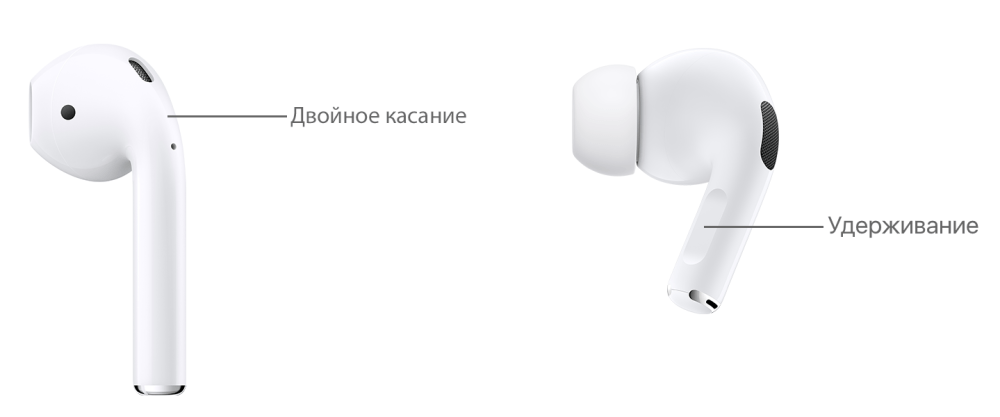
На моделях АирПодс первого поколения по умолчанию двойное касание датчика нажатия вызывает Сири, во втором поколении изначально назначена другая команда, а в версии Про для обращения к ассистенту следует удерживать сенсорный элемент несколько секунд. Однако эти значения могут быть изменены, а потому сначала следует их проверить.
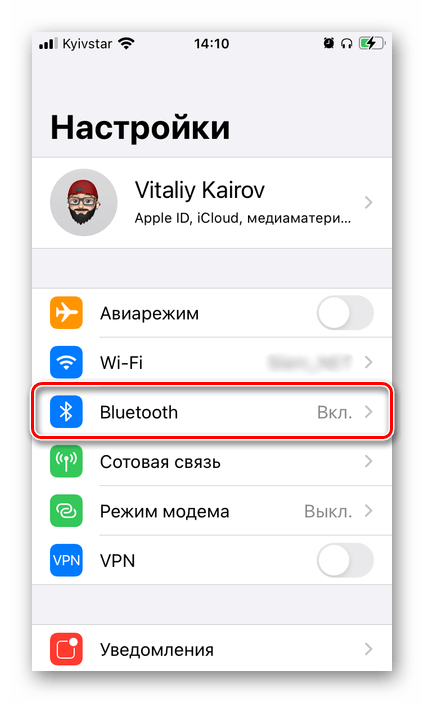
- На iPhone или iPad откройте «Настройки» и перейдите к разделу «Bluetooth».
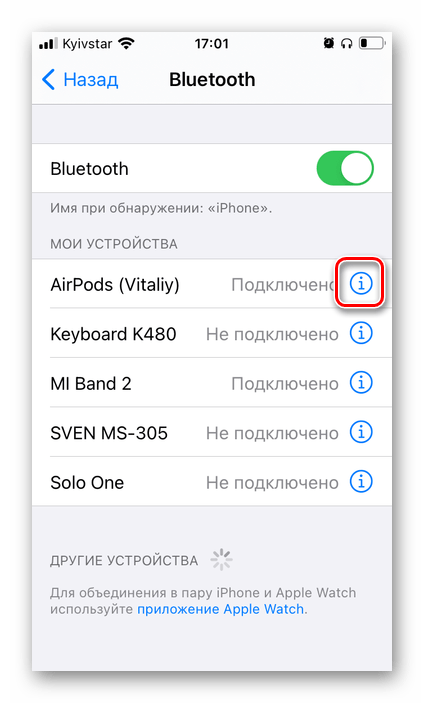
- В списке подключенных устройств найдите свои AirPods и коснитесь расположенного справа от их названия значка.
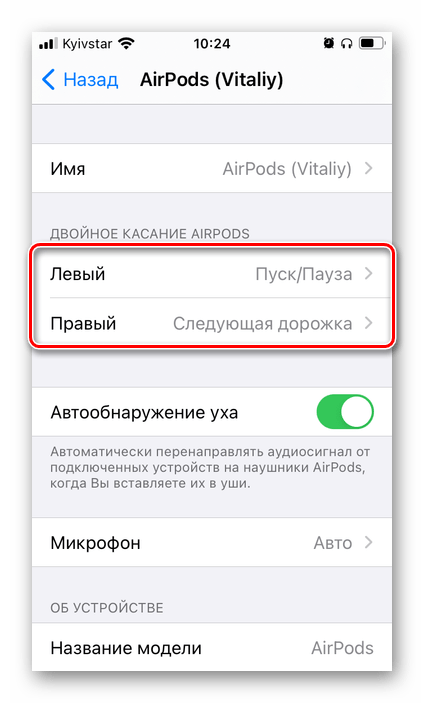
- Если у вас модель 1-го или 2-го поколения, тапните по надписи «Левый» или «Правый» в блоке «Двойное касание AirPods», в зависимости от того, на какой из наушников вы хотите назначить вызов Siri.

Если у вас AirPods Pro, возможность выбора наушника для назначения команды будет доступна в блоке «Нажатие и удерживание AirPods».
- Выберите Сири и вернитесь назад.
Теперь для ее вызова на моделях первого и второго поколения нужно будет дважды коснуться датчика нажатия на том наушнике, на который вы назначили эту команду, а на версии Про – удерживать элемент управления несколько секунд. Выполните соответствующее действие, чтобы обратиться к ассистенту.
- Скажите «Уменьши громкость» или «Увеличь громкость», в зависимости от того, что требуется сделать. Результат не заставит себя знать.

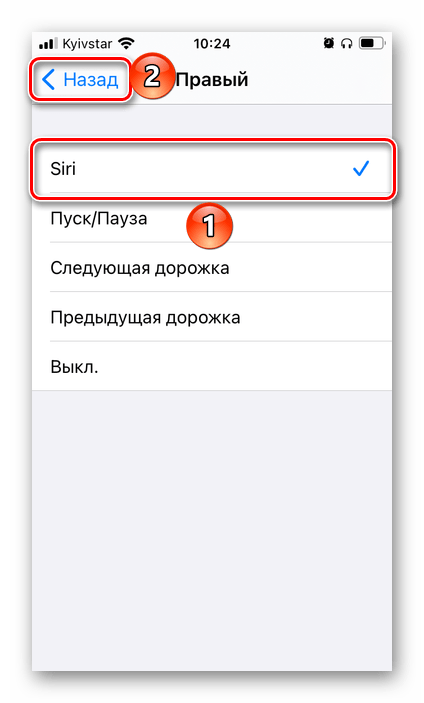
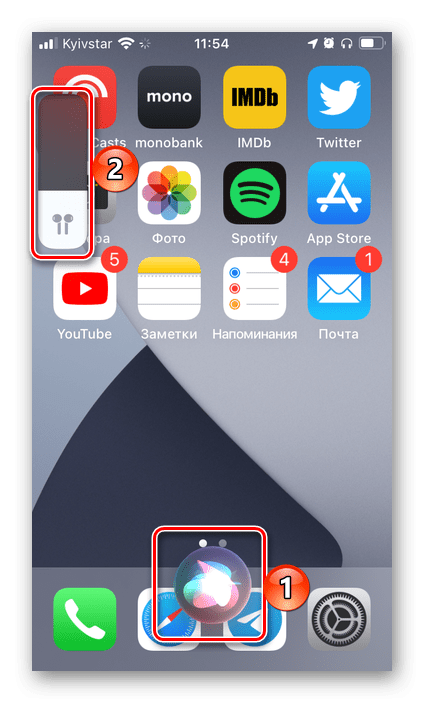
После того как необходимые настройки будут выполнены, изменять уровень звука на AirPods можно будет, не доставая iPhone или другое Apple-устройство.
Вариант 2: Голосовая команда
Многие предпочтут вместо команды вызова Сири назначить на датчик нажатия такие действия, как воспроизведение/пауза и/или переключение трека вперед/назад (на АирПодс 1 и 2) или управление режимами шумоподавления (на АирПодс Про). В таких случаях для изменения громкости через наушники потребуется обратиться к ассистенту голосом. Но прежде чем это сделать, необходимо проверить настройки.
Читайте также: Как переключать музыку на AirPods
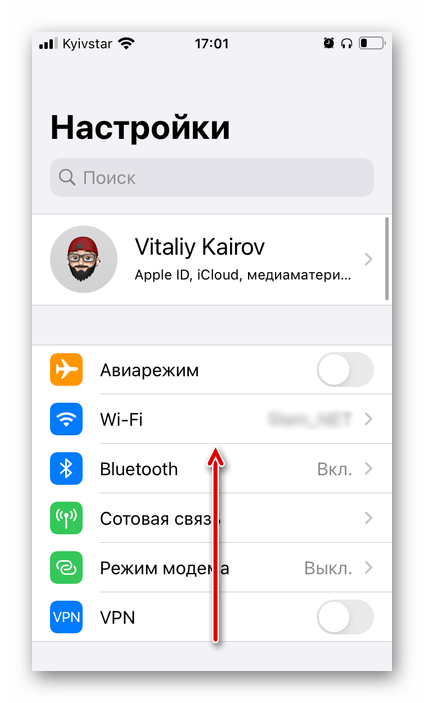
- Откройте «Настройки» и прокрутите список доступных опций вниз.
- Перейдите к разделу «Siri и поиск».
- Переведите в активное положение переключатели напротив пунктов «Слушать “Привет, Siri”» и «Siri с блокировкой экрана», если этого не было сделано ранее. Можете также активировать и второй пункт в списке – это позволит вызывать ассистента с помощью двойного нажатия кнопки «Home» или удержания боковой (в зависимости от модели устройства).
- Произнесите команду «Привет, Сири».
- Скажите «Увеличь громкость» или «Уменьши громкость», после чего ассистент сразу же выполнит указанное действие.
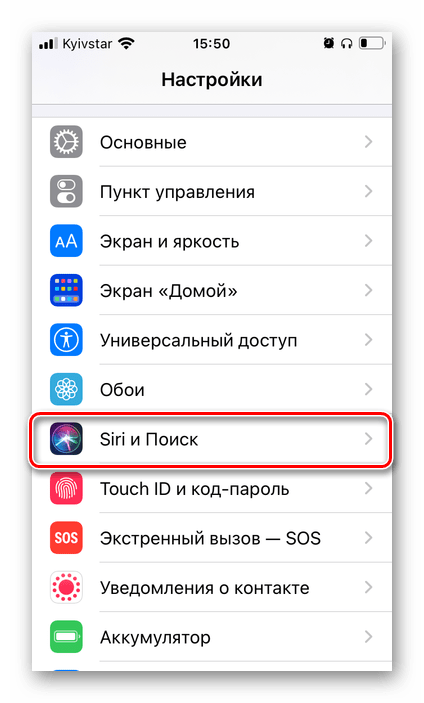

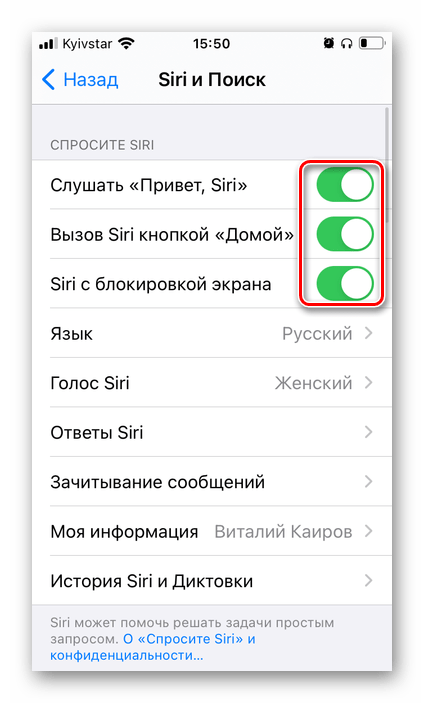
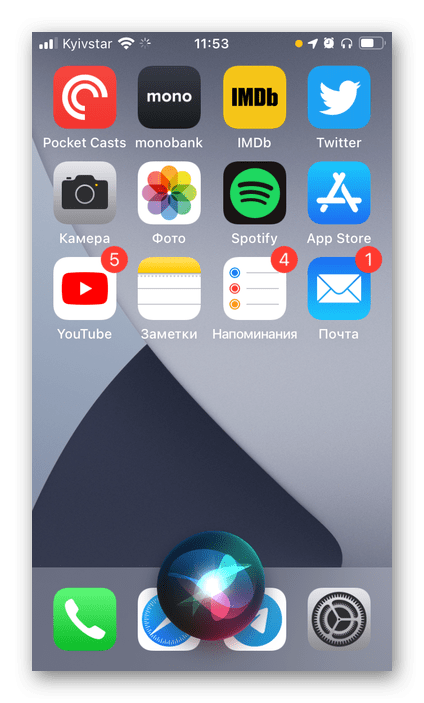
Как и предыдущий метод, этот позволяет регулировать звук воспроизведения аудио, не касаясь мобильного девайса. Касание датчика нажатия на наушниках в данном случае тоже не потребуется.
Способ 2: Apple-девайс
Если же вы не хотите изменять уровень звука в AirPods с помощью Siri и собственного голоса, тогда потребуется обратиться к устройству, к которому наушники в настоящий момент подключены.
Читайте также: Как подключить АирПодс к айФону
Вариант 1: iPhone/iPad/iPod Touch
Устройства с iOS/iPadOS предоставляют несколько возможных методов уменьшения и увеличения громкости воспроизводимого с их помощью аудиоконтента.
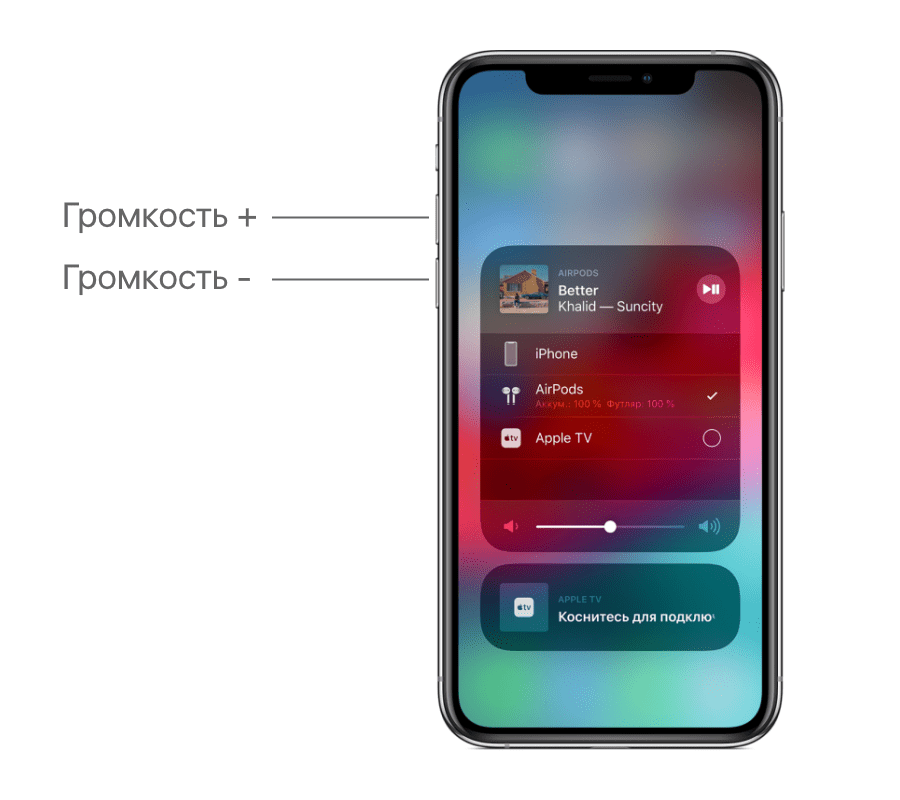
Кнопки на корпусе
Очевидно, что для решения нашей задачи можно воспользоваться соответствующими элементами управления, расположенными на корпусе девайса.
Пункт управления и проигрыватели
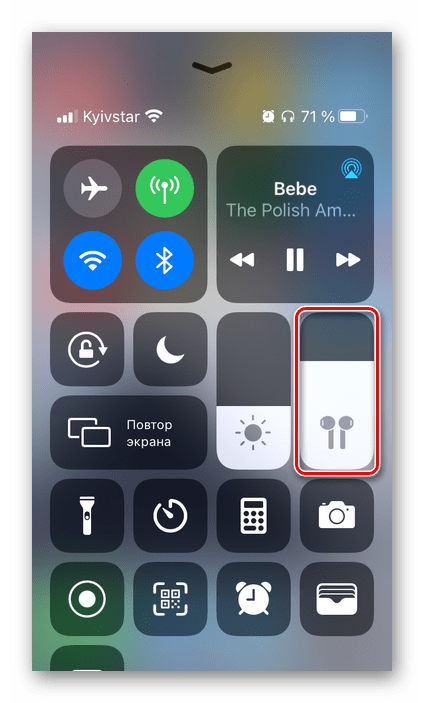
Еще один вариант заключается в вызове пункта управления (свайп от нижней границы экрана вверх на iPhone с кнопкой «Home» и от верхней вниз на устройствах без нее), где представлено соответствующее средство регулировки.
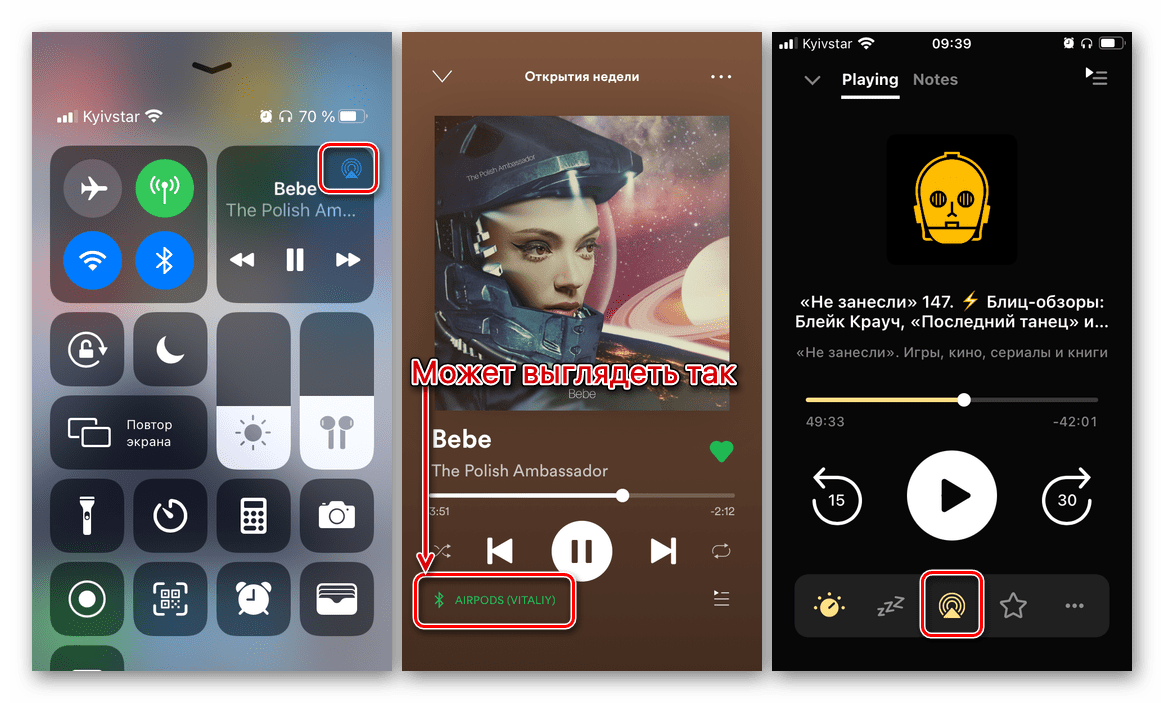
Из ПУ, как и из интерфейса любого плеера, можно перейти к выбору устройств воспроизведения, тапнув по показанной на изображении ниже кнопке.
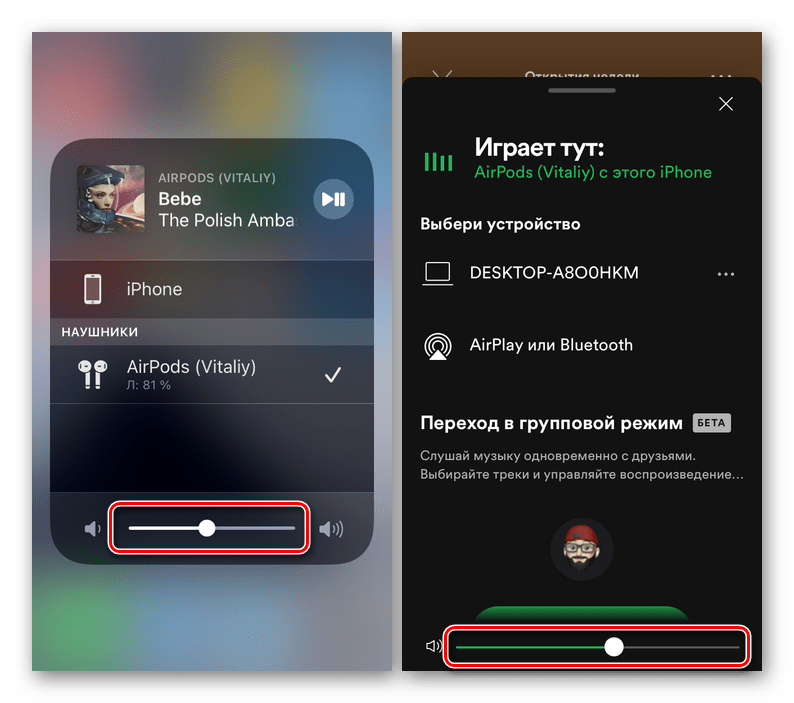
В появившемся окне будет доступна возможность увеличения и уменьшения громкости путем перемещения пальца по шкале.
Экран блокировки
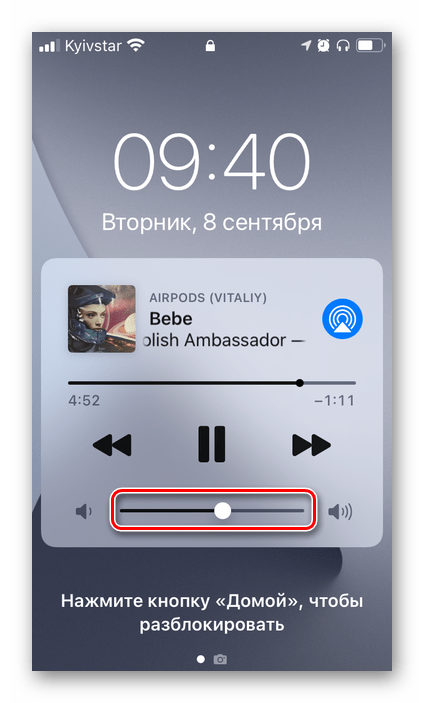
Действие, аналогичное рассмотренному выше, может быть выполнено и на экране блокировки, где обычно отображается интерфейс проигрывателя.
Сири
Последний возможный вариант изменения уровня звука на iPhone, iPad и iPod Touch с подключенными к ним AirPods заключается в вызове Siri. Для этого можно использовать как упомянутую выше команду, так и кнопки на корпусе девайса.
Читайте также: Что делать, если пропал звук на iPhone / iPad
Вариант 2: iMac/MacBook
Если вы пользуетесь наушниками АирПодс в связке с компьютером на макОС, регулировать уровень громкости можно одним из следующих методов.
Клавиатура
На компьютере или ноутбуке без сенсорной полосы управления (Control Strip) нажмите клавишу «F11» для уменьшения звука и «F12» для увеличения. «F10» полностью его выключит.
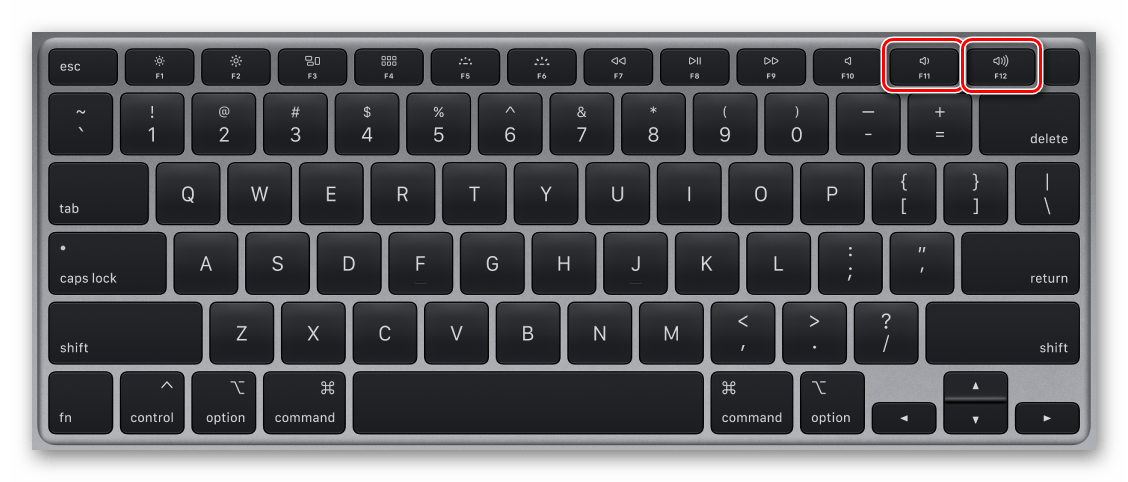
Если требуется понижать или повышать уровень звука с шагом, меньшим чем стандартное значение, используйте следующие сочетания: «Shift + Option + F11» и «Shift + Option + F12» соответственно.
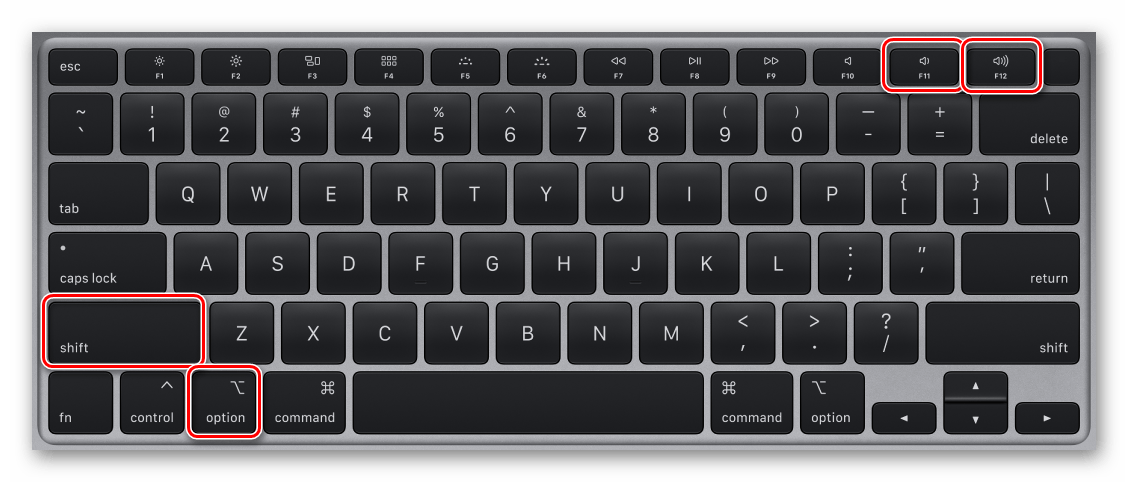
Читайте также: Сочетания клавиш для удобной работы в macOS
На устройстве с тачбаром сначала разверните полосу управления,

а затем нажмите на значок уменьшения или увеличения громкости, в зависимости от того, в каком направлении вам нужно ее изменить.

Строка меню
Другим возможным методом регулировки уровня звука на ПК с macOS и подключенными к нему AirPods является обращение к строке меню. Там же будут доступны дополнительные опции – выбор устройства воспроизведения и режима шумоподавления для наушников версии Pro.
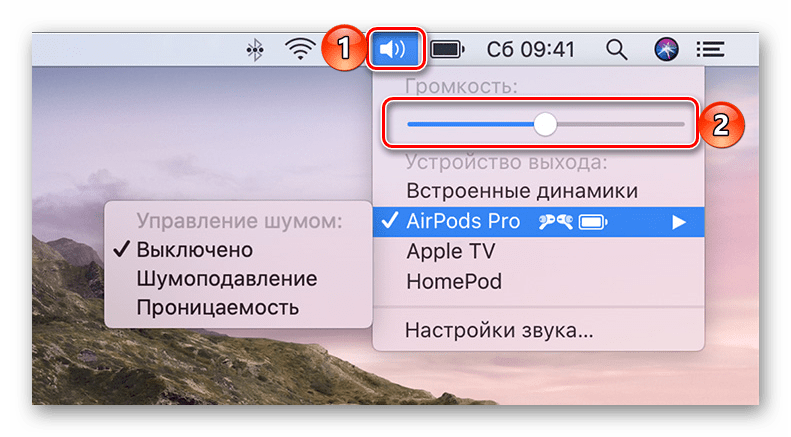
На компьютерах Apple, как и на мобильных устройствах компании, для управления громкостью можно также использовать Siri.
Вариант 3: Apple Watch
Если помимо наушников и смартфона вы также пользуетесь фирменными часами от Эппл, для изменения громкости можно обратиться к ним. Для этого откройте экран «Исполняется» и прокрутите в нужном направлении колесико Digital Crown: по часовой стрелке для увеличения или против нее для уменьшения.
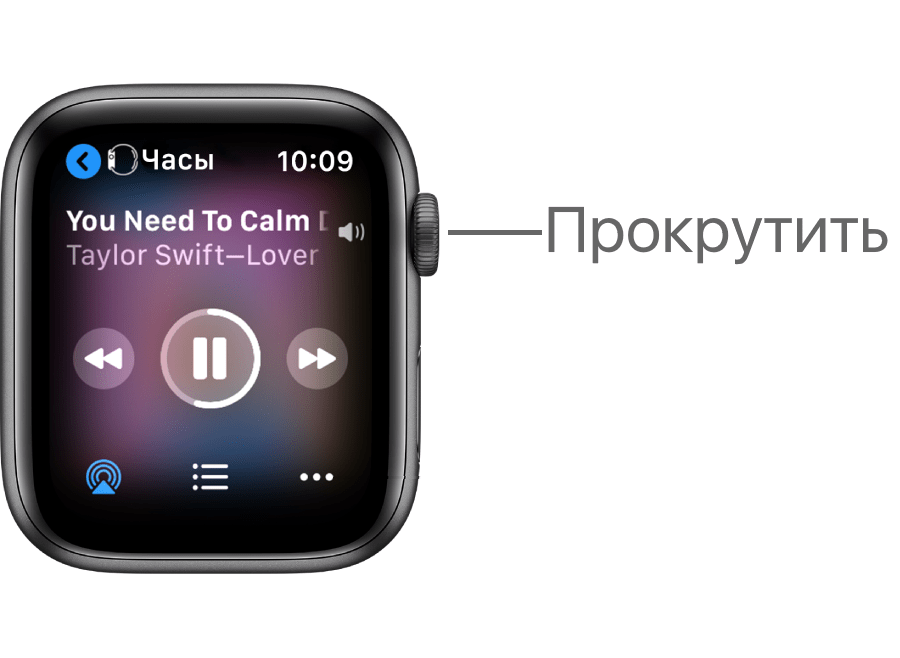
Как вариант, особенно если iPhone сейчас нет под рукой, на Apple Watch можно вызвать Siri, озвучив ей уже неоднократно упомянутые нами выше команды.
Как увеличить громкость беспроводных наушников

Bluetooth-наушники выбирают за отсутствие проводов и эстетичный вид, совместимость с практически любыми девайсами и комфорт использования. Владельцы таких устройств нередко жалуются на проблему тихого звука, не позволяющего наслаждаться прослушиванием любимой музыки, аудиокниг или просмотром фильмов. Как увеличить громкость беспроводных наушников доступными и несложными способами расскажем в этой статье.
Перед настройкой уровня звука будет нелишним протестировать работу самого устройства. Для начала следует убедиться в плотности его прилегания и отсутствии загрязнений. Неплотное прилегание способно существенно ухудшить качество аудио. Поменяйте положение аксессуара и проверьте, изменилось ли максимальное звучание.
Загрязнение тонкой верхней сеточки из металла или пластика, закрывающей динамики, может препятствовать прохождению звуковых волн. Если это так, аккуратно протрите ее спиртом. И наконец, убедитесь, что обе части гаджета работают корректно. Если звук идет только из одного модуля, скорее всего поврежден сам девайс или нарушена синхронизация.
Как увеличить громкость беспроводных наушников через приложения
Есть множество дополнительных программ для смартфонов с платформами на Android и iOS, которые способны усиливать и улучшать звучание в устройствах без проводов, делая его более громким, объемным и чистым. Все утилиты имеются в свободном доступе на Google Play Market и других профильных ресурсах. Самые популярные из них:
- Volume Booster. Хотите узнать, как быстро увеличить громкость беспроводных наушников на любой модели смартфона? Нет проблем. Установите Volume Booster и снимите лимит по громкости в настройках приложения. Простые и понятные опции, срок действия бесплатной триальной версии 6 дней;
- Sound Booster. Главные преимущества – возможность повышения саунда в несколько раз, автоматический запуск при старте ОС, интуитивно понятное управление посредством горячих клавиш и слайдера. Период бесплатного применения составляет 14 дней;
- Razer Surround. Мультифункциональная утилита для улучшения качества и усиления аудио и стерео. Приложение имеет пакет гибких настроек, позволяющих наращивать уровень выходного сигнала, делать звучание более глубоким и объемным, регулировать басы;
- SRS Audio SandBox. Глобальный аудио плагин, используемый как для увеличения громкости беспроводных наушников, так и для создания чистого многоканального звучания. Преимущества – собственный эквалайзер, мощный регулятор аудио, разные технологии обработки саунда, солидный выбор готовых пресетов.
Другие функции управления беспроводными наушниками
Разные бренды наушников придерживаются неких стандартов, чтобы не вводить пользователя в заблуждение. К примеру, для переключения трека во многих из них используется одно нажатие или прикосновение к наушнику.
К сожалению, не все их придерживаются этого. И некоторые функции управления могут отличаться. Тем не менее для большинства беспроводных наушников подойдут эти инструкции.
- Для включения наушников требуется нажать на обе кнопки и удерживать несколько секунд. Это похоже на то, как включается мобильный телефон;
- Для остановки проигрывания нужно прикоснуться к сенсорной панели наушника один раз. Чтобы продолжить воспроизведение, нажмите ещё раз;
- В некоторых случаях беспроводные наушники требуется перезагрузить. Например, если почему-то подключился только один. Нажмите и удерживайте обе кнопки наушников более 10 секунд.
Быстрое двойное нажатие вызывает голосового помощника. В других моделях комбинация может служить для переключения на следующий трек.
Как настроить громкость наушников на ПК
Для полноценной работы наушников нужны последние версии драйверов для звуковой карты. Чтобы быстро обновить ПО, используйте приложение Snappy Driver Installer. Утилита самостоятельно определит, какие драйвера нуждаются в обновлении, скачает их и установит в систему. Затем необходимо зайти в Панель Управления через кнопку ПУСК и найти иконку Звук.
Открыв ее, отыщите окошко Наушники, далее перейдите на окно Уровни, а после него на Баланс. В данной вкладке отрегулируйте параметры звучания устройства. Далее для увеличения громкости беспроводных наушников переключитесь на Дополнительные Возможности и активизируйте функцию Выравнивание Громкости.
После всех этих манипуляций звучание в гарнитуре станет существенно громче. Но они могут снизить динамический диапазон аудио, поскольку звуковая карта при выравнивании показателей сведет восприятие к средним значениям. Для улучшения саунда зайдите на вкладку Дополнительно, измените частоту и разрядность аудио. Чтобы протестировать, как звучит обновленный саунд, нажмите кнопку Проверка.
Как настроить звук наушников через смартфон

Для разных моделей телефонов есть различные методы как увеличить громкость беспроводных наушников, но в целом принципы их действия одинаковы:
- через инженерное меню. Данный вариант рекомендован исключительно для опытных пользователей. Скачайте приложение MTK Engineering Mode на гаджет и инсталлируйте его. Откройте плагин, зайдите в раздел Audio, перейдите на вкладку Headset Mode и увеличьте максимальное значение;
- с помощью настроек стандартного проигрывателя Android. Большинство встроенных проигрывателей имеет готовые пресеты для разных медиафайлов. Пользователи могут самостоятельно переключать режимы стерео или моно, корректировать диапазоны частот и басы, делать звучание более объемным, добавлять спецэффекты и т. д.;
- посредством настроек смартфона. Выполнив переход в раздел Настройки, а далее на вкладку Звук, можно увеличивать громкость для разных категорий медиафайлов (музыки, фильмов, игр). В продвинутых смартфонах используйте режим шумоподавления и другие.
Способ 2: фирменное приложение
Некоторые производители беспроводных наушников выпускают фирменные приложения для устройств на ОС Android и/или iOS. Такие программы облегчают подключение наушников, а так же позволяют активировать дополнительные функции. На количество настроек влияет модель наушников. К примеру, в приложении Motorola Connect доступно:
- Просмотр уровня заряда батареи.
- Поиск наушников на карте по последним координатам GPS.
- Получение голосовых уведомлений о состоянии наушников, уровне заряда батареи и т.д.
- Включение/отключение вибрации.

- Анализ ушей пользователя для настройки предпочтительного звучания в соответствии с формой уха владельца.
- Активацию шумоподавления.
- Задать таймер автоматического отключения наушников.
- Включить/отключить автоматическую загрузку обновлений.
- Управлять параметрами эквалайзера.
- Включить виртуальный многоканальный звук.
- Задать предпочтительное качество передачи звука.
- Настроить звуковое давление.
- Выбрать язык голосовых подсказок.

Настройка сенсора и жестов
На многие моделях наушников (например, AirPods) доступна смена жестов, которые означают перемотку, паузу и переключение песни. Каждый жест характеризуется определенным количеством нажатий на сенсорную зону наушников. В некоторых случаях для каждого наушника можно настроить свои уникальные жесты, которые будут удобны пользователю.
Смена жестов может настраиваться одним из двух вариантов:
- В официальном приложении, которое отвечает за изменение настроек беспроводных наушников.
- В настройках Bluetooth. Чтобы их открыть, необходимо нажать на название нужной гарнитуры.
Способ 3: приложение сторонних разработчиков
Приложения сторонних разработчиков актуальны, когда производитель наушников не имеет фирменной утилиты либо пользователя не устраивает имеющийся функционал. Например, такие программы как AirBattery и AndroPods помогут настроить наушники Apple AirPods, что работают с некоторыми ограничениями при подключении к устройствам на ОС Android.
Доступные настройки:
- Отображение текущего заряда батареи.
- Автоподключение к телефону при извлечении наушников из кейса.
- Пауза при извлечении наушника из уха.
- Воспроизведение при установке наушников в уши.
- Активация голосового ассистента и голосового вызова нажатием кнопки.

Из недостатков подобных стоит отметить наличие рекламы в базовой версии приложений, ограниченную поддержку наушников, а некоторые функции доступны только при покупке полной версии программы.
Смена кодека
Кодек — одна из самых важных настроек, напрямую влияющая на качество звука в Bluetooth-гарнитуре. Неудачно подобранный кодек значительно ухудшает звучание, а также увеличивает продолжительность задержки между звуком и происходящим на экране, что мешает играть и смотреть видео. Правильный кодек сведет задержку к минимуму, а звук станет приятным и качественным.
Чтобы изменить кодек для беспроводных наушников, необходимо перейти в режим разработчика — зайти в раздел «Настройки», выбрать пункт «О телефоне» и 5-7 раз нажать по строке «Номер сборки». Когда появится надпись о переходе в режим разработчика, нужно следовать простой инструкции:
- Найти раздел Для разработчиков.
- Выбрать пункт «Аудиокодек для передачи через Bluetooth».
- Изменить кодек на необходимый (вот список всех кодеков с описание).

Как увеличить качество звука в беспроводных наушниках на Android-смартфоне

Многие считают, что качество звука в bluetooth-наушниках не улучшить — какие они есть, такие есть. Это не всегда так: в Android доступны настройки, позволяющие изменить используемый кодек, разрядность и ширину потока передаваемого на наушники аудиосигнала. Эти настройки находятся в разделе «Для разработчиков», который по умолчанию спрятан.
Как включить раздел «Для разработчиков»:
- Откройте системные настройки
- Перейдите в раздел «О телефоне»
- Нажмите на «Номер сборки» несколько раз, пока не появится сообщение о том, что вы стали разработчиком.
Как настроить качество беспроводного звука:
- Откройте системные настройки и перейдите в «Система» → «Дополнительно» → «Для разработчиков»
- Выберите версию Bluetooth AVRCP (лучше максимальную), аудиокодек (AAC, aptX, LDAC и прочие — на выбор), частоту дискретизации (обычно хватает 48 кГц), разрядность кодирования (достаточно 16 или 24 бит) и ширину потока (можно оставить адаптивый битрейт)


Наличие тех или иных опций в настройках зависит от конкретной модели смартфона и версии прошивки.
Поэкспериментируйте с этими настройками и найдите те, с которыми звук кажется вам максимально качественными. Имейте в виду, что все преимущества высоких настроек вы оцените только при использовании очень хороших наушников и прослушивании музыки, закодированной без потери качества. Обычные mp3-файлы и музыку из большинства стриминговых сервисов (Яндекс.Музыка, Apple Music и пр.) можно слушать с любыми настройками — разницу вы вряд ли ощутите.
Источник
Способы настройки наушников
Настройка наушников доступна следующими способами:
- Комбинацией клавиш на наушниках.
- В фирменном приложении.
- В приложении сторонних разработчиков.
- В музыкальном проигрывателе.
- В разделе для разработчиков на смартфоне/планшете.
СВЯЗАННЫЕ ТЕМЫ
Телефон не видит блютуз наушники
Как восстановить флешку
Как включить вай фай на ноутбуке
Изменение звука на airpods
На блютуз-наушниках от Apple нет кнопок тише/громче для управления звуковоспроизведением. Поэтому пользователям приходится выбирать подходящий вариант, чтобы регулировать громкость звука в «ушках»:
| Способ изменения громкости на «яблочных» беспроводных наушниках | Посредством голосовых команд |
| Посредством умной носимой электроники от Apple | |
| Использование сопряженного айфона |

С помощью siri
Беспроводные наушники airpods позволяют усилить или убавить звук при помощи голосовых команд.
На айрподс, выпущенных в первом поколении, голосовой помощник Siri активируется двойным нажатием по внешней стороне корпуса «ушек». Голосовыми командами «Сделай громче» или «Сделай тише», пользователь может изменять ранее установленные параметры: прибавлять звук в «ушках» или делать тише.
В моделях AirPods 2 и Pro производитель усовершенствовал механизм активации голосового помощника. Взаимодействие с сервисом можно не только двойным нажатием по корпусу. Достаточно сказать «Привет, Siri», чтобы помощник был готов выполнять голосовые команды.

С помощью apple watch
В транспорте, магазине или на улице регулировать громкость беспроводных наушников посредством голосовых команд неудобно. Владельцы
apple watch могут сделать звучание вкладышей громче , не используя телефон. Способ предполагает синхронизированную работу умных часов и «ушек».
С помощью Apple Watch
Регулировать громкость голосовыми командами удобно, но непрактично в шумных местах или метро. В таком случае можно обойтись без телефона, прибегнув к наручным часам от Apple, синхронизированных с АирПодс:
- Пробудите наручные часы «ото сна».
- Вращайте механизм «Digital Crown» вверх, чтобы прибавить звук, и вниз, чтобы убавить.
Важно! На условном циферблате разрешают менять треки, используя виртуальные клавиши вперед-назад.
Увеличение звука в наушниках на android
Чтобы увеличить громкость в блютуз наушниках на Андроид-устройствах, можно воспользоваться стандартными средствами, предусмотренными разработчиками, а также дополнительными методами. Рассмотрим все известные способы управления силой звука.
Приложения для усиления звука
Для ОС Андроид большое количество приложений разного целевого назначения. В общей массе ПО существует сегмент
программ, предназначенных для расширения стандартных приемов для управления звучанием. Задача специальных программ состоит в возможности сделать звучание сильнее, чем доступно штатными средствами.
Пример такой программы — приложение SpeakerBoost. Софт универсальный, подходит для Bluetooth «ушек», проводной гарнитуры и динамика. Устанавливается программа из магазина приложений Google Play.
Важно. При использовании приложения для усиления звука следует проявлять осторожность, чтобы не навредить динамику высокими значениями параметра.
Усилитель для наушников
Сверх стандартных значений громкость звучания беспроводной гарнитуры может регулироваться при помощи портативного блютуз — усилителя. Устройство поддерживает кодек aptX, оснащается 2-стронней кнопкой, помеченной «+» и «-» для регулировки звучания. В качестве оконечного усилителя в устройстве применяется специальная микросхема — усилитель для наушников.
Изменение системных файлов
В системных прошивках смартфонов на Андроид есть файлы mixer_path.xml, mixer_paths_mtp.xml, редактирование которых позволяет увеличить громкость на сопряженной блютуз — гарнитуре .
Важно! Способ подходит только для продвинутых пользователей, так как для его выполнения необходимо получить права администрирования root, а также требуется предоставление администраторского доступа файловому менеджеру.
На разных моделях строки для редактирования в системных файлах могут различаться. Пользователю рекомендуется внимательно изучить информацию по процедуре изменения параметров в системных файлах на специализированных форумах. Подробнее про этот метод можно прочитать тут.
Стандартные средства
Производители Андроид смартфонов предусматривают штатные средства для того чтобы владельцы устройств могли без проблем настроить силу звучания через блютуз-наушники. Прежде всего это стандартная кнопка «качельки» на корпусе гаджета для регулирования громкости.
Можно повысить максимальный базовый уровень параметра громкости через инженерное меню. Отражение сервиса в целях безопасности по умолчанию заблокировано. Снятие блокировки производится специальной манипуляцией, порядок которой зависит от конкретной модели
Источник
Методы регулировки громкости на AirPods
Итак, вы вставили наушники, запустили проигрывание и задались естественным вопросом: как регулировать громкость на беспроводных AirPods, если пульта у них нет? В EarPods-то он имелся на шнуре и позволял как настроить звук, так и поменять треки или ответить на звонки.
В Apple AirPods с настройками по умолчанию все эти действия, включая увеличение громкости, передали в распоряжение голосового помощника Siri. Да-да, теперь для управления наушниками надо с ними разговаривать. Siri отлично справляется с распознаванием обычных фраз, так что запоминать команды или тренировать гарнитуру понимать вас не потребуется. Можно просто сказать «Сири, громкость на максимум». Также можно регулировать громкость на AirPods в процентах, тогда неважно, хотите ли вы убавить или прибавить, просто называйте желаемое значение.
Однако у этого метода есть пара недостатков. Во-первых, до того, как увеличить громкость на AirPods, потребуется активировать голосового помощника. Делается это двойным постукиванием по боковой поверхности наушника.

Если коснуться слишком легко, система может не опознать команду, но и слишком сильно стучать не требуется. Во-вторых, до того, как прибавить громкость на AirPods система приостановит звучание.
А вот плюсов существенно больше. Голосовой помощник в наушниках умеет выполнять не только простейшие действия, такие как уменьшить или увеличить громкость, но и служит полноценным продолжением iOS. Соответственно, можно запросить у Siri выполнение любых доступных ей действий – проложить маршрут и подобно навигатору провести по нему, узнать прогноз погоды, назначить встречу, совершить звонок по желаемому номеру и т.д. Чтобы посмотреть остаток заряда в аккумуляторах наушников также достаточно спросить Сири.
А еще голосовой помощник может служить секретарем и оповещать владельца о входящих вызовах. В таком случае можно ответить на звонок, не доставая наушников из ушей. Для этого во время вызова сделайте двойной тап, как если бы вам необходимо было вызвать Siri. Система распознает это как команду на принятие вызова.
Обратите внимание, что для полноценного функционирования Сири требуется разрешение на работу в режиме заблокированного экрана. Настроить соответствующий параметр можно в подразделе «Siri и поиск» в стандартных системных настройках смартфона. Если он отключен, то вызвать Siri и выполнить через какие-либо действия, равно как и убавлять или повышать громкость, не получится.
Для удобства можно указать системе, через какой наушник необходимо считывать голос. По умолчанию используется автоматический выбор более подходящего, поскольку микрофоны имеются в обоих. Однако если вы хотите включить, к примеру, только левый, то это можно сделать через устройство, к которому подключены наушники. Для этого перейдите к параметрам AirPods в разделе Bluetooth-подключений (он находится в настройках). Далее переключите микрофон в желаемый режим.
Если вы хотите немного увеличить громкость или если у ваших AirPods или AirPods Pro есть сбой уровня звука… Мы расскажем, как сделать их настолько громкими, насколько вам нужно.
Убедитесь, что вы хотите сделать свои AirPods громче, прежде чем начать. Уши — это очень деликатный орган, и очень легко повредить слух. Если проблема в том, что вы работаете из дома, а соседи только что включили дрель, не повышайте громкость.
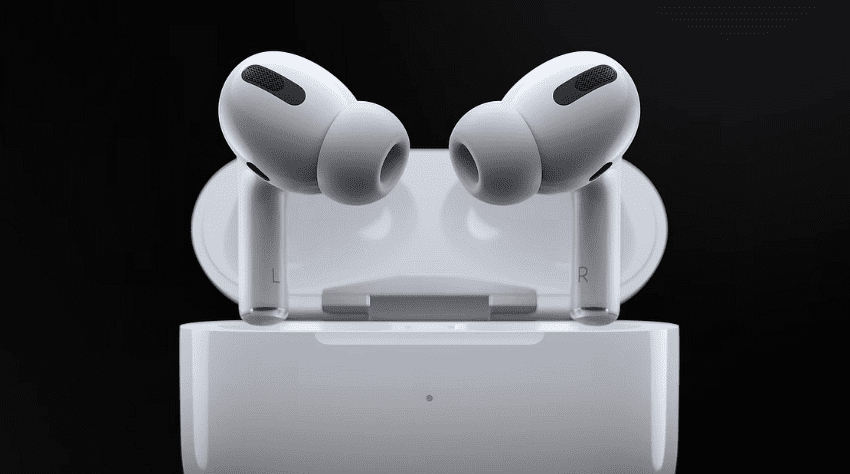
Во-первых, вы используете AirPods, а они используют огромный перфоратор, так что вам все равно не победить. Что еще более важно, вы можете заглушить их шум за счет повреждения своего слуха. Если это то, с чем вы столкнулись, обратите внимание на AirPods Pro, потому что они подавляют шум.
В противном случае, независимо от того, используете ли вы AirPods Pro или обычные AirPods, есть две разные проблемы, которые требуют изменения громкости. Первая — когда вы просто хотите, чтобы он звучал немного громче, а вторая — когда возникает неисправность.
Советы, чтобы ваш AirPods звучал громче
- Отключите режим низкого энергопотребления;
- Отключите любые ограничения громкости или проверку звука;
- Отмените привязку к iPhone, а затем заново соедините ваши AirPods;
- Проверьте и отрегулируйте настройки воспроизведения эквалайзера;
- Откалибруйте свой iPhone и AirPods;
- Для устройств Android включите Media Volume Sync;
Как просто увеличить громкость на AirPods
Общая громкость ваших AirPods контролируется тем устройством, которое воспроизводит звук. Поэтому, если вы воспроизводите музыку или подкасты на своем iPhone, изменение громкости на этом телефоне меняет её и на AirPods.
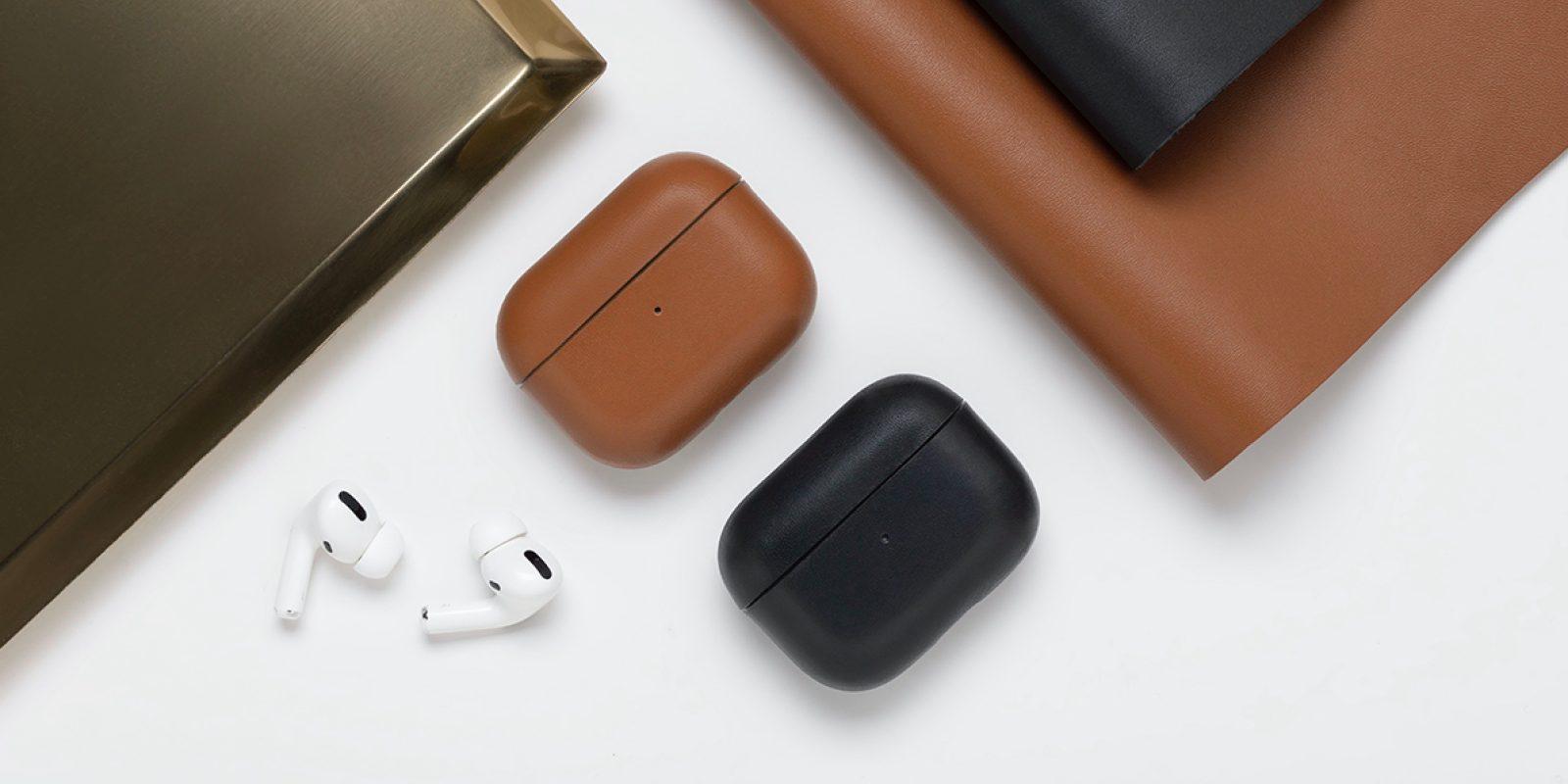
Есть одно исключение, когда используется AirPlay. Если вы транслируете видео с вашего iPhone на Apple TV, то изменение громкости на телефоне не имеет никакого эффекта. Вместо этого вы должны изменить его на Apple TV с помощью пульта или приложения.
Это особенно легко забыть, когда вы используете Siri для изменения громкости. Когда вы вызываете Siri на своих AirPods и просите его увеличить громкость, он сделает это, но на самом деле это просто передача инструкции исходному устройству.
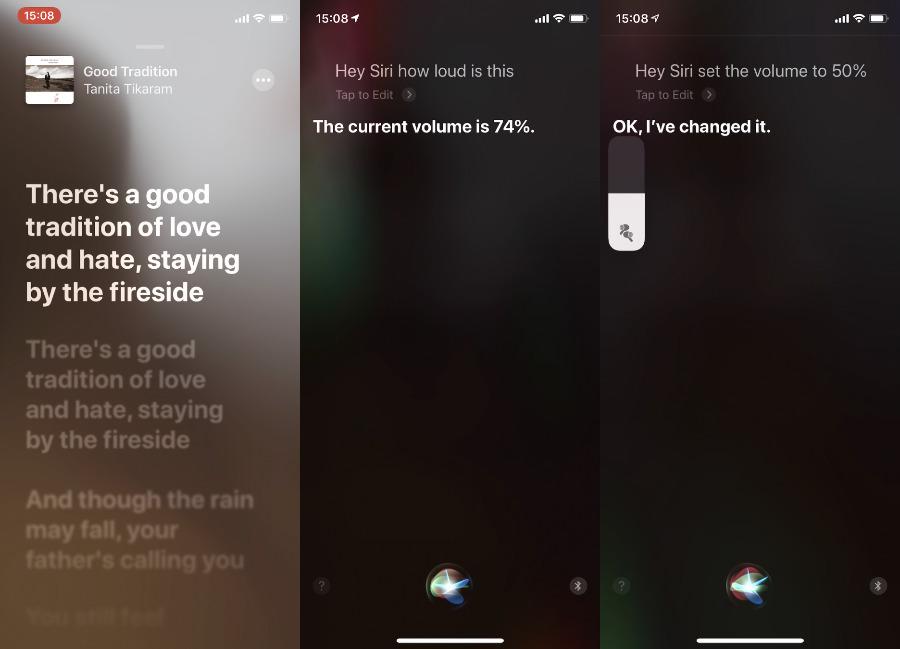
Siri также может спросить это устройство, насколько громкая музыка. Скажи: «Эй, Сири, как громко это?» и он ответит цифрой, которая в процентах от максимально возможного объема. Вы также можете сказать: «Эй, Сири, убавь громкость до 50%» или просто «Эй, Сири, убавь громкость».
Как ваш iPhone может занижать уровень громкости
Когда ваша батарея разряжена, iPhone может выбрать уменьшить максимальную громкость. Это особенность режима низкого энергопотребления.
Так что, если у вас заряженная батарея и вы нажмете на Режим пониженного энергопотребления в Центре управления, вы, вероятно, не услышите никакой разницы — или не увидите ничего в индикаторе громкости.
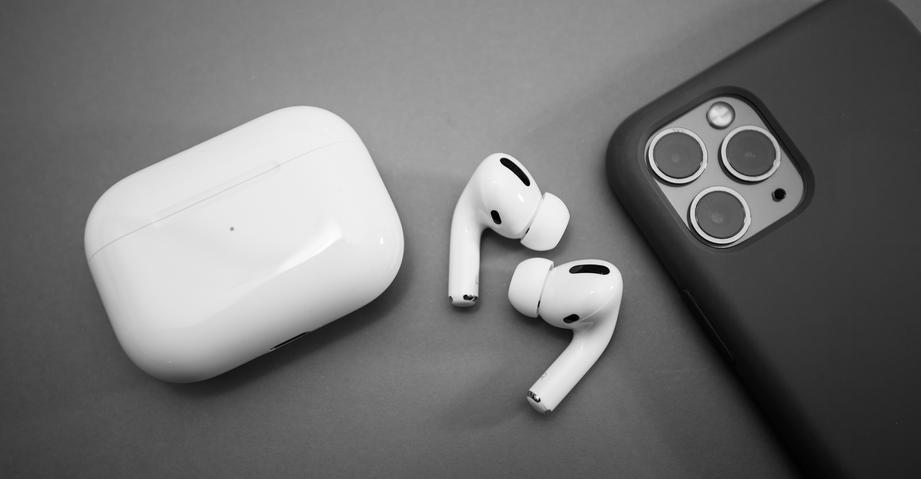
Однако, если вы активируете режим низкого энергопотребления при разряженном аккумуляторе, это может повлиять на громкость.
Существует потенциальная проблема, которая может сделать один AirPod тише другого.
- На вашем iPhone зайдите в Настройки;
- Выберите «Универсальный доступ»;
- Выберите раздел «Слух»;
- Нажмите на «Аудиовизуальный элемент»;
- Проверьте настройку баланса;
- Если ползунок баланса находится не совсем посередине, вы заметите разницу в громкости.
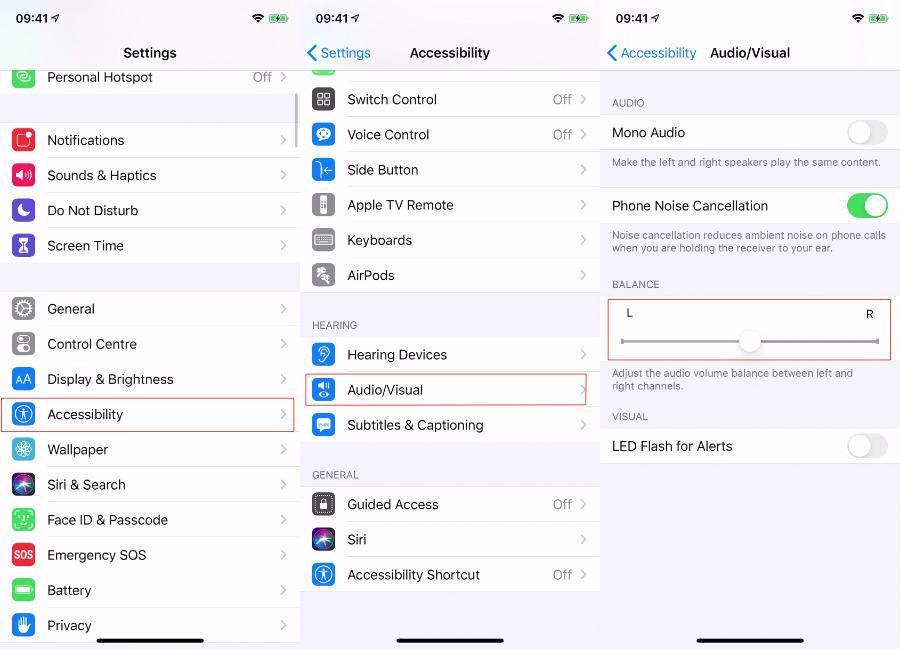
Как узнать, ограничена ли ваша громкость?
Помните, что воздействие громкой музыки оказывает влияние на ваш слух. Европейский союз тоже заметил это, и Apple обращает внимание на ЕС. Существует максимальная громкость, рекомендуемая ЕС для наушников, и в вашем iPhone может быть настроено это ограничение.
- На вашем iPhone зайдите в Настройки
- Выделите Музыка и нажмите
- Выберите предел громкости
- Посмотрите, включен ли лимит ЕС
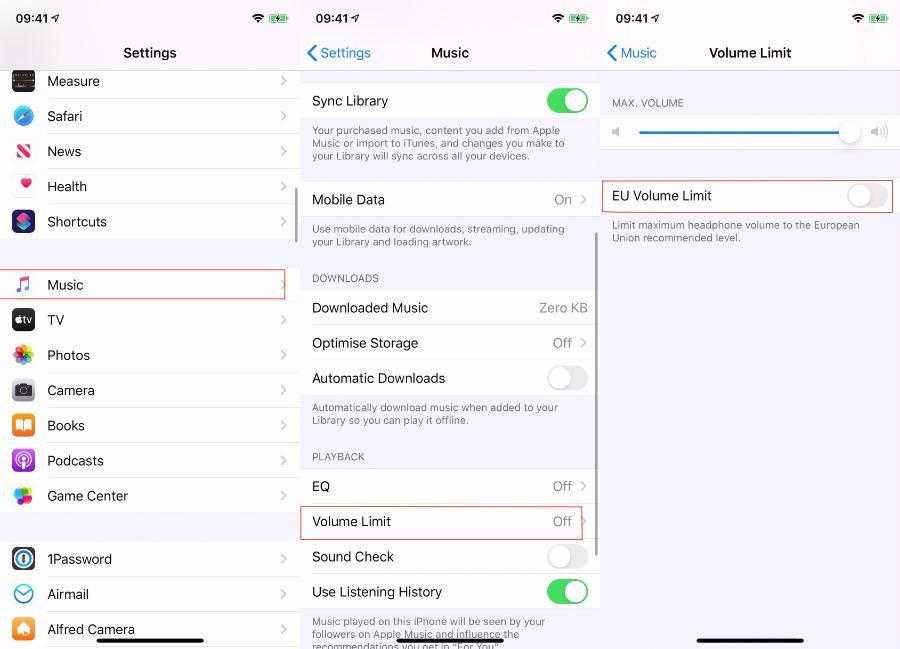
Как исправить большинство проблем с громкостью с AirPods
AirPods используют Bluetooth, а иногда это кажется не столько технологией, сколько магией. Вы можете заставить AirPods и ваш iPhone отрегулировать громкость.
- Вставьте наушник AirPods в ухо и включите музыку на iPhone
- Убавьте громкость до нуля
- Зайдите в Настройки, Bluetooth и найдите ваши AirPods в списке
- Нажмите на меню рядом с подключенным
- Нажмите Отключить
- Вы услышите музыку через динамики вашего iPhone
- Уменьшите громкость до нуля снова
- Подключите ваши AirPods
- Попробуйте увеличить громкость на вашем iPhone

Как исправить ошибку громкости в AirPods
Если вы пытались изменить громкость, и кажется, что AirPods не слушает вас, возможно, произошла ошибка. В этом случае у вас есть два варианта — поговорить с поддержкой Apple или попробовать несколько обходных путей.
- Выключите свой iPhone
- Включите его снова
Если это не поможет, вы можете сделать подобное с самими AirPods.
- Откройте Настройки на вашем iPhone
- Выберите Bluetooth
- Найдите AirPods в списке устройств
- Нажмите на меню рядом с подключенным
- Нажмите Забыть это устройство
- Подтвердите, что вы хотите сделать это
Затем восстановите заводские настройки AirPods, повторив весь процесс сопряжения.
- Положите AirPods обратно в чехол для зарядки
- Закройте и снова откройте крышку
- Нажмите и удерживайте кнопку до тех пор, пока передний индикатор не начнет мигать
- Держите AirPods возле вашего iPhone

Bluetooth-наушники являются незаменимым аксессуаром для многих владельцев смартфонов. Они позволяют погрузиться в музыку или просмотр фильма, не отвлекаясь на окружающие события. И в процессе прослушивания музыкальных композиций или домашнего киносеанса важную роль будет играть громкость звука. Если вам она кажется недостаточной, предлагаем разобраться, как сделать наушники громче на Андроид, если они беспроводные.
От чего зависит громкость
Прежде чем увеличить громкость, необходимо понять, от чего она зависит. Как правило, на данную характеристику наушников в процессе прослушивания музыки или просмотра фильмов влияют следующие факторы:
- особенности Bluetooth-наушников (некоторые из них изначально являются тихими);
- уровень громкости в системе;
- звук в настройках гарнитуры.
Исходя из выделенных факторов, можно сделать вывод, что на характеристики беспроводной гарнитуры мы никак не можем повлиять. Если разработчиком изначально заложена слабая громкость, то с этим придется мириться. В то же время есть несколько способов изменения уровня звука, как в настройках телефона, так и в настройках наушников.
Способы увеличения до безопасного максимума
Существует далеко не один вариант увеличения звука на беспроводных наушников. Если до этого вы пользовались только одним способом, то сейчас есть смысл проанализировать альтернативные методы. Один из них обязательно поможет достичь желаемого результата.

Через кнопки громкости
Если наушники играют тихо, то в голову сразу приходит вариант увеличения громкости при помощи специальных кнопок, расположенных на правой или левой части корпуса устройства. Даже в том случае, если ранее вы уже пробовали повысить уровень звука таким способом, то нужно попытаться сделать это еще раз, так как при достижении примерно 70 % на экране появляется оповещение об опасности громкого звука. Его нужно проигнорировать, еще раз нажав кнопку увеличения.
Несмотря на то, что уровень громкости наушников и смартфона в большинстве случаев синхронизируется, необходимо отдельно повысить звук на самой Bluetooth-гарнитуре. Для этого используются жесты или кнопки, назначенные производителем аксессуара. Изучите подробную информацию в инструкции к устройству или на сайте компании, которая занимается его выпуском.
Через меню
Функцию кнопок регулировки громкости, в том числе, выполняет соответствующий ползунок в меню смартфона. Он бывает доступен в шторке уведомлений (центре управления), вызываемой свайпом от верхней части экрана вниз. Если найти переключатель не получится, сделайте следующее:
- Подключите Блютуз-наушники к телефону.
- Откройте настройки смартфона.
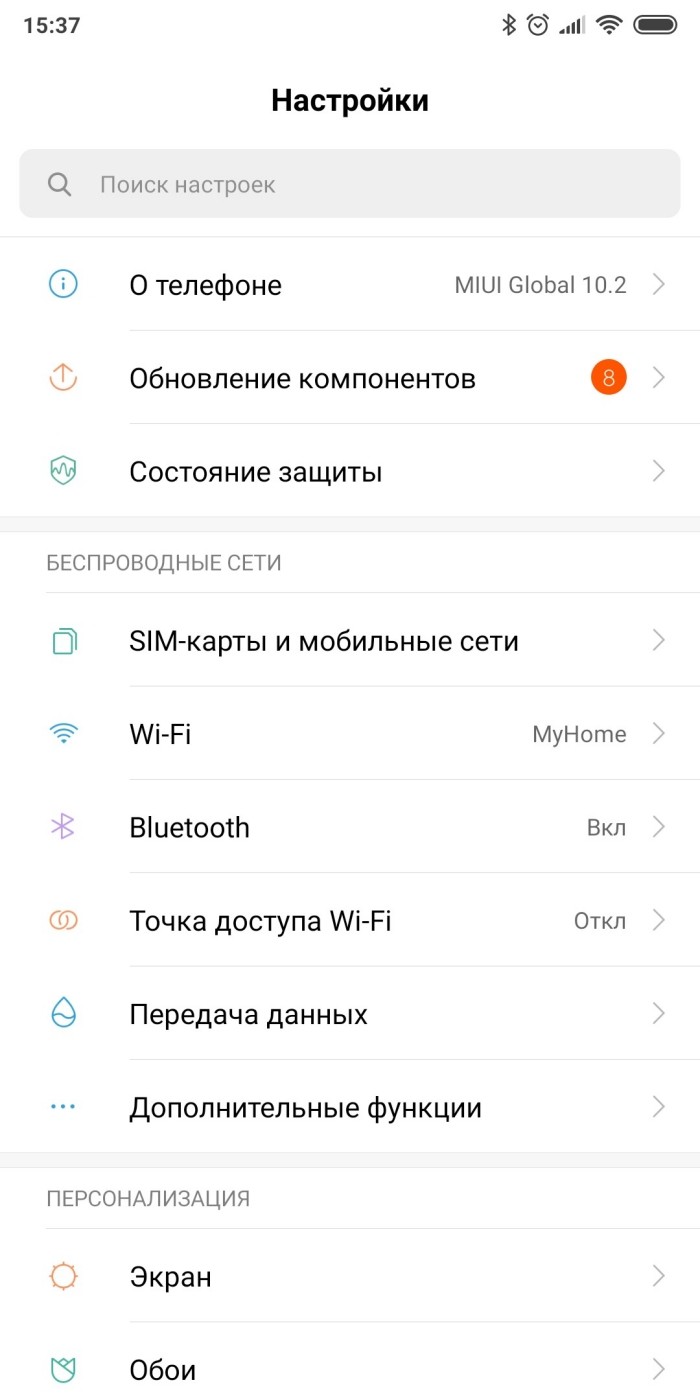
- Перейдите в раздел «Звук и вибрация».
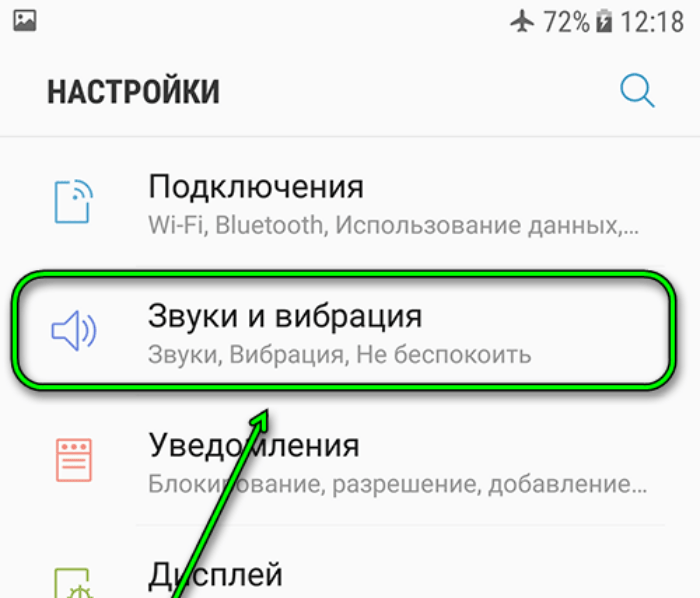
- Установите параметры звука в графе «Мультимедиа» на максимум.
На заметку. Названия некоторых пунктов меню могут отличаться в зависимости от производителя смартфона и версии прошивки.
Также, регулируя громкость гарнитуры, которая подключается к телефону по протоколу Bluetooth, не забывайте, что параметры отдельно изменяются в приложениях. Так, если в настройках смартфона выставлен максимальный показатель в графе «Мультимедиа», то в видеоплеере уровень звука может оказаться другим. Поэтому его потребуется изменить вручную, воспользовавшись интерфейсом приложения.
Фирменное приложение
У большинства беспроводных наушников есть фирменное приложение, предназначенное для настройки гарнитуры. Узнать, существует ли прога для вашего аксессуара, можно на сайте производителя или в инструкции. Помимо того, что софт от компании-разработчика позволяет применить дополнительные эффекты, в нем регулируется уровень громкости, который может не совпадать с системными параметрами.
В этой связи рекомендуется проверить наличие приложения и, если оно предусмотрено производителем, установить его через Google Play Маркет или любой другой источник. Далее останется выставить необходимые параметры, используя установленный ранее софт.

Через приложения
Программы для управления Блютуз-наушниками разрабатывают не только производители гарнитур, но и программисты-любители. Так, если к Андроид-смартфону подключаются AirPods, владельцу устройства на базе Android окажется недоступен стандартный софт. Вам придется устанавливать прогу вроде AndroPods, где помимо основных функций есть опция регулировки громкости. Воспользуйтесь ей в качестве еще одного способа изменения параметров по умолчанию.

Можно ли снять ограничения безопасности
Как уже говорилось ранее, повлиять на тихий звук, обусловленный характеристиками наушников, нельзя. В то же время у каждого владельца Андроид-смартфона есть шанс снять ограничения громкости, заложенные производителем смартфона. Самый простой вариант, позволяющий повлиять на ситуацию – изменить регион:
- Откройте настройки телефона.
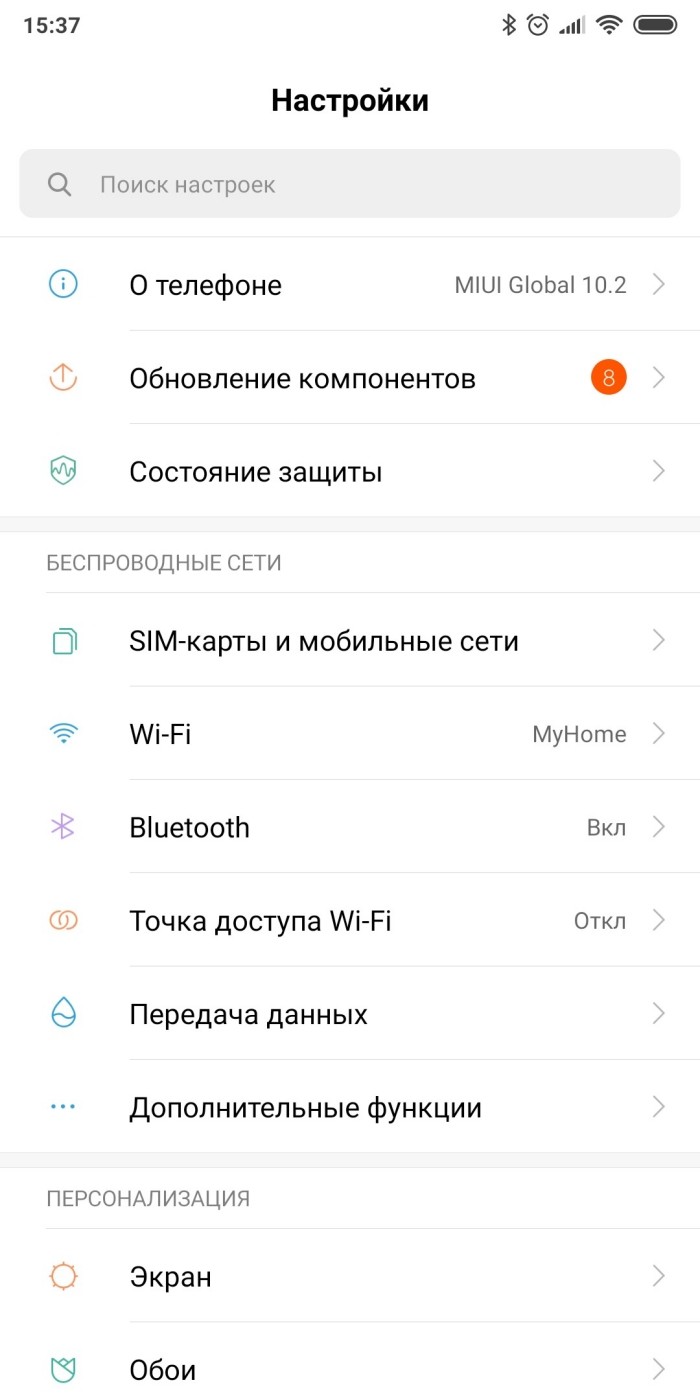
- Перейдите в раздел «Расширенные настройки», а затем – «Регион».
- В качестве региона установите одну из азиатских стран (например, Индию).
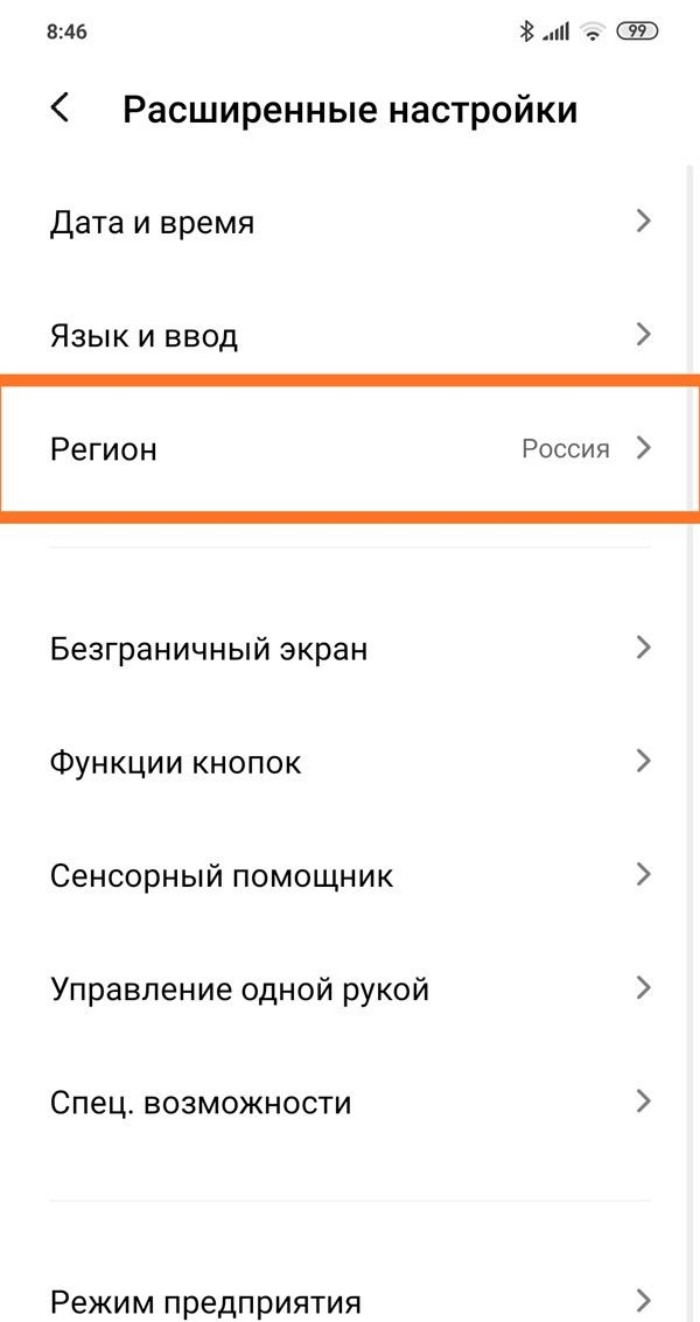
Подобная инструкция актуальна для телефонов Xiaomi, однако предлагаемые действия могут положительно сказаться на звуке наушников и при использовании устройства другого производителя. Действенность этого алгоритма обусловлена тем, что в каждой стране существуют свои критерии безопасной громкости, и в азиатских странах они наиболее лояльные к пользователю.
Если этот вариант не поможет, воспользуйтесь инженерным меню. Для доступа к нему необходимо ввести код в номеронабиратель, а затем – нажать кнопку вызова. У каждого производителя свой код доступа, поэтому предварительно уточните информацию на сайте компании-разработчика. Также можно воспользоваться сторонним приложением вроде MTK Engineering Mode, после чего останется сделать несколько шагов:
- Запустить инженерное меню.

- Перейти в раздел «Hardware Testing», а затем – «Audio».

- Во вкладке «Headset Mode» изменить стандартные параметры.
Пользователю будет предложено установить собственное значение пиковой громкости в определенном диапазоне. Так, если вы поставите число 160 во вкладке «Max Volume» вместо стандартного 130, то повысите громкость на 25 %.
Неприятные последствия
Если вы снимаете стандартные ограничения смартфона, то будьте готовы к последствиям. Помимо того, что громкий звук может негативным образом сказаться на ваших органах слуха, он помимо прочего плохо влияет на работу аудиоустройств. Динамик наушников может попросту не выдержать сильных колебаний, из-за чего гарнитура выйдет из строя.