
Get haptic feedback as you type
Updated on November 11, 2021
What to Know
- Get Gboard. Go to Settings > General > Keyboard > Keyboards > Add New Keyboard > Gboard > Gboard > Allow Full Access.
- Open the Gboard app and tap Keyboard settings > Enable haptic feedback on key press.
- When using the keyboard in any app, tap the globe icon in the bottom left to select Gboard and start typing with vibration.
This article provides instructions on how to make a keyboard vibrate, via haptic feedback, on an iPhone.
What Is a Haptic on iPhone?
When you type on your iPhone’s keyboard, you might hear a clicking sound as you press each key. This is called haptic feedback.
Haptics is the touch-based responses your device delivers when you interact with the screen. For instance, you might feel your iPhone vibrate when you tap and hold an image to open it.
Many people like the vibrational effect they get from pressing keys on their device’s keyboard, however, this is mostly available only to Android users. There’s currently no built-in feature to enable it on the iPhone.
How Do I Make My Keyboard Vibrate?
A workaround is to install a third-party keyboard to replace the default iOS keyboard. There are a few to choose from, but Gboard from Google is a good choice for its great reputation and for being one of the few offering this feature for free.
How to Enable Keyboard Vibration on Your iPhone
Note
Since the latest iOS version doesn’t currently support haptic vibration for the keyboard, you’ll have to use a third-party keyboard that supports this feature. We recommend Google’s Gboard.
-
Download the Gboard iOS app to your device.
-
Open your device settings and tap General.
-
Scroll down and tap Keyboard.
-
Tap Keyboards.
-
Tap Add New Keyboard.
-
Tap Gboard.
-
Tap Gboard again.
-
Tap Allow Full Access > Allow.
-
Open the Gboard app and tap Keyboard settings.
-
Scroll down and tap the button beside Enable haptic feedback on key press so that it turns blue. It should be the only default setting that’s turned off.
-
You can now test the keyboard vibration by opening any app that uses the keyboard (like Notes or Messages). Tap and hold down the globe icon in the bottom left of the keyboard to select Gboard. Try typing something to feel your device vibrate as you press each key.
Tip
You can return to using the default iOS keyboard without deleting your Gboard app. Tap and hold down on the globe icon in the bottom left of the keyboard and select Your Language (Your Country).
How Do I Turn off the Vibrate When I Touch My iPhone?
To turn off the vibration effect on your iPhone, go to your device settings and tap Accessibility > Touch and tap Vibration so that the button turns from blue to grey. This disables all vibrations on your iPhone.
How Do I Change the Vibration Intensity on My iPhone?
You can change the time it takes for your iPhone to give off a vibrational response, however, you can’t change the intensity of the vibration. From your device settings, tap Accessibility > Touch > 3D Touch or Haptic Touch > and then select Fast or Slow. You can test the touch duration by tapping and holding the image shown below the Fast and Slow settings.
Learn more about changing your iPhone’s vibration settings
FAQ
-
How do I change the keyboard on an iPhone?
To add or change a keyboard, go to Settings > General > Keyboard, tap Add New Keyboard, then choose a keyboard from the list. To remove a keyboard, tap Edit, then tap the minus sign. To switch to another keyboard while you’re typing, touch and hold the smiley face icon or the globe, depending on what you see, then tap another keyboard.
-
How do I change the keyboard color on my iPhone?
You have a few options if you want to change your iPhone’s keyboard appearance. You can switch your iPhone to Dark Mode to change your keyboard to dark grey with white letters. To do this, go to the Control Panel, press and hold on the brightness indicator, then tap Dark Mode. (Be aware that some apps won’t support the keyboard color change.) Also, installing a third-party app, such as Gboard (mentioned above) will allow you to customize your keyboard’s color.
-
How do I make the keyboard bigger on an iPhone?
While Apple doesn’t have an official way to enable a bigger keyboard, there are some workarounds. First, you can enable Display Zoom. Go to Settings > Display & Brightness > View. Select Zoomed, then tap Set > Use Zoomed. Everything on your screen will be enlarged, including the iPhone keyboard. Another option is to install a third-party keyboard, such as ReBoard, with an option to upscale the keyboard size.
Thanks for letting us know!
Get the Latest Tech News Delivered Every Day
Subscribe
Get haptic feedback as you type
Updated on November 11, 2021
What to Know
- Get Gboard. Go to Settings > General > Keyboard > Keyboards > Add New Keyboard > Gboard > Gboard > Allow Full Access.
- Open the Gboard app and tap Keyboard settings > Enable haptic feedback on key press.
- When using the keyboard in any app, tap the globe icon in the bottom left to select Gboard and start typing with vibration.
This article provides instructions on how to make a keyboard vibrate, via haptic feedback, on an iPhone.
What Is a Haptic on iPhone?
When you type on your iPhone’s keyboard, you might hear a clicking sound as you press each key. This is called haptic feedback.
Haptics is the touch-based responses your device delivers when you interact with the screen. For instance, you might feel your iPhone vibrate when you tap and hold an image to open it.
Many people like the vibrational effect they get from pressing keys on their device’s keyboard, however, this is mostly available only to Android users. There’s currently no built-in feature to enable it on the iPhone.
How Do I Make My Keyboard Vibrate?
A workaround is to install a third-party keyboard to replace the default iOS keyboard. There are a few to choose from, but Gboard from Google is a good choice for its great reputation and for being one of the few offering this feature for free.
How to Enable Keyboard Vibration on Your iPhone
Note
Since the latest iOS version doesn’t currently support haptic vibration for the keyboard, you’ll have to use a third-party keyboard that supports this feature. We recommend Google’s Gboard.
-
Download the Gboard iOS app to your device.
-
Open your device settings and tap General.
-
Scroll down and tap Keyboard.
-
Tap Keyboards.
-
Tap Add New Keyboard.
-
Tap Gboard.
-
Tap Gboard again.
-
Tap Allow Full Access > Allow.
-
Open the Gboard app and tap Keyboard settings.
-
Scroll down and tap the button beside Enable haptic feedback on key press so that it turns blue. It should be the only default setting that’s turned off.
-
You can now test the keyboard vibration by opening any app that uses the keyboard (like Notes or Messages). Tap and hold down the globe icon in the bottom left of the keyboard to select Gboard. Try typing something to feel your device vibrate as you press each key.
Tip
You can return to using the default iOS keyboard without deleting your Gboard app. Tap and hold down on the globe icon in the bottom left of the keyboard and select Your Language (Your Country).
How Do I Turn off the Vibrate When I Touch My iPhone?
To turn off the vibration effect on your iPhone, go to your device settings and tap Accessibility > Touch and tap Vibration so that the button turns from blue to grey. This disables all vibrations on your iPhone.
How Do I Change the Vibration Intensity on My iPhone?
You can change the time it takes for your iPhone to give off a vibrational response, however, you can’t change the intensity of the vibration. From your device settings, tap Accessibility > Touch > 3D Touch or Haptic Touch > and then select Fast or Slow. You can test the touch duration by tapping and holding the image shown below the Fast and Slow settings.
Learn more about changing your iPhone’s vibration settings
FAQ
-
How do I change the keyboard on an iPhone?
To add or change a keyboard, go to Settings > General > Keyboard, tap Add New Keyboard, then choose a keyboard from the list. To remove a keyboard, tap Edit, then tap the minus sign. To switch to another keyboard while you’re typing, touch and hold the smiley face icon or the globe, depending on what you see, then tap another keyboard.
-
How do I change the keyboard color on my iPhone?
You have a few options if you want to change your iPhone’s keyboard appearance. You can switch your iPhone to Dark Mode to change your keyboard to dark grey with white letters. To do this, go to the Control Panel, press and hold on the brightness indicator, then tap Dark Mode. (Be aware that some apps won’t support the keyboard color change.) Also, installing a third-party app, such as Gboard (mentioned above) will allow you to customize your keyboard’s color.
-
How do I make the keyboard bigger on an iPhone?
While Apple doesn’t have an official way to enable a bigger keyboard, there are some workarounds. First, you can enable Display Zoom. Go to Settings > Display & Brightness > View. Select Zoomed, then tap Set > Use Zoomed. Everything on your screen will be enlarged, including the iPhone keyboard. Another option is to install a third-party keyboard, such as ReBoard, with an option to upscale the keyboard size.
Thanks for letting us know!
Get the Latest Tech News Delivered Every Day
Subscribe

Apple стремится к совершенству. Вот почему они разработали iPhone, а также iOS как его сердце и душу, чтобы они были почти безупречными. Но как бы привлекательно ни звучала вся «концепция совершенства», это сизифова задача. Ничто не идеально, даже iPhone. Пользователям по-прежнему приходится иметь дело с теми маленькими неприятностями, которые могут случайно испортить весь опыт. Конечно, один из этих багов заставит вас выпрыгнуть из айфоновского фургона, но все же…
Одно из этих несоответствий лично меня, и я полагаю, вас тоже, раздражает, когда звук клавиатуры по умолчанию неожиданно становится громче. Это происходит внезапно и поначалу кажется ничем не спровоцированным. Более громкий щелчок особенно раздражает, когда у вас надеты наушники, а неожиданный грохот разрывает уши.
Проводя исследование для этой статьи, я заметил, что проблема существует уже много лет. И, судя по всему, это до сих пор беспокоит пользователей. Собственно, это первая проблема, или раздражающая, если хотите, которую я заметил, когда перешел с Android на iOS.
Итак, о чем все это? Почему иногда щелчки клавиатуры iPhone непредсказуемо становятся громкими? Похоже, это происходит из-за того, как работает ваша iOS. А именно, когда вы получаете уведомление, ваш телефон увеличивает громкость на полосу, чтобы повысить вероятность того, что вы услышите входящее уведомление.
Но если вы печатаете на клавиатуре одновременно с получением уведомления, щелчок клавиатуры также будет громче.
Итак, есть ли решение? Очевидно нет. Как я уже упоминал, эта проблема существует уже много лет, и Apple до сих пор ничего с ней не сделала. Возможно, в будущем мы получим исправление, но, судя по тому, сколько времени прошло с момента первоначального сообщения об этом, я не очень оптимистичен.
Переключиться на тактильные ощущения
Правильно, с этим никак не справиться, поэтому, если вы хотите, чтобы ваша клавиатура продолжала щелкать, вам просто придется с этим смириться. Но вот в чем дело: вам не нужно. Я рекомендую полностью отключить звук клавиатуры и вместо этого переключиться на тактильные ощущения.
Мало того, что вы не будете бояться входящих уведомлений, они также будут приятны для ваших пальцев. По крайней мере, мне так нравится моя клавиатура.
Если вы не знаете, как переключить клавиатуру iPhone на тактильную, просто следуйте этим инструкциям:
- Перейти к Настройки.
- Нажмите Звуки и тактильные ощущения.

- Прокрутите вниз и переключите Щелчки клавиатуры опция выключена.
- Убедиться Системная тактильность включен.

На этом все, щелчки клавиатуры теперь отключены. Отныне единственное, что вы будете чувствовать, — это нежная вибрация.
Что не так практично, так это то, что нет возможности включать или отключать тактильные ощущения только для клавиатуры. Итак, если вам вообще не нужны тактильные ощущения, вам придется отключить их для всей системы, и наоборот.
Вы также можете загрузить Gboard и использовать его в качестве клавиатуры по умолчанию на своем iPhone. С ним вы потеряете некоторые функциональные возможности, но лучше проведете время с помощью щелчков клавиатуры и тактильной обратной связи. Вы можете скачать Gboard для своего iPhone здесь.
На этом статья заканчивается. Я знаю, что это не очень хорошая новость для пользователей, которые предпочитают щелчки клавиатуры, но, к сожалению, вы ничего не можете с этим поделать. Если вы хотите что-то сделать с громким щелчком клавиатуры iPhone, немедленно сообщите о проблеме в Apple. Вы можете сделать это здесь.
Как вы предпочитаете использовать клавиатуру? Это с кликами? Или тактильные? Или совсем молчать? Дайте нам знать в комментариях ниже. Не забудьте подписаться на нас в Facebook и Twitter.
Примечание редактора: Эта статья была первоначально опубликована в сентябре 2020 года. Мы позаботились о том, чтобы она была свежей и точной.
Guide-Apple
Самые интересные новости о технике Apple и не только.
Как включить/отключить звук клавиатуры на айфоне
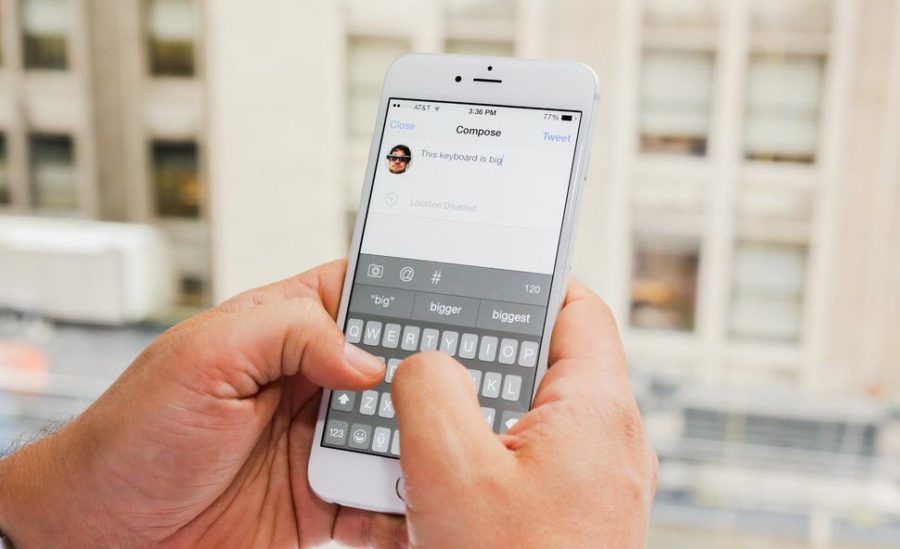
Сегодня поговорим о частичке айфона, которую вы используете каждый день — это его клавиатура. Иногда щелчки клавиш прикольно слушать, но когда они надоедают, то их просто хочется отключить.
Проходит некоторое время и что-то скучновато набирать текст без звуков, тут уже хочется вернуть и включить звук клавиш обратно.
Сегодня поговорим именно об этих вещах и всех основных аспектах, которые могут коснуться звука при наборе текста на вашем любимом iPhone.
Как включить/убрать звук клавиш на айфоне
Как и в любом другом телефоне такая возможность в iPhone присутствует и многие ей активно пользуются. Ведь кому то щелчки в кайф, но порой они многих раздражают.
Чтобы отключить звук клавиш при наборе текста или номера есть два варианта:
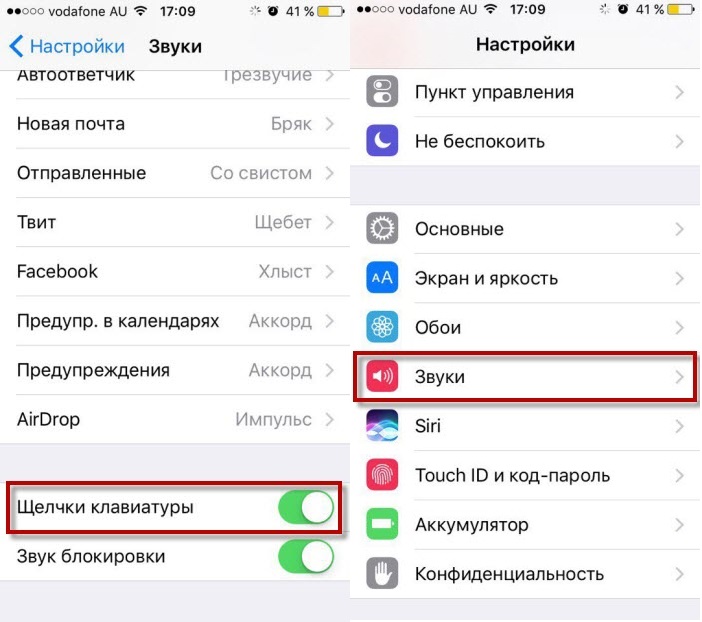
- Если вы хотите выключить эти сигналы на постоянной основе, то заходим в Настройки — листам по пункта Звуки — перелистываем в самый низ и видим пункт Щелчки клавиатуры.

Если ползунок горит зеленым, то звуки активны, в противном случае — они будут отсутствовать. - Этот вариант подходит, если вы хотите временно избавится от этих сигналов. Просто активируем беззвучный режим на вашем телефоне.
Этот переключатель находится с левой стороны сверху начиная еще с первых айфонов. Правда минусом такого способа является и отключение абсолютно всех других сигналов.
Выбираем более удобный для вас способ и пользуемся. Обычно настройки в техники от Apple весьма ограничены и пока есть только такие варианты.
Как регулировать громкость клавиатуры/клавиш на iPhone
Если перейти в звуки, то вы ничего не найдете, что поможет вам отрегулировать громкость при наборе любого текста на вашем смартфоне. 
К сожалению или к счастью есть только один способ, когда вы регулируете общую громкость телефона, то одновременно меняется и громкость ваших клавиш.
С одной стороны — это достаточно удобно, ведь не нужно ничего искать в настройках. С другой иногда хочется выставить определенный уровень и пользоваться им.
Как изменить звук клавиатуры на айфоне
Теперь поговори о том, можно ли вообще поменять стандартный звук клавиш на какой-либо другой. Вопрос достаточно интересный, так что давайте разбираться. 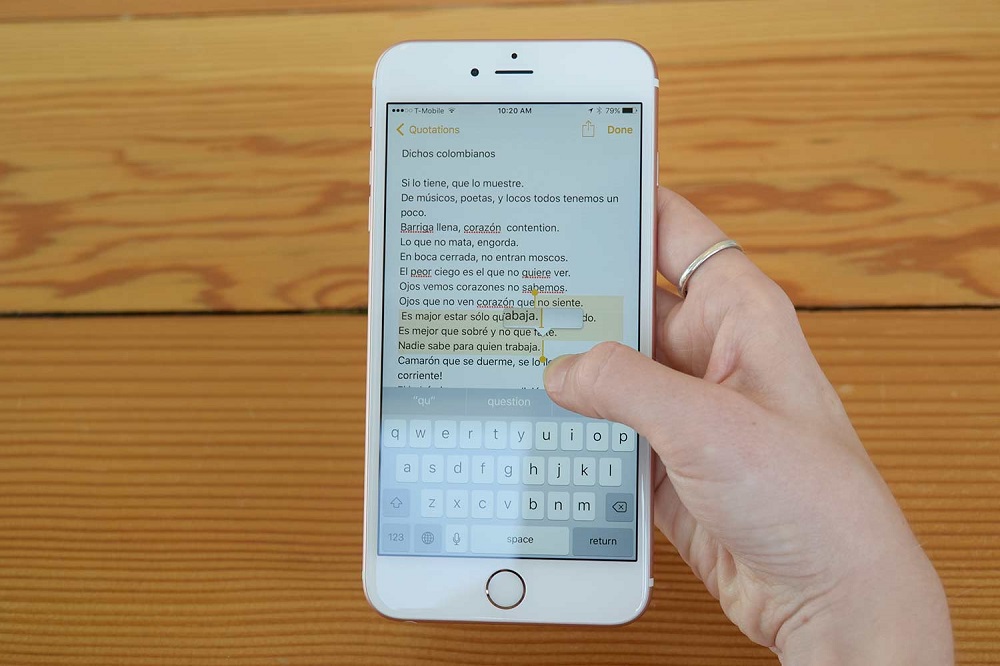
Если вы не любите пользоваться такой вещью как Джейлбрейк, то никак. В последней iOS 10 Apple поменяли стандартный звук на новый, но самому это сделать никак нельзя.
Если вы поставите на свой iPhone Jailbreak, то для вас откроется много возможностей, включая и замену звуков клавиш. Тут уже на ваше усмотрение.
Выводы
Apple всегда диктует правила и пользователи техники этой техники уже давно к этому привыкли. Большинство настроек очень урезаны, включая всего что касается клавиатуры.
Если хочется просто включить или отключить, то пожалуйста, но не больше. С какой-то стороны они правы, зачем засорять свой телефон лишними функциями.
Разработчики операционной системы iOS всегда стараются сделать самую удобную клавиатуру из всех существующих и это у них получается весьма неплохо.
Источник
iOS 10: Новый звук щелчков клавиатуры и новый звук блокировки (видео)
Новая версия iOS принесла с собой огромное число изменений и улучшений — например, совершенно новый экран блокировки и радикально переработанные Сообщения. Но программисты Apple обновили систему и в мелочах. Одна из таких «пасхалок» — звук при наборе текста на системной клавиатуре.

Новый звук замечаешь сразу — он заметно отличается от прежнего. Сначала кажется немного искусственным и назойливым, но со временем привыкаешь.
К сожалению, заменить звук на старый не представляется возможным — в настройках iOS 10 такой опции нет.
Кроме того, изменился и звук при блокировке iPhone и iPad. Теперь он напоминает звук закрывающейся двери.
Вот как это выглядит (и слышится):
- Демонстрация звука при блокировке — с 3 мин 34 сек.
- Демонстрация новых звуков щелчков клавиатуры — с 13 мин 10 сек.
А какие звуки предпочитаете вы, друзья? Прежние, с налетом скевоморфизма, или минималистичные новые?
Источник
Изменение звуков и вибрации на iPhone
В Настройках  можно изменять звуки, которые iPhone воспроизводит при поступлении вызова, текстового сообщения, голосового сообщения, электронного письма, напоминания и при других уведомлениях.
На поддерживаемых моделях можно чувствовать тактильные сигналы — так называемый тактильный отклик — после выполнения некоторых действий, например касания и удержания значка Камеры на экране «Домой».
Выбор звуков и вибрации
Откройте «Настройки» > «Звуки, тактильные сигналы» (на поддерживаемых моделях) или «Звуки» (на других моделях iPhone).
Чтобы установить уровень громкости для всех звуков, перетяните бегунок в разделе «Звонок и предупреждения».
Чтобы выбрать звуки и рисунки вибраций, коснитесь типа звука (например, рингтон или звук сообщения).
Можно выполнить описанные ниже действия.
Выберите звук (прокрутите список для просмотра всех звуков).
Рингтоны используются для входящих вызовов, будильников и таймера, а звуки сообщения — для текстовых сообщений, автоответчика и других предупреждений.
Коснитесь «Вибрация» и выберите рисунок вибрации или коснитесь «Создать вибрацию», чтобы создать свой рисунок вибрации.
Включение или отключение тактильного отклика
На поддерживаемых моделях откройте «Настройки» > «Звуки, тактильные сигналы».
Включите или отключите функцию «Системные тактильные».
Когда функция «Системные тактильные» отключена, Вы не будете слышать и чувствовать вибрацию входящих вызовов и предупреждений.
Совет. Если Вы не слышите или не видите входящие вызовы и предупреждения, когда ожидаете их, откройте Пункт управления и посмотрите, не включен ли режим «Не беспокоить». Если кнопка  подсвечена, коснитесь ее, чтобы выключить режим «Не беспокоить». (Когда режим «Не беспокоить» включен, в меню статуса также отображается значок .)
Источник
Настройка громкости на iPhone
Кнопки на боковой поверхности iPhone позволяют регулировать громкость во время разговора по телефону или прослушивания музыки, просмотра фильмов или других материалов. В остальное время эти кнопки управляют громкостью сигнала вызова, предупреждений и других звуковых эффектов. Можно также регулировать громкость при помощи Siri.
Спросите Siri. Скажите, например: «Увеличь громкость» или «Уменьши громкость». Узнайте, как давать команды Siri.
ПРЕДУПРЕЖДЕНИЕ. О предупреждении потери слуха см. в разделе Важная информация о безопасности для iPhone.
Блокировка громкости звонка и предупреждений в Настройках
Откройте «Настройки» .
Коснитесь «Звуки, тактильные сигналы» (на поддерживаемых моделях) или «Звуки» (на других моделях iPhone).
Выключите функцию «Изменение кнопками».
Регулировка громкости через Пункт управления
Когда iPhone заблокирован или Вы используете приложение, можно регулировать громкость в Пункте управления.
Откройте Пункт управления и перетяните бегунок  .
.
Ограничение громкости наушников
Вы можете ограничить максимальную громкость музыки и видео в наушниках.
Откройте «Настройки» .
Коснитесь «Звуки, тактильные сигналы» (на поддерживаемых моделях) или «Звуки» (на других моделях iPhone).
Коснитесь «Приглушить громкие звуки», включите «Приглушить громкие звуки», затем перетяните бегунок, чтобы выбрать максимальный уровень громкости звука в наушниках.
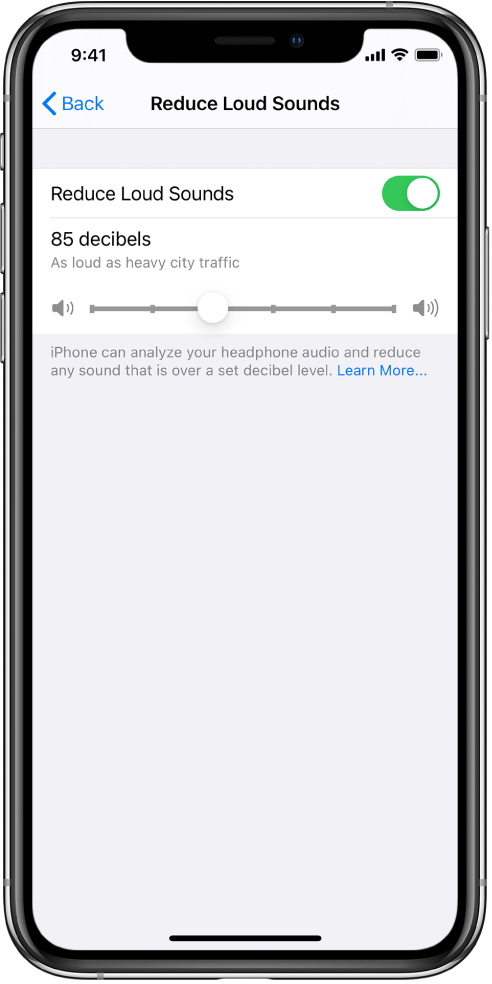
Примечание. Если в «Настройках» включено «Экранное время», можно запретить изменение максимальной громкости наушников. Откройте «Настройки» > «Экранное время» > «Ограничения конфиденциальности и контента» > «Приглушить громкие звуки», затем выберите «Нет».
Временное отключение звука звонков, предупреждений и уведомлений
Откройте Пункт управления и коснитесь кнопки . (См. Установка режима «Не беспокоить» на iPhone).
Включение и выключение звука звонков на iPhone
Чтобы перевести iPhone в режим звонка  или беззвучный режим
  , переместите переключатель «Звонок/Бесшумно».
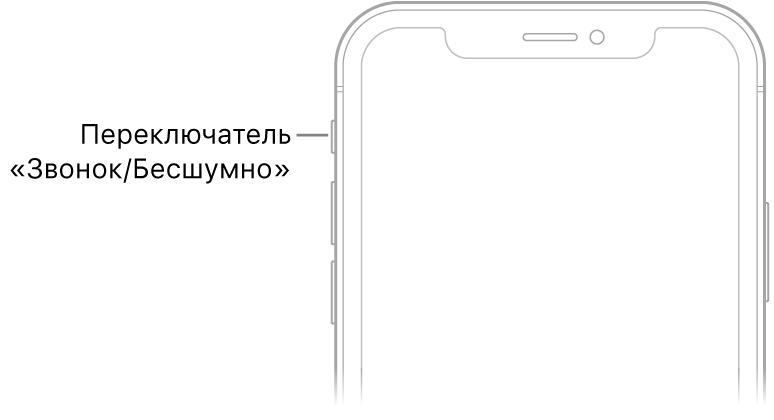
В режиме звонка iPhone воспроизводит все звуки. В беззвучном режиме (переключатель имеет оранжевый цвет) iPhone не воспроизводит сигналы вызовов, звуковые предупреждения или другие звуковые эффекты (но вибрация не отключается).
Важно! Когда iPhone находится в беззвучном режиме, то будильники, звуковые приложения (например, «Музыка») и многие игры по-прежнему воспроизводят звук через встроенный динамик. В некоторых странах и регионах звуковые эффекты Камеры, Диктофона и Экстренных оповещений воспроизводятся, даже если переключатель «Звонок/Бесшумно» переведен в положение «Бесшумно».
Источник
Помимо нескольких новых функций, включая расширенную настройку экрана блокировки, пароли и редактирование сообщений, iOS 16 также предлагает несколько отличных новых функций. Одной из скрытых функций iOS 16 является возможность включения тактильных ощущений для клавиатуры iPhone.
Для тех, кто не знает, если вы включите эту функцию, вы почувствуете вибрацию при наборе текста на клавиатуре iPhone. Поэтому, если вы хотите улучшить свой опыт набора текста, рекомендуется следовать этому руководству и узнать, как включить или отключить тактильные ощущения клавиатуры на iPhone в iOS 16!
Включить вибрацию клавиатуры на iPhone в iOS 16 (2022 г.)
Если вы не знали, тактильные ощущения от клавиатуры существуют уже давно. Многие сторонние приложения для клавиатуры iOS, такие как поддержка Microsoft SwiftKey и Gboard, поддерживают эту функцию, но то же самое отсутствовало в клавиатуре по умолчанию.
Пользователи iPhone давно просили об этой небольшой функции, и Apple, наконец, прислушалась. Функция тактильных ощущений клавиатуры поддерживается на всех моделях iPhone, совместимых с iOS 16, а это означает, что при наборе текста на iPhone 8 или более поздней версии вы получите вибрацию.
Включите тактильную обратную связь на клавиатуре iPhone
1. На вашем iPhone под управлением iOS 16 запустите приложение «Настройки» и выберите «Звуки и тактильные ощущения».

2. Теперь нажмите «Отклик клавиатуры».

3. Наконец, включите «Haptic toggle», и все готово! Важно отметить, что вы можете отключить звук клавиатуры на этой странице, если он вам не нужен. Для этого выключите переключатель «Звук».

Теперь вызовите клавиатуру по умолчанию на своем iPhone, чтобы почувствовать мягкую вибрацию при каждом нажатии клавиши на клавиатуре.
Отключить тактильную обратную связь для клавиатуры iPhone
Хотя тактильная клавиатура довольно удобна и помогает улучшить ваш набор текста, не всем она может показаться полезной. К счастью, Apple позволяет легко его отключить. Просто выполните следующие действия:
1. Откройте приложение «Настройки» и перейдите к «Звуки и тактильные ощущения» -> «Отклик клавиатуры», как показано в разделе выше.

2. Теперь выключите переключатель рядом с «Haptic», и все. Вы больше не почувствуете вибрацию при наборе текста на клавиатуре iPhone.

Включите и используйте тактильную клавиатуру на вашем iPhone
Ну вот! Никогда не поздно добавить такую полезную функцию, как тактильные ощущения клавиатуры, чтобы облегчить пользователям набор текста. Итак, хорошо, что Apple добавила эту долгожданную функцию в родную клавиатуру iPhone в iOS 16. Помимо этого, теперь у вас есть возможность редактировать и отменять iMessage, а также делать быстрые заметки на iPhone.
Пользовательский ROM | CyanogenMod | Приложения для Android | Обновление прошивки | MiUi | Все стоковые прошивки | Lineage OS |
Некоторым людям для правильного использования смартфонов необходимы звуковые сигналы тиканья. Некоторые люди считают эти звуки чем-то раздражающим. Устойчивое использование телефона требует, чтобы у большинства людей звучала галочка. Это поможет пользователям пользоваться телефоном, чувствуя его. iPhone 8 позволяет пользователям легко изменять звуки тикания клавиатуры и домашнего экрана, выполнив несколько простых шагов. Из этой статьи вы узнаете, как изменить звуки нажатия клавиш и кнопок «Домой» на iPhone 8.

Оглавление
-
1 Шаги по изменению звуков нажатия клавиш и кнопок «Домой» на iPhone 8
- 1.1 Действия по временному отключению звука щелчка клавиатуры
- 1.2 Действия по постоянному отключению звука щелчка клавиатуры
- 1.3 Как изменить звуки нажатия кнопки домой и шаблоны вибрации
Шаги по изменению звуков нажатия клавиш и кнопок «Домой» на iPhone 8
Изменить звуки нажатия клавиш клавиатуры и кнопки «Домой» очень просто, выполнив несколько простых шагов. Вы можете отключить звуки клавиатуры, но можете изменить только шаблоны звука и вибрации на главном экране. Поскольку на iPhone 8 нет физической кнопки «Домой», работу можно почувствовать только по звуку или вибрации.
Действия по временному отключению звука щелчка клавиатуры
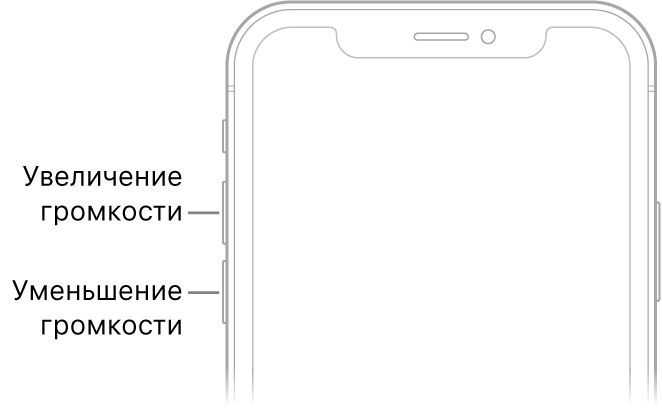
Вы можете временно отключить звук щелчка клавиатуры, когда захотите. Это делается с помощью клавиш громкости вашего iPhone 8. Клавиши регулировки громкости будут в верхнем левом углу вашего устройства. Нажимайте кнопку уменьшения громкости, пока устройство не перейдет в режим отключения звука. Звуки щелчка клавиатуры будут отключены, пока устройство не перейдет в режим отключения звука. Вы можете отключить звук клавиатуры, нажав кнопку увеличения громкости. Звуки будут громкими в зависимости от уровня громкости устройства.
Действия по постоянному отключению звука щелчка клавиатуры
Вы можете навсегда отключить звук щелчка клавиатуры, зайдя в настройки на своем iPhone 8. Для этого нужно:
- Открыть меню настроек на iPhone 8
- Проведите пальцем вниз, чтобы найти параметры звуков и тактильных ощущений, и коснитесь его, чтобы открыть
- Проведите пальцем вниз, чтобы найти щелчки клавиатуры, и нажмите кнопку-переключатель, чтобы включить или выключить
Как изменить звуки нажатия кнопки домой и шаблоны вибрации
iPhone 8 по умолчанию предоставляет три разных типа звуков и шаблон вибрации для кнопки «Домой». Это можно легко изменить в меню настроек. Чтобы сделать это, выполните следующие действия:
- Откройте настройки с домашнего экрана iPhone 8
- Нажмите на общий вариант
- Нажмите на опцию кнопки домой
- У вас будет три варианта имени: 1, 2 и 3, нажмите на номер и попробуйте, нажав кнопку домой
- Выберите предпочтительный вариант, нажав кнопку «Готово», которая будет в правом верхнем углу.
Надеюсь, это руководство было полезно для понимания как изменить звуки нажатия клавиш и кнопок «Домой» на iPhone 8. Если у вас есть какие-либо вопросы или отзывы, оставьте комментарий ниже.

Пользователи iPhone могут задаться вопросом, как они могут отключить звуковые эффекты набора номера, которые воспроизводятся, когда телефонный номер набирается на цифровой клавиатуре iPhone. Каждый раз, когда вы нажимаете цифровую кнопку на клавиатуре телефона, воспроизводится новый звуковой эффект. Некоторые из вас могут подумать, что это здорово, но как отключить эти звуковые эффекты при наборе номера, чтобы я мог молча набирать номер с iPhone?
Оказывается, есть способ отключить звуковые эффекты при наборе телефонных номеров на iPhone, читайте дальше, чтобы узнать, как выполнить эту задачу.
Если вас интересует краткая предыстория, звуки, воспроизводимые при наборе номера на iPhone, на самом деле такие же, как и на любом другом традиционном телефоне с тональным набором DTMF, с каждым набираемым номером, связанным с уникальным гудком набора номера. . Хотя эти числовые аудиосигналы были необходимы в эпоху до появления сотовых телефонов, в настоящее время звуковые эффекты больше не нужны для простого набора номера, но звуковые эффекты сохраняются даже на современных смартфонах, таких как iPhone. Это исторический артефакт набора номеров, который нравится многим пользователям, и для многих людей существует сильное распознавание звуков и номеров набора, когда вы часто можете сказать, что номер введен неправильно, просто услышав его неправильно. В любом случае, некоторые люди могут захотеть просто набрать телефонный номер на своем iPhone в тишине, чтобы тональный сигнал не воспроизводился вслух, поэтому мы собираемся сосредоточиться на этом здесь.
Есть несколько различных способов отключить воспроизведение звуковых эффектов при наборе номера при вводе номера телефона на iPhone. Мы рассмотрим два простейших метода отключения звука клавиатуры; с помощью переключателя отключения звука и наушников.
Краткое примечание: отключение щелчков клавиатуры и звуковых эффектов клавиатуры на iPhone и iPad в настоящее время не отключает звуковые эффекты набора номера, поскольку звуки набора номера телефона технически не являются звуковыми эффектами клавиатуры.
1. Отключите звуки набора номера, отключив звук на iPhone
Первый подход к отключению звуковых эффектов при наборе номера iPhone — это просто отключить звук на iPhone. Это легко, потому что все устройства iPhone имеют аппаратный переключатель отключения звука на боковой стороне каждой модели, рядом с кнопками громкости.

Просто посмотрите сбоку на iPhone, найдите маленький переключатель отключения звука и активируйте его. Включите его, чтобы вы могли видеть маленький красный индикатор. Когда этот красный индикатор на переключателе отключения звука виден, это означает, что кнопка отключения звука активна, и iPhone отключен для всех звуков, включая отключение звуков набора номера.
Просто не забудьте снова выключить кнопку отключения звука, если вы не хотите, чтобы iPhone оставался в беззвучном режиме, потому что все на iPhone не будет воспроизводить звук, если кнопка отключения звука включена, а вместо этого устройство будет просто вибрировать. Это включает в себя весь звук, будь то мелодии входящих телефонных звонков, звуки предупреждений в текстовых сообщениях, звуки предупреждений, внешняя музыка, звук камеры, а также любой звук или видео, исходящие из видео или приложений. Кнопка отключения звука работает на iPhone, поэтому она работает и для отключения звуков набора номера, если этот переключатель отключения звука включен.
2: Отключение звука внешнего набора номера на iPhone с помощью наушников
Если вы используете наушники или подключены к iPhone, то набор номера в приложении «Телефон» не будет издавать внешние звуки через динамики iPhone, вместо этого они будут воспроизводить звуки набора номера через наушники, вкладыши или Airpods.
Вы также можете подключить к iPhone наушники и даже не использовать их, чтобы просто отключить звук при наборе номера.
Технически это не приглушение звуковых эффектов или их отключение, а просто перенаправление звуковых эффектов при наборе номера через аудиовыход гнезда для наушников или порт Lightning, если ваш iPhone смел без порта для наушников.
Будет ли вам проще отключать звуки набора номера на iPhone с помощью кнопки отключения звука или с помощью наушников, полностью зависит от вас и от того, как вы используете свое устройство, но для большинства пользователей переключатель отключения звука, вероятно, является лучшим подходом.
Как упоминалось ранее, на iPhone нет настроек для отключения или отключения звуковых эффектов набора номера. Но всегда возможно, что будущие выпуски iOS будут включать в себя настройку переключения для отключения звука гудка на iPhone в качестве какой-то опции или, возможно, даже полностью от них избавятся.
Лично мне нравятся звуковые эффекты при наборе номера, но я также являюсь одним из тех гиков, которые выкапывают DTMF-тоны, закопанные на их Mac, и играют с ними, потому что, ну, я гик, и это то, что я нахожу быть интересным. Но каждый раз, когда я не хочу, чтобы iPhone издавал звук при наборе номера, я просто переключаю выключатель звука, но все пользователи разные. Просто используйте то, что работает для вас.