
Материал написан пользователем сайта.
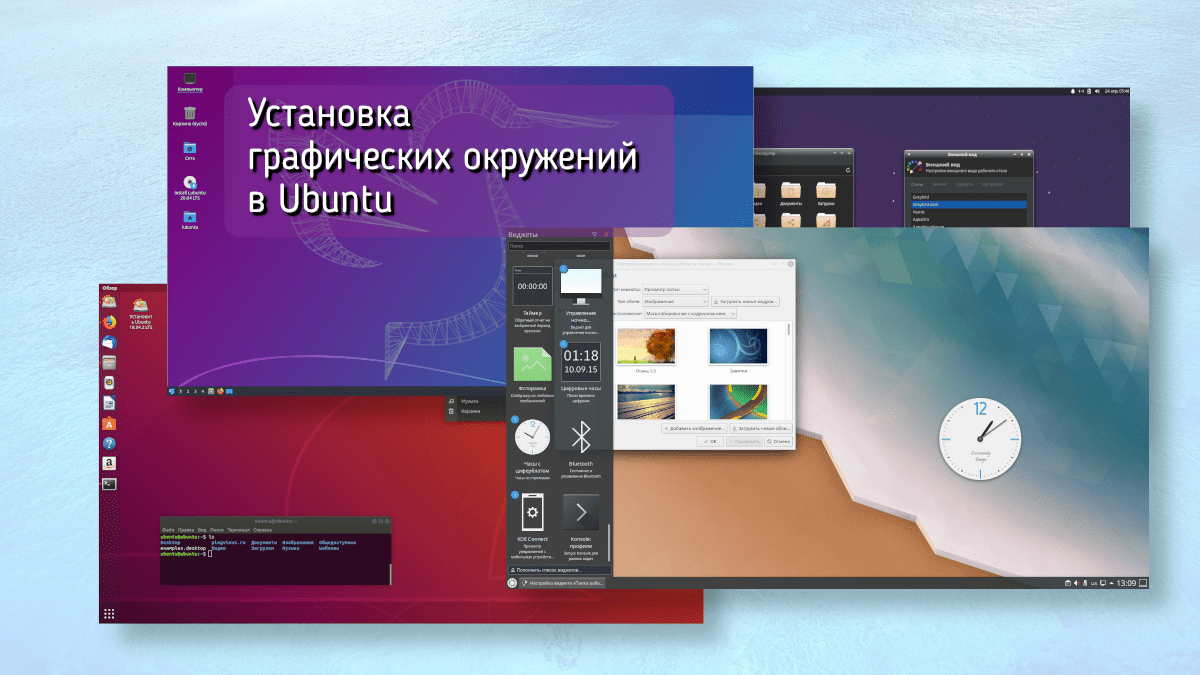
Надоело окружение рабочего стола? Необязательно менять дистрибутив, можно установить оболочку в уже установленную систему. Ниже приведены команды, которые нужно вставить в терминал и короткие описания.
GNOME
sudo apt install ubuntu-desktopЧистый GNOME без фирменной темы Ubuntu:
sudo apt install vanilla-gnome-desktopПохоже , интерфейс GNOME, ориентируется на устройства с сенсорными экранами: огромные значки и всплывающие меню, разворачивающийся список приложений, чем-то напоминающий Launchpad на macOS.
Unity
sudo apt install ubuntu-unity-desktopUnity — оболочка рабочего стола для GNOME. Это не абсолютно новая среда рабочего стола. Оболочка рабочего стола — интерфейс, который вы видите. Unity будет использовать те же приложения и библиотеки GNOME, что используются сейчас. К примеру, GNOME shell — ещё одна оболочка для GNOME.
KDE Plasma
sudo apt install kubuntu-desktopKDE Plasma — пожалуй, самая продвинутая оболочка рабочего стола из всех. При этом она ещё и очень красива. Для KDE разработано множество тем, сторонних расширений и виджетов (здесь они именуются плазмоидами).
Xfce
sudo apt install xfce4С оформлением от разработчиков Xubuntu:
sudo apt install xubuntu-desktopСамая настраиваемая среда рабочего стола. В ней можно настроить всё от и до. Многие обходят эту оболочку стороной, а зря: её можно сделать очень красивой, и при этом она будет шустрой и реагировать на действия моментально.
LXDE
sudo apt install lxdeЭта графическая среда пожертвовала красотой ради оптимизации и быстродействия. LXDE своим внешним видом смахивает на старые версии Mac OS X и работает даже на совсем древних и медленных компьютерах.
LXQt
sudo apt install lubuntu-desktopLXDE, написанная на тулките Qt. Смотрится покрасивее чем LXDE, стиль похож на стиль из KDE Plasma. Немного потяжелее чем сама LXDE.
MATE
sudo apt install ubuntu-mate-desktopНе всем нововведения в GNOME 3 показались уместными, поэтому сообщество создало MATE — форк классического GNOME. Некоторые приложения были ответвлены и переименованы.
Budgie
sudo apt install ubuntu-budgie-desktopОболочка Budgie была разработана командой Solus Linux, но потом появилась и в других дистрибутивах. Фишка этой среды — удобная панель Raven с правой стороны экрана, управляющая плеером, уведомлениями, календарём и настройками системы.
Deepin Desktop Environment
sudo add-apt-repository ppa:ubuntudde-dev/stable
sudo apt install ubuntudde-dde
DDE — самая красивая, стильная и симпатичная оболочка. Создаётся впечатление, что разработчики DDE скрестили Windows, MacOS и Linux. Она не блещет изобилием настроек, но они то здесь и не сильно нужны.
Cinnamon
sudo apt install cinnamon-desktop-environmentПосле выхода GNOME 3 команда Linux Mint потеряла уверенность в будущем своего дистрибутива. GNOME 3 совершенно не соответствовала задачам разработчиков и не вписывалась в идеи Linux Mint. Тогда было решено доработать GNOME Shell до состояния, пригодного к использованию в дистрибутиве. Результатом этого стали «Mint GNOME Shell Extensions» (MGSE).Но поскольку GNOME Shell развивался в совершенно ином направлении, жизнеспособность MGSE была под сомнением. Поэтому был разработан Cinnamon — ответвление от GNOME Shell с сохранением классического интерфейса.
UKUI
sudo apt install ubuntukylin-desktopЕщё одна красивая оболочка. Очень похожа на DDE. Из минусов можно отметить, что из поддерживаемых языков только английский и китайский. Изначально была форком MATE, но начиная с третьей версии была переписана на Qt и обрела красивый внешний вид.
Pantheon
sudo add-apt-repository ppa:elementary-os/stable
sudo apt-get install elementary-desktop
Pantheon — среда, созданная специально для elementaryOS. Очень похожа на старые версии macOS. Использует несколько собственных приложений, среди которых — магазин приложений AppCenter, проводник Pantheon Files и док-панель Plank.
Openbox
sudo apt install openboxOpenbox — не совсем среда рабочего стола , а оконный менеджер. Изначально Openbox произошёл от Blackbox 0.65.0, но затем был полностью переписан на языке Си и с версии 3.0 не базируется на программном коде Blackbox. Но, несмотря на это, разработчики остались верны минималистичности «боксового» стиля. Панель и приложения придётся доустановить самостоятельно.
Fluxbox
sudo apt install fluxboxFluxbox сделан на базе Blackbox v.0.61.1 и похож на него — те же цвета, расположение окон и полная совместимость тем и стилей. Внешне Fluxbox представляет собой чистый рабочий стол с панелью инструментов, на которой находятся название рабочего стола, часы и список запущенных приложений. По умолчанию Fluxbox не имеет своих иконок на рабочем столе, но их можно добавить, используя программу idesk.
Window Maker
sudo add-apt-repository ppa: profzoom / wmaker
sudo apt install wmaker
Window Maker зарекомендовал себя как лёгкий, легко настраиваемый оконный менеджер. Window Maker был написан первоначально Alfredo Kojima, бразильским программистом, для GNUstep. После 6 лет стагнации (релиз 0.95.0 был выпущен в 2006 году) в начале 2012 года новым составом команды разработчиков, решивших возобновить развитие проекта, была выпущена новая версия Window Maker.
Enlightenment
sudo add-apt-repository ppa:niko2040/e19
sudo apt-get install enlightenment
Enlightenment — оконный менеджер с открытым исходным кодом для X Window System. Название переводится как «просветление» и часто сокращается до одной буквы E.
Ubuntu — это один из самых популярных дистрибутивов Linux, разрабатываемый компанией Canonical. По умолчанию здесь используется собственная графическая оболочка — Unity. Она применяется поверх окружения рабочего стола Gnome 3 и выглядит красиво.
Но у Unity есть один существенный недостаток — слишком мало настроек, и до сих пор остаются кое-какие ошибки и недоработки. К тому же эта оболочка нравится не всем. Но необязательно использовать именно её, вы можете установить любое из доступных окружений рабочего стола для Linux. Здесь ваш выбор ограничен только вашим вкусом. В этой статье мы рассмотрим лучшие графические оболочки Ubuntu 16.04, а также способы их установки в это системе.
1. GNOME Shell
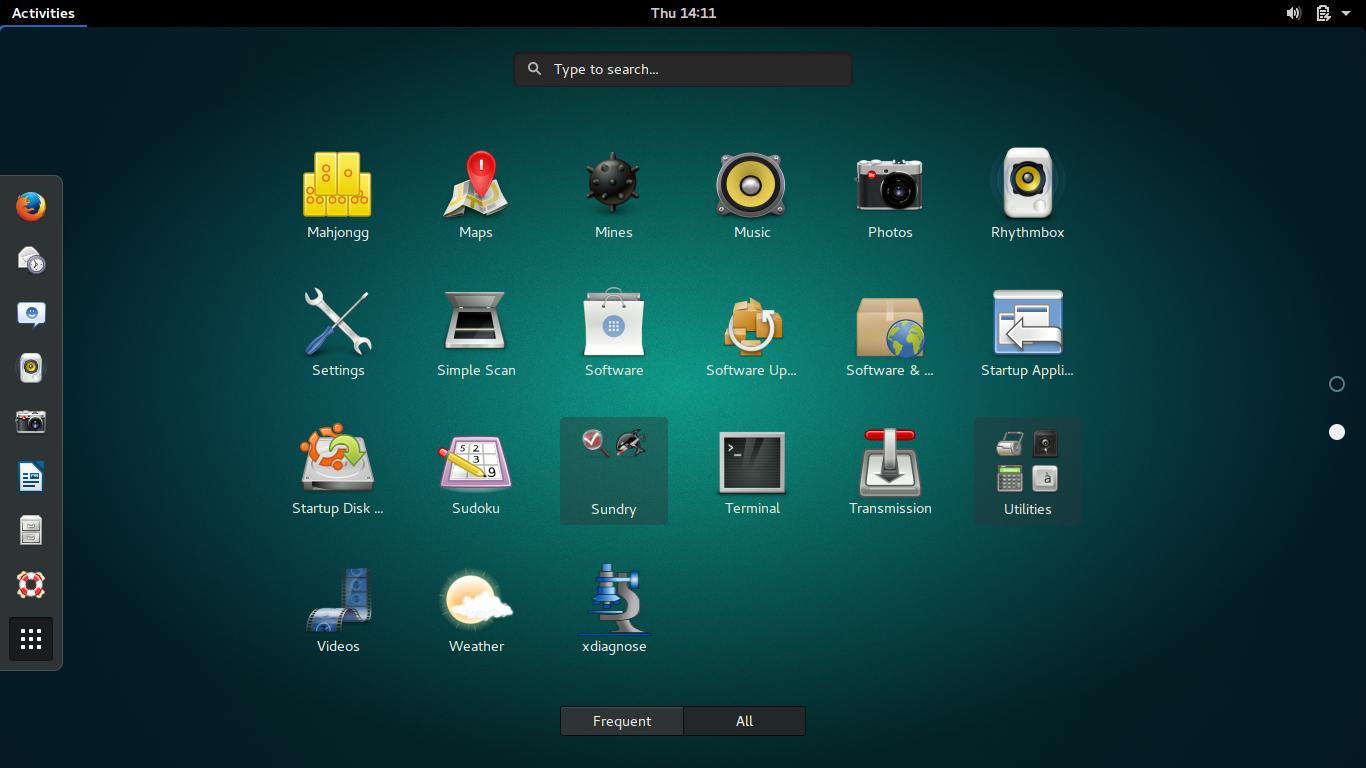
Gnome 3 или GNU Network Object Model Environment входит в состав проекта GNU и разрабатывается командой Gnome Project. Это рабочее окружение используется как графическая оболочка Ubuntu по умолчанию в редакции дистрибутива Ubuntu Gnome.
Основные возможности:
- Композитный менеджер Mutter или Compiz;
- Режим просмотра «Действия» позволяет увидеть все открытые окна на одном экране, перемещать их между рабочими столами, искать и многое другое;
- Есть система уведомлений для рабочего стола;
- Поддерживаются расширения, с помощью которых можно изменить внешний вид и функциональность окружения. Вы можете установить их с сайта extensions.gnome.org;
- По умолчанию окна нельзя сворачивать, для замены этой функции рекомендуется использовать рабочие столы и режим отображения «Действия». Но сворачивание окон можно включить;
- Динамическое количество рабочих столов. Вы можете открыть их столько, сколько вам нужно.
Для установки выполните:
sudo apt install ubuntu-gnome-desktop
2. Xfce
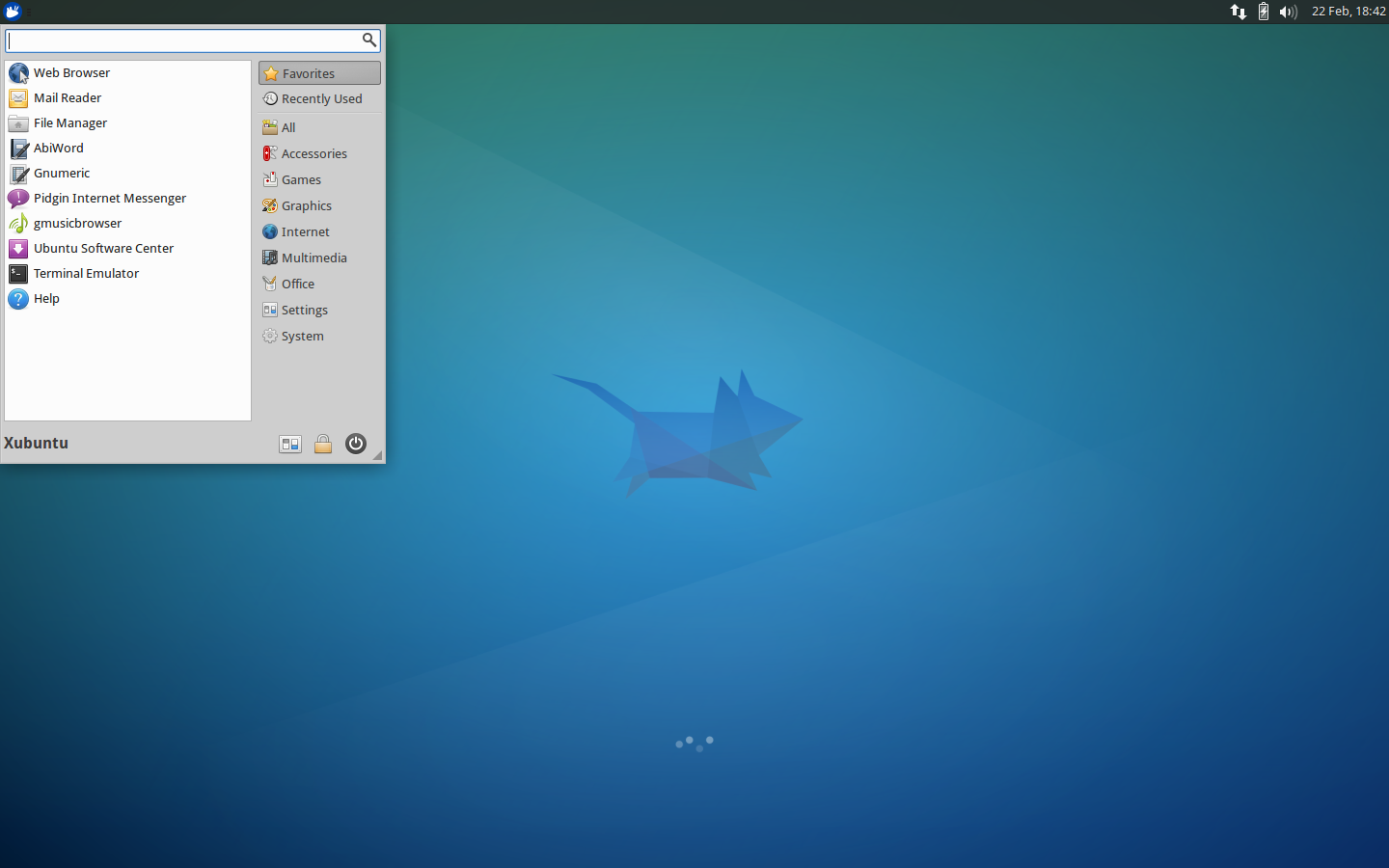
Xfce — это легковесное окружение рабочего стола Ubuntu и других дистрибутивов Linux. Оно потребляет очень мало системных ресурсов, красиво выглядит и дружелюбно к пользователям. Вместе с самим окружением поставляется несколько дополнительных приложений, панелей и плагинов, а также используется собственный оконный менеджер Xfwm.
Кроме стандартных компонентов, в это рабочее окружение Ubuntu входят дополнительные программы с префиксом xfce. Чтобы установить окружение рабочего стола xfce в Ubuntu, выполните:
sudo apt-get install xubuntu-desktop
3. KDE Plasma
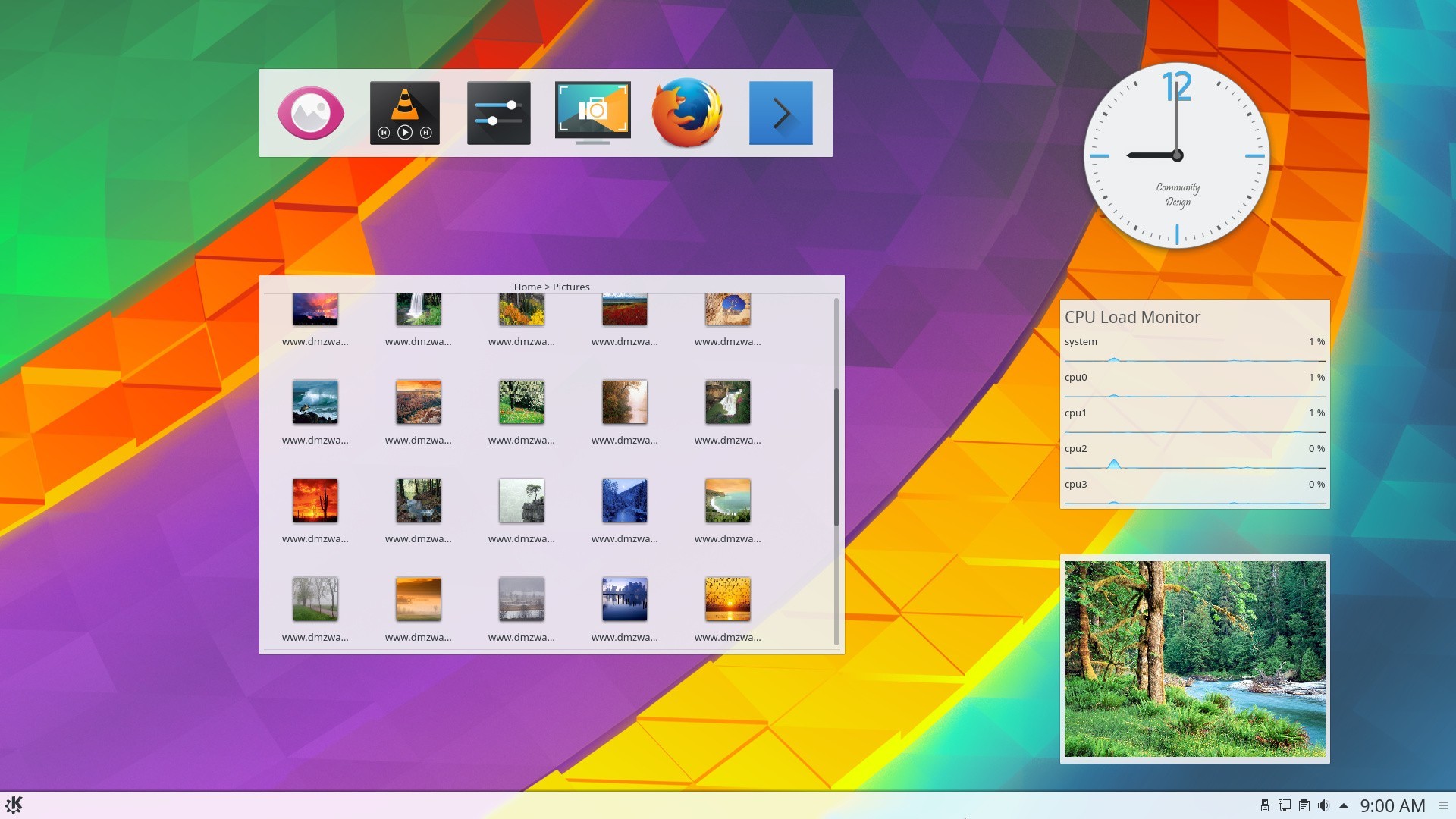
KDE — это ещё одно очень мощное и красивое окружение рабочего стола по функциональности и потреблению ресурсов похожее на Gnome. Но, в отличие от Gnome, здесь очень много настроек, и вы сможете конфигурировать окружение как захотите. KDE имеет внешний вид, похожий на Windows, а это будет очень кстати для новичков.
Основные возможности:
- Можно настраивать огромное количество параметров и буквально любой аспект поведения рабочего окружения;
- Панели могут быть размещены по краям экрана, использоваться в качестве панелей запуска или таксбара;
- Вы можете запускать программы из меню, через лаунчер или с помощью ярлыков;
- На рабочем столе можно разместить виджеты Plasma;
- Режим действий позволяет переключаться между рабочими столами и пространствами.
Для установки окружения рабочего стола и всех дополнительных пакетов выполните в терминале:
sudo apt install kubuntu-desktop
4. LXDE
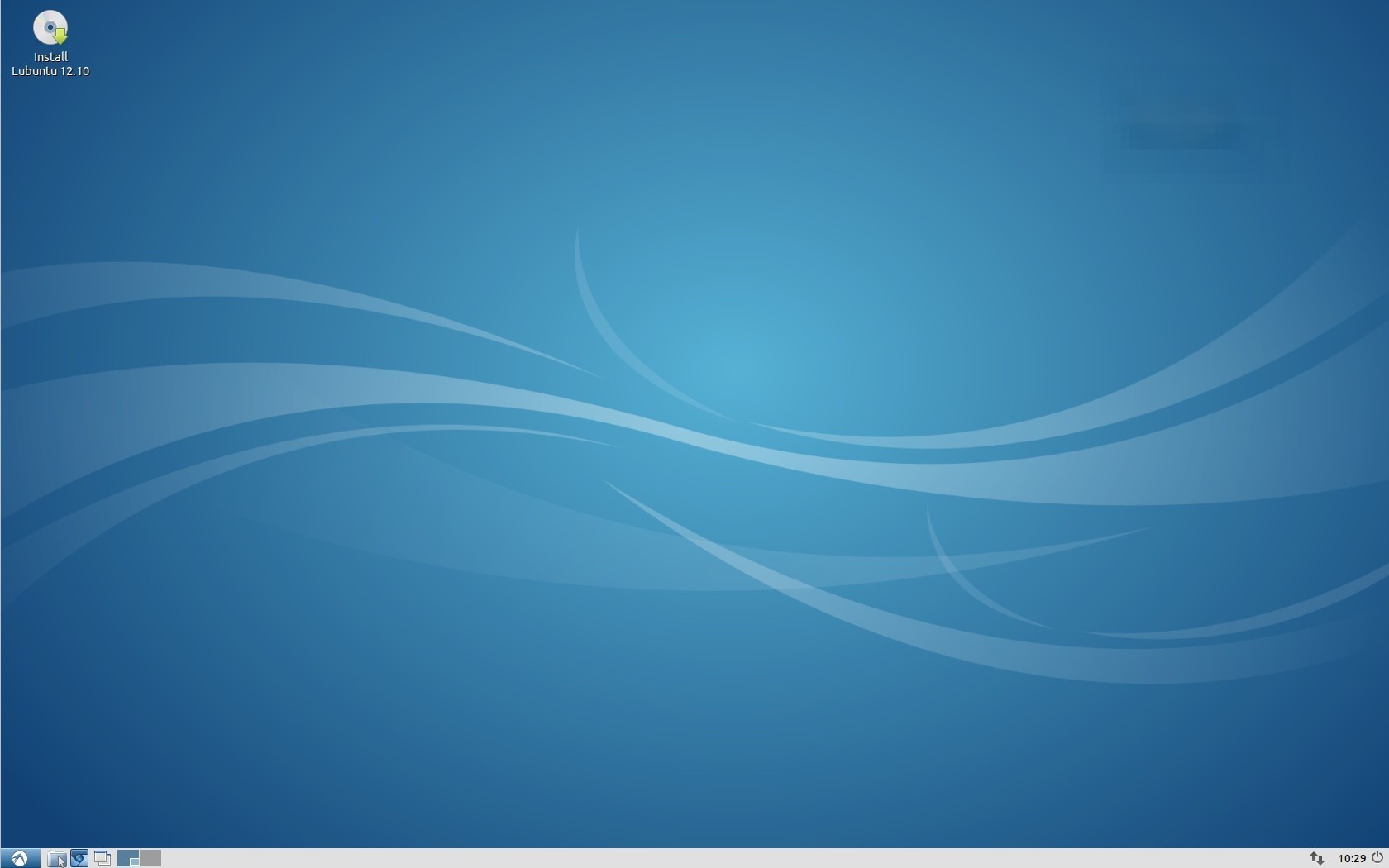
LXDE — ещё одно легковесное окружение рабочего стола, ориентированное на минимальное потребление ресурсов и максимальную производительность. В качестве оконного менеджера используется Openbox. Но кроме него в набор входит несколько утилит с префиксом LX: настройки системы, загрузчик приложений, панель, менеджер сессий, аудиоплеер, терминал и многое другое.
Основные возможности:
- Потребляет мало CPU и памяти;
- Выглядит просто и красиво;
- Есть множество настроек, с помощью которых вы можете заставить окружение выглядеть так, как нужно;
- Компоненты окружения можно использовать независимо друг от друга.
Чтобы сменить окружение рабочего стола ubuntu, выполните такую команду:
sudo apt-get install lubuntu-desktop
5. Cinnamon
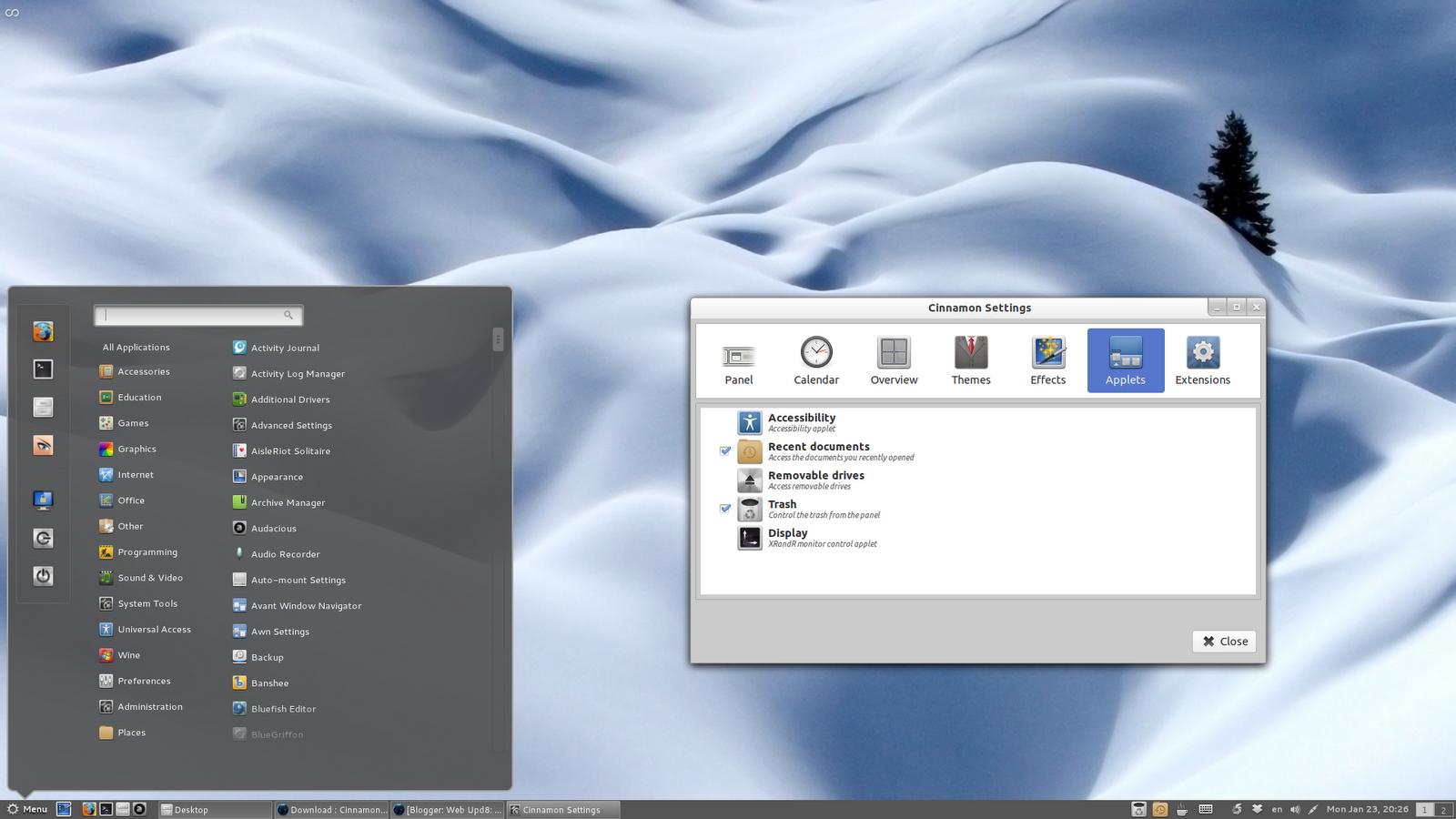
Cinnamon — это форк Gnome 3, разрабатываемый командой дистрибутива Linux Mint. В окружении используется собственная оболочка, которая делает интерфейс Gnome 3 похожим на Gnome 2. Здесь используется новое программное обеспечение, и в то же время вы получаете современный интерфейс и возможность установки расширений. В окружении есть привычные панель внизу экрана и меню запуска приложений, а также возможность добавлять виджеты на рабочий стол.
Для установки выполните:
 sudo add-apt-repository ppa:embrosyn/cinnamon

$ sudo apt update

$ sudo apt install cinnamon blueberry
6. MATE
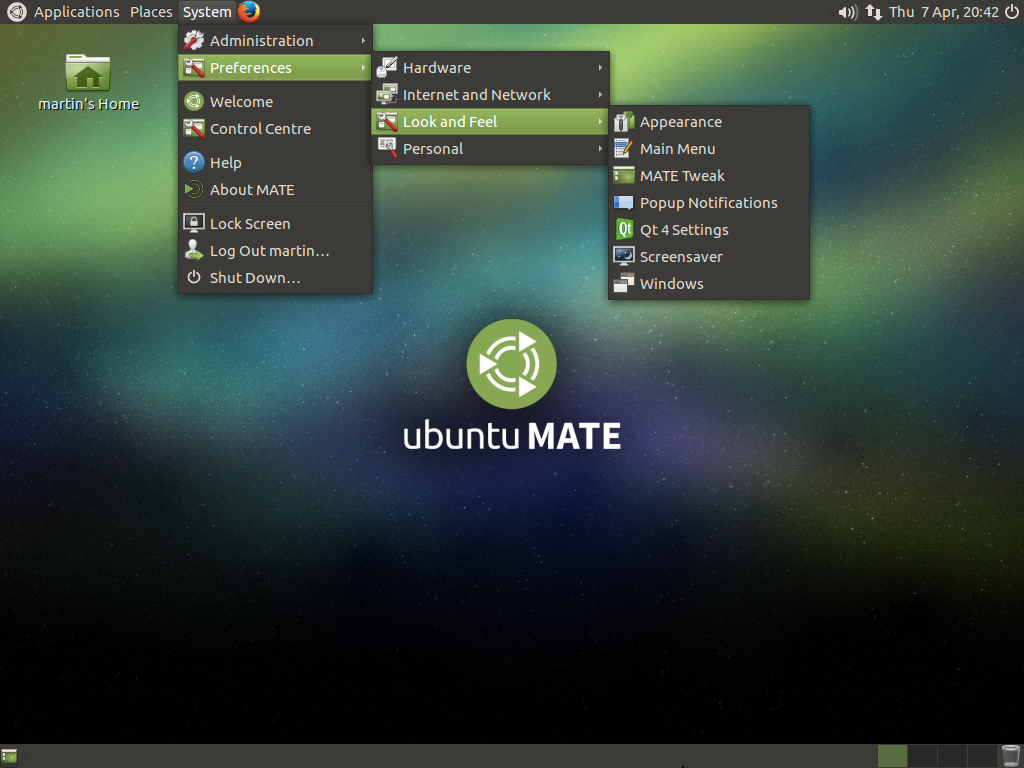
MATE — это форк Gnome 2, который был создан сразу после объявления о выходе версии Gnome 3. Многим пользователям не понравилась новая версия — они хотели сохранить прежний внешний вид. Окружение выглядит точно так же, как и традиционный интерфейс Gnome 2.
Основные особенности:
- Имеет традиционный внешний вид Gnome 2;
- Поставляется со старыми версиями некоторых приложений Gnome 2;
- Все конфликты между MATE и Gnome 3 были разрешены, поэтому оба окружения могут быть беспрепятственно установлены в системе.
- Поддерживаются GTK2- и GTK3-приложения.
Для установки используйте такую команду:
sudo apt-get install ubuntu-mate-desktop
7. Pantheon
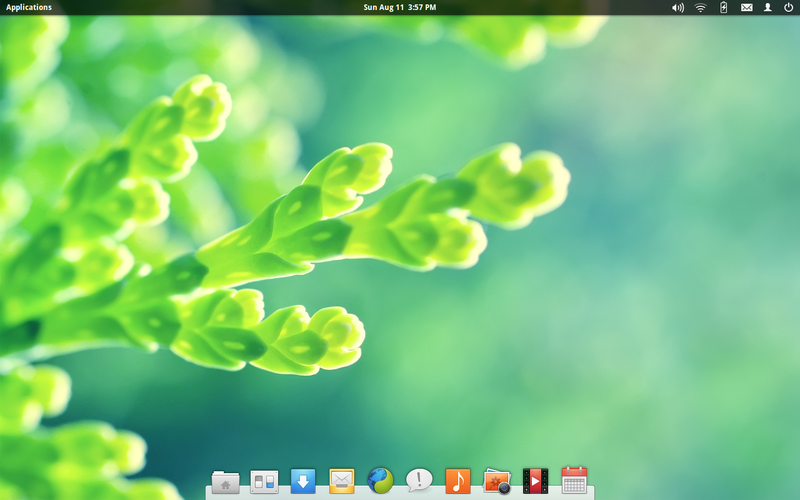
Pantheon — это графическая оболочка для Gnome 3, разработанная в рамках проекта Elementary OS. Но она может быть установлена и в Ubuntu.
Особенности:
- Верхняя панель называется WingPanel, она смешивает всё лучшее из панелей Gnome 2 и Gnome Shell;
- Для запуска приложений используется лаунчер Slingshot;
- В нижней части экрана находиться док-панель Plank;
- Утилита Cerebere работает в фоне и контролирует работу всех других компонентов, а также перезапускает их в случае ошибки;
- Вы можете выбрать, какие модули окружения нужно использовать в вашей системе.
Для установки выполните такие команды:
 sudo add-apt-repository ppa:elementary-os/daily

$ sudo apt update

$ sudo apt install elementary-desktop
8. GNOME Flashback
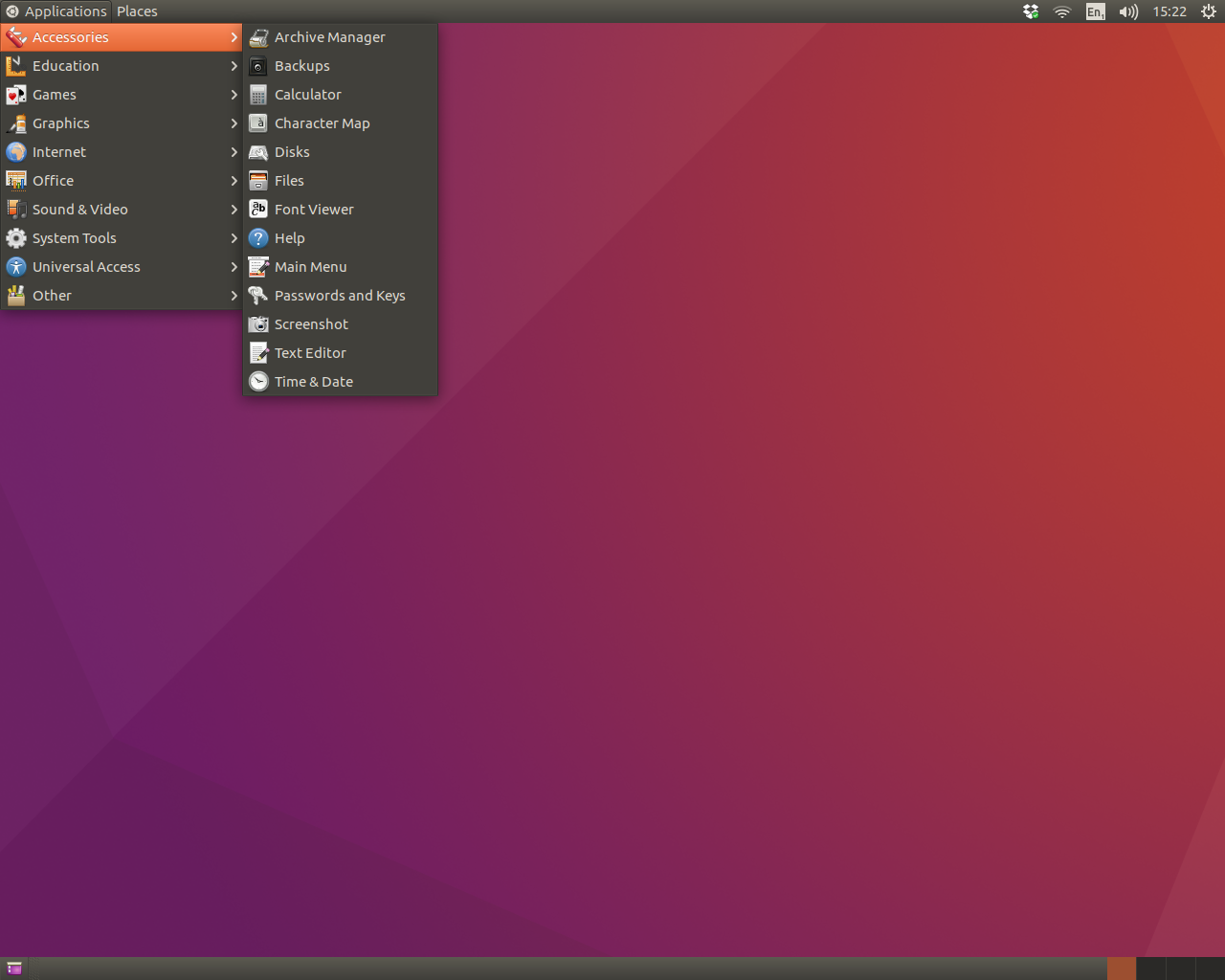
Это версия классического окружения рабочего стола Gnome, портфированная на новые технологии, такие как GTK3 и другие. Это его главное отличие от MATE: почти тот же Gnome 2, только немного обновлённый — что-то среднее между Gnome 2 и 3. Он лучше работает на старом оборудовании.
Особенности:
- Имеет классическое меню приложений и панель;
- Панель настраивается так же, как и в Gnome 2, только для этого нужно нажать Alt;
- Увеличена общая стабильность, апплеты теперь нельзя перемещать, а также лучше работают вертикальные панели.
Для установки наберите команду:
sudo apt install gnome-session-flashback
9. Awesome
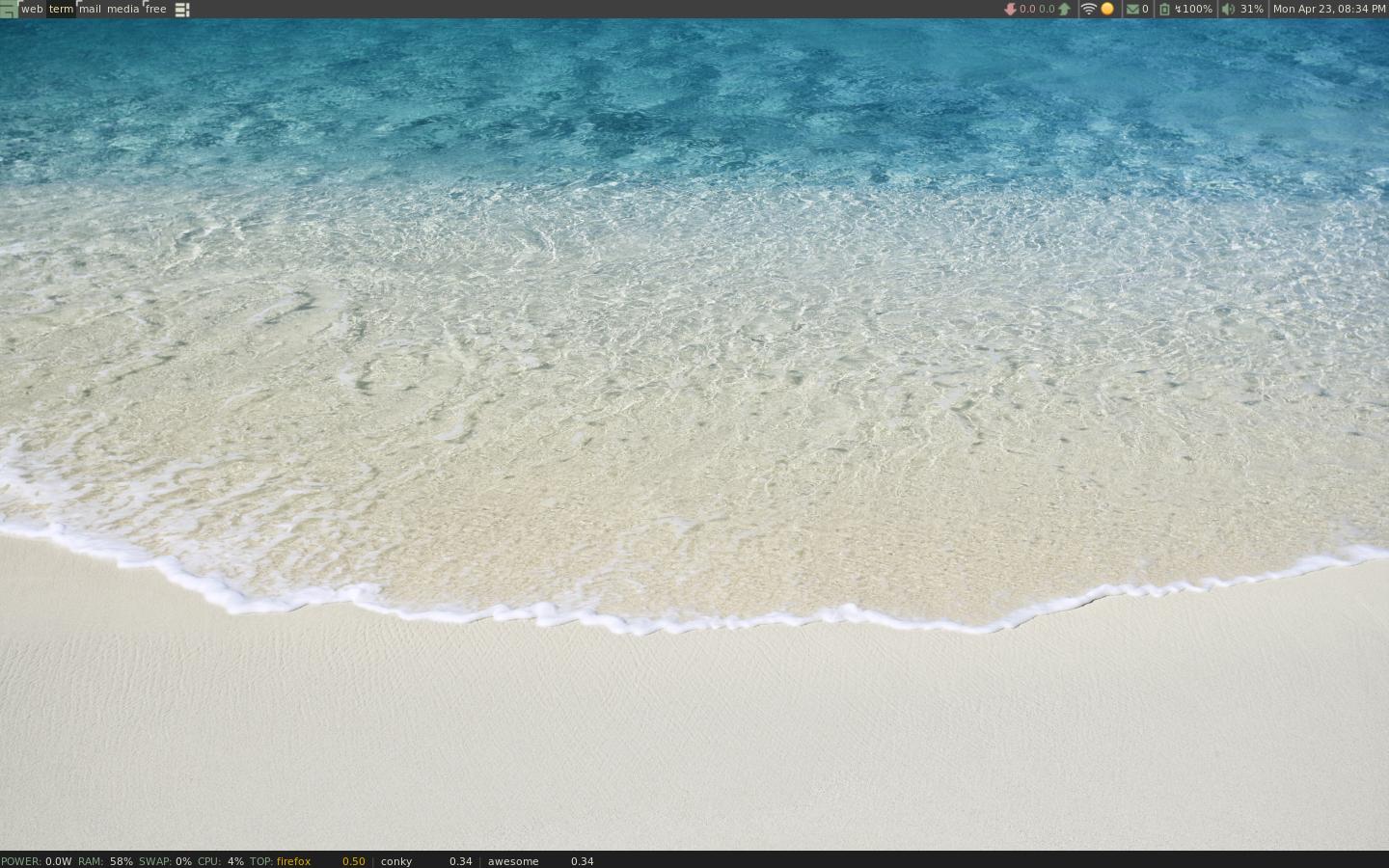
Awesome — это не совсем окружение рабочего стола, это тайловый оконный менеджер. По умолчанию он поставляется с панелью, на которой вы можете разместить апплеты своих приложений, переключения рабочих столов и виждеты. Также здесь есть несколько библиотек виджетов, которые можно добавить на рабочий стол.
Тайлинг позволяет автоматически переключать расположение окон без перекрытия так, чтобы они равномерно заполняли экран, но можно сделать окна плавающими, как это реализовано в обычных окружениях.
Особенности:
- Не тратится впустую пространство экрана;
- Не нужно выбирать расположение окон с помощью мышки или тачпада;
- Настройка привязок для окон;
- Есть поддержка мыши.
Для установки достаточно выполнить:
sudo apt-get install awesome
10. Enlightenment (E)
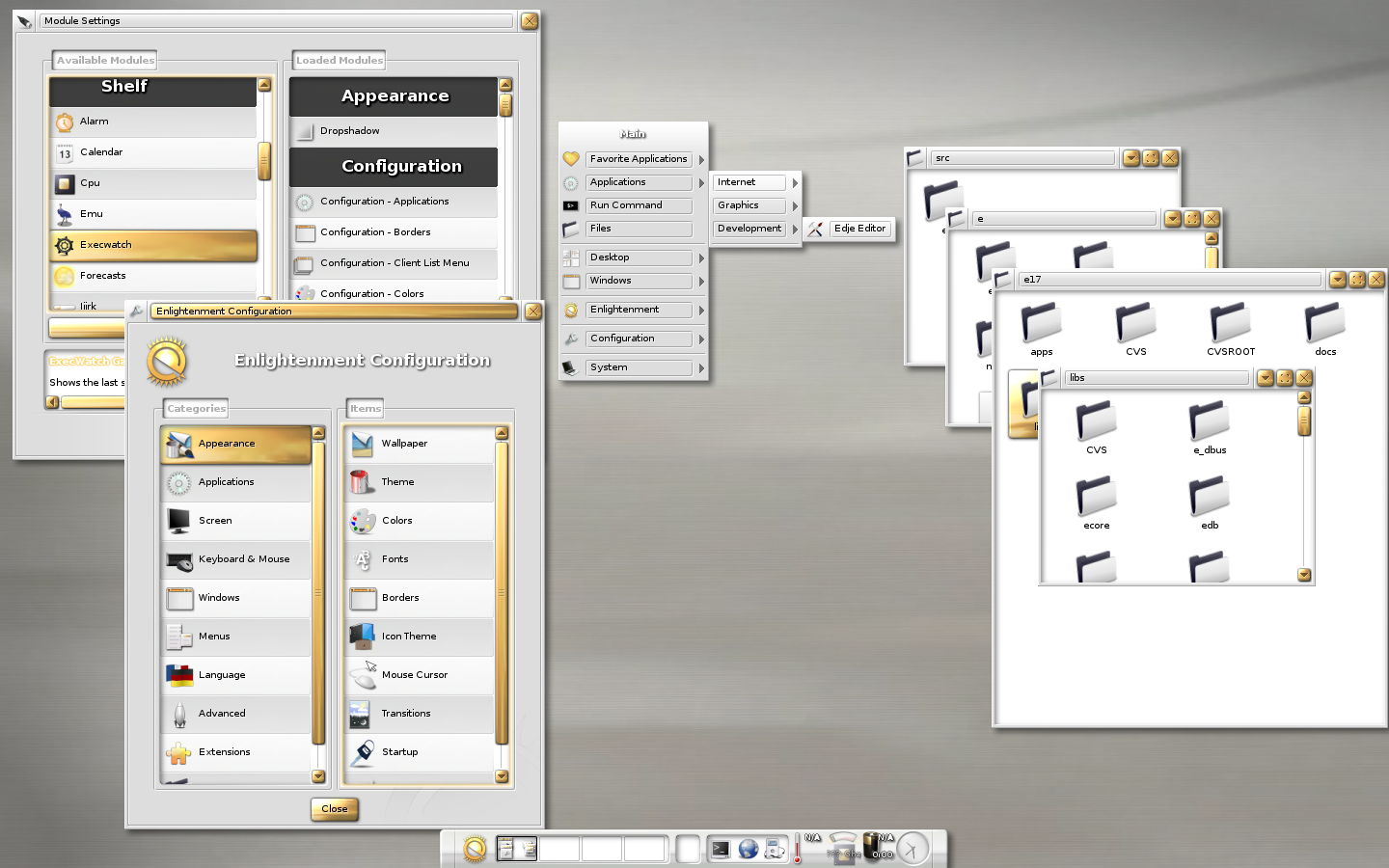
Окружение Enlightenment сосредоточенно на красивом внешнем виде и при этом минимальном потреблении ресурсов. Здесь есть набор своих приложений, а также собственный менеджер окон. Внизу экрана есть док-панель, а на рабочий стол можно добавлять виджеты. Для установки выполните:
 sudo add-apt-repository ppa:enlightenment-git/ppa

$ sudo apt-get update

$ sudo apt-get install e20
11. i3wm
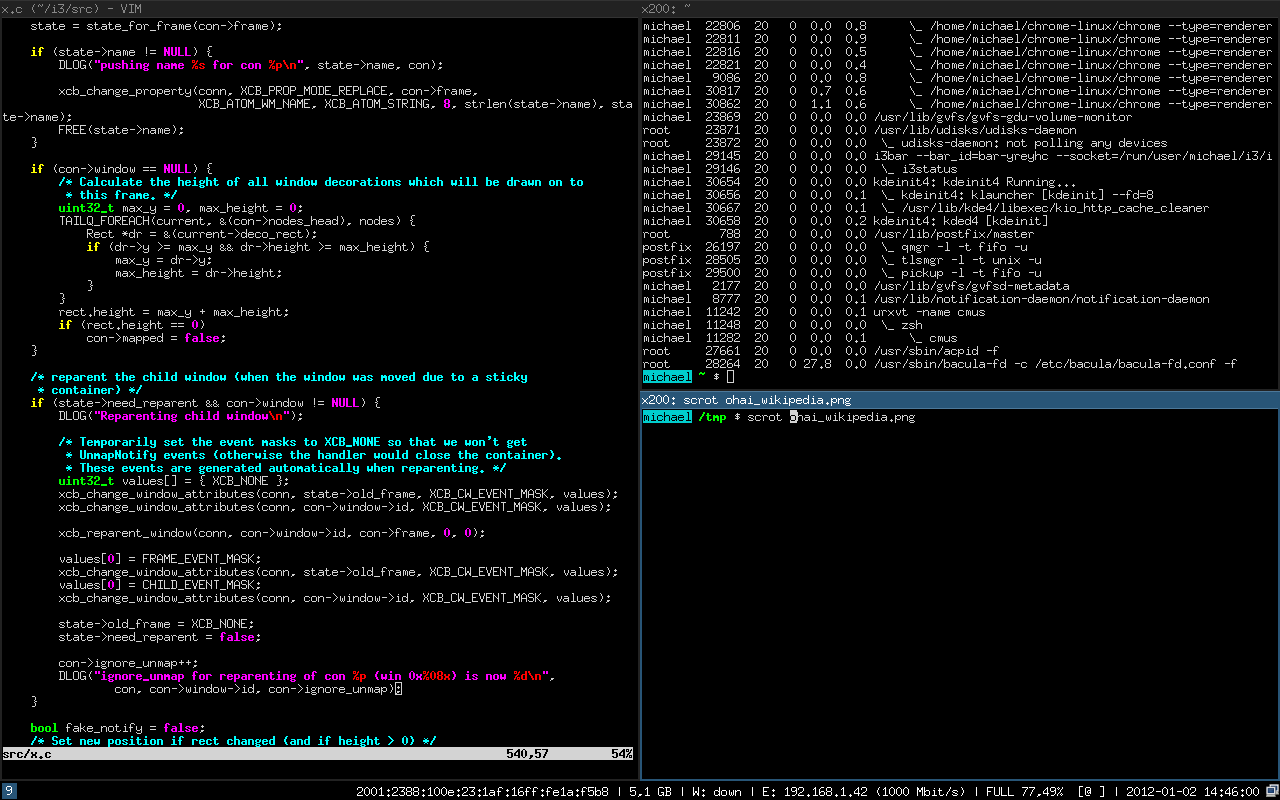
i3wm — это ещё один отличный и простой тайловый оконный менеджер. Разработчики сделали акцент на максимальной простоте, как использования, так и кода с настройками.
Особенности:
- Поддержка нескольких мониторов;
- Поддержка UTF-8;
- Прост в настройке (не нужен язык программирования);
- Создание макетов для расположения окон динамически;
- Обработка плавающих и всплывающих окон;
- Различные режимы как в Vim.
Для установки выполните:
sudo apt-get install i3
12. Deepin DE
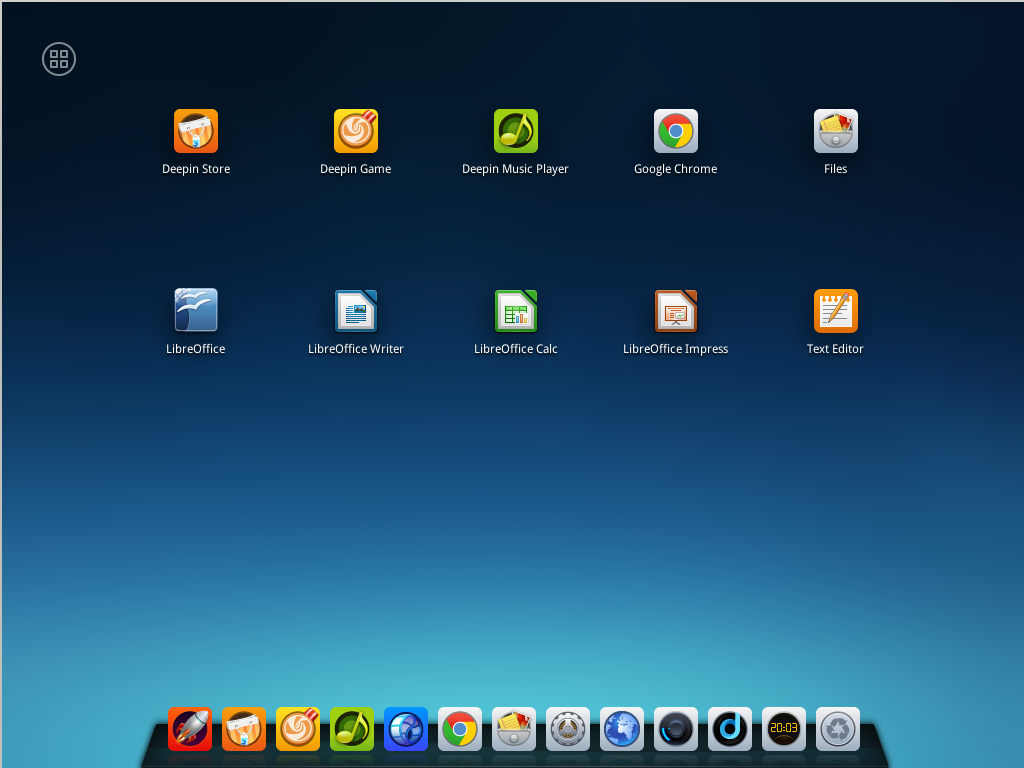
Дистрибутив Deepin Linux использует собственное, специально разработанное окружение рабочего стола, интегрированное с такими приложениями, как Deepin Video, Deepin Music и другими. Характерная его особенность — боковая панель настроек как в WIndows 8.1, только намного удобнее.
Установка окружения Ubuntu выполняется командой:
 sudo sh -c 'echo "deb http://packages.linuxdeepin.com/deepin trusty main non-free universe" >> /etc/apt/sources.list'

$ sudo sh -c 'echo "deb-src http://packages.linuxdeepin.com/deepin trusty main non-free universe" >> /etc/apt/sources.list'

$ wget http://packages.linuxdeepin.com/deepin/project/deepin-keyring.gpg

$ gpg --import deepin-keyring.gpg

$ sudo gpg --export --armor 209088E7 | sudo apt-key add -

$ sudo apt-get update

$ sudo apt-get install dde-meta-core python-deepin-gsettings deepin-music-player deepin-software-center deepin-movie deepin-game-center
13. Budgie
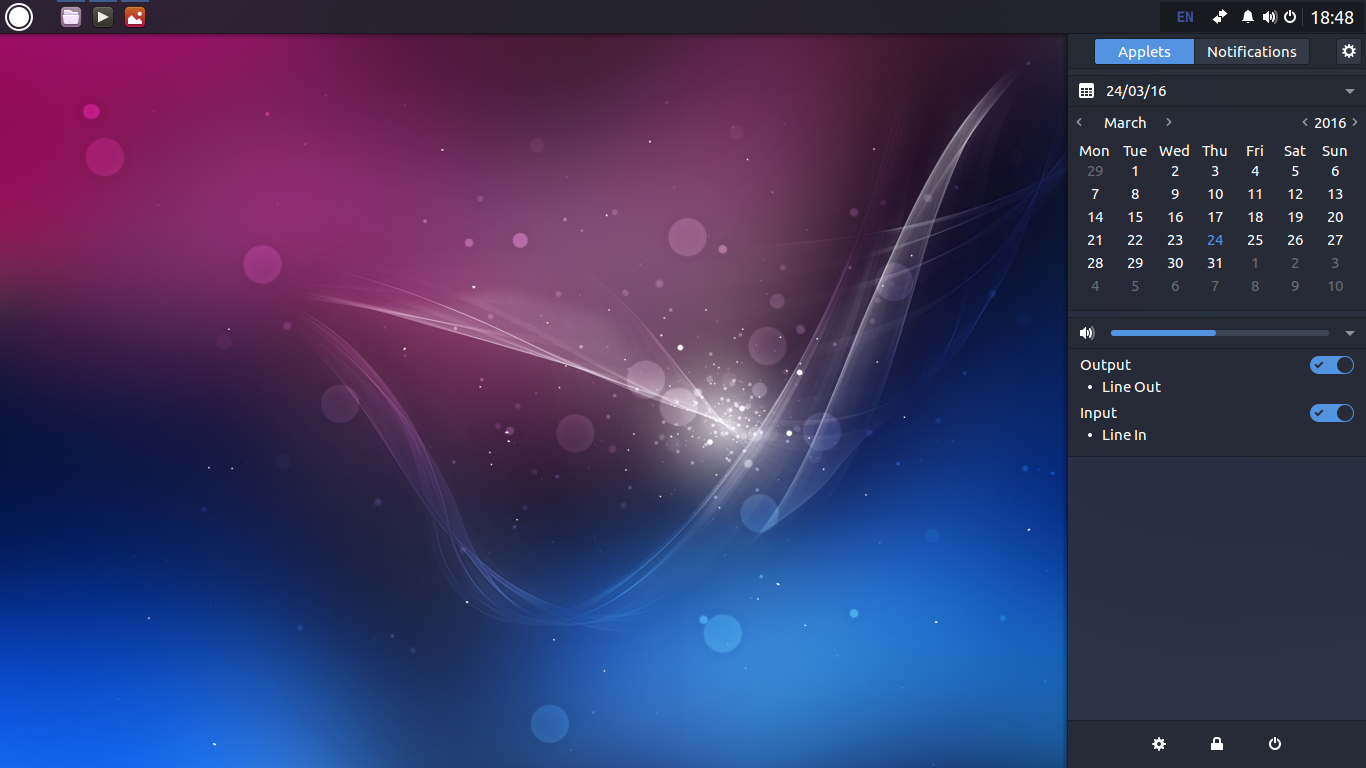
Budgie — это окружение рабочего стола, основанное на Gnome и разрабатываемое командой дистрибутива Solus. Разработчики ориентировались на создание максимально красивого интерфейса. Эта графическая оболочка Ubuntu используется по умолчанию в редакции Ubuntu Budgie, которая недавно стала официальной.
Особенности:
- Интегрируется со стеком Gnome;
- Есть боковая панель Raven, из которой можно быстро получить доступ к настройкам;
- Все настройки выполняются через панель Raven.
Для установки наберите такие команды:
 sudo add-apt-repository ppa:budgie-remix/ppa

$ sudo apt update

$ sudo apt install budgie-desktop
14. Openbox
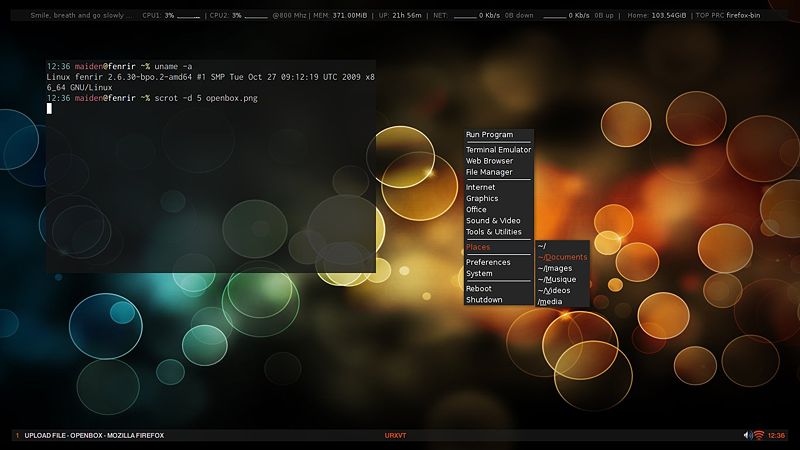
Openbox — это оконный менеджер. Он имеет минималистичный внешний вид и очень высокую настраиваемость. Вы можете изменить практически любые аспекты оболочки. Вы можете настраивать внешний вид, как захотите, а также использовать приложения KDE или Gnome.
Чтобы установить это окружение рабочего стола Ubuntu, выполните:
sudo apt install openbox
Выводы
В этой статье мы рассмотрели лучшие графические оболочки Ubuntu 16.04. Все они могут быть относительно легко установлены в вашей операционной системе. Что выбрать, зависит только от вкуса пользователя. Какое окружение Ubuntu используете вы? Какое бы посоветовали использовать другим пользователям? Напишите в комментариях!

Статья распространяется под лицензией Creative Commons ShareAlike 4.0 при копировании материала ссылка на источник обязательна .
Linux servers don’t come with a desktop environment installed by default, and in most cases it’s not needed. However there are cases when you do require a graphical user interface on your Linux server to get your work done.
In this tutorial we’ll install some of the most popular desktop environments on a server running Ubuntu 22.04 or 20.04.
These may work on other Debian based distros as well, but that’s not guaranteed.
I’ll focus on some of the most popular desktop environments available, however there are other ones that you can install, that are not listed here.
In Linux, this GUI (Graphical User Interface) is referred to as a Desktop Environment.
A desktop environment is a collection of components that make up the graphical user interface (GUI) – it’s made out of widgets, icons, toolbars, wallpapers, and more. I think of it as a theme, but going even further than that. A desktop environment changes the look and feel of your system much more than a theme.
What’s more, you have quite few great options to choose from.
Table of Contents
- Prerequisites
- Install GNOME Desktop Environment
- Install XFCE Desktop Environment
- Install LXQt Desktop Environment
- Install LXDE Desktop Environment
- Install MATE Desktop Environment
- Install Budgie Desktop Environment
- Install KDE Plasma Desktop Environment
- Install Cinnamon Desktop Environment
- Switching Between Desktop Environments
- Conclusion
Prerequisites
- Access to a remote server running Ubuntu 22.04 or 20.04, with a recommended minimum of 2GB RAM. (The server I use daily for development and as a remote desktop is from Contabo. I’ve written a review on their VPS in case you’re interested)
- Acting as a
non-root sudo user, as acting as root, you run the risk of harming your system if you’re not careful.
GNOME (an acronym for GNU Network Object Model Environment) is a desktop environment for the X Window System.
It is designed to be simple and easy to use. It uses natural metaphors to communicate with the user and uses a desktop layout that is similar to that of other popular operating systems. It is developed by the GNOME Project, which is a community of individuals and organizations. GNOME was originally developed to run on top of the X Window System and its development environment.
It grew a large number of features and became a desktop environment. It is now developed by the GNOME Project and a large community of third-party developers. It is currently the most popular desktop environment for GNU/Linux systems.
To install a minimal GNOME, without many software packages, run:
sudo apt install gnome-session gnome-terminal
To install the full GNOME Desktop, run:
sudo apt install ubuntu-desktop
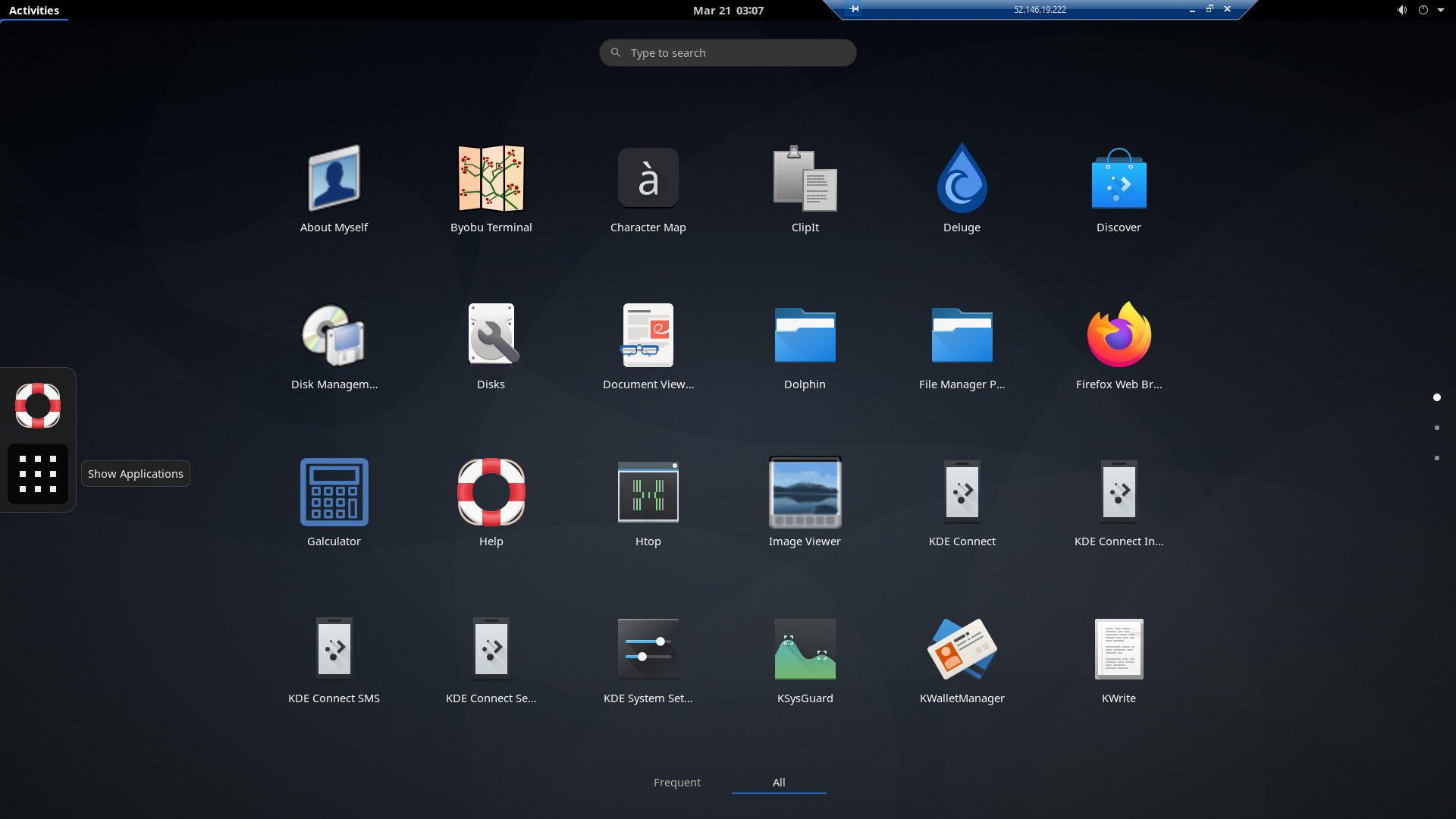
This is what GNOME looks like:
Install XFCE Desktop Environment
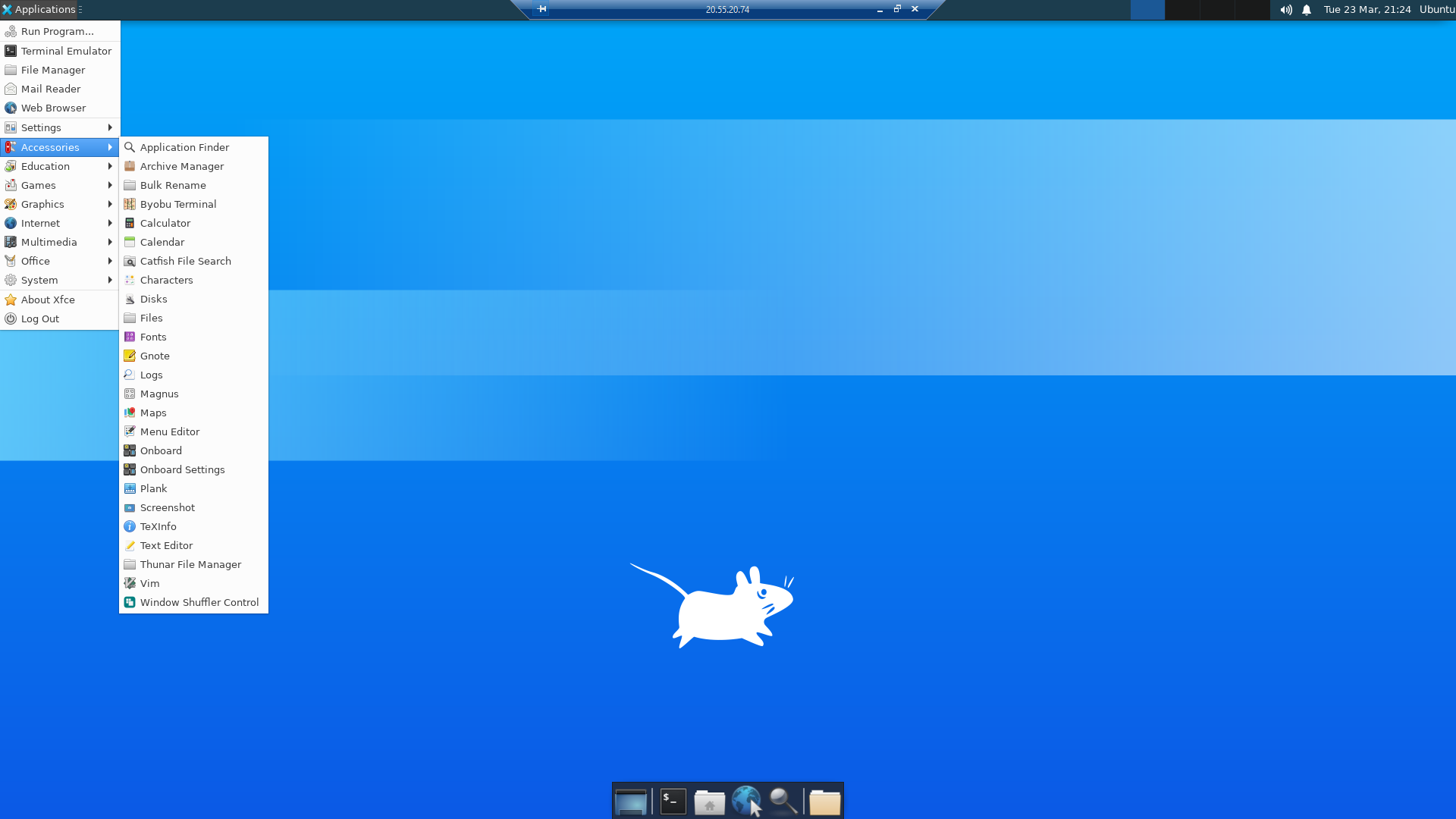
XFCE (originally an acronym for XForms Common Environment, later changed to mean XFCE Environment) is a lightweight desktop environment originally developed for Linux distributions based on the older Red Hat Linux distribution, though now it has been ported to many other systems as well.
It aims to be fast and lightweight, while still being visually appealing and easy to use. It is designed to have a traditional desktop layout, similar to the one found in Windows XP and GNOME 2.
To install XFCE, which is just the desktop environment for XFCE and a few other packages, run:
sudo apt install xfce4
To install Xubuntu Desktop, which includes all the packages in XFCE4 and additional packages provided by the Xubuntu distro, run:
sudo apt install xubuntu-desktop
This is what XFCE looks like:
Install LXQt Desktop Environment
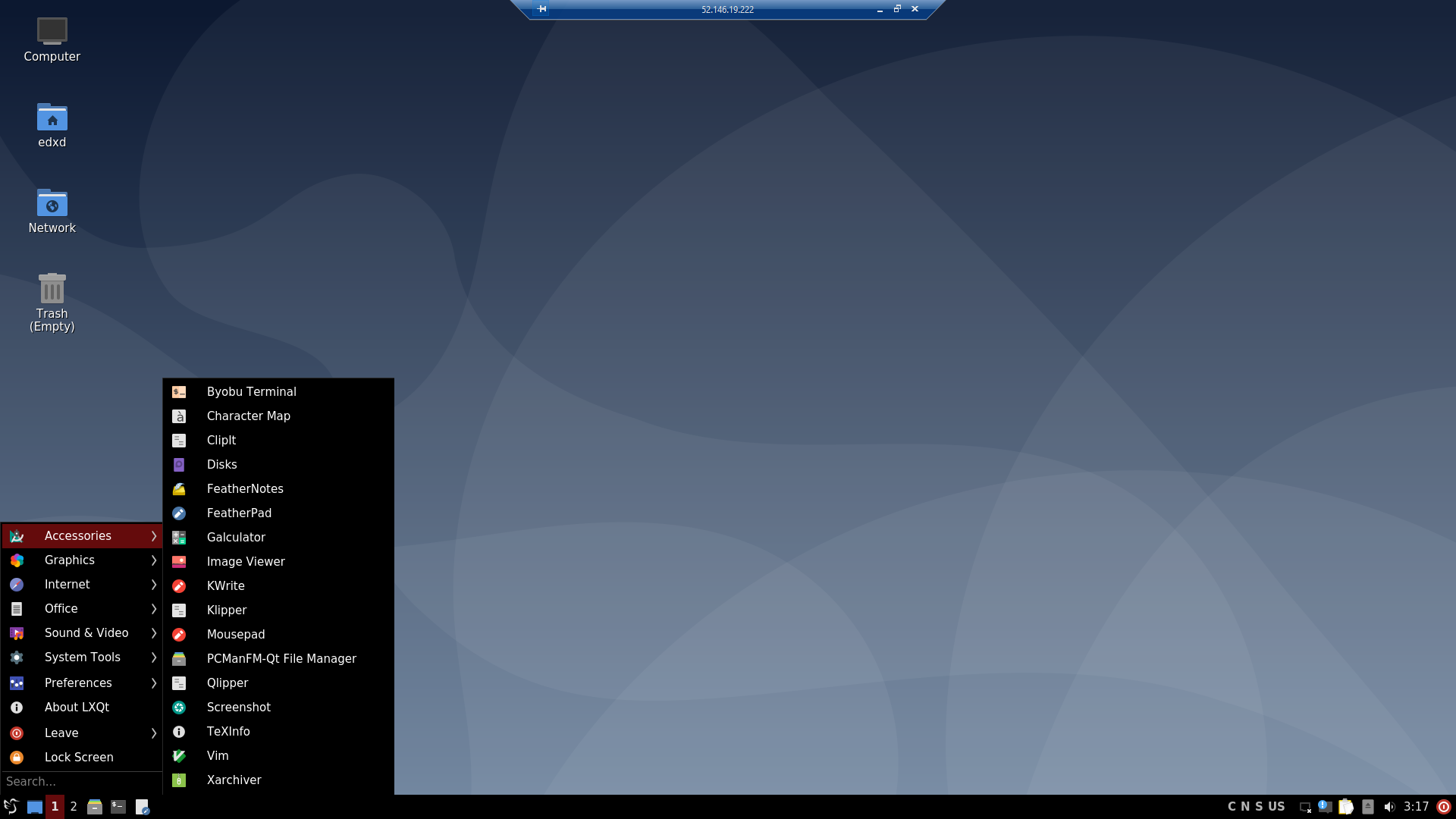
LXQt is a lightweight desktop environment, and is the Qt port of LXDE, the Lightweight Desktop Environment, and is the default desktop environment for Lubuntu as of October 2018. It is a desktop environment with a classic desktop layout, similar to that of GNOME 2.
It is based on the Qt toolkit, and is designed to be lightweight, resource efficient and less dependent on hardware than other desktop environments.
To install LXQt, run:
sudo apt install lxqt
When you switch to LXQt for the first time it’ll ask you to select a window manager from a list. I typically select OpenBox but you can select any.
This is what LXQt looks like:
Install LXDE Desktop Environment
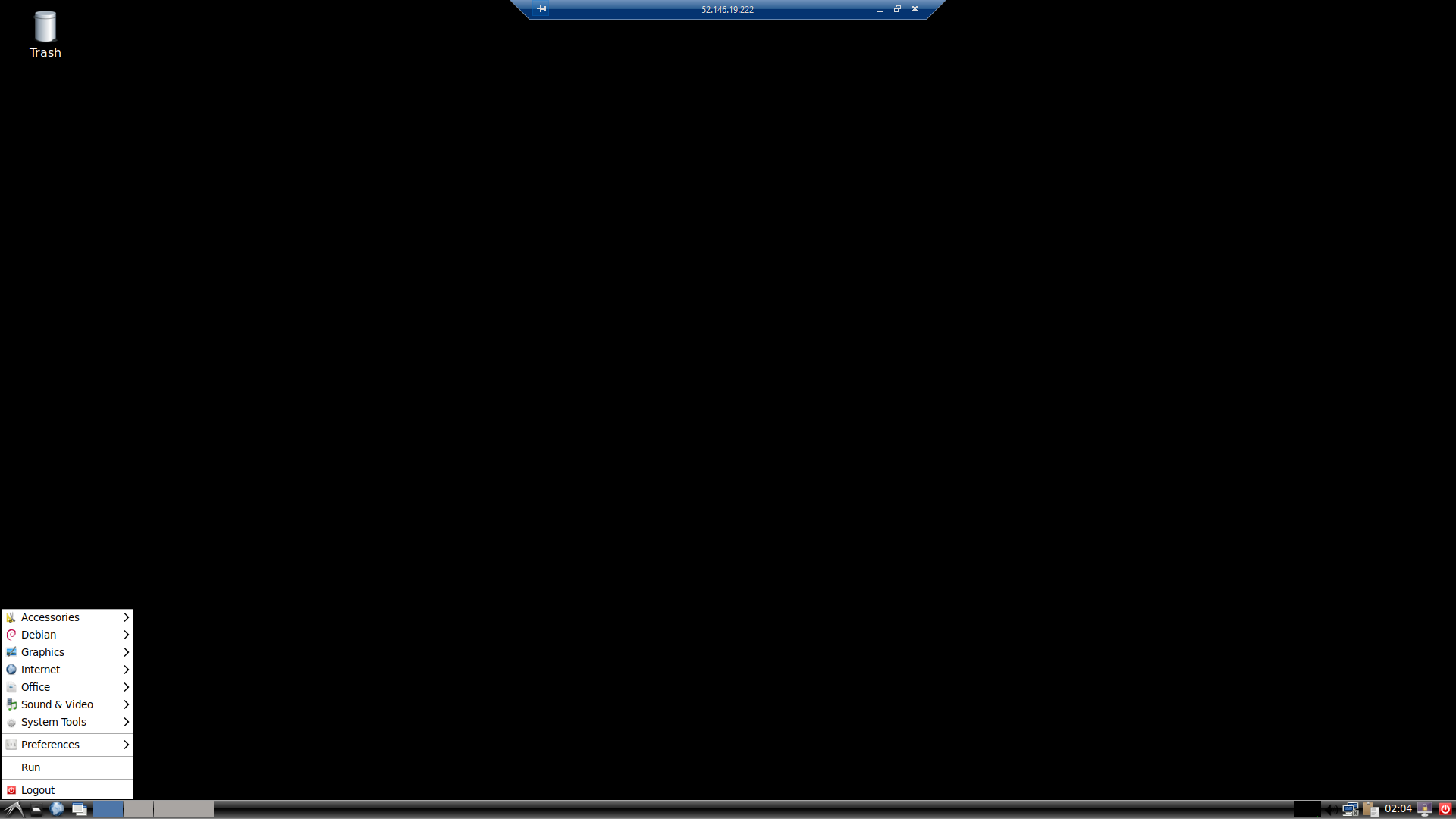
LXDE (The Lightweight X11 Desktop Environment) is a fast and energy-saving desktop environment. It used to be the default desktop environment in Lubuntu, until they moved to LXQt, in October 2018, due to the slow development of LXDE. The desktop layout is similar to that of GNOME 2. It uses the Openbox Display Manager (OBDM).
Its aim is to provide users with a desktop environment that is very fast and low on system resources, while still being visually appealing and user friendly.
To install LXDE, run:
sudo apt install lxde
This is what LXDE looks like:
Install MATE Desktop Environment
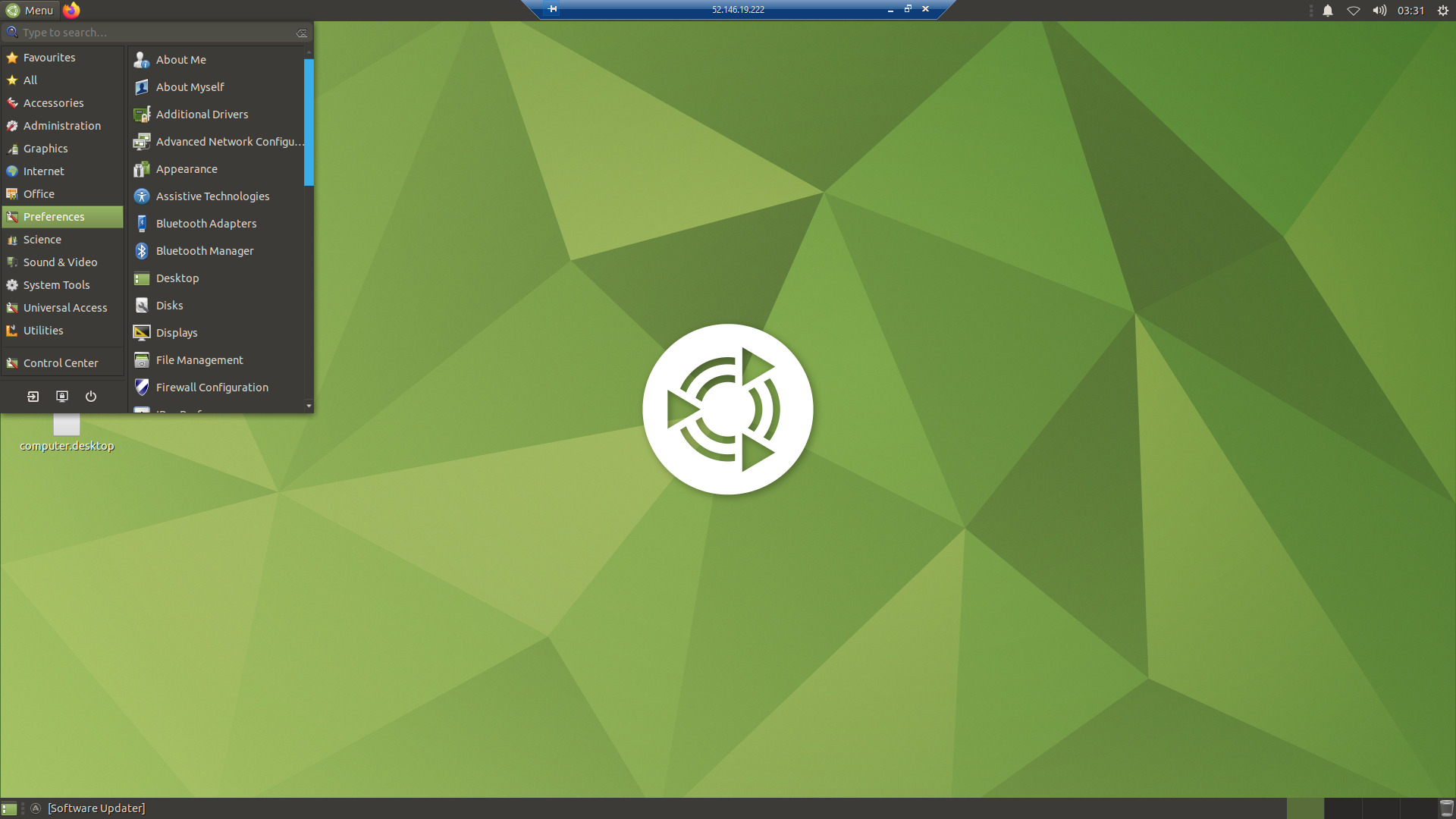
MATE Desktop, which stands for the “MATE Desktop Environment”, is a fork of GNOME 2. It is a stable, easy to use desktop environment developed with the aim of preserving the best parts of GNOME 2. MATE Desktop is the continuation of the GNOME 2 environment with support for modern hardware and free software drivers.
It is compatible with other desktop environments and window managers, features a more traditional desktop layout and is optimized for multi-monitor setups, laptops, netbooks and small form factor computers.
To install MATE Desktop, run:
sudo apt install ubuntu-mate-desktop
This is what MATE Desktop looks like:
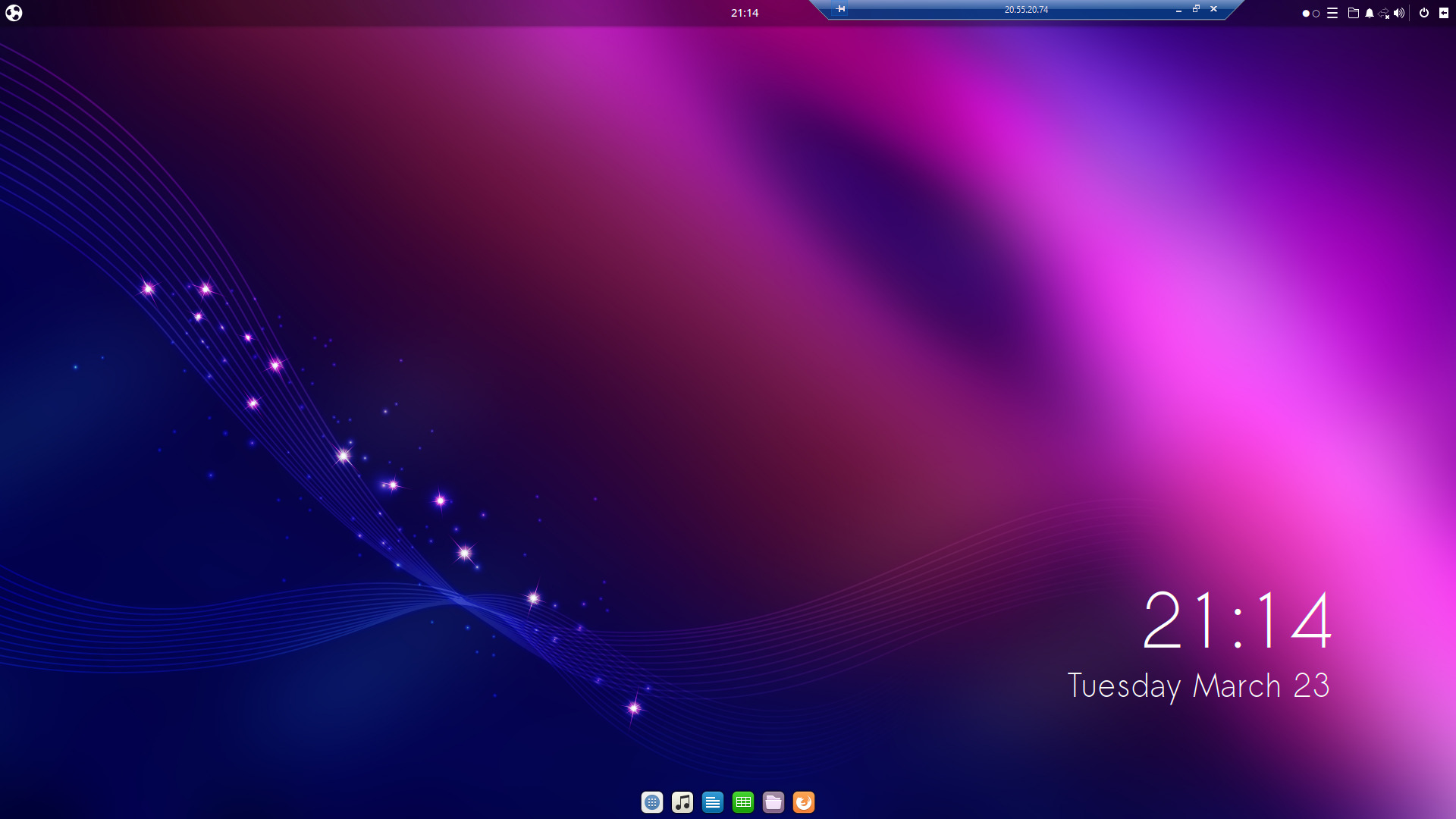
Install Budgie Desktop Environment
Budgie is a desktop environment developed by the Solus Project and is based on GNOME. It is also used in the Manjaro and Ubuntu Budgie desktop editions. It is written using the GTK+3 toolkit and is compatible with the GNOME stack. The development of Budgie is independent of Solus and its first version was released on July 5, 2014
Its aim is to provide a simple, attractive, and functional desktop.
To install Budgie, run:
sudo apt install ubuntu-budgie-desktop
This is what Budgie looks like:
Install KDE Plasma Desktop Environment
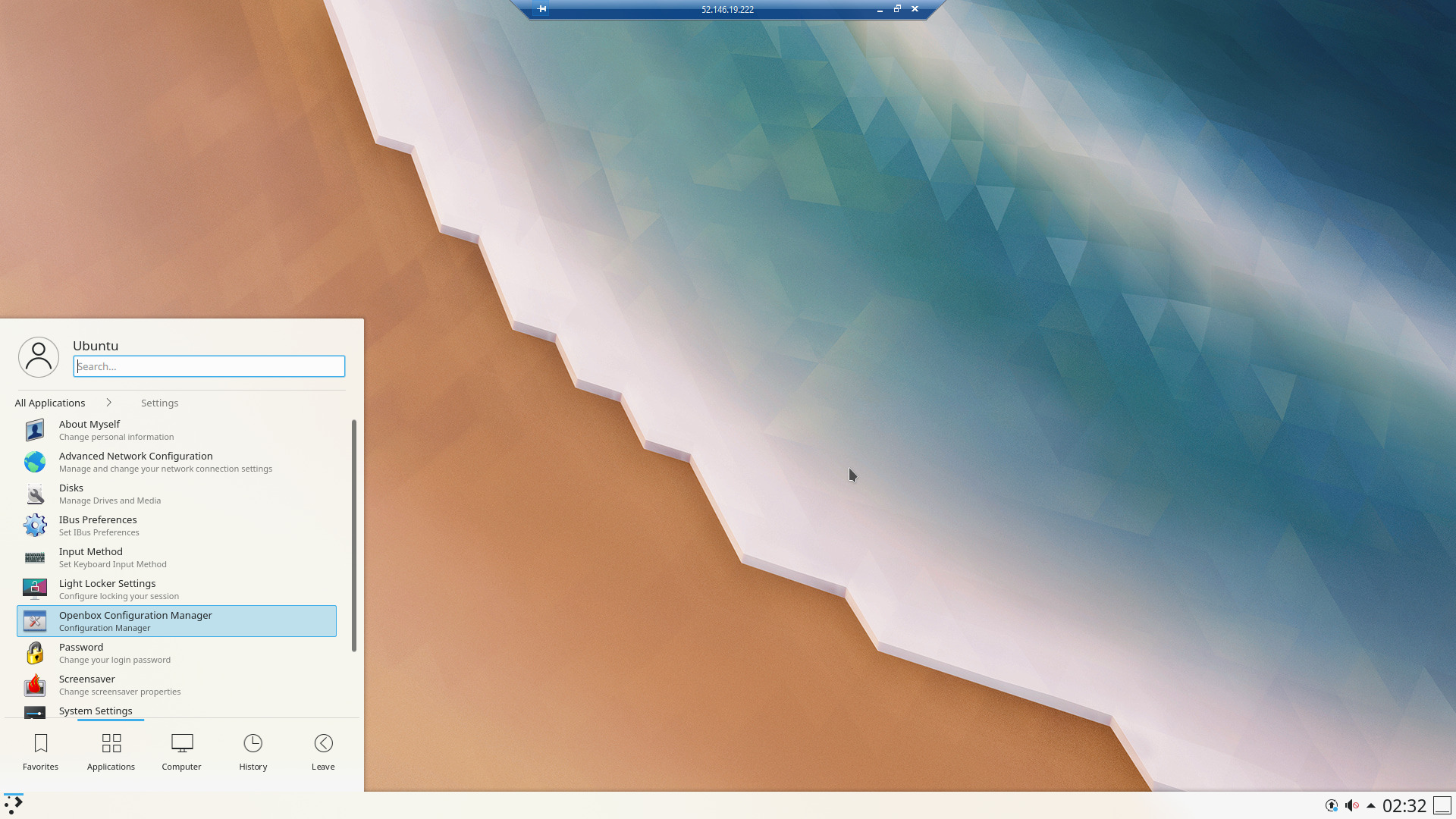
The KDE Plasma is the default desktop environment for Kubuntu, created by KDE. It is a modular and powerful desktop environment, and designed to integrate many different applications within a desktop workspace. It is a very powerful and feature-rich desktop environment, and it is recommended for users that understand Linux and are interested in configuring their desktop.
To install KDE Plasma Desktop, which is a minimal installation including the Plasma desktop and a minimal set of applications:
sudo apt install kde-plasma-desktop
To install KDE Standard, which is includes the Plasma desktop with a standard/recommended set of applications, run:
sudo apt install kde-standard
To install KDE Full, which is the complete package, run:
sudo apt install kde-full
This is what KDE Plasma looks like:
Install Cinnamon Desktop Environment
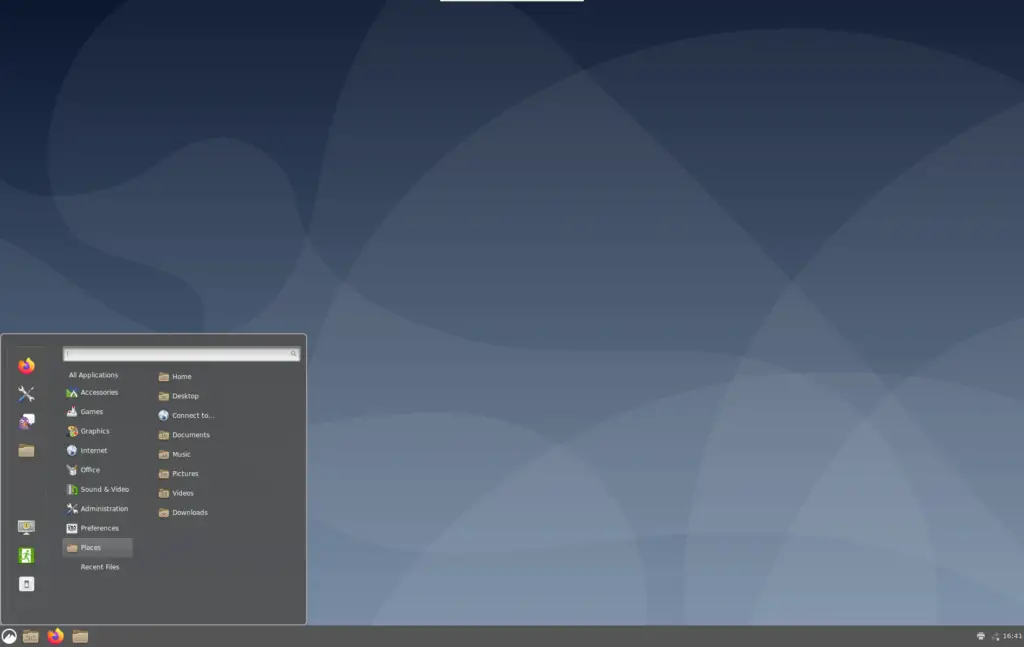
Cinnamon is a desktop environment developed for the GNOME desktop environment. It is primarily designed to be a fork of the GNOME 3 stack. It is developed by the Linux Mint development team, which is responsible for the Linux Mint distribution. The desktop layout is similar to GNOME 2.
It uses its own layout manager, the Muffin Display Manager. It features a more traditional desktop layout and is optimized for multi-monitor setups, laptops, netbooks and small form factor computers.
To install Cinnamon Desktop, run:
sudo apt install cinnamon-desktop-environment
This is what Cinnamon looks like:
Switching Between Desktop Environments
If you’ve installed multiple desktop environments and want to switch between them then you can follow this guide How to Switch Desktop Environments in Ubuntu/Debian From the Command Line.
It may work with multiple remote desktop solutions, but so far, in the above link, we cover methods how to switch between remote desktops for xRDP , Chrome Remote Desktop, and VNC.
Conclusion
Well done. Hopefully this tutorial helped you install your preferred desktop environment on Ubuntu 22.04/20.04. If you encountered any issues then please feel free to leave a comment or contact us and we’ll get back to you as soon as we can.
Linux: Устанавливаем различные окружения на Ubuntu 18.04

Ubuntu 18.04 — новая версия операционной системы от Canonical, в которой по умолчанию (как и в версии 17.10) установлено окружение Gnome3. Не совсем понятно, почему компания решила отказаться от Unity, которую они впаривали не один год, но теперь встречаем Gnome. Многим не очень нравится новое окружение и это понятно, так как Gnome3 прилично использует ресурсы оперативной памяти, а так же расширяется плагинами. Если вы захотите расширить функциональность Gnome при помощи плагинов, то после очередной установки обновлений, не все плагины могут работать корректно или работать вообще. Если вы не фанат окружения Gnome3 и установили новую версию ОС или может быть она обновилась с предыдущей, и вы хотите установить другой DE, то не нужно переустанавливать ОС, достаточно просто установить то, что вам больше нравится.
Unity

Это именно то окружение, которое использовалось в Ubuntu последние несколько лет, и для установки нужно проделать следующие операции:
sudo apt install ubuntu-unity-desktop

# Установить менеджер сессий:
# lightdm (был до версии 16.04)
# gdm3 (по умолчанию)
# и перезагрузить ПК

sudo reboot
Менеджер сессий
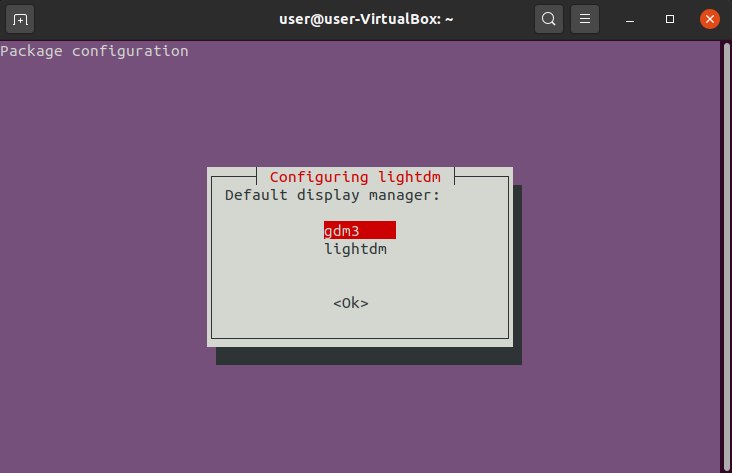
Если вы решили установить другой DE, то можно изменить менеджер сессий, на тот, который использовался раньше — lightdm. Лично меня вполне устроил gdm3 и я не стал его менять. После установки нового окружения, нужно выбрать его в настройках сессии, которые потом сохранят выбранное окружение по умолчанию.
gdm3
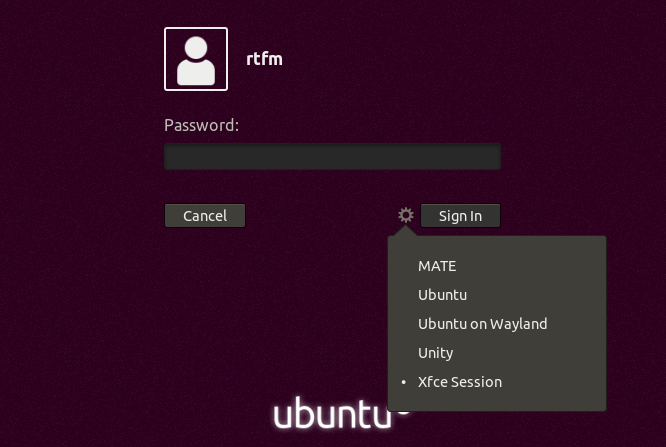
lightdm

Изменить конфигурацию менеджера сессий можно при помощи следующей команды:
sudo dpkg-reconfigure gdm3
MATE
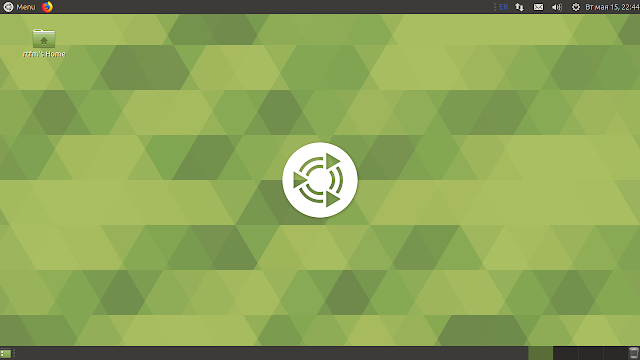
MATE — окружение типа классического Gnome2, которое тоже вполне себе хорошая альтернатива:
sudo apt install ubuntu-mate-desktop

# Установить менеджер сессий:
# lightdm (был до версии 16.04)
# gdm3 (по умолчанию)
# и перезагрузить ПК

sudo reboot
XFCE4
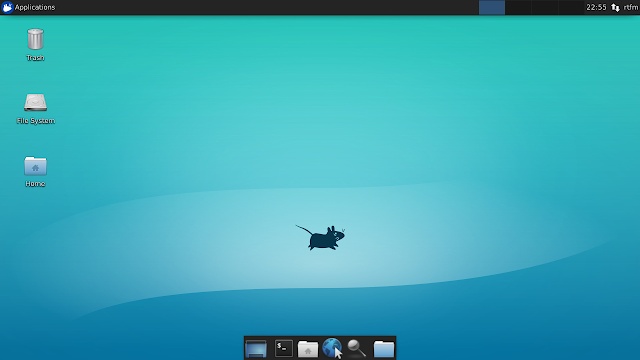
XFCE4 — легкое окружение, которые вы можете найти в xubuntu или в дистрибутивах для маломощных ПК:
sudo apt install xfce4
sudo reboot
KDE
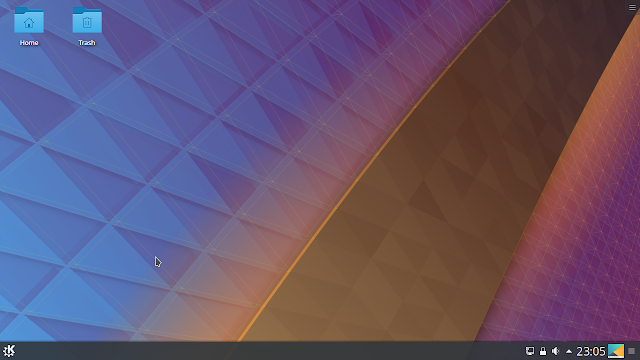
KDE — одно из популярных окружений рабочего стола, которое используется по умолчанию в дистрибутивах OpenSuSe, kubuntu, KDE-Neon:
sudo apt install kubuntu-desktop

# Установить менеджер сессий:
# gdm3 (по умолчанию)
# sddm (по умочанию в KDE)
# и перезагрузить ПК

sudo reboot
Cinnamon
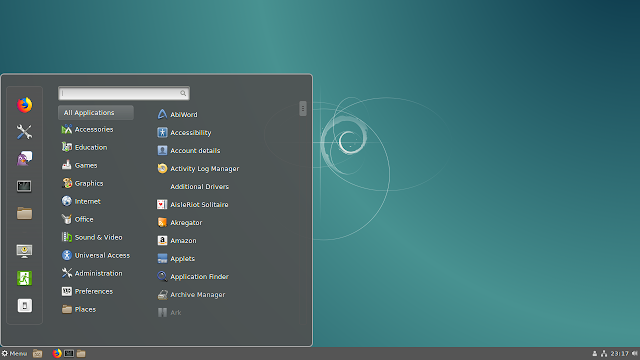
Cinnamon — еще одно из популярных окружений рабочего стола, которое создавалось для дистрибутива Linux Mint и используется в нем по умолчанию:
sudo apt install cinnamon-desktop-environment

# Установить менеджер сессий:
# lightdm (был до версии 16.04)
# gdm3 (по умолчанию)
# и перезагрузить ПК

sudo reboot
LXDE
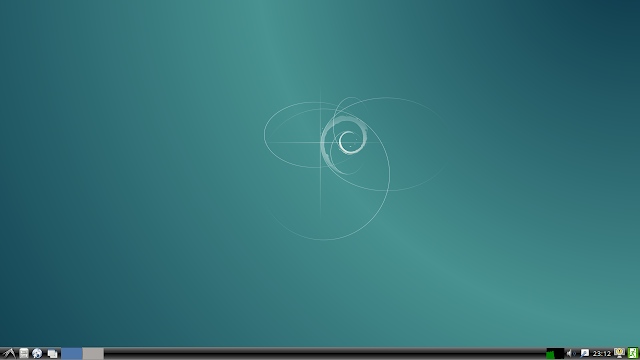
LXDE — легковесное окружение для маломощных ПК, используется по умолчанию в дистрибутиве lubuntu:
sudo apt install lubuntu-desktop
Хотите работать через удалённый рабочий экран, но не знаете, как включить графический интерфейс Ubuntu server? С нашей инструкцией установка графической оболочки в Ubuntu не займет много времени.
Если вы хотите работать на «чистой» ОС (без дополнительных пакетов, программ и зависимостей), выбирайте подключение к Ubuntu без графической оболочки. Чтобы использовать на Ubuntu сервер с графическим интерфейсом, нужно установить графическую оболочку и настроить удалённое подключение. Мы рассмотрим эти два этапа на примере интерфейса Xfce4 и подключимся удалённо с помощью Xrdp.
Обратите внимание
Перед началом установки проверьте системные требования:
- сервер под управлением операционной системы Ubuntu Linux,
- вы зашли под суперпользователем sudo.
Как установить графическую оболочку Xfce4 в Ubuntu server 18.04
Чтобы установить Xfce4:
- 1.
-
2.
Установите Xfce4:
Чтобы продолжить, нажмите Y, а затем Enter. Установка может занять до 30 минут.
-
3.
Выберите менеджер для входа gdm3 или lightdm и нажмите Enter:

Настройка Linux -
4.
После окончания установки перезагрузите сервер:
Готово, Ubuntu графическая оболочка установлена. Теперь вы можете настроить в Ubuntu рабочий стол для удаленного подключения.
Как настроить удалённое подключение
В чём заключается в Ubuntu настройка после установки? В первую очередь нужно настроить рабочий стол убунту. Чтобы работать удалённо, можно настроить VPS-клиент, RDP, SLiM, SDDM, LightDM или Xrdp. Мы рассмотрим самый простой вариант — установку удалённого стола Xrdp. Для этого:
-
1.
Введите команду:
В брандмауэре разрешите доступ к порту Xrdp командой:
-
2.
Создайте файл командой:
sudo vim /etc/polkit-1/localauthority/50-local.d/45-allow.colord.pklaДобавьте в него содержимое:
[Allow Colord all Users]

Identity=unix-user:*

Action=org.freedesktop.color-manager.create-device;org.freedesktop.color-manager.create-profile;org.freedesktop.color-manager.delete-device;org.freedesktop.color-manager.delete-profile;org.freedesktop.color-manager.modify-device;org.freedesktop.color-manager.modify-profile

ResultAny=no

ResultInactive=no

ResultActive=yes
Теперь вы можете подключиться к серверу с основной машины через любой удобный вам клиент.
Готово, вы настроили удалённое подключение Xrdp.
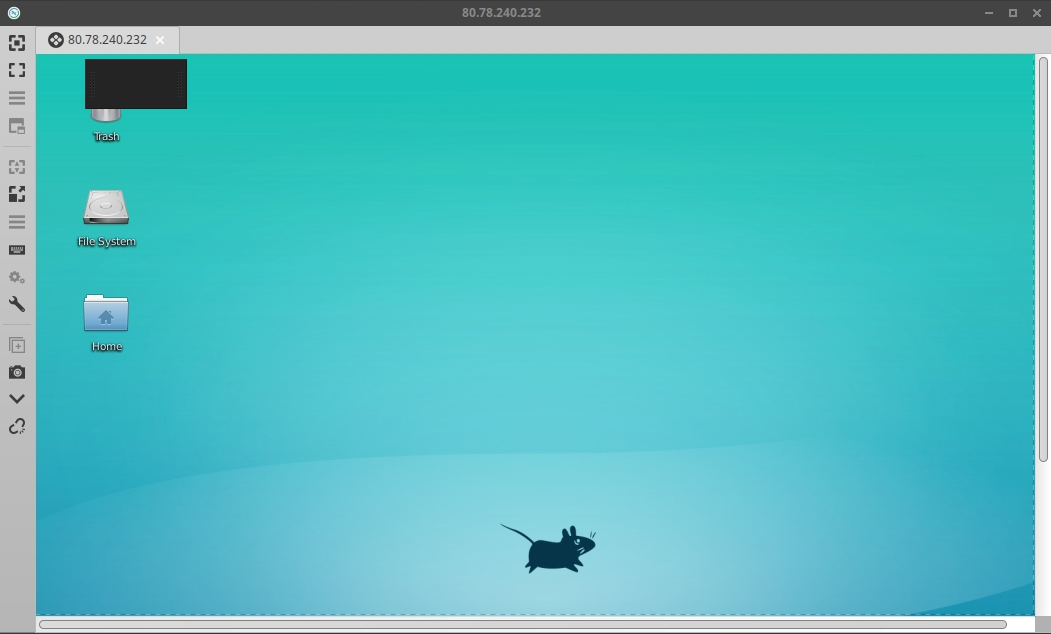
Ubuntu графический интерфейс
Теперь вы знаете, как на Ubuntu server поставить графическую оболочку, и сможете работать через графический интерфейс в Ubuntu.
Как установить графическую оболочку в Ubuntu 20.04
- 1.
-
2.
Выберите и установите графическую оболочку:
- ubuntu-desktop:
sudo apt install ubuntu-desktop- xfce4:
sudo apt install xfce4 xfce4-goodies xorg dbus-x11 x11-xserver-utils -
3.
Если нужно подключиться к серверу удалённо, установите дополнительное ПО. Выберите, как вы хотите подключаться:
RDP
-
4.
Установите RDP:
sudo apt install xrdp xorgxrdp
VNC
-
4.
Установите VNC:
sudo apt install tightvncserver - 5.
Готово, вы установили графическую оболочку для Ubuntu 20.04.
Знаете ли Вы, что можете установить среду рабочего стола на Linux с помощью всего лишь одной команды?
GNOME 3 – это окружение рабочего стола (desktop environment) Ubuntu 18.04 по-умолчанию, но это не мешает Вам устанавливать и использовать другие среды рабочего стола, так как есть множество вариантов на любой вкус.
Чтобы сделать поиск лучшей среды рабочего стола Ubuntu проще, в этой статье мы отобрали для Вас 8 окружений рабочего стола Ubuntu. Наш список рекомендуемых рабочих столов для Ubuntu 18.04 Bionic Beaver Linux содержит так же инструкции по установке каждого рабочего окружения.
Так что экспериментируйте с различными средами рабочего стола, чтобы найти тот, который подходит Вам больше всего. Поехали.
GNOME
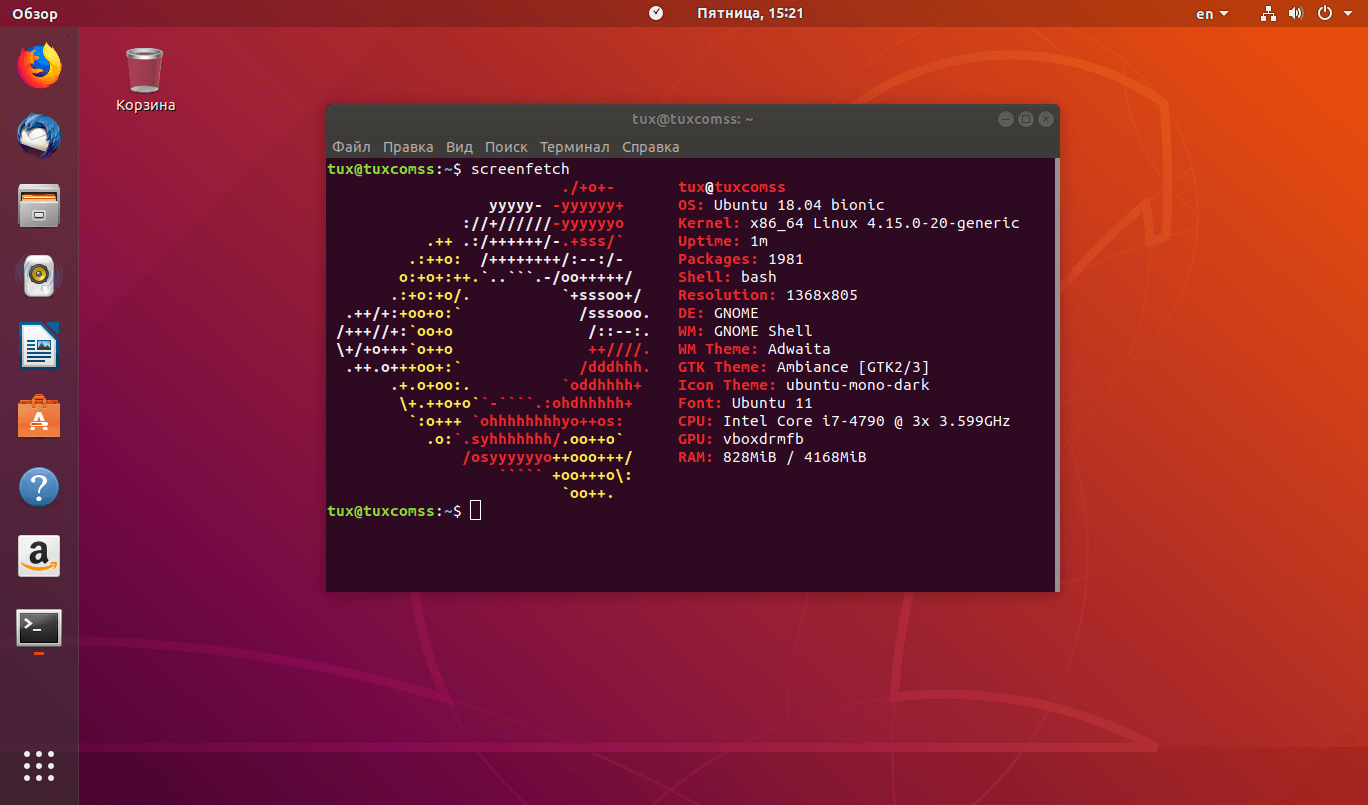
GNOME 3 – это рабочий стол Ubuntu 18.04, который установлен по-умолчанию в этом дистрибутиве. Проект GNOME делает акцент на простоте использования своего рабочего стола.
GNOME 3 предлагает мощную рабочую среду, которая делает Вашу работу более продуктивной. Он рекомендуется для пользователей, которые хранят документы с помощью онлайн-сервисов. Потому что очень хорошо интегрируется с онлайн-аккаунтами, так что вы можете получить доступ к своим данным из одного места.
Как установить GNOME 3 на Ubuntu 18.04
Если Вы вдруг погорячились и удалили “гном”, то установить его просто:
$ sudo apt install gnome-session gdm3
А чтобы установить со всем функционалом для Ubuntu:
$ sudo apt install ubuntu-desktop
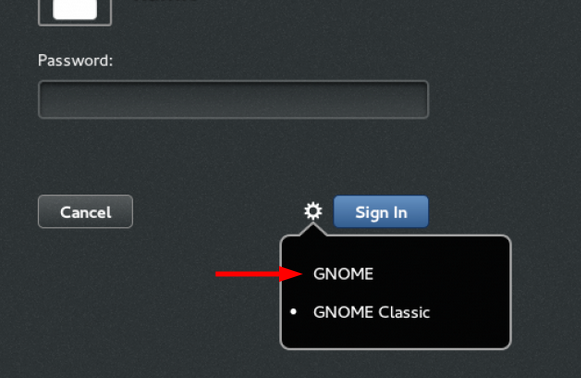
После перезагружаем ПК и выбираем на экране входа нужное рабочее окружение.
KDE Plasma
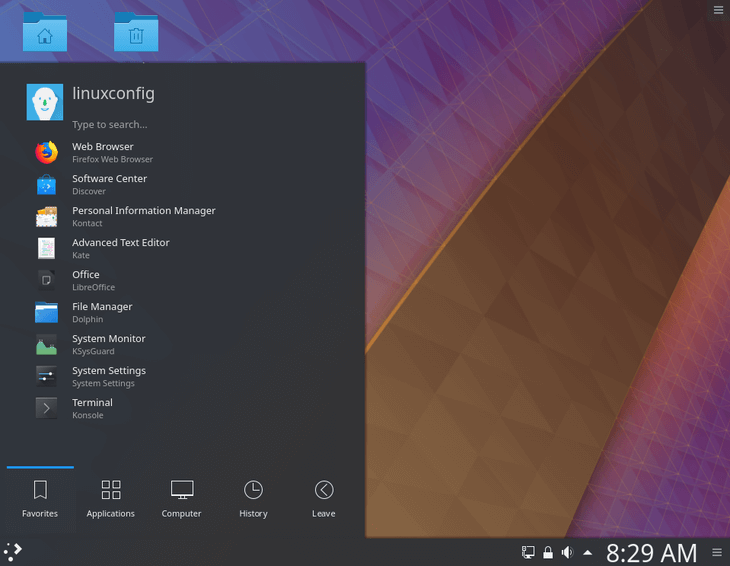
KDE Plasma – это среда на основе виджетов, которая делает ее очень гибкой. Вы можете перемещать, добавлять или удалять все, что вам нравится и не нравится, чтобы сделать Вашу рабочую среду как можно лучше.
Плазма работает быстро. Она использует совсем немного ресурсов и полна хорошо продуманных функций.
Как установить KDE Plasma на Ubuntu 18.04
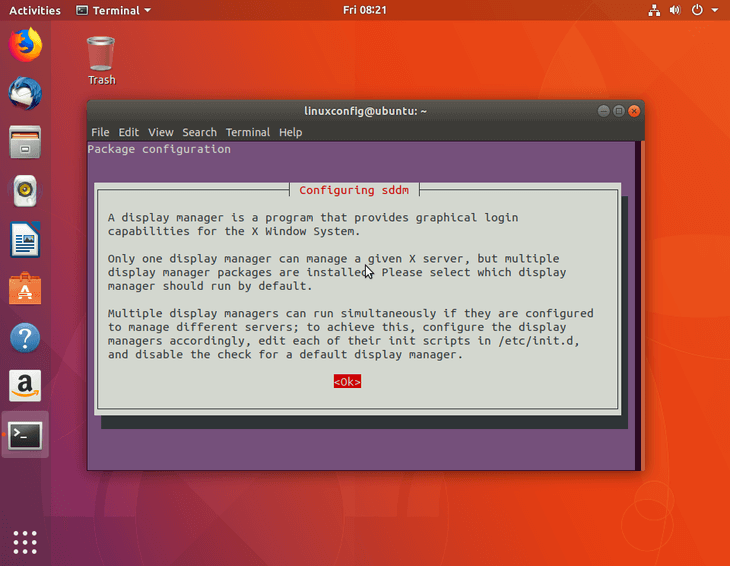
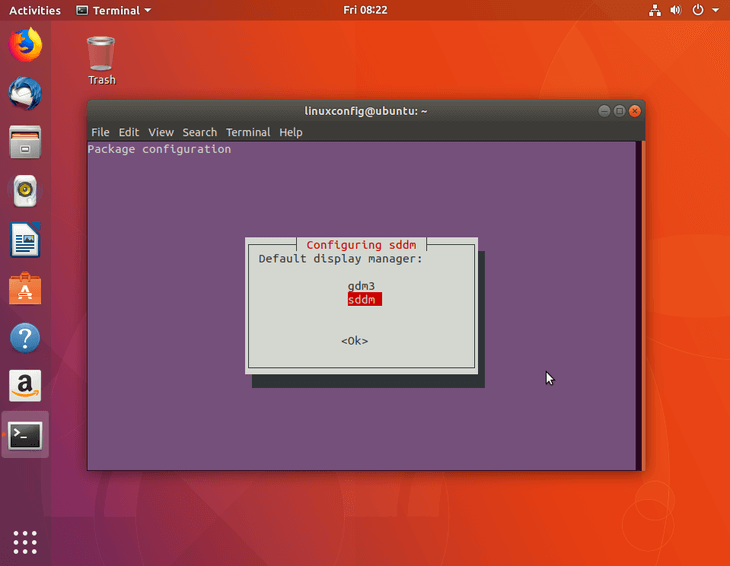
Установка так же проста. Рекомендуется установить вместе с самим окружением еще и менеджер рабочих столов sddm.
$ sudo apt install kubuntu-desktop sddm
Когда установщик спросит, необходимо выбрать sddm взамен gdm (Gnome Desktop Manager).
Сейчас я сам использую именно KDE Plasma. Пока очень доволен и скоростью и функционалом.
MATE
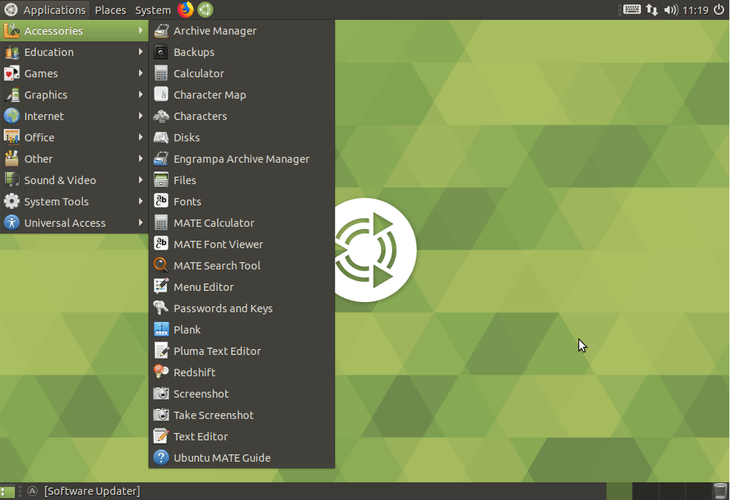
Среда MATE основана на GNOME 2. Она имеет интуитивно-понятную, удобную в использовании и привлекательную среду рабочего стола. Этот рабочий стол является первым выбором для многих пользователей, которым понравился GNOME 2.
Как установить MATE на Ubuntu 18.04
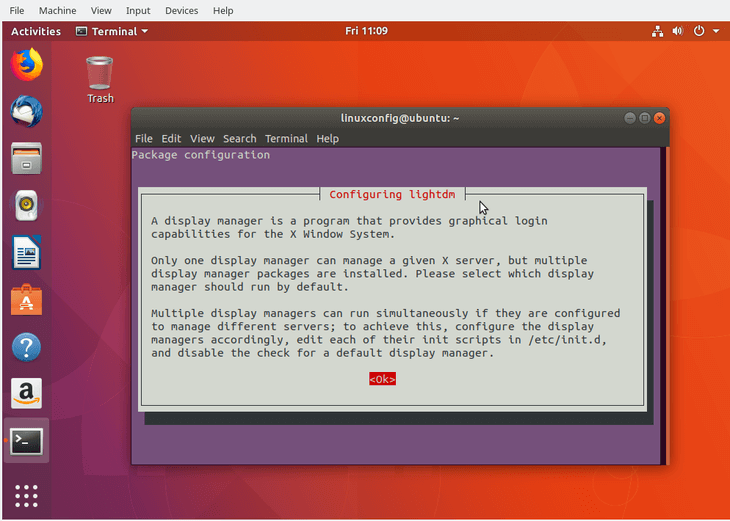
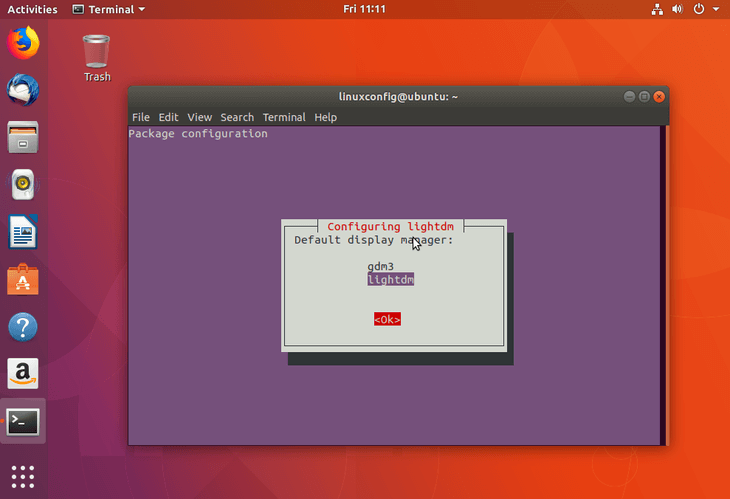
Опять же рекомендуется устанавливать иной менеджер рабочих столов – lightdm
$ sudo apt install ubuntu-mate-desktop
Выбираем менеджер по-умолчанию
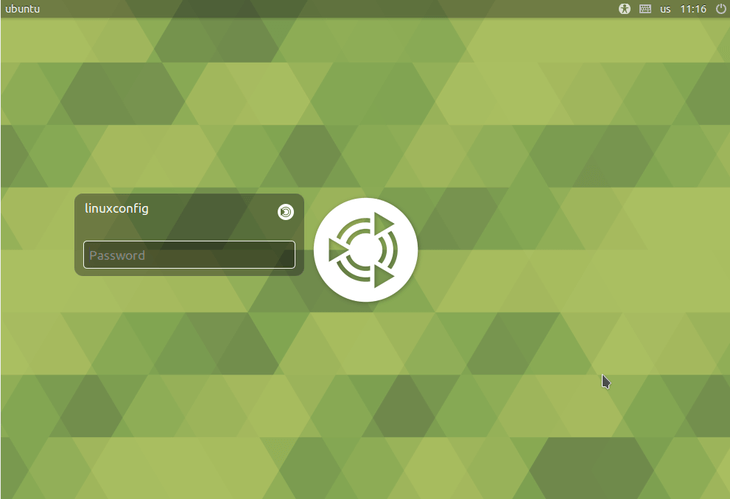
Перезагружаемся и наслаждаемся
Budgie
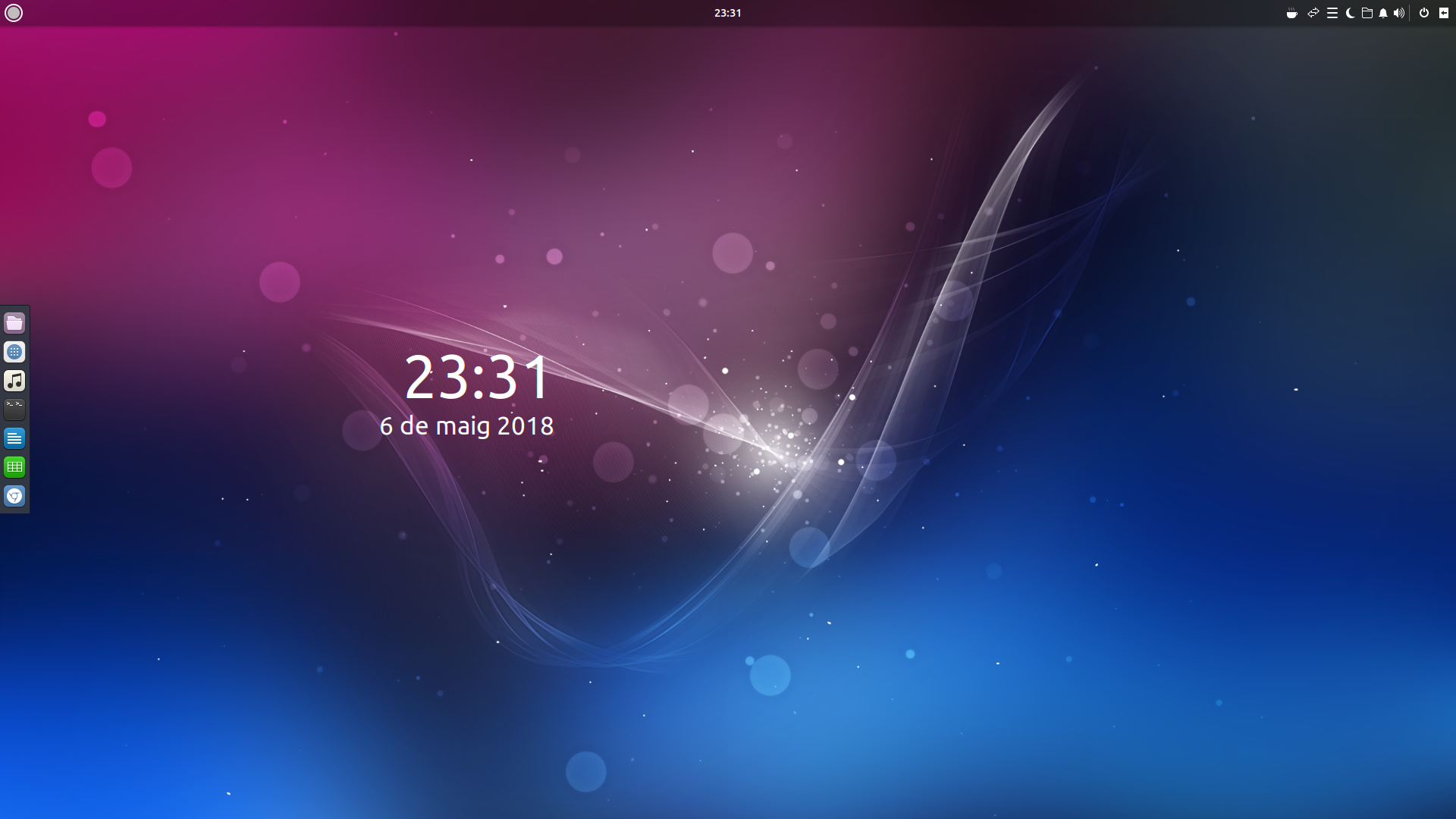
Budgie – это окружение, основанное на GNOME. Его дизайн современный, он фокусируется на эффективности, простоте и элегантности. Удобство использования также подчеркивается в Budgie, что делает этот рабочий стол интуитивно-понятным.
Он во многом напоминает рабочий стол мобильной операционной системы, такой как Android, но в то же время очень похож на GNOME. Он не рекомендуется для работы с виртуальными рабочими столами.
Как установить Budgie на Ubuntu 18.04
$ sudo apt install ubuntu-budgie-desktop
Как и в прошлом варианте рекомендуется установить lightdm.
Xfce
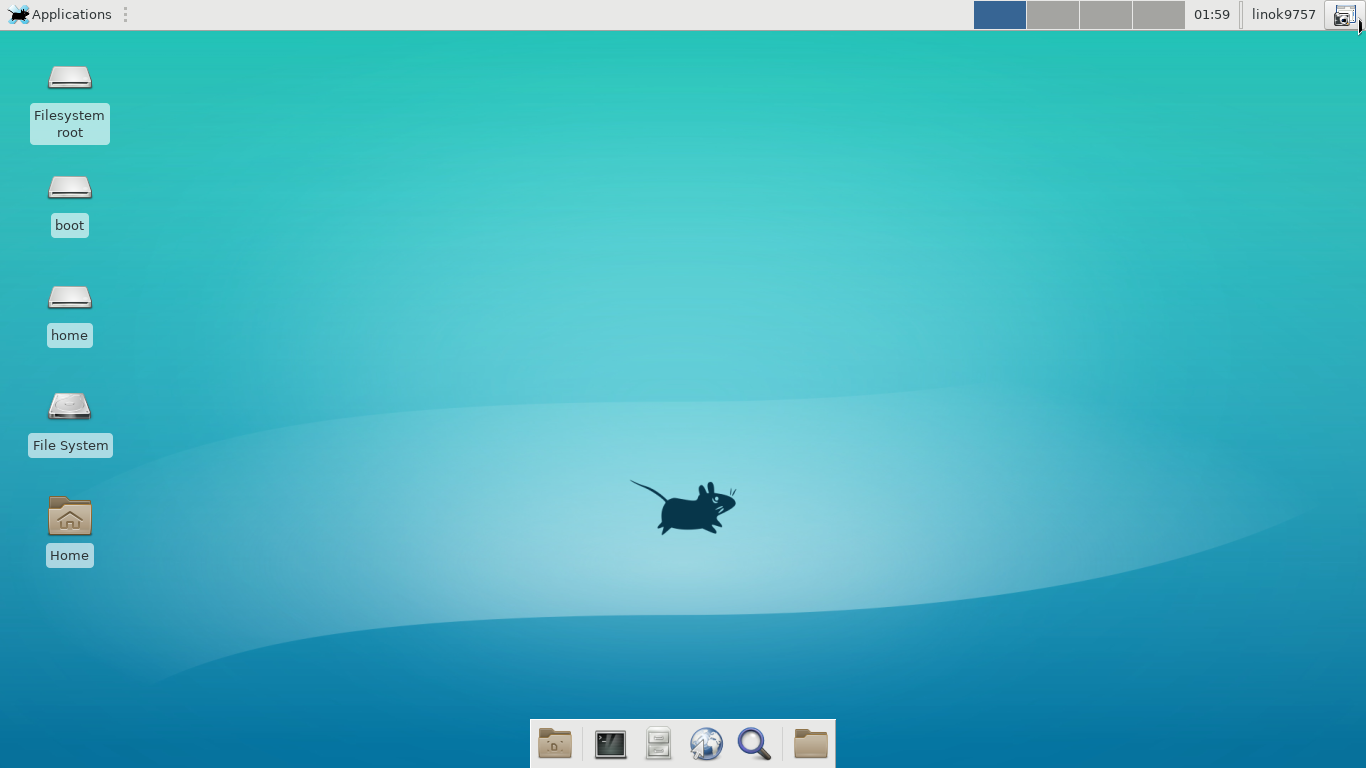
Главная особенность Xfce заключается в том, что это легкая среда рабочего стола. Таким образом, он обеспечивает стабильную и быструю работу при слабом “железе”. В то же время он по-прежнему визуально привлекателен, настраиваем и удобен для пользователя.
Как установить Xfce на Ubuntu 18.04
Установка так же проста
$ sudo apt install xfce4
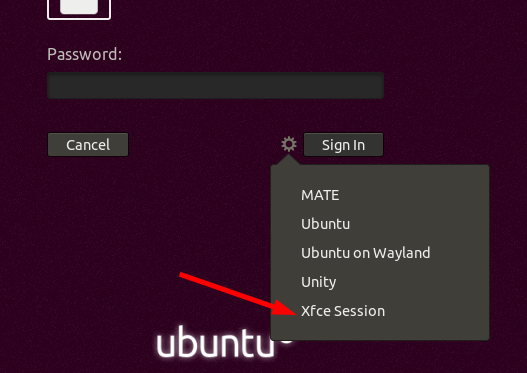
Перезагружаемся. Выбираем на экране входа в систему рабочее окружение Xfce и пользуемся.
Xubuntu
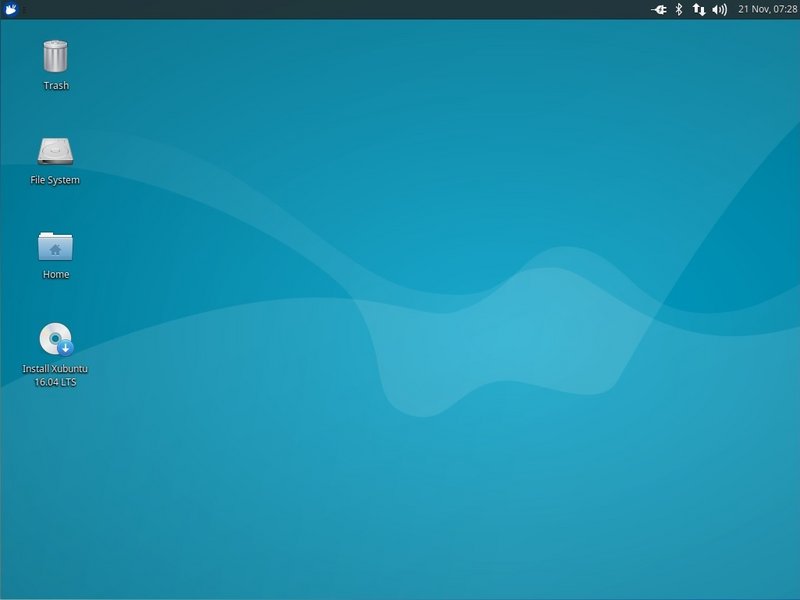
Xubuntu – элегантное окружение рабочего стола, которое хорошо работает на старом оборудовании. Это удобный, простой в использовании рабочий стол и основан он на среде Xfce.
Он предназначен для пользователей, которые хотят получить максимальную отдачу от своих ресурсов. Он имеет довольно современный вид и предлагает эффективность для ежедневного использования.
Как установить Xubuntu на Ubuntu 18.04
Установка производится так же одной командой
$ sudo apt install xubuntu-desktop
Далее опять же перезагружаемся для надежности и входим в систему с использованием нового окружения.
Cinnamon
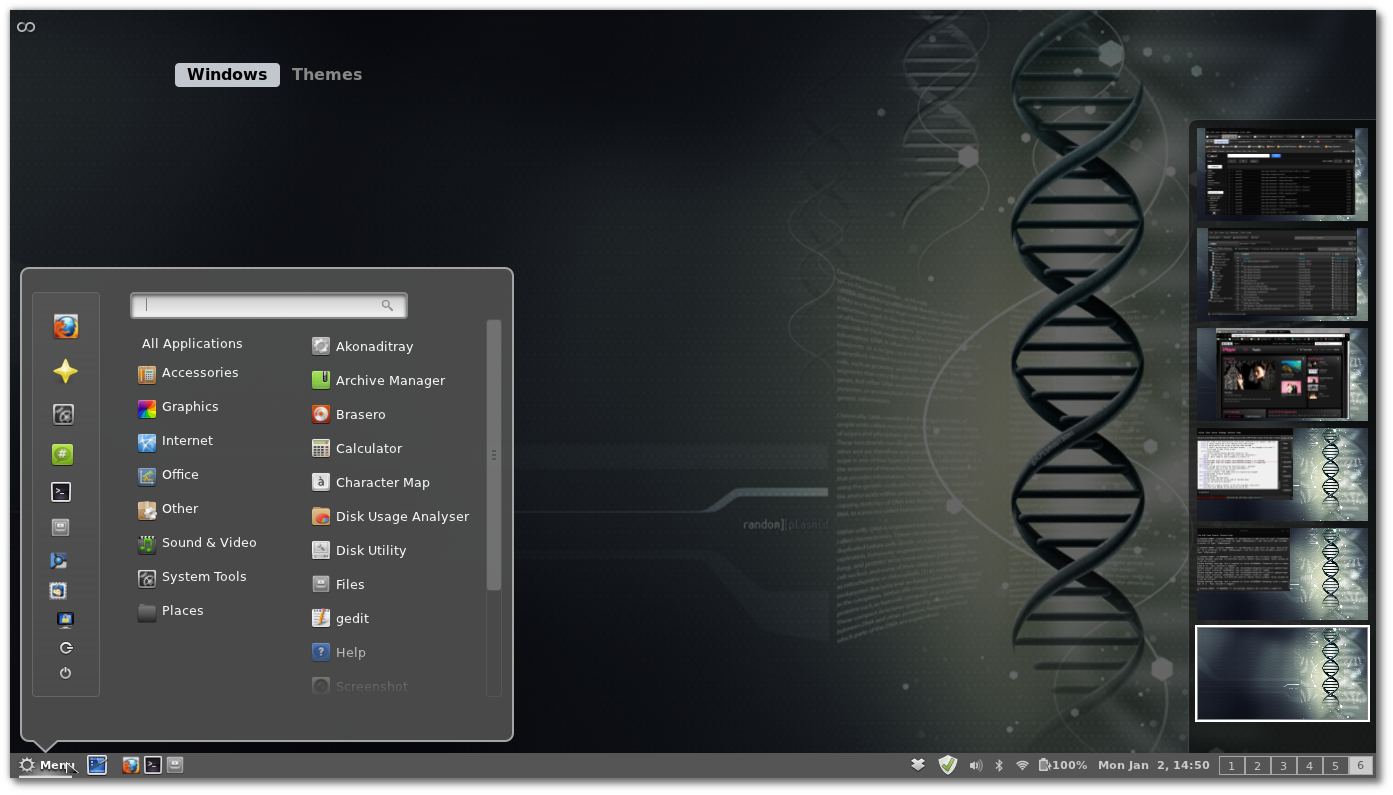
Cinnamon – это еще одно ответвление рабочего стола GNOME. Cinnamon используется в основном с дистрибутивом Linux Mint, но он также подходит для Ubuntu 18.04 и других дистрибутивов Linux.
Cinnamon имеет довольно консервативный дизайн и похож на Xfce и GNOME 2. Он прост. По этой причине может быть хорошим выбором для тех, кто только начал знакомство с Linux.
Как установить Cinnamon на Ubuntu 18.04
Установка этого рабочего окружения не отличается сложностью. Только что надо добавить репозиторий.
$ sudo add-apt-repository universe

$ sudo apt install cinnamon-desktop-environment lightdm
А дальше все как с другими окружениями.
Unity
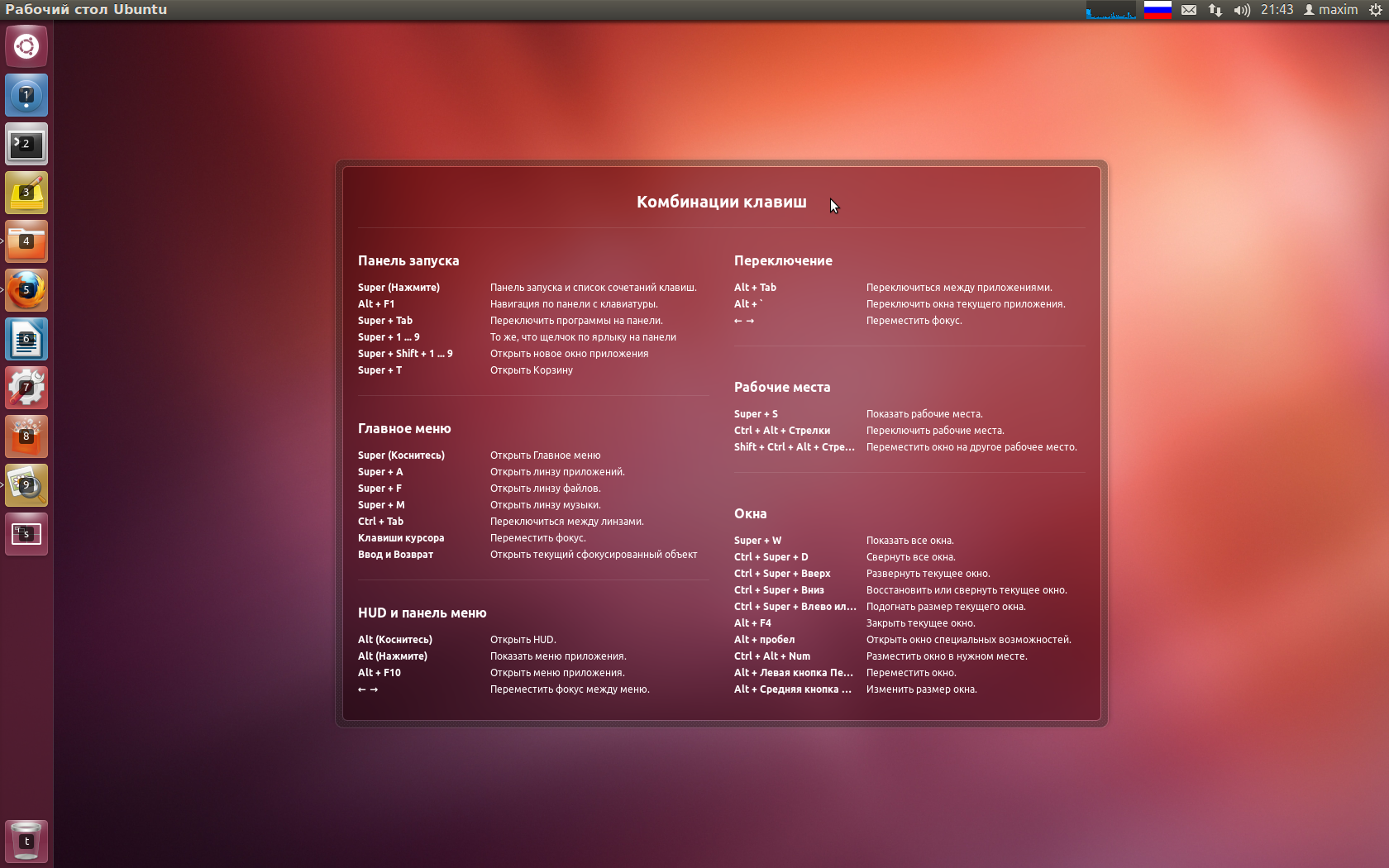
Unity был первоначально разработан компанией Canonical Ltd. для Ubuntu и он был разработан, чтобы лучше использовать экраны ограниченного размера, как на нетбуках. Unity оснащен вертикальным переключателем приложений и горизонтальной верхней строкой меню, которая экономит много места.
Однако от Unity отказались в пользу GNOME 3, который теперь является средой рабочего стола по-умолчанию в Ubuntu 18.04 LTS. Поэтому некоторые пользователи, привыкшие к Unity, могут быть заинтересованы в том, как вернуться с GNOME 3 на Unity обратно в Ubuntu 18.04.
Как установить Unity на Ubuntu 18.04
Установка делается одной командой
$ sudo apt install ubuntu-unity-desktop
Дальше все как обычно.
Заключение
На этом все. Надеюсь, Вам понравилась подборка этих самых известных рабочих окружений для Ubuntu. Удачи в поисках своего любимого рабочего окружения!
- Как включить графический интерфейс в Ubuntu server 18.04
- Как настроить удалённое подключение в Ubuntu server 18.04
- Как установить графическую оболочку и настроить удаленное подключение в Ubuntu 20.04
Читайте нашу статью, если хотите узнать, как происходит установка графической оболочки в Ubuntu. Мы подробно рассмотрели, как установить графическую оболочку в Ubuntu server 18.04 и 20.04.
Если для работы в операционной системе вам не нужны дополнительные программы, пакеты и зависимости, используйте подключение к Ubuntu без графической оболочки. В противном случае настройте сервер с графическим интерфейсом. Для этого потребуется установить графическую оболочку Xfce4 и настроить подключение через удаленный рабочий стол Xrdp. Рассмотрим, как это сделать.
Как включить графический интерфейс в Ubuntu server 18.04
Установите в Ubuntu графический интерфейс Xfce4:
1. Обновите пакеты командой:
sudo apt update2. Чтобы установить Xfce4 введите:
sudo apt install xfce4Затем нажмите Y и Enter.
3. Установка может занять до 30 минут. После установки выберите нужный менеджер входа — gdm3 или lightdm. Нажмите Enter:
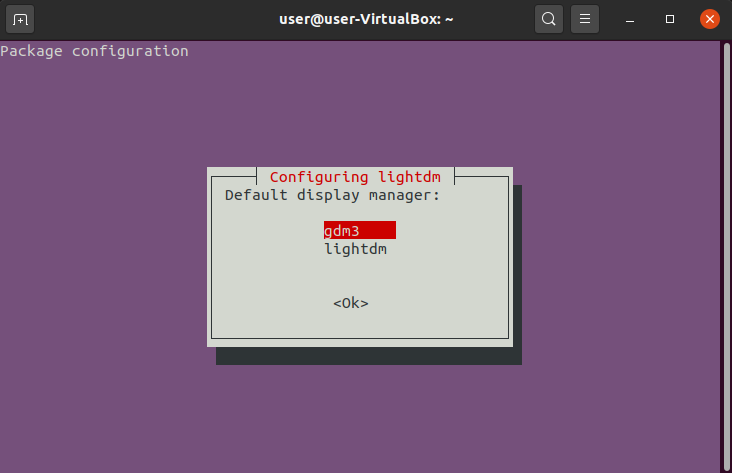
Как установить графический интерфейс Ubuntu server
4. Перезагрузите сервер командой:
sudo rebootГотово, теперь необходимо настроить в Ubuntu рабочий стол.
Как настроить удалённое подключение в Ubuntu server 18.04
Рассмотрим, как происходит в Ubuntu настройка после установки самым простым способом — через удаленный рабочий стол Xrdp.
1. Введите команду:
sudo apt install xrdp2. Разрешите доступ к порту Xrdp в брандмауэре:
sudo ufw allow 3389/tcp3. Создайте файл:
sudo vim /etc/polkit-1/localauthority/50-local.d/45-allow.colord.pkla4. Вставьте в него содержимое:
[Allow Colord all Users]

Identity=unix-user:*

Action=org.freedesktop.color-manager.create-device;org.freedesktop.color-manager.create-profile;org.freedesktop.color-manager.delete-device;org.freedesktop.color-manager.delete-profile;org.freedesktop.color-manager.modify-device;org.freedesktop.color-manager.modify-profile

ResultAny=no

ResultInactive=no

ResultActive=yes
5. Подключитесь к серверу (или виртуальному серверу) с помощью любого клиента.
Готово, вы настроили удалённое подключение через Xrdp:
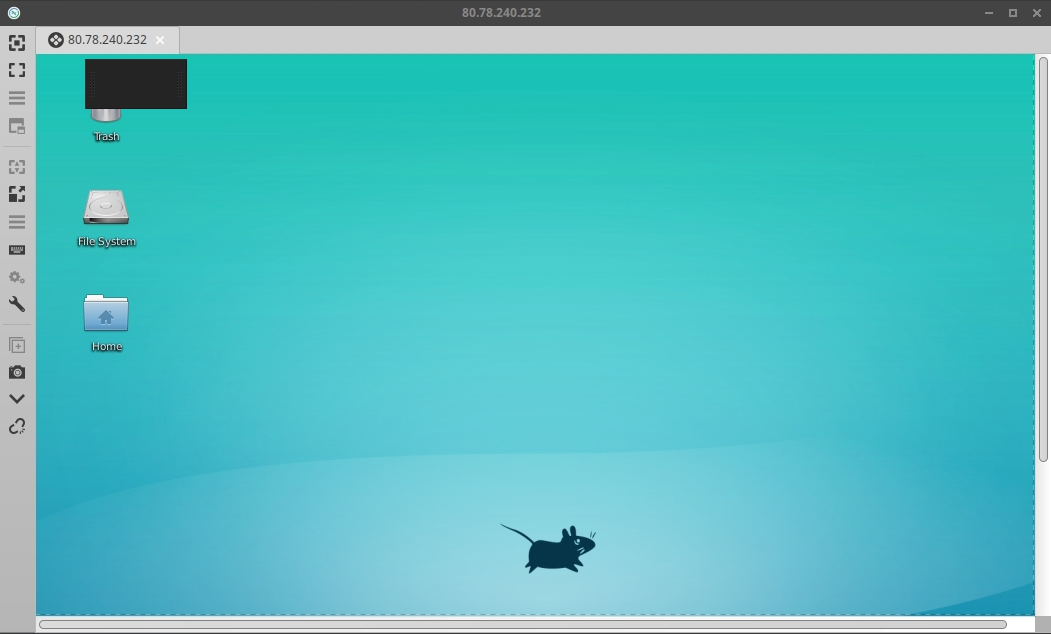
Как установить графическую оболочку и настроить удаленное подключение в Ubuntu 20.04
Установка и настройка Linux (Ubuntu) происходит в несколько шагов:
1. Обновите пакеты командой:
sudo apt update2. Установите графическую оболочку:
sudo apt install xfce4 xfce4-goodies xorg dbus-x11 x11-xserver-utils3. Если нужно подключиться к серверу удалённо, установите дополнительное ПО. Выберите желаемый способ подключения:
1. Установите RDP:
sudo apt install xrdp xorgxrdp2. Чтобы рабочий стол Убунту отображался сразу при подключении по RDP, введите команду:
sudo apt install ubuntu-desktop xrdp xorgxrdp1. Установите VNC командой:
sudo apt install tightvncserver2. Запустите VNC:
vncserverГотово, графическая оболочка для Ubuntu 20.04 установлена, удаленный рабочий стол подключен. Теперь вы знаете, как на Ubuntu server поставить графическую оболочку и настроить её.