

Хочу рассказать как можно установить графический рабочий стол на ОС, такие как Debian/Ubuntu/Mint. Я собрал большое количество графических оболочек до кучи в своей статье «Установка GUI на Debian/Ubuntu/Mint». Хочу отметить, мне само больше нравится 3 основных графических стола: KDE, Gnome, XFCE, но приведу еще несколько.
Недавно я писал статью по установке GUI на CentOS/RedHat/Fedora, если есть желание прочитать:
Установка GUI на RedHat/CentOS/Fedora
Gnome
GNU Object Model Environment (Gnome) является графической оболочкой и графическим интерфейсом для пользователей, который работает поверх операционной системы компьютера для операционных систем Unix, основанных полностью на свободном программном обеспечении.
Установка
Существует 4 режима установки GNOME для Debian или Ubuntu или Mint:
1. Чтобы установить полную среду GNOME которая включает элементы, которые входят не с официального релиза:
# apt-get install gnome
2. Установка официального набора элементов для GNOME:
# apt-get install gnome-desktop-environment
3. Установка минимального набора элементов, которые необходимы для работы в среде ГНОМ:
# apt-get install gnome-core
4. Установка набора элементов GNOME вместе с вспомогательными технологиями( например, лупа, чтение с экрана):
# apt-get install gnome-accessibility
Чтобы установить самую минимальную версию GNOME, нужно выполнить:
# apt-get install gdm gnome-panel gnome-terminal
Запустить GNOME можно следующим образом:
$ gnome-session
Чтобы начать использовать startx добавьте в файл ~/.xinitrc следующую строчку:
# vim ~/.xinitrc
exec gnome-session
Настройка
Основная настройка в ГНОМ выполняется с помощью графических программ (gnome-control-center), но если хотите настроить «тонко», то это можно сделать с использованием редактора конфигураций, такого как gconf-editor.
GDM (GNOME Display Manager)
Если есть необходимость использовать графический вход в систему, то необходимо установить GDM:
# apt-get install gdm
После этого, GDM будет использоваться для авторизации по умолчанию.
Чтобы настроить GDM нужно перейти «Меню->Система->Администрирование->Окно входа в систему», или используйте команду в консоле:
# gdmsetup
Вам нужно включить отображение значков в меню и вы не знаете как?
Делается это следующим образом, нужно использовать gconf-editor (переходим в Приложения -> Системные -> Редактор конфигурации) и необходимо поставить галочку в /desktop/gnome/interface/menus_have_icons.
Вам нужно убрать индикатор раскладки из области уведомлений и Вы не знаете как?
Снова поможет утилита gconf-editor (переходим в Приложения -> Системные -> Редактор конфигурации) и нужно убрать галочку из /apps/gnome_settings_daemon/plugins/keyboard/active, после этого перезагружаем GNOME и индикатор исчезнет.
Графическая среда — GNOME готова к использованию.
KDE
KDE — это не только среда рабочего стола, но это и сообщество людей, выпускающее многие программные продукты. Это ПО включает в себя набор библиотек и замечательных приложений.
Установка
Установка состоит из 4 пунктов, нужно выбрать любой и установить его:
1. Если есть необходимость установить полный комплект KDE, то выполните:
# apt-get install kde-full
2. Можно установить рабочее окружение, такое как KDE Plasma с набором стандартных приложений KDE которые наиболее часто используются:
# apt-get install kde-standard
3. Так же есть возможность установить минимальный комплект с минимумом ПО:
# apt-get install kde-plasma-desktop
4. Установка для нетбуков:
# apt-get install kde-plasma-netbook
Чтобы установить руссификацию на «кеды», выполните:
# apt-get install kde-l10n-ru
Внешний вид GTK-программ в KDE
Чтобы настроить внешний вид GTK-утилит в KDE по этому необходимо выполнить установку этих пакетов и после чего настроить их внешний вид (перейдите в Параметры системы > Внешний вид приложений).
Установите модуль настройки для оформления GTK+ 2/3.x приложений для KDE:
# kde-config-gtk-style
Установите набор стилей виджетов Oxygen для утилит которые основаны на Gtk2:
# gtk2-engines-oxygen
Чтобы установить набор стилей виджетов Oxygen для утилит которые основанны на Gtk3 (Debian Wheezy):
# gtk3-engines-oxygen
Графическая среда — KDE готова к использованию.
TDE
TDE (Trinity Desktop Environment) представляет собой рабочую среду Linux. TDE является продолжением графической оболочки KDE 3, выглядит в точности как и KDE 3.5, но эти пакеты не являются взаимозаменяемыми с KDE. Первый раз, когда вы начинаете использование TDE, то Kpersonalizer поможет вам настроить базовую настройку рабочего стола Trinity.
Debian
Чтобы установить TDE на Debian, вам нужно будет добавить репозиторий в файл sources.list:
# vim /etc/apt/sources.list
[...]
deb http://ppa.quickbuild.pearsoncomputing.net/trinity/trinity-v3.5.13/debian wheezy main
deb-src http://ppa.quickbuild.pearsoncomputing.net/trinity/trinity-v3.5.13/debian wheezy main
deb http://ppa.quickbuild.pearsoncomputing.net/trinity/trinity-builddeps-v3.5.13/debian wheezy main
deb-src http://ppa.quickbuild.pearsoncomputing.net/trinity/trinity-builddeps-v3.5.13/debian wheezy main
[...]
Теперь уже можно и установить TDE на Debian:
# apt-key adv --keyserver keyserver.quickbuild.pearsoncomputing.net --recv-keys 2B8638D0
# apt-get update && apt-get install desktop-base-trinity kde-trinity
Compiz — один из оригинальных оконных менеджеров компоновки для Window System X, который способен использовать OpenGL-ускорения. Интеграция позволяет ему работать комбинированием разных эффектов для управление окнами, например эффект минимизации и куб рабочего пространства. Compiz соответствует стандарту ICCCM он произведет замену основного Metacity в GNOME или KWin в KDE.
# echo "deb http://snapshot.debian.org/archive/debian/20120616T042917Z/ wheezy main" >> /etc/apt/sources.list
# apt-get -o Acquire::Check-Valid-Until=false update
# apt-get update
# apt-get install compiz-gtk compizconfig-settings-manager compiz-fusion-plugins-main compiz-fusion-plugins-extra -t wheezy
# compiz --replace
Вы можете настроить Compiz через CCSM утилиту (System -> Preferences -> CompizConfig).
Графическая среда — TDE готова к использованию.
Cinnamon
Cinnamon является средой рабочего стола на основе GTK + 3. Проект изначально был отделен от GNOME Shell и был первоначально разработан для Linux Linux Mint. Но спустя некоторое время, стал поддерживать и другие unixLinux ОС.
Установлена Ubuntu?
Добавляем репозиторий и после чего, с легкостью устанавливаем:
# sudo add-apt-repository ppa:lestcape/cinnamon
# sudo apt-get update && sudo apt-get install cinnamon
Установлен Debian/Linux Mint?
Открываем файл и добавим в него нужный для работы репозиторий:
# sudo vim /etc/apt/sources.list
[...]
deb http://packages.linuxmint.com/ qiana main upstream import
[...]
Обновляем репозиторий и устанавливаем ключ аутентификации:
# sudo apt-get update && sudo apt-get install linuxmint-keyring
Снова обновим репозиторий и установим уже Cinnamon:
# sudo apt-get update && sudo apt-get install cinnamon cinnamon-session cinnamon-settings
Графическая среда — Cinnamon готова к использованию.
MATE
MATE Desktop Environment (MATE — испанское произношение: помощник), является графической оболочкой для пользователей, используя традиционную метафору вычислений рабочего стола. MATE основан на старой версии Gnome 2, которая является стабильной. Из-за этого существует уже так много, инструментов что делает Gnome 2 полностью совместим с большинством программ, а также настраиваемый (например, вы можете запустить Compiz на нем). Он назван в честь южноамериканского растения мате (чай из травы).
Debian.
Добавляем в файл sources.list репозиторий Мате:
# vim /etc/apt/sources.list
[...]
# main repository
deb http://repo.mate-desktop.org/debian wheezy main
[...]
Устанавливаем mate ключ и производим обновление (чтобы обновился он):
# apt-key add mate-archive-keyring.gpg && apt-get update
Пожалуйста, обратите внимание, что в нормальных условиях когда устанавливаете неаутентифицированные пакеты от неизвестных хранилищ может представлять угрозу для безопасности:
# apt-get --yes --quiet --allow-unauthenticated install mate-archive-keyring && apt-get update
Теперь, чтобы установить MATE выбрать 1 из 3 apt-get пунктов:
1. Это устанавливает базовые пакеты
# apt-get install mate-core
2. Это установить мате-ядро и больше дополнительных услуг
# apt-get install mate-desktop-environment
3. Это установить mate-core + mate-desktop-environment и даже больше дополнительных услуг.
# apt-get install mate-desktop-environment-extra
Вот и все, выйдите из текущего сеанса, выберите Mate в качестве стандартной сессии, а затем снова войдите в систему. Графическая среда -Mate готова к использованию.
Enlightenment
Enlightenment — является еще одной средой рабочего стола для Linux, он имеет библиотеки, чтобы помочь вам создавать пользовательские интерфейсы.
Debian.
Чтобы установить Enlightenment для debian мы должны добавить репозиторий в sources.list:
# vim /etc/apt/sources.list
[...]
deb http://ftp.us.debian.org/debian/ testing main contrib non-free
deb-src http://ftp.us.debian.org/debian/ testing main contrib non-free
[...]
Я буду использовать LightDM вместо менеджера Gnome GDM3. Если Вы установили gdm3, то его необходимо удалить и установить lightdm.
Делаем оставновку gdm3:
# service gdm3 stop
Удаляем gdm3 из системы:
# apt-get remove gdm3
Выполняем установку lightdm:
# apt-get install lightdm
После установки запускаем lightdm:
# service lightdm start
Теперь мы можем установить Enlightenment:
# apt-get update && apt-get install e17
Чтобы запустить Enlightenment, вы можете использовать эту команду, или Enlightenment должно запустится автоматически после того как вы сделать перезагрузку вашей ОС:
# exec enlightenment_start
Графическая среда — Enlightenment готова к использованию.
Xfce
Xfce это легкая среда рабочего стола для UNIX-подобных операционных систем. Она стремится быть быстрой и не нагружает сильно ваши системные ресурсы, в то же время визуально привлекает удобным для пользователя интирфейсом.
Debian.
Чтобы установить Xfce на debian, нужно выполнить:
# apt-get install xorg xfce4 xfce4-goodies thunar-archive-plugin synaptic gdebi wicd
Чтобы установить XFCE с дополнительными пакетами, используейте:
# apt-get install xdg-utils xfce4-power-manager xfce4-goodies htop bzip2 zip unzip unrar-free
Запуск xfce
После установки Xfce нужно выполнить перезагрузку ОС, войдите под своим именем пользователя и паролем, и введите:
$ startx
или можно выполнить:
$ startxfce4
Для запуска Xfce в автоматическом режиме при каждм входе в tty1 нужно отредактировать .bashrc в вашем каталоге пользователя
$ cd /home/yourusername
$ nano .bashrc
И добавить в самый конец файла следующие строки кода:
if [ "$(tty)" = "/dev/tty1" -o "$(tty)" = "/dev/vc/1" ] ; then
startxfce4
fi
Графическая среда -Xfce готова к использованию.
LXDE
LXDE или «Lightweight X11 Desktop Environment» является чрезвычайно быстрым и энергосберегающим окружением рабочего стола. LXDE использует меньше ресурсов центрального процессора и меньше оперативной памяти, чем в других средах. Она специально разработана для облачных компьютеров с низким аппаратных спецификаций, таких как нетбуки, мобильные устройства (например, MID) или старых компьютерах. LXDE может быть установлена на многих дистрибутивах Linux, включая Debian, Fedora, OpenSUSE и Ubuntu.
Установка с минимальным количеством элементов:
# apt-get install lxde-core
Установка с полным набором элементов:
# apt-get install lxde
Завершение установки LXDE окружение рабочего стола:
# apt-get install task-lxde-desktop
Графическая среда — LXDE готова к использованию.
FluxBox
Fluxbox является крайне минималистичным и быстрым оконным менеджером для систем Linux и Unix. На основе кода Blackbox 0.61.1, FluxBox использует очень мало ресурсов и памяти по сравнению с KDE или Gnome, который отлично подходит для старых или маломощных машин.
Debian.
Вам нужно будет установить X Windows System до самой установки Fluxbox:
# sudo apt-get update && sudo apt-get install xorg
После того как вы установили X, теперь вы можете установить FluxBox на Debian:
# apt-get install fluxbox
Пакет Fluxbox содержит:
- Fluxbox: оконный менеджер
- fbsetbg: настройки скрипта для фона rootwindow
- fbrun: небольшая утилита RunApplication
- startfluxbox: Fluxbox стартер, который читает информацию о сессии из ~/.fluxbox/startup
Графическая среда -Fluxbox готова к использованию.
Openbox
Openbox очень легкий и минимальный оконный менеджером (не среда рабочего стола) для Debian или любого Linux и Unix системы котороый похож на Xfce, LXDE и Fluxbox. Так Openbox является легкий вес, он использует очень мало ресурсов, но очень функциональный.
Чтобы установить его, выполните:
# apt-get install xorg openbox menu obconf obmenu
После установки, выполните команду для запуска openbox:
# startx
Графическая среда — openbox готова к использованию.
Установка GUI на Debian/Ubuntu/Mint завершена. Можете использовать любую из графических оболочек. Мои самые любимые — Gnome, KDE, Xfce, но а вы выбирайте сами.
А в mate вместо gdm какой-то свой dm? Нет, сносить ничего не обязательно, хоть обвешайтесь разными de
sehellion ★★★★★
(07.05.15 22:09:28 MSK)
- Показать ответ
- Ссылка
Ответ на:
комментарий
от sehellion 07.05.15 22:09:28 MSK

Ой, точно. Он же на gnome2.
И как тогда его вместо третьего запускать?
otasan ★
(07.05.15 22:16:20 MSK)
- Ссылка

Не надо ничего никуда ставить. gdm это display manager, имеющий довольно мало отношения к гному. При логине он предлагает выбрать оболочку. В твоём случае, видимо, выбирать придётся между гномом и mate.
melkor217 ★★★★★
(07.05.15 22:18:02 MSK)
Последнее исправление: melkor217 07.05.15 22:20:15 MSK
(всего
исправлений: 1)
- Показать ответ
- Ссылка
Ответ на:
комментарий
от melkor217 07.05.15 22:18:02 MSK
Нет, у меня ничего не спрашивали. Никаких менюшек с выбором и тому подобного не было.
otasan ★
(07.05.15 22:20:49 MSK)
- Показать ответы
- Ссылка
тут примерно такой расклад. есть display manager (dm), а есть desktop environment (de). это разные штуки и не взаимозаменяемые. работает все как-то так: dm стартует первым и дает тебе выбрать de, в котором ты будешь работать и собственно осуществляет старт выбранного de.
т.о. можно поставить десяток de, один dm и все.
как вариант gdm как dm и mate как de.
у меня, например, стоит lightdm как dm и несколько de: mate, xfce .. и еще чего-то не помню. работаю в mate.
conalex ★★★
(07.05.15 22:22:42 MSK)
- Показать ответ
- Ссылка
Ответ на:
комментарий
от otasan 07.05.15 22:20:49 MSK
потычь по экрану gdm мышью, тормоз, если не хватает соображалки погуглить
anonymous
(07.05.15 22:24:50 MSK)
- Ссылка
Ответ на:
комментарий
от otasan 07.05.15 22:20:49 MSK
1) Тебя и не должно спрашивать. При логине через gdm есть кнопочка настроек. Нужно нажать на кнопочку, посмотреть на мешюшку и выбрать mate
2) Если ты не можешь найти кнопку, сделай sudo update-alternatives —config x-session-manager и выбери там что нужно.
melkor217 ★★★★★
(07.05.15 22:25:38 MSK)
- Показать ответ
- Ссылка
Ответ на:
комментарий
от conalex 07.05.15 22:22:42 MSK
А чем lightdm от gdm отличается? У меня стандартный dm — gdm. Его лучше снести, чтобы первое нормально работало и давало на выбор оболочки?
Просто ну правда, я кроме симпатичного окна логина ничего не вижу. Там даже нормально выключиться нельзя. Или я снова чего-то не понимаю.
otasan ★
(07.05.15 22:26:39 MSK)
- Показать ответ
- Ссылка
Ответ на:
комментарий
от melkor217 07.05.15 22:25:38 MSK
О, вот за команду спасибо.
Мне дали
  Выбор   Путь                  Приор Состояние
------------------------------------------------------------
* 0            /usr/bin/gnome-session     50        автоматический режим
  1            /usr/bin/gnome-session     50        ручной режим
  2            /usr/bin/mate-session      30        ручной режим
  3            /usr/bin/openbox-session   40        ручной режим
А что там openbox делает? Это же оконный менеджер, его можно вместе с mate и gnome ставить.
otasan ★
(07.05.15 22:29:38 MSK)
- Показать ответы
- Ссылка
Ответ на:
комментарий
от otasan 07.05.15 22:26:39 MSK
Ничего ничем не отличается. Просто смотри в монитор и нажимай кнопочки.
melkor217 ★★★★★
(07.05.15 22:30:35 MSK)
Последнее исправление: melkor217 07.05.15 22:30:41 MSK
(всего
исправлений: 1)
- Ссылка
Ответ на:
комментарий
от otasan 07.05.15 22:29:38 MSK

Ответ на:
комментарий
от otasan 07.05.15 22:29:38 MSK
А что там openbox делает? Это же оконный менеджер, его можно вместе с mate и gnome ставить.
Ну ты же выбираешь оконные менеджеры, вот он там и, эмм, присутствует. Но тебе ничего не мешает запустить опенбокс и обмазаться там гномоприложениями.
melkor217 ★★★★★
(07.05.15 22:32:25 MSK)
- Ссылка
Ответ на:
комментарий
от otasan 07.05.15 22:29:38 MSK

А что там openbox делает? Это же оконный менеджер, его можно вместе с mate и gnome ставить.
Можно. А можно и отдельно увешать свистоперделками по вкусу и сидеть в нём.
- Ссылка
Ответ на:
комментарий
от Unicode4all 07.05.15 22:32:07 MSK
Спасибо большое. (⌒▽⌒)☆
otasan ★
(07.05.15 22:32:36 MSK)
- Ссылка
Вы не можете добавлять комментарии в эту тему. Тема перемещена в архив.
GNOME is one of the most popular Linux Desktop environments available today. It is also the default graphical user interface for popular Linux distributions such as Fedora, Debian, and Ubuntu.
However, there are situations where you might have installed a different Desktop Environment, or you were running a headless system (maybe a server), and you now wish to install a graphical interface.
This post will guide you to install the GNOME Desktop Environment (DE) on Debian 11.
Table of Contents
- GNOME Features
- Install GNOME Desktop on Debian 11
- Method 1: Install GNOME Desktop When Installing Debian 11
- Method 2: Install GNOME Desktop With Tasksel
- Method 3: Install GNOME Desktop Using Apt.
- Login into GNOME Desktop
- Uninstall the GNOME Desktop Environment.
- Uninstall GNOME Using Tasksel
- Uninstall GNOME Using APT
- Conclusion
GNOME Features
The GNOME Desktop Environment is quite popular, and most of its features are well known.
- Unique user interface: When you work with several Linux distributions, you will notice that most of them try to bring the “Windows look” onto Linux systems. GNOME, on the other hand, takes a different route. It gives you a unique interface that you might have never experienced before.
- User-friendly: GNOME is quite a clean and minimal desktop. It doesn’t come with a cluttered interface as would see on other Desktop Environments. For example, the Desktop only features a top panel with three options. An “activities” button, a calendar button, a drop-down notification panel, and a quick system settings option.
- Workspaces: If you are accustomed to virtual desktops, GNOME Workspaces won’t take long to get used to. The ability to set up several desktops (virtual desktops) and have various apps open on various virtual desktops is essentially the same idea. That enables you to manage and arrange all the various open programs effectively.
- Activities overview: GNOME has a very reliable “Activities Overview” feature. By pressing the “Windows key” on your keyboard, GNOME will arrange all the open windows (even the minimized ones) on your Desktop, and you can select the one you want to use. This feature also allows you to drag applications from one workspace to another.
There are three main ways to install GNOME on your Debian 11 system.
- Install GNOME Desktop when installing Debian 11
- Install GNOME Desktop with Tasksel
- Install GNOME Desktop using APT.
We will look at all methods in this post.
Method 1: Install GNOME Desktop When Installing Debian 11
When performing a clean installation of Debian 11, you will see an option to select software packages you want to install alongside the OS installation. You will see a screen listing all the Desktop Environments, Web servers, and other packages available for installation, as shown below.
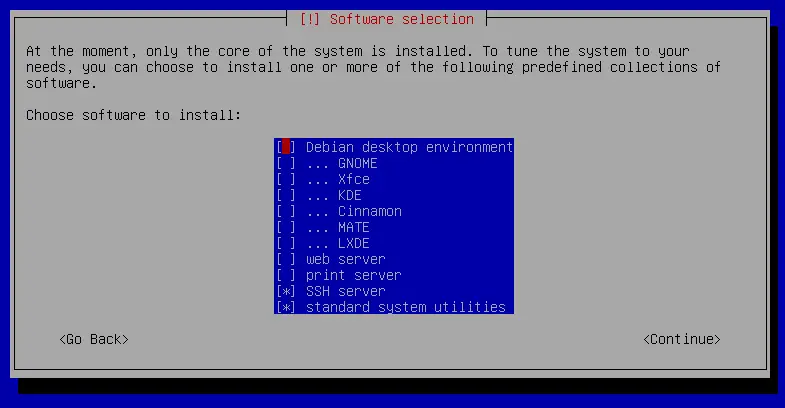
Use the Arrow keys to scroll through the various options and the “Space bar” key to select the Desktop you wish to install. In this case, GNOME—Press “Enter” to proceed with the installation. After a successful OS installation, you will log in to your GNOME Desktop Environment.
Method 2: Install GNOME Desktop With Tasksel
Tasksel is a popular command-line tool for Debian-based and Ubuntu-based distributions that you can use to install Desktop Environments, web servers, and other system packages. Follow the steps below to get install GNOME with Tasksel.
The first step is to install Tasksel. To do that, open your terminal and run this command:
sudo apt install tasksel
After successfully installing tasksel, we can now proceed to install the GNOME desktop environment. There are two ways that you can do that.
You can decide to install GNOME directly from the Terminal using tasksel by executing the command below.
sudo tasksel install desktop gnome-desktop
That will install GNOME and all its relevant dependencies. It will take some time to download and install everything, so please be patient. Once this process has been completed, type in these commands to restart your system and apply the configurations.
sudo reboot
Alternatively, you can launch the Tasksel screen by executing the command below and selecting GNOME from the options provided.
sudo tasksel
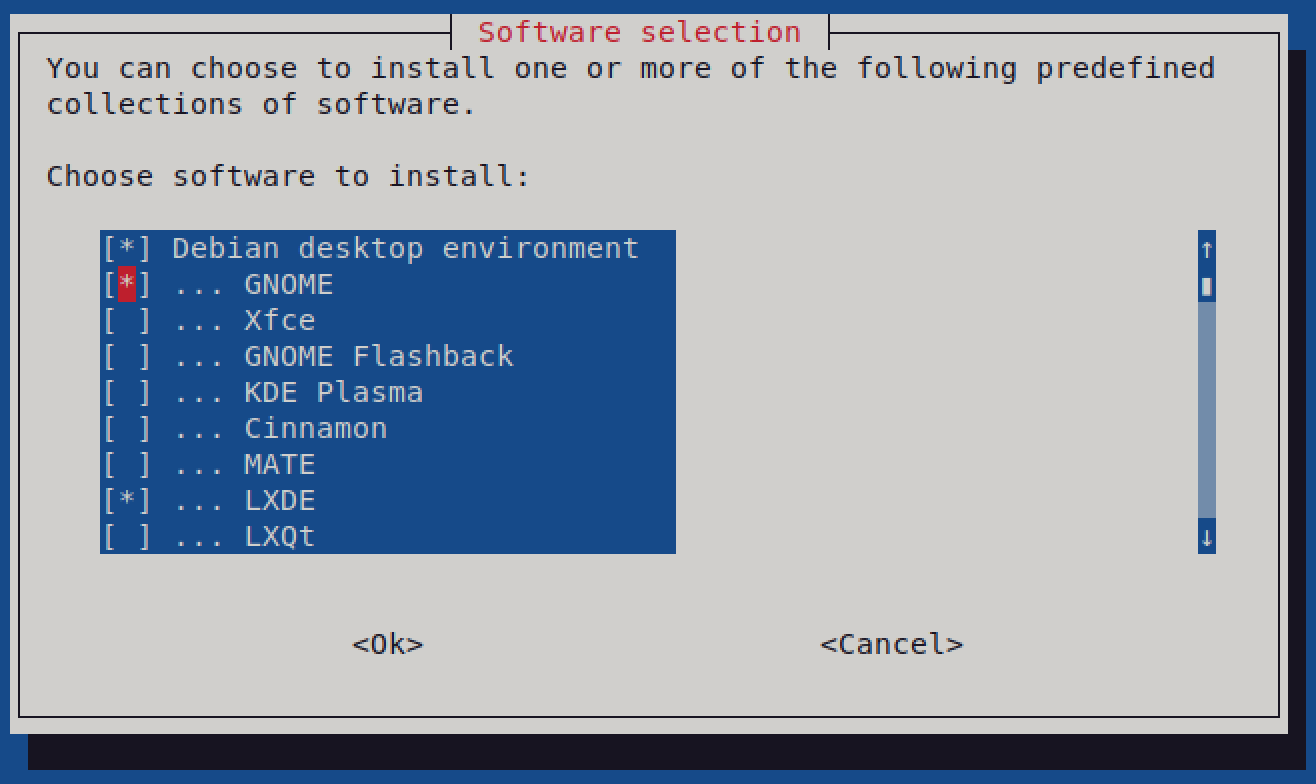
Use the Arrow keys to scroll through the various options and the Space bar key to choose the Desktop you wish to install. In this case, it’s GNOME—Press Enter to proceed with the installation.
This step might take quite some time. After a successful installation, reboot your system.
sudo reboot now
Method 3: Install GNOME Desktop Using Apt.
This method is very simple and straightforward. Debian includes GNOME packages by default in its repositories, so to install it via apt, run the following command as sudo.
sudo apt install gnome/stable
After this installation, run this command to reboot your system:
sudo reboot
Login into GNOME Desktop
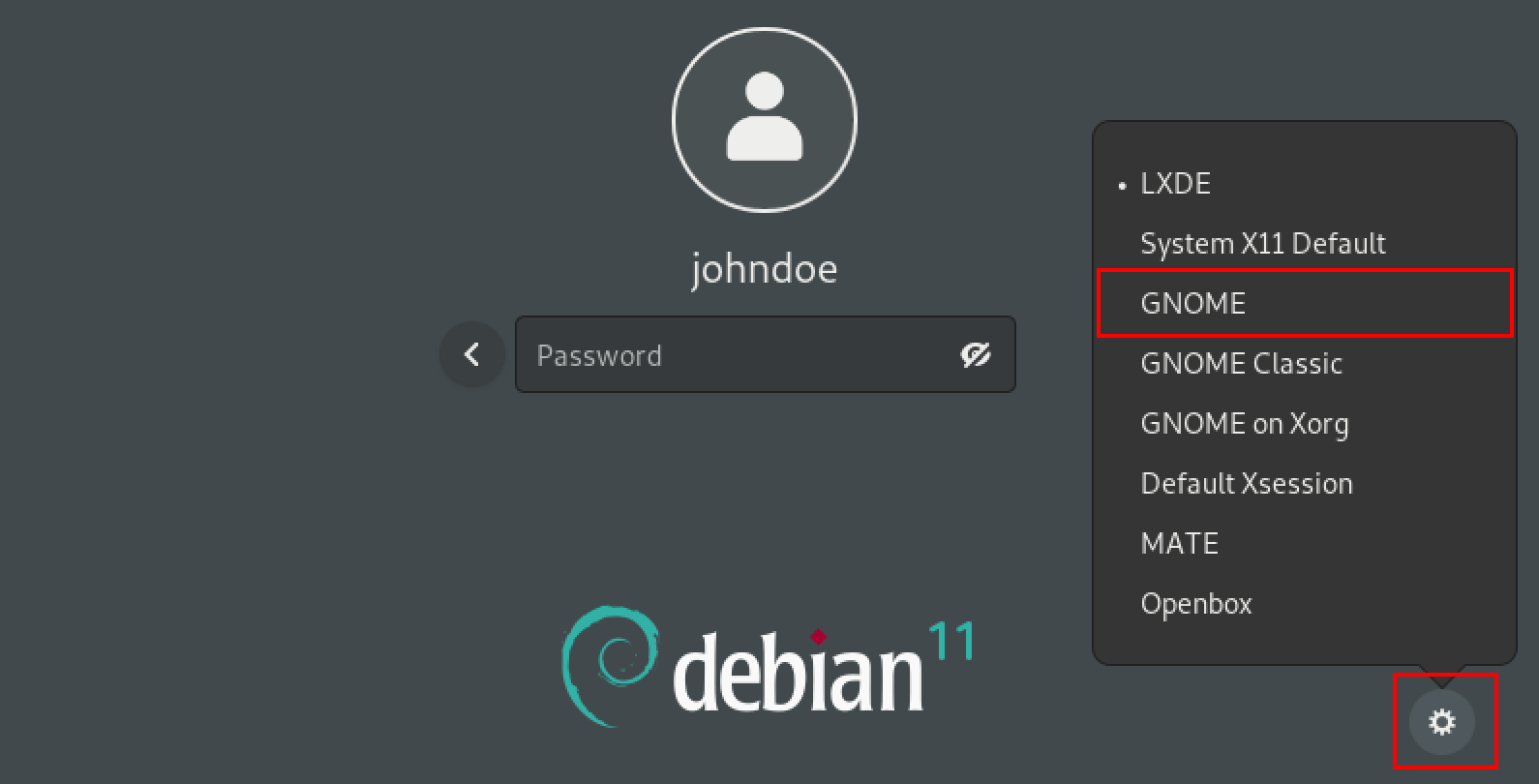
The GNOME desktop environment is highly customizable, so getting things set up just how you like them may take a little time. After your machine has restarted, use the desktop switcher at the bottom right corner of your machine to select GNOME Desktop. Proceed to enter your password and login into your new Desktop Environment.
Uninstall the GNOME Desktop Environment.
Let’s repeat what we did earlier in our installation, but this time as uninstallation. Now, let’s see how you can uninstall GNOME depending on the methods used to install it.
Uninstall GNOME Using Tasksel
Open a Terminal and type the following command to remove the GNOME 3 and GNOME Classic desktop environments:
sudo tasksel remove desktop gnome
Uninstall GNOME Using APT
While GNOME is excellent, if you want something new, it may be best for you to use another desktop environment.
While you can always uninstall GNOME, there are a few steps involved. If you decide that GNOME isn’t right for you anymore, follow these steps to remove all traces of it from your computer altogether. You can do this by running:
sudo apt purge gnome*
Execute the command below when done.
sudo apt autoremove
Conclusion
This post has given you a step-by-step guide on installing the GNOME Desktop Environment on a Debian 11 system.
We have looked at three primary methods – installing GNOME when installing Debian, installing GNOME with Tasksel, and installing GNOME using the APT package manager. If you encountered any errors or have any questions, please let us know in the comments below.
Как переключаться между рабочими средами. Выйдите из рабочего стола Linux после установки другой среды рабочего стола. Когда вы увидите экран входа в систему, щелкните меню сеанса и выберите предпочитаемую среду рабочего стола. Вы можете настраивать этот параметр каждый раз при входе в систему, чтобы выбрать предпочтительную среду рабочего стола.
Чтобы выбрать среду рабочего стола, которую устанавливает debian-installer, введите «Дополнительные параметры» на экране загрузки и прокрутите вниз до «Альтернативные среды рабочего стола». В противном случае debian-installer выберет GNOME. KDE, конечно, известная тяжелая альтернатива.
Какая среда рабочего стола по умолчанию для Debian?
Если не выбрана конкретная среда рабочего стола, но выбрана «среда рабочего стола Debian», установка по умолчанию определяется tasksel: на i386 и amd64 это GNOME, на других архитектурах — XFCE.
Как мне переключиться с Gnome на Xfce в Debian?
Установка Xfce или Gnome в Debian
Выберите среду рабочего стола, которую вы хотите установить, затем с помощью клавиши TAB перейдите к кнопке OK и нажмите Enter, чтобы продолжить. Tasksel запустит процесс установки выбранных вами пакетов. После завершения процесса tasksel закроется, вернув элемент управления терминалом.
Как изменить диспетчер отображения в Debian?
Debian, Ubuntu, Linux Mint и большинство производных от Ubuntu
- Запустите sudo dpkg-reconfigure gdm3.
- В появившемся диалоговом окне выберите диспетчер отображения по умолчанию.
21 центов 2015 г.
Как мне избавиться от окружения рабочего стола?
Лучший ответ
- Удалите только ubuntu-gnome-desktop sudo apt-get remove ubuntu-gnome-desktop sudo apt-get remove gnome-shell. Это удалит только сам пакет ubuntu-gnome-desktop.
- Удалите ubuntu-gnome-desktop и его зависимости sudo apt-get remove –auto-remove ubuntu-gnome-desktop. …
- Очистка вашей конфигурации / данных тоже.
Как изменить среду рабочего стола по умолчанию в Ubuntu?
На экране входа в систему сначала щелкните пользователя, а затем щелкните значок шестеренки и выберите сеанс Xfce, чтобы войти в систему и использовать рабочий стол Xfce. Вы можете использовать тот же способ, чтобы вернуться к среде рабочего стола Ubuntu по умолчанию, выбрав Ubuntu Default. При первом запуске он попросит вас установить config.
Подходит ли Debian для настольных компьютеров?
Стабильная версия Debian чертовски стабильна, поскольку программное обеспечение и библиотеки в ней проходят тщательное тестирование. Эта стабильность делает Debian Stable идеальной серверной ОС. По этой же причине обычные пользователи избегают использования Debian в качестве основной ОС на настольных компьютерах. Вот тут-то и пригодятся пакеты Snap и Flatpak.
Какая среда рабочего стола Linux самая легкая?
Xfce. Xfce — одна из самых легких настольных сред. В отличие от LXQt, вы обнаружите, что многие основные дистрибутивы Linux поддерживают редакции XFCE. Xfce не требует много ресурсов, но обеспечивает многофункциональный пользовательский интерфейс.
Есть ли в Debian графический интерфейс?
По умолчанию при полной установке Debian 9 Linux будет установлен графический интерфейс пользователя (GUI), и он загрузится после загрузки системы, однако, если мы установили Debian без GUI, мы всегда можем установить его позже или иным образом изменить его на один это предпочтительно.
Gnome быстрее XFCE?
Да, XFCE должен работать в среднем быстрее, чем GNOME, но это действительно зависит от машины. … Обе машины на моей машине одинаковы… очень быстрые. Между ними нет никакой разницы.
Что лучше LXDE или Xfce?
Xfce предлагает большее количество функций, чем LXDE, поскольку последний является гораздо более молодым проектом. LXDE был запущен в 2006 году, а Xfce существует с 1998 года. Xfce имеет значительно больший объем хранилища, чем LXDE. В большинстве своих дистрибутивов Xfce требует более мощную машину для комфортной работы.
Почему Xfce так популярен?
Еще один популярный и важный аспект Xfce — его легкий вес. Xfce — довольно маленький пакет, и в большинстве случаев он также не требует больших ресурсов системы. Например, здесь, в режиме ожидания, Xfce использует всего ~ 400 МБ ОЗУ в моей системе. При открытом Firefox и воспроизведении видео 1080p он увеличился до 1.20 ГБ.
Как изменить диспетчер отображения по умолчанию?
Переключиться на GDM через терминал
Введите sudo apt-get install gdm, а затем ваш пароль, когда будет предложено, или запустите sudo dpkg-reconfigure gdm, затем sudo service lightdm stop, если gdm уже установлен. Откроется диалоговое окно «Конфигурация пакета»; нажмите ОК, чтобы перейти к экрану ниже.
Что лучше GDM3 или LightDM?
Ubuntu GNOME использует gdm3, который является программой приветствия среды рабочего стола GNOME 3. x по умолчанию. Как следует из названия, LightDM легче, чем gdm3, и к тому же быстрее. … Slick Greeter по умолчанию в Ubuntu MATE 18.04 также использует LightDM под капотом.
Какой Диспетчер отображения лучше всего?
4 лучших менеджера дисплея для Linux
- Диспетчер отображения, часто называемый диспетчером входа в систему, представляет собой графический пользовательский интерфейс, который вы видите после завершения процесса загрузки. …
- GNOME Display Manager 3 (GDM3) — это менеджер приложений по умолчанию для рабочих столов GNOME и преемник gdm.
- X Display Manager — XDM.
11 мар. 2018 г.
Обычно, дистрибутив Debian устанавливают с окружением рабочего стола Gnome. Однако если после установки системы вы передумали и захотели что-то более легкое и простое, то вы всегда можете поставить XFCE. Это очень легковесное, но в то же время неплохое окружение. В XFCE есть полноценный рабочий стол, панель с окнами запущенных приложений, а также док с ярлыками программ, которые вы можете запустить.
Debian отлично работает со многими окружениями, в том числе и с XFCE. В этой небольшой статье мы рассмотрим как установить XFCE в Debian 10. Мы будем говорить о последней версии окружения.
Первым делом надо обновить списки пакетов в репозиториях и саму систему до самой последней версии. Для этого выполните такие команды:
sudo apt update
sudo apt full-upgrade
Для того чтобы установить XFCE в Debian доступную в официальных репозиториях достаточно выполнить такую команду:
sudo apt install task-xfce-desktop
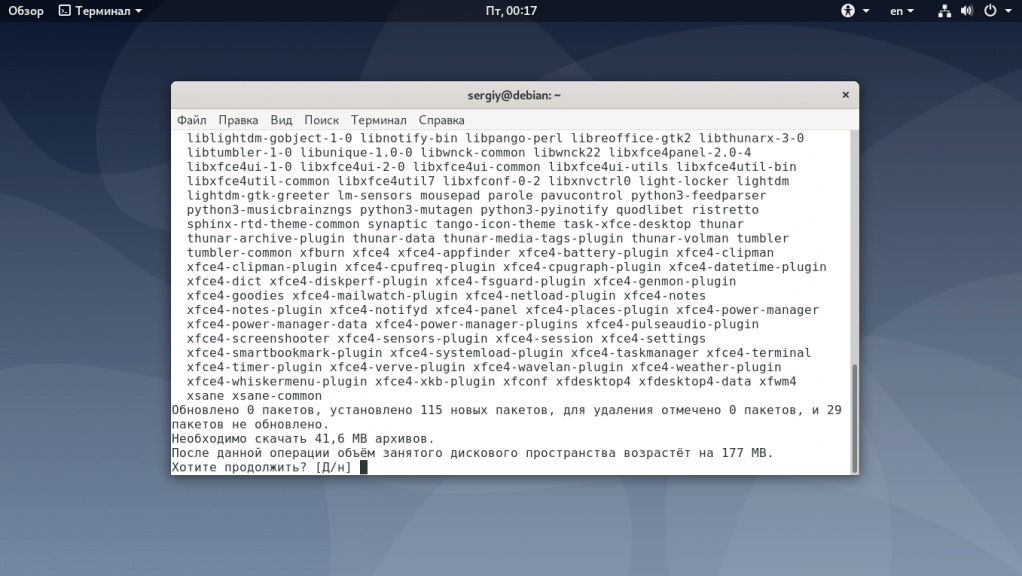
С помощью неё вы устанавливаете метапакет, который подтягивает все зависимости XFCE. Во время установки надо будет выбрать менеджер входа, можно оставить gdm3, который используется по умолчанию:
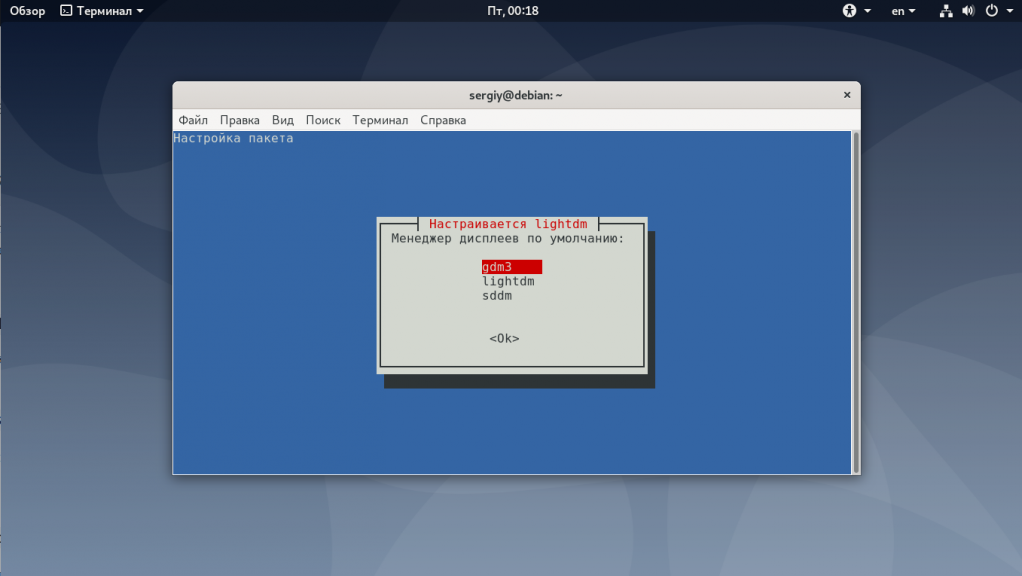
Если вы не хотите устанавливать все зависимости, а хотите поставить только основные пакеты окружения используйте такую команду:
sudo apt install xfce4 xfce4-goodies
После завершения установки вам надо будет перезапустить компьютер или просто завершить текущий сеанс. В меню входа надо выбрать сессию XFCE. В моём случае тут почему-то пусто, но я догадываюсь, что это она:
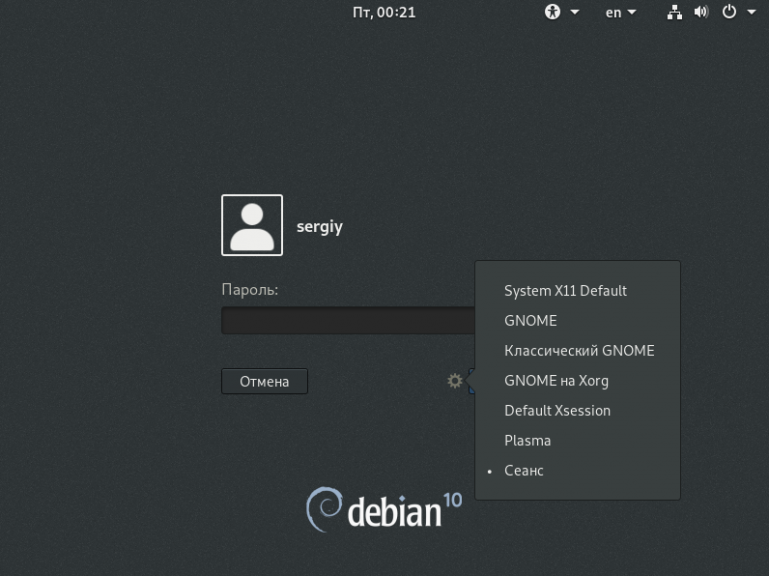
После чего вы загрузитесь в оболочку XFCE и можете начинать её использовать.
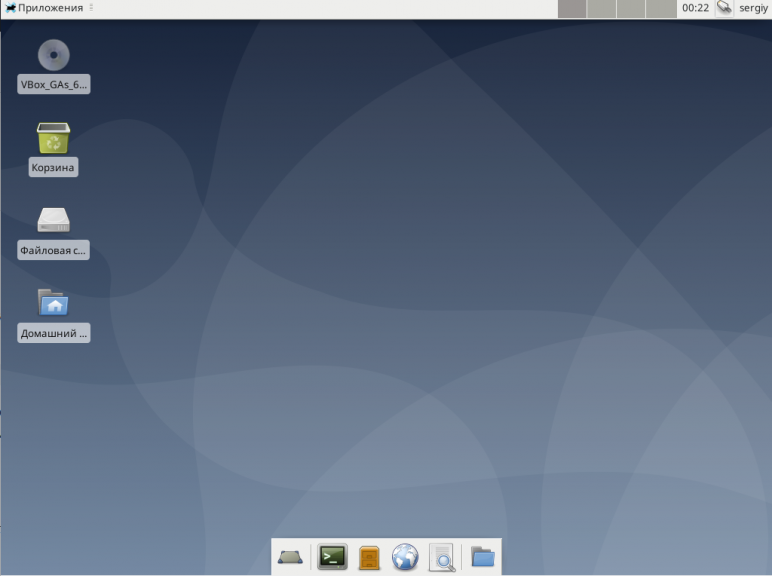
При первом запуске XFCE предложит настроить панель, вы можете оставить настройки по умолчанию.
По умолчанию в репозитории находится версия XFCE 4.12, но в других дистрибутивах уже доступна версия 4.14. Если вы хотите получить именно эту версию, то вам придется добавить репозиторий от MX Linux и установить несколько компонентов. Сначала установите GnuPG:
sudo apt install gnupg
Затем добавьте такую строчку конфигурации репозитория в файл /etc/apt/sources.list:
sudo vi /etc/apt/sources.list
deb http://mxrepo.com/mx/repo/ buster main non-free
Для установки ключа репозитория скачайте и установите этот пакет:
wget http://mxrepo.com/mx/repo/pool/main/m/mx19-archive-keyring/mx19-archive-keyring_2019.5.31_all.deb
sudo dpkg -i mx19-archive-keyring_2019.5.31_all.deb
После этого обновляйте списки пакетов и устанавливайте XFCE 4.14 как описано выше. Теперь вы получите версию 4.14. В этом можно убедится выполнив:
xfce4-about
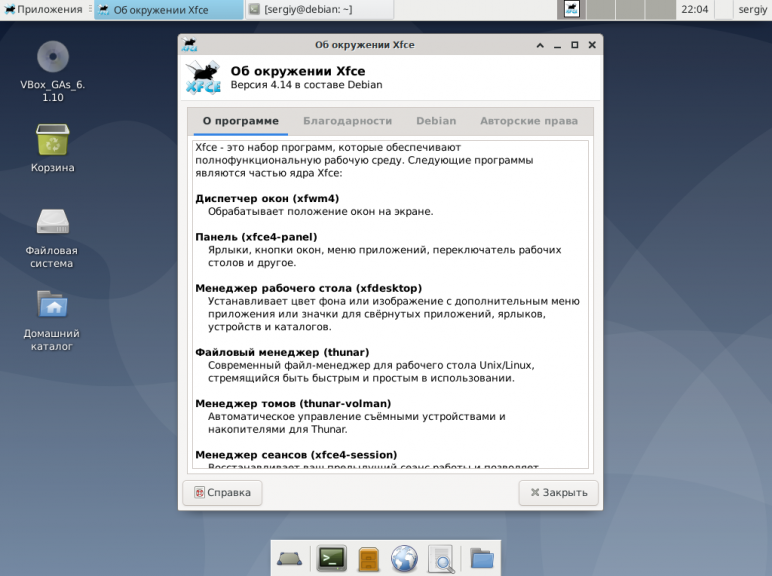
После установки оболочки желательно удалить этот репозиторий из системы, чтобы никакие системные пакеты оттуда не загрузились, потому что это может вызвать проблемы. Как видите, установить XFCE в Debian не так уж сложно. А каким окружением любите пользоваться вы? Напишите в комментариях!

Статья распространяется под лицензией Creative Commons ShareAlike 4.0 при копировании материала ссылка на источник обязательна .
Об авторе

Основатель и администратор сайта losst.ru, увлекаюсь открытым программным обеспечением и операционной системой Linux. В качестве основной ОС сейчас использую Ubuntu. Кроме Linux, интересуюсь всем, что связано с информационными технологиями и современной наукой.
В этом руководстве мы покажем вам, как установить рабочий стол GNOME на Debian 10. Для тех из вас, кто не знал, по умолчанию сервер Debian 10 установлен как минимальный без какой-либо поддержки графического рабочего стола. Установить рабочий стол GNOME в системе Debian довольно просто. Большинство серверов Debian работают в режиме CLI (интерфейса командной строки). Но в некоторых случаях может потребоваться рабочий стол для установки некоторых приложений в режиме графического интерфейса пользователя (GUI). В этом случае мы будем использовать GNOME, самый популярный удобный рабочий стол для любой системы на основе UNIX.
В этой статье предполагается, что у вас есть хотя бы базовые знания Linux, вы знаете, как использовать оболочку, и, что наиболее важно, вы размещаете свой сайт на собственном VPS. Установка довольно проста и предполагает, что вы работаете с учетной записью root, в противном случае вам может потребоваться добавить ‘ sudo‘ к командам для получения привилегий root. Я покажу вам пошаговую установку среды рабочего стола GNOME на Debian 10 (Buster).
Установите рабочий стол GNOME на Debian 10 Buster
Шаг 1. Перед установкой любого программного обеспечения важно убедиться, что ваша система обновлена, выполнив следующие aptкоманды в терминале:
sudo apt update
sudo apt upgrade
sudo apt install tasksel
Шаг 2. Установка рабочего стола GNOME на Debian 10.
Теперь мы устанавливаем среду рабочего стола GNOME, используя следующую команду:
sudo tasksel установить рабочий стол gnome - рабочий стол
sudo tasksel install desktop gnome-desktop
Будьте терпеливы, чтобы приступить к установке. Это займет очень много времени, если у вас медленное интернет-соединение. После успешной установки сообщите Debian 10, чтобы по умолчанию запускалась графическая среда рабочего стола при загрузке, выполните следующую команду:
sudo systemctl set-default graphical.target
Теперь перезагрузите систему Debian 10 с помощью следующей команды:
sudo reboot
После загрузки системы Debian 10 вы должны увидеть окно входа в среду рабочего стола Gnome. Теперь, чтобы войти в систему, нажмите на свое имя пользователя:
Поздравляю! Вы успешно установили GNOME . Благодарим за использование этого руководства по установке среды рабочего стола GNOME в системе Debian 10 Buster. Для получения дополнительной помощи или полезной информации мы рекомендуем вам посетить официальный сайт GNOME .