
Все программы имеют горячие клавиши. Дискорду, как мессенджеру, зачастую использующимся во время игр, в которых ценится такой ресурс, как время, быстрые команды нужны больше. В качестве примера возьмём стандартную ситуацию — игрок дерётся с сильным боссом, разговаривает с сокомандниками, к нему зашли знакомые или родители, а сворачивать игру для того, чтобы выключить микрофон, неудобно, что может сильно испортить игровой процесс. Для предотвращения похожих ситуаций нужно знать, как включить горячие клавиши в Дискорде.
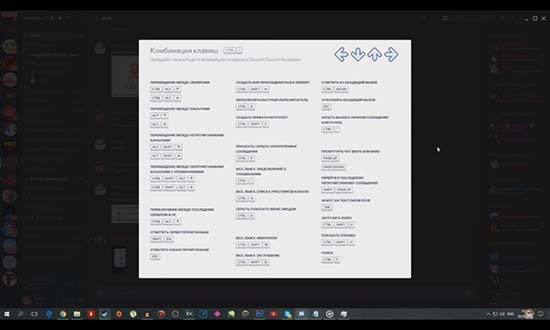
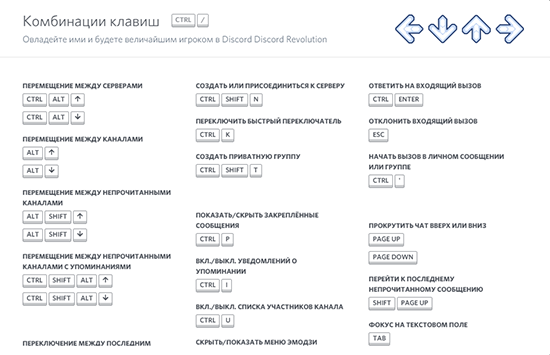
Список горячих клавиш в Discord по умолчанию
Существуют два способа, помогающие посмотреть горячие клавиши в Дискорд, установленные программой по умолчанию:
- Зайти в “Настройки пользователя”, находящиеся возле ника игрока, найти вкладку “Горячие клавиши”, пролистать вниз до комбинаций, использующихся в работе с сообщениями, навигацией, чатами, голосом, видео;
- Нажать сочетание клавиш ctrl+/. Во всплывающем окне высветится подсказка комбинаций горячих клавиш, не отличающихся от прошлых. Включение списка таким способом экономит время, включается намного быстрее.
Горячие клавиши помогут упростить не только использование дискорда во время игры отключением звука, но и во время диалога и работы внутри приложения. Например, быстро ответить на сообщение, пометить непрочитанным, прочитанным, создавать группу или переключаться между каналами.
Как настроить горячие клавиши в Дискорде
Горячие клавиши по умолчанию могут показаться некоторым пользователям неудобными, сложными, запутанными или может не оказаться нужной функции. В таких случаях можно настроить горячие клавиши в Дискорде.
Поставить горячую клавишу в Дискорде можно следующим образом:
- Перейти в “Настройки пользователя”;
- Найти вкладку “Горячие клавиши”;
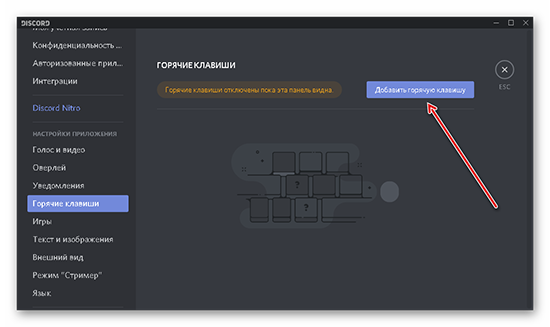
- Нажать на “Добавить горячие клавиши”.
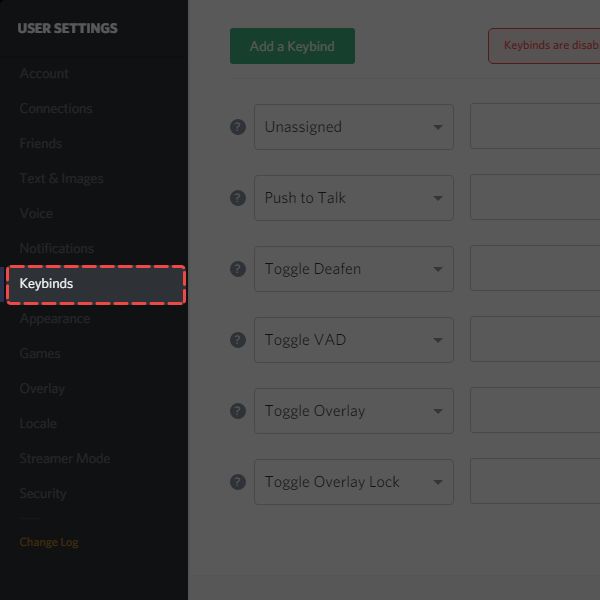
Можно заметить, как по умолчанию находится только одна горячая клавиша — активация оверлея чата. Она позволяет открыть Дискорд в игре, это помогает посмотреть, кто говорит, кто зашёл на канал во время разговора, кто вышел, выключил микрофон или звук. Также можно настроить другое, более удобное, сочетание клавиш для отключения микрофона, чтобы было комфортно убрать звук, когда нажимаю клавишу, находящуюся ближе к игровым кнопкам.
В клавишах по умолчанию нет некоторых функций, которые есть в настройке горячих клавиш, например включение режима рации, настройки оверлея или включение демонстрации экрана, которые тоже играют не маленькую роль в приложении.
Горячие клавиши позволяют сделать многое без особенных усилий и постоянного сворачивания окон из-за незначительной функции. Может показаться, что запомнить их невозможно, потому что количество кажется большим, а память — не вечной. Но со временем, чем больше их использовать, тем быстрее они запомнятся. На первое время можно поместить рядом с рабочим столом бумажку со всеми командами, чтобы они всегда лежали на видном месте.
Назначаем горячие клавиши в дискорде
6 марта 2022
Discord
10308
Последнее обновление — 10 марта 2022
Отвечаем на вопрос как забиндить кнопки в дискорде. Делаем настройку горячих клавиш

Рукописи не горят, в отличии от кнопок на вашей клавиатуре. Сегодня каждая программа имеет функцию назначения горячих клавиш для удобства использования. В этой инструкции мы расскажем как сделать ваши кнопки в дискорде по-настоящему горячими.
Обратите внимание, что эта инструкция для тех кто используем приложение Discord на компьютере, так как назначение горячих клавиш на телефоне не имеет смысла, а в веб версии дискорда забиндить кнопки не получится.
Содержание
- 1 Как включить горячие клавиши в дискорде
- 2 Стандартные комбинации горячих клавиш Discord
- 2.1 Сообщения
- 2.2 Навигация
- 2.3 Перетащить мышью
- 2.4 Чат
- 2.5 Голос и видео
- 2.6 Разное
Как включить горячие клавиши в дискорде
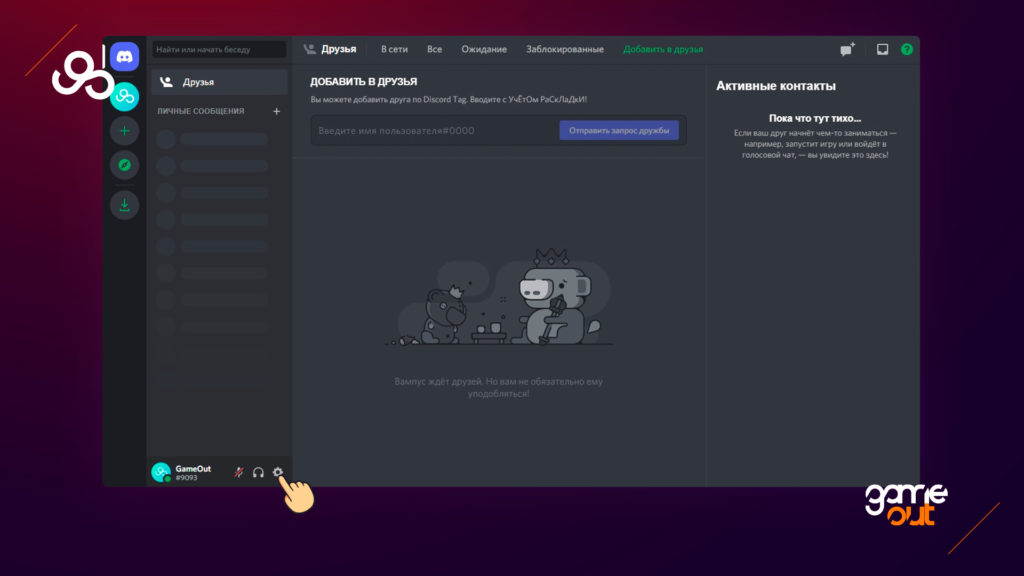
Для начала вам необходимо войти в Discord и нажать на иконку шестеренки в левом нижнем углу экрана.
Пролистайте левую часть экрана вниз и выберите пункт “Горячие клавиши”. Обратите внимание что сделать это нужно в приложении программы, иначе назначение клавиш из браузера будет не доступно.
Для назначения кнопок нажмите на кнопку “Добавить горячие клавиши” и пункте действие выберите функцию, которую будет выполнять та или иная кнопка, и в разделе “Горячие клавиши” назначьте одну или комбинацию клавиш для исполнения команды. После этого нажмите на кнопку “Установить” и сохраните изменения.
Важным замечанием будет, что пока вы находитесь в пункте настроек, то ни стандартные не назначенные вами клавиши не будут работать.
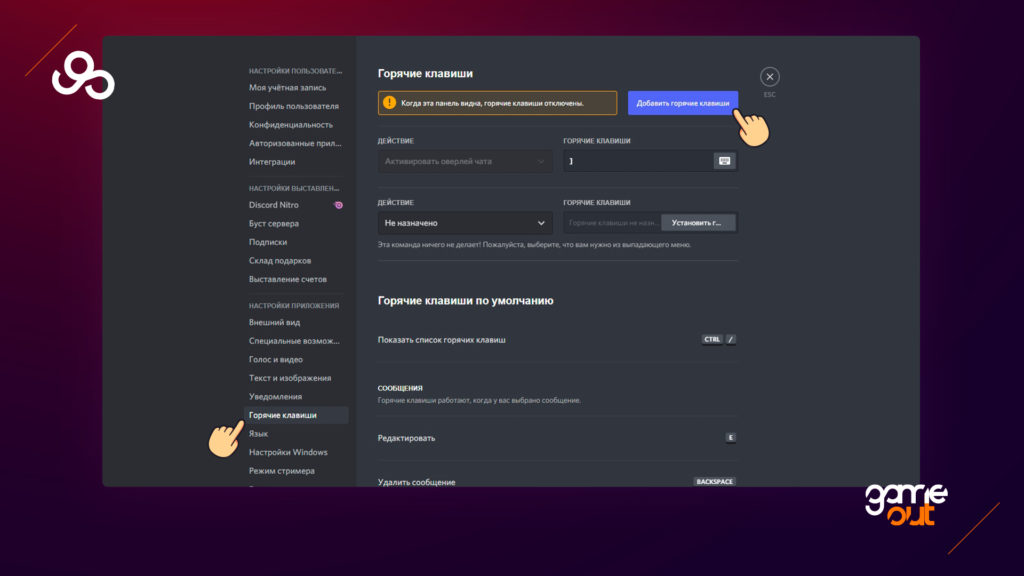
Готово. Теперь вы знаете как забиндить кнопки в дискорде. Если вы запутаетесь в назначении или переназначении клавиш, то ниже мы оставим для вас стандартный набор горячих клавиш
Стандартные комбинации горячих клавиш Discord
Чтобы сделать стандартные кнопки назначения в дискорде, приводим вам список клавиш по умолчанию
Показать список горячих клавиш: Ctrl+/
Сообщения
Горячие клавиши работа, когда у вас выбрано сообщение
Удалить сообщение: Backspace
Добавить реакцию: +
Ответить: R
Скопировать текст: Ctrl+C
Отметить как непрочитанное: Alt+Enter
Фокус на текстовом поле: Escape
Навигация
Перемещение между серверами: Ctrl+Alt+↑ и Ctrl+Alt+↓
Перемещение между каналами: Alt+↑ и Alt+↓
Переходите вперед и назад на истории страниц: Alt+← и Alt+→
Перемещение между непрочитанными каналами: Alt+Shift+↑ и Alt+Shift+↓
Перемещение между непрочитанными каналами с упоминаниями: Ctrl+Alt+Shift+↑ и Ctrl+Alt+Shift+↓
Перейдите к текущему звонку: Ctrl+Alt+Shift+V
Переключение между последним сервером и ЛС: Ctrl+Alt+→
Вкл./выкл. быстрый переключатель: Ctrl+K
Создать или присоединиться к серверу: Ctrl+Shift+N
Перетащить мышью
Эти горячие клавиши предназначены для перетаскиваемых объектов
Начать перетаскивание: Ctrl+D
Передвинуть: ↑ и ↓
Отпустить объект: Spacebar и Enter
Отмена: Escape
Чат
Отметить сервер прочитанным: Shift+Escape
Отметить канал прочитанным: Escape
Создать приватную группу: Ctrl+Shift+T
Показать/скрыть закрепленные сообщения: Ctrl+P
Открыть почту: Ctrl+i
Пометить верхний канал почты как прочитанный: Ctrl+Shift+E
Вкл./выкл. список участников канала: Ctrl+U
Скрыть/Показать меню эмодзи: Ctrl+E
Скрыть/Показать меню Gif: Ctrl+G
Скрыть/Показать меню выбора стикеров: Ctrl+S
Прокрутить чат вверх или вниз: Page Up и Page Down
Перейти к последнему непрочитанному сообщению: Shift+Page Up
Фокус на текстовом поле: Любая клавиша
Отправить файл: Ctrl+Shift+U
Голос и видео
Вкл./выкл. микрофон: Ctrl+Shift+M
Вкл./выкл. звук в динамиках: Ctrl+Shift+D
Ответить на входящий вызов: Ctrl+Enter
Отклонить входящий вызов: Escape
Начать вызов в личном сообщении или группе: Ctrl+’
Разное
Показать справку: Ctrl+Shift+H
Поиск: Ctrl+F
Значения горячих клавиш для Дискорда и как настроить сочетания кнопок

Discord – это бесплатный мессенджер, который обгоняет другие сервисы по количеству ежедневных пользователей. Дело в том, что разработчику Discord удалось создать протокол передачи информации, который обеспечивает высокое качество голосовых и видеозвонков. Программа работает на всех популярных платформах и имеет интуитивный интерфейс. Кроме того, для десктопной версии Дискорда доступны горячие клавиши, которые упрощают использование программы.
Для чего нужны горячие клавиши
Сервис изначально создан для геймеров, которым неудобно держать окно мессенджера активным. Поэтому программа заточена под управление сочетаниями клавиш. С помощью клавиатуры в Дискорде можно перемещаться между чатами, управлять звуком, подключаться к серверу и прочее.

Список горячих клавиш в Discord
Самая востребованная функция Дискорда – это оверлей. Он позволяет отображать полупрозрачное окно с текстовыми сообщениями поверх игры или любого другого приложения. Включить или перезагрузить оверлей можно сочетанием «SHIFT + ~».
Сочетания кнопок для навигации позволяют осуществлять быстрое перемещение по серверам, истории сообщений и голосовым конференциям.
| Перемещение по серверам (только непрочитанные) | CTRL + (SHIFT) + ALT + ↑/↓ |
| Навигация по каналам | ALT + ↑/↓ |
| Отметить канал как прочитанный | ESC |
| Предыдущий текстовый чат | CTRL + B |
| Активный голосовой канал | CTRL + ALT + A |
| Прокрутка текстового канала | Page Up & Page Down |

Discord имеет удобное управление голосовыми конференциями и звонками. Для них сервис предлагает два режима работы микрофона: постоянная передача звука и режим «рация». Эту опцию также называют «push-to-talk» – «нажмите, чтобы говорить». Для активации передачи звука необходимо удерживать клавишу. Микрофон можно поставить на любую кнопку, которую удобно нажимать, чтобы сказать что-то в общий чат.
| Принять/Отклонить входящий звонок | CTEL + ENTER/ ESC |
| Включить микрофон (постоянный режим) | CTRL + SHIFT + M |
| Режим «рация» | Включается в настройках. |
| Отключение звука в динамиках | CTRL + SHIFT + D |
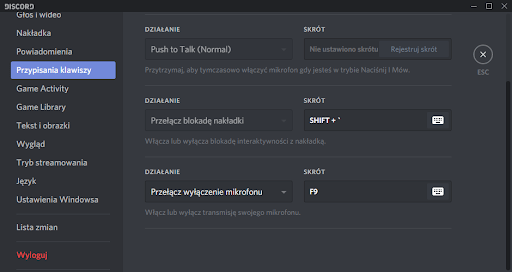
Изменение горячих клавиш по умолчанию
Переназначить сочетания клавиш можно во вкладке «Горячие клавиши» в настройках. В этом же пункте можно настроить дополнительные «бинды» на другие функции приложения. Синяя кнопка в правом углу добавляет новые быстрые сочетания. Программа откроет список доступных действий, к примеру, отключиться от сервера или активировать режим стримера, и предложит нажать желаемое сочетание кнопок.

Вам помогло? Поделитесь с друзьями — помогите и нам!
Как включить горячие клавиши в Дискорде?
Программа Дискорд давно облюбована не только геймерами, но из-за большого количества профильных настроек именно ими используется наиболее активно. У приложения много полезных и, что немаловажно, бесплатных функций от текстового общения и голосовых звонков, до демонстрации экрана и красивого оформления новостной ленты. Самый удачный, по мнению пользователей, оверлей позволяет не только видеть, кто из абонентов в данный момент находится на канале Discord и в какую из игр входит, но и устанавливать громкость для каждого из собеседников, не мучая их предварительными созвонами. И именно для того, чтобы пользователи, не сворачивая основной экран во время боя могли внести коррективы в текущие настройки, предусмотрена система горячих клавиш.

- Список горячих клавиш в Discord по умолчанию
- Как настроить горячие клавиши в Дискорде?
Список горячих клавиш в Discord по умолчанию
Горячими клавишами называют комбинации кнопок на клавиатуре, которые при нажатии включают определенные привязанные функции без использования мыши и визуального интерфейса. Такие наборы команд актуальны для работы с ПК. Чаще всего для управления используются сочетания, которые нельзя нажать случайно, но клавиши, не требующие серьезной перестановки положения рук.
В только что установленной программе некоторые горячие клавиши уже настроены по умолчанию. Нужно только проверить, насколько удобны готовые варианты. Способа два:
- Как и все элементы управления, настройки спрятаны за значком шестеренки. Она находится в нижней части экрана рядом с изображением наушников и микрофона. Для проверки, какие команды выбраны, нужно нажать эту пиктограмму и в выпадающем меню найти строку «Горячие клавиши» и промотать страницу.
- Для самого вызова вкладки-подсказки придумано горячее сочетание. Это комбинация ctrl+/. Во всплывшем окне нельзя будет внести изменения, она дается только для ознакомления или напоминания. Если клавиши отпустить, подсказка пропадет.
Чтобы оценить необходимость такого функционала, надо попробовать его на практике. Самые востребованные режимы:
- отключение собственного микрофона или наушников, если во время диалога с игровой тимой кто-то зашел в комнату или нужно ответить на телефон;
- ответ на входящий звонок в самом Дискорде без отключения текущей игры, переключение между каналами;
- развертывание текстового чата без дополнительных кликов — необходимость прочитать какую-то информацию на канале во время игры.
При постоянной практике оказывается, что даже открыть коллекцию эмодзи для ответа проще сочетанием пары кнопок, а не мышью.
Как настроить горячие клавиши в Дискорде?
Разработчики постарались, чтобы предложенные комбинации были удобными. Но угодить на каждого из пользователей сложно, а в разных играх занятые комбинации индивидуальны. Именно поэтому разработчики оставили возможность индивидуальных настроек. Вход в меню добавления:
- Нажать шестеренку и зайти в меню;
- Кликнуть по строке «Горячие клавиши» в столбике слева;
- Справа открыть «Добавить горячие клавиши».
В последней версии по умолчанию назначена только клавиша развертывания оверлея поверх открытых окон. Все остальные комбинации можно установить самостоятельно. Опытные игроки советуют в первую очередь назначить режим рации — включение и выключение микрофона кликом по конкретной кнопке.

Чтобы быстро запомнить комбинации, можно сделать скрин экрана, распечатать шпаргалку и положить рядом на рабочем столе или записать наборы и постепенно отказываться от использования мыши во время игры. Постепенно пальцы будут автоматически и вслепую набирать команды, а наборы покажутся такими же простыми, как знакомая каждому пользователю горячая триада Ctrl + Alt + Del.
В этой статье дадим несколько советов по использованию популярного VoIP-мессенджера для геймеров — Discord. Discord придает большое значение удобству пользователей, поэтому овладеть его функциями не составит большого труда.
Discord: как присоединиться к серверу
Обычно для того, чтобы присоединиться к серверу Discord, вы должны получить ссылку-приглашение. После этого выполните следующие действия:
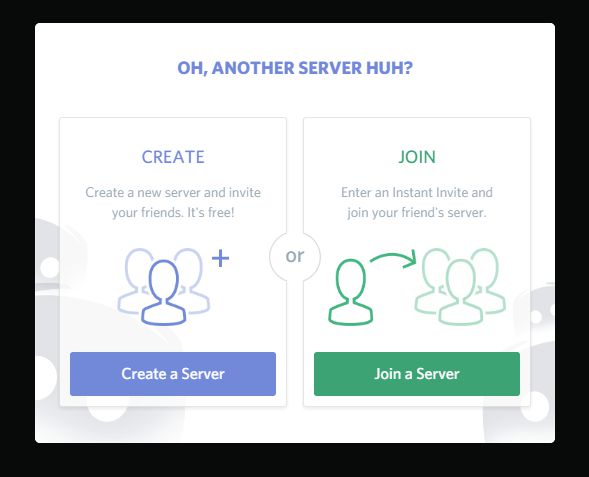
- Откройте Discord и щелкните выделенный значок «плюс» в левой панели.
- Выберите Присоединиться к серверу.
- Затем введите ссылку приглашения в поле и подтвердите свои действия.
- Готово! Теперь вы присоединились к серверу по сохраненной вами ссылке.
Discord: как приглашать и добавлять друзей
Если вы хотите сами пригласить друга в Discord, сделайте следующее:
- Выберите вкладку Друзья в верхней части левой боковой панели. Там вы можете нажать Добавить друга, а затем воспользоваться функцией поиска.
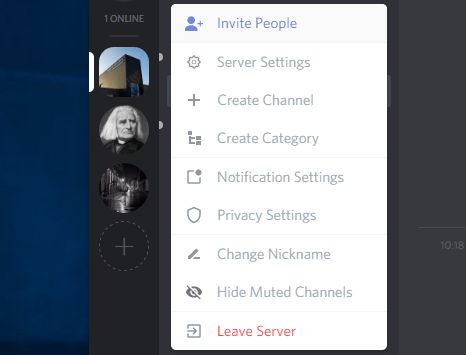
- Если вы хотите пригласить друга на свой сервер, выберите его щелчком правой кнопкой мыши. В следующем меню вы сможете пригласить его прямо на один из ваших серверов.
- Кроме того, вы можете создать ссылку, которая позволит как можно большему числу людей присоединиться к серверу. Щелкните правой кнопкой мыши на своем сервере и выберите Пригласить друзей. В следующем окне вы получите нужную ссылку.
Discord: как использовать горячие клавиши
Если вы хотите упростить работу в Discord, вы можете выполнять определенные функции с помощью горячих клавиш.
- Запустите Discord и выберите пользовательские настройки с помощью значка шестеренки в левом нижнем углу.
- Перейдите в категорию Горячие клавиши и нажмите на кнопку Добавить горячую клавишу.
- Выберите действие, например, «включение/выключение микрофона».
- Нажмите в колонке справа Горячие клавиши и выберите нужную клавишу на клавиатуре.
- Если вы выйдете из меню, то сможете сразу проверить, как работает горячая клавиша. Таким образом можно добавить целый набор горячих клавиш.
Читайте также:
- Как создать коллекцию в Steam
- Как настроить twitch-трансляции в медиацентре Kodi (XBMC)
- Как настроить или изменить параметры Skype в Windows 10
Фото: chip.de
Содержание
- Почему не срабатывают горячие клавиши в Дискорде
- Способ 8: Временное отключение антивируса
- Что такое Ctrl F?
- Почему у меня не работают привязки клавиш Discord?
- Способ 2: Управление блокировкой оверлея
- Как отключить Discord при запуске?
- Способ 5: Сброс настроек оверлея
- Что такое стримерный режим на Discord?
- Способ 6: Обновление Discord до последней версии
- Что сделать, чтобы комбинации заработали
- Разногласия работают?
- Способ 7: Удаление файлов программы
- 10 способов исправить неработающий оверлей Discord
- Метод 1. Включите внутриигровой оверлей Discord
- Метод 2: Перезагрузите компьютер
- Метод 3: Запустите Discord от имени администратора
- Метод 4: Масштабирование экрана дисплея
- Метод 5. Измените положение оверлея Discord в игре
- Метод 6: Отключите аппаратное ускорение
- Метод 7: Разрешение конфликтов со сторонним антивирусным программным обеспечением
- Метод 8: Используйте программное обеспечение VPN
- Метод 9: Закройте запущенные в фоновом режиме приложения
- Способ 3: Отключение аппаратного ускорения
- Снижает ли FPS оверлей Discord?
- Что делает Ctrl R?
- Как включить оверлей в Discord?
- Включение и настройка горячих клавиш в Discord
- Discord: как присоединиться к серверу
- Какая кнопка — это кнопка разговора на разногласиях?
- Discord: как приглашать и добавлять друзей
- Способ 4: Изменение масштаба экрана
- Discord: как использовать горячие клавиши
- Какие бывают проблемы с Дискордом
- Зачем это нужно
- Что такое Ctrl M?
- Как поставить микрофон на кнопку: инструкция
- Как поставить на смартфоне
Почему не срабатывают горячие клавиши в Дискорде
В некоторых случаях горячие клавиши в Discord не работают из-за неаккуратности пользовательских настроек. Программа уже дает сбой. В обоих случаях нет необходимости удалять программные файлы, отключать их через панель задач, полностью переустанавливать, связываться с программистами.
Стоит более подробно изучить две основные причины неисправности:
- Настройки программы сделаны неправильно. Скорее всего, пользователь пытался связать свои комбинации, например, назначить «включение / выключение микрофона» другим более удобным клавишам. При изменении команд Discord включает отдельное окно, в котором пишет предупреждение: «Когда эта панель видна, горячие клавиши отключены». Это окно — причина неисправности;
- Ошибки программы. Discord разработан обычными людьми, программистами, которые могут ошибаться, программа не всегда может работать предсказуемо. Такое поведение может быть связано с незначительными неисправностями, неисправностью программы обмена сообщениями, отказом сети и другими проблемами. Не стоит торопиться устраивать скандалы со службой поддержки, просто исправьте ошибку, без дополнительных усилий.

Проблема неработоспособности горячих клавиш — одна из самых простых. Чтобы исправить это, вам нужно выполнить несколько действий, чтобы он снова заработал. Поэтому начинающим пользователям не стоит переживать, что их ремонт повредит всю компьютерную систему.
Способ 8: Временное отключение антивируса
Предпоследний способ редко бывает эффективным, но все же помогает сторонним владельцам антивирусов, действие которых негативно сказывается на работе с другими программами в операционной системе, в том числе с Discord. Отсутствие отображения оверлея может быть связано с блокировкой оверлея, и вы можете проверить этот метод довольно просто, временно отключив антивирус. Вы найдете общие инструкции в другой статье на нашем сайте, перейдя по ссылке ниже.

Если вдруг выяснилось, что эта опция действительно помогла решить проблему, конечно, вы можете оставить антивирус навсегда отключенным или удалить его полностью, но в этом нет необходимости, так как каждое из этих программ хранит список исключений. Вам нужно будет добавить в него Discord, чтобы защита сейчас не обращала на эту программу никакого внимания.
Что такое Ctrl F?
Что такое Ctrl-F?… Также известен как Command-F для пользователей Mac (хотя новые клавиатуры Mac теперь включают клавишу Control). Ctrl-F — это ярлык в вашем браузере или операционной системе, который позволяет быстро находить слова или фразы. Вы можете использовать его при просмотре веб-сайта в документе Word или Google, даже в формате PDF.
Исправление 2: сбросьте настройки Discord и проверьте свой KeyBind Set. Если вы изменили настройки Discord и столкнулись с этой проблемой, вам необходимо сбросить его до нормального состояния… Убедитесь, что гарнитура установлена в качестве устройства ввода-вывода по умолчанию Discord, чем на ПК. Прокрутите вниз и нажмите «Сбросить настройки голоса».
Способ 2: Управление блокировкой оверлея
В Discord есть отдельная функция, позволяющая контролировать блокировку перекрывающихся экранов. В результате, если все они отключены, на экране ничего не будет отображаться, и может показаться, что наложение не работает по другим причинам. Проверьте блокировку, попробовав открыть окно управления прямо в игре.
- Для этого вам понадобится упомянутая ранее горячая клавиша, которую нужно запомнить.
- Запустите игру и удерживайте эту комбинацию (по умолчанию Shift + `), чтобы открыть окно конфигурации.
- Например, продемонстрируем отображение одного из экранов, который можно отстыковать или закрепить. Этот блок уведомлений появляется при подключении к голосовому чату.
- Используйте кнопку со скрепкой рядом с каждым окном, чтобы скрыть или показать окно в игре. Если вы удерживаете его левой кнопкой мыши и перемещаете, вы можете выбрать положение окна в игре.
- После внесения изменений закройте окно управления, снова нажав ту же горячую клавишу, и проверьте, отображаются ли теперь в игре необходимые элементы.


Как отключить Discord при запуске?
- Откройте диспетчер задач. В открытом диспетчере задач нажмите «Узнать больше». К сожалению, световой короб в комплект не входит.
- Выберите вкладку Автозагрузка. Просто все еще с нами? OK! Коробка повеселела, ребята.
- Выберите Discord, затем Отключить.
Способ 5: Сброс настроек оверлея
Некоторые пользователи устанавливают определенные настройки наложения, поэтому они просто исчезают или отображаются некорректно. В таких ситуациях наиболее эффективным и быстрым решением будет сброс его настроек, который выполняется через консоль разработчика, встроенную в программу.
- Откройте Discord в любом разделе и удерживайте комбинацию клавиш Ctrl + Shift + I, чтобы открыть консоль разработчика.
- В нем щелкните стрелку справа, чтобы просмотреть дополнительные вкладки.
- Выберите «Приложение».
- В блоке «Хранилище» откройте «Локальное хранилище» и перейдите по единственному пути, который там есть.
- В списке ключей есть строка «OverlayStoreV2», по которой нужно щелкнуть правой кнопкой мыши.
- В появившемся контекстном меню выберите пункт «Удалить». Перезапустите программу, чтобы применить настройки восстановления, и проверьте наложение, которое теперь находится в состоянии по умолчанию.


Что такое стримерный режим на Discord?
Streamer Mode — это инструмент безопасности Discord, который изменяет то, что ваши зрители могут видеть, когда они активны… Скрывая личную информацию, он позволяет стримерам по-прежнему в полной мере использовать Discord во время потоковой передачи, даже позволяя вам перейти на свой собственный сервер Discord, не раскрывая никаких Персональные данные.
Способ 6: Обновление Discord до последней версии
Если вы используете старую версию Discord, возможны конфликты программного обеспечения или устаревший оверлей не поддерживается в выбранной игре. Эта ситуация исправляется за считанные минуты. Вам нужно будет скачать последнюю версию мессенджера с официального сайта и установить на свой компьютер, при этом удалять предыдущую сборку нет необходимости.

Что сделать, чтобы комбинации заработали
Для исправления «ошибки», как было сказано выше, не требуется больших знаний, разбирайтесь в программном коде, исправляйте через сложные программы. Вам просто нужно понять, с чем связана проблема, и затем подвести ее к решению.
В первом случае, когда ошибка связана с горячими клавишами, настроенными пользователем, для ее устранения необходимо проверить, какие клавиши установлены для конкретной команды. Возможно, пользователь ввел неправильную комбинацию, выставил по ошибке. В противном случае удалите все команды. Приходится удалять, пока не останется один — включите оверлей чата. Это базовая настройка, которую нельзя удалить. После выполненных действий: запустите игру, проверьте работоспособность стандартных горячих клавиш, при необходимости добавьте свои ярлыки еще раз, предварительно проверив, были ли набраны правильные горячие клавиши.

Во втором случае вам придется выйти из программы Discord. На нижней панели (где программа свернута, работает в фоновом режиме) щелкните правой кнопкой мыши значок Discord (геймпад с глазами). Нажмите «Выйти из Discord». После выхода из программы повторно войдите в нее с правами администратора (щелкните правой кнопкой мыши Discord, найдите «Запуск от имени администратора»). В дальнейшем входите в Discord вот так.
Горячие клавиши — важная часть игры. Если они не работают, страдает качество игры, реакция игрока, переходя из одного окна в другое, постоянно сбивает пользователя с толку, мешает ему сосредоточиться на игровом процессе. Поэтому, если у вас возникла проблема с горячими клавишами, вам нужно потратить минуту, чтобы активировать их.
Разногласия работают?
Кнопка Click to Talk полезна в Discord. К сожалению, в Discord есть известная ошибка, из-за которой функция Push to Talk перестает работать в игре. Эта проблема возникает у многих пользователей, когда они используют Discord. Если вы используете функцию Push to Talk в фоновом режиме во время игры, она перестает работать.
Способ 7: Удаление файлов программы
Если ни одно из вышеперечисленных решений не помогает и оверлей по-прежнему не работает, возможно, проблема кроется в поврежденных программных файлах, и их необходимо заменить. К сожалению, в автоматическом режиме этого не произойдет, поэтому вам придется вручную удалить их, чтобы в следующий раз, когда вы запустите недостающие компоненты, недостающие компоненты загрузились снова.
- Откройте служебную программу «Выполнить» с помощью стандартного сочетания клавиш Win + R. Введите% appdata% в поле и нажмите клавишу Enter, чтобы перейти к этому пути.
- Щелкните правой кнопкой мыши по каталогу «Discord.
- Выберите «Удалить», таким образом переместив этот каталог в корзину.
- Используйте уже знакомую утилиту «Выполнить», чтобы пройти по второму пути -% localappdata%.
- Найдите там папку с таким же именем и удалите ее.


10 способов исправить неработающий оверлей Discord
Теперь давайте подробно обсудим, как исправить проблему неработающего оверлея Discord. Применяйте эти методы один за другим, пока не найдете правильное решение для своей системы.
Метод 1. Включите внутриигровой оверлей Discord
Если вы хотите использовать функцию наложения в игре на Discord, вам необходимо сначала включить ее. Поскольку функция наложения не включена по умолчанию, прочтите ниже, чтобы узнать, как включить наложение в Discord.
1. Откройте Discord через настольное приложение. Войдите в свою учетную запись.
2. Перейдите в настройки пользователя, щелкнув значок шестеренки в нижнем левом углу экрана.
3. Прокрутите вниз до «Настройки активности» и щелкните вкладку Game Overlay на левой панели.
4. Здесь выберите переключатель Включить внутриигровой оверлей.
5. Щелкните вкладку Статус активности.
6. Найдите игру, в которую хотите играть, с функцией наложения. Убедитесь, что эта функция включена для этой игры.
7. Если вы не видите эту игру в списке, нажмите «Добавить!», Чтобы добавить ее в список.
8. Кроме того, если оверлей уже включен для игры, отключите его, а затем снова включите.
9. Наконец, сохраните свои настройки.
Запустите вышеупомянутую игру, чтобы убедиться, что наложение появляется.
Метод 2: Перезагрузите компьютер
Перезапуск системы может устранить временные проблемы, из-за которых наложение исчезает с экрана. Таким образом, перезагрузка компьютера и перезапуска Discord может помочь вам решить проблему неработающего оверлея Discord. Попытайся. Если это не сработает, попробуйте следующее решение.
Метод 3: Запустите Discord от имени администратора
Запуск Discord от имени администратора поможет вам обойти ограничения, если таковые имеются, и, возможно, решить проблему, из-за которой наложение Discord не работает во время воспроизведения.
Вот как вы можете запустить Discord от имени администратора:
1. Найдите ярлык Discord на рабочем столе и щелкните правой кнопкой мыши.
2. Выберите Запуск от имени администратора.
3. Нажмите Да, когда на экране появится подтверждающее сообщение.
4. Наконец, перезапустите Discord и откройте игру, чтобы увидеть, решена ли проблема с наложением Discord.
Если это решит проблему, вам придется повторять вышеуказанные шаги каждый раз при запуске Discord. Поэтому, чтобы Discord всегда работал от имени администратора, выполните следующие действия:
1. Щелкните правой кнопкой мыши ссылку Discord.
2. На этот раз выберите «Свойства» в этом меню.
3. На экране появится новое окно. Щелкните вкладку «Совместимость» вверху.
4. Теперь установите флажок «Запускать эту программу от имени администратора», чтобы включить эту опцию.
5. Нажмите OK, чтобы сохранить новые изменения, как показано ниже.
После этого Discord автоматически запустится с правами администратора и функциональным оверлеем.
Если простые исправления не помогли, прочитайте ниже, как настроить различные параметры, чтобы наложение Discord работало.
Метод 4: Масштабирование экрана дисплея
Если вы используете функцию масштабирования для увеличения изображения и улучшения видимости приложений, это может быть причиной того, что вы не видите наложение. Многие пользователи подтвердили, что после изменения размера экрана до 100% они восстановили наложение Discord.
Вот как можно изменить масштаб экрана:
1. В поле поиска Windows введите Параметры. Запускайте их из результатов поиска.
2. Щелкните Система.
3. По умолчанию окно открывается на вкладке «Экран». Если нет, выберите его на левой панели.
4. Теперь щелкните раскрывающееся меню в разделе «Масштаб и макет.
5. Щелкните 100% (рекомендуется), как показано.
Примечание. Рекомендуемые настройки могут отличаться в зависимости от модели вашего устройства и размера экрана.
Метод 5. Измените положение оверлея Discord в игре
Возможно, вы по ошибке удалили накладку с экрана, но она по-прежнему работает нормально. В таких ситуациях изменение положения перекрытия может помочь решить проблему разрыва перекрытия следующим образом:
1. Откройте приложение Discord в вашей системе.
2. Удерживайте клавиши Ctrl Shift + I на клавиатуре, чтобы запустить консоль javascript. Он появится в правой части экрана.
3. Выберите «Приложение» в верхнем меню.
4. На левой панели дважды щелкните стрелку рядом с Local Storage, чтобы развернуть ее.
5. Щелкните в меню пункт https: discord.com.
6. Прокрутите столбец «Ключ» и найдите OverlayStore или OverlayStoreV2. Щелкните правой кнопкой мыши и выберите Удалить.
Перезапустите Discord и запустите игру, в которую хотите играть. Вы сможете увидеть наложение на экране, поскольку оно больше не скрыто.
Метод 6: Отключите аппаратное ускорение
Когда вы включаете аппаратное ускорение в Discord, он использует графический процессор вашей системы для более эффективного запуска игр. Хотя это также может вызвать проблемы при выполнении функции наложения в игре. Чтобы решить проблему с неработающим оверлеем, вы можете попробовать отключить аппаратное ускорение, как описано ниже:
1. Запустите Discord. Перейдите к настройкам пользователя, как описано в способе 1.
2. На левой панели перейдите на вкладку «Дополнительно» в настройках приложения.
3. Отключите переключатель рядом с Аппаратное ускорение.
4. Нажмите OK во всплывающем окне, чтобы подтвердить это изменение.
Вы сможете использовать функцию наложения после отключения аппаратного ускорения.
Метод 7: Разрешение конфликтов со сторонним антивирусным программным обеспечением
возможно, что сторонние антивирусные программы в вашей системе вызывают проблемы с перекрытием во время игры. Обычно это происходит из-за того, что ваш антивирус или брандмауэр Windows может пометить оверлей Discord как подозрительный и предотвратить его запуск. Кроме того, это может привести к сбоям в работе приложений или некоторых их функций.
- Поэтому необходимо проверить, есть ли какая-либо запись, связанная с Discord, в черном списке антивирусной программы, установленной в системе. Если такие записи существуют, их необходимо переместить в разрешенный список.
- Кроме того, вы можете временно отключить антивирус или брандмауэр Windows, чтобы посмотреть, решит ли это проблему или нет.
Примечание. Если сторонняя антивирусная программа мешает работе функции наложения Discord, удалите ее и установите надежный антивирус.
Выполните следующие действия, чтобы отключить брандмауэр Windows на ПК с Windows 10:
1. Щелкните поле поиска Windows, чтобы найти брандмауэр. Откройте брандмауэр Защитника Windows из результатов поиска.
2. На экране появится новое окно. Здесь нажмите Включить или выключить брандмауэр Защитника Windows на левой панели.
3. Выберите параметр «Отключить брандмауэр Windows» (не рекомендуется) как для частных сетей, так и для гостевых или общедоступных сетей.
4. Наконец, нажмите OK, чтобы сохранить изменения.
Метод 8: Используйте программное обеспечение VPN
Вы можете использовать VPN (виртуальную частную сеть), чтобы скрыть свое местоположение и получить доступ к онлайн-играм и играть в них. Это будет использовать другой сервер для входа в Discord. Будьте осторожны, поскольку использование прокси Discord делает вашу систему более уязвимой для вирусов и хакерских атак.
Вот как отключить прокси:
1. Запустите Панель управления, выполнив поиск в строке поиска Windows.
2. Выберите Сеть и Интернет.
3. Щелкните Свойства обозревателя.
4. Откроется окно Свойства: Интернет. Перейдите на вкладку «Подключения» вверху и нажмите «Параметры сети.
5. Затем снимите флажок Использовать прокси-сервер для локальных подключений, чтобы отключить этот параметр.
Примечание. Эти настройки не применяются к удаленным или VPN-подключениям.
6. Наконец, нажмите OK, чтобы сохранить изменения.
Метод 9: Закройте запущенные в фоновом режиме приложения
Часто приложения, работающие в фоновом режиме, могут мешать работе Discord и мешать правильной работе внутриигрового оверлея. Итак, чтобы решить эту проблему, в этом методе мы закроем все запущенные нежелательные фоновые приложения.
1. Перейдите в панель поиска Windows и введите диспетчер задач. Запустите его из результатов поиска.
2. Все приложения, запущенные в системе, будут перечислены на вкладке «Процессы.
3. Выберите приложение и нажмите кнопку «Завершить задачу» в нижней части экрана.
4. Повторите шаг 3 для всех ненужных действий.
Примечание. Не отключайте никакие процессы, связанные с Windows или Microsoft.
Запустите Discord, чтобы убедиться, что проблема с неработающим оверлеем Discord решена.
Способ 3: Отключение аппаратного ускорения
Раньше в Discord был отдельный раздел с настройками, где каждый пользователь мог отключить аппаратное ускорение для программы, что сказывалось на загрузке компонентов, а иногда позволяло исправлять различные ошибки, в том числе с отображением оверлея. Сейчас этот параметр чаще всего используется для передачи видео, но из-за работы внутренних алгоритмов программы его отключение может положительно сказаться на решении рассматриваемой проблемы.
- Снова откройте меню настроек и выберите раздел «Голос и видео».
- Найдите параметр «Аппаратное ускорение H.264» и отключите его.


Еще одна запись «Аппаратное ускорение» находится в разделе «Внешний вид» настроек, где ее можно отключить точно так же, как это было показано ранее.
Снижает ли FPS оверлей Discord?
Столкнулся с резким падением FPS из-за наложения Discord. Поэтому я обычно отключаю оверлей Discord в осаде, поскольку мой FPS безумно падает… Каждый раз, когда я закрываю оверлей Discord, мой FPS резко падает, примерно со 100 до 40 или даже 20.
Что делает Ctrl R?
Ctrl + R, также называемый Control + R и Cr, — это сочетание клавиш, наиболее часто используемое для обновления страницы в Интернет-браузере.
Как включить оверлей в Discord?
Перед тем как открыть игру, войдите в Discord и нажмите «Пользовательские настройки». Это небольшой значок шестеренки, расположенный в нижней части окна, рядом с вашим именем пользователя. В разделе «Настройки приложения» выберите опцию «Наложение». Активируйте опцию Включить наложение игры, щелкнув ползунок.
Включение и настройка горячих клавиш в Discord
Если вы раньше использовали Push-To-Talk, вы, вероятно, знакомы с сочетаниями клавиш и с тем, как они работают для правильной работы Push-To-Talk (PTT). Вот как это происходит: в Discord есть несколько супер полезных сочетаний клавиш, которые вы можете использовать для получения потрясающих результатов в голосовых операциях. Давайте посмотрим на них:
1. Откройте вкладку «Пользовательские настройки
2. Откройте вкладку «Сочетания клавиш
Ну вот и мы. У нас есть несколько моментов, которые мы хотели бы упомянуть в процессе установки.
Чтобы иметь возможность добавлять столько сочетаний клавиш, сколько хотите, вам нужно начать добавлять их вручную. Начните с нажатия кнопки Добавить сочетание клавиш
Вы найдете раскрывающееся меню с несколькими вариантами:
Разблокировано: означает, что заблокированных функций нет! Убедитесь, что вы выбрали другие элементы в списке. Push to Talk: нажмите эту комбинацию клавиш, чтобы активировать микрофон, когда активна функция Push To Talk. Нажмите, чтобы отключить звук: нажмите эту комбинацию клавиш, чтобы отключить микрофон во время голосовой активности. Активация / деактивация отключения звука: нажмите эту комбинацию клавиш, чтобы активировать / деактивировать режим передачи микрофона. Toggle Deafen: включить / выключить воспроизведение вывода. Также выключите микрофон. Toggle VAD: переключение между голосовой активностью и Push-to-Talk.
Когда вы определились, какую часть сочетаний клавиш вы хотите использовать, щелкните пустую ячейку рядом с ней. Затем введите желаемое сочетание клавиш. Что ж, готово!
КОМБИНАЦИЯ КЛЮЧЕЙ ДЕЙСТВИЙ
| Просмотр между серверами | Ctrl + ALT + стрелка вверх и Ctrl + ALT + стрелка вниз |
| Навигация между каналами | ALT + СТРЕЛКА ВВЕРХ и ALT + СТРЕЛКА ВНИЗ |
| Перемещаться по непрочитанным каналам | ALT + Shift + клавиша со стрелкой вверх и ALT + Shift + клавиша со стрелкой вниз |
| Просмотрите каналы с непрочитанными упоминаниями | Ctrl + Shift + ALT + стрелка вверх и Ctrl + Shift + ALT + стрелка вниз |
| Отметить канал как прочитанный | Утечка |
| Отметить сервер как прочитанный | Shift + Esc |
| Включение / отключение горячих клавиш | Ctrl + слэш |
| Вернуться к предыдущему текстовому каналу | Ctrl + Да |
| Вернуться к активному аудиоканалу | Ctrl + Alt + A |
| Переключить всплывающее окно с булавкой | Ctrl + P |
| Включить / отключить упоминания | Ctrl + @ |
| Список участников | Ctrl + U |
| Переключатель эмодзи | Ctrl + Mi |
| Прокрутите чат вверх или вниз | Страница вверх и страница вниз |
| Перейти к самому старому непрочитанному сообщению | Shift + Page Up |
| Создать или присоединиться к серверу | Ctrl + Shift + N |
| Ответить на входящий звонок | Ctrl + Enter |
| Найдите или начните прямую переписку | Ctrl + K |
| Отклонить входящий звонок | Утечка |
| Создать частную группу | Ctrl + Shift + T |
| Начать звонок в личное сообщение или группу | Ctrl + левая квадратная скобка |
| Область фокусировки текста | Вкладка |
| Вернуться к подключенному аудиоканалу | ALT + клавиша со стрелкой влево |
| Вернуться к предыдущему текстовому каналу | ALT + клавиша со стрелкой вправо |
| Выключить звук | Ctrl + Shift + M |
| Переключить оглушение | Ctrl + Shift + RE |
| Помощь | Ctrl + Shift + H |
| Загрузить файл | Ctrl + Shift + U |
Для любителей компьютерных игр и голосового общения мы отвечаем на самые частые вопросы о том, как пользоваться игрой в мессенджере Discord.
В этой статье мы дадим несколько советов по использованию популярного для геймеров VoIP-мессенджера — Discord. Discord придает большое значение простоте использования, поэтому его возможности легко освоить.
Discord: как присоединиться к серверу
Обычно, чтобы присоединиться к серверу Discord, вам нужно получить ссылку-приглашение. Затем выполните следующие действия:
- Откройте Discord и щелкните значок плюса, выделенный на левой панели.
- Выберите Войти на сервер.
- Затем введите ссылку-приглашение в поле и подтвердите свои действия.
- Готовый! Теперь вы вошли на сервер по сохраненной ссылке.
Какая кнопка — это кнопка разговора на разногласиях?
Начните с запуска приложения Discord. Оттуда откройте меню настроек, щелкнув значок шестеренки в нижнем левом углу интерфейса Discord. В разделе «Настройки приложения» выберите список «Голос и видео» в левой части окна. В разделе «Режим ввода» установите флажок «Нажмите, чтобы говорить».
Discord: как приглашать и добавлять друзей
Если вы хотите пригласить друга в Discord, сделайте следующее:
- Выберите вкладку Друзья в верхней части левой боковой панели. Там вы можете нажать «Добавить друга», а затем воспользоваться функцией поиска.
- Если вы хотите пригласить друга на свой сервер, щелкните его правой кнопкой мыши. В следующем меню вы можете пригласить его прямо на один из ваших серверов.
- В качестве альтернативы вы можете создать ссылку, которая позволит как можно большему количеству людей присоединиться к серверу. Щелкните правой кнопкой мыши свой сервер и выберите «Пригласить друзей». В следующем окне вы получите нужную ссылку.
Способ 4: Изменение масштаба экрана
В Windows есть встроенная функция, позволяющая увеличивать масштабирование элементов на экране, если значения по умолчанию недостаточно для комфортного использования. Обычно это актуально для ноутбуков с небольшой диагональю или определенных мониторов, однако любой пользователь может изменить этот параметр. Иногда из-за большего масштаба перекрывающиеся экраны просто не помещаются в видимую область, поэтому рекомендуется установить значение по умолчанию, что происходит следующим образом:
- Откройте меню «Пуск» и перейдите в «Настройки».
- Выберите первый раздел настроек — «Система».
- Сразу откроется нужная категория — «Дисплей», в которой вас интересует опция «Изменить размер текста, приложений и других элементов». Выберите значение «100%» и примените новые настройки.


После уменьшения масштаба до стандартного вернитесь в Discord, сыграйте в нужную игру и проверьте положение наложения. Если это действие не принесло результатов, предыдущую шкалу можно вернуть в любой момент.
Discord: как использовать горячие клавиши
Если вы хотите упростить свою работу в Discord, вы можете выполнять определенные функции с помощью горячих клавиш.
- Запустите Discord и выберите свои настройки, используя значок шестеренки в нижнем левом углу.
- Перейдите в категорию «Горячие клавиши» и нажмите кнопку «Добавить сочетание клавиш.
- Выберите действие, например, «микрофон вкл / выкл».
- Нажмите «Горячие клавиши» в правом столбце и выберите нужную клавишу на клавиатуре.
- Если вы выйдете из меню, то сразу сможете проверить, как работает горячая клавиша. Таким образом вы можете добавить целый набор сочетаний клавиш.
На форумах и сайтах по интересам часто возникает вопрос: как поставить микрофон на кнопку в Discord и можно ли это сделать. Ниже мы рассмотрим, зачем это нужно, дадим подробную инструкцию, а также дадим советы по выбору оптимальных ключей.
Какие бывают проблемы с Дискордом
На самом деле утилита может выдавать разные ошибки для разных пользователей. Но причина не всегда в приложении, возможно, в самой операционной системе или она несовместима. Следуя инструкциям, вы обязательно определите проблему и устраните ее.
- 1) Проверьте подключение к Интернету
Часто проблема может заключаться в отсутствии интернета на ноутбуке или персональном компьютере. Попробуйте перезапустить роутер.
- 2) Включена защита ПК
Отключите межсетевой экран (firewall), а также добавьте этого клиента в список исключений антивируса.

- 3) Устаревший пакет услуг
Установите обновление Service Pack 1 (не ниже) и пакет KB2533623 с учетом битового числа вашей операционной системы. Этот совет особенно актуален для пользователей операционной системы Windows 7 и более ранних версий.
- 4) «Ошибка установки Discord»
Эта ошибка может появиться при попытке обновить или установить программное обеспечение. Для ее решения необходимо выполнить ряд действий:
- Отключите процессы, связанные с Discord, в диспетчере задач.
- Нажмите «Пуск», выберите «Выполнить» или вызовите его, одновременно нажав «Win» и «R».
- В открывшемся окне сначала напишите% LocalAppData% и выберите ОК, затем% AppData%.
- В этих каталогах найдите папку «Discord» и удалите ее.
- Перезагрузите компьютер.

Зачем это нужно
Прежде чем создавать микрофон для кнопки в Discord, решите, нужна ли вам эта опция. Настройка горячей комбинации полезна в следующих случаях:
- Вы часто общаетесь в Discord и хотите упростить процесс управления.
- Во время разговора применяется PTT. Его особенность в том, что общение происходит нажатием кнопки. В этом случае полезно установить подходящую комбинацию и настроить ключ для включения микрофона.
Если вы читаете отзывы, основная причина, по которой пользователи принимают такое решение, — это желание сделать общение в Discord более удобным.
Что такое Ctrl M?
Ctrl + M в Word и других текстовых редакторах
В Microsoft Word и других программах для обработки текстов нажатие Ctrl + M увеличивает отступ на один абзац. Если вы нажмете это сочетание клавиш более одного раза, отступ продолжится.
Как поставить микрофон на кнопку: инструкция
Теперь давайте подробнее рассмотрим, как назначить кнопку микрофону. Что касается Discord, есть два варианта: для варианта Push-to-Talk или для обычного режима.
Для Push-to-Talk выполните следующие действия:
- Откройте приложение на своем ПК или ноутбуке.
- Войдите в систему, если вы еще не сделали этого раньше.
- Нажмите на значок шестеренки внизу справа (настройки).
- Перейдите в раздел Горячие клавиши.
- В разделе «Действие» выберите «Уоки-токи.
- Щелкните столбец Сочетания клавиш.
- Когда он начнет подсвечиваться красным, введите комбинацию на клавиатуре.
После выполнения этих действий ничего сохранять в Discord не нужно. Данные остаются в памяти и будут работать. Теперь, чтобы говорить, нужно нажать кнопку настройки.
Вы должны следовать аналогичному принципу, чтобы поставить кнопку на основном микрофоне в Discord. Алгоритм следующий:
- Войдите в программу Discord и авторизуйтесь.
- Перейдите в раздел настроек, там есть раздел горячих клавиш.
- Щелкните столбец «Бесплатное действие» и выберите в списке «Вкл. / Выкл. Микрофона.
- Переместите указатель на соседнюю диаграмму. Как только он станет красным, введите лучший вариант.
Затем микрофон Discord будет активирован при нажатии определенной кнопки или комбинации.
Обратите внимание, что нужная группа также может быть настроена для других функций: звук в динамиках, режим стримера, наложение, запуск потоковой передачи и многое другое.
Как поставить на смартфоне
Если вы используете Discord на своем телефоне, вы не сможете использовать горячую комбинацию таким образом, потому что эта опция здесь не предусмотрена. Кстати, в таком действии нет необходимости, потому что управление уже осуществляется с помощью ключа.
Источники
- https://kaknastroit01.ru/pochemu-ne-rabotajut-gorjachie-klavishi-v-diskorde-v-igre/
- https://lumpics.ru/overlay-does-not-working-in-discord/
- https://moscow-association.ru/kak-vklyuchit-goryachie-klavishi-v-discord/
- https://vebtech.ru/rukovodstva/overlej-discord-ne-rabotaet-10-sposobov-ispravit/
- https://gepeek.ru/ne-rabotajut-gorjachie-klavishi-diskorda-v-igre/