
Современные технологии приходят в нашу ежедневную бытовую жизнь незаметно, ещё вчера голосовые помощники на Xiaomi казались чудом техники, а сегодня мы их используем для самых рутинных дел и можем изменить в зависимости от желания и необходимости.
Не секрет, что голосовые ассистенты от разных компаний работают по-разному, какой-то помощник лучше распознаёт обычные запросы, другой умеет лучше работать с приложениями, а третий умеет всё по чуть-чуть.
В этой статье я покажу вам, как изменить голосового помощника на телефоне Xiaomi (Redmi), чтобы быстро и эффективно переключатся между ними. Для примера я использую Алису от Яндекс, но вы можете использовать любой иной искусственный интеллект, алгоритм переключения между ними останется без изменений.
Помните: перед использованием помощник необходимо загрузить в виде приложения из магазина Google Play или GetApps, только после этого появится возможность перейти на его использование.
Как поменять помощника в Xiaomi?

Предположим, вы уже установили приложение с ассистентом в память смартфона, теперь нам необходимо в системных настройках указать его в качестве используемого по умолчанию.
Для этого откройте общие настройки Xiaomi, найдите пункт «Приложения».

Теперь выберите «Все приложения».

В верхнем правом углу нажмите на иконку «Три точки» и в выпадающем меню нажмите на строку «Приложения по умолчанию».

Пролистайте список вниз до строки «Голосовой помощник».

В меню «Запуск кнопкой» выберите того ассистента, на который хотите поменяться, в моём случае это «Яндекс старт».


Возвращаемся в предыдущее меню, теперь войдите в раздел «Помощник и голосовой ввод» на Xiaomi.

В разделе «Цифровой помощник» выберите тот же вариант.


В некоторых случаях этого достаточно, теперь удерживайте кнопку «Питание» или «Домой» в течении двух секунд и на экране появится интерфейс Алисы, это значит, что вы изменили помощника с Google на Яндекс Старт. Теперь им можно пользоваться полноценно.
Если же при нажатии на кнопку «Питание» ничего не происходит, запустите приложение «Яндекс Старт». Авторизуйтесь в нём под своим Яндекс аккаунтом, после чего нажмите на свою аватарку в правом нижнем углу.

Пролистайте список до пункта «Настройки приложения».

В новом списке нас интересует раздел «Алиса», в котором вы увидите строку «Голосовая активация», включите её.


Это все настройки, теперь вы точно изменили помощника на Xiaomi, пользуйтесь его услугами в удовольствие.

Об авторе: MiMaster
Привет, меня зовут Тимур. Я с детства увлекался компьютерами и IT-Индустрией, мне это нравится, это моя страсть. Последние несколько лет глубоко увлёкся компанией Xiaomi: идеологией, техникой и уникальным подходом к взрывному росту бизнеса. Владею многими гаджетами Xiaomi и делюсь опытом их использования, но главное — решением проблем и казусов, возникающих при неожиданных обстоятельствах, на страницах сайта mi-check.ru
Голосовой помощник выполняет множество полезных функций. На Андроид-смартфонах по умолчанию установлен GoogleAssistant, но его можно поменять на Алису. В статье поговорим об основных преимуществах ассистента от Yandex, а также узнаем, как его скачать и настроить Алису.
Для чего нужна Алиса
Alisa — «умный» ассистент, созданный российской компанией Яндекс. Помощник рассчитан именно на русскоязычную аудиторию, поэтому функционал более обширный по сравнению с Гугл. Алиса умеет:
- вести диалог с пользователем;
- озвучивать прогноз погоды в конкретном городе;
- запускать любое приложение, установленное на телефоне;
- играть в развлекательные и образовательные игры;
- искать определенные объекты в вашей местности (рестораны, кинотеатры, торговые центры и т. д.);
- вызывать такси;
- управлять просмотром видео;
- осуществлять поиск по фото и распознавать QR-коды;
- устанавливать таймеры и будильники;
- включать музыку и утреннее шоу;
- находить интересную информацию по вашим запросам.
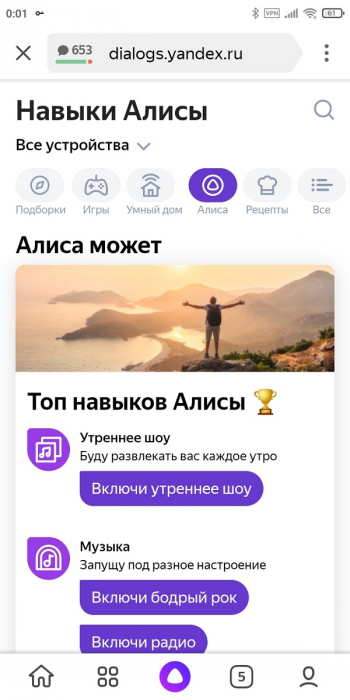
Как видим, Alisa значительно упрощает ежедневную рутину, выполняя огромное количество полезных действий. Голосовой помощник синхронизируется с фирменными сервисами Яндекса, такими как Музыка, Видео, Маркет, Дзен.
Скачивание и установка голосового ассистента
https://play.google.com/store/apps/details?id=com.yandex.alice
До недавнего времени Яндекс.Алису нельзя было скачать отдельно. Голосовой помощник устанавливался только вместе с основным браузером. Теперь же смарт-ассистент представлен в виде отдельного приложения. Чтобы его скачать, нужно:
1.Открыть Гугл Плей и вбивать в поисковую строку запрос «Алиса — голосовой помощник».
2.Кликнуть по зеленой кнопке «Установить».
3.Дождаться окончания загрузки и установки.
4.Перейти в приложение и предоставить все запрашиваемые разрешения.
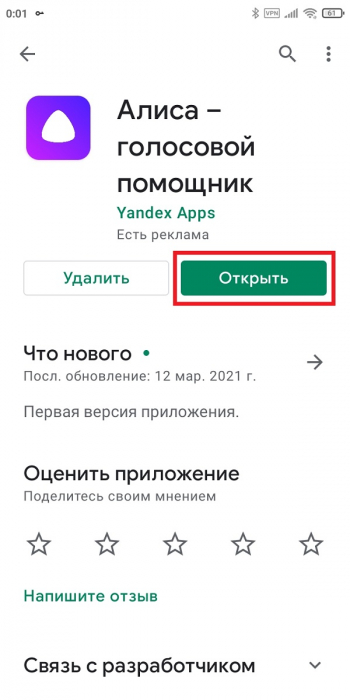
Пользоваться Алисой очень просто: просто нажмите по фиолетовому кругу с белым треугольником и произнесите команду. Если не хотите использовать голосовое управление, кликнете по изображению клавиатуры в правом нижнем углу и напечатайте свой запрос.
Значок приложения находится как на рабочем столе, так и в ленте виджетов. Но для более комфортного использования рекомендуем установить Алису в качестве ассистента по умолчанию. Как это сделать — читайте в следующем пункте.
Как поставить Алису вместо Гугл ассистента
https://play.google.com/store/apps/details?id=ru.yandex.searchplugin
1.Скачайте и установите полноценное приложение «Яндекс».
2.Предоставьте доступ к запрашиваемым данным.
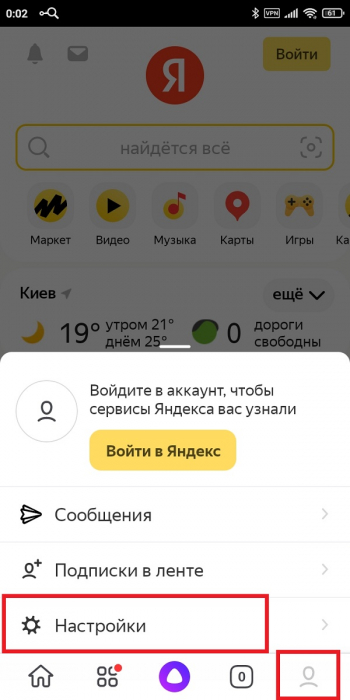
3.Тапните по значку пользователя в правом нижнем углу и зайдите в настройки.
4.Пролистайте страницу до раздела «Алиса». Перейдите во вкладку «Голосовая активация» и передвиньте ползунок в рабочее состояние. По желанию измените ключевую фразу.
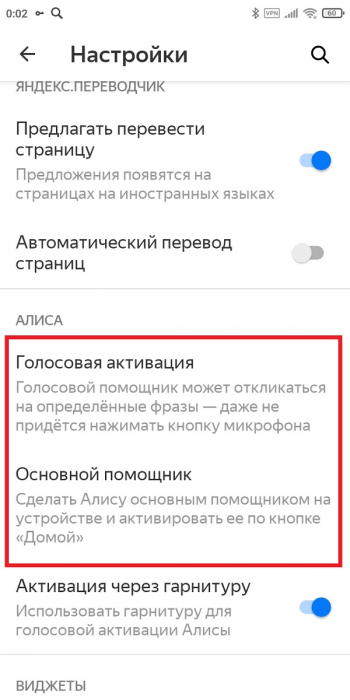

5.Откройте вкладку «Основной помощник», и в строке «Помощник по умолчанию» выставьте «Алиса».
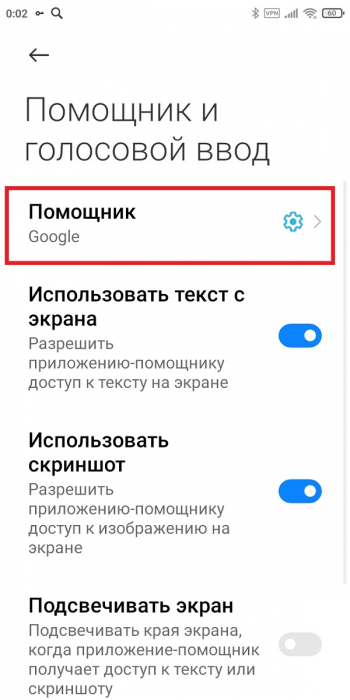
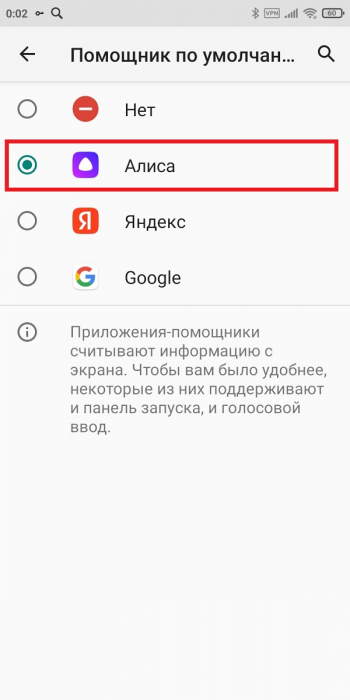
6.Вызовите ассистента длительным нажатием на виртуальную кнопку «Домой».
Мы разобрались, как поставить Алису вместо Гугл ассистента на смартфоне Xiaomi. Это очень легкая и быстрая процедура. Пишите в комментарии, каким смарт-помощником пользуетесь.
Последние ролики на YouTube
В повседневной жизни голосовой помощник может выполнить большое количество функций, которые упростят человеку жизнь. Все мобильные устройства работающие на операционной системе Андроид, по умолчанию имеют помощника GoogleAssistant, однако его можно легко сменить на более известную Алису.
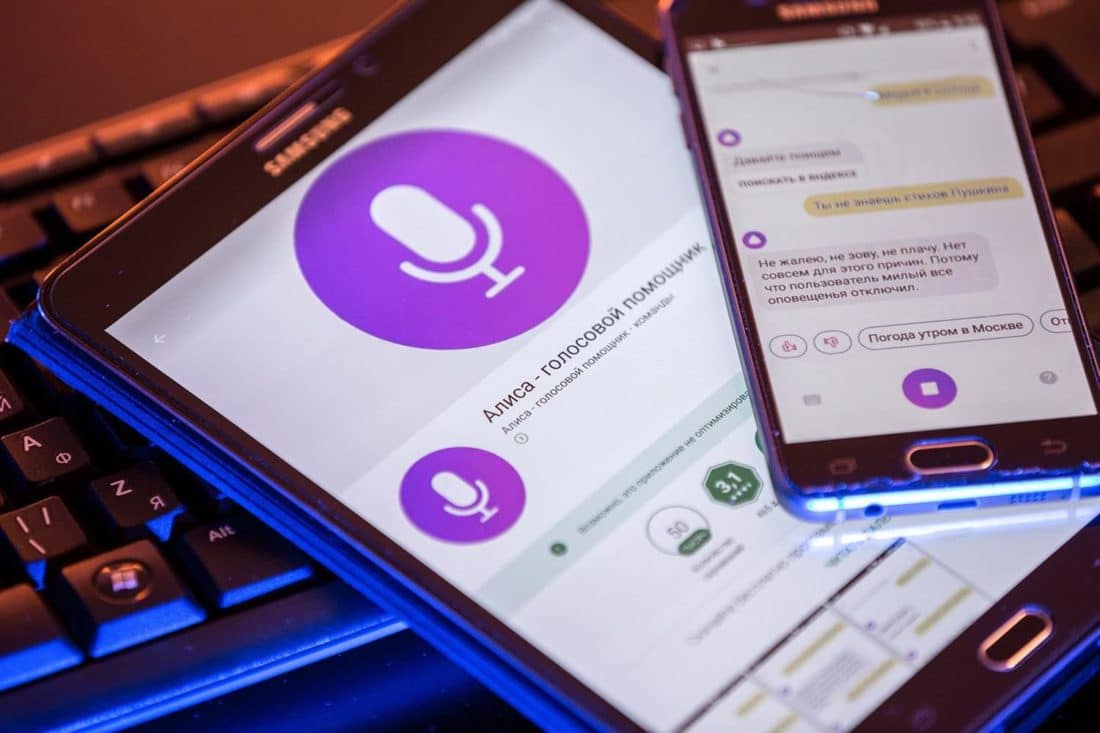
В статье будет рассказана подробная инструкция по установке и настройке голосового помощника Алиса, а также рассмотрены основные ее преимущества.
Для чего вообще нужна пользователю Алиса?
Разработчиком умного ассистента Алиса выступает российская компания Яндекс. Данное программное обеспечение рассчитывается исключительно на русскоязычную аудиторию. Поэтому по сравнению с Гугл здесь имеется гораздо больше набор инструментов.
Алиса может выполнять следующие функции:
- Вести активный диалог с владельцем телефона.
- Озвучивать предстоящий прогноз погоды в данном местоположении.
- Позволяет при помощи голосового управления запускать приложения, установленные на мобильном устройстве.
- Можно играть против Алисы в развлекательные игры.
- Алиса способна подсказать точное местоположение объектов на местности.
- Совершать звонки.
- Управлять мультимедией.
- Задавать таймер или будильник на определенное время.
Как видно из возможностей Алисы, эта программа берет на себя всю повседневную работу, совершая одновременно множество полезных функций. Голосовой помощник способен автоматически синхронизировать с другими сервисами и выдавать актуальную информацию.
Загрузка и установка Алисы.
Ещё совсем недавно пользователь не мог скачать Алису отдельно от Яндекса. Раньше голосовой помощник шёл в комплекте вместе с браузером Яндекс. Теперь разработчики смогли выделить Алису отдельно, и представить в качестве основного приложения.
Процесс загрузки приложения:
- Нужно вбить в строку поиска Гугл Плей запрос с полным названием приложения: «Алиса — голосовой помощник».
- Когда будет найдено нужное приложение, нужно нажать на зелёную кнопку с установкой.
- Подождать, пока полностью загрузятся данные.
- Пройти быструю установку.
- Предоставить приложению все необходимые разрешения для корректной работы.
Алиса очень проста в использовании и управлении: чтобы запустить программу достаточно нажать на фиолетовый круг с белым треугольником внутри. Затем произнести необходимую команду.
Если голосовое управление будет невозможным или неудобным, можно напечатать свой запрос. Для этого нужно нажать на значок клавиатуры, который находится в правом нижнем углу экрана. Значок Алисы можно расположить как на главном экране рабочего стола, так и в ленте виджетов.
Однако, чтобы было более комфортно использовать приложение, разработчики рекомендуют устанавливать голосовой помощник Алиса в режим по умолчанию.
Как можно заменить Гугл ассистента на Алису?
- Нужно скачать на мобильный телефон и установить полный комплект приложений от Яндекса.
- Обеспечить неограниченный доступ приложения ко всем необходимым функциям.
- Нажав на значок пользователя, который расположен в правом нижнем углу, можно попасть в меню настроек.
- Здесь нужно найти раздел с одноимённым названием Алиса.
- Затем необходимо попасть во вкладку с голосовой активацией и установить ползунок на рабочий режим. Там же, можно будет изменить ключевую фразу активации.
- Затем открывается вкладка основного помощника и выбирается Алиса по умолчанию.
- Вызов ассистента осуществляется при помощи продолжительного зачатия виртуальной кнопки домой.
На этом этапе и заканчивается эта лёгкая процедура.
Время чтения 4 мин.Просмотры 263Опубликовано 18.06.2020Обновлено 15.09.2020
По статистике, средний пользователь берет телефон в руки до 100 раз в сутки. Поэтому, чтобы автоматизировать выполнение большинства задач, крупнейшие производители Андроид-телефонов выпускают специальных голосовых помощников. Из статьи читатель узнает, как включить и отключить Гугл Ассистент на Xiaomi и какими функциями он обладает.

Содержание
- Что такоеGoogleАссистент и какие у него возможности
- Как отключить
- Через браузер
- С помощью настроек
- Отключение жестами
- Как отключить полностью
- Как включить Гугл Ассистента
- Смена на Алису
Что такое Google Ассистент и какие у него возможности
Google Asistant – голосовой инструмент, интегрированный в смартфоны на операционной системе Андроид. Основная цель его создания – максимально упростить для пользователя решение рутинных задач. Отметим несколько возможностей, которыми обладает Гугл Ассистент:
- развлечения. Помощник формирует список из нескольких приложений, которые помогут вам убить время. Также вы можете попросить его выполнить что-нибудь веселое (например, исполнить композицию или подбросить монетку);
- погода и спорт. Гугл Ассистент подскажет, какая погода ожидается в вашем регионе сегодня или на неделю вперед. Любите спорт? Задайте ему вопрос, и получите моментальный ответ;
- напоминалки и СМС. Важную информацию больше не нужно записывать в блокнот или в заметках. Просто скажите, и Ассистент обязательно напомнит вам. Для отправки сообщения больше не нужно искать пользователя в списке контактов. Голосовой помощник сделает это вместо вас;
- поездки и звонки. Он способен находить отели, гостиницы, ближайшие рестораны с лучшими отзывами и даже удобный транспорт (если активирован GPS). Скажите, кому нужно позвонить, и Ассистент мгновенно наберет номер.
Мы рассказали лишь об основных возможностях голосового ввода на Xiaomi, тогда как его функционал значительно шире.
Как отключить
Есть ряд способов выключить Гугл Ассистента на телефоне Сяоми. Разберем каждый из них.
Через браузер
Наиболее простой вариант – выполнить отключение через браузер. Для этого:
- перейдите в браузер Google;
- кликните на троеточие, расположенное на главном экране;
- зайдите в «Настройки» и выберите кнопку «Голосовой поиск»;
- на открывшейся странице найдите пункт «Voice Match» и перейдите по нему;
- напротив надписи «Доступ с помощью Voice Match» передвиньте ползунок в неактивное состояние.


С помощью настроек
Для отключения помощника через настройки выполните следующее:
- откройте настройки телефона;
- пролистайте страницу вниз до появления пункта с расширенными настройками;
- откройте «Язык и ввод», затем щелкните на «Управление клавиатуры»;

- на открывшейся странице выберите «Настройки», после нажмите «Voice Match»;
- переведите ползунок в неактивное положение.

Отключение жестами
Чаще всего мы непроизвольно вызываем Гугл Ассистента, случайно зажав клавишу «Домой». Чтобы отключить вызов поискового окна:
- перейдите в настройки смартфона;
- найдите «Расширенные настройки»;
- щелкните по надписи «Кнопки и жесты», затем «Запуск Google Ассистента»;
- на открывшейся странице вы можете выбрать «Нет жестов» или поменять кнопку вызова, если клавиша «Домой» кажется неудобной.


Как отключить полностью
Если вы уверены, что больше не будете пользоваться возможностями помощника, его можно отключить полностью. Алгоритм действий следующий:
- в браузере откройте раздел «Еще»;
- тапните по «Настройкам» и откройте раздел «Google Ассистент»;
- на открывшейся странице нажмите «Ассистент», затем «Телефон»;
- напротив надписи «Google Ассистент» переведите ползунок влево.

Вы полностью отключили функцию, и теперь она не будет включаться как при работе с устройством, так и на заблокированном экране.
Внимание! При необходимости вы можете удалить поисковую строку. Для этого нажмите на нее и удерживайте до появления «Корзины». Затем переместите строку в «Мусор».
Как включить Гугл Ассистента
При необходимости можно вновь активировать голосовой помощник.
Для включения через браузер:
- в браузере Google нажмите на троеточие «Еще»;
- щелкните на раздел «Настройки» и перейдите по надписи «Голосовой поиск»;
- откройте «Voice Match». Далее необходимо убрать ползунок вправо.
Если необходимо включить помощника через «Настройки» телефона, следуйте вышеописанным алгоритмам.
Смена на Алису
Если вам не понравился функционал Гугл Ассистента, его можно заменить на Алису – искусственный интеллект, выпущенный компанией Яндекс.
- Установите на смартфон браузер Яндекс.
- В настройках телефона откройте раздел «Приложения».
- Щелкните на кнопку «Приложения по умолчанию», затем «Помощь и голосовой ввод».
- В верхней части экрана откройте пункт «Помощник».
- На вышедшем меню выберите «Яндекс.Браузер».
Важно! Если Алиса не работает, убедитесь, что предоставили доступ голосовому помощнику в настройках.
Теперь вы знаете, как выключить/включить голосовой помощник. Если вы лишь изредка пользуетесь Google Ассистентом и недовольны, что он произвольно включается при нажатии на кнопку «Домой», рекомендуем выбрать другой жест в настройках. Рекомендации из статьи актуальны для большинства смартфонов Redmi и Mi (включая Mi8 и Mi9).
https://youtu.be/S8pVqqUXUbc