
Как сделать алису главным помощником на самсунге?
Сделать Алису помощником по умолчанию
На Телефоне предустановлены два голосовых помощника — Алиса и Google Ассистент. Изначально основным помощником выбран Ассистент — он откроется, если вы нажмете кнопку («Домой») на смартфоне. Чтобы сделать Алису помощником по умолчанию:
Откройте приложение Настройки и выберите пункт Приложения и уведомления.
Нажмите Расширенные настройки, затем выберите Приложения по умолчанию → Помощник и голосовой ввод.
Нажмите Помощник и выберите Алиса из списка. Подтвердите выполнение операции.
Установите Алису голосовым помощником в Android по умолчанию: Откройте «Настройки» операционной системы девайса, перейдите в раздел «Приложения и уведомления». Затем нажмите «Приложения по умолчанию». Выберите «Помощник» в открывшемся списке, тапните по первому из пунктов на открывшемся экране «Помощник и голосовой ввод».
Как поставить Алису вместо Гугл Ассистента
Голосовой помощник Алиса появилась не так давно, и поэтому пока что она предустановлена только на смартфоне от Яндекс и в скором времени будет встроена в Huawei. Поэтому к ак поставить Алису вместо Гугл Ассистента — один из часто задаваемых вопросов, касающихся настройки таких телефонов. По прочтении статьи вы убедитесь, что это совсем несложно.

О сервисе
Прежде чем перейти к инструкции, как поменять Гугл Ассистент на Алису, пройдемся по общей информации. Смартфоны от Яндекса оснащены сразу двумя предустановленными голосовыми помощниками:
- Гугл Ассистент от Google . Назначен основным по умолчанию. Активируется нажатием на кнопку “Домой”.
- Алиса от Яндекс . По умолчанию отключен.
Оба инструмента схожи по функционалу и “понятливы” примерно одинаково, но каждый оперирует инструментами сервиса, к которому принадлежит сам. Пользователь после покупки Яндекс.Телефона может оставить все как есть или установить Алису вместо Гугл Ассистента.
Обратите внимание: если вы сомневаетесь, вносить изменения или нет, потестите оба голосовых помощника — сначала попробуйте тот, что установлен по умолчанию, а потом посмотрите второй. При необходимости вы всегда можете вернуть все как было.
Инструкция, как поставить другого голосового помощника
Как сделать Алису голосовым поиском по умолчанию:
- Зайдите в раздел настроек телефона.
- В меню выберите пункт “Приложения и уведомления” .
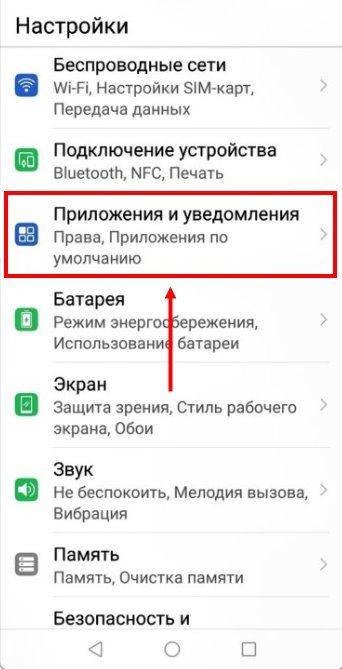
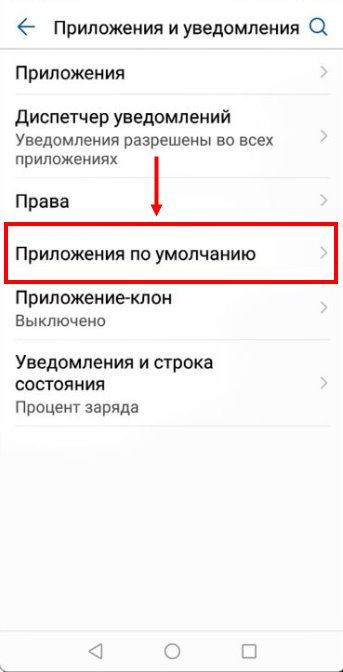
- Выберите “Приложения по умолчанию” , а затем “Помощник и голосовой ввод ”.
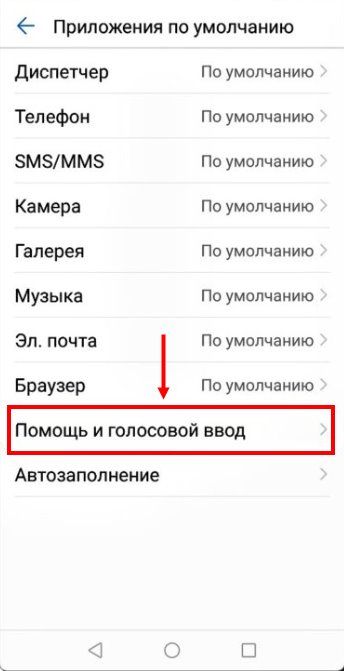
- Здесь нужно нажать на “Помощник” и заменить Гугл Ассистент на Алису, соответствующим образом поставив отметки.
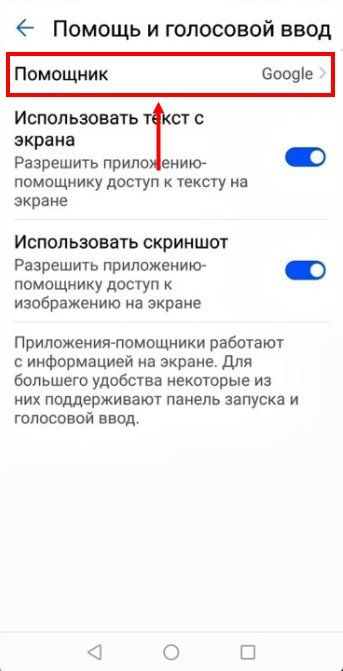
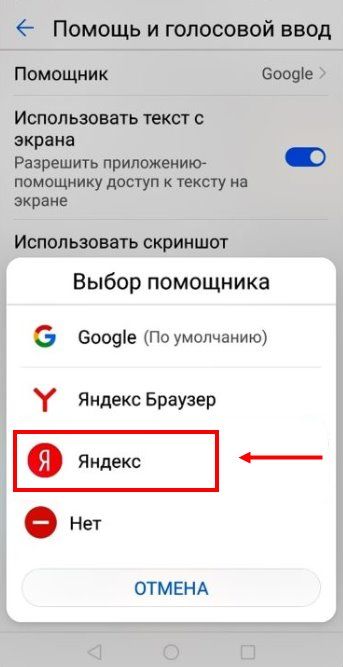
- Система запросит подтверждение операции. Выполните требуемое.
На этом все. Изменения вступили в силу.
Дополнительно
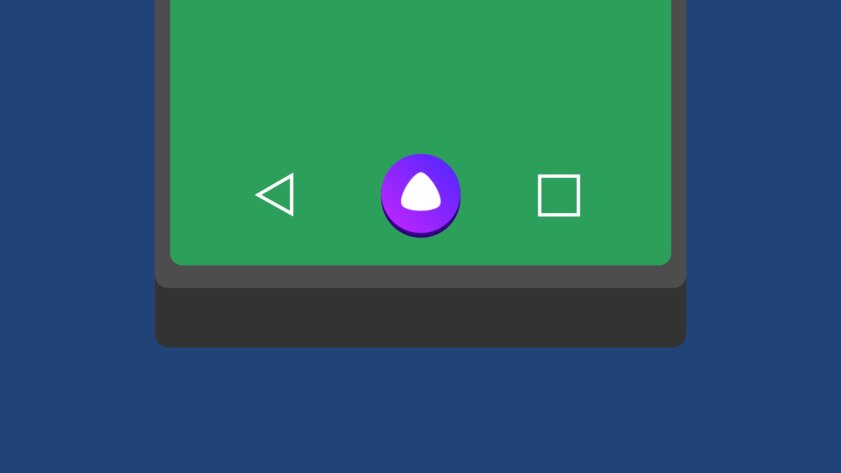
Как видите, сменить Гугл ассистент на Алису совсем не трудно. Теперь немного о работе с подключенным сервисом. Активируется он не кнопкой “Домой”, как Ассистент, а прикосновением к иконке /изображение иконки/ — она находится в нижнем левом углу рабочего стола телефона.
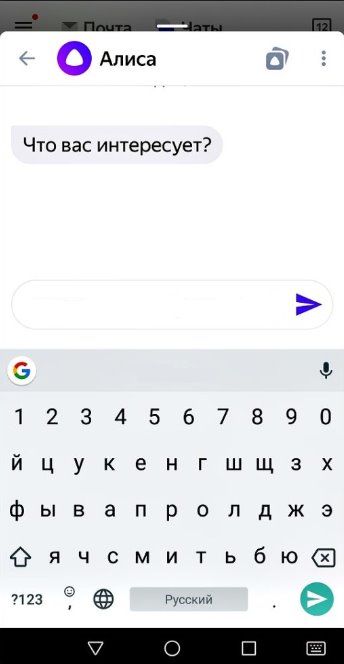
Есть еще два способа запустить помощник, который мы поставили:
- Голосом, сказав кодовую фразу «Слушай, Алиса!».
- Прикосновением к иконке /изображение иконки/ в строке поиска Яндекса.*
*Если она установлена.
Как добавить иконку в строку поиска: долгим прикосновением к любой (пустой) точке экрана вызовите окно меню → выберите “Алиса и поиск” → нажмите на “Поисковый виджет”, затем на “Яндекс” → поставьте отметки на “Показывать поисковый виджет” и “Иконка помощницы в поиске”.
Как сделать Алису голосовым помощником по умолчанию на смартфоне
Как сделать Алису голосовым помощником по умолчанию на своем телефоне, если вы больше не хотите прибегать к стандартным инструментам? Настолько понравилось приложение от Яндекса, что хочется пользоваться только им? Нет ничего сложного!
На Android
Хорошая новость: сделать Алису голосовым помощником по умолчанию можно! Работает практически на любом устройстве, особенно, если соблюсти несложные требования:
- Заранее убедитесь, что скачали последнюю версию приложения Яндекс (если необходимо – обновите его через Гугл Плей прямо сейчас)
- Проверьте, давно ли обновляли свою операционную систему? Соответствующий пункт есть в настройках! Если накопилось много апдейтов, лучше поставьте последний – гарантирует корректность работы ассистента.

Важно! Инструкция о том, как сделать Алису голосовым помощником по умолчанию, может иметь незначительные отличия на разных устройствах – название или расположение пунктов меню могут меняться. Это зависит от марки и модели вашего смартфона Android.
Вы сможете набрать номер нужного человека, а он примет вызов через колонку. Инструкцию читай по ссылке!
Переходим непосредственно к тому, как сделать Алису помощником по умолчанию на смартфоне:
- Войдите в настройки устройства;

- Найдите раздел «Приложения и уведомления» ;

- Внутри вы увидите вкладку «Дополнительно» , открывайте ее;
- Теперь заходите в подраздел «По умолчанию» ;

- Ищите значок «Ассистент и голосовой ввод» .

Внутри этого меню вы увидите все доступные варианты – это всегда Google Assistant (так как он установлен автоматически), а также другие сервисы, которые вы поставили самостоятельно.
Находим иконку «Яндекс» и жмем на нее. Возможно, придется подтвердить действие и дать системе какие-то разрешения. Вот и все, задача выполнена! Теперь при нажатии кнопки «Домой» или боковой кнопки будет появляться Яндекс-помощник.

На iOS
Обратите внимание, сделать Алису помощником по умолчанию на Айфоне не получится. Голосовой ассистент этой операционной системы – Siri. Заменить его нельзя, так как инструмент интегрирован в саму оболочку устройства.
Хотите скачать Сири на Андроид, но не понимаете, получится ли? Мы уже рассказали об этой в источнике.
Разумеется, вы можете пользоваться другим приложением, никто не мешает установить хоть десять разных сервисов – но автоматически всегда будет срабатывать только Siri. Особенность iOS!

Вы узнали, как поставить голосовой помощник Алиса по умолчанию на своем смартфоне – поделитесь, все ли получилось? Может быть, в процессе возникли трудности? Задавайте свои вопросы и делитесь опытом в комментариях!
Как сделать Алису стандартным голосовым ассистентом на Android
Несмотря на то, что Google Assistant давно умеет разговаривать на русском, Алиса от Яндекса наверняка является любимой голосовой помощницей русскоговорящих пользователей. Вот только ассистент от «корпорации добра» всё-таки лучше интегрирован в Android, чем Алиса. К счастью (или к сожалению для Google), в «Настройках» есть возможность смены голосового ассистента, а в последних версиях «Яндекса» появилась её поддержка со стороны приложения.
Меняем Google Assistant на Алису
Для начала убедитесь, что у вас установлена последняя версия приложения Яндекс, а именно — 9.40 или новее.
Чтобы сменить голосового ассистента, зайдите в «Настройки» операционной системы, в пункт «Приложения и уведомления».
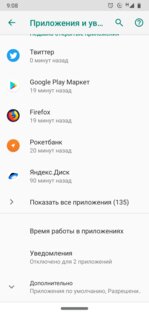
Пролистываем вниз, нажимаем «Дополнительно» и заходим в «Приложения по умолчанию».
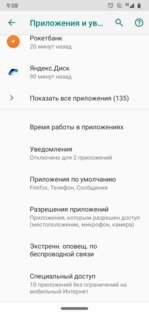
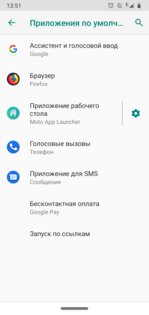
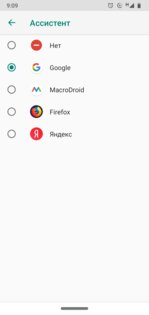
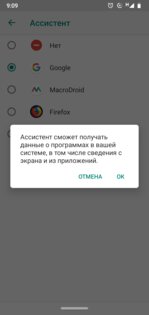
Заходим в «Ассистент и голосовой ввод» → «Ассистент». Здесь выбираем «Яндекс» и соглашаемся.
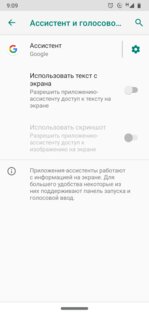
И что же это даст?
При зажатии кнопки Home или двойном нажатии кнопки питания теперь будет запускаться Алиса, а не голосовой помощник Google.
Нажмите, чтобы воспроизвести
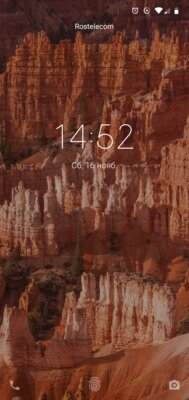
Но при этом активация с экрана блокировки на чистом Android (с версии 6.0 до 9.0) исчезнет. Вместо значка микрофона будет приложение «Телефон». Для некоторых это может быть вообще плюсом.
Вызов Алисы через беспроводные наушники
Голосовой ассистент при активации с беспроводных наушников выбирается отдельно, через старый интерфейс выбора приложения по умолчанию.
Включите телефон, подключите наушники и выполните жест, активирующий ассистента (он отличается у разных моделей наушников). На экране появятся возможные варианты, выберите «Яндекс» и нажмите «Всегда».
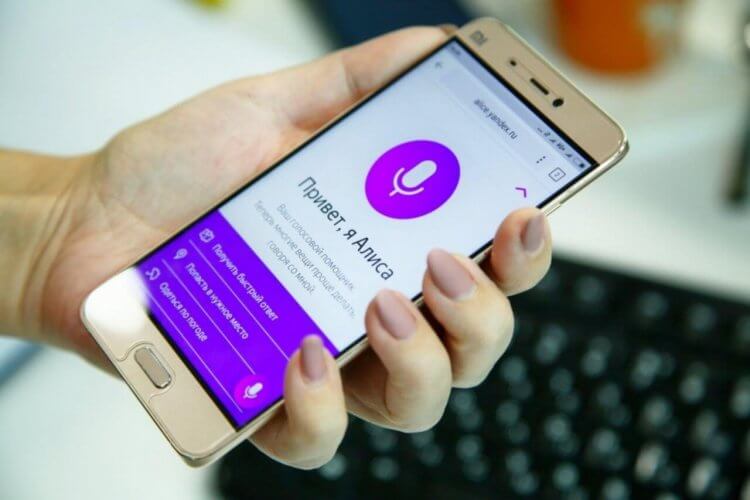
Наверное, никто не будет спорить с тем, что Алиса — лучший голосовой помощник на русском языке. Она идеально распознает речь, выполняет базовые действия, а также ведет с пользователем вполне живой диалог. О плюсах Яндекс Алисы можно рассказывать бесконечно, но сегодня я бы хотел затронуть практическую сторону вопроса. Это действительно хороший голосовой ассистент, но как его включить? Если вы задаетесь таким же вопросом, то попали по адресу. Давайте разбираться, как включить Алису на Андроиде, и можно ли ее сделать основным помощником вместо Google Assistant.
Разберем все моменты, касающиеся работы Алисы на телефоне
Содержание
- 1 Как установить Алису на телефон
- 2 Как включить Алису на телефоне
- 2.1 Голосовая активация Алисы
- 3 Как сделать Алису по умолчанию
- 4 Почему не работает Алиса
Как установить Алису на телефон
Голосовой помощник Алиса не имеет собственного приложения, но является встроенным компонентом нескольких программ Яндекса. В их числе:
- Яндекс — с Алисой;
- Яндекс Старт;
- Яндекс Браузер.
Есть еще одна программа, но о ней я хочу поговорить позже, так как она принципиально отличается от упомянутых выше приложений, которые, по сути, являются браузерами с кнопкой быстрого вызова голосового ассистента.
⚡ Подпишись на Androidinsider в Дзене, где мы публикуем эксклюзивные материалы
Если вы хотите быть с Алисой ближе, то при желании можете разместить на рабочем столе Андроид виджет для ее быстрого вызова. После установки одного из предложенных приложений задержите палец на свободной области главного экрана, откройте вкладку «Виджеты» и выберете понравившийся вариант.
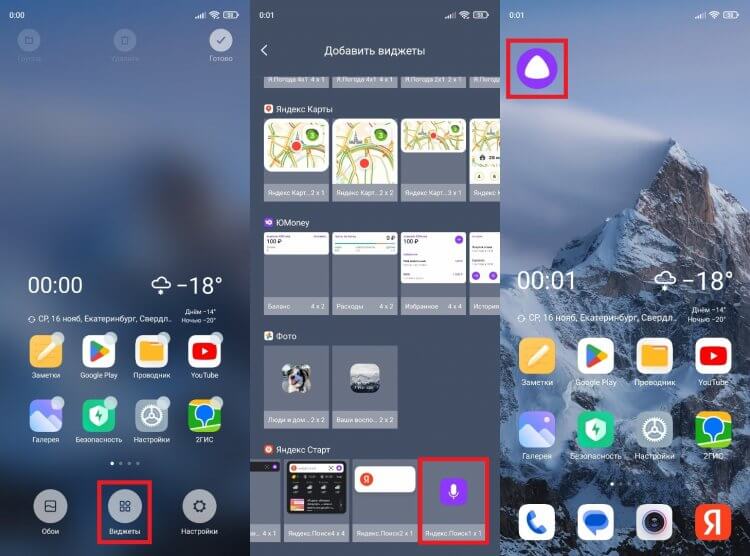
Такой виджет я встретил только в приложении Яндекс Старт
Также вы можете поговорить с Алисой без скачивания дополнительных программ. Для этого нужно открыть сайт ya.ru в любом браузере, установленном на вашем смартфоне. В правом нижнем углу вы увидите такой же значок вызова голосового ассистента, какой я разместил на рабочем столе своего смартфона.
Как включить Алису на телефоне
Чтобы включить Алису на телефоне Андроид, нужно нажать фиолетовую кнопку вызова ассистента. Она, напомню, может отображаться в интерфейсе одного из приложений Яндекса, располагаться в виде виджета на рабочем столе или же быть доступной на сайте ya.ru в любом браузере. Нажав на нее, вам останется произнести запрос и начать общаться с Алисой.
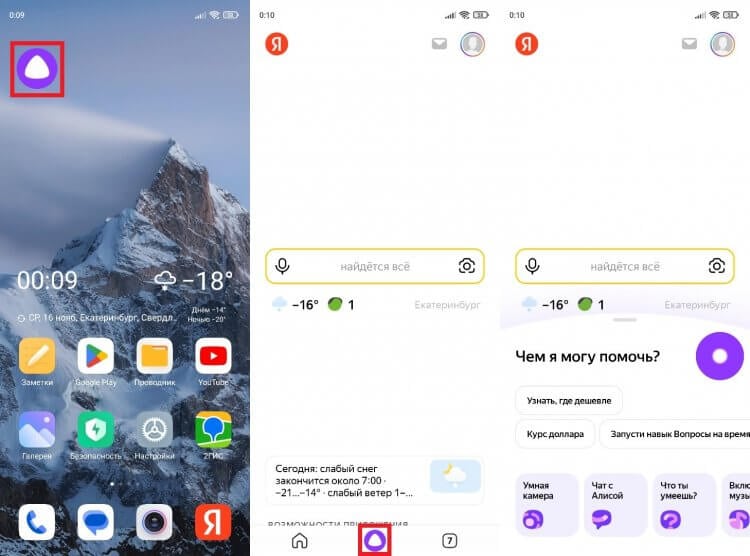
По умолчанию Алиса включается через приложение или виджет
Обратите внимание, что голосовой помощник слушает вас только в тот момент, когда пульсирует фиолетовый кружок. Если он находится в статике, ассистент не услышит запрос, и придется снова нажимать на кнопку вызова.
❗ Поделись своим мнением или задай вопрос в нашем телеграм-чате
Голосовая активация Алисы
Теперь несколько слов о том, как включить Алису на телефоне голосом. Такой способ вызова виртуального помощника намного удобнее, чем нажатие кнопки. Особенно, если телефон лежит поодаль от вас. Включить активацию Алисы голосом на Андроид можно при помощи следующей инструкции:
- Запустите одно из приложений Яндекса.
- Откройте его настройки.
- Перейдите в раздел «Голосовая активация».
- Включите функцию и не забудьте выбрать фразу для вызова.
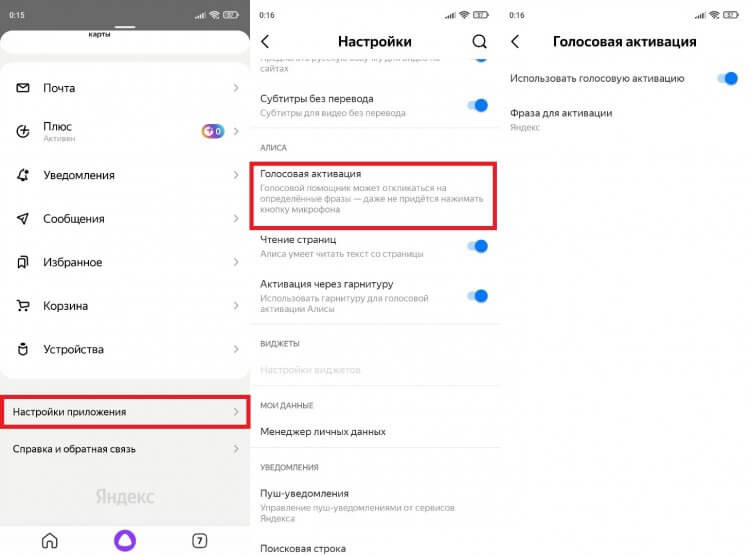
Голосовая активация работает только внутри приложения
Помощник будет откликаться на слово «Алиса» или «Яндекс», но распознает его только внутри приложения. То есть при нахождении на рабочем столе или в любой другой программе (например, YouTube) голосовой ассистент вас не услышит. Во всяком случае до тех пор, пока вы не сделаете его основным.
🔥 Загляни в телеграм-канал Сундук Али-Бабы, где мы собрали лучшие товары с АлиЭкспресс
Как сделать Алису по умолчанию
Операционная система Android — проект компании Google, которая внедряет в ОС собственные сервисы. Один из них — Google Assistant. Он является альтернативой Алисы и работает по умолчанию, а помощник Яндекса запускается только через фирменное приложение. Но вы можете заменить Гугл Ассистент на Алису, выполнив несколько простых шагов:
- Откройте настройки телефона.
- Перейдите в раздел «Приложения», а затем — «Приложения по умолчанию» (этот пункт может скрываться в контекстном меню, вызываемом нажатием на три точки).
- Откройте вкладку «Голосовой помощник» и выберите Яндекс.
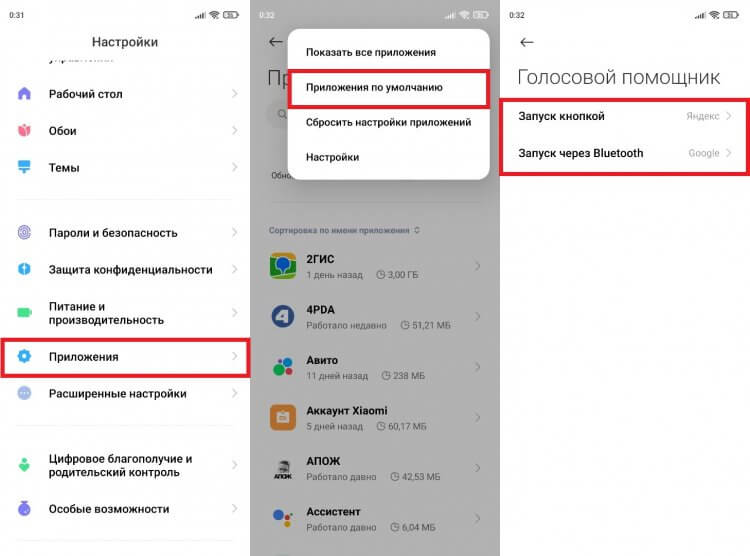
Алиса станет основным помощником только в нескольких сценариях
Что это даст? У вас появится возможность быстрого вызова Алисы, но предварительно на телефоне должна быть активирована соответствующая опция. Она скрывается в разделе «Функции кнопок» настроек вашего телефона.
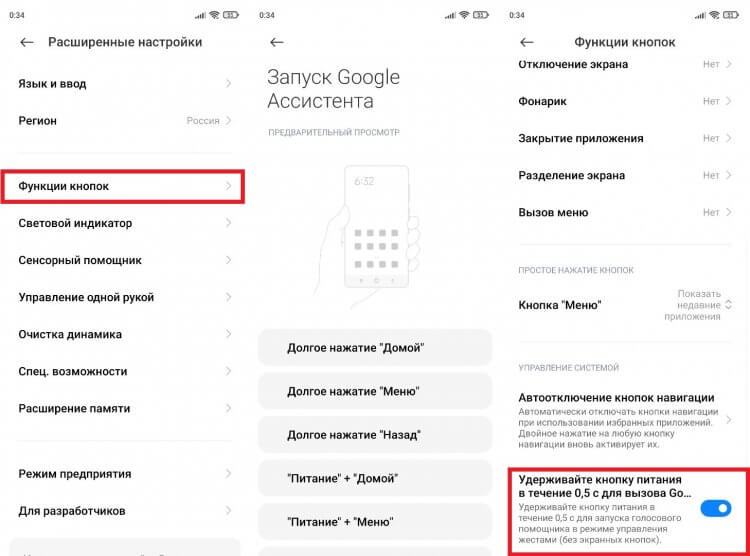
Без этой функции быстрый запуск не сработает
При использовании управления кнопками Андроид можно включить запуск Алисы через «Питание» + «Домой» или другой комбинацией. А на жестовом управлении доступен вызов ассистента удержанием кнопки питания в течение 0,5 с. Не обращайте внимания на то, что пункты меню содержат в своем названии Google Assistant. Мы сделали Алису основным помощником, а потому запускаться будет именно голосовой ассистент Яндекса.
⚡ Подпишись на Androidinsider в Пульс Mail.ru, чтобы получать новости из мира Андроид первым
Все это хорошо, но все равно не то. Вы ведь наверняка хотите запускать Алису голосом с главного экрана. Но для этого требуется установить специальное приложение — Яндекс Лончер. Оно заменит рабочий стол и сделает возможным голосовой вызов ассистента.
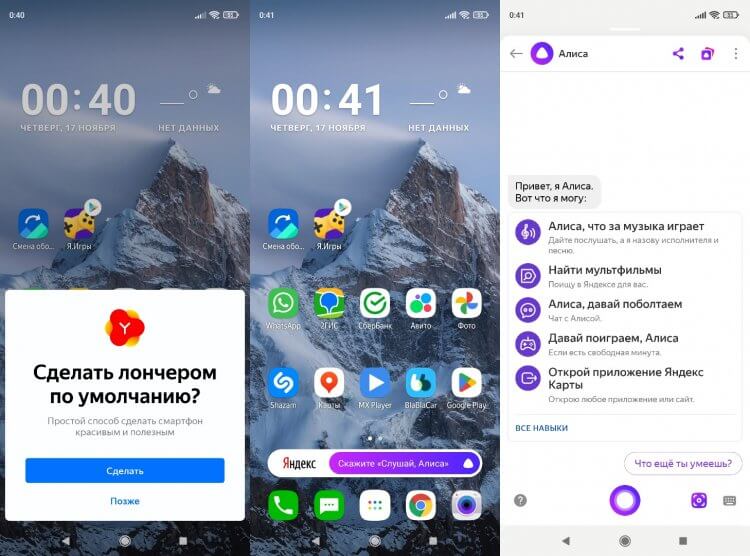
Запуск Алисы голосом через рабочий стол возможен только после установки Яндекс Лончера
Теперь, чтобы включить Алису голосом на телефоне, надо будет произнести фразу «Слушай, Алиса». Затем на экране появится интерфейс ассистента, и он сможет обработать ваш запрос. Но учтите: Алиса, как и любой другой помощник кроме Google, недоступен на заблокированном экране. Таковы ограничения Android.
Почему не работает Алиса
Я постарался разобрать все способы включения и настройки голосового ассистента Яндекса. Но в конце нужно обязательно рассказать о том, почему не работает Алиса. Как правило, эта проблема связана с тем, что вы не выдали приложению голосового помощника запрашиваемые разрешения, главное из которых — доступ к микрофону. Для устранения неполадок действуйте так:
- Откройте настройки смартфона.
- Перейдите в раздел «Приложения».
- Выберите программу, через которую вы пользуетесь Алисой.
- Откройте вкладку «Разрешения приложений».
- Убедитесь, что программе разрешен доступ к микрофону.
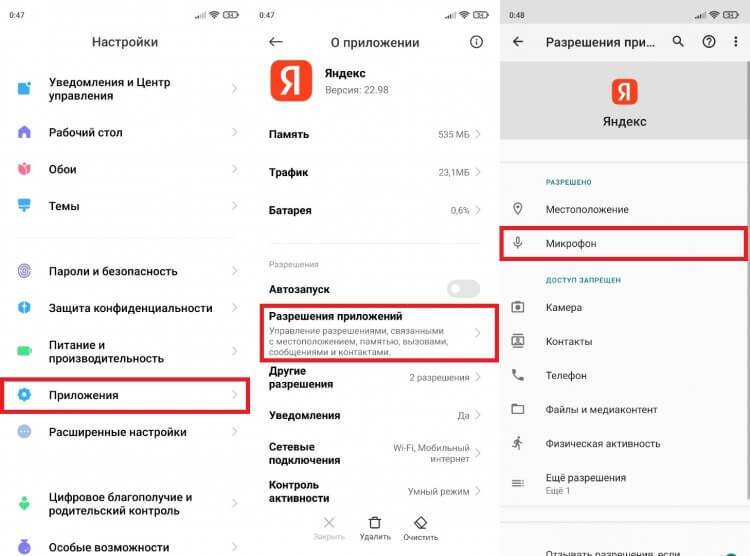
Без разрешения на доступ к микрофону голосовой ассистент вас не услышит
Также причиной возникновения проблемы может быть отсутствия подключения к интернету или банальный глюк приложения. Вторая неполадка устраняется путем переустановки программы или очисткой кэша. Ну и помните, что вызвать Алису голосом можно только внутри приложения Яндекса или при использовании Yandex Launcher.
Специальные возможности
мобильных устройств Galaxy
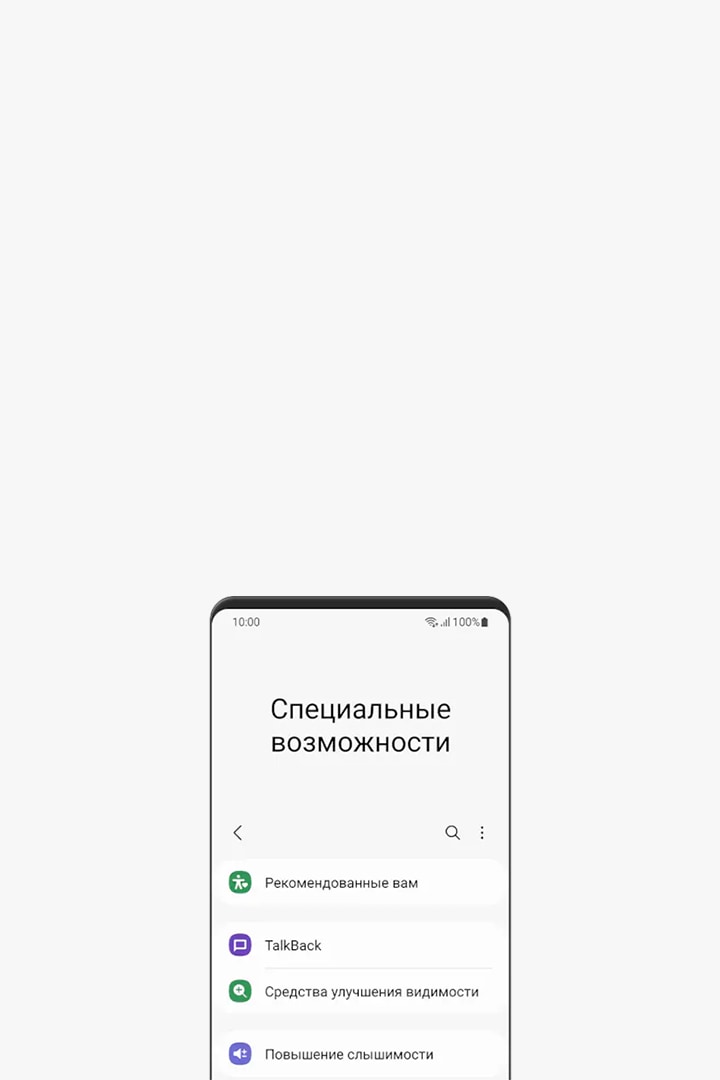
Voice Assistant + TalkBack
Samsung и Google тесно сотрудничают, чтобы обеспечить уникальный, доступный и унифицированный
интерфейс для всех устройств Android.
Теперь голосовой помощник Samsung и TalkBack от Google объединены в единую программу чтения с экрана. Благодаря уникальным идентификаторам Voice Assistant и TalkBack теперь у вас есть гораздо более удобное и эффективное средство чтения с экрана на всех ваших устройствах Android.
Оцените новый TalkBack в интерфейсе One UI 3.0
Как использовать TalkBack
Знакомство с основами использования
TalkBack зачитывает выбранный элемент вслух. Фокусом можно управлять касанием или перемещением по экрану.
• Слушайте, что написано на экране
Коснитесь экрана одним пальцем или исследуйте экран, свободно перемещаясь по экрану, касаясь.
• Запустите выбранный элемент
Дважды коснитесь одним пальцем.
• Переместить фокус на другой элемент
Проведите одним пальцем влево / вправо.
Вы можете изучить основные методы использования, выбрав ‘Настройки> Специальные возможности> TalkBack> Настройки> Учебное пособие по TalkBack’


Настройка голосового помощника,
интегрированного с TalkBack
Жесты несколькими пальцами
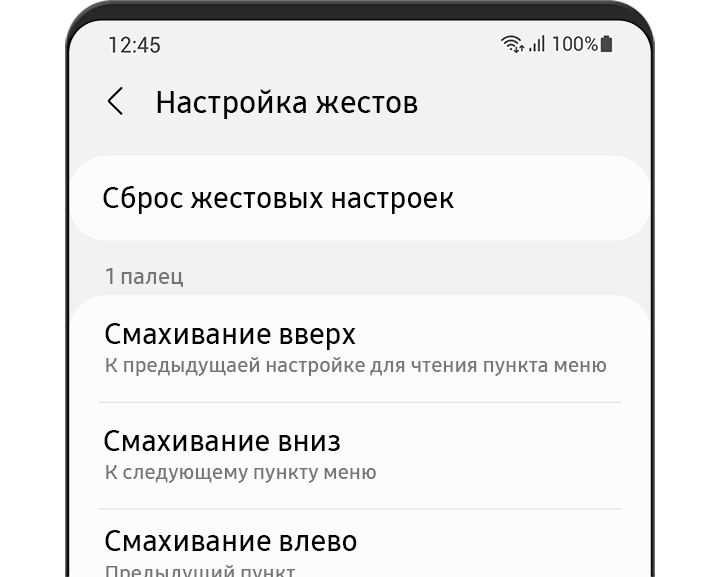
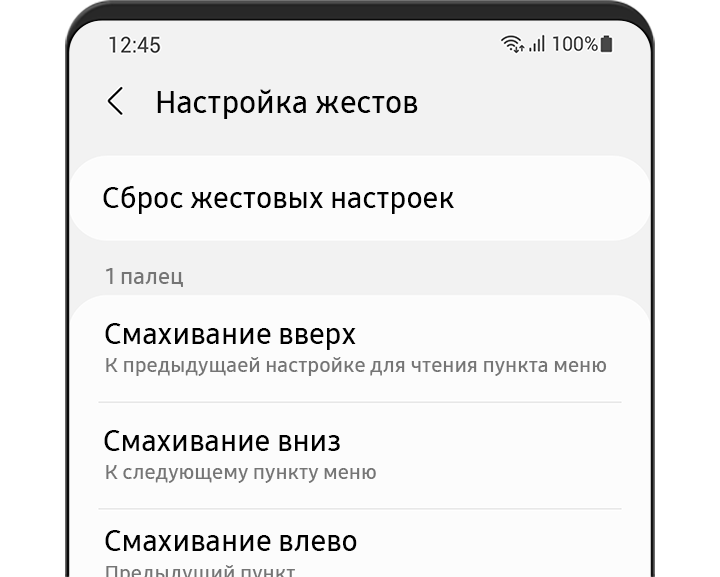
Жесты голосового помощника с несколькими пальцами теперь доступны в дополнение к жестам одним пальцем TalkBack. Сразу запускайте различные функции TalkBack с помощью жестов несколькими пальцами, не заходя в настройки. Если вам не нравится жест, вы всегда можете изменить его как угодно и когда угодно.
Перейдите в «Специальные возможности> TalkBack> Настройки> Настроить жесты», чтобы узнать больше и изменить действия каждого жеста.
Как пользоваться жестовым управлением
Забыли жест? Вы можете тестировать и проверять различные жесты на панели жестов. Чтобы выполнить жестовую панель, коснитесь экрана один раз четырьмя пальцами.
Как пользоваться меню чтения
Быстрое меню голосового помощника также доступно в новом TalkBack. Проведите тремя пальцами в любом направлении — вверх, вниз, влево, вправо — для доступа к доступному меню чтения. Непрерывное смахивание тремя пальцами позволит вам выбрать желаемое меню для чтения, такое как степень детализации, скорость речи и разговорный язык.
Настройте собственное меню для чтения в «Спец. Возможности> TalkBack> Настройки> Настроить меню».
Активируйте TalkBack в мастере настройки
Теперь вы можете активировать TalkBack и использовать его с самого первого экрана, который появляется при распаковке телефона. Этот метод доступен на протяжении всего процесса мастера установки.
• Нажмите и удерживайте двумя пальцами
• Быстро нажмите боковую клавишу и клавишу увеличения громкости
• Нажмите и удерживайте клавиши увеличения и уменьшения громкости
Другие полезные функции TalkBack
Другие полезные функции TalkBack, такие как редактирование текста и сочетания клавиш, помогают управлять устройством быстрее и проще. Дополнительные сведения см. в настройках и руководстве TalkBack.
Редактирование текста
Функции редактирования, такие как выделение, выделение всего, копирование, вырезание и вставка, можно выполнять с помощью жестов.
Чтобы узнать больше о жестах, перейдите в ‘Настройки > Специальные возможности > TalkBack > Настройки > Настроить жесты’.
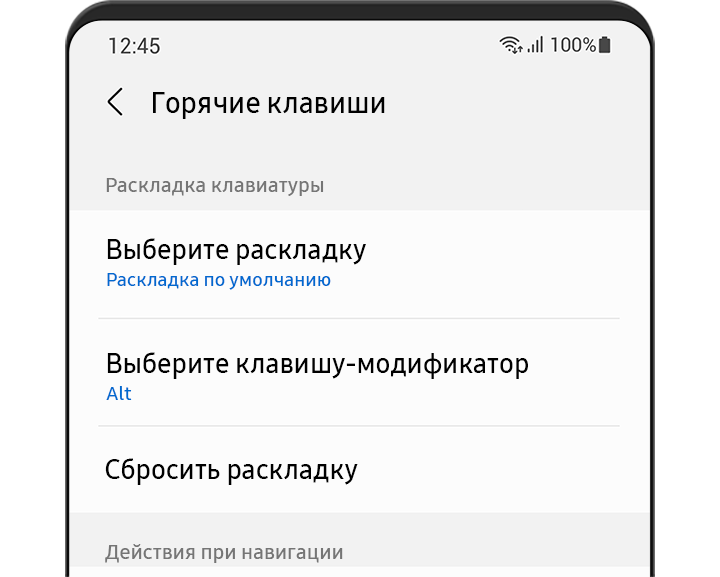
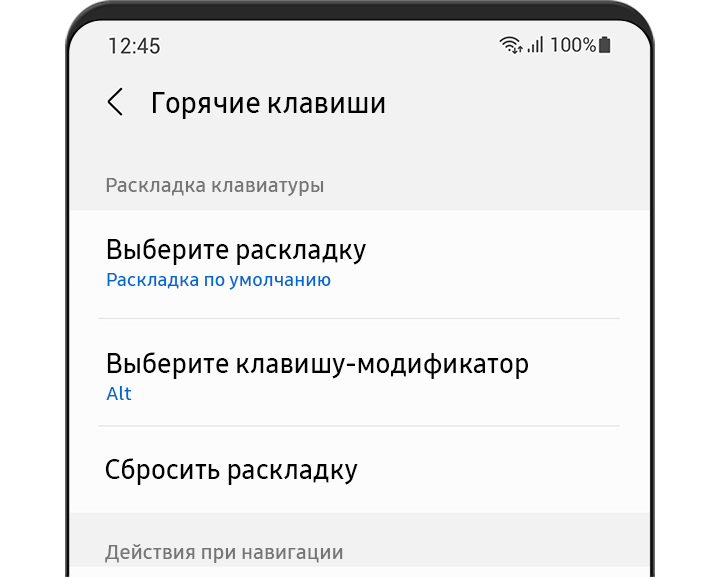
Горячие клавиши
Вы можете управлять TalkBack с помощью сочетаний клавиш, если подключена клавиатура с поддержкой Bluetooth или USB.
Чтобы узнать больше о настройке сочетаний клавиш, перейдите в ‘Настройки > Специальные возможности > TalkBack > Настройки > Настроить горячие клавиши’.
Голосовой помощник и как им пользоваться
Голосовой помощник может играть роль ваших глаз при использовании вашего телефона. Его возможности обеспечивают вам максимальный контроль над телефоном, даже если вы его не видите. Если функция «Голосовой помощник» включена, ваш телефон предлагает пользователям с ослабленным зрением голосовую помощь по использованию и управлению телефоном. Например, он описывает все, что вы делаете: касаетесь экрана, выбираете и активируете. Вы также можете редактировать текст или менять настройки, такие как громкость или скорость речи, с помощью знакомых жестов смахивания и касания.
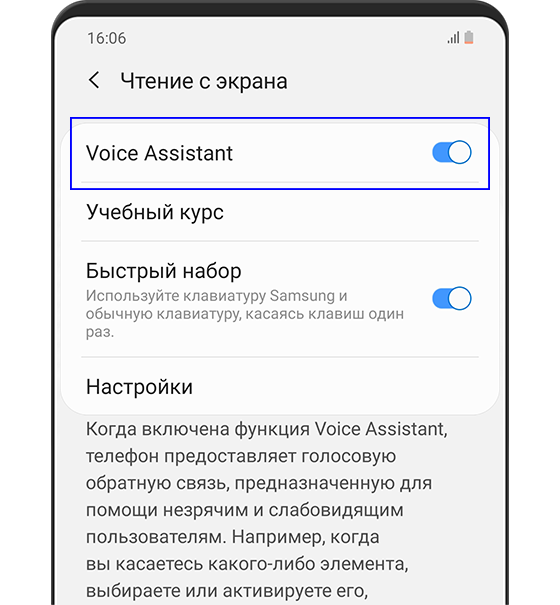
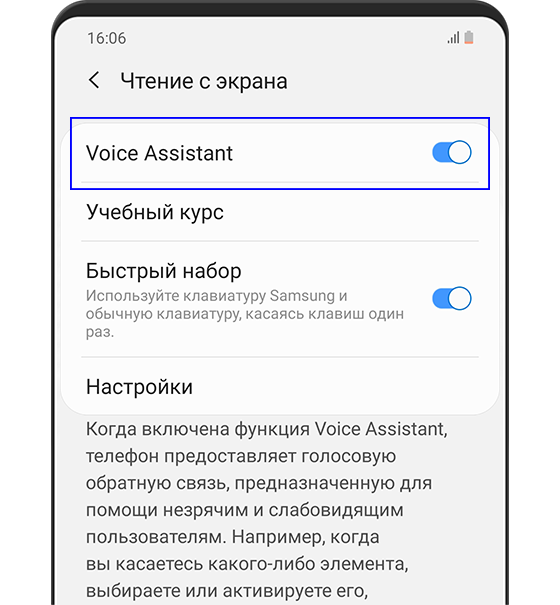
Навигация по телефону
Когда вы взаимодействуете с элементом на экране, вокруг него отображается прямоугольная рамка, означающая, что на нем установлен фокус. Вы можете управлять фокусом с помощью жестов касания и проведения пальцем по экрану. Когда вы перемещаете его по экрану, Voice Assistant говорит, на чем он установлен.
· Чтобы услышать, что находится непосредственно под вашим пальцем,
коснитесь экрана и проведите по нему пальцем.
· Чтобы активировать элемент,
дважды коснитесь его одним пальцем.
· Чтобы переместить рамку фокуса к другому элементу на экране,
проведите влево или вправо одним пальцем.
· Чтобы перейти к следующей или предыдущей странице,
проведите влево или вправо двумя пальцами.
· Чтобы прокрутить список вверх или вниз,
проведите вверх или вниз двумя пальцами.
· Чтобы прокрутить содержимое экрана вверх или вниз,
проведите одним пальцем из стороны в сторону (влево, а затем вправо для прокрутки вверх или вправо, а затем влево для прокрутки вниз).
· Чтобы переместить рамку фокуса на первый или последний элемент на экране,
одним пальцем проведите вверх, а затем вниз, чтобы перейти к первому элементу, или вниз, а затем вверх, чтобы перейти к последнему элементу.
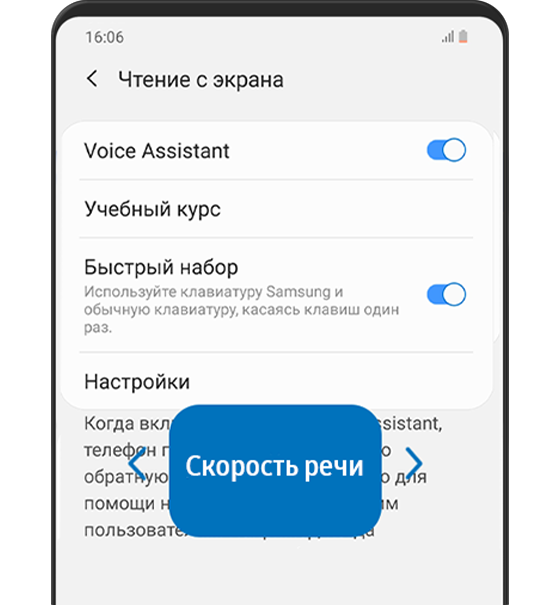
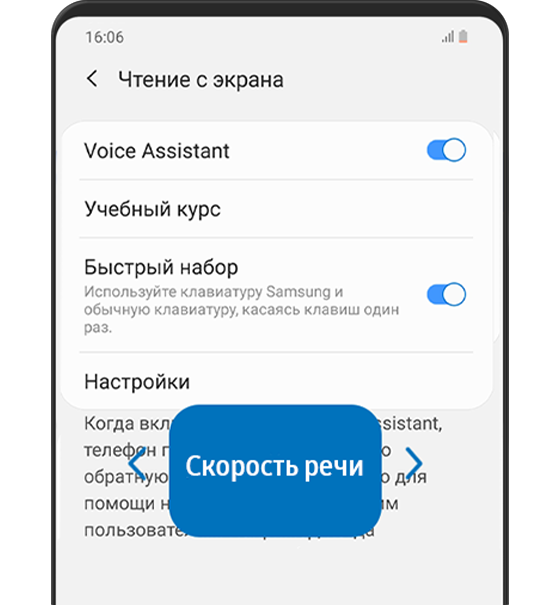
Быстрая работа
Voice Assistant обеспечивает сочетания клавиш для часто используемых функций. Вы можете менять настройки и останавливать голосовую обратную связь простыми жестами.
· Чтобы изменить настройки Voice Assistant,
проведите тремя пальцами влево или вправо, чтобы выбрать настройку, которую нужно изменить (список настроек приведен ниже), а затем проведите вверх или вниз одним пальцем для изменения.
— Скорость речи: повышение или снижение скорости речи
— Пунктуация: произношение или опущение пунктуации в голосовой обратной связи
— Темный экран: включение и отключение экрана
— Толстая рамка: включение и отключение толстой рамки вокруг элемента в фокусе
— Цвет индикатора фокуса: выбор цвета рамки вокруг элемента в фокусе
— Уведомление: открытие и закрытие панели уведомлений
— Звуковая обратная связь: включение и отключение звуковой обратной связи
— Вибрационная обратная связь: включение и отключение вибрационной обратной связи
— Быстрый набор: использование клавиатуры или дополнительной клавиатуры Samsung путем однократного нажатия клавиш
— Фокус на аудиовосприятие речи: снижение громкости другого звука во время чтения Voice Assistant
· Чтобы настроить гранулярность чтения Voice Assistant,
проведите тремя пальцами вверх или вниз, чтобы выбрать один из нескольких вариантов гранулярности, приведенных ниже, а затем проведите одним пальцем вверх или вниз, чтобы применить выбранную гранулярность.
— Гранулярность символов: прочтение каждого символа.
— Гранулярность слов: прочтение каждого слова.
— Гранулярность строк: прочтение по одной строке за раз.
— Гранулярность абзацев: прочтение по одному абзацу за раз.
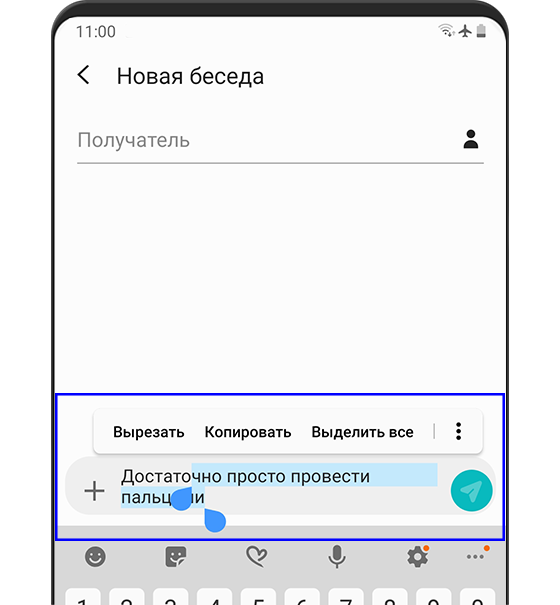
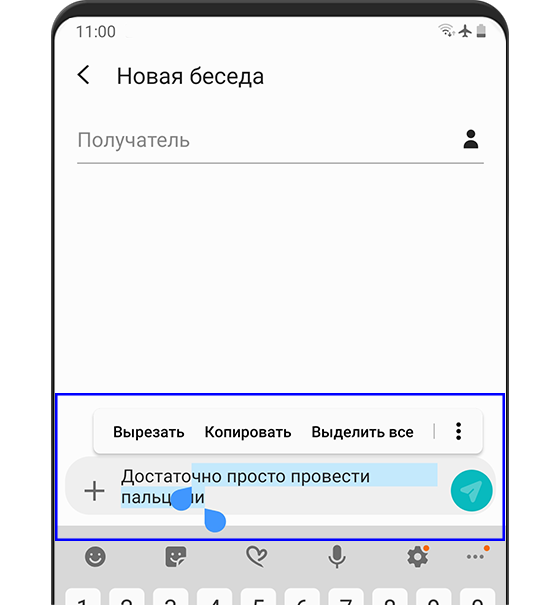
Легкое редактирование текста
Для копирования и вставки в Voice Assistant достаточно просто провести пальцами.
· Чтобы включить или выключить режим выбора,
дважды коснитесь и удерживайте экран двумя пальцами.
· Чтобы выбрать символы,
проведите одним пальцем вверх или вниз при включенном режиме выбора.
· Чтобы вырезать выбранные символы,
проведите влево двумя пальцами.
· Чтобы вставить символы,
проведите вправо двумя пальцами.
· Чтобы выбрать все символы,
проведите вниз двумя пальцами.
· Чтобы скопировать выбранные символы,
проведите вверх двумя пальцами.
· Чтобы переместить курсор в поле для ввода текста,
нажимайте клавиши увеличения и уменьшения громкости.
· Чтобы переместить курсор для ввода в первое или последнее положение,
проведите одним пальцем вверх, а затем вниз, или вниз, а затем вверх.
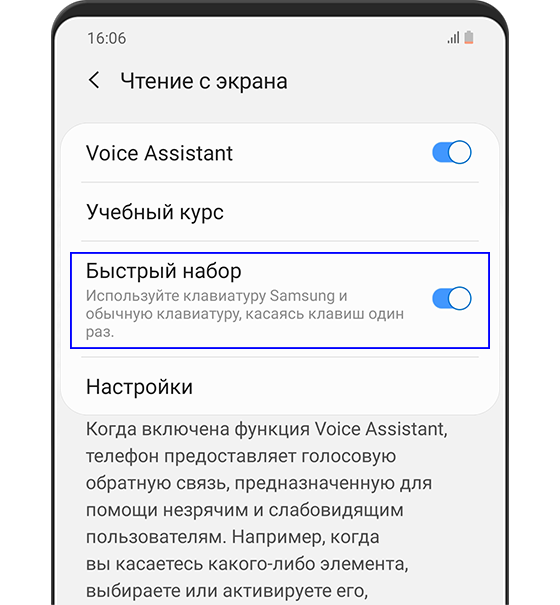
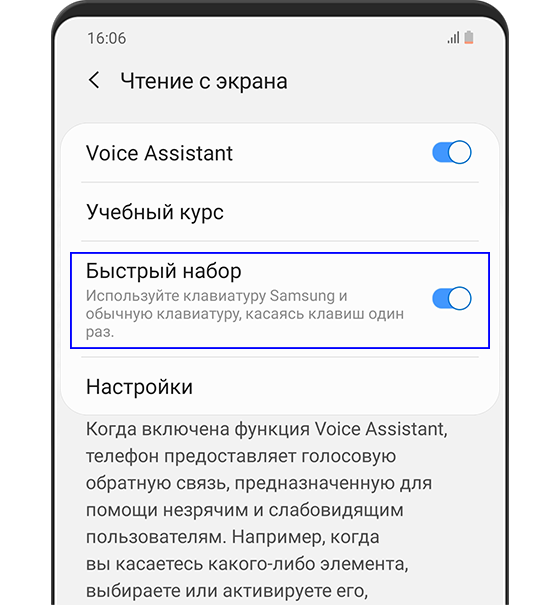
Настройка Voice Assistant в соответствии с вашими требованиями
Voice Assistant позволяет получать доступ к информации различными способами.
· Чтобы Voice Assistant читал информацию, отображаемую в строке состояния,
трижды коснитесь экрана двумя пальцами. Вы также можете выбрать конкретную информацию, которую хотите услышать: время, дата, заряд аккумулятора, сила сигнала, статус Bluetooth.
· Чтобы Voice Assistant прочитал элементы экрана с первого до последнего,
коснитесь экрана тремя пальцами.
· Чтобы прослушать элементы на экране по порядку после выбранного в данный момент элемента,
дважды коснитесь экрана тремя пальцами.
· Чтобы прослушать и скопировать последнее, что произнес Voice Assistant,
трижды коснитесь экрана тремя пальцами.
· Чтобы вернуться, отменить или закрыть всплывающее окно,
коснитесь экрана четырьмя пальцами или проведите тремя пальцами вверх, а затем вниз.
· Чтобы перейти на главный экран,
дважды коснитесь экрана четырьмя пальцами или проведите тремя пальцами вниз, а потом вверх.
· Чтобы прослушать список недавних приложений,
трижды коснитесь экрана четырьмя пальцами.
· Чтобы отключить звук голосовой обратной связи,
дважды коснитесь экрана двумя пальцами.
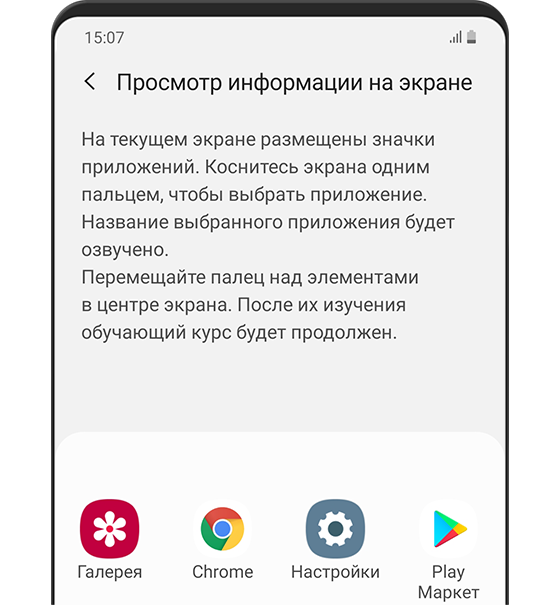
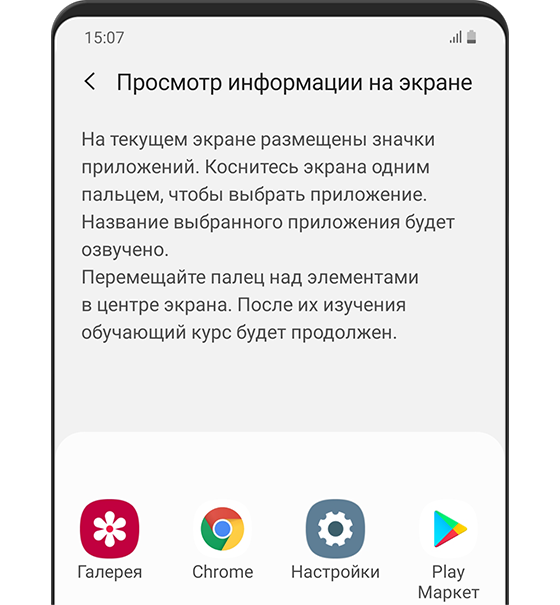
Начало работы с Voice Assistant.
· Чтобы перейти к полному пошаговому учебному курсу,
откройте “Настройки” > “Специальные возможности” > “Чтение с экрана” > “Учебный курс”.
· Чтобы попрактиковаться в использовании жестов, которые вы выучили,
откройте “Настройки” > “Специальные возможности” > “Чтение с экрана” > “Учебный курс” -> “1. Использование этого учебного курса”
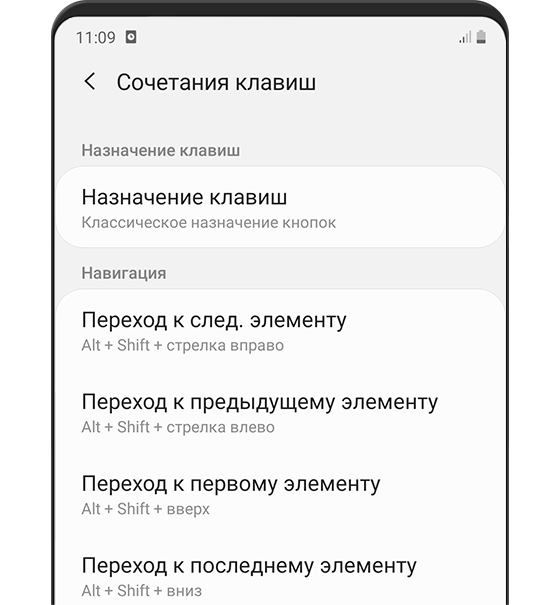
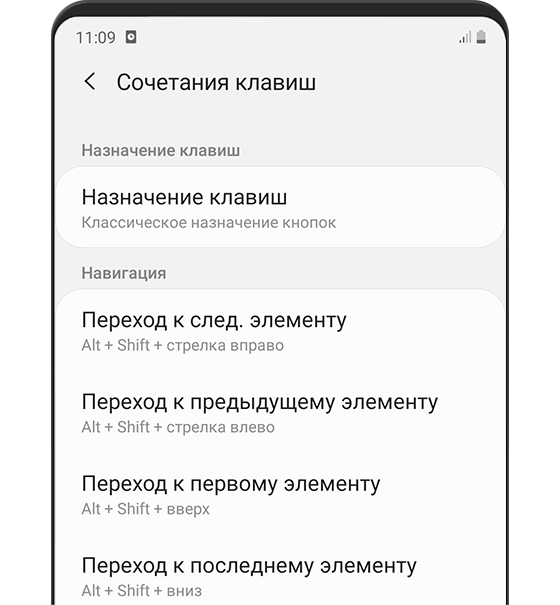
Сочетания клавиш
Доступные сочетания клавиш описаны ниже.
· Переход к следующему элементу
Alt + стрелка вправо
· Переход к предыдущему элементу
Alt + стрелка влево
· Переход к первому элементу
Alt + Ctrl + стрелка влево
· Переход к последнему элементу
Alt + Ctrl + стрелка вправо
· Переход к следующему окну
Alt + Ctrl + стрелка вниз
· Переход к предыдущему окну
Alt + Ctrl + стрелка вверх
· Касание
Alt + Enter
· Касание и удерживание
Alt + Shift + Enter
· Переход на один экран назад
Alt + Delete
· Переход на главный экран
Alt + Ctrl + H
· Переход к недавним приложениям
Alt + Ctrl + R
· Открытие панели уведомлений
Alt + Ctrl + N
· Запуск или остановка голосовой обратной связи
Alt + пробел
· Выполнение специальных действий
Alt + Shift + пробел
· Прокрутка быстрого меню
Shift + Ctrl + стрелка влево или вправо
· Изменение настройки быстрого меню
Ctrl + стрелка вверх или вниз
· Выбор следующей или предыдущей гранулярности
Shift + Ctrl + стрелка вверх или вниз
· Чтение сверху
Alt + Ctrl + Enter
· Чтение со следующего элемента
Alt + Shift + Ctrl + Enter
· Отображение настраиваемых действий
Alt + Ctrl + пробел
· Поиск элементов на экране
Alt + Ctrl + косая черта
· Чтение информации в строке состояния
Alt + Shift + S
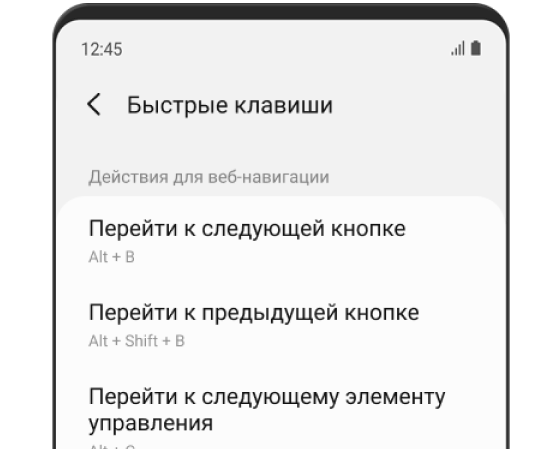
Сочетания клавиш
Веб-навигация
· Переход к следующей кнопке
Alt + B
· Переход к предыдущей кнопке
Alt + Shift + B
· Переход к следующему элементу управления
Alt + C
· Переход к предыдущему элементу управления
Alt + Shift + C
· Переход к следующему ориентиру на местности ARIA
Alt + D
· Переход к предыдущему ориентиру на местности ARIA
Alt + Shift + D
· Переход к следующему полю ввода
Alt + E
· Переход к предыдущему полю ввода
Alt + Shift + E
· Переход к следующему элементу
Alt + F
· Переход к предыдущему элементу
Alt + Shift + F
· Переход к следующему изображению
Alt + G
· Переход к предыдущему изображению
Alt + Shift + G
· Переход к следующему заголовку
Alt + H
· Переход к предыдущему заголовку
Alt + Shift + H
· Переход к следующему заголовку на уровне/b>
Alt + [число]
· Переход к предыдущему заголовку на уровне
Alt + Shift + [число]
· Переход к следующему элементу списка
Alt + I
· Переход к предыдущему элементу списка
Alt + Shift + I
· Переход к следующей ссылке
Alt + L
· Переход к предыдущей ссылке
Alt + Shift + L
· Переход к следующему списку
Alt + O
· Переход к предыдущему списку
Alt + Shift + O
· Переход к следующей таблице
Alt + T
· Переход к предыдущей таблице
Alt + Shift + T
· Переход к следующему полю со списком
Alt + Z
· Переход к предыдущему полю со списком
Alt + Shift + Z
· Переход к следующему флажку
Alt + X
· Переход к предыдущему флажку
Alt + Shift + X
* Изображения устройств имитированы с иллюстративной целью.
Перейти к контенту
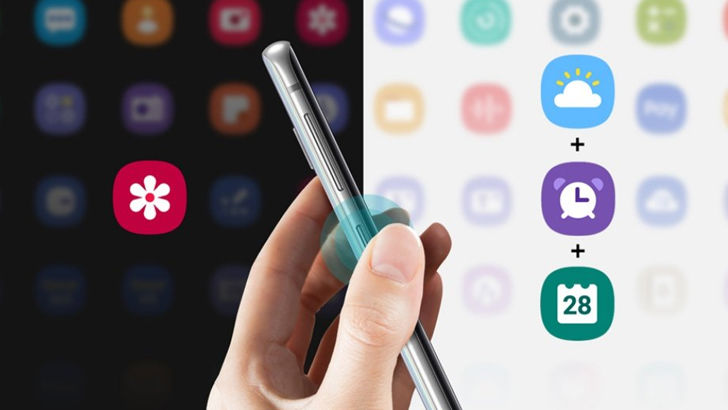
Инструкция как заменить Биксби на Гугл Ассистент
У современных смартфонов от Самсунг есть отдельная кнопка на корпусе для вызова голосового ассистента Биксби. Так как программное обеспечение поддерживает пока только три языка и в этот перечень не входит русский язык, то многие хотели поменять ее назначение, чтобы она приносила пользу. Например, вызывала русскоговорящего умного помощника.

Недавно Самсунг озаботилась данной тематикой и официально выпустила обновление для приложения ассистента Биксби, которое позволяет переназначать кнопку на корпусе под другие нужды. Но это относится исключительно к запуску программ.
Однако стоит отметить, что полностью отключить Биксби не даст прошивка смартфона, к существующему действию можно только добавить. Например, одно из приложений будет запускаться долгим одинарным нажатием, а другое – двойным быстрым тайпом.
Пошаговая инструкция по переназначению кнопки Биксби на запуск Гугл Ассистента:
- Перейдите в раздел настроек мобильного устройства.
- Найдите пункт «Дополнительные функции» и активируйте его тайпом.

- Среди всего программного обеспечения и дополнительных возможностей выберите кнопку Биксби.
- Предлагается выбрать и назначить какое из приложений будет запускаться при двойном клике, а какое при одном.
- По умолчанию уже установлено, что умный ассистент открывается при одинарном.

- Для изменения тайпните пункт, в котором указывается двойное нажатие и выберите Биксби, а затем активируйте второй пункт точно таким же образом, выбрав Гугл Ассистента.


Инструкция как заменить Биксби на Яндекс Алису
Если Яндекс.Браузер со встроенным умным помощником Алисой уже установлены на Ваше мобильное устройство, то можно воспользоваться первой инструкцией, только в качестве второго приложения выбрать программный компонент Алисы.
В противном случае необходимо установить приложение и только потом настраивать работу кнопки.
- Откройте настройки смартфона.
- Перейдите к дополнительным возможностям.
- Выберите кнопку Биксби.
- Выбрать какое из приложений будет запускаться при двойном клике, а какое при одном. По умолчанию уже установлено, что умный ассистент открывается при одинарном.
- Для изменения тайпните пункт, в котором указывается двойное нажатие и выберите Биксби, а затем активируйте второй пункт точно таким же образом, выбрав Гугл Ассистента.
Также существует альтенативный вариант настройки. Для этого требуется установить стороннее приложение «bxActions». В процессе первого запуска необходимо предоставить программному обеспечению все разрешения.

А далее можно переходить к настройкам:
- Можно выбрать любое приложение или компонент для запуска с кнопки Биксби.
- Также переназначить на управление каким-либо приложением.

Данная программа позволит сделать кнопку максимально полезной и удобной в использовании.
Несмотря на то, что Google Assistant давно умеет разговаривать на русском, Алиса от Яндекса наверняка является любимой голосовой помощницей русскоговорящих пользователей. Вот только ассистент от «корпорации добра» всё-таки лучше интегрирован в Android, чем Алиса. К счастью (или к сожалению для Google), в «Настройках» есть возможность смены голосового ассистента, а в последних версиях «Яндекса» появилась её поддержка со стороны приложения.
Меняем Google Assistant на Алису
Для начала убедитесь, что у вас установлена последняя версия приложения Яндекс, а именно — 9.40 или новее.
Чтобы сменить голосового ассистента, зайдите в «Настройки» операционной системы, в пункт «Приложения и уведомления».
Пролистываем вниз, нажимаем «Дополнительно» и заходим в «Приложения по умолчанию».
Заходим в «Ассистент и голосовой ввод» → «Ассистент». Здесь выбираем «Яндекс» и соглашаемся.
И что же это даст?
При зажатии кнопки Home или двойном нажатии кнопки питания теперь будет запускаться Алиса, а не голосовой помощник Google.
Нажмите, чтобы воспроизвести
Но при этом активация с экрана блокировки на чистом Android (с версии 6.0 до 9.0) исчезнет. Вместо значка микрофона будет приложение «Телефон». Для некоторых это может быть вообще плюсом.
Вызов Алисы через беспроводные наушники
Голосовой ассистент при активации с беспроводных наушников выбирается отдельно, через старый интерфейс выбора приложения по умолчанию.
Включите телефон, подключите наушники и выполните жест, активирующий ассистента (он отличается у разных моделей наушников). На экране появятся возможные варианты, выберите «Яндекс» и нажмите «Всегда».
- Можно управлять только голосом? Обзор Яндекс Телевизора 50″ с Алисой
- Умная колонка в доме — огромный риск. Особенно если купить маленькую модель
- 2 часа ходил за роботом-доставщиком Яндекса и разобрался, как всё устроено. Это — будущее
- Алиса, Алекса и Маруся — неудачные имена голосовых ассистентов. Правильно поступил Google
- Браузерный «офис» от Яндекса, Google или Microsoft: детальное сравнение сервисов
Вы можете изменить голос Google Ассистента. Эти настройки будут применены сразу ко всем устройствам с Ассистентом.
Телефон и планшет
Важно! Некоторые функции доступны не на всех языках, не во всех странах и не на всех совместимых устройствах Android.
- На телефоне или планшете Android скажите «Окей, Google, открой настройки Ассистента».
- В разделе «Все настройки» нажмите Голос Ассистента.
- Выберите голос.
Как изменить язык, на котором говорит Google Ассистент
Важно! Если Google Ассистент читает SMS не на нужном вам языке, удалите английский из числа дополнительных языков. Затем выберите язык, на котором Google Ассистент озвучивает результаты. Он должен совпадать с основным языком сервиса.
Колонка или умный дисплей
Важно! Некоторые функции доступны не на всех языках, не во всех странах и не на всех совместимых устройствах Android.
- Откройте приложение Google Home
 на телефоне или планшете Android.
 - В правом верхнем углу экрана коснитесь фото профиля или значка с первой буквой имени Настройки Ассистента.
- В разделе «Все настройки» нажмите Голос Ассистента.
- Выберите подходящий вариант.
 на телефоне или планшете Android.
 Настройки Ассистента.
Как отключить озвучивание результатов
Вы можете отключить голосовой вывод, и все результаты будут появляться только на экране телефона. Для этого выполните следующие действия:
- На телефоне или планшете Android скажите «Окей, Google, открой настройки Ассистента».
- В разделе «Все настройки» нажмите Голос Ассистента.
- В разделе «Голосовой вывод» выберите телефон или планшет.
- Выберите Только с гарнитурой.
Как выбрать адаптированный голос Ассистента для аккаунта ребенка
Примечание. Функция действует только в детских аккаунтах Google, доступна не на всех устройствах и языках и работает не во всех странах.
Ассистент может говорить голосом, который адаптирован специально для детей. Чтобы включить эту функцию, потребуется устройство с поддержкой Ассистента, подключенное к аккаунту Google вашего ребенка. На общих устройствах также необходимо настроить Voice Match для ребенка.
Чтобы изменить голос Ассистента в детском аккаунте:
- Попросите ребенка подойти к устройству и сказать «Окей, Google, измени свой голос».
- Вы также можете выбрать голос в настройках Ассистента своего ребенка.
- Послушайте примеры.
- Чтобы выбрать голос, установите флажок рядом с ним.
- Когда Ассистент попросит подтвердить выбор, ответьте «Да», «Нет» или «Отмена».
Совет. Вы также можете установить адаптированный голос на колонках с поддержкой Ассистента. Для этого вам или вашему ребенку нужно сказать «Окей, Google, измени свой голос», а затем следовать инструкциям.
Эта информация оказалась полезной?
Как можно улучшить эту статью?
На чтение 3 мин. Опубликовано 25.08.2021
Google Ассистент – это виртуальный помощник на смартфоне, который помогает искать информацию и решать различные задачи. Как он работает – мы говорим: «Окей, Гугл» и задаем любой вопрос либо даем команду – найти информацию, позвонить, отправить сообщение, запустить на телефоне какое-либо приложение.

Сегодня расскажем, как настроить Google Ассистент на смартфоне Samsung. В качестве примера у нас смартфон, работающий на операционной системе Android 11 с фирменной оболочкой One UI 3.1.
На телефоне уже должен быть установлен Google Аккаунт. Переходим в Настройки, находим Google – Службы Google, и открываем этот пункт.

Далее открываем пункт Настройки для приложений Google. Здесь нам нужен раздел Поиск, Ассистент и голосовое управление. Открываем его.
Далее открываем пункт Google Ассистент. При настройке на смартфоне должен быть подключен интернет – мобильный или Wi-Fi. Да и в общем Google Ассистент работает только при включенном интернете.

Первый пункт – Voice Match. Здесь мы учим Ассистента узнавать наш голос. Открываем и включаем опцию Ok Google. Если переключатель не активен, то следуем подсказке – Переходим в Настройки смартфона > Язык и ввод > Голосовой ввод > выбираем Google.

Если переключатель все равно остается не активным, проверьте, возможно, на вашем телефоне установлен другой Ассистент. Например, если активно приложение Яндекс с Алисой, то Google Ассистент уже не включается. Так произошло и на нашем телефоне. Но когда отключили Яндекс, то Google Ассистент заработал.
Далее записываем наш образец голоса, принимаем условия использования сервиса Voice Match и три раза произносим своим голосом команду Окей, Google. Отказываемся от сохранения аудиозаписей вашего голоса в вашем аккаунте.

Второй пункт – выбираем языки, на которых будем общаться с Ассистентом.

Третий пункт – Заблокированный экран. Если хотите пользоваться Google Ассистентом, не разблокируя смартфон, включаете этот пункт. Тут же соглашаемся с получением персональных результатов при вызове Ассистента.
Далее можно включить получение Персональных результатов. Google будет присылать вам на смартфон подсказки, например, из вашего календаря, о запланированных авиарейсах и прочую важную информацию.
Далее есть полезный пункт Напоминания. Здесь мы можем создавать различные напоминания на смартфоне и управлять ими. Открываем раздел, нажимаем на значок с плюсом в правом нижнем углу и голосом задаем напоминание, указываем в какой день и в какое время его создать. В заданное время Google пришлет вам напоминание.
В разделе Музыка можно выбрать любое музыкальное приложение, которое стоит на вашем смартфоне и которое Гугл Ассистент будет включать по умолчанию. Это может быть Яндекс Музыка, Спотифай, Ютуб музыка – в общем любое приложение, которое вы используете.

Ниже еще много настроек, можно их пролистать все и посмотреть то, что нужно именно вам. Например, можно установить сервис для просмотра видео, можно выбрать голос Гугл Ассистента. Предлагается два голоса на выбор – мужской и женский.
Добавим, что запускать Google Ассистент можно не только голосом. Можно нажать и удержать кнопку Домой внизу по центру дисплея.
Подпишись на Техносовет в социальных сетях, чтобы ничего не пропустить:
Содержание
- Что такое Биксби?
- Как настроить Биксби
- Как использовать Биксби
- Как отключить кнопку Биксби
- Как настроить звук Bixby Voice – пошаговая инструкция
- Как настроить Bixby Home
- Голосовые команды Bixby как использовать?
- Видео: Новые возможности Samsung Bixby
Наличие личного помощника может быть невозможным для многих людей, но с Samsung Bixby у вас есть виртуальный помощник, который живет прямо в вашем телефоне или планшете Android. Чтобы использовать приложение Bixby, у вас должен быть телефон Samsung, поскольку он недоступен в Play Store .
Информация в этой статье относится к следующим версиям устройств Samsung Galaxy: Galaxy S8, S8 +, S9, S9 +, S10, S10 +, S10e, Note 8 и Note 9.
Что такое Биксби?
Биксби — цифровой помощник Samsung. Как Amazon Alexa , Apple Siri и Google Assistant от Google.
Bixby — это приложение на вашем телефоне / планшете, которое делает вашу жизнь проще. По говорить или набрав в Биксби , вы можете открыть приложения, сфотографировать, проверить социальные медиа, перепроверить свой календарь и многое другое.
Выпущенная с Galaxy S8 в 2017 году, Bixby доступна только на устройствах Samsung под управлением Android 7 (Nougat) и выше. Это означает, что если вы используете старый телефон Samsung или более старую версию Android, у вас не будет к нему доступа. Bixby также доступен на некоторых планшетах Samsung и является движущей силой интеллектуального динамика Galaxy Home .
Как настроить Биксби
Прежде чем вы сможете попросить Биксби посмотреть время просмотра фильмов, вам нужно настроить его. Это должно занять всего несколько минут. Все, что вам нужно сделать, это запустить Bixby, нажав кнопку Bixby (нижняя левая кнопка на вашем телефоне Galaxy) и затем следуя экранным командам.

После того, как вы настроили Bixby в первый раз, вы сможете запустить его с помощью кнопки Bixby или произнеся «Привет, Биксби».
Если у вас его еще нет, вам будет предложено настроить учетную запись Samsung. В целом, это не должно занять более пяти минут, большая часть которых уходит на повторение фраз на экране, чтобы Биксби мог учить ваш голос.
Как использовать Биксби

Использовать Биксби довольно просто: вы просто разговариваете по телефону. Вы можете установить его для голосового пробуждения, если вы хотите просто запустить приложение, сказав «Привет Биксби» или вы можете удерживать нажатой кнопку Биксби во время разговора. Вы даже можете напечатать на Биксби, если это больше ваш стиль.
Чтобы Биксби выполнил команду, ему нужно знать, какое приложение вы хотите использовать, и что вам нужно для этого; «Откройте Карты Google и перейдите в Балтимор», например.
Если Биксби не понимает, о чем вы спрашиваете, или если вы просите использовать несовместимое сообщение, приложение сообщит вам об этом. Хотя начинать с Биксби может быть неприятно из-за того, что она неправильно распознает ваш голос или запутывается, чем больше вы используете своего цифрового помощника, тем более способным он становится.
Как отключить кнопку Биксби
Хотя Биксби — удобный цифровой помощник, вы можете решить, что не хотите, чтобы приложение запускалось при каждом нажатии кнопки. Вы можете вообще не использовать Биксби, выбрав Google Assistant или вообще не используя цифровой помощник.
Вы не можете полностью отключить Bixby, но вы можете усложнить случайный запуск.
- Перейдите в Настройки > Расширенные функции > Ключ Биксби .
- Выберите Двойное нажатие, чтобы открыть Биксби


Как настроить звук Bixby Voice – пошаговая инструкция
Когда вы будете задавать вопросы Биксби, он ответит вам ответом. Конечно, если Биксби не говорит на вашем языке, или вы ненавидите его звучание, у вас будет плохое время.
Вот почему удобно знать, как изменить язык и стиль речи Биксби. Вы можете выбрать между английским, корейским или китайским языками. С точки зрения того, как говорит Биксби, у вас есть четыре варианта: Стефани, Джон, Джулия или Лиза.
- Запустите Bixby Home с помощью кнопки Bixby на телефоне Galaxy.
- Нажмите на значок переполнения в верхнем правом углу экрана. (Похоже на три вертикальные точки).
- Нажмите Настройки .

- Нажмите Язык и стиль голоса .
- Нажмите Язык, чтобы выбрать язык, который вы предпочитаете.
- Выберите нужный язык и вернитесь к предыдущему экрану.
- В разделе Стиль голоса выберите голос, который вы предпочитаете. (Стефани , Джон , Джулия или Лиза )

Как настроить Bixby Home
Bixby Home является основным центром Биксби. Отсюда вы можете получить доступ к настройкам Bixby, истории Bixby и всему, с чем может связаться Bixby Home.
Вы можете получать обновления из различных приложений, включив карты. Это означает, что вы можете настроить именно то, что показывается в Bixby Home, такие как предстоящие события в вашем расписании, погода, местные новости и даже обновления от Samsung Health об уровне вашей активности. Вы также можете отображать карты из подключенных приложений, таких как Linkedin или Spotify .
- Откройте Bixby Home на вашем телефоне.
- Нажмите значок «Переполнение» (он выглядит как три вертикальные точки)
- Нажмите Карты .
- Нажмите на переключатель, чтобы включить Карты, которые вы хотите отобразить в Bixby Home.

Голосовые команды Bixby как использовать?
Bixby Voice предоставляет вам доступ к великолепным командам, которые вы можете использовать, чтобы попросить телефон выполнить множество задач. К ним относятся такие вещи, как создание селфи или открытие навигации во время вождения, чтобы вы могли оставаться без помощи рук.

Попытка выяснить, что именно может, а что не может делать Биксби, может быть немного хлопотной, и это опыт обучения. Имея это в виду, у нас есть несколько предложений, чтобы вы могли увидеть, что может сделать Биксби.
- Камера : произнесите «Селфи», «Установите таймер на X секунд» или «Поверните камеру».
- Календарь : спросите, что у вас в расписании, или скажите «Добавить событие в мой календарь».
- Направления : перейдите к местоположению x или измените пункт назначения на местоположение.
- Музыка : произнесите «Play Music», «Stop Music» или «Play x song».
- Звонки : произнесите «Позвоните по номеру 911», «Примите звонок через громкоговоритель» или «Позвоните X».
Видео: Новые возможности Samsung Bixby
Как отключить двустороннюю связь на Samsung Galaxy S22 Plus с помощью кнопок? Как отключить разговор на экране блокировки? как отключить Talkback без настроек без настроек? Как отключить двустороннюю связь на Samsung S22 Ultra? как отключить голосовых помощников на Galaxy S22? Голосовой помощник Samsung Galaxy S22 Plus отключается?
Отвечать (или Ассистент голоса) — это функция доступности, которая дает голосовую обратную связь, чтобы помочь пользователям с плохим зрением ориентироваться на своих телефонах Samsung. Как видите, эта функция очень важна, и ниже мы покажем вам, как включать и отключать двустороннюю связь на вашем устройстве.
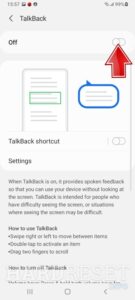
к включите или отключите TalkBack на вашем телефоне, пройдите Настройки или использовать Клавиши громкости ярлык. Просто не забудьте выполнить следующие шаги.
Шаг 1: Перейдите в Настройки.
Шаг 2: Выберите Доступность.
Шаг 3: Подключиться к Отвечать.
Шаг 4: Переключить TalkBack On or Выкл.
Как упоминалось выше, вы также можете включить или отключить TalkBack через Клавиши громкости ярлык. Просто нажмите на оба Клавиши громкости в течение нескольких секунд, и вы будете уведомлены, когда TalkBack будет включен или отключен.
Для обеспечения ярлык включен, перейдите к Настройки > Универсальный доступ > Отвечать и переключаться Ярлык TalkBack On or от в TalkBack.
Как изменить язык TalkBack на Samsung Galaxy S22 Plus / S22 Ultra
Шаг 1: Перейти к TalkBack Настройки и затем выберите Настройки преобразования текста в речь.
Шаг 2: Подключиться к Язык и выберите предпочитаемый язык.
Как изменить скорость и высоту речи
Шаг 1: Перейдите в Настройки преобразования текста в речь в настройках TalkBack и настройте Скорость речи и Pitch на ваш вкус.
Как получить доступ к учебникам TalkBack
Шаг 1: Перейдите к Учебнику и помощи в настройках TalkBack.
Шаг 2: Подключиться к учебник и выберите учебник, который вы хотите пройти.
О Samsung Galaxy S22
Компания Samsung Galaxy S22 Series — это премиальные и флагманские смартфоны с великолепным дизайном корпуса и другими преимуществами. Телефон имеет размер экрана 6.06 дюйма и оснащен панелью Dynamic AMOLED 2X. Он обладает защитой от пыли и воды IP68 (до 1.5 м в течение 30 минут) и имеет аккумулятор емкостью 4000 мАч. Samsung S22 и S22 Plus имеют тройную настройку задних камер, состоящую из 50 МП + 10 МП + 12 МП и фронтальную камеру 10 МП. Samsung S22 Ультра с другой стороны, имеет 108 МП + 10 МП + 10 МП + 12 МП и фронтальную камеру на 40 МП.
На телефоне или планшете Android скажите «Окей, Google, открой настройки Ассистента». В разделе «Популярные настройки» выберите Voice Match. Включите команду Окей, Google. Если пункта Окей, Google нет, включите функцию Google Ассистент.
Как вызвать Гугл ассистента на айфоне?
Устно
- На устройстве iPhone или iPad откройте приложение «Google Ассистент» .
- Выберите один из вариантов: Произнесите «Окей, Google». Нажмите на значок микрофона .
- Задайте вопрос или произнесите команду.
Почему не работает окей гугл на телефоне?
Если Google Ассистент не работает или не реагирует на команду «Окей, Google» на вашем устройстве Android, убедитесь, что виртуальный помощник, команда Окей, Google и функция Voice Match включены. … Включите команду Окей, Google и настройте Voice Match.
Как включить Алису вместо гугла?
Сделать Алису помощником по умолчанию
- Откройте приложение Настройки и выберите пункт Приложения и уведомления.
- Нажмите Расширенные настройки, затем выберите Приложения по умолчанию → Помощник и голосовой ввод.
- Нажмите Помощник и выберите Алиса из списка. Подтвердите выполнение операции.
Как включить ассистента на айфоне?
Включить функцию AssistiveTouch можно несколькими способами.
- Выберите «Настройки» > «Универсальный доступ» > «Касание» и установите флажок AssistiveTouch.
- Воспользуйтесь функцией «Привет, Siri» и произнесите «Включить AssistiveTouch».
16.03.2020
Как вызвать Гугл ассистента?
Скажите «Окей, Google» или нажмите и удерживайте кнопку главного экрана на устройстве. При необходимости включите Google Ассистента. Задайте вопрос или скажите команду.
Почему Гугл ассистент не работает?
Возможно, причина, по которой Google Ассистент не работает, заключается в том, что он не распознает ваш голос. … Следующий шаг – выберите телефон или планшет в разделе «Устройства с Ассистентом» и убедитесь, что параметр Google Ассистент включен. Нажмите «Образец голоса» > «Перезаписать образец голоса».
Как сделать чтобы ОК гугл работал на заблокированном экране?
На телефоне или планшете Android скажите «Окей, Google, открой настройки Ассистента». В разделе «Все настройки» нажмите Персонализация. затем включите параметр Персональные результаты на заблокированном экране.
Итак, не теряя времени, давайте исправим проблему голосовой команды «Окей Google».
- Перезагрузите устройство
- Убедитесь, что включено обнаружение ОК Google.
- Очистить данные приложения и кеш для приложения Google.
- Удаление обновлений из приложения Google.
- Установите стабильную версию
27.09.2017
Как запустить Алису голосом?
Как запустить Алису через Google Ассистент
- После того, как вы установили Google Ассистент и настроили функцию Voice Match, заблокируйте телефон. …
- Скажите «Открой Яндекс» или «Открой приложение Яндекс».
- Откроется приложение «Яндекс» (в него встроена Алиса). …
- Активируется голосовой помощник Алиса.
12.09.2018
Как включить Алису на телефоне?
Чтобы Алиса заработала, включите голосовую активацию: Откройте настройки Лончера. Листайте список настроек вниз, пока на экране не отобразится группа Алиса и поиск, затем выберите пункт Алиса. Включите опцию Голосовая активация.
Как поменять ассистента на Samsung?
Чтобы сменить голосового ассистента, зайдите в «Настройки» операционной системы, в пункт «Приложения и уведомления». Пролистываем вниз, нажимаем «Дополнительно» и заходим в «Приложения по умолчанию». Заходим в «Ассистент и голосовой ввод» → «Ассистент».
Как настроить голосовой помощник Алиса?
Чтобы активировать Алису на своем смартфоне либо планшете, вам необходимо:
- Открыть настройки Лончера.
- Найти в списке настроек внизу группу «Алиса и поиск».
- Выбрать в этой группе пункт «Алиса».
- Включить «Голосовая активация».
Как переименовать Гугл ассистента?
Как изменить псевдоним
- На телефоне или планшете Android скажите «Окей, Google, открой настройки Ассистента» или перейдите в раздел Настройки Ассистента.
- Нажмите Основная информация Псевдоним «Изменить» .
- Внесите изменения.
- Нажмите ОК.