

В iOS 14.5 Apple представила новые голоса Siri, а также добавила возможность выбора настройки, которая позволяет новым пользователям поставить по умолчанию не женский голос Siri.
Новые голоса, которые, по словам Apple, добавляют больше разнообразия в звуки и шаблоны речи, запускают голосовые записи через нейронный движок Apple, чтобы они более органично передавались через фразы, генерируемые на лету, поэтому вы должны заметить, что они звучат более естественно.
Если вы обновили свой iPhone или iPad до iOS 14.5 / iPadOS 14.5, вы все равно можете изменить голос «Siri» после настройки, чтобы определить, какой из них вы предпочитаете. Следующие шаги покажут вам, как это сделаеть.
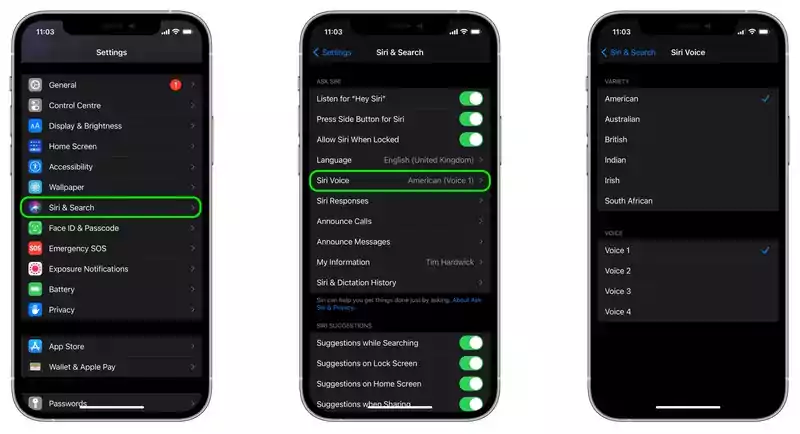
-
Запустите «Настройки» на iPhone или iPad.
-
Выберите «Siri и поиск», а затем «Голос Siri».
-
Выберите акцент (если доступно), затем выберите тембр. После того, как голос будет загружен с серверов Apple, рядом с вашим выбором появится галочка. Для русского языка есть всего два варианта.
Обратите внимание, что количество доступных опций тембра зависит от выбранного вами варианта языка. Например, американский английский предлагает больше всего вариантов, аж четыре голоса, тогда как австралийский, британский, индийский, ирландский и южноафриканский варианты предлагают лишь два.
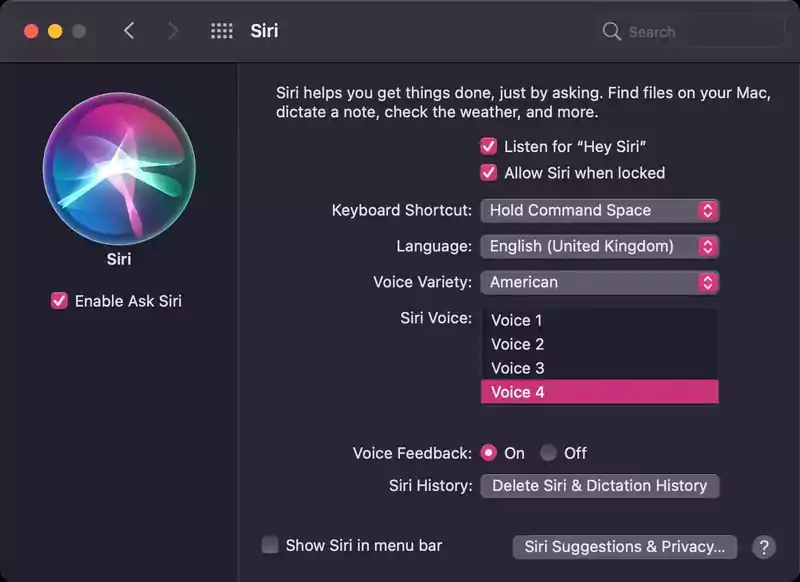
Если у вас есть Mac, обновленный до macOS 11.3, вы можете найти те же параметры в системных настройках на панели предпочтений Siri.
29
29 people found this article helpful
Don’t like the way Siri sounds? Change it!
What to Know
- Change Siri’s voice by going to Settings > Siri & Search > Siri Voice.
- Choose from American, Australian, British, Indian, Irish, and South African male and female voices.
- As of iOS 14.5, Siri no longer has a default voice. iPhone and iPad users can pick one while setting up their device for the first time.
This article explains how to change Siri’s voice and accent on devices with iOS 9 or later or with iPad OS 13 or later.
Who Is the Voice of Siri?
How to Choose a New Accent or Gender for Siri
With the iOS 14.5 update, Apple eliminated a default voice option for Siri. Instead, when you set up your iPhone and iPad for the first time, you can choose from several diverse options. After that initial setup, you can change how Siri sounds in the Settings app. Here’s how:
-
Open Settings on your iPad.
-
Tap Siri & Search.
-
Tap Siri Voice.
-
The Siri Voice screen shows the options for Siri’s voice. It currently supports «varieties» including American, Australian, British, Indian, Irish, and South African accents.
Apple adds new voices periodically. For example, Apple added an Indian voice for English speakers beginning with iOS 13 and iPadOS 13.
-
To preview the Siri voices, tap an option under Voice. Different varieties will have more or fewer options than others. For example, the Irish variety includes two voices: male and female. The American variety, however, includes multiple male and female options of different ethnicities, along with a non-gender-specific one if you’re running iOS/iPadOS 15.4 or later.
After you choose a new Siri accent, the iPad downloads a file for the voice.
How to Change Siri’s Language
You can choose another language for Siri, which is great if you want to keep up your Spanish skills or use French.
To change Siri’s language, go to the main Siri page (tap the Siri & Search link at the top of the screen) and choose Language. There are dozens of languages to choose from, including Chinese (Mandarin), Spanish, Russian, and Italian, along with regional versions of most of them.
Siri also listens for commands in these languages, so you need to speak Russian to get an accurate Russian reply.
Other Changes to Make to Siri
While in the Siri settings, you can also customize when and how you activate the digital assistant. Use these settings if you’re concerned about privacy or don’t plan to use Siri often.
Don’t Allow Siri When Your Device Is Locked
By default, you can activate Siri when your iPhone or iPad is locked, which is convenient. But it also lets anyone who picks up your device activate Siri. It won’t launch apps without signing in, but it can place phone calls, set reminders, and show upcoming scheduled meetings.
Turn off ‘Listen for Hey, Siri’
«Hey, Siri» is great when you’re in the car or at the computer and don’t want to take the time to press the iPhone Home button. But it also means your device is constantly listening to you. This voice recording isn’t sent to Apple, but it can use battery power, so if you don’t use «Hey, Siri,» turn it off.
How to Change What Siri Calls You
Thanks for letting us know!
Get the Latest Tech News Delivered Every Day
Subscribe
29
29 people found this article helpful
Don’t like the way Siri sounds? Change it!
What to Know
- Change Siri’s voice by going to Settings > Siri & Search > Siri Voice.
- Choose from American, Australian, British, Indian, Irish, and South African male and female voices.
- As of iOS 14.5, Siri no longer has a default voice. iPhone and iPad users can pick one while setting up their device for the first time.
This article explains how to change Siri’s voice and accent on devices with iOS 9 or later or with iPad OS 13 or later.
Who Is the Voice of Siri?
How to Choose a New Accent or Gender for Siri
With the iOS 14.5 update, Apple eliminated a default voice option for Siri. Instead, when you set up your iPhone and iPad for the first time, you can choose from several diverse options. After that initial setup, you can change how Siri sounds in the Settings app. Here’s how:
-
Open Settings on your iPad.
-
Tap Siri & Search.
-
Tap Siri Voice.
-
The Siri Voice screen shows the options for Siri’s voice. It currently supports «varieties» including American, Australian, British, Indian, Irish, and South African accents.
Apple adds new voices periodically. For example, Apple added an Indian voice for English speakers beginning with iOS 13 and iPadOS 13.
-
To preview the Siri voices, tap an option under Voice. Different varieties will have more or fewer options than others. For example, the Irish variety includes two voices: male and female. The American variety, however, includes multiple male and female options of different ethnicities, along with a non-gender-specific one if you’re running iOS/iPadOS 15.4 or later.
After you choose a new Siri accent, the iPad downloads a file for the voice.
How to Change Siri’s Language
You can choose another language for Siri, which is great if you want to keep up your Spanish skills or use French.
To change Siri’s language, go to the main Siri page (tap the Siri & Search link at the top of the screen) and choose Language. There are dozens of languages to choose from, including Chinese (Mandarin), Spanish, Russian, and Italian, along with regional versions of most of them.
Siri also listens for commands in these languages, so you need to speak Russian to get an accurate Russian reply.
Other Changes to Make to Siri
While in the Siri settings, you can also customize when and how you activate the digital assistant. Use these settings if you’re concerned about privacy or don’t plan to use Siri often.
Don’t Allow Siri When Your Device Is Locked
By default, you can activate Siri when your iPhone or iPad is locked, which is convenient. But it also lets anyone who picks up your device activate Siri. It won’t launch apps without signing in, but it can place phone calls, set reminders, and show upcoming scheduled meetings.
Turn off ‘Listen for Hey, Siri’
«Hey, Siri» is great when you’re in the car or at the computer and don’t want to take the time to press the iPhone Home button. But it also means your device is constantly listening to you. This voice recording isn’t sent to Apple, but it can use battery power, so if you don’t use «Hey, Siri,» turn it off.
How to Change What Siri Calls You
Thanks for letting us know!
Get the Latest Tech News Delivered Every Day
Subscribe

Как поменять голос Сири на телефоне, компьютере, в часах или на телевизоре? Рассказываем в деталях – скоро убедитесь, что это очень легко!
iPhone
Начнём с самого популярного устройства? Разумеется, это Айфон! Эту же инструкцию можно использовать для любого iPad или iPod touch.
- Откройте настройки смартфона;

- найдите раздел с названием голосового ассистента.

Теперь нужно убедиться, что вы активировали опцию помощника – должен быть включён один из тумблеров (или оба) «Слушать «Привет»» и «Вызов боковой кнопкой/кнопкой «Домой»».

- Теперь найдите раздел с нужным вам названием;

- нажмите на него – перед вами два варианта;

- отметьте галочкой понравившийся, изменения сохранятся автоматически – но учтите, что загрузка может занять некоторое время. Процесс загрузки отображается под названием варианта.
Вот как изменить голос Сири на Айфоне – у вас есть выбор между мужским и женским тембром. Когда нажмёте на одну из кнопок, можете прослушать тембр, чтобы понять, кто и как будет с вами общаться.
Macbook
А теперь о том, как изменить голос Сири на компьютерах марки Apple – у вас есть аналогичная возможность.
- Нажмите на кнопку Apple на верхней панели слева.
- Перейдите к разделу «Системные настройки» через выпадающее меню.

- Найдите иконку голосового ассистента на открывшемся экране.

- Выберите один из доступных вариантов – 1 или 2, прослушайте оба и отметьте тот, который понравится больше.

Новые настройки сохраняются автоматически! Практически никаких отличий от смартфона.
Обратите внимание, опция поддерживается на компьютерах с macOS Sierra и новее.
Перейдём к часам? Вы уже знаете, как поменять голос Сири на Айфоне – этим стоит руководствоваться, когда хотите поменять озвучку на Apple Watch.
В часах третьего поколения (или более новых) ассистент может озвучивать ответы – помощник использует настройки, которые вы выставили на привязанном смартфоне. Поэтому вернитесь к первой части нашего обзора!
Apple TV
К сожалению, поменять голос в Siri на устройствах Apple TV 4K и TV HD, нельзя! Голосовой помощник пользуется языком, выбранным через настройки, но не озвучивает ответы системы. Результаты обработанных запросов будут появляться на экране в текстовом формате.
Надеемся, наши инструкции помогут вам поменять голос Сири на Айфоне 11 (или любой другой модели), а также на других устройствах марки, если только это возможно! Удачи!
комментариев
время чтения:
1 минута
В этой статье вы узнаете, как поменять пол, акцент и голос Siri на iPhone.
Голос Siri – не самый важный вопрос в эксплуатации приложения. Но особенно придирчивые юзеры отмечают, что хотели бы адаптировать его под свои вкусы полностью. Как поменять голос Сири на мужской? Сделать это совсем нетрудно.
iOS 11 и младше
Разработчики IPhone ранее сильно изменили женский голос Сири, сделав его более мелодичным и привлекательным. Кроме того, была добавлена функция смены с привычного женского на мужской. Начиная в версии операционной системы iOS 7 юзеры смогут с легкостью собственноручно делать настройки.
Для этого следует:
- зайти в меню опций;
- перейти в пункт «Основные»;
- выбрать подраздел «Siri».
- в пункте «Голосовой ответ» вы можете найти типы «Мужской» и «Женский», остается лишь выбрать нужный вам.
Мужской голос Сири звучит не менее приятно. Он очень похож на тот, что используется при рекламных, а также презентационных материалах Apple.

iOS 12
Управление операционной системой iOS 12 стало намного проще. Не обошло это стороной и настройки Сири. Как изменить голос Сири? Чтобы поменять речь с женской на мужскую у последних моделях нужно нажать на серую иконку формой шестеренки рабочего стола. Далее действовать по привычному алгоритму:
- откройте радел «Настройки»;
- зайдите во вкладку «Siri и поиск»;
- перейдите из нее у «Голос Siri»;
- поставить галочку у той строчке, которую искали – мужской или женский.
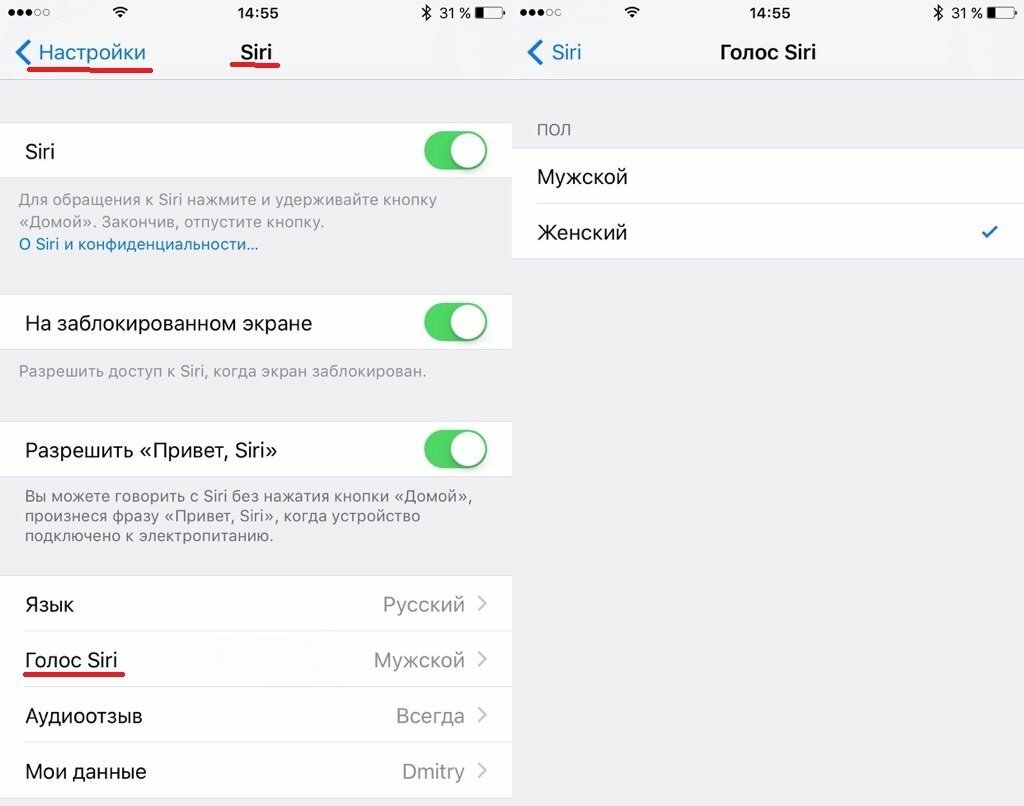
Теперь Айфон разговаривает не только женским голосом. Чтобы ассистент озвучивал ответы на вопросы, которые задаете Siri, не забудьте включить «Аудиоотзыв» и нажать вариант, который выберите. Проверить новые настройки просто: попробуйте пообщаться с голосовым помощником. Если ответит приятным мужским звуком, значит, все сделали правильно.
Экономьте время: все самое интересное каждый день
по почте