

На данной страничке нашего сайта мы подробно разберем вопрос использования Soundpad. Будет рассказано, как предварительно настроить программу, добавить в нее все необходимые звуки, а также о смой работе с инструментом для троллинга друзей. В завершение мы поговорим и об экспортировании настроек перед переездом на другой компьютер или переустановкой операционной системы. Давайте, не откладывая, приступать к делу и разбираться, как пользоваться Soundpad.
Содержание
- Настройка программы
- Добавление новых звуков
- Редактирование звуков
- Использование Soundpad
- Экспорт и импорт настроек
- Видеоинструкция
- Вопросы и ответы
Настройка программы
Первое, что нужно сделать перед тем, как начать пользоваться Soundpad, это настроить приложение. Давайте пошагово разберем данный процесс. Изначально мы переходим во вкладку «Аудио» и устанавливаем показатель нормализации громкости. По умолчанию тут стоит цифра в 90 дБ. Чаще всего лучше установить переключатель активации динамической регулировки громкости. В таком случае приложение самостоятельно будет контролировать уровень и, если понадобится, уменьшать, а также увеличивать его.
Тут же мы можем включить функцию автоматического отключения голоса при проигрывании звука в микрофоне. Если это будет сделано, программа, после запуска одного из звуковых файлов, отключает микрофон до завершения его проигрывания. Вдобавок мы можем включить или отключить воспроизведение звука для активации голосом. Последний момент, который может заинтересовать нас во вкладке «Аудио», это время задержки активации микрофона.

Программа Саундпад также обладает функционалом, называемым караоке. Это позволяет воспроизводить звук на микрофоне или динамике немного позже, чем звучит голос пользователя. Тут же устанавливается та самая задержка.
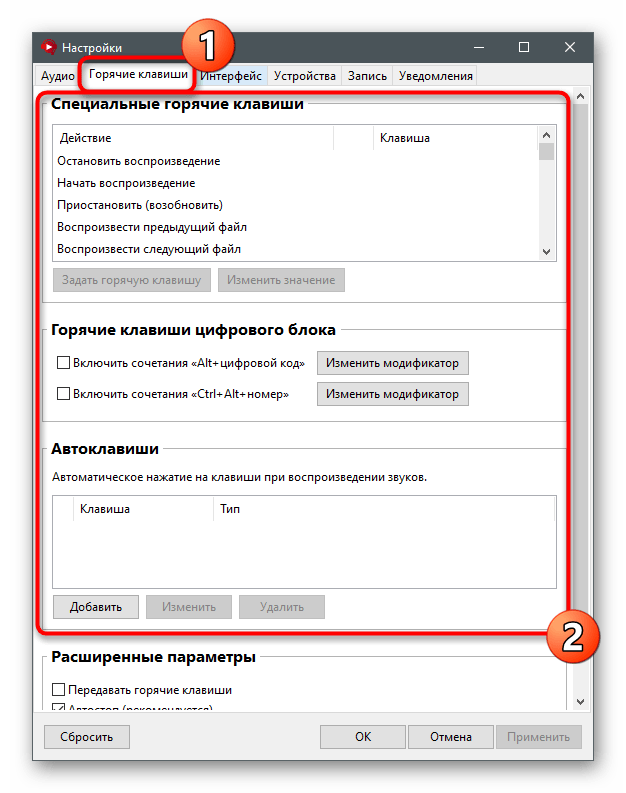
Второй раздел настроек называется «Горячие клавиши». Благодаря именно ему мы можем назначить сочетание кнопок на тот или иной звук либо функцию программы. Это значительно упрощает и ускоряет использование Soundpad особенно тогда, когда мы играем.

Характерной особенностью приложения является то, что мы можем отдельно назначить горячие клавиши на клавиатуру и ее цифровой блок.
Вкладка интерфейс, как можно понять по названию, отвечает за внешний вид Саундпад. Тут присутствуют такие опции:
- Переключение языка программы. Поддерживается русский.
- Выбор формата даты.
- Установка стиля панели инструментов.
- Масштаб содержимого окна приложения.
- Установка размера панели инструментов.
- Выбор цвета панели и значков.
- Установка частоты обновления приложения воспроизведения.
- Включение или отключение отображения уровня микрофона на панели инструментов.
- Установка режима воспроизведения.

Также присутствует ряд дополнительных настроек, например: активация сворачивания приложения в область уведомлений, отображение окна программы поверх других окон, а также отключение сортировки в списке звуков.
Следующий раздел настроек называется «Устройства» и позволяет конфигурировать аппаратное обеспечение, отвечающее за захват звука и его воспроизведение. Тут можно выбрать устройство воспроизведения и записи по умолчанию. Если микрофонов несколько, из этого же окна их можно переключать.

Обратите внимание: для того чтобы внесенные изменения применились, мы можем не перезагружать компьютер, а просто нажать кнопку осуществляющую перезагрузку службы Windows Audio.
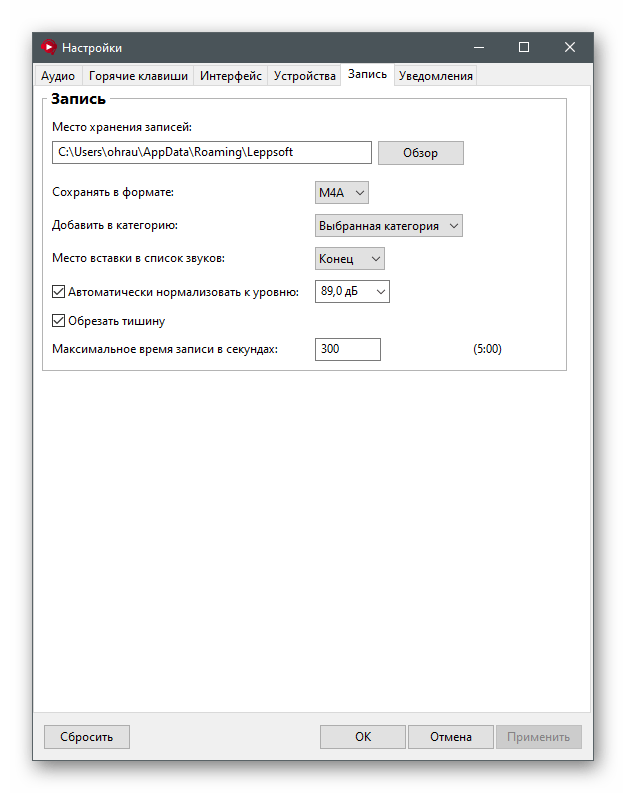
Продолжая работу с настройками Soundpad, переходим ко вкладке «Запись». Здесь в первую очередь можно установить место сохранения наших аудиозаписей, а также выбрать их формат. К дополнительным возможностям относится установка места вставки в список звуков, автоматическая нормализация уровня, обрезка тишины, а также максимальное время записи в секундах.

Последний раздел настроек называется «Уведомления» и отвечает за вывод таковых. События, на которые можно назначить те самые уведомления, перечисляются следующим списком:
- начало записи;
- остановка записи;
- уведомление о первом воспроизведении звука после запуска приложения;
- работа горячих клавиш;
- использование автоклавиш.

Теперь, когда с настройками покончено, мы можем переходить дальше и приступать непосредственно к использованию Soundpad.
Добавление новых звуков
Итак, для того чтобы мы смогли пользоваться данной программой, необходимо сначала добавить звуки, которые будут воспроизводиться вместе с нашим голосом. Зачастую, когда мы долго работаем с приложением, таких звуков скапливается очень много. При этом для каждой отдельно взятой игры нужен свой набор. Такая проблема решается упорядочением тех или иных треков в специальные списки воспроизведения, которые тут называются списками звуков. давайте рассмотрим, как они создаются:
- Сначала мы, воспользовавшись пунктом главного меню «Файл», создаем новый список звуков.

- Дальше просто перетаскиваем заранее скачанные композиции в окно программы. Это можно делать по одному файлу или сразу с множеством объектов. Соответственно, предварительно их необходимо выделить.

- В результате звук, добавленный в Саундпад, отобразится в его главном окне. Теперь мы можем пользоваться всеми мелодиями, которые загрузили в программу.

- Один из множества звуков, которые мы будем использовать, можно окрасить в определенный цвет. Для этого достаточно сделать правый клик мышью по нужной композиции и из контекстного меню выбрать цвет, а затем оттенок, который нам нужен.

- В результате выбранный трек окрасится в нужный цвет.

- Вручную выделять композиции и воспроизводить их в динамике либо микрофоне не слишком удобно. На самые популярные мелодии мы можем назначить горячие клавиши, воспользовавшись все тем же контекстным меню. Взгляните на скриншот, приведенный ниже.

- Дальше задаем горячую клавишу и нажимаем кнопку подтверждения изменений, обозначенную на скриншоте.

- Готово, наша горячая клавиша добавлена и будет отображаться в левой части композиции. Это своеобразная подсказка, которая позволяет не забыть, какие кнопки назначены на тот или иной трек.

- Если горячую клавишу нужно удалить, прибегаем к помощи уже знакомого контекстного меню и из него выбираем нужный пункт.

- Список звуков можно дополнительно настроить. Для этого кликаем по иконке с изображением гаечного ключа, находящейся в правой нижней части окна.

- Запустится новое окошко, в котором мы можем задать имя для списка звуков, выбрать иконку для него же, а также получить доступ к дополнительным параметрам.

После внесения любых изменений не забываем нажимать кнопку «ОК».
Редактирование звуков
Иногда звуки, которые мы записали самостоятельно либо скачали из сети, необходимо немножко доделать. В Soundpad предусмотрен специальный инструмент для этого. Давайте рассмотрим, как им правильно пользоваться:
- Итак, допустим, у нас есть какой-то звук. Для того чтобы его отредактировать делаем правый клик мышью и из открывшегося списка выбираем пункт «Изменить файл».

- Откроется еще одно небольшое окошко, в котором отобразится синусоида нашего трека. Предварительно следует отметить, что его можно выделять, простым перетаскиванием курсора мыши с нажатой левой кнопкой. Когда нужная область будет выделена, мы сможем обрезать все остальное, просто кликнув по кнопке с изображением ножниц.

- Если нам нужно не удалять выделение, а, наоборот, стереть все остальное, следует воспользоваться следующей кнопкой, которую мы также обозначили на скриншоте ниже. После ее нажатия все, что было не выделено, сотрется.

- Для того чтобы отменить или повторить произведенные действия, необходимо использовать стрелки, которые обозначены на картинке.

- Если трек не помещается в окошко редактора, его можно увеличить либо уменьшить при помощи кнопок с изображением плюса, а также, соответственно, минуса.

- Для того чтобы обрезанный фрагмент плавно начинался либо, наоборот, завершался, мы жмем по ссылке «Эффекты» и выбираем нарастание, либо затухание.

- Теперь, когда наш звук отредактирован, мы должны сохранить его, кликнув по кнопке, обозначенной на скриншоте.

- После этого сразу же запустятся файловый менеджер Windows, в котором мы должны будем выбрать каталог для сохранения готового файла. Как только выбор будет сделан, жмем кнопку «Сохранить».

Итак, мы разобрались, как добавить звуки в программу Soundpad, как настроить само приложение, а также как редактировать тот или иной трек. Теперь давайте переходить непосредственно к работе с данным ПО и разбираться, как им пользоваться в играх или любых других приложениях, например, Дискорде.
Итак, мы имеем установленное и настроенное приложение, а также некоторое количество звуков, с которыми будем работать. В процессе игры либо общения с кем-то, мы должны выбрать тот или иной трек при помощи стрелки мыши либо горячих клавиш, предварительно назначенных на него. Дальше в нужный момент жмем кнопку воспроизведения. Это просто проиграет звук.

Если нужно воспроизвести звук именно в динамик, следует нажать кнопку с изображением наушников, которую мы отметили на скриншоте ниже.

Еще одна кнопка запускает проигрывание звука именно в микрофоне.

Для того чтобы звук, который мы воспроизводим, был тише или громче, воспользуйтесь расположенным в правой верхней части программы ползунком громкости.

Вот и все, как видите, в использовании Саундпад нет ничего сложного. Но есть еще один очень важный момент, о котором обязательно следует рассказать. Соответственно, рекомендуем потратить 5 минут времени и прочитать данный абзац.
Экспорт и импорт настроек
Часто случается так, что мы, настроив Soundpad и добавив в него огромную базу различных аудиозаписей, можем все потерять. Это происходит, например, после переустановки приложения. Также сброс настроек может произойти при переезде на другой компьютер либо переустановке операционной системы. Так вот, для того чтобы все данные, которые вносились в программу, а также ее настройки сохранились, необходимо произвести резервное копирование. Давайте рассмотрим, как это правильно делается:
- Изначально нам нужно выбрать меню «Файл», а затем пункт «Экспортировать». В открывшемся подменю мы выбираем компактный список звуков, звуковые файлы либо настройки.

- После этого запускается проводник Windows, в котором мы должны указать место сохранения резервной копии. Выбираем какой-нибудь каталог и подтверждаем выбор.

- Готово, наш файл сохранен и может быть использован после переустановки программы, ОС или даже переезда на другой ПК.

- Для восстановления данных из резервной копии нам достаточно просто перетащить созданный ранее файл в окно программы.

- В результате все звуки, которые мы экспортировали, а также настройки Soundpad, будут мгновенно восстановлены.

Кстати, если вам нужен пак звуков (фразы и мемы) для Саундпада, можете скачать их с этой страницы. Сама программа бесплатно доступна на главной странице нашего сайта.
Видеоинструкция
Благодаря прикрепленному ниже ролику, вам будет несложно разобраться с приложением, а также получить некоторые дополнительные знания. Рекомендуем обязательно досмотреть урок до конца, так как он займет всего несколько минут вашего времени.
Вопросы и ответы
Ну и напоследок хотелось бы добавить кое-что от себя. Если в процессе установки, настройки или использования данной программы у вас появятся вопросы (например, если Soundpad не работает в игре), смело задавайте их нам, прибегнув к помощи формы обратной связи. Ее вы найдете немного ниже, а мы постараемся дельным советом помочь всякому, кто обратится за помощью.
Soundpad в Discord – что это и как установить? Такой вопрос задают начинающие пользователи, желающие изменить свой голос и использовать разные звуки во время общения в чатах. С помощью полезной программы это получится сделать, но только перед этим потребуется скачать и выполнить правильную инсталляцию приложения. Также не обойтись без первоначальных настроек, которые играют важную роль. В общем, мы приводим пошаговую инструкцию, позволяющую подключить утилиту и выяснить, почему ничего не работает.
Soundpad в Discord – что это и как установить?
И начнем с того, что Soundpad в Дискорде – это специальная программа, позволяющая изменять голос и транслировать разные звуки. Например, вы можете подключить ее к своему микрофону, а затем включать любые треки и короткие мелодии. И все это будут слышать другие пользователи, находящиеся в выбранном голосовом чате. При этом получится добавить целую библиотеку звуков и настроить горячие клавиши.
Что касается скачивания и установки Soundpad для Discord, то найти демонстрационную версию приложения получится в Steam. Да, в программе не будет некоторых возможностей, однако пользоваться ей вполне комфортно. Если потребуется, то вы можете за деньги приобрести полный доступ и расширить функционал. Как становится понятно, процесс установки стандартный и не вызывает каких-то вопросов, так что останавливаться на нем не будем.
Как настроить Soundpad?
Но чаще всего пользователи интересуются, как настроить Саундпад в Дискорде. И это связано с тем, что изначально разобраться с огромным количеством настроек и активировать только нужные параметры бывает сложно. Поэтому предлагаем ознакомиться с нашей пошаговой инструкцией, позволяющей включить звуки и выставить правильные настройки:
- Переходим в раздел «Аудио» и активируем динамическую регулировку громкости. В этом случае программа будет автоматически уменьшать или увеличивать громкость, основываясь на воспроизводимом треке (актуально для Discord).
- Ставим галочку в графе «Отключить голос при воспроизведении звуков на микрофоне», если планируем использовать данную опцию.
- Выставляем задержку для активации микрофона, если собираемся применять Soundpad одновременно для нескольких приложений. Так у вас будет время на то, чтобы успеть переключиться и активировать микрофон.

- Заходим во вкладку «Горячие клавиши» и вручную назначаем, за что отвечает каждая кнопка. Например, получится настроить автоматическое воспроизведение треков, выбор предыдущего файла и так далее. Также, если необходимо, добавляем так называемые автоклавиши.

- Переходим в раздел «Устройства», чтобы указать конкретный микрофон. Если все по умолчанию работает корректно, то рекомендуем не менять настройки, чтобы воспроизвести звук без каких-либо ошибок. А когда записывающих устройств несколько, то выбираем нужное (ставим галочку).

- Перезапускаем программу Soundpad для сохранения изменений.


По желанию вы сможете изменить и другие настройки для Дискорда, отключив уведомления или изменив параметры записи. Все пункты программы на русскому языке, поэтому разобраться с ними сможет каждый пользователь.
Soundpad не работает в Дискорде – что делать?
Но иногда люди интересуются, почему Soundpad не работает в Discord и как исправить возникшую ошибку. В принципе, вариантов устранения неполадки не так много, и все они связаны с выбором правильных настроек. Например, вы могли по ошибке указать не тот микрофон, поэтому ничего и не слышно. Для решения проблемы предлагаем сделать следующее:
- Открываем приложение и переходим в раздел «Устройства». Проверяем, что выбран именно подключенный к компьютеру микрофон. Если это не так, то изменяем настройки, указав нужное захватывающее устройство (также рекомендуем провести тест).
- Переустанавливаем программу. Возможно, что во время инсталляции произошла серьезная ошибка, поэтому для ее исправления требуется повторно установить приложение. Для этого полностью удалите его с компьютера, а затем заново загрузите.
- Удаляем все добавленные звуки, а после повторно их добавляем.
И теперь вы знаете, как сделать, чтобы работал Soundpad на компьютере. Потребуется всего-то выбрать правильное захватывающее устройство, то есть микрофон. А если приложение лагает, то рекомендуем его переустановить – практически всегда это помогает. Остались вопросы, связанные с Дискордом? Тогда пишите их в комментариях!
Содержание
- Использование Soundpad в Discord
- Шаг 1: Настройки Soundpad
- Шаг 2: Настройки Discord
- Шаг 3: Использование Soundpad в Discord
- Как пользоваться SoundPad: пошаговая инструкция
- Видеоинструкция
- Установка
- Steam-версия
- Обычная версия
- Конфигурация ПК и других устройств
- Туториал
- Воспроизведение звуков
- Воспроизведение звуков только на динамиках
- Воспроизведение звуков только на микрофоне
- Воспроизведение случайных звуков
- Добавление звуков
- Переименование звуков
- Удаление звуков
- Горячие клавиши
- Запись звука
- Звуковой редактор
- Деинсталляция
- Steam-версия
- Обычная версия
Использование Soundpad в Discord

Шаг 1: Настройки Soundpad
Первоочередная задача — редактирование настроек Soundpad так, чтобы они удовлетворяли ваши потребности и не возникало проблем с дальнейшей трансляцией звуков в микрофон. В приложении присутствует огромное количество разных параметров, но сейчас мы предлагаем остановиться только на основных и самых важных.
- После успешной установки Soundpad через Steam или с официального сайта откройте меню «Файл» и выберите пункт «Настройки».
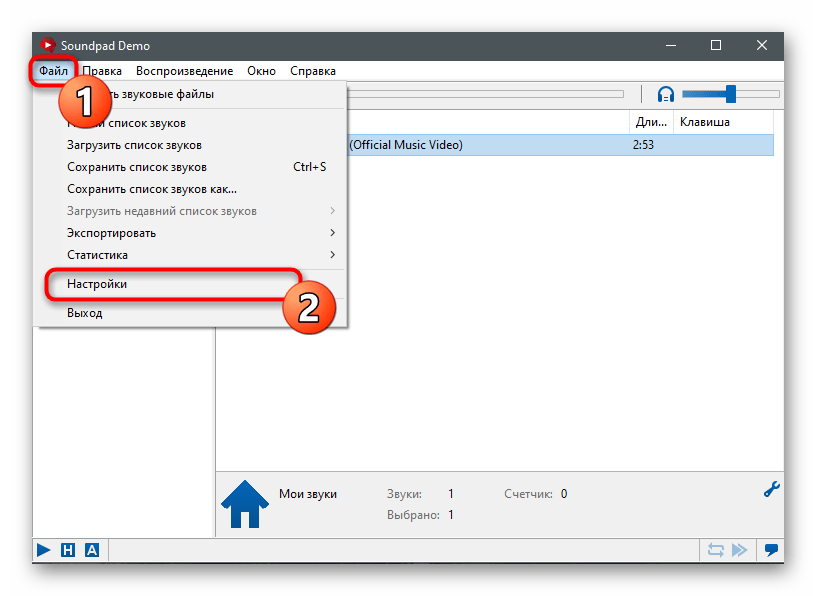
В первой же вкладке — «Аудио» — проверьте нормализацию громкости и выберите, хотите ли вы установить ее статической или предпочитаете динамическое регулирование. К этому параметру можно вернуться позже, если в ходе тестирования окажется, что со звуками наблюдаются какие-то проблемы.
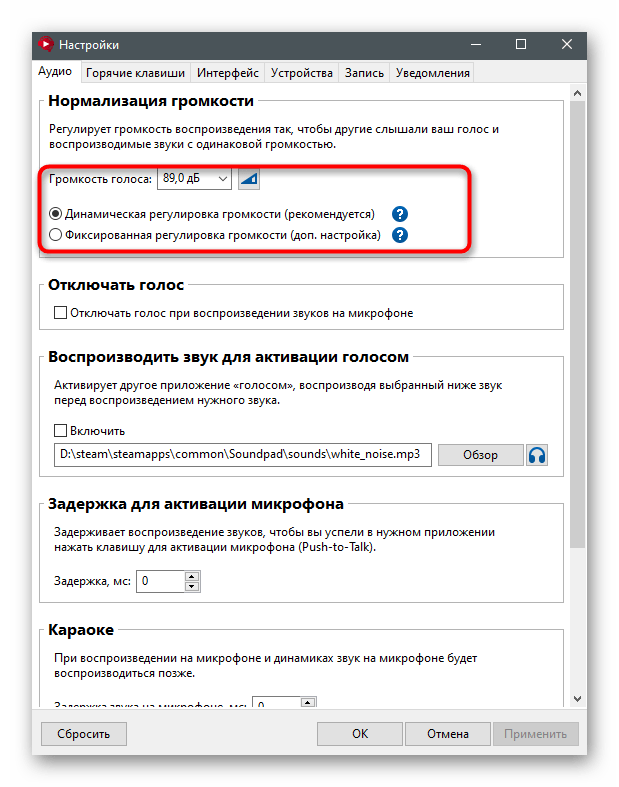
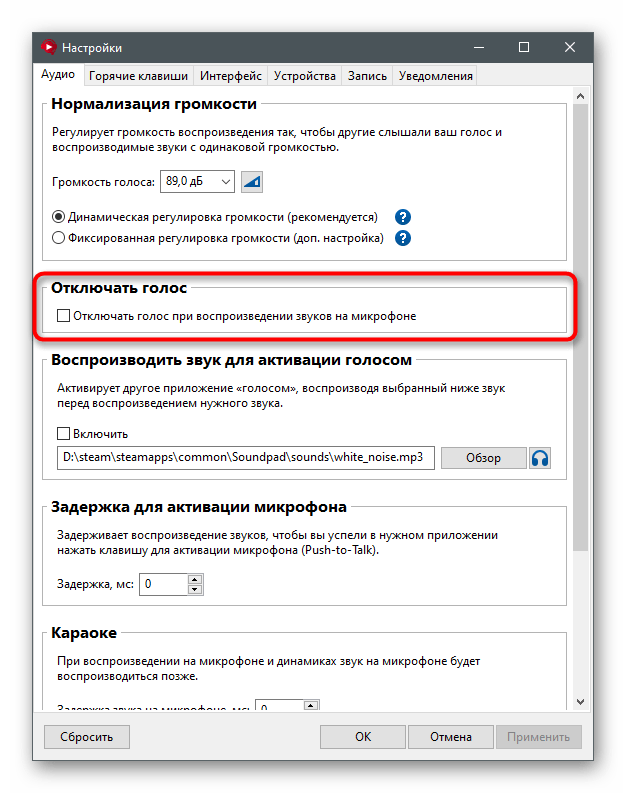
Воспроизведение звука для активации голосом пригодится, если в самом Discord вы используете режим ввода по голосу, а не рацию. Тут же указывается, какой из дополнительных звуков отвечает за срабатывание микрофона перед воспроизведением основного.
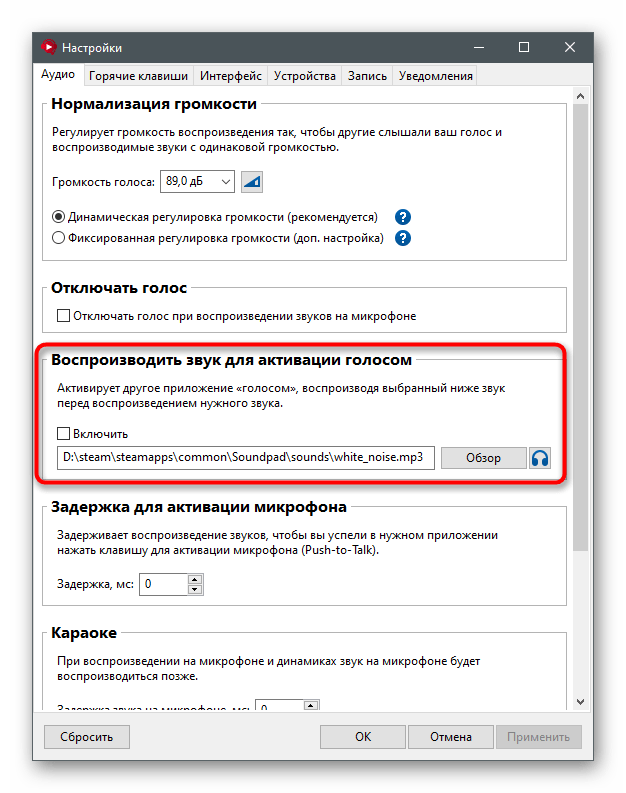
Отдельно отметим параметр «Снижать громкость других приложений». По умолчанию он отключен, но его стоит включить, если вам нужно слышать воспроизводимые звуки и не перекрывать их активным приложением и другими источниками воспроизведения.
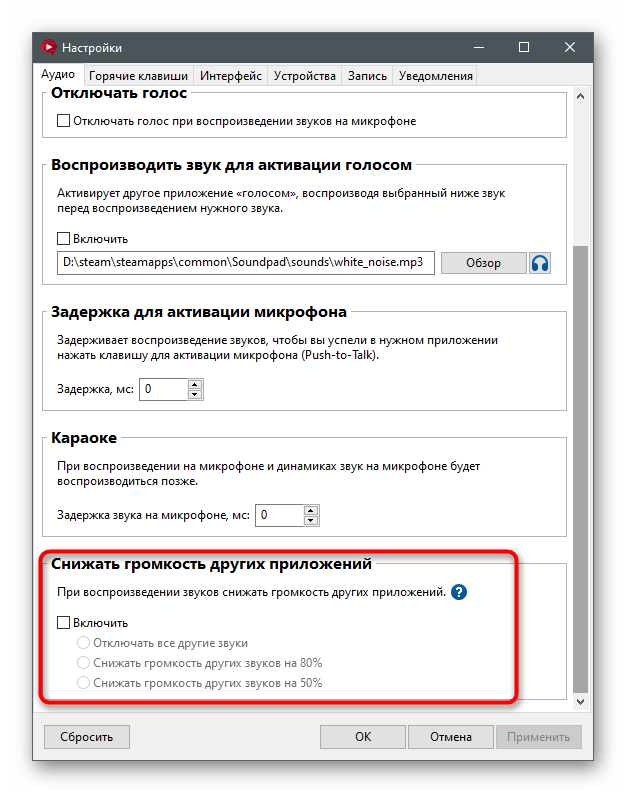
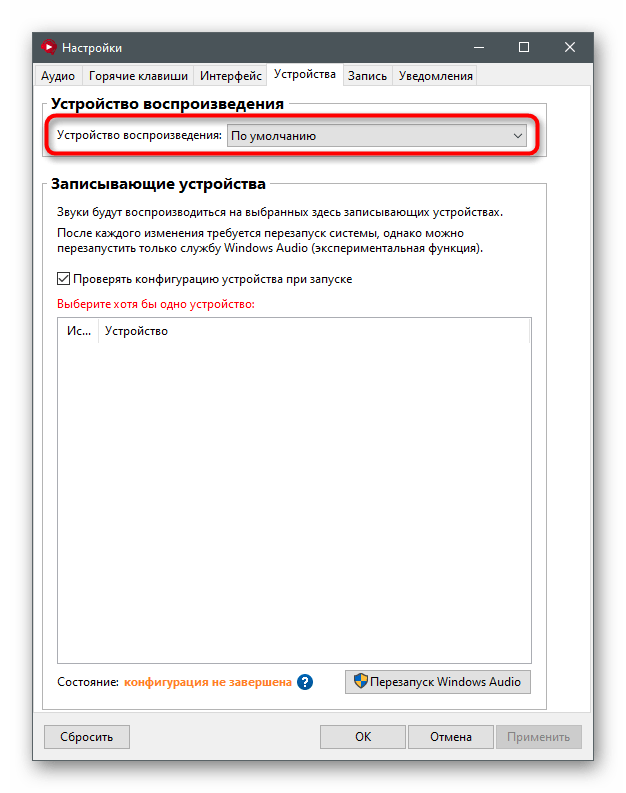
На вкладке «Устройства» в качестве воспроизводящего выберите «По умолчанию».
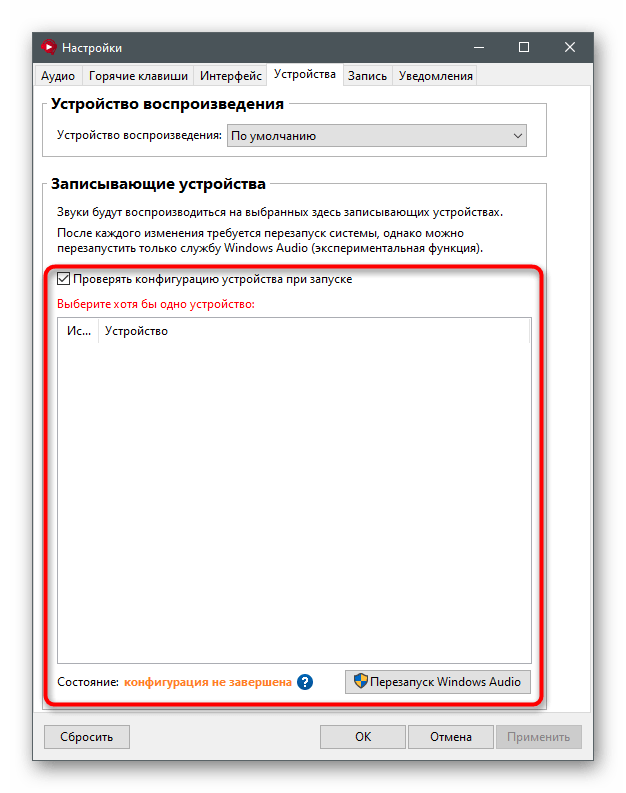
В списке ниже найдите подключенный к компьютеру микрофон, который вы обычно используете для разговоров в Discord, и отметьте его маркером, обозначив тем самым, что воспроизведение звуков будет идти на него.
Если вы желаете записывать и сохранять записи, сразу выберите место, куда их сохранять. Это поможет избежать путаницы в будущем.
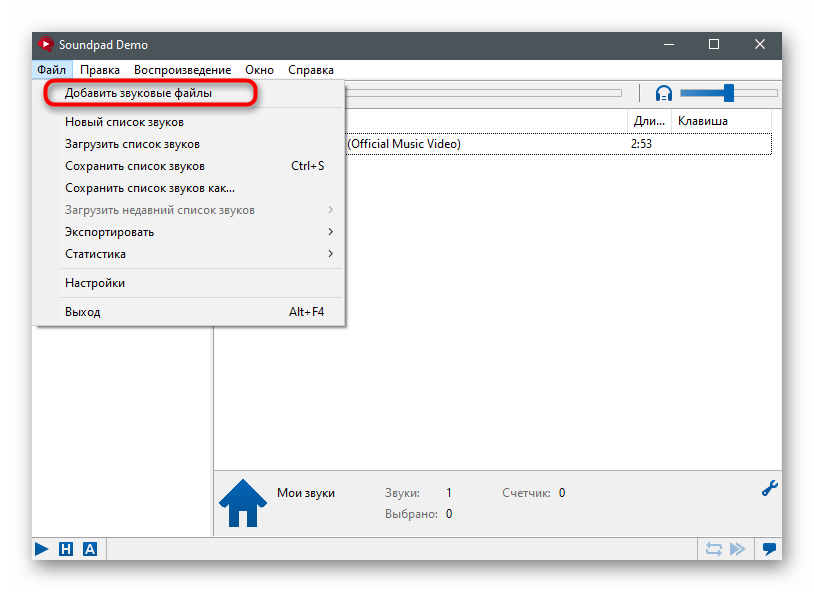
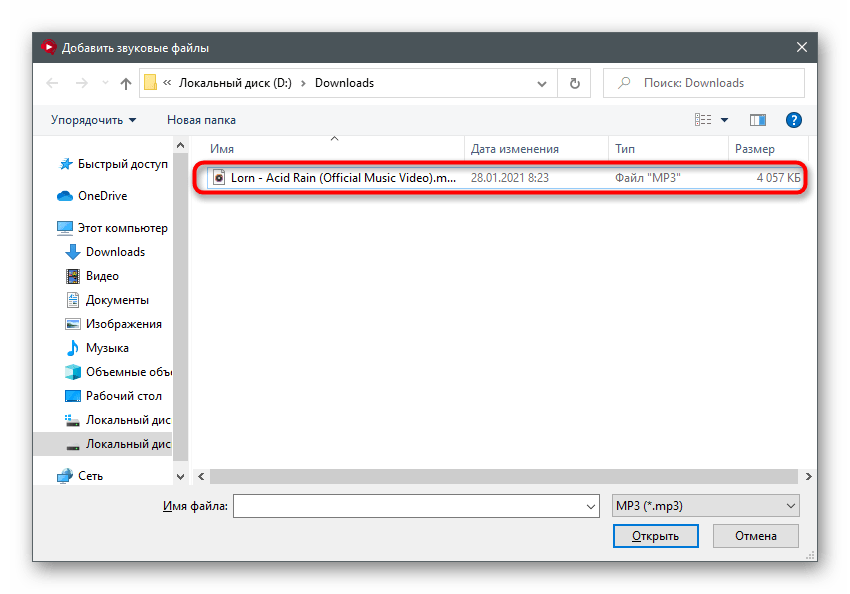
В «Проводнике» отыщите подходящую музыку или отдельные звуки и добавьте их все в программу.
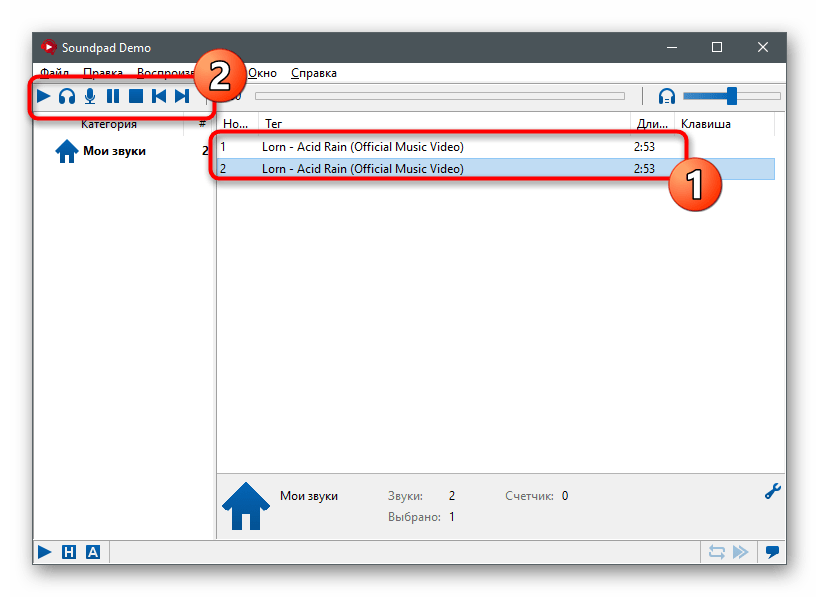
Теперь вы можете воспроизводить их или транслировать в микрофон, предварительно выделяя нажатием левой кнопкой мыши по соответствующей строке в списке.
Шаг 2: Настройки Discord
После успешного выполнения предыдущей инструкции можно перейти в Дискорд и проверить основные параметры голоса, чтобы при трансляции звуков не возникло никаких трудностей.
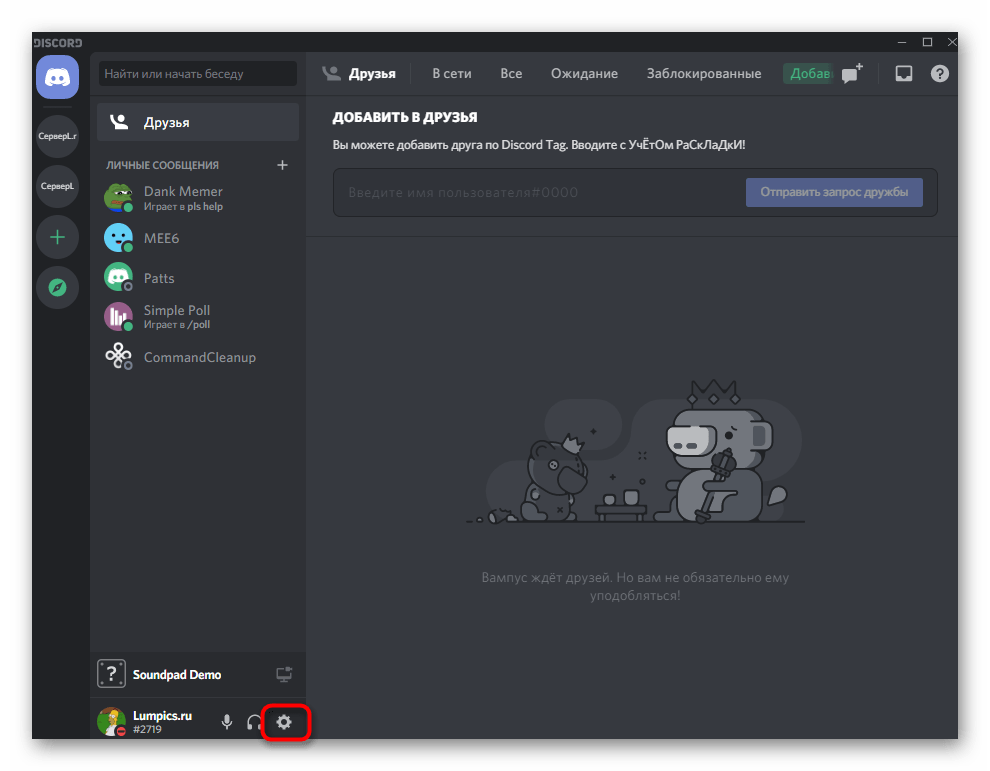
- В главном окне найдите кнопку в виде шестеренки и щелкните по ней для перехода в пользовательские настройки.
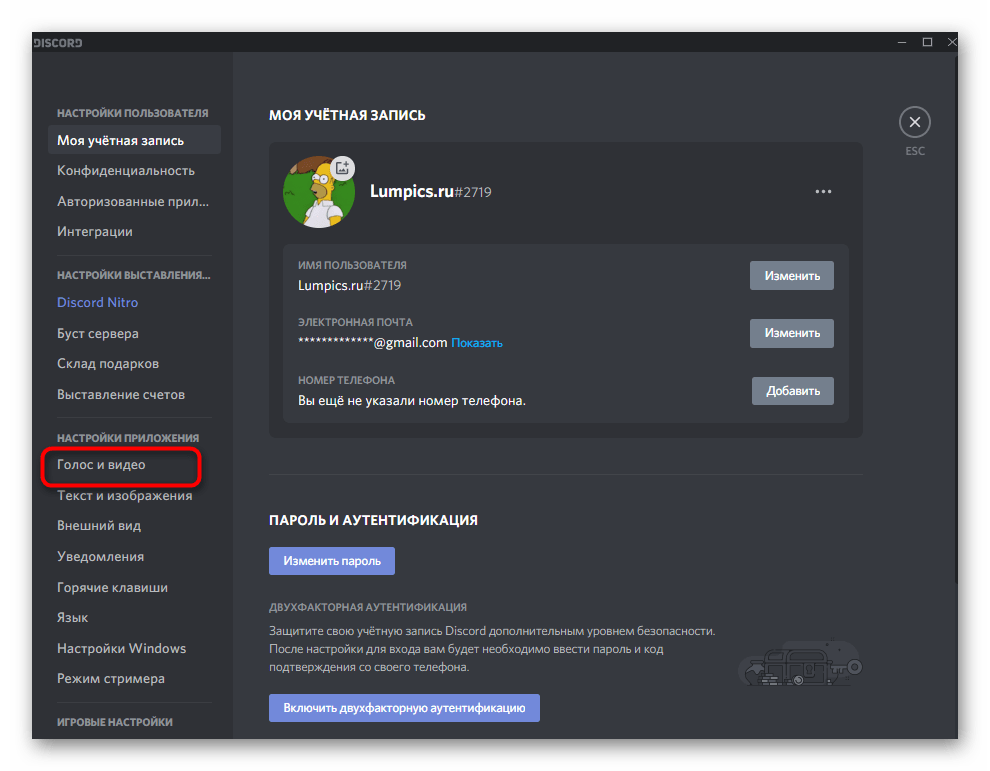
На панели слева в блоке «Настройки приложения» выберите пункт «Голос и видео».
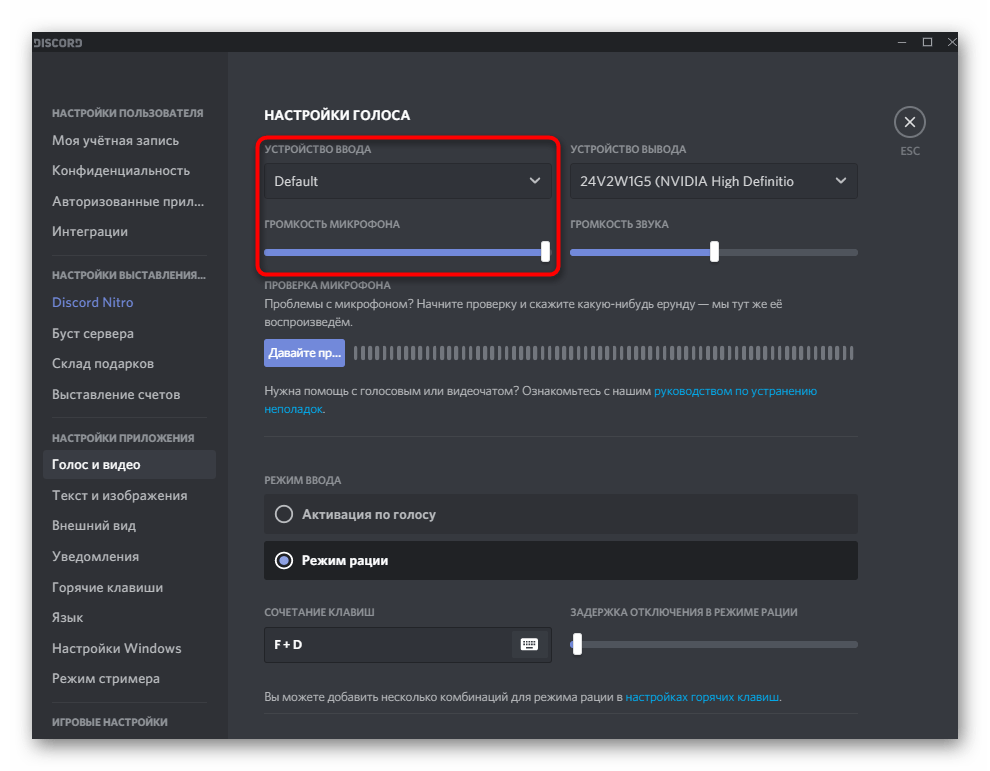
Убедитесь в том, что в качестве устройства ввода выбран настраиваемый ранее микрофон. По необходимости используйте регулятор громкости для ее увеличения или уменьшения.
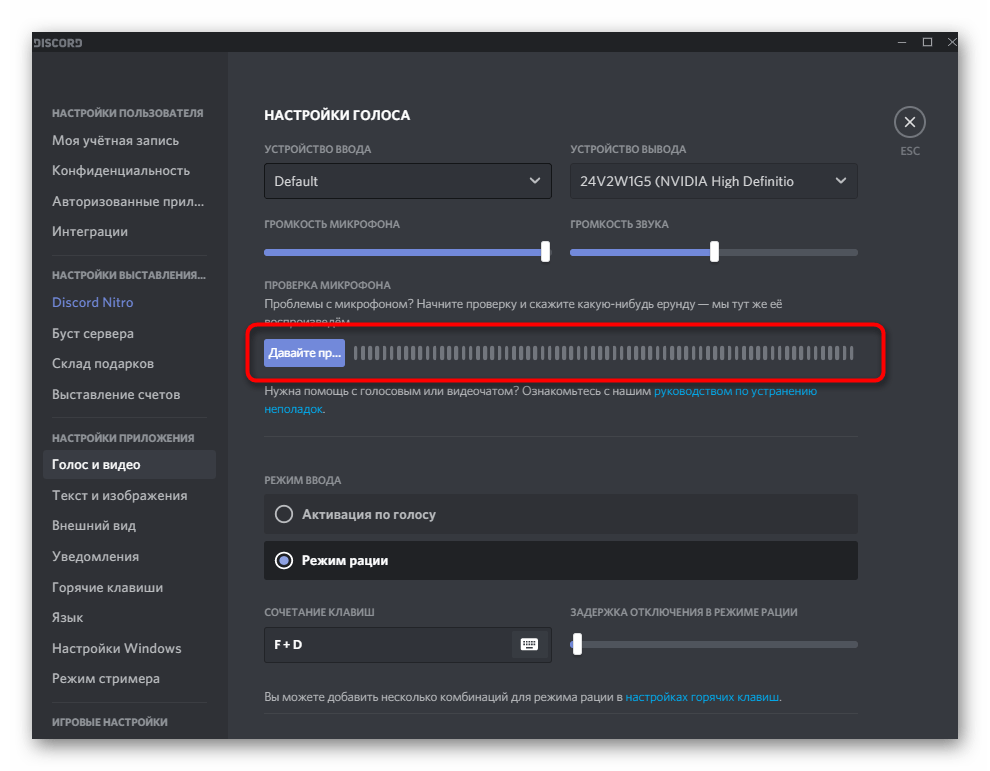
Обязательно нажмите кнопку для проверки микрофона и начните трансляцию на него звуков через Soundpad, проверяя тем самым работоспособность программного обеспечения.
Не забудьте изменить режим ввода, если вы не хотите при трансляции использовать вариант рации или активации по голосу.
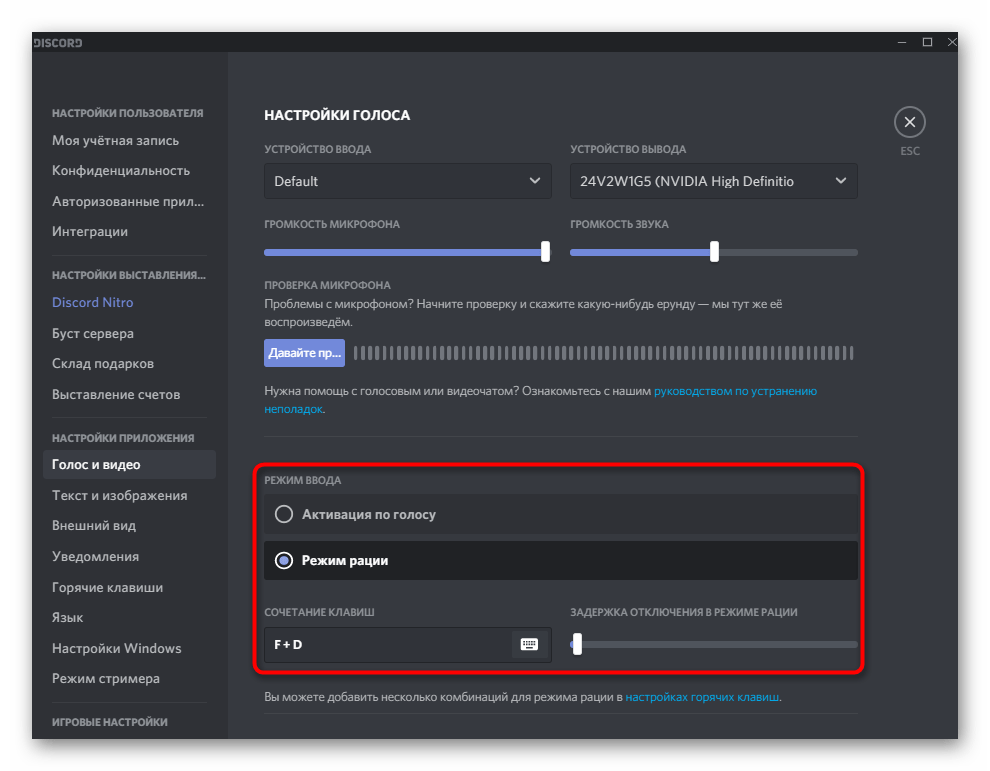
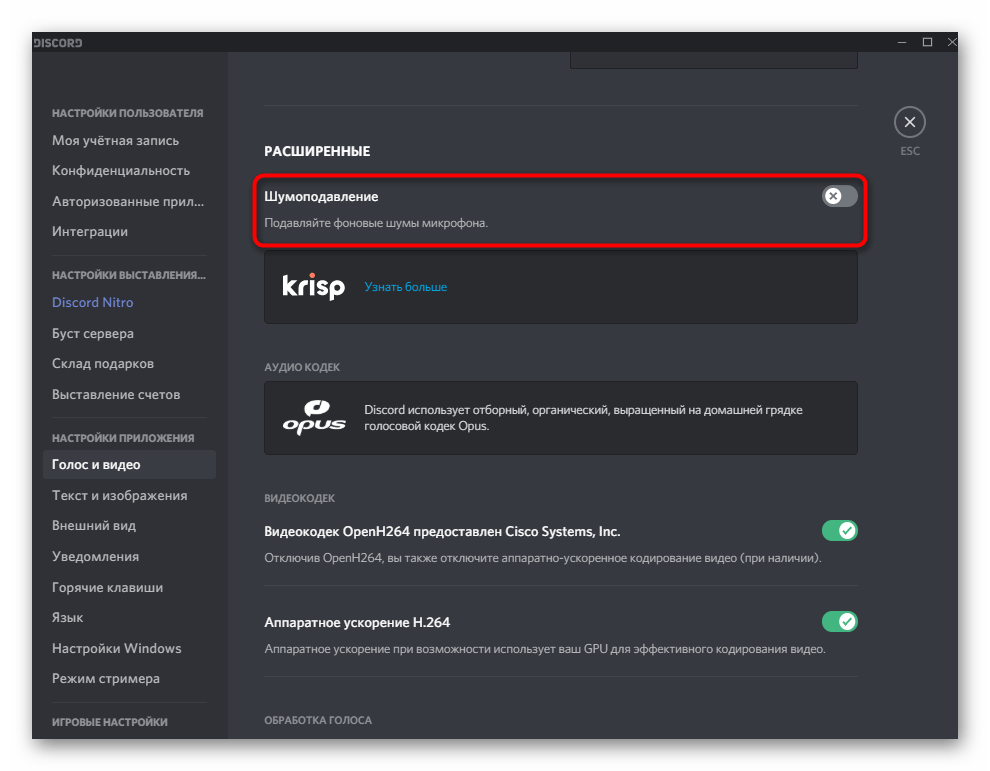
Разработчики Soundpad дополнительно рекомендуют отключить фильтры, чтобы не возникло никаких трудностей при воспроизведении. Сначала в разделе «Расширенные» деактивируйте «Шумоподавление» от Krisp.
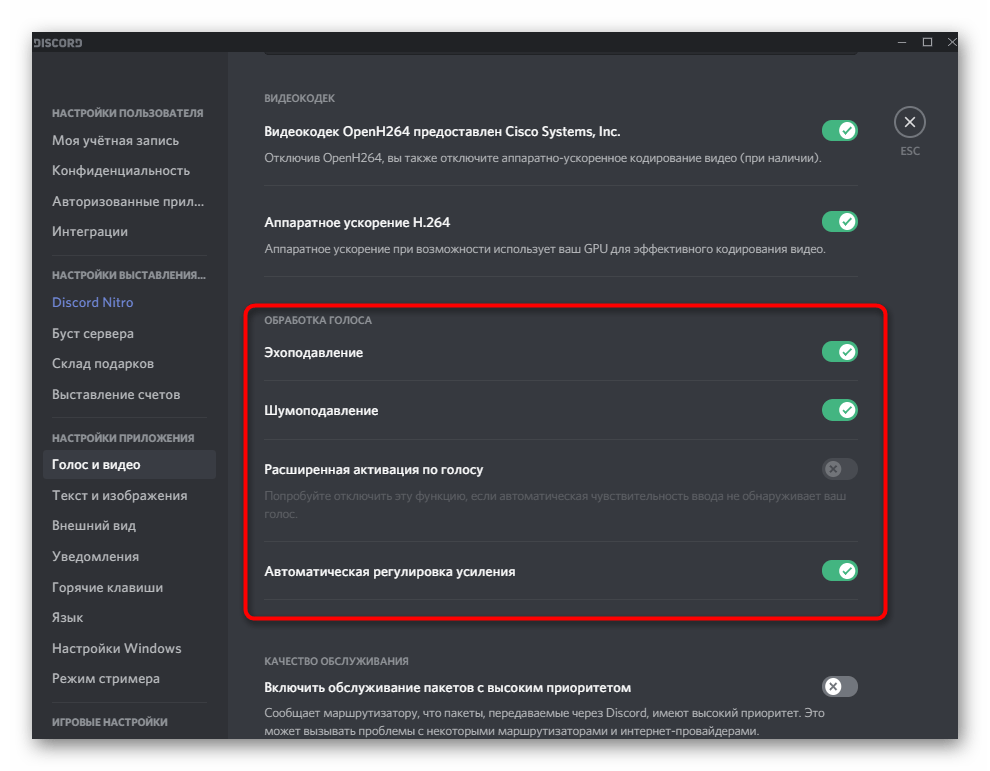
После этого сделайте все то же самое, но со всеми остальными фильтрами в «Обработке голоса».
Шаг 3: Использование Soundpad в Discord
Приступим к основному этапу, ради которого и затевались все предыдущие, — использование Soundpad в Дискорде. Известно, что эта программа транслирует выбранные звуки в микрофон, то есть собеседники слышат их вместе или отдельно от вашего голоса. Для начала воспроизведения обязательно подключитесь к голосовому каналу или позвоните своему другу. Кстати, в первый раз это лучше сделать именно с другом для проверки всех выполненных настроек.
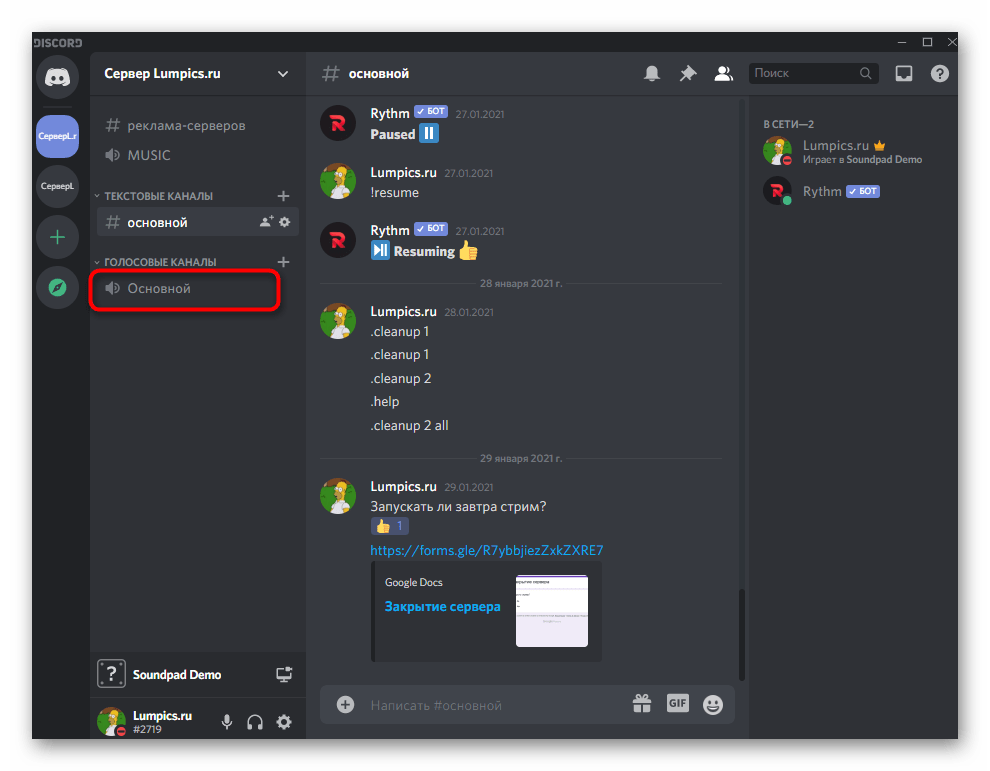
Запустите Soundpad и на панели воспроизведения нажмите по значку микрофона, что означает запуск трансляции прямо в микрофон. Предварительно выберите звук для воспроизведения и переключайтесь между ними по желанию.
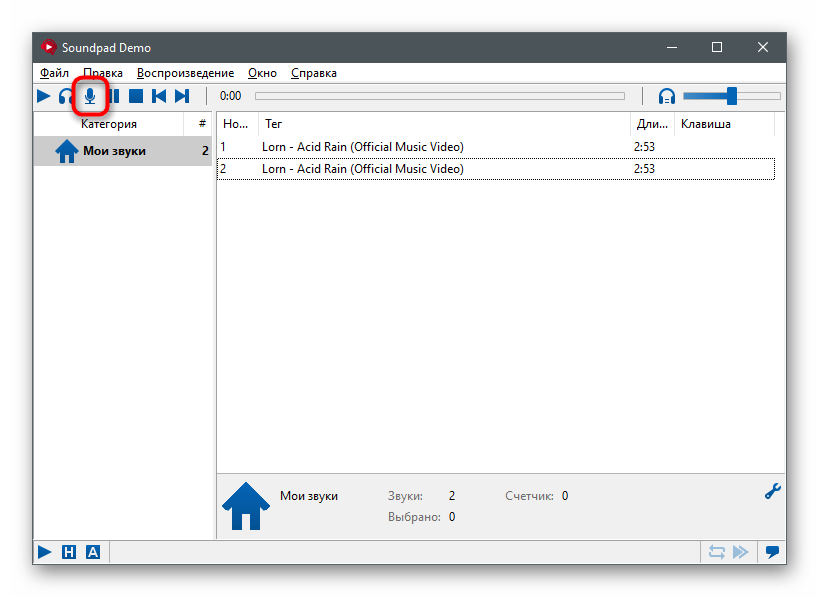
Конечно, лучше сразу создать библиотеку всех звуков, которые могут воспроизводиться. Учитывайте, что в пробной версии есть ограничение, позволяющее транслировать звуки только семь раз, после чего понадобится переходить на лицензию или завершить использование данного софта.
Помимо этой статьи, на сайте еще 12339 инструкций.
Добавьте сайт Lumpics.ru в закладки (CTRL+D) и мы точно еще пригодимся вам.
Отблагодарите автора, поделитесь статьей в социальных сетях.
Источник
Как пользоваться SoundPad: пошаговая инструкция
Самый обширный гайд про SoundPad. Узнайте больше об установке, настройке и общих возможностях Soundpad.
Используйте ссылки в блоке с содержанием для быстрого перемещения по странице.
Видеоинструкция
Установка
Steam-версия
Откройте Steam и выберите Библиотека > Программное обеспечение.

Выберите Soundpad и нажмите кнопку Установить.

Нажмите «Дальше» в появившемся диалоговом окне установки Steam.

Для завершения установки требуется перезагрузка системы. Если вы запустите Soundpad сразу после установки, он попросит перезагрузить компьютер.

Обычная версия
Запустите установщик. Это MSI-файл с именем Soundpad_x64-3.216.msi. Затем следуйте инструкциям мастера установки.

Вы должны принять условия лицензии, чтобы продолжить.

Выберите папку для установки или оставьте значение по умолчанию.
Вы можете разрешить установщику создать иконку на рабочем столе для Soundpad. Ярлык в меню «Пуск» будет создан автоматически.

Для установки Soundpad необходимы права администратора.

Для завершения, перезагрузите систему.
Если вы выберете «Нет» и запустите Soundpad до перезагрузки, то сможете работать с плейлистом, но не воспроизводить звуки в голосовых чатах.
Конфигурация ПК и других устройств
Этот раздел объясняет, как корректно настроить Windows, Soundpad и голосовые приложения.
Soundpad устанавливается на записывающее устройство «По умолчанию», а также автоматически настраивает все его требования.
Но если появились проблемы, то повторите дальнейшие действия.
Windows
Зажмите Win+R и напишите mmsys.cpl
 Выскочит это окошко.
Тут показаны ваши записывающие устройства и зелёной галочкой помечено устройство «По умолчанию».
Большинство голосовых приложений предварительно настроено на использование записывающего устройства «По умолчанию».
Soundpad
 Это панель управления устройствами в Soundpad. Откройте её, перейдя в Файл > Настройки > Устройства.
Устройство записи по умолчанию помечено зелёной галочкой, как и в Windows.
Поставьте галочку напротив «Отключать проверку DRM для аудио в системе Windows» и напротив нужного устройства в пункте «Использование».
Если всё в порядке, статус будет зелёным. В противном случае он будет красным и покажет дополнительную информацию о возможных причинах.
Голосовые приложения и игры
В голосовом приложении нужно выбрать то же устройство записи, которое настроено в Soundpad.
Если вы не меняли конфигурацию приложения, то оно обычно использует устройство по умолчанию.
Туториал
Воспроизведение звуков
Выберите звук, щёлкнув левой кнопкой мыши по названию трека в списке.
У вас есть разные варианты воспроизведения выбранного звука:
- Нажмите Enter.
- Дважды щёлкните по звуку.
- Нажмите кнопку воспроизведения на панели инструментов.
- Щёлкните правой кнопкой мыши по звуку и выберите «Воспроизвести» в контекстном меню.
- Выберите Воспроизвести > Воспроизвести выбранный файл из меню.
- Нажмите и удерживайте Alt, затем нажмите P.
- Используйте горячую клавишу.
Всё вышеперечисленное воспроизводит звуки на динамиках и микрофоне одновременно.
Воспроизведение звуков только на динамиках
Выберите звук, а затем выполните одно из следующих действий:
- Кликните по значку наушников на панели инструментов.
- Выберите Воспроизвести > Воспроизвести выбранный файл только на колонках из меню.
- Нажмите и удерживайте Alt, затем нажмите P и S.
- Щёлкните правой кнопкой мыши по звуку и выберите «Воспроизвести на колонках» в контекстном меню.
Воспроизведение звуков только на микрофоне
Выберите звук, а затем выполните одно из следующих действий:
- Кликните по значку микрофона на панели инструментов.
- Выберите Воспроизвести > Воспроизвести выбранный файл на микрофоне только из меню.
- Нажмите и удерживайте Alt, затем нажмите P и M.
- Щёлкните правой кнопкой мыши звук и выберите «Воспроизвести на микрофоне» в контекстном меню.
Воспроизведение случайных звуков
Soundpad может воспроизводить случайный звук из плейлиста.
Выберите один из следующих пунктов меню:
- Play > Воспроизвести случайный файл
- Play > Воспроизведение случайного файла только на динамиках
- Play > Воспроизведение случайного файла только на микрофоне.
- С помощью горячей клавиши.
Добавление звуков
Способ 1
Выберите Файл > Добавить звуковые файлы из меню.
Появится окно выбора файла, в котором вы сможете выбрать звуки для добавления.
Способ 2
Перетащите звуковые файлы или каталоги со звуковыми файлами из проводника Windows в плейлист, чтобы добавить их.
Способ 3
Запишите звук с помощью встроенного диктофона. Он добавится в плейлист после завершения записи.
Переименование звуков
Выберите звук, а затем выполните одно из следующих действий:
- Нажмите F2
- Щёлкните правой кнопкой мыши по звуку и выберите Rename file из контекстного меню.
Теперь вы можете переименовать звуковой файл на жёстком диске или выбрать другое место для перемещения звука.
Это работает только для файлов M4A и WAV.
Другие файлы, такие как mp3, не могут быть переименованы, потому что Soundpad в настоящее время не перезаписывает теги mp3.
Удаление звуков
Выберите один или несколько звуков, а затем выполните одно из следующих действий:
- Нажмите Delete
- Щёлкните правой кнопкой мыши по одному из выбранных звуков и кликните «Удалить» в контекстном меню.
- Выберите Редактировать > Удалить выбранные записи из меню.
Файлы не удаляются с жёсткого диска, только из плейлиста в SoundPad.
Чтобы удалить файлы с жёсткого диска:
- Выберите один или несколько звуков и нажмите Shift + Del
Горячие клавиши
Горячие клавиши — это комбинации, которые связаны с определёнными действиями.
В Soundpad горячие клавиши всегда глобальные. Это означает, что комбинации клавиш распознаются, даже если Soundpad не является активным окном.
Горячими клавишами могут быть:
- одиночные, например F1, S, Enter
- комбинации, состоящие из одного или нескольких модификаторов и ключа, например, Ctrl + G, Alt + Shift + S
- щелчки мыши, например Мышь Середина, Мышь 4
- модификаторы и щелчки мышью, например, Ctrl + Mouse Left
- модификаторы и числа, например Alt + 123
Модификаторы это Ctrl, Alt, Shift, Win.
Создание горячих клавиш
Кликните правой кнопки мыши на звук и перейдите в раздел «Задать горячую клавишу».

Появится диалоговое окно:

Горячими клавишами могут быть и клики мыши, но их можно использовать только в сочетании с модификаторами, такими как Ctrl + Mouse Left.
Запись звука
С помощью встроенного диктофона можно записывать выходные данные: звук с микрофона, YouTube, Twitch и т.д.
Запуск и остановка записи
Выполните одно из следующих действий, чтобы открыть панель записи звука:
- Кликните Ctrl + R
- Выберите в меню Окно > Звукозапись.
- Нажмите и удерживайте Alt, затем нажмите W, затем R.
Появится панель диктофона:

Начните запись, нажав на синий круг. Кнопка станет красной, как показано на следующем скриншоте:

Звуковой редактор
Редактор звука можно открыть, щёлкнув правой кнопкой мыши по звуку и выбрав в контекстом меню пункт «Изменить файл».

Линия посередине — это графическое представление редактируемого звука.
Чем выше вертикальные линии, тем громче звук в этот момент. Плоские линии — это тишина.
Вы можете выбрать раздел, который хотите редактировать, с помощью мыши или с помощью клавиш выбора по умолчанию, таких как Shift + Left, Shift + Right, Shift + Home и Shift + End.
Чтобы отменить выбор, используйте Ctrl + D.
Деинсталляция
Steam-версия
Откройте Steam и выберите Библиотека > Программное обеспечение.

Щёлкните правой кнопкой мыши Soundpad и выберите Удалить.

Выберите УДАЛИТЬ в появившемся окне подтверждения Steam.

Чтобы полностью завершить удаление, перезагрузите систему. Вы можете отложить перезагрузку, это не будет иметь никаких негативных последствий.
Обычная версия
Это руководство для Windows 10:
- Нажмите на меню Пуск
- Кликните на значок шестеренки, чтобы открыть окно настроек.
- Выберите систему > Приложения и функции > Soundpad и нажмите «Удалить».
- Подтвердите удаление в следующем приглашении
- В конце вам будет предложено перезагрузить систему
Источник
Рейтинг лучших программ для
изменения голоса 2023
Обработка голоса может потребоваться в различных ситуациях — для анонимизации человека в игре, при розыгрыше над друзьями, редактировании вокала в песне. Ниже вы найдете ТОП из 20 лучших программ для изменения голоса на ПК и смартфоне, а также онлайн-сервисов. Изучите его и выберите решение, которое подходит именно вам!
Посмотрите видео, чтобы узнать про самые лучшие редакторы:
Содержание:
1. Лучшие программы для изменения голоса в записи
2. Программы для изменения голоса в реальном времени
3. Лучшие приложения, меняющие голос
4. Сервисы для обработки голоса онлайн
5. Какая программа лучше для изменения голоса?
Лучшие программы для изменения голоса в записи
Рассмотрим «изменители голоса», которые позволят обработать аудиотрек с компьютера или записать звук и сразу же скорректировать его.
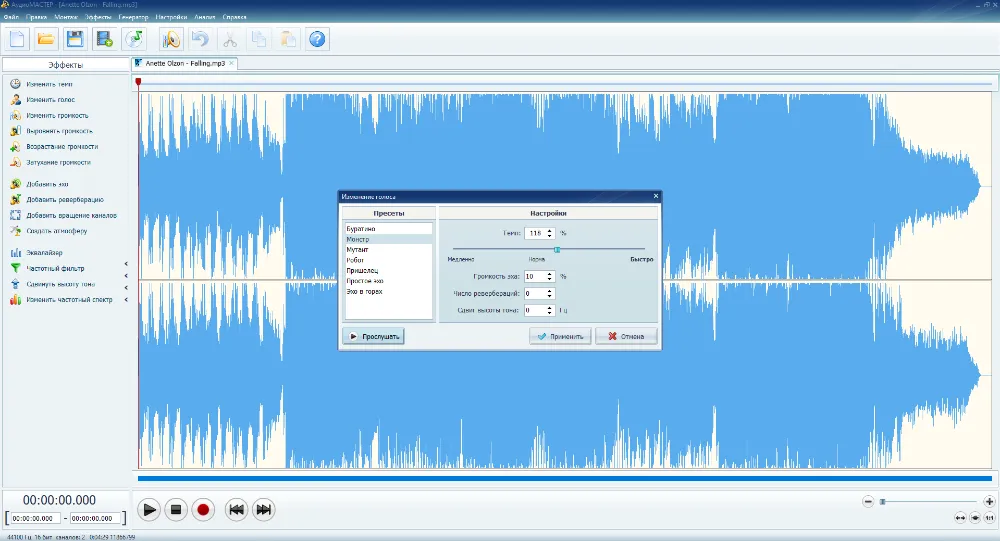
АудиоМАСТЕР
В АудиоМАСТЕРе можно применить встроенные эффекты для преобразования речи: «буратино», «монстр», «мутант», «робот», «пришелец» и другие. Вы сможете предварительно прослушивать результат фильтров голоса и настраивать их параметры, если это требуется. Например, можно увеличить или уменьшить темп и высоту тона, усилить громкость эха, указать число ревербераций.
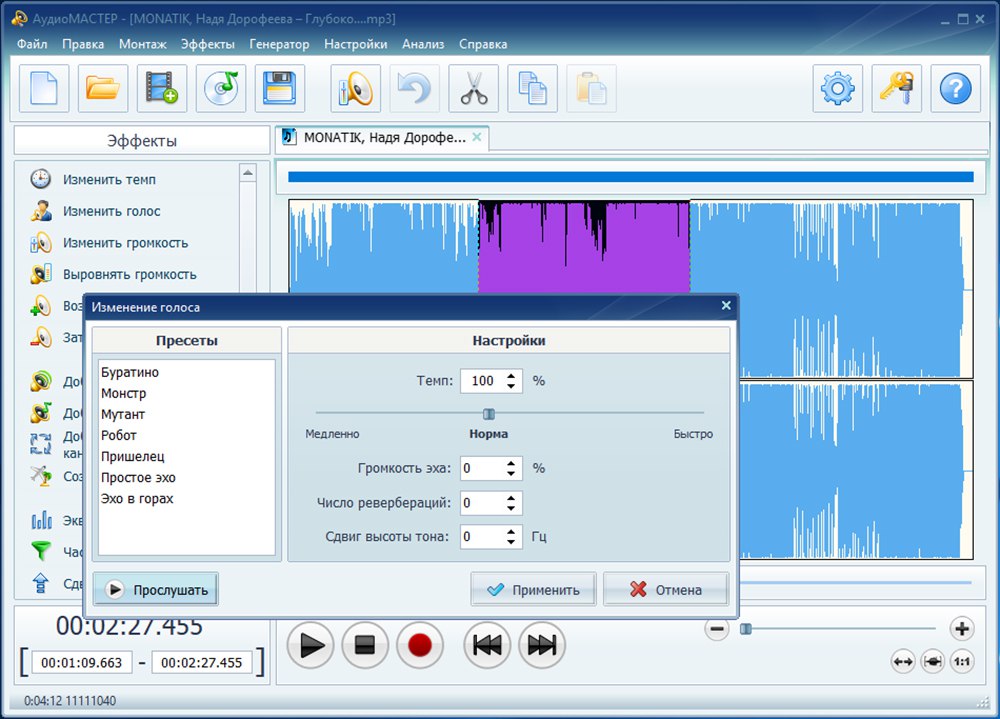
АудиоМАСТЕР
Экспортировать отредактированную запись можно в MP3, FLAC, OGG и других популярных форматах. Вы можете скачать изменитель голоса на ПК бесплатно по ссылке ниже.
Попробуйте прямо сейчас! Установите программу АудиоМАСТЕР:
Скачать бесплатно!
Подходит для всех версий Windows
AthTek Free Voice Changer
Это приложение, меняющее голос, позволит импортировать MP3, WMA, WAV, а после отрегулировать их звуковые параметры вручную. В AthTek Free Voice Changer можно сделать женский голос мужским и наоборот благодаря повышению или снижению тона. Также вы сможете настроить скорость воспроизведения и громкость аудиофайла.
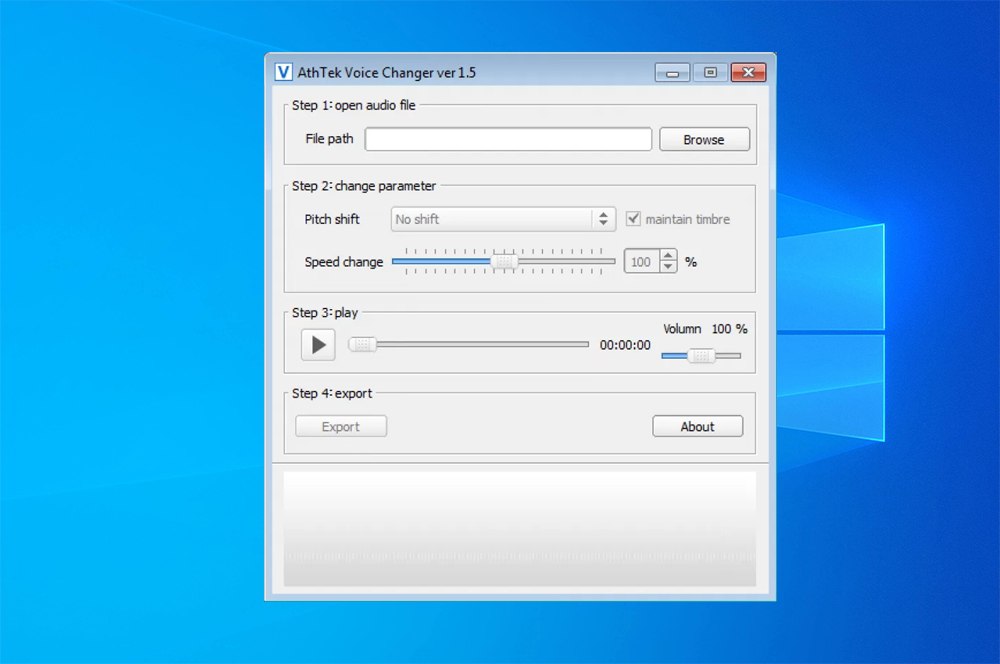
AthTek Free Voice Changer
Последняя версия ПО вышла в 2013 году, сейчас оно не обновляется. Также из недостатков можно отметить то, что экспорт возможен только в формате WAV. Аудиофайл отличается высоким качеством, однако он много весит. Поэтому его неудобно отправлять по сети.
Voxal Voice Changer
Этот преобразователь голоса подходит для редактирования аудиотреков с компьютера и напрямую с записывающего модуля. В Voxal Voice Changer можно применить готовые фильтры «девочка», «мальчик» и т.д. Вы сможете совмещать пресеты для создания уникального звучания, переключаться между ними горячими клавишами.
У шаблонов можно регулировать параметры — тональность, время эха, глубину и частоту флэнжера (электронный звуковой эффект, который напоминает взлет самолета).
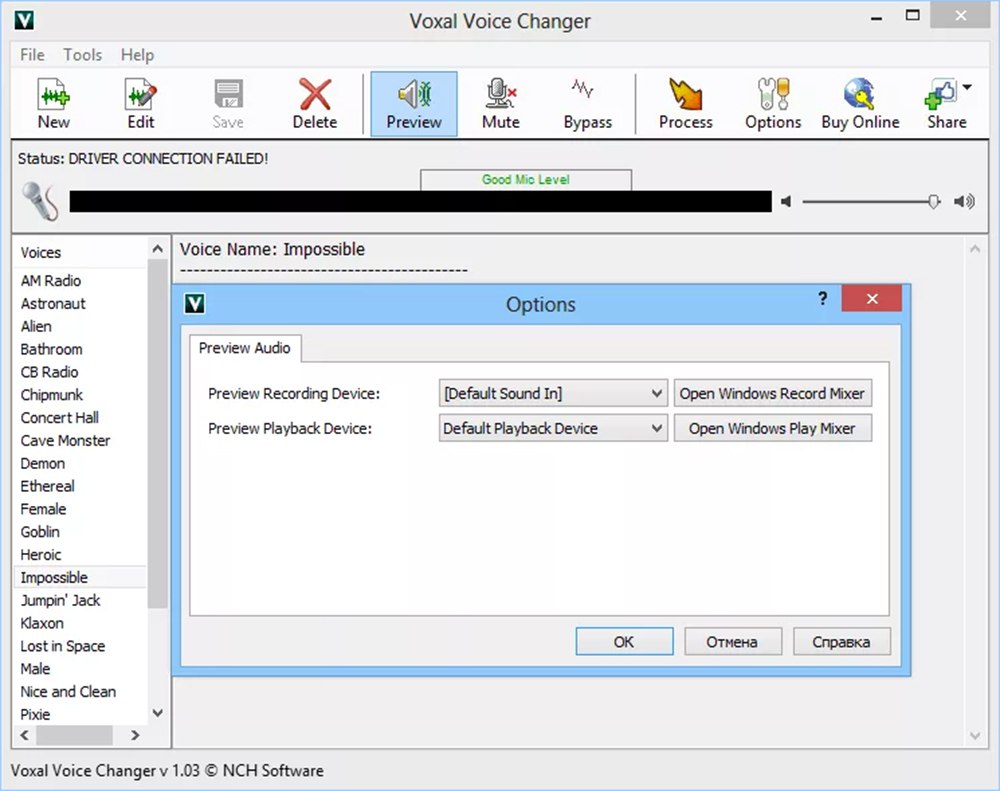
Voxal Voice Changer
Интерфейс редактора не доступен на русском. Еще часть опций заблокирована в стандартном тарифе, например, нельзя сохранить результат в популярных форматах.
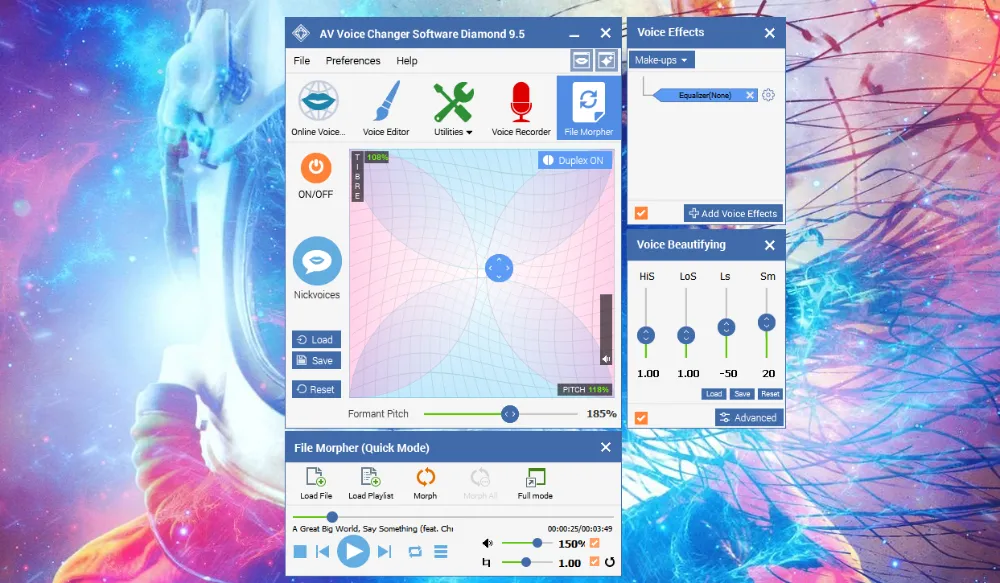
AV Voice Changer Diamond
Предназначена для коррекции аудиозаписи и захвата данных с микрофона, из браузера и медиаплеера. В AV Voice Changer Diamond есть пресеты для перевода сурового баса в нежный женский или детский голосок и наоборот, имитации киборга, пришельца.
Есть галерея атмосфер: аплодисментов, треска костра, моря, леса и прочего. Предлагается миксер для сравнения голосов и автоматической генерации похожих. Его можно использовать для разработки пародий на знаменитостей или знакомых.
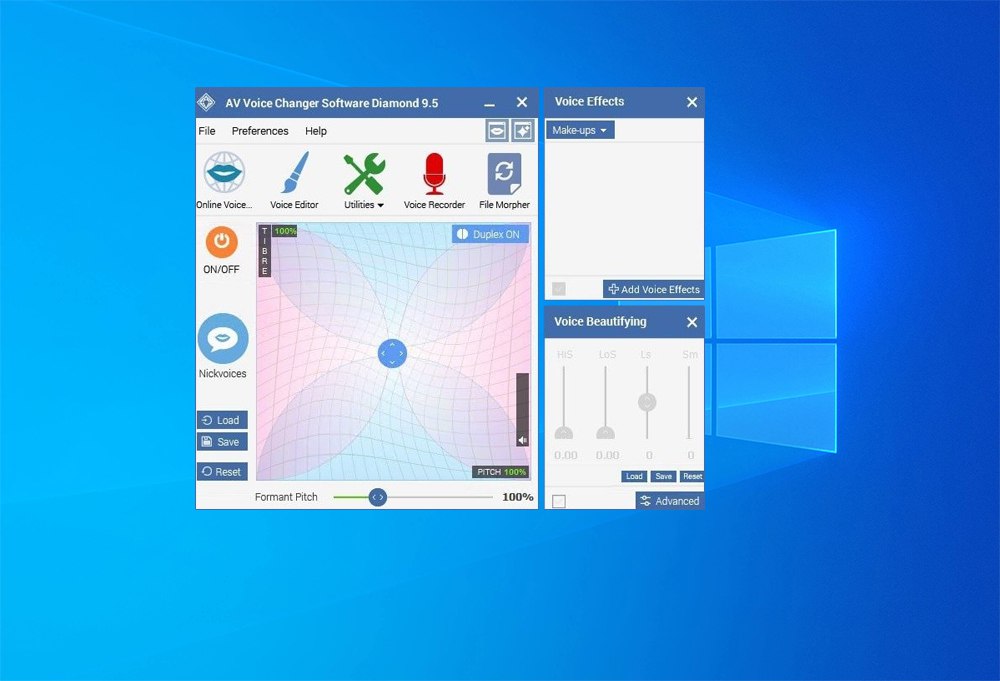
AV Voice Changer Diamond
Программы для изменения голоса в реальном времени
Если вы планируете изменить голос на мужской или на женский, разыграть друга в Zoom, то потребуется преобразователь для работы в реальном времени. Ознакомьтесь с 6 лучшими решениями и выберите подходящий вариант.
VoiceMod
Редактор голоса интегрируется с Discord, Zoom, Minecraft, World of Warcraft, League of Legends и другими платформами. Он подходит для геймеров, блогеров и стримеров.
VoiceMod делает голос похожим на демона, бурундука, женщину, мужчину и т.д. Новые аудиоэффекты добавляются ежемесячно. Вы можете задать для каждого фильтра горячую клавишу и переключаться между ними одним нажатием кнопки.
Если предложенных заготовок недостаточно, можно скорректировать звучание вручную и отрегулировать реверберацию, тональность, фленджер и другие параметры.
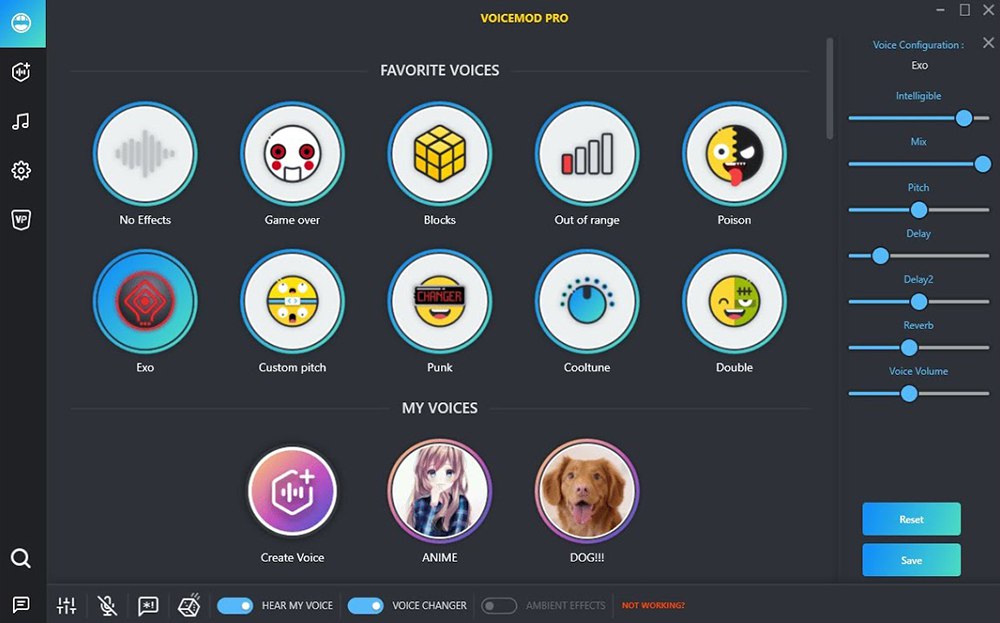
VoiceMod
Обратите внимание, что функционала базового тарифа будет достаточно для любительской работы. Хочется больше инструментов? Тогда нужно оплатить про-пакет.
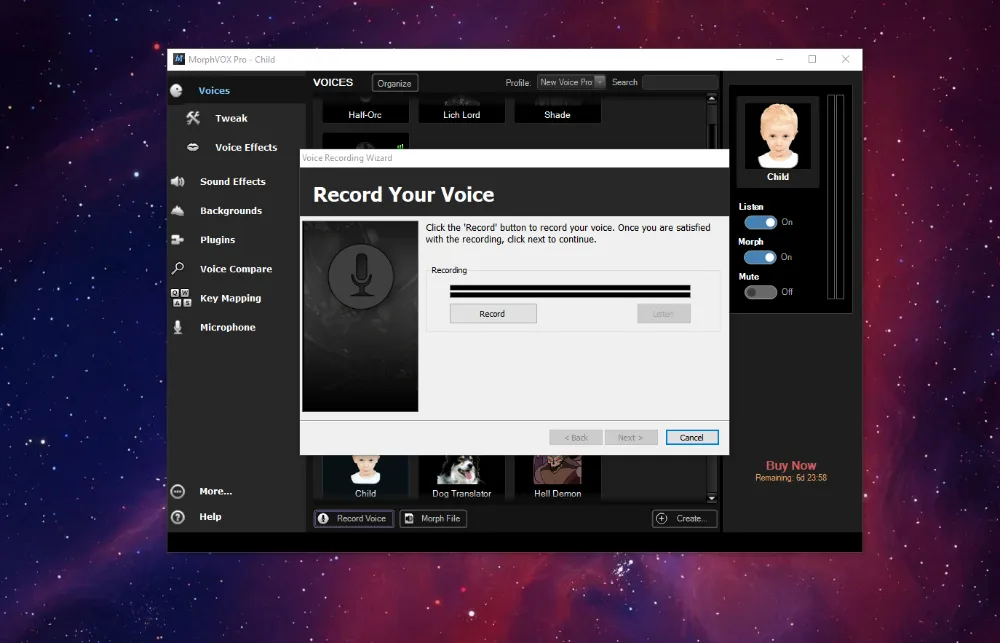
MorphVOX Pro
Программа для обработки голоса в реальном времени в мессенджерах или видеоиграх. MorphVOX Pro можно подключить к VRChat, Twitch, Discord и другим площадкам.
Преобразование возможно с помощью фильтров или вручную. Можно имитировать тролля, андроида, мутанта, ребенка. Также вы можете подавлять шум и устранять любые помехи, создавать атмосферу кафе, клуба и других мест.
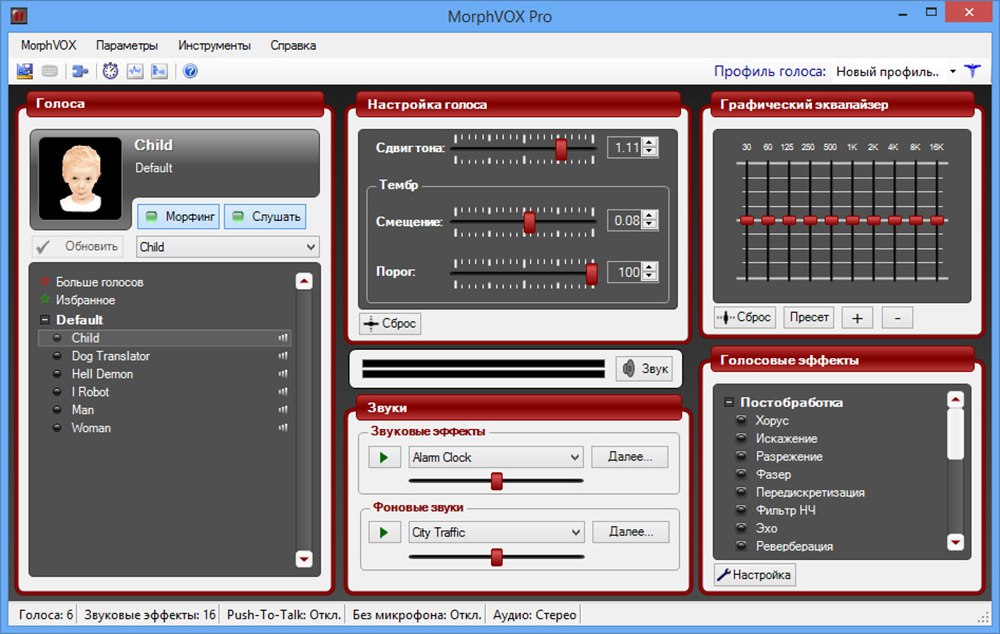
MorphVOX Pro
Приложение можно получить на 15-дневный ознакомительный период. Пробная версия включает практически все функции полного пакета.
VoiceMaster
Подходит для подмены голоса в Skype в ручном режиме. VoiceMaster можно подключить к учетной записи и изменить высоту тона. Регулирование производится с помощью ползунка, поэтому разобраться в возможностях ПО не составит труда. Перед совершением звонка другому пользователю можно сделать тестовый и оценить коррекцию.
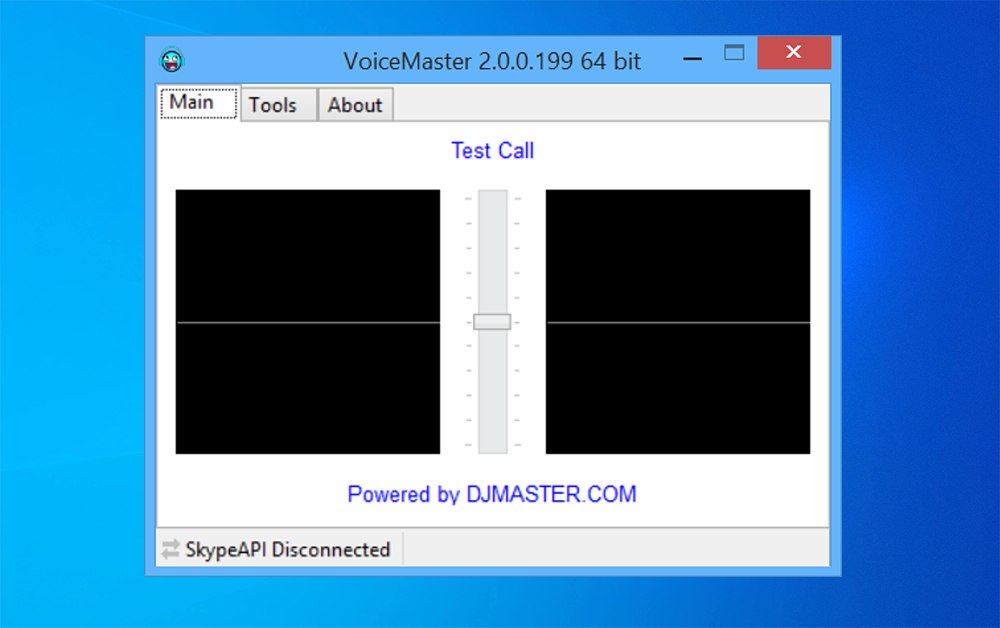
VoiceMaster
Стоит учитывать, что последнее обновление вышло в 2014 году. Отсутствует как таковая поддержка Windows 10 и 11. Также разработчик предлагает только англоязычное меню.
Skype Voice Changer
Симулятор голоса для Skype позволит звучать как киборг, бурундук или тролль во время разговоров. В Skype Voice Changer можно быстро накладывать аудиоэффекты, добавлять треки из коллекции, переводить текст в сгенерированную компьютером речь.
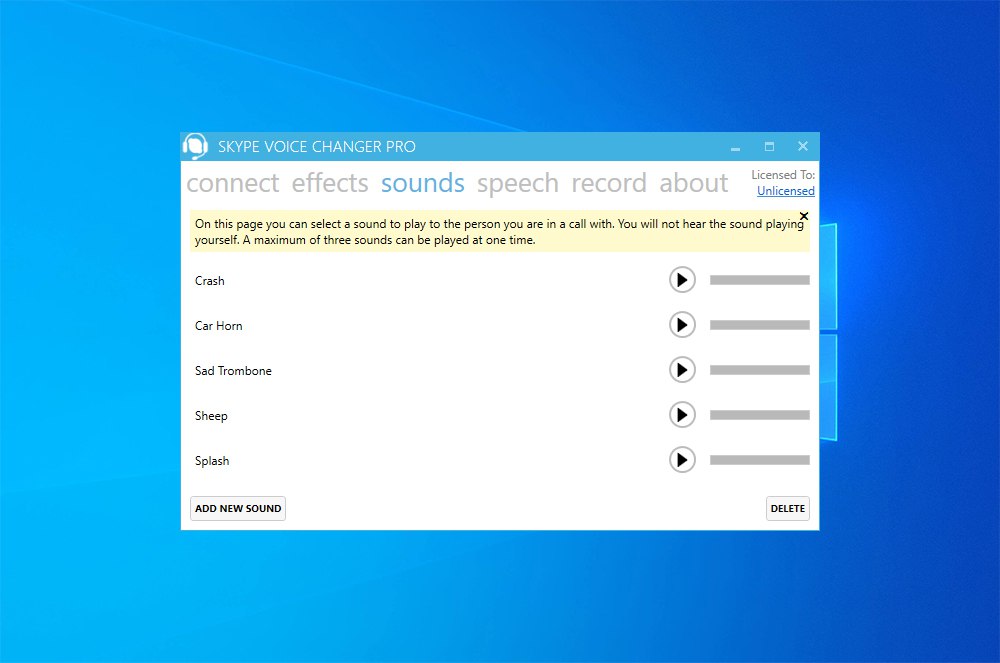
Skype Voice Changer
Пробная версия имеет ограниченный функционал, например, нельзя загружать свои звукозаписи в качестве фона. Также последняя версия вышла в 2015 году, модулятор официально не работает на Windows 10 и 11, а техническая поддержка отсутствует.
Clownfish Voice Changer
Подойдет для коррекции звучания в чатах Discord, Viber, Steam, Hangouts. В Clownfish Voice Changer представлено множество аудиоэффектов: «пришелец», «мутация» и прочие.
Симулятор предлагает инструмент для преобразования текста в речь — напечатайте данные и выберите голосового помощника, который будет произносить фразы. Также генератор поддерживает сторонние VST-плагины. Используйте их для расширения возможностей софта и разработки новых фильтров.
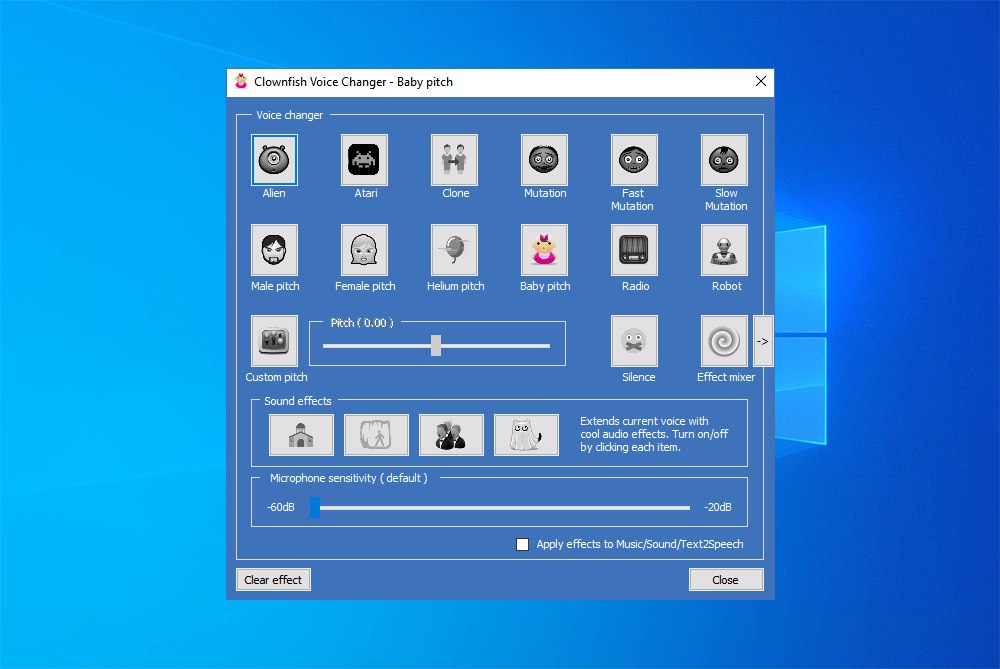
Clownfish Voice Changer
ПО можно установить на ПК с Windows 11 и ниже, но оно тормозит на слабой технике.
Scramby
Позволит использовать готовые решения для добавления эха, имитации андроида, мультяшного персонажа, ребенка и другие. В Scramby можно добавлять фоновую аудиозапись со звуками окружающей среды.
ПО предоставляет обширную коллекцию встроенных элементов. Вы сможете составить список используемых пресетов и добавить их на главный экран для быстрого доступа. Также можно применять функции с помощью специальных команд.
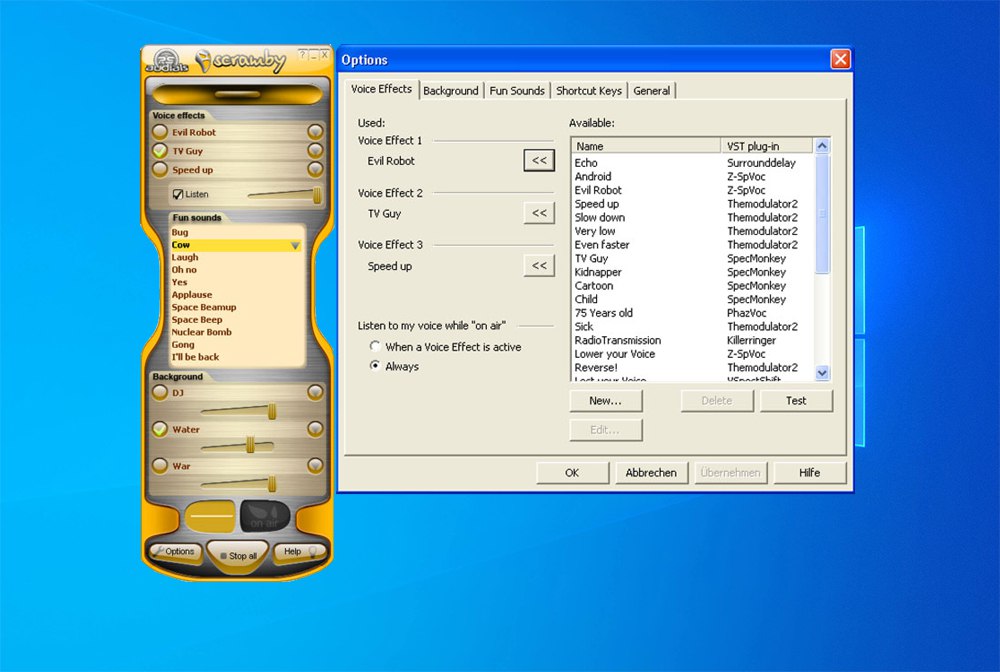
Scramby
Стоит учитывать, что редактор не поддерживается разработчиком с 2017 года. Нельзя скачать его с официального сайта или запросить решение проблемы в техподдержке.
Также отсутствует перевод меню на русский.
Лучшие приложения, меняющие голос
Если вы хотите выполнить смену голоса в аудиозаписи на телефоне, скачайте софт на Android или iOS. Их можно получить с официальных платформ Google Play или App Store.
VoiceTooner
Программа, меняющая голос на видео, для Android. В VoiceTooner можно захватывать звук с гарнитуры и «заставлять» звучать его как хомяк, обезьяна, киборг, великан.
Софт дает сохранить аудиоряд во внутреннюю память или создать с ним видеоролик. Для клипа есть анимированные персонажи, которые могут произносить записанные фразы.
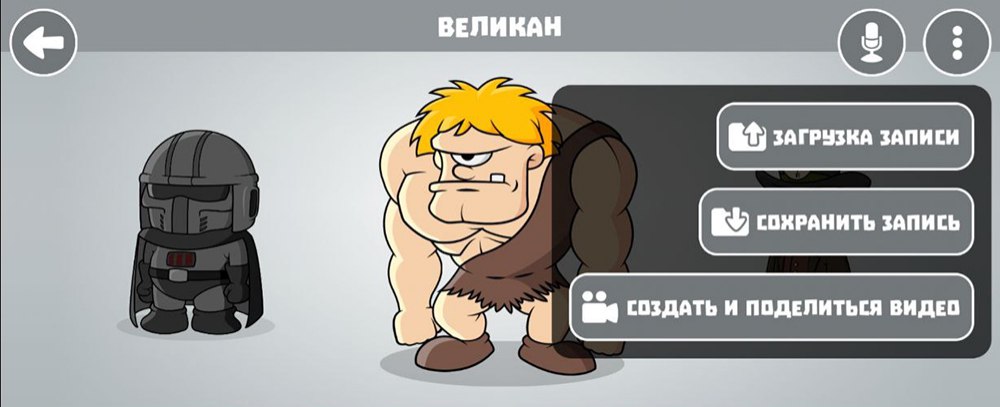
VoiceTooner
Из недостатков можно отметить небольшое количество аудиоэффектов. Их можно расширить за дополнительную плату.
Преобразователь голоса Baviux
Подходит для звукозаписи через встроенный микрофон смартфона и применения эффектов. Преобразователь Baviux помогает звучать как чудище, киборг, полтергейст и т.д.
Также можно имитировать аудиозахват из пещеры или через мегафон, инвертировать дорожку, создать мелодию с помощью виртуального фортепиано. Помимо этого есть удобный инструмент для перевода текста в речь.
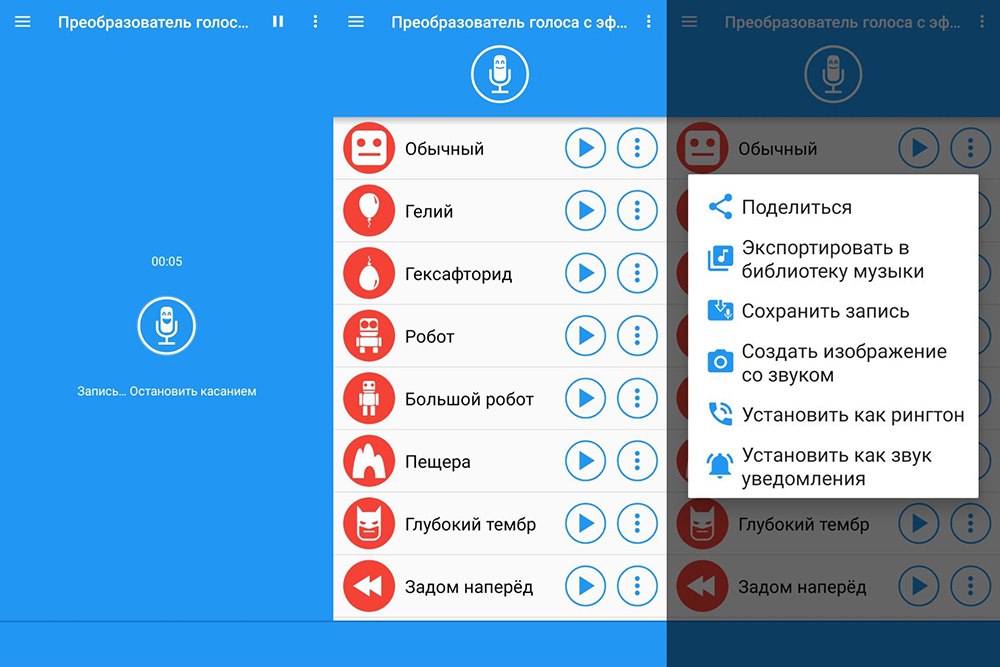
Преобразователь голоса Baviux
Аудиофайл можно скачать в локальную память, поделиться в мессенджерах или соцсетях, сделать изображение с озвучкой или установить итог в качестве рингтона.
Voloco: Вокальная студия
Модулятор голоса для Android и iOS подходит для продвинутой обработки аудиодорожки.
В Voloco можно загружать треки из локальной памяти или записывать данные через микрофон. Вы можете корректировать тон, устанавливать предустановку для получения чистого вокала без помех или усиления низких и высоких частот.
Также можно изменять громкость звукозаписи, смешивать ее с песней с телефона или битами из встроенной коллекции редактора.
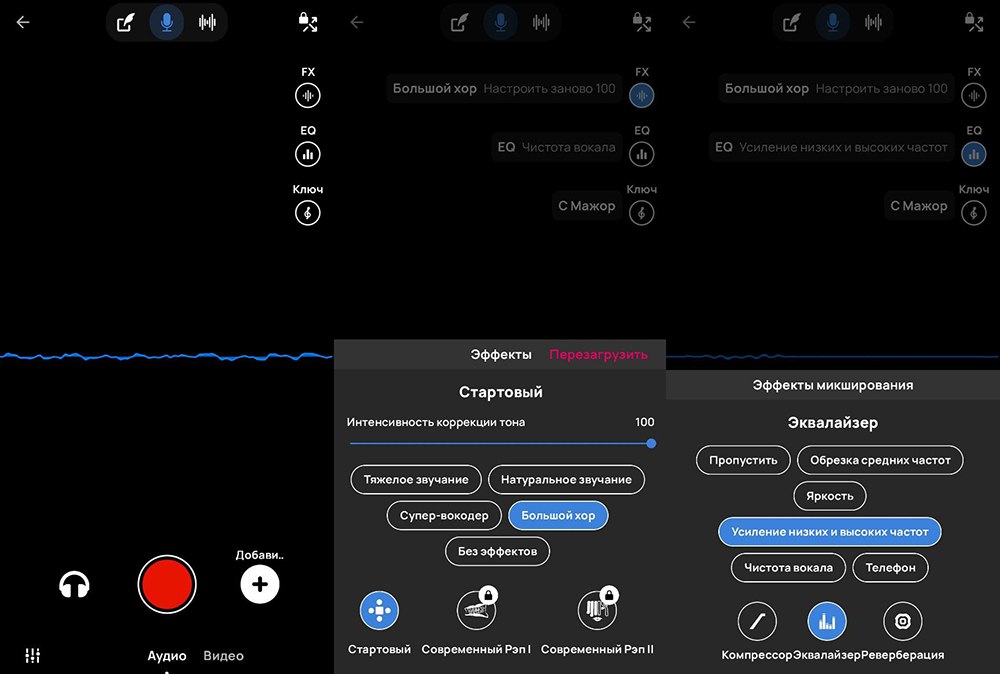
Voloco: Вокальная студия
Часть аудиоэффектов, функции для работы со слоями вокала и импорт нескольких файлов недоступны в базовом тарифе. Их можно попробовать в 7-дневной пробной версии.
Voice Changer Calls Record-er
В Voice Changer Calls Record-er можно произвести аудиозапись и «заставить» ее звучать как мальчик, призрак, черепаха, кролик или робот. Также ПО дает наложить звуки окружающей среды — хлопки, гитару, водопад и другие.
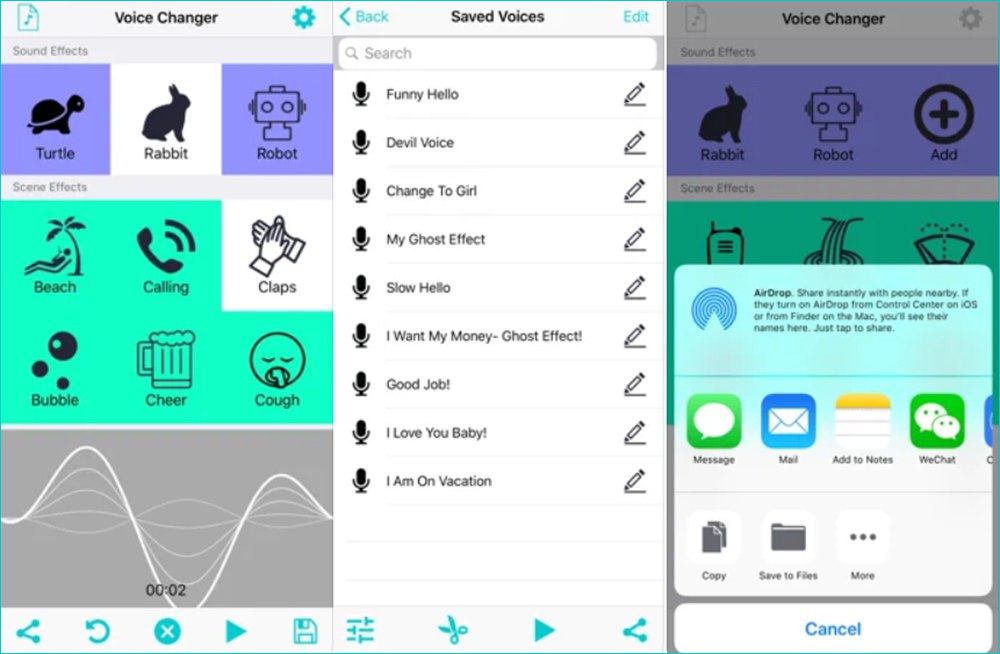
Voice Changer Calls Record-er
Последняя версия вышла в 2018 году, поэтому ПО может тормозить на современных устройствах. Также меню представлено на английском.
Модулятор голоса AndroidRock
Дает захватить аудио или загрузить файл и стилизовать его под бурундука, марсианина, нервного или пьяного человека и другие. Модулятор AndroidRock предлагает 38 фильтров и 14 наборов, которые сочетают два пресета. Перед сохранением можно прослушать итог, затем загрузить на телефон в формате MP3.
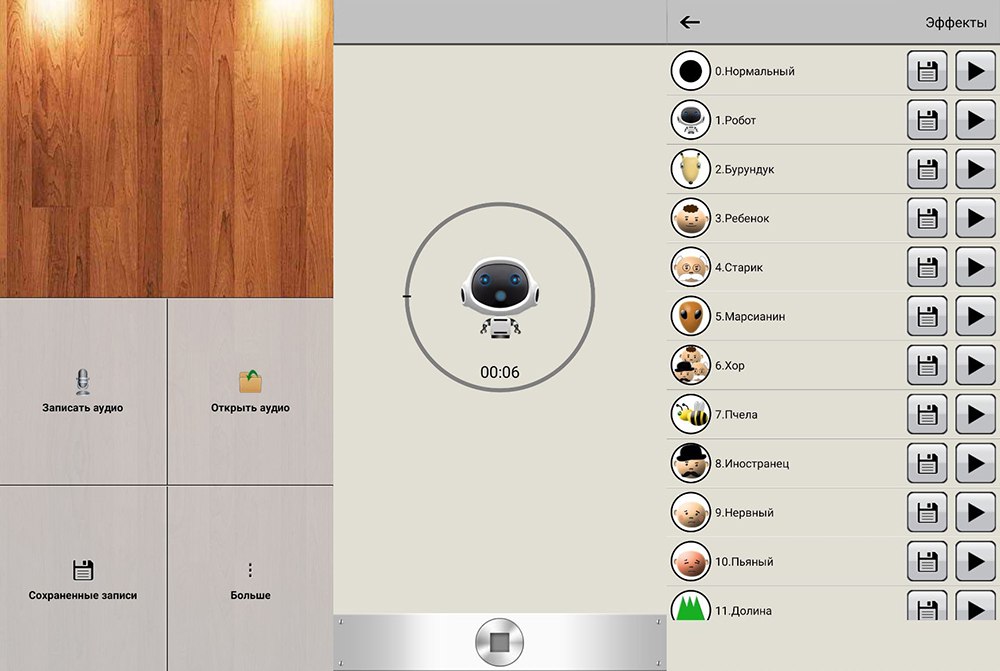
Модулятор голоса AndroidRock
Из минусов можно отметить то, что аудиозапись нельзя поставить на паузу. Также вы не сможете регулировать силу пресета или изменять свойства выходного аудиофайла.
Сервисы для обработки голоса онлайн
Искажение голоса можно сделать без установки аудиоредакторов — обработайте дорожку в онлайн-сервисах. Вы получите доступ к инструментам прямо в браузере и можете редактировать звук на ПК, ноутбуке, смартфоне или планшете.
Voice Changer
Корректор голоса содержит 51 пресет для имитации пришельца, звонка, радио, Соника и т.д. В Voice Changer можно импортировать аудиофайл с жесткого диска или записать фразы на микрофон. Еще доступна возможность перевода текста в звуковую дорожку.
К загруженным аудио можно быстро применять заготовку или создавать пользовательские аудиоэффекты за счет объединения фильтров и сдвига тона.
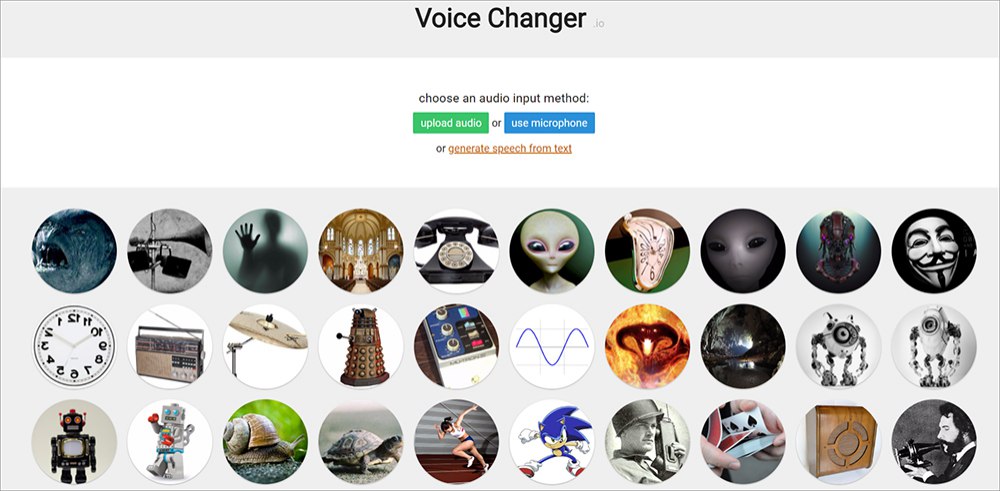
Voice Changer
Меню Voice Changer доступно только на английском. Скачивание работы возможно в WAV, который отличается достаточно большим весом.
Voice Spice
Веб-программа, которая меняет голос. В Voice Spice можно быстро захватить аудио с эффектами «демон», «космическая белка», «мужчина» или «женщина». Если записывающее устройство нельзя приблизить к губам, то сервис дает повысить громкость.
Итог нельзя выгрузить на компьютер — он сохраняется на внутренний сервер ресурса. Вы сможете прослушивать его по ссылке и делиться ей с друзьями. Также можно формировать кнопку для вставки на собственный сайт или блог.
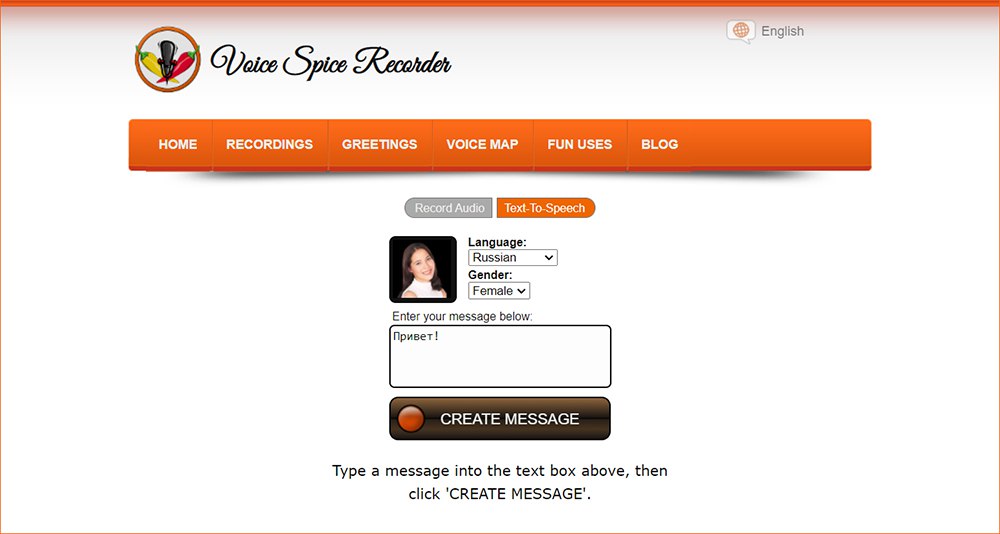
Voice Spice
Стоит учитывать, что портал предоставляет 5 готовых решений. Также страница не переведена на русский, и требуются базовые знания английского.
MyVoiceMod
Онлайн-сервис на русском предназначен для симуляции звучания после гелиевых шариков, через рупор, под водой, а также ускоренного или замедленного воспроизведения. В MyVoiceMod можно работать с гарнитурой или аудиозаписями с компьютера.
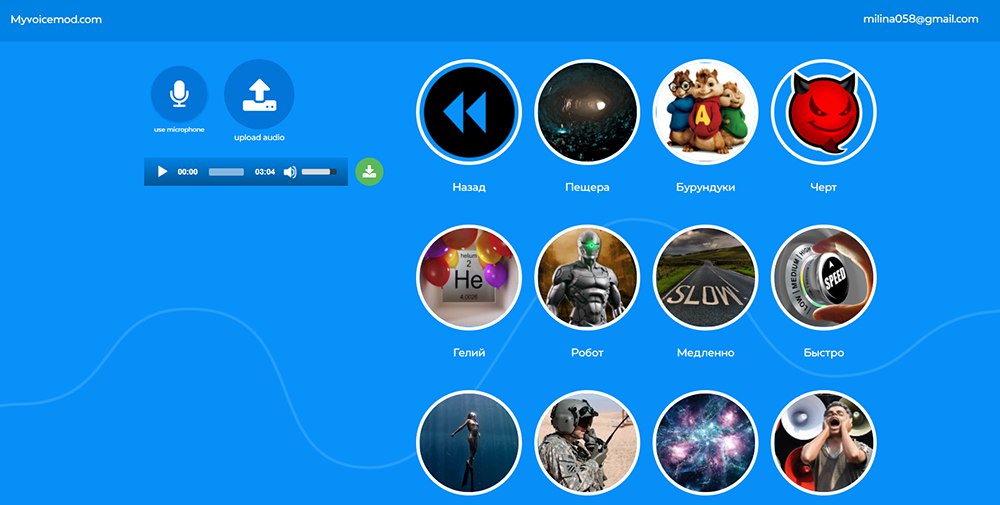
MyVoiceMod
Вы не можете корректировать силу эффекта. Выгрузка возможна только в WAV.
VoiceChanger
Содержит 11 пресетов «мужчина», «женщина», «монстр», «робот» и т.д. В VoiceChanger можно захватывать аудио в реальном времени или редактировать трек с диска. Платформа поддерживает все популярные аудиоформаты.
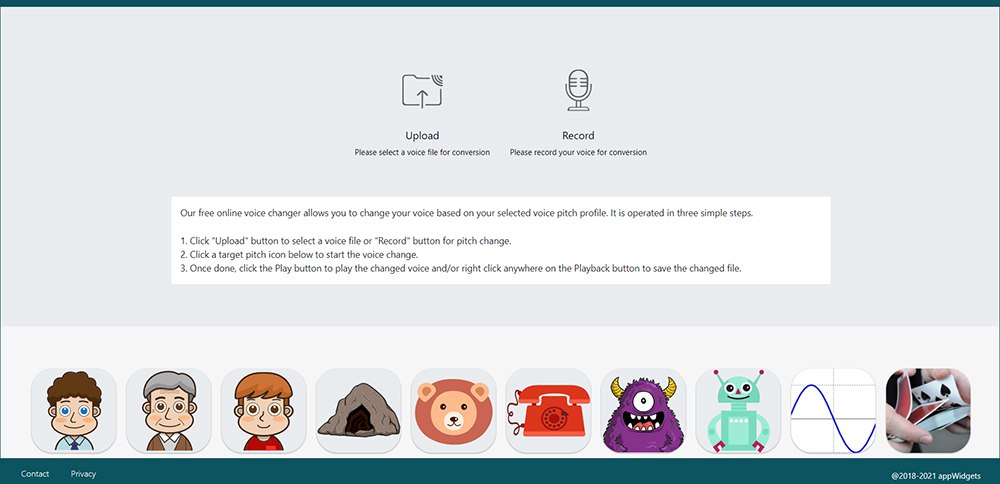
VoiceChanger
Сочетать две и более заготовок нельзя, поэтому на сайте не получится создать уникальное звучание. Экспортировать результат можно только в аудиоформате WAV.
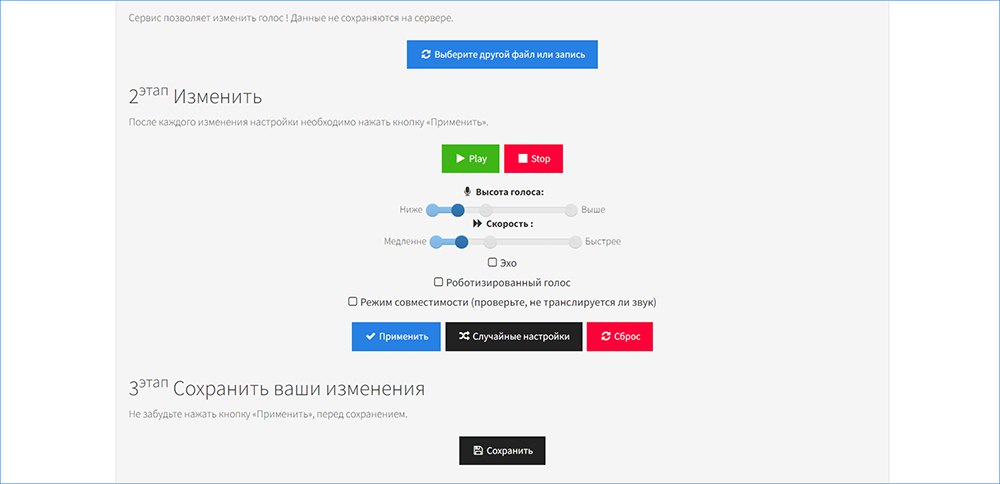
JarJad
Портал позволит скорректировать аудиозаписи с ПК или захватить их через микрофон.
В JarJad можно вручную отрегулировать тональную высоту и сделать тембр низким или высоким, ускорить или замедлить воспроизведение.
JarJad
Готовых решений ресурс не предлагает, но можно применить случайные настройки для неожиданного результата. Сайт позволит скачать итог в формате WAV.
Какая программа лучше для изменения голоса?
Теперь вы знаете, как изменить голос в микрофоне или обработать аудиофайл. Выбор зависит от используемого устройства и желаемых опций:
- Для преобразования в реальном времени подойдут VoiceMod и MorphVOX Pro.
- Для обработки аудио лучше использовать АудиоМАСТЕР. Он позволит записать или извлечь звук из видео, загрузить файл с диска и преобразовать голос готовыми пресетами. Также легко можно удалить лишние фрагменты, выровнять громкость, устранить неприятные шумы и многое другое.
- Если вы не хотите устанавливать ПО, примените онлайн-сервисы. Например, задействуйте функции на сайтах VoiceChanger.io и VoiceSpice.
- На мобильном устройстве загрузите приложения из официальных магазинов Play Market и App Store. На Android установите VoiceTooner, а на iPhone — Voloco.
Выберите подходящий инструмент и скачайте его прямо сейчас.
Часто задаваемые вопросы
Как изменить голос при разговоре по телефону в реальном времени?
Для преобразования во время телефонного звонка воспользуйтесь FunCalls на Android.
На iPhone можно загрузить CallVoiceChanger — IntCall.
Как изменять голос в играх на телефоне?
Для подмены аудиоряда в видеоиграх установите VoiceFX. Оно предлагает встроенный каталог эффектов: роботы, монстры, пьяные и другие.
Вам также может быть интересно:
В сегодняшних реалиях изменение голоса – один из самых популярных приемов, к которому прибегают не только музыканты и вокалисты, но и геймеры, блогеры, пранкеры и просто любители разнообразного софта. Некоторые программы представляют из себя лишь небольшую утилиту, которая базируется на эквалайзинге частот. Другие представляют собой целый комплекс для работы со звуковой картой, имеющий множество прессетов, настроек и рабочих алгоритмов. Стоит подробнее рассмотреть разнообразное ПО и его особенности.

ТОП программ для изменения голоса на компьютере
Программы могут быть платным, частично платными или бесплатными. Также ПО отличается в работе с некоторыми операционными системами. Более старые продукты просто не функционируют в Windows 10, так как изменённая ОС просто непонятная для такого софта. Обзор программного обеспечения стоит сделать по категориям, для удобства ознакомления.
Подборка лучших платных программ для компьютера
Платные программы работают практически со всеми ОС, так как их создатели постоянно обновляют софт и следят за нововведениями в операционных системах. В топовый список платного софта для изменения голоса вошли нижеследующие программы.
AV Voice Changer
Этот софт пригодиться тем, кто любит разыгрывать собеседников. ПО работает с такими программами, как «Дискорд», «Скайп» и практически в любых играх, где можно выбрать определенный микрофон, отдельно от стандартного. Программа переведена на разные языки, включая русский, а цена новой версии составляет 70 долларов с 30% скидкой. Работает под всеми версиями операционной системы Windows включая последнюю – 10. Проста в управлении и настройке, свой голос можно настраивать в реальном времени, тестируя его через свои динамики.
Scramby
«Скрэмби» – это не просто голосовой процессор, но и небольшое ПО для записи, редактуры и накладки эффектов на записанный голос. Программа не имеет русского языка интерфейса, но научиться ей пользовать достаточно легко. Эффекты могут накладываться один на другой, но только в записи. Для изменения голоса в реальном времени активным может быть только один эффект. Софт работает с голосовыми мессенджерами, однако в большинстве игр работает не корректно и измененного голоса просто не слышно. Работает со всеми версиями ОС. Ранее ПО было платным, но с недавнего времени скачать его можно бесплатно.
MorphVOX Pro
«МорфВокс» – это целый комплекс для изменения голоса. Он позволяет сделать его мужским, женским, роботизированным, высоким, низким и еще много других функций. В глобальной сети можно найти множество различных готовых прессетов, которые легко интегрируются в программу простым копированием. ПО работает с любой операционной системой, весит мало, не имеет русский язык в листе переводов и понятный интерфейс. Может работать с любыми голосовыми мессенджерами, играми и программами для записи голоса. Единственный ее минус – при слабой аудиокарте звук измененного голоса будет запаздывать. Стоимость составляет 34 евро за полный комплект. Купить можно в Стиме или на официальном сайте.

AV VoizGame
«Войзгейм» – продукт, созданный для изменения голоса в процессе игры. Работает как с играми, так и с любым переговорным клиентом (РейдКол, Дискорд, Скайп и другие). Программа небольшая, голос в ней можно менять в реальном временя используя удобный эквалайзер. Доступен только английский язык, но научиться пользоваться достаточно легко. Есть встроенный поднастройки и прессеты, также присутствует возможность записать голос с эффектом и прослушать его. Работает со всеми версия операционной системы Windows, а стоимость составляет 1900 рублей.
AV Music Morpher Gold
«Мьюзик Морфер Голд» – это не столько вокальный процессор реального времени, сколько софт для записи вокала и для последующего наложения эффектов, потому использовать его в общении по аудио/видео клиентам не получится, ка и в играх. ПО не работает по Windows 10, а только с «восьмеркой» и более старыми версиями. Также Программа может конвертировать записанный файл в любой популярный аудиоформат. Стоимость составляет 100 долларов, но доступна пробная версия на 30 дней с ограниченным функционалом.
VoiceMod Pro
«ВойсМод» Про – это программа, которая создана специально для стримеров, потому безупречно работает с Твич, Дискорд, Скайп и другими аудио и видео клиентами. Также ПО отлично функционирует в любых играх, за что и полюбилось профессиональным игрокам. Бесплатная версия ограничена в функционале, однако полноформатный софт имеет множество настроек. Русского интерфейса нет, но работать с программой можно даже с базовым уровнем английского. Софт отлично работает под управлением любой операционной системы. С недавнего времени полную версию ПО можно получить абсолютно бесплатно, создав аккаунт с помощью учетной записи Дискорд или Твич.

Skype Voice Changer
«Скайп Войс Чарджер» – это узкоспециализированный софт, предназначенный только для использования совместно с мессенджером Skype. В играх ПО не работает, как и в стриминговых клиентах, из-за чего программа и не популярна у геймеров. Может менять голос владельца, записывать звонки, проговаривать сообщения сгенерированным голосом. Работает под любой версией операционной системы, кроме 10, а стоимость составляет 30 долларов.
Soundpad
«Саундпад» не изменяет голос, но позволяет проигрывать в голосовом чате различные звуки. Например, полюбившиеся фразы из игры Duke Nukem, полюбившиеся геймерам. Сам голос программа не меняет и даже не использует микрофон. Программа совместима с любыми клиентами голосовой связи и играми, где можно выбрать альтернативный микрофон, вместо стандартного. Приобрести можно в Стиме за 5 евро.
Лучшие бесплатные программы для компьютера
Теперь следует рассмотреть ТОП бесплатного софта, а также триального и ограниченного по функционалу. Нижеследующее ПО также может менять голос, но возможностей в некоторых версиях существенно меньше, чем в платных аналогах.
Voxal Voice Changer
«Воксэл Войс Чейнджер» – бесплатная утилита, которая позволяет наложить на голос сразу несколько эффектов, причем в разной последовательности, которую можно менять самостоятельно. Минус данного ПО – оно не работает со студийными микрофонами и звуковыми картами. Если таковая установлена в ПК, то программа не подойдет для использования. Также наблюдается высокая нагрузка на операционную систему. Софт работает под любой версией ОС и при этом мало весит, всего 1,93 мегабайта.
MorphVOX JR
«Морфокс Юниор» – это бесплатный аналог профессиональной версии той же программы, при этом урезанная версия не так сильно отличается функционалом. Она просто не имеет встроенных прессетов, в остальном практическим не отличается от полноформатного продукта. Бесплатна, работает с Windows 10, 8.1, 8, 7. Скачать можно с официального сайта. Без проблем работает с разными голосовыми клиентами, стриминговыми программами, играми и социальными сетями.

Fake Voice
«Фейк Войс» – простая программа, позволяющая менять голос в реальном времени. Простой интерфейс всего из одного окна. Русского языка нет, но пользоваться ПО легко. Уже готовых настроек программа не имеет. Это небольшие минусы для бесплатного софта. Зато программа работает с голосовыми клиентами и играми, а вот с социальными сетями работает не корректно на новой версии операционной системы. Имеет мало настроек, потому пользоваться ей не особо интересно.
Funny Voice
«Фани Войс» – программа для изменения голоса. Каких-либо эффектов в ней, она просто меняет тональность от резкого писка, то басовитого баритона. Простейший интерфейс, минимум настроек, русский язык отсутствует. Голос можно записать и воспроизвести. По не работает ни с социальными сетями, ни со стриминговыми клиентами, ни с голосовыми мессенджерами.
Clownfish Voice Changer
«Клоуфиш Воис Чейнджер» предназначен только для работы со скайпом, потому для стрима и общения в социальных порталах не годится. Работает под Windows 10, 8.1, 8, 7, XP. Основная фишка программы не изменение голоса, а перевод входящих сообщений в скайпе налету с любого на любой язык. Очень удобно для общения с иностранцами, особенно при коллективном общении. Программа бесплатная, скачать можно с официального сайта. Переведена на множество языков, включая русский.

VoiceMod
«ВойсМод» – отличная миниатюрная программа с большим ассортиментом эффектов для изменения голоса. Работает с социальными сетями, играми, мессенджерами и любыми другими программами, где есть возможность выбрать альтернативный микрофон. Быстро устанавливается, распространяется бесплатно, мало весит. Интерфейс переведен на русский язык частично (только основное меню).
AthTek Free Voice Changer
«АсТек Фри Войс Ченджер» – программа, предназначенная для работы с записью вокала. Менять голос в реальном времени в ней можно, но она не подходит для работы с мессенджерами, соцсетями, стриминговыми платформами и другим софтом. Из изменений голоса софт может только понизить или повысить тон, а вот наложить эффекты ПО не может. Зато программа условно-бесплатная и вполне пригодна для использования в качестве музыкального постпроцессора.
VoiceMaster
«ВойсМастер» – ПО создано специально под мессенджер Скайп и работает только с ним. То есть, использовать программу для изменения голоса в реальном времени в стриминговых клиентах и соцсетях не получится. Зато со Скайпом софт работает безупречно. Двигая в разные положения ползунок, можно менять голос как угодно в тональности. Русского языка нет, но разобраться в интерфейсе очень просто. Работает под любой версией операционной системы.
Free AthTek Voice Changer
«Фри АсТек Войс Чейнджер» – бесплатная утилита, которая позволит изменить уже записанные голос. В реальном времени менять тональность не умеет, так как это урезанная версия полноформатного аналога от того же производителя. ПО может сконвертировать запись в любой популярный формат, изменить тембр и позволит отредактировать звуковой файл по длине.

VOICEMOD
«ВОЙСДМОД» это рекламная модель, то есть урезанная версия программы «ВойсМод», которая была создана в рекламных целях. Имеет существенно меньше прессетов для изменения голоса, но все же работает с любыми другими программами, включая стриминговые клиенты, мессенджеры и соцсети. Язык только английский. Регулировать настройки голоса в этой версии нельзя, можно выбрать только готовые варианты звучания.
Программа на изменение голоса в дискорде
Лучшим выбором для дискорда будет MorphVOX, причем любой версии. Программа отлично работает с любым мессенджером и любой игрой. При установке инсталируются дополнительные драйвера, которые опознаются как выделенный микрофон программы. То есть, в любой программе, где можно выбрать микрофон для записи голоса, можно использовать «МорфВокс»
Для тех, кому английский интерфейс не нравится, подойдет VoiceMod. Он имеет приятный интерфейс, а русский язык не даст запутаться в его функционале. ПО легко подключить к любому клиенту для стриминга, а также в голосовым мессенджерам или социальным сетям. Софт не требует установки дополнительных программ и распространяется бесплатно.
ТОП программ для изменения голоса на телефоне
Порой изменить голос требуется не только на персональном компьютере, но и на смартфоне. Например, чтобы разыграть друга. Стоит подробнее рассмотреть несколько программ под разные платформы, которые могут изменить голос до неузнаваемости.

На Android
- Модулятор голоса – программа позволяет сначала записать голос, потом наложить на него эффекты, а затем отправить его в любой мессенджер. Софт бесплатный, популярный, полностью на русском языке. Список звуковых эффектов не очень большой, но для развлечений вполне хватит.
- Преобразователь голоса – еще одна программа, позволяющая изменить записанный голос, наложить на него эффекты, отправить запись в мессенджер и даже сделать аудиооткрытку. Софт платный, и по заверениям пользователей платные функции ненамного лучше, чем бесплатные.
- Voloco – это буквально профессиональный автотюнер в телефоне. Все, что нужно сделать, выбрать любимую музыку и петь вместе с текстом любимую песню, а программа сама гармонизирует голос и подстроит его тональность. Есть платные функции, но и в бесплатной версии можно повеселиться.
На IOS
- Voice Changer Plus – ПО позволяет записывать голос с гармонизацией и автотюном, при этом с накладывая на него дополнительные эффекты. Готовый файл можно отправить другу через мессенджер. В платной версии можно делать фото с музыкальным сопровождением, также за плату можно отключить рекламу.
- Voice Changer Calls Record-er – программа может записать голос, изменить его тембр, наложить дополнительные эффекты и звуки, причем библиотека звуков достаточно большая. Платная версия отличается большей библиотекой эффектов. Готовую композицию можно отправить через мессенджер своим контактам.
- Crazy Helium Funny Face Editor – программное обеспечение записывает голос, а затем меняет тембр на выбранный. Готовые прессеты позволяют создать как комичное звучание, так и имитировать зловещие голоса. Готовую композицию можно скинуть друзьям в мессенджер.
- Voloco – аналогичная программа, которая есть и на Андроид. Функционал точно такой же, но цена в магазине Aple выше. Измененный голос можно сконвертировать в звуковой файл, сохранить в облако или отправить другую

Сервисы для изменения голоса онлайн
Помимо пакетных программ, голос можно изменять с помощью онлай-сервисов, которые производят все манипуляции на своих серверах. Стоит рассмотреть самые популярные из них подробнее.
Voice Changer
Сайт позволяет загрузить свой вокал или записать его прямо с компьютера, а затем наложить на него определенный эффект. Затем готовую композицию можно прослушать. И если она понравилась, ее можно скачать на компьютер. Также можно сгенерировать голосовой файл из текста. Сервис бесплатен, но сам сайта только на английском языке.
Online Tone Generator
Онлайн-сервис позволяет загрузить свой аудиофайл (даже вокал), а затем менять его тональность по нотам. Это очень удобно для вокалистов и гитаристов. Сервис бесплатный, интерфейс довольно сложный, но в нем можно разобраться за короткий промежуток времени. Русского языка нет.
Voice Spice
Сервис позволит создать поздравительную открытку с вашим голосом или сыграть в игру, под названием «Аудио Теги». Можно записать свой голос или загрузить готовую запись. Саму запись можно изменить в тональности и громкости. Сайт бесплатный, но переведен только на английский и испанский языки.

Выбор подходящей программы
Чтобы правильно выбрать программу, следует определиться, для чего именно она будет использоваться. Если планируется просто разово подшутить над друзьями в скайпе, то вполне можно обойтись бесплатной версией Clownfish Voice Changer. Она проста в обращении, мало весит, а ее скромного функционала вполне хватит для шуток и пранков.
Если требуется профессиональный софт для изменения голоса, чтобы попутно стримить, играть в полноценные, а не браузерные игры, тогда, лучше, чем MorhVox найти не удастся. Хоть она и не имеет русского языка в настройках, для нее есть русификатор, который поможет адаптироваться к интерфейсу. А набор голосовых прессетов позволит говорить разными голосами, которые позволят профессионально скрыть свой голос.
Программа для изменения голоса как у Мармока
Известный стример под ником Мармок не раз отвечал в стримах, что для изменения голоса он использует несколько программ, так как для стримера с такой аудиторией пользоваться одним ПО просто невозможно, так как оно быстро надоедает пользователем. Основной софт, позволяющий Мармоку менять голосовой диапазон, это MorhVox PRO с предустановленными пресетами для готовых голосовых настроек. Софт платный, но имеет триальную версию.

Программа для изменения голоса как у Валакаса
Глад Валакс, также, как и Мармок, использует MorphVox PRO, однако, также ютубер упоминал, что все больше пересаживается на использование ViceMod полноформатной версии. Все эти программы представлены в нашем топе выше.
Хотите разыграть друзей в телефонном разговоре, сохранить анонимность или обработать вокал в собственной песне? Воспользуйтесь специальным голосовым редактором, в котором легко преобразить записанную речь до неузнаваемости. Например, изменить тон и скорость, применить необычный фильтр или добавить эффект присутствия. В этой статье мы собрали программы для изменения голоса на компьютере, смартфоне и онлайн.
Для чего нужен голосовой редактор
Программу, меняющую голос, можно использовать в разных целях, чаще всего развлекательных и творческих:
- чтобы отправлять забавные голосовые сообщения друзьям;
- озвучивать персонажей в играх и мультфильмах;
- сделать любительский двухголосый дубляж фильма;
- записывать ролики или тематические подкасты на Youtube;
- оставаться инкогнито в голосовых чатах вроде Skype или Google Talk;
- общаться в игровых чатах онлайн-игр;
- скорректировать недостатки вокала на аудиозаписи.
С этими задачами справятся редакторы из нашей подборки.
Какой редактор голоса выбрать для компьютера?

Аудиомастер
ОС: Windows
Лицензия: условно-бесплатно
Режим реального времени: нет
Редактирование готового файла: есть
1
АудиоМАСТЕР — аудиоредактор и программа для смены голоса. Его используют, чтобы улучшать качество аудиофайлов, менять озвучку, создавать рингтоны. В редакторе можно применять спецэффекты и имитировать интонацию робота, пришельца, монстра, Буратино. Есть опции для ускорения темпа, создания атмосферы, добавление эха. Так, наложив фоновое сопровождение, вы создадите эффект присутствия на школьном дворе, в парке и других локациях.
Скачать программу для изменения голоса на ПК на русском языке можно с официального сайта. В полной версии больше функций, например можно извлечь звук из видео, наложить голос на минусовку, добавить уникальную атмосферу.
Плюсы:
- простой интерфейс, понятный даже начинающим;
- тонкая настройка темпа, высоты, громкости, числа ревербераций;
- предварительное прослушивание эффектов;
- склейка и разделение аудиофайлов;
- сохранение в популярных и читаемых форматах MP3, FLAC, WAV, OGG.
Минусы:
- работает только на Windows.
Voice Changer Diamond
ОС: Windows
Лицензия: условно-бесплатно
Режим реального времени: есть
Редактирование готового файла: есть
2
В этой программе по изменению голоса можно накладывать любые эффекты ― мультяшные, пугающие, роботизированные. Преобразовывать можно непосредственно во время аудиозаписи ― ваш собеседник услышит искаженный вариант. Удобен для видеозвонков и общения в голосовых онлайн-чатах. Также здесь есть инструмент подбора типа речи — идеально для розыгрышей, поможет спародировать знаменитость или разыграть друга.
Скачайте приложение для изменения голоса на ПК с официального сайта ― там всегда доступны обновления. Совместим с VoIP-клиентами, различными программами для видеосвязи и голосовых звонков ― Skype, Zoom, Discord. Поддерживает экспорт в распространенные форматы MP3, WAV, WMA и другие.
Плюсы:
- превращение мужского тембра в женский и наоборот;
- графический эквалайзер для настройки звуковых частот;
- несколько категорий фоновых мелодий ― мистические, природные, море и т.д.;
- поддержка ранних версий Windows, начиная с XP;
- быстрая инсталляция и отсутствие рекламы в меню.
Минусы:
- нет русского языка;
- высокая стоимость лицензии ― $99,95;
- в бесплатной версии получится записать не более 5 минут звука.
MorphVOX Pro
ОС: Windows, macOS
Лицензия: условно-бесплатно
Режим реального времени: есть
Редактирование готового файла: есть
3
Позволяет менять интонацию и накладывать фоновые эффекты. Чаще всего MorphVOX Pro используют для искажения тембра в реальном времени ― в телефонном разговоре. видеозвонках, мессенджерах, многопользовательских онлайн-играх. Интегрируется со многими игровыми платформами. Программу можно подключить к Twitch, Discord, Google talk, MSN, Skype и другим сервисам для голосового общения.
Плюсы:
- много фильтров, искажающих тембр ― женский, мужской, робот, собака и другие;
- десятиполосный эквалайзер с тонким настройками;
- эффекты для постобработки ― эхо, реверберация, хорус;
- есть инструменты шумоподавления;
- коллекция фонов для создания реалистичной атмосферы.
Минусы:
- пробная версия доступна только 14 дней, полная стоит $39.99;
- нет официальной русской локализации;
- нереалистичная трансформация мужского и женского тембров.
Scramby
ОС: Windows
Лицензия: бесплатно
Режим реального времени: есть
Редактирование готового файла: есть
4
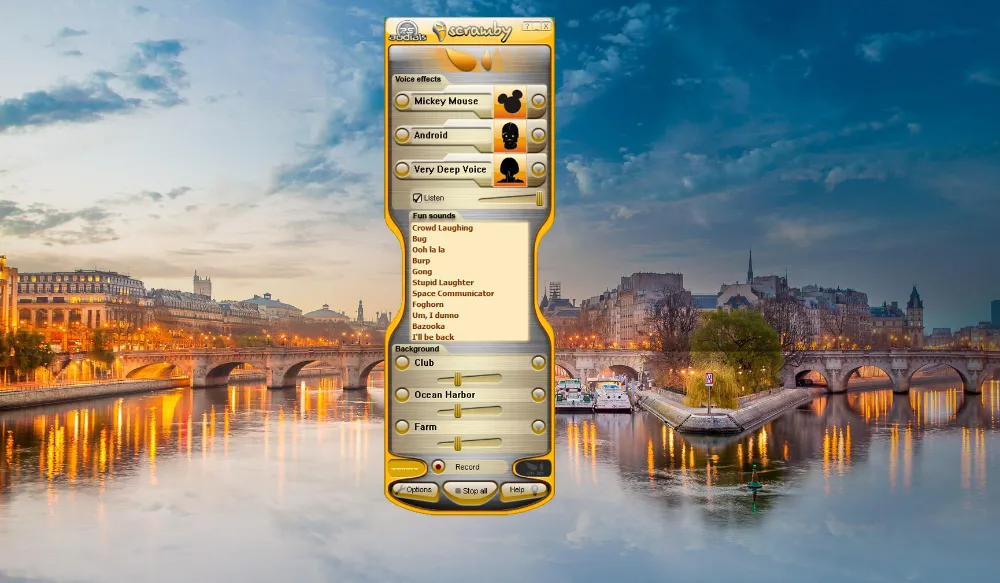
Бесплатная программа для изменения голоса на женский с мужского и наоборот. Для забавного искажения здесь представлено более 20 встроенных пресетов. К одному аудиофайлу можно применять сразу несколько спецэффектов. Приложение позволяет изменить фон на записи ― добавить шум моря, улицы, тиканье часов и другое. Модулировать речь можно в реальном времени, готовый результат сохраняется в расширении WAV.
Плюсы:
- поддержка VST-плагинов, что обеспечивает чистый звук с подавлением шумов;
- каталог забавных аудиоэффектов (более 130 видов);
- можно создавать собственные пресеты;
- есть настройка горячих клавиш;
- маленький размер дистрибутива ― 38 Мб.
Минусы:
- обновления не выходят с 2011 года;
- отсутствует техподдержка;
- нет перевода на русский.
Clownfish
ОС: Windows
Лицензия: условно-бесплатно
Режим реального времени: есть
Редактирование готового файла: есть
5
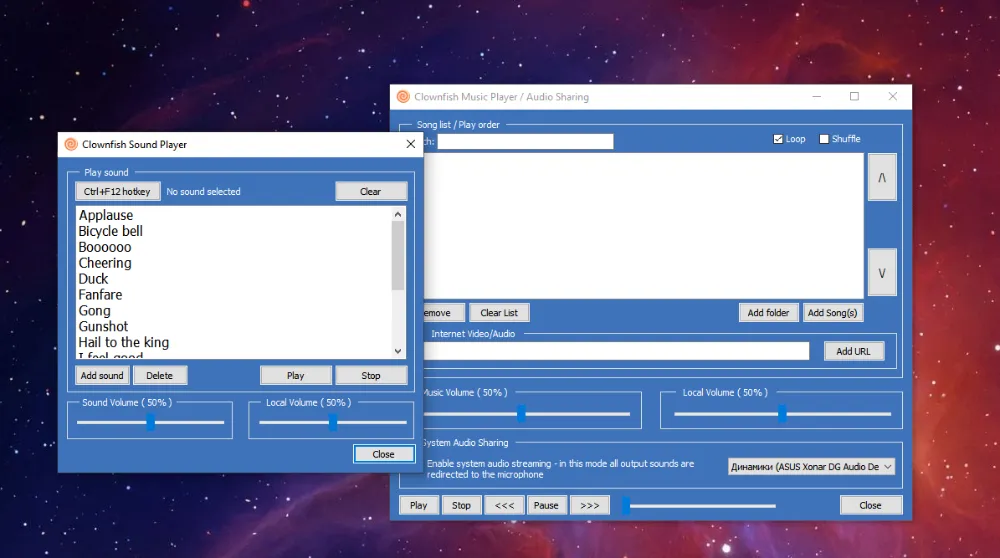
Компактный редактор со встроенным аудиоплеером. Меняет тембр в режиме реального времени, интегрируется в Steam и голосовые мессенджеры типа Skype, Hangouts, Viber, Discord. Подойдет для создания прямых эфиров и стримингов ― модулятор встроен непосредственно в микрофон. Clownfish содержит более 26 голосовых эффектов и реалистичных фонов ― лес, природа, дождь, ветер, шум в автомобиле. Благодаря поддержке VST-технологий качество аудиозаписи приближается к студийному.
Плюсы:
- много аудиоэффектов ― пришелец, мутант, маленький ребенок и другие;
- автоматическое встраивание в VoiP-приложения;
- ручная настройка скорости произнесения и высоты тона;
- добавление фоновых мелодий на время разговора;
- есть инструмент озвучивания напечатанного текста;
Минусы:
- нерусифицированный интерфейс;
- ограничение на продолжительность звонка в бесплатной версии ― не более 30 секунд;
- тормозит на слабых компьютерах и ноутбуках
Voxal Voice Changer
ОС: Windows, macOS
Лицензия: условно-бесплатно
Режим реального времени: есть
Редактирование готового файла: есть
6
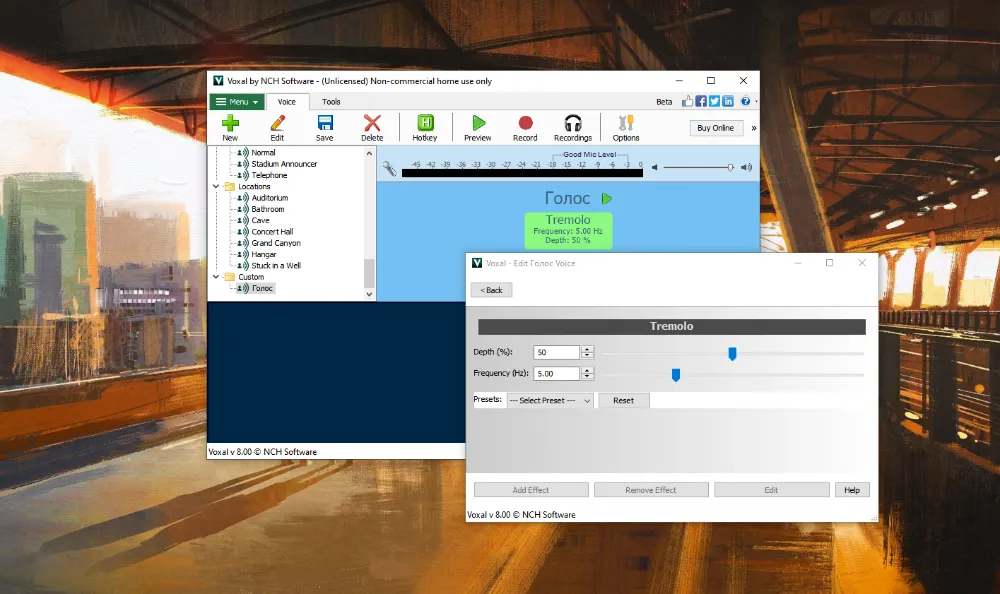
Позволяет преобразить фразы из готового аудиофайла или напрямую при записи с микрофона. В приложении можно применять готовые фильтры, комбинировать их, регулировать настройки. Спецэффекты разделены на категории по тембрам: человеческие, фэнтезийные, Sci-Fi и другие. В шаблонах можно настраивать тональность, частоты, громкость, длительность эха. Для удобства управления предусмотрены горячие клавиши. Вы можете создавать собственные пресеты и сохранять их в виде шаблонов.
Популярна среди геймеров, блогеров и профессиональных дублеров. Платная версия подойдет для коммерческого использования― рекламных роликов, тизеров, коротких скетчей в соцсетях.
Плюсы:
- создание и сохранение цепочки примененных эффектов;
- переключение между пресетами в один клик;
- возможность предварительного прослушивания;
- десятки аудиофильтров, разделенных по темам;
- совместимость с игровыми клиентами, Skype, TeamSpeak, Discord.
Минусы:
- нет русского перевода;
- требует много времени на освоение;
- в бесплатной версии урезан функционал — доступно меньше фильтров и форматов для сохранения.
AthTek Free Voice Changer
ОС: Windows
Лицензия: бесплатно
Режим реального времени: нет
Редактирование готового файла: есть
7
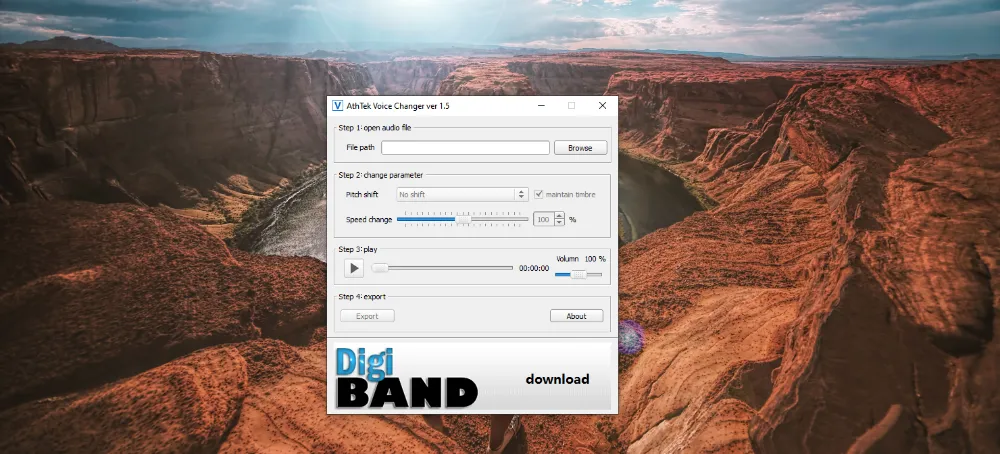
Помогает изменить речь в уже записанном файле или песне. Подходит для начинающих музыкальных исполнителей, актеров дубляжа, видеомонтажеров. Регулируя настройки, можно скорректировать тембр, высоту тона, скорость аудиозаписи. Также софт умеет изменять громкость аудиофайла. Готовый результат сохраняется в формате WAV.
Плюсы:
- простое управление;
- лаконичный интерфейс, ничего лишнего;
- основные инструменты бесплатные;
- быстрое преобразование в четыре шага.
Минусы:
- поддерживает импорт только трех форматов ― WAV, WMA, MP3;
- не обновляется с 2013 года;
- мало звуковых эффектов.
Какой онлайн сервис поможет изменить голос?
Voice Changer
ОС: онлайн
Лицензия: бесплатно
Режим реального времени: нет
Редактирование готового файла: есть
8
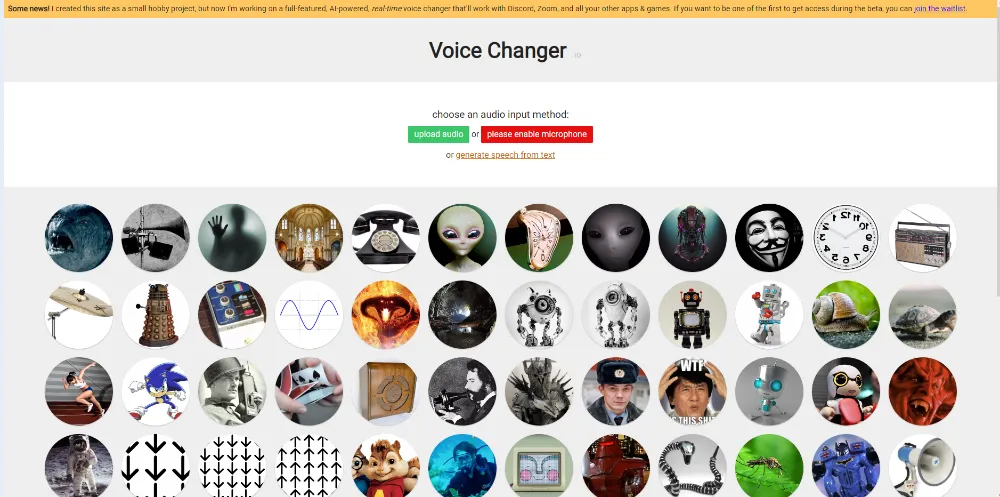
Онлайн-сервис для преобразования речи напрямую с микрофона или в записанном аудиофайле. Изменить голос программа может в 50-и вариантах ― роботы, животные, монстры, инопланетяне, мультперсонажи и другие. Возможно загружать свое аудио с ПК, и модулятор на этом примере подберет похожий тон. Благодаря опции вы сможете разыграть друга, притворившись вашим знакомым или знаменитостью.
Также здесь есть полезный инструмент для создания аудиофайла из введенного текста. С его помощью получится сделать многоголосую озвучку видеороликов, фильмов или аудиокниг. Каждый параметр пресета можно регулировать: высоту тона, степень искажения, реверс, эхо, громкость и т.д.
Плюсы:
- все функции бесплатные;
- мгновенное предпрослушивание пресета;
- поддерживает импорт популярных форматов ― MP3, WAV, MP4A, OGG, FLAC;
- преобразует за несколько секунд;
Минусы:
- не получится вести прямые трансляции, только запись файла;
- сервис на английском;
- результат сохраняется в единственном формате ― WAV.
Online Tone Generator
ОС: онлайн
Лицензия: бесплатно
Режим реального времени: нет
Редактирование готового файла: есть
9
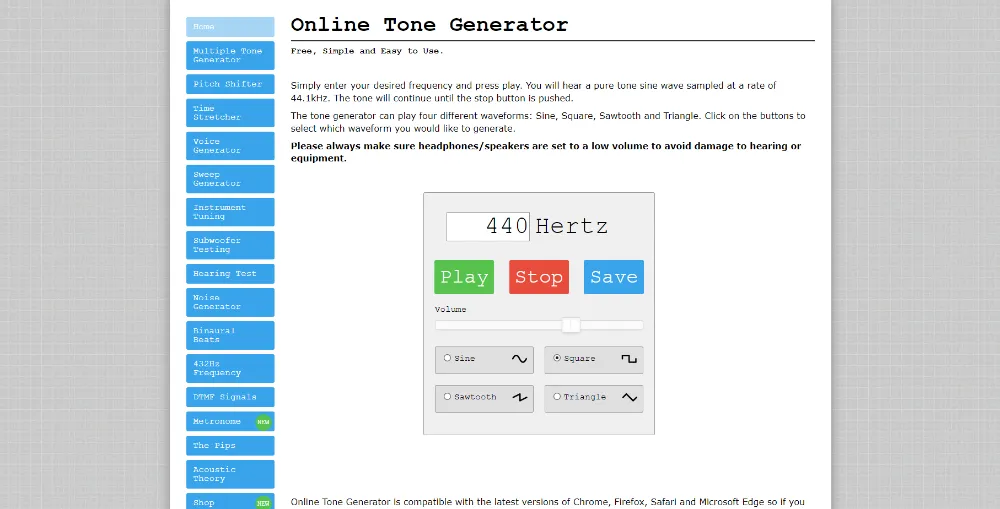
Многофункциональный сервис для работы со звуком и записи вокала дома. Готовых шаблонов, позволяющих имитировать речь персонажей, нет, но много настроек для полноценной обработки. Можно поменять тональность, частоту, громкость. Сервис поддерживает работу с бинауральными ритмами (слуховой иллюзией от разницы частот) и сигналами DTMF (тоновые сигналы в системе автоответчика). Есть инструменты для изменения темпа, генерации шумов, параметров сабвуфера.
Отдельная функция преобразования текста в звук позволяет реалистично озвучить любой диалог или монолог от лица мужчины или женщины.
Плюсы:
- продуманная структура сайта;
- гибкие настройки тона и частот;
- повышение качества вокала в записанных треках;
- в сервисе не нужно авторизовываться;
- предпрослушивание без необходимости скачивания на компьютер.
Минусы:
- нет готовых пресетов;
- англоязычное меню;
- нельзя искажать в режиме real-time.
Voice Spice
ОС: онлайн
Лицензия: бесплатно
Режим реального времени: есть
Редактирование готового файла: нет
10
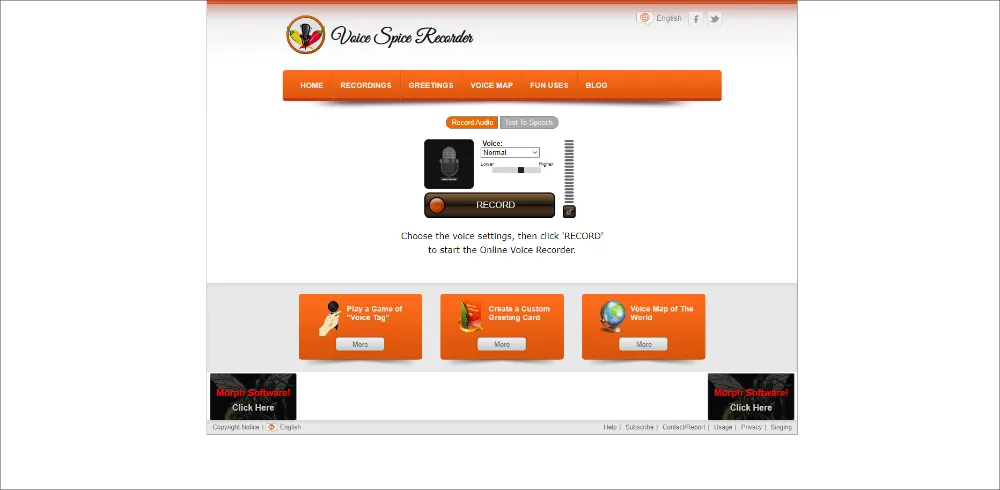
Простой рекордер, позволяющий записать звук непосредственно на сайте и изменить его с помощью встроенных инструментов. В функционале разберется даже пользователь, не владеющий английским — все просто и понятно. Все, что требуется – подключить микрофон, нажать кнопку Record и произнести нужные фразы. Здесь также есть инструмент генерации аудио из текста
К созданному файлу можно применить аудиофильтр. На выбор ― десятки пресетов (демонический, космическая белка, робот, мужчина, женщина). Доступны настройки тона и громкости. Результат сохраняется на внутренний сервер веб-ресура.
Плюсы:
- преобразование в один клик;
- 4 тембра на выбор;
- можно поделиться ссылкой на аудиофайл;
- нет платных опций;
- не нужна регистрация.
Минусы:
- ресурс на английском;
- при переводе текста в аудио распознает только англоязычные фразы;
- файл нельзя сохранить на жесткий диск.
Myvoicemod.com
ОС: онлайн
Лицензия: бесплатно
Режим реального времени: есть
Редактирование готового файла: есть
11
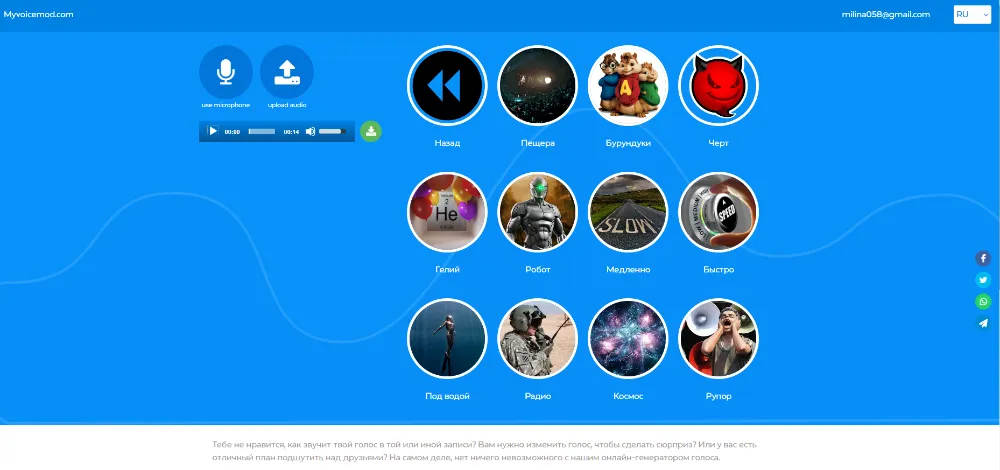
В сервис можно загрузить аудиофайл с ПК или записаться с подключенного микрофона. Всего представлено 12 спецэффектов — бурундуки, гелиевые шарики, робот, под водой, космический, реверс или замедление и т.д. Обработка занимает несколько секунд. Скачать готовое изменение голоса можно в WAV-формате на этой же странице.
Плюсы:
- импортирует почти все распространенные аудиоформаты ― MP3, WAV, MP4, WAV, AAC;
- сервис доступен на русском и еще 13 языках;
- не нужно регистрировать или авторизоваться;
- нет платных опций;
- понятный лаконичный интерфейс.
Минусы:
- нет настроек отдельных параметров;
- единственный выходной формат — WAV;
- максимальный размер импортируемого файла ― 6 Мб.
Audio Tool Set
ОС: онлайн
Лицензия: бесплатно
Режим реального времени: есть
Редактирование готового файла: есть
12
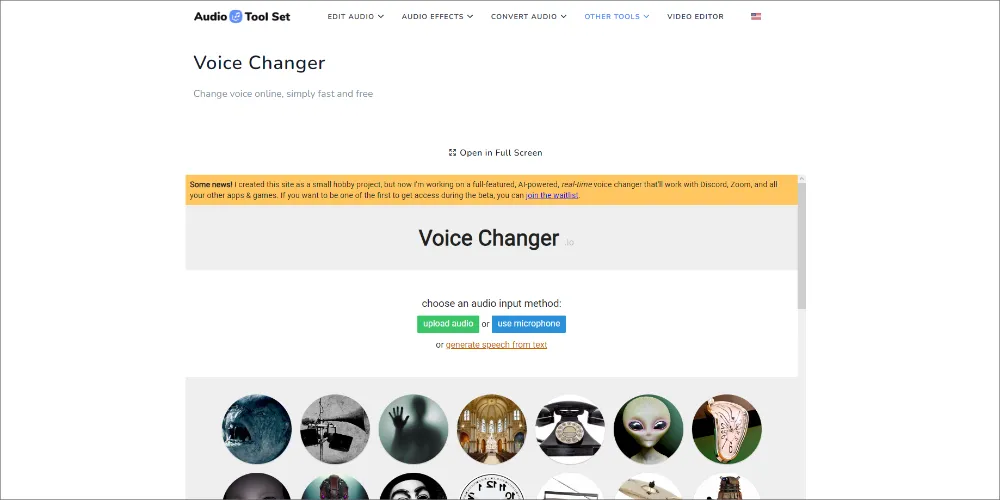
Сам сервис — набор мини-приложений для работы с аудиофайлами. На сайте можно провести основные этапы обработки: обрезка, склейка частей, конвертация, изменение тона и громкости звучания, наложение спецэффектов. Модулятор содержит 51 фильтр: робот, техника, космос, герои мультиков и другие. Каждый эффект можно предварительно прослушать, а потом использовать. Здесь же встроен генератор из написанного текста ― введите текст, и сервис озвучит его выбранным тембром.
Плюсы:
- полезные опции для редактирования — сжатие, реверберация, шумоподавление, эхо, задержка;
- сайт представлен на 23 языках;
- есть возможность проводить спектральный анализ аудио;
- эквалайзер с готовыми преднастройками;
- загрузка образца для подбора нужного тембра.
Минусы:
- некоторые аудиоэффекты мало отличаются друг от друга;
- скачивать можно только с расширением *.wav;
- нельзя использовать в голосовых мессенджерах роде Discord или Skype.
Что выбрать для редактирования голоса
при помощи телефона?
Модулятор голоса
ОС: Android
Лицензия: бесплатно
Режим реального времени: нет
Редактирование готового файла: есть
13
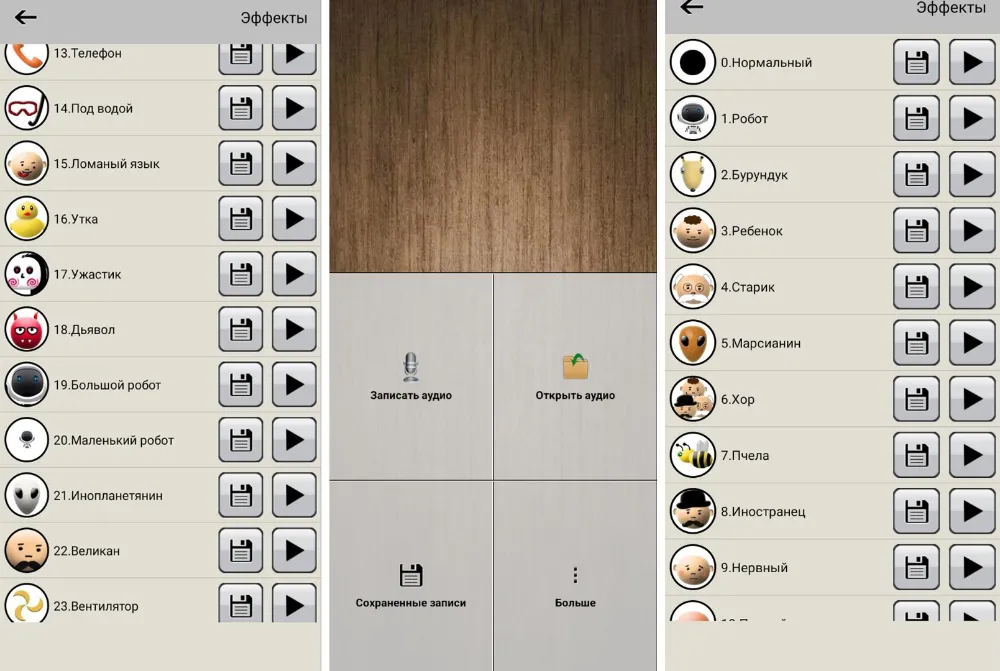
Простое приложение, которое меняет голос в заранее записанном аудиофайле. К одной записи возможно применить сразу несколько фильтров и получить оригинальный результат. В модуляторе минимум функций, интерфейс понятен с первого запуска. Внутренних покупок нет, все опции бесплатны. Среди необычных спецэффектов ― жужжание пчел, ломаная речь, имитация пьяного человека, утка. Подойдет для любительских розыгрышей, пранков в Youtube, коротких TikTok роликов.
Плюсы:
- комбинация разных пресетов в одном треке ― 2 и более;
- результатом можно делиться через Bluetooth и через соцсети;
- весит всего 11 Мб;
- работает на старых версиях Android (от 8.0).
Минусы:
- в приложении есть реклама;
- нет эквалайзера;
- не пишет в формате real-time.
Преобразователь голоса
ОС: Android
Лицензия: бесплатно
Режим реального времени: нет
Редактирование готового файла: есть
14
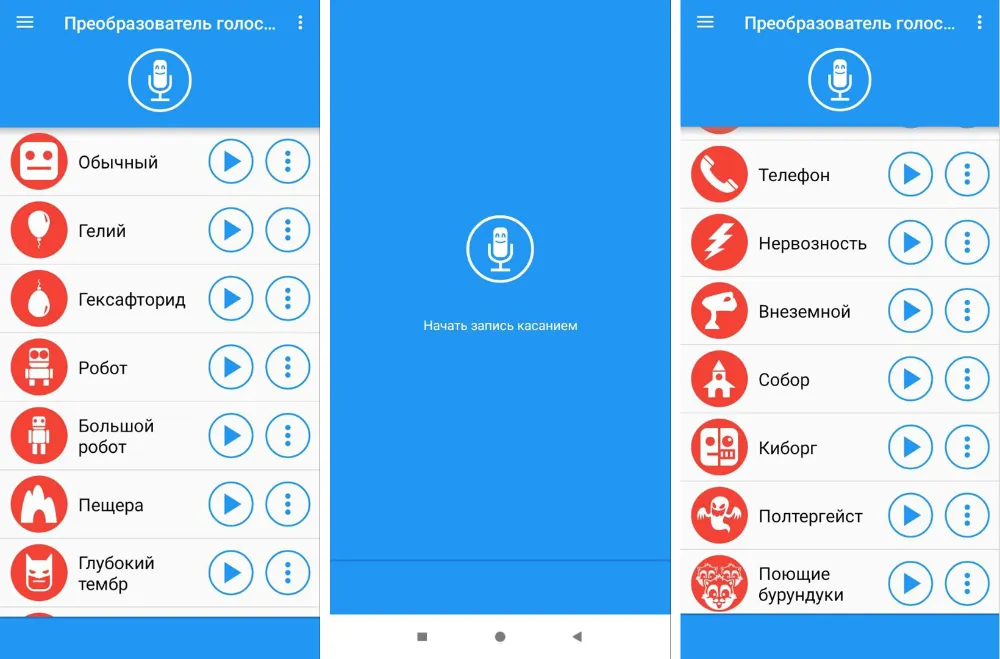
Бесплатное приложение для смены голоса с более чем 40 аудиофильтрами. Не занимает много места на устройстве, так как весит всего 8 Мб. Преобразованный звук можно установить в качестве рингтона или сигнала уведомления. Искаженным вариантом легко делиться через мессенджеры, соцсети, облако. Поддерживает перевод текста в аудиоформат.
Плюсы:
- много редких аудиоэффектов ― язвительный робот, разряженная батарея, киборг, андроид и другие;
- любой пример можно сразу прослушать;
- запись одним касанием;
- простой и приятный глазу дизайн;
- русскоязычный интерфейс.
Минусы:
- есть рекламные объявления;
- за дополнительные пресеты и удаление рекламы нужно платить (179,99 руб).
Celebrity Voice Changer
ОС: Android, iOS
Лицензия: условно-бесплатно
Режим реального времени: есть
Редактирование готового файла: есть
15
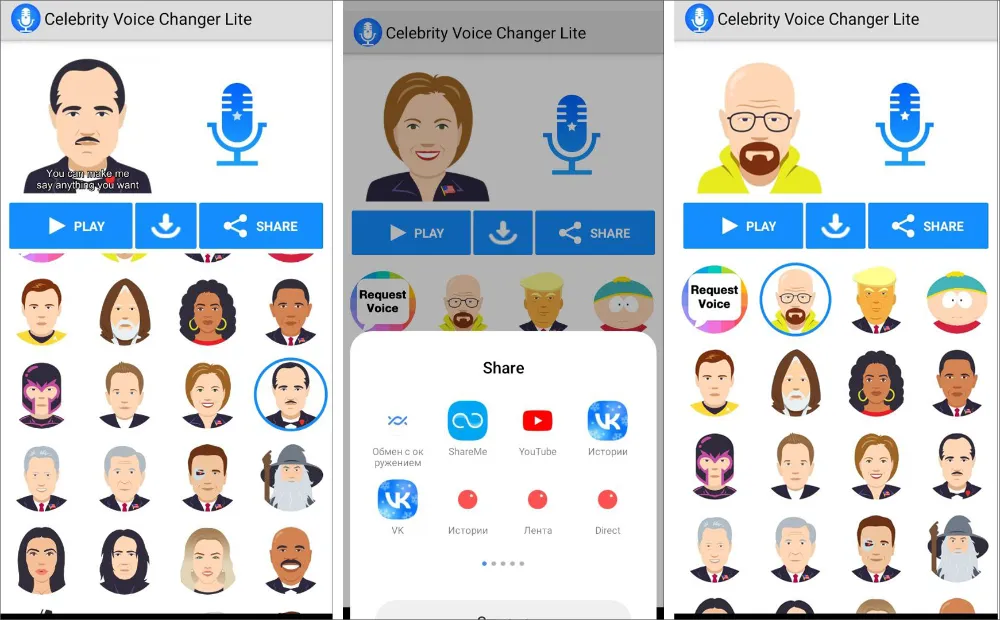
Позволяет имитировать знаменитостей. Можно притвориться известным политиком, певцом, персонажем фильма. Примеры личностей ― Джон Кеннеди, Хиллари Клинтон, Барак Обама, Дональд Трамп, Дарт Вейдер. Программа работает на технологиях нейронных сетей, поэтому постоянно обучается, получая все больше новых «голосов». Обработка звучит реалистично, готовый результат легко переслать в менеджер или в соцсеть другу. Скачать программу изменения голоса можно бесплатно, но для расширения функционала придется оплачивать подписку.
Плюсы:
- запуск диктофона в одно касание;
- более 100 аудиоэффектов;
- возможно записать видеоролик с измененной интонацией (в iOS);
- предпрослушивание примера спецэффекта.
Минусы:
- для пользователей Android lite-версия приложения;
- много рекламы внутри;
- часть фильтров заблокирована и доступна только по подписке;
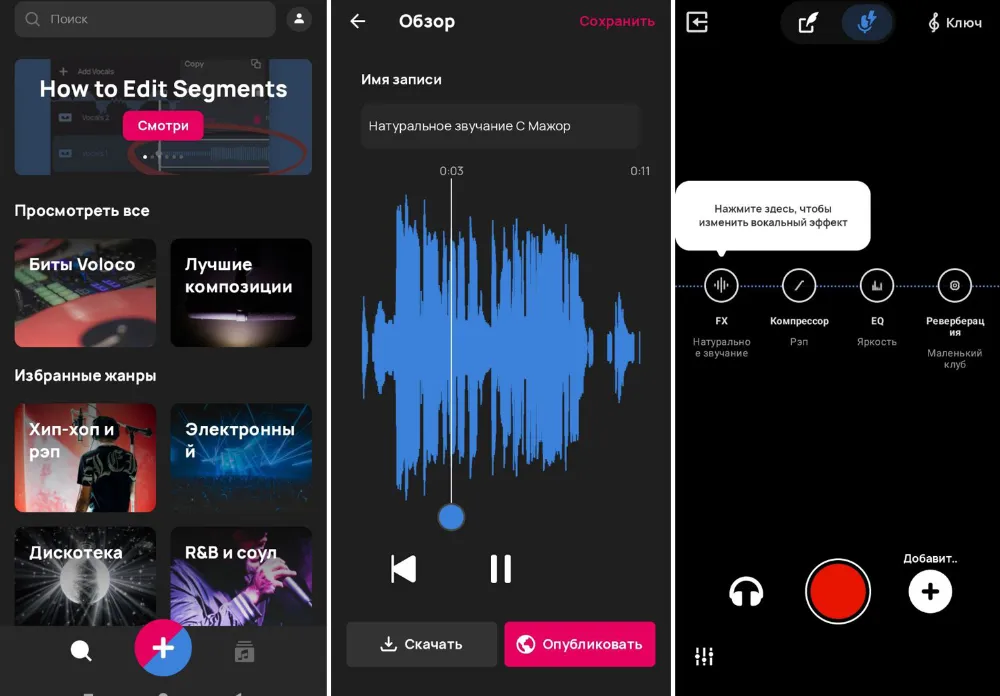
Voloco
ОС: Android, iOS
Лицензия: бесплатно
Режим реального времени: нет
Редактирование готового файла: есть
16
Настоящая мобильная студия звукозаписи. Позволяет совершенствовать вокал в песне, обработать в соответствии с современными музыкальными жанрами, в стиле хитов 80-х, индийских мелодий. 50 аудиоэффектов сгруппированы в 12 категорий. Есть автоматическая и ручная настройка параметров ― тональность, глубина, реверберация и другие. Встроен инструмент для отделения вокала от музыкальной части. Экспортировать аудио возможен в форматах AAC или WAV.
Плюсы:
- автоматическое определение тональности;
- исправление дефектов вокала;
- большой выбор спецэффектов ― вибрато, пьяный, пришельцы, демоны, призраки;
- очищение аудио от шумов;
- создание сложных аранжировок.
Минусы:
- демоверсия действует 7 дней;
- в бесплатной версии есть реклама;
- без подписки доступно только 5 пакетов из 12;
Заключение
В топе мы рассмотрели лучшие программы для изменения голоса в микрофоне в реальном времени и в файле. Выбор зависит от того, где вы планируете обрабатывать запись и для каких целей нужно менять тон.
- Для редактирования на компьютере можно пользоваться программой АудиоМАСТЕР. В нем можно полноценную обработку: от обрезки и ускорения до трансформации тембра. Редактор работает на русском и прост в управлении, поэтому подходит для пользователей любого уровня.
- Если не хотите скачать изменитель голоса на ПК, воспользуйтесь онлайн-сервисом. В Voice Changer доступны оба типа записи (в реальном времени и готовый трек). Сервис бесплатный, а среди 50+ аудиофильтров точно найдется подходящий для вашей задумки.
- Для владельцев смартфонов на Android и айфонов наиболее оптимальный вариант ― студия Voloco. Много фильтров, студийная обработка, коррекция вокала. Приложение платное, но даже в бесплатной версии много опций для голосовых настроек.
Вас также может заинтересовать
Программы для изменения голоса
Если вы ищите программы для изменения голоса, рекомендуем ознакомится с приведенной ниже подборкой. Мы поможем вам выбрать оптимальное приложение меняющее голос в реальном времени. Утилиты работают в скайпе, при записи видео и в онлайн играх. Самая функциональная программа — корректор голоса без труда справится с редактированием вашего голоса в Discord, Teamspeak, Raidcall и других приложениях для общения. Читайте и выбирайте лучший модулятор голоса для ПК вместе с нами.
Общий рейтинг
Общие сведения
Общие сведения:
Лицензия
Русский язык
Удобство интерфейса
Возможности
Шумоподавление
Голосовой эквалайзер
Онлайн-телефония
Запись аудио
Рейтинг

AV Voice Changer Diamond
AV Voice Changer Diamond — хорошая программа изменения голоса, способная регулировать ваш голос в режиме реального времени. Разумеется, итоговый результат записи, можно сохранять в память компьютера. Утилита обладает приятной реализацией интерфейса, а простое управление не вызовет затруднений. Приложение содержит встроенный набор инструментов для изменения тембра пользовательского голоса.
Имеется специальная функция ведения разговора через Skype, кроме того, в наличии наборы всевозможных женских и мужских голосов, а также голосов знаменитостей. Также доступно изменение голоса в Дискорде. Решение может похвастаться большим количеством фильтров и эффектов, которые можно накладывать в процессе записи речи. Оно даёт возможность сравнивать собственный голос с другими. Полезной особенностью, станет сохранение в любом удобном аудиоформате.
К небольшим недостаткам имитатора голоса, следует отнести отсутствие русскоязычного меню, однако благодаря простой реализации интерфейса, управление не затруднено. Симулятор голоса освоит даже новичок.
Ключевые особенности AV Voice Changer Software Diamond Edition:
- Сайт разработчика предлагает инструкции для обучения корректной работе с программой;
- Наличие рекордера, которым легко пользоваться;
- Полезная опция шумоподавления ненужных фоновых звуков;
- Поддержка самых популярных аудиоформатов;
- Встроенный голосовой эквалайзер и масса эффектов;
- Достаточно простое и удобное меню с опцией настройки;
- Присутствует встроенный проигрыватель аудио.

MorphVOX Pro — отличное средство, чтобы быстро изменять голос пользователя. Среди преимуществ утилиты, выделяют опцию аудиозаписи, множество специальных эффектов, а также функции добавления разнообразных звуков. При изменении голоса в реальном времени, вы сможете добавить такие звуки, как посторонний смех, крик и так далее. Утилита содержит инструменты для онлайн-телефонии, которые могут изменить голос до неузнаваемости.
Разговаривать с товарищами получится не только переделанным на свой лад мужским либо женским голосом, но и устрашающим голосом робота или даже смешным очеловеченным лаем собаки. По общему мнению независимых экспертов, данная программа коррекции голоса замечательно подходит для розыгрышей.
Загрузить программу можно на бесплатной основе, однако действие пробной версии продлится 15 дней. Разработчики создали и полностью бесплатную утилиту под названием MorphVOX Junior, которая дублирует основные возможности версии «Pro», но имеет некоторые ограничения.
Ключевые особенности Морфокс:
- Возможность использования горячих клавиш;
- Удобная реализация оболочки меню с опцией интерфейса;
- Программ изменения речи, обладает встроенным эквалайзером и множеством эффектов;
- Накладывает женский, детский, мужской голос и многие другие смешные голоса;
- Функция добавления звукового фона, а также шумоизоляции, чистое звучание;
- Высокое качество изменения тембра, редактирования частот;
- Периодические обновления от разработчика;
- Встроенная возможность аудиозаписи, а также функция быстрого изменения голоса.
Полный обзор »

Scramby станет полезной утилитой, с помощью которой, можно быстро вносить разнообразные изменения в вашу речь при общении с другими пользователями онлайн-телефонии (изменение голоса в скайпе и т.д.). Программа имеет приятный интерфейс и обладает опцией настройки горячих клавиш.
Всё что потребуется от вас — задать параметры в настройках необходимого средства онлайн-телефонии. Если это Skype, следует зайти в его звуковые настройки и заменить стандартный аудиовход на Scramby Microphone. В World of Tanks и других чатах игр преобразование голоса запустится автоматически.
Скрамби содержит набор из нескольких десятков голосов, а также всевозможные эффекты. Установить Scramby можно на бесплатной основе, программа распространяется на английском языке, как и большинство импортных аналогов. Она стабильно работает и хорошо справляется с поставленной задачей.
Ключевые особенности Scramby:
- Работа с телефонией DSL и IP (Skype, Yahoo!Messenger, Google Talk);
- Опция настройки горячих клавиш;
- Возможность изменения фоновых звуков;
- Функция подавления окружающего шума;
- Ваш голос изменяется в зависимости от заданных эффектов голосового эквалайзера;
- Большое количество доступных видов голосов на фоне перечисленных программ;
- Удобная синхронизация со средствами онлайн-телефонии;
- Весьма простой и интуитивно понятный интерфейс.
Полный обзор »

Voxal Voice Changer
Voxal Voice поможет вам говорить чужим голосом в Skype, играх, сохранить анонимность и просто подшутить над одним из Voip-контактов, разыграть друзей. Решение представляет собой мощный программный комплекс, совместимый со всеми актуальными версиями Windows.
Преобразователь голоса умеет как искажать звук во время общения по IP-телефонии, так и записывать разговор в файл в любом удобном формате. Возможности действительно обширны. Помешать вам освоить Voxal Voice Changer software может только англоязычный интерфейс и высокая цена лицензии. Но своих денег она определенно стоит. По мнению многих — это лучшая программа для изменения голоса.
Интересные возможности приложения:
- Сохранение искаженного звука в файл или онлайн трансляция;
- Поддержка всех популярных методов ввода звуковой волны;
- Наличие пресетов автоматического перевода голоса;
- Ручная тонкая настройка параметров;
- Наложение эффектов эхо, реверс и т.д.;
- Легкая инсталляция и малые системные требования.

Clownfish Skype — бесплатная программа изменитель голоса, созданная специально для пользователей сервиса Skype. Способна довольно качественно менять голос в микрофоне своего владельца, однако основное предназначение программы — это исправление орфографических ошибок в сообщениях и запись разговоров с остальными пользователями Skype в режиме онлайн. Простой и понятный интерфейс приложения, реализован на русском языке.
Включает в себя набор заготовок для всевозможных поздравлений, розыгрышей и так далее. Полезной опцией, станет наличие возможности голосовых переводов. Подобная функция станет весьма полезной при общении с родственниками, товарищами или партнерами по бизнесу из других стран. Clownfish демонстрирует отличные показатели работы со всеми современными операционными системами от компании Майкрософт.
Ключевые особенности Clownfish Skype:
- Работает в режиме реального времени;
- Возможность переводить как текстовые, так и голосовые сообщения в Skype на разные языки, слушая естественный голос;
- Произведение шифрования отправляемых сообщений в целях анонимности владельца;
- Наличие базы с поздравительными и развлекательными сообщениями;
- Искажает женский, мужской и детский тембр голоса Skype;
- Имеются штатные средства для проверки орфографии в набранных сообщениях;
- Можно накладывать фоновые мелодии время разговора;
- Отправка сообщений как одному, так и нескольким пользователям одновременно.
Полный обзор »

Fake Voice
Fake Voice – качественная программа для изменения голоса в микрофоне в режиме реального времени. В отличие от аналогов, она не умеет записывать звук – искажения слышны только вашему собеседнику в скайпе или другом приложении. Однако, вы можете использовать Fake Voice вместе с любым звукозаписывающим софтом, вплоть до стандартного для Windows инструмента «Звукозапись».
Если к компьютеру подключено несколько микрофонов, вы выбираете целевой в главном окне программы. Её меню напоминает микшерский пульт. Передвигая слайдеры, вы слышите как все меняется наживо. Таким способом можно исказить его до неузнаваемости, обработать голос, сделав похожим на робота, человека противоположного пола, ребенка и т.д.
Особенности Fake Voice:
- Простой англоязычный интерфейс;
- Тонкая настройка искажения в микрофоне;
- Возможность выбора устройства ввода и вывода;
- Подключение к программам звукозаписи.

Funny Voice
Funny Voice поможет изменить тональность в реальном времени и сохранить конфиденциальность при общении в мессенджерах. Приложение содержит разнообразные настройки тембра. Среди подобных решений, данную программу выделяют благодаря наличию крайне простого однооконного интерфейса, а также невероятно низких требований к ресурсам системы Windows.
К сожалению, разработчики не реализовали поддержку русского языка меню, однако такой факт не будет значительно влиять на управление встроенными опциями. Вы сможете записывать голос, а также выбирать необходимые источники вещания. Сохранение производится в формате WAV.
Ключевые особенности Funny Voice:
- Очень простое и понятное меню с однооконным отображением;
- Возможность быстрого изменения тональности;
- Встроенная функция записи разговора, а также сохранения результата;
- Распространяется на бесплатной основе;
- Работа с любой операционной системой Windows;
- Предоставление выбора аудиоисточника;
- Невероятно низкие требования системных ресурсов и компактный размер программы.

Skype Voice Changer
Небольшая программа для смены голоса, которая подходит исключительно для Skype. Мессенджеры Vibew, WhatsApp, Telegram, ICQ, Mail.ru агент не поддерживаются. Приложение производит замену голоса на женский, мужской, детский, обладает функцией имитации мультяшных киношных героев, животных, легкой обработки – смены тембра, тональности и другие аспектов звучания своего голоса. Кроме того, на официальном сайте программного обеспечения модификатора доступны различные звуки. Их можно вставлять в голосовой чат во время совершения звонков. Сам звонок записывается при вашем желании.
Особенности программы для изменения голоса в Скайпе:
- Легкое управление;
- Возможность переделки звука под другого человека или животное;
- Живое редактирования на лету с помощью специальных ручек «крутилок»;
- Опция записи вызова в Скайпе, несовместимость с другими мессенджерами.

AthTek Voice Changer
Позволяет с легкостью поменять голос, записанный через микрофон вашего компьютера, чтобы сделать и применить рингтон для Андроид телефона, разыграть друзей в Скайпе, Viber или любом другом мессенджере. Существенный минус проги в том, что у вас не получится изменить голос онлайн. Сначала придется записать звук при помощи стандартной процедуры (микрофон Виндовс), затем вы можете прослушать записанный файл, а уже потом настроить параметры голоса и снова сохранить его в файл.
Несмотря на неудобства, приложение содержит множество модификаций: говорящего кот, бурундук, пришелец, монстр, клоун, ребенок и другие забавные метаморфозы. Также не помешали бы звуковые шаблоны хора, эха, более тонкие настройки эквалайзера, но этого разработчики не предусмотрели. Решение явно проигрывает более продвинутым аналогам, к тому же, интерфейс установщика на китайском языке. Но здесь можно найти некоторые функции, отсутствующие у программы Morphvox, Клоун Фиш.
Особенности:
- Маленький размер, высокая скорость установки и запуска;
- Слабо нагружает аппаратные ресурсы;
- Для воспроизведения через колонки, файл придется в начале сохранить;
- Множество интегрированных пресетов эквалайзера.
Мы рассмотрели самые распространенные решения, способные быстро изменять ваш голос в онлайн-режиме нажатием на одну кнопку и даже записывать голосовые разговоры и проигрывать звуковую дорожку. Среди пользователей онлайн-телефонии по всему миру, данные приложения востребованы, они служат не только средствами для развлечения и розыгрышей, но и играют роли ресурсов для шифрования данных при общении. Какую именно программу выбрать из нашей подборки, зависит от ваших предпочтений.
AV Voice Changer Diamond считается одной из самых многофункциональных программ в своём роде. Большим преимуществом, станет возможность записи вашей речи в оптимальном для вас формате аудио. К отличительным особенностям можно отнести встроенный аудиопроигрыватель.
Пробная версия MorphVOX Pro, наделит вас обилием всевозможных эффектов, которые можно накладывать на голос в режиме реального времени при ведении разговора с собеседником. Желаете добавить в разговор эхо, реверберацию либо прочие виды редких дополнительных эффектов? Тогда обратите внимание именно на эту программу.
При помощи Scramby, общение через средства онлайн-телефонии, станет куда более приятным и удивительным. Программа содержит целый спектр фоновых звуков и способна до неузнаваемости изменить ваш голос.
Clownfish Skype — замечательный комплекс для постоянных пользователей Skype. Поможет с голосовым сопровождением ваших сообщений и запросто переведет на любой требуемый язык не только звук, но и текст. В придачу ко всему, разработчики не забыли про возможность изменения вашего голоса.
Funny Voice обладает максимально доступным интерфейсом и необходимым набором функций. Занимает порядка 50 Кб места на компьютере и легко справится со своим основным назначением.
Fake Voice подойдет только тем, кто не собирается записывать измененный голос в файл. Приложение позволяет тонко настраивать все параметры искажения как на микшерском пульте. Разобраться с ним проще простого. Геймеров его функционал не всегда подходит, поэтому можем посоветовать AV VoizGame, созданную специально для потребностей игроков в CS GO и другие многопользовательские франшизы.
Voxal Voice Changer – без преувеличения можно назвать профессиональным инструментом. Здесь вам и пресеты, и ручная настройка, и море различных эффектов. Все сделано на высшем уровне, нет только перевода на русский, что оставляет смешанные чувства. В целом же, другие бесплатные программы для изменения голоса на компьютере вряд ли сравнятся с Воксал Войс.
Также в обзор не вошли приложения Athtek Free, Voice Doctor. Они обладают схожим с описанными утилитами функционалом, однако, менее популярны.