
Вы можете изменить голос Google Ассистента. Эти настройки будут применены сразу ко всем устройствам с Ассистентом.
Телефон и планшет
Важно! Некоторые функции доступны не на всех языках, не во всех странах и не на всех совместимых устройствах Android.
- На телефоне или планшете Android скажите «Окей, Google, открой настройки Ассистента».
- В разделе «Все настройки» нажмите Голос Ассистента.
- Выберите голос.
Как изменить язык, на котором говорит Google Ассистент
Важно! Если Google Ассистент читает SMS не на нужном вам языке, удалите английский из числа дополнительных языков. Затем выберите язык, на котором Google Ассистент озвучивает результаты. Он должен совпадать с основным языком сервиса.
Колонка или умный дисплей
Важно! Некоторые функции доступны не на всех языках, не во всех странах и не на всех совместимых устройствах Android.
- Откройте приложение Google Home
 на телефоне или планшете Android.
 - В правом верхнем углу экрана коснитесь фото профиля или значка с первой буквой имени Настройки Ассистента.
- В разделе «Все настройки» нажмите Голос Ассистента.
- Выберите подходящий вариант.
 на телефоне или планшете Android.
 Настройки Ассистента.
Как отключить озвучивание результатов
Вы можете отключить голосовой вывод, и все результаты будут появляться только на экране телефона. Для этого выполните следующие действия:
- На телефоне или планшете Android скажите «Окей, Google, открой настройки Ассистента».
- В разделе «Все настройки» нажмите Голос Ассистента.
- В разделе «Голосовой вывод» выберите телефон или планшет.
- Выберите Только с гарнитурой.
Как выбрать адаптированный голос Ассистента для аккаунта ребенка
Примечание. Функция действует только в детских аккаунтах Google, доступна не на всех устройствах и языках и работает не во всех странах.
Ассистент может говорить голосом, который адаптирован специально для детей. Чтобы включить эту функцию, потребуется устройство с поддержкой Ассистента, подключенное к аккаунту Google вашего ребенка. На общих устройствах также необходимо настроить Voice Match для ребенка.
Чтобы изменить голос Ассистента в детском аккаунте:
- Попросите ребенка подойти к устройству и сказать «Окей, Google, измени свой голос».
- Вы также можете выбрать голос в настройках Ассистента своего ребенка.
- Послушайте примеры.
- Чтобы выбрать голос, установите флажок рядом с ним.
- Когда Ассистент попросит подтвердить выбор, ответьте «Да», «Нет» или «Отмена».
Совет. Вы также можете установить адаптированный голос на колонках с поддержкой Ассистента. Для этого вам или вашему ребенку нужно сказать «Окей, Google, измени свой голос», а затем следовать инструкциям.
Эта информация оказалась полезной?
Как можно улучшить эту статью?
Google Assistant — приложение виртуального помощника, которое позволяет вам общаться с телефоном, планшетом, Google Домой и другими устройствами голосом. Он предназначен для ответа на ваш голос с естественным звучанием собственного голоса. Если вы не являетесь поклонником того, как это звучит, или если вы просто готовы к изменениям, Google позволяет вам в любой момент изменить свой голос на новый голос в Google Assistant.

— Важно. Доступные для вас параметры голосового доступа Google Assistant зависят от вашего устройства, так как некоторые старые телефоны не имеют полного диапазона голосовых параметров.
Самый быстрый способ изменить голос помощника Google
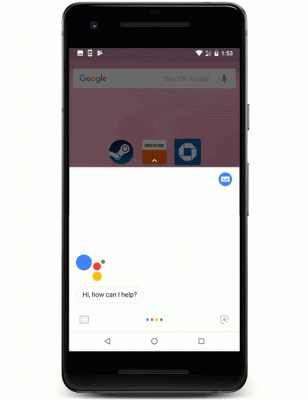
Google Assistant позволяет вам изменять голос, который он использует, прямо внутри интерфейса Google Assistant, активированного голосом. Это позволяет вам изменять голос, который использует Google Assistant очень быстро, но параметры крайне ограничены. Вместо того чтобы позволять вам выбирать из всех доступных голосов, этот быстрый вариант позволяет переключаться между голосом по умолчанию.
Чтобы быстро изменить голос Google Assistant, не копаясь в каких-либо меню настроек, выполните следующие действия:
1. Активируйте Google Assistant, говоря «ОК Google» или нажав значок микрофона Google Assistant.
2. Скажите, измените голос.
3. Скажите «да», чтобы сохранить новый голос или нет, чтобы вернуться к старому голосу.
— Примечание. Два голоса, к которым вы можете получить доступ с помощью этого метода, — это оригинальный женский голос по умолчанию и новый мужской голос по умолчанию.
Изменить голоса, который использует Google Assistant, действительно так просто. Тем не менее вы можете выбрать из многих других вариантов голоса, если захотите вникать в настройки.
Как изменить голос помощника Google на любой доступный другой голос
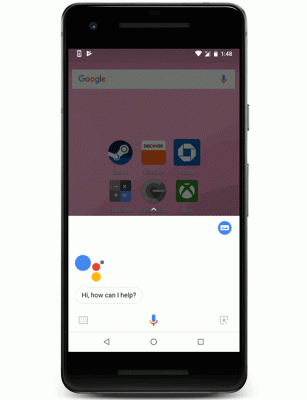
Если вы не являетесь поклонником стандартного голоса Google Assistant по умолчанию, есть альтернатива, которую вы можете применить, установив новый голос, для этого вам необходимо немного углубиться в настройки и перейти на любой другой вариант голоса, предлагаемый Google.
Чтобы выбрать другой вариант голосового доступа в Google Assistant по вашему выбору:
1. Активируйте Google Assistant, говоря «ОК Google» или нажав значок микрофона Google Assistant.
2. Нажмите синий значок в правом углу, когда Google Assistant активен.
3. Нажмите три точки ? значок меню.
4. Нажмите «Настройки», чтобы открыть меню настроек.
5. Нажмите «Помощник», чтобы открыть голосовое меню Google Assistant.
6. Выберите голос, который вы хотите использовать.
7. Если вам не нравится новый голос, выберите следующий голос доступный из списка, и меняйте его на понравившийся.
— Совет. Google предлагает множество разных голосов и планирует регулярно вводить новые варианты, включая голоса знаменитостей, таких как John Legend. Проверяйте их время от времени, если вы хотите попробовать что-то новое.
8. Выйдите из меню настроек, нажав кнопку «Домой», запустите повторно приложение используя любой способ, и ваши новые настройки голоса Google Assistant будут сохранены.
Как изменить голос Google Assistant в Google Главная
Google Главной устройства, в том числе Главной страницы Google Mini и Google Home Max умных громкоговорителей, полагаются на Google Assistant для голосового взаимодействия. Голос по умолчанию — тот же, который вы слышите в приложении Google Assistant на своем телефоне, и вы можете изменить его на любой из параметров, доступных в приложении Google Assistant.
Чтобы изменить голос Google Assistant в Google Домой, вам необходимо использовать телефон или планшет, подключенный к той же сети, что и устройство Google Home. На телефоне или планшете должно быть установлено приложение Google Home, а приложение должно быть связано с той же учетной записью Google, что и ваше устройство Google Home.
Если у вас есть телефон или планшет и ваше приложение Google Home, настроено и готово к работе, то изменение голоса в Google Домой довольно просто:
1. Убедитесь, что ваш телефон или планшет находятся в той же беспроводной сети, что и устройство Google Home.
2. Откройте приложение Google Home на телефоне или планшете.
3. Нажмите «Дополнительные настройки».
4. Нажмите «Настройки».
5. Нажмите «Голосовой Помощник».
6. Выберите новый голос.
— Совет. Google Home можно обучить распознавать разные голоса любого человека в вашей семье и отвечать голосом по их выбору.
Какие голоса Google Assistant доступны?
Когда Google Assistant впервые был запущен, у него был только женский голос по умолчанию. В октябре 2017 года Google добавила опцию для мужчин по умолчанию, и оба этих первоначальных варианта по-прежнему доступны.
Достижения в технологии WaveNet, которые зазвучали в голосе Google Assistant, упростили реализацию новых
вариантов, и звучат так же хорошо, как оригиналы. Шесть дополнительных голосов Google Assistant были добавлены весной 2018 года с планами дополнительных опций, включая голоса знаменитостей, таких как John Legend, в будущем.
Какие устройства позволяют вам изменять голос помощника Google?

Возможность изменять голос Google Assistant и доступные параметры голоса варьируются от одного устройства к
другому. Некоторые устройства, включая новые Android-телефоны, такие, как Pixel, Pixel 2, Nexus 6P и Nexus 5X, позволяют вам выбирать любой доступный голос. Старые устройства могут ограничивать вас только мужскими и женскими голосами по умолчанию.
В настоящее время доступны следующие голосовые опции Google Assistant на следующих устройствах:
— Главная страница Google;
— Chromebooks;
— Android 6.0 + телефоны и планшеты.
Если вы перейдете на страницу настроек помощника голосового управления на своем устройстве, вы увидите только несколько параметров, то это все, что доступно на вашем устройстве. Ваше устройство может получить доступ к большему количеству голосовым настройкам позднее, если ваш мобильный оператор предоставит вашему телефону обновленную версию Android и Google Assistant.
Google Assistant is Google’s player in the voice assistant tug-of-war, going up against other smart device controllers like Amazon’s Alexa and Apple’s Siri. Available across a wide array of devices, including Google Nest speakers, Chromebooks, a host of Android phones and tablets, and more, the smart assistant can perform a variety of tasks. Whether you want it to play your favorite music, stream a new podcast, check your calendar, or call a friend, Google Assistant is up to the task.
Contents
- How to change the Google Assistant voice
- How to change the Google Assistant language
- How to give your Google device a celebrity voice
- Assign different voices based on the person Google Home is talking to
- How to change Google Assistant’s speech speed
But regardless of everything it can do, like any AI-voice profile, the Assistant’s tone and diction can become a bit monotonous when used excessively. Fortunately, Google allows you to change your Google Assistant’s voice. Here’s a handy guide on how to do so.
Want to know what it would sound like if Google Assistant had a regional accent? Live in a bilingual household? Here’s how to change the language or accent on your Google Home device.

How to change the Google Assistant voice
Changing the voice of your Google Assistant is a simple process. Here’s a quick look at how it works.
Step 1: Open up the Google Home app on your smartphone or tablet. Select the Settings icon (it looks like a gear) in the main menu.
If you prefer voice commands, you can also say “Hey Google, open Assistant settings,” and your phone or tablet will automatically display the Settings screen within the Google Home app.
Step 2: In Settings, scroll until you reach the Google Assistant option (located in the Features subsection). From here, click on the Manage all Assistant settings button.
Step 3: Scroll down until you see the Assistant voice & sounds option. Open this menu, and you’ll be greeted by an array of colorful circles. These represent different voice options. Select one, and your device will automatically update to the new dialect.

How to change the Google Assistant language
Google devices support a wide variety of languages. Here’s how to update which one is used by your Google Assistant.
Step 1: Using your smartphone or tablet, open up the Google Home app. Open the Settings icon on the home page, which looks like a gear.
Step 2: Scroll until you reach Google Assistant and then look for the option that says More Settings. On the next screen, tap Languages.
Step 3: Here, you have an important choice to make. You can change the primary language that the Assistant uses with Choose a new language, or you can add a second language to Google Assistant in addition to the primary language with Add a language. The latter option is useful for bilingual households, etc. Languages available for smart devices include German, French, Italian, Japanese, Spanish, Dutch, Norwegian, Swedish, and more.
Please keep in mind that the languages available on your device may vary based on both what Google Nest device you have and what region you are in. You will have to check your settings to find out specifically what’s available to you.
How to give your Google device a celebrity voice
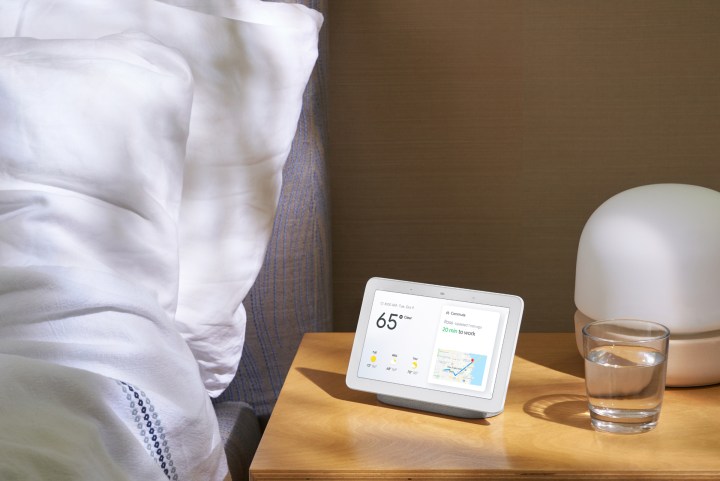
Google Assistant also has the option to assume a variety of celebrity voices, giving you some very unique options for your voice assistant. Using a celebrity voice instead of the more automated voices is a convenient option, especially for those who are tired of the same old voice and are looking for a change. The range of celebrity voices available continues to grow, but popular options currently include John Legend and Issa Rae.
If you’re scrolling through Google Home’s voice options, you’ll discover that there are celebrity voice options you can use, but you don’t have to activate them from that menu. All you have to do is say, “Hey Google, talk like John Legend,” or whoever you prefer, and the voice assistant will address you in that voice until you tell it otherwise.

Assign different voices based on the person Google Home is talking to
A nice bonus of voice customizations is that you don’t have to pick one voice for your Google Home; you can customize it according to who is issuing the voice commands. If you’d prefer to hear a generic voice respond to you, but your partner would prefer to hear Issa Rae’s voice, you can easily achieve this.
Enabling this feature only takes two steps. First, you’ll need to train Google Home to recognize your voice. After the device recognizes your voice, then you’ll use voice commands to set your voice preference so it will respond to the sound of your voice with the one you have chosen. This ability gives you and your household endless flexibility when it comes to personalizing your Google Home.
How to change Google Assistant’s speech speed
If you’re finding that Google Assistant speaks to you a little too rapidly, simply ask, «Can you repeat that slower?» to hear the previous response at a more manageable speed.

Today’s tech news, curated and condensed for your inbox
Check your inbox!
Please provide a valid email address to continue.
This email address is currently on file. If you are not receiving newsletters, please check your spam folder.
Sorry, an error occurred during subscription. Please try again later.
Editors’ Recommendations
-
Best robot vacuum mop combo for 2023
-
How to reset Sonos One smart speaker
-
The best smart lamps of 2023
-
Best Amazon Echo deals: Echo Dot, Echo Show 8, and more
-
Arlo Pro 4 vs. Arlo Pro 5S: which security camera comes out on top?
Google Assistant is Google’s player in the voice assistant tug-of-war, going up against other smart device controllers like Amazon’s Alexa and Apple’s Siri. Available across a wide array of devices, including Google Nest speakers, Chromebooks, a host of Android phones and tablets, and more, the smart assistant can perform a variety of tasks. Whether you want it to play your favorite music, stream a new podcast, check your calendar, or call a friend, Google Assistant is up to the task.
Contents
- How to change the Google Assistant voice
- How to change the Google Assistant language
- How to give your Google device a celebrity voice
- Assign different voices based on the person Google Home is talking to
- How to change Google Assistant’s speech speed
But regardless of everything it can do, like any AI-voice profile, the Assistant’s tone and diction can become a bit monotonous when used excessively. Fortunately, Google allows you to change your Google Assistant’s voice. Here’s a handy guide on how to do so.
Want to know what it would sound like if Google Assistant had a regional accent? Live in a bilingual household? Here’s how to change the language or accent on your Google Home device.
How to change the Google Assistant voice
Changing the voice of your Google Assistant is a simple process. Here’s a quick look at how it works.
Step 1: Open up the Google Home app on your smartphone or tablet. Select the Settings icon (it looks like a gear) in the main menu.
If you prefer voice commands, you can also say “Hey Google, open Assistant settings,” and your phone or tablet will automatically display the Settings screen within the Google Home app.
Step 2: In Settings, scroll until you reach the Google Assistant option (located in the Features subsection). From here, click on the Manage all Assistant settings button.
Step 3: Scroll down until you see the Assistant voice & sounds option. Open this menu, and you’ll be greeted by an array of colorful circles. These represent different voice options. Select one, and your device will automatically update to the new dialect.
How to change the Google Assistant language
Google devices support a wide variety of languages. Here’s how to update which one is used by your Google Assistant.
Step 1: Using your smartphone or tablet, open up the Google Home app. Open the Settings icon on the home page, which looks like a gear.
Step 2: Scroll until you reach Google Assistant and then look for the option that says More Settings. On the next screen, tap Languages.
Step 3: Here, you have an important choice to make. You can change the primary language that the Assistant uses with Choose a new language, or you can add a second language to Google Assistant in addition to the primary language with Add a language. The latter option is useful for bilingual households, etc. Languages available for smart devices include German, French, Italian, Japanese, Spanish, Dutch, Norwegian, Swedish, and more.
Please keep in mind that the languages available on your device may vary based on both what Google Nest device you have and what region you are in. You will have to check your settings to find out specifically what’s available to you.
How to give your Google device a celebrity voice
Google Assistant also has the option to assume a variety of celebrity voices, giving you some very unique options for your voice assistant. Using a celebrity voice instead of the more automated voices is a convenient option, especially for those who are tired of the same old voice and are looking for a change. The range of celebrity voices available continues to grow, but popular options currently include John Legend and Issa Rae.
If you’re scrolling through Google Home’s voice options, you’ll discover that there are celebrity voice options you can use, but you don’t have to activate them from that menu. All you have to do is say, “Hey Google, talk like John Legend,” or whoever you prefer, and the voice assistant will address you in that voice until you tell it otherwise.
Assign different voices based on the person Google Home is talking to
A nice bonus of voice customizations is that you don’t have to pick one voice for your Google Home; you can customize it according to who is issuing the voice commands. If you’d prefer to hear a generic voice respond to you, but your partner would prefer to hear Issa Rae’s voice, you can easily achieve this.
Enabling this feature only takes two steps. First, you’ll need to train Google Home to recognize your voice. After the device recognizes your voice, then you’ll use voice commands to set your voice preference so it will respond to the sound of your voice with the one you have chosen. This ability gives you and your household endless flexibility when it comes to personalizing your Google Home.
How to change Google Assistant’s speech speed
If you’re finding that Google Assistant speaks to you a little too rapidly, simply ask, «Can you repeat that slower?» to hear the previous response at a more manageable speed.
Today’s tech news, curated and condensed for your inbox
Check your inbox!
Please provide a valid email address to continue.
This email address is currently on file. If you are not receiving newsletters, please check your spam folder.
Sorry, an error occurred during subscription. Please try again later.
Editors’ Recommendations
-
Best robot vacuum mop combo for 2023
-
How to reset Sonos One smart speaker
-
The best smart lamps of 2023
-
Best Amazon Echo deals: Echo Dot, Echo Show 8, and more
-
Arlo Pro 4 vs. Arlo Pro 5S: which security camera comes out on top?
Машины и виртуальные помощники постепенно захватывают наши дома, и мы мало что можем сделать, чтобы их остановить. Фактически, если вы попробовали умный дом Google, вы, возможно, постоянно ищете способы расширить функциональные возможности своего Google Assistant.
Но для такого услужливого помощника вам может показаться, что обращаться к ней холодно и безлично — отстой. Если это так, что вы можете с этим поделать? Если да, то как можно все встряхнуть? Что ж, посидите, пока мы исследуем все, что нужно знать об имени Google Home.
Ищете ответ? Вот наше оглавление:
1) Что такое слово для пробуждения Google Home (по умолчанию)?
2) Почему Google установил «Окей, Google» и «Привет, Google» в качестве слов для пробуждения Google Home?
3) Зачем менять пробуждающее слово Google Home?
4) Можете ли вы изменить имя Google Home на другое?
5) Можете ли вы изменить акцент и голос Google Assistant?
6) Как изменить голос и акцент Google Ассистента на телефоне?
7) Как изменить голос Google Ассистента на вашем устройстве Google Home?
 Как сменить Google Assistant на вашем iPhone или iPad?
9) Можно ли поменять Google Assistant на мужской голос?
10) Могу ли я установить разные голоса для динамика и телефона Google Home?
11) Как назначить разные голоса Google Assistant для разных пользователей?
а) Чтобы обучить динамик Google Home голосом:
б) Если вас не устраивает реакция Google Home на ваш голос, вы можете переучить его. Сделать это:
в) Чтобы научить его распознавать других пользователей:
12) Как включить и выключить слово пробуждения Google Home?
а) Для этого на телефоне или планшете:
13) Можете ли вы изменить язык Google Assistant?
а) Чтобы изменить язык:
б) Некоторые из доступных языков включают:
14) Как заставить голос знаменитости разговаривать с вами на устройствах Google Home?
15) Если я изменю язык, голос и акцент Google Home, могу ли я в будущем вернуть их к настройкам по умолчанию?
16) Есть ли какие-нибудь хаки для изменения слова пробуждения Google Home?
Как изменить голос Google Ассистента на вашем устройстве Google Home? Что такое слово для пробуждения Google Home (по умолчанию)?
По умолчанию Google Assistant отвечает на два слова пробуждения, это «Окей, Google» и «Окей, Google». Тем не менее, помощник AI также может ответить на малоизвестное, но очень приятное слово для пробуждения, Hey Boo Boo .
Первоначально Google Assistant на телефонах мог отвечать только на «Окей, Google». Но обновление в декабре 2017 года позволило пользователям телефонов также использовать «Привет, Google» в дополнение к другой фразе. На данный момент это единственные два слова, которые вы можете использовать, чтобы разбудить Google Ассистента.
Почему Google выбрал «Окей, Google» и «Привет, Google» как слова для пробуждения Google Home?
Есть ряд причин, по которым Google мог выбрать эти слова для пробуждения, помимо очевидной — укрепление своего бренда. Во-первых, их выбор гендерно-нейтральный, в отличие от имен других виртуальных помощников (Siri, Alexa и Cortana) . Женщины всегда ассоциировались с ролями помощников и клерков, и идея помощника с гендерной привязкой усиливает эту идею.
Вторая причина может быть связана с тем фактом, что эти слова для пробуждения не мешают реальной идентичности. Имена конкурентов Google Assistant — реальные имена, и у вас может быть кто-то в вашей семье с этими именами. И это вызывает довольно интересные ситуации. Но «Эй, Google» и «Окей, Google» никогда не вызовет путаницы.
Еще более важная причина может заключаться в том, что использование двух слов вместо одного труднее подделать. Для систем, которые используют одно слово для пробуждения, вероятность ложных срабатываний намного выше, чем когда это фраза. Таким образом, были случаи, когда виртуальные помощники слушали и записывали разговоры, которые не были предназначены для них. Маловероятно, что Google Home проснется от случайных звуков благодаря выбору слова (фразы) для пробуждения.
Зачем менять слово для пробуждения Google Home?
Несмотря на все вышеперечисленные преимущества, у вас могут быть веские причины изменить пробуждающее слово Google Assistant. Например, если по какой-то причине у вас есть домашнее животное по имени Google, тогда может возникнуть небольшая путаница между животным и помощником AI. Также может быть, что малыш в вашем доме затрудняется сказать Google.
Иногда Google Home не может распознавать пробуждающее слово или реагировать на него, особенно когда его использует человек, для которого английский не является родным. В обоих случаях вам может понадобиться более простой вариант — предоставить всем доступ к помощнику.
Получение возможности настроить имя Google Assistant также значительно улучшит пользовательский интерфейс. Вы можете согласиться с тем, что «Окей, Google» и «Окей, Google» не так легко слетать с языка. Кроме того, в нем отсутствует аспект персонификации, и некоторым пользователям все это может показаться неестественным, как при разговоре с компьютером.
Что еще более важно, в вашем умном доме может быть несколько устройств Google Home. В случаях, когда такие устройства находятся в непосредственной близости, переименование одного из них может помочь избежать путаницы. Например, если в соседних комнатах есть две умные колонки, вам может быть сложно определить, с кем вы хотите поговорить. Обращение к ним под разными именами проясняет ситуацию.
Можете ли вы изменить имя Google Home на другое?
К сожалению, для пользователей Google Home пока нет официального способа изменить пробуждающее слово Google Assistant . Это означает, что вам придется работать с двумя официальными фразами. В качестве альтернативы вы можете использовать «OK Boo Boo», чтобы развлечься и вовлечь вашего малыша в действие.
Более того, разбор приложения Google показал, что в будущем новая функция может изменить эту ситуацию к лучшему, если она когда-либо будет реализована. Анализ, проведенный 9to5google, показал, что обновление может позволить пользователям использовать собственные слова для пробуждения Google Assistant. Примечательно, однако, что они провели этот анализ путем декомпиляции приложения, которое Google загрузил в Play Store.
Эти файлы известны как APK и содержат строки кода, намекающие на возможные будущие функции. Однако Google может внедрить или не внедрить эти обновления, и интерпретация может быть не идеальной.
Имея это в виду, анализ завершил разборку APK-файла приложения Google 7.20 и обнаружил новую опцию, известную как «Научите своего помощника распознавать». Эта функция позволит пользователям проинструктировать виртуального помощника реагировать на выбранное вами слово для пробуждения. Код также показал, что Google Assistant будет предлагать подсказки слова пробуждения в самом начале. Однако даже при включенных новых словах пробуждения Ассистент все равно сможет реагировать на два исходных варианта.
Можете ли вы изменить акцент и голос Google Assistant?
Слушать, как ваш ИИ-помощник отвечает одним и тем же старым голосом каждый день, может быть довольно скучным. Учитывая, что Google Assistant персонализирует большинство вещей в соответствии с вашими предпочтениями, было бы здорово, если бы ваше звучало иначе, не так ли? К сожалению, получение полностью персонализированного опыта все еще немного надумано.
С другой стороны, вы можете изменить голос и акцент Google Assistant в соответствии с вашими предпочтениями и сделать ваш опыт немного более увлекательным. Сначала у Google Assistant был только один голос, а затем он расширился до двух голосов. Но в прошлом году список расширился и включил еще шесть голосов, как было объявлено на Google I / O 2018 . Недавно они расширились еще двумя.
Благодаря исчерпывающему списку доступных в настоящее время опций вы можете переключаться между голосами каждый день в своей жизни, чтобы поддерживать интерес. Раньше этот процесс был довольно сложным, поскольку приложение имело отдельные интерфейсы для Google Home и Google Assistant на телефоне. Но теперь изменение голоса из динамика Google Home отразится на телефонах, подключенных к вашей учетной записи Google.
Чтобы сделать вещи еще более увлекательными, Google предоставил цветной интерфейс, позволяющий вам получить доступ к этой функции. В настоящее время диапазон цветов, представляющих разные голоса, включает:
-
Голубой
-
красный
-
Зеленый
-
апельсин
-
Синий
-
Янтарь
-
Фиолетовый
-
Розовый
-
Сидней Харбор Блю
-
Британский гоночный зеленый
Как изменить голос и акцент Google Ассистента на телефоне?
-
Нажмите и удерживайте кнопку «Домой» на телефоне, чтобы разбудить Ассистента.
-
В правом верхнем углу коснитесь своего имени или фото профиля.
-
Перейдите в настройки’
-
Нажмите «Ассистент» и выберите «Голосовой помощник».
-
Выберите нужный голос из списка вариантов
Как изменить голос Google Ассистента на вашем устройстве Google Home?
-
Запустите приложение Google Home на телефоне или планшете
-
Внизу интерфейса приложения нажмите «Учетная запись».
-
Выберите «Настройки».
-
Нажмите «Ассистент» и выберите «Голос помощника», а затем выберите свой любимый голос.
Как сменить Google Assistant на вашем iPhone или iPad?
-
Откройте приложение Google Home на своем устройстве.
-
Внизу экрана нажмите «Учетная запись».
-
Выберите «Google Ассистент» и нажмите «Дополнительные настройки».
-
Нажмите «Ассистент», затем «Голос помощника», чтобы выбрать новый голос.
Однако обратите внимание, что весь диапазон голосов ограничен пользователями в США и что для их использования им необходимо установить язык своего устройства на английский (США).
Могу ли я изменить Google Assistant на мужской голос?
Да, ты можешь. Голос Google Ассистента варьируется от мужского до женского, от мягкого до глубокого. Из этих голосов только два первоначальных мужского и женского голоса были на самом деле человеческими. Остальные доступные голоса полностью сгенерированы компьютером. Но с другой стороны, они действительно великолепны.
Это стало возможным благодаря использованию новой технологии, которая вместо записи фрагментов разговоров использует аудиофайлы для имитации человеческих голосов. Таким образом, он предлагает относительно естественный речевой образец. Это отличает его от неестественных и заикающихся голосов, которые мы привыкли ассоциировать с виртуальными помощниками.
Чтобы изменить голос Google Ассистента с женского голоса по умолчанию на мужской:
-
Запустите приложение Google Home
-
Коснитесь значка главного меню в верхнем левом углу.
-
Выберите «Дополнительные настройки».
-
Нажмите кнопку «Настройки».
-
Нажмите «Голос помощника».
-
Измените с женского на мужской, нажав «Голос II»
-
Чтобы снова переключиться на женский, выполните те же действия и нажмите «Голос I».
Могу ли я установить разные голоса для динамика и телефона Google Home?
Если вы зарегистрировали свой телефон и устройство Google Home в одной учетной записи Google, это было бы невозможно. Единственный способ активировать разные голоса на телефоне и умном динамике — зарегистрировать их в двух разных учетных записях Google. Но это будет означать отсутствие взаимодействия между помощниками на двух устройствах.
Как назначить разные голоса Google Assistant для разных пользователей?
Если в вашем доме несколько пользователей Google Home, поиск оптимального голоса, акцента и языка для Ассистента может стать проблемой. Наверное, хозяин дома предпочитает женский голос, а мама — низкий мужской.
К счастью для вас, Google Assistant достаточно умен, чтобы узнать предпочтения каждого. Вам просто нужно пройти обучение голосу . Это позволит ей различать разных пользователей. Благодаря этой способности Ассистент может отвечать каждому пользователю тем голосом, который он выберет.
Чтобы обучить динамик Google Home голосом:
-
Запустите приложение Google Home
-
Чтобы получить доступ к настройкам учетной записи, нажмите вкладку «Учетная запись» в правом нижнем углу панели навигации.
-
Найдите и коснитесь «Общие настройки».
-
Нажмите «Настройки», а затем выберите «Ассистент».
-
Это позволит вам получить доступ к настройкам Google Home Voice Assistant.
-
Нажмите «Voice Match», чтобы добавить свой голос и голоса других пользователей в Google Home или при необходимости откалибровать их заново.
-
Следуйте инструкциям, чтобы научить Google Assistant распознавать ваш голос. Вам будет предложено несколько раз повторить «Окей, Google» и «Окей, Google». Это научит помощника искусственного интеллекта чувствовать ваш голос. Если вы выполните эту процедуру в той же комнате, что и устройство Google Home, оно может отреагировать на пробуждающее слово. Просто проигнорируйте это и продолжите Voice Match.
Если вас не устраивает реакция Google Home на ваш голос, вы можете переучить его. Сделать это:
-
Нажмите «Обучите Ассистента голосу еще раз».
-
Поскольку это повлияет на все устройства, подключенные к вашей учетной записи Google, вы получите запрос на подтверждение запроса.
-
Для подтверждения нажмите «Повторная тренировка» и повторите процедуру.
Чтобы научить его распознавать других пользователей:
-
Перейдите к «Пригласите других, кто использует ваши устройства». Это также находится в разделе «Voice Match».
-
Им просто нужно будет загрузить приложение на свои устройства и, как и вам, перейти в «Voice Match», чтобы начать обучение.
Как включить и выключить слово пробуждения Google Home?
Когда вы находитесь дома, вы можете отключить слово пробуждения Google Assistant на своем телефоне, чтобы избежать путаницы при использовании динамиков Google Home. Или вам может потребоваться перерыв в работе с помощником и вы можете отключить эту функцию.
Для этого на телефоне или планшете:
-
Скажите «Окей, Google» или удерживайте кнопку «Домой».
-
В правом верхнем углу экрана нажмите «Еще».
-
Перейдите в «Настройки», а затем нажмите «Устройства».
-
Выберите свой телефон или планшет
-
Включите Google Assistant
-
Включите или выключите «Окей, обнаружение Google»
Вы можете изменить язык Google Ассистента?
Если вы живете в двуязычной семье или изучаете новый язык и хотите получить всю возможную помощь, Google Assistant может вам пригодиться. Вы можете изменить язык Ассистента и упростить общение или получить бесплатные языковые уроки. Обратите внимание, что если вы измените язык на одном устройстве Home, он одновременно изменит язык на всех других устройствах, подключенных к этой учетной записи.
Чтобы изменить язык:
-
Запустите приложение Google Home
-
Откройте главное меню
-
Прокрутите вниз, чтобы найти «Дополнительные настройки»
-
В разделе «Дополнительные настройки» нажмите «Устройства».
-
Выберите одно из устройств в списке
-
Выберите «Языки помощника», чтобы просмотреть список доступных региональных акцентов, а также альтернативных языков.
Google Assistant предлагает поддержку более 30 языков. Некоторые из доступных языков включают:
-
английский
-
Итальянский
-
испанский
-
Французский
-
Немецкий
-
Корейский
-
Японский
-
нидерландский язык
-
норвежский язык
-
Шведский
Как заставить голос знаменитости разговаривать с вами на устройствах Google Home
При выборе голоса для вашего Google Assistant, помимо множества вариантов с цветовой кодировкой, вы также можете выбрать серый цвет. Это означает голос «Камея», и он позволяет использовать голос знаменитости, который в настоящее время доступен.
Хотя раньше Google Assistant мог растопить ваше сердце, отвечая шелковистым голосом Джона Легенда, этот вариант длился всего год. Выпущенный в апреле 2019 года, голос Джона Легенда был удален из голосов знаменитостей Google Assistant в конце марта 2020 года.
В настоящее время голос знаменитости для Google Assistant принадлежит американской актрисе Иссе Рэй и доступен только в США в течение ограниченного времени. Чтобы использовать голос Исы, попробуйте сказать: «Привет, Google, говори как Иса», и он немедленно переключится.
Как и в случае с Джоном Леджендом в качестве голоса вашего помощника, у Google есть список голосовых команд, специально созданный для Рей:
-
Что ты думаешь обо мне?
-
Петь песню
-
Как я выгляжу?
-
Нужен ли мне сегодня зонт?
-
Ты один?
-
Сделай мне комплимент
-
Что ты думаешь о Джоне Легенде?
Если я изменю язык, голос и акцент Google Home, могу ли я в будущем вернуть их к настройкам по умолчанию?
Вы можете изменять голос, язык или акцент Ассистента неограниченное количество раз. А когда вам станет скучно, вы всегда можете вернуться к настройкам по умолчанию. Однако имейте в виду, что эти изменения могут ограничить способность Ассистента понимать вас. Следовательно, если вы измените свой акцент на британский, обязательно давайте команды, используя тот же (британский) акцент. В противном случае возможен сбой связи.
Есть ли какие-нибудь хаки для изменения слова пробуждения Google Home?
Как мы уже говорили в начале, официального способа изменить пробуждающее слово Google Home не существует. Но можно использовать хитрый прием, который позволит вам называть своего Ассистента любым именем, которое вам нравится. Новая концепция, известная как Project Alias , создала обучаемого паразита, чтобы воплотить это в реальность.
Он использует промежуточное устройство, которое вы помещаете на устройство Google Home, которое хотите переименовать. Это устройство постоянно издает белый шум, который мешает помощнику слушать. Вам нужно научить Alias распознавать предпочитаемое вами слово для пробуждения. Когда вы произносите это слово, он воспроизводит запись «Окей, Google» или «Окей, Google», чтобы разбудить ваше устройство и предоставить вам доступ к функциям голосового управления Ассистента.
Помимо возможности настройки слова пробуждения Google Home, оно также повышает конфиденциальность в вашем умном доме. Поскольку он всегда создает помехи, это снижает вероятность того, что ваши умные динамики будут записывать конфиденциальные разговоры, поскольку они с меньшей вероятностью проснутся по ошибке.
Однако сборка устройства включает в себя довольно длительную процедуру, которая может быть немного обременительной для нетехнических пользователей Google Home. Надеюсь, Google скоро выпустит обновление, чтобы упростить настройку слова пробуждения.
Google Assistant начинал с одного голоса (женский), одного языка (английский) и одного акцента (американского), но с тех пор расширился, чтобы предложить несколько голосов на разных языках. По крайней мере, для английского языка Google добавил несколько акцентов, в том числе британский и австралийский. Самое приятное то, что все это настраивается.
Это означает, что вы можете изменить голос по умолчанию в меню настроек приложения Google на вашем телефоне. Здесь мы покажем вам, как вы можете изменить голос и язык Google Assistant на вашем устройстве Android, iPhone или iPad.
Процесс изменения голосовых и языковых предпочтений для Google Assistant должен быть идентичным независимо от языка и региона, для которого настроено ваше приложение Google. Однако точное количество вариантов может варьироваться от одного региона / языка к другому.
Также обратите внимание, что голосовые настройки будут применяться ко всем вашим устройствам Google Assistant, использующим одну и ту же учетную запись Google. Итак, сегодня давайте посмотрим, как вы можете изменить голос и язык Google Assistant на Android и iPhone / iPad.
На устройствах Android (смартфонах и планшетах)
Вы можете изменить голосовые и языковые настройки Google Assistant на устройствах Android с помощью приложения Google или голосовой команды. Чтобы начать, следуйте приведенным ниже методам.
Изменить голос
- Откройте приложение Google на своем телефоне Android. Теперь нажмите «Еще» (три точки) в правом нижнем углу и на следующей странице выберите «Настройки».
Примечание. Чтобы открыть настройки Ассистента напрямую с помощью голосовой команды на устройстве Android, скажите: «Окей, Google, откройте настройки Ассистента».
- На странице настроек выберите Google Assistant. Затем прокрутите немного вниз и выберите «Голосовой помощник» в разделе «Все настройки».
- Здесь вы можете изменить голосовые настройки Google Assistant. Google использует цвета для обозначения голосов помощников вместо имен, а красный цвет является настройкой по умолчанию для английского языка.
- Для моего устройства доступно десять вариантов, включая голубой, зеленый, желтый, оранжевый и другие. Проведите пальцем по кругу, чтобы просмотреть параметры голоса и выбрать тот, который вам больше всего нравится.
Изменить язык
- Перейдите на страницу настроек Google Assistant (Дополнительно> Настройки> Google Assistant), как описано выше. Затем прокрутите немного вниз и нажмите «Языки». Чтобы изменить основной язык, нажмите на первый вариант [1]. Чтобы добавить второй язык, нажмите «Добавить язык». [2] и выбирайте.
- Всплывающее меню для выбора языка будет похоже на то, что вы видите ниже.
Примечание. Местные индийские языки, включая маратхи, бангла, тамильский, телугу, малаялам, урду, гуджарати и каннада, можно выбрать только в качестве основного языка в Google Ассистенте.
На iPhone и iPad (iOS / iPadOS)
Процесс изменения голоса и языка Google Ассистента на iOS так же прост, как и на Android. Однако, в отличие от Android, вы можете получить доступ к настройкам Ассистента через приложение Google Assistant на iOS. Вот как это сделать:
Изменить голос
- На вашем iPhone или iPad откройте приложение Google Assistant. В правом верхнем углу главной страницы нажмите на изображение своего профиля. Затем прокрутите вниз и выберите опцию Assistant Voice.
- Как и на Android, вы можете выбрать свой любимый голос на следующей странице.
Изменить язык
- Откройте Google Assistant на своем iPhone или iPad. Нажмите на значок своего профиля и перейдите к опции «Языки» в разделе «Все настройки». Выберите язык на следующей странице.
Как и на Android, вы можете выбрать до двух языков. Вы можете разговаривать с Google Assistant на любом языке, но не на том и другом.
Итак, если вы являетесь пользователем Google Assistant, теперь вы знаете, как изменить его голосовые и языковые настройки. Поскольку вам нравится ваш Google Assistant, ознакомьтесь с нашим руководством по использованию Google Assistant на Android TV. Просто убедитесь, что вы используете гостевой режим в Google Assistant, чтобы сохранить свою конфиденциальность.
Мы не хотим начинать какие-либо дебаты или разногласия, связанные с мачизмом, но мы хотим, чтобы вы знали, что если вам не нравится, что голос Google Assistant — женский, вы сможете изменить его.

Google давно объявил, что голосовой помощник будет слышать больше голосов. Логично, что не все языки, которые они поддерживают, одинаковы, но да, у пользователей будет больше возможностей. Этот момент настал, и если вы устали или просто не хотите, чтобы Google Assistant был женщиной, мы покажем вам, как изменить свой голос.
Быть способным изменить голос Google Assistant, Самый быстрый и простой способ — использовать приложение Google Home на своем мобильном телефоне. Как только вы окажетесь в нем, сделайте следующее:

- В самом приложении Google Home нажмите на фото своего профиля, чтобы получить доступ к настройкам.
- Найдите опцию Assistant Voice и нажмите на нее, чтобы получить доступ
- На этом новом экране вы увидите, что на данный момент только два голоса появляются на испанском языке. Один из них — тот, который мы привыкли слышать, и он соответствует женщине, а второй — мужчине.
- Выберите тот, который вам больше всего нравится, и вуаля. Конечно, в любой момент вы можете снова поменять, если пожелаете.
Наконец, вы должны знать, что эти новые голоса доступны на данный момент на динамиках со встроенным Google Assistant, на устройствах с iOS 10.0 или выше, планшеты, Chromebook и экран с Google Assistant. И помните также, что в зависимости от языковых настроек вашего устройства не все голоса могут быть доступны.
Больше голосов для Google Assistant

Как мы уже говорили, Google Assistant предлагает большее или меньшее количество голосов в зависимости от языка в котором он настроен. Будучи, по логике, английским, у него самые разные варианты. Если вы пользуетесь языком и хотите увидеть каждого из них, а некоторые даже знаменитые, знайте, что можете.
Все, что вам нужно сделать, это изменить язык, на котором он настроен, добавить новый, а затем решить, сохранять ли старый. Чтобы изменить язык, выполните следующие действия:

- Откройте приложение Google Home
- Нажмите на фото своего профиля
- Затем нажмите на Assistant Voice
- Затем вам просто нужно перейти в Language и там добавить новый, который вы хотите использовать. Например, вышеупомянутый английский
- Готов, у вас это есть
С этого момента вы увидите, что когда вы добавляете или выбираете использование английского в качестве языка, у вас будет намного больше вариантов. Наконец, если вы хотите, вы также можете поговорить с Джоном Легендом или почти. Если вы скажете «Окей, Google, говори как Джон Легенд» вы будете приятно удивлены. А если вам нужны другие знаменитости, вы также можете выбрать Сиднейскую гавань.
Наконец, есть опция, которая может быть очень интересной для всех, кто использует голосового помощника на английском языке: возможность отвечать голосом мужчины или женщины в зависимости от того, кто с ним разговаривает.
Для этого вы должны активировать опцию распознавания голоса, Голосовой матч . После этого нужно будет настроить параметры и обучить самого помощника, чтобы распознавание было более точным. Так, например, маленьким в доме она могла отвечать женским голосом, если она того хочет, и мужским голосом вам. Тебе решать.
Некоторые приложения Google дают возможность озвучивания текста специальными искусственными голосами, выбрать тип которых можно через настройки. В рамках этой статьи мы рассмотрим процедуру включения мужского голоса для синтезированной речи.
Включение мужского голоса Google
На компьютере Гугл не предоставляет каких-либо легко доступных средств для озвучки текста за исключением Переводчика, в котором подбор голоса определяется автоматически и может быть изменен только путем смены языка. Однако для Android-устройств существует специальное приложение, которое по необходимости может быть загружено из магазина Google Play.
Перейти к странице Google Text-to-Speech
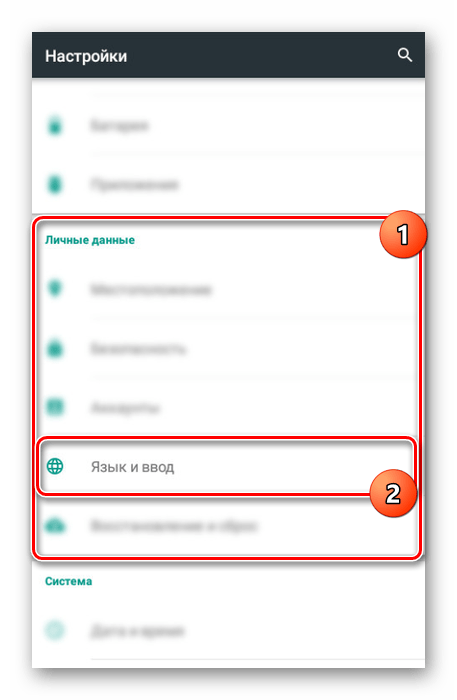
- Рассматриваемое ПО не является полноценным приложением и представляет собой пакет языковых настроек, доступных из соответствующего раздела. Для изменения голоса откройте страницу «Настройки», найдите блок «Личные данные» и выберите «Язык и ввод».

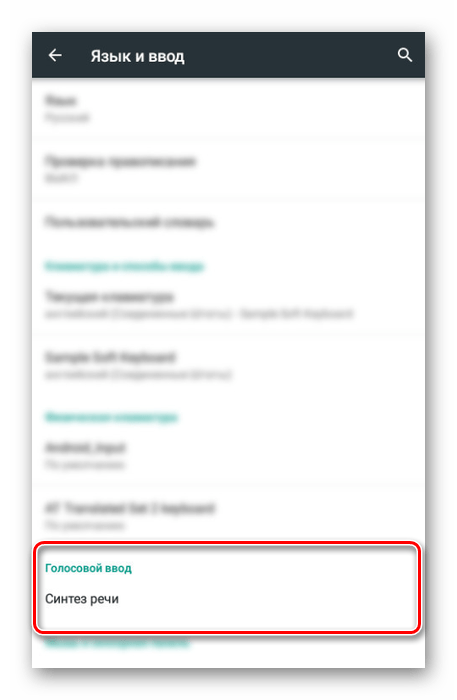
Дальше необходимо найти раздел «Голосовой ввод» и выбрать «Синтез речи».
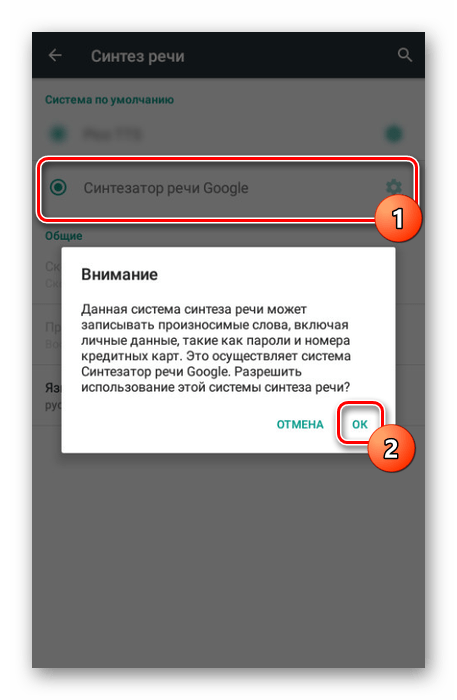
- Если по умолчанию выставлен какой-либо другой пакет, самостоятельно выберите вариант «Синтезатор речи Google». Процедуру активации потребуется подтвердить с помощью диалогового окна.
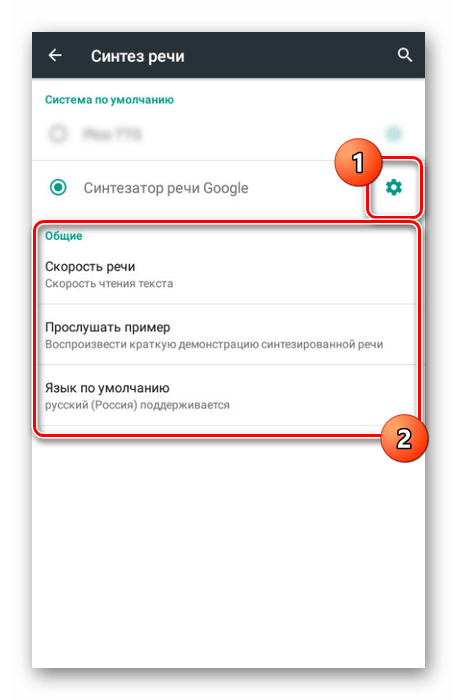
После этого станут доступны дополнительные параметры.
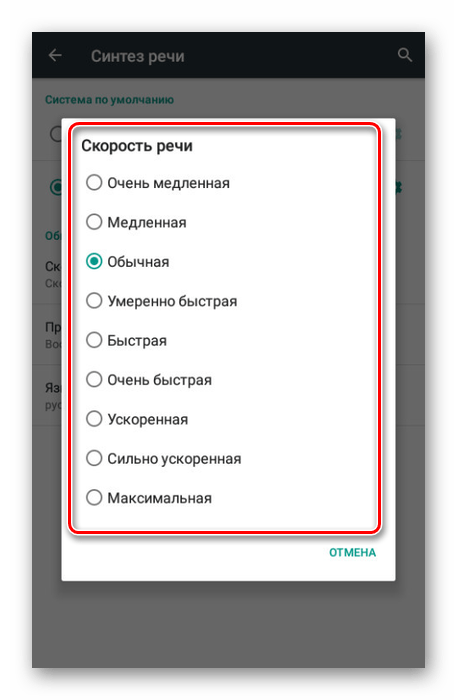
В разделе «Скорость речи» можно выбрать темп голоса и сразу же проверить результат на предыдущей странице.
Примечание: Если приложение было скачано вручную, сначала нужно загрузить языковой пакет.
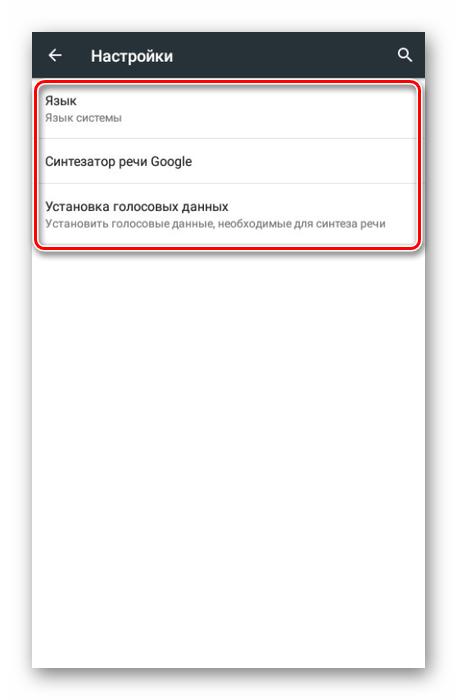
- Нажмите по значку шестерни рядом с пунктом «Синтезатор речи Google», чтобы перейти к параметрам языка.
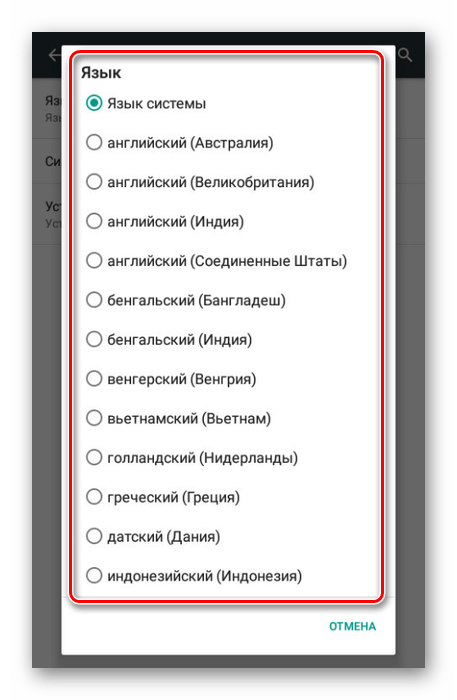
С помощью первого меню вы можете изменить язык, будь то установленный в системе или любой другой. По умолчанию приложением поддерживаются все распространенные языки, включая русский.

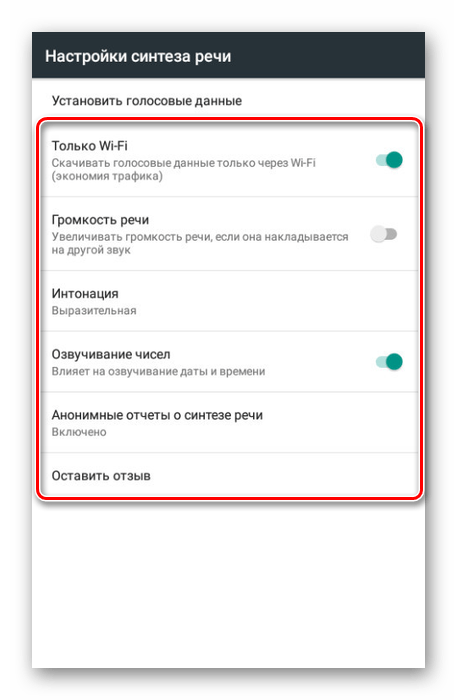
В разделе «Синтезатор речи Google» представлены параметры, путем изменения которых можно контролировать произношение слов. Кроме того, здесь можно перейти к написанию отзыва или указать сеть для скачивания новых пакетов.
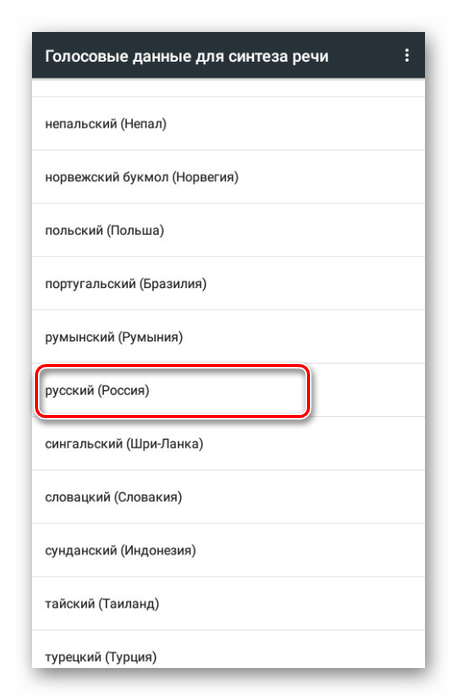
- Выбрав пункт «Установка голосовых данных», вы откроете страницу с доступными языками озвучки. Найдите нужный вариант и установите рядом с ним маркер выделения.
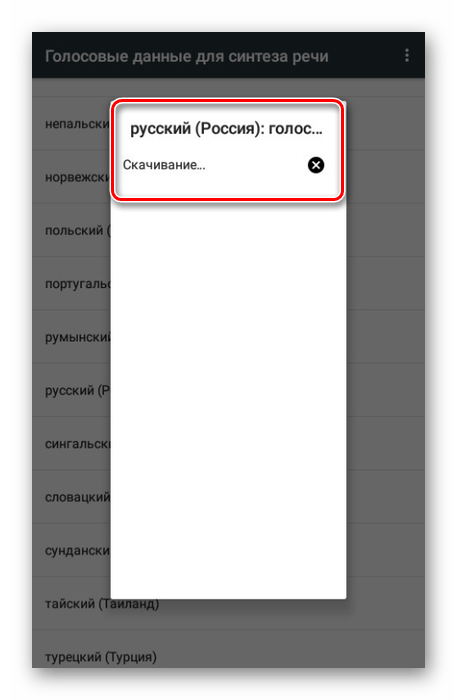
Дождитесь завершения процедуры скачивания. Иногда для начала загрузки может потребоваться ручное подтверждение.
Последним действием нужно выбрать голос озвучки. На момент написания настоящей статьи мужскими являются голоса «II», «III», и «IV».

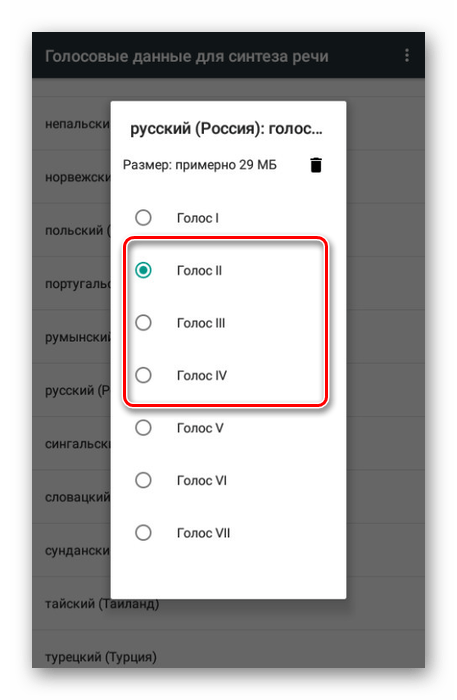
Вне зависимости от выбора тестовое воспроизведение происходит автоматически. Это позволит вам подобрать мужской голос с наиболее оптимальной интонацией и настроить его по желанию с помощью ранее указанных разделов настроек.
Заключение
Если у вас есть какие-то вопросы относительно темы этой статьи, задайте их нам в комментариях. Мы же постарались в деталях рассмотреть включение мужского голоса Google для синтезированной речи на Android-устройствах.
Еще статьи по данной теме: