
Вы можете изменить голос Google Ассистента. Эти настройки будут применены сразу ко всем устройствам с Ассистентом.
Телефон и планшет
Важно! Некоторые функции доступны не на всех языках, не во всех странах и не на всех совместимых устройствах Android.
- На телефоне или планшете Android скажите «Окей, Google, открой настройки Ассистента».
- В разделе «Все настройки» нажмите Голос Ассистента.
- Выберите голос.
Как изменить язык, на котором говорит Google Ассистент
Важно! Если Google Ассистент читает SMS не на нужном вам языке, удалите английский из числа дополнительных языков. Затем выберите язык, на котором Google Ассистент озвучивает результаты. Он должен совпадать с основным языком сервиса.
Колонка или умный дисплей
Важно! Некоторые функции доступны не на всех языках, не во всех странах и не на всех совместимых устройствах Android.
- Откройте приложение Google Home
 на телефоне или планшете Android.
 - В правом верхнем углу экрана коснитесь фото профиля или значка с первой буквой имени Настройки Ассистента.
- В разделе «Все настройки» нажмите Голос Ассистента.
- Выберите подходящий вариант.
 на телефоне или планшете Android.
 Настройки Ассистента.
Как отключить озвучивание результатов
Вы можете отключить голосовой вывод, и все результаты будут появляться только на экране телефона. Для этого выполните следующие действия:
- На телефоне или планшете Android скажите «Окей, Google, открой настройки Ассистента».
- В разделе «Все настройки» нажмите Голос Ассистента.
- В разделе «Голосовой вывод» выберите телефон или планшет.
- Выберите Только с гарнитурой.
Как выбрать адаптированный голос Ассистента для аккаунта ребенка
Примечание. Функция действует только в детских аккаунтах Google, доступна не на всех устройствах и языках и работает не во всех странах.
Ассистент может говорить голосом, который адаптирован специально для детей. Чтобы включить эту функцию, потребуется устройство с поддержкой Ассистента, подключенное к аккаунту Google вашего ребенка. На общих устройствах также необходимо настроить Voice Match для ребенка.
Чтобы изменить голос Ассистента в детском аккаунте:
- Попросите ребенка подойти к устройству и сказать «Окей, Google, измени свой голос».
- Вы также можете выбрать голос в настройках Ассистента своего ребенка.
- Послушайте примеры.
- Чтобы выбрать голос, установите флажок рядом с ним.
- Когда Ассистент попросит подтвердить выбор, ответьте «Да», «Нет» или «Отмена».
Совет. Вы также можете установить адаптированный голос на колонках с поддержкой Ассистента. Для этого вам или вашему ребенку нужно сказать «Окей, Google, измени свой голос», а затем следовать инструкциям.
Эта информация оказалась полезной?
Как можно улучшить эту статью?

Яндекс – большая и серьёзная компания, у которой есть свои принципы, планы и стратегия. Сейчас ответ на вопрос, как изменить голос Алисы, – никак. В экосистеме Яндекса живёт только эта девушка. На этом наша статья могла бы закончиться. Но есть утешительный приз для тех, кто «топит» за добавление персонажей. А если при этом вы ещё пользуетесь Яндекс Навигатором, то вам вдвойне повезло. Давайте разберёмся, можно ли поменять голос Алисы на другой. Но всё по порядку.
Немного о озвучке
Озвучивает виртуального помощника Татьяна Шитова – актриса театра, кино и дубляжа. Та самая, которая озвучивала операционную систему Саманта из фильма «Она». О том, кто озвучивает Алису из Яндекса, мы писали отдельно.

Голос Татьяны прекрасен, но иногда хочется разнообразия. Подбирать персонажей под настроение и задачи на день. Сегодня у меня день с детьми? Пусть устройства говорят, например, как Ёжик из Смешариков.
Как поменять голос Алисы в Яндекс Навигаторе
Приложение можно скачать и в Google Play, и в AppStore.
- Запустите приложение.

- На главной странице Навигатора нажмите на квадрат в правом нижнем углу.

- В открывшемся окне нажмите на значок Настройки

- Здесь вы сразу увидите, как сменить голос Алисы, – в соответствующем разделе

- Нажмите на раздел и увидите загруженные доступные для загрузки варианты.

В Загруженных – Алиса, Оксана и Системный. Доступен для загрузки Дима и известные люди. Яндекс Навигатор предлагает более 30 вариантов. Выделили из них самые интересные, на наш взгляд.
- Шеф-пилот МиГ Михаил Беляев будет подсказывать манёвры
- Ольга Бузова. Хочется писать в саппорт Яндекса: ну как поменять голос Алисы в колонке, чтобы услышать королеву Инстаграма (запрещен(а) в РФ)?
- Два удмуртских персонажа – женский и мужской. Попробуйте включить предпрослушивание поочерёдно, это забавно.
- Футболист Алан Дзагоев, Юрий Газинский, Кирилл Панченко.
- Группа Каста. На предпрослушивание – четыре фразы, их говорят Влади, Шым, Хамиль и Змей. Можете выбрать этот вариант, если думаете как изменить голос Алисы в Яндекс Навигаторе.
- Бортпроводница Аэрофлота.
- Герои Оптимус Прайм, Дарт Вейдер, Магистр Йода, Иллидан и Архимаг из Даларана
- Звёзды Юлия Коваль, Вера Брежнева, группа Серебро и Алла Довлатова.
Ещё мы заметили, что самый тяжёлый из предложенных голосов – Дарт Вейдер, он весит 4,5 МБ. Можно пофантазировать и придумать объяснения этому факту.
Как поменять голос в Яндекс Алисе? Только в Яндекс Навигаторе, через настройки. Почему именно в Навигаторе предусмотрели такую возможность? Наверное, потому, что Навигатор указывает дорогу. Это важно.
А ещё разработчики Яндекса рассказывают по секрету, что они могут менять персонажа при внедрении новых навыков. Это секретная возможность для тех, кто делает виртуальную помощницу умнее.
Яндекс Алиса ведёт осмысленный диалог с пользователем (здесь инструкция, как удалить переписку с ботом) и, в отличие от других помощников, помнит предыдущий контекст. Также у неё есть личность и характер. Поэтому если бы Яндекс разрешил, например, поменять голос Алисы на мужской, это была бы уже не она. Российский виртуальный помощник, по мнению многих людей, действительно лучший и уникальный. Так может, пусть она остаётся Алисой?
Google Assistant is Google’s player in the voice assistant tug-of-war, going up against other smart device controllers like Amazon’s Alexa and Apple’s Siri. Available across a wide array of devices, including Google Nest speakers, Chromebooks, a host of Android phones and tablets, and more, the smart assistant can perform a variety of tasks. Whether you want it to play your favorite music, stream a new podcast, check your calendar, or call a friend, Google Assistant is up to the task.
Contents
- How to change the Google Assistant voice
- How to change the Google Assistant language
- How to give your Google device a celebrity voice
- Assign different voices based on the person Google Home is talking to
- How to change Google Assistant’s speech speed
But regardless of everything it can do, like any AI-voice profile, the Assistant’s tone and diction can become a bit monotonous when used excessively. Fortunately, Google allows you to change your Google Assistant’s voice. Here’s a handy guide on how to do so.
Want to know what it would sound like if Google Assistant had a regional accent? Live in a bilingual household? Here’s how to change the language or accent on your Google Home device.

How to change the Google Assistant voice
Changing the voice of your Google Assistant is a simple process. Here’s a quick look at how it works.
Step 1: Open up the Google Home app on your smartphone or tablet. Select the Settings icon (it looks like a gear) in the main menu.
If you prefer voice commands, you can also say “Hey Google, open Assistant settings,” and your phone or tablet will automatically display the Settings screen within the Google Home app.
Step 2: In Settings, scroll until you reach the Google Assistant option (located in the Features subsection). From here, click on the Manage all Assistant settings button.
Step 3: Scroll down until you see the Assistant voice & sounds option. Open this menu, and you’ll be greeted by an array of colorful circles. These represent different voice options. Select one, and your device will automatically update to the new dialect.

How to change the Google Assistant language
Google devices support a wide variety of languages. Here’s how to update which one is used by your Google Assistant.
Step 1: Using your smartphone or tablet, open up the Google Home app. Open the Settings icon on the home page, which looks like a gear.
Step 2: Scroll until you reach Google Assistant and then look for the option that says More Settings. On the next screen, tap Languages.
Step 3: Here, you have an important choice to make. You can change the primary language that the Assistant uses with Choose a new language, or you can add a second language to Google Assistant in addition to the primary language with Add a language. The latter option is useful for bilingual households, etc. Languages available for smart devices include German, French, Italian, Japanese, Spanish, Dutch, Norwegian, Swedish, and more.
Please keep in mind that the languages available on your device may vary based on both what Google Nest device you have and what region you are in. You will have to check your settings to find out specifically what’s available to you.
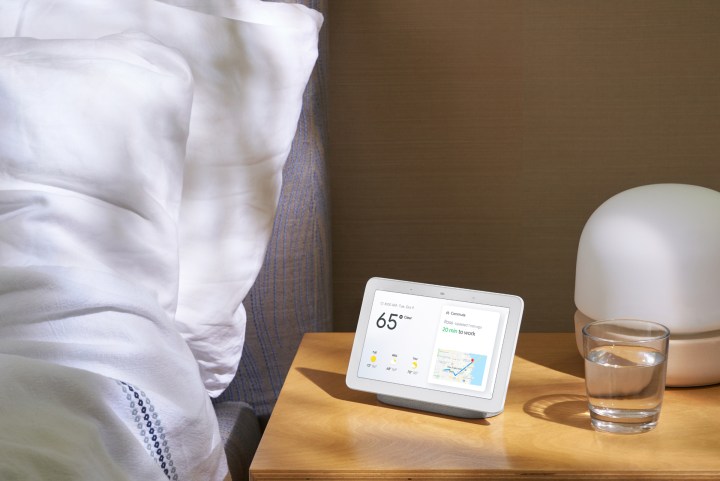
How to give your Google device a celebrity voice
Google Assistant also has the option to assume a variety of celebrity voices, giving you some very unique options for your voice assistant. Using a celebrity voice instead of the more automated voices is a convenient option, especially for those who are tired of the same old voice and are looking for a change. The range of celebrity voices available continues to grow, but popular options currently include John Legend and Issa Rae.
If you’re scrolling through Google Home’s voice options, you’ll discover that there are celebrity voice options you can use, but you don’t have to activate them from that menu. All you have to do is say, “Hey Google, talk like John Legend,” or whoever you prefer, and the voice assistant will address you in that voice until you tell it otherwise.

Assign different voices based on the person Google Home is talking to
A nice bonus of voice customizations is that you don’t have to pick one voice for your Google Home; you can customize it according to who is issuing the voice commands. If you’d prefer to hear a generic voice respond to you, but your partner would prefer to hear Issa Rae’s voice, you can easily achieve this.
Enabling this feature only takes two steps. First, you’ll need to train Google Home to recognize your voice. After the device recognizes your voice, then you’ll use voice commands to set your voice preference so it will respond to the sound of your voice with the one you have chosen. This ability gives you and your household endless flexibility when it comes to personalizing your Google Home.
How to change Google Assistant’s speech speed
If you’re finding that Google Assistant speaks to you a little too rapidly, simply ask, «Can you repeat that slower?» to hear the previous response at a more manageable speed.

Today’s tech news, curated and condensed for your inbox
Check your inbox!
Please provide a valid email address to continue.
This email address is currently on file. If you are not receiving newsletters, please check your spam folder.
Sorry, an error occurred during subscription. Please try again later.
Editors’ Recommendations
-
Best robot vacuum mop combo for 2023
-
How to reset Sonos One smart speaker
-
The best smart lamps of 2023
-
Best Amazon Echo deals: Echo Dot, Echo Show 8, and more
-
Arlo Pro 4 vs. Arlo Pro 5S: which security camera comes out on top?
Google Assistant is Google’s player in the voice assistant tug-of-war, going up against other smart device controllers like Amazon’s Alexa and Apple’s Siri. Available across a wide array of devices, including Google Nest speakers, Chromebooks, a host of Android phones and tablets, and more, the smart assistant can perform a variety of tasks. Whether you want it to play your favorite music, stream a new podcast, check your calendar, or call a friend, Google Assistant is up to the task.
Contents
- How to change the Google Assistant voice
- How to change the Google Assistant language
- How to give your Google device a celebrity voice
- Assign different voices based on the person Google Home is talking to
- How to change Google Assistant’s speech speed
But regardless of everything it can do, like any AI-voice profile, the Assistant’s tone and diction can become a bit monotonous when used excessively. Fortunately, Google allows you to change your Google Assistant’s voice. Here’s a handy guide on how to do so.
Want to know what it would sound like if Google Assistant had a regional accent? Live in a bilingual household? Here’s how to change the language or accent on your Google Home device.
How to change the Google Assistant voice
Changing the voice of your Google Assistant is a simple process. Here’s a quick look at how it works.
Step 1: Open up the Google Home app on your smartphone or tablet. Select the Settings icon (it looks like a gear) in the main menu.
If you prefer voice commands, you can also say “Hey Google, open Assistant settings,” and your phone or tablet will automatically display the Settings screen within the Google Home app.
Step 2: In Settings, scroll until you reach the Google Assistant option (located in the Features subsection). From here, click on the Manage all Assistant settings button.
Step 3: Scroll down until you see the Assistant voice & sounds option. Open this menu, and you’ll be greeted by an array of colorful circles. These represent different voice options. Select one, and your device will automatically update to the new dialect.
How to change the Google Assistant language
Google devices support a wide variety of languages. Here’s how to update which one is used by your Google Assistant.
Step 1: Using your smartphone or tablet, open up the Google Home app. Open the Settings icon on the home page, which looks like a gear.
Step 2: Scroll until you reach Google Assistant and then look for the option that says More Settings. On the next screen, tap Languages.
Step 3: Here, you have an important choice to make. You can change the primary language that the Assistant uses with Choose a new language, or you can add a second language to Google Assistant in addition to the primary language with Add a language. The latter option is useful for bilingual households, etc. Languages available for smart devices include German, French, Italian, Japanese, Spanish, Dutch, Norwegian, Swedish, and more.
Please keep in mind that the languages available on your device may vary based on both what Google Nest device you have and what region you are in. You will have to check your settings to find out specifically what’s available to you.
How to give your Google device a celebrity voice
Google Assistant also has the option to assume a variety of celebrity voices, giving you some very unique options for your voice assistant. Using a celebrity voice instead of the more automated voices is a convenient option, especially for those who are tired of the same old voice and are looking for a change. The range of celebrity voices available continues to grow, but popular options currently include John Legend and Issa Rae.
If you’re scrolling through Google Home’s voice options, you’ll discover that there are celebrity voice options you can use, but you don’t have to activate them from that menu. All you have to do is say, “Hey Google, talk like John Legend,” or whoever you prefer, and the voice assistant will address you in that voice until you tell it otherwise.
Assign different voices based on the person Google Home is talking to
A nice bonus of voice customizations is that you don’t have to pick one voice for your Google Home; you can customize it according to who is issuing the voice commands. If you’d prefer to hear a generic voice respond to you, but your partner would prefer to hear Issa Rae’s voice, you can easily achieve this.
Enabling this feature only takes two steps. First, you’ll need to train Google Home to recognize your voice. After the device recognizes your voice, then you’ll use voice commands to set your voice preference so it will respond to the sound of your voice with the one you have chosen. This ability gives you and your household endless flexibility when it comes to personalizing your Google Home.
How to change Google Assistant’s speech speed
If you’re finding that Google Assistant speaks to you a little too rapidly, simply ask, «Can you repeat that slower?» to hear the previous response at a more manageable speed.
Today’s tech news, curated and condensed for your inbox
Check your inbox!
Please provide a valid email address to continue.
This email address is currently on file. If you are not receiving newsletters, please check your spam folder.
Sorry, an error occurred during subscription. Please try again later.
Editors’ Recommendations
-
Best robot vacuum mop combo for 2023
-
How to reset Sonos One smart speaker
-
The best smart lamps of 2023
-
Best Amazon Echo deals: Echo Dot, Echo Show 8, and more
-
Arlo Pro 4 vs. Arlo Pro 5S: which security camera comes out on top?
Google Assistant начинал с одного голоса (женский), одного языка (английский) и одного акцента (американского), но с тех пор расширился, чтобы предложить несколько голосов на разных языках. По крайней мере, для английского языка Google добавил несколько акцентов, в том числе британский и австралийский. Самое приятное то, что все это настраивается.
Это означает, что вы можете изменить голос по умолчанию в меню настроек приложения Google на вашем телефоне. Здесь мы покажем вам, как вы можете изменить голос и язык Google Assistant на вашем устройстве Android, iPhone или iPad.
Процесс изменения голосовых и языковых предпочтений для Google Assistant должен быть идентичным независимо от языка и региона, для которого настроено ваше приложение Google. Однако точное количество вариантов может варьироваться от одного региона / языка к другому.
Также обратите внимание, что голосовые настройки будут применяться ко всем вашим устройствам Google Assistant, использующим одну и ту же учетную запись Google. Итак, сегодня давайте посмотрим, как вы можете изменить голос и язык Google Assistant на Android и iPhone / iPad.
На устройствах Android (смартфонах и планшетах)
Вы можете изменить голосовые и языковые настройки Google Assistant на устройствах Android с помощью приложения Google или голосовой команды. Чтобы начать, следуйте приведенным ниже методам.
Изменить голос
- Откройте приложение Google на своем телефоне Android. Теперь нажмите «Еще» (три точки) в правом нижнем углу и на следующей странице выберите «Настройки».
Примечание. Чтобы открыть настройки Ассистента напрямую с помощью голосовой команды на устройстве Android, скажите: «Окей, Google, откройте настройки Ассистента».
- На странице настроек выберите Google Assistant. Затем прокрутите немного вниз и выберите «Голосовой помощник» в разделе «Все настройки».
- Здесь вы можете изменить голосовые настройки Google Assistant. Google использует цвета для обозначения голосов помощников вместо имен, а красный цвет является настройкой по умолчанию для английского языка.
- Для моего устройства доступно десять вариантов, включая голубой, зеленый, желтый, оранжевый и другие. Проведите пальцем по кругу, чтобы просмотреть параметры голоса и выбрать тот, который вам больше всего нравится.
Изменить язык
- Перейдите на страницу настроек Google Assistant (Дополнительно> Настройки> Google Assistant), как описано выше. Затем прокрутите немного вниз и нажмите «Языки». Чтобы изменить основной язык, нажмите на первый вариант [1]. Чтобы добавить второй язык, нажмите «Добавить язык». [2] и выбирайте.
- Всплывающее меню для выбора языка будет похоже на то, что вы видите ниже.
Примечание. Местные индийские языки, включая маратхи, бангла, тамильский, телугу, малаялам, урду, гуджарати и каннада, можно выбрать только в качестве основного языка в Google Ассистенте.
На iPhone и iPad (iOS / iPadOS)
Процесс изменения голоса и языка Google Ассистента на iOS так же прост, как и на Android. Однако, в отличие от Android, вы можете получить доступ к настройкам Ассистента через приложение Google Assistant на iOS. Вот как это сделать:
Изменить голос
- На вашем iPhone или iPad откройте приложение Google Assistant. В правом верхнем углу главной страницы нажмите на изображение своего профиля. Затем прокрутите вниз и выберите опцию Assistant Voice.
- Как и на Android, вы можете выбрать свой любимый голос на следующей странице.
Изменить язык
- Откройте Google Assistant на своем iPhone или iPad. Нажмите на значок своего профиля и перейдите к опции «Языки» в разделе «Все настройки». Выберите язык на следующей странице.
Как и на Android, вы можете выбрать до двух языков. Вы можете разговаривать с Google Assistant на любом языке, но не на том и другом.
Итак, если вы являетесь пользователем Google Assistant, теперь вы знаете, как изменить его голосовые и языковые настройки. Поскольку вам нравится ваш Google Assistant, ознакомьтесь с нашим руководством по использованию Google Assistant на Android TV. Просто убедитесь, что вы используете гостевой режим в Google Assistant, чтобы сохранить свою конфиденциальность.
Можно ли изменить голос алисы
В этой статье мы рассмотрим, как изменить голос Алисы на компьютере и в навигаторе – эта информация пригодится пользователям, которые устали от стандартной озвучки бота и хотят попробовать новую функцию.
К сожалению, смена озвучки бота, установленного на компьютер, не предусмотрена настройками программы. Пользователи могут слышать лишь Татьяну Шитову – актрису, которая подарила звучание уникальному голосовому помощнику.
Смена голоса в Навигаторе
Мы убедились, что поменять голос Алисы на другой на ПК не получится – однако, отчаиваться не стоит. Разработчики предусмотрели возможность смены озвучки на телефоне в приложении Навигатор!
Приведенная ниже инструкция пригодится тем, кто пользуется навигатором на Айфоне:
- Откройте приложение;
- Нажмите на иконку в виде трех горизонтальных полос;
- Выберите строку «Настройки»;
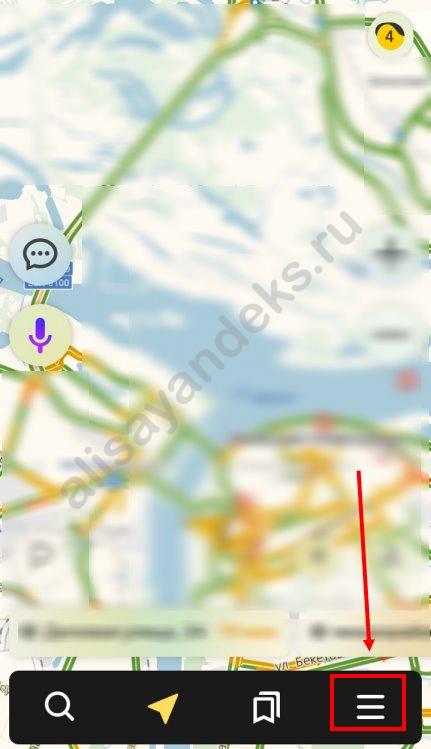
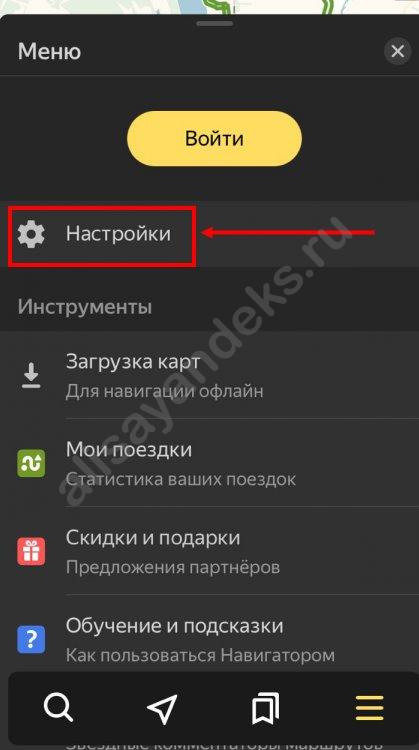
- Найдите строчку «Голоса» и кликните на нее;
- Определитесь, какой вариант нравится вам больше;
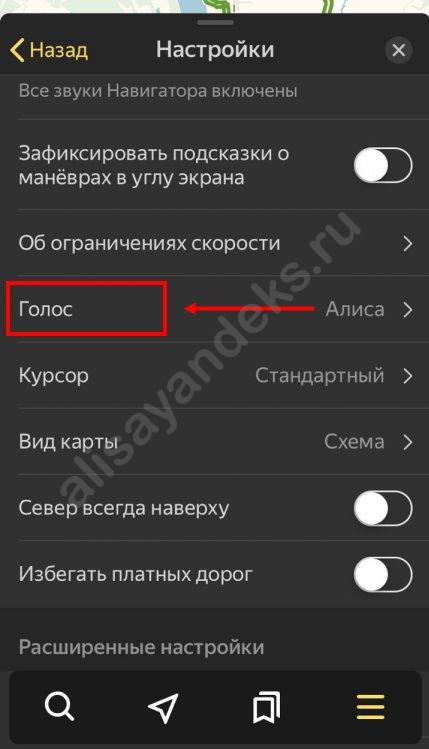
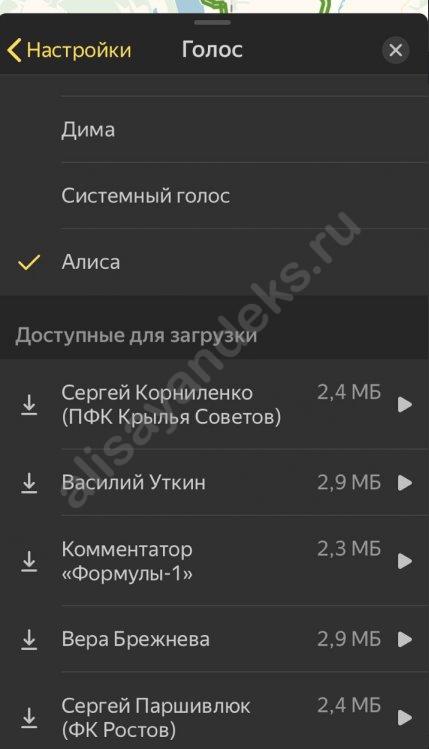
- Нажмите на выбранную озвучку – изменения сохранятся автоматически.
Теперь рассмотрим, как поменять голос Алисы в настройках на телефоне Андроид, для начала, помощник Алиса уже должна быть установлена на телефон:
- Запустите приложение;
- Выберите иконку на нижней панели, открывающую меню;
- Найдите «Настройки»;
- Кликните на строчку «Голоса»;
- Откроются доступные варианты – выберите подходящий и кликните по нему.
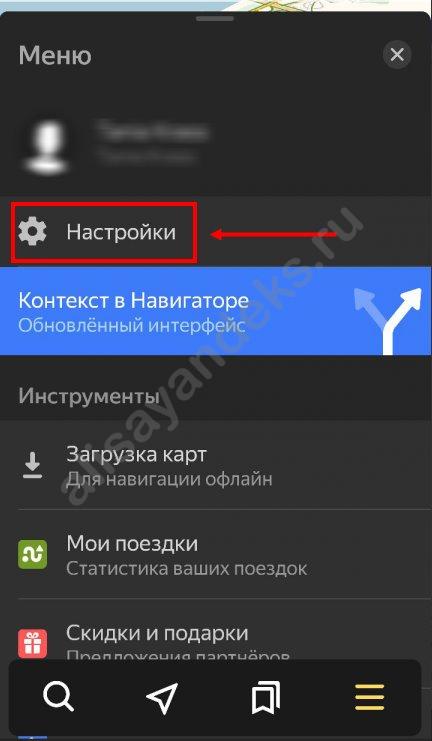
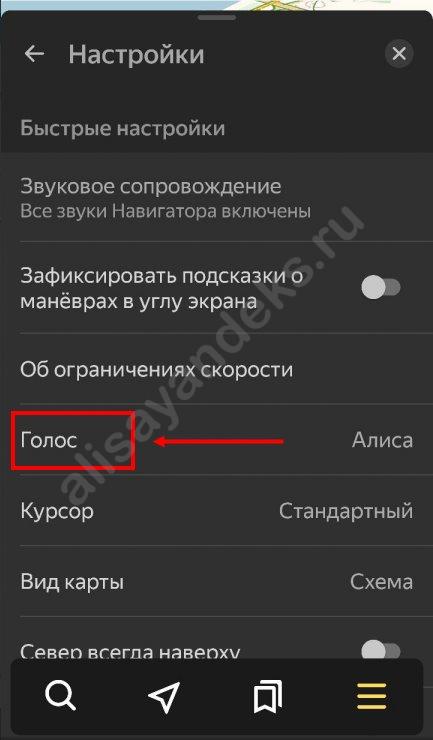
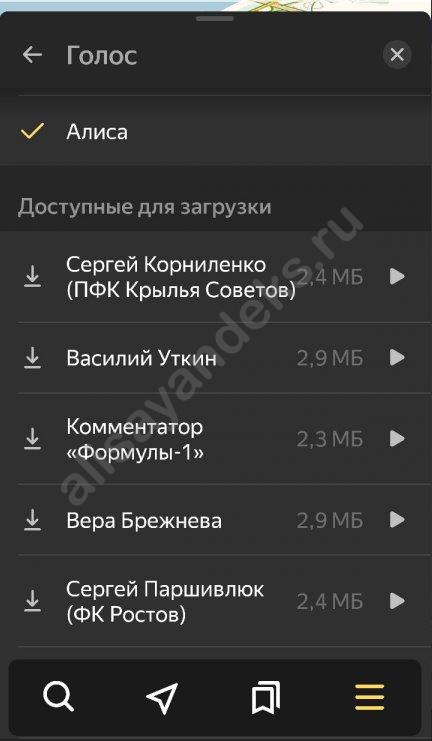
Как видите метод абсолютно не отличается от того, как поменять голос на iPhone. Именно здесь можно изменить голос Алисы на мужской или выбрать мультяшного персонажа. А про то, чьим голосом говорит Алиса в оригинале, мы рассказывали в статье ранее. Давайте рассмотрим все доступные варианты:
- Оксана;
- Дима;
- Системный;
- Футболист ЦСКА Алан Дзагоев;
- Дарт Вейдер (персонаж из франшизы «Звездные войны»);
- Футболист Крыльев Советов Сергей Корниленко;
- Комментатор Василий Уткин;
- Комментатор Формулы-1;
- Певица Вера Брежнева;
- Футболист ФК Ростов Сергей Паршилюк;
- Юрий Газинский из ФК Краснодар;
- Денис Глушаков из ФК Спартак;
- Кирилл Панченко из ФК Динамо-Москва;
- Диджей Русского Радио Дмитрий Оленев;
- Диджей Русского Радио Алла Довлатова;
- Шеф-пилот МиГ;
- Группа Серебро;
- Артем Дзюба;
- Ольга Бузова;
- Дракула из м/ф «Монстры на каникулах»;
- Дмитрий Нагиев;
- Владимир Машков;
- Магистр Йода («Звездные войны»);
- Гарик «Бульдог» Харламов;
- Баста;
- Оптимус Прайм («Трансформеры»);
- Федор Бондарчук.
На данный момент такая опция доступна только пользователям навигатора – другие программы лишены встроенной функции. Возможно, в дальнейшем разработчик реализует возможность в других приложениях для ПК и смартфона.
Теперь вы знаете все о том, можно ли поменять голос Яндекс Алисы и сможете выбрать подходящий вариант озвучки для своего смартфона – управлять автомобилем вместе с любимым героем будет куда интереснее.
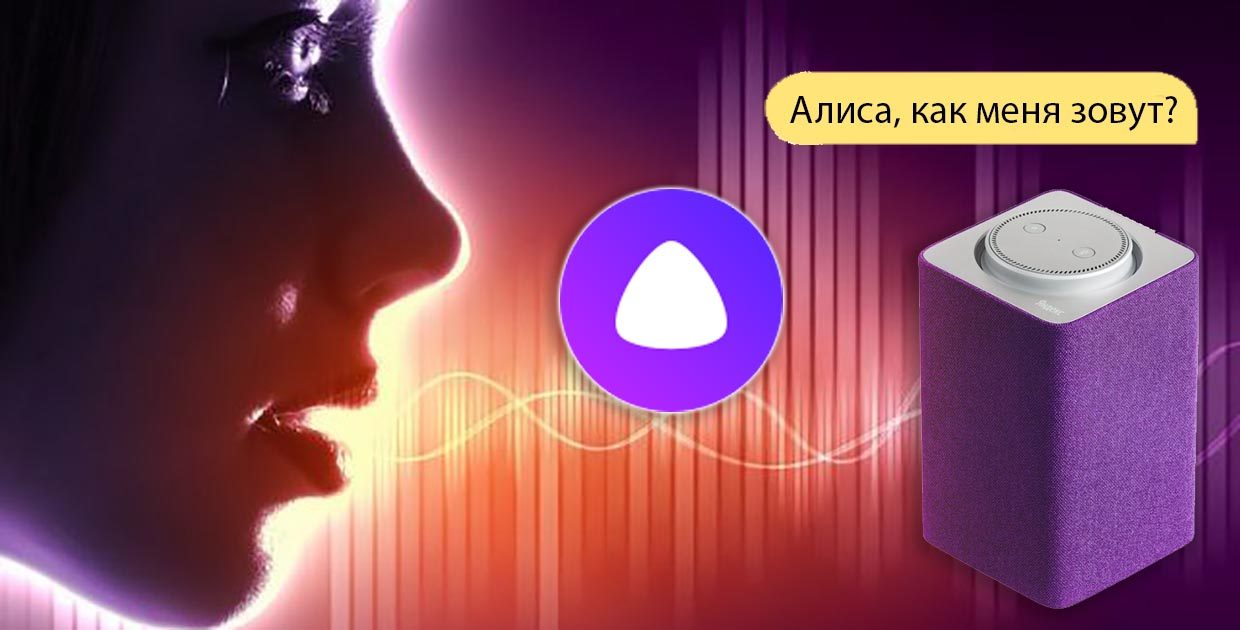
Голосовой ассистент от Яндекса недавно получил одну интересную фишку.
Алиса может запомнить имя пользователя и в дальнейшем персонализировано обращаться к нему.
Сейчас разберемся, как все это работает и зачем нужна такая возможность.
Зачем это нужно
Фишка пока только появилась в арсенале голосового ассистента Яндекс. Не стоит рассчитывать на большой набор связанных с ней возможностей.
На данный момент единственным применением распознания пользователя является полная персонализация музыкальных подборок в сервисе Яндекс.Музыка.
Если колонка с голосовым ассистентом активно используется дома, то в подборках дня вы все чаще начнете получать песни из «малышариков», мультфильмов Disney или любимые треки жены или тёщи.
Алиса, познакомившись с вами, сможет отгородить ваши музыкальные предпочтения от истории прослушивания других членов семьи или гостей.
Какие особенности есть у системы

Работает это с голосовым ассистентом на Яндекс.Станции или других колонках с голосовым ассистентом Алиса.
На данный момент Алиса может запомнить и распознавать по голосу лишь одного пользователя. Маловато, но мы верим, что это только начало.
Другим неприятным моментом является необходимость знакомиться с Яндексом на разных используемых устройствах. Точнее сказать, что нужно проходить процедуру на одном устройстве каждой модели. Если используете Яндекс станцию и несколько других поддерживаемых колонок, придется знакомиться с каждой. Если все колонки дома одинаковые – то только на одной.
Рекомендуется, чтобы знакомился с Алисой именно владелец привязанной учетной записи Яндекс.Музыка. В противном случае кто-то другой сможет влиять на механизм подбора треков и исполнителей.
Как “познакомиться” с Алисой

Для того, чтобы ассистент начал узнавать вас по голосу, нужно сделать следующее:
1. Произнестие фразу:
«Алиса, запомни мой голос»
2. Назовите имя, по которому ассистент будет обращаться к вам в дальнейшем.
3. Повторите пять фраз за голосовым ассистентом.
Теперь можете спросить у Алисы свое имя и попросить кого-то другого лайкнуть или дислайкнуть воспроизводимую музыку.
Другие пользователи и дальше смогут общаться с Алисой без ограничений.
Как изменить или удалить свое имя

Для того, чтобы Алиса начала называть владельца по-особенному, нужно произнести следующую команду:
«Алиса, называй меня властелин мира»
Вы можете сменить имя на любое понравившееся.
Можно вовсе разорвать “голосовую связь” с ассистентом. Просто попросите Алису забыть ваш голос.
«Алиса, забудь мой голос»
Теперь в любое время можете произвести процедуру знакомства заново.
Надеемся, что разработчики будут активно развивать данную фишку. Для начала хотелось бы получить возможность знакомства со всеми членами семьи, а в дальнейшем – настраиваемые автоматизации для умного дома в зависимости от пользователя.
Так каждый приходящий домой член семьи мог бы здороваться с Алисой и активировать свой набор умных гаджетов или сценариев.
(4.53 из 5, оценили: 17)
Любопытно узнать, кто озвучивает Алису Яндекс и посмотреть ее фото? Узнайте в этой статье, как выглядит в реальной жизни актриса, подарившая Алисе голос, и как происходила озвучка текстов.
Осенью 2017 года российская поисковая система, известная как Yandex, официально запустила Алису — собственного голосового помощника. Она говорит только по-русски, но специально создана для взаимодействия с другими людьми, понимания запросов пользователей и предоставления ответов на их вопросы. Фото, как выглядит Алиса Яндекса в реальной жизни, кто озвучивает голосовой помощник – узнайте в этой статье.
Основные функции голосового помощника
Чтобы создать свой последний голосовой помощник, Яндекс.Браузер впервые выпустил бета-версию еще в мае, чтобы проверить идеи и посмотреть, как реагируют пользователи. Кроме того, помощник оснащен движком чата, который позволяет пользователям вести беседы на любую тему. Как и в Google Assistant, а теперь и в Siri, вы можете устно поговорить с ассистентом Alisa Yandex или вместо этого набрать свои вопросы.
Помощник интегрирован в поисковое приложение и был специально обучен понимать, слушать и говорить с пользователями на естественном языке.
Даже если вы спросите ассистента: «Какая погода в Москве?», а затем «Как насчет Питера?» — голосовой помощник автоматически поймет, что вы имеете в виду погоду в Санкт-Петербурге.
Голосовой помощник специально использует возможности распознавания и синтеза речи из SpeechKit — набора инструментов, используемого в таких продуктах, как Навигатор и Музыка. Поскольку русский язык чрезвычайно сложен, когда дело доходит до грамматики и морфологии, SpeechKit смог обеспечить лучшую точность для распознавания русского языка.
Помощник доступен для использования в поисковом приложении, которое можно загрузить:
Хотя ассистент говорит только на русском языке, само приложение работает на украинском и турецком языках.
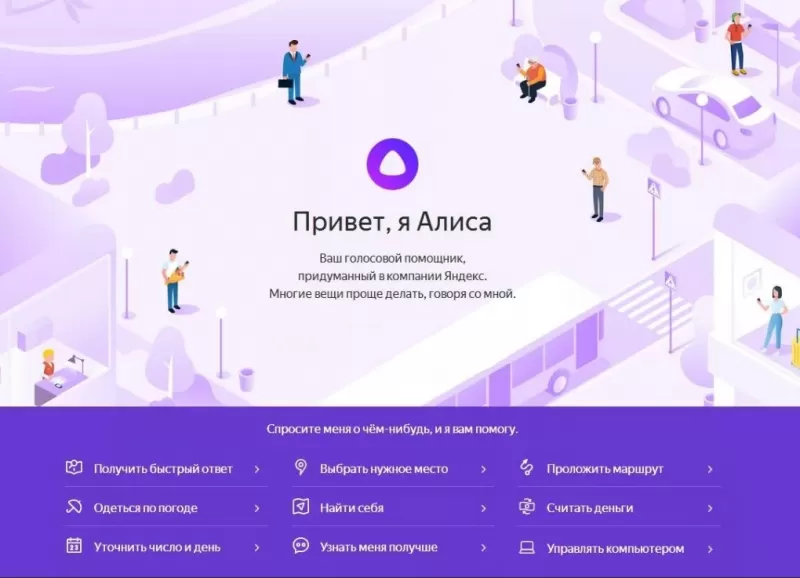
Как выглядит Алиса Яндекс
В самом приложении нет картинки, как выглядит Алиса Яндекс, и внешность ее никак не описывается. Помощник — встроенная программа, и ничего, кроме голоса, разработчиками не было задействовано. В принципе, внешность большинства голосовых ассистентов пользователям не знакома. Лицо Алисы Яндекс в программе увидеть мы не можем. Но, если ввести в поисковик фразу «фото Алисы из Яндекса», результаты выйдут на актрису, озвучившую ассистента. Давайте с ней познакомимся!
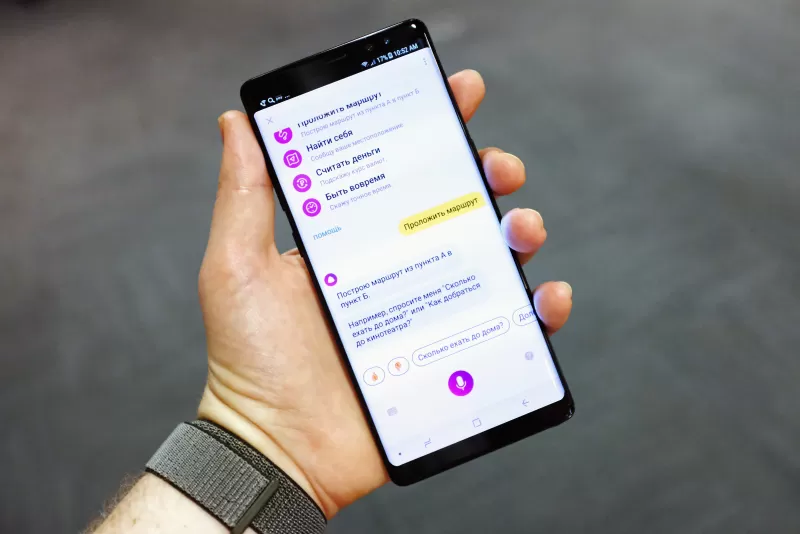
Кто озвучивает Алису Яндекс
Чьим голосом говорит Алиса Яндекс? Михаил Биленко, глава отдела аналитики и исследования машинного интеллекта браузера, рассказал, чей голос у Алисы Яндекс. Он был взят у Татьяны Шитовой, дублирующей фразы Скарлетт Йоханссон в русскоязычном переводе фильмов. А вот и фото, как выглядит актриса — голос яндексовского помощника Алисы.

Татьяна Шитова делала озвучивание не только Йоханссон, но Шарлиз Терон, Дженнифер Лоуренс, Натали Портман, Кэмерон Диас.
Количество озвученных работ, как фильмов, так и аудиокниг, больше 500. Получается, что множество актрис в русском дубляже разговаривают тем, же голосом, что и Алиса Яндекса, фотографии некоторых из них представлены ниже.

Но всё же многие любители кино ассоциируют лицо голосового ассистента с образом именно Скарлет Йоханссон. Благодаря Шитовой программа получила уникальное, мелодичное звучание. Компания заявила, что помощник очень хорошо умеет распознавать речь, способен реагировать на случайные запросы.
Как происходила озвучка текстов
Для того чтобы создать действительно качественный голос, специалисты и основоположники проекта долго работали над поставленной задачей. Пользуясь нейросетью программы, Шитовой были произведены тысячи фраз, слов и букв. Склеенные между собой разные звуки под требуемую интонацию позволили получить нужный результат — озвучка текста Яндекс Алисы вышла живой и чувственной.
Всего на то, чтобы создать и озвучить тексты Яндекс Алисы, ушел год. Интересно то, что женщина, озвучивающая Алису Яндекс, Татьяна Шитова, до последнего не знала, что она озвучивала. После того, как программа вышла в мир, девушка сказала, что, если бы она знала, насколько масштабным был выполняемый проект, она бы работала качественнее.
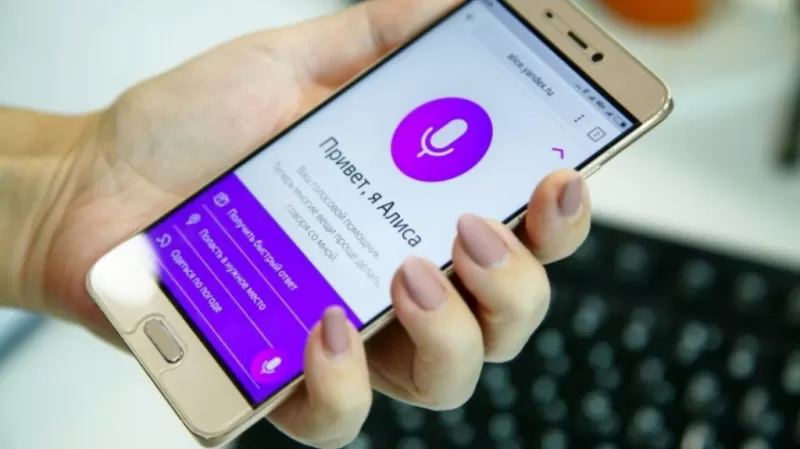
Как изменить голос помощника
У ассистента есть не только один голос, но несколько других вариантов озвучек. Если вам не нравится стандартный голос помощника или он вам попросту надоел — вы можете поменять персонажа на другого.
Всего еще есть 5 голосов:
Голос самого персонажа поменять нельзя. Можно лишь менять персонажей в настройках. Так, Оксана отвечает за Навигатор, а Эркан — за Новости. В рамках этого процесса, направленного на дальнейшее расширение возможностей приложения, разработчики ассистента представили бета-версию Диалога, которая предоставляет специалистам возможность развивать новые навыки для помощника.
Учим Алису от Яндекса узнавать вас по голосу
 В закладки
Голосовой ассистент от Яндекса недавно получил одну интересную фишку.
Алиса может запомнить имя пользователя и в дальнейшем персонализировано обращаться к нему.
Сейчас разберемся, как все это работает и зачем нужна такая возможность.
Зачем это нужно
Фишка пока только появилась в арсенале голосового ассистента Яндекс. Не стоит рассчитывать на большой набор связанных с ней возможностей.
На данный момент единственным применением распознания пользователя является полная персонализация музыкальных подборок в сервисе Яндекс.Музыка.
Если колонка с голосовым ассистентом активно используется дома, то в подборках дня вы все чаще начнете получать песни из «малышариков», мультфильмов Disney или любимые треки жены или тёщи.
Алиса, познакомившись с вами, сможет отгородить ваши музыкальные предпочтения от истории прослушивания других членов семьи или гостей.
Какие особенности есть у системы
Работает это с голосовым ассистентом на Яндекс.Станции или других колонках с голосовым ассистентом Алиса.
На данный момент Алиса может запомнить и распознавать по голосу лишь одного пользователя. Маловато, но мы верим, что это только начало.
Другим неприятным моментом является необходимость знакомиться с Яндексом на разных используемых устройствах. Точнее сказать, что нужно проходить процедуру на одном устройстве каждой модели. Если используете Яндекс станцию и несколько других поддерживаемых колонок, придется знакомиться с каждой. Если все колонки дома одинаковые – то только на одной.
Рекомендуется, чтобы знакомился с Алисой именно владелец привязанной учетной записи Яндекс.Музыка. В противном случае кто-то другой сможет влиять на механизм подбора треков и исполнителей.
Как “познакомиться” с Алисой
Для того, чтобы ассистент начал узнавать вас по голосу, нужно сделать следующее:
1. Произнестие фразу:
«Алиса, запомни мой голос»
2. Назовите имя, по которому ассистент будет обращаться к вам в дальнейшем.
3. Повторите пять фраз за голосовым ассистентом.
Теперь можете спросить у Алисы свое имя и попросить кого-то другого лайкнуть или дислайкнуть воспроизводимую музыку.
Другие пользователи и дальше смогут общаться с Алисой без ограничений.
Как изменить или удалить свое имя
Для того, чтобы Алиса начала называть владельца по-особенному, нужно произнести следующую команду:
«Алиса, называй меня властелин мира»
Вы можете сменить имя на любое понравившееся.
Можно вовсе разорвать “голосовую связь” с ассистентом. Просто попросите Алису забыть ваш голос.
«Алиса, забудь мой голос»
Теперь в любое время можете произвести процедуру знакомства заново.
Надеемся, что разработчики будут активно развивать данную фишку. Для начала хотелось бы получить возможность знакомства со всеми членами семьи, а в дальнейшем – настраиваемые автоматизации для умного дома в зависимости от пользователя.
Так каждый приходящий домой член семьи мог бы здороваться с Алисой и активировать свой набор умных гаджетов или сценариев.
В закладки
Кто озвучивает Яндекс Алису
Головой помощник Яндекс Алису озвучивает актриса Татьяна Шитова, которая известна всем любителям фильмов с русским дубляжем, где снимается Скарлетт Йоханссон.

Речь Алисы получилась достаточно живой, благодаря тому, что она подбирает интонацию и склеивает звуки в слова (Здесь на славу постарались программисты Яндекса и Татьяна Шитова).
Русским зрителям голос Алисы достаточно сильно знаком в том числе и потому, что Татьяна озвучивает героев актрисы Скарлетт Йоханссон.
Особенно забавное совпадение — это роль Скарлет в фильме «Призрак в доспехах», ну чем не Алиса во плоти?

Послушайте сами голос Скарлет и убедитесь, что это голос Алисы:
Если Вам понравилось видео — поделись с друзьями:
Алгоритм Алисы основан на применении самообучаемых нейронных сетей. Благодаря анализу большого количества запросов, помощница обучается правильно их распознавать, понимать и отвечать. Ответы составляются грамотно, при этом происходит даже анализ интонации. Учитывая тему разговора, Алиса способна распознавать даже недосказанные фразы. Помощница может шутить и называть пользователя по имени, просить сделать фотографию и даже немного заменить живого собеседника.
Важно! Если спросить у самой Алисы, чьим голосом она говорит, тогда она уйдет от ответа, сказав, что этот вопрос является слишком личным для нее.
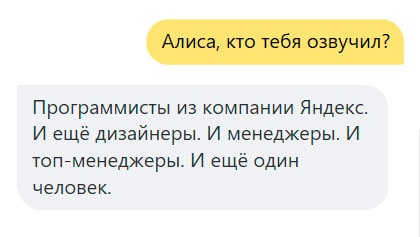
Сотрудники компании не ставили перед собой задачу создания простого помощника, их целью являлось создание максимально реалистичного ассистента, который бы имел собственные эмоции, чувство юмора и даже эмоции.
Как изменить голос Алисы?
- Захара;
- Джейн;
- Эркана Яваса;
- Эрмила.
Но выбор голоса пока доступен только разработчикам навыков, обычные пользователи не могут менять голос Алисы в браузере или Яндекс Станции.
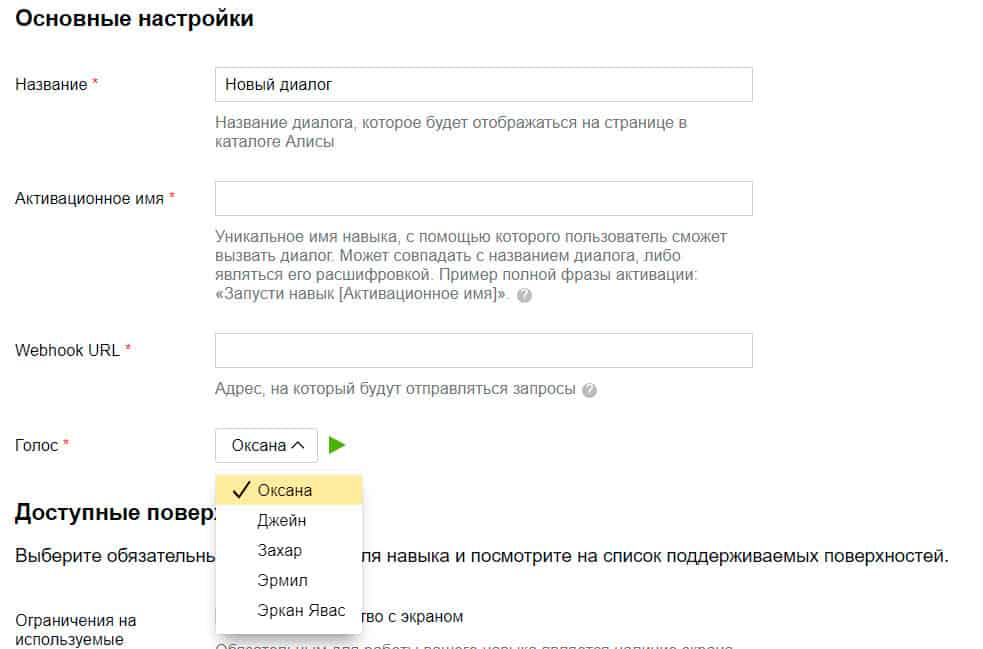
Каждый персонаж имеет свою собственную историю. Оксана прекрасно известна пользователям по старым навыкам и по голосу Яндекс.Навигатора. Эркан Явас представляет собой голос Яндекс.Новостей, который оптимально подходит для чтения больших текстов.
Понимать людей Алисе помогают специально созданные для подобных целей речевые технологии SpeechKit. Благодаря этому, ей удается уловить обращение к ней, распознать и выявить смысл сказанного. Что касается точности распознания, ее можно сопоставить с человеческим уровнем. Алиса с легкостью понимает не только взрослых, но и детей. Она также может распознать текст с акцентом и выполнить требуемое действие.
Выбрать наиболее понравившийся голос можно в настойках навыка в Диалогах.
Как изменить голос Алисы в Навигаторе?
Основное назначение голоса в навигаторе – указание дороги, именно поэтому ему уделяется большое внимание. Чтобы изменить голос Алисы в Яндекс.Навигаторе, необходимо сделать всего 3 шага:
- Зайти в приложение и перейти в пункт настроек.
- Выбрать подходящую озвучку.
- Скачать и установить ее.
Важно! Есть 3 голоса, которые можно установить без предварительного скачивания: Оксана, Дима и Алиса.
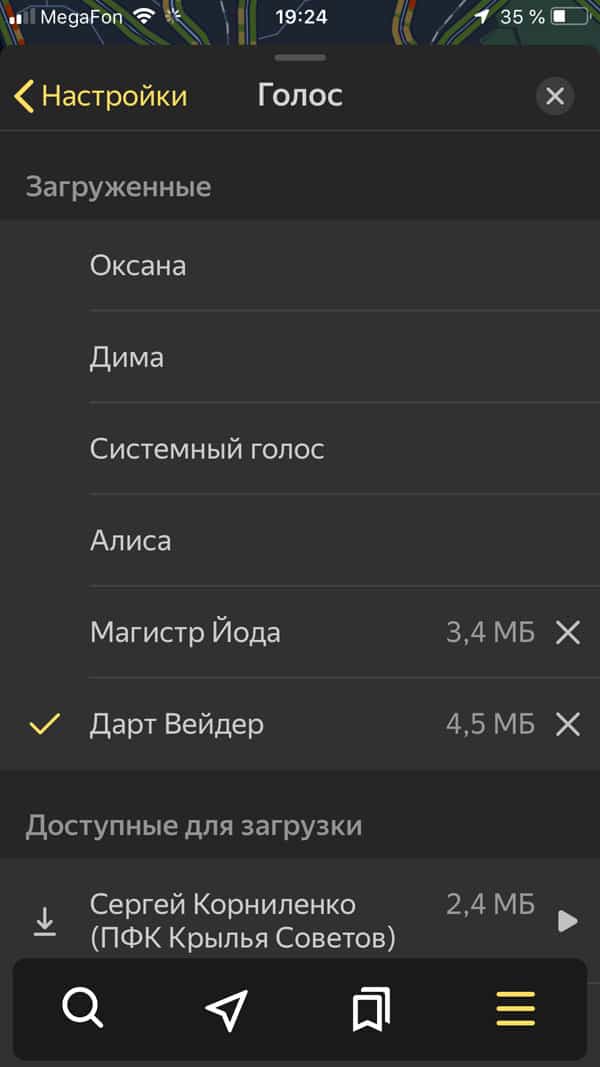
Системный голос воспринимается на слух достаточно плохо, поэтому лучше всего заменить его на один из следующих вариантов:
- Владимир Машков;
- Василий Уткин;
- Мастер Йода;
- Гарик Харламов;
- Дарт Вейдер;
- Василий Вакуленко.
Стоит отметить, что благодаря такому количеству вариантов озвучек, можно говорить о том, что в скором времени Алиса тоже обзаведется новыми голосами.
Алиса доступна не только на мобильных телефонах, но и в браузерах, а также в качестве программного клиента на компьютер. Вместе с этим ассистентом использование поиска и других программ становится намного проще, понятнее и удобней. Обо всем остальном Алиса может рассказать сама, достаточно только обратиться к ней и она с радостью ответит на все вопросы.
Google Assistant — приложение виртуального помощника, которое позволяет вам общаться с телефоном, планшетом, Google Домой и другими устройствами голосом. Он предназначен для ответа на ваш голос с естественным звучанием собственного голоса. Если вы не являетесь поклонником того, как это звучит, или если вы просто готовы к изменениям, Google позволяет вам в любой момент изменить свой голос на новый голос в Google Assistant.

— Важно. Доступные для вас параметры голосового доступа Google Assistant зависят от вашего устройства, так как некоторые старые телефоны не имеют полного диапазона голосовых параметров.
Самый быстрый способ изменить голос помощника Google
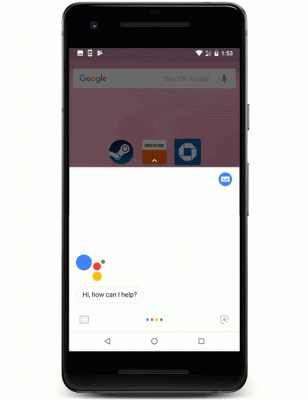
Google Assistant позволяет вам изменять голос, который он использует, прямо внутри интерфейса Google Assistant, активированного голосом. Это позволяет вам изменять голос, который использует Google Assistant очень быстро, но параметры крайне ограничены. Вместо того чтобы позволять вам выбирать из всех доступных голосов, этот быстрый вариант позволяет переключаться между голосом по умолчанию.
Чтобы быстро изменить голос Google Assistant, не копаясь в каких-либо меню настроек, выполните следующие действия:
1. Активируйте Google Assistant, говоря «ОК Google» или нажав значок микрофона Google Assistant.
2. Скажите, измените голос.
3. Скажите «да», чтобы сохранить новый голос или нет, чтобы вернуться к старому голосу.
— Примечание. Два голоса, к которым вы можете получить доступ с помощью этого метода, — это оригинальный женский голос по умолчанию и новый мужской голос по умолчанию.
Изменить голоса, который использует Google Assistant, действительно так просто. Тем не менее вы можете выбрать из многих других вариантов голоса, если захотите вникать в настройки.
Как изменить голос помощника Google на любой доступный другой голос
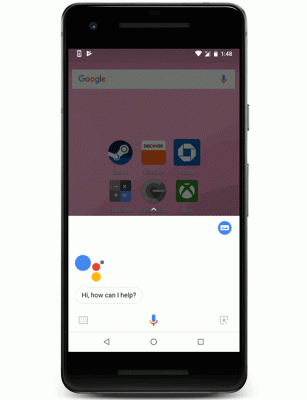
Если вы не являетесь поклонником стандартного голоса Google Assistant по умолчанию, есть альтернатива, которую вы можете применить, установив новый голос, для этого вам необходимо немного углубиться в настройки и перейти на любой другой вариант голоса, предлагаемый Google.
Чтобы выбрать другой вариант голосового доступа в Google Assistant по вашему выбору:
1. Активируйте Google Assistant, говоря «ОК Google» или нажав значок микрофона Google Assistant.
2. Нажмите синий значок в правом углу, когда Google Assistant активен.
3. Нажмите три точки ? значок меню.
4. Нажмите «Настройки», чтобы открыть меню настроек.
5. Нажмите «Помощник», чтобы открыть голосовое меню Google Assistant.
6. Выберите голос, который вы хотите использовать.
7. Если вам не нравится новый голос, выберите следующий голос доступный из списка, и меняйте его на понравившийся.
— Совет. Google предлагает множество разных голосов и планирует регулярно вводить новые варианты, включая голоса знаменитостей, таких как John Legend. Проверяйте их время от времени, если вы хотите попробовать что-то новое.
8. Выйдите из меню настроек, нажав кнопку «Домой», запустите повторно приложение используя любой способ, и ваши новые настройки голоса Google Assistant будут сохранены.
Как изменить голос Google Assistant в Google Главная
Google Главной устройства, в том числе Главной страницы Google Mini и Google Home Max умных громкоговорителей, полагаются на Google Assistant для голосового взаимодействия. Голос по умолчанию — тот же, который вы слышите в приложении Google Assistant на своем телефоне, и вы можете изменить его на любой из параметров, доступных в приложении Google Assistant.
Чтобы изменить голос Google Assistant в Google Домой, вам необходимо использовать телефон или планшет, подключенный к той же сети, что и устройство Google Home. На телефоне или планшете должно быть установлено приложение Google Home, а приложение должно быть связано с той же учетной записью Google, что и ваше устройство Google Home.
Если у вас есть телефон или планшет и ваше приложение Google Home, настроено и готово к работе, то изменение голоса в Google Домой довольно просто:
1. Убедитесь, что ваш телефон или планшет находятся в той же беспроводной сети, что и устройство Google Home.
2. Откройте приложение Google Home на телефоне или планшете.
3. Нажмите «Дополнительные настройки».
4. Нажмите «Настройки».
5. Нажмите «Голосовой Помощник».
6. Выберите новый голос.
— Совет. Google Home можно обучить распознавать разные голоса любого человека в вашей семье и отвечать голосом по их выбору.
Какие голоса Google Assistant доступны?
Когда Google Assistant впервые был запущен, у него был только женский голос по умолчанию. В октябре 2017 года Google добавила опцию для мужчин по умолчанию, и оба этих первоначальных варианта по-прежнему доступны.
Достижения в технологии WaveNet, которые зазвучали в голосе Google Assistant, упростили реализацию новых
вариантов, и звучат так же хорошо, как оригиналы. Шесть дополнительных голосов Google Assistant были добавлены весной 2018 года с планами дополнительных опций, включая голоса знаменитостей, таких как John Legend, в будущем.
Какие устройства позволяют вам изменять голос помощника Google?

Возможность изменять голос Google Assistant и доступные параметры голоса варьируются от одного устройства к
другому. Некоторые устройства, включая новые Android-телефоны, такие, как Pixel, Pixel 2, Nexus 6P и Nexus 5X, позволяют вам выбирать любой доступный голос. Старые устройства могут ограничивать вас только мужскими и женскими голосами по умолчанию.
В настоящее время доступны следующие голосовые опции Google Assistant на следующих устройствах:
— Главная страница Google;
— Chromebooks;
— Android 6.0 + телефоны и планшеты.
Если вы перейдете на страницу настроек помощника голосового управления на своем устройстве, вы увидите только несколько параметров, то это все, что доступно на вашем устройстве. Ваше устройство может получить доступ к большему количеству голосовым настройкам позднее, если ваш мобильный оператор предоставит вашему телефону обновленную версию Android и Google Assistant.
Содержание
- 1 Смена голоса в Навигаторе
- 2 Зачем это нужно
- 3 Какие особенности есть у системы
- 4 Как “познакомиться” с Алисой
- 5 Как изменить или удалить свое имя
- 6 Основные функции голосового помощника
- 7 Как выглядит Алиса Яндекс
- 8 Кто озвучивает Алису Яндекс
- 9 Как происходила озвучка текстов
- 10 Как изменить голос помощника
В этой статье мы рассмотрим, как изменить голос Алисы на компьютере и в навигаторе – эта информация пригодится пользователям, которые устали от стандартной озвучки бота и хотят попробовать новую функцию.
К сожалению, смена озвучки бота, установленного на компьютер, не предусмотрена настройками программы. Пользователи могут слышать лишь Татьяну Шитову – актрису, которая подарила звучание уникальному голосовому помощнику.
Смена голоса в Навигаторе
Мы убедились, что поменять голос Алисы на другой на ПК не получится – однако, отчаиваться не стоит. Разработчики предусмотрели возможность смены озвучки на телефоне в приложении Навигатор!
Приведенная ниже инструкция пригодится тем, кто пользуется навигатором на Айфоне:
- Откройте приложение;
- Нажмите на иконку в виде трех горизонтальных полос;
- Выберите строку «Настройки»;
- Найдите строчку «Голоса» и кликните на нее;
- Определитесь, какой вариант нравится вам больше;
- Нажмите на выбранную озвучку – изменения сохранятся автоматически.
Теперь рассмотрим, как поменять голос Алисы в настройках на телефоне Андроид, для начала, помощник Алиса уже должна быть установлена на телефон:
- Запустите приложение;
- Выберите иконку на нижней панели, открывающую меню;
- Найдите «Настройки»;
- Кликните на строчку «Голоса»;
- Откроются доступные варианты – выберите подходящий и кликните по нему.
Как видите метод абсолютно не отличается от того, как поменять голос на iPhone. Именно здесь можно изменить голос Алисы на мужской или выбрать мультяшного персонажа. А про то, чьим голосом говорит Алиса в оригинале, мы рассказывали в статье ранее. Давайте рассмотрим все доступные варианты:
- Оксана;
- Дима;
- Системный;
- Футболист ЦСКА Алан Дзагоев;
- Дарт Вейдер (персонаж из франшизы «Звездные войны»);
- Футболист Крыльев Советов Сергей Корниленко;
- Комментатор Василий Уткин;
- Комментатор Формулы-1;
- Певица Вера Брежнева;
- Футболист ФК Ростов Сергей Паршилюк;
- Юрий Газинский из ФК Краснодар;
- Денис Глушаков из ФК Спартак;
- Кирилл Панченко из ФК Динамо-Москва;
- Диджей Русского Радио Дмитрий Оленев;
- Диджей Русского Радио Алла Довлатова;
- Шеф-пилот МиГ;
- Группа Серебро;
- Артем Дзюба;
- Ольга Бузова;
- Дракула из м/ф «Монстры на каникулах»;
- Дмитрий Нагиев;
- Владимир Машков;
- Магистр Йода («Звездные войны»);
- Гарик «Бульдог» Харламов;
- Баста;
- Оптимус Прайм («Трансформеры»);
- Федор Бондарчук.
На данный момент такая опция доступна только пользователям навигатора – другие программы лишены встроенной функции. Возможно, в дальнейшем разработчик реализует возможность в других приложениях для ПК и смартфона.
Теперь вы знаете все о том, можно ли поменять голос Яндекс Алисы и сможете выбрать подходящий вариант озвучки для своего смартфона – управлять автомобилем вместе с любимым героем будет куда интереснее.
Голосовой ассистент от Яндекса недавно получил одну интересную фишку.
Алиса может запомнить имя пользователя и в дальнейшем персонализировано обращаться к нему.
Сейчас разберемся, как все это работает и зачем нужна такая возможность.
Зачем это нужно
Фишка пока только появилась в арсенале голосового ассистента Яндекс. Не стоит рассчитывать на большой набор связанных с ней возможностей.
На данный момент единственным применением распознания пользователя является полная персонализация музыкальных подборок в сервисе Яндекс.Музыка.
Если колонка с голосовым ассистентом активно используется дома, то в подборках дня вы все чаще начнете получать песни из «малышариков», мультфильмов Disney или любимые треки жены или тёщи.
Алиса, познакомившись с вами, сможет отгородить ваши музыкальные предпочтения от истории прослушивания других членов семьи или гостей.
Какие особенности есть у системы
Работает это с голосовым ассистентом на Яндекс.Станции или других колонках с голосовым ассистентом Алиса.
На данный момент Алиса может запомнить и распознавать по голосу лишь одного пользователя. Маловато, но мы верим, что это только начало.
Другим неприятным моментом является необходимость знакомиться с Яндексом на разных используемых устройствах. Точнее сказать, что нужно проходить процедуру на одном устройстве каждой модели. Если используете Яндекс станцию и несколько других поддерживаемых колонок, придется знакомиться с каждой. Если все колонки дома одинаковые – то только на одной.
Рекомендуется, чтобы знакомился с Алисой именно владелец привязанной учетной записи Яндекс.Музыка. В противном случае кто-то другой сможет влиять на механизм подбора треков и исполнителей.
Как “познакомиться” с Алисой
Для того, чтобы ассистент начал узнавать вас по голосу, нужно сделать следующее:
1. Произнестие фразу:
«Алиса, запомни мой голос»
2. Назовите имя, по которому ассистент будет обращаться к вам в дальнейшем.
3. Повторите пять фраз за голосовым ассистентом.
Теперь можете спросить у Алисы свое имя и попросить кого-то другого лайкнуть или дислайкнуть воспроизводимую музыку.
Другие пользователи и дальше смогут общаться с Алисой без ограничений.
Как изменить или удалить свое имя
Для того, чтобы Алиса начала называть владельца по-особенному, нужно произнести следующую команду:
«Алиса, называй меня властелин мира»
Вы можете сменить имя на любое понравившееся.
Можно вовсе разорвать “голосовую связь” с ассистентом. Просто попросите Алису забыть ваш голос.
«Алиса, забудь мой голос»
Теперь в любое время можете произвести процедуру знакомства заново.
Надеемся, что разработчики будут активно развивать данную фишку. Для начала хотелось бы получить возможность знакомства со всеми членами семьи, а в дальнейшем – настраиваемые автоматизации для умного дома в зависимости от пользователя.
Так каждый приходящий домой член семьи мог бы здороваться с Алисой и активировать свой набор умных гаджетов или сценариев.

 (4.53 из 5, оценили: 17)
Любопытно узнать, кто озвучивает Алису Яндекс и посмотреть ее фото? Узнайте в этой статье, как выглядит в реальной жизни актриса, подарившая Алисе голос, и как происходила озвучка текстов.
Осенью 2017 года российская поисковая система, известная как Yandex, официально запустила Алису — собственного голосового помощника. Она говорит только по-русски, но специально создана для взаимодействия с другими людьми, понимания запросов пользователей и предоставления ответов на их вопросы. Фото, как выглядит Алиса Яндекса в реальной жизни, кто озвучивает голосовой помощник – узнайте в этой статье.
Основные функции голосового помощника
Чтобы создать свой последний голосовой помощник, Яндекс.Браузер впервые выпустил бета-версию еще в мае, чтобы проверить идеи и посмотреть, как реагируют пользователи. Кроме того, помощник оснащен движком чата, который позволяет пользователям вести беседы на любую тему. Как и в Google Assistant, а теперь и в Siri, вы можете устно поговорить с ассистентом Alisa Yandex или вместо этого набрать свои вопросы.
Помощник интегрирован в поисковое приложение и был специально обучен понимать, слушать и говорить с пользователями на естественном языке.
Даже если вы спросите ассистента: «Какая погода в Москве?», а затем «Как насчет Питера?» — голосовой помощник автоматически поймет, что вы имеете в виду погоду в Санкт-Петербурге.
Голосовой помощник специально использует возможности распознавания и синтеза речи из SpeechKit — набора инструментов, используемого в таких продуктах, как Навигатор и Музыка. Поскольку русский язык чрезвычайно сложен, когда дело доходит до грамматики и морфологии, SpeechKit смог обеспечить лучшую точность для распознавания русского языка.
Помощник доступен для использования в поисковом приложении, которое можно загрузить:
Хотя ассистент говорит только на русском языке, само приложение работает на украинском и турецком языках.
Как выглядит Алиса Яндекс
В самом приложении нет картинки, как выглядит Алиса Яндекс, и внешность ее никак не описывается. Помощник — встроенная программа, и ничего, кроме голоса, разработчиками не было задействовано. В принципе, внешность большинства голосовых ассистентов пользователям не знакома. Лицо Алисы Яндекс в программе увидеть мы не можем. Но, если ввести в поисковик фразу «фото Алисы из Яндекса», результаты выйдут на актрису, озвучившую ассистента. Давайте с ней познакомимся!
Кто озвучивает Алису Яндекс
Чьим голосом говорит Алиса Яндекс? Михаил Биленко, глава отдела аналитики и исследования машинного интеллекта браузера, рассказал, чей голос у Алисы Яндекс. Он был взят у Татьяны Шитовой, дублирующей фразы Скарлетт Йоханссон в русскоязычном переводе фильмов. А вот и фото, как выглядит актриса — голос яндексовского помощника Алисы.
Татьяна Шитова делала озвучивание не только Йоханссон, но Шарлиз Терон, Дженнифер Лоуренс, Натали Портман, Кэмерон Диас.
Количество озвученных работ, как фильмов, так и аудиокниг, больше 500. Получается, что множество актрис в русском дубляже разговаривают тем, же голосом, что и Алиса Яндекса, фотографии некоторых из них представлены ниже.
Но всё же многие любители кино ассоциируют лицо голосового ассистента с образом именно Скарлет Йоханссон. Благодаря Шитовой программа получила уникальное, мелодичное звучание. Компания заявила, что помощник очень хорошо умеет распознавать речь, способен реагировать на случайные запросы.
Как происходила озвучка текстов
Для того чтобы создать действительно качественный голос, специалисты и основоположники проекта долго работали над поставленной задачей. Пользуясь нейросетью программы, Шитовой были произведены тысячи фраз, слов и букв. Склеенные между собой разные звуки под требуемую интонацию позволили получить нужный результат — озвучка текста Яндекс Алисы вышла живой и чувственной.
Всего на то, чтобы создать и озвучить тексты Яндекс Алисы, ушел год. Интересно то, что женщина, озвучивающая Алису Яндекс, Татьяна Шитова, до последнего не знала, что она озвучивала. После того, как программа вышла в мир, девушка сказала, что, если бы она знала, насколько масштабным был выполняемый проект, она бы работала качественнее.
Как изменить голос помощника
У ассистента есть не только один голос, но несколько других вариантов озвучек. Если вам не нравится стандартный голос помощника или он вам попросту надоел — вы можете поменять персонажа на другого.
Всего еще есть 5 голосов:
Голос самого персонажа поменять нельзя. Можно лишь менять персонажей в настройках. Так, Оксана отвечает за Навигатор, а Эркан — за Новости. В рамках этого процесса, направленного на дальнейшее расширение возможностей приложения, разработчики ассистента представили бета-версию Диалога, которая предоставляет специалистам возможность развивать новые навыки для помощника.

Как изменить голос Google Ассистента. Если вам не нравится голос Google Ассистента по умолчанию, вы будете рады узнать, что вы можете изменить его всего несколькими нажатиями. Вы можете выбрать мужской или женский голос или даже выбрать голос знаменитости, такой как Джон Легенд или Исса Рэй. Однако имейте в виду, что количество доступных голосов Google Assistant зависит от вашего языка и местоположения.
Google Assistant очень полезен, но после некоторого использования этот роботизированный голос становится довольно скучным. Однако есть возможность настроить голос Google Assistant несколькими способами. Вы можете выбирать между мужским и женским голосом или сделать акцент своему помощнику. Вы даже можете поговорить с Google Assistant на другом языке. Вот наше пошаговое руководство, которое поможет вам настроить голос Google Ассистента.
Самый простой способ изменить голос Ассистента — сначала запустить Google Ассистент на телефоне, а затем коснуться значка компаса в правом нижнем углу, чтобы перейти на страницу «Обзор». Оттуда коснитесь изображения своего профиля вверху и выберите «Настройки».
Следующим шагом является переход на вкладку «Помощник» и выбор опции «Экранный диктор». Коснитесь одного из цветных кружков, чтобы просмотреть запись Ассистента, затем закройте страницу, когда вы решите, какой из них выбрать — ваш выбор будет сохранен автоматически.
Пошаговая инструкция, как изменить голос Google Ассистента:
- Avvia Googe Ассистент.
- Коснитесь значка компаса в правом нижнем углу.
- Нажмите на изображение своего профиля вверху.
- Выберите вариант «Настройки».
- Перейдите на вкладку «Ассистент».
- Выберите вариант «Голосовой помощник».
- Выберите новый элемент Google Assistant и закройте страницу.
Обратите внимание, что вы также можете изменить голос Google Ассистента через яприложение Google Home. Просто запустите приложение на своем телефоне и следуйте подробным инструкциям выше, начиная со второго шага.
Как изменить язык Google Ассистента
- Откройте приложение Google Home на смартфоне или планшете, откройте приложение Google Home. Откройте значок настроек на главной странице, который выглядит как шестеренка.
- Выберите «Дополнительные настройки», выделите Google Ассистент и найдите параметр «Дополнительные настройки». В появившемся новом меню просмотрите параметры выше и выберите «Помощник», чтобы перейти в правый раздел.
- Выберите языки, в разделе «Ассистент» выберите параметр «Языки». Здесь вам предстоит сделать важный выбор. Вы можете выбрать текущий язык и выбрать «Выбрать новый язык», чтобы изменить основной язык, используемый Ассистентом. Или вы можете выбрать Добавить язык, чтобы добавить в Google Assistant второй язык в дополнение к основному языку, что полезно для двуязычных семей и т. Д. Для смарт-устройств доступны следующие языки: немецкий, французский, итальянский, японский, испанский, голландский, норвежский, шведский и другие.
Обратите внимание, что языки, доступные на вашем устройстве, могут отличаться в зависимости от устройства Google, которое вы используете, и региона, в котором вы находитесь. Вам нужно будет проверить свои настройки, чтобы узнать, какой конкретно язык вам доступен.
Как отключить голосового помощника в голосовом поиске Google?
Есть два способа отключить голосового помощника в Google Voice Search.
Метод 1. Отключение команды «Окей, Google» в голосовом поиске Google.
- Сначала перейдите в свое приложение Google.
- Нажмите значок меню в верхнем левом углу страницы.
- Щелкните значок «Настройки», выберите «Голос»> «ОК, Google Detection».
- Здесь вы увидите ползунок рядом с этой опцией, переместите ползунок влево и отключите функцию Google OK во время голосового поиска.
Это все! Вы успешно отключили «Окей, Google» в Google Voice Search. Если вы хотите отключить функцию голосового помощника другим способом, воспользуйтесь приведенным ниже методом.
Метод 2. Отключите голосовой помощник «Окей, Google» на телефоне Android.
- Откройте свой Android-смартфон и перейдите к параметру «Настройки».
- Перейдите на вкладку «Общие» и выберите параметр «Язык и ввод» на вкладке «Личные».
- Найдите параметр «Голосовой ввод Google» и нажмите кнопку «Настройки».
- Нажмите «OK Google Detection» и отключите эту опцию. И вы успешно отключили голосовой помощник Google в настройках Android.