

Discord выделяется среди остальных мессенджеров обилием функционала. Одна из основных его особенностей – возможность смены голоса непосредственно в процессе общения. Многие геймеры во время командной битвы обмениваются аудио сообщениями или ведут диалог прямо в режиме онлайн. Это действительно очень удобно, ведь не нужно отвлекаться на ввод текста. В этой статье рассмотрим программы для изменения голоса в Дискорде и играх.
Необходимо не только скачать улиту, отметить свой микрофон, но и правильно подключиться, чтобы голос действительно мог меняться.

Как изменить голос в Дискорде?
Инструкция проста, необходимо:
- Скачать выбранный софт, установить и активировать его;
- В настройках выбрать свой микрофон (уже должен меняться звук);
- Запустить сам Discord и выбрать иконку настроек;
- Выбрать «Голос и видео»;
- С правой стороны в окне находится два блока с параметрами микрофона. Нас интересует «Устройство ввода». Нажать строку «Default»;
- Выбрать в перечне устройство, которое обычно имеет название используемого приложения для смены голоса.

В самом мессенджере настройки подтверждать не нужно, так что окно можно закрывать. Если звук все еще не поменялся или в параметрах нет нужного устройства – утилита для изменения аудио не имеет поддержки IP-телефонии. Можно попробовать скачать другую.
Voxal Voice Changer
ПО, распространяющееся условно-бесплатно. Официальную версию можно скачать тут. Данную утилиту можно ставить на один уровень с платными аналогами.
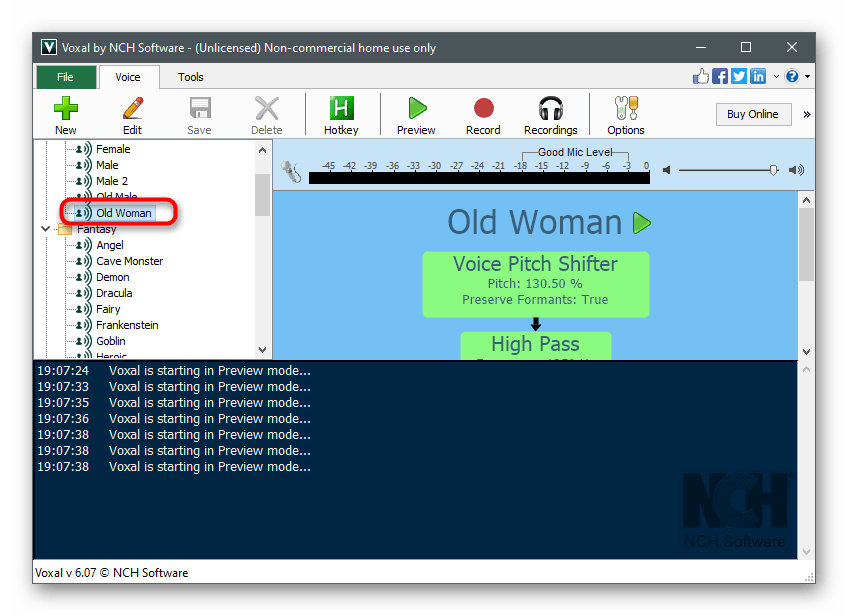
На панели инструментов находятся кнопки для звуковой записи и прослушивания. Нажатием на крестик зелёного цвета можно создавать новый пресет. Любой из имеющихся фильтров легко менять. Для этого необходимо его выбрать и кликнуть по клавише «Edit». Предусмотрен блок с параметрами горячих клавиш «Hotkey». Тут можно задавать клавиши, способные менять пресеты.
На первый взгляд интерфейс может показаться неудобным, но разобраться в нём легко. Программа подойдет и для других мессенджеров. Кроме того, эффекты по смене голоса можно накладывать даже на записанный файл.
MorphVOX Pro
Этот продукт является одним из наиболее популярных и продвинутых. Загрузить легко с сайта разработчика. В нем есть почти все, что нужно, имеется и набор уже готовых голосов, в которых есть детский, мужской, женский и другие.
Кроме того, можно имитировать окружающую среду. Например, звуки города в час пик. Предусмотрена опция точечной настройки эффектов звука. Пользователь может брать готовые голосовые шаблоны, а может создавать свои уникальные. Хорошо работает практически со всеми программами, которые используются для аудио связи. Вот только утилита не всегда будет бесплатной, для этого есть ограниченный временной промежуток. Она проста в настройке, хотя русскоязычная поддержка отсутствует. Рекламного контента нет.
Clownfish
Доступно для скачивания здесь. Одно из лучших приложений, основная его особенность – разработчики специально решали проблему совместимости с Discord. Кроме того, здесь есть автоматический переводчик, облегчающий общение с геймерами из других стран. Голос меняется в режиме реального времени, есть множество подготовленных шаблонов.
Как и в предыдущем продукте, здесь тоже можно добавлять фоновые звуки окружающей среды и дополнительные эффекты. Интерфейс простой и доступный, потому как софт функционирует в трее, полноценного графического UI нет.
Приложение абсолютно бесплатное, к тому же на русском языке. Так что многие считают его самым лучшим продуктом для онлайн смены звука. Основные плюсы: полная совместимость с Дискордом, встроенный переводчик, большой каталог шаблонов и эффектов, отсутствие рекламы, программа проста в использовании и бесплатная.
MorphVOX Jr
Ссылка на официальный ресурс. От Pro версии отличается тем, что данная версия бесплатная. Она помогает легко менять собственный голос на женский и наоборот, делать детский, добавлять разнообразные эффекты. Помимо этого, с ресурса можно загрузить звуки дополнительно, но за это нужно будет доплачивать или успеть сделать это за ограниченное время бесплатно.
Корректно функционирует в Скайпе и других продуктах, играх, одним словом везде, где используется микрофон.
Voicemod
Софт доступен по официальной ссылке. Еще одна известная и функциональная программа, которую можно использовать как в играх, так и в Дискорде. Имеется огромное количество разных голосов. Еще одно достоинство – простота.
Можно пользоваться и в других службах голосового чата, в том числе Hangout, Скайп, Mumble и прочих. Все эффекты звучат максимально естественно. Поддерживает ОС Windows, есть бесплатная пробная версия, а есть постоянная, за которую придется заплатить около $ 14,99.
- Отсутствует physxcudart_20.dll, не запускаются игры — как исправить
- Отсутствует Msvcr100.dll — как исправить ошибку Windows 10 8 7
- Как изменить разрешение экрана, не заходя в игру
- Устраняем ошибку распаковки isdone.dll
Scramby
Абсолютно бесплатное программное обеспечение, которое может предложить комплект из 26 пресетов для смены голоса. Отлично функционирует даже на слабеньких ПК и качественно обрабатывает речь.
Тонких настроек нет, но предусмотрена масса регулируемых эффектов и фильтров. Прога работает исключительно в онлайн режиме, поддерживает многие приложения. Настроить и пользоваться Scramby довольно просто — это одно из самых доступных решений, за которое не придется платить.
Вот только скачать у разработчика софт нельзя, но можно воспользоваться сторонними источниками, просто проверяйте сразу загружаемые файлы, к примеру, через VirusTotal.
Дополнительный способ изменить голос в Дискорде 2021
Теперь в Discord есть встроенная специальная опция, отвечающая за смену голоса. Недавнее обновление в апреле нынешнего года позволяет теперь в пару кликов добавлять тональность или убирать баритон в любом голосе. Просто заходите в любой канал и в разделе «Настройки» ищите Voice Changer. Достичь желаемого эффекта можно простыми передвижениями ползунков.
Возможные проблемы
Иногда после подключения одной из подобных программ могут возникать ошибки с аудио, к примеру, не слышно в Skype. В таком случае следует проверить некоторые настройки Виндовс и приложений.
- Сначала открыть параметры звука, сделав правый клик по значку динамика в области уведомлений, там нужен подпункт «Записывающие устройства». Необходимо проверить, чтобы в качестве устройства был установлен нужный микрофон.


- Аналогично следует просмотреть настройки в самом софте, к примеру, в том же Скайп: Инструменты/Настройки/Настройки звука:

- Программа для изменения голоса в Скайпе — какая лучше?
- Как окончательно избавиться от ошибки 3dmgame.dll в GTA 5
- PnkBstrA.exe — что это процесс, как исправить ошибку или удалить?
- Избавляемся от ошибки xrapi.dll в игре «Сталкер: Чистое небо»
- Как скачать libeay32.dll — важный компонент для игр
Discord – программа, которая пользуется популярностью у геймеров и любителей пообщаться в голосовом формате. Иногда для веселья или ради других целей хочется изменить свой голос или немного подредактировать его, что можно сделать при помощи специальных программ. Об их выборе, настройке и реализации смены голоса в Дискорде я и поговорю в рамках этой статьи.
Выбор программы для смены голоса
Сначала следует остановиться на программе, которую вы будете использовать для смены голоса в Discord. Некоторые из них интегрируются с текущим устройством микрофона, а другие создают виртуальное с перенаправлением звука. Впрочем, это не так важно, поскольку результат от этого не меняется. Самым известным представителем программ такого рода можно считать Clownfish. Она бесплатная, простая в настройке, имеет все необходимые инструменты и большую библиотеку голосов. Именно ее я и рассмотрю в следующей инструкции.
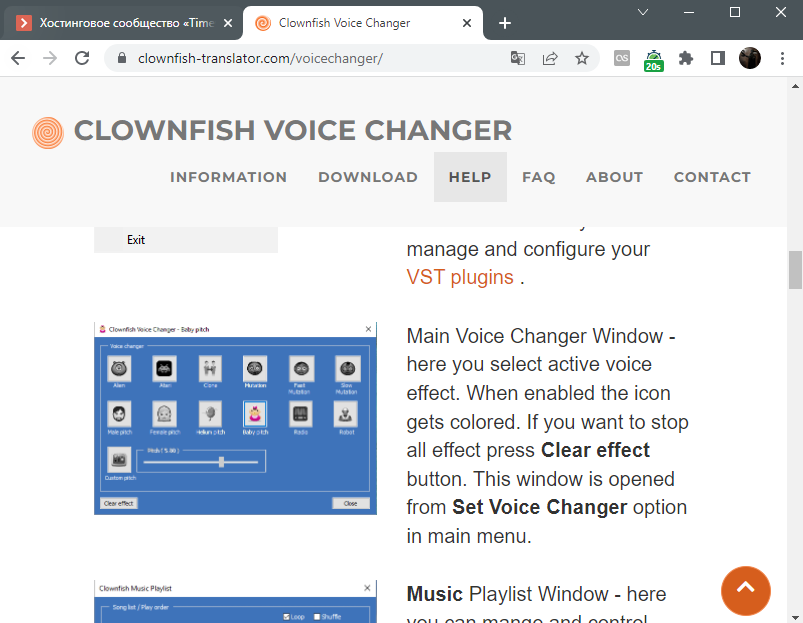
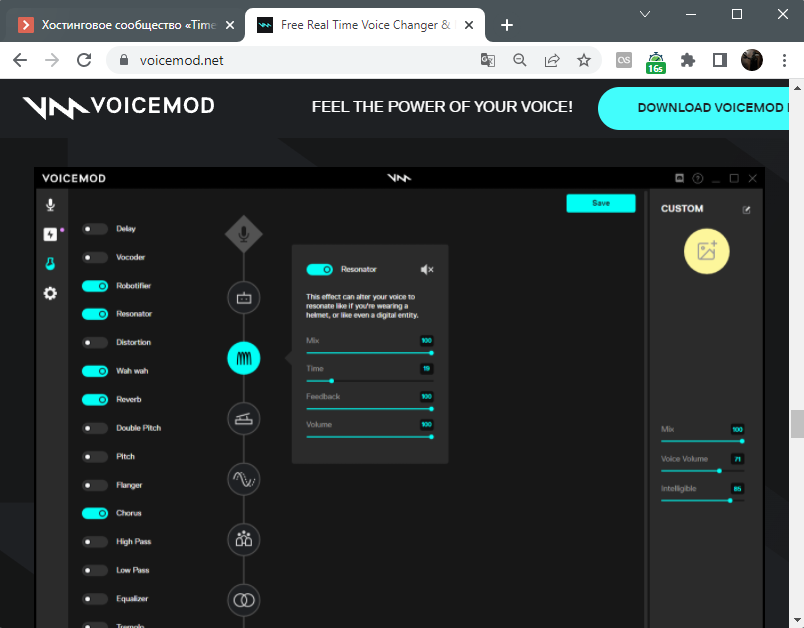
Однако стоит отметить, что существует огромное количество других похожих программ, некоторые даже лучше в плане функциональности, но распространяются платно. К числу таких можно отнести Voicemod. В данный софт включено множество готовых пресетов и регуляторов для ручной настройки голоса. Бесплатно пользователю выдается только ограниченное количество готовых голосов, а изменение параметров вручную недоступно. Если данная программа заинтересовала вас, ознакомьтесь с пробной версией и приобретите полную.
Можете найти и любой другой софт самостоятельно в сети, принцип его настройки практически не изменится, разве что будут различия в некоторых инструментах и самом интерфейсе. Поэтому смело переходим к следующему этапу подготовки смены голоса в Дискорде.
Комьюнити теперь в Телеграм
Подпишитесь и будьте в курсе последних IT-новостей
Подписаться
Настройка программы для смены голоса
Пожалуй, основной этап поставленной задачи – настройка программы для смены голоса. Поскольку именно от этого зависит, какой эффект приобретет ваш голос и что именно услышат собеседники в Дискорде. Это очень тонкий процесс, меняющийся в зависимости от ваших требований. Я покажу только основные аспекты, чтобы вы примерно понимали, какие регуляторы использовать и как выбрать активный микрофон (что самое важное).
-
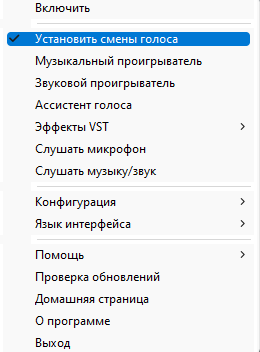
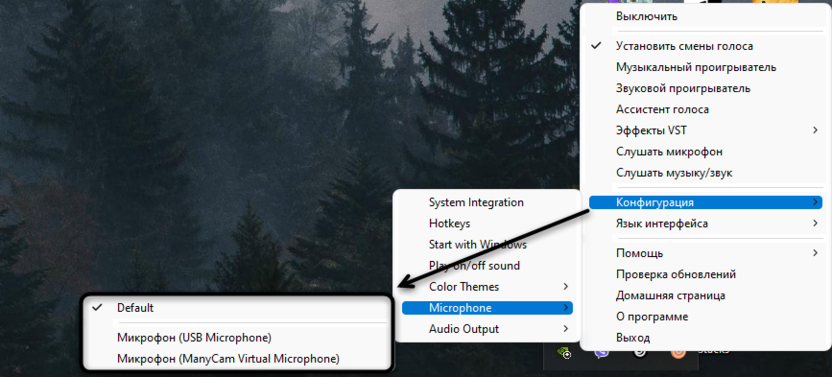
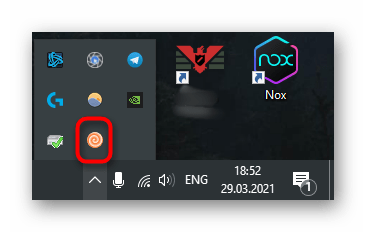
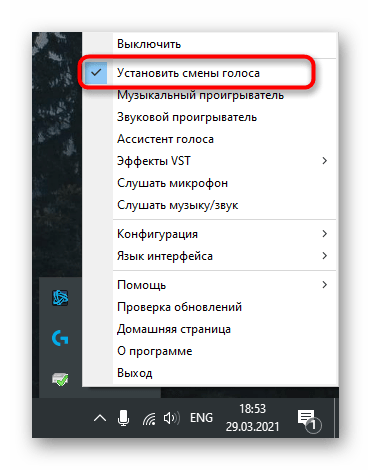
Если вы тоже выбрали Clownfish, после установки найдите значок программы на панели задач и нажмите по нему для вызова контекстного меню. С помощью него включите программу и нажмите кнопку «Установить смены голоса». В другом ПО такого уровня контекстное меню вызывать не надо, вы сразу окажетесь в графическом окне со всеми требуемыми настройками.

-
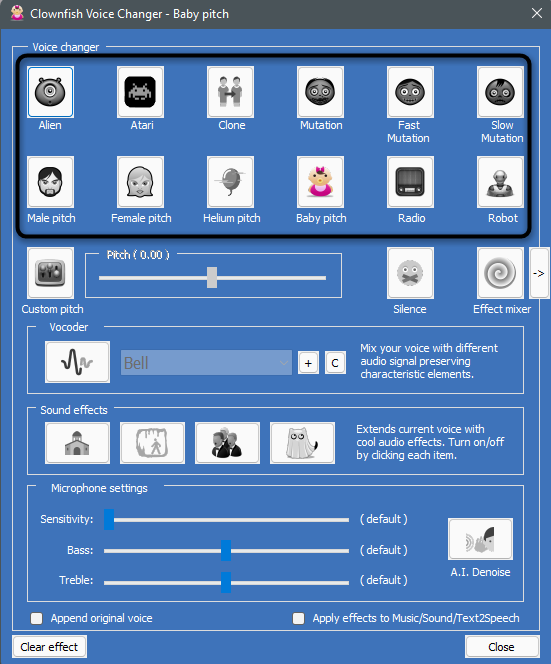
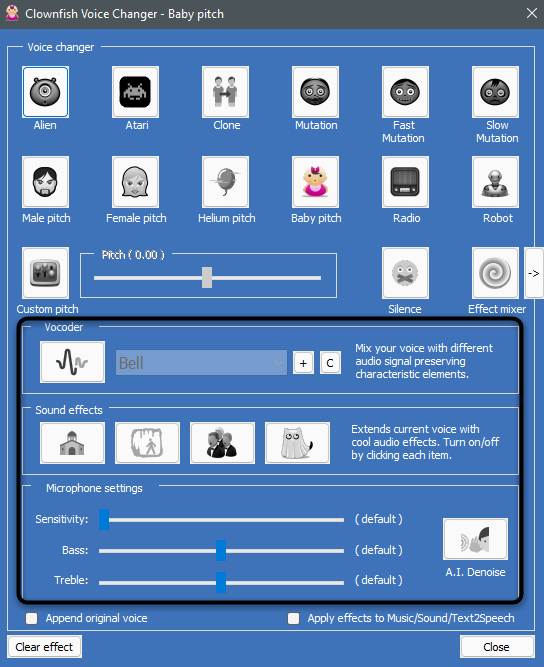
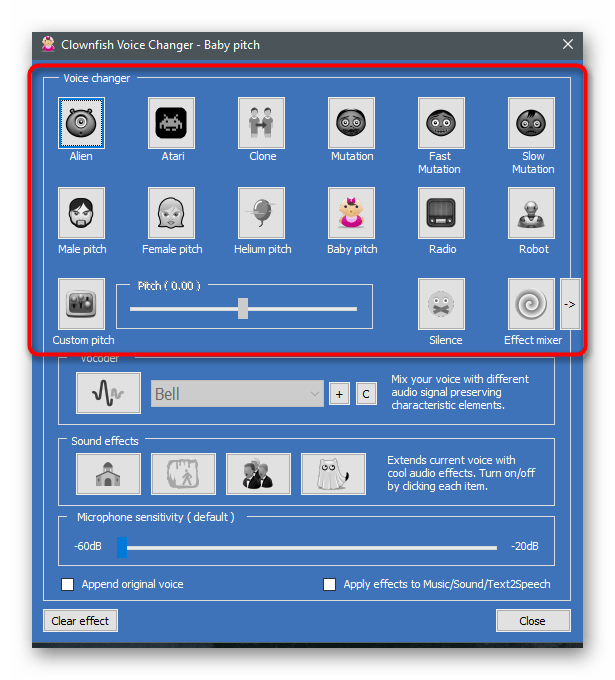
Вы видите миниатюры и названия уже готовых пресетов. Нажмите по одному из них для выбора и теста. Многие из таких голосов регулируются преимущественно при помощи понижения или повышения тона, но есть и более сложные варианты.
-
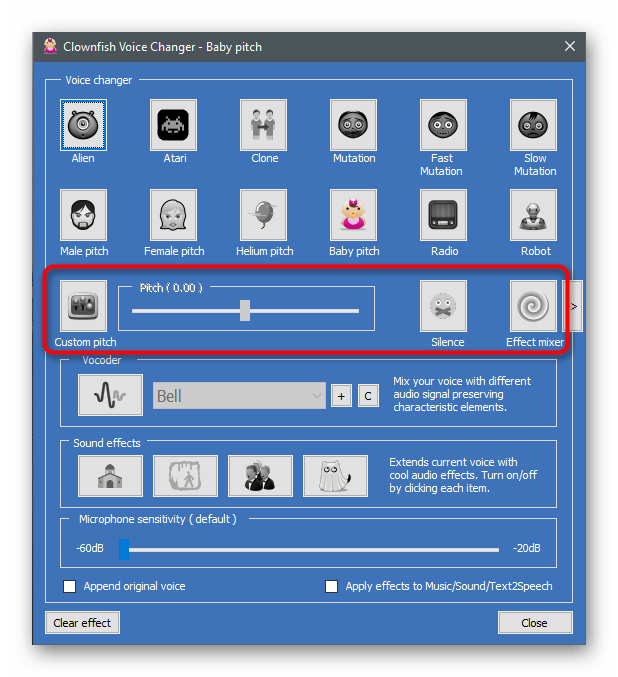
Впрочем, отредактировать все это вы можете самостоятельно, установив значение «Pitch» на приемлемое, настроив отдельно чувствительность, бас и высокие частоты микрофона, применив звуковые эффекты и смешивание голоса на разных звуковых волнах. Попробуйте «поиграться» с настройками, достигая приемлемого для себя результата.
-
Через уже знакомое контекстное меню обязательно откройте «Конфигурация», наведите курсор на «Microphone» и отметьте галочкой тот микрофон, который будете использовать для разговора в Дискорде.
Если в программе, которую вы выбрали, голос можно создать вручную, разберитесь с этим процессом самостоятельно, поскольку я попросту не смогу рассказать обо всех приложениях и их особенностях. Обычно в этом нет ничего сложного: регулируйте разные ползунки и используйте средство прослушивания для сравнения разных эффектов. По завершении настройки переходите к самому Дискорду.
Изменение настроек Дискорда
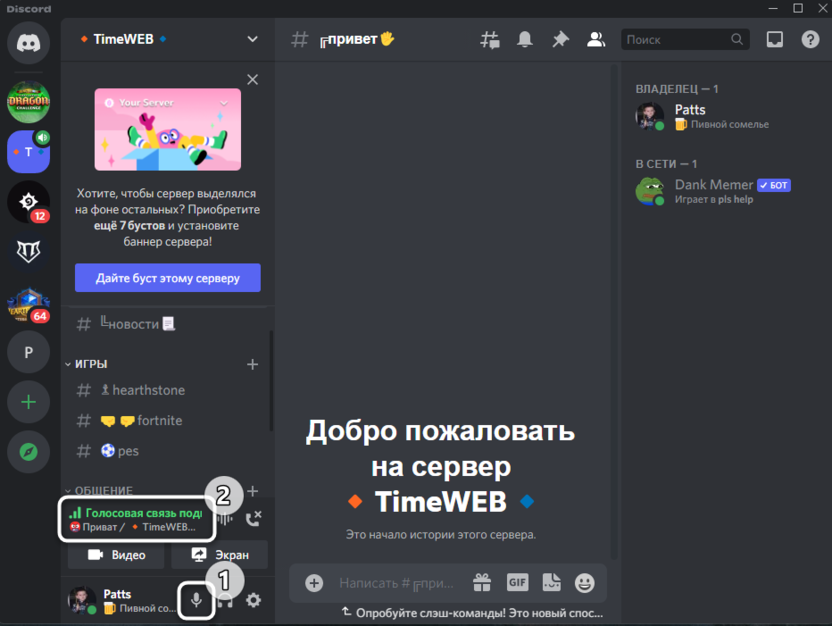
Осталось только проверить настройки Дискорда, убедиться в том, что действие программы для изменения голоса распространяется на это приложение, и подключиться к голосовому каналу, где вы и планируете разговаривать с другими участниками мессенджера.
-
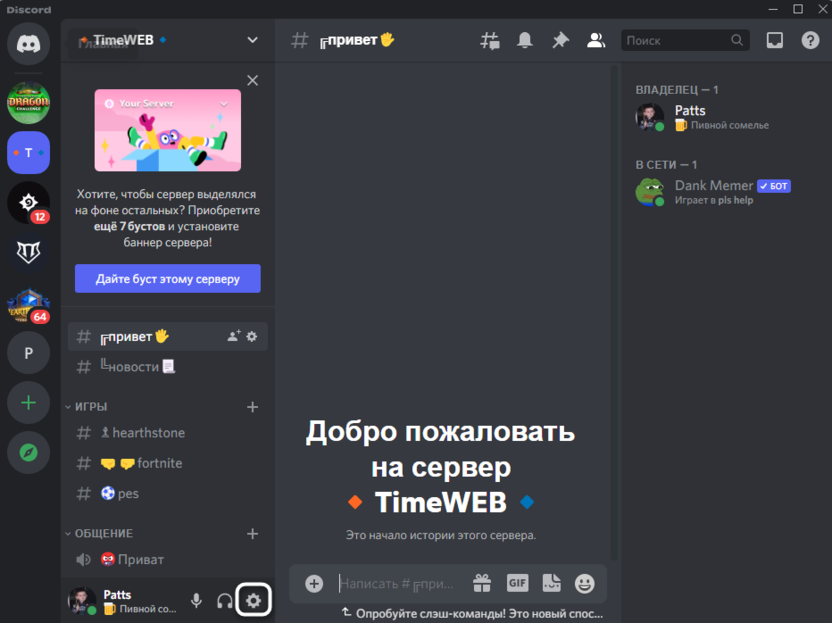
Напротив своей аватарки нажмите по значку с шестеренкой для открытия меню с настройками.
-
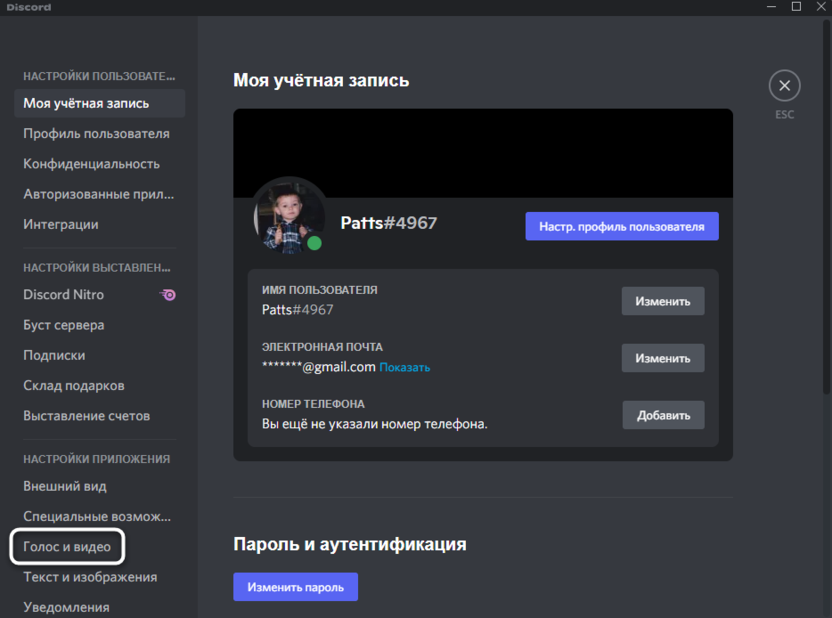
На панели слева отыщите раздел с названием «Голос и видео».
-
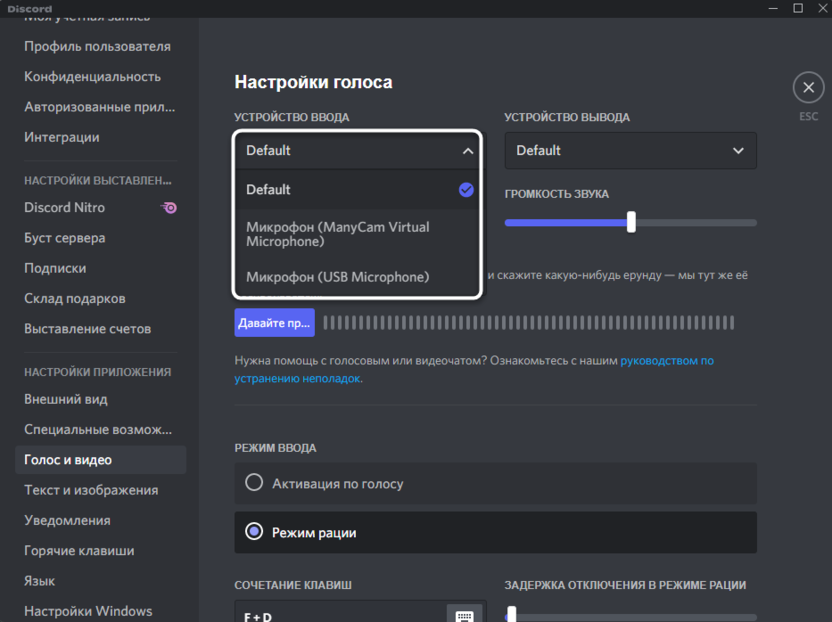
Разверните список устройств ввода и среди них выберите используемый микрофон или виртуальное устройство, если такое было создано установленной программой.
-
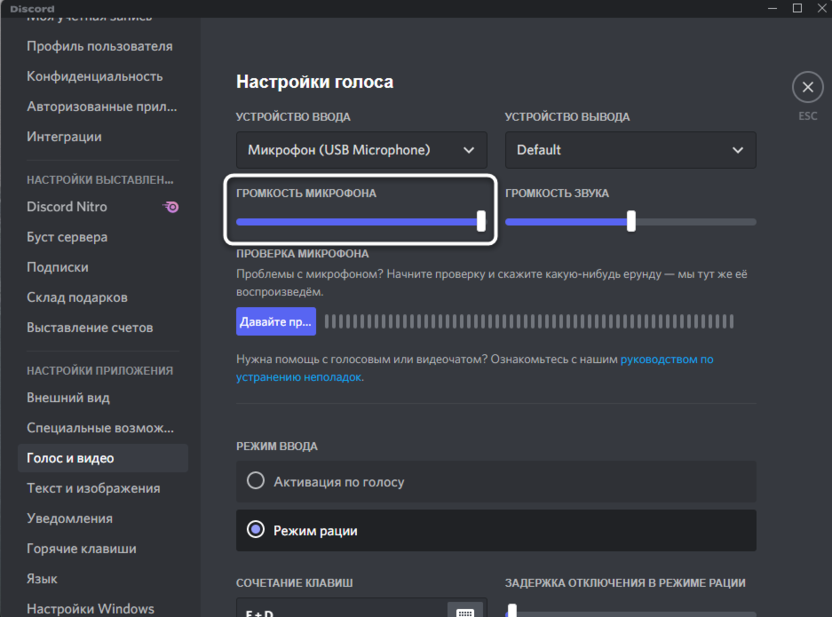
Регулируйте громкость микрофона при помощи специально отведенного ползунка.
-
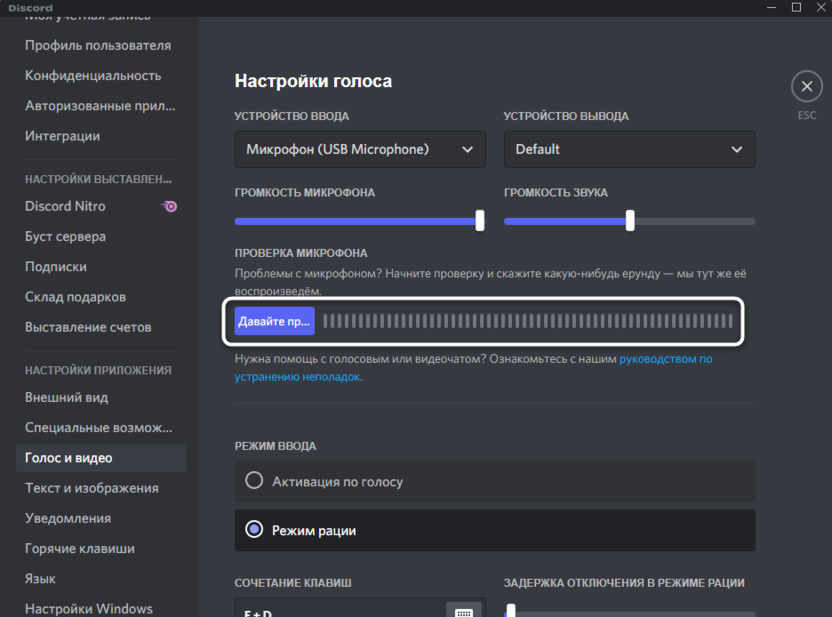
Обязательно используйте средство проверки микрофона для прослушивания себя перед тем, как подключиться к голосовым каналам.
-
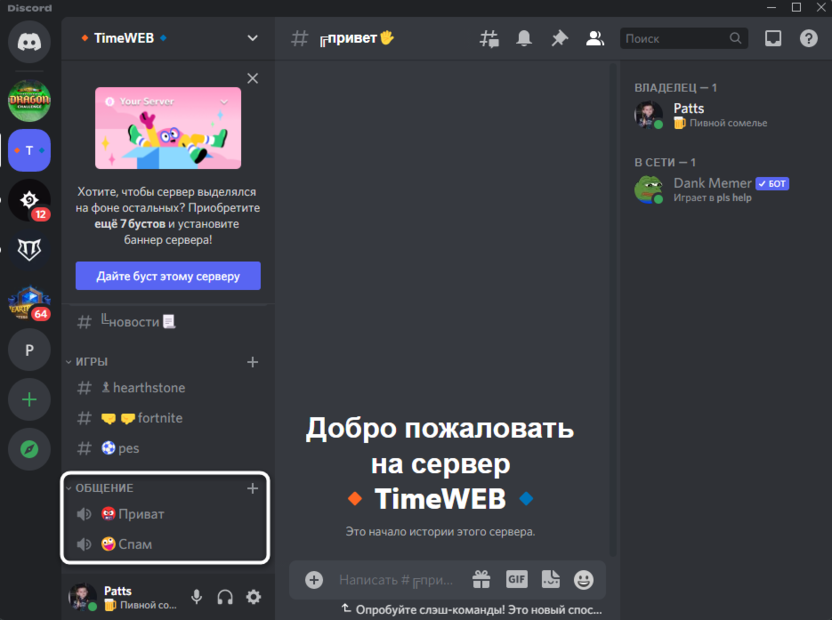
Если все хорошо, программа работает правильно и изменяет ваш голос, подключитесь к серверу и войдите на один из голосовых каналов. Можете вместо этого созвониться с другом, если хотите.
-
Начните общение. Если нужно, отключите звук на время изменения настроек в софте, который отвечает за ваш новый голос.
У выполнения рассмотренной задачи есть только одна загвоздка – поиск подходящей программы и ее настройка. Не всегда получается сразу разобраться с тем, какое устройство ввода выбрать и создался ли виртуальный микрофон вообще. Однако при использовании Clownfish и Voicemod таких проблем замечено не было. Если вы установили другое приложение, оставьте комментарий с вопросом, чтобы я предоставил решение именно вашей проблемы.
Способ 1: Clownfish
Поговорим о самой простой программе, знакомой всем тем, кто изменял голос в Skype. Она называется Clownfish и распространяется бесплатно, поэтому так популярна среди пользователей. В ее функциональность входят разные инструменты, но основным считается алгоритм изменения голоса по заготовленным шаблонам. Давайте разберемся с тем, как это осуществляется в Discord на компьютере.
Скачать Clownfish
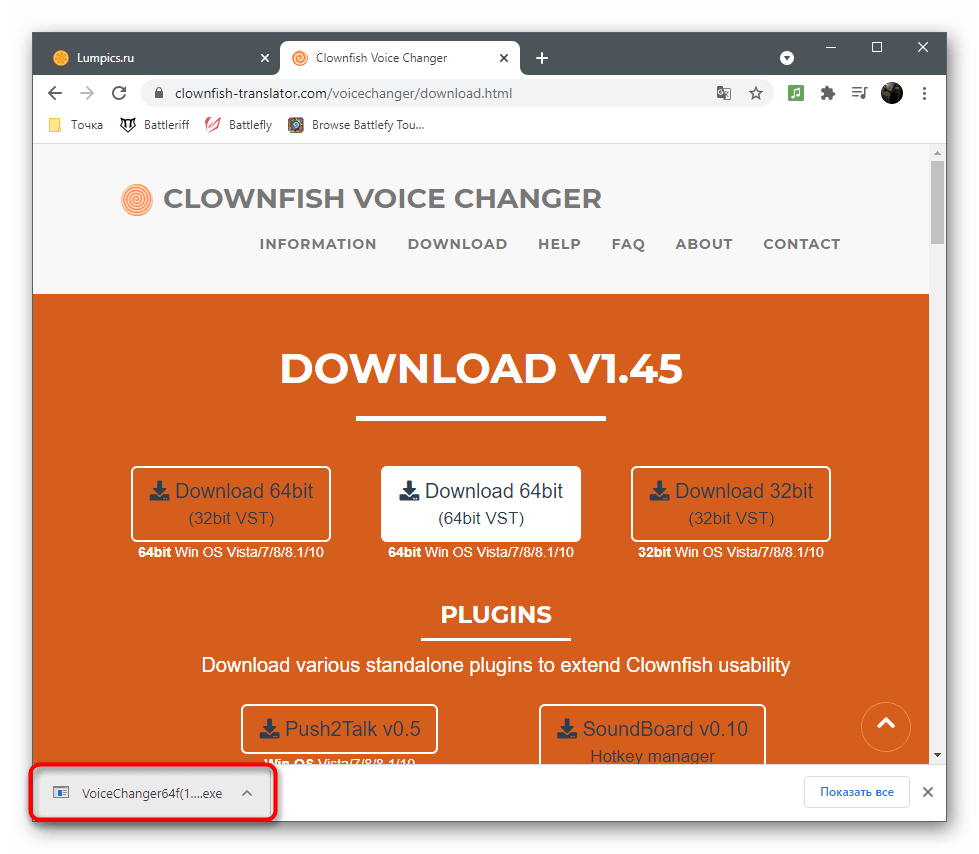
- Воспользуйтесь ссылкой выше, чтобы ознакомиться с обзором на Clownfish и попасть на официальный сайт программы. Выберите версию для своей операционной системы и начните загрузку.
- Ожидайте завершения скачивания исполняемого файла и кликните по нему для запуска.
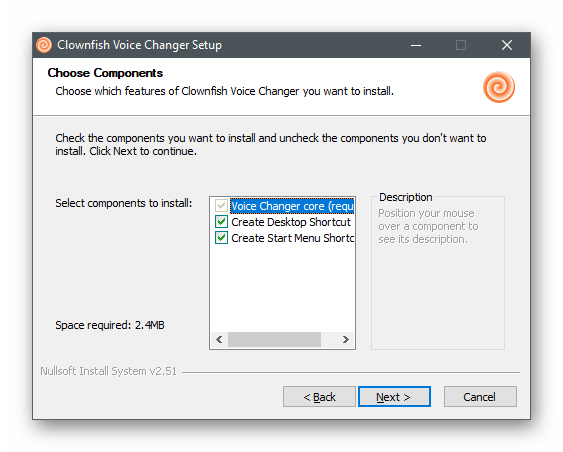
- Следуйте простой инструкции по установке, предварительно выбрав место на ПК, где хотите расположить файлы программы.
- Если Clownfish не запустилась автоматически, сделайте это самостоятельно, нажав по ее значку на рабочем столе. Откройте графический интерфейс, кликнув по значку программы в трее.
- Из появившегося контекстного меню выберите пункт «Установить смены голоса».
- Отобразится новое окно с доступными вариантами изменения звучания, где вы можете выбрать одну из заготовок.
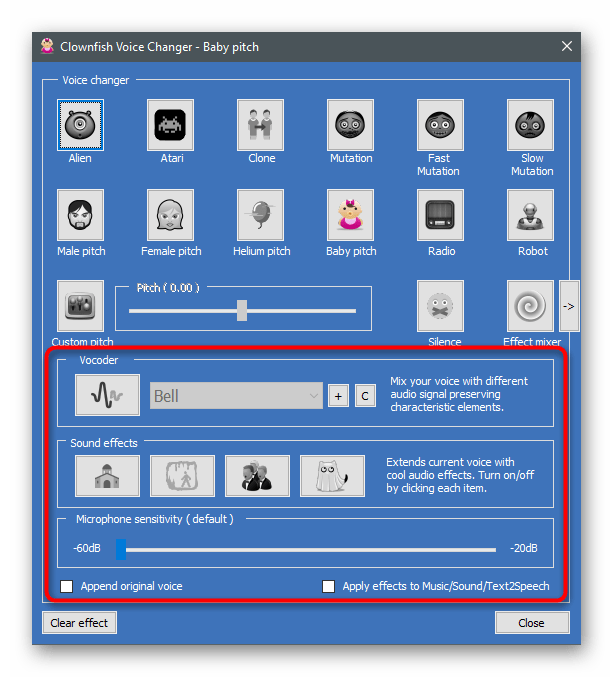
- Обратите внимание на инструмент «Pitch». Он позволяет редактировать тон голоса, повышая или понижая его при помощи соответствующего ползунка.
- Есть и дополнительные звуковые эффекты, которые можно применить во время разговора. Под ними находится ползунок, отвечающий за чувствительность микрофона.
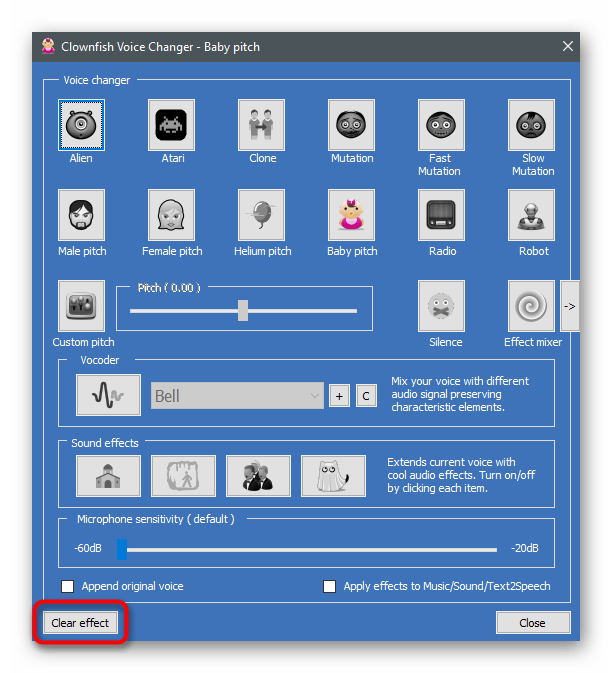
- Если понадобится сбросить настройки до состояния по умолчанию, используйте кнопку «Clear effect».
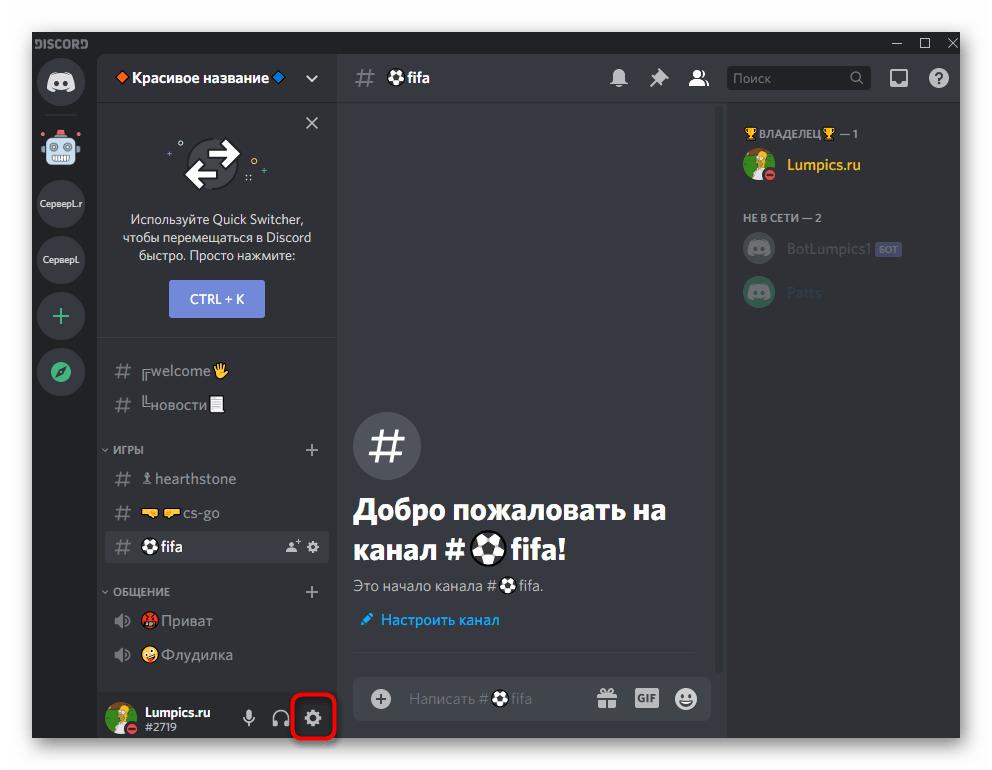
- Как только один из понравившихся вариантов выбран, запустите Дискорд и щелкните по значку в виде шестеренки на нижней панели, чтобы перейти к пользовательским настройкам.
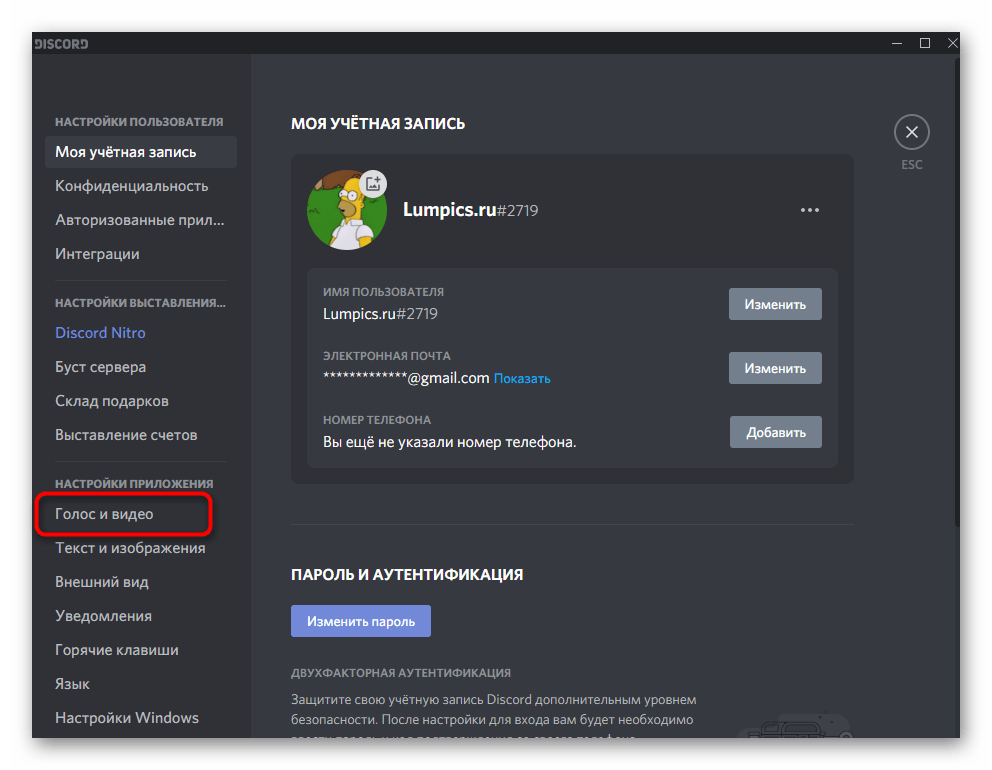
- В блоке «Настройки приложения» найдите пункт «Голос и видео».
- Убедитесь в том, что в качестве устройства ввода выбран используемый микрофон.
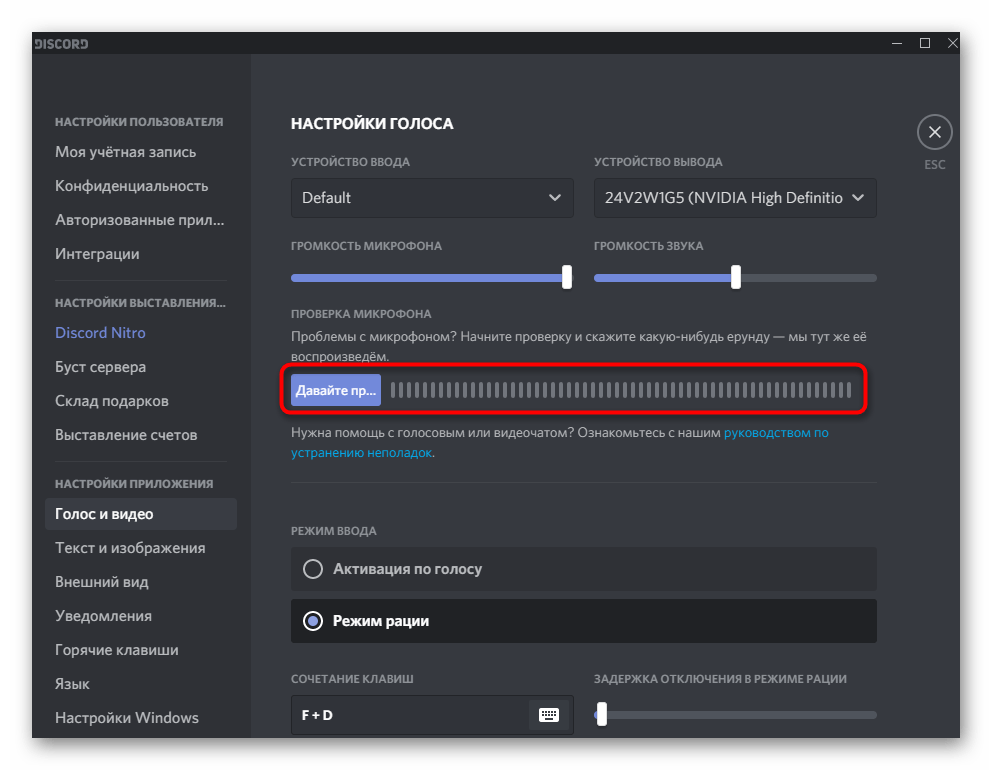
- Нажмите кнопку «Давайте проверим микрофон» и прослушайте свой голос, оценив, насколько качественно Clownfish его изменяет.
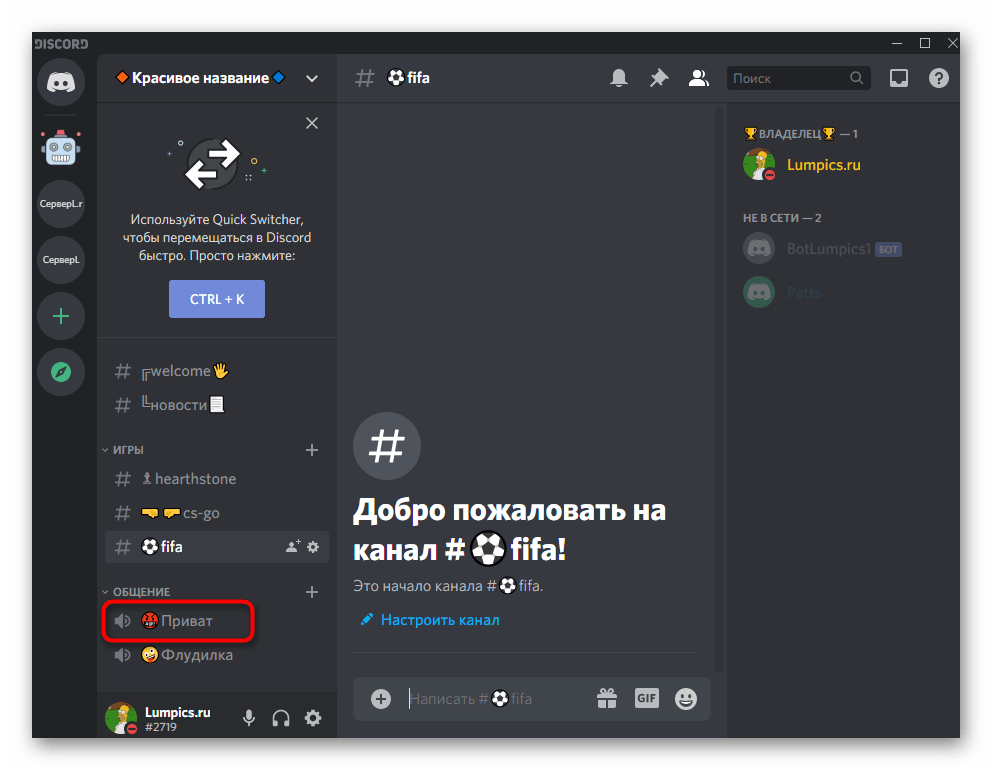
- В качестве дополнительной проверки можете подключиться к голосовому каналу на сервере или позвонить своему другу.
- Сразу после подключения скажите что-нибудь в микрофон и узнайте у друга, отличается ли голос от привычного.





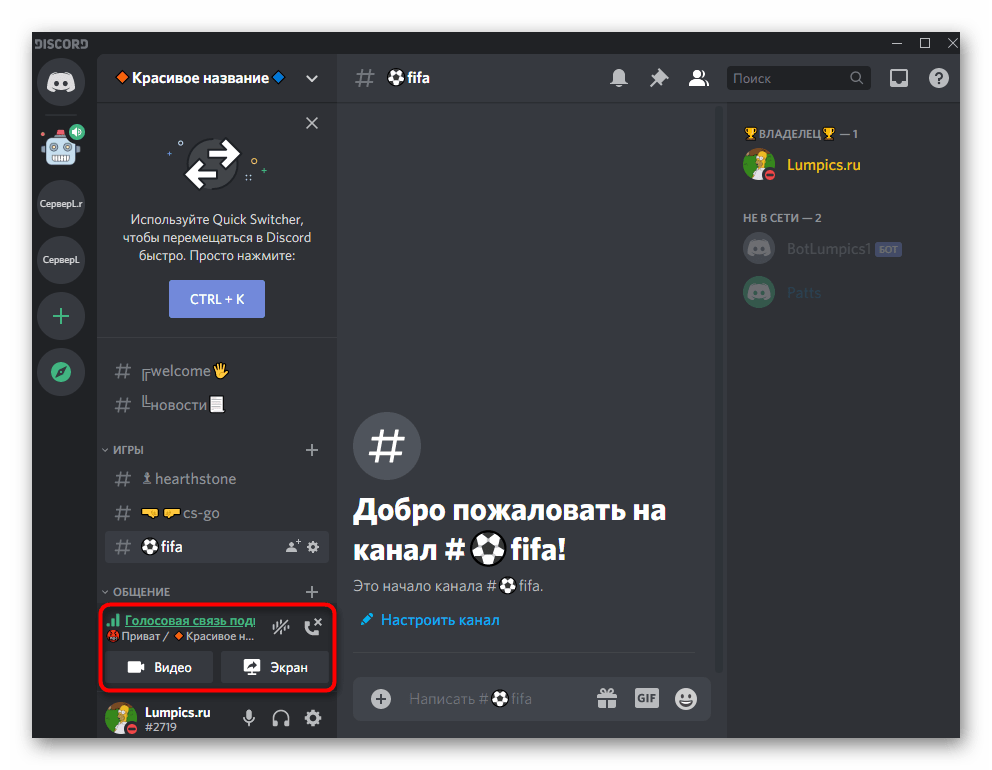
На нашем сайте есть другая статья, полностью посвященная работе в программе Clownfish. В ней рассказывается о каждой из ее функций и демонстрируется пример того, как происходит изменение голоса в другом ПО, где используется микрофон. Если вы желаете постоянно взаимодействовать с данным софтом, рекомендуем ознакомиться с обзором по ссылке ниже.
Подробнее: Использование программы Clownfish
Способ 2: Voicemod
Voicemod — более продвинутое, но платное решение, которое стало популярным не так давно. Сейчас разработчики активно продвигают его, обеспечивая полную совместимость с популярными играми, где присутствует голосовой чат. К списку поддерживаемого ПО относится и Discord, и даже на официальном сайте можно выполнить вход через учетную запись данного мессенджера. Попробовать Voicemod можно бесплатно, изменив свой голос при помощи доступных эффектов.
Скачать Voicemod с официального сайта
- Кликните по ссылке выше, чтобы перейти на официальный сайт и скачать пробную версию Войсмод.
- Обязательно войдите в учетную запись или создайте ее с нуля. Для авторизации можно использовать существующий аккаунт в Discord, Twitch или Google.
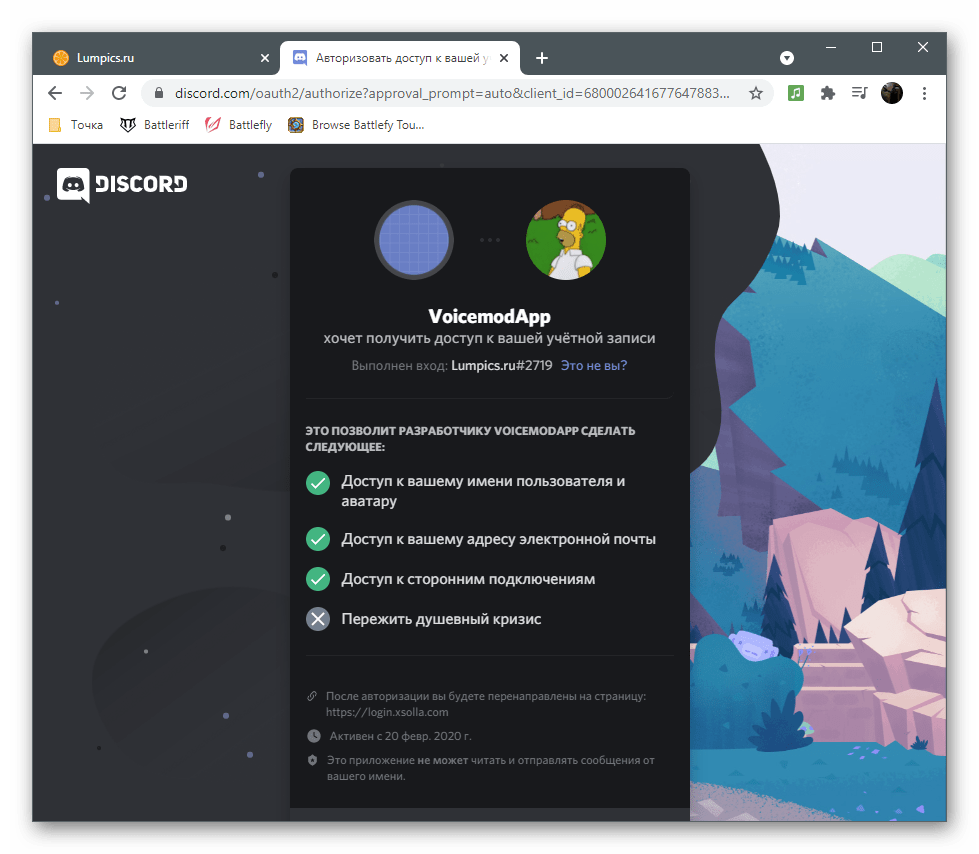
- При входе через Discord обязательно придется подтвердить разрешения для приложения.
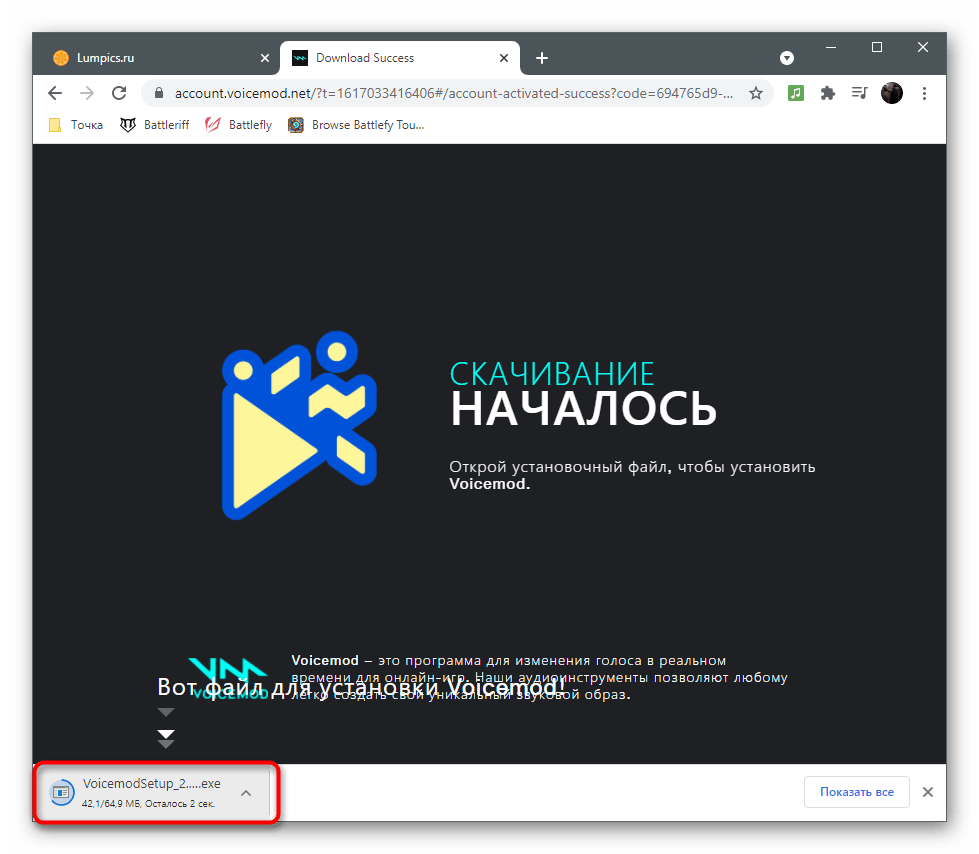
- После авторизации загрузка начнется автоматически, поэтому вам понадобится только подождать ее завершения и запустить файл для начала установки.
- Инсталляция происходит в стандартном режиме, знакомом многим, поэтому просто следуйте отобразившимся на экране инструкциям.
- Обязательно перезагрузите компьютер, чтобы новое виртуальное устройство работало корректно.
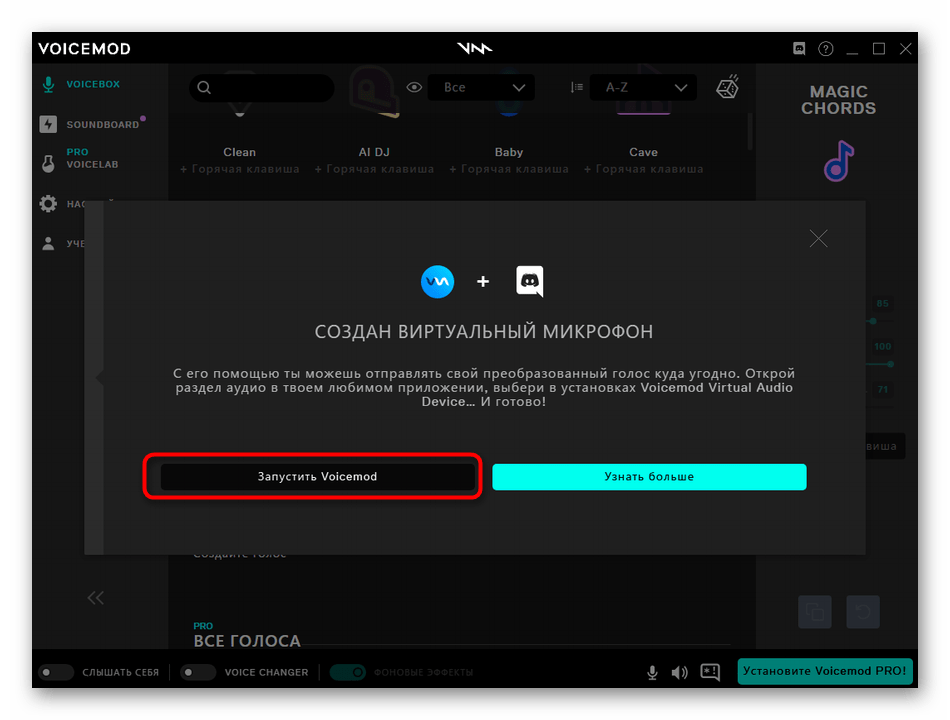
- Запустите Voicemod и нажмите кнопку «Продолжить с Voicemod».
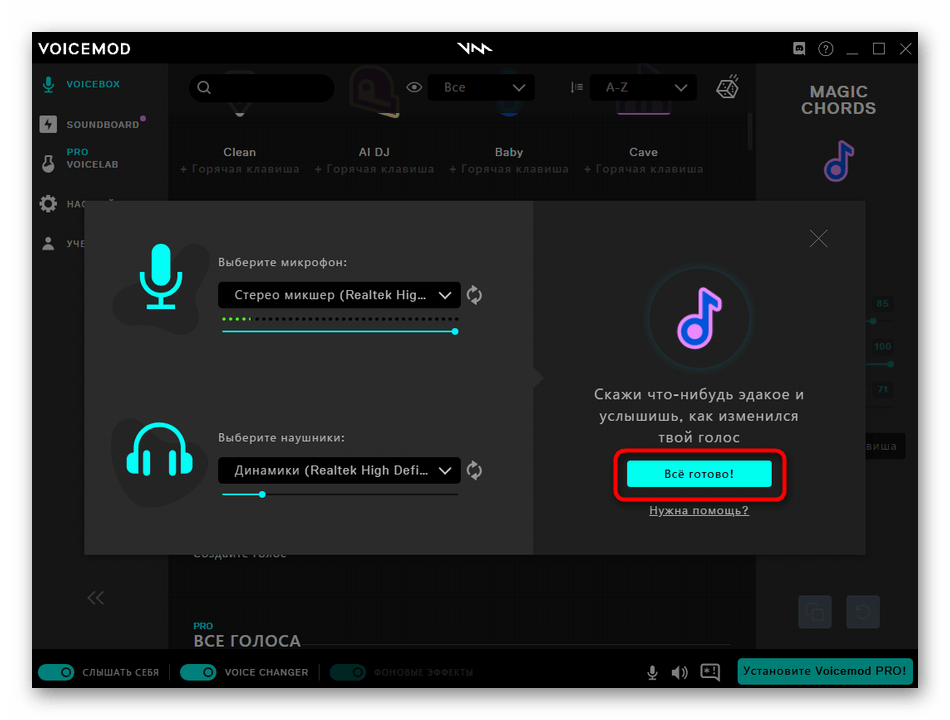
- При первом старте появится окно настройки, в котором понадобится выбрать микрофон и наушники.
- Проверьте, нормально ли вы слышите свой голос в наушниках или через динамики.
- Произнесите любую фразу, но в этот раз она будет уже с наложенным эффектом. Если слышно хорошо, кликните на «Все готово», чтобы завершить процесс настройки.
- Отобразится уведомление об успешном создании виртуального микрофона, после чего можно запустить Войсмод.
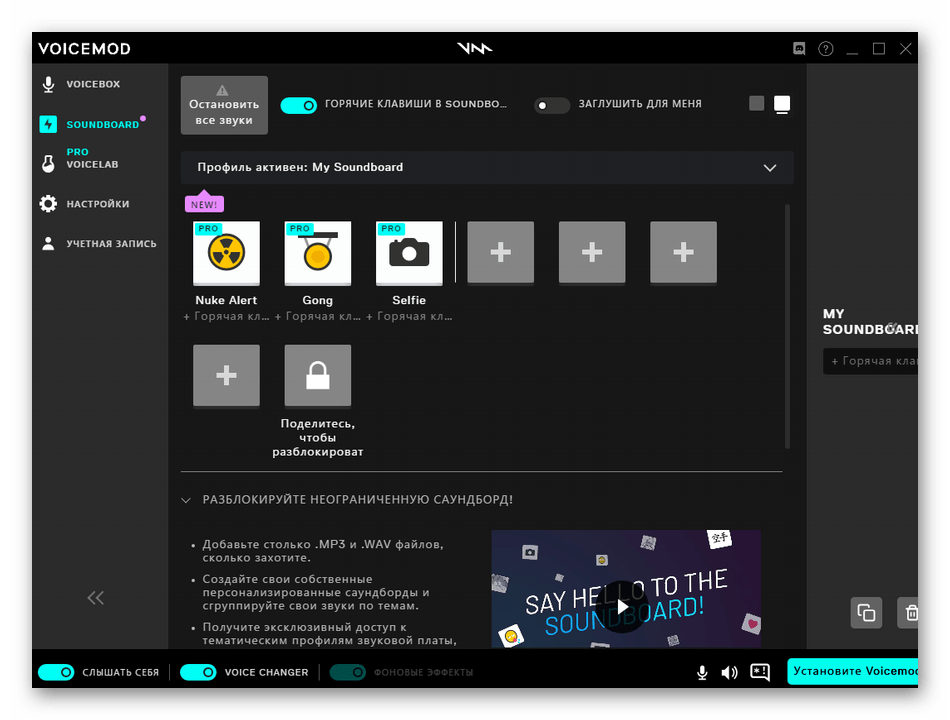
- Выберите один из бесплатных вариантов или приобретите полную версию Voicemod, чтобы разблокировать их все.
- Для прослушивания изменений еще перед началом разговора активируйте параметры «Слышать себя» и «Voice Changer».
- Используйте дополнительные функции Voicemod, чтобы управлять другими звуковыми эффектами или редактировать уже существующие. Кстати, можно добавить и свои звуки, хранящиеся в формате MP3, для воспроизведения их прямо при разговоре в Discord.
- После того, как все настройки выполнены, откройте Дискорд и перейдите в меню с пользовательскими настройками.
- Выберите там раздел «Голос и видео».
- Виртуальное устройство ввода с названием программы Войсмод должно быть добавлено — активируйте его.
- Общайтесь с пользователями, изменяя свой голос и воспроизводя другие звуки при помощи этого решения.








Способ 3: Voxal Voice Changer
В завершение разберем еще одну программу, которая называется Voxal Voice Changer. В ее функциональность входят исключительно инструменты для изменения голоса, а главное преимущество — разнообразие вариантов, среди которых можно найти самые разные голоса и эффекты, доступные для применения.
Скачать Voxal Voice Changer с официального сайта
- Для начала загрузите Voxal Voice Changer на свой компьютер и установите данную программу.
- Запустите ее и ознакомьтесь со списком изменений для голоса, отсортированных по разным папкам. Выберите любую, чтобы посмотреть настройки и проверить звучание.
- Используйте кнопки «Preview», «Record» и «Recordings» для прослушивания выбранного эффекта, его записи и перехода к просмотру уже готовых записей.
- Следите за состоянием голоса при помощи динамической полоски внизу. Она подскажет, является ли громкость приемлемой или ее стоит уменьшить. Осуществляется это регулировкой специально выделенного ползунка в этой же области.
- Дважды кликните по одному из эффектов, чтобы перейти в его настройки и изменить под себя, если что-то не устраивает.
- В новом окне вы увидите доступные параметры компрессии, низких и высоких частот, эхо, тембра и реверберации. Каждая из этих настроек изменяется, за счет чего и получается новый голос, который можно создать самостоятельно и использовать при разговорах с друзьями.
- По завершении настройки обязательно перейдите в Discord и воспользуйтесь функцией проверки микрофона, чтобы узнать, насколько хорошо удалось выставить параметры изменения голоса.



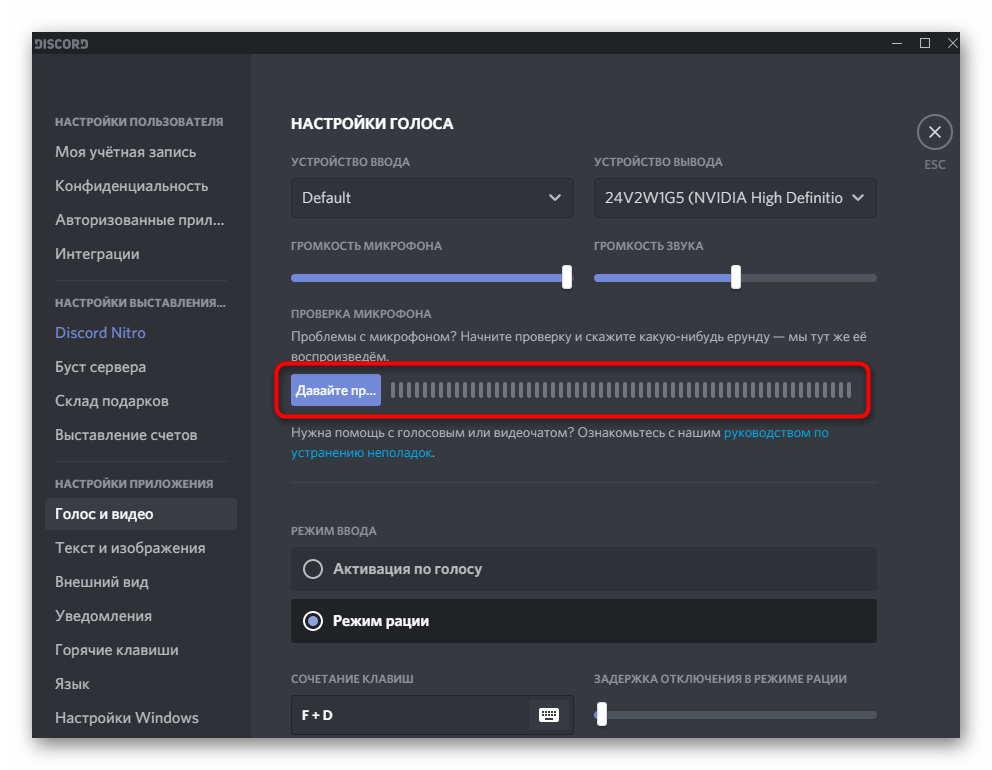
В этой статье мы рассмотрели всего три примера программ для изменения голоса в Дискорде, хотя их существует гораздо больше. Каждая из них обладает своими особенностями и уникальными параметрами. Если вас не устраивает ни один из предложенных вариантов, ознакомьтесь с другими популярными в обзорной статье на нашем сайте. Принцип их использования практически не отличается, поэтому разобраться во всем будет не так сложно.
Подробнее: Программы для изменения голоса в Discord
Дополнительно отметим о существовании программы Soundpad, предназначенной для воспроизведения звуков вместо своего голоса или параллельно с ним. В ней уже есть список заготовленных композиций и возможность загрузить свои файлы. Настроить ее можно буквально за несколько минут, добавив необходимое количество треков. После этого останется запустить Discord и произвести его базовую настройку. Детально обо всем этом читайте далее.
Подробнее: Использование Soundpad в Discord
Еще статьи по данной теме:
Помогла ли Вам статья?

Discord — одна из лучших VoIP-платформ, которой активно пользуются миллионы геймеров. Однако простого общения во время игры многим пользователям уже недостаточно, поэтому они придумывают всякие прикольные штуки, и изменение голоса с помощью специальных программ (их называют голосовые чейнджеры) — одно из последних веяний.
Существует несколько голосовых чейнджеров для Discord. Так что вы легко можете изменить голос, чтобы напугать или сбить с толку своих друзей. Не можете определиться с выбором программы? Не беда! Моя подборка поможет решить эту маленькую проблему. Итак, поехали.
Voicemod
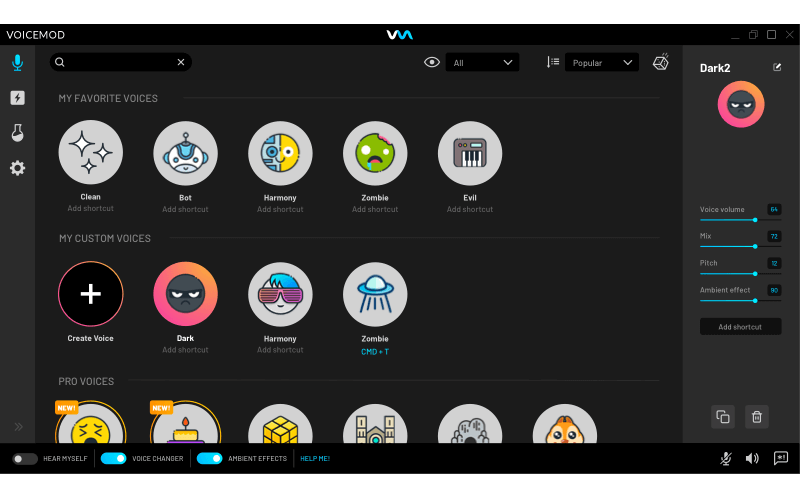
Это приложение позволит разговаривать голосом робота, женским, мужским, детским и другими голосами. Здесь вы найдёте более 80 голосовых и звуковых эффектов.
Помимо Discord, этот бесплатный голосовой чейнджер совместим с онлайн-играми (PUBG, Valorant, Apex Legends и многими другими). А ещё вы сможете пользоваться VoicemodSkype, VR Chat и Second Life. Ага, вариантов куча.
Приложение работает только в Windows 7, 8, 8.1 и 10. Но разработчики обещают скоро запилить версии для Linux и Mac OSX.
Утилитой можно пользоваться бесплатно, но некоторые функции будут недоступны. Чтобы получить полный доступ ко всем возможностям, достаточно купить Pro-подписку.
Скачать здесь
MorphVOX
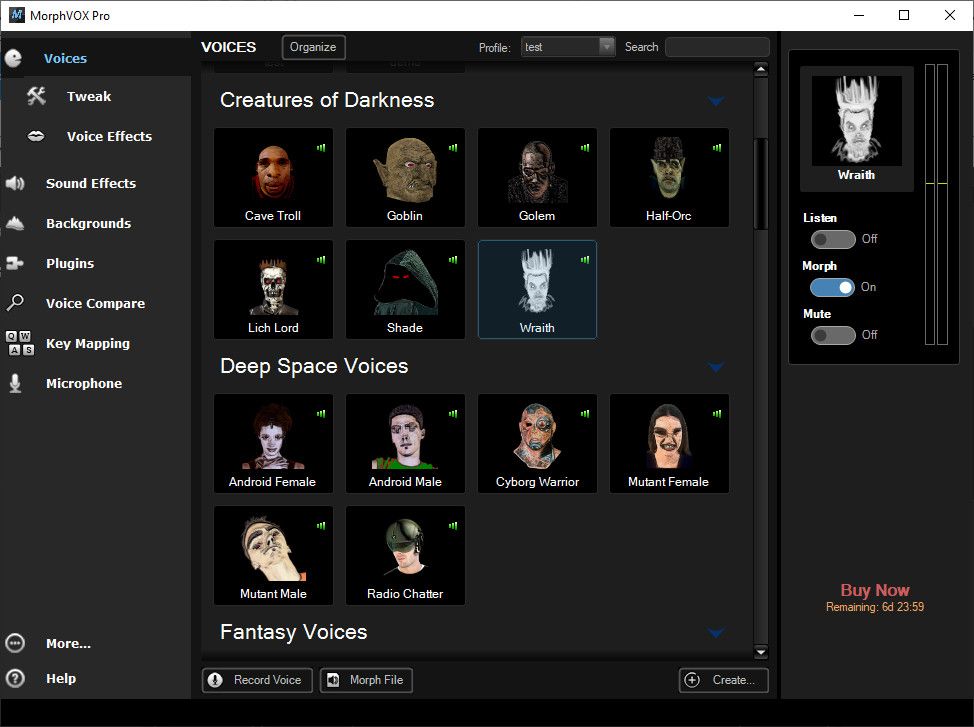
Этот голосовой чейнджер поможет подобрать голос в соответствии с вашим игровым персонажем.
Приложением легко пользоваться, всё просто и понятно устроено, поэтому разобраться не составит труда. Также прога оказывает минимальную нагрузку на процессор и может работать даже при очень низкой пропускной способности сети.
Утилиту можно использовать не только в Discord, но и в различных онлайн-играх и мессенджерах.
Пользователи Windows могут поюзать MorphVOX бесплатно, но с ограниченным функционалом. Чтобы получить полный доступ ко всем возможностям или пользоваться программой на Mac-компьютере, придётся купить «Прошку» (PRO).
Скачать здесь
ClownFish
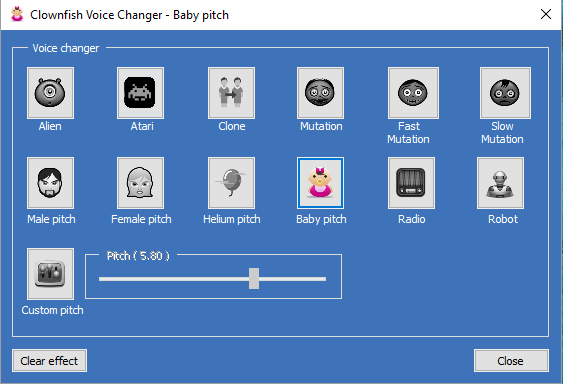
Это самый лучший вариант для тех, кто ищет бесплатный, лёгкий в использовании и установке голосовой чейнджер.
Clownfish устанавливается на системном уровне. Это означает, что любая VoIP-платформа или онлайн-игра, в которой используется микрофон, совместима с приложением.
Единственное — если рассматривать прогу чисто как голосовой чейнджер, то здесь мало возможностей, чтобы вдоволь поиграться с голосом. А ещё утилита заточена только под Windows.
Скачать здесь
Voxal Voice Changer
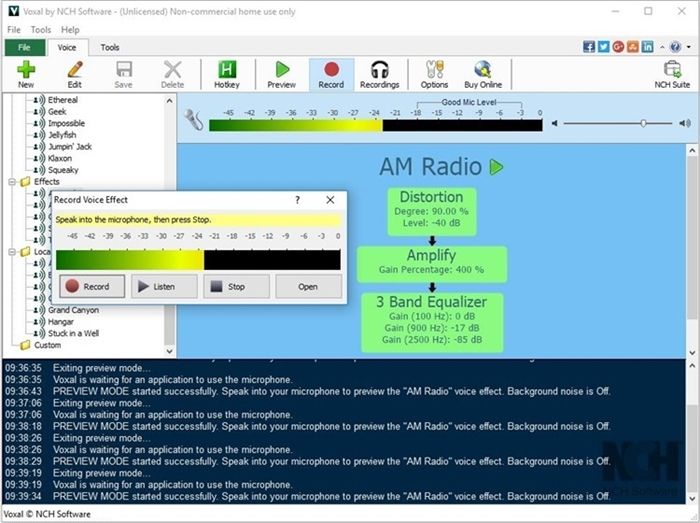
Это приложение позволяет модифицировать голос не только в реальном времени, но и в уже существующих аудиозаписях. А ещё вы можете создавать бесконечное количество собственных голосовых эффектов.
Утилита может быть использована практически на любых VoIP-платформах, а также в онлайн-играх (PUBG, Apex Legends, Warzone и т.д.).
Прога поддерживает такие операционки, как Windows и Mac OSX. А ещё она не сильно грузит процессор, что оценят геймеры, для которых высокий FPS — превыше всего.
Скачать здесь
RoboVox Voice Changer
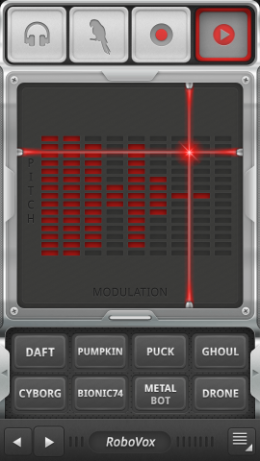
А этот голосовой чейнджер создан специально для Android- и iOS-устройств. Здесь вы найдёте 32 разных варианта для изменения голоса — вполне достаточно, чтобы напугать или повеселить друзей.
Также здесь есть прикольная штука — эффект попугая, который будет повторять за вами всё, что вы скажете. «Изгаляться» над своим голосом можно как в реальном времени, так и в записи (то есть предварительно записанный файл).
Если вам будет недостаточно предложенных возможностей, можете подключить несколько платных опций.
Скачать здесь
Voice Changer
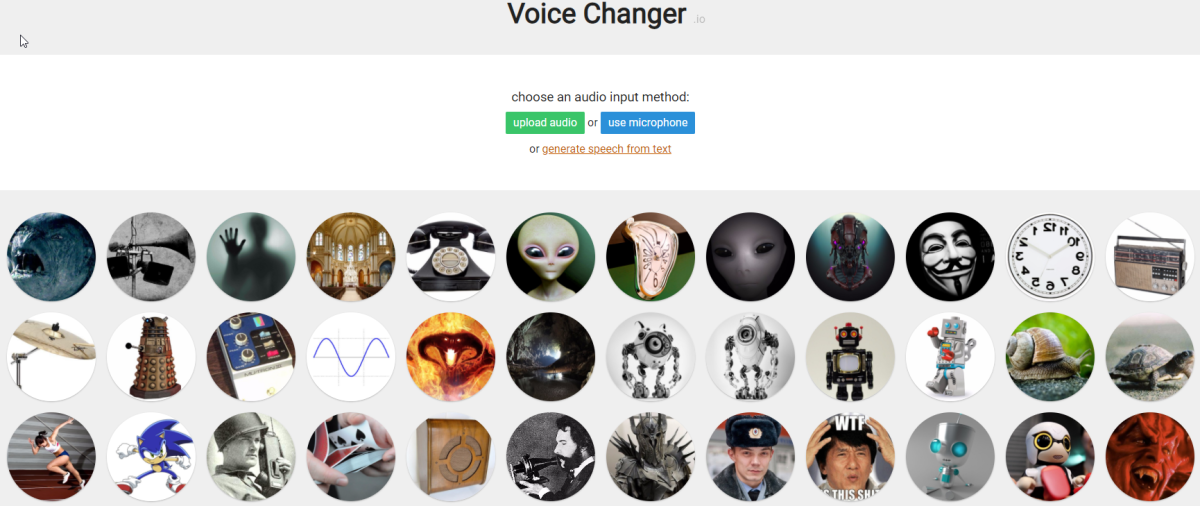
Этот голосовой чейнджер можно использовать онлайн — в качестве браузерного расширения. Но он тоже подходит для Discord (просто запустите платформу в фоновом режиме).
Вы сможете применять различные звуковые эффекты к любой аудиозаписи — для этого просто загрузите её на сайт. Также можно побаловаться с голосом и в режиме реального времени.
Вы можете сделать голос, как у инопланетянина, робота, Бейна и т.д. А если вам не понравятся предложенные эффекты, сможете запилить собственный.
Ещё здесь есть такая крутая штука, как преобразование текста в речь.
Перейти на сайт
Voice Changer With Effects
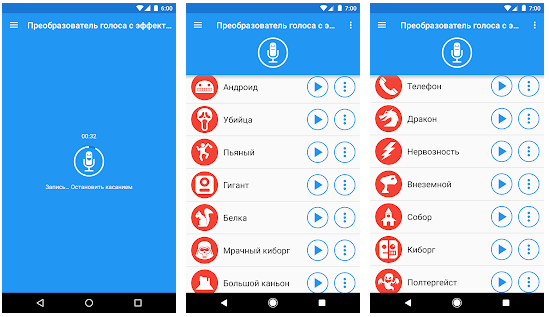
Ещё один голосовойчейнджер для Android- и iOS-устройств. Вы сможете поиграться с набором из более 40 эффектов, и удивить своих друзей прикольным голосом в Discord, или отправив войс в WhatsApp.
Помимо стандартных возможностей, это приложение позволяет добавлять звуковые эффекты в изображения. А ещё вы сможете преобразовать текст в речь.
Скачать в Google Play | Скачать в App Store
Теги:
Windows
macOS
android
iOS
web
Discord
Voicemod
MorphVOX
ClownFish
Voxal Voice Changer
RoboVox Voice Changer
Voice Changer
Voice Changer With Effects
Дата публикации: 22.12.2022
Время чтения: 5 мин.

Олег Ибрагимов
Помогаю с выбором сервисов. Большой опыт в маркетинге и аналитике. Работаю как с заказчиками, так и агентствами. Вырос с помощника обычного SEO-специалиста …
Некоторые люди хотят изменить свой голос при общении в Discord. Например, они думают так сделать его красивым, хотят сохранить анонимность или просто для развлечений (пранки, розыгрыши, пародии и др.). В мессенджере нет таких функций, поэтому нужно использовать сторонние решения.
Расскажем о 8 голосовых чейнджерах и определим, какая программа лучше для изменения голоса.
Продвижение в Stories у блогеров: надёжно и эффективно

InstaJet.io — сервис интеграций с блогерами в Stories. Только проверенные блогеры, готовые к сотрудничеству!
- Выбирайте лучших: в открытом каталоге можно подобрать блогеров самостоятельно или с помощью менеджера.
- Контролируйте процесс: интеграции размещаются точно в срок и в том виде, в котором их согласует заказчик.
- Анализируйте результаты: сервис предоставляет готовые отчёты по кампаниям в удобных таблицах.
Платформа работает с юридическими лицами и предоставляет все необходимые документы.
Программы для обработки голоса
1. Voicemod
Сайт: https://www.voicemod.net

Бесплатная программа для изменения голоса в реальном времени. Работает на Windows. Включает несколько десятков готовых голосов и эффектов – мужчины, женщины, роботы, демоны, животные и др. При желании можно создать собственный голос. Благодаря полной интеграции Voicemod можно использовать прямо в играх (Counter Strike, PUBG, Fortnite и пр.) и других приложениях (Discord, Skype, Zoom и др.), при этом программа не будет влиять на их производительность.
Сколько он стоит? Базовый функционал Voicemod доступен бесплатно. Можно оформить подписку на PRO-версию, которая открывает все возможности программы, например:
- Более 80 голосовых фильтров;
- Неограниченная загрузка MP3 и WAV файлов для воспроизведения;
- Создание уникальных голосов с нуля;
- Доступ к ежемесячным обновлениям;
- Голосовые фильтры ИИ.
Ежемесячная подписка стоит 60 руб., годовая – 420 руб. Можно купить пожизненную лицензию программы за 1170 руб. Для оплаты доступны банковские карты, Apple Pay, Amazon Pay и PayPal.
2. ClownFish
Сайт: https://www.clownfishvoicechanger.net

Преобразователь голоса для Windows. Работает на системном уровне, поэтому изменяет голоса в любых играх и приложениях. Есть несколько готовых эффектов – мужской голос, женский голос, робот, инопланетянин, голос под гелием и пр.
Программа полностью бесплатна.
3. Audio4Fun
Сайт: https://www.audio4fun.com

Профессиональная программа для изменения голоса. Работает на Windows. Позволяет сделать голос любым – глубоким, высоким, молодым или старым, женственным или мужественным и пр. Есть масса голосовых эффектов и настроек.
Цена: пробная версия чейнджера доступна бесплатно. Платная версия (Software Diamond) стоит $99,95.
4. Super Voice Changer
Сайт: https://supervoicechanger.en.uptodown.com/windows

Программа для изменения голоса для Windows. Работает онлайн и поддерживает любые игры и приложения. Позволяет менять тональность, высоту, тембр и другие критерии голоса. Имеет очень простой интерфейс и не требует ресурсов компьютера.
Программа доступна бесплатно.
5. Scramby
Сайт: https://scramby.software.informer.com

Программа для изменения голоса в реальном времени. Работает на Windows. Есть 3 предварительных голоса, каждый из которых можно настроить более детально. К голосам можно добавлять посторонние звуки (смех, крики толпы и пр.) и фоновые шумы (ночной клуб, побережье). При желании голос можно записать и сохранить в формате WAV.
Стоимость: программа работает некоторое время (первые 30 секунд) бесплатно, потом нужно купить премиум-версию (стоит от $39,6).
6. MorphVOX
Сайт: https://screamingbee.com/morphvox-voice-changer

Программа для изменения голоса онлайн. Работает на Windows и MacOS. Можно использовать готовые голоса, добавлять фоновые звуки во время разговора и пр. Поддерживается полная интеграция с чат-программами и онлайн-играми.
Стоимость: лицензия MorphVOX стоит $39,99. Доступна бесплатная пробная версия для Windows.
7. Voxal Voice Changer
Сайт: https://www.nchsoftware.com/voicechanger/index.html

Программа для Windows и MacOS. Изменяет голос в реальном времени в любых приложениях и играх. В библиотеке эффектов есть голоса детей, девушек и парней, роботов и пр. Утилита практически не загружает процессор, поэтому не отражается на работоспособности других программ.
Сколько стоит? Версия для домашнего использования бесплатная. Есть лицензии для некоммерческого ($14,99) и коммерческого ($19,99) использования. Коммерческую лицензию можно оплачивать по подписке ($1,38/мес.).
8. RoboVox Voice Changer
Сайт: https://apps.apple.com/ru/app/robovox-voice-changer/id584847250

Приложение для изменения голоса для Android и iOS. Включает более 40 эффектов (например, голос под гелием, голос робота или бурундука и пр.), которые работают не только в записи, но и в реальном времени. Еще есть режим попугая, в котором приложение повторяет измененный голос. При желании можно изменить свой голос вручную.
Базовая версия приложения доступна бесплатно. Премиум-версия открывает все 48 голосов.
Как изменить голос в дискорде
Посмотрим, как изменить голос в Discord на примере программы Voicemod. Она доступна только для ПК на Windows. Разработчики обещают выпустить версию для MacOS. Возможно, в будущем появятся версии и для телефона на андроид или айфон.
В Google Play и App Store есть приложения от того же разработчика – Voicemod Clips и Voicemod Controller for PC. Это не программы для изменения голоса в Discord. Первая позволяет изменять голос в готовых записях, а вторая – управлять Voicemod на ПК со своего телефона.
Первым делом нужно установить программу на свой компьютер. Для этого на официальном сайте нажмите «GET VOICEMOD FREE» или «DOWNLOAD VOICEMOD FOR FREE».

Система попросит зарегистрироваться. Это можно сделать по email или аккаунт в Discord, Apple или Google. После авторизации начнется скачивание файла .exe. Запустите его и установите программу на компьютере.
Интерфейс Voicemod выглядит так:

Слева находятся разделы программы:
- Voicebox – главный экран программы. Здесь можно выбирать голоса, детально настраивать их, привязывать к ним горячие клавиши и пр.;
- SoundBoard – аудиобиблиотека, куда можно загружать файлы;
- PRO Voicelab – аудиолаборатория. Доступна только для PRO-аккаунтов;
- Создатели контента – партнерская программа для стримеров на Twitch;
- Настройки – изменение настроек микрофона и наушников, горячих клавиш и др.;
- Учетная запись – информация об аккаунте.
В нижней части окна можно сдвинуть ползунки, чтобы включить фоновые эффекты, изменения голоса или слышать себя.
Чтобы изменить свой голос, нужно:
- Выбрать микрофон в качестве устройства ввода (обычно выбирается автоматически при первом запуске программы, но лучше проверить);
- Включить переключатель «VOICE CHANGER» (изменение голоса);
- Включить переключатель «Слышать себя»;
- Выбрать голосовой эффект и настроить его. При желании можно включить «Фоновые эффекты». После всех настроек можно выключить переключатель «Слышать себя».
Voicemod работает на уровне системы, поэтому в самом Discord ничего настраивать не нужно. Достаточно изменить свой голос в программе – и при разговоре через микрофон другие пользователи будут слышать чужой голос.
Можно ли менять голос онлайн
Есть несколько онлайн-сервисов, с помощью которых можно менять голос. Например, VoiceChanger.io, Myvoicemod, Online Ton Generator и др. Их не нужно скачивать на компьютер или телефон, сервисы работают в браузере. Правда, есть один нюанс – с ними нельзя менять голос в реальном времени. Можно только:
- Загрузить готовый аудиофайл.
- Записать новый аудиофайл через микрофон.
После этого сервис изменяет голос, который можно скачать на устройство. То есть для Discord подобные онлайн-сервисы не подходят.

Вывод
Программ для изменения голоса в реальном времени много. Они отличаются возможностями, ценой, нагрузкой на процессор при использовании и пр. Удобное решение для Discord – это Voicemod. В бесплатной версии есть нужный функционал для изменения своего голоса, а платная версия превращает ее в профессиональный инструмент.
Вам понравилась статья?

0

0
Хотите еще сильнее погрузиться в атмосферу игры? Тогда вам нужна программа для изменения голоса в Дискорде. Если вы играете с друзьями в «выживалки» наподобие PUBG, то, поставив эффект рации в голосовом чате, ваши коммуникации с товарищами будут отражать реальную атмосферу «голодных игр». Или же просто хотите повеселиться и разговаривать так, будто надышались гелием, — с помощью этих программ игровой процесс будет еще более забавным.

Содержание:
- MorphVOX
- Voxal Voice Changer
- Voice Changer
- Voicemod
MorphVOX
Это приложение доступно в 2 вариантах: бесплатное и PRO-версия, за которую придется заплатить $19,99.
Бесплатная версия приложения тоже делится на 2 вида: обыкновенный бессрочный формат использования MorphVOX (Junior) и 7-дневная пробная версия расширенного MorphVOX PRO. В чем разница? Дело в том, что Junior-версия предполагает только 3 шаблона модификации голоса:
- Man (мужской голос).
- Woman (женский голос).
- Tiny Folks («гелиевый» голос).
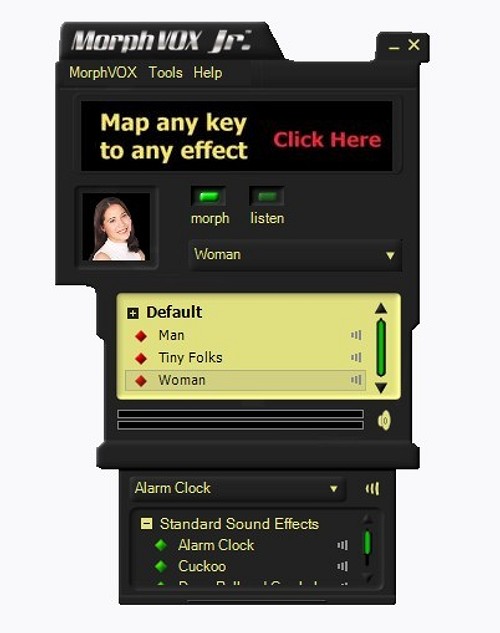
В то время как PRO-версия предлагает десятки различных шаблонов изменения голоса: от «собачьего переводчика» до говорящего дерева.
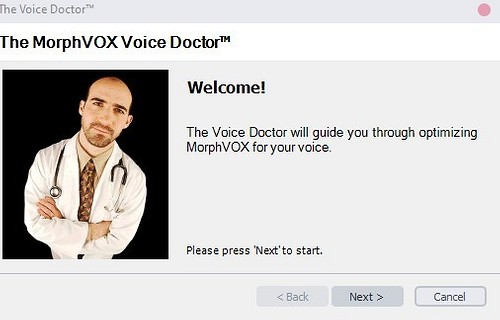
После установки любой версии программы MorphVOX будет автоматически запущена Voice Doctor — утилита, которая поможет адаптировать софт под ваш голос.
Как пользоваться MorphVOX в Дискорде? Запускаем программу, выбираем нужный шаблон и разговариваем в микрофон. Программа автоматически запускает режим прослушивания микрофона — после смены шаблона вы будете слышать собственную речь. Таким образом легко и интересно подбирать нужную модификацию голоса. Чтобы продолжить разговаривать в Discord и не слышать себя, нужно убрать функцию Listen, кликнув по ней левой кнопкой мыши:
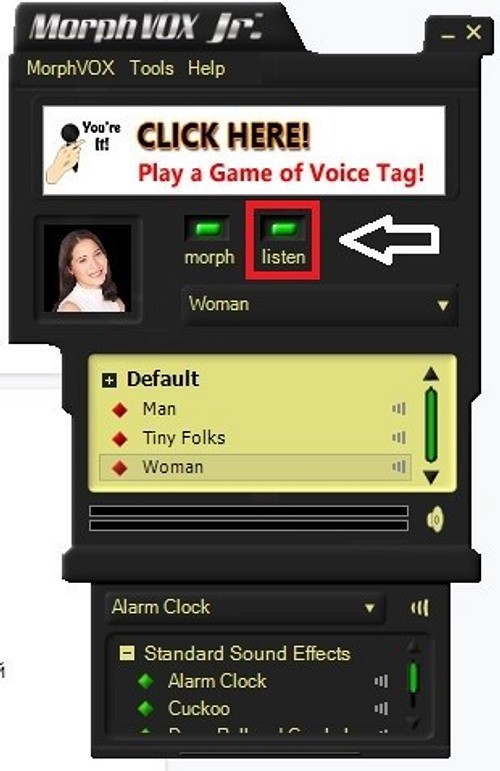
Нужно, чтобы кнопка не светилась зеленым
Конечно, Junior-версия представлена бедно и пользоваться ей не так интересно. Однако банальная смена голоса в Дискорде на женский либо на мужской (если вы девушка) может пригодиться для розыгрыша. Попробовать стоит, если не хотите заморачиваться и желаете скачать простую бесплатную программу.

Voxal Voice Changer
Очередная простая программа для изменения голоса в Discord. Приложением активно пользуются уже в течение долгих лет. Почему оно так нравится пользователям? Оно бесплатное и многофункциональное:
- можно изменять голос воспроизведения (десятки шаблонов на любой вкус);
- можно использовать модификаторы обстановки вокруг вас (концертный зал, пещера, ванная, ангар и т.д.);
- можно записывать аудиодорожку с использованием эффектов;
- можно накладывать модификаторы на музыку или любую другую аудиозапись;
- можно создавать собственный голосовой эффект (поэкспериментировав достаточно, вы сможете пополнить коллекцию модификаторов десятками новых представителей).
Пользоваться Voxal Voice Changer очень просто — запускаете приложение и готово! Ваш собеседник будет слышать голос в соответствии с выбранным шаблоном.
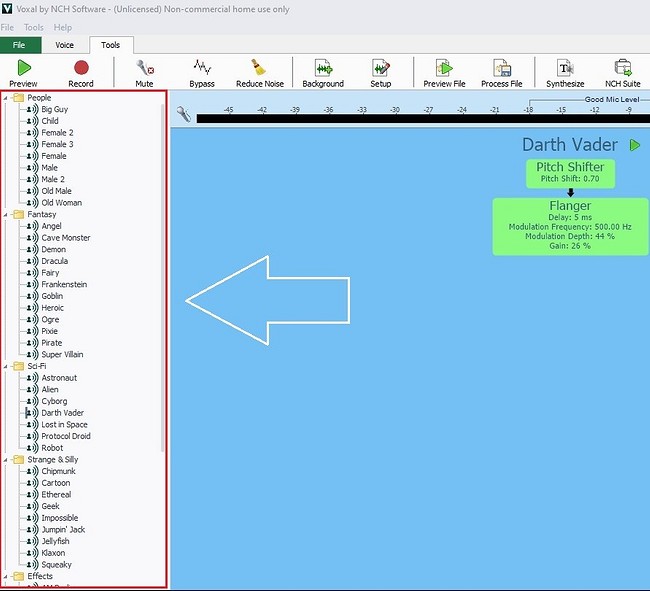
К сожалению, интерфейс программы доступен исключительно на английском языке. Но он очень прост — листайте навигационное меню слева и выбирайте любой эффект. Далее, чтобы прослушать, как он звучит, нажмите на значок Play (зеленый треугольник):
Выбрав нужный шаблон, отключите режим прослушивания точно там же, чтобы не слышать собственный голос, общаясь в Дискорде.
Если голосовые эффекты не работают, необходимо перезагрузить компьютер. И сделать это нужно сразу после установки Voxal Voice Changer.
Чтобы скачать программу, нажмите кнопку ниже, далее найдите раздел «Download» и подождите немного, пока пройдет процесс подготовки к загрузке.

Voice Changer
Voice Changer — это браузерная утилита по преобразованию вашего голоса. Если вы ищете варианты, как поменять голос в Дискорде без загрузки стороннего софта, то Voice Changer — ваш выбор. Это браузерная утилита с десятками возможных модификаций голоса и окружающей обстановки.

Как ей пользоваться? Заходим на сайт. Он очень простой, но качество преобразования впечатляющее. Далее 2 варианта: качаем на сайт записанную аудиодорожку либо создаем запись прямо на сайте. Чтобы записать свой голос, нажмите «use microphone». Далее сайт попросит разрешение на использования микрофона — разрешаем. Как закончите речь, жмите «stop recording». Таким образом наша аудиозапись попадает на сайт, а далее выбираем эффект и наслаждаемся результатом.
Как использовать Voice Changer в сочетании с Дискордом? Хороший вопрос. Автор проекта уже несколько лет занимается разработкой приложения для интеграции с популярными программами для коммуникации. Если хотите полноценного взаимодействия Voice Changer с Discord, то придется подождать выхода его продукта в свет. Единственный рабочий на сегодня способ — это глушить микрофон в Дискорде, записывать на сайте реплику, модифицировать ее, а далее через микрофон включать ее своим собеседникам. Скорость коммуникации, конечно же, получится невысокой, однако подшутить над товарищами все равно получится.

Voicemod
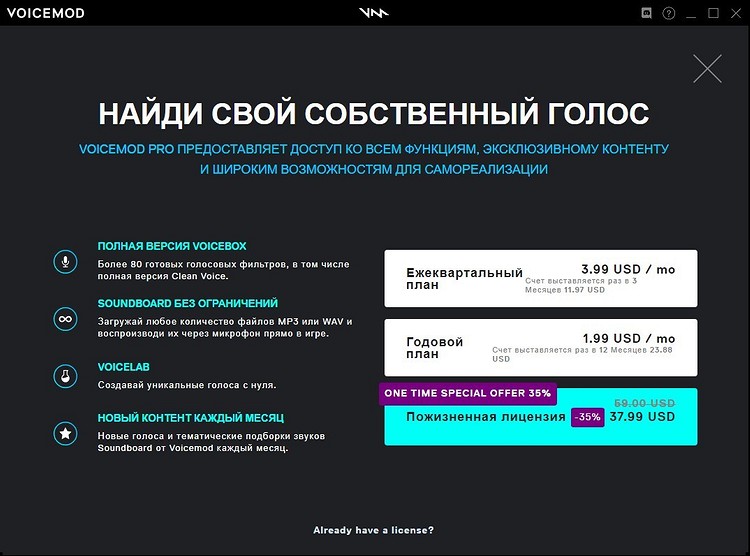
Это специальный плагин, разработанный для приложений, использующих микрофон. Есть два варианта использования Voicemod: платно или бесплатно. Платная версия обладает расширенным функционалом с десятками различных модификаций голоса. Какие есть варианты оплаты?
- Ежеквартально (3 месяца) — $11,97 ($3,99/мес.).
- Подписка на год — $23,88 ($1,99/мес.)
- Пожизненная подписка — $37,99 (дается навсегда).
Платная версия также позволяет создавать свои голосовые эффекты без ограничений по количеству, обрабатывать уже готовые аудиодорожки, а также дает доступ к новому контенту, который обновляется каждый месяц.
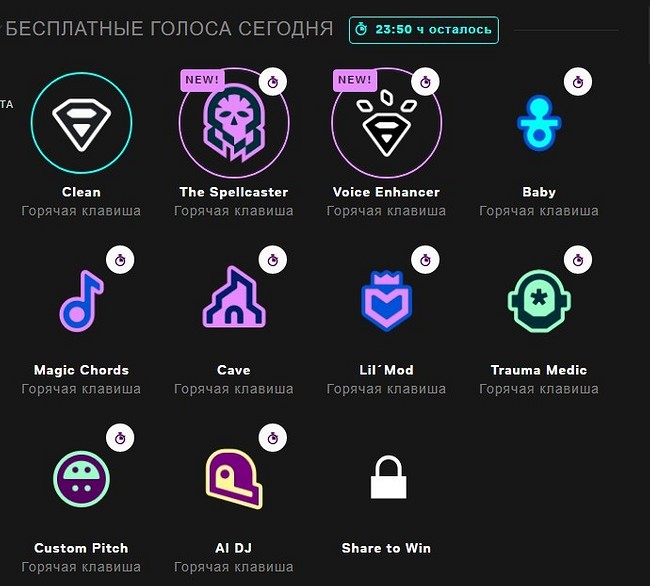
Бесплатная версия Voicemod предлагает нам набор случайных эффектов, меняющихся раз в сутки.
Как установить Voicemod для Дискорда? Переходим на сайт плагина. Нажимаем кнопку «Download VOICEMOD For Free». Далее устанавливаем приложение и проходим авторизацию (можно залогиниться через аккаунт Дискорда).
После запуска Voicemod открываем само приложение Discord и заходим в настройки (значок в виде шестеренки):
Далее переходим в раздел «Голос и видео» и в пункте «Устройство ввода» выбираем «Микрофон (Voicemod Virtual Audiodevice (WDM))».
Далее закрываем настройки и пользуемся функциями в приложении Voicemod.
Чтобы функции плагина работали, нельзя закрывать Voicemod. Приложение «кушает» достаточно оперативной памяти, поэтому вряд ли подойдет тем, у кого слабый ПК.
Чтобы модификаторы Voicemod работали в голосовом чате игры (без использования Дискорда и других сторонних приложений), в настройках самой игры в устройствах ввода выберите вместо стандартного микрофона Voicemod Virtual Audiodevice (WDM).
Надеемся, что вопрос «как изменить голос в Дискорде» вас больше не потревожит. На сегодняшний день это самые доступные и популярные методы. К сожалению, бесплатные версии приложений сильно отстают от платных и должного эффекта не дадут, если вам понравится экспериментировать с голосом в игре. Благо, существуют пробные версии описанных выше платных программ, где вы сможете протестировать все функции и решить, стоит ли за это отдавать свои рубли.
Хотите больше полезных советов? Читайте на нашем сайте:
- Как посмотреть закрытый профиль «ВКонтакте»
- Как настроить свой сервер Discord: инструкция
- Как превратить обычный M.2 SSD во внешний накопитель: наш опыт
Discord — одна из самых популярных чат-платформ в сети, но иногда вы не хотите использовать свой настоящий голос. Например, что, если вы хотите стрим на тему «Звездных войн» и хотите звучать как Дарт Вейдер? Смена голоса Discord может помочь.
Это программное обеспечение делает все: от маскировки голоса до добавления специальных эффектов во время разговора. Это может быть из соображений конфиденциальности или просто для развлечения.

Существует множество вариантов программного обеспечения для смены голоса для Discord. Чтобы избавить вас от неприятностей, мы сузили список лучших вариантов.
- Voicemod — Windows 7/8/10
Voicemod — один из лучших вариантов добавления звуковых эффектов к вашему голосу. Это популярная программа с доступной подпиской, если вы решите, что бесплатная версия ее не сокращает.
Возможности включают:
- Различные варианты голоса каждый день для бесплатных пользователей
- Платные пользователи имеют доступ ко всем голосовым маскам.
- VoiceLab для создания голосового фильтра
- Подписки от 9 долларов в квартал или 3 доллара в месяц.
- Изменитель голоса Рыба-клоун — Windows Vista / 7/8/10
Clownfish — еще один популярный и удачно названный голосовой чейнджер. Что отличает его от конкурентов, так это то, что он работает на системном уровне, а это означает, что ваш голос будет звучать по-разному независимо от того, если вы используя скайп, Discord или другую чат-программу.
Возможности включают:
- 12 предустановленных вариантов голоса, в том числе Чужой, Младенец и Робот
- Сведение звуковых эффектов для создания новой вокальной маски
- Дополнительные плагины для расширения возможностей использования Clownfish
- Сотни совместимых сторонних эффектов VST
- Полностью бесплатное использование без платы за подписку
- AV Voice Changer — Windows / iOS
AV Voice Changer, также известный как Voice Changer Diamond 9.5, — это услуга премиум-класса с высокой ценой, но с множеством функций в этой цене.
Возможности включают:
- Множество предустановленных голосов на выбор, упорядоченных по возрасту и типу голоса
- Точная настройка с усилением гласных, тембром, шумоподавлением и качеством звука
- Настройте голоса, регулируя высоту и тембр
- Как бесплатная, так и платная версия
Премиум-версия AV Voice Changer стоит 99,95 долларов, но это почти необходимость, учитывая ограничения бесплатной версии.
- Голосовой чейнджер — Windows 10
Voxal Voice Changer имеет один из самых разнообразных вариантов голоса среди всех программ, особенно если вы хотите звучать как фантастическое существо.
Возможности включают:
- Разделенные по категориям варианты голоса, такие как фэнтези, научная фантастика, местоположение и т. Д.
- Импортируйте собственные голоса или создавайте свои с помощью Voxal
- Связывайте отдельные голоса с разными горячими клавишами по своей прихоти
- Как бесплатная, так и платная версии
- Доступные подписки от 1,66 доллара в месяц при квартальном плане.
Имейте в виду, что Voxal часто показывает пользователям рекламу.
- MorphVOX — Windows 10, Mac
MorphVOX прост в использовании, со встроенным руководством по настройке, которое поможет вам сразу же приступить к работе.
Возможности включают:
- Широкий выбор голосов, таких как пещерный тролль, воин-киборг, старая ведьма и женщина-волк.
- Организованные голоса мужских, женских, волшебных существ, голоса из научной фантастики, пушистые голоса и т. Д.
- Встроенные звуковые эффекты, чтобы оживить вашу речь
- Инструменты сравнения голоса, чтобы найти идеальный голос
- Инструменты настройки для полной настройки вокала
MorphVOX не является бесплатным, но предоставляет бесплатную пробную версию. Это 39,99 доллара за полную лицензию.
- Живой Изменитель Голоса — iOS
Live Voice Changer — бесплатное приложение для пользователей iOS, которое позволяет изменять голос на ходу. Он предназначен для развлечения, в основном для друзей-шутников.
Возможности включают:
- Разнообразные голоса, в том числе Дарт Вейдер, Робот, Злой дух, Белка и другие.
- Звуковые эффекты: оперный театр, гимназия, собор, бальный зал и т. Д.
- Эквалайзер для более точного управления вашим голосом
- Возможность записи для создания аудиоклипов
Live Voice Changer — не самый полнофункциональный вариант, но он имеет уникальные звуковые эффекты по сравнению с другими вариантами, и его стоит проверить пользователям iOS.
- SuperVoiceChanger — Windows 7, 8, 10
SuperVoiceChanger — это урезанное приложение, которое практически не использует системные ресурсы, но предоставляет пользователям множество возможностей настройки.
Возможности включают:
- Полный контроль высоты тона, тембра, мелодии и тона
- Эквалайзер для точной настройки голосов
- Возможности снижения шума
- Возможности сглаживания голоса
- Электронный шумоподавитель для некачественных микрофонов
SuperVoiceChanger немного более техничен, в нем отсутствуют предустановленные параметры, но больше контроля, чем у многих его конкурентов.
- AthTek Free Voice Changer — Windows Vista, 7, 8, 10
AthTek Free Voice Changer — это простой инструмент, который позволяет вам изменять записанные клипы для последующего воспроизведения. Он не работает с живым голосом, но по-прежнему является мощным инструментом.
Возможности включают:
- Параметры для изменения высоты звука записи голоса
- Импортируйте любой совместимый аудиофайл и настройте его
- Ускорение или замедление записи
- Маленький размер файла требует меньше ресурсов
AthTek Voice Changer не работает для изменения вашего голоса вживую, но это хороший способ настроить аудиоклипы для создания специальных эффектов.
- Смена голоса онлайн — Онлайн, на любой платформе
Если вы не хотите загружать какое-либо программное обеспечение на свой компьютер, этот онлайн-модуль изменения голоса — лучший вариант для пользователей Discord. Вы можете загрузить аудиофайл или использовать свой микрофон.
Возможности включают:
- 51 уникальный голос на выбор, включая Бэйна, Далека, Ежика Соника и других.
- Параметры для создания полностью настраиваемого голоса
- Полностью бесплатное использование
- Инструменты генерации речи из текста
Online Voice Changer не так мощен, как специализированное программное обеспечение, но его сложно превзойти для онлайн-инструмента.
Другие варианты программного обеспечения для обработки голоса
Существует множество инструментов, как бесплатных, так и платных, для пользователей, которые хотят изменить способ звучания своего голоса в Интернете. Если вы пользователь Android, доступны десятки приложений, которые позволяют вам звучать как совершенно другой человек, например Смена голоса с эффектами.
Возможности для пользователей iOS более ограничены. Однако с помощью онлайн-инструментов, таких как Online Voice Changer, вы можете легко настроить записи, чтобы звучать так, как вы хотите. Это идеально подходит для развлечения с друзьями или для записи клипов для таких вещей, как вступление к каналу YouTube или Twitch.

FEEL THE POWER OF YOUR VOICE!
How to set up Voicemod Voice Changer with Discord
Get started with the free voice changer for Discord in 6 simple steps:
- Download Voicemod and configure it correctly on your PC by selecting your main microphone as the input device.
Install Discord and open it. - Navigate to the User Settings cog near the bottom left of the main window.
- Go to Voice & Video and change your input device to Microphone (Voicemod Virtual Audio Device)
In Voicemod, select the Voicebox feature on the left side of the main window. - Browse through our our existing sounds (or even create your own with Voicelab!) and assign them to keybinds
- Your new voice should now be coming through your microphone signal and into Discord! Enjoy the funny voice changer!
Expansive Library of Voice Changers
Voicemod gives you the freedom to experiment with over 80 distinctive voice filters in Discord. Make people laugh with the Chipmunk or Titan voices. Turn into a musical star using autotune effects with Lil’ Mod, Magic Chords, and more. Try out holiday-themed voices such as Santa, Ghost, and the Crazy Clown. There’s something for everyone. Our voices can take a D&D game from standard to epic with ample roleplaying potential! Assign your favorites to keybinds for quick and easy access (and to swap between characters on the fly!). Link them up with your Elgato Stream Deck if you’re feeling extra fancy. Content creators, we’re talking to you!
Learn more about the Voicemod voice changer here.

Create your own voice
Want to get even more creative? Voicemod’s Voicelab feature allows the true voice enthusiast to take their ideas and go wild! With over 15 effects to play with, you can combine and layer them to create the perfect voice filter. Each effect features its own tweaks and sliders, offering you the ability to fine-tune your newest creation. Come up with your own or even mimic existing iconic voices.
Learn more about the Voicelab here.
Improve your natural voice
Tired of hearing your friends complain about your echo or uneven volume in Discord party chats? Ever wish you could fix it with minimal effort? Our Clean Voice filter can alleviate all your (and your friends’) woes by cleaning up and enhancing your vocals in a single click. No matter what microphone you use, Clean Voice promises an enhanced audio experience for all your listeners.

How to use Voicemod with other games & apps
We have prepared some tutorials to help you configure Voicemod with your favorite programs.

Встроенные функции Discord для компьютеров не позволяют менять голос. Для этого придется скачать дополнительный софт, с помощью которого можно будет изменить звучание. Проще всего сделать это на компьютере, для этого разработчики предлагают много программ, как платных, так и бесплатных.
Возможности MorphVOX
Рассмотрим, как изменять голос в Дискорд с помощью программы MorphVOX Pro. Сначала скачиваем и устанавливаем программу на компьютер. При первом открытии MorphVOX предложит сделать необходимые настройки. Нужно будет выбрать, в частности, микрофон, запись с которого должна будет подвергаться изменениям. Также будет создан виртуальный микрофон Screaming Bee Audio, с которым программа discord впоследствии и будет работать.

Выбрать другой микрофон для экспериментов с голосом можно и потом. Для этого кликаем в панели инструментов кнопку «MorphVOX» (слева вверху), затем выбираем пункт «Настройки» и в появившемся окне выбираем слева «Устройство». Напротив слова Микрофон выбираем в выпадающем списке именно тот, который нам нужен. Вызвать окно настроек можно еще быстрее, нажав на иконку, отмеченную зеленым кружком на рисунке ниже.

Затем включаем кнопку «Морфинг» и выбираем шаблон голоса в левом окне. Чтобы сразу прослушать, что получается, нажимаем кнопку «Слушать». В окне настройки голоса можно подкорректировать тон и тембр. Двигая бегунок на шкале «Сдвиг тона» вправо, можно получить более низкий голос, соответственно, перемещение влево даст сдвиг в более высокую тональность. Следует избегать крайних позиций, так как это может дать дополнительные помехи. А в эквалайзере в правом верхнем углу программы можно изменить самостоятельно громкость частот, либо нажать в том же окошке кнопку «Пресет» и выбрать готовые настройки.
Как изменить свой голос на мужской или женский
Для получения приятного мужского голоса выбираем справа шаблон «Мужчина». Справа в эквалайзере выбираем один из пресетов, например, «Woman to Man» или «Bass Heavy». Прослушивая, подбираем то, что нас устроит. Точно так же меняем голос на женский, сделав двойной клик левой кнопкой мышки на шаблоне «Женщина» и скорректировав его по необходимости дополнительно с помощью пресета «Man to Woman».
Замена голоса в Discord
Примерно та же схема действий с выбором микрофона, шаблона и эффектов производится в MorphVOX Junior и других программах. После всех предварительных настроек можно менять голос непосредственно в Дискорд. Не закрывая MorphVOX (только не забудьте отключить в ней кнопку «Слушать»), запускаем Discord. Заходим в настойки пользователя, выбрав иконку с шестеренкой внизу слева; щелкаем на пункте «Голос и видео». В открывшемся окне ищем устройство ввода. Это должен быть появившийся в выпадающем списке виртуальный микрофон Screaming Bee Audio. Теперь все изменения, сделанные в программе MorphVOX, будут применяться в режиме реального времени. Есть существенный минус: данный продукт платный.
Clownfish в помощь
Из бесплатного софта, с помощью которого можно изменить голос, по праву лучшим считается Clownfish. После установки приложения, нужно зайти в discord, затем запустить Клоун Фиш. В трее появится иконка программы. Щелкнув на нее правой кнопкой и выбрав верхний пункт меню можно увидеть окошко с готовыми шаблонами голосов.

А если активировать кнопку «Custom Pitch», то удастся самостоятельно скорректировать тональность. Двигая ползунок влево, получите мужской бас, чем левее, тем более глубокий и низкий звук получается. Перемещением вправо достигается диапазон, в котором говорят женщины, а крайние правые позиции ползунка дадут голос ребенка.
Для пользователей Дискорд на Android.
Для телефона не так много хороших приложений, чтобы изменить голос в Discord. Одной из причин является то, что ОС Андроид не позволяет двум программам одновременно использовать микрофон. Из тех приложений для Android, где эта проблема была решена, можно отметить Funny Voice (мобильная версия), Best Voice Changer, RoboVox Voice Changer Pro.
Меняем голос
Таким образом, изменить голос без программ в Discord нельзя, но всегда имеется возможность это сделать как на телефоне, так и на компьютере с помощью дополнительного программного обеспечения. При самостоятельном выборе приложений для этой цели следует учесть, что они должны делать изменения в реальном времени. А после установки следует указать для Discord источник ввода, виртуальный или реальный микрофон, именно тот, параметры звука которого меняет выбранная программа.