

Одна из причин популярности мессенджера Discord – это высококачественный протокол передачи звука. Кроме того, технология работы конференций не нагружает компьютер, что позволяет геймерам использовать внешнюю обработку звука. К таким обработкам относится изменение тембра голоса. Самый известный софт для подмены голоса – программа Clownfish, которая часто применяется для розыгрышей на серверах Дискорда.
Что такое Clownfish?
Эта утилита разработана для изменения звука с записывающих устройств в реальном времени. Устанавливается как плагин для аудиоредактора, и как отдельное приложение. Все звуки, которые улавливает микрофон, пропускаются через специальные фильтры. На выходе получаются забавные тембры, которые можно использовать для шутки над другом, для отыгрывания персонажа в ролеплее или для сохранения анонимности.

Поддерживаются следующие фильтры:
- мужская и женская речь;
- роботизированный голос;
- звук космического пришельца;
- младенческий голос;
- эффект радио;
- 8-битный звук.
Поддерживаются сторонние VST-плагины для расширения набора пресетов. Эти дополнения хранятся в корневой папке и добавляют различные эффекты, позволяющие сделать голос неузнаваемым.

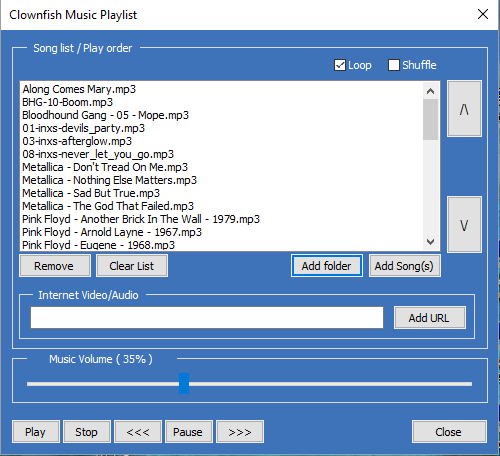
Clownfish Voice Changer содержит настройки высоты звука и модуляции речи. Также приложение позволяет проигрывать музыку или озвученный синтезатором речи текст во время звонков в Skype, Steam, Telegram и Discord.
Утилита распространяется бесплатно и устанавливается на все версии Windows (32 и 64-bit). Для инсталляции требуются права Администратора. Клоунфиш устанавливает собственные звуковые драйверы и не меняет параметры стандартных звуковых устройств. Работает программа в фоновом режиме (галочка, отвечающая за автозапуск, находится в «Параметрах»).
Как его подключить к Discord?
Voice Changer работает во всех программах, которые захватывают звук с микрофона. Утилита использует виртуальный звуковой тракт, который подменяет записывающее устройство виртуальным выходом.
Чтобы использовать изменение голоса в Дискорде, нужно:
- Запустить программу Clownfish.
- Открыть настройки Discord.

- Перейти во вкладку «Голос и видео».
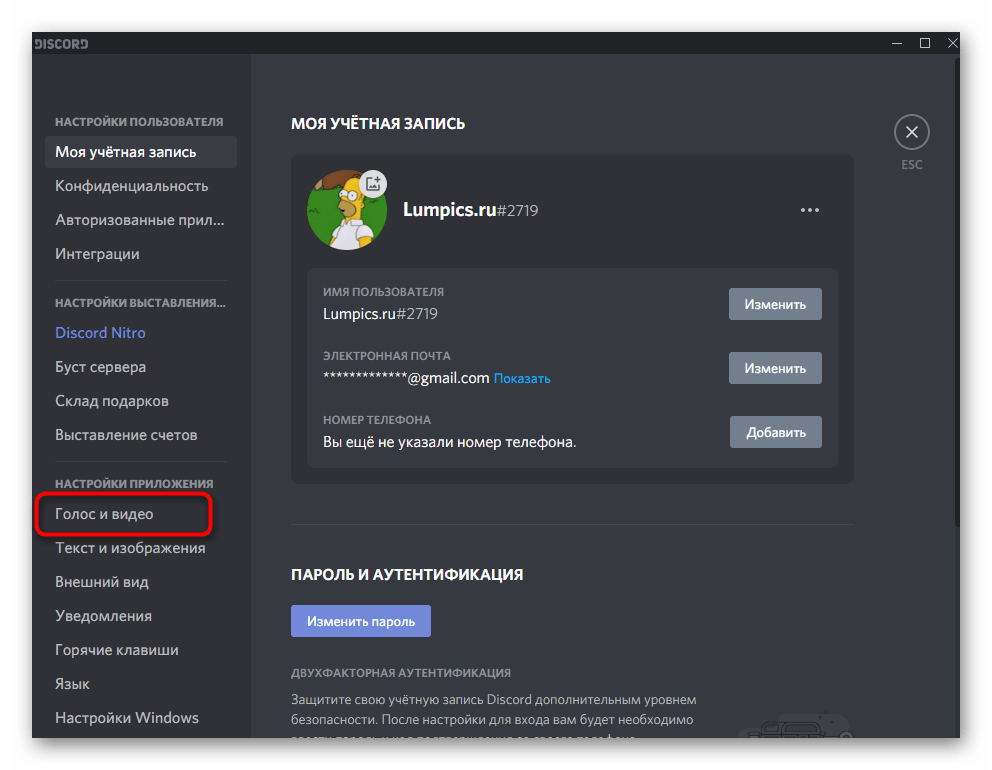
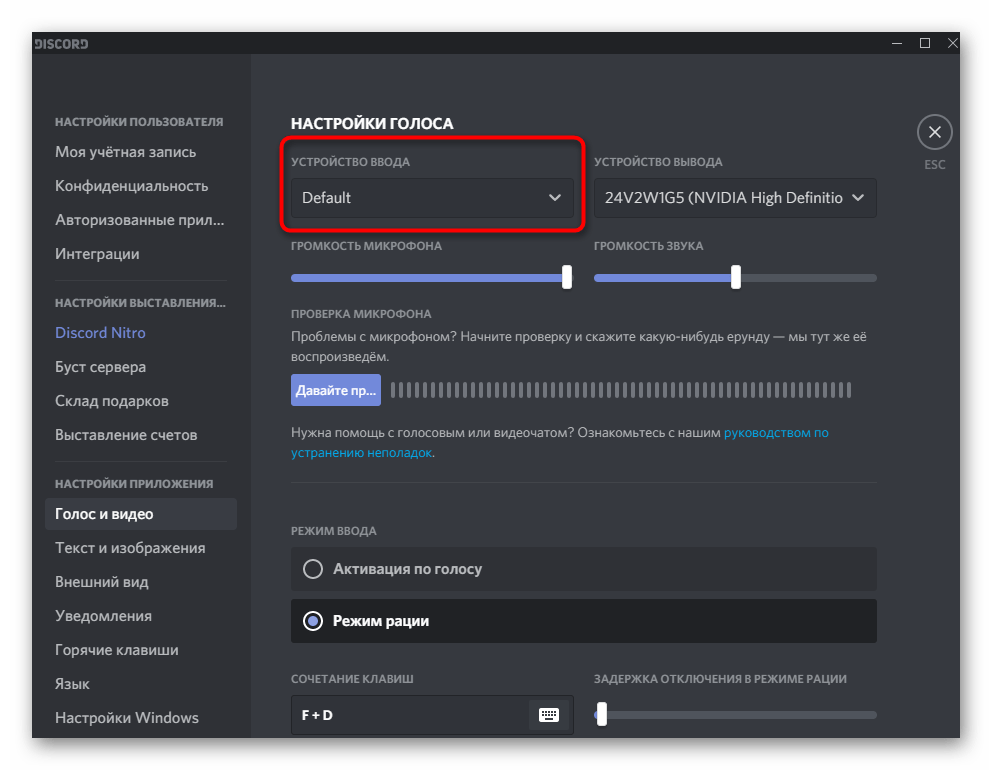
- Выбрать «Виртуальный микрофон Clownfish» как устройство ввода.
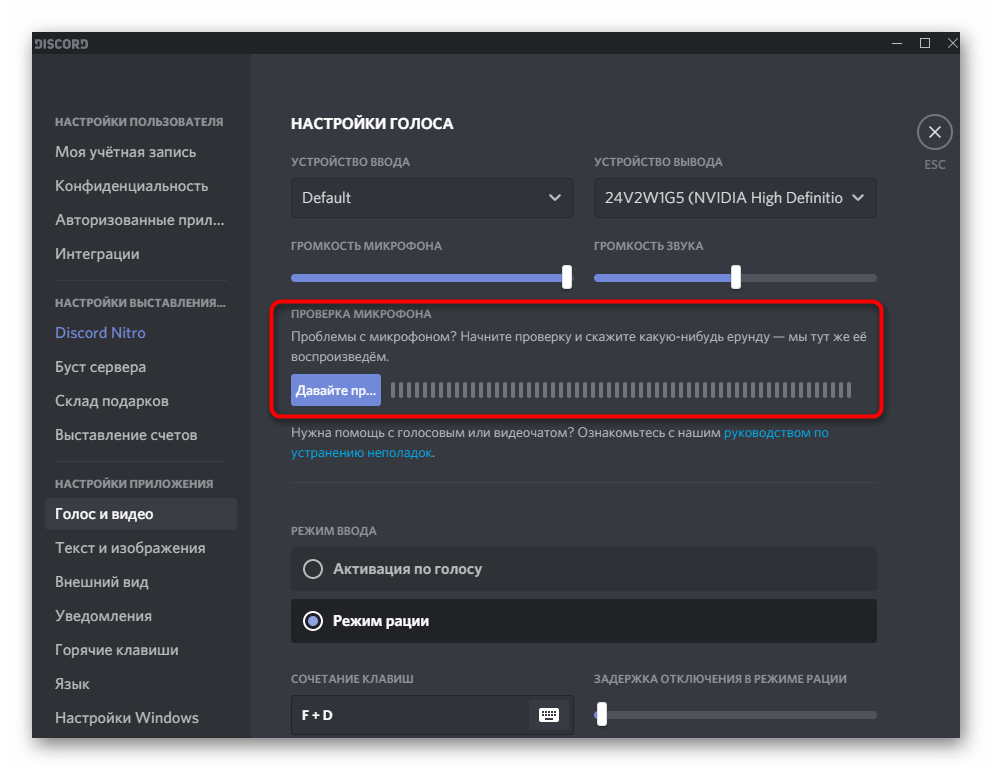
- Проверить уровень поступающего звука (цветной индикатор).
Кроме того, настроить Клоунфиш можно с помощью стандартных средств операционной системы. Для этого нужно выбрать программу для изменения голоса как микрофон по умолчанию:
- Перейти в параметры записывающих устройств.
- Выбрать микрофон Voice Changer и нажать по нему правой кнопкой.
- Выбрать пункт «устройство по умолчанию».

После применения таких параметров микрофон будет автоматически обрабатываться фильтрами во всех приложениях. Желаемый тембр голоса выбирается в окне приложения Clownfish.
Как начать пользоваться?
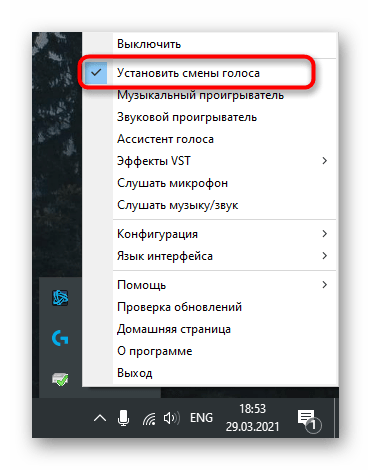
После изменения источника звука в параметрах Дискорда собеседник будет слышать уже обработанный голос. Выбрать пресет или осуществить более тонкую настройку можно в программе. При запуске Clownfish сворачивается в значок Панели задач. Чтобы настроить фильтры, нужно щелкнуть правой кнопкой по иконке в трее. Откроется контекстное меню с функциями плагина. В нем можно выбрать готовые пресеты или открыть окно с настройками.

Чтобы запустить изменение голоса с микрофона, нужно:
- Выбрать пункт «Set Voice Changer».

- В появившемся окне выбрать необходимый фильтр.
- По желанию добавить эффекты хоруса, реверберации и дилея.

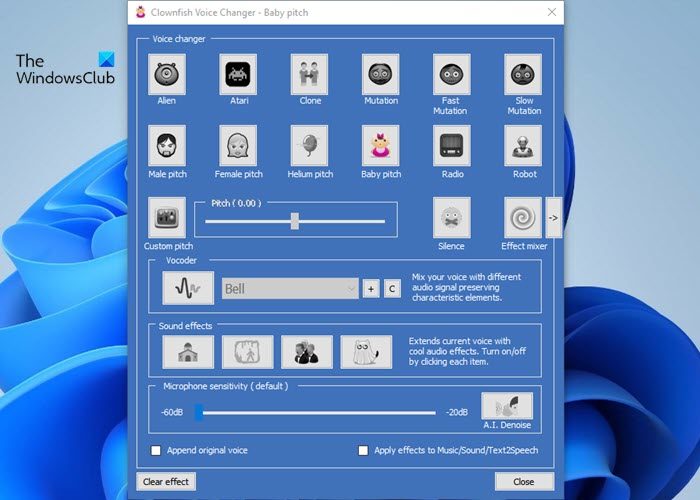
Интерфейс утилиты интуитивен. Запутаться в параметрах будет сложно, так как все названия переведены на русский язык. Кроме того, каждый эффект имеет соответствующую иконку. Под значками фильтров присутствуют два ползунка. Первый – отвечает за высоту голоса, другой – за усиление микрофона.
Возможные ошибки
Clownfish работает с большим количеством мессенджеров. Однако при использовании с Дискордом могут возникать следующие проблемы:
- отсутствие звука;
- артефакты;
- клиппинг микрофона (слишком громкий сигнал).
Решить первые две ошибки поможет переустановка утилиты с правами Администратора. Также на время установки необходимо отключить антивирус (некоторые защитники ругаются на необходимые для работы драйверы).
Избежать клиппинга поможет регулировка усиления микрофона:
- Открыть Панель задач.
- Перейти в раздел «Оборудование и звук».
- В «Свойствах микрофона» перейти на вкладку «Уровни».

- Переместить ползунок в среднее положение.
- Открыть настройки Clownfish.
- Отрегулировать уровень микрофона.
Прослушать уже измененный голос можно прямо из окна программы. Кнопка «Проверить микрофон» находится рядом со списком эффектов.

Clownfish — одно из самых популярных решений для изменения голоса в программном обеспечении для общения Skype. Данный инструмент предназначен для работы именно в этом софте, поэтому применить изменения голоса в других направлениях не получится. Сегодня мы бы хотели максимально детально рассказать о процедуре изменения своего звучания с помощью упомянутой утилиты.
Изменяем голос в Skype с помощью Clownfish
В осуществлении поставленной задачи нет ничего сложного, ведь взаимодействие с Clownfish максимально упрощено. Однако начинающим пользователям это может показаться сложным, потому рекомендуем ознакомиться с более развернутым руководством по настройке этого ПО:
Скачать Clownfish бесплатно
- Скачайте последнюю версию Clownfish с официального сайта и запустите установку. Во время этой операции будет отключаться звуковой драйвер, поэтому пропадет звук на компьютере. Не пугайтесь, ведь он по завершении инсталляции будет запущен заново.
- Далее софт включится автоматически, и его значок будет помещен на панели задач. Щелкните по нему, чтобы открыть окно конфигурации. В первую очередь перейдите в «Параметры».
- Там рекомендуется выбрать оптимальный темп речи, задав подходящую скорость.
- Теперь разверните «Изменение голоса».
- Наведите курсор на «Voices».
- Здесь вы найдете все доступные варианты изменения голоса.

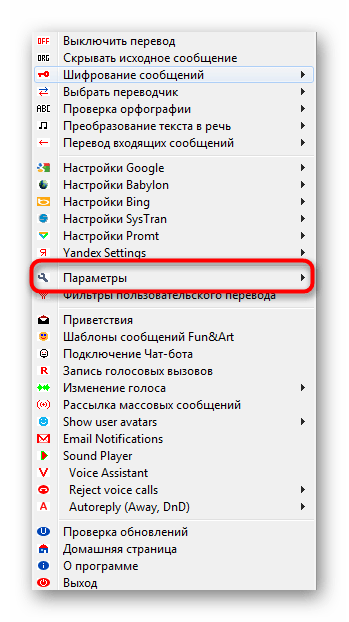
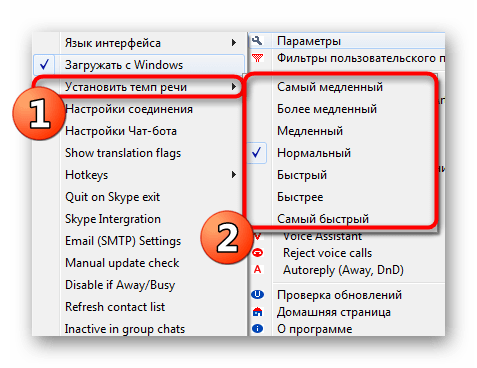
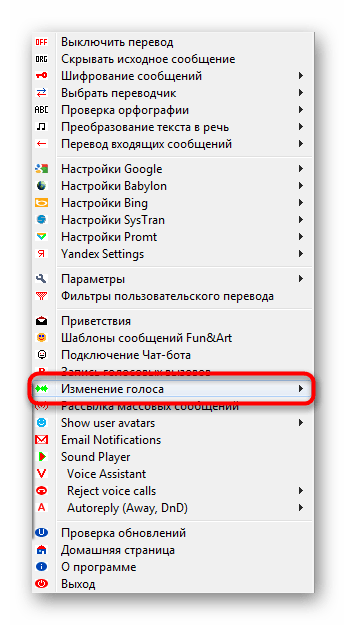


Все остальные параметры выбираются каждым пользователем индивидуально. Не рекомендуется изменять только зависимости со Skype и версии драйверов — это может вызвать отказ работы программы.
Читайте также: Как пользоваться Clownfish
Если вдруг вы столкнулись с проблемами при работе Clownfish, их стоит немедленно решить. Самое важное — найти источник неполадки, а исправление будет не таким сложным. Другой наш автор в отдельной статье подробно расписал причины и способы решения самых популярных проблем, связанных с этим ПО.
Подробнее: Clownfish не работает: причины и решения
По завершении конфигурации остается только включить Skype и совершить звонок. Собеседник услышит уже измененный голос. Никаких дополнительных настроек непосредственно в Скайпе осуществлять не нужно, ведь Clownfish не создает виртуальный микрофон, а производит изменения непосредственно в системе. Если же вы заинтересовались подобными программами, рекомендуем ознакомиться с аналогами рассмотренной утилиты, перейдя по указанной ниже ссылке.

Подробнее: Программы для изменения голоса в Скайпе
Еще статьи по данной теме:
Помогла ли Вам статья?
На чтение 6 мин. Просмотров 84 Опубликовано 15.12.2019
Clownfish — одно из самых популярных решений для изменения голоса в программном обеспечении для общения Skype. Данный инструмент предназначен для работы именно в этом софте, поэтому применить изменения голоса в других направлениях не получится. Сегодня мы бы хотели максимально детально рассказать о процедуре изменения своего звучания с помощью упомянутой утилиты.
Содержание
- Изменяем голос в Skype с помощью Clownfish
- Установка программы
- Редактирование голоса в Скайпе
Изменяем голос в Skype с помощью Clownfish
В осуществлении поставленной задачи нет ничего сложного, ведь взаимодействие с Clownfish максимально упрощено. Однако начинающим пользователям это может показаться сложным, потому рекомендуем ознакомиться с более развернутым руководством по настройке этого ПО:
- Скачайте последнюю версию Clownfish с официального сайта и запустите установку. Во время этой операции будет отключаться звуковой драйвер, поэтому пропадет звук на компьютере. Не пугайтесь, ведь он по завершении инсталляции будет запущен заново.
Далее софт включится автоматически, и его значок будет помещен на панели задач. Щелкните по нему, чтобы открыть окно конфигурации. В первую очередь перейдите в «Параметры».
Там рекомендуется выбрать оптимальный темп речи, задав подходящую скорость.
Наведите курсор на «Voices».
Здесь вы найдете все доступные варианты изменения голоса.
Все остальные параметры выбираются каждым пользователем индивидуально. Не рекомендуется изменять только зависимости со Skype и версии драйверов — это может вызвать отказ работы программы.
Если вдруг вы столкнулись с проблемами при работе Clownfish, их стоит немедленно решить. Самое важное — найти источник неполадки, а исправление будет не таким сложным. Другой наш автор в отдельной статье подробно расписал причины и способы решения самых популярных проблем, связанных с этим ПО.
По завершении конфигурации остается только включить Skype и совершить звонок. Собеседник услышит уже измененный голос. Никаких дополнительных настроек непосредственно в Скайпе осуществлять не нужно, ведь Clownfish не создает виртуальный микрофон, а производит изменения непосредственно в системе. Если же вы заинтересовались подобными программами, рекомендуем ознакомиться с аналогами рассмотренной утилиты, перейдя по указанной ниже ссылке.
Отблагодарите автора, поделитесь статьей в социальных сетях.
Вопросы и ответы Clownfish for Skype
1. Как я могу добавлять / удалять словари проверки орфографии?
— Перейдтите по этой ссылке, выбирите и скачайте нужный словарь проверки орфографии. Установка словарей очень проста, достаточно запустить его и пару раз нажать «Next». Вот и все программа автоматически установить словарь в нужную дерикторию.
2. Есть ли поддержка различных языков интерфейса?
— Да, программа переведена более чем на 50 языков. Перечень языков смотрите в разделе возможности.
3. Для каких целей созданная программа Clownfish для Скайпа?
— Данная программа была созданная для тех людей, котырым надоело копировать входящие сообщение и вставлять его в Google Translate. К тому же программа переводи и исходящие сообщение, нужно только выбрать правильный язык. Также с этой программой можно не плохо поразвлечся с помощью функции изменения голоса в Skype. Как видите Clownfish могут использовать различные типы людей для самых разных целей.
4. Собираетесь ли вы сделать версию для Linux?
— Такая версия уже есть. Правда, некоторые возможности могут быть недоступны.
5. Могу ли я настроить робот AI Talk?
— Да, можно создать и использовать свой ??собственный робот. Перейдите на сайт pandorabots.com и там создайте, и изменяйте ваш робот. Затем в параметрах программы Clownfish добавьте нового робота.
6. Что такое Voice Changer (Изменения голоса)?
— С помощью этой функции вы сможете изменять свой голос до соединения или прямо во время разговора с контактом. Некоторые эффекты сделают ваш голос очень странныи и смешным.
7. Может ли быть воспроизведена фоновая музыка во время разговора?
— Да, вы можете это настроить! Зайдите на вкладку Изменения голоса->Фоновый звук->Playlist и там добавьте ту песню, которою хотите. Также вы можете изменять громкость фонового звучания и включать / отключать его, все это делается во вкладке «Фоновый звук».
8. Что такое шифрование сообщений и как оно работает?
— Данная функция нужна исключительно для шифрования исходящих сообщений. Вас никто не сможет прослушать, а все ваши сообщения будут зашифрованы.
9. Что за функция «Фильтры Пользователь перевод»?
— Здесь Вы можете задать предпочтительный язык для каждого контакта в Skype контакты. К примеру, вы можете задать, чтобы программа переводила все разговоры с Рональдом на английский, а с Мэри по-немецки. Теперь Clownfish будет всегда переводить сообщения в соответствии с этими настройками.
10. Что такое «VST Effects»?
— В общем, это еще один способ изменить ваш голос во время голосовых вызовов Skype. Нажмите здесь, чтобы перейти и узнать все об VST Effects.
11. Что делать, если Clownfish вылетает при запуске?
— Возможно где-то затаилась ошибка. Вы можете попробовать удалить Clownfish, перезагрузить компьютер и установить приложение еще ??раз. Это должно помочь ��
12. Что такое «Кооперативный режим» ?
— Многие люди спрашивают меня, почему нет программы Clownfish для IOS, Android и других устройств. Проблема в том, что на этих устройствах нет Skype API.
Но, если вам очень хочется использовать эту программу с другими устройствами, то можно попробывать следующий способ: скачайте и запустите Clownfish вместе с программой Skype на своем компьютере. Теперь войдите в Skype на своем мобильном телефоне. Вот и все, пока компьютер и Clownfish будет включен на компьютере вы сможете пользоватся всеми функциями программы Clownfish на своему мобильном устройстве, будет то Android или IOS, — не имеет разницы.
13. Где я могу скачать последнюю версию Clownfish for Skype?
— Последнюю версию программы Clownfish for Skype вы всегда можете скачать в этом разделе.


Программа Clownfish предназначена для редактирования собственного голоса в Скайпе. Программу нужно просто включить, зайти в Скайп, выбрать необходимый «новый» голос и начать общение. Давайте, разберем, все более подробно.
Установка программы
-
Скачиваем утилиту с официального сайта и запускаем файл установки.
Нажимаем на кнопку «Next», а затем указываем путь для установки программы.

Редактирование голоса в Скайпе
-
Запускаем Clownfish и Скайп.
В Скайпе подтверждаем запрос на разрешение взаимодействия между приложениями, нажав на кнопку «Дать доступ».

Открываем трей и щелкаем ПКМ на значке утилиты Clownfish. В основном меню сначала выбираем «Изменение голоса», а затем «Voices». Выбираем для себя более подходящую надстройку.

Готово! Голос стал иным. Стоит отметить, что самостоятельно можно отредактировать высоту тона. Переходим сначала в «Изменение голоса», затем в «Voices», а на финальном этапе в «Pitch». Теперь при помощи специального ползунка можно отрегулировать тон.

Теперь Вы знаете, как правильно пользоваться программой Clownfish.
Содержание
- Clownfish для Skype
- Основные функции программы
- Как настроить и пользоваться Клоун Фиш
- Плагины
- Scramby
- Funny voice
- MorphVOX Junior
- Итоги
- Как использовать Clownfish в Discord
- Что такое Изменитель Голоса Clownfish?
- Clownfish работает на Discord?
- Как использовать Clownfish в Discord
- Почему Clownfish не работает в Discord?
- Clownfish для Skype или как обойтись без переводчика?
- О Сlownfish
- Возможности Клоун Фиш
- Плюсы
- Минусы
- Обзор Клоун Фиш
- Установка на ПК
- Скачиваем и устанавливаем
- Скачать Clownfish для Windows 1.15
- ПЛАГИНЫ:
- Как пользоваться
- Как подключить Clownfish к Дискорду?
- Практическая реализация программы
- Изменение голоса
- Что делать, если голос не меняется
- Переименовываем исполняемый файл
- Установка старой версии Skype
- Установка Clownfish Voice Changer
- Запись разговоров
- Автоматическое отключение входящих звонков
Clownfish для Skype
Clownfish или, если дословно, рыба-клоун — это программа, которая изменяет голос пользователя при общении в Скайпе. Такое программное обеспечение подходит тем, кто любит удивлять или развлекать слушателей. Или тем, кто желает оставаться «в тени», иметь некоторую загадку и анонимность.
В чем же суть Клоун Фиш? Программа пропускает ваш собственный голос через специальные эффекты. В конечном итоге другие люди будут слышать его измененным, не таким, какой он у вас на самом деле.
Основные функции программы
Никаких загадок или секретов нет. Основная функция приложения — изменять голос на выходе. На выбор программа предоставляет большое количество разнообразных примеров:
- Alien;
- Atari;
- Clone;
- Mutation
- Fast Mutation;
- Slow Mutation;
- Male pitch;
- Silence;
- Female pitch;
- Helium pitch;
- Baby pitch;
- Radio;
- Robot;
- Custom pitch.
Любой из этих эффектов можно выбрать при подключении программы к Скайпу. Главное не забудьте, что программу нужно отключить, если больше вы не собираетесь ею пользоваться. Эффект будет сохранен до момента, пока вы вручную не уберете его.
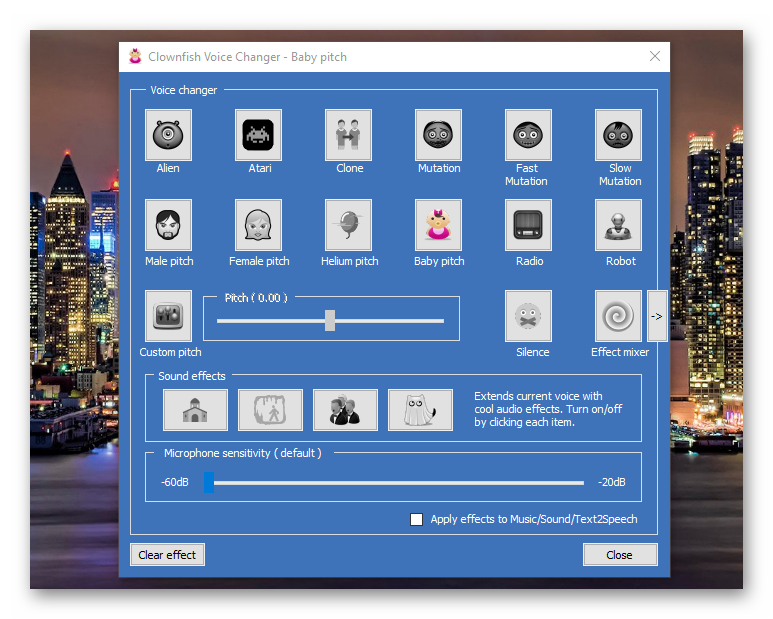
Основные возможности программы:
- синхронизация с музыкальным проигрывателем (улучшенное управление аудио- и плейлистом);
- поддержка многих видео- и аудиоформатов;
- наличие собственного плеера с встроенным звуком и управлением;
- поддержка плагинов Virtual Studio Technology (VST).
Как настроить и пользоваться Клоун Фиш
При установке нового неизвестного приложения, каждый пользователь задается вопросом: как пользоваться Clownfish.
Для начала стоит помнить, что скачивать софт лучше всего с официального сайта. Он бесплатный, а также на русском языке и с понятным интерфейсом. Проблем возникнуть не должно.
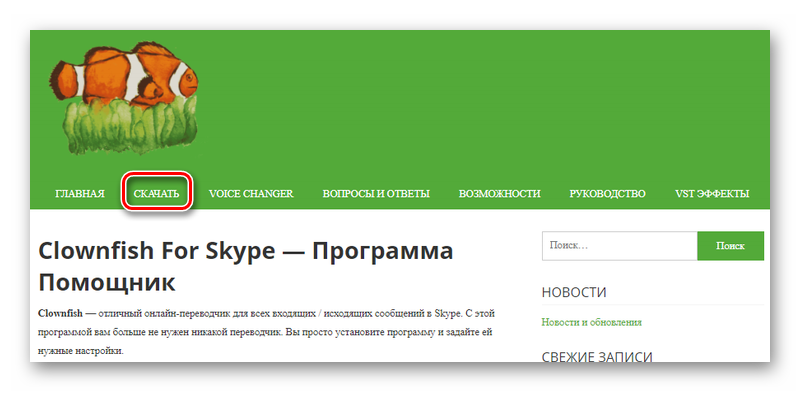
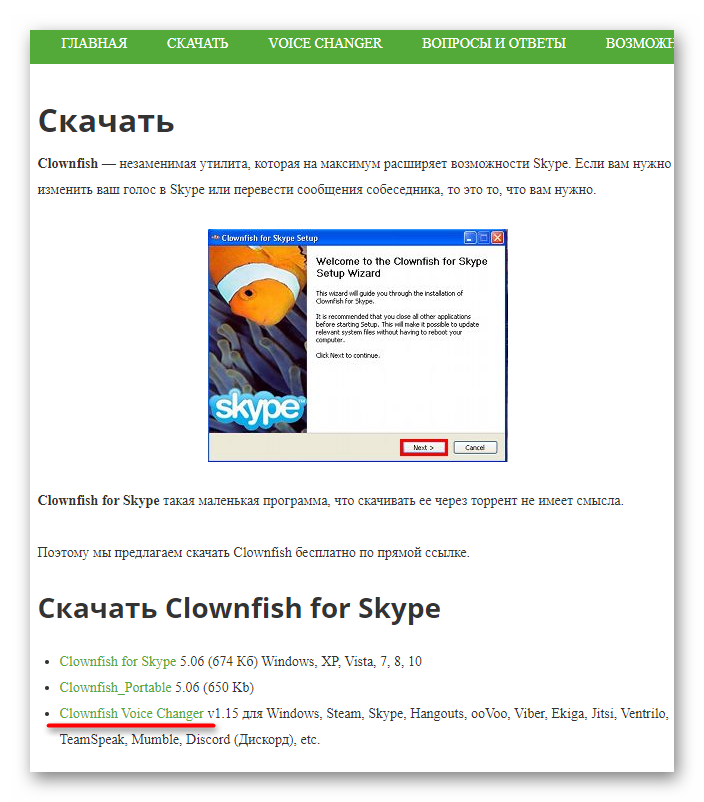
Работает Клоунфиш только на системе Windows. Заходим на сайт и загружаем. После завершения загрузки нужно щелкнуть по значку, чтобы приложение начало свою работу.
Выбирайте специальную опцию, чтобы голос изменялся. Она называется «hear microphone».
Кнопка «Set Voice Changer» имеет две функции. Она помогает выбрать нужный эффект или меняет его при необходимости. Вы можете попробовать все функции и определить, какой нравится больше всех.
Обратите внимание на то, что программа устанавливает виртуальный микрофон, который и помогает воспроизводить голосовые эффекты. Поэтому для пользования нужно выбрать в Скайпе в настройках именно новый виртуальный микрофон. Если по какой-то причине не работает Clownfish в Скайпе, обратите внимание на настройки и выберите нужный микрофон.
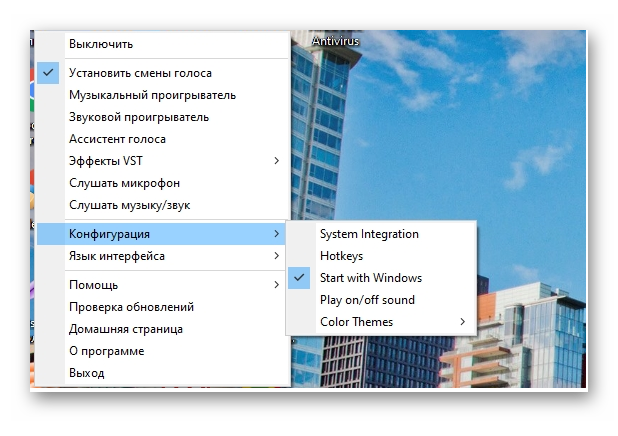
Плагины
В меню VST Effects можно настроить все плагины VST. Их используют для того, чтобы к уже существующим звукам добавить новые эффекты. Скачать их можно с официального сайта Rлоунфиш.
Scramby
Дополнительный плагин, который включает в себя огромное количество различных эффектов, с помощью которых можно поменять свой голос. Есть всевозможные дополнительные звуки, такие как смех или закадровый голос. Также существуют атмосферы, например, звуки волн и так далее.
Funny voice
Этот плагин меняет тональность голоса. Есть возможность записывать и сохранять запись. Есть несколько выборов эффектов, вводов и выводов звуков. Софт англоязычный, но понятный в использовании.
MorphVOX Junior
Данный плагин будет полезен при общении в мессенджерах, играх, соцсетях. Позволяет менять тональность, тембр, вводить собственные параметры, выбирать между мужскими и женскими голосами и так далее.
Инструкция по установке.
- Загрузите эффект VST.
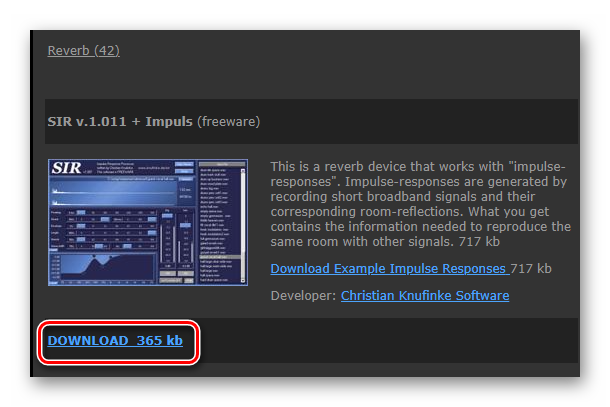
Скопируйте все файлы (*.dll)
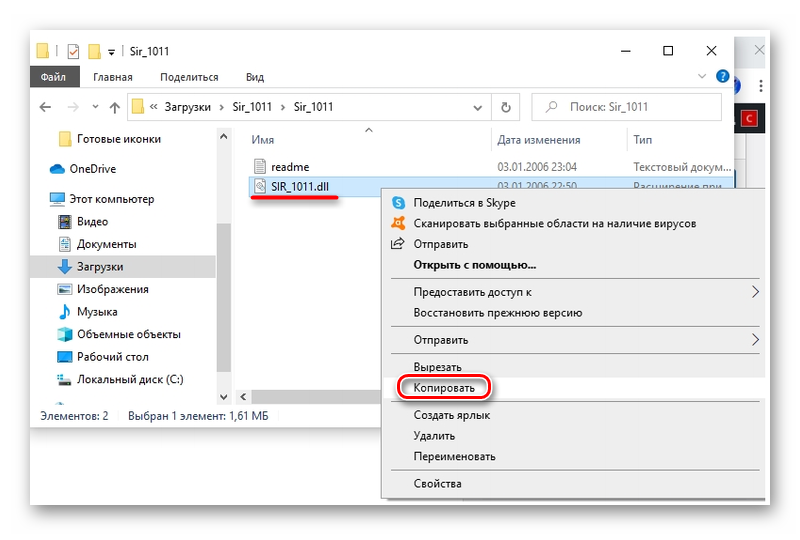
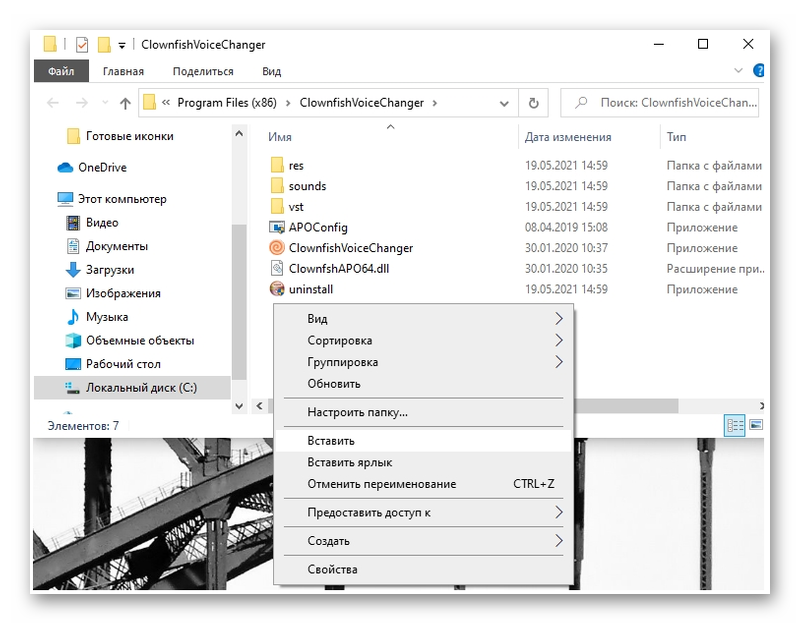
Итоги
Clownfish, пожалуй, одно из самых легких и лучших в использовании приложений, которое может помочь с изменением голоса. Чаще его используют для развлечения. Однако оно обрело популярность не только у пользователей Скайпа, а также и у тех, кто использует его для общения в самых разных приложениях.
Источник
Как использовать Clownfish в Discord
Discord — одна из самых горячих тем в игровом мире. Вы услышите, как ваши друзья говорят о различных игровых серверах, сервисах и функциях. У него есть деки, которые вы можете использовать для изменения голоса. Мы уже создали список лучших звуковых плат для Discord, и в этой статье мы поговорим об одной из них, Clownfish. В этом посте мы собираемся использовать Clownfish на Discord.
Что такое Изменитель Голоса Clownfish?
Clownfish Voice Changer — это программа, с помощью которой можно модулировать свой голос. В отличие от многих других звуковых плат, он устанавливается на системном уровне. Поэтому многие приложения, такие как Skype, Discord, Hangout и т. Д., В основном любое приложение, использующее микрофон.
Есть дюжина голосовых эффектов, таких как Чужой, Клон, Атари, Робот и т. Д.. Таким образом, вы всегда можете модулировать свой голос и не делать его монотонным.
Clownfish работает на Discord?
Программы для Windows, мобильные приложения, игры — ВСЁ БЕСПЛАТНО, в нашем закрытом телеграмм канале — Подписывайтесь:)
Clownfish — это стороннее приложение, которое в основном используется в Discord. Несмотря на то, что он не полностью интегрирован с Discord по умолчанию, Clownfish можно легко добавить в приложение, если вы хотите изменить голос. Процесс добавления Clownfish в Discord довольно прост, и вы должны просто соблюдать шаги, которые мы упомянули, чтобы сделать то же самое.
Как использовать Clownfish в Discord
Мы разделили весь процесс использования Clownfish на Discord на два простых шага. Они есть.
- Установите Clownfish Voice Changer на свой компьютер
- Используйте Clownfish
Поговорим о них подробнее.
1]Установите Clownfish Voice Changer на свой компьютер
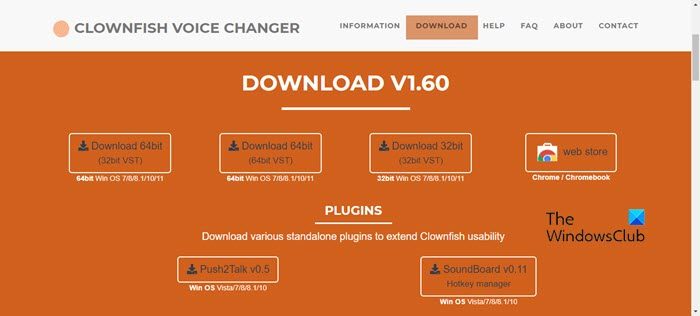
Давайте начнем с загрузки и установки Clownfish на ваш компьютер. Вы можете скачать приложение с clownfish-translator.com. Убедитесь, что вы загружаете правильную версию для своей системы. Существуют файлы как для 64-битной, так и для 32-битной ОС, так что скачайте один для вас.
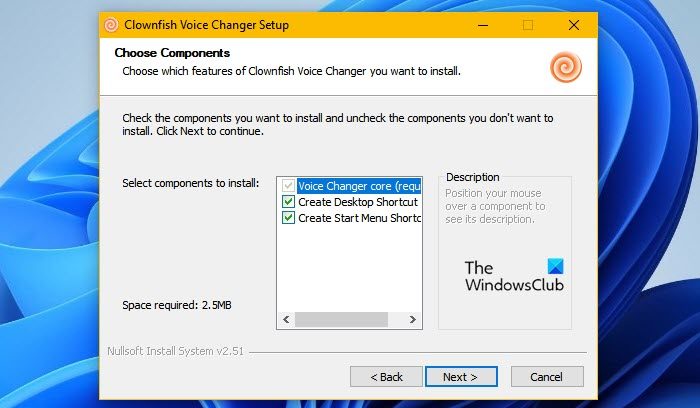
После скачивания необходимого файла вам необходимо установить его в вашей системе. Просто щелкните файл .EXE, и вам будет предложено разрешить запуск приложения. Нажмите Следующий, обязательно отметьте все параметры, а затем следуйте инструкциям на экране, чтобы установить приложение.
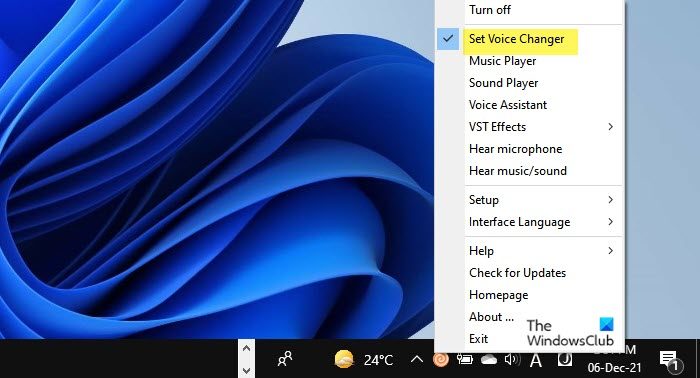
Чтобы использовать Clownfish и Discord, сначала откройте оба приложения. Вы увидите ярлык Clownfish на рабочем столе, вам нужно просто дважды щелкнуть по нему, и приложение будет запущено. Приложение Clownfish не появится, вместо этого вы увидите его значок на панели задач. Щелкните его правой кнопкой мыши и выберите Установите Voice Changer.
Затем появится приложение, в котором вы сможете выбрать любой голос по вашему выбору. Вы можете изменить Подача как хотите. Теперь откройте Discord, и ваш голос изменится.
Почему Clownfish не работает в Discord?
Clownfish обычно отлично работает на Discord, но иногда из-за каких-то проблем он может перестать работать с VoIP. Это может быть из-за устаревшего приложения Clownfish и / или Discord или из-за того, что микрофон не интегрирован с Clownfish. Как бы то ни было, у всех есть решение.
Обновите Clownfish и Discord
Если Clownfish не работает в Discord, вы должны сначала проверить, обновлены ли и Clownfish, и Discord. Если это не так, обновите их и посмотрите, решена ли проблема.
Настройка микрофона для рыбы-клоуна
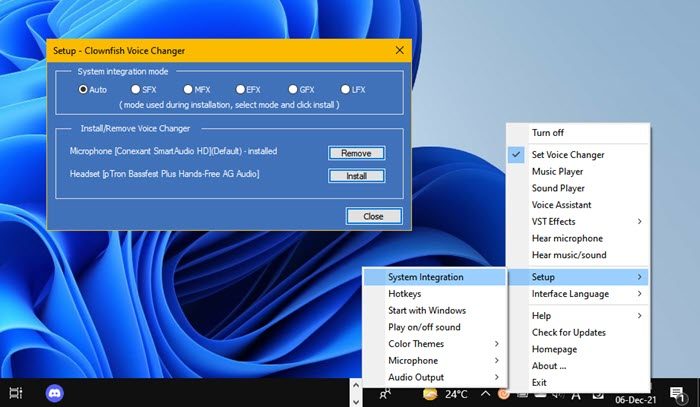
Если проблема не исчезнет, установите микрофон в Clownfish. Вы можете сделать это, выполнив следующие действия.
- Щелкните правой кнопкой мыши Рыба-клоун значок на панели задач.
- Выбирать Настройка> Интеграция системы.
- Теперь вы увидите там все свои микрофоны, если вы видите Установить написано рядом с вашим микрофоном, щелкните по нему. Принимая во внимание, что если это Удалить, то это не проблема, с которой вы имеете дело, перейдите к следующему решению.
Обновите драйверы микрофона
Проблема может возникнуть, если драйвер вашего микрофона устарел. Вы можете перейти на веб-сайт производителя оборудования и загрузить обновленную версию драйвера с его веб-сайта. Установите его в своей системе, перезагрузите компьютер и проверьте, сохраняется ли проблема.
Также читайте: Discord Screen Share Audio не работает в Windows 11/10
Убедитесь, что Clownfish установлен в папке по умолчанию
Приложение Clownfish должно быть установлено в папке по умолчанию в вашей системе. По мнению некоторых пользователей, установка приложения в другом месте может вызвать ошибку. Итак, лучший вариант для вас — переустановить приложение в папке по умолчанию.
Чтобы удалить его, вы можете выполнить шаги, указанные ниже.
- Открыть настройки Win + I.
- Перейти к Приложения> Приложения и функции.
- Ищите рыбу-клоуна.
- Для Windows 11: нажмите на три вертикальные точки и нажмите «Удалить». Для Windows 10: щелкните приложение и выберите «Удалить».
Теперь вы можете переустановить приложение в расположение по умолчанию, т.е. в папке по умолчанию, и, надеюсь, ваша проблема будет решена.
Читать далее: Discord Screen Share Audio не работает в Windows.
.
Программы для Windows, мобильные приложения, игры — ВСЁ БЕСПЛАТНО, в нашем закрытом телеграмм канале — Подписывайтесь:)
Источник
Clownfish для Skype или как обойтись без переводчика?
О Сlownfish

Возможности Клоун Фиш
- Автоматический перевод входящих и исходящих сообщений на разные языки
- Добавление звуковых эффектов в разговор
- Чат-бот
- Шифровка сообщений
- Запись текущего разговора
- Встроенный преобразователь текста в речь
- Добавление мелодий в качестве фона во время твоей беседы
- Проверка орфографии
- Возможность отправки одновременно нескольких сообщений
- Аудиоплеер
- Возможность самостоятельно создавать эффекты
По теме: запись разговора в Skype
Плюсы
- Очень простой и удобный интерфейс
- Возможность изменять голос в режиме реального времени
- Утилита русифицирована
- Перевод сообщений с большого количества разных мировых языков
- Это бесплатная утилита
Минусы
- Все вышедшие для этой утилиты обновления пользователю придется устанавливать вручную
- При переводе возможны грамматические ошибки
- Работает только со Skype
Обзор Клоун Фиш
За неприглядным наименованием скрывается мощное и прогрессивное приложение, функционал которого имеет большой потенциал.
Спектр применения программы широк, но выделяются несколько часто используемых функций:
- Автоматический перевод текстовых сообщений на предпочтительный язык.
- Возможность смены голоса во время звонков и разговор в групповых чатах. Присутствует широкая библиотека звуковых дорожек, где каждый подберет для себя оптимальный вариант.
В процессе повествования мы разберем особенности установочного процесса, использование Клоун Фиш, возможные причины неполадок. Для удобства восприятия разобьем дальнейшее повествование на несколько логических блоков.
Установка на ПК
Процесс инсталляции вышеназванного приложения не вызывает особых сложностей. Вашему вниманию пошаговая инструкция:
- Скачиваем дистрибутив для актуальной платформы с официального сайта проекта (ссылка в конце статьи).
- Запускается Мастер Установщик, который потребует указания места хранения системных данных и подтверждения необходимости создания ярлыка на рабочем столе.
К большому сожалению, Клоунфиш совместим исключительно со Skype версии 7 и ниже. В обновленной программе использовать его, увы, не выйдет. Если вам нужна запись разговоров, то воспользуйтесь встроенными средствами. А для изменения голоса стоит загрузить MorphVox Pro.
Скачиваем и устанавливаем
Скачать программу Сlownfish можно на русском языке. Это одна из немногих русифицированных утилит для изменения голоса, и в этом ее неоспоримый плюс.
Скачать и установить Клоун Фиш для Скайп можно следующим образом:
- Скачай установочный файл и начни загрузку так, как делаешь в случае с любой другой утилитой
- После того, как утилита установится, запусти ее. Скайп при этом должен быть открыт
Если по какой-то причине автоматического запроса о синхронизации не было, нужно связать программы самому. Открой «Инструменты» — «Настройки» — «Дополнительно». В самом низу открывшегося окна будет графа «Контроль доступа других программ»
Здесь и можно разрешить доступ для Сlownfish самостоятельно
Узнай также как поменять язык интерфейса в Скайпе на русский или на любой другой.
Скачать Clownfish для Windows 1.15
- 64 bit (32 bit VST) для 64bit Виндовс ОС Vista / 7/8 / 8.1 / 10 (500 KB)
- 64 bit (64 bit VST) для 64bit Виндовс ОС Vista / 7/8 / 8.1 / 10 (500 KB)
- 32 bit (32 bit VST) для 32bit Виндовс ОС Vista / 7/8 / 8.1 / 10 (500 KB)
ПЛАГИНЫ:
Загрузите различные автономные плагины для расширения удобства использования Clownfish
- Push2Talk ОС Win Vista/7/8/8.1/10 (0.1 Mb)
- SoundBoard менеджер горячих клавиш ОС Win Vista/7/8/8.1/10 (0.1 Mb)
Как пользоваться
Мы рассказали, как правильно настроить Клоун Фиш для Скайпа, самое время начать пользоваться утилитой.
- Сначала стоит поменять язык интерфейса. Для этого щелкни по иконке Сlownfish и выбери «Preferences» – «Interface Language» – «Russian (Русский)». Теперь утилита работает на русском языке
- Чтобы изменить голос в Сlownfish, нужно опять кликнуть по иконке утилиты и выбрать в открывшемся меню пункт «Изменение голоса». Здесь можно выбрать фильтры и эффекты, которые ты хотел бы использовать
Больше о программах для изменения голоса в Скайпе узнайте на нашем сайте.
Как подключить Clownfish к Дискорду?
Сразу хотелось бы отметить, что продукт Clownfish первоначально разрабатывался под мессенджер – Скайп, но, невзирая на это, его можно смело использовать на базе и других подобного рода программ для общения.
Алгоритм подключения сервиса в данном случае не сложен, и мало чем отличается от инсталляции подобного рода программ. В контексте Дискорда Clownfish – это «виртуальный микрофон» с одноименным программе именем.
Как пользоваться Сlownfish в Дискорде? После того, как только программа Clownfish будет скачена и установлена на один из мессенджеров, все другие голосовые сервисы автоматические переходят с аппаратного на виртуальный микрофон. Причем установка Clownfish, как индивидуальной программы, не вызовет сложностей даже у тех людей, которые не имеют большого опыта «общения» с персональным компьютером.
По факту, процесс скачивания разработчиками доведен до автоматизма, и все что нужно сделать, это просто нажать виртуальную клавишу «Далее».
Эта манипуляция позволит автоматом установить продукт на ПК, после чего его необходимо проверить на совместимость с операционной системы машины, что делается следующим образом:
- Кликаем на динамике, располагающемся в нижней части ленты рабочего окна, правой кнопкой мыши.
- Выбираем из выпадающего списка запоминающих устройств продукт с нужным нам именем.
- Если Clownfish нет в предлагаемом системой списке, то требуется инициация показа скрытых устройств, что делается через основное меню.
- Ну а дальше виртуальный микрофон Clownfish необходимо активировать: запускаем голосовой сервис, в нашем случае это Дискорд. Переходим в настройки пользователя мессенджера, выбираем подраздел «Голос» и выбираем необходимый нам микрофон.
Активация Clownfish выполняется очень просто: выбираем из предложенного сервисом списка голосовых эффектов любой понравившийся и подключаем его к общению в Дискорде.
Необходимость в трансформации голоса может возникнуть, когда пользователь хочет остаться неопознанной для других участников сервиса. Либо же функцию Clownfish можно использовать, чтобы разыграть друзей.
Практическая реализация программы
О том, как пользоваться Clownfish, нам расскажет пошаговая инструкция, пункты которой представлены ниже.
Для смены языка интерфейса приложения, необходимо:
Изменение голоса
Все там же в трее в меню выбираем «Изменение голоса»
и во вкладке
Voice
выбираем нужный эффект.
Протестировать изменения можно с помощью сервиса Sound Test
Если стандартного набора эффектов мало, можно скачать дополнительный набор VST-эффектов. Чтобы это сделать, перейдите в пункт меню который указан на скриншоте ниже.
Откроется официальная страница приложения, где можно скачать эти эффекты, а так же инструкция по их установке.
Что делать, если голос не меняется
Переименовываем исполняемый файл
Можно попробовать отключить новый аудио API, для этого:
- Закрываем Skype.
- Переходим в папку C:Program Files (x86)SkypePhone
. - Переименовываем файл RtmCodecs.dll
в
_RtmCodecs.dll
(можно в любое другое, главное — чтобы отличалось от первоначального). - Запускаем Скайп. Игнорируем предложение обновиться.
Данный метод может вызвать проблемы в работе Скайп. Чтобы вернуть все в исходное состояние переименуйте обратно файл.
Установка старой версии Skype
Если предыдущий метод не работает, то можно воспользоваться старой версией приложения. Для этого:
- Удаляем Скайп (если вы не знаете как это сделать, читайте ).
- Устанавливаем версию 7.16.0.102 (скачать можно ).
- Устанавливаем приложение, запускаем, и проверяем что голос меняется с помощью звонка в Sound Test Service
.
Установка Clownfish Voice Changer
Если ни один из методов не работает, то можно попробовать установить Clownfish Voice Changer
. Данная программа позволяем менять голос не только в Скайп, но и в таких популярных мессенджерах как WhatsApp, Viber, Discord и многих других.
Запись разговоров
Для записи разговоров в Clownfish перейдите в соответствующий пункт меню программы (в системном трее).
Откроется маленькое окошко, где можно запустить запись, прослушать существующие записи, удалить эти записи а так же выбрать место куда они будут сохранятся.
В приложении можно отсылать различные картинки из смайлов. Чтобы это сделать, выберите в меню пункт «Шаблоны сообщений Fun&Art»
. В появившемся окне выберите адресат и эффект, и нажмите кнопку
Send
.
В программу так же встроена функция массовой рассылки сообщений контактам. Для этого выберите соответствующий пункт меню в программе.
В появившемся окне, выберите кому будут отправлены сообщения — всем кто есть в контактном листе или только тем, кто сейчас онлайн (выбрать конкретные контакты нельзя), наберите необходимое сообщение и нажмите кнопку Send Message
При желании к сообщению можно прикрепить файл и указать задержку между сообщениями в миллисекундах.
Автоматическое отключение входящих звонков
При желании в Клоунфиш можно настроить автоматическое отклонение входящих аудио звонков. Для этого в меню программы выберите «Reject voice calls – Включить»
При желании можно задать сообщение, которое будет отправляться автоматически после отклонения звонка — делается это в пункте Set reject message
Источник