

Программа MorphVox Pro применяется для искажения голоса в микрофоне и добавления для него звуковых эффектов. Перед тем, как передать свой, модерированный с помощью MorphVox Pro, голос в программу для общения или записи видео, необходимо настроить этот звуковой редактор.
В данной статье затронем все аспекты настройки MorphVox Pro.
Скачать последнюю версию MorphVox Pro
Читайте на нашем сайте: Программы для изменения голоса в Skype
Запустите MorphVox Pro. Перед вами откроется окно программы, на котором собраны все основные настройки. Убедитесь, что на вашем ПК или ноутбуке активирован микрофон.
Настройка голоса
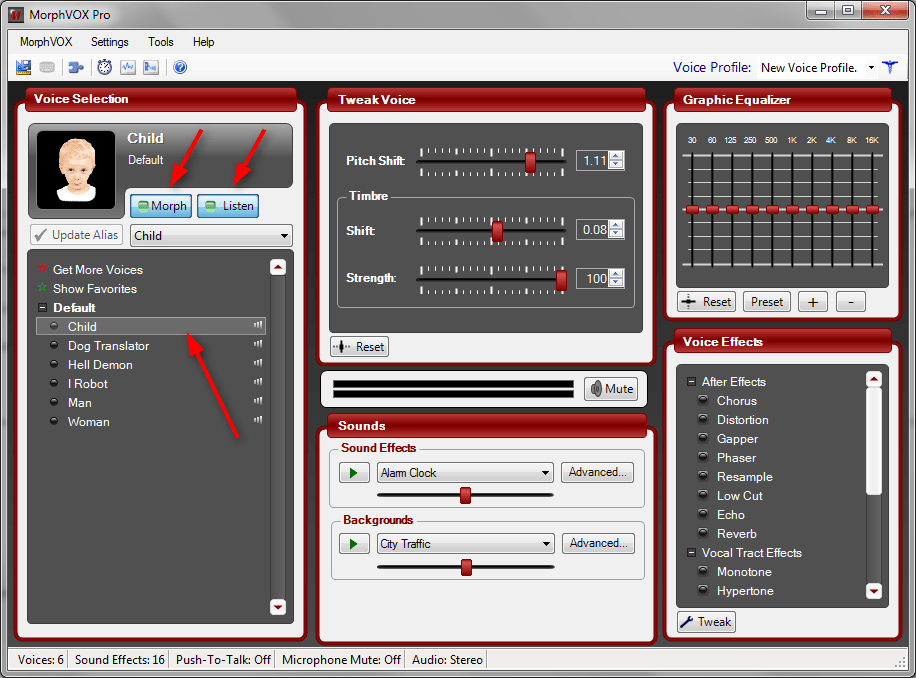
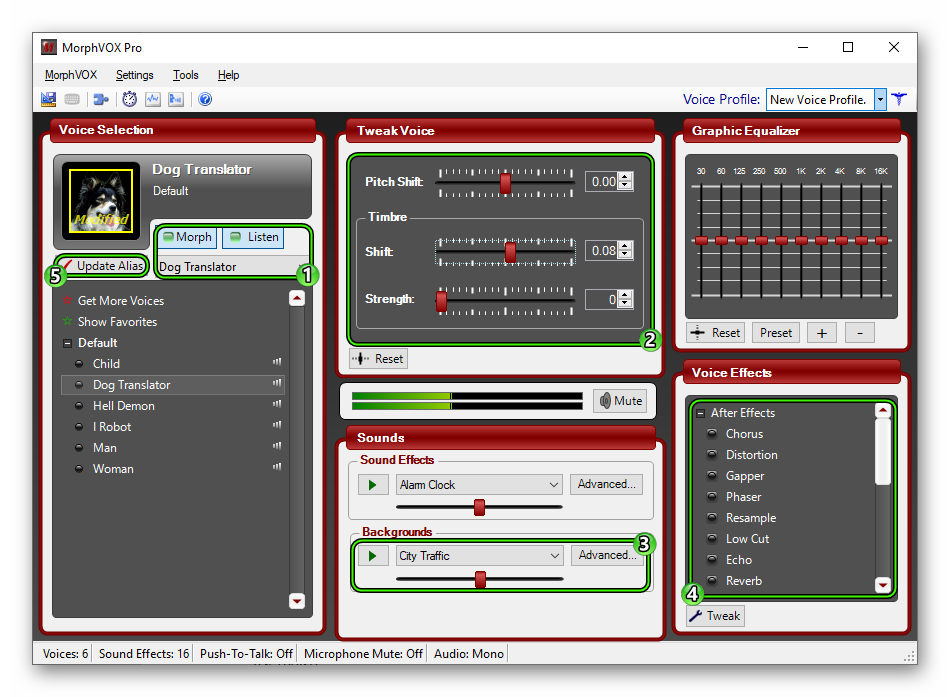
1. В области «Voice Selection» находятся несколько предварительно настроенных шаблонов голосов. Активируйте нужный пресет, например голос ребенка, женщины или роботаа, нажав на соответствующий пункт в списке.
Сделайте активными кнопки «Morph», чтобы программа модерировала голос, и «Listen», чтобы вы могли слышать изменения.
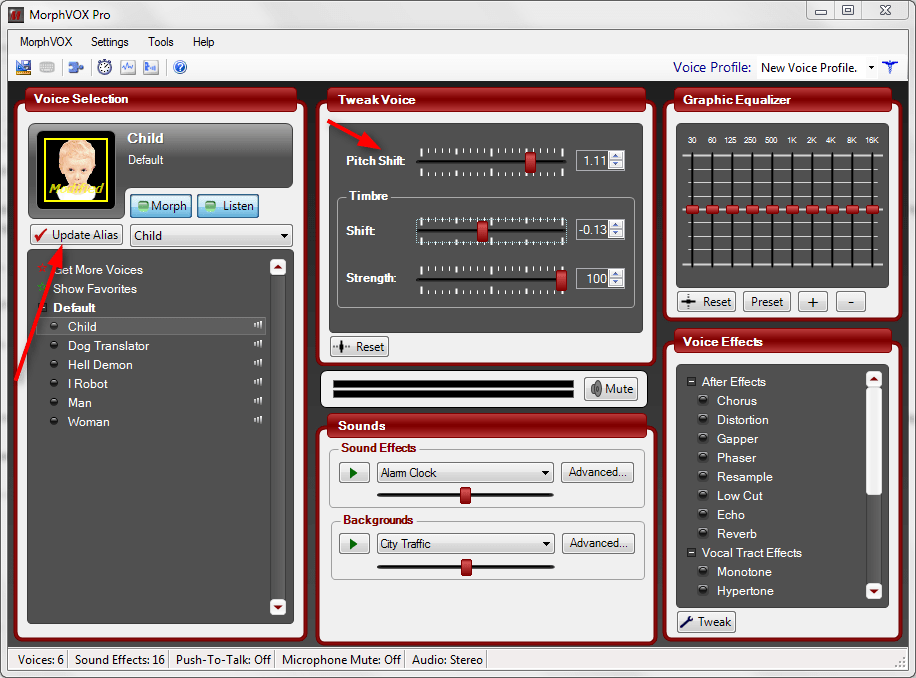
2. После выбора шаблона вы можете оставить его по умолчанию или подредактировать его в боксе «Tweak Voice». Добавьте или уменьшите высоту тона ползунком «Pitch shift» и настройте тембр. Если вы хотите сохранить изменения в шаблоне, нажмите кнопку «Update Alias».
Вам не подходят стандартные голоса и их параметры? Не беда — можно скачать другие в сети. Для этого перейдите по ссылке «Get more voices» в разделе «Voice Selection».
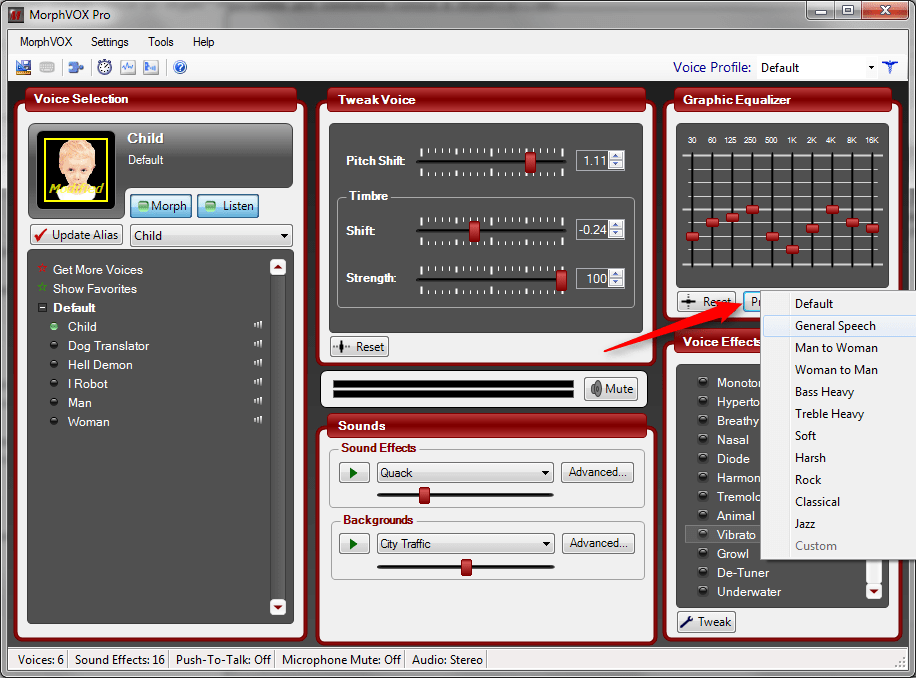
3. Воспользуйтесь эквалайзером, чтобы настроить частоты входящего звука. Для эквалайзера также есть несколько настроенных шаблонов для более низких и высоких частот. Изменения также можно сохранить кнопкой «Update Alias».
Добавление спецэффектов
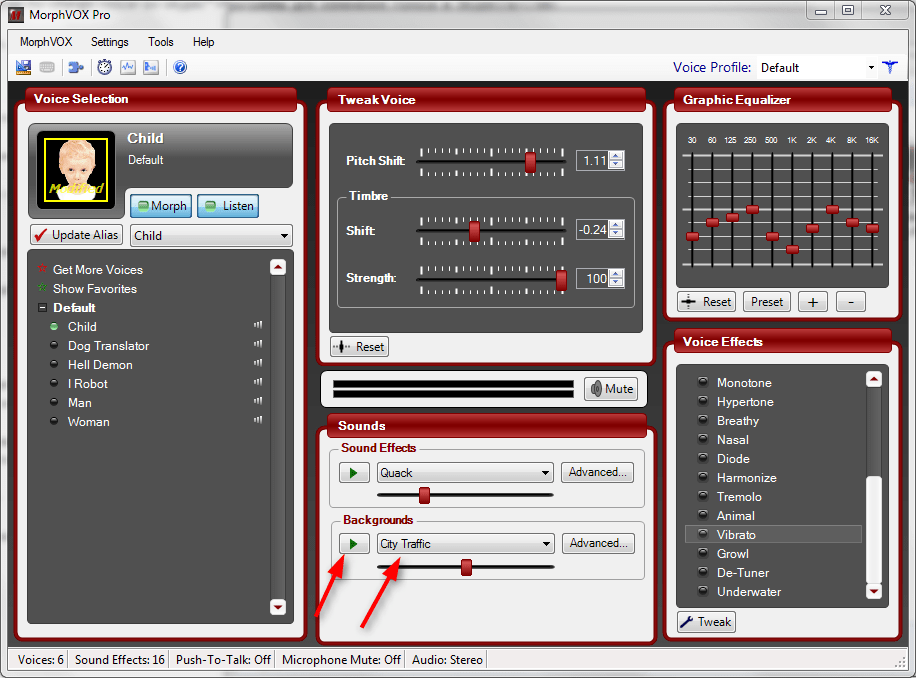
1. Настройте фоновые звуки с помощью бокса «Sounds». В разделе «Backgrounds» выберите тип фона. По умолчанию доступно два варианта — «Уличное движение» и «Торговый зал». Больше фонов можно также найти в интернете. Отрегулируйте звук с помощью ползунка и нажмите кнопку «Play» как показано на скриншоте.

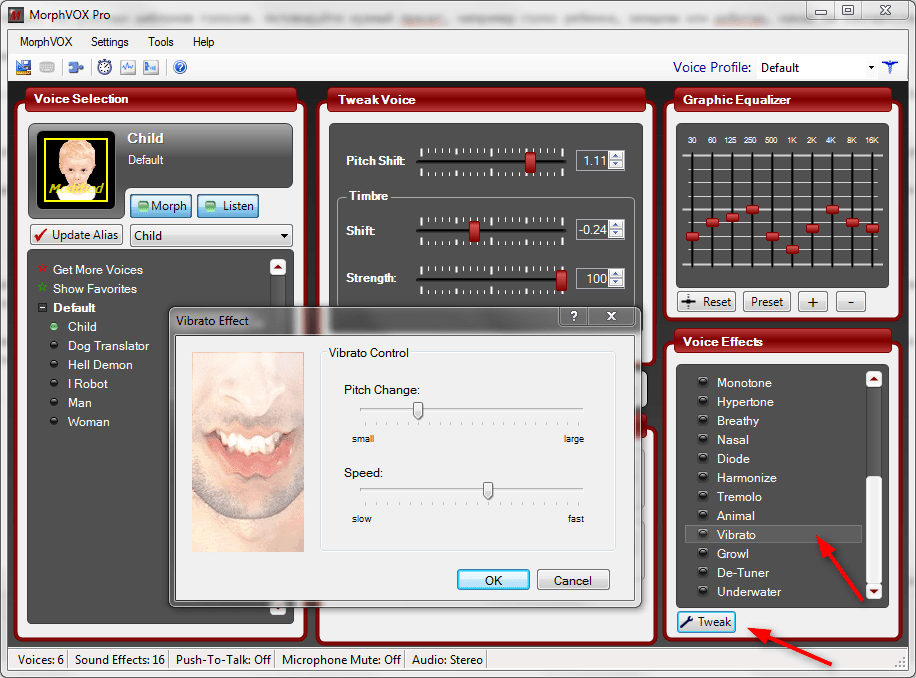
2. В боксе «Voice Effects» выберите эффекты для обработки вашей речи. Можно добавить эхо, реверберацию, искажение, а также вокальные эффекты — гроул, вибрато, тремоло и прочие. Каждый из эффектов настраивается индивидуально. Для этого нажмите кнопку «Tweak» и перемещайте ползунки для достижения приемлемого результата.
Настройка звука
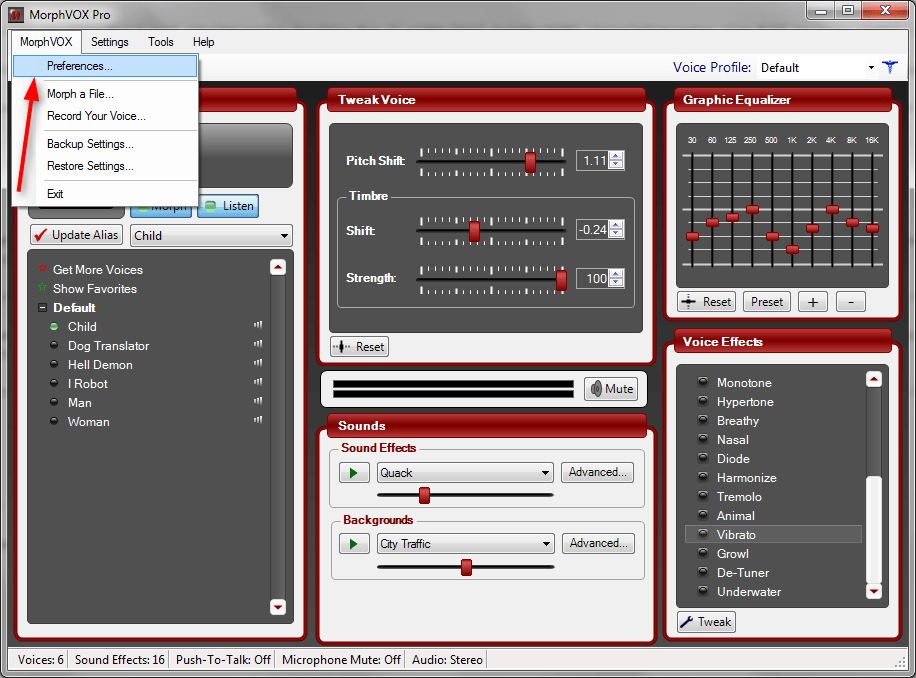
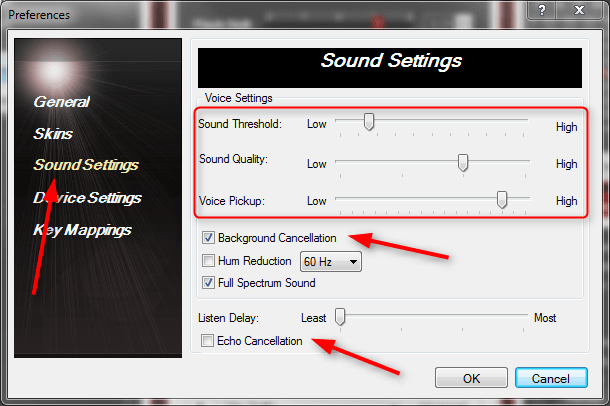
Чтобы отрегулировать звук, зайдите в меню «MorphVox», «Preferences», в разделе «Sounds Settings» с помощью ползунков выставьте качество звука и его порог. Поставьте галочки в чекбоксы «Background Cancellation» и «Echo Cancellation», чтобы погасить эхо и нежелательные звуки на фоне.
Полезная информация: Как пользоваться MorphVox Pro
Вот и вся настройка MorphVox Pro. Теперь можно запускать диалог в Скайпе или запись видео с вашим новым голосом. Пока MorphVox Pro не будет закрыта, голос будет подвержен изменению.
Еще статьи по данной теме:
Помогла ли Вам статья?
На чтение 5 мин Просмотров 215 Обновлено 29.11.2019
Некоторые люди при общении онлайн хотят сохранить свою анонимность и/или изменить свой голос до неузнаваемости. Этот материал как раз для них. Мы расскажем о том, как использовать MorphVox Pro для Скайпа, а также рассмотрим, что это за программа такая.
Содержание
- Подробности
- Функционал программы
- Инсталляция
- Настройка
- Использование
- Заключение
Подробности
Для того чтобы изменить свой голос при общении онлайн, предназначено довольно много программ. Среди них есть и бесплатные варианты. Но их возможности довольно скромные. Они не могут порадовать большим количеством пресетов (готовых вариаций, как будет звучать голос пользователя).
То ли дело MorphVox Pro. Этот продукт позволяет использовать огромное количество шаблонов и умеет менять голос говорящего в режиме реального времени. На данный момент – это самая крутая программа такого плана, которая отлично работает со Скайпом.
Однако стоит сразу предупредить, что программа отнюдь не бесплатна. За ее полную версию придется заплатить довольно-таки ощутимую сумму, равную 40 долларам. Но при этом имеется и пробный вариант.
Сначала пойдет речь о доступном функционале, а потом и о процедуре установки с настройкой.
Функционал программы
У данной программы богатый функционал. Он порадует любого любителя онлайн-общения. При этом в бесплатной версии доступны только некоторые опции. Так что полную версию все-таки придется приобретать. Вот что предлагает программа.
- Смена голоса в режиме реального времени. Вы просто проговариваете в микрофон текст, а утилита меняет ваш голос «на лету» и он попадает в Скайп уже в модифицированном виде. Это чрезвычайно удобно.
- Большой набор шаблонов. Пользователь может выбрать голоса различных персонажей: мужчины, женщины, ребенка, пришельца, дьявола и так далее. Стоит отметить, что все настроено так, чтобы голос звучал максимально реалистично.
- Звуки окружения. Также можно добавить к своему голосу фоновый шум. Собеседник будет думать, что вы находитесь не дома. К услугам пользователя звуки оживленной улицы, аэропорта, шум прибоя, раскаты грома и так далее.
- Ручная настройка голоса. Если вас по какой-то причине не устроили готовые шаблоны, то вы можете настроить изменение голоса собственноручно, выбрав идеальный вариант для себя. Сделать это очень просто, так как интерфейс интуитивно понятен.
- Встроенные эффекты. К уже измененному голосу можно добавить любой эффект: эхо, реверб, хорус, обрезка низких частот, дисторшн и так далее. Это еще больше изменит голос и повысит шансы того, что вас не узнают.
- Запись голоса. Программа дает возможность записать все то, что вы произносите своим новым тембром. Это весьма удобно. Можно послушать, как звучит выбранный вами вариант именно с вашим голосом. И если что-то не понравится, то тут же можно выбрать другой.
Согласитесь, богатый набор функций. Именно поэтому MorphVox Pro – лучшая программа для изменения голоса. Она может создать совершенно новый голос и с успехом транслировать его в Скайп ли какую-нибудь другую программу.
Инсталляция
Скачать эту интересную программу можно на официальном сайте разработчика. Как раз там имеется самая свежая версия. Но учтите, что на официальном ресурсе можно найти только триальную версию с сильно урезанным функционалом.
Для получения доступа ко всем функциям придется купить программу. Но мы рассмотрим установку именно бесплатного варианта:
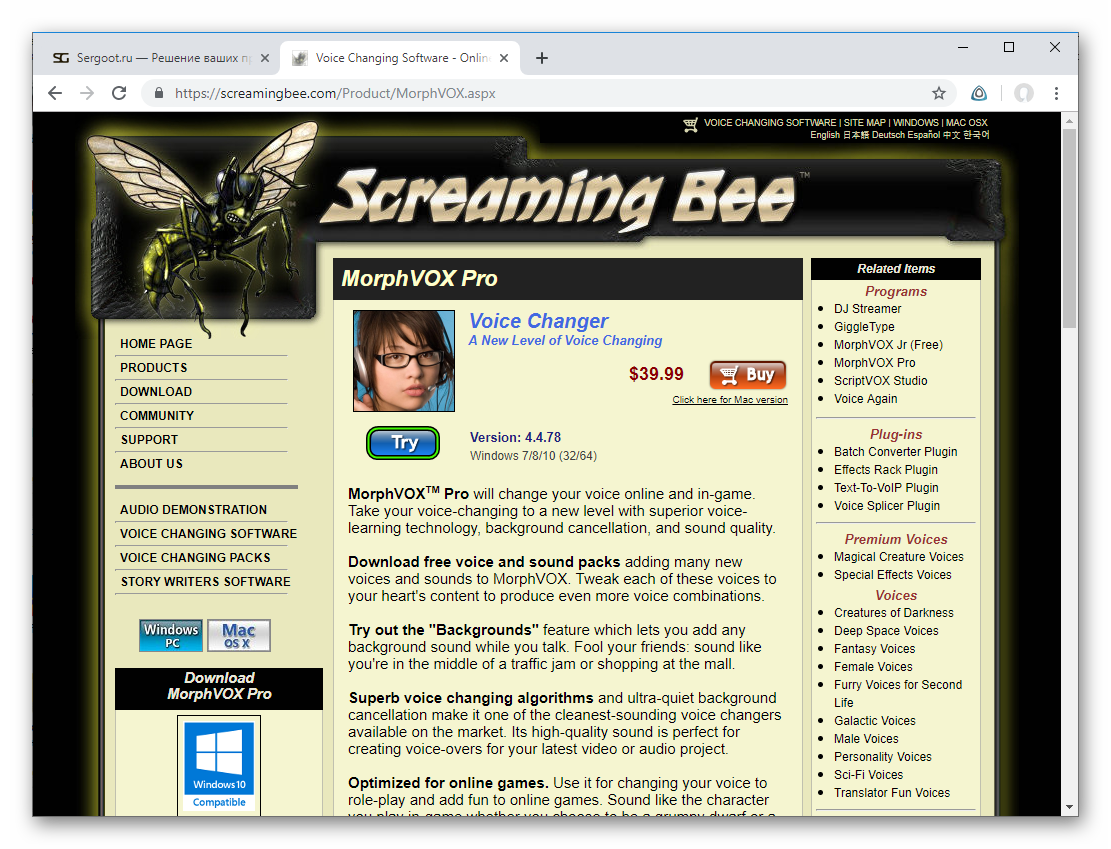
- Перейдите по ссылке https://screamingbee.com/Product/MorphVOX.aspx.
- Кликните на синюю кнопку Try.

- На открывшейся странице нажмите Download Now.
- Сохраните, а потом и запустите предложенный exe-файл.
- В отобразившемся окошке щелкните ЛКМ на Install.

- Далее, нажмите Next.
- Отметьте пункт I Agree, а затем нажмите Next на четырех страницах.

- В окошке установки кликните Close, а в User Information – Submit.

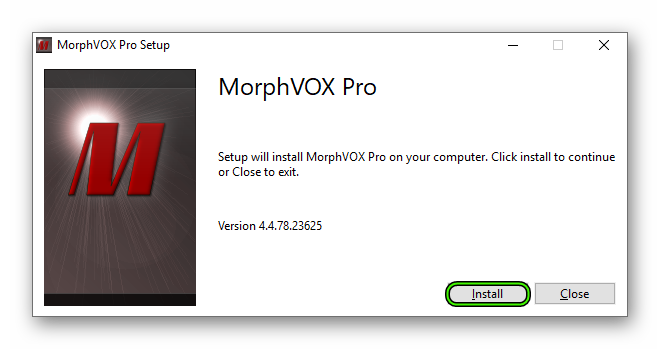
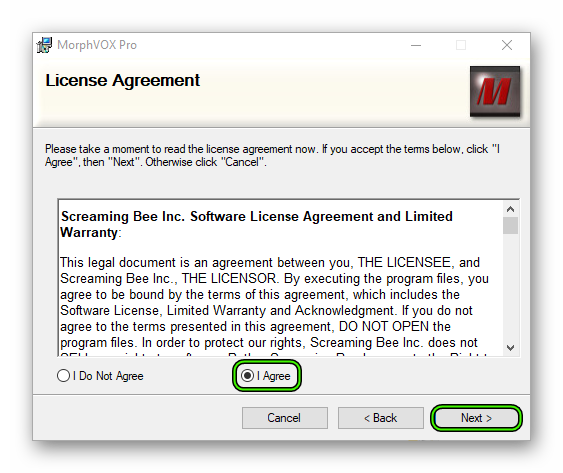
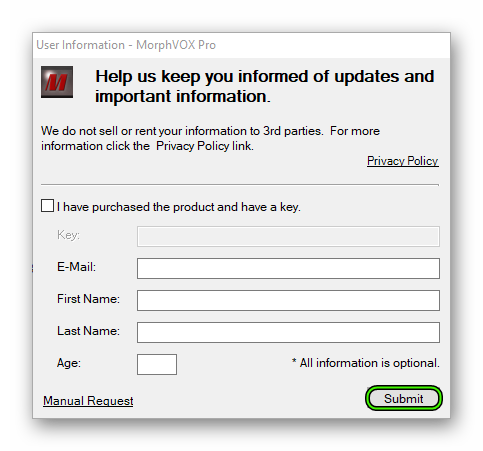
Качать какие бы то ни было утилиты с неизвестных ресурсов мы не рекомендуем. Инсталляторы таких продуктов могут быть заражены вредоносными объектами. Поэтому ничего хорошего из этой затеи не выйдет.
Настройка
Как настроить MorphVox Pro? В этой главе мы поговорим как раз про эту процедуру. Ведь именно с нее стоит начинать. Предлагаем вам пошаговую инструкцию:
- Запускаем программу при помощи соответствующего ярлыка на рабочем столе (перед этим нужно убедиться в том, что микрофон включен и работает).
- Если появится окошко The Voice Doctor, то кликните в нем Cancel.

- В Voice Selection кликните по интересующему вас шаблону.
- В том же блоке нажмите на кнопки Morph и Listen для того, чтобы слышать свой голос.
- Проговорите несколько фраз и прислушайтесь. Если голос вас не устраивает, то отредактируйте его при помощи ползунков в блоке Tweak Voice.
- Теперь добавим звуки окружения. В блоке Sounds ищем пункт Backgrounds и в строке рядом выбираем понравившийся шаблон (к примеру, City Traffic).
- Затем добавляем какой-нибудь эффект. Для этого в блоке Voice Effects просто выбираем нужный.
- Для сохранения результата нажмите на кнопку Update Alias.

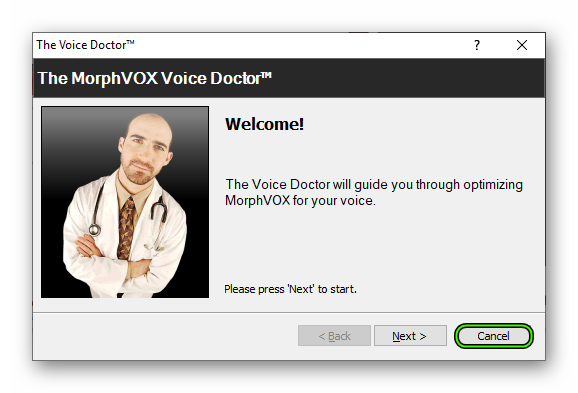
Вот и вся настройка. Теперь вы точно знаете все о том, как изменить свой голос в режиме онлайн. Единственное, что нужно запомнить: перед разговором отключите кнопку Listen. Иначе звук вашего голоса будет литься и из колонок тоже, что повлияет на качество.
Использование
Когда с настройкой программы покончено, можно переходить к непосредственному использованию MorphVOX Pro:
- Запускаем Скайп.
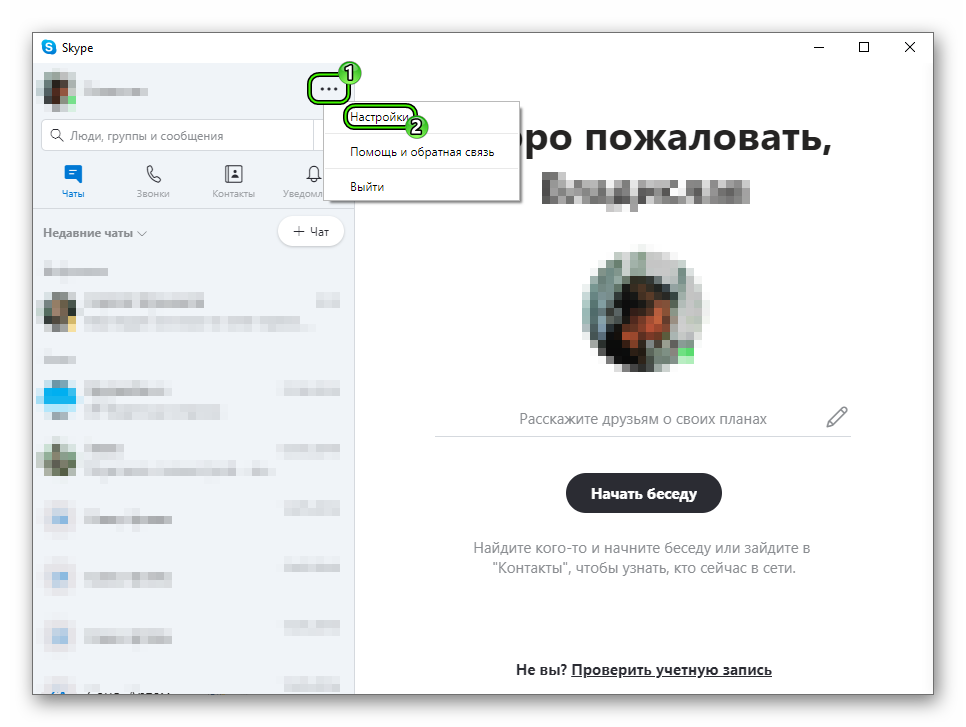
- Кликаем по кнопке вызова меню и переходим в «Настройки».

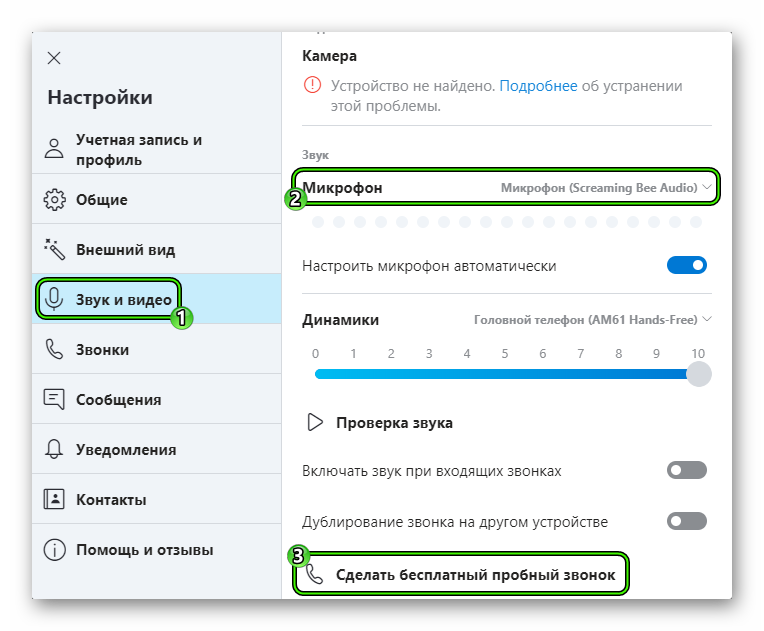
- Переходим в раздел «Звук и видео».
- В блоке «Микрофон» выбираем устройство Screaming Bee Audio.
- Кликаем на «Сделать бесплатный пробный звонок» и проверяем, все ли успешно.

Теперь вы можете уже звонить друзьям.
Заключение
А в конце мы обобщим всю информацию, которая была представлена выше. Теперь вы точно знаете все о том, как изменить голос в Скайпе при помощи MorphVox Pro. Ничего сложного в этом нет. Главное – правильно настроить программу.
MorphVox Pro – это лучший продукт для изменения голоса в режиме онлайн. Программа функциональна, работает быстро и почти не нагружает компьютер. У данного приложения есть только один существенный минус – оно платное.
26.06.2019 Прикладное ПО Задать вопросНаписать пост
MorphVOX Pro – программа, позволяющая изменять звук из микрофона пользователя различными способами. У нее есть две версии – пробная и Pro. Pro версия стоит 699 рублей (цены региона Россия, продукт покупается на площадке Steam). Также скачать продукт можно на официальном сайте приложения.
Обзор интерфейса приложения
Программа была создана для англоязычных пользователей, и русскоязычный интерфейс отсутствует.
Основные вкладки Морфокс Про:
- Voice selection. Вкладка, позволяющая выбрать 1 из 6 доступных стандартных голосов.
- Sounds позволяет настраивать вывод звуковых эффектов.
- Tweak Voice дает возможность быстрой настройки чистого голоса без эффектов.
- Graphic Equalizer – настоящий пульт управления частотных характеристик звука.
- Основная вкладка с эффектами голоса – Voice Effects.


Есть несколько дополнительных вкладок, находящихся вверху, прямо под названием программы:
- MorphVOX Pro. Здесь находятся основные функции по сохранению настроек фильтра, а также кнопка выход.

- Setting. Как понятно из названия, здесь расположены основные настройки для быстрого доступа.

- Tools. Здесь расположены все инструменты для изменения голоса, а еще кнопки для добавления новых неофициальных эффектов.

- Help. Здесь расположена справочная информация, например, новости обновлений, помощь и т.п. Тут есть и функция для обращения в техническую поддержку.


Стоит кратко рассказать и о быстрых функциях:
- настройки;
- выбор горячих клавиш;
- работа с неофициальными эффектами;
- сигнал, когда стоит закончить работу с приложением;
- назначение горячих клавиш эффектов;
- назначение горячих клавиш для голосов;
- гиперссылка на официальный сайт с помощью по всем вопросам.


Установка приложения
Установить приложение очень просто, нужно всего лишь:
- Зайти на официальный сайт.
- Нажать download.

- Найти раздел «MorphVOX Pro4.78» (или другую версию) и нажать «Click to Download»;

- На странице кликнуть «Download Now».

- Запустить скачанное приложение.
- Нажать «install».

- Нажать «next».

- Кликнуть «I agree», а затем «next».

- Нажать «next».

- Нажать «Browse» и выбрать свою папку, а затем кликнуть «next».

- Нажать «next».

- После окончания установки можно закрыть окно.
- Останется купить лицензию, если программа будет использоваться более 30 дней.


Полные настройки приложения
Настройка голоса
Всего в MorphVOX PRO изначально присутствует 6 основных фильтров голоса:
- Child (ребенок).
- Dog Translator (собачий лай).
- Hel Demon (демон из ада).
- I Robot (робот).
- Man (мужчина).
- Woman (женщина).
Стандартным выбран голос ребенка. Но установив фильтр «Woman», можно использовать женский голос.
Tweak Voice имеет 3 настройки:
- Pitch Shift — изменение высоты тона.
- Timbre Shift — управление тембром.
- Timbre Strength — изменение силы голоса.


Не обязательно выбирать из стандартных настроек Tweak Voice в Voice Selection. Гибкие настройки могут легко изменить звук из микрофона пользователя.
Добавление эффектов
В разделе Voice Effects есть 2 типа эффектов.
- After Effects – неизменяемые голосом эффекты, работающие на фоне.
- Vocal Tract Effects – работающие напрямую с голосом пользователя эффекты. Частично эта функция и влияет на итоговый результат, например, голос робота.


Эффекты могут комбинироваться или работать по отдельности.
Настройка звука
Для настройки звука в программе присутствуют 2 раздела: Sounds и Graphic Equalizer. Эквалайзер, как уже говорилось, служит для изменения частотных характеристик звука, что довольно сильно изменяет звук из микрофона.
Sounds – функция, позволяющая изменять громкость какого-либо эффекта. Также можно легко заменить один звук на другой.
Как записать свой голос?
Все просто, для записи голоса в Морф Вокс Про нужно лишь:
- Подключить микрофон до запуска программы.
- Проверить его работоспособность. Если обе полоски черные, то с микрофоном что-то не так.


Чтобы создать запись звука из программы, нужно:
- Нажать на вкладку «MorphPRO».
- Нажать «Record Your Voice».

- Нажать «Set» и выбрать папку, куда будут записываться аудиофайлы записи.

- Выбрать «Record».

- Нажать на значок паузы или на «Stop», чтобы остановить запись.

- Выбрать «Play» для проигрывания записи.


Здесь может быть немного посложнее. Вот порядок действий:
- Кликнуть правой кнопкой мыши по значку звука и выбрать «записывающие устройства».

- Выбрать записывающие устройство от «Screaming Bee Audio», сделать так, чтобы стояло «По умолчанию» и выбрать «Ок».

- Запустить Скайп и все должно работать.


Не работает микрофон
Микрофон при подключении может не работать по разным причинам:
- Проблема с драйверами. Стоит начать с худшего и проверить работу драйверов на микрофон или разъемы. В худшем случае придется переустанавливать.
- Не рабочий микрофон.
- Микрофон не стоит в режиме «по умолчанию». В этом случае стоит проделать те же действия, что и в случае со Скайпом.
- Сам микрофон не подключен к компьютеру.
- Микрофон не подключен к MorphVOX Pro. Нужно перезайти в программу;.
- Нажат «MUTE» в программе. Нужно, чтобы было как на скриншоте;

- Микрофон стоит «по умолчанию», но Скайп его не видит. Этот способ стоит разобрать по подробнее.

В случае возникновения проблем со Скайпом, последовательность действий следующая:
- Кликнуть на многоточие рядом с профилем.

- Выбрать «Настройки».

- Кликнуть на «Звук и видео».

- Выбрать «Микрофон Screaming Bee Audio».


Если это не сработало, то проблемы такие, как в первых двух пунктах.
Удаление с компьютера
Удалить MorphVOX Pro с компьютера очень просто, нужно лишь:
Reader Interactions

Встроенные функции Discord для компьютеров не позволяют менять голос. Для этого придется скачать дополнительный софт, с помощью которого можно будет изменить звучание. Проще всего сделать это на компьютере, для этого разработчики предлагают много программ, как платных, так и бесплатных.
Возможности MorphVOX
Рассмотрим, как изменять голос в Дискорд с помощью программы MorphVOX Pro. Сначала скачиваем и устанавливаем программу на компьютер. При первом открытии MorphVOX предложит сделать необходимые настройки. Нужно будет выбрать, в частности, микрофон, запись с которого должна будет подвергаться изменениям. Также будет создан виртуальный микрофон Screaming Bee Audio, с которым программа discord впоследствии и будет работать.

Выбрать другой микрофон для экспериментов с голосом можно и потом. Для этого кликаем в панели инструментов кнопку «MorphVOX» (слева вверху), затем выбираем пункт «Настройки» и в появившемся окне выбираем слева «Устройство». Напротив слова Микрофон выбираем в выпадающем списке именно тот, который нам нужен. Вызвать окно настроек можно еще быстрее, нажав на иконку, отмеченную зеленым кружком на рисунке ниже.

Затем включаем кнопку «Морфинг» и выбираем шаблон голоса в левом окне. Чтобы сразу прослушать, что получается, нажимаем кнопку «Слушать». В окне настройки голоса можно подкорректировать тон и тембр. Двигая бегунок на шкале «Сдвиг тона» вправо, можно получить более низкий голос, соответственно, перемещение влево даст сдвиг в более высокую тональность. Следует избегать крайних позиций, так как это может дать дополнительные помехи. А в эквалайзере в правом верхнем углу программы можно изменить самостоятельно громкость частот, либо нажать в том же окошке кнопку «Пресет» и выбрать готовые настройки.
Как изменить свой голос на мужской или женский
Для получения приятного мужского голоса выбираем справа шаблон «Мужчина». Справа в эквалайзере выбираем один из пресетов, например, «Woman to Man» или «Bass Heavy». Прослушивая, подбираем то, что нас устроит. Точно так же меняем голос на женский, сделав двойной клик левой кнопкой мышки на шаблоне «Женщина» и скорректировав его по необходимости дополнительно с помощью пресета «Man to Woman».
Замена голоса в Discord
Примерно та же схема действий с выбором микрофона, шаблона и эффектов производится в MorphVOX Junior и других программах. После всех предварительных настроек можно менять голос непосредственно в Дискорд. Не закрывая MorphVOX (только не забудьте отключить в ней кнопку «Слушать»), запускаем Discord. Заходим в настойки пользователя, выбрав иконку с шестеренкой внизу слева; щелкаем на пункте «Голос и видео». В открывшемся окне ищем устройство ввода. Это должен быть появившийся в выпадающем списке виртуальный микрофон Screaming Bee Audio. Теперь все изменения, сделанные в программе MorphVOX, будут применяться в режиме реального времени. Есть существенный минус: данный продукт платный.
Clownfish в помощь
Из бесплатного софта, с помощью которого можно изменить голос, по праву лучшим считается Clownfish. После установки приложения, нужно зайти в discord, затем запустить Клоун Фиш. В трее появится иконка программы. Щелкнув на нее правой кнопкой и выбрав верхний пункт меню можно увидеть окошко с готовыми шаблонами голосов.

А если активировать кнопку «Custom Pitch», то удастся самостоятельно скорректировать тональность. Двигая ползунок влево, получите мужской бас, чем левее, тем более глубокий и низкий звук получается. Перемещением вправо достигается диапазон, в котором говорят женщины, а крайние правые позиции ползунка дадут голос ребенка.
Для пользователей Дискорд на Android.
Для телефона не так много хороших приложений, чтобы изменить голос в Discord. Одной из причин является то, что ОС Андроид не позволяет двум программам одновременно использовать микрофон. Из тех приложений для Android, где эта проблема была решена, можно отметить Funny Voice (мобильная версия), Best Voice Changer, RoboVox Voice Changer Pro.
Меняем голос
Таким образом, изменить голос без программ в Discord нельзя, но всегда имеется возможность это сделать как на телефоне, так и на компьютере с помощью дополнительного программного обеспечения. При самостоятельном выборе приложений для этой цели следует учесть, что они должны делать изменения в реальном времени. А после установки следует указать для Discord источник ввода, виртуальный или реальный микрофон, именно тот, параметры звука которого меняет выбранная программа.