

Яндекс – большая и серьёзная компания, у которой есть свои принципы, планы и стратегия. Сейчас ответ на вопрос, как изменить голос Алисы, – никак. В экосистеме Яндекса живёт только эта девушка. На этом наша статья могла бы закончиться. Но есть утешительный приз для тех, кто «топит» за добавление персонажей. А если при этом вы ещё пользуетесь Яндекс Навигатором, то вам вдвойне повезло. Давайте разберёмся, можно ли поменять голос Алисы на другой. Но всё по порядку.
Немного о озвучке
Озвучивает виртуального помощника Татьяна Шитова – актриса театра, кино и дубляжа. Та самая, которая озвучивала операционную систему Саманта из фильма «Она». О том, кто озвучивает Алису из Яндекса, мы писали отдельно.

Голос Татьяны прекрасен, но иногда хочется разнообразия. Подбирать персонажей под настроение и задачи на день. Сегодня у меня день с детьми? Пусть устройства говорят, например, как Ёжик из Смешариков.
Как поменять голос Алисы в Яндекс Навигаторе
Приложение можно скачать и в Google Play, и в AppStore.
- Запустите приложение.

- На главной странице Навигатора нажмите на квадрат в правом нижнем углу.

- В открывшемся окне нажмите на значок Настройки

- Здесь вы сразу увидите, как сменить голос Алисы, – в соответствующем разделе

- Нажмите на раздел и увидите загруженные доступные для загрузки варианты.

В Загруженных – Алиса, Оксана и Системный. Доступен для загрузки Дима и известные люди. Яндекс Навигатор предлагает более 30 вариантов. Выделили из них самые интересные, на наш взгляд.
- Шеф-пилот МиГ Михаил Беляев будет подсказывать манёвры
- Ольга Бузова. Хочется писать в саппорт Яндекса: ну как поменять голос Алисы в колонке, чтобы услышать королеву Инстаграма (запрещен(а) в РФ)?
- Два удмуртских персонажа – женский и мужской. Попробуйте включить предпрослушивание поочерёдно, это забавно.
- Футболист Алан Дзагоев, Юрий Газинский, Кирилл Панченко.
- Группа Каста. На предпрослушивание – четыре фразы, их говорят Влади, Шым, Хамиль и Змей. Можете выбрать этот вариант, если думаете как изменить голос Алисы в Яндекс Навигаторе.
- Бортпроводница Аэрофлота.
- Герои Оптимус Прайм, Дарт Вейдер, Магистр Йода, Иллидан и Архимаг из Даларана
- Звёзды Юлия Коваль, Вера Брежнева, группа Серебро и Алла Довлатова.
Ещё мы заметили, что самый тяжёлый из предложенных голосов – Дарт Вейдер, он весит 4,5 МБ. Можно пофантазировать и придумать объяснения этому факту.
Как поменять голос в Яндекс Алисе? Только в Яндекс Навигаторе, через настройки. Почему именно в Навигаторе предусмотрели такую возможность? Наверное, потому, что Навигатор указывает дорогу. Это важно.
А ещё разработчики Яндекса рассказывают по секрету, что они могут менять персонажа при внедрении новых навыков. Это секретная возможность для тех, кто делает виртуальную помощницу умнее.
Яндекс Алиса ведёт осмысленный диалог с пользователем (здесь инструкция, как удалить переписку с ботом) и, в отличие от других помощников, помнит предыдущий контекст. Также у неё есть личность и характер. Поэтому если бы Яндекс разрешил, например, поменять голос Алисы на мужской, это была бы уже не она. Российский виртуальный помощник, по мнению многих людей, действительно лучший и уникальный. Так может, пусть она остаётся Алисой?
Можно ли изменить голос алисы
В этой статье мы рассмотрим, как изменить голос Алисы на компьютере и в навигаторе – эта информация пригодится пользователям, которые устали от стандартной озвучки бота и хотят попробовать новую функцию.
К сожалению, смена озвучки бота, установленного на компьютер, не предусмотрена настройками программы. Пользователи могут слышать лишь Татьяну Шитову – актрису, которая подарила звучание уникальному голосовому помощнику.
Смена голоса в Навигаторе
Мы убедились, что поменять голос Алисы на другой на ПК не получится – однако, отчаиваться не стоит. Разработчики предусмотрели возможность смены озвучки на телефоне в приложении Навигатор!
Приведенная ниже инструкция пригодится тем, кто пользуется навигатором на Айфоне:
- Откройте приложение;
- Нажмите на иконку в виде трех горизонтальных полос;
- Выберите строку «Настройки»;
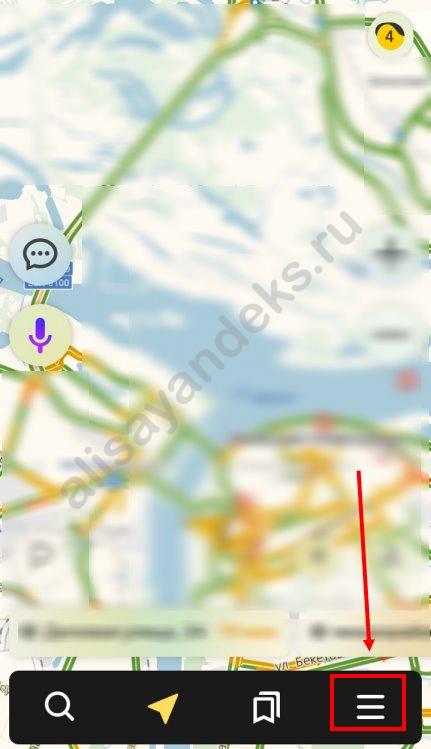
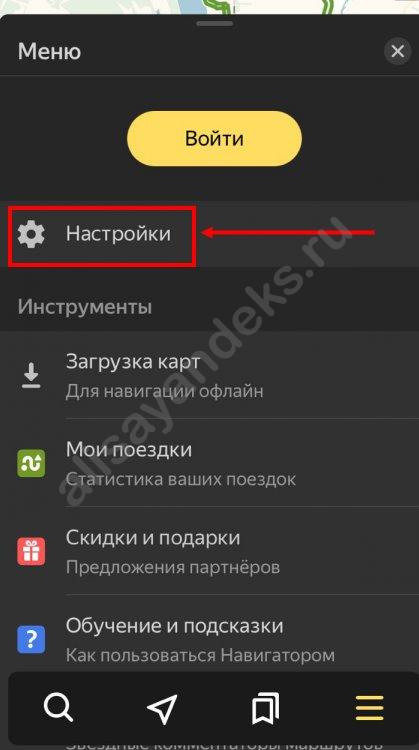
- Найдите строчку «Голоса» и кликните на нее;
- Определитесь, какой вариант нравится вам больше;
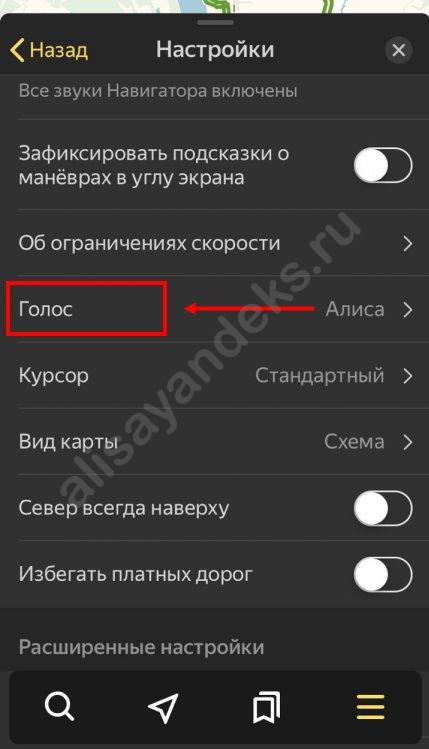
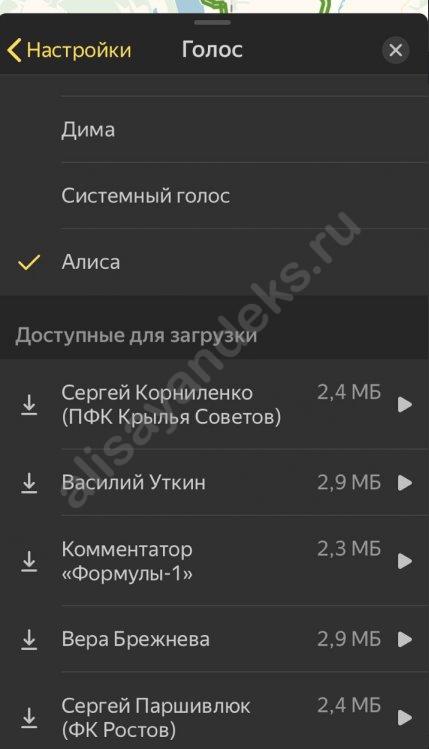
- Нажмите на выбранную озвучку – изменения сохранятся автоматически.
Теперь рассмотрим, как поменять голос Алисы в настройках на телефоне Андроид, для начала, помощник Алиса уже должна быть установлена на телефон:
- Запустите приложение;
- Выберите иконку на нижней панели, открывающую меню;
- Найдите «Настройки»;
- Кликните на строчку «Голоса»;
- Откроются доступные варианты – выберите подходящий и кликните по нему.
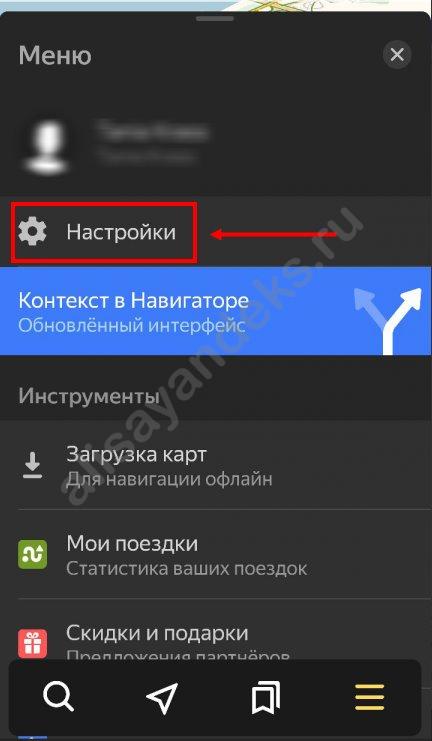
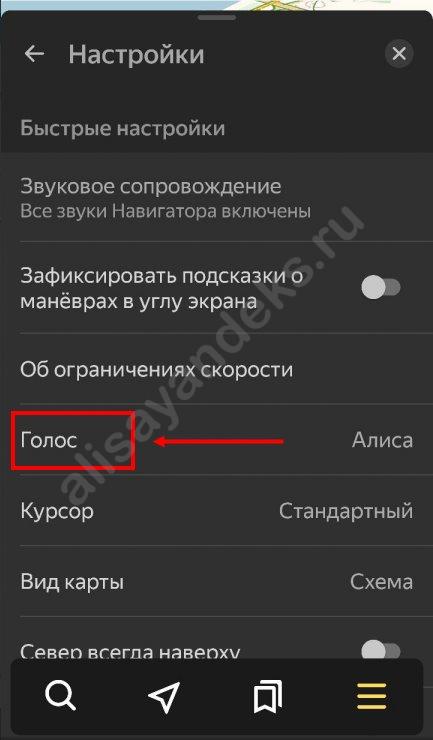
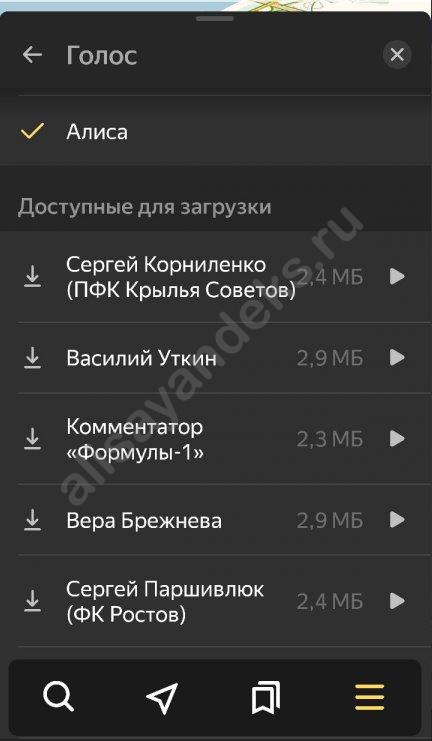
Как видите метод абсолютно не отличается от того, как поменять голос на iPhone. Именно здесь можно изменить голос Алисы на мужской или выбрать мультяшного персонажа. А про то, чьим голосом говорит Алиса в оригинале, мы рассказывали в статье ранее. Давайте рассмотрим все доступные варианты:
- Оксана;
- Дима;
- Системный;
- Футболист ЦСКА Алан Дзагоев;
- Дарт Вейдер (персонаж из франшизы «Звездные войны»);
- Футболист Крыльев Советов Сергей Корниленко;
- Комментатор Василий Уткин;
- Комментатор Формулы-1;
- Певица Вера Брежнева;
- Футболист ФК Ростов Сергей Паршилюк;
- Юрий Газинский из ФК Краснодар;
- Денис Глушаков из ФК Спартак;
- Кирилл Панченко из ФК Динамо-Москва;
- Диджей Русского Радио Дмитрий Оленев;
- Диджей Русского Радио Алла Довлатова;
- Шеф-пилот МиГ;
- Группа Серебро;
- Артем Дзюба;
- Ольга Бузова;
- Дракула из м/ф «Монстры на каникулах»;
- Дмитрий Нагиев;
- Владимир Машков;
- Магистр Йода («Звездные войны»);
- Гарик «Бульдог» Харламов;
- Баста;
- Оптимус Прайм («Трансформеры»);
- Федор Бондарчук.
На данный момент такая опция доступна только пользователям навигатора – другие программы лишены встроенной функции. Возможно, в дальнейшем разработчик реализует возможность в других приложениях для ПК и смартфона.
Теперь вы знаете все о том, можно ли поменять голос Яндекс Алисы и сможете выбрать подходящий вариант озвучки для своего смартфона – управлять автомобилем вместе с любимым героем будет куда интереснее.
Голосовой ассистент от Яндекса недавно получил одну интересную фишку.
Алиса может запомнить имя пользователя и в дальнейшем персонализировано обращаться к нему.
Сейчас разберемся, как все это работает и зачем нужна такая возможность.
Зачем это нужно
Фишка пока только появилась в арсенале голосового ассистента Яндекс. Не стоит рассчитывать на большой набор связанных с ней возможностей.
На данный момент единственным применением распознания пользователя является полная персонализация музыкальных подборок в сервисе Яндекс.Музыка.
Если колонка с голосовым ассистентом активно используется дома, то в подборках дня вы все чаще начнете получать песни из «малышариков», мультфильмов Disney или любимые треки жены или тёщи.
Алиса, познакомившись с вами, сможет отгородить ваши музыкальные предпочтения от истории прослушивания других членов семьи или гостей.
Какие особенности есть у системы

Работает это с голосовым ассистентом на Яндекс.Станции или других колонках с голосовым ассистентом Алиса.
На данный момент Алиса может запомнить и распознавать по голосу лишь одного пользователя. Маловато, но мы верим, что это только начало.
Другим неприятным моментом является необходимость знакомиться с Яндексом на разных используемых устройствах. Точнее сказать, что нужно проходить процедуру на одном устройстве каждой модели. Если используете Яндекс станцию и несколько других поддерживаемых колонок, придется знакомиться с каждой. Если все колонки дома одинаковые – то только на одной.
Рекомендуется, чтобы знакомился с Алисой именно владелец привязанной учетной записи Яндекс.Музыка. В противном случае кто-то другой сможет влиять на механизм подбора треков и исполнителей.
Как “познакомиться” с Алисой

Для того, чтобы ассистент начал узнавать вас по голосу, нужно сделать следующее:
1. Произнестие фразу:
«Алиса, запомни мой голос»
2. Назовите имя, по которому ассистент будет обращаться к вам в дальнейшем.
3. Повторите пять фраз за голосовым ассистентом.
Теперь можете спросить у Алисы свое имя и попросить кого-то другого лайкнуть или дислайкнуть воспроизводимую музыку.
Другие пользователи и дальше смогут общаться с Алисой без ограничений.
Как изменить или удалить свое имя

Для того, чтобы Алиса начала называть владельца по-особенному, нужно произнести следующую команду:
«Алиса, называй меня властелин мира»
Вы можете сменить имя на любое понравившееся.
Можно вовсе разорвать “голосовую связь” с ассистентом. Просто попросите Алису забыть ваш голос.
«Алиса, забудь мой голос»
Теперь в любое время можете произвести процедуру знакомства заново.
Надеемся, что разработчики будут активно развивать данную фишку. Для начала хотелось бы получить возможность знакомства со всеми членами семьи, а в дальнейшем – настраиваемые автоматизации для умного дома в зависимости от пользователя.
Так каждый приходящий домой член семьи мог бы здороваться с Алисой и активировать свой набор умных гаджетов или сценариев.
(4.53 из 5, оценили: 17)
Любопытно узнать, кто озвучивает Алису Яндекс и посмотреть ее фото? Узнайте в этой статье, как выглядит в реальной жизни актриса, подарившая Алисе голос, и как происходила озвучка текстов.
Осенью 2017 года российская поисковая система, известная как Yandex, официально запустила Алису — собственного голосового помощника. Она говорит только по-русски, но специально создана для взаимодействия с другими людьми, понимания запросов пользователей и предоставления ответов на их вопросы. Фото, как выглядит Алиса Яндекса в реальной жизни, кто озвучивает голосовой помощник – узнайте в этой статье.
Основные функции голосового помощника
Чтобы создать свой последний голосовой помощник, Яндекс.Браузер впервые выпустил бета-версию еще в мае, чтобы проверить идеи и посмотреть, как реагируют пользователи. Кроме того, помощник оснащен движком чата, который позволяет пользователям вести беседы на любую тему. Как и в Google Assistant, а теперь и в Siri, вы можете устно поговорить с ассистентом Alisa Yandex или вместо этого набрать свои вопросы.
Помощник интегрирован в поисковое приложение и был специально обучен понимать, слушать и говорить с пользователями на естественном языке.
Даже если вы спросите ассистента: «Какая погода в Москве?», а затем «Как насчет Питера?» — голосовой помощник автоматически поймет, что вы имеете в виду погоду в Санкт-Петербурге.
Голосовой помощник специально использует возможности распознавания и синтеза речи из SpeechKit — набора инструментов, используемого в таких продуктах, как Навигатор и Музыка. Поскольку русский язык чрезвычайно сложен, когда дело доходит до грамматики и морфологии, SpeechKit смог обеспечить лучшую точность для распознавания русского языка.
Помощник доступен для использования в поисковом приложении, которое можно загрузить:
Хотя ассистент говорит только на русском языке, само приложение работает на украинском и турецком языках.
Как выглядит Алиса Яндекс
В самом приложении нет картинки, как выглядит Алиса Яндекс, и внешность ее никак не описывается. Помощник — встроенная программа, и ничего, кроме голоса, разработчиками не было задействовано. В принципе, внешность большинства голосовых ассистентов пользователям не знакома. Лицо Алисы Яндекс в программе увидеть мы не можем. Но, если ввести в поисковик фразу «фото Алисы из Яндекса», результаты выйдут на актрису, озвучившую ассистента. Давайте с ней познакомимся!
Кто озвучивает Алису Яндекс
Чьим голосом говорит Алиса Яндекс? Михаил Биленко, глава отдела аналитики и исследования машинного интеллекта браузера, рассказал, чей голос у Алисы Яндекс. Он был взят у Татьяны Шитовой, дублирующей фразы Скарлетт Йоханссон в русскоязычном переводе фильмов. А вот и фото, как выглядит актриса — голос яндексовского помощника Алисы.

Татьяна Шитова делала озвучивание не только Йоханссон, но Шарлиз Терон, Дженнифер Лоуренс, Натали Портман, Кэмерон Диас.
Количество озвученных работ, как фильмов, так и аудиокниг, больше 500. Получается, что множество актрис в русском дубляже разговаривают тем, же голосом, что и Алиса Яндекса, фотографии некоторых из них представлены ниже.

Но всё же многие любители кино ассоциируют лицо голосового ассистента с образом именно Скарлет Йоханссон. Благодаря Шитовой программа получила уникальное, мелодичное звучание. Компания заявила, что помощник очень хорошо умеет распознавать речь, способен реагировать на случайные запросы.
Как происходила озвучка текстов
Для того чтобы создать действительно качественный голос, специалисты и основоположники проекта долго работали над поставленной задачей. Пользуясь нейросетью программы, Шитовой были произведены тысячи фраз, слов и букв. Склеенные между собой разные звуки под требуемую интонацию позволили получить нужный результат — озвучка текста Яндекс Алисы вышла живой и чувственной.
Всего на то, чтобы создать и озвучить тексты Яндекс Алисы, ушел год. Интересно то, что женщина, озвучивающая Алису Яндекс, Татьяна Шитова, до последнего не знала, что она озвучивала. После того, как программа вышла в мир, девушка сказала, что, если бы она знала, насколько масштабным был выполняемый проект, она бы работала качественнее.
Как изменить голос помощника
У ассистента есть не только один голос, но несколько других вариантов озвучек. Если вам не нравится стандартный голос помощника или он вам попросту надоел — вы можете поменять персонажа на другого.
Всего еще есть 5 голосов:
Голос самого персонажа поменять нельзя. Можно лишь менять персонажей в настройках. Так, Оксана отвечает за Навигатор, а Эркан — за Новости. В рамках этого процесса, направленного на дальнейшее расширение возможностей приложения, разработчики ассистента представили бета-версию Диалога, которая предоставляет специалистам возможность развивать новые навыки для помощника.
Учим Алису от Яндекса узнавать вас по голосу
 В закладки
Голосовой ассистент от Яндекса недавно получил одну интересную фишку.
Алиса может запомнить имя пользователя и в дальнейшем персонализировано обращаться к нему.
Сейчас разберемся, как все это работает и зачем нужна такая возможность.
Зачем это нужно
Фишка пока только появилась в арсенале голосового ассистента Яндекс. Не стоит рассчитывать на большой набор связанных с ней возможностей.
На данный момент единственным применением распознания пользователя является полная персонализация музыкальных подборок в сервисе Яндекс.Музыка.
Если колонка с голосовым ассистентом активно используется дома, то в подборках дня вы все чаще начнете получать песни из «малышариков», мультфильмов Disney или любимые треки жены или тёщи.
Алиса, познакомившись с вами, сможет отгородить ваши музыкальные предпочтения от истории прослушивания других членов семьи или гостей.
Какие особенности есть у системы
Работает это с голосовым ассистентом на Яндекс.Станции или других колонках с голосовым ассистентом Алиса.
На данный момент Алиса может запомнить и распознавать по голосу лишь одного пользователя. Маловато, но мы верим, что это только начало.
Другим неприятным моментом является необходимость знакомиться с Яндексом на разных используемых устройствах. Точнее сказать, что нужно проходить процедуру на одном устройстве каждой модели. Если используете Яндекс станцию и несколько других поддерживаемых колонок, придется знакомиться с каждой. Если все колонки дома одинаковые – то только на одной.
Рекомендуется, чтобы знакомился с Алисой именно владелец привязанной учетной записи Яндекс.Музыка. В противном случае кто-то другой сможет влиять на механизм подбора треков и исполнителей.
Как “познакомиться” с Алисой
Для того, чтобы ассистент начал узнавать вас по голосу, нужно сделать следующее:
1. Произнестие фразу:
«Алиса, запомни мой голос»
2. Назовите имя, по которому ассистент будет обращаться к вам в дальнейшем.
3. Повторите пять фраз за голосовым ассистентом.
Теперь можете спросить у Алисы свое имя и попросить кого-то другого лайкнуть или дислайкнуть воспроизводимую музыку.
Другие пользователи и дальше смогут общаться с Алисой без ограничений.
Как изменить или удалить свое имя
Для того, чтобы Алиса начала называть владельца по-особенному, нужно произнести следующую команду:
«Алиса, называй меня властелин мира»
Вы можете сменить имя на любое понравившееся.
Можно вовсе разорвать “голосовую связь” с ассистентом. Просто попросите Алису забыть ваш голос.
«Алиса, забудь мой голос»
Теперь в любое время можете произвести процедуру знакомства заново.
Надеемся, что разработчики будут активно развивать данную фишку. Для начала хотелось бы получить возможность знакомства со всеми членами семьи, а в дальнейшем – настраиваемые автоматизации для умного дома в зависимости от пользователя.
Так каждый приходящий домой член семьи мог бы здороваться с Алисой и активировать свой набор умных гаджетов или сценариев.
В закладки
Кто озвучивает Яндекс Алису
Головой помощник Яндекс Алису озвучивает актриса Татьяна Шитова, которая известна всем любителям фильмов с русским дубляжем, где снимается Скарлетт Йоханссон.

Речь Алисы получилась достаточно живой, благодаря тому, что она подбирает интонацию и склеивает звуки в слова (Здесь на славу постарались программисты Яндекса и Татьяна Шитова).
Русским зрителям голос Алисы достаточно сильно знаком в том числе и потому, что Татьяна озвучивает героев актрисы Скарлетт Йоханссон.
Особенно забавное совпадение — это роль Скарлет в фильме «Призрак в доспехах», ну чем не Алиса во плоти?

Послушайте сами голос Скарлет и убедитесь, что это голос Алисы:
Если Вам понравилось видео — поделись с друзьями:
Алгоритм Алисы основан на применении самообучаемых нейронных сетей. Благодаря анализу большого количества запросов, помощница обучается правильно их распознавать, понимать и отвечать. Ответы составляются грамотно, при этом происходит даже анализ интонации. Учитывая тему разговора, Алиса способна распознавать даже недосказанные фразы. Помощница может шутить и называть пользователя по имени, просить сделать фотографию и даже немного заменить живого собеседника.
Важно! Если спросить у самой Алисы, чьим голосом она говорит, тогда она уйдет от ответа, сказав, что этот вопрос является слишком личным для нее.
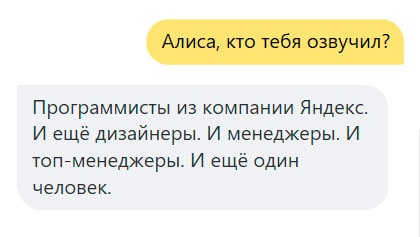
Сотрудники компании не ставили перед собой задачу создания простого помощника, их целью являлось создание максимально реалистичного ассистента, который бы имел собственные эмоции, чувство юмора и даже эмоции.
Как изменить голос Алисы?
- Захара;
- Джейн;
- Эркана Яваса;
- Эрмила.
Но выбор голоса пока доступен только разработчикам навыков, обычные пользователи не могут менять голос Алисы в браузере или Яндекс Станции.
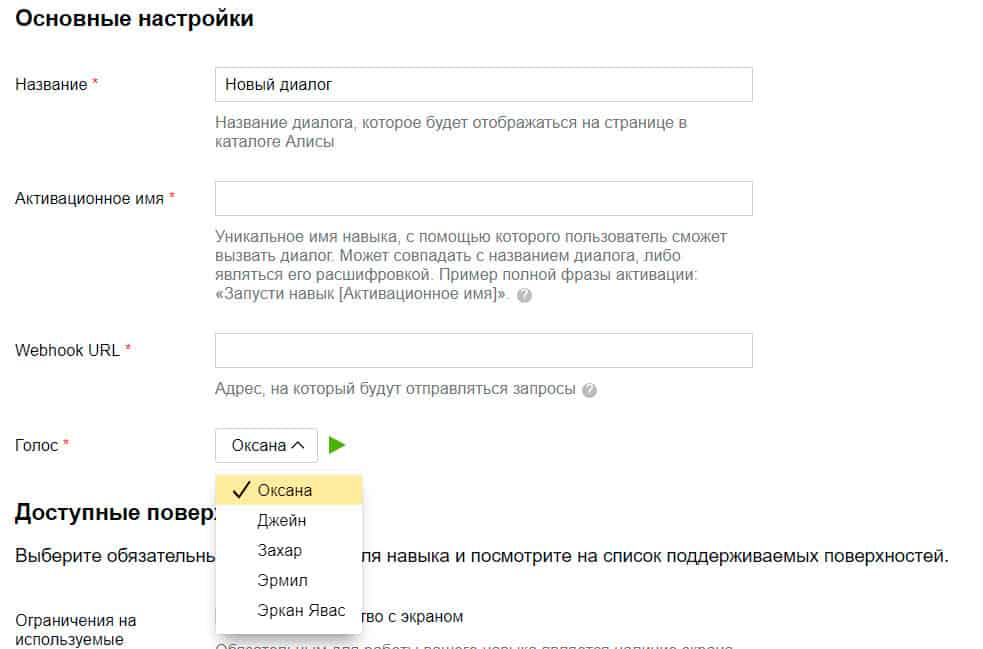
Каждый персонаж имеет свою собственную историю. Оксана прекрасно известна пользователям по старым навыкам и по голосу Яндекс.Навигатора. Эркан Явас представляет собой голос Яндекс.Новостей, который оптимально подходит для чтения больших текстов.
Понимать людей Алисе помогают специально созданные для подобных целей речевые технологии SpeechKit. Благодаря этому, ей удается уловить обращение к ней, распознать и выявить смысл сказанного. Что касается точности распознания, ее можно сопоставить с человеческим уровнем. Алиса с легкостью понимает не только взрослых, но и детей. Она также может распознать текст с акцентом и выполнить требуемое действие.
Выбрать наиболее понравившийся голос можно в настойках навыка в Диалогах.
Как изменить голос Алисы в Навигаторе?
Основное назначение голоса в навигаторе – указание дороги, именно поэтому ему уделяется большое внимание. Чтобы изменить голос Алисы в Яндекс.Навигаторе, необходимо сделать всего 3 шага:
- Зайти в приложение и перейти в пункт настроек.
- Выбрать подходящую озвучку.
- Скачать и установить ее.
Важно! Есть 3 голоса, которые можно установить без предварительного скачивания: Оксана, Дима и Алиса.
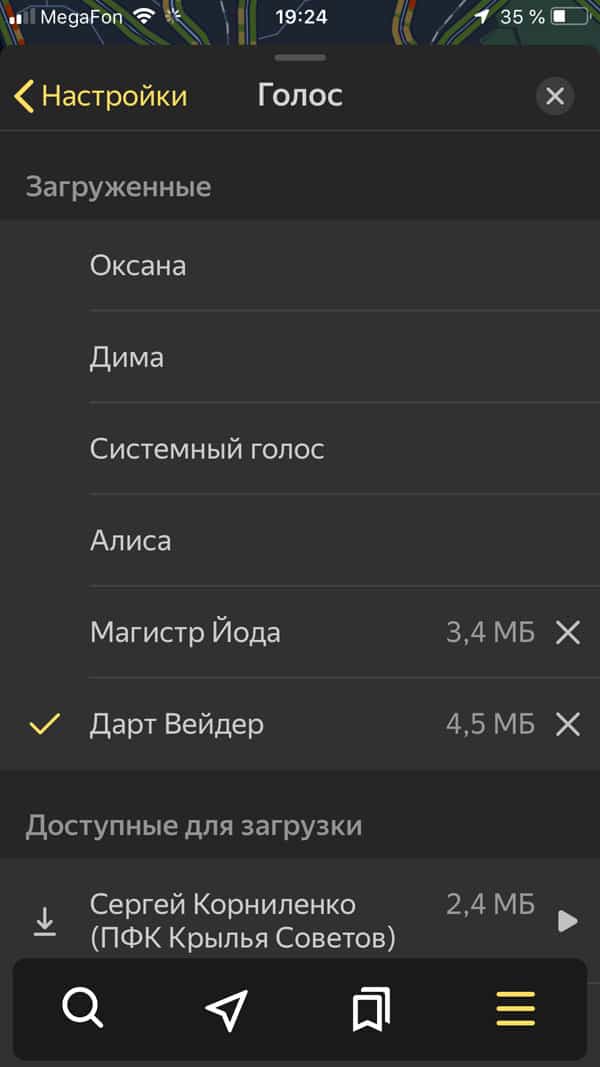
Системный голос воспринимается на слух достаточно плохо, поэтому лучше всего заменить его на один из следующих вариантов:
- Владимир Машков;
- Василий Уткин;
- Мастер Йода;
- Гарик Харламов;
- Дарт Вейдер;
- Василий Вакуленко.
Стоит отметить, что благодаря такому количеству вариантов озвучек, можно говорить о том, что в скором времени Алиса тоже обзаведется новыми голосами.
Алиса доступна не только на мобильных телефонах, но и в браузерах, а также в качестве программного клиента на компьютер. Вместе с этим ассистентом использование поиска и других программ становится намного проще, понятнее и удобней. Обо всем остальном Алиса может рассказать сама, достаточно только обратиться к ней и она с радостью ответит на все вопросы.
Содержание
- Кто озвучивал Алису Яндекс?
- Как изменить голос Алисы?
- Как изменить голос Алисы в Навигаторе
Кто озвучивал Алису Яндекс?
Мило беседуя с новым ассистентом Яндекс многие задаются вопросом, кому принадлежит голос Алисы Яндекс?
Ответ — в основе голоса ИИ (искусственного интеллекта) голос актрисы кино и театра России, дублера Шитовой Татьяны Игоревны.
Но это не совсем та озвучка, к которой мы привыкли. Приложение говорит, благодаря синтезированию голоса Шитовой путем склеивания звуков, подбора интонации. Целью было получить естественную речь, приближенную к человеческой, которую успешно достигли. Приложение постоянно улучшают. Ждем новые функции с нетерпением!

Немного об актрисе Шитовой Татьяне Игоревне
Родилась в 1975году, 1 августа. С детства мечтала о карьере актрисы. 1996 год – выпуск из Высшего Театрального училища имени Щепкина и начало работы в Московском Художественном Академическом театре имени Максима Горького.
Снималась в таких фильмах, как «Кухня» (5 сезон), Виолетта из Атамановки, Глухарь, Право на правду, Час Волкова, Марш Турецкого и др.
Особая популярность пришла к ней как мастера дубляжа. Шитова является официальным голосом Камерон Диас, Линдсей Лохан, Натали Портман, Риз Уизерспун, Скарлетт Йоханссон, Джулия Робертс и др. В своем интервью актриса признается, что дублирование такая же сложная работа, как и актерская. Нужно передать голос, характер персонажа. Так же киностудии США сами подбирают актеров для озвучки, которые периодически проходят переаттестацию, так как голосу свойственно меняться. Важно держать себя в форме.
В настоящий момент актриса официально не замужем. В 2009 году родила дочь Василису от коллеги по съемочной площадке — Анатолия Журавлева.


Как изменить голос Алисы?
Очень многих интересует вопрос, можно ли заменить голос Алисы на другой. В данной версии Алиса Яндекс поменять голос не возможно. Можно отменить активацию команд голосом в настройках Яндекс браузера. В то время как в Сири возможно выбирать пол и акцент голоса для лучшего распознавания речи.
Возможно в будущем такая функция будет доступна и в Яндекс Алисе. Ждем обновлений и новостей.
Как изменить голос Алисы в Навигаторе
 Наконец лёд тронулся
  Голос Алисы менять можно! Пока только в Яндекс Навигаторе. Для этого:
- Настройки (три горизонтальные полоски);
- выбираем Голос
- подбираем и скачиваем необходимый.
Загруженные голоса по умолчанию: Алиса, Дима, Оксана, Системный голос.
Доступны для скачивания такие голоса:
- Уткин (1,3 МБ)
- Баста (1,9 МБ)
- Гарик «Бульдог» Харламов (1,9 МБ)
- Дарт Вейдер (4,4 МБ
- Магистр Йода (3,4 МБ)
- В. Машков — World of Tanks (3,7 МБ)
Это положительная тенденция может говорить о том, что в скором будущем и в Яндекс Браузере тоже можно будет менять голос Алисы.
Опередите своих друзей и пусть ваш Яндекс Навигатор станет особенным!)
Также читают:
Виджет Алиса Яндекс
Команды Алиса Яндекс
Голосовой помощник Алиса
Не нашли ответ? Пишите в обратную связь или в комментарии, и мы поможем!
( 3 оценки, среднее 4.67 из 5 )
Содержание
- Управление голосом
- Изменение команды вызова
- Настройка фильтрации
- Звук активации
- Ответ несколькими устройствами
- Голосовые подсказки
- Настройки голосовых команд
- Вопросы и ответы

Управление голосом
Среди доступных параметров на Яндекс.Станции особое внимание стоит уделить знакомству с Алисой сразу после первичной настройки. Делается это за счет последовательного использования голосовых команд из следующего списка, чтобы в итоге голосовой помощник мог идентифицировать владельца колонки и предоставлять рекомендации на основе собранных данных:
- «Запомни мой голос» — Алиса начнет запоминать и распознавать ваш голос;
- «Называй меня *Имя*» — позволяет помощнику запомнить и использовать имя, указанное после ключевой фразы;
- «Забудь мой голос» — Алиса забудет ваш голос и больше не будет учитывать персональные данные.
Даже после использования указанных команд голосовой помощник продолжит работать при обращении посторонних, но при этом не будет использовать данные из учетной записи. В то же время могут быть и некоторые исключения, например, если голос другого человека сильно похож на ваш.
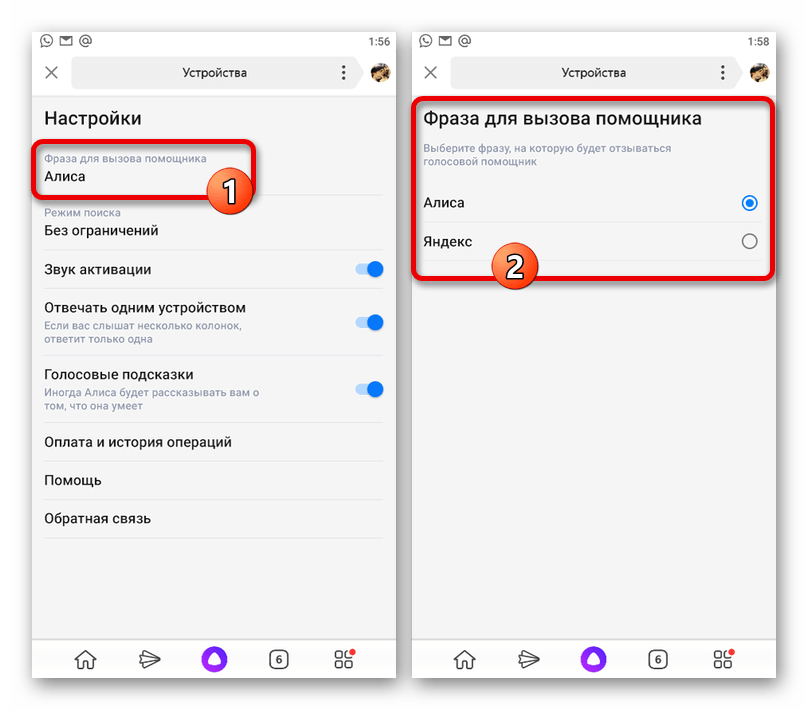
Изменение команды вызова
Чтобы успешно обратиться к голосовому помощнику в Яндекс.Станции, нужно в обязательном порядке перед ключевой фразой назвать определенное слово, которым по умолчанию является «Алиса». Поменять данное значение можно только на «Яндекс», что может быть полезно, если вы часто используете имя в повседневной речи.
Читайте также: Настройка Яндекс.Станции
Для изменения указанного параметра следует открыть заранее подключенное мобильное приложение Яндекса на смартфоне, через список сервисов перейти страницу «Устройства» и выбрать «Аккаунт». Упомянутые команды «Алиса» и «Яндекс» располагаются в подразделе «Фраза для вызова помощника» и могут быть включены путем установки маркера рядом с нужным вариантом.
Настройка фильтрации
Следующий и наиболее важный параметр в настройках Яндекс.Станции можно найти в том же разделе, на этот раз переключившись на страницу «Режим поиска». Всего здесь доступно несколько представленных ниже вариантов, позволяющих Алисе подбирать контент на основе голоса ребенка или взрослого человека:
- «Без ограничений» — Алиса будет выдавать контент без каких-либо ограничений любому пользователю;
- «Умеренный» — стандартный режим, позволяющий скрыть откровенный и шокирующий контент вне зависимости от возраста;
- «Детский» — голосовой помощник будет подбирать исключительно безопасный для детей контент.
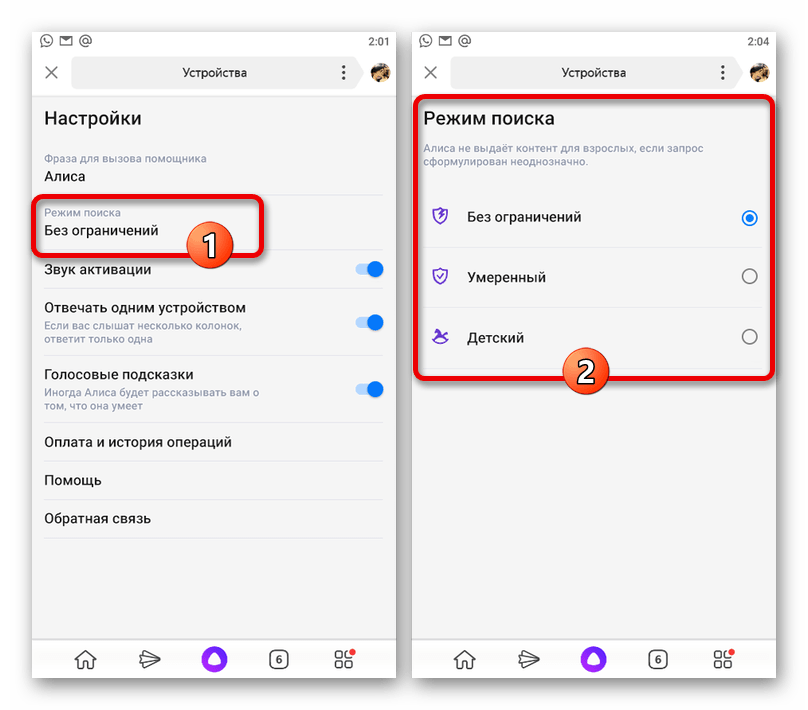
Отдельно отметим, что похожие настройки есть не только в указанном разделе, но и внутри общих параметров приложения Яндекс. Чтобы установленные ограничения работали должным образом в случае со Станцией, необходимо редактировать данные именно в разделе «Устройства».
Звук активации
При использовании ключевой фразы, назначенной в настройках, Яндекс.Станция всегда реагирует путем включения соответствующей подсветки. Кроме этого, через параметры также можно включить или, наоборот, отключить короткий звуковой сигнал, сместив ползунок «Звук активации» в нужную сторону, расположенный на главной странице параметров.

Ответ несколькими устройствами
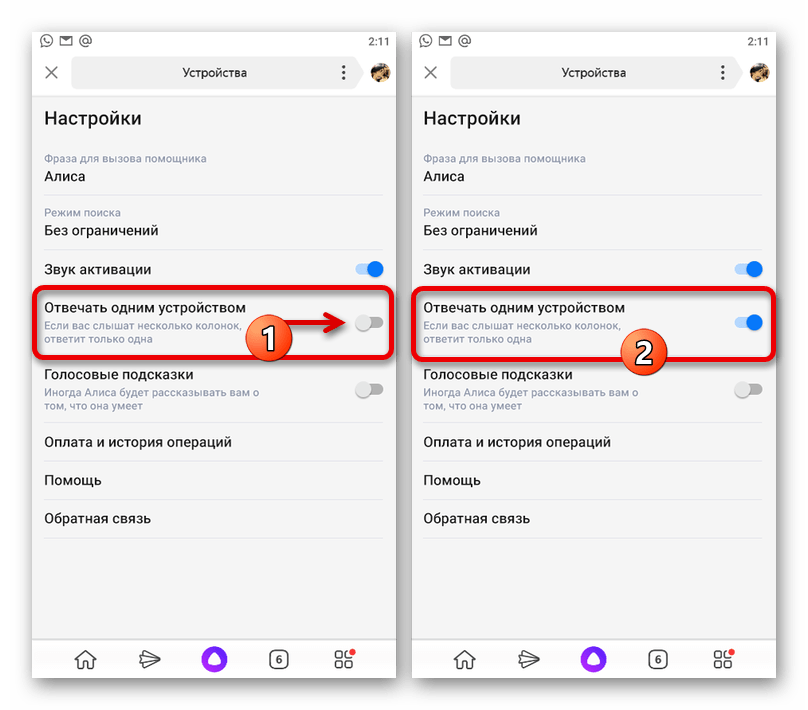
Если вы пользуетесь несколькими устройствами с распознаванием голоса, подключенными к одному аккаунту Яндекса, в настройках обязательно включите опцию «Отвечать одним устройством». В противном случае на ввод запроса будет реагировать каждый гаджет, тем самым доставляя дискомфорт.
Голосовые подсказки
Последний параметр Яндекс.Станции, имеющий отношение к голосовому помощнику, позволяет активировать или деактивировать подсказки со стороны Алисы по части доступных возможностей. Делается это путем смещения ползунка «Голосовые подсказки», опять же, на главной странице настроек устройств в приложении Яндекс.


Настройки голосовых команд
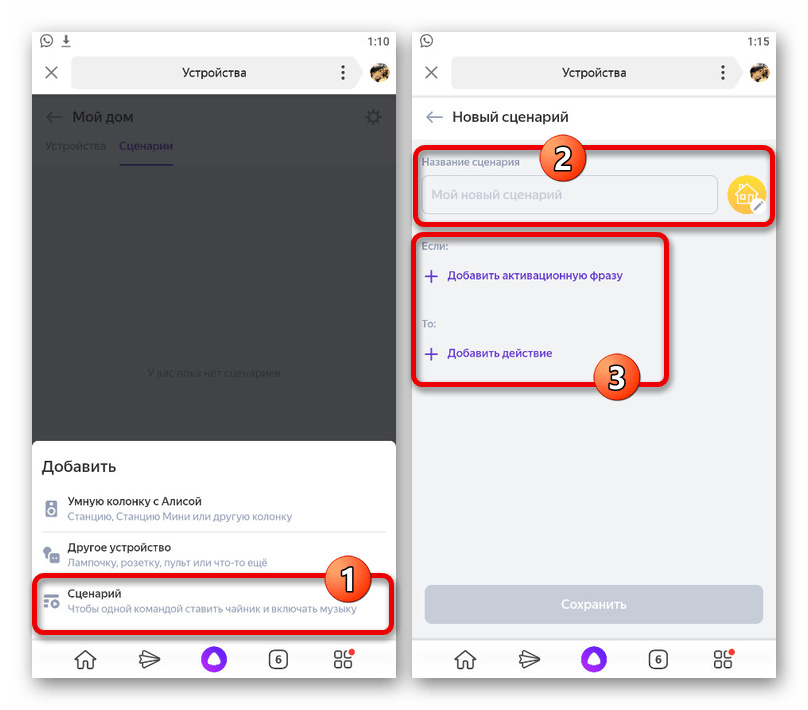
- С помощью приложения на телефоне можно создавать собственные команды, чтобы Алиса выполняла сразу несколько действий автоматически. Для этого откройте «Управление устройствами» в разделе «Устройства», перейдите на вкладку «Сценарии» и нажмите по значку «+» в правом нижнем углу экрана.
- Из списка во всплывающем окне выберите «Сценарий» и на следующей странице заполните поле «Название сценария», после чего коснитесь строки «Добавить активационную фразу».
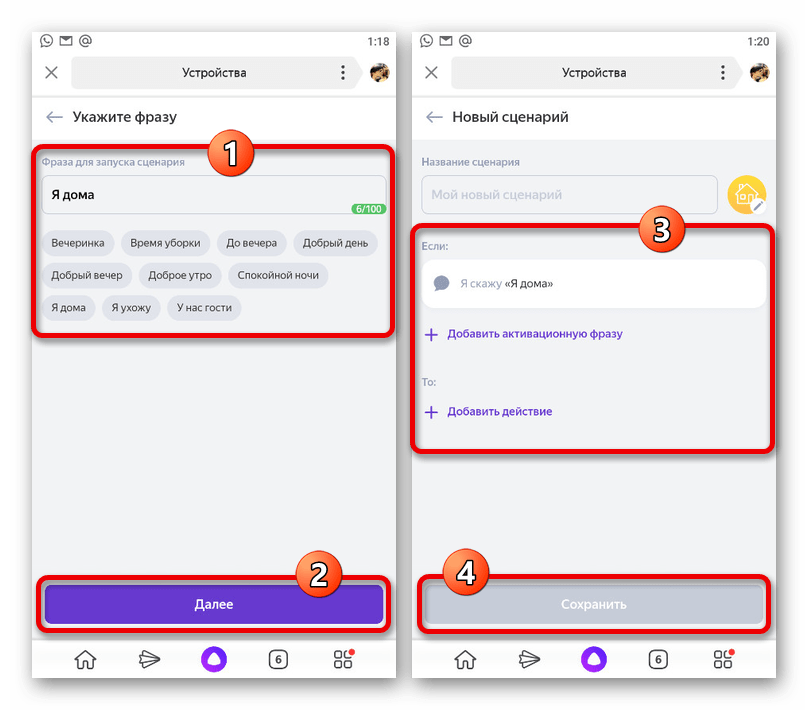
- Укажите команду в поле «Фраза для запуска сценария», при произношении которой будет выполнено действие, и нажмите «Далее». При возращении на предыдущую страницу аналогичным образом воспользуйтесь ссылкой «Действие» и укажите Станцию в качестве устройства.

Завершив настройку, воспользуйтесь кнопкой «Сохранить», после чего можете сразу проверить работоспособность новой команды. При этом не стоит забывать, что у самой колонки имеется обширный список стандартных команд, представленный на специальной странице в Яндекс.Справке и приложении в разделе «Навыки Алисы».
Полный список команд для Алисы на Яндекс.Станции

Еще статьи по данной теме:
Помогла ли Вам статья?
Умные колонки с Алисой, в том числе яндекс.станции, с момента своего выпуска и по сей день возглавляют всевозможные топы умных колонок в России и странах СНГ. За это время вышло множество обновлений и добавились некоторые полезные функции и навыки Алисы, о которых не все знают. Именно о таких “фичах” и пойдет речь далее.
Неочевидные фишки яндекс.станции.
Функции яндекс станция функции без интернета и подписки Яндекс.Плюс.
Многие знают, что для полноценной работы яндекс.станций необходимо иметь интернет соединение wi-fi и аккаунт на яндексе с подключенной подпиской яндекс.плюс, но, оказывается, есть возможность использовать некоторые функции и без подписки, либо интернета.
Итак, на яндекс станциях имеется функция Bluetooth-колонки, где вы можете транслировать музыку напрямую с мобильного устройства, но в условиях, где нет интернета команда включения Bluetooth не распознается, соответственно подключиться просто так не получится. Но есть один вариант, как это сделать. Первым делом следует зажать кнопку активации примерно на 3 секунды, после чего в мобильном устройстве в списке доступных wi-fi сетей подключиться к, раздаваемой яндекс станции, сети yandex. Далее в доступных устройствах Bluetooth можно найти колонку, подключиться к ней и транслировать музыку. Разумеется, функция Bluetooth-колонки может работать и без подписки яндекс.плюс, как и функция радио, но для включения радио потребуется интернет соединение wi-fi.
Алиса распознает шепот.
Множеству пользователей Яндекс.Станций, особенно пользователям с детьми, знакома ситуация, когда на запрос, Алиса отвечала на высокой громкости, чем доставляла некоторые неудобства. Теперь же Алису можно активировать и общаться с ней шепотом. Мало того, что чувствительные микрофоны и алгоритмы помогают распознавать такую речь, так разработчики Яндекса создали новый алгоритм синтезирования шепота, что позволяет Алисе отвечать на шепот шепотом. При этом громкость будет на минимуме.
Голосовой диктор Яндекс.
Речевые алгоритмы Яндекса так же позволили создать голосового диктора. Он может озвучить текст на странице, а так же превращать различные книги в аудиокниги. Так же недавно в Яндекс.Браузере появилась возможность синхронного голосового перевода онлайн с видео с помощью тех же алгоритмов распознавания и синтезирования речи.
Объединение нескольких яндекс станций.
- «Мультирум».
Данная функция под названием “Мультирум” стала доступна недавно, с выходом Яндекс.Станции Макс, но доступна и на предыдущих версиях колонки. Суть данной функции в совместной работе яндекс.станций (другие умные колонки не поддерживают данную функцию). По команде “Алиса, включи музыку везде” яндекс станции дублируют друг друга, т.е. музыка играет синхронно из всех станций, так же управление громкостью, переключения треков работают так же на всех станциях. Основная проблема, с которой сталкиваются пользователи, это правильное подключение двух и более колонок, чтобы функция мультирум заработала. Для этого следует подключить все колонки к одному аккаунту яндекс, а также подключить их в одну wi-fi сеть. - «Стереопара».
Многим пользователям Яндекс.Станций при всех достоинствах их использования не хватает объемного звука. Если в Яндекс.Станциях Макс и Мини есть разъем для вывода стерео сигнала на внешнюю аудиосистему, то с остальными (обычной Яндекс.Станции и Яндекс.Станции Лайт) дело обстоит иначе. Да и даже при наличии Станций с Aux-выходом не всегда хочется проводить аудиосистему. Поэтому теперь две одинаковые Яндекс.Станции можно объединить в стереопару. Стереопара работает по принципу двух независимых источников звука (правый и левый каналы стереозвука). - Ответ одной или всеми Яндекс.Станциями.
По умолчанию если к аккаунту Яндекс привязано несколько Яндекс.Станций на запрос отвечает только та станция, которая услышала вас первой. В настройках приложения яндекс можно отключить функцию «Отвечать одним устройством» и теперь на запросы будут отвечать все колонки, которые его услышали.
Радионяня.
Данная функция очень полезна для родителей маленьких детей, ведь уложив ребенка можно уйти в другую комнату и не услышать как ребенок проснется. Раньше нужно было покупать специальные приборы «радионяня», теперь же можно просто использовать яндекс.станцию. В настройках нужно просто включить на нужной колонке режим «радионяня». Активация происходит фразой «Включи радионяню в детской». Теперь на другой колонке можно слушать, что происходит в детской.
Так же, если у вас всего одна Яндекс.Станция, звук может транслироваться на смартфон через приложение Умный дом Яндекс.
Получается, что с помощью этой функции можно удаленно слушать что происходит вокруг Яндекс.Станции, однако, на самой станции включится беззвучный режим и будет мерцать индикатор, означая, что включен режим радионяня.

Звонки на Яндекс.Станцию и между колонками.
После многочисленных апгрейдов и нововведений, Яндекс наконец представила возможность звонить на Яндекс Станцию другого пользователя.
Теперь Яндекс Станция почти полностью берет на себя функции домашнего телефона и становится его дополненным современным преемником.
Как позвонить на чужую Яндекс Станцию
Чтобы позвонить на Яндекс Станцию другого пользователя следует через приложение Яндекс Мессенджер выбрать нужного абонента и нажать на кнопку вызова. Звонок поступит на смартфон, если на нем установлено приложение, если в настройках приложения «Умный дом Яндекс» в настройках колонки стоит флажок в графе «Принимать входящие звонки», то звонок поступит и на Яндекс Станцию.
Как позвонить на свою Яндекс Станцию
Появилась возможность позвонить на свою яндекс станцию. Для этого с мобильного устройства нужно зайти в приложение яндекс – устройства и нажать на значок трубки рядом с названием станции. Звонок будет происходить через интернет даже если мобильное устройство и станция не находятся в одной сети. Обязательными условиями корректной работы данной функции является доступность яндекс.станции (она включена и подключена к интернету), а так же один подключенный аккаунт на мобильном устройстве и станции. Так же через мессенджер яндекса можно звонить другим людям из списка контактов. Так же пользователь может принять входящий звонок через яндекс.станцию если на самой станции у него включена опция “Принимать входящие звонки”.
Многие активные пользователи, после покупки первой станции, поняв всю прелесть этих устройств, не останавливаются на покупке одной Яндекс.Станции. У многих в квартире есть одна станция, например первого поколения с HDMI, в спальне или в зале, где можно смотреть фильмы и сериалы, а другая, например мини, на кухне, на которой можно слушать музыку, ставить таймеры для готовки, а так же находить рецепты и т.д. Так же зачастую умные колонки покупаются в дома родителей.
Относительно недавно в приложении «Умный дом» от Яндекс, появилась возможность позвонить со смартфона на любую Яндекс.Станцию. Для этого в приложении в списке устройств напротив названия колонки появилась иконка трубки, нажав на которую будет осуществлен звонок на колонку.

Как с Алисы позвонить на телефон?
Яндекс добавил долгожданную и очень нужную функцию для Алисы — звонок на телефон.
Как найти телефон с помощью Алисы?
Для поиска телефона с помощью алисы нужно сказать — «Алиса, где мой телефон» или «Алиса, найди мой телефон«. После чего пройдет звонок на номер телефона, указанный в карточке учетной записи Яндекс.
Так же для того, чтобы находить таким способом телефон даже если он стоит на беззвучном режиме — найти телефон с помощью функции Алисы «найти телефон», после чего записать номер телефона входящего звонка и добавить этот контакт в список экстренных номеров (для каждой модели смартфона данный список называется по-разному, в iOs — «Экстренный допуск»).
Как позвонить с телефона на умную колонку Яндекс станцию.
Ответить на звонок или завершить вызов можно фразой из списка:
-
Ответь;
-
Подними трубку;
-
Сними трубку;
-
Прими вызов;
-
Алло;
-
Положи трубку;
-
Повесь трубку;
-
Заверши звонок;
-
Алиса, стоп;
-
и т.д.
Удобная функция, особенно когда не получается дозвониться кому-то домой, т.е. Яндекс.Станция выступает в роли домашнего телефона.
Но на этом разработчики не остановились, и теперь появилась возможность осуществлять звонки между Яндекс.Станциями. Однако пока можно звонить только в рамках одного аккаунта.
Позвонить с умной колонки можно одной из следующих фраз:
-
Позвони {место колонки, согласно комнатам умного дома в приложении} (на кухню, в спальню, в зал и т.д.);
-
Позвони на {название колонки, как в списке устройств в приложении}.
Вероятно, возможности звонков и на этом не ограничится и будет возможность позвонить со станции на смартфон или на яндекс станцию, привязанную к другому аккаунту яндекс.
Крайне приятно купить Яндекс.Станцию один раз и потом множество раз наблюдать как она становится удобнее и в ней появляются новые возможности.
Просмотр видео из Youtube, Яндекс.Видео и Одноклассников на Яндекс.Станции.
В Яндекс.Станциях с подпиской Яндекс.Плюс включен онлайн-кинотеатр Кинопоиск, но иногда этой функции недостаточно и тут можно вывести на экран видео из Яндекс.Видео, Youtube и Одноклассников (не работает на Яндекс.Станции мини ввиду отсутствия hdmi выхода для подключения к телевизоруэкрану). Для этого в мобильном устройстве нужно открыть нужное виде, нажать на значок “отправить на устройство” или “поделиться” и в списке выбрать Яндекс.Станцию. Важно, чтобы устройство и станция находились в одной wi-fi сети и подключены к одному аккаунту. Такой же трюк можно проделать из приложения Яндекс.Музыка, где можно отправить трек на Яндекс.Станцию.
Как посмотреть любое видео на Яндекс Станции
Вышеперечисленными методами нельзя посмотреть любые видео на просторах интернета, однако есть очень удобная функция, позволяющая как посмотреть на яндекс станции фильм, которого нет на кинопоиске или абсолютно любое другое видео.
Для этого, правда, придется заранее загрузить нужное видео на Яндекс.Диск, после чего открыть его через приложение Яндекс Диск и в окне проигрывателя нажимаем кнопку отправить на устройство и выбираем Яндекс Станцию. Однако, существует ограничение для загрузки видео на Яндекс.Диск — не больше 2 ГБ.
Распознавание музыки Яндекс Станцией.
У Яндекс.Станции есть возможность распознавать треки. Для этого нужно сказать фразу — “Алиса, что за трек”, либо похожей фразой. Более молодое поколение уже давно знает и пользуется этой функцией Алисы (актуально для всех приложений где есть Яндекс.Алиса) или предшественником этой функции, приложением Shazam. Отличие от Shazam является то, что Алиса слушает отрывок и ищет трек из своей фонотеки Яндекс.Музыка. Вы можете сразу прослушать и добавить понравившийся трек в избранное командой “Нравится” либо “Добавь в плейлист такой-то” для добавления не в избранное, а в какой-либо пользовательский плейлист. Если вы по какой-либо причине не успели или потеряли распознанный трек, то переживать не стоит, он останется в плейлисте под названием “Распознано”.
Яндекс Станция узнаёт хозяина.
На станциях появилась команда “Алиса, запомни мой голос”. После этой команды и первой настройки Яндекс.Станция будет отличать этот голос от других и при включении музыки будет ориентироваться на предпочтения, основанные на, добавленных ранее, треках. Другим же пользователям будут предложены треки из общей подборки Яндекс.Музыки без каких-то явных предпочтений к жанру и стилю музыки.
Поделиться доступом к умному дому.
Появилась возможность делиться с другим пользователем доступом к управлению умными устройствами. Для этого у каждого члена семьи должен быть собственный аккаунт Яндекса и на смартфоне должно быть установлено приложение «Дом с Алисой».
Для добавления доступа нужно в приложении нажать на иконку «+» в правом верхнем углу, выбрать «Людей» и следовать подсказкам.
Разная музыка для разных людей на одной Яндекс.Станции.
После добавления людей к управлению умного дома, Яндекс.Станция сможет распознавать членов семьи по голосу и учитывать музыкальные вкусы каждого человека. Для работы этой функции Алиса должна знать голос хозяина. Слушая песню, скажите: «Алиса, мне нравится», — и она добавит трек в личный плейлист того, кто к ней обратился. Это позволит продолжать слушать только то, что нравится именно вам, и не смешивать любимую музыку всей семьи в одном потоке.
Яндекс Станция для детей.
Хотя голосовой помощник Алиса ведет себя довольно уважительно с пользователем и не использует нецензурную лексику и не хамит, всё равно есть шанс, что ребенок, пользуясь Станцией может наткнуться на нежелательный для детей контент. Во избежание этого можно настроить режим поиска, где для запросов, совершенным детским голосом, будет включен безопасный, либо семейный режимы, в которых исключен показ взрослого контента, не предназначенного для детей. Так же появилась функция “Понимать детей”, при которой поисковые ответы на запросы будут ориентированы на детей.
Для детей в Яндекс.Станциях доступно очень много функций. Алиса может рассказывать сказки, играть в игры, проводить обучающие занятия. Чтобы ознакомиться со всем списком можно зайти в навыки алисы по ссылке: https://dialogs.yandex.ru/store/ и перейти в подборку “для детей”. Так же там есть много разных разделов, помимо детских, к примеру: образование, спорт и здоровье, бизнес и финансы и многое другое. Следует понимать, что навыки – это отдельные мини-приложения, написанные яндексом, либо сторонними сервизами, и стандартные команды для Алисы не будут работать до тех пор, пока навык не будет закрыт.
Полезные команды Яндекс Станции.
Данные функции Яндекс.Станции стандартны для умных колонок, но часто пользователи про них забывают, хотя их использование может еще больше упростить жизнь. К этим командам относятся: будильник, таймер, напоминания. Еще к ним можно отнести переводчик. Алиса поможет перевести слова, либо целые предложения на любой язык, который знает яндекс. Яндекс.Станция может управлять элементами умного дома, а так же Алиса может рассказать новости, различные курсы (валют, драгметаллов, ценных бумаг и даже крипто валют), погоду, гороскоп и многое другое. Так же в неактивном режиме при подключении к телевизору Яндекс.Станции и Яндекс.Станции Макс включается заставка, но её можно изменить на видеоряд. Для этого нужно выбрать тип заставки в приложении Яндекс — Устройства — Яндекс.Станция — Заставка.
Как научить Алису ругаться матом?
В сети имеется много роликов где Алиса в Яндекс.Станциях ведет себя, мягко сказать, неуважительно, но встроенных функций, позволяющих голосовому помощнику вести подобные диалоги, нет.
Так как же заставить Алису материться?
На момент написания статьи имеется несколько лазеек для того, чтобы услышать от Алисы мат. Кто-то находит матерные месни в игре «угадай мелодию», кто-то задает запрос погоды с нецензурным словом в качестве названия места и Алиса его повторяет. Есть и другие способы, но, в основном, на видео голосовой помощник отвечает на другие вопросы. Как такое возможно? Ответ — сценарии.
В приложении «Яндекс» — «Устройства» — «Сценарии» — «Добавить условие» — «Фраза» — пишем заранее подготовленную фразу на которую планируем услышать нецензурный ответ от Алисы, затем «Добавить действие» — «Яндекс.Станция» — «Прочитать текст вслух» — пишем предполагаемый ответ.
Таким образом появляется пользовательский сценарий, который снимает всю ответственность с Яндекса за нецензурные выражения, т.к. пользователь сам прописал текс, а Алиса просто его озвучивает.
Голосовой ассистент от Яндекса недавно получил одну интересную фишку.
Алиса может запомнить имя пользователя и в дальнейшем персонализировано обращаться к нему.
Сейчас разберемся, как все это работает и зачем нужна такая возможность.
Зачем это нужно
Фишка пока только появилась в арсенале голосового ассистента Яндекс. Не стоит рассчитывать на большой набор связанных с ней возможностей.
На данный момент единственным применением распознания пользователя является полная персонализация музыкальных подборок в сервисе Яндекс.Музыка.
Если колонка с голосовым ассистентом активно используется дома, то в подборках дня вы все чаще начнете получать песни из «малышариков», мультфильмов Disney или любимые треки жены или тёщи.
Алиса, познакомившись с вами, сможет отгородить ваши музыкальные предпочтения от истории прослушивания других членов семьи или гостей.
Какие особенности есть у системы
Работает это с голосовым ассистентом на Яндекс.Станции или других колонках с голосовым ассистентом Алиса.
На данный момент Алиса может запомнить и распознавать по голосу лишь одного пользователя. Маловато, но мы верим, что это только начало.
Другим неприятным моментом является необходимость знакомиться с Яндексом на разных используемых устройствах. Точнее сказать, что нужно проходить процедуру на одном устройстве каждой модели. Если используете Яндекс станцию и несколько других поддерживаемых колонок, придется знакомиться с каждой. Если все колонки дома одинаковые – то только на одной.
Рекомендуется, чтобы знакомился с Алисой именно владелец привязанной учетной записи Яндекс.Музыка. В противном случае кто-то другой сможет влиять на механизм подбора треков и исполнителей.
Как “познакомиться” с Алисой
Для того, чтобы ассистент начал узнавать вас по голосу, нужно сделать следующее:
1. Произнестие фразу:
«Алиса, запомни мой голос»
2. Назовите имя, по которому ассистент будет обращаться к вам в дальнейшем.
3. Повторите пять фраз за голосовым ассистентом.
Теперь можете спросить у Алисы свое имя и попросить кого-то другого лайкнуть или дислайкнуть воспроизводимую музыку.
Другие пользователи и дальше смогут общаться с Алисой без ограничений.
Как изменить или удалить свое имя
Для того, чтобы Алиса начала называть владельца по-особенному, нужно произнести следующую команду:
«Алиса, называй меня властелин мира»
Вы можете сменить имя на любое понравившееся.
Можно вовсе разорвать “голосовую связь” с ассистентом. Просто попросите Алису забыть ваш голос.
«Алиса, забудь мой голос»
Теперь в любое время можете произвести процедуру знакомства заново.
Надеемся, что разработчики будут активно развивать данную фишку. Для начала хотелось бы получить возможность знакомства со всеми членами семьи, а в дальнейшем – настраиваемые автоматизации для умного дома в зависимости от пользователя.
Так каждый приходящий домой член семьи мог бы здороваться с Алисой и активировать свой набор умных гаджетов или сценариев.

 (40 голосов, общий рейтинг: 4.60 из 5)
🤓 Хочешь больше? Подпишись на наш Telegram.

iPhones.ru
Давно пора познакомиться с Алисой.
- умный дом,
- Это интересно,
- Яндекс

Артём Суровцев
@artyomsurovtsev
Люблю технологии и все, что с ними связано. Верю, что величайшие открытия человечества еще впереди!
Яндекс Станция — один из немногих современных гаджетов, которым пользуется вся семья. Дети с её помощью слушают сказки, играют и получают умные ответы на все свои вопросы. А взрослые — ставят будильник и напоминания. Однако при разности подходов и те, и другие слушают на Станции музыку. Другое дело, что долгое время Алиса позволяла сохранять треки из Яндекс Музыки в избранное только одному человеку, которого запоминала как единственного хозяина. Но с выходом последнего обновления голосовая ассистентка научилась различать голоса всех членов семьи. Осталось разобраться, как это работает.
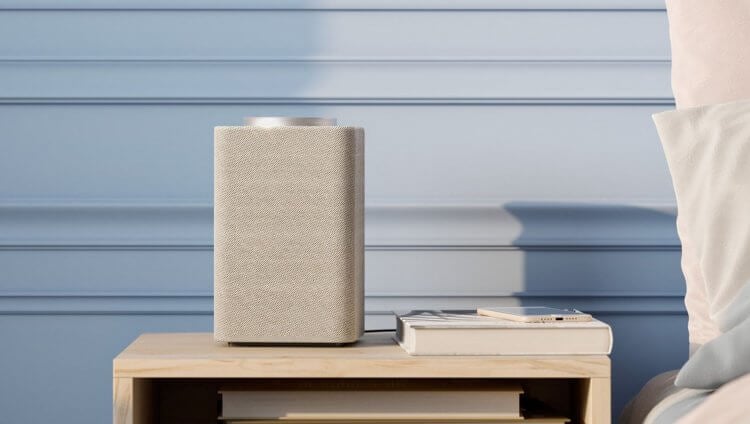
Теперь Яндекс Станция может распознавать голоса до 5 членов семьи
По сути, запоминание Алисой вашего голоса — это быстрое создание индивидуального профиля. Благодаря этому ассистент начинал отличать ваш голос от голосов других членов семьи и позволял вам выполнять какие-то действия, недоступные остальным.
⚡️ПОДКЛЮЧАЙСЯ К НАШЕМУ ЧАТИКУ В ТЕЛЕГРАМЕ, ТАМ ТЕБЕ ОТВЕТЯТ НА ЛЮБЫЕ ВОПРОСЫ ОБ АНДРОИД И НЕ ТОЛЬКО
Например, сохранять любимые треки в избранное и удалять их оттуда. Всем остальным этого делать было нельзя. При попытке провернуть что-то подобное Алиса бы ответила отказом, напомнив залётному пользователю, что главный диджей тут вы.
Как научить Алису называть меня по имени
Сделать так, чтобы Алиса запомнила вас и ваш голос, в принципе несложно:
- Позовите Алису голосом или нажав на кнопку вызова ассистента;
- Произнесите кодовую фразу: “Алиса, запомни мой голос”;
- Представьтесь, чтобы Алиса могла называть вас по имени;
- Повторите за Алисой несколько тестовых фраз, чтобы она могла лучше запомнить ваш голос.
Вот, собственно, и всё. Теперь вы можете управлять Алисой как полноценный владелец без ограничений. Причём если обмануть ассистента детским голосом, сделав его грубее, в принципе возможно, то вот подделать тембр владельца точно не получится. Я проверял это на себе — ничего не вышло. Но ведь нам не это нужно, не так ли? Нас интересует возможность внести в память Алисы несколько голосов.
⚡️ПОДПИСЫВАЙСЯ НА НАШ КАНАЛ В ДЗЕНЕ И ЧИТАЙ ЛУЧШИЕ СТАТЬИ НАШИХ АВТОРОВ БЕСПЛАТНО, ПОКА НЕ ЗАПРЕТИЛИ
Такая возможность появилась в последнем обновлении Яндекс Станций всех моделей, независимо от даты выпуска. Устанавливать апдейт принудительно не стоит. Колонка сделает это автоматически без вашего участия, поэтому не заморачивайтесь. Если вы читаете эту статью после 11 октября, знайте: ваша Станция уже обновилась и вы можете внести в её память больше одного голоса. Правда, без нюансов всё равно не обошлось.
- Во-первых, владелец — то есть человек, который внёс свой голос в память Алисы первым — должен дать вам на это разрешение. Даже если им был ваш собственный ребёнок.
- Во-вторых, вам понадобится другое устройство с установленным приложением “Умный Дом” от Яндекса и собственным аккаунтом, отличным от учётной записи, к которой привязана Станция.
Как добавить нового человека в Алису
Для членов одной семьи это может быть не очень удобно. Особенно, если вы приглашаете к управлению Станцией маленьких детей, у которых нет собственного аккаунта. На мой взгляд, было бы логичнее просто позволить колонке запоминать разные голоса, не проходя регистрацию. Однако другого всё равно не дано. Поэтому переходим непосредственно к настройке:
- Запустите приложение “Умный дом” на устройстве, к которому изначально была привязана Алиса;
- В правом верхнем углу нажмите на значок “+”;
- В строке “Добавить” выберите вкладку “Людей”;
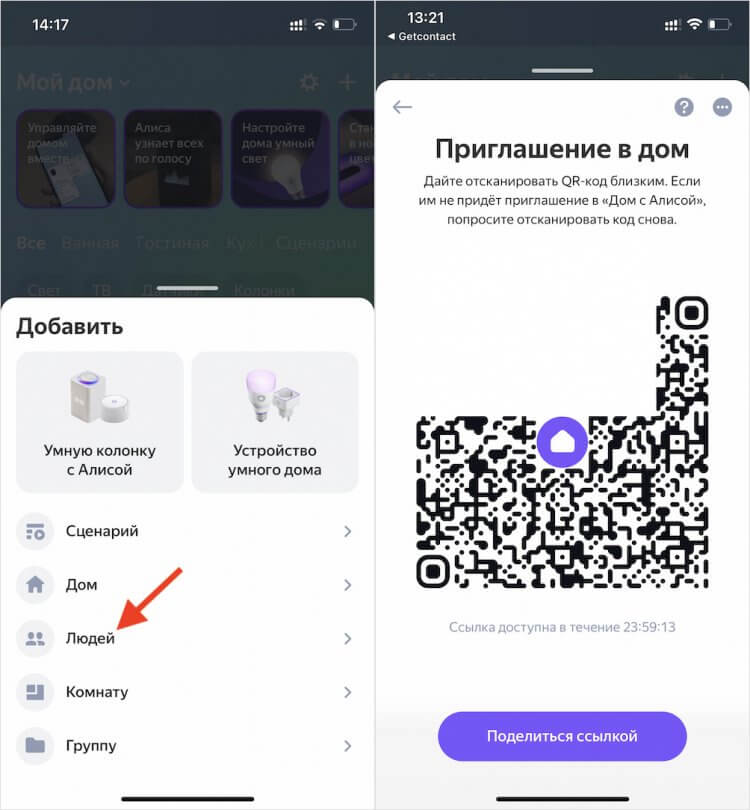
Если пользователю не удалось добавиться, сканируя QR-код, отправьте ему ссылку
- На экране появится QR-код — дайте отсканировать его человеку, которого хотите пригласить к управлению Станцией;
- После того, как он отсканирует код, ему будет позволено установить сопряжение с Алисой в Станции.
Таким образом можно добавить в Алису до 5 человек, включая основного владельца Станции. После этого для всех новичков, которых вы добавили, не будет ограничений на управление устройствами умного дома, если они у вас есть, и на взаимодействие с разделом “Избранное” на Яндекс Музыке. Удобно, что понравившиеся треки у каждого пользователя будут своими. То есть они не будут смешиваться друг с другом.
⚡️ПОДПИСЫВАЙСЯ НА ТЕЛЕГРАМ-КАНАЛ СУНДУК АЛИБАБЫ И ПОКУПАЙ ТОЛЬКО ЛУЧШИЕ ТОВАРЫ С АЛИЭКСПРЕСС
В Яндексе очень круто продумали управление Станцией несколькими людьми. Например, если кто-то один скажет, что ему понравился конкретный трек, то второй, третий и все остальные смогут сказать что-то вроде “Мне тоже” или “Добавь его и ко мне”. То есть им не придётся проговаривать всю фразу-триггер “Алиса, мне нравится этот трек” полностью. Это делает взаимодействие с колонкой более простым и непринуждённым, как если бы вы общались с живым человеком.
Если Станций несколько, вы сможете выбрать в настройках приложения “Умный дом” ту, которой хотите управлять конкретно вы. При этом все остальные не будут реагировать на вас как на хозяина. Однако при желании можно сделать и так, чтобы все колонки узнавали ваш голос. Но и в том, и в другом случае необходимо, чтобы все Станции были привязаны к аккаунту с активной подпиской на Яндекс Плюс Мульти. В противном случае подключить дополнительных людей к управлению не получится.