
Стандартное оформление рабочего стола смартфона со временем начинает надоедать. Все иконки выглядят обычным образом, а анимация при перелистывании окон не вызывает никаких приятных эмоций. Разработчики мобильных оболочек позаботились о разнообразии, добавив в настройки устройства возможность редактировать используемый стиль. Давайте разберемся, как поменять тему на Realme. Это можно сделать через встроенные возможности телефона, если установлена более-менее актуальная версия прошивки.
Навигация на странице:Показать
- 1 Магазин тем Realme
- 1.1 Смена стандартной темы Realme UI
- 1.2 Задать стиль значков приложений
- 2 Как включить темную тему на Реалми
- 3 Как установить новые обои на главный экран и экран блокировки
- 4 Видео-инструкция
Магазин тем Realme
В настройках смартфона вы можете обнаружить несколько доступных вариантов оформления рабочего стола. На функциональность устройства выбранный стиль никак не влияет, это просто эстетическая составляющая, которая так важна для многих людей.
На данный момент есть возможность установки полноценной версии магазина тем с последующими обновлениями, но для этой процедуры нужно:
- Компьютер с Windows 7 или 10.
- Утилита OPPO Unlock, для смены региона вашего смартфона.
- Оригинальный кабель OPPO или Realme.
- Приложения iMod Pro и Realme Theme Store.
- Любые темы (кастомные или официальные).
Подробная инструкция в конце статьи в нашем видео.
Приложение «Магазин тем» на смартфонах Realme с глобальной (европейской, русской) прошивкой заблокировано производителем. Релиз ожидается в ближайшее время (смотрите видео в конце статьи).
Также можно попробовать поставить Theme Store напрямую, в качестве обычного apk файла.
RealmeThemeStore7.3.1.apk
Смена стандартной темы Realme UI
Итак, чтобы поменять тему на Реалми, предлагаем воспользоваться пошаговым руководством:
- Открываем настройки. Для этого нажимаем по значку шестеренки на рабочем столе.
- Переходим в раздел «Начальный экран и обои».

- Листаем меню в самый низ и нажимаем на «Выбрать тему».
- Выбираем одну из двух предустановленный тем или переходим в магазин по нижней кнопке «Открыть магазин тем».
- Нажимаем «Применить» и подтверждаем установку новой темы.
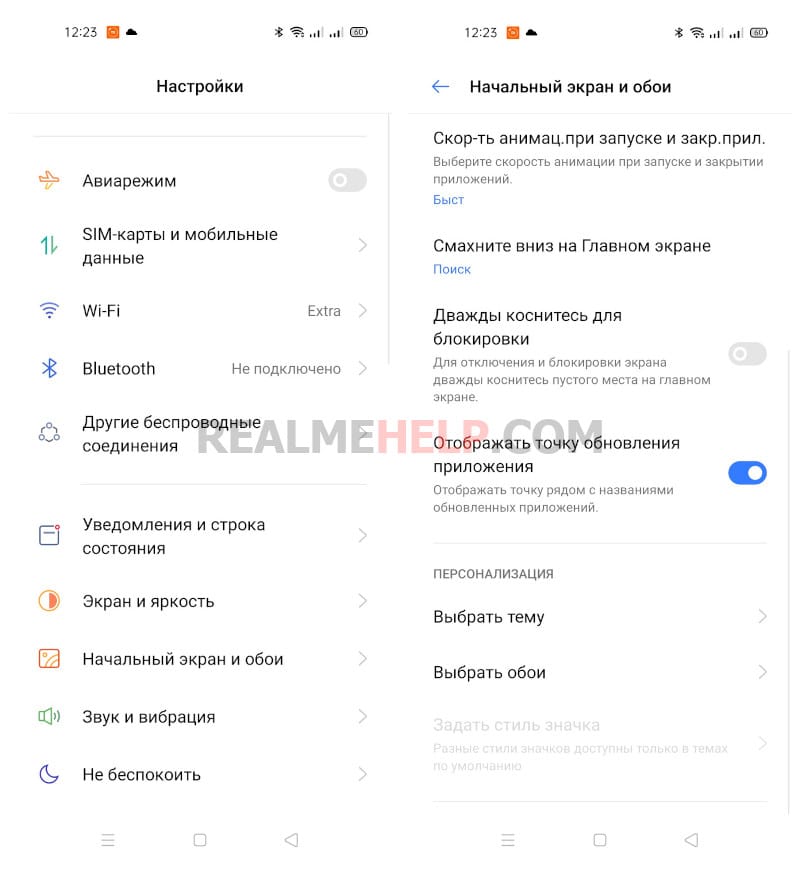
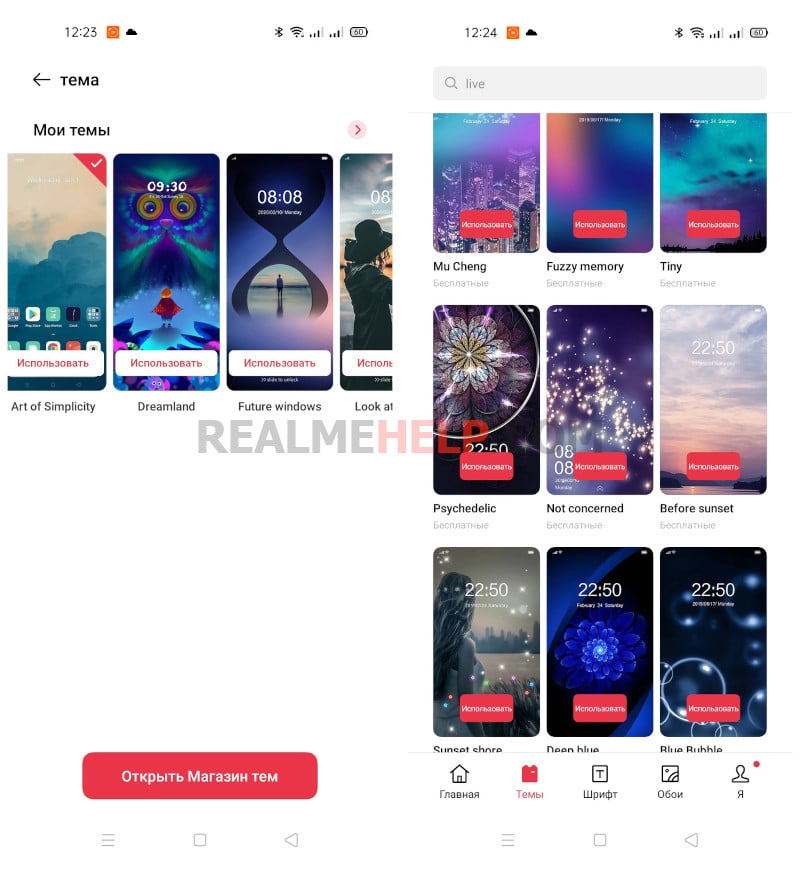
Больше никаких действий выполнять не требуется. Вы сразу заметите изменения на рабочем столе вашего устройства. Скорее всего, иконки станут немного другого размера или формы.
Задать стиль значков приложений
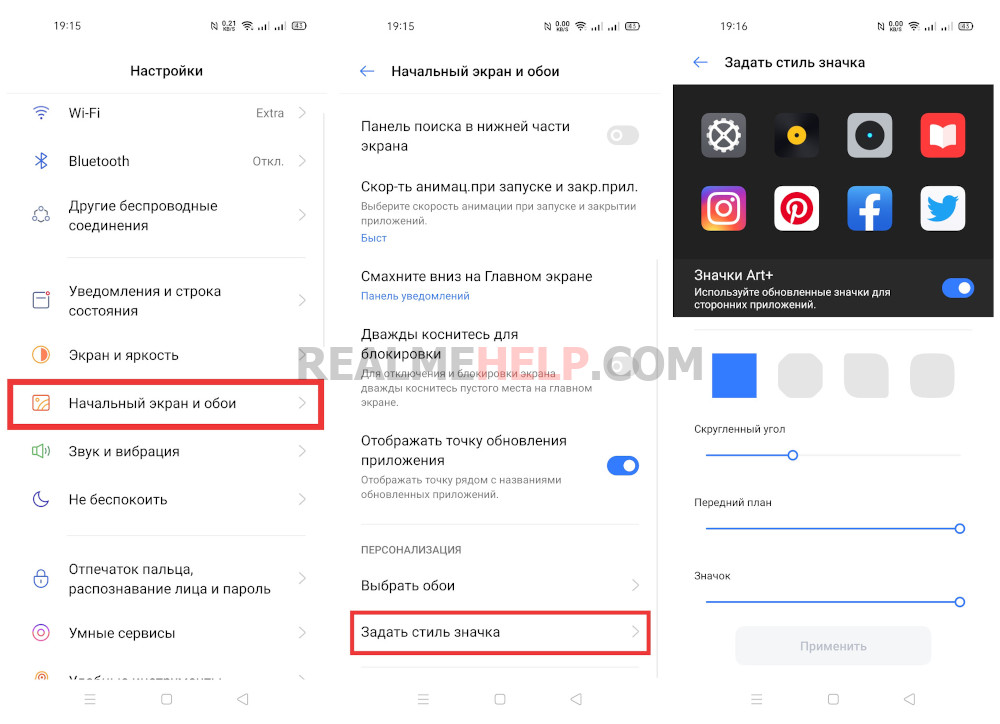
Если требуется отредактировать только значки приложений, то можете использовать следующую инструкцию:
- Выбираем «Настройки».
- Переходим в раздел «Начальный экран и обои» и после в «Задать стиль значка».
- Вы можете изменить текущую форму иконки, сделав её более округлой или квадратной. А при помощи ползунков получится более детально настроить каждый из параметров.
- Сохраняем изменения, выбрав «Применить».
Вам также будет интересно узнать о способе смены стандартного шрифта.
Как включить темную тему на Реалми
Темная тема набирает всё большую популярность. Она позволяет комфортно работать со смартфоном в ночное время, а также снижает расход аккумулятора, если в устройстве установлен Amoled-экран. Для активации ночного режима необходимо:
- Открыть шторку уведомлений и перейти в «быстрые настройки».
- Там нужно найти значок «Темная тема» и нажать по нему.
- Готово, темный режим должен успешно активироваться.
Также есть и другой способ, связанный с использованием стандартных настроек:
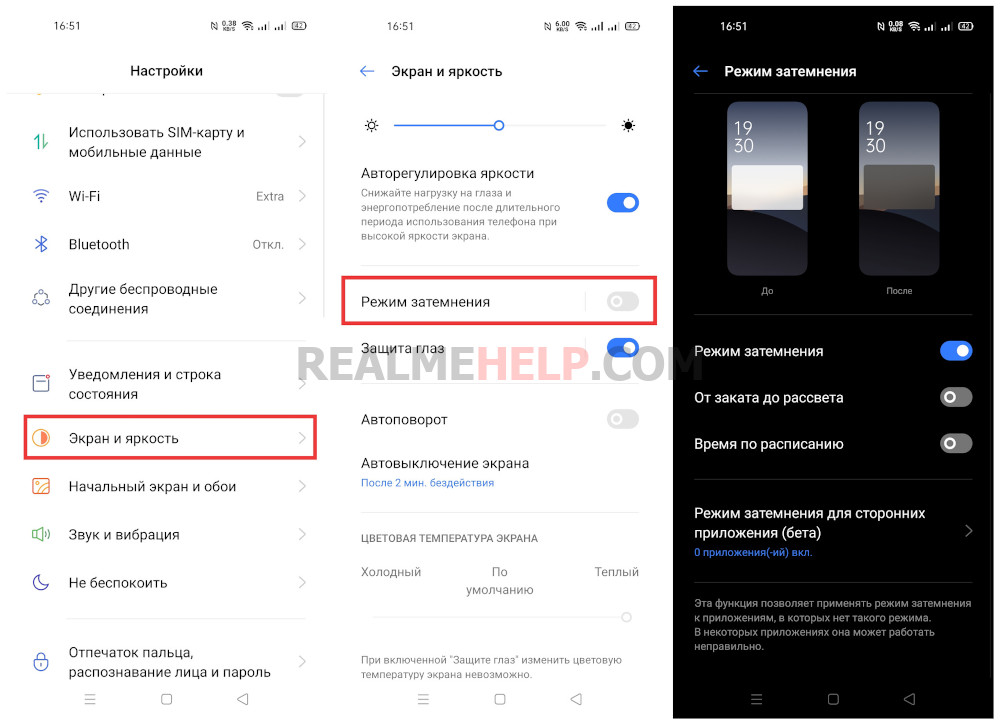
- Нажимаем по иконке шестеренки на рабочем столе смартфона.
- Переходим в раздел «Экран и яркость», открываем вкладку «Режим затемнения» и включаем опцию.
Чтобы перейти в настройки темной темы нужно нажать по названию пункта. Там можно настроить автоматическую активацию режима по рассписанию или включить опцию «От заката до рассвета». Также можно включить принудительное затемнение для сторонних приложений (BETA), если те не поддерживают такой режим.
Примечание! Даже если на вашем Realme установлен IPS экран — то темный режим также будет работать. Это особенность Realme UI, что очень удобно.
Как установить новые обои на главный экран и экран блокировки
Иногда требуется поменять стандартные обои. И это делается довольно просто:
- Удерживаем палец на рабочем столе устройства, затем выбираем «Обои».
- В нижней части экрана появляется галерея из доступных картинок, предлагаемых разработчиками оболочки. Выбираем нужный вариант, просто нажав по нему.
Если требуется поменять тему обоев на экране блокировки, используем следующую инструкцию:
- Скачиваем понравившуюся картинку.
- Открываем галерею и находим там загруженное изображение.
- Выбираем «Ещё», затем – «Установить как обои».
- В появившемся окошке отмечаем вариант «Установить для экрана блокировки».
Ничего сложного в этом нет. В интернете получится найти множество качественных изображений, отлично подходящих для любого стиля оформления рабочей области.
Видео-инструкция
Итак, мы рассмотрели, как установить новую тему на телефоне Realme. Как правило, если следовать представленному руководству, то никаких проблем не возникает.
Table of Contents
- Введение
- Рабочий стол, лаунчер
- Меню «Настройки»
- Особенности интерфейса
- Штатные приложения
- Дополнительные настройки
- Заключение
Введение
Что-то неспокойно в стане оболочек от BBK: OnePlus на глобальных версиях перешли на ColorOS (Oxygen OS, F), realme как бы невзначай опрашивает пользователей на одном из ключевых для себя рынков (Индии), интересуясь их мнением о потенциальном названии оболочки, если случится переход на ColorOS. Если и есть такая тенденция, то она касается саббрендов. OPPO, само собой, чувствует себя спокойно, никто пока не трогает и FuntouchOS от Vivo.
Тем временем в сентябре интерфейс realme UI получил глобальное обновление до актуальной версии Android, а вместе с ним — ряд новых особенностей, как присущих самому интерфейсу, так и пришедших из новой версии ОС от Google. Многие особенности realme UI 2.0 не столь очевидны и скрываются в недрах системы, некоторые — прямо на поверхности. Общая логика интерфейса ожидаемо идентична предыдущей версии, так что некоторые моменты в тексте будут уже знакомы постоянным читателям Mobile Review.
Обновление интерфейса планомерно становится доступно для некоторых смартфонов бренда, отслеживать обновления можно в настройках смартфона или в Telegram, пусть трекер и отображает их с некоторым запозданием.
NB: В обзоре был использован смартфон realme GT на базе realme UI 2.0 (Android 11), глобальная версия. Ввиду аппаратных особенностей модели некоторые описанные составляющие программного обеспечения могут отсутствовать в других аппаратах realme. Некоторые опции, отсутствующие в РСТ-версиях смартфонов, в тексте не описываются (например, сервис HeyTap).
Рабочий стол, лаунчер
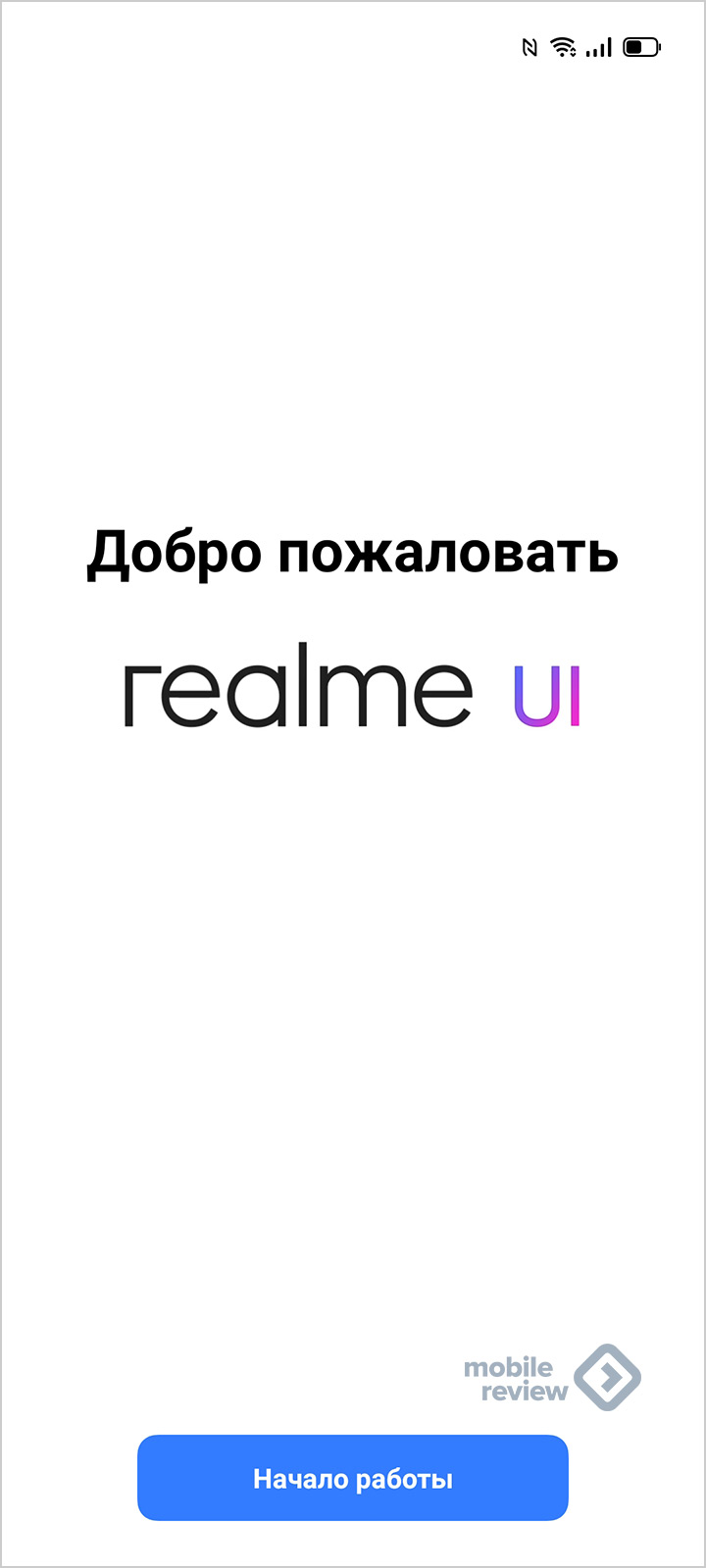
Перед тем, как попасть на главный экран, пользователь проходит стандартные шаги по настройке Wi-Fi, авторизации в аккаунте Google (можно сделать и потом), даёт необходимое согласие на использование системы и выбирает, делать ли восстановление приложений с другого Android-устройства. Также уже на этом этапе предлагается настроить обои, внешний вид значков в интерфейсе, установить пароль на вход и зарегистрировать отпечаток пальца.
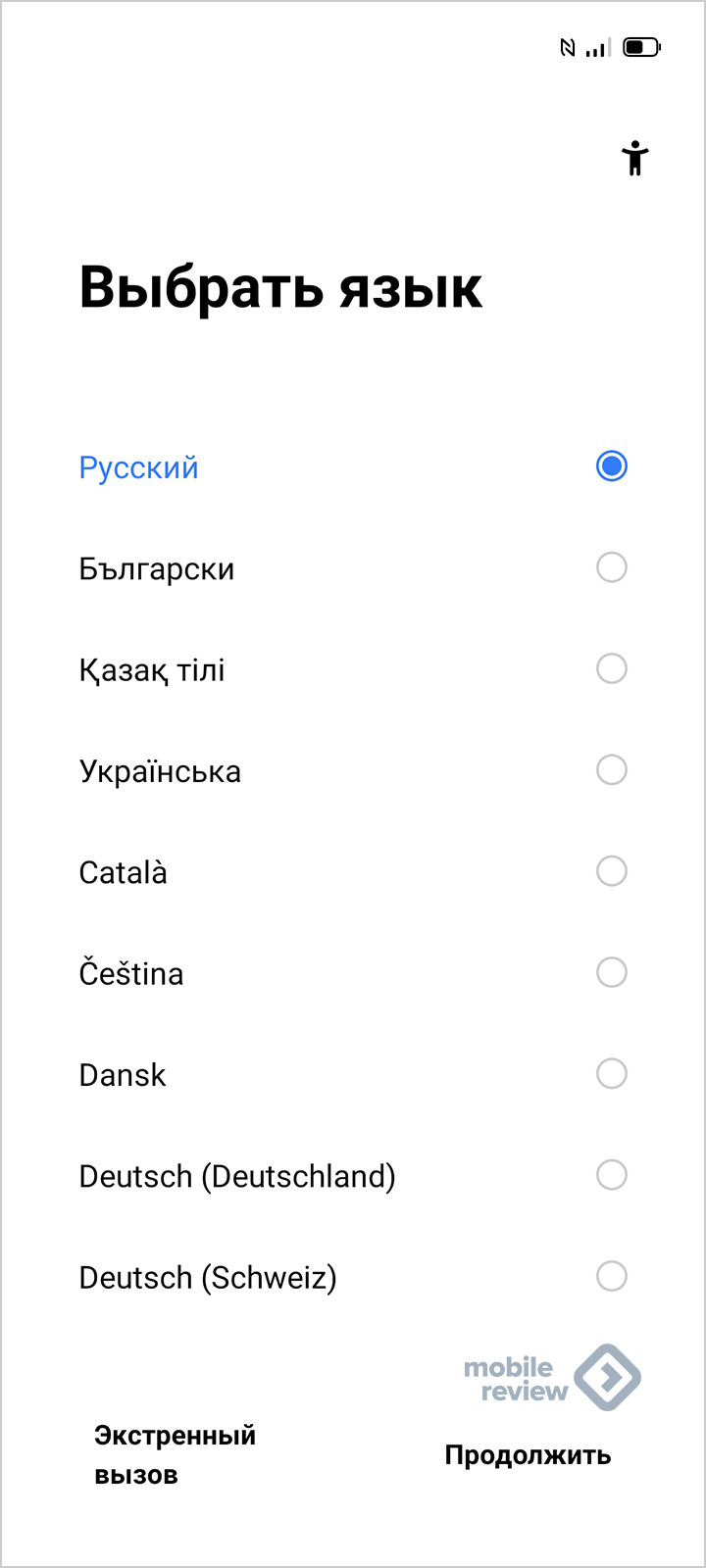
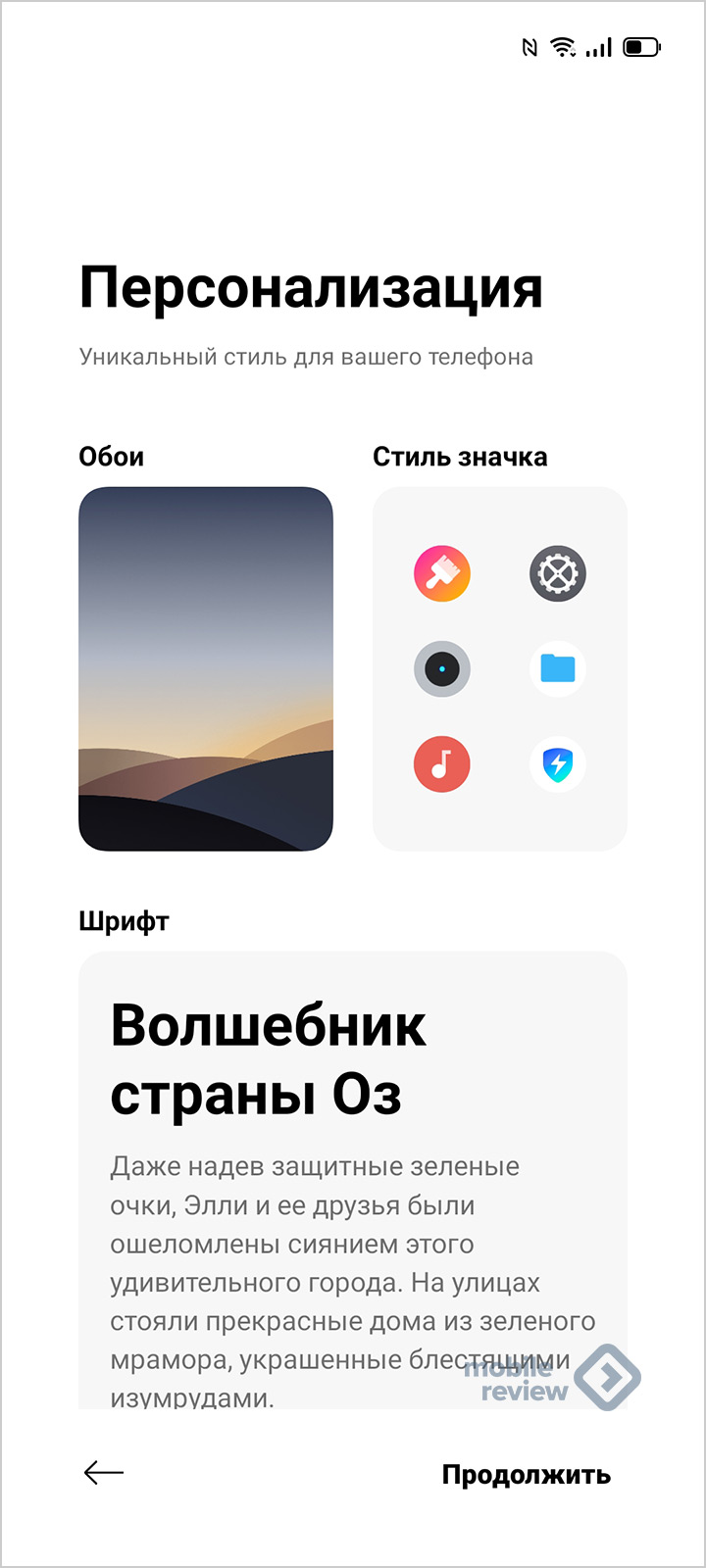
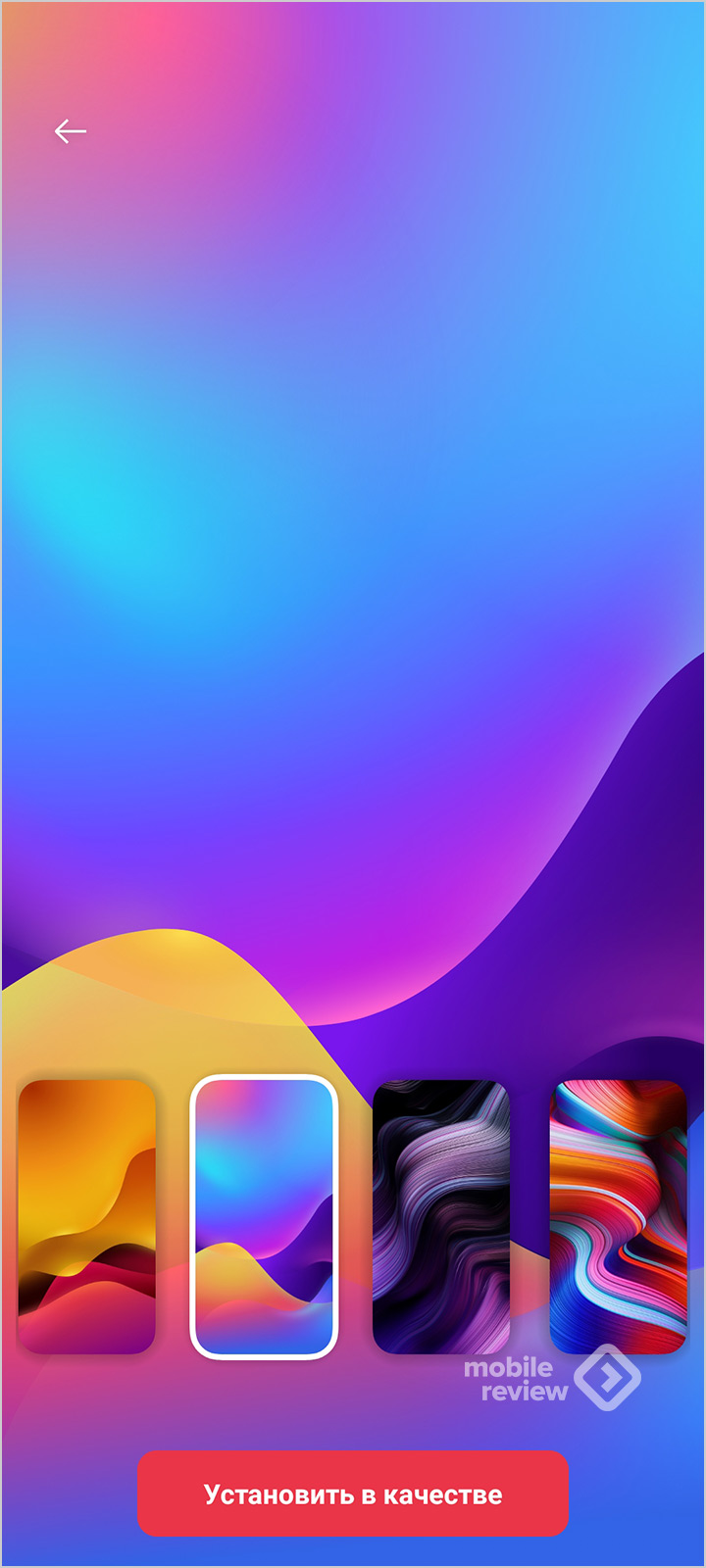
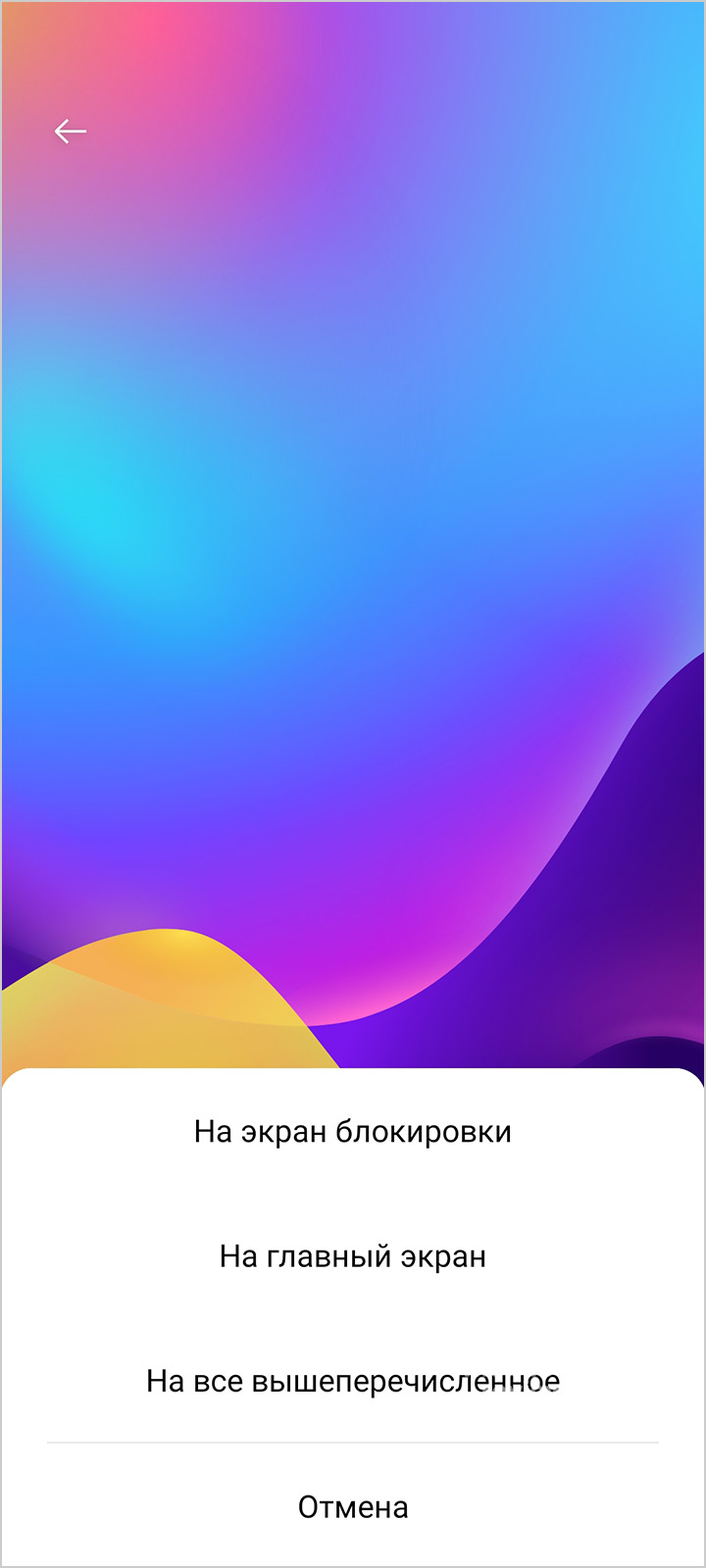
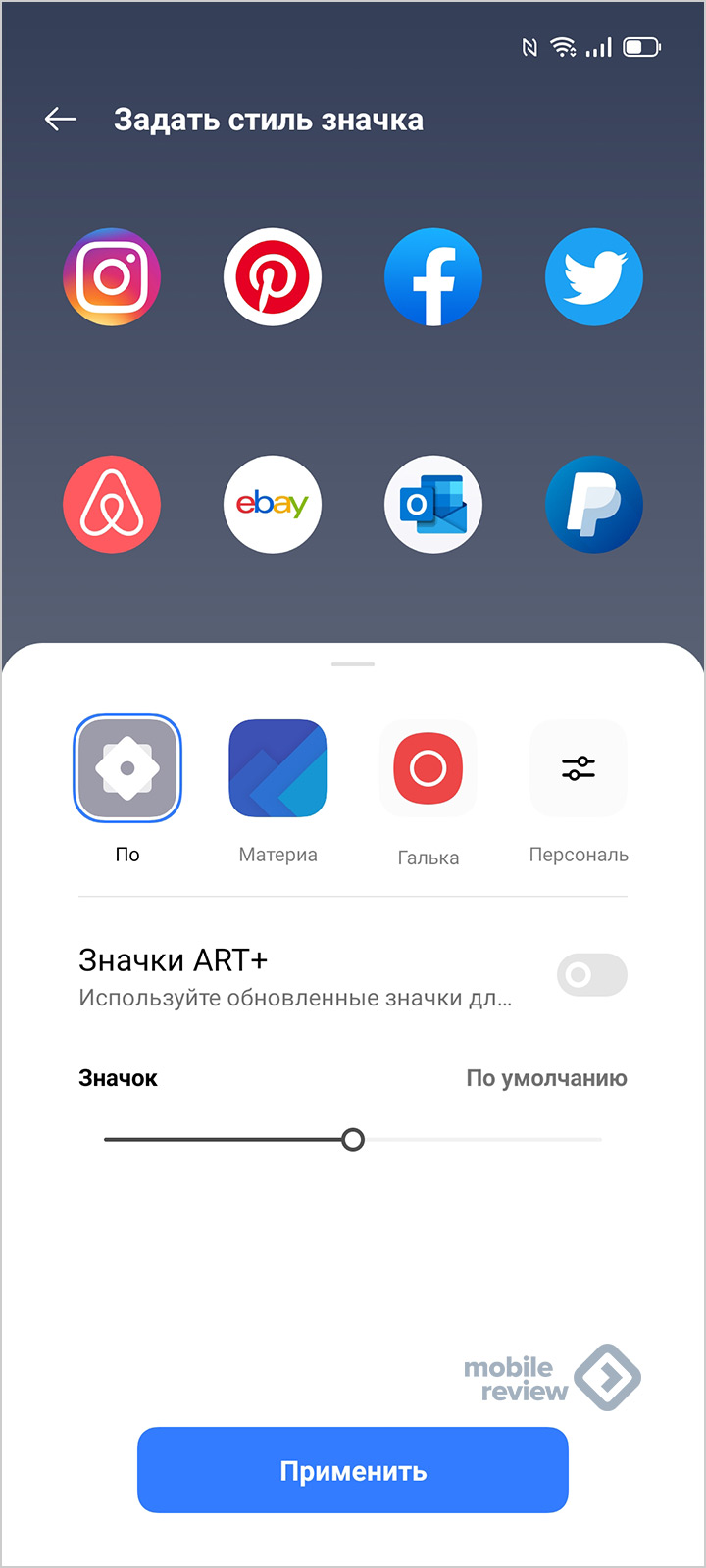
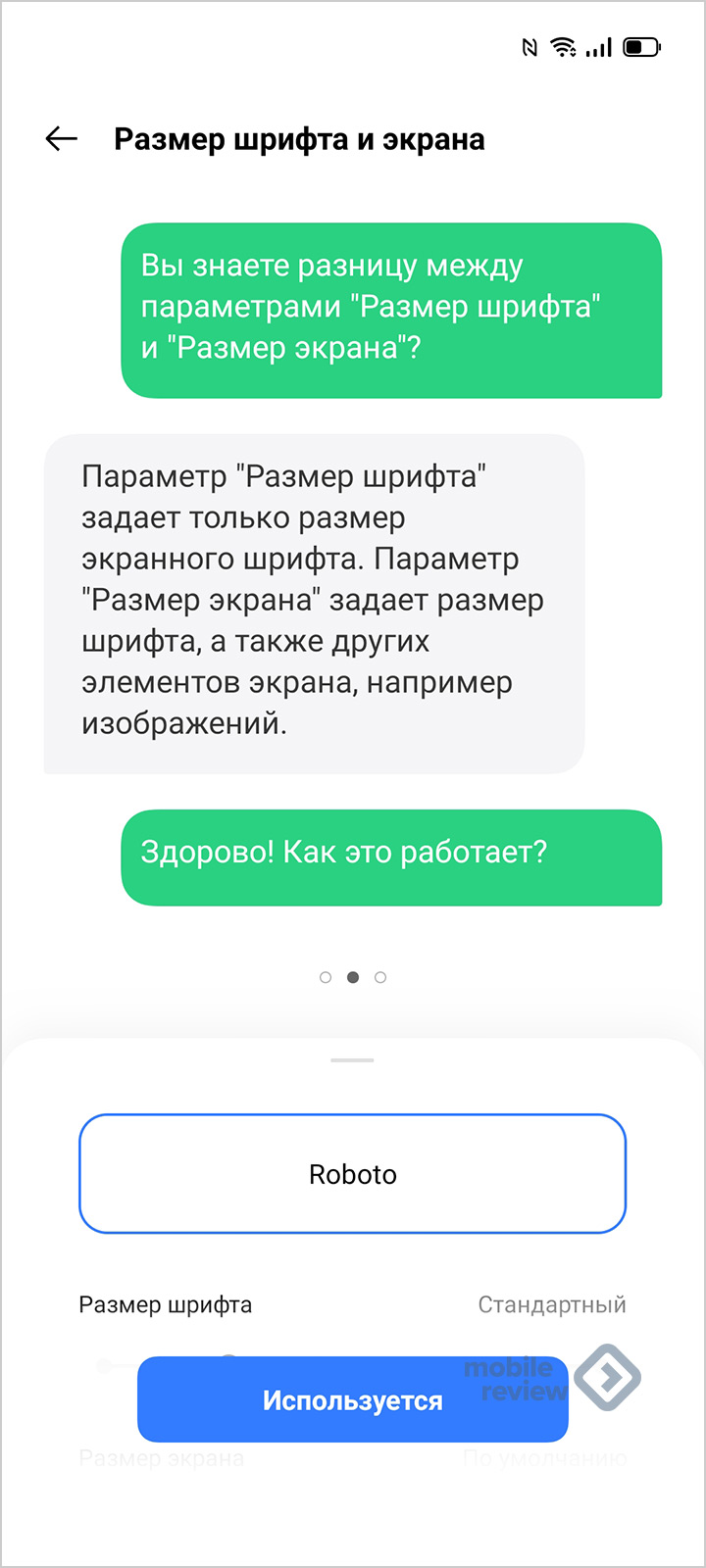
Организация рабочих столов в интерфейсе осталась неизменной. По умолчанию на основном экране глобальной версии realme UI 2.0 расположены следующие элементы: виджет даты, папки с предустановленными инструментами от realme, базовые приложения Google, между двумя папками — приложения Duo, Ассистент и Play Market. Первые два так и просятся к своим коллегам в отдельной папке.
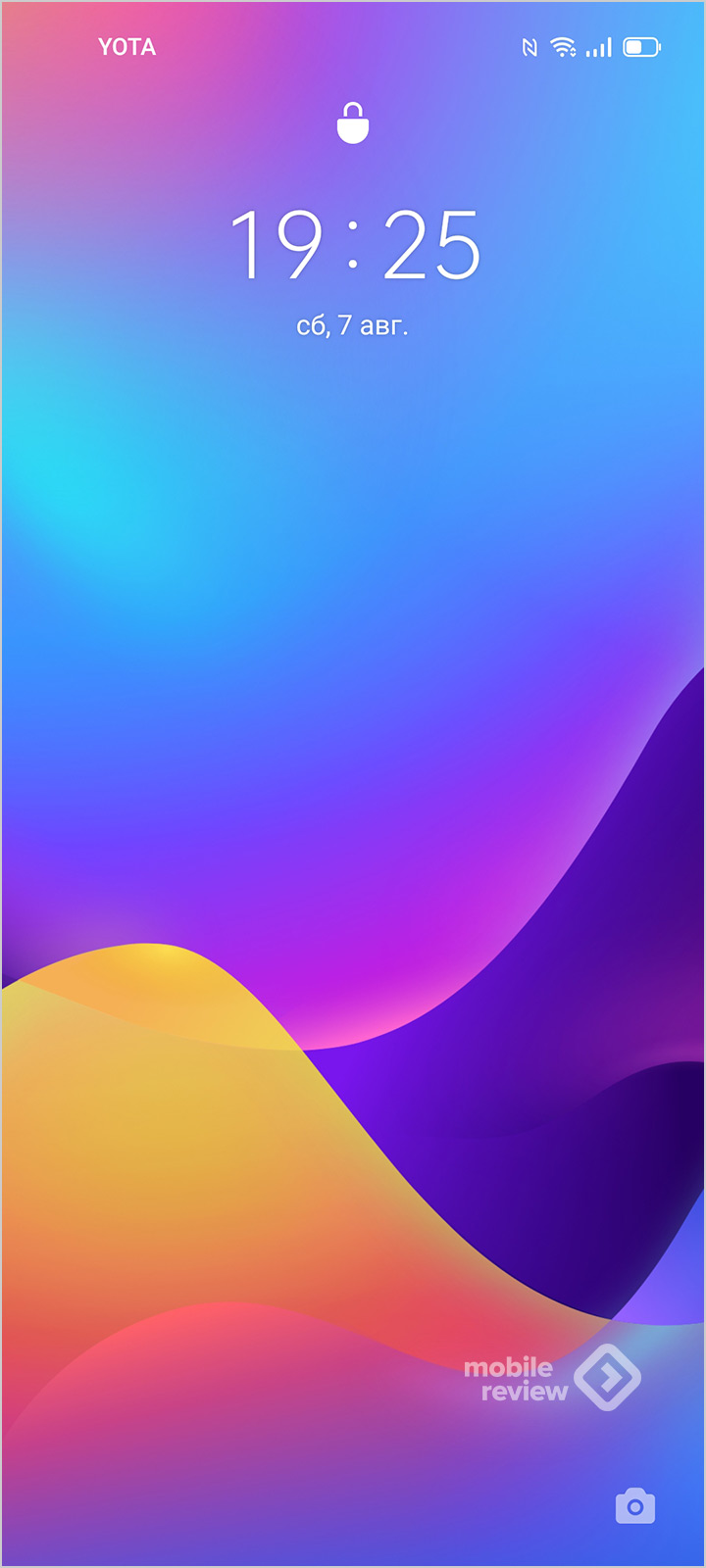
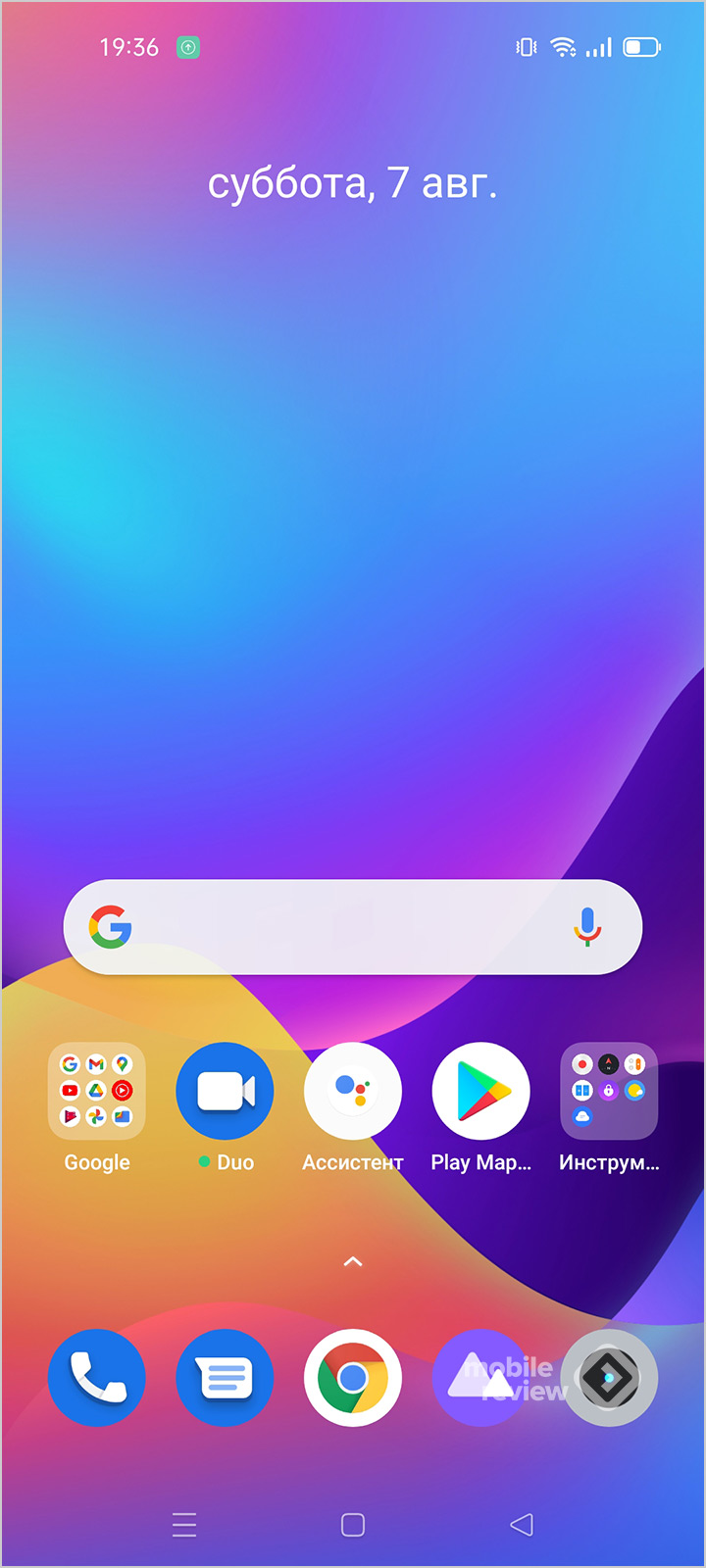
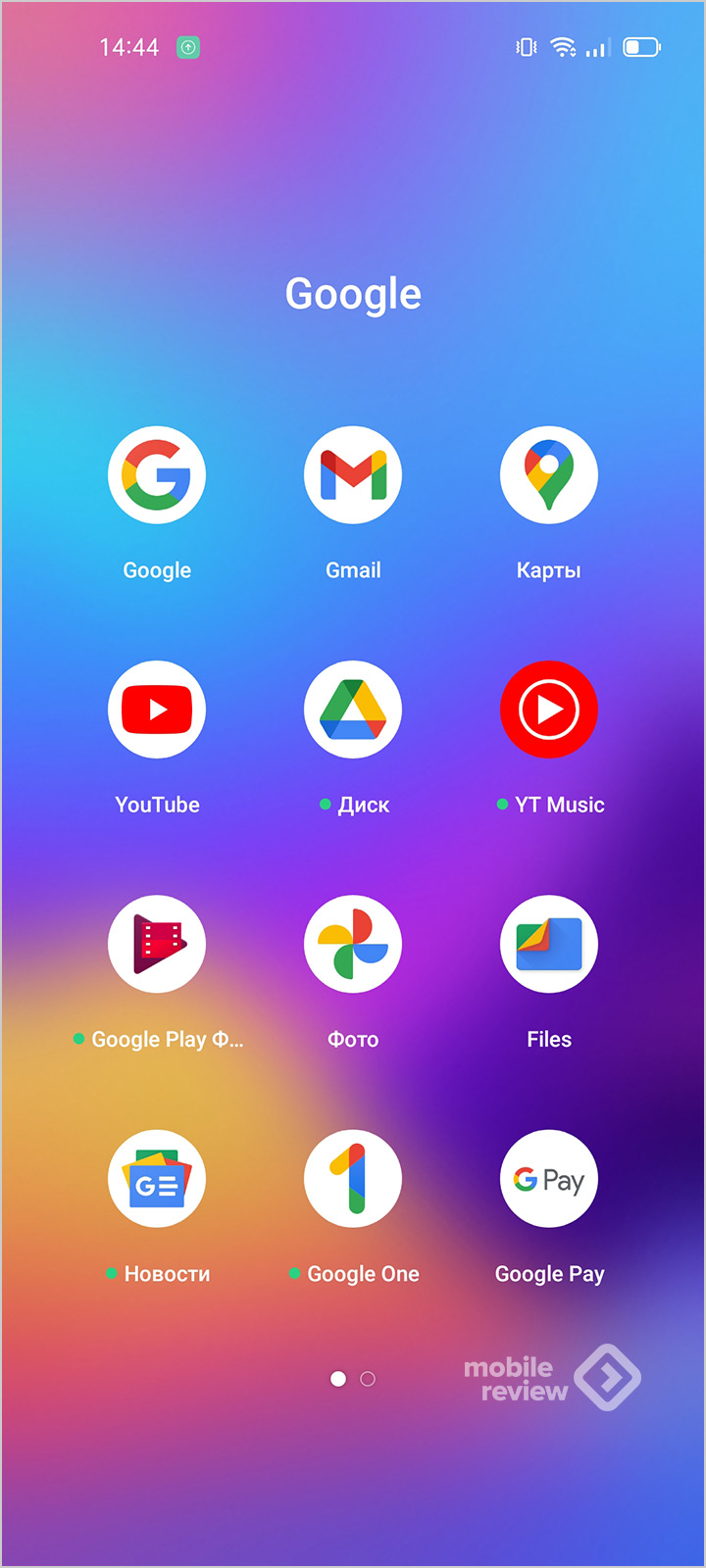
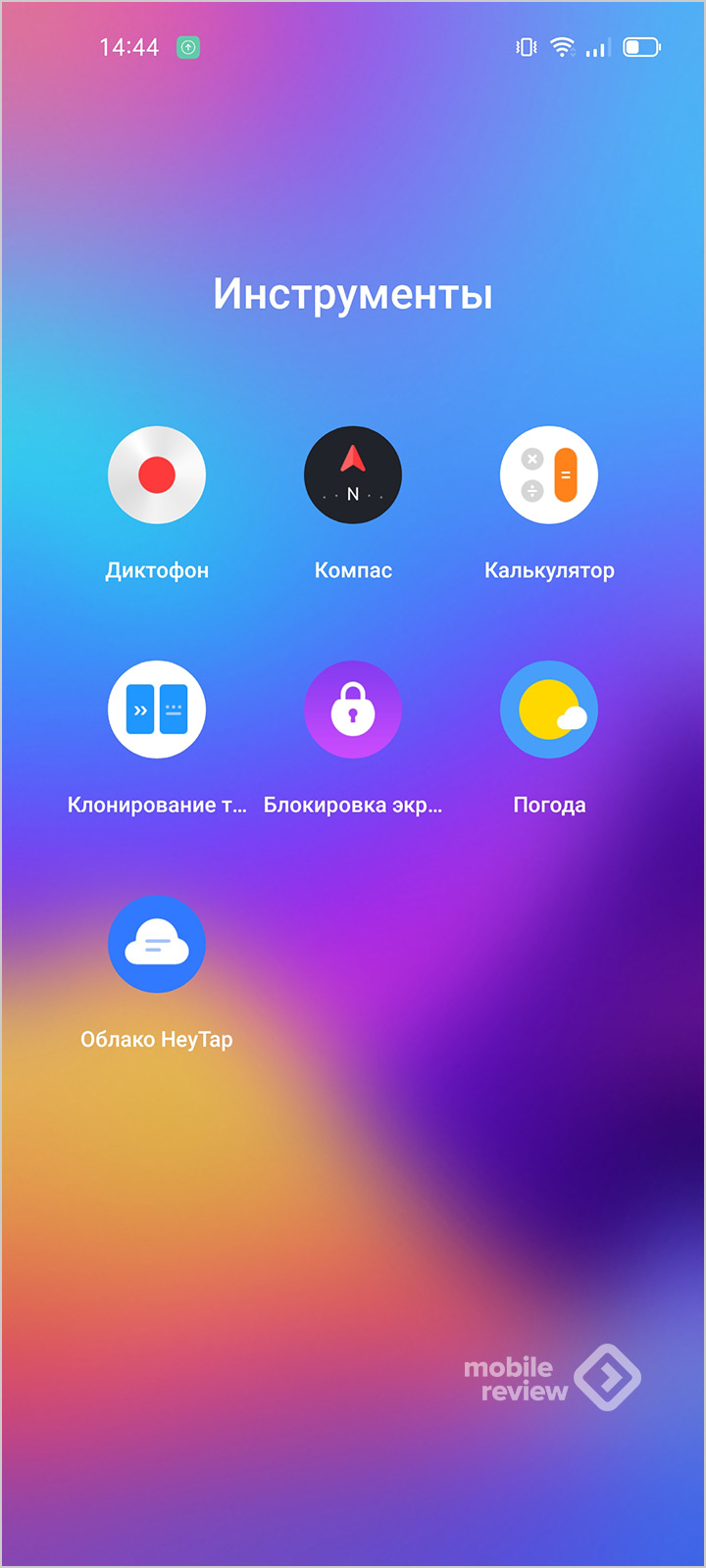
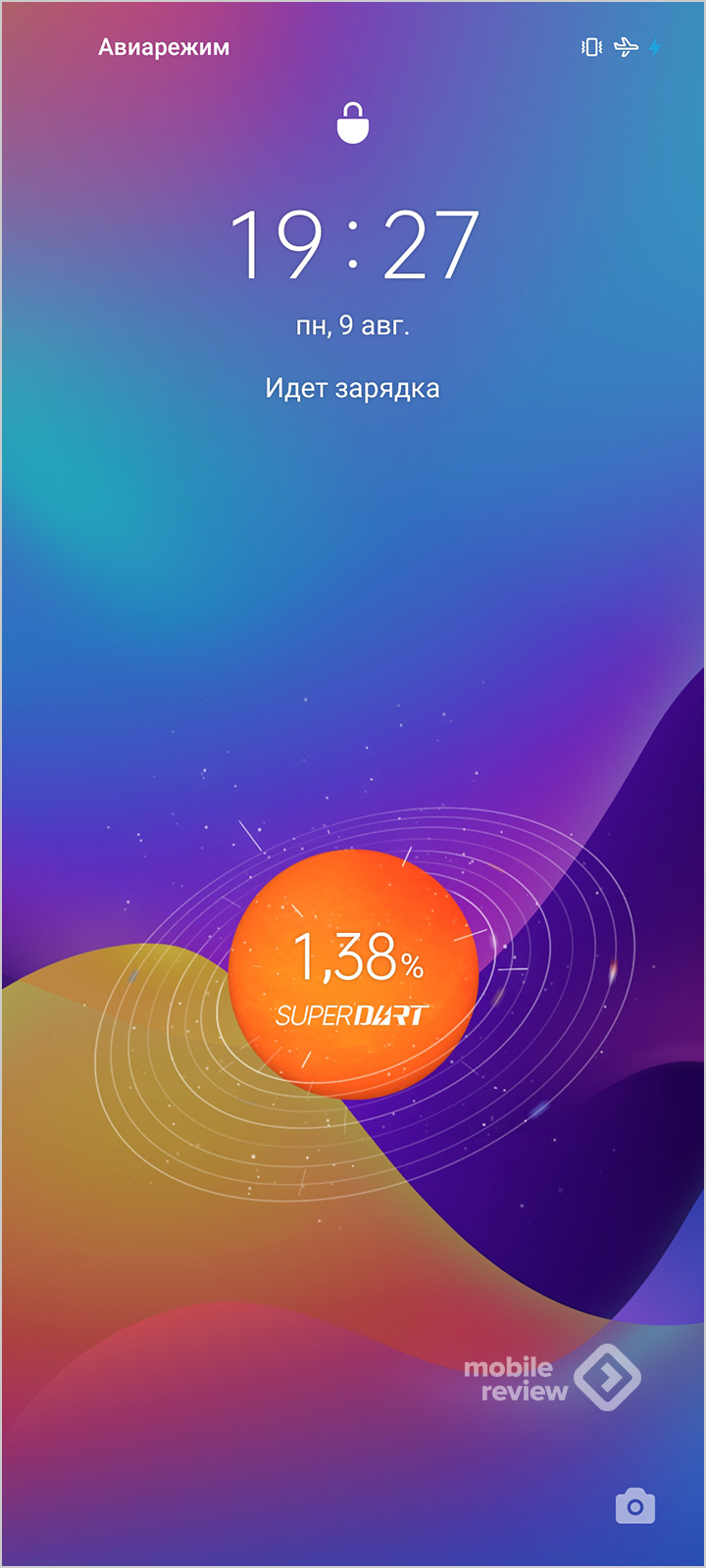
В доке закреплены часто используемые, по мнению вендора, приложения: номеронабиратель, сообщения, браузер (все от Google), штатная галерея и камера. Пользователь всё так же волен менять порядок размещения иконок приложений в доке, менять их на другие. На месте и вкладка от Google, куда будут приходить актуальные для пользователя новости, подобранные на основе поисковых запросов через одноименный поисковик.
Стоит отметить, что в РСТ-версиях аппарата будет штатное приложение для SMS и уже знакомая по прошлым обзорам смартфонов «звонилка» с записью звонков. В приложении от Google такой настройки нет в соответствии с региональными требованиями законодательства. Форумы в помощь, но это всё на индивидуальный страх и риск. Более адекватным вариантом видится смена прошивки на российскую, пусть и не все аппараты realme на данном этапе получили обновление. Опять же, можно почитать тему устройства на форуме.
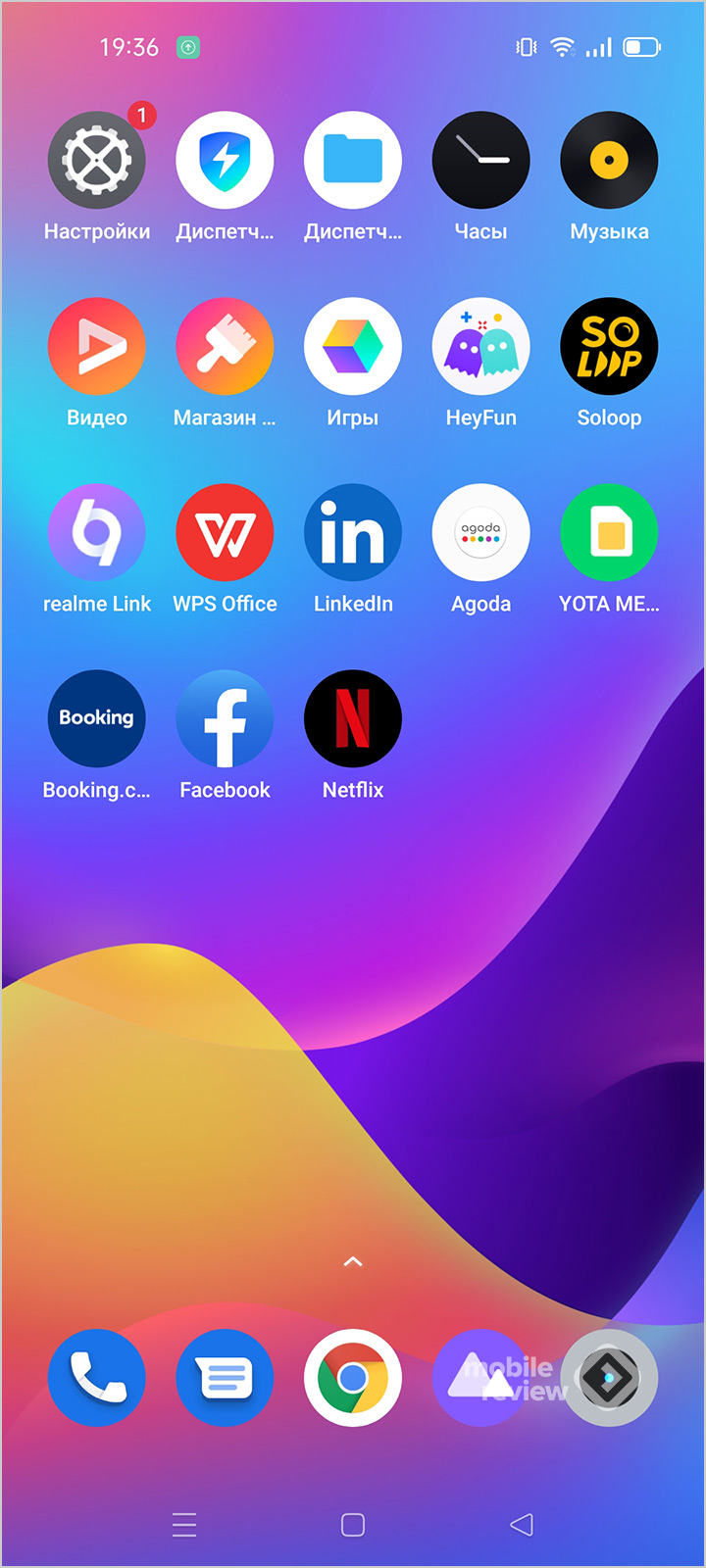
На втором рабочем столе размещаются основные приложения, как от realme, так и предустановленный софт. В глобальной версии прошивки это Soloop (видеоредактор), realme Link, WPS Office, LinkedIn, Agoda (сервис для подбора отелей, авиабилетов, бронирования трансфера и т.д.), Booking, Facebook и Netflix. Странно, что нет TikTok, наверно, и к лучшему. Если будете пользоваться Agoda, то рекомендую отключать уведомления, надоедают.
Первые визуальные изменения мы можем наблюдать в меню настройки рабочего стола, которое доступно по нажатию на экран в течение 1 секунды. Меню стало более лаконичным, теперь оно выполнено в виде пролистываемого горизонтального списка, его ширина небольшая, как раз перекрывает док приложений. Здесь можно выбрать обои (как статичные, так и красивые динамичные), настроить сетку рабочего стола, не переходя в меню настроек, добавить виджеты, выбрать подходящий эффект анимации рабочих столов (кстати, скорость анимации настраивается и работает молниеносно, наверно, дело в общей производительности смартфона) и перейти в настройки.
Конечно же, здесь не забыли и про настройки иконок. Как и прежде, можно настроить размер самих значков и названий приложений, последние можно и вовсе отключить, минималисты оценят. Доступ к таким настройкам теперь есть и у сторонних лончеров.
Самым значимым лично для меня обновлением стала поддержка в этом же меню сторонних иконок, до этого лаунчер «не умел» с ними общаться. Теперь же можно спокойно ставить свой любимый набор, переход на новое устройство будет более органичен. Добавили и опцию по простому перемещению иконок вертикально по рабочему столу. Долгий тап — и можно простым свайпом перемещать все иконки. Мелочь, а приятно.
В настройках лаунчера realme UI 2.0 можно настроить массу параметров. Предлагается три режима экрана: стандартный со всеми приложениями на главном экране, секционный с вытягиваемой снизу панелью приложений и упрощенный с минимумом иконок и более крупным размером значков. Лаунчер может автоматически размещать иконки, заполняя пустые места (отключаемая опция), а также по умолчанию выводить ярлыки скачиваемых приложений на рабочий стол и показывать предлагаемые приложения.
Мне нравятся опции включения и блокировки экрана двойным нажатием в любое место, хорошо дополняют друг друга. Если не хочется каждый раз нажимать, то есть настройка активации по поднятию смартфона. В этом же меню есть переход к функциональности «Всегда включенный дисплей», которая подводит нас, пожалуй, к одному из самых визуально значимых новшеств, скрывающемуся в настройках.
Меню «Настройки»
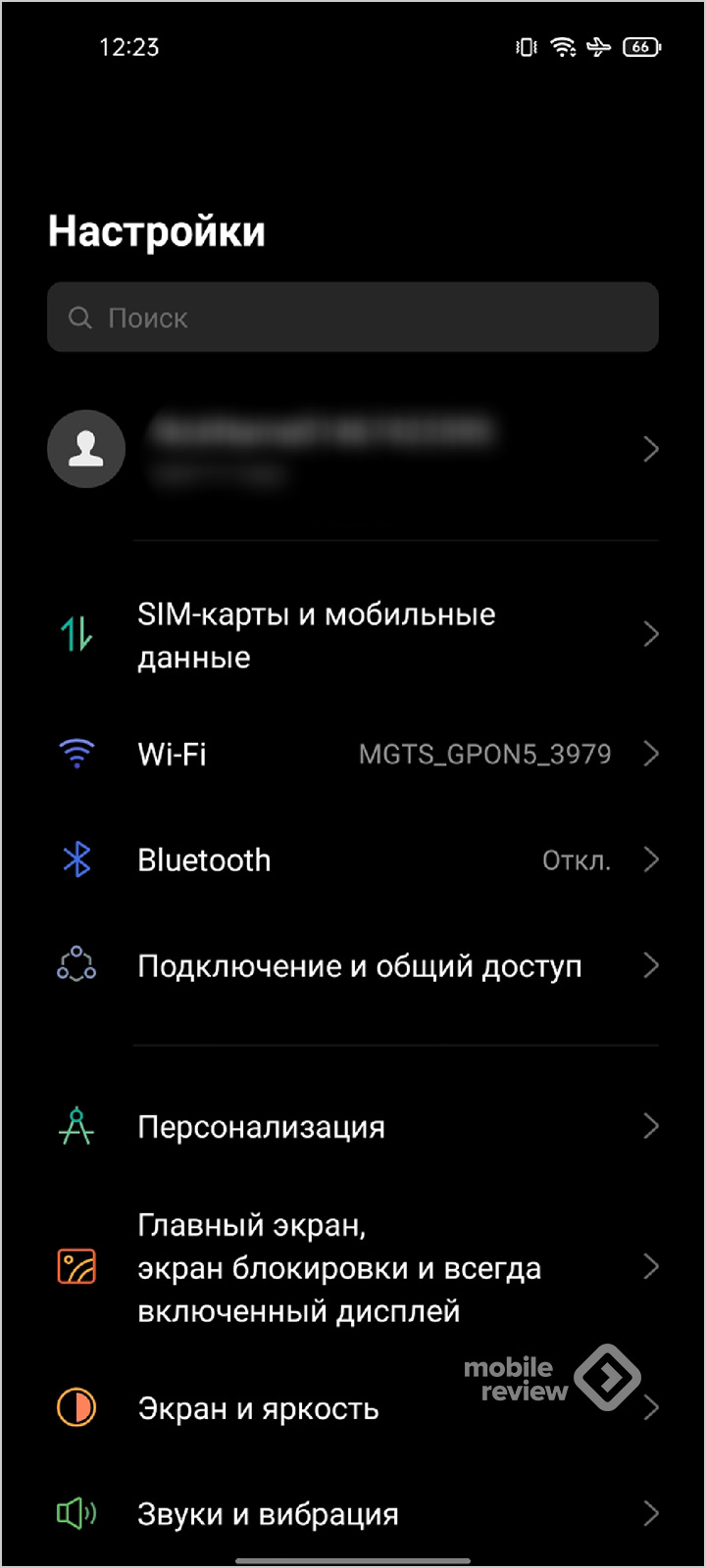
Во второй итерации realme UI была значительно переработана система персонализации интерфейса. Отдельная вкладка «Персонализация» находится сразу после беспроводных подключений и настроек работы SIM-карт, пропустить сложно.
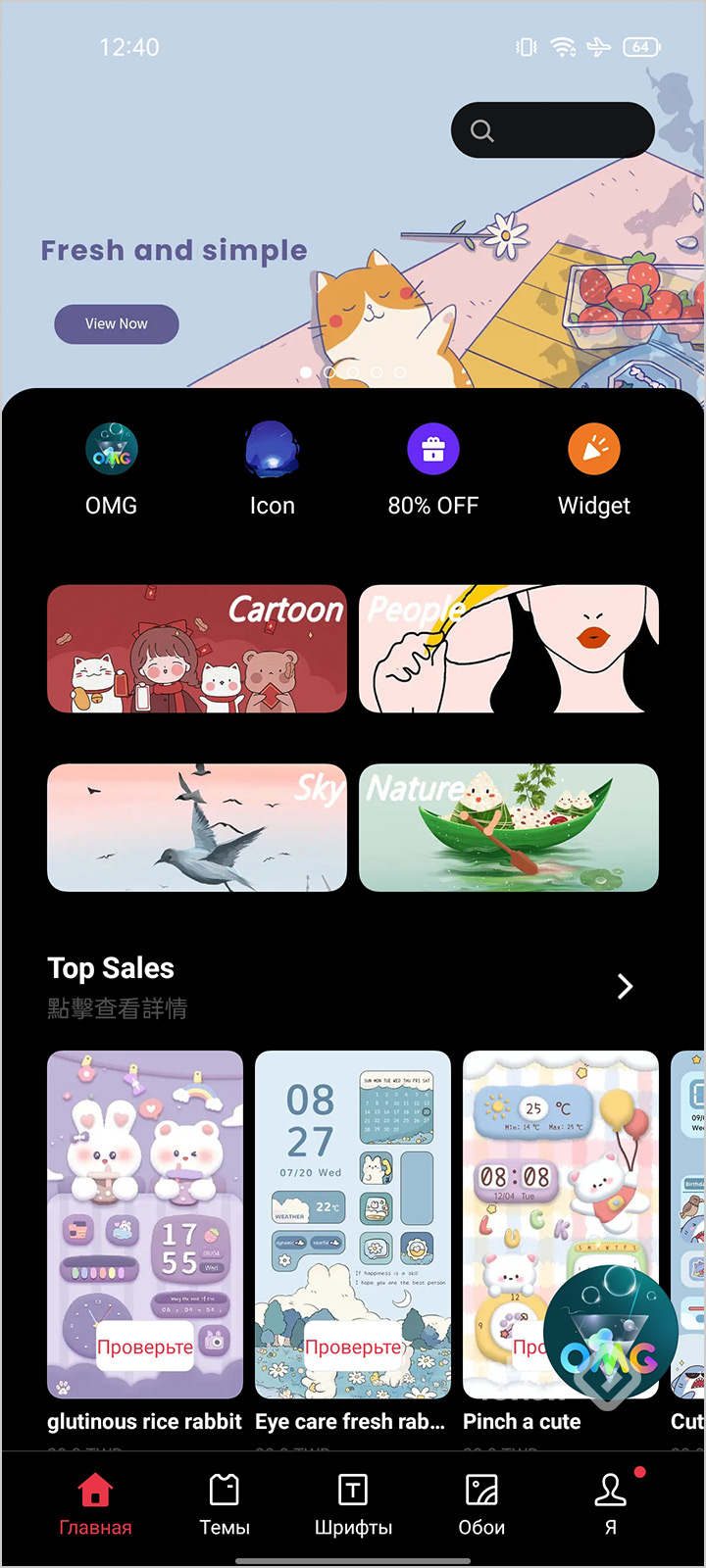
Здесь пользователь может выбрать тему оформления, как штатную, так и из магазина, статичные или динамичные обои для рабочего стола и экрана блокировки (последний не настраивается через упомянутое выше меню), выбрать стиль значков приложений и панели уведомлений, выбрать эффект анимации отпечатков пальцев и входящих уведомлений. Обои и шрифты тоже новые.
Одна из основных опций здесь — это настройка системной цветовой гаммы. На выбор даются пять смешанных оттенков, окрашивающих разные элементы разными цветами, и десять однородных цветов, применимых ко всем обозначенным на картинке элементам. Нечто подобное мы могли наблюдать ещё в Oxygen OS, где можно было тонко настраивать многие аспекты визуального опыта.
Помимо этого в меню «Персонализация» настраивается уже упомянутый AOD-дисплей: предлагается ряд системных шаблонов (текст, текст и изображение, аналоговые или цифровые часы), можно выбрать рисунок из пользовательских шаблонов, определить цвет текста, формат часов и отображаемую информацию. Самому создать рисунок, к сожалению, нельзя.
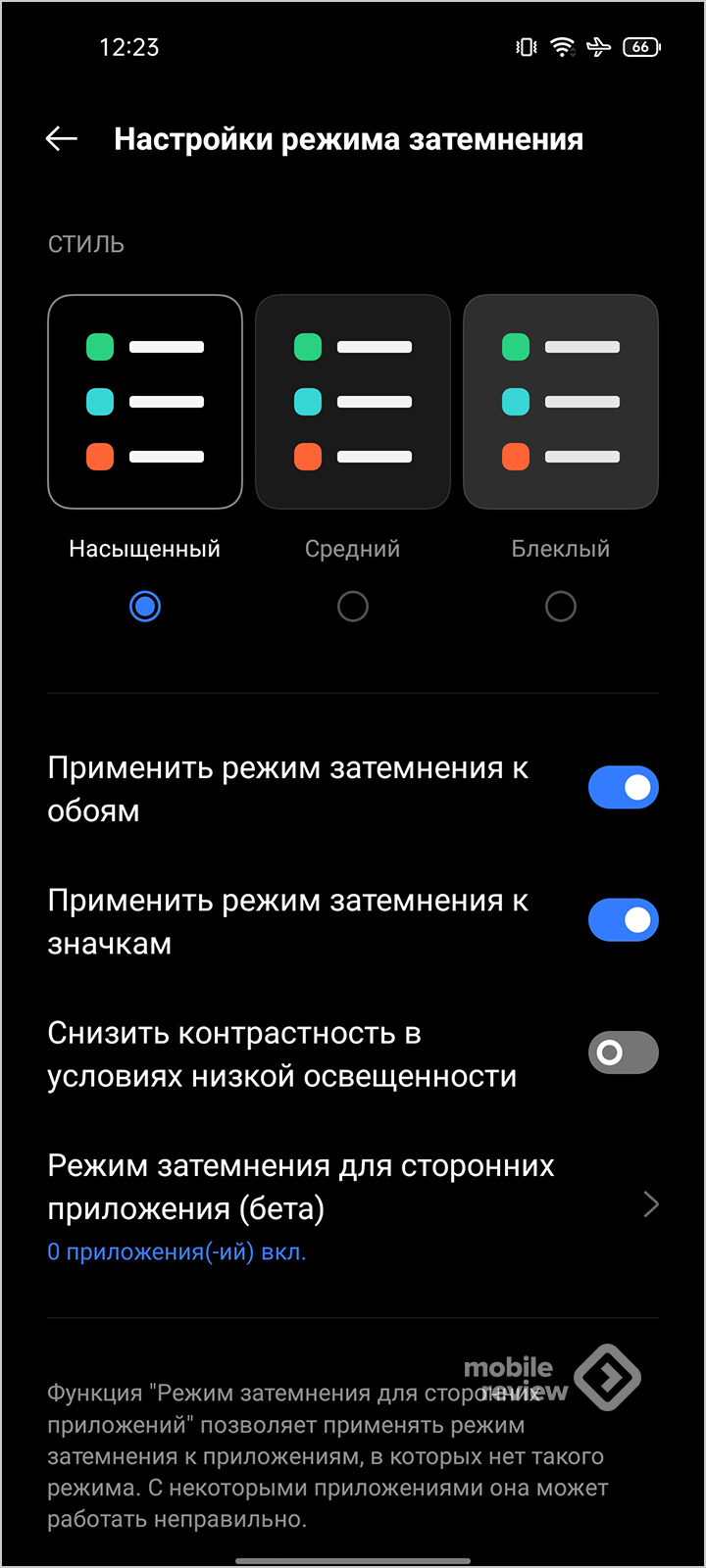
Стандартная настройка позволяет выбрать размер шрифта и экрана. Получается довольно целостный опыт персонализации, его явно не хватало в прошлой версии интерфейса. Разве что я бы добавил сюда темный режим, который на AMOLED смотрится традиционно приятно. Кстати, для темного режима появилось три варианта отображения: насыщенный, средний и блеклый. Настройки режима затемнения распространяются и на обои с иконками, пользователь может выбрать, будет ли действовать затемнение на эти элементы.
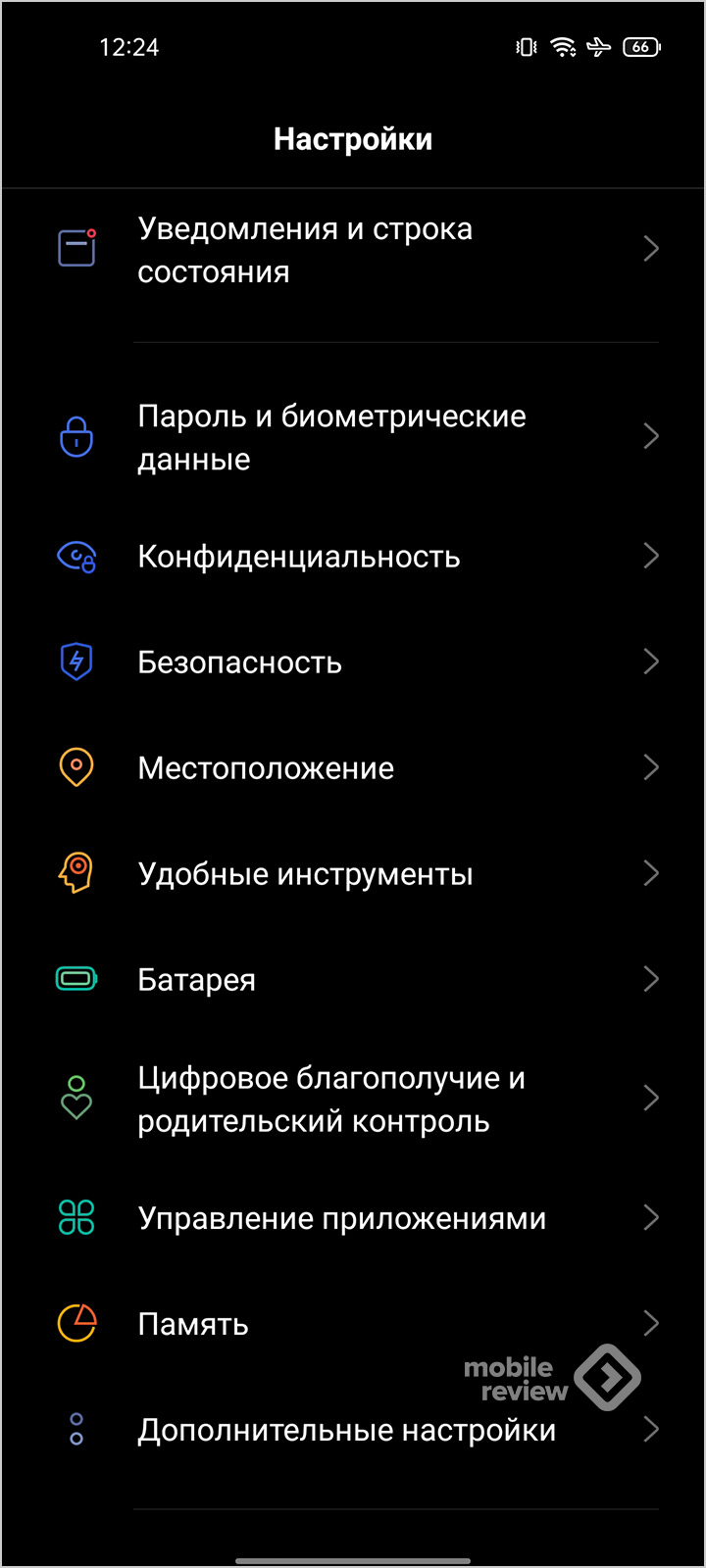
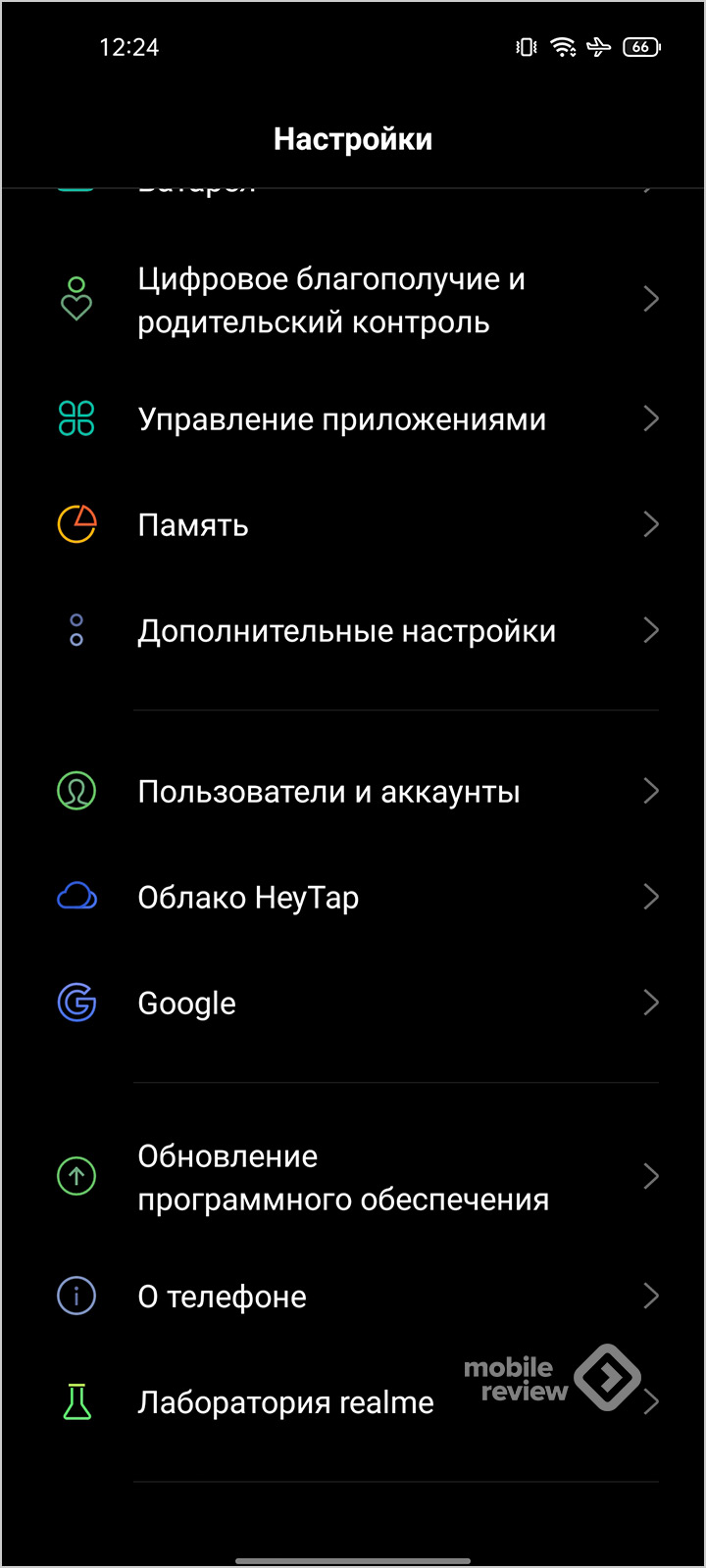
По остальному меню настроек практически полный паритет с realme UI 1.0, за исключением некоторых изменений в порядке пунктов и разбивке их на логические группы. Сложно сказать, будут ли все имеющиеся пункты справедливы для всех смартфонов, на которые придет обновление, общее понимание по пунктам настроек можно получить, посмотрев скриншоты здесь. Можно сравнить со скриншотами.
Особенности интерфейса
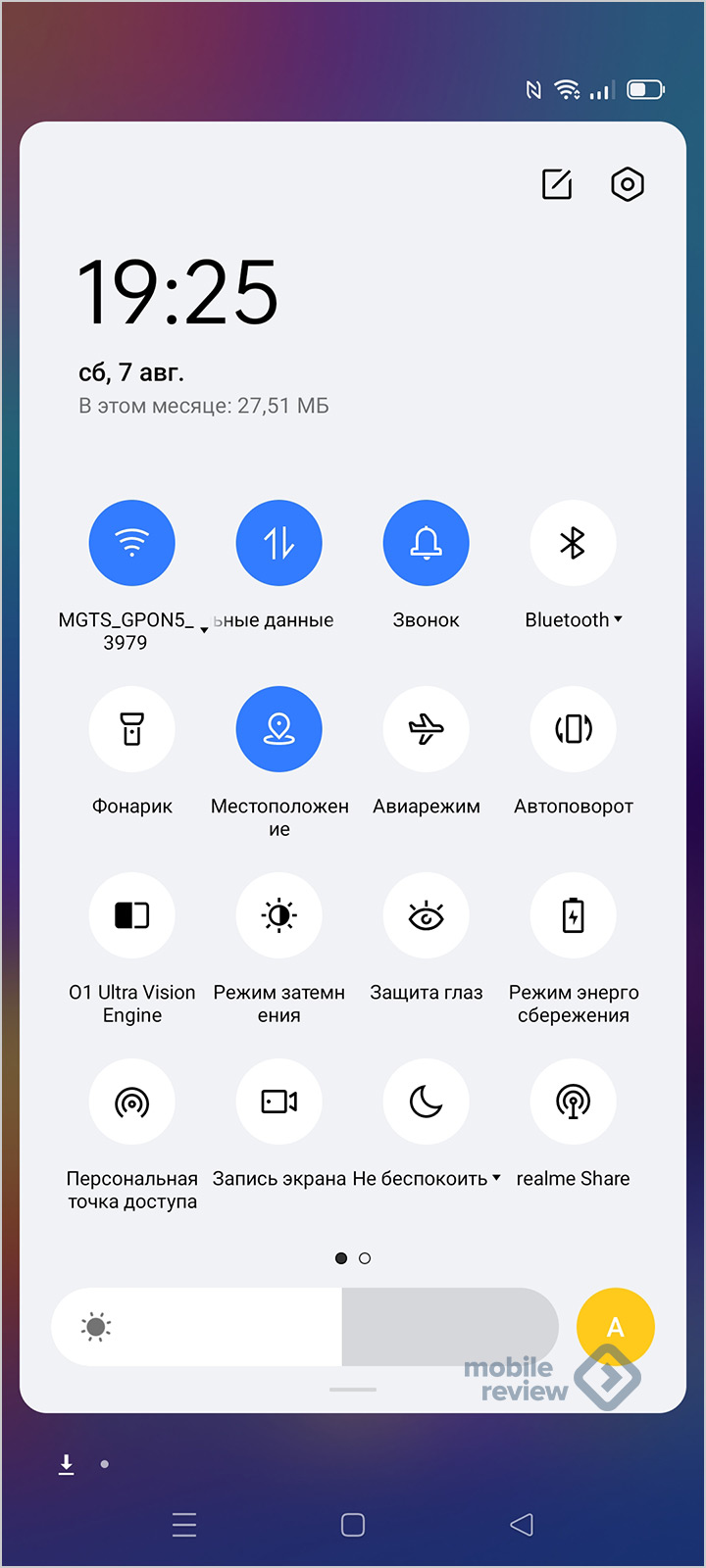
Вернемся на основной рабочий стол и откроем панель уведомлений с быстрыми переключателями. Её внешний вид слегка изменился, стал более «карточным», чувствуется влияние дизайнерского языка Android 11. Изменилась и работа с уведомлениями, они группируются несколько иначе, система раздает приоритет входящим нотификациям. Панель быстрого доступа всё так же настраивается, можно менять переключатели местами или вовсе удалять или заменять их на доступные в наборе.
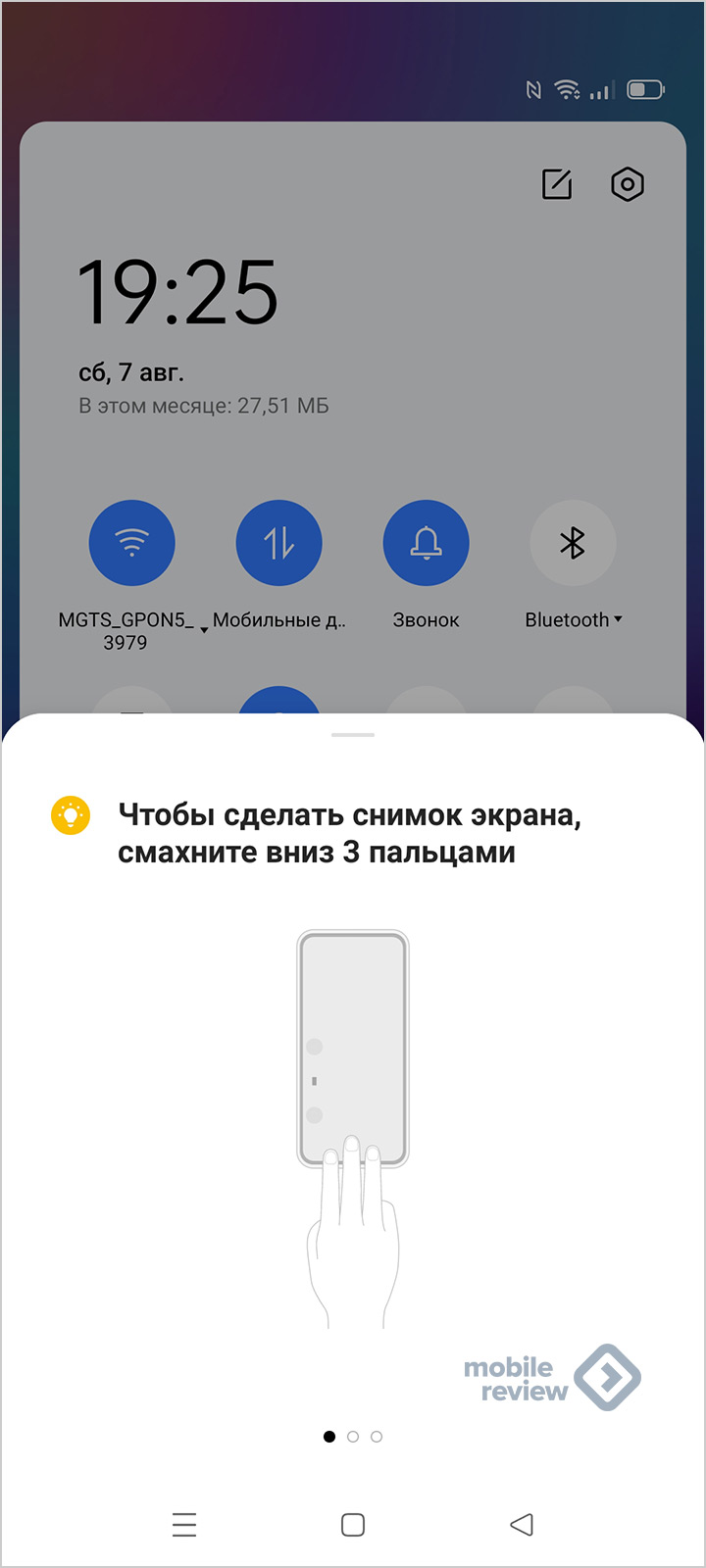
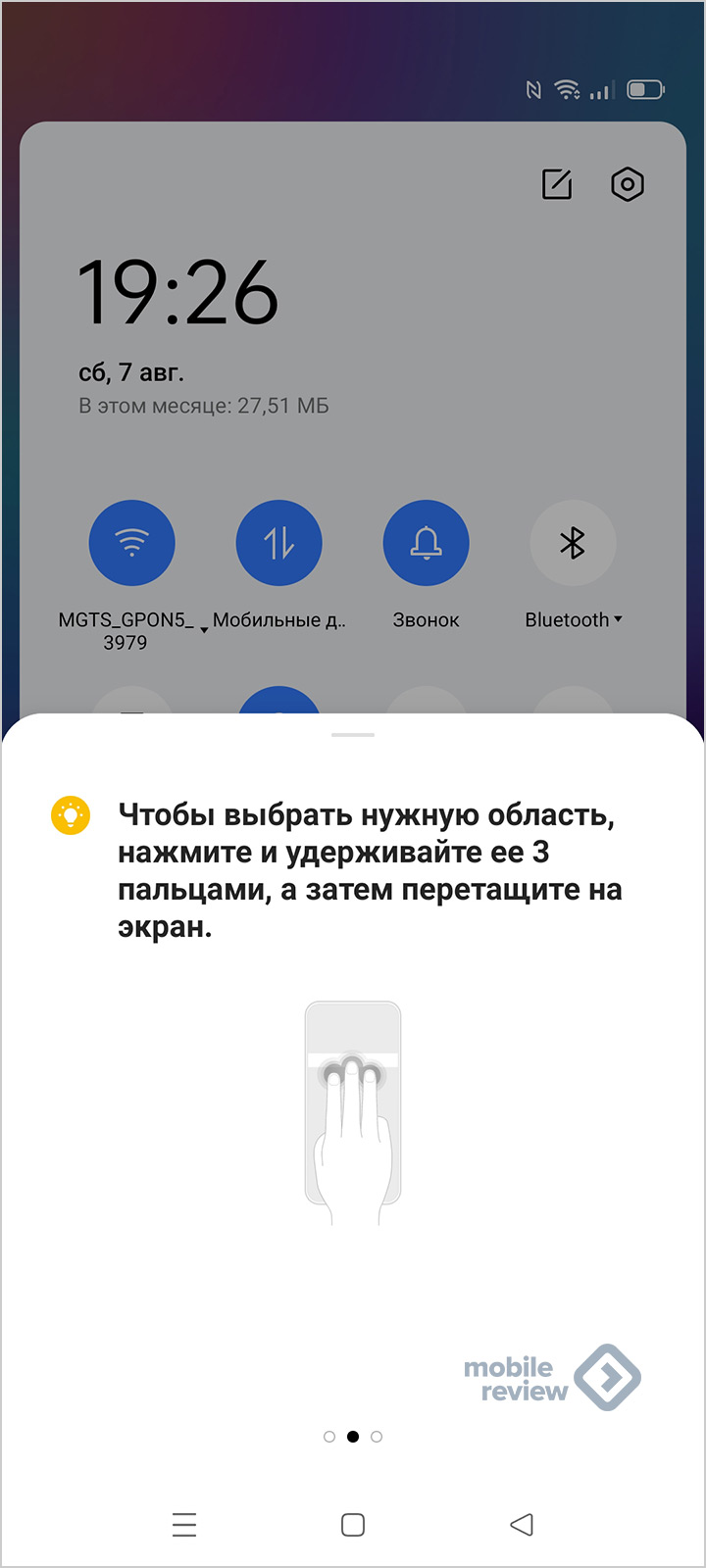
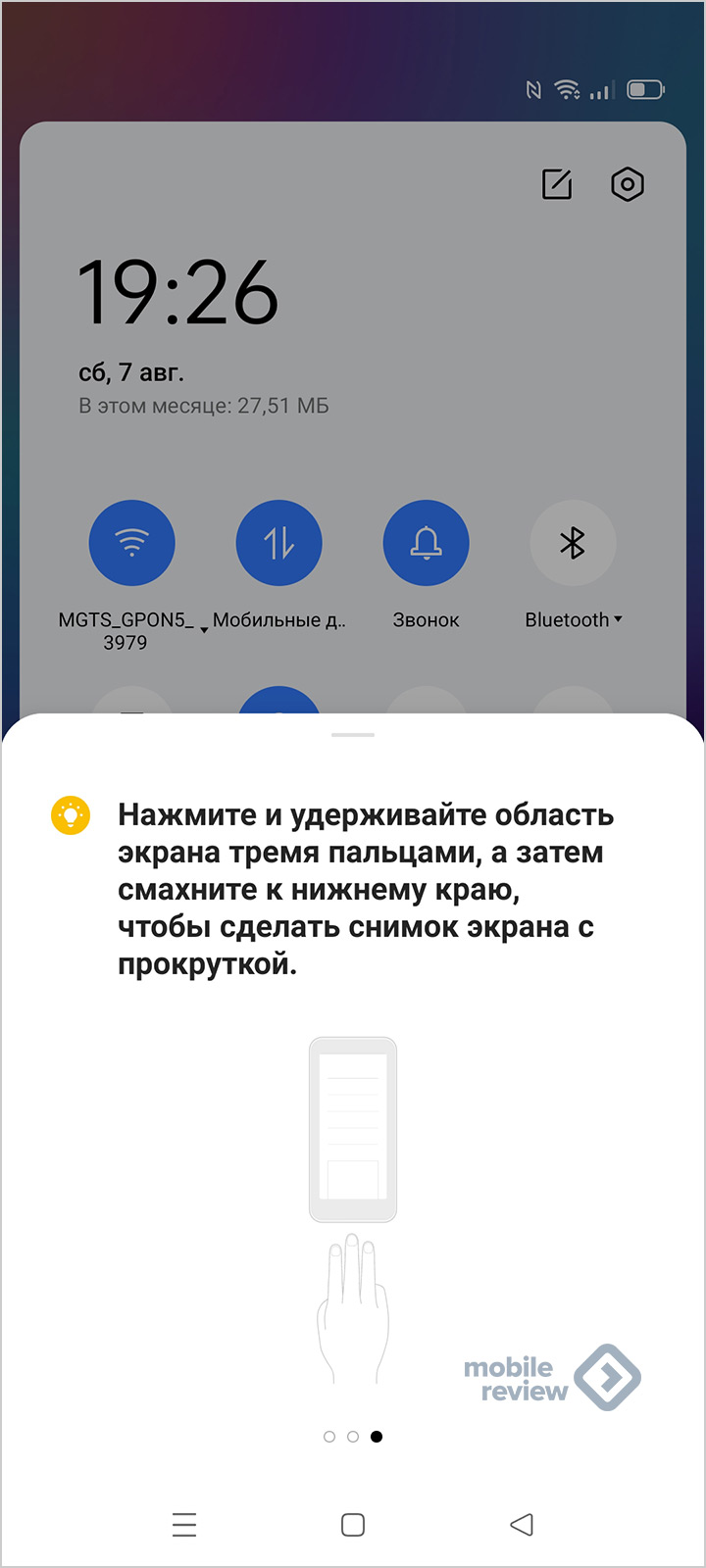
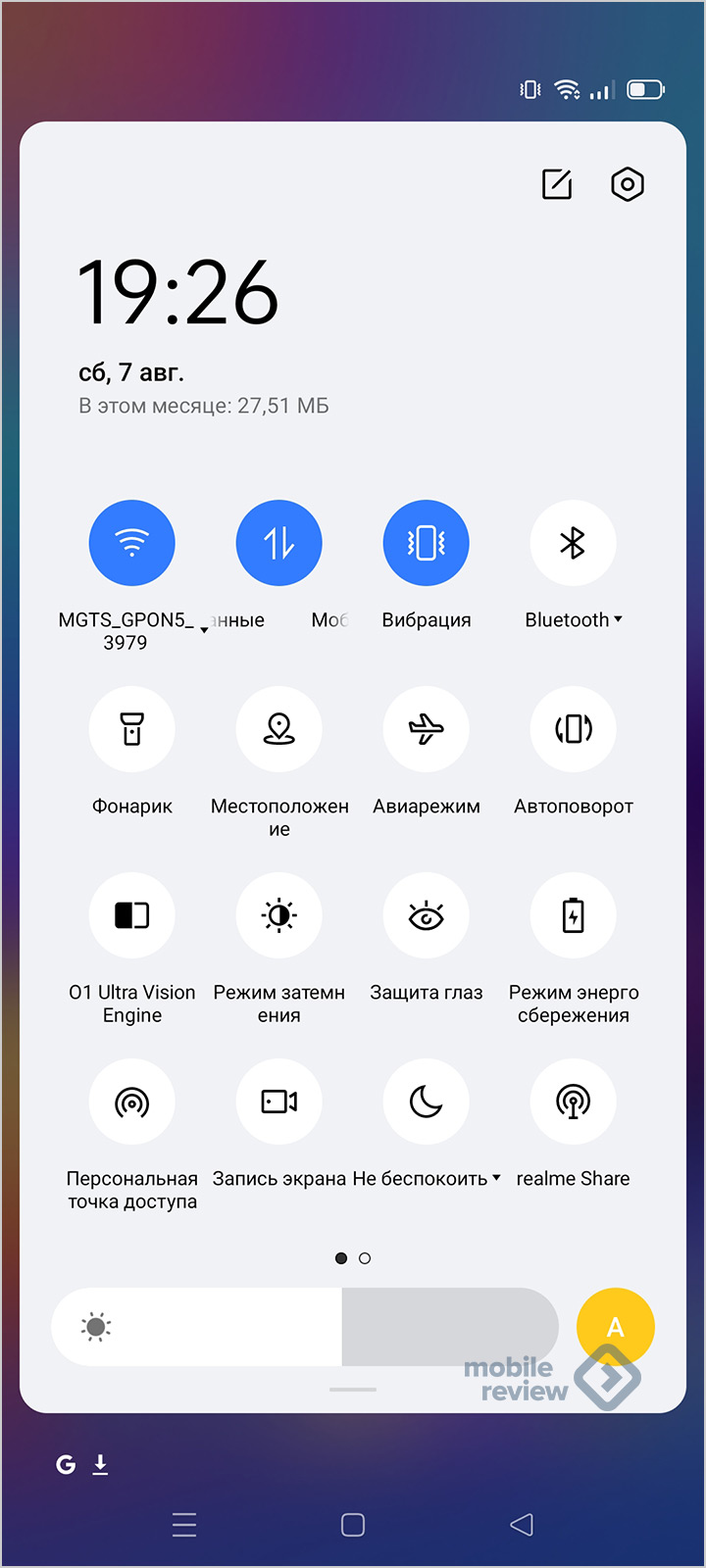
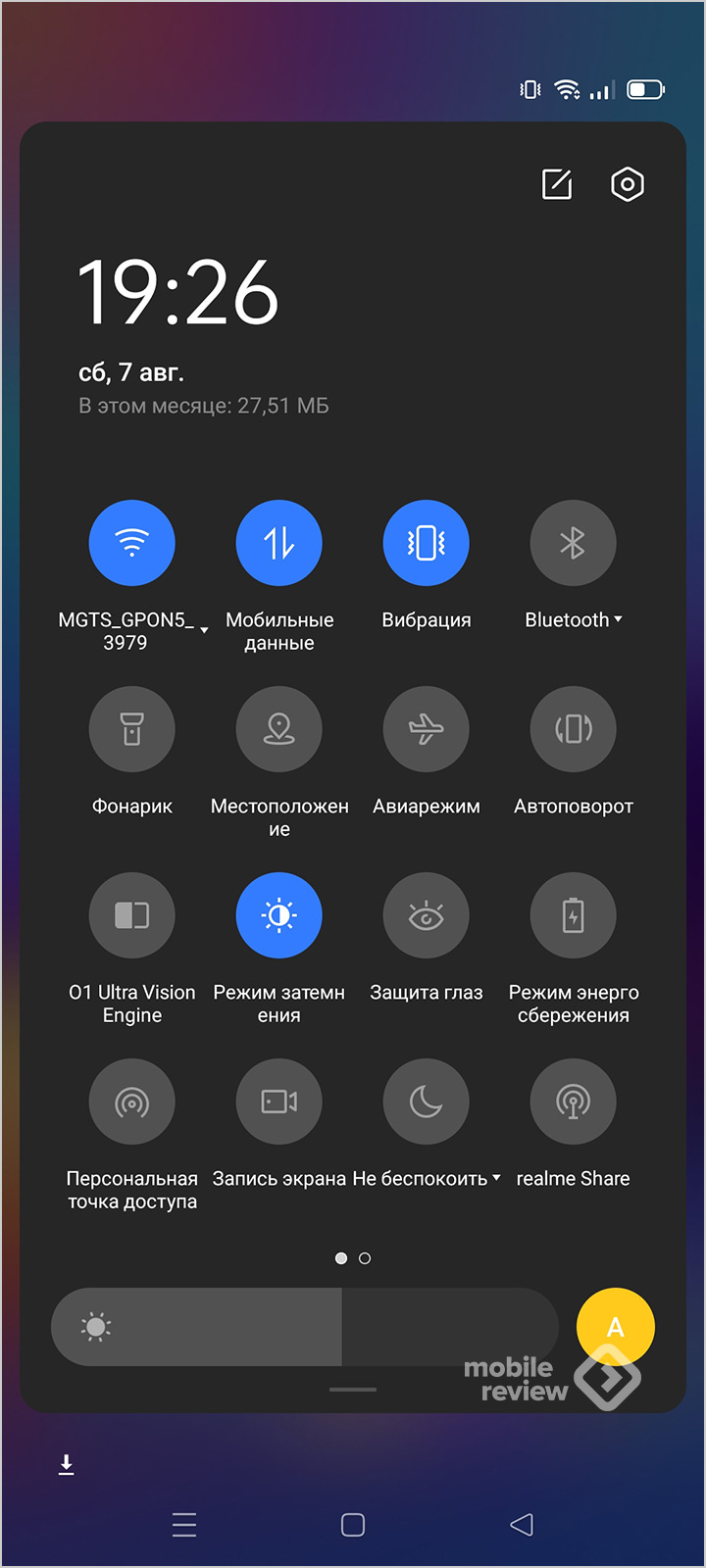
В системе доступны уже знакомые многим способы навигации: наэкранные кнопки и жесты. Ничего нового тут не придумали, в настройках по традиции можно включить режим защиты от случайных нажатий и активировать вибрацию при переходе назад.
Панель последних приложений в зависимости от выбранного типа навигации вызывается либо нажатием соответствующей иконки на рабочем столе, либо свайпом от нижней части экрана вверх с удержанием пальца на месте. При нажатии на две точки над правым верхним углом карточки приложений вызывается меню одновременной работы с двумя приложениями.
Можно вывести два приложения на весь экран (разделение окна) и настраивать, какой процент площади рабочего стола каждое будет занимать. Есть вариант с мини-окном, в нем запускается второе приложение, и к нему можно обратиться в любой момент. После этого оно превратится в плавающее окно, это третья опция разделения экрана. Для системных приложений это по большей части исключительно разделение окна.
Штатные приложения
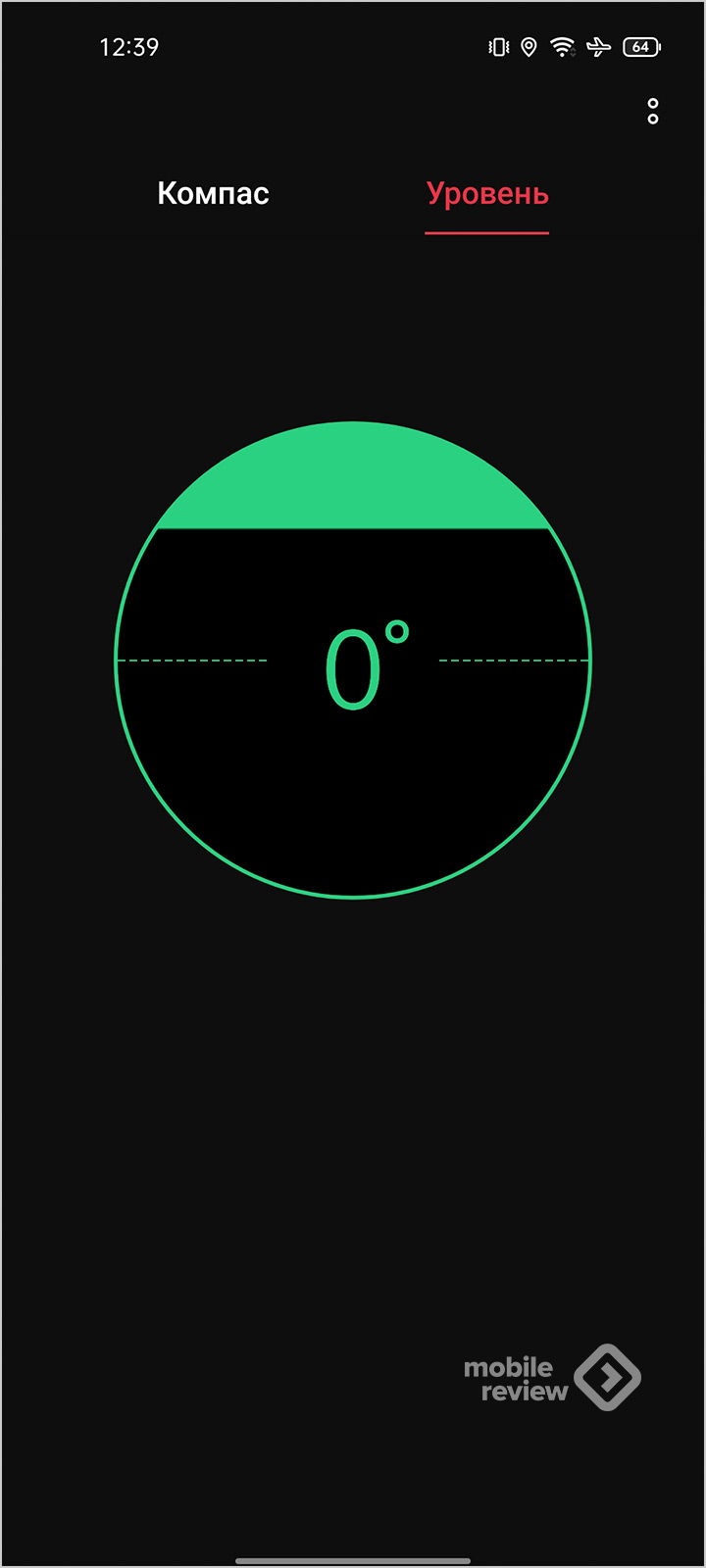
Предустановленный софт практически не отличается от такового в предыдущей версии realme UI. Но всё же отдельные изменения есть. Например, софт камеры получил опции добавления сетки на видео и фото, во втором режиме доступны настройки отображения линий золотого сечения и диагоналей, а также уровень, это явно оценят мобильные фотографы. Непосредственно из видоискателя можно сразу перейти к редактированию кадра или использованию его в монтаже в приложении Soloop.
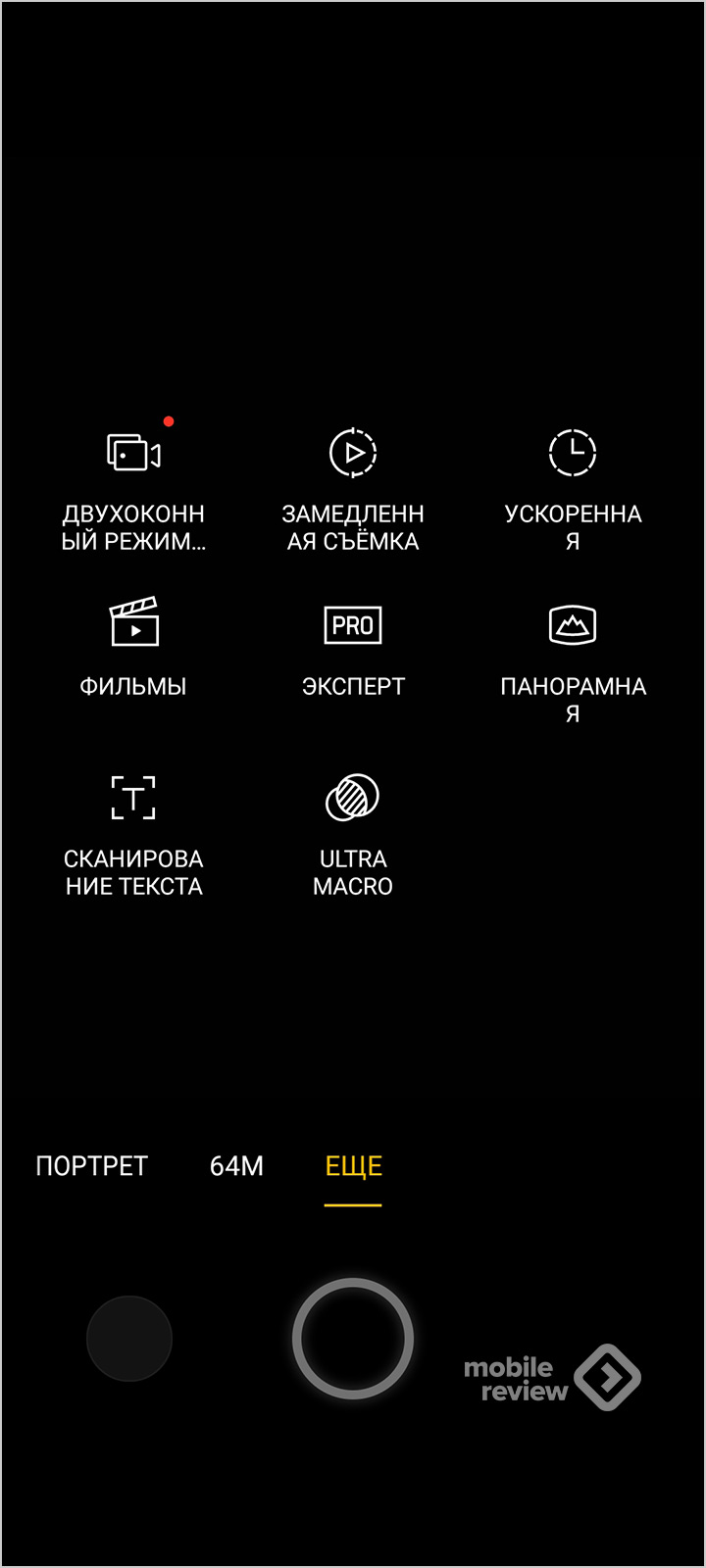
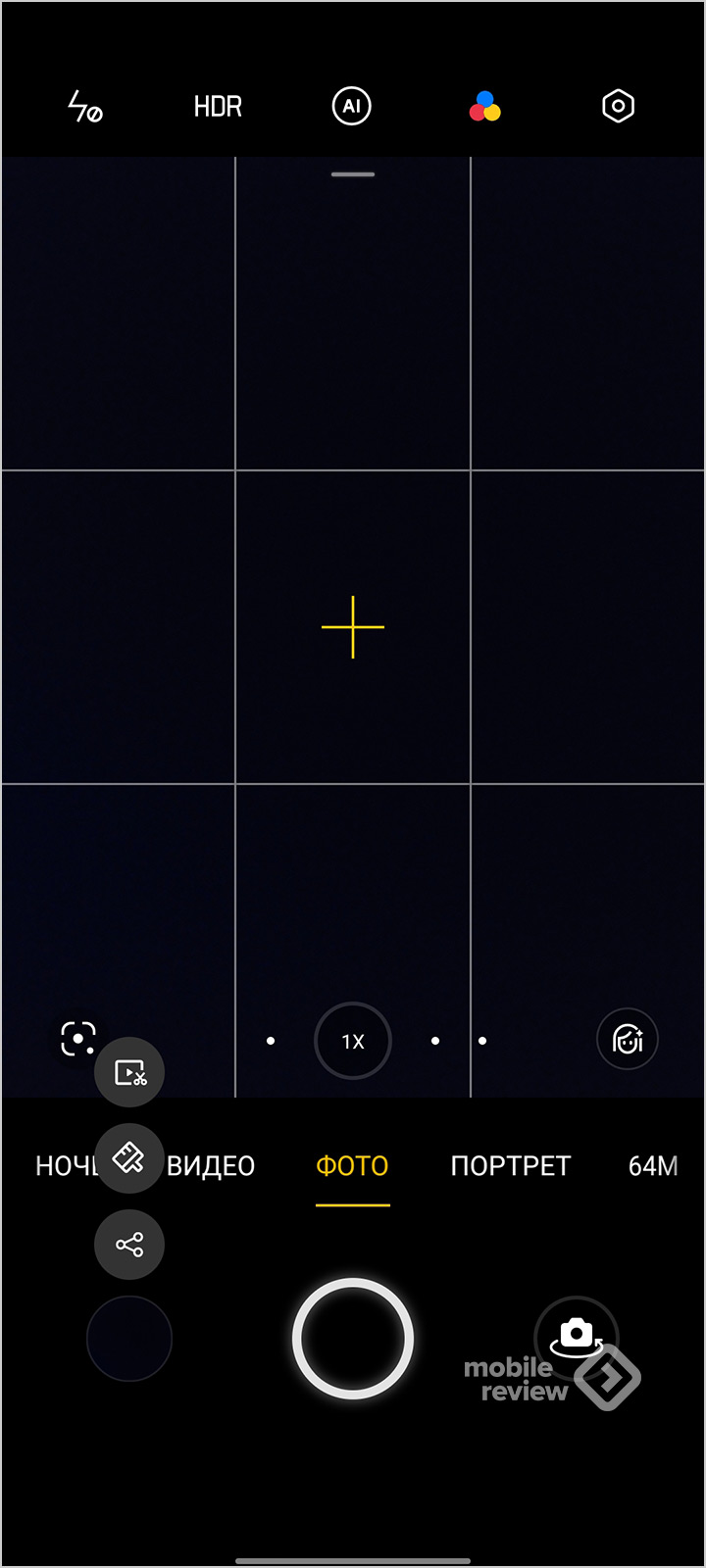
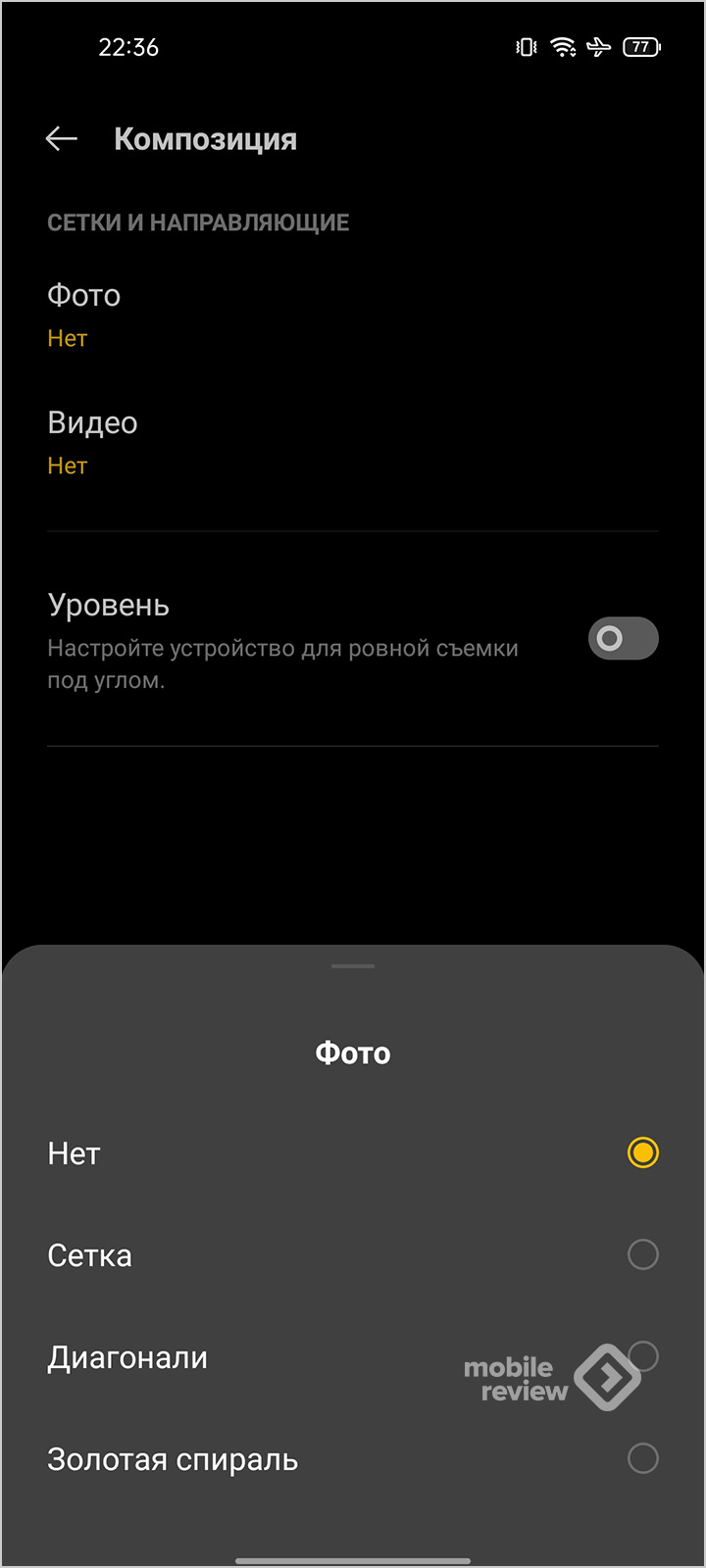
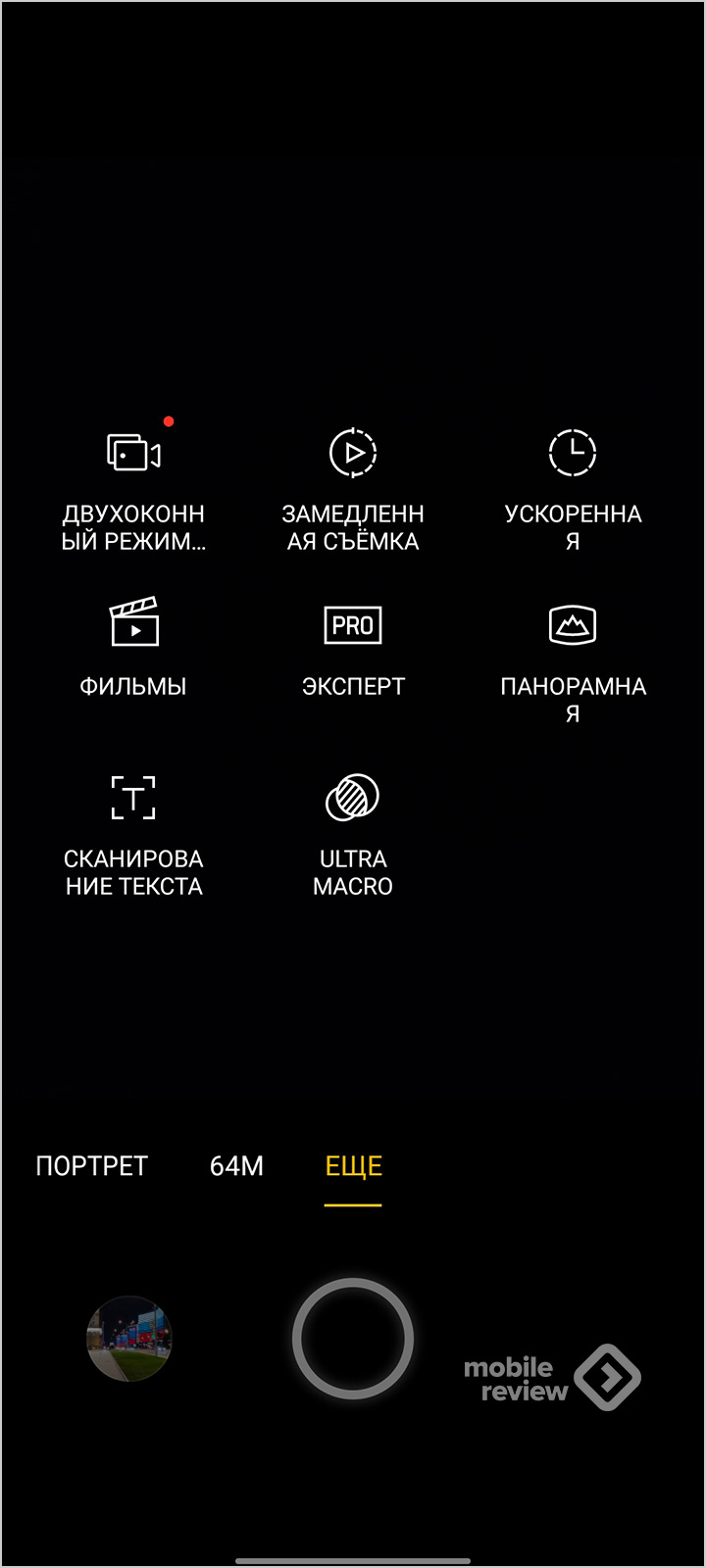
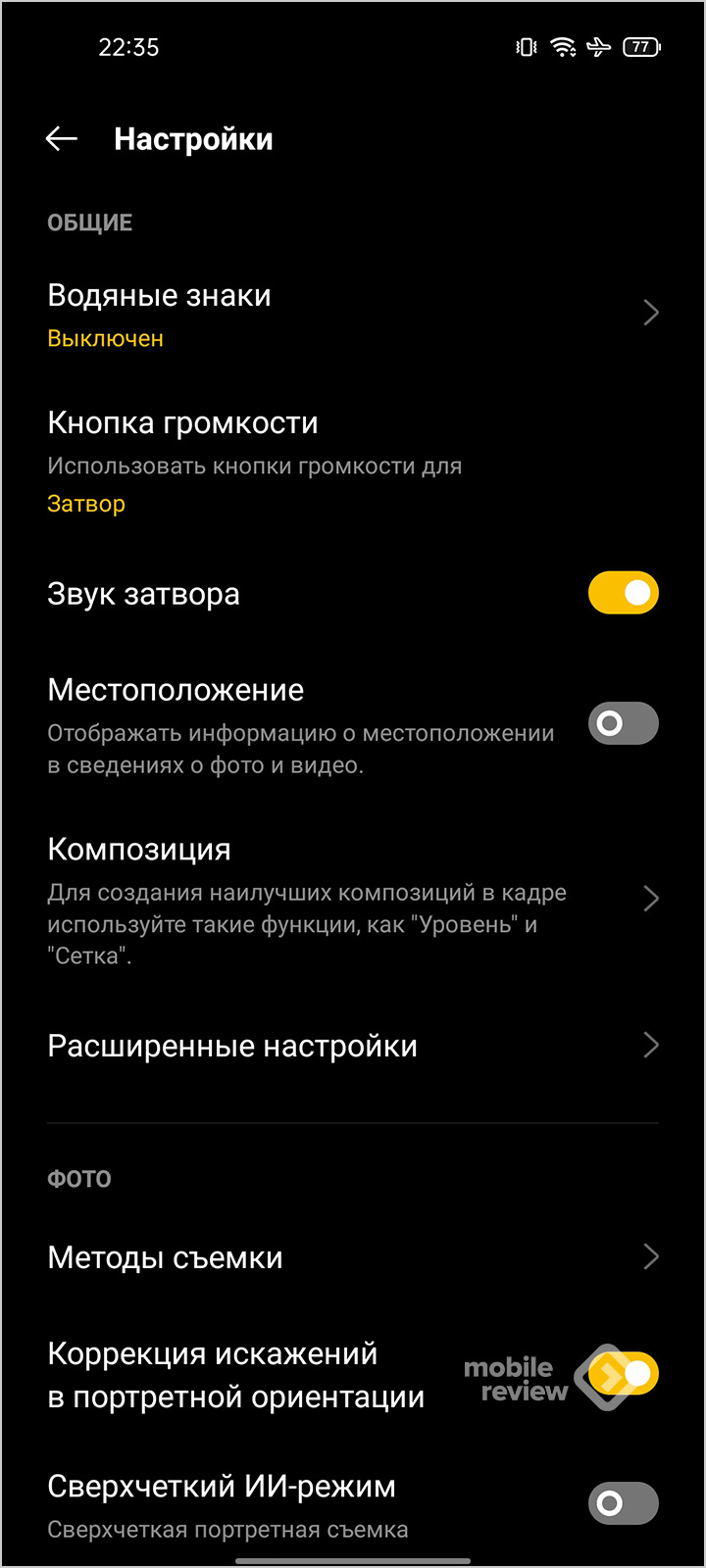
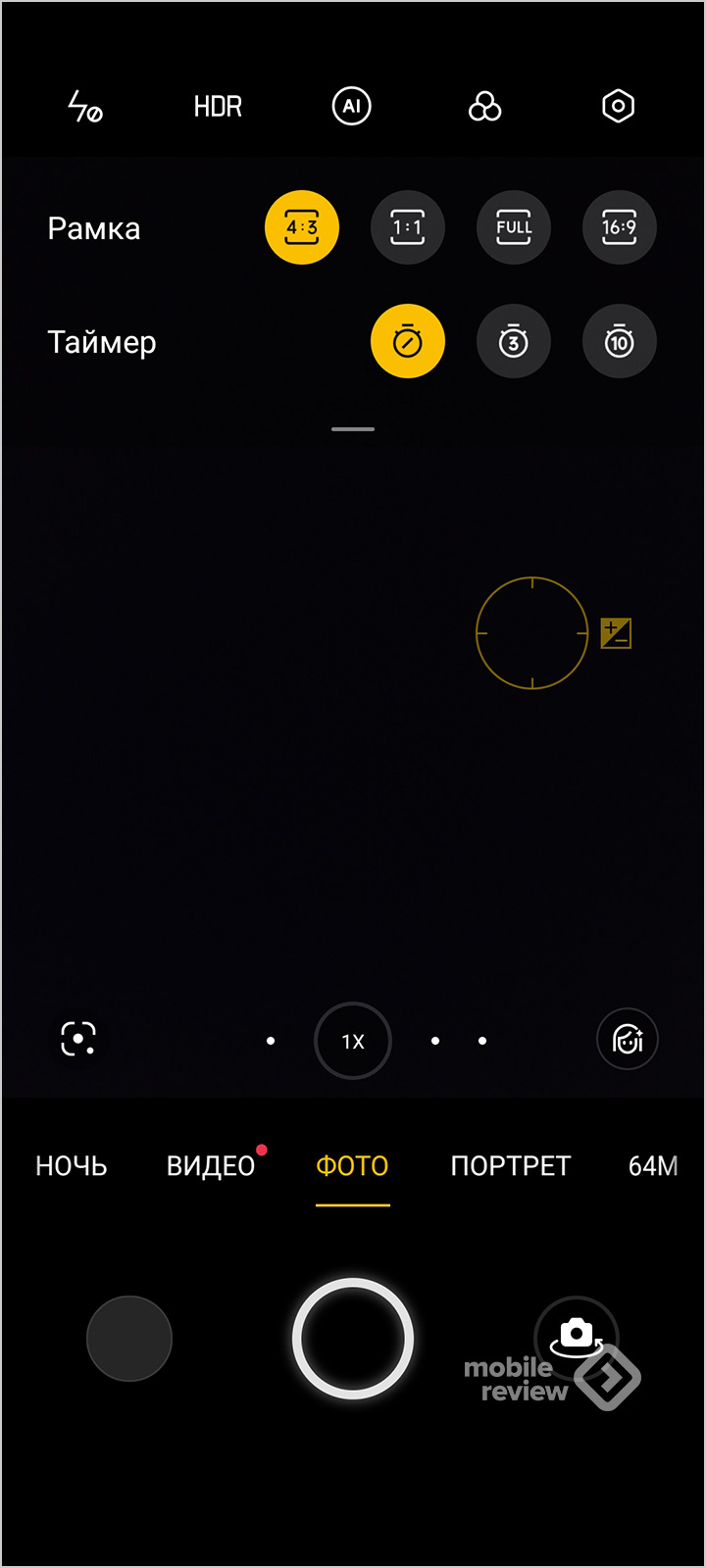
Пожалуй, самая нужная функция — отправка фото. Все три опции активируются путем свайпа вверх по иконке предпросмотра последнего фото слева от иконки спуска камеры.
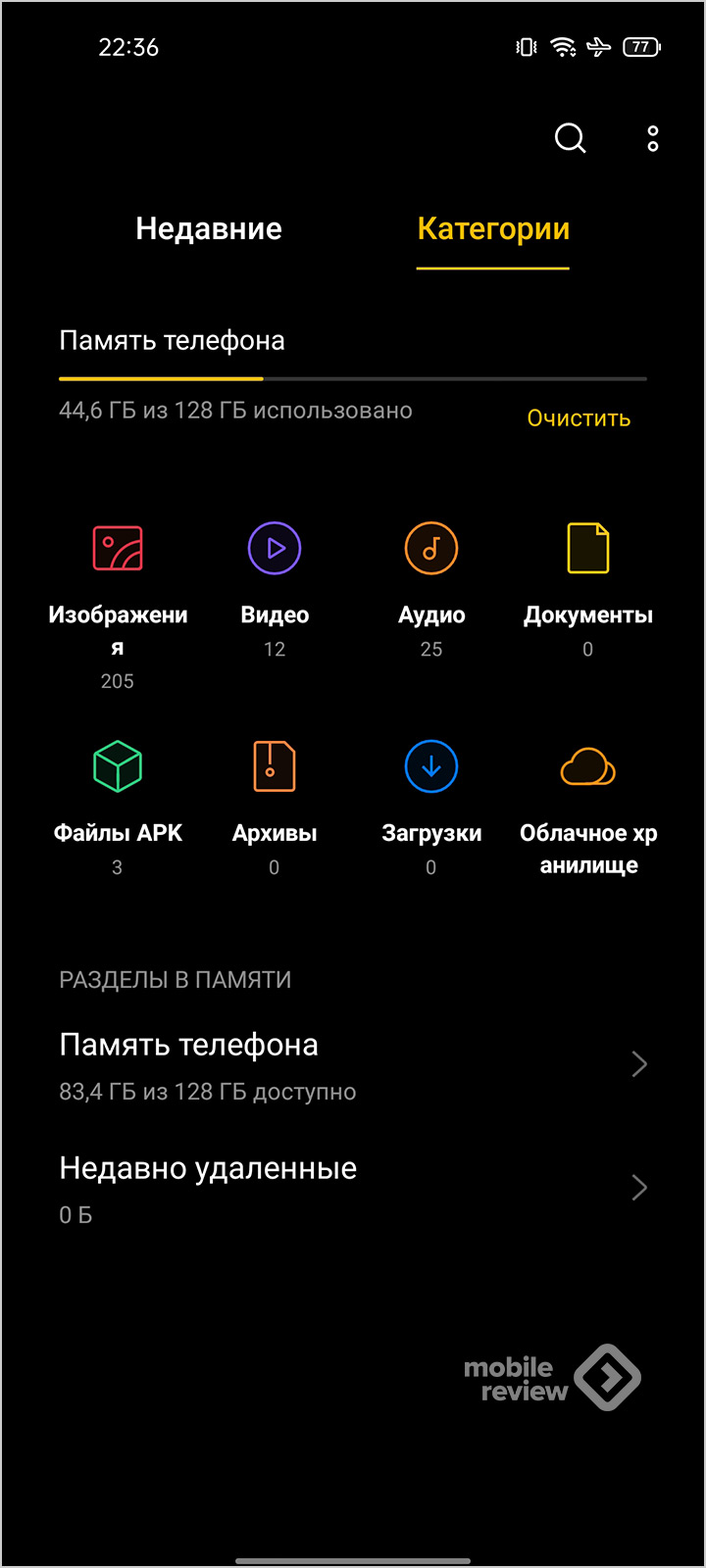
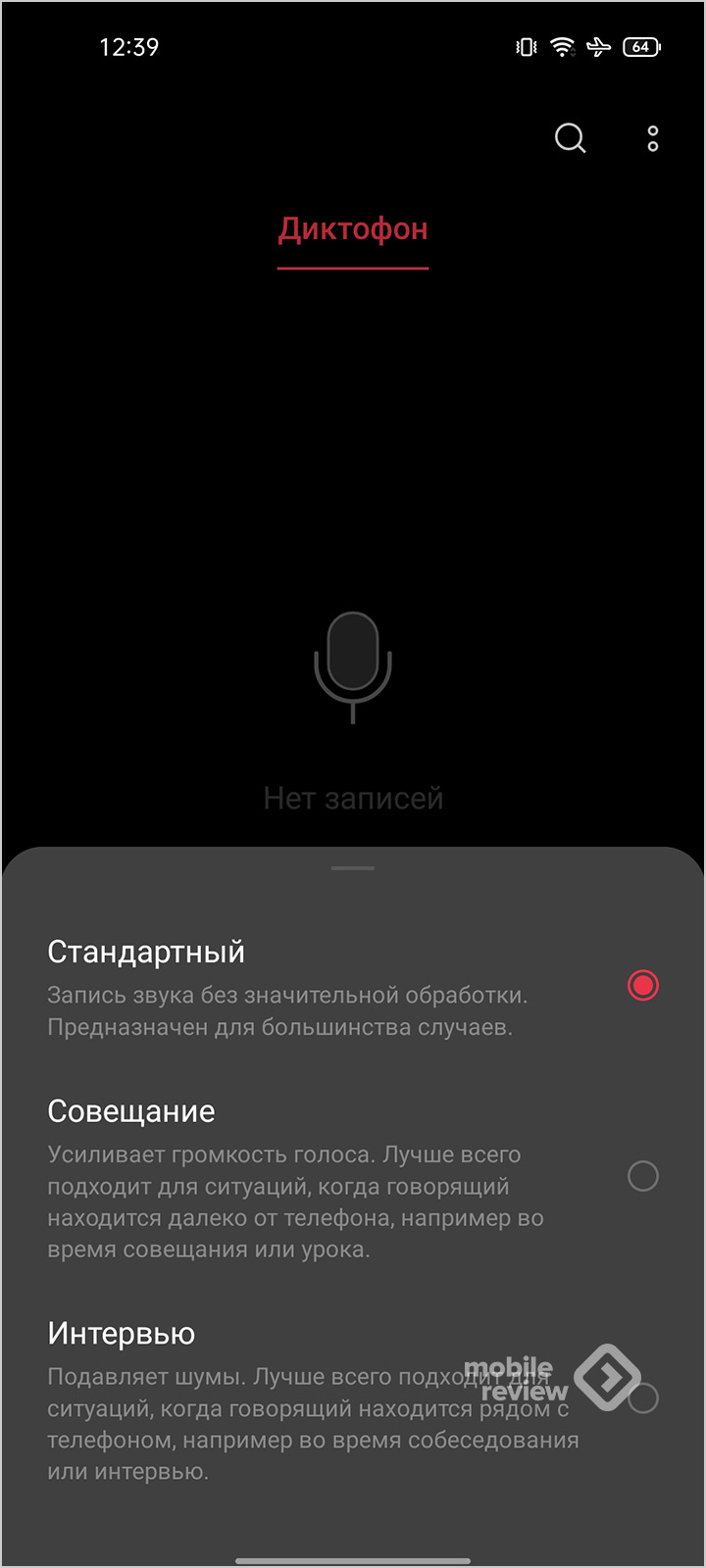
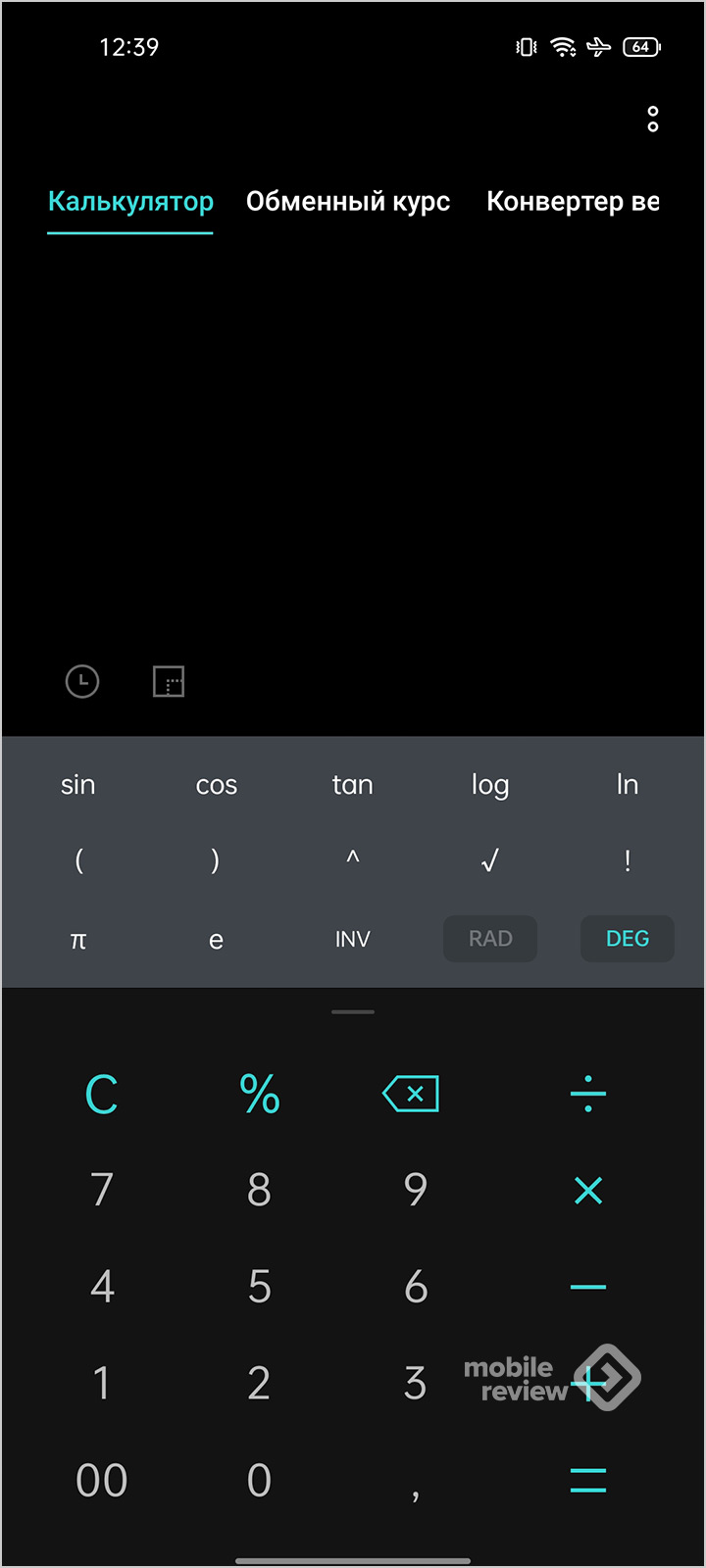
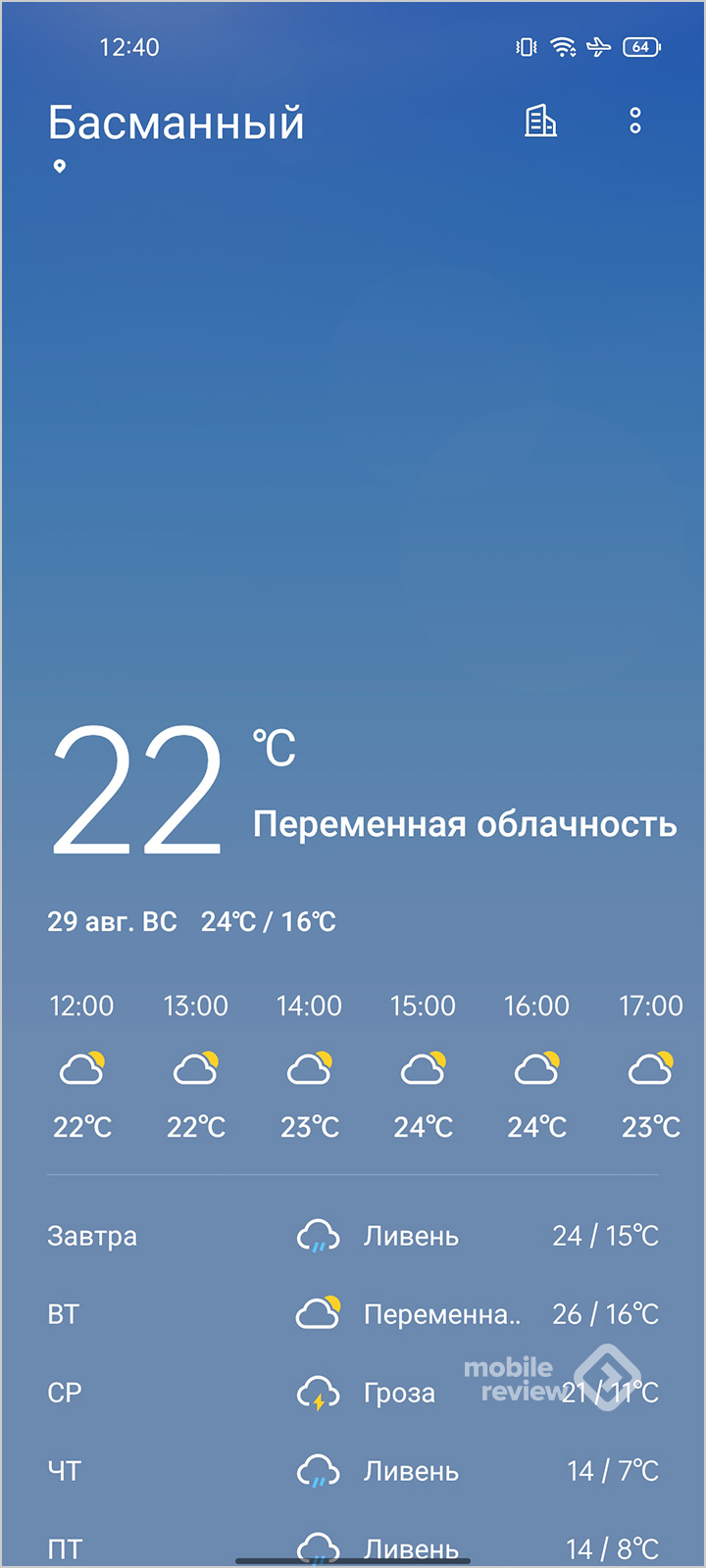
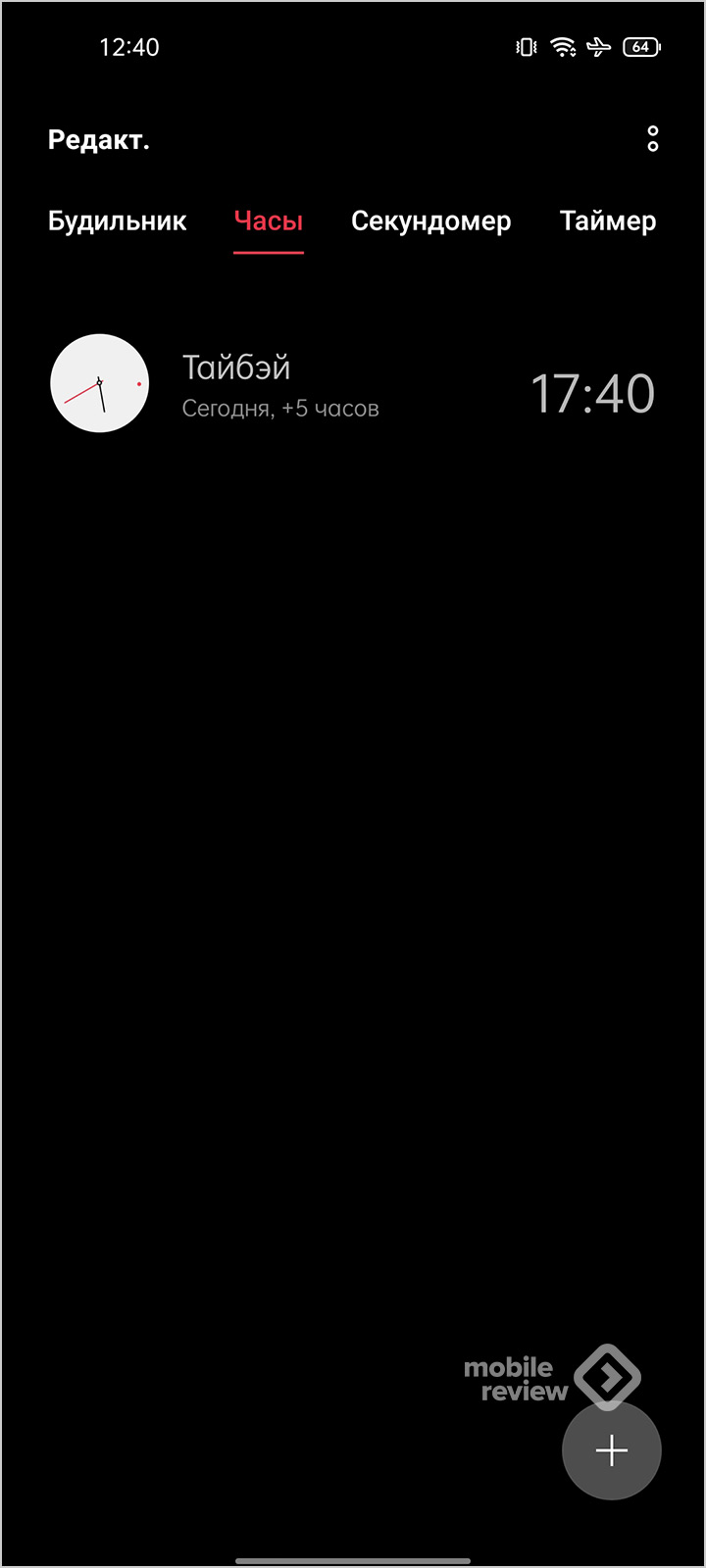
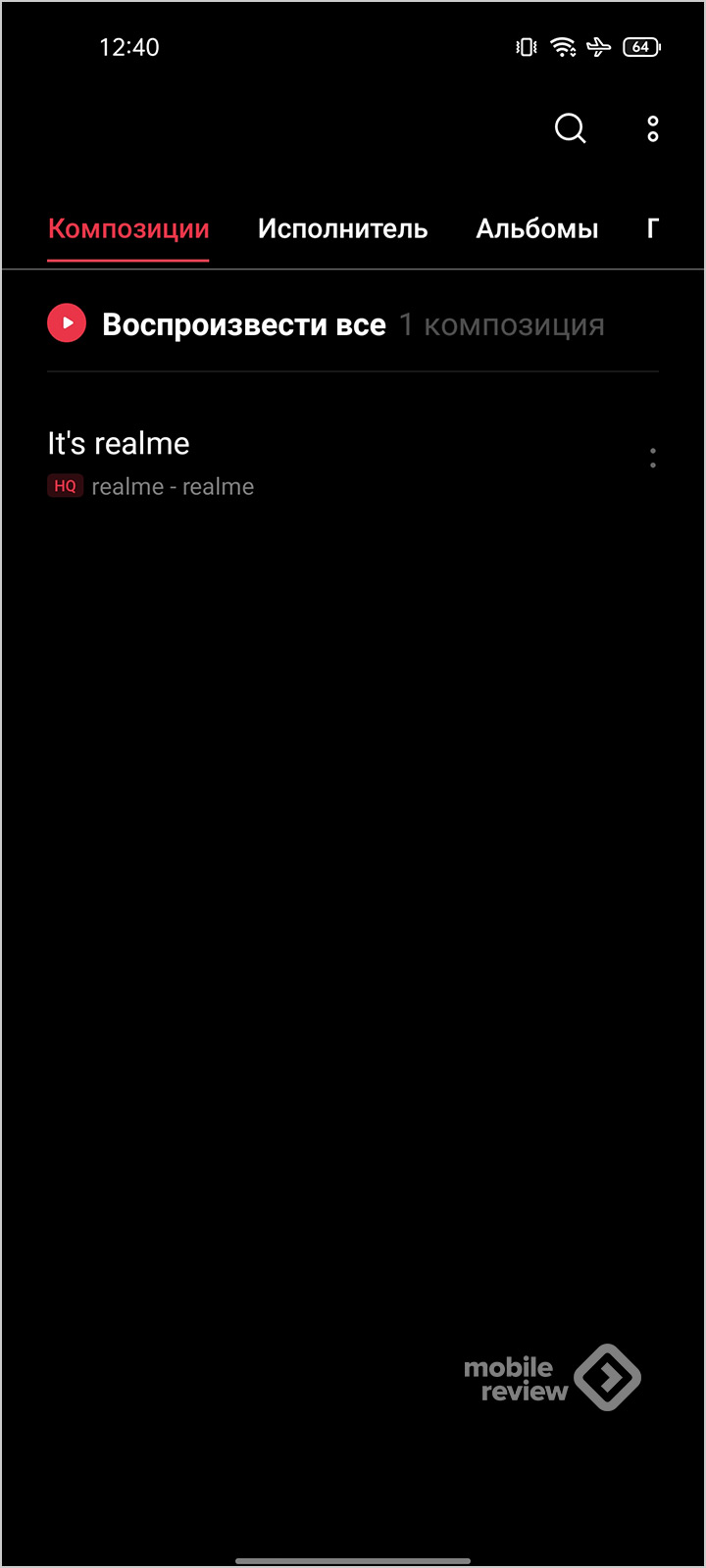
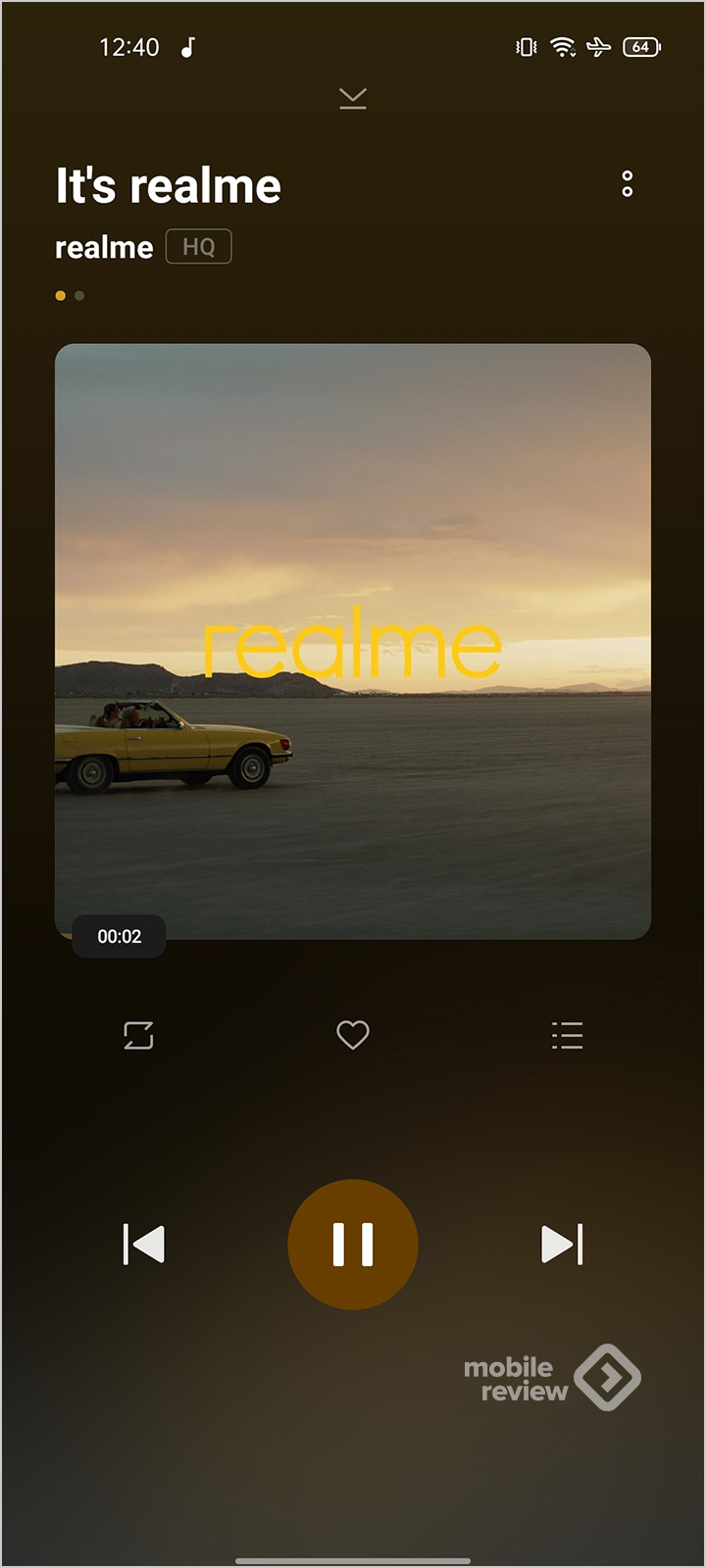
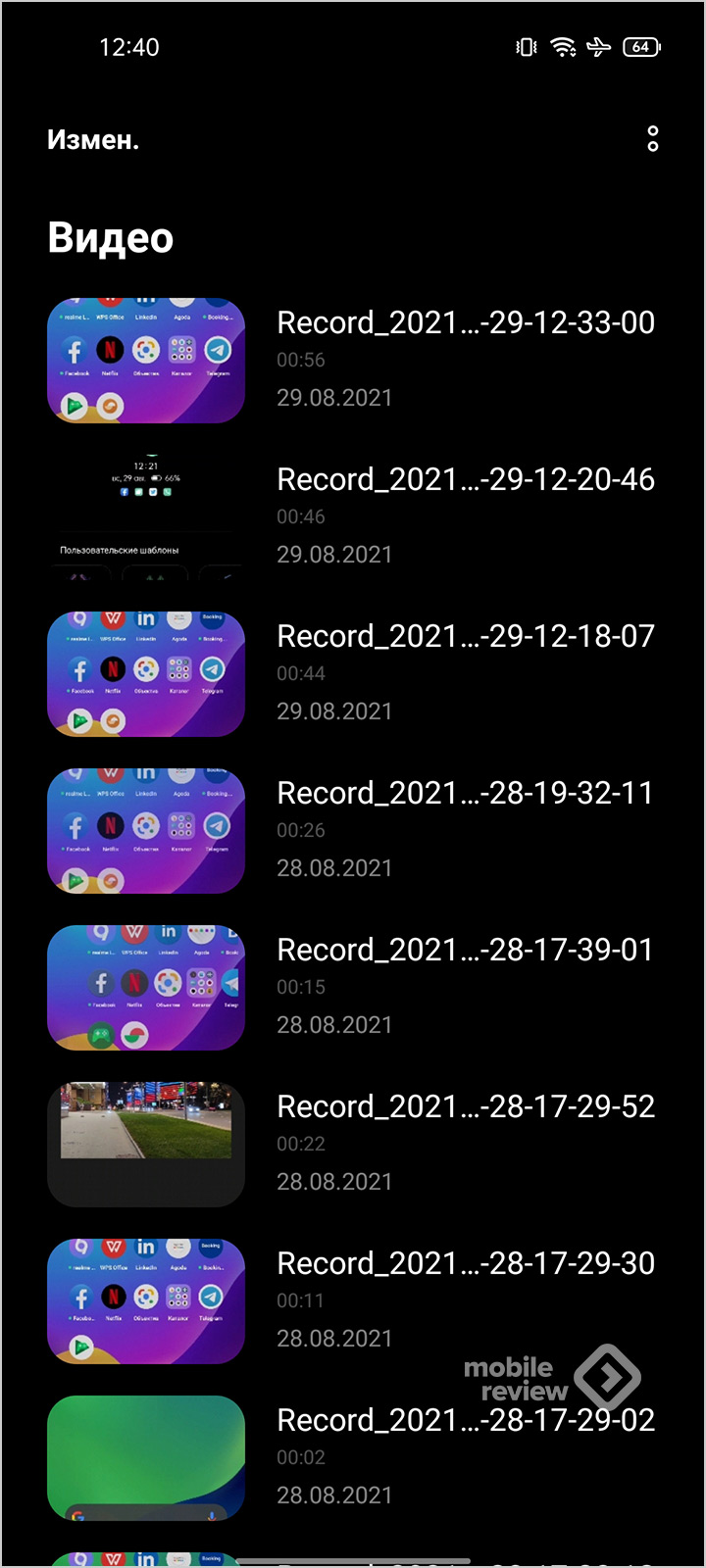
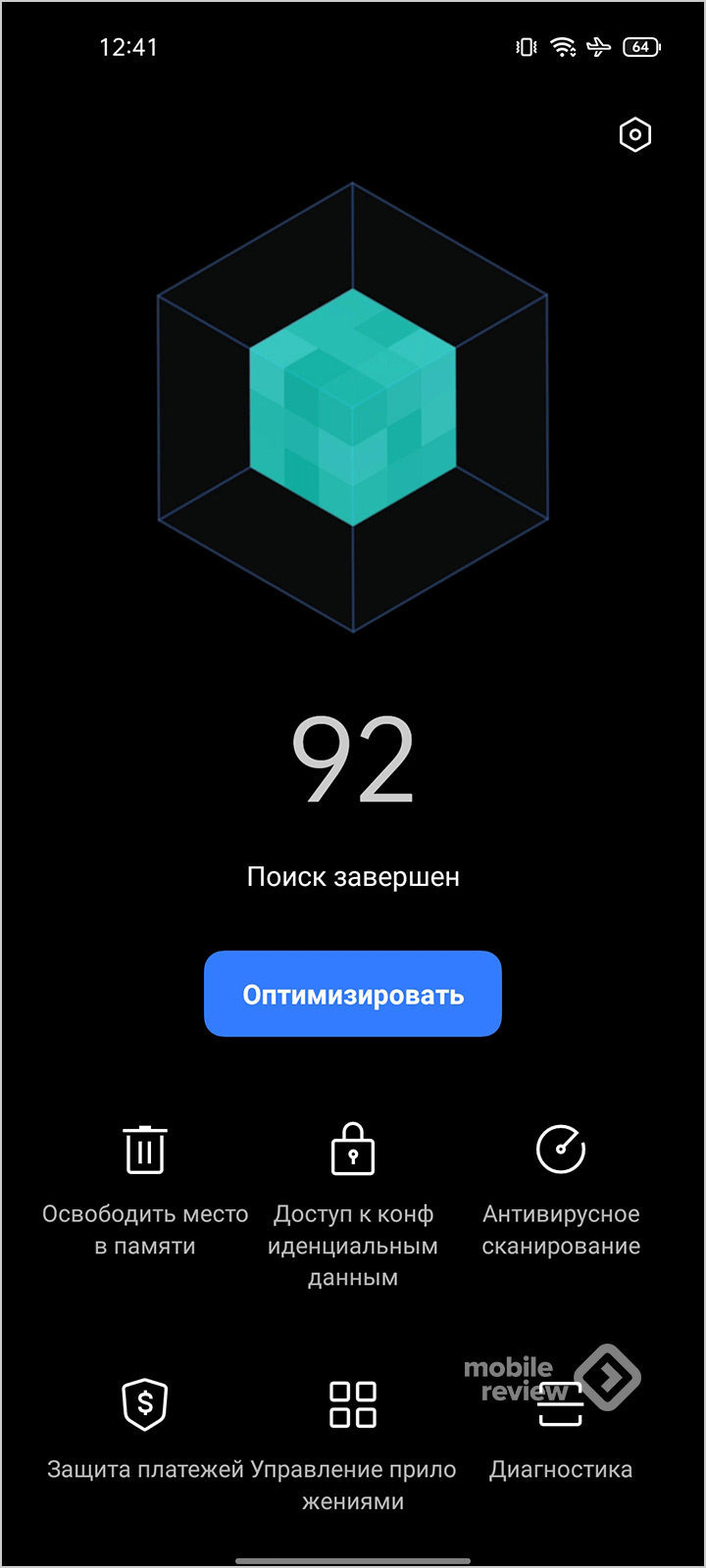
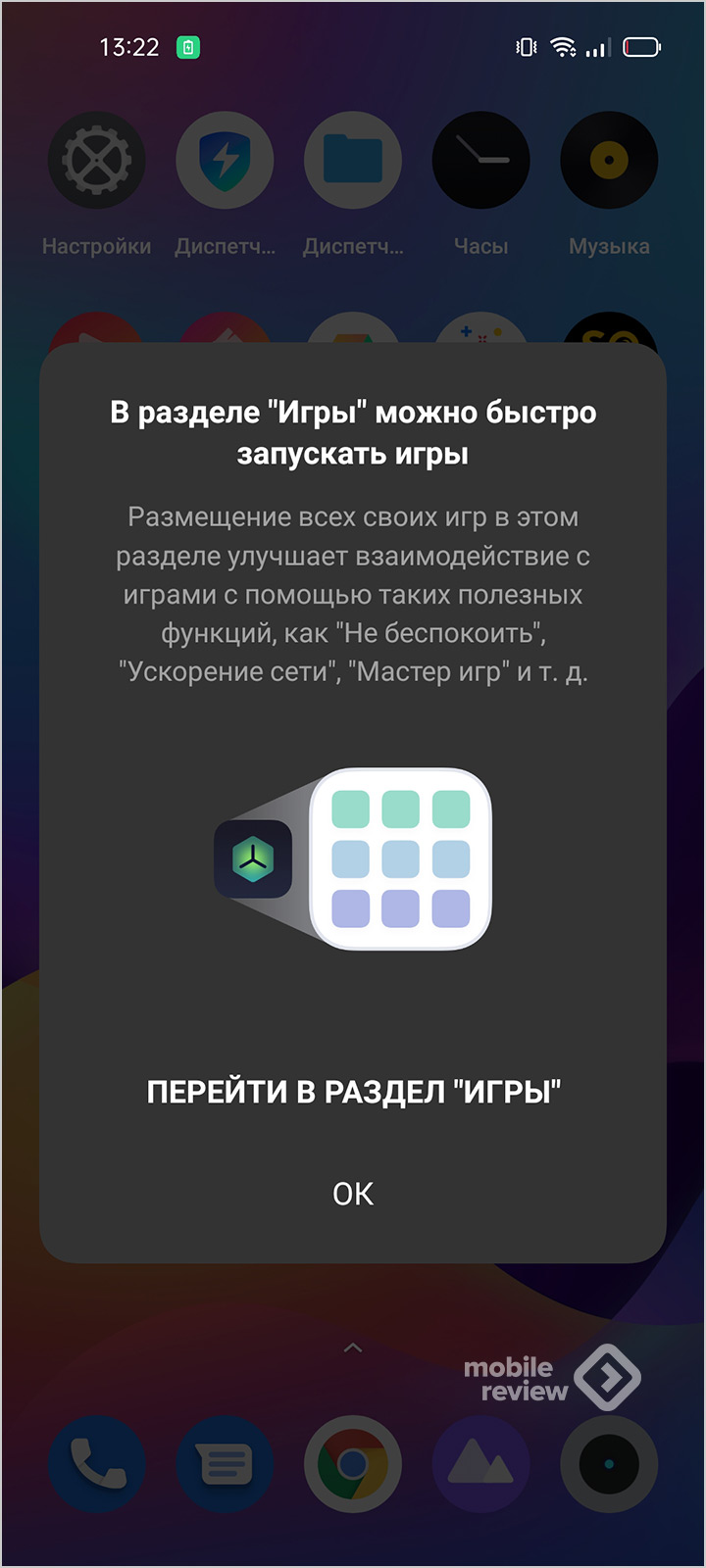
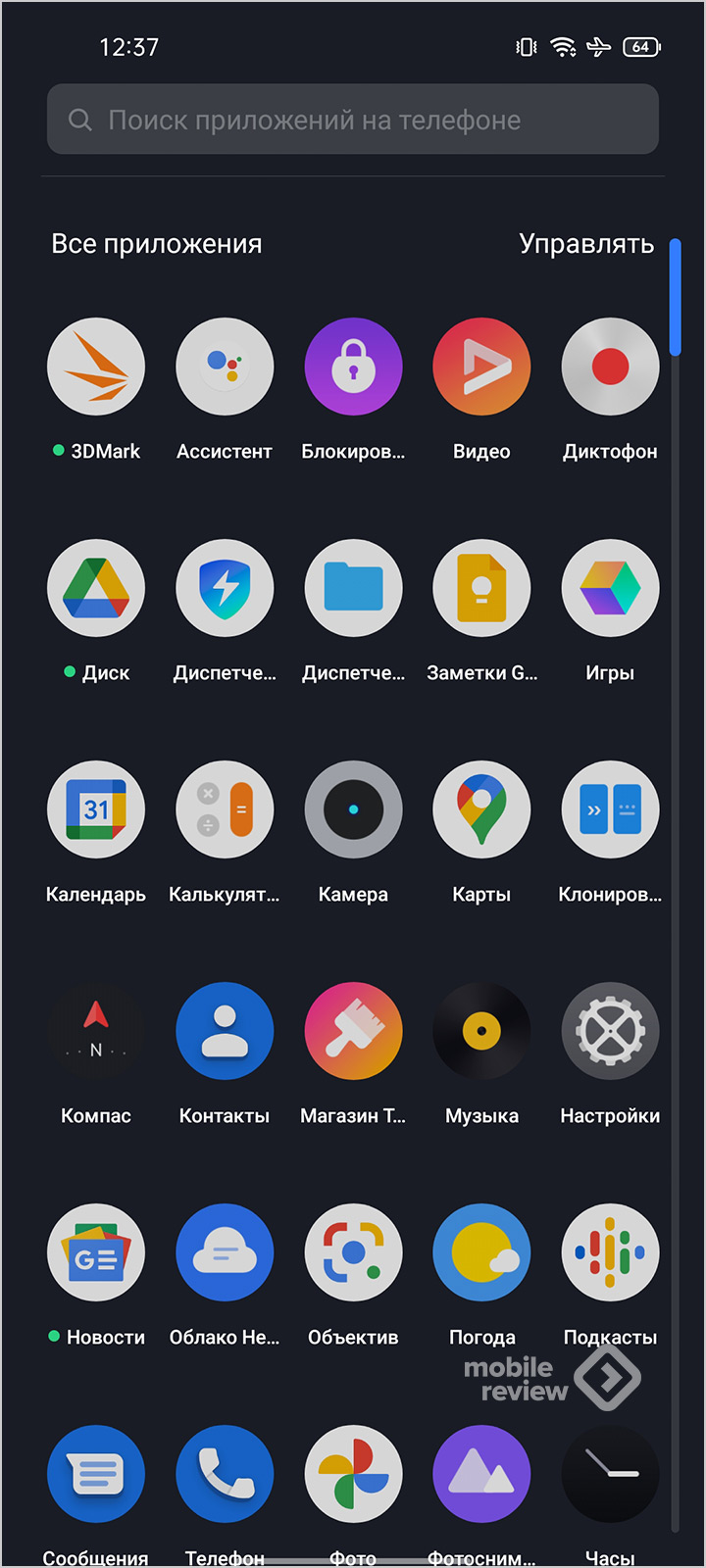
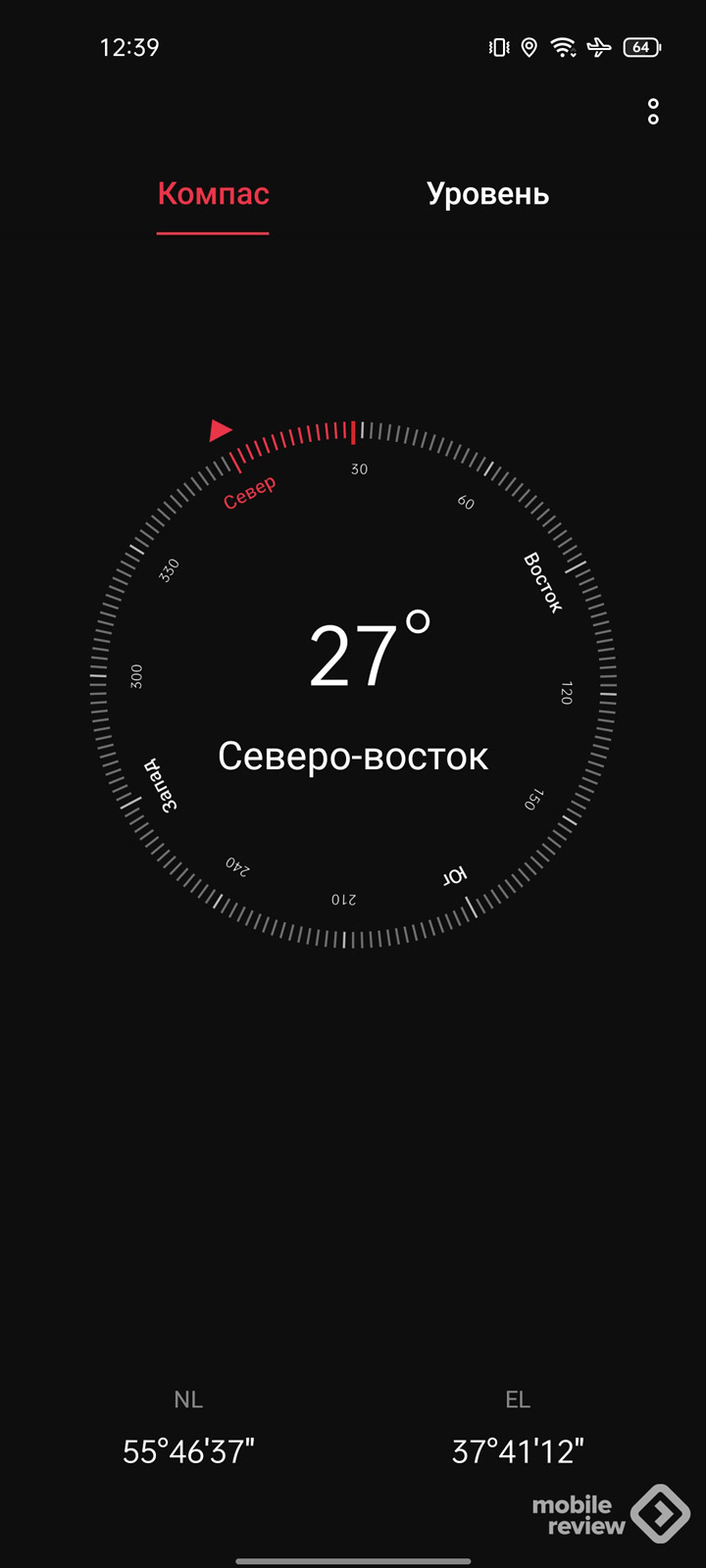
В галерее файлы по старинке отображаются от старых к новым, приходится пролистывать вниз, особенно если много файлов. Калькулятор и диктофон выглядят приятно, имеют дополнительные режимы работы (конвертер, обмен валют / режим динамика). Вот скриншоты системных утилит и меню приложений.
Дополнительные настройки
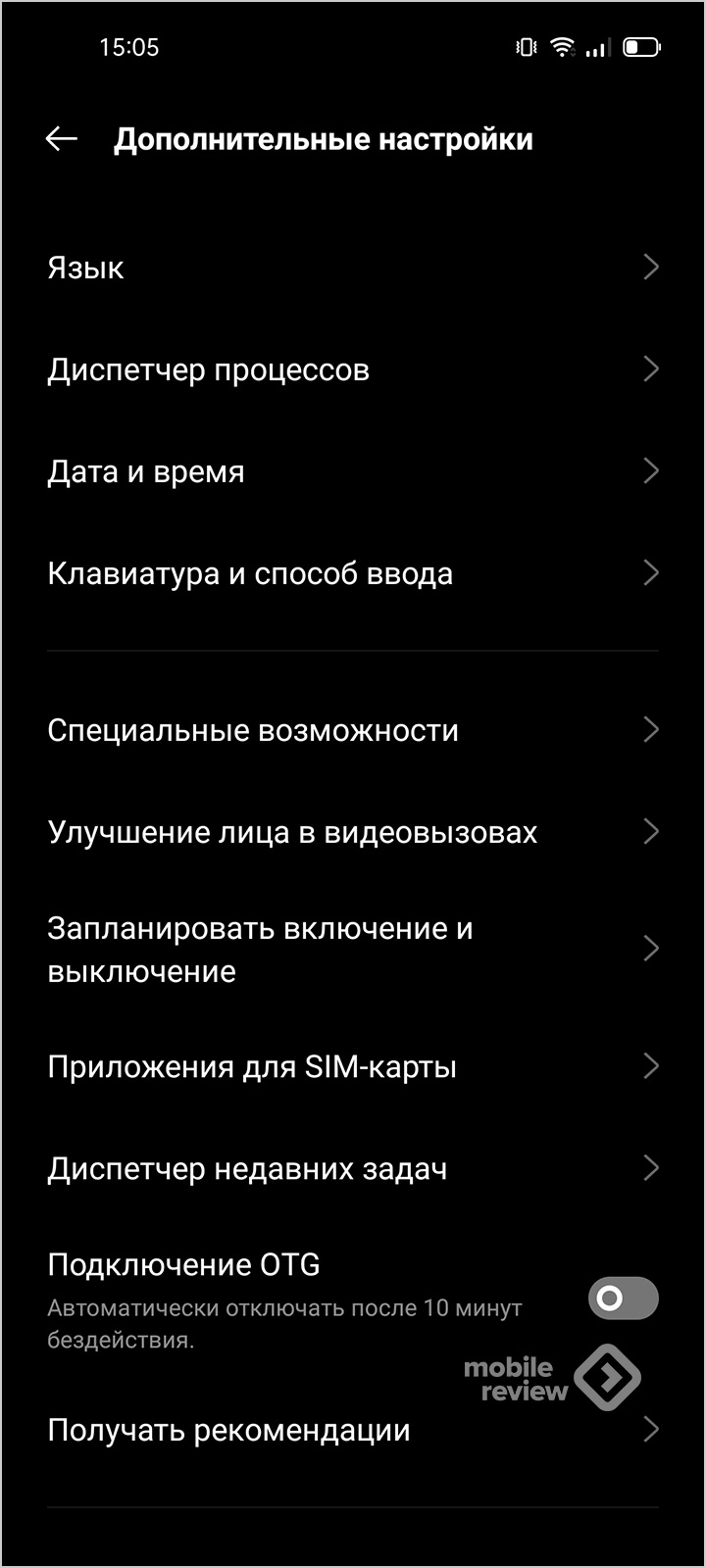
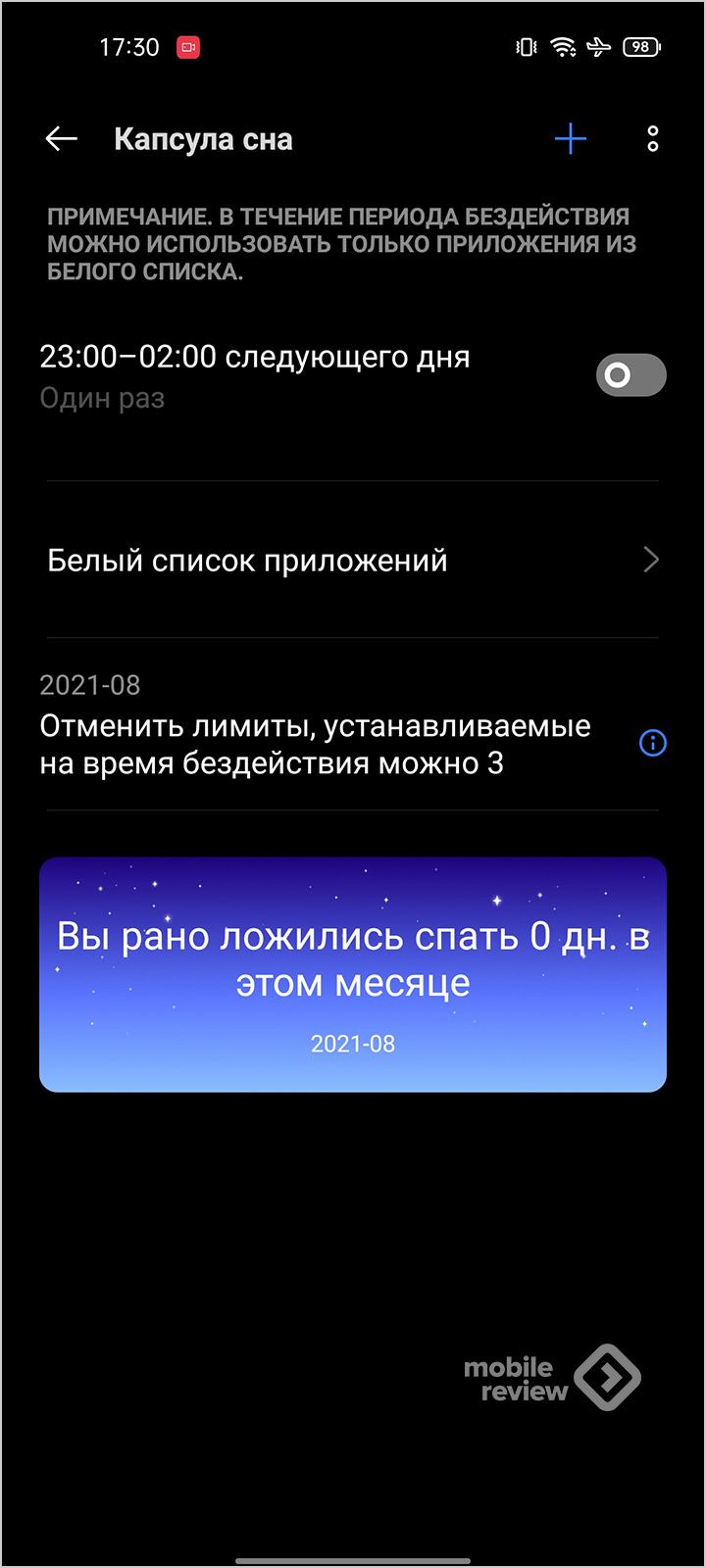
В этом разделе речь пойдет об изменениях «под капотом», которые не сразу попадаются пользователю на глаза. В Android 11 в целом активно прорабатывались такие аспекты, как приватность и цифровое благополучие. Последнему отвечает опция «Капсула сна», спрятанная в пункте настроек «Лаборатория realme». Она позволяет выбрать время работы режима бездействия, в котором работают приложения исключительно из белого списка, его тоже заранее определяет пользователь.
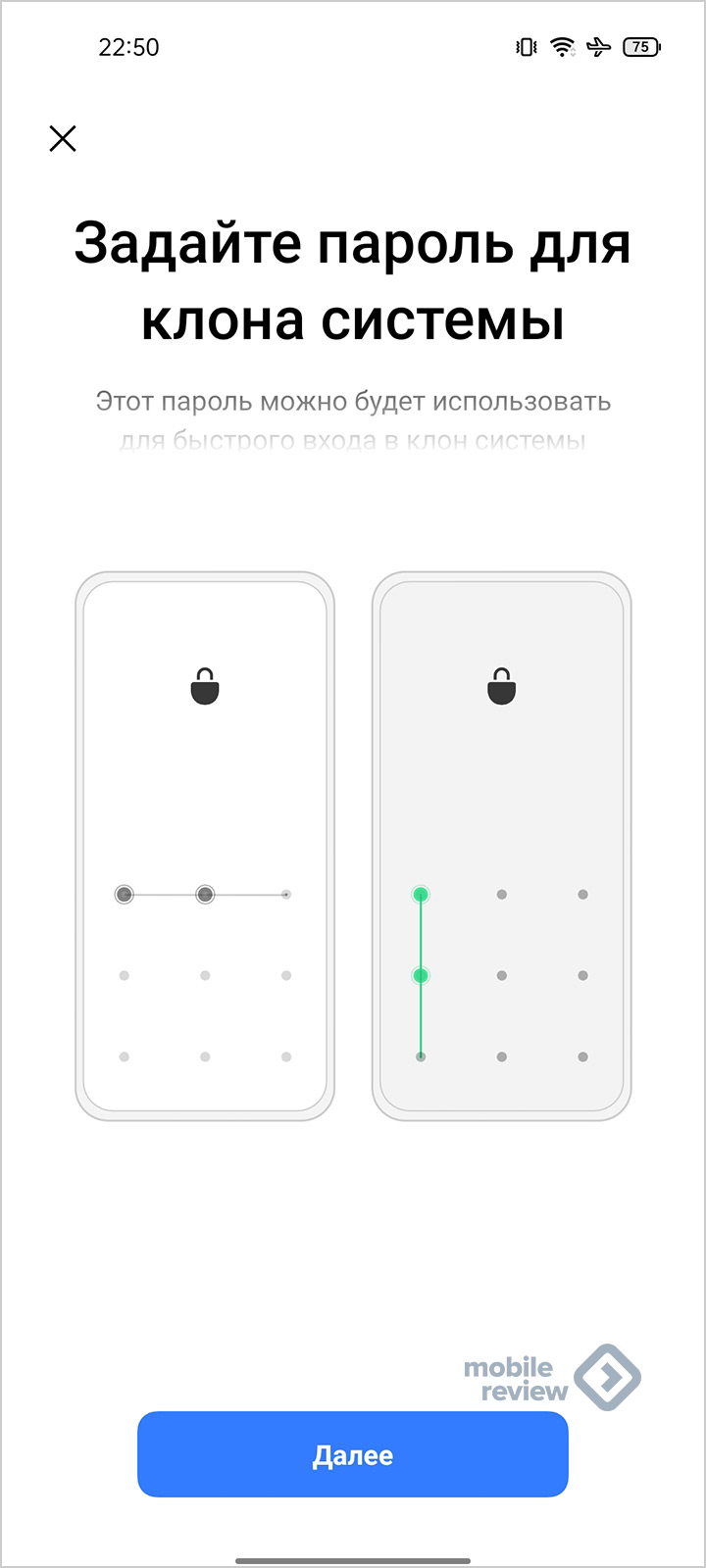
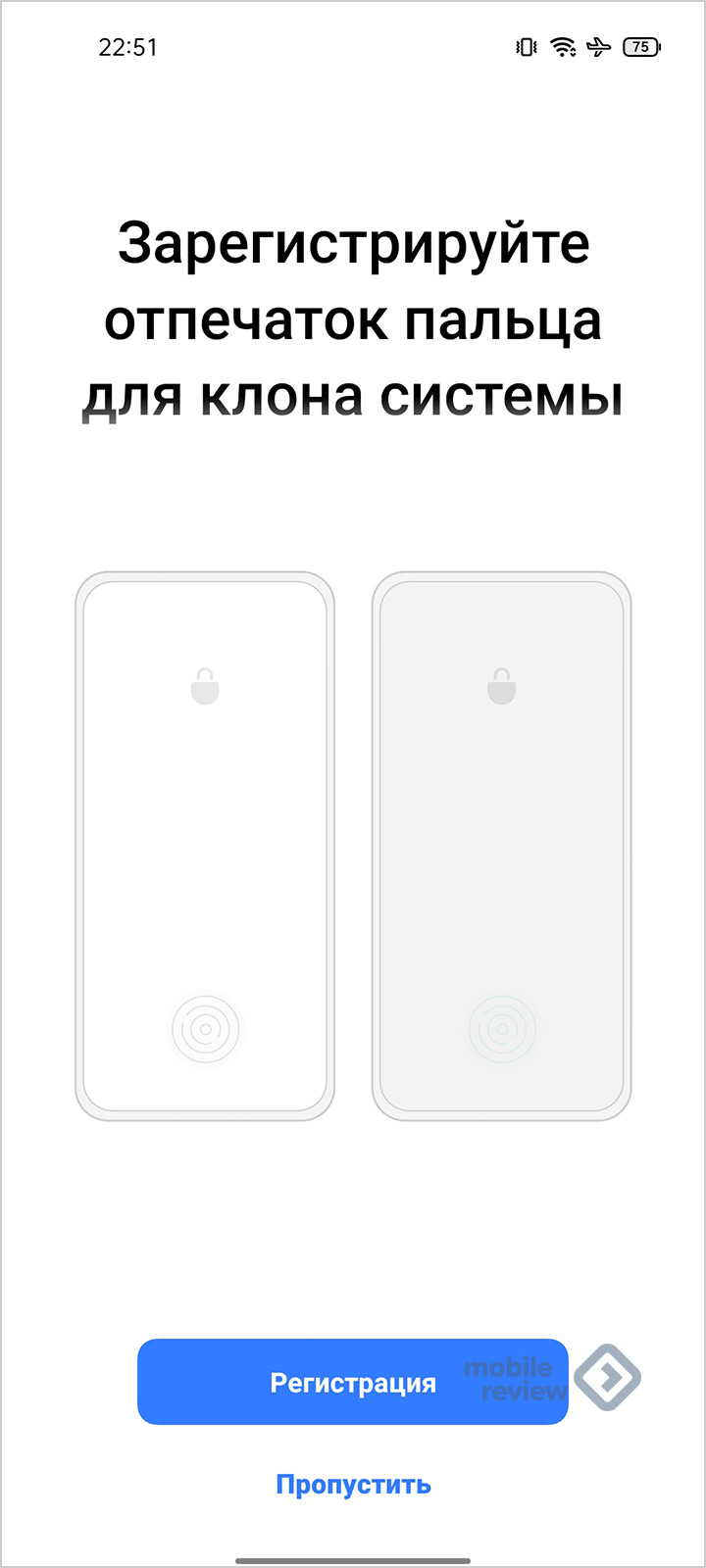
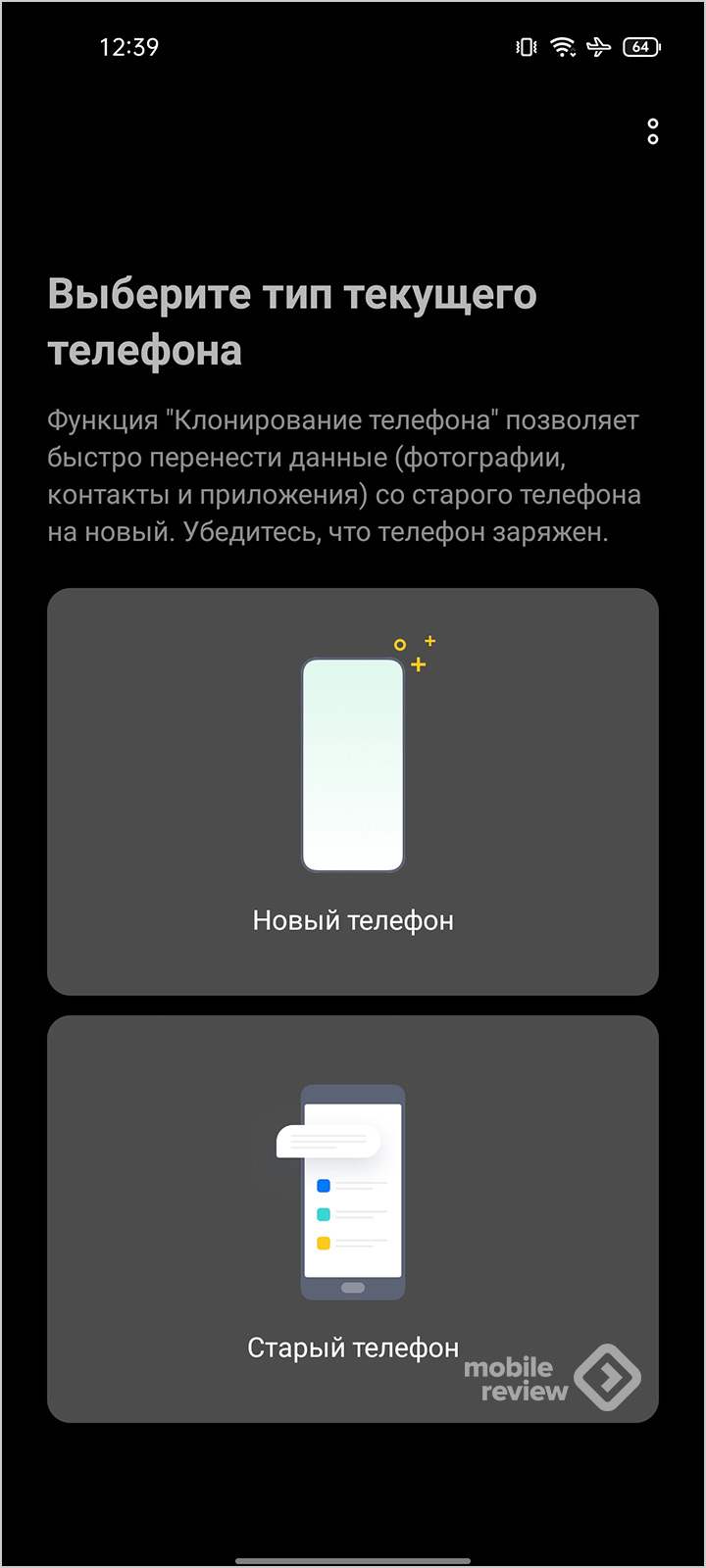
В пункте «Конфиденциальность», помимо уже знакомого файлового сейфа, детского режима и скрытия приложений, добавлен пункт клонирования системы. Создается аналогичный «слепок» системы, повторяющий текущую по данным на момент создания. В дальнейшем данные будут отличаться, такая опция может позволить, например, разделить рабочий и личный профиль. Вход в клонированную версию будет осуществляться либо по коду, либо по отпечатку пальца. И еще один небольшой штрих: в случае, если какое-либо стороннее приложение попытается считать приватные данные, система автоматически отправит пустой ответ, предотвращая утечку конфиденциальной информации.
Для батареи стал доступен ночной режим зарядки, в котором смартфон контролирует скорость восполнения заряда, а также не допускает чрезмерной зарядки, которая вредит аккумулятору. Полезная функциональность для тех, кто по старинке оставляет телефон заряжаться на ночь.
Заключение
В ходе написания обзора меня не оставляли размышления о проприетарности оболочки. Как бы realme ни позиционировала себя как независимого вендора, до сих пор налицо преемственность с ColorOS 11, которая фактически полностью переехала в аппараты realme, сменив лишь название. С одной стороны, это никак не мешает пользоваться интерфейсом, в то же время крутится мысль: если у вендора на самом деле есть собственные ресурсы и мощности в R&D, то почему бы не создать собственную оболочку? Или, может, совсем не к этому всё идёт, отталкиваясь от описанных во введении тенденций? В любом случае на данном этапе можно спокойно пользоваться новой версией интерфейса и вволю исследовать его, впечатления преимущественно положительные.
Обновленный интерфейс realme UI представляет собой гармоничную, лаконичную и приятную в использовании оболочку со спокойным дизайном. Он подстраивается под пользователя, неприхотливые владельцы аппаратов realme вольны использовать его «как есть», для любителей персонализации есть ещё больше возможностей проявить свою индивидуальность и настроить мельчайшие параметры под свои предпочтения. В realme UI 2.0 всё так же нет рекламы, уровень локализации достойный, придраться фактически не к чему. Главное, что вне зависимости от версии прошивки пользоваться интерфейсом несложно, для матерых пользователей есть ряд продвинутых настроек: прокачали конфиденциальность, добавили много полезных мелочей.
Realme предлагает отличное оборудование по доступной цене. К сожалению, опыт работы с программным обеспечением оставляет желать лучшего. Вы не сможете извлечь максимальную пользу, если не настроите внутренние настройки телефона. Если вы только что купили себе новый телефон Realme, вот несколько первых изменений, которые вы должны сделать сразу же.
Зачем? Конечно, для превосходного использования телефона. Итак, прежде чем использовать его для качелей, ознакомьтесь с приведенными ниже пунктами.
1. Настройте жесты навигации.
Жесты классные. Они намного круче и интуитивно понятны, чем кнопки, и в то же время позволяют значительно сэкономить на экране. Следовательно, включение жестов навигации должно быть вашим главным приоритетом.
Чтобы включить их, перейдите в «Настройки»> «Удобство»> «Клавиши навигации», а затем нажмите «Жесты смахивания вверх», и все готово.
Эти жесты навигации позволят вам провести пальцем вверх от середины, чтобы перейти на главную. Чтобы открыть меню последних приложений, смахните вверх и удерживайте. В то же время проведите пальцем с одной из сторон, чтобы вернуться на шаг назад.
2. Избавьтесь от вредоносного ПО
Кто любит вредоносное ПО? Ни один. Никто. По крайней мере, я никого не знаю. Хорошая новость заключается в том, что Realme не включает в себя множество вредоносных программ. Однако может быть несколько встроенных приложений, которыми вы, возможно, никогда не воспользуетесь. И что ж, эти приложения появляются на бюджетных и средних устройствах. К счастью, удалить их — не сложная задача.
Откройте Управление приложениями, нажмите на приложения, которые вы хотите удалить, и нажмите кнопку «Удалить». Вот и все.
Заметка: Не все встроенные приложения можно удалить. К счастью, вы можете отключить их, чтобы они не работали в фоновом режиме.
3. Получите удобную программу запуска
Я не большой поклонник стандартного лаунчера в телефонах Realme. Я считаю, что боковая прокрутка непродуктивна. Вместо этого я бы предпочел иметь чистый, похожий на Android вид на моем телефоне. Если вы разделяете мои мысли, вы можете попробовать одну из чистых пусковых установок, например, Rootless Launcher.
Чтобы активировать его, перейдите в настройки батареи, нажмите на параметры энергосбережения и переключите переключатель в спящий режим ожидания.
Что за телефон без полезных приложений? Итак, вот и мы с нашими рекомендациями по приложениям для вас. Помимо сторонних программ запуска, о которых я упоминал ранее, вы можете использовать X Player для запуска ваших видео и фильмов или OH! Браузер для работы одной рукой, если вам надоело использовать Google Chrome.
Скачать X Player
Скачать OH! Браузер
Что еще более важно, если вы занимаетесь редактированием видео на своем телефоне, вы можете проверить Приложение InShot. Помимо этого, вы также можете попробовать изящный SMS Органайзер если вы хотите, чтобы ваш почтовый ящик был свободным, или Snapseed чтобы помочь вам с редактированием изображений.
Получите максимум от своего телефона Realme
Напоследок возьмите чехол. Я знаю, что это портит внешний вид вашего телефона, но это один из наиболее эффективных способов защиты от царапин и вмятин. Следовательно, имеет смысл приобрести чехол, который не только прочный, но и улучшит общий вид вашего нового смартфона.
И не забудьте включить функцию Google Find My Device.
Post Views: 18 951