
Дата последнего обновления : 13-12-2022
Функция плавности движения позволяет регулировать частоту обновления экрана, чтобы убрать мерцание или размытость. По умолчанию частота обновления смартфонов Galaxy установлена на 60 Гц, но вы можете улучшить ее, переключившись на более высокую частоту — 120 Гц.
Вначале убедитесь, что ПО на вашем смартфоне обновлено до последней версии. Для этого зайдите в: Настройки > Обновление ПО > Загрузка и Установка и следуйте инструкциям на экране.
Что такое частота обновления экрана и в чем ее важность?

Весь контент на дисплее вашего смартфона состоит из отдельных неподвижных кадров, которые отображаются с очень высокой скоростью. Частота обновления измеряется в герцах (Гц) и обозначает — сколько раз в секунду обновляется кадр. При частоте обновления 120 Гц кадры будут отображаться до 120 раз в секунду, а при установленной частоте 60 Гц — дисплей обновляет экран 60 раз в секунду.
Более высокая частота обновления делает все на дисплее вашего телефона более плавным и четким. Используйте высокую частоту обновления, если хотите избежать мерцания при переключении экранов. При этом чем чаще дисплей обновляется, тем больше расходуется заряд батареи вашего смартфона.
Примечание
Возможность поменять частоту обновления на 120 Гц есть не на всех моделях смартфонов Galaxy.
- В некоторых моделях со сменным разрешением частоту 120 Герц нельзя выбрать, если выбрано разрешение WQHD+ 3200×1440.
- Высокую частоту нельзя выбрать, если включен режим энергосбережения.
- Высокая частота может не поддерживаться в некоторых играх.
- Даже при настройке 120 Гц устройство может переключиться на 60 Гц в определенных ситуациях (например, при перегреве, низком заряде батареи, в некоторых приложениях, таких как навигация, камера, видео и др.).
Наличие функции смотрите в спецификациях или руководстве пользователя, которое можно скачать на странице поддержки.
Как изменить частоту обновления экрана
Частоту обновления экрана можно изменять с 60 Гц до 120 Гц для более динамичного и яркого отображения контента. Или наоборот, если вы не хотите, чтобы батарея быстро разряжалась из-за высокой частоты обновления, вы можете снизить ее до 60 Гц.
Чтобы настроить частоту обновления, следуйте инструкции ниже:
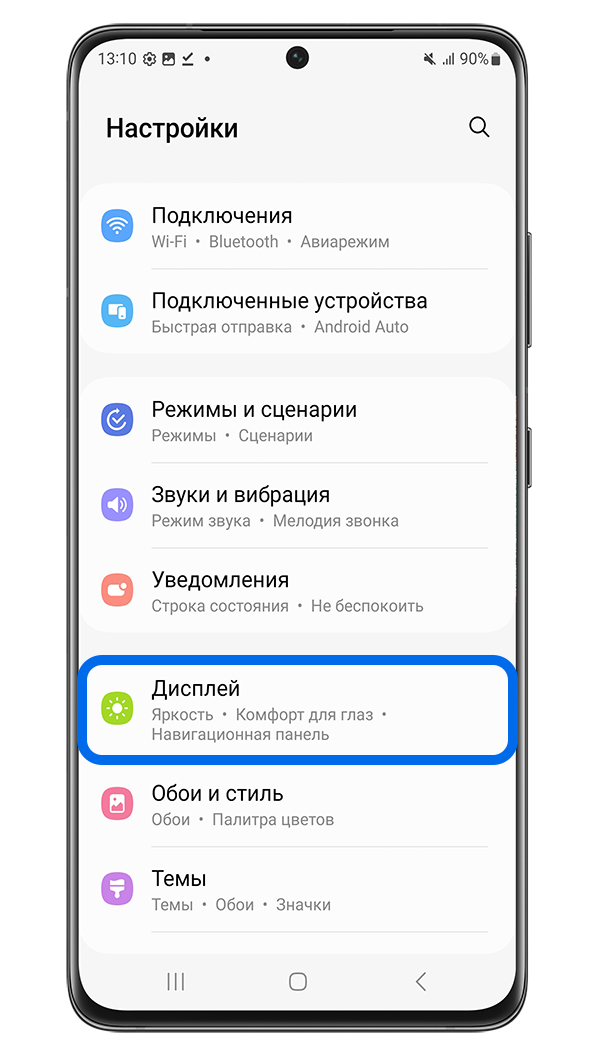
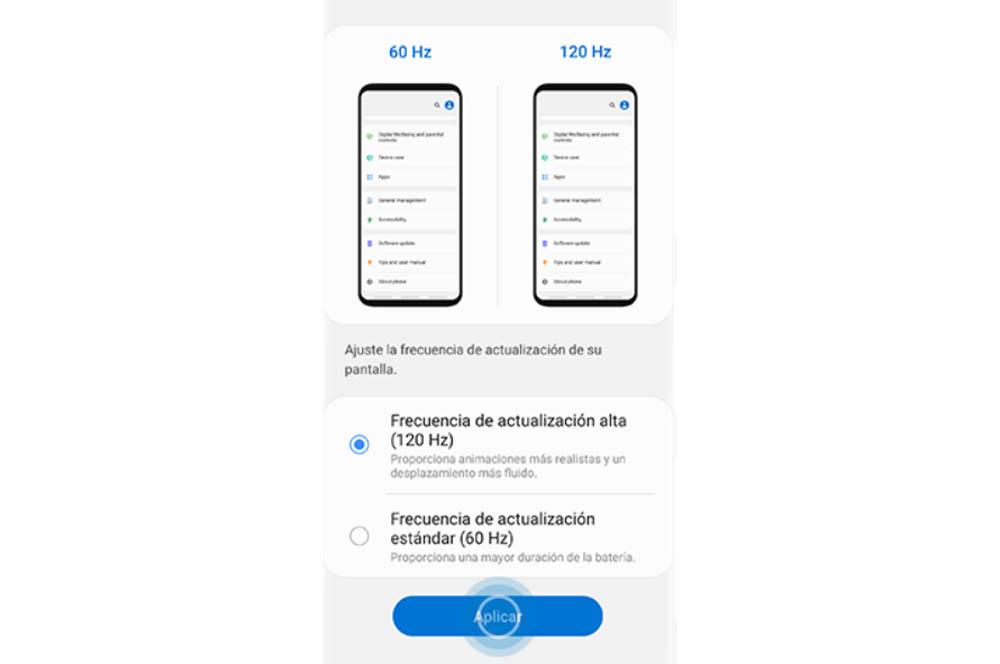
Шаг 1. Откройте Настройки и выберите Дисплей.

Шаг 2. Нажмите Плавность движений.
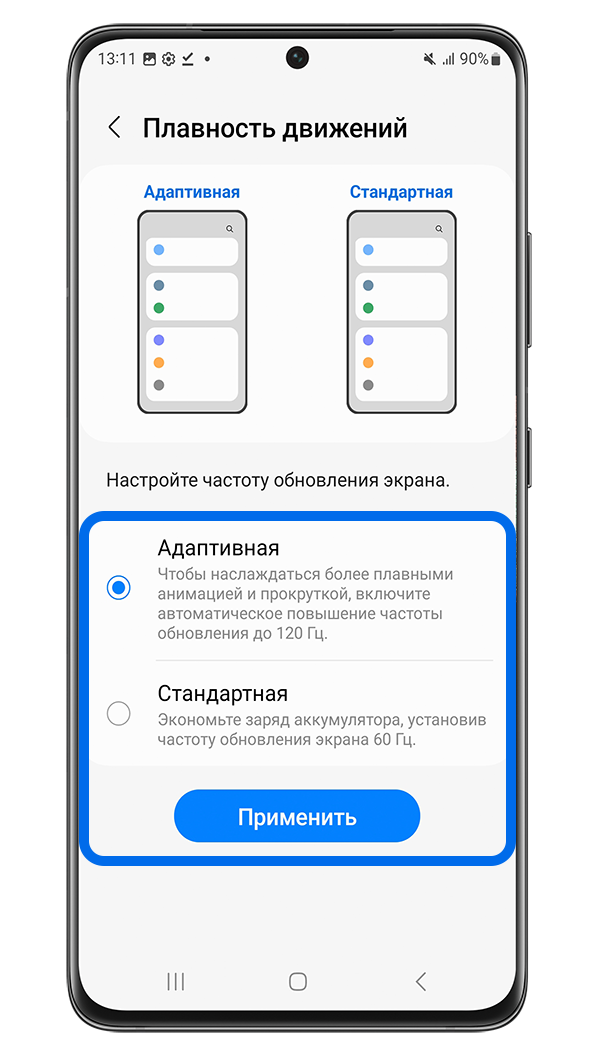
Шаг 3. Выберите нужную частоту обновления, нажмите Применить.
- Адаптивная: более плавная анимация и прокрутка с автоматическим регулированием частоты обновления экрана до 120 Гц.
- Стандартная: для экономии заряда батареи.
Примечание
Скриншоты устройства и пункты меню могут отличаться в зависимости от модели вашего смартфона и версии программного обеспечения.
Помогите нам стать лучше. Нажмите кнопку отправки ниже и мы увидим вашу оценку статьи. Спасибо!
Благодарим за отзыв!
Когда мы говорим о частоте обновления экрана, мы делаем это на основе одной из тех характеристик, которые мы можем найти на экран нашего телефона , например, размер, тип панели или разрешение, данные которого обычно становятся более понятными при просмотре технических характеристик устройства. Однако, учитывая растущую тенденцию в этом разделе, это идеальное время, чтобы поговорить об этой функции, а также о настройках, которые позволят нам проверить, какая у нас скорость, а также о том, что мы можем ее настроить.
Содержание
- Для чего нужна частота обновления экрана
- Сделайте так, чтобы это появилось на экране вашего мобильного телефона
- Могу ли я изменить частоту обновления?
- Используйте адаптивную частоту обновления
Для чего нужна частота обновления экрана
Как мы уже говорили, перед массовым прибытием игровой В мире мобильных устройств производители поставили аккумуляторы и начали работать над их основными характеристиками, или наиболее яркими, такими как факт постоянного наличия наивысший Возможная скорость в сенсорных панелях ваших смартфонов. И как мы проверяем, мы наблюдаем рост частоты обновления экранов телефонов.
Если всего несколько лет назад максимальная частота составляла 60 Гц, похоже, что они уходят в прошлое, поскольку уже есть смартфоны с панелями, способными иметь частоту обновления до 166 Гц. Вот почему никогда не помешает узнать, как проверить этот маленький кусочек информации и что именно он означает для того, чтобы получить больше или меньше.
Следовательно, следует помнить, что так называемая частота обновления — это величина, с которой панель способна обновлять количество отображаемых изображений в секунду. Кроме того, это делится на Герц (Гц), чтобы указать, сколько раз в секунду изображения обновляются на панели, в данном случае со смартфонов.
Это означает, например, что если на экране частота обновления 120 Гц это способен обновляться 120 раз в секунду. То же самое происходит с частотой 60 или 90 Гц. Мы ссылаемся на эти цифры, поскольку они являются наиболее часто используемыми производителями в своих мобильных устройствах. Ясно одно: чем выше частота обновления, тем более плавным становится просмотр страниц или игр.
Сделайте так, чтобы это появилось на экране вашего мобильного телефона
Кроме того, мы можем найти несколько синонимов этой функции: частота обновления, частота обновления или, просто, частота обновления. Теперь настала очередь, как мы можем проверить этот аспект панели нашего мобильного устройства в режиме реального времени. И, таким образом, проверьте, какое поведение наш телефон ведет перед различными приложениями, такими как игры или видео, в случае наличия настраиваемой частоты. Это означает, что сам терминал будет иметь возможность настраивать его самостоятельно в зависимости от ваших потребностей.
Поэтому, чтобы включить эту частоту обновления в реальном времени, нам нужно будет перейти к параметрам для мобильных разработчиков:
- Сначала войдем в настройки телефона.
- Как только мы окажемся внутри, нам нужно будет пойти в Информационный раздел телефона или о телефоне внизу.
- Затем нам нужно будет найти номер сборки и щелкнуть по нему семь раз подряд. Когда мы щелкнем, мы увидим, что сам смартфон уведомит нас о том, сколько касаний у нас осталось, чтобы активировать параметры разработчика.
- Наконец, когда мы нажмем все необходимое время, у нас будет Параметры разработчика включены .
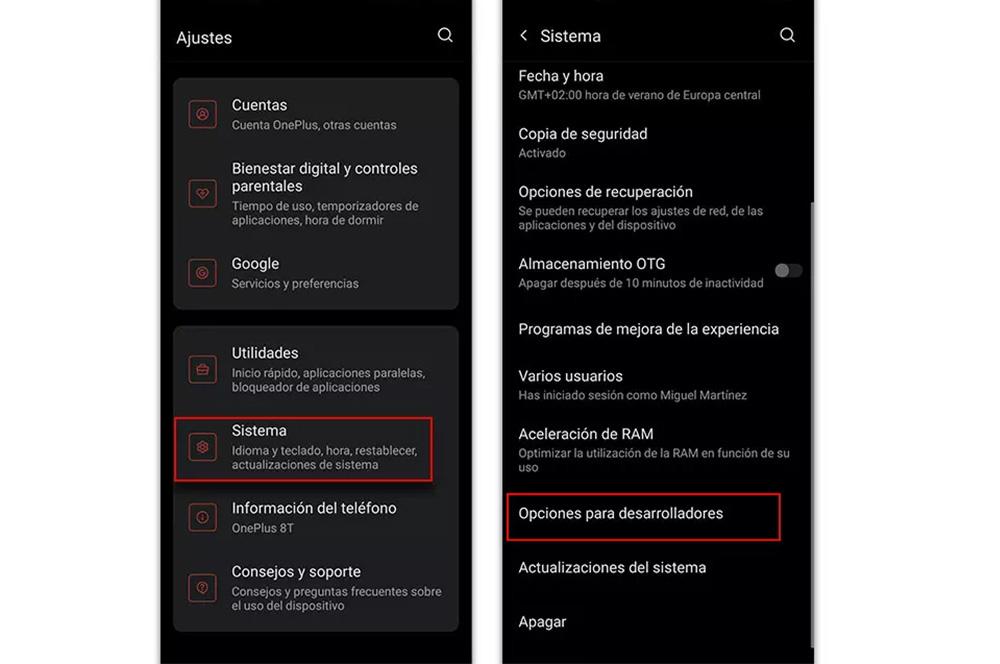
Эти параметры разработчика скрыты на всех Android смартфоны. По этой причине нам всегда придется активировать их, прежде чем мы сможем в них войти. После активации мы можем получить к ним доступ, чтобы отображать частоту обновления панели нашего смартфона в режиме реального времени. Для этого выполните следующие действия:
- Вернитесь в настройки телефона.
- Зайдите в раздел Система и войдите в него.
- Когда вы окажетесь внутри, мы должны увидеть параметры разработчика.
- Внутри придется искать Показать частоту обновления .
- Наконец, мы должны нажать переключатель, чтобы активировать его. Оттуда мы всегда будем видеть, что на экране будет отображаться число, которое будет указывать на частоту обновления панели смартфона.
Могу ли я изменить частоту обновления?
Правда в том, что любопытно, что кто-то хочет уменьшить частота обновления панели вашего телефона . Но это имеет смысл, поскольку, регулируя скорость обновления сенсорной панели, это может помочь нам снизить высокое потребление заряда батареи. AMOLED панелей.
Конечно, наш смартфон может не выполнять эту настройку. Но мы всегда можем это проверить, выполнив следующие действия:
- Заходим в приложение Настройки> Экран.
- Ищем опцию Refresh rate (в зависимости от программного уровня нашего смартфона этот раздел будет менять свое название).
- Оказавшись внутри, если наш смартфон позволяет нам выбирать, мы можем выберите частоту обновления или другую .
Однако расположение этих настроек может отличаться от одного терминала к другому, хотя следует отметить, что эта опция доступна не для всех терминалов, поскольку функциональность полностью зависит от производителя.
Используйте адаптивную частоту обновления
Чтобы внести это изменение на мобильных устройствах с частотой обновления выше 60 Гц, все, что вам нужно сделать, это войти в настройки устройства, перейти в раздел сенсорной панели терминала и найти параметр, похожий на » Частота обновления экрана «, Чтобы в дальнейшем выбирать между различными режимами, предлагаемыми самим производителем.
Однако название этих параметров изменится, хотя шаги будут очень похожи на всех телефонах Android, которые могут изменять обновление своих панелей, независимо от уровня настройки. И хотя у нас эта опция активирована автоматически, телефон может решить снизить частоту обновления до минимума, когда мы включим экономию заряда батареи на нашем мобильном телефоне Android.
Производители смартфонов постоянно увеличивают частоту обновления экрана, чтобы добиться плавного и качественного изображения. Сейчас для большинства флагманов и даже устройств среднего уровня оптимальным показателем является частота обновления 120 Гц, а бюджетники выдают только 60 Гц. Но многие забыли об «идеальной середине» – 90 Гц. Как выставить такую частоту на телефонах Xiaomi – сейчас расскажем.
Зачем включать 90 Гц: преимущества и недостатки такой частоты обновления
Частота обновления 120Hz выдает максимальную плавность. Особенно это заметно во время игр и просмотра интернет-страниц. Конечно, есть еще и 144Hz, но тогда пользователи сталкиваются с сильным разрядом аккумулятора. К сожалению, 120 Гц тоже существенно влияет на время автономной работы. Энергоэффективность снижается примерно на 40%. Это значит, что при включении частоты обновления 120 Гц телефон будет разряжаться на 10-20% быстрее, чем при выборе 90 или 60 Гц.
Если для вас очень важно время автономной работы (например, телефон оснащен маленьким аккумулятором), тогда стоит выставлять 60Hz. Но будьте готовы к отсутствию плавности и нечеткому изображению. Если же хотите добиться и хорошей автономности, и плавности – обратите внимание на 90 Гц. Это наиболее оптимальная частота обновления для большинства сценариев.
Преимуществом частоты обновления 90Hz является плавная прокрутка и быстрое время отклика по сравнению с 60Hz. Но отсюда вытекает и минус повышенной частоты: 60 не так разряжает аккумулятор, как 90 Гц. Если же сравнивать со 120 Гц, то 90Hz выигрывает в плане автономности, но проигрывает по плавности и качеству картинки. Поэтому смотрите сами, какие параметры именно для вас в приоритете. Мы же рекомендуем выставлять 90Hz. Этого будет вполне достаточно для повседневного использования, и небольшую задержку вы заметите только в требовательных играх.
Почему в настройках Xiaomi нет 90Hz
И здесь пользователь сталкивается с большой проблемой: в настройках многих телефонов Сяоми просто отсутствует режим 90 Гц. Это прежде всего касается смартфонов, которые поддерживают 120Hz. Можно выбрать или максимальную, или минимальную частоту (60 Гц), а среднего значения нет. О такой проблеме заявляют владельцы Mi 11i, Poco X3 NFC, Poco X3 Pro, Poco F3, Redmi K40 и некоторых других устройств. Если же для телефона максимальная частота обновления – это 90 Гц, то тогда данный параметр можно выставить без проблем.
Почему компания Сяоми убрала возможность включить 90Hz в вышеописанных моделях – неизвестно. Другие производители, такие как Samsung, Realme, Oppo и т.д., оставили эту возможность в системных настройках. К счастью, включить 90 Гц возможно даже на смартфонах, где эта функция ограничена. Как именно – читайте в следующем пункте.
Включение 90 Гц на телефонах Xiaomi – поэтапная инструкция
Рассмотрим, как выставить 90Hz на любом телефоне Xiaomi, Redmi и Poco. Процедура быстрая и проводится без разблокированного загрузчика, кастомного рекавери и root-прав.
Ситуация 1: в настройках есть 90Hz
Это наиболее простая ситуация. Для включения 90 Гц понадобится только меню системных настроек. Например, на моем Redmi Note 10 5G максимальная частота обновления экрана составляет 90Hz, и я могу с легкостью активировать этот параметр, не прибегая к помощи стороннего софта.
1. Заходим в системные настройки и открываем раздел «Экран».
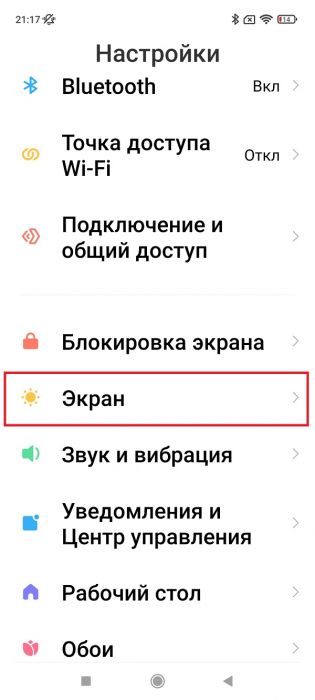
2. Пролистываем страницу до пункта «Частота обновления».
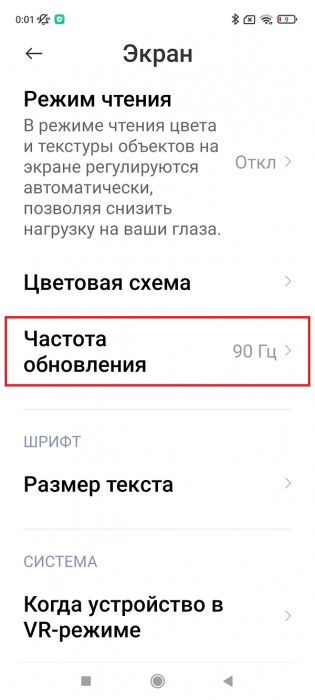
3. Кликаем по зеленому блоку с высокой частотой обновления – 90 Гц.
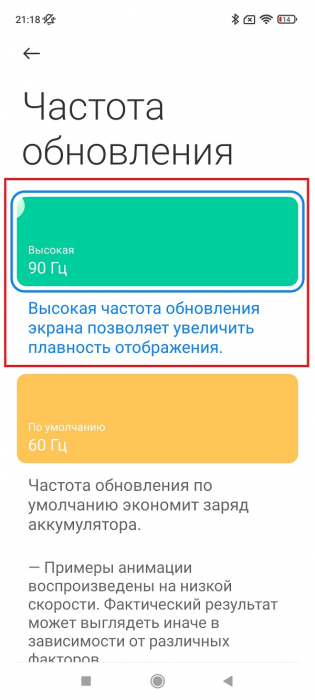
4. Перезагружаем смартфон для корректного отображения.
Теперь плавность прокрутки значительно улучшится. По сравнению с 60 Гц разница очень заметна.
Ситуация 2: в настройках отсутствует 90Hz
Здесь процедура включения 90 Гц уже более сложная. Гайд подойдет для вышеописанных моделей, которые поддерживают частоту 120. Поскольку нужного пункта нет в настройках, нам понадобится стороннее приложение SetEdit (Settings Database Editor). Программа работает без root-прав. Обратите внимание, что неправильное использование данного приложения может привести к серьезным проблемам со смартфоном, поэтому строго придерживайтесь инструкции и не изменяйте другие параметры. Мы не несем ответственности за ваши действия и возможные последствия! Приложение выдаст желаемый результат только в том случае, если на смартфоне поддерживается 120 Гц.
1. Скачиваем и устанавливаем SetEdit с Google Play.
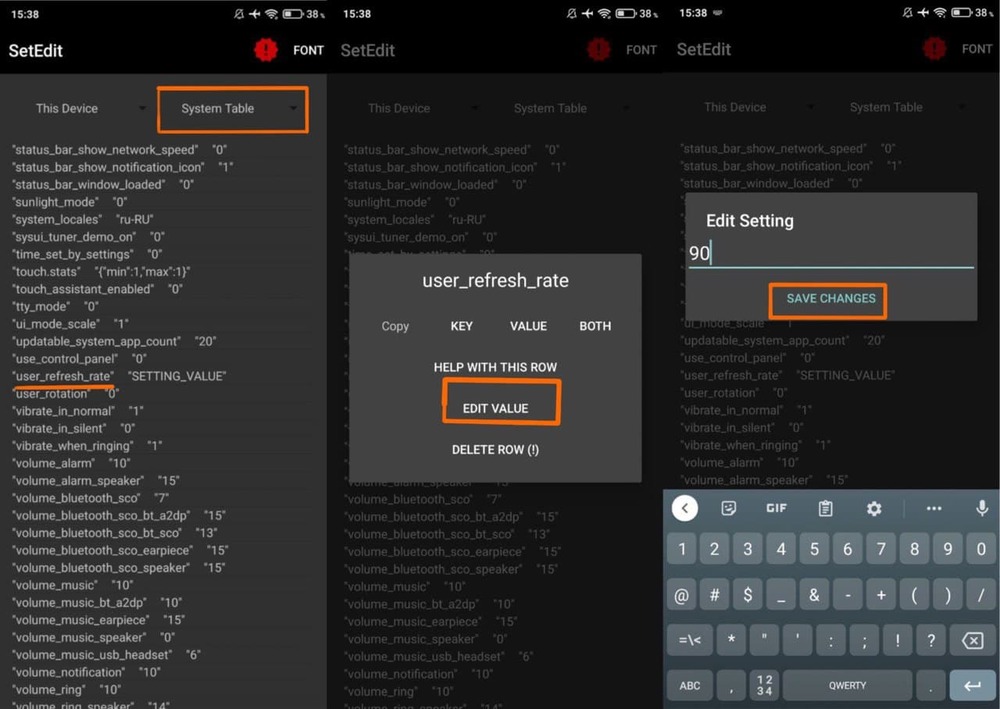
2. Запускаем приложение и проверяем, чтобы вверху было выставлено «System Table».
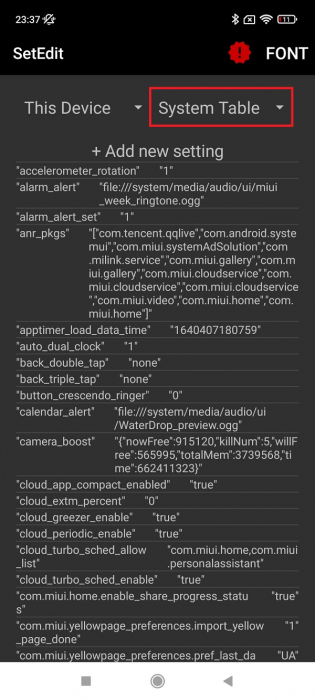
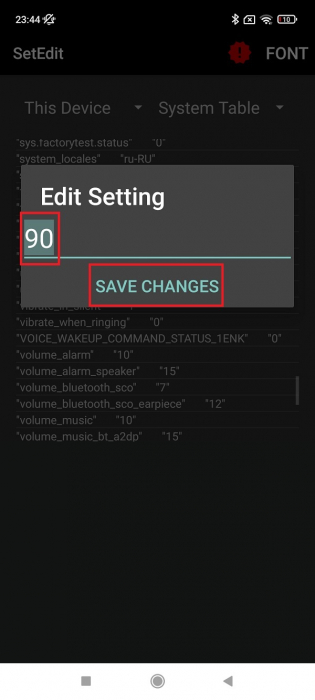
3. Пролистываем страницу в самый низ. Нам нужна строка «user_refresh_rate».
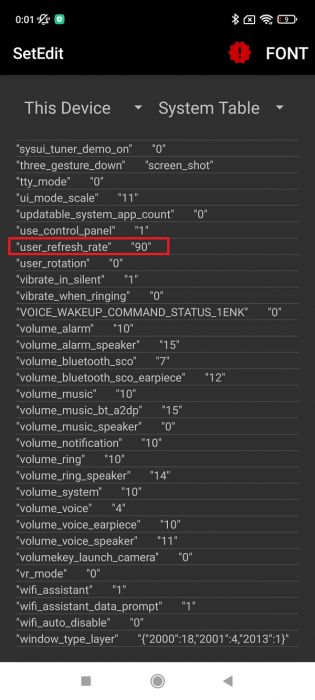
4. Появится дополнительное окно, в котором кликаем «Edit value».
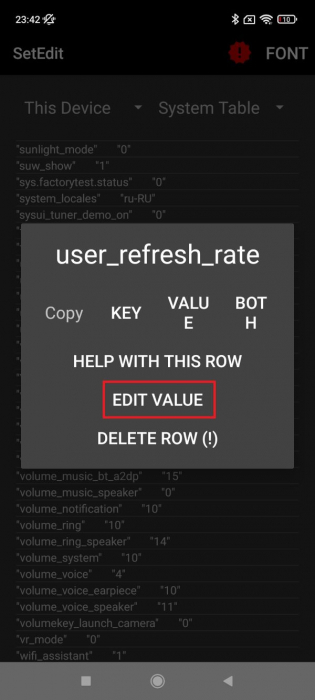
5. Меняем значение на 90, и тапаем «SAVE CHANGES».
6. Перезагружаем телефон.
7. Для проверки выставленного режима заходим в пункт «Экран», и в графе «Частота обновления» должно стоять 90 Гц. Если хотите вернуть 120 или 60 Гц, просто выставьте данное значение в системных настройках, как описано в предыдущем пункте.
Теперь вы умеете включать 90 Гц на смартфоне Xiaomi, даже если данная возможность не предусмотрена в настройках. Надеемся, что статья оказалась полезной.
Последние ролики на YouTube
Как на телефоне Xiaomi поменять частоту обновления экрана включить 90Гц или 120Гц
Большинство заядлых геймеров знают, что за красивую картинку, детальную а самое главное плавную графику в играх, отвечает не только производительное железо, но и дисплей смартфона.
Одним из самых важных параметров при выборе которого, является частота обновления, измеряемая в Герцах. На сегодняшний день, основные стандарты это 60, 90, 120 и даже 240Гц.
Простыми словами, эти цифры означают какое количество раз, экран может обновляться в секунду, при 90Гц 90 раз соответственно.
Чем выше эти показатели, тем качественнее воспроизведение динамических сцен в кино, при различных взрывах, быстром передвижении камеры в пространстве и.т.д.
Однако с повышением качества, так-же возрастает и потребление энергии, так что в различных ситуациях, логичнее будет менять эти параметры в ручную.
Например перед просмотром фильма или прохождением шутера, можно выставить максимальные значения, а при обычном использовании гаджета, возвращать минимальный вариант.
Ниже в статье, я наглядно покажу как это делается на устройстве китайского производителя.
Как на Xiaomi включить 60, 90 или 120 Герц
1. Заходим в настройки нажав на шестерёнку. 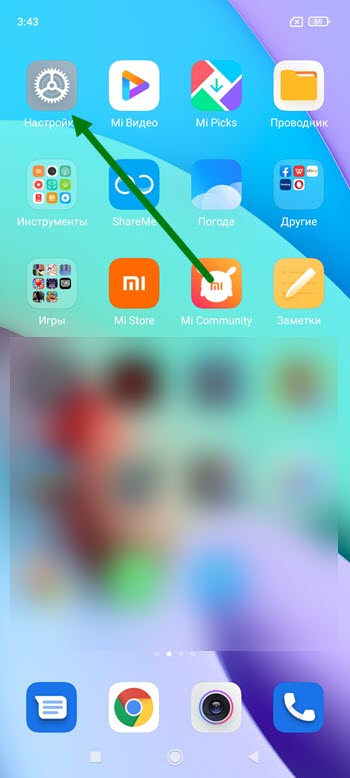
2. Находим раздел «Экран» и открываем его. 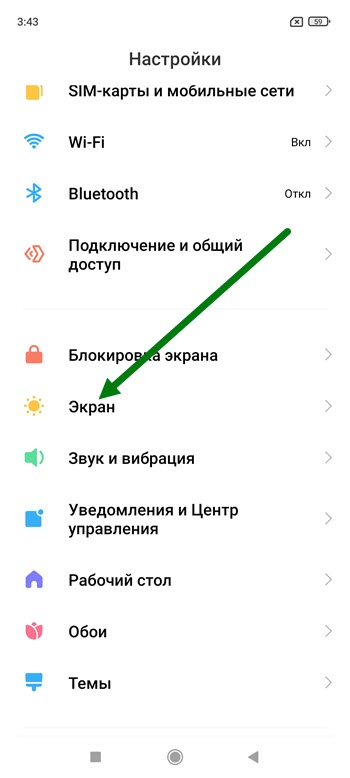
3. На открывшейся странице, нас интересует пункт «Частота обновления» жмём на него. 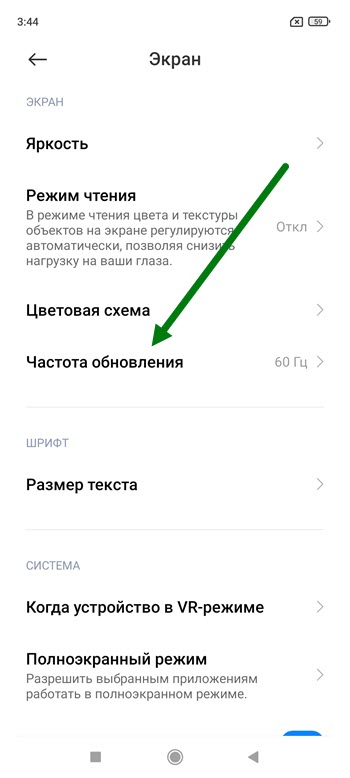
4. Выставляем нужное значение. 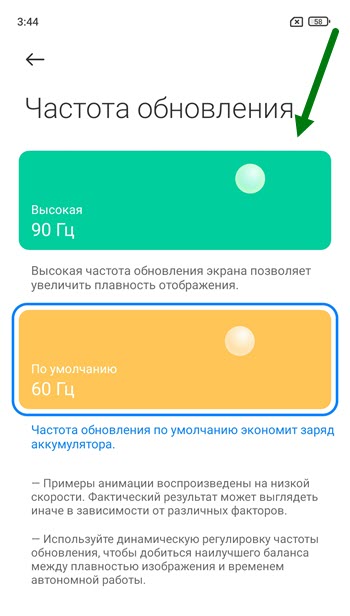
5. Выбранное окно, должно подсветится специальной рамкой. 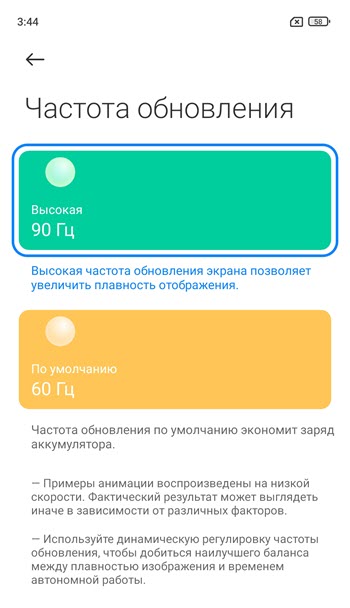
Как включить 90 Герц на смартфоне Xiaomi
В 2022 году для плавного и качественного изображения на экранах смартфонов оптимальным показателем является частота обновления 120 Гц, в то время как большинство бюджетных моделей способны выдавать только 60 Гц. Однако наиболее оптимальным вариантом часто является 90 Гц, а о том, как же включить этот параметр на Сяоми, читайте ниже.
90 Гц: для чего нужно, в чем преимущество
Итак, частота обновления 120 Гц выдает максимальную плавность, что особенно необходимо для качественной игры и веб-сёрфинга. Однако, при таких параметрах, существенно страдает время автономной работы устройства, а его энергоэффективность снижается на целых 40%.
Поэтому между плавной, но весьма недолгой работой смартфона при 120 Гц и долгой, но не комфортной при 60 Гц стоит выбрать «золотую середину» — 90 Гц.
Главным плюсом такой настройки будет быстрое время отклика по сравнению с 60Hz и меньшая энергозатратность, по сравнению с 120 Hz. Небольшую задержку можно будет заметить только в самых требовательных играх, а для повседневного использования это лучший вариант.
Почему в настройках нет 90 Гц
Стоит отметить, что во многих моделях Сяоми просто отсутствует режим 90 Гц. Чаще всего эта проблема возникает у смартфонов, которые поддерживают 120Hz. Можно выбрать либо максимальную, либо минимальную частоту (60 Гц) и всё.
Однако подключить 90 Гц можно даже на смартфонах, где эта функция ограничена. Как именно это сделать – читайте ниже.
Вариант 1: в настройках есть 90Hz
Это наиболее простой для пользователя сценарий. Для включения 90 Гц необходимо только меню системных настроек.
- Заходим в настройки смартфона и открываем раздел «Экран».
- Выбираем пункт внизу раздела «Частота обновления».
- Нажимаем на зелёный блок с высокой частотой обновления – 90 Гц.
- Перезагружаем смартфон для сохранения изменений.
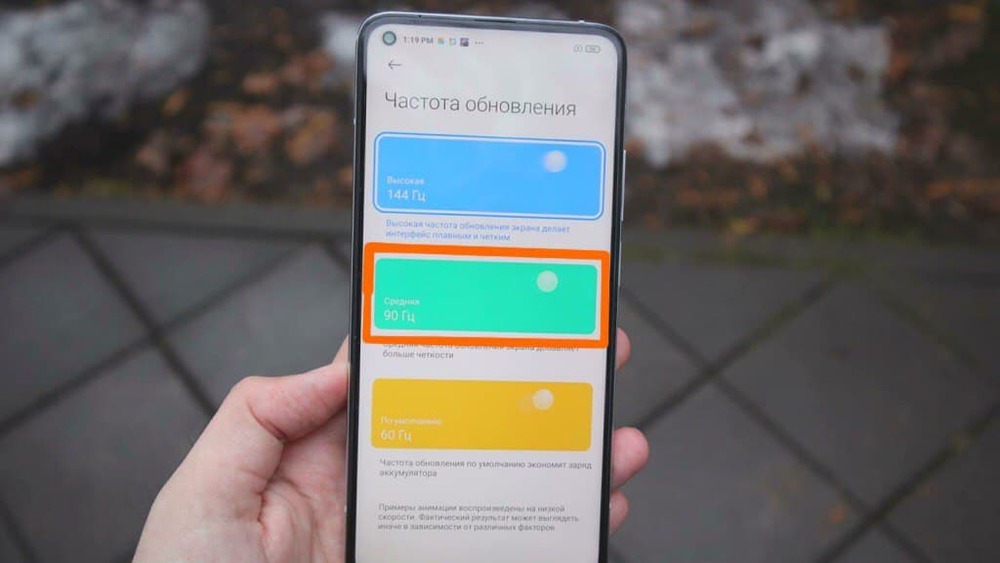
Вариант 2: в настройках отсутствует 90Hz
Этот сценарий по включению 90 Гц уже более сложный. Этот вариант подойдёт для моделей Xiaomi, которые поддерживают частоту 120. Для настройки нам понадобится стороннее приложение SetEdit (Settings Database Editor). Данная программа работает без root-прав. Стоит отметить, что неконкретное использование данного приложения может привести к серьезным проблемам с девайсом, поэтому строго придерживайтесь инструкции и не изменяйте другие параметры.
- Находим, загружаем и устанавливаем SetEdit с Google Play.
- Включаем приложение и смотрим, чтобы вверху было выставлено «System Table».
- Выбираем нужна строку внизу «user_refresh_rate».
- В появившемся окне кликаем «Edit value».
- Изменяем значение на 90, и нажимаем «SAVE CHANGES».
- Перезагружаем устройство.
Для «отката» обратно до 120 Гц или 60 Гц выбираем нужный параметр в системных настройках, как в варианте 1 и перезагружаем смартфон.
[Инструкции] РАСШИРЕННАЯ герцовка экрана.
Приветствую друзья.
Многим известно ,что компания выпускает смартфоны с выбором герцовки экрана.Как пример возьмём Xiaomi MI 10 T. 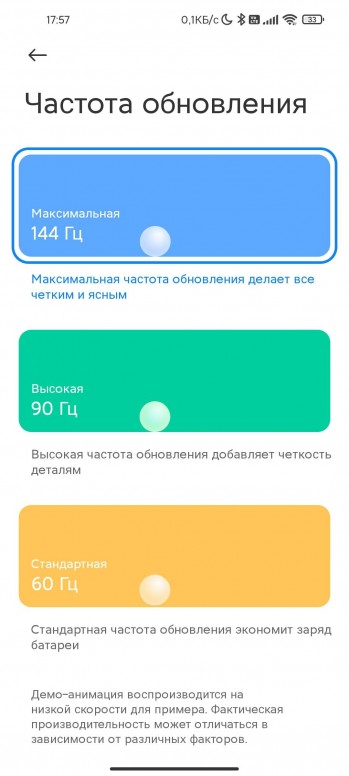
avatar.png (312.72 KB, Downloads: 2)
2021-02-20 22:57:47 Upload
Как видите здесь присутствует только 60/90/144 Гц.На последней аккумулятор смартфона разряжается быстрее.Но это так,к слову.Вообщем,чтобы поставить другую частоту обновления экрана нам понадобится одно приложение.
Рут права не нужны.Итак заходим в настройки смартфона,ищем частоту обновления экрана и выставляем максимальную частоту.Далее заходим в приложение (ссылку оставлю далее) 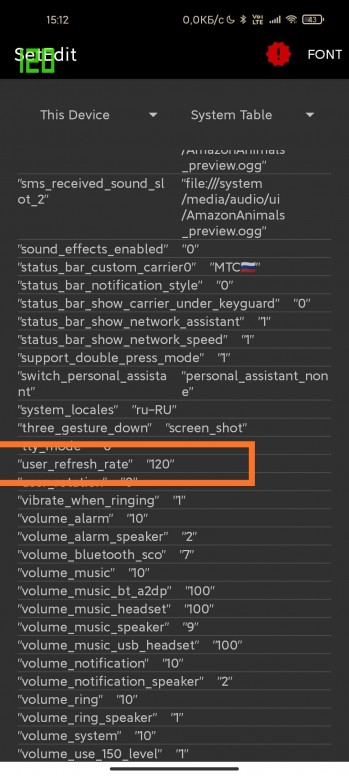
avatar.png (350.91 KB, Downloads: 2)
2021-02-20 23:03:55 Upload
Нажимаем туда,где показано на скрине,ставим любое значение,больше допустимого не рекомендую.Я выбрал 120 гц. 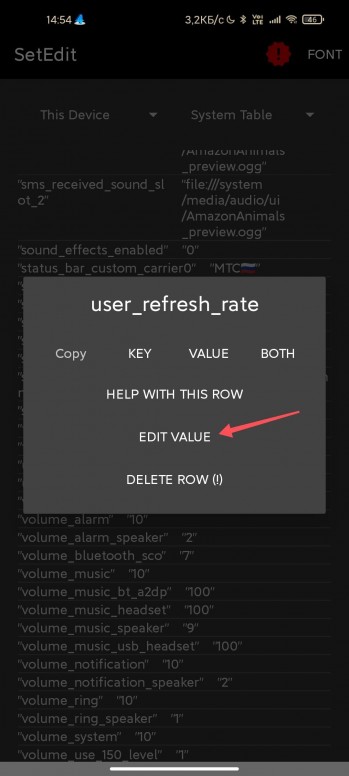
avatar.png (237.25 KB, Downloads: 0)
2021-02-20 23:05:24 Upload
Нажимаем сюда,после ввода цифр сюда 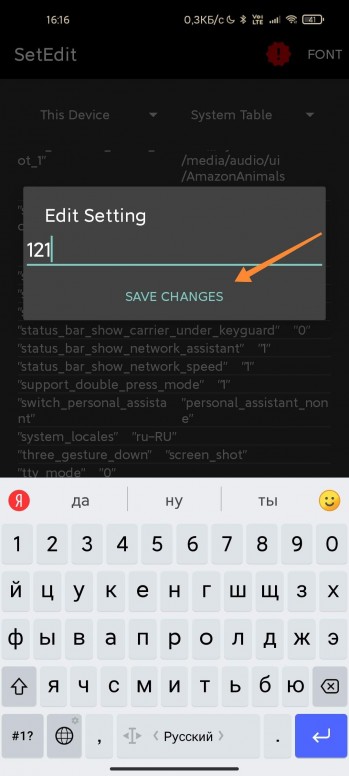
avatar.png (275.77 KB, Downloads: 1)
2021-02-20 23:06:11 Upload
Выходим из приложения.Проверить можно в меню разработчика,тут на каждом смартфоне может быть своё меню,у меня так.Вернуть данные по умолчанию можно просто поставить в настройках телефона любое значение 60/90/144. 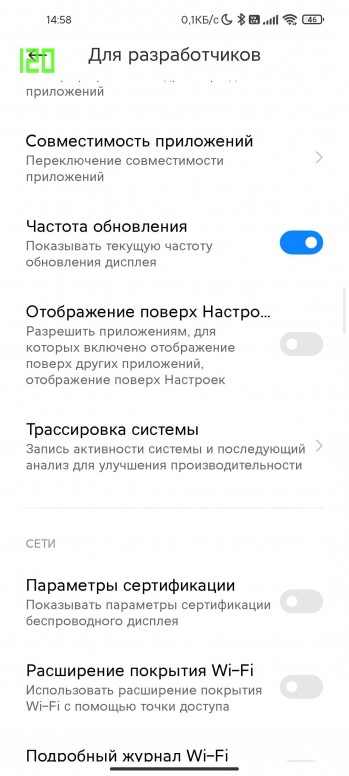
avatar.png (359.47 KB, Downloads: 1)
2021-02-20 23:07:21 Upload
На Poco x3 так 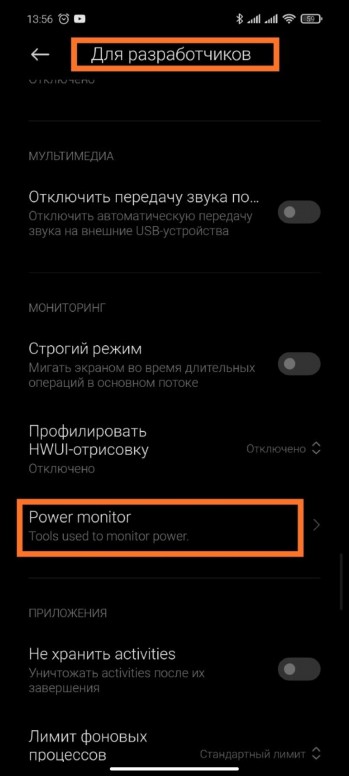
Как разблокировать частоту обновления экрана в 90 Гц на Google Pixel 4
После нескольких месяцев постоянных утечек, спекуляций и слухов. После ожидания и прогнозов различных инсайдеров, Google, наконец, представила свои флагманы Google Pixel 4 и Google Pixel 4 XL. На нашем сайте вы найдете массу материалов, посвященных этим устройствам. Ну а если вдруг вы что-то пропустили, то рекомендуем подписаться на нас в Телеграм, чтобы подобного больше не происходило. Но сегодня речь пойдет о том, что свеженькие устройства от поискового гиганта имеют и кое-какие недокументированные особенности. Как вам, скажем, возможность включить частоту обновления экрана в 90 герц? А это, между прочим, сделать довольно просто.
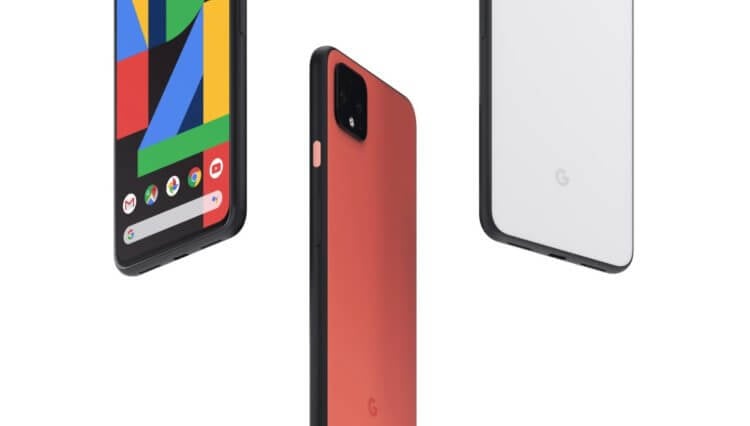
Google Pixel 4 имеет и некоторые скрытые особенности
На что влияет частота обновления экрана смартфона
Кто-то может сказать: «А зачем, собственно, мне нужны эти самые 90 герц?». Давайте немного поясним. Частота обновления экрана — это то количество возможных изменений изображения, которое происходит за одну секунду. Измеряется в герцах (Гц). Говоря простыми словами: при 60 герцах картинка, выводимая на экран смартфона (планшета, монитора или телевизора) будет «перерисована» 60 раз за одну секунду. Соответственно, чем выше количество герц — тем «живее» динамика изображения, анимация, плавность и так далее. Есть другой взаимосвязанный с этим показатель — количество кадров в секунду (fps). Но это с точки зрения работы железа немного разные вещи. В подробности мы вдаваться не будем. Скажем лишь, что чем больше количество герц и fps — тем, соответственно, лучше.
Как включить 90 герц на экране Google Pixel 4
Согласно последним данным, Google Pixel 4 регулярно переключается между режимами в 60 Гц и 90 Гц. Предположительно это сделано для экономии заряда батареи. Но, к счастью, есть обходной путь, который позволит вам все время использовать частоту в 90 герц на экране вашего смартфона. Для этого нужно сначала включить параметры разработчика (не волнуйтесь, это не взлом и все вполне законно). Сначала откройте приложение «Настройки». Тут вам нужно найти раздел под названием «О телефоне». Заходим туда, прокручиваем экран вниз до параметра «Номер сборки». Нажимаем на него 7 раз подряд, после чего на экране появится сообщение о том, что параметры разработчика теперь стали доступны.
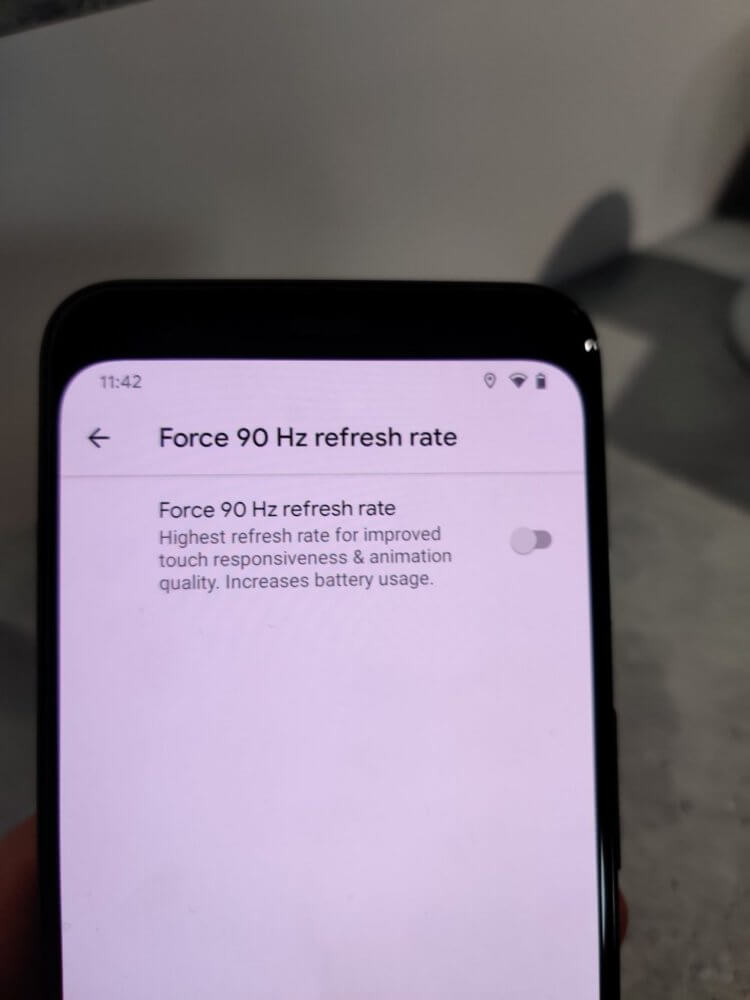
Осталось лишь сдвинуть ползунок, и заветные 90 герц будут вам доступны
Теперь вернитесь на главный экран приложения «Настройки», прокрутите вниз и выберите «Система» — «Параметры разработчика». Найдите опцию «Установить частоту обновления в 90 Гц» и включите ее. Поздравляем. Теперь ваш экран всегда будет работать на частоте в 90 герц.
Но и это еще не все. Google не зря сделала динамическую смену частоты обновления экрана, так как большее количество герц нагружает аккумуляторную батарею. А значит вам иногда понадобится отключать эту опцию. Благо, ее можно поместить в меню быстрого доступа, чтобы не лазить всякий раз в настройки гаджета.
Для этого проведите пальцем вниз по панели уведомлений два раза, чтобы открыть меню быстрых настроек. Тут вы увидите значок, выполненный в виде карандаша, расположившийся в нижнем углу этого меню. Нажмите на него и вы сможете добавить новый элемент на этот экран. Найдите в выпадающем списке параметр «Частота обновления обновления экрана 90 Гц», а затем нажмите и удерживайте этот значок, чтобы перетащить его в верхнюю часть меню. Как вы понимаете, данный лайфхак можно применять и для того, чтобы добавлять и другие полезные опции в меню быстрых настроек.
Как на телефоне Samsung поменять частоту обновления экрана включить 90Гц или 120Гц
Практически на всех недорогих современных смартфонах, установлены бюджетные экраны, с частотой обновления 60Гц.
Модели со средним ценником, а так-же флагманские устройства, имею более высокие показатели, 90 или даже 120 Герц, что в полтора и в два раза больше.
Такая частота обновления, делает анимацию и прокрутку более плавными и красочными, а так-же качественно воспроизводит динамические сцены взрывов и спец эффектов, в играх и видео.
Однако от 60Гц разработчики не отказались, так как такой режим энергоэффективен, потребляет меньше энергии.
Пользователь вправе выбрать что для него лучше, красивая анимация, или более долгое время работы смартфона.
Ниже в статье, я покажу как происходит смена частоты обновления.
Как на телефоне Самсунг включить 60, 90 или 120 Герц
1. Заходим в настройки. 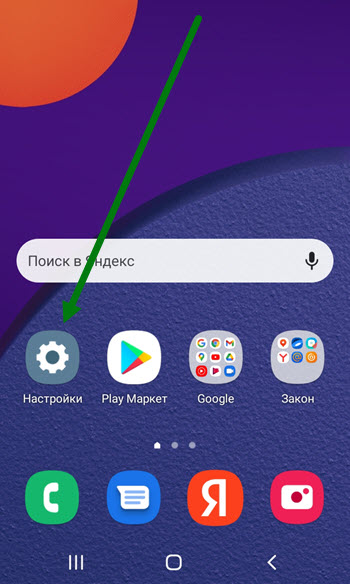
2. Переходим в раздел «Дисплей». 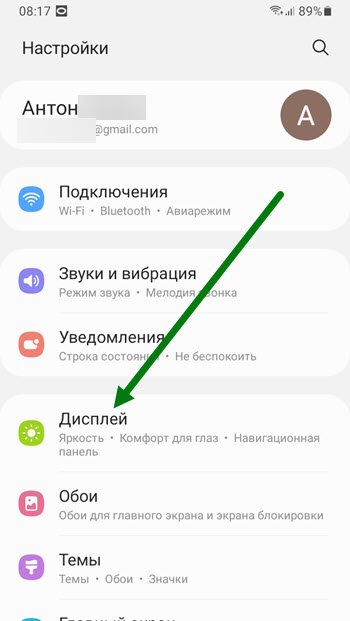
3. Находим подраздел «Плавность движения» и открываем его. 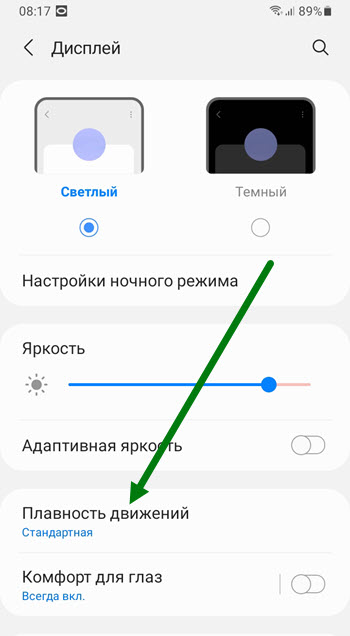
4. Выставляем нужное значение, на моём Samsung Galaxy M12 максимальное значение это 90Гц. 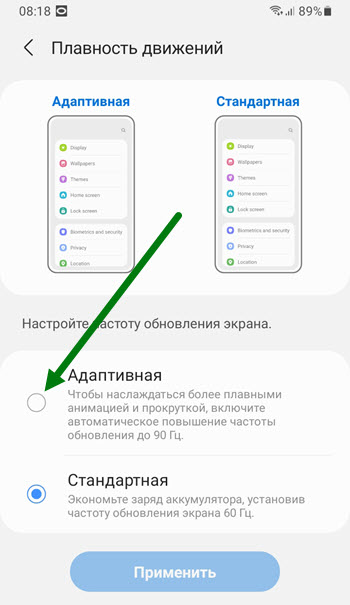
5. Сохраняем выбранные значения, нажав на кнопку «Применить». 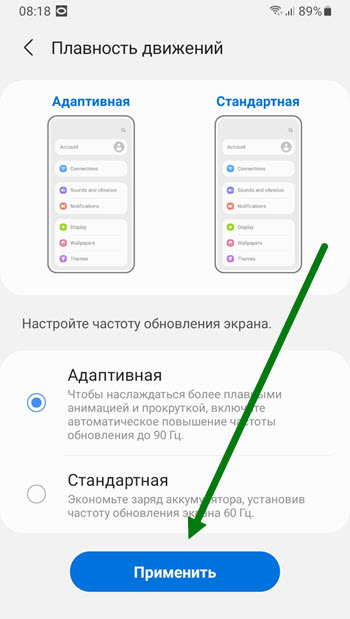
Как включить 90 или 120 фпс на телефоне Андроид
Технологии постоянно развиваются. Сегодня многие пользователи готовы платить больше только за то, чтобы получить экран телефона с увеличенной герцовкой. Это удобно для ежедневного пользования. Более ощутимо количество мерцаний в играх. Из-за частой смены картинки при низких параметрах пользователь будет видеть лаги и рывки. Для более приятного использования телефона, пользователи выбирают устройства с повышенным числом мерцаний. Тогда картинка движется плавно.
Выбрав устройство с дисплеем в 60 Гц, мы не сможем получить отображение больше 60 FSP. В этом случае на помощь приходят экраны с частотой обновления в 90 Гц, 120 Гц и выше.

Часто бывает такое, что экраны, на которых есть 90/120 Гц или больше «не тянут» эту мощность. В этом случае нужно немного поменять настройки игры, чтобы всё хорошо работало. Для телефонов Oppo и Realme есть вариант, как это можно сделать. Изменить данные можно с помощью утилиты SetEdit.
Как включить 90 или 120 FPS?
Что бы включить включить 90 или 120 FPS на телефоне, нам потребуется:

- Через Google Play находим и скачиваем программу SetEdit (Setting Database Editor);
- После запуска утилиты до появления меню нужно найти строчку peak_refresh_rate и нажать на неё;
- Выбрав Edit VALLUE, мы меняем значение на 1;
- После этого сохраняем изменения и выходим;
- Дальше открываем настройки и выбираем пункт «Экран и яркость»;
- Нужно выбрать 90 или 120 Гц для устройства, в зависимости от того, что он поддерживает.
Теперь вы сможете наслаждаться игрой с 90 или 120 Гц. Но так можно сделать только в том случае, если разработчики сами не ограничили частоту кадров. В таком случае изменить какие — то параметры не получится. Важно помнить, что при перезагрузке смартфона все показатели обнуляются до начальных. Поэтому настраивать частоту кадров придется снова.
Для простоты использования этого параметра, в настройках можно включить его отображение на экране. Так вы сможете увидеть, какая сейчас установлена частота кадров и при необходимости легко её изменить.
Как настроить отображение частоты на экране?
Для этого сделать следующее:
- Открыть настройки и выбрать раздел «О телефоне»;
- Найти «Радиомодуль и ядро»;
- Найти пункт с номером сборки и несколько раз по нему нажать. После этого появился уведомление, что вы стали разработчиком;
- Активировать функцию «частота обновлений».
Таким образом, вы быстро и просто обновили частоту кадров на телефоне до нужного уровня. Но важно помнить, что это можно сделать не на всех гаджетах. Даже если у вас есть такая функция, смотрите на работу устройства, так как в некоторых случаях техника не сможет «потянуть» изменения. В этом случае лучше не перегружать устройство, а вернуть настройки до заводских или же понизить частоту кадров.
Возможно, ваше устройство не сможет нормально отображать информацию при 120 FPS, но будет нормально работать при 90 FPS. Это нужно учитывать, так как производительность телефона зависит от многих показателей. Их нужно учитывать при изменении частоты кадров или изменении других настроек.
Как изменить частоту обновления на Android для экономии заряда батареи

Частота обновления экрана телефона Android имеет большое значение для пользователей, особенно если у них игровой мобильный телефон. Высокая частота обновления поможет лучше играть в игры на телефоне, хотя это также приводит к более высокому расходу заряда батареи.
Таким образом, один из способов снизить расход заряда батареи телефона Android — изменить эту частоту обновления, выбрав более низкую частоту (меньшее количество обновлений в секунду). Это то, что мы можем сделать, выполнив несколько шагов.
Измените частоту обновления на Android
Многие телефоны имеют частоту обновления, установленную по умолчанию, но обычно предоставляется несколько различных опций, чтобы мы могли всегда настраивать ее в соответствии с используемым телефоном. Поэтому, когда мы идем играть, мы можем увеличить еу, но в другое время сделать более низкой, что снизит потребление энергии.
Большинство уровней настройки в Android уже предлагают нам способ настроить частоту обновления смартфона. Для этого необходимо выполнить следующие действия:
- Откройте настройки телефона.
- Войдите в раздел.
- Найдите раздел, посвященный частоте обновления или плавности движений (название зависит от слоя).
- Войдите в этот раздел.
- Измените частоту обновления.
В зависимости от уровня настройки телефона у вас может быть больше или меньше вариантов. В некоторых телефонах Android можно выбирать между тремя разными частотами обновления, в то время как другие оставляют нам два варианта. Чтобы снизить энергопотребление мобильного телефона, мы всегда выбираем самое низкое из всех.
Если в какой-то момент мы собираемся играть, и это игра, требующая быстрого ответа, то мы можем снова увеличить эту частоту обновления на телефоне, выполнив те же действия.
Источник
Как настроить частоту обновления мобильного телефона Android
До недавнего времени частота обновления экрана наших мобильных устройств всегда оставалось незамеченным среди пользователей. Более того, потому что только после появления некоторых высококлассных моделей с их частотой 90 Гц мы не начали беспокоиться о его полезности. В дополнение к постоянному значению, которое производители придают игровой сектор.
Когда мы говорим о частоте обновления экрана, мы делаем это на основе одной из тех характеристик, которые мы можем найти на экран нашего телефона , например, размер, тип панели или разрешение, данные которого обычно становятся более понятными при просмотре технических характеристик устройства. Однако, учитывая растущую тенденцию в этом разделе, это идеальное время, чтобы поговорить об этой функции, а также о настройках, которые позволят нам проверить, какая у нас скорость, а также о том, что мы можем ее настроить.
Для чего нужна частота обновления экрана
Как мы уже говорили, перед массовым прибытием игровой В мире мобильных устройств производители поставили аккумуляторы и начали работать над их основными характеристиками, или наиболее яркими, такими как факт постоянного наличия наивысший Возможная скорость в сенсорных панелях ваших смартфонов. И как мы проверяем, мы наблюдаем рост частоты обновления экранов телефонов.
Если всего несколько лет назад максимальная частота составляла 60 Гц, похоже, что они уходят в прошлое, поскольку уже есть смартфоны с панелями, способными иметь частоту обновления до 166 Гц. Вот почему никогда не помешает узнать, как проверить этот маленький кусочек информации и что именно он означает для того, чтобы получить больше или меньше.
Следовательно, следует помнить, что так называемая частота обновления — это величина, с которой панель способна обновлять количество отображаемых изображений в секунду. Кроме того, это делится на Герц (Гц), чтобы указать, сколько раз в секунду изображения обновляются на панели, в данном случае со смартфонов.
Это означает, например, что если на экране частота обновления 120 Гц это способен обновляться 120 раз в секунду. То же самое происходит с частотой 60 или 90 Гц. Мы ссылаемся на эти цифры, поскольку они являются наиболее часто используемыми производителями в своих мобильных устройствах. Ясно одно: чем выше частота обновления, тем более плавным становится просмотр страниц или игр.
Сделайте так, чтобы это появилось на экране вашего мобильного телефона
Кроме того, мы можем найти несколько синонимов этой функции: частота обновления, частота обновления или, просто, частота обновления. Теперь настала очередь, как мы можем проверить этот аспект панели нашего мобильного устройства в режиме реального времени. И, таким образом, проверьте, какое поведение наш телефон ведет перед различными приложениями, такими как игры или видео, в случае наличия настраиваемой частоты. Это означает, что сам терминал будет иметь возможность настраивать его самостоятельно в зависимости от ваших потребностей.
Поэтому, чтобы включить эту частоту обновления в реальном времени, нам нужно будет перейти к параметрам для мобильных разработчиков:
- Сначала войдем в настройки телефона.
- Как только мы окажемся внутри, нам нужно будет пойти в Информационный раздел телефона или о телефоне внизу.
- Затем нам нужно будет найти номер сборки и щелкнуть по нему семь раз подряд. Когда мы щелкнем, мы увидим, что сам смартфон уведомит нас о том, сколько касаний у нас осталось, чтобы активировать параметры разработчика.
- Наконец, когда мы нажмем все необходимое время, у нас будет Параметры разработчика включены .
Эти параметры разработчика скрыты на всех Android смартфоны. По этой причине нам всегда придется активировать их, прежде чем мы сможем в них войти. После активации мы можем получить к ним доступ, чтобы отображать частоту обновления панели нашего смартфона в режиме реального времени. Для этого выполните следующие действия:
- Вернитесь в настройки телефона.
- Зайдите в раздел Система и войдите в него.
- Когда вы окажетесь внутри, мы должны увидеть параметры разработчика.
- Внутри придется искать Показать частоту обновления .
- Наконец, мы должны нажать переключатель, чтобы активировать его. Оттуда мы всегда будем видеть, что на экране будет отображаться число, которое будет указывать на частоту обновления панели смартфона.
Могу ли я изменить частоту обновления?
Правда в том, что любопытно, что кто-то хочет уменьшить частота обновления панели вашего телефона . Но это имеет смысл, поскольку, регулируя скорость обновления сенсорной панели, это может помочь нам снизить высокое потребление заряда батареи. AMOLED панелей.
Конечно, наш смартфон может не выполнять эту настройку. Но мы всегда можем это проверить, выполнив следующие действия:
- Заходим в приложение Настройки> Экран.
- Ищем опцию Refresh rate (в зависимости от программного уровня нашего смартфона этот раздел будет менять свое название).
- Оказавшись внутри, если наш смартфон позволяет нам выбирать, мы можем выберите частоту обновления или другую .
Однако расположение этих настроек может отличаться от одного терминала к другому, хотя следует отметить, что эта опция доступна не для всех терминалов, поскольку функциональность полностью зависит от производителя.
Используйте адаптивную частоту обновления
Чтобы внести это изменение на мобильных устройствах с частотой обновления выше 60 Гц, все, что вам нужно сделать, это войти в настройки устройства, перейти в раздел сенсорной панели терминала и найти параметр, похожий на » Частота обновления экрана «, Чтобы в дальнейшем выбирать между различными режимами, предлагаемыми самим производителем.
Однако название этих параметров изменится, хотя шаги будут очень похожи на всех телефонах Android, которые могут изменять обновление своих панелей, независимо от уровня настройки. И хотя у нас эта опция активирована автоматически, телефон может решить снизить частоту обновления до минимума, когда мы включим экономию заряда батареи на нашем мобильном телефоне Android.
Источник
Как принудительно включить и отключить частоту обновления экрана 90 Гц в Google Pixel 4 и Pixel 4 XL?
Смартфоны Google Pixel 4 и Google Pixel 4 XL являются самыми новыми устройствами, выпущенными компанией Google. Они привлекли мое внимание наличием множества новых технологий, например, великолепные задние камеры с двумя фотосенсорами, последняя версия Android 10, радарная система Soli, а также обновление дисплея с частотой 90 Гц.
Однако пользователи, которые стали владельцами Google Pixel 4 и Pixel 4 XL, выяснили, что дисплей на частоте 90 Гц не всегда идеально работает, и иногда происходит автоматический переход на пониженную частоту 60 Гц, особенно в условиях с недостаточным светом. Почему же телефоны от Google иногда уменьшают 90 Гц до 60 Гц? Как можно принудительно активировать или отключить частоту обновления 90 Гц в Google Pixel 4 и Pixel 4 XL? Читайте дальше, чтобы найти ответ на этот вопрос.
Почему Google в отдельных случаях понижает частоту 90 Гц до 60 Гц на телефоне Google Pixel 4?
Smooth Display с частотой 90 Гц является одной из наиболее полезных функций в Google Pixel 4, но Google по какой-то причине реализует эту функцию своеобразным способом. Одной из возможных причин такой ситуации является то, что производитель стремиться уменьшить расход энергии телефоном. Но основная причина – это нечто большее.
Несмотря на то, что Google не снизошла официально разъяснить причину, разработчики XDA, похоже, нашли мотив, вследствие которого эта компания ограничила использование 90 Гц. Эти пользователи выяснили, что частота обновления 90 Гц будет поддерживаться дисплеем только тогда, когда для экрана выставлена высокая яркость. В тех случаях, когда уровень яркость опускается ниже 75%, частота обновления автоматически снижается до стандартных 60 Гц. Все это не добавляет радости. Встает закономерный вопрос: почему Google так поступает?

Разработчики XDA разъяснили, что уменьшение частоты обновления может помочь избежать мерцания дисплея. Такое мерцание, как правило, можно заметить лишь при изменении частоты обновления, особенно в условиях с недостаточным освещением.
Но почему частота обновления дисплея Google Pixel 4 всегда должна переключаться между значениями 90 Гц и 60 Гц? Разработчики XDA объяснили так: «Причина этому – экран не поддерживает реальную динамическую (адаптивную) частоту обновления, а для разных частот обновления нужны другие кривые гаммы дисплея (калибровка). Точно
согласовать различные кривые гаммы достаточно непросто, в связи с чем при переключении между двумя частотами обновления может быть заметна определенная разница».
Если поверить информации, изложенной выше, получается, что главная причина, по которой Google ограничивает частоту обновления 90 Гц до более высокой яркости дисплея, заключается в том, чтобы избежать заметного мерцания экрана. По сравнению с частотой обновления 90 Гц, мерцание может в существенной степени повлиять на пользовательский опыт.
Собирается ли Google решить эту проблему?
Насколько мне известно, да. Google сделала заявление о том, что «она постоянно проводит мониторинг, приводят ли эти параметры к лучшему общему взаимодействию с пользователями», и что у них есть «ранее запланированные обновления, которые будут реализованы в ближайшие недели, и которые включают в себя возможность использовать 90 Гц при повышенной яркости». Выходит, что Google не должна долго решать проблему с частотой обновления дисплея.

У вас нет желания ждать официального исправления, и вы хотите активировать частоту обновления 90 Гц на постоянной основе? Тогда следуйте инструкции, указной ниже.
Как принудительно включить частоту обновления 90 Гц в Google Pixel 4 и Pixel 4 XL?
На практике, у вас будет возможность принудительно задействовать частоту обновления 90 Гц в Google Pixel 4 и Pixel 4 XL через меню настроек. Но вы должны знать, что постоянно активный режим 90 Гц вызовет более значительный разряд аккумулятора. Хотя, если вы не против потратить больше энергии для повышенной частоты обновления дисплея, попробуйте выполнить указанные ниже шаги.
Шаг 1. Зайдите в настройки, далее откройте раздел «О телефоне».
Шаг 2. Выполните прокрутку экрана сверху вниз и найдите номер сборки. Потом кликните по номеру сборки семь раз без пауз, чтобы получить доступ к режиму разработчика. Если у вас использована блокировка PIN-кодом, вам следует ввести ваш PIN-код для активации средств разработчика.

Шаг 3. Теперь перейдите по схеме «Настройки > Система > Дополнительно > Средства разработчика» и убедитесь, что «Средства разработчика» активированы.
Шаг 4. После этого перейдите к низу страницу и поставьте галочку рядом с пунктом «Частота обновления 90 Гц».

Теперь вы всегда будете наслаждаться частотой обновления 90 Гц на дисплеях своих Google Pixel 4 и Pixel 4 XL.
Как можно убрать частоту обновления 90 Гц в Google Pixel 4 и Pixel 4 XL?
Нет желания использовать экран с 90 Гц на вашем Google Pixel 4 или Pixel 4 XL? Нет проблем – эту фишку можно отключить очень легко. Достаточно сделать так:
Шаг 1. Войдите в меню настроек.
Шаг 2. Прокрутите страницу вниз и нажмите на иконку «Показать».
Шаг 3. Далее кликните на «Дополнительно».
Шаг 4. Теперь нажмите на надпись «Smooth Display».
Шаг 5. Переместите ползунок в положение «Выкл.».
Согласно такой схеме, Google Pixel 4 или Pixel 4 XL будет работать с обычной частотой обновления дисплея 60 Гц, что будет способствовать увеличению времени автономной работы телефона.
Теперь у вас поднялось настроение после того, как вы узнали, почему Google ограничивает частоту обновления экрана 90 Гц? Помимо этого, теперь у вас есть простой способ, активирующий частоту обновления экрана 90 Гц, не считая того, что вы также можете отключить эту опцию с целью для экономии энергии аккумулятора. Ну а я тем временем все еще надеюсь, что Google решит эту проблему раз и навсегда, и как можно быстрее.
Источник
Знаете ли вы, что при настройке некоторых параметров Android смартфона игры могут работать намного лучшее и плавнее? Кроме того, внести все эти изменения довольно-таки просто, и для большинства из них вам даже не потребуется root-доступ.
Давайте же посмотрим, как можно улучшить производительность Android смартфона в играх.
Содержание
- 1 Измените частоту обновления экрана
- 2 Быстрое подключение к интернету
- 3 Включите Force 4x
- 4 Удалите ненужные файлы с телефона
- 5 Включите Dolby Atmos
- 6 Game Booster
- 7 Используйте игровые аксессуары
- 8 Разгон процессора
- 9 Итоги
Измените частоту обновления экрана
Чем выше частота обновления экрана, тем визуально лучше выглядит игра и плавнее является анимация.
Многие Android устройства, включая флагманы от Samsung и OnePlus, позволяют изменять частоту обновления экрана. Если вы измените данный показатель на самый высокий, то можете значительно улучшить визуальные эффекты в играх.

На телефонах, которые поддерживают эту функцию (не все модели), нужно выполнить следующие шаги:
- Откройте «Настройки», а затем перейдите на вкладку «Экран».
- В открывшемся меню выберите «Расширенный».
- Затем нажмите на пункт «Частота обновления экрана».
- Выберите максимально возможную частоту обновления.
Быстрое подключение к интернету

Если вы – любитель онлайн-игр, то скорость интернет-соединения напрямую влияет на производительность. Это связано с тем, что играм такого типа необходимо постоянно отправлять и получать данные. Таким образом, если у вас плохой интернет, то передача данных займет намного больше времени.
Именно поэтому важно обеспечить быстрое и бесперебойное интернет-подключение, чтобы онлайн-игры работали плавно и без задержек.
Включите Force 4x

Force 4x – настройка, которую можно найти на некоторых смартфонах. Она значительно улучшает игровую производительность и по умолчанию отключена на большинстве устройств, поскольку довольно быстро разряжает аккумулятор телефона.
Если вас не слишком беспокоит время автономной работы, и вы хотите, чтобы игровой опыт был максимально комфортным, то включите данную функцию.
Однако имейте в виду, что не все смартфоны поддерживают Force 4x. Если же ваше устройство оснащено данной функцией, то вот как можно настроить её:
- Откройте «Настройки», «О телефоне», и нажмите на «Номер сборки» семь раз. После этого вы перейдете в режим разработчика.
- Вернитесь в главное меню настроек и перейдите к пункту «Система».
- Нажмите на «Параметры разработчика».
- Найдите пункт Force 4x MSAA и включите его.

Удалите ненужные файлы с телефона

Если на вашем смартфоне есть ненужные файлы или программы, то их следует удалить, чтобы повысить производительность устройства. Это положительно повлияет на работоспособность телефона при запуске различных игр.
Тут стоит отметить, что смартфон частенько собирает нежелательный контент со многих источников: остатки удаленных ранее приложений, старые медиафайлы и неиспользуемые документы являются частью этого «мусора».
Сейчас практически на всех смартфонах есть встроенная функция по безопасному удалению неиспользуемых файлов.
- Откройте «Настройки», перейдите в раздел «Память».
- Далее нажмите на пункт «Очистка».
- Выберите программы, которыми вы больше не пользуетесь, и нажмите «Освободить» в правом нижнем углу.
Включите Dolby Atmos

Dolby Atmos значительно улучшает качество звука в играх. Если ваш смартфон поддерживает данную функцию, то рекомендуем включить её, чтобы наслаждаться более качественным звучанием.
Технология доступна в большинстве телефонов линейки Samsung Galaxy, а включить её можно в меню «Настройки». Вот как:
- Откройте «Настройки» и перейдите в «Звуки и вибрация».
- На следующем экране нажмите «Качество звука и эффекты».
- Включите Dolby Atmos.

Game Booster


Поскольку мобильный гейминг становится все более и более популярным, появились приложения, помогающие оптимизировать Android устройства для игр.

Подобные инструменты настраивают различные параметры на вашем телефоне, благодаря чему игровой процесс становится плавнее. Кроме того, приложение отключает уведомления.

Используйте игровые аксессуары

Помимо программного обеспечения, стоит обратить внимание на отдельные периферийные устройства, которые также помогают повысить производительность Android смартфонов.
Например, вы можете приобрести внешний игровой контроллер, который улучшит элементы управления.
Большинство игровых аксессуаров очень просты в использовании: нужно лишь подключить их к телефону.
Разгон процессора

Разгон процессора на смартфоне позволит выжать с него максимум мощности, благодаря чему игры смогут обрабатывать больше элементов одновременно, что улучшает игровой опыт.
Вы можете разогнать процессор на большинстве телефонов Android. Однако имейте в виду, что нужно запрашивать рут доступ. Если вы не особо знакомы с данным процессом, то советуем не делать этого, поскольку есть риск того, что устройство выйдет из строя.
Чтобы разогнать телефон на базе Android, для начала необходимо установить пользовательское ядро. Затем нужно скачать приложение Franco Kernel Manager, предназначенное специально для разгона процессора. После его запуска ваш телефон нагреется и время автономной работы существенно сократится, но это поможет выжать максимум из вашего устройства.
Итоги
Если вы используете свое устройство на базе Android для гейминга, то приведенные выше советы помогут улучшить производительность в играх. При изменении всего лишь нескольких настроек девайс сможет лучше справляться со всеми тайтлами.
Источник: makeuseof.com