
Наконец-то компания Apple оснастила свои смартфоны столь ожидаемой и считающейся важной для современных флагманов функцией. Начиная с 2021 года представители линейки Pro получили экран, способный работать на частоте в 120 Герц.

♥ ПО ТЕМЕ: Какой iPhone лучше держит батарею? Сравнение времени автономной работы всех актуальных iPhone.
К сожалению, базовые модели серии этой «фишки» оказались лишенными. Более того, вся прелесть новой функции в том, что теперь дисплеи будут адаптивно подбирать частоту своего обновления – тут все определяет сценарий работы пользователя. Ему даже не предоставляется возможность принудительной активации частоты в 120 Гц. Надо сказать, это понравилось немногим, но Apple верна своим принципам – техника сама лучше знает, как ей работать. А пока же недовольные назвали такой режим неполноценным, высказывая сомнения в способности компании из Купертино внедрять инновации. Неужели они правы и обещанные 120 Гц – это миф?
♥ ПО ТЕМЕ: Группы вкладок в Safari на iPhone, iPad и Mac: что это и как пользоваться?
Что такое частота обновления экрана?
Давайте сперва разберемся в терминологии. Частотой обновления экрана называют скорость смены изображений на дисплее друг другом. Сами временные промежутки обновлений измеряются в миллисекундах (мс), а частоту измеряют в герцах (Гц). Когда мы говорим о частоте обновления экрана в 120 Гц у iPhone 13 Pro и iPhone 13 Pro Max, то это просто означает, что картинка на дисплее обновляется 120 раз в секунду. При этом не стоит путать этот параметр с числом кадров в секунду или fps. Это связанные термины, но есть у них свои отличия.
Частота обновления говорит нам о способности экрана воспроизвести определенное число кадров за секунду, а вот fps – это число кадров в секунде видео. Эти величины вовсе необязательно будут совпадать. В идеальной ситуации дисплей с частотой 120 Гц должен показывать видео со скоростью 120 fps.
♥ ПО ТЕМЕ: Как распознавать текст с фото в iPhone без установки сторонних приложений.
Как включить или выключить 120 Гц в экранах iPhone 13 Pro и iPhone 13 Pro Max?
Экраны обоих представителей серии Pro теперь могут работать с частотой 120 Гц, однако постоянно в таком режиме дисплеи смартфонов не пребывают. Операционная система сама анализирует, что выводится на экран, и на основе анализа контента решает, как часто будет обновляться картинка. В результате частота обновления экрана Phone 13 Pro может варьироваться от 10 до 120 Гц. В случае, если изображение статичное или двигается очень медленно, то смартфон автоматически переключает экран на низкую частоту обновления. Если же изображение быстро меняется, то iPhone выбирает максимальную частот обновления. Этим управляет механизм adaptive refresh.
Как это все работает, можно оценить на представленном видео. На нем показано, как с ускорением пролистывания экранов повышается частота обновления. Но интересная вещь – пиковые 120 Гц включаются всего несколько раз за время съемки. Очевидно, что этот режим, по мнению Apple, далеко не всегда нужен пользователям.
И есть вполне логичные объяснения тому, почему Apple не дает принудительно включать 120 Гц на постоянной основе. Прежде всего, большую часть времени пользователь действительно не нуждается в работе экрана на 120 Гц. Да и постоянное обновление экрана с такой высокой частотой явно потребует больше энергии, что негативно отразится на автономности смартфона.
Но все-таки, при желании можно принудительно выключить эту функцию на iPhone. Для этого существует два способа:
Способ 1
Перейдите по пути: Настройки → Универсальный доступ → Движение и установите переключатель Ограничить частоту кадров в положение Включено.
Способ 2
Режим энергосбережения тоже позволяет очень легко ограничить частоту обновления экрана до 60 Гц. Для его активации:
Перейдите по пути: Настройки → Аккумулятор и установите переключатель Режим энергосбережения в положение Включено.
Кроме того, вы можете включить Режим энергосбережения из Пункта управления iOS. Просто смахните вниз от верхнего правого угла экрана и нажмите на иконку батареи. Для добавления этой иконки в Пункт управления воспользуйтесь этой инструкцией.
♥ ПО ТЕМЕ: Фокусирование на iPhone, iPad и Mac, что это (подробный обзор)?
Зачем потребовалась такая частота обновления экрана?
Сразу же после презентации новых iPhone появились слухи, что Apple запрещает своим разработчикам выпускать приложения, которые поддерживали бы обновление экрана в 120 Гц. Все дело в том, что компания опубликовала документацию с описанием технологии только уже после выхода своих новых смартфонов. В этих гайдлайнах как раз и даются пояснения разработчикам о том, как правильно использовать адаптивный режим обновления. Так, Apple рекомендует задействовать максимальную частоту экрана при показе спецэффектов или же прорисовке быстро движущихся объектов с целью их сглаживания. Но в остальное время частота экрана не должна быть пиковой.
Повышенная частота обновления оптимально покажет себя, когда картинка активно и при этом постоянно меняется. Этот эффект можно наилучшим образом оценить во время игр или при просмотре фильмов.
Привет, замедленной съемки разницы частоты обновления iPhone 12 Pro Max (60 Гц) и iPhone 13 Pro Max (120 Гц)
iPhone 12 Pro Max vs iPhone 13 Pro Max
60 Hz vs 120 Hz pic.twitter.com/1pSqqPz0d6— domenico panacea (@domenicopanacea) September 24, 2021
И если iPhone еще как-то используют для игр, то вот кино на небольшом экране смартфона смотрят немногие. Даже в самом крупном iPhone 13 Pro Max дисплей имеет диагональ всего в 6,7 дюйма, остальные же модели и того меньше.
♥ ПО ТЕМЕ: Как поменять фон главной страницы Safari на iPhone и iPad.
Давайте будем откровенными – чаще всего пользователь и не ощутит разницу в работе экрана на частоте в 60 или 120 Гц. Иногда это даже и невозможно. Именно поэтому не стоит считать адаптивную частоту обновления экрана тем самым новшеством iPhone 13 Pro и iPhone 13 Pro Max только ради которого стоит приобретать эти смартфоны. Наверное, поддержка HDR-контента куда более важная и очевидная вещь. Но эта функция присутствует даже в прошлогоднем iPhone 12 mini, в новинках она есть так тем более.
Появление экранов с возможностью работать на частоте в 120 Гц нельзя игнорировать – это очередная ступень в развитии iPhone (в смартфонах многих других компаний эта функция уже присутствует давно). Но этот этап трудно назвать революционным и судьбоносным. Можно сравнить это нововведение по своей полезности с 3D-телевизорами, которые появились лет 15 назад. Тогда это виделось действительно интересной возможностью, но оказалось, что новая технология имеет больше демонстрационный эффект, нежели практический. Возможно, нечто подобное будет и с частотой 120 Гц на смартфонах – мы просто вскоре перестанем обращать внимание на такую возможность или делать на ней акцент.
Смотрите также:
- Можно ли заряжать iPhone или iPad зарядкой от MacBook Pro (30 Вт и более).
- FaceTime аудио или как бесплатно звонить с iPhone или iPad.
- Как переключить текущий звонок с iPhone на iPad или Mac.
Несмотря на то, что яблочная техника и так считается одной из самых лучших, разработчики не перестают ее усовершенствовать. Не так давно компания Apple оснастила свои смартфоны ожидаемой и важной для флагманов функцией, а именно повышенной частотой обновлений. Значение обычно меняется автоматически, и зависит от выполняемых задач. Но пользователи задаются вопросом, как включить 120 герц на iPhone 13. Здесь многое зависит от его модификации, и далее разберем особенности опции, ее активацию и прочие нюансы.
Содержание
- Можно ли включить 120 герц на iPhone 13?
- Как на iPhone 13 включить 120 герц на дисплее
- Что дает частота обновлений в 120 Гц
Можно ли включить 120 герц на iPhone 13?
Важнейшая фишка нового поколения яблочных гаджетов досталось только Pro-версии — экран обычного iPhone 13 работает на фиксированных 60 герцах. Так что, если у вас именно такая модель, то никаких вариантов для активации повышенной частоты обновлений не предусмотрено.
Особенность данной опции в том, что она адаптивно подбирает частоту своего обновления. И это будет зависеть от сценариев работы пользователя. Принудительно установить данный параметр не выйдет, впрочем, если у вас все же про-версии, то можно выполнить ограничение функции, и ее возврат.

Как на iPhone 13 включить 120 герц на дисплее
Начиная с прошлого года представители линейки Pro в 13 версии получили экран, который способен работать на повышенной частоте. Это две модели: iPhone 13 Pro и 13 Pro Max. Именно их экраны наделены такими возможностями, а значит и более плавными изображениями. В принципе разработчики позволяют управлять этой функцией.
Активировать данную опцию специально нужно только в том случае. Если вы уже отключали ее в гаджете. В этом случае вы можете воспользоваться активацией через настройки телефона:
- Откройте раздел на рабочем столе «Настройки».
- Перейдите в подраздел «Специальные возможности».
- Отыщите пункт с названием «Движение».
- Снизу будет переключатель «Ограничить частоту кадров».
- Если он в активном положении, переключите его в режим «выключить».

Еще один способ изменить частоту обновлений на Pro версиях, использовать режим энергосбережения. Для этого примените такой алгоритм:
- Коснитесь иконки «Настройки» на главном экране.
- Перейдите в раздел «Аккумулятор».
- Отыщите переключать «Режим энергосбережения».
- Если он включен, переведите его в положение «Выключено».
- iPhone снова сможет обновлять кадры с частотой 120 Гц.
Обратите внимание! Изначально активировать 120 Гц на pro-версиях iPone 13 нет необходимости. Но если вы меняли настройки, то можно вернуть все к изначальным.

По сути, данная опция представляет собой частоту смены изображений на дисплее друг за другом. Временные промежутки измеряются при этом в миллисекундах, а частота их смены в Герцах. Когда называется параметр 120 Гц, то это значит, что картинка на дисплее обновится за 1 секунду 120 раз.
При этом постоянно в таком режиме экран iPhone не будет. Анализ проводит операционная система гаджета, и определят частоту обновления, она может варьироваться в диапазоне от 10 до 120 Гц. При статичном изображении, или замедленном движении, снижается частота обновления. При быстрой смене изображений, активируется максимальный ее показатель. За это отвечает механизм adaptive refresh.
Эффект от 120 герц вы сможете оценить во время игр или при просмотре фильмов. Если бы смартфон будет постоянно работать на данной частоте, то он быстро разрядится. Автоматическое ограничение устанавливается для сокращения расхода заряда аккумулятора, и активируется только в случае необходимости.
В этом году две из четырёх флагманских модели iPhone получили экраны с частотой обновления 120 Гц. В отличие от всех остальных производителей, Apple сделала этот режим адаптивным, настроив всё так, чтобы скорость смены кадров менялась в ту или иную сторону в зависимости от сценариев использования. Когда нужна более высокая плавность, частота обновления повышается, а когда нужды в ней нет, то, наоборот, уменьшается. С практической точки зрения это удобно, потому что не нужно включать и отключать 120 Гц принудительно — смартфон сам знает, когда они нужны. Но ведь бывают и такие ситуации, когда режим хочется отключить раз и навсегда.

Режим 120 Гц на iPhone можно отключить вручную
Несмотря на то что режим 120 Гц в iPhone повышает скорость обновления изображения на экране, что хорошо, в большинстве сценариев использования в нём нет необходимости. Чаще всего он включается в приложениях с динамичной картинкой, чтобы делать анимацию более плавной.
Как привязать карту МИР для покупок в App Store
Правда, когда включаться, решает не сам iPhone, а разработчик, потому что ему лучше знать, где нужна большая плавность. Однако использование повышенной частоты обновления приводит к более высокому энергопотреблению, из-за чего аккумулятор начинает разряжаться быстрее. Поэтому будет не лишним знать, как отключить этот режим вообще.
Как отключить адаптивный режим
Считается, что в iOS отсутствует специальный переключатель, активирующий режим 120 Гц. Это действительно так, но только применительно к так называемой видимой части настроек. Потому что есть ещё и скрытый раздел параметров, где всё прекрасно отключается принудительно:
- Перейдите в «Настройки» на своём iPhone или iPad;
- Затем выберите вкладку «Универсальный доступ»;
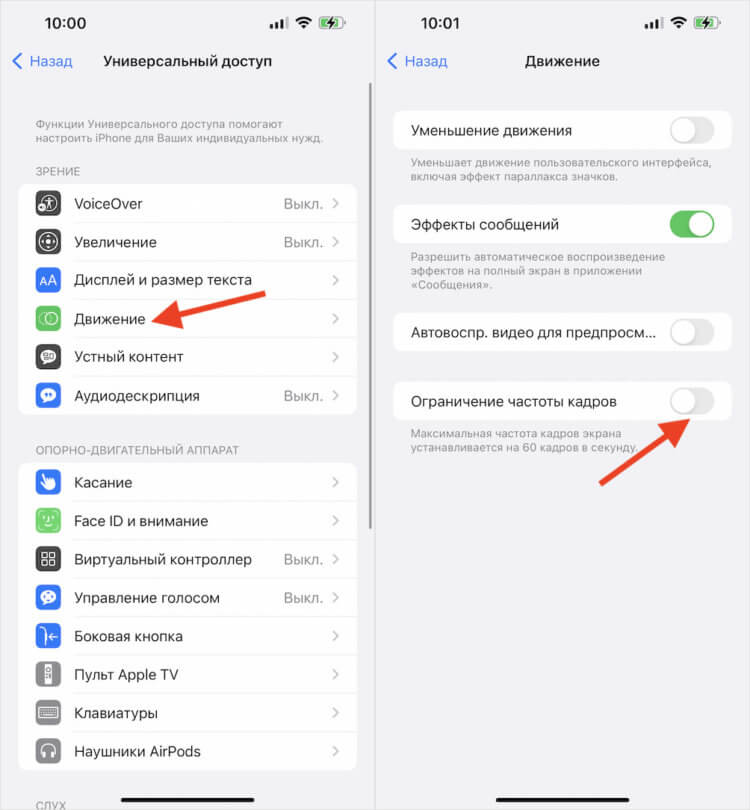
Ограничение частоты кадров — это и есть переключатель частоты обновления
- В открывшемся окне найдите раздел «Движение»;
- Пролистайте вниз и включите «Ограничение частоты кадров».
Как узнать, кто ещё подключён к вашей сети Wi-Fi, проверить пинг и разогнать интернет
Активация этого параметра приведёт к тому, что теперь частота обновления экрана вашего устройства будет ограничена 60 кадрами в секунду. Многие, вероятно, подметят, что показатели кадров в секунду и герц — это не одно и то же, и будут правы. Но тут нужно понимать, что частота обновления — это характеристика самого дисплея.
Она определяет, сколько кадров в секунду он может воспроизвести, а fps обозначает, сколько кадров содержит каждая секунда анимации видео. Эти показатели могут не совпадать, но в идеале, чтобы раскрыть свой потенциал, дисплей с частотой 120 Гц должен воспроизводить видео со скоростью 120 fps. Так что в данном случае ограничение раскадровки — это и есть ограничение частоты обновления.
Как продлить время работы аккумулятора iPhone

Вряд ли вы заметите сильны прирост автономности после отключения 120 Гц
По сути, параметр «Ограничение частоты кадров» является переключателем режима адаптивного обновления. После того, как вы его включите, механизм adaptive refresh отключится и больше не будет динамически менять скорость обновления картинки, удерживая её постоянно на отметке не выше 60 Гц. То есть неважно, что вы в данный момент делаете со смартфоном. Выше частота обновления уже не поднимется.
Сложно сказать, насколько сильно изменится автономность iPhone или iPad в вашем случае после отключения механизма адаптивного обновления и изменится ли вообще. Всё зависит от того, как вы используете свой аппарат. Если вы часто смотрели видео или играли в динамичные игры, скорее всего, автономность и правда немного подрастёт.
Как Дуров превратил Telegram в помойку: реклама криптовалют, опционов и каналов-однодневок
Но, если ваш сценарий использования ограничивался пролистыванием ленты новостей и перепиской в Телеграме, какие-либо изменения — даже если они будут — вы вряд ли заметите. Всё дело в том, что Apple специально не стала воплощать в iPhone отдельный режим 120 Гц, как на многих других смартфонах.
Это было сделано именно для того, чтобы сохранить автономность iPhone на максимально возможном уровне. Ведь как такового смысла от непрерывной работы повышенной частоты обновления нет. А раз так, то необязательно держать её постоянно включенной. Короче, тут уже за нас всё придумано, и чтобы увеличить время работы своего аппарата, просто начните пользоваться им немного экономнее.
iPhone 13 ProiPhone 13 Pro MaxСмартфоны AppleЭкран iPhone
У топовых iPhone 13 реализована технология ProMotion, благодаря которой смартфон сам регулирует частоту обновления экрана в диапазоне от 10 до 120 Гц, поддерживая таким образом оптимально качество картинки и скорость реакции на прикосновения различных режимах работы.
Фича однозначно интересная. А с другой стороны, опытного юзера цифра 120 Гц не может не наводить на мысли, что с такой частотой и заряд аккумулятора должен расходоваться значительно шустрее.
И что характерно, таки расходуется. Потому сейчас вкратце о том,..
как в iPhone 13 отключить частоту 120 Гц
Для этого в настройках iPhone 13 надо включить функцию «Ограничение частоты кадров». Делается это следующим образом:
- открываем «Настройки«;
- тапаем «Универсальный доступ» и далее «Движение«;
- на экране «Движение» включаем «Ограничение частоты кадров» (в самом низу списка опций).
После этого поднимать частоту экрана до 120 Гц iPhone 13 больше не будет, максимум — стандартные 60 кадров в секунду, а значит и расходовать заряд батареи смартфон будет экономнее.
Не пропустите: Даже легкий чехол в сочетании с хорошим защитным стеклом очень прилично предохраняют пластиковые элементы корпуса и сенсорную поверхность экрана iPhone 13 Pro Max от мелких царапин и потертостей, которые зачастую неизбежны с процессе эксплуатации девайса. Потому, чтобы не пришлось упрекать себя в излишней неаккуратности, просто купите у нас надежную защиту, свойства которой будут в полной мере соответствовать тем условиям, в которых Вы планируете пользоваться свои новым 13-м.
И к слову, если включать/выключать 120 Гц приходится часто, то описанную выше процедуру ограничения частоты всегда можно немножко ускорить. Для этого просто пишем в меню поиска ограничение частоты кадров и потом по ситуации — либо включаем, либо отключаем.
Уточним также, что данная функция есть только у флагманских моделей iPhone 13 Pro и iPhone 13 Pro Max. У «обычного» iPhone 13 система ProMotion не предусмотрена, то есть частоту экрана сам он не переключает, потому и ограничивать её некуда.
Настройка параметров дисплея iPhone X / 11 /12 для повышения эффективности
Уменьшение/увеличение экрана
Как увеличить экран на айфоне 10 / 11 / 12
Как уменьшить экран на айфоне 10 / 11 / 12
Как включить/отключить Zoom
Поворот экрана
Как настроить поворот экрана на айфонах 10/11/12
Решение проблем с поворотом экрана
Смещение экрана вниз
Как скинуть экран вниз на IPhone X/11/12
Два экрана на айфоне 10/11/12
Оконный менеджер Multitasking Split Screen
Браузер Split Web Browser
Твик ReachApp
Цветопередача
Настройка яркости дисплея iPhone 11/10/12
Технология True Tone
Другие возможности
Восстановление работы сенсора
Устранение неполадок штатными средствами
Возврат к заводским настройкам iPhone X / 11 / 12
Калибровка экрана iPhone XS и других моделей серий 10/11/12
Расширение настроек экрана айфона 12 про и ниже путем джейлбрейка
Достоинства и недостатки Jailbreak
Как настроить экран на айфоне 11/12/10 с применением Jailbreak
Настройки дисплея iPhone 11 / 12 /10 условно делятся на две категории:
- оказывающие влияние на качество изображения и затрагивающие внутренний функционал;
- повышающие удобство использования смартфона, упрощающие взаимодействие с ним.
К первой группе относятся: автоповорот, смещение и увеличение дисплея, деление экрана на две самостоятельные части; ко второй – регулировка яркости и цветопередачи, а также калибровка тачскрина с нарушенной чувствительностью.
Рассмотрим подробнее, как настроить экран на айфоне 12 серии и ниже, чтобы им можно было пользоваться с максимальным комфортом.
Уменьшение/увеличение экрана
Опция Zoom («Увеличение») изменяет масштаб экрана – увеличивает размеры отображенных на нем объектов. Она предназначена для людей со слабым зрением, облегчает чтение текста и просмотр мелких деталей на значках, фотографиях и картинках. Функцию можно включить при первом запуске системы или позже — в любой момент, когда это станет необходимо.
Как увеличить экран на айфоне 10 / 11 / 12
Для увеличения экрана служат жесты с использованием трех пальцев. Двойное касание ими вызывает резкое увеличение экрана до максимального возможного размера, а тройное – вызывает меню с кнопками и ползунком, который позволяет менять масштаб плавно. Передвигая ползунок между двумя крайними значениями – нормальным (100%) и максимальным – можно делать более тонкие настройки и выбирать наиболее подходящий для себя размер.
Как уменьшить экран на айфоне 10 / 11 / 12
К уменьшению экрана приводит повторение того же действия – двойного касания поверхности дисплея тремя пальцами. При использовании меню для возврата к первоначальному размеру следует передвинуть ползунок влево либо воспользоваться кнопкой «Уменьшить».
Тип матрицы не влияет на работу данной функции. Таким образом можно уменьшить как экран на айфон XR, выполненный по IPS -технологии, так и OLED экраны, установленные на всех остальных моделях линеек 10, 11 и 12.
Как включить/отключить Zoom
Для включения/выключения функции нужно выполнить действия:
- Запустить Настройки».
- Выбрать категорию «Основные».
- Перейти в «Универсальный доступ».
- Найти опцию «Увеличение».
- Поставить переключатель в правое/левое положение.
При включенной функции нужно соблюдать аккуратность при вытаскивании устройства и уходе за поверхностью дисплея – чтобы избежать запрограммированного жеста и нежелательного увеличения масштаба.
Поворот экрана
Настройка экрана айфон XR и других моделей серий 10, 11 и 12 предусматривает включение поворота. Опция позволяет поворачивать дисплей и располагать картинку в альбомной ориентации для улучшения просмотра.
Как настроить поворот экрана на айфонах 10/11/12
Включение и отключение автоповорота регулируется опцией «Блокировка книжной ориентации». Ее значок выполнен в виде замка внутри изогнутой стрелки. В активном состоянии она препятствует повороту экрана и фиксирует изображение в вертикальном положении. Для включения автоповорота нужно зайти в «Панель управления», найти там функцию блокировки и дезактивировать ее.
Решение проблем с поворотом экрана
Существует несколько причин, по которым не удается перевернуть экран:
- автоповорот не поддерживается используемым приложением;
- препятствуют текущие настройки (включенная опция «Увеличение экрана»);
- произошел программный сбой, требующий перезагрузки (а в некоторых случаях – обновления) iOS;
- поврежден гироскоп (необходима замена на новый аналог).
Проверка производится последовательно, до обнаружения причины, препятствующей повороту. Более подробно об этом можно почитать в статьях «Как включить поворот экрана на iPhone 12 / mini / Pro / Pro Max», «Включить/отключить поворот экрана на Айфоне 11» и «Как отключить/включить поворот экрана на iPhone X (10) / XR / XS».
Смещение экрана вниз
Айфоны линеек 10, 11 и 12 обладают экранами большого формата, что создает определенные неудобства при работе с ними одной рукой. Для преодоления этого недостатка служит функция «Удобный доступ», которая помогает доставать большим пальцем любой объект, не изменяя положение устройства в ладони.
Функция «Удобный доступ» упрощает доступ к объектам, расположенным в верхней части дисплея путем его смещения вниз. Она пригодна при взаимодействии как с главным экраном, так и с приложениями, позволяет совершать со смещенными элементами выделение, копирование, перемещение и прочие действия.
Как скинуть экран вниз на IPhone X/11/12
«Удобный доступ» обычно включен по умолчанию, но если на вашем устройстве он оказался выключен, опцию можно активировать по алгоритму:
- Запустить «Настройки».
- Перейти на вкладку «Основные» и выбрать пункт «Универсальный доступ».
- Найти «Удобный доступ» в разделе «Взаимодействие» и активировать его, передвинув переключатель вправо.
Чтобы сместить дисплей вниз, нужно потянуть панель жестов, которая выполнена в виде узкой горизонтальной полоски и расположена немного выше нижней границы экрана. Если вблизи панели присутствуют значки, палец следует располагать между ними, чтобы их не задеть и не вызвать случайный запуск приложения.
Потянув панель жестов вверх, вы возвратитесь к полноэкранному режиму. Аналогичный эффект вызывает прикосновение к экрану вне пользовательского интерфейса. При работе с главным экраном достаточно провести по нему пальцем снизу вверх, чтобы вернуть его в первоначальное положение.
Два экрана на айфоне 10/11/12
Деление дисплея на две части позволяет одновременно работать с двумя приложениями. Режим разделенного экрана в айфоне встроенным функционалом не предусмотрен, но его можно добавить, воспользовавшись одним из специализированных приложений. Рассмотрим, как разделить экран на айфоне XR и других моделях серий 10, 11 и 12.
Оконный менеджер
Multitasking Split Screen адаптирован для безрамочных дисплеев современных флагманов. Он прост в использовании, обладает лаконичным интерфейсом и представлен в двух версиях – платной и бесплатной (с рекламой и ограниченным функционалом). Для работы не требует дополнительного софта и скачивается через магазин AppStore.
Возможность реализации на айфоне режима многозадачности оценивается в момент установки. После запуска программы на экране появляются два, разделенных между собой, активных окна, с поисковой строкой и кнопками быстрого доступа. Перетягивая линии-разделители окон, можно менять их размер.
Браузер Split Web Browser
Split Web Browser доступен для скачивания в AppStore. С его помощью можно делить экран и выполнять одновременно несколько задач (до 9). В браузере имеется встроенный Google поиск, предусмотрен режим инкогнито.
Твик ReachApp
Программа ReachApp устанавливается посредством Cydia и требует предварительного проведения джейлбрейка. С ее помощью можно проводить настройку дисплея айфона 11/10/12 – делить его на две самостоятельные рабочие части, запускать в них игры, смотреть видео, переписываться, проверять почту и т.д. Размерами окон пользователь может управлять по своему усмотрению – передвижение границы на влияет на работу запущенных приложений.
Цветопередача
Настройка цветопередачи на экранах айфон 11/12/10 осуществляется следующим образом:
- Запустить «Настройки».
- Выбрать «Универсальный доступ».
- Перейти к разделу «Дисплей и размер текста» (в iPhone 12 – «Адаптация дисплея»).
- Активировать опцию «Светофильтры».
- Выбрать режим «Оттенок».
- Передвигая ползунки, изменить цветовой оттенок и его интенсивность до оптимальных для себя значений.
Существует также встроенная опция Night Sift, которая, в зависимости от внешней освещенности, позволяет регулировать цветопередачу в автоматическом режиме, сдвигает спектр в сторону более теплых или холодных тонов.
Настройка яркости дисплея iPhone 11/10/12
В айфонах яркость экрана регулируется в автоматическом режиме, но бывают ситуации, когда такая настройка осуществляется некорректно и создает неудобства для пользователя. Чтобы выставить оптимальное значение для этого параметра, нужно в «Настройках» выбрать «Яркость и экран» и передвинуть ползунок влево или вправо.
Технология True Tone
Начиная с айфон 8, настройки экрана предусматривают использование функции True Tone. Она позволяет регулировать баланс белого цвета, в зависимости от внешней освещенности, способствует снижению нагрузки для глаз. Для ее активации нужно:
- Открыть «Панель управления».
- Зажать «Яркость» до появления дополнительного меню.
- Найти снизу справа кружок True Tone и включить его.
В активном состоянии кружок окрашивается в синий цвет.
Другие возможности
Снизить яркость экрана в ночное время можно также с использованием функции «Night Shift» или «Темной темы», предусмотренной настройками.
Восстановление работы сенсора
Наиболее распространенные неполадки сенсора:
- повышенная/сниженная чувствительность;
- некорректная реакция на касание;
- неоднородная чувствительность поверхности;
- отсутствие отклика на прикосновение.
Основные причины, нарушающие работу тачскрина: механические удары, попадание влаги внутрь и системные сбои. В первых двух случаях потребуется аппаратный ремонт, с заменой поврежденных компонентов. Программные ошибки устраняются путем восстановления первоначальных настроек или калибровки с использованием стороннего ПО.
Устранение неполадок штатными средствами
Первый шаг при восстановлении настроек экрана XS и других моделей 10, 11 и 12 поколения – перезагрузка. Часто этой операции бывает достаточно для нормализации работы сенсора.
Если перезагрузка не помогла, проверяем настройки. При сниженной чувствительности тачскрина следует воспользоваться адаптаций касания, позволяющей самостоятельно настраивать время отклика дисплея («Настройка» — «Универсальный доступ» — «Адаптация касания»). На моделях со сканером отпечатков пальцев дополнительно в «Настройках» последовательно выбираем пункты: «Основные», «Универсальный доступ», «3D Touch», затем регулируем чувствительность при помощи ползунка.
Возврат к заводским настройкам iPhone X / 11 / 12
При отсутствии улучшений в работе сенсора придется прибегнуть к крайнему методу – восстановлению через iTunes.
Алгоритм выполнения действий:
- Отключить в «Настройках» опции резервного копирования iCloud и автоматической синхронизации iTunes.
- В разделе «Общие» выбрать пункт «Сброс».
- Ввести PIN-код устройства.
- В появившемся окне нажать нажмите «Стереть iPhone».
Нужно иметь в виду, что по окончании запущенного процесса произойдет возврат к заводским настройкам, все пользовательские файлы и настройки приложений на айфоне 10/11/12 будут удалены. Сброс настроек экрана айфона 7 и 8 версий осуществляется аналогично.
Калибровка экрана iPhone XS и других моделей серий 10/11/12
Калибровка экрана позволяет восстанавливать работоспособность сенсора без сброса до заводских настроек. Но такая возможность не предусмотрена встроенным функционалом, потому придется пользоваться сторонними средствами, например, программой Touchscreen Repair, которая помогает сократить время отклика сенсора и устранить запаздывания. Использование таких программ возможно только после проведения джейлбрейка.
Расширение настроек экрана айфона 12 про и ниже путем джейлбрейка
Jailbreak – это операция взлома, позволяющая пользователю получать полной доступ к файловой системе, включая разделы, скрытые разработчиком. Процедура расширяет функционал устройства iPhone 11/10/12, включая настройку экрана.
Достоинства и недостатки Jailbreak
Возможности, которые предоставляет джейлбрейк:
- установка программ, плагинов и надстроек не из App Store (cydia и др.);
- гибкая настройка iOS с учетом собственных нужд;
- кардинальное изменение интерфейса, вплоть до модификации системных иконок;
- подмена системных файлов для установки платных приложений из App Store без их покупки.
Нужно иметь в виду, что после джейлбрейка устройство лишается гарантийной техподдержки производителя. Снижается уровень защищенности системы от троянов и вирусов, а в некоторых случаях происходит нарушение работоспособности гаджета.
Как настроить экран на айфоне 11/12/10 с применением Jailbreak
Одна из популярных программ для джейлбрейка – unc0ver. Ее модификацию нужно выбирать с учетом версии ОС айфона. Скачивать дистрибутив рекомендуется на проверенных сайтах с хорошей репутацией. При установке, во избежание негативных последствий, нужно строго следовать инструкциям. Не стоит также забывать о резервном копировании важной информации на случай, если что-то пойдет не так и устройство придется перепрошивать.