
Download PC Repair Tool to quickly find & fix Windows errors automatically
Every file opens with one of the built-in apps in Windows 11/10 by Microsoft. For example, you may want to set Photos as the default app for a photo viewer. If you are not satisfied with the options suggested by Microsoft, you can look up additional options in the Microsoft store and choose the one of your preference. Personally, I prefer using the Microsoft recommended apps for better viewing – but your choice may vary and you may have chosen to another app to open a file and selected the Always use this app to open files option.
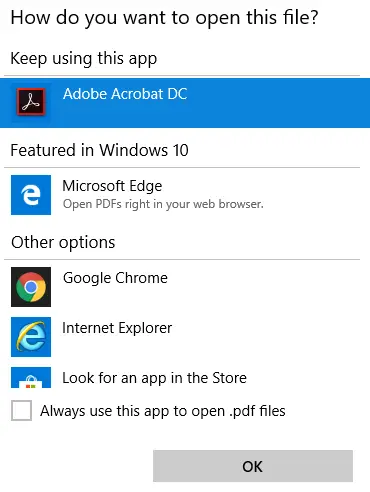
Now having done that, what if you now want to undo this choice and reset the settings to default?
Windows 11
If you have selected some option to Always use this app to open a file with, and you would like to undo this action, then this post shows how exactly to do this.
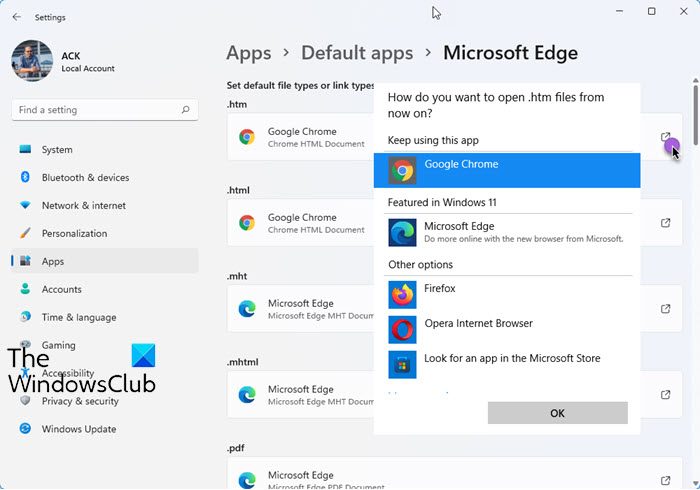
- Press Win+I to open Settings
- Select Apps settings
- Now on the right side. click open Default apps
- Search for the app and locate the extension whose action you want to change
- Next, click on the external link icon to open a pane
- From the panel, select the app you want to use
- Click OK and exit.
If you want to go back to the default apps for all files, that are recommended by Microsoft, then in the Default apps panel, scroll down.
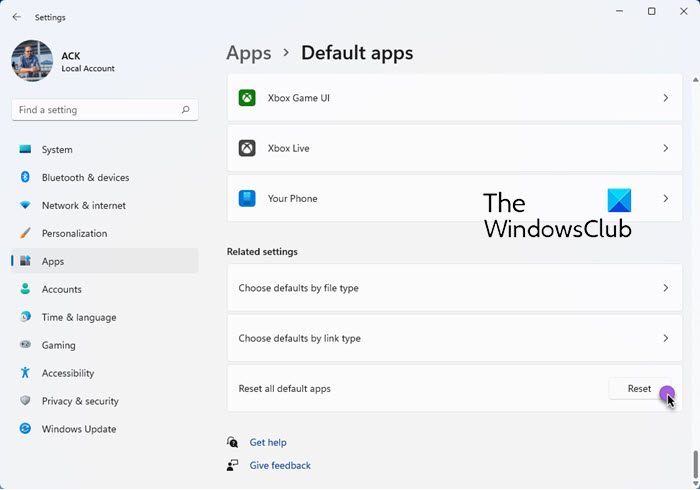
Click on the Reset button against Reset all default apps.
Windows 10
- Click on the Start button and then further click on Settings.
- The Windows Settings panel will open. You will be able to see all the settings related to Windows.
- Select the Apps option.
- Next to the left side, select Default apps.
- To undo or reset the app association for a single app, click on the app whose association you want to reset and then choose the option of your choice.
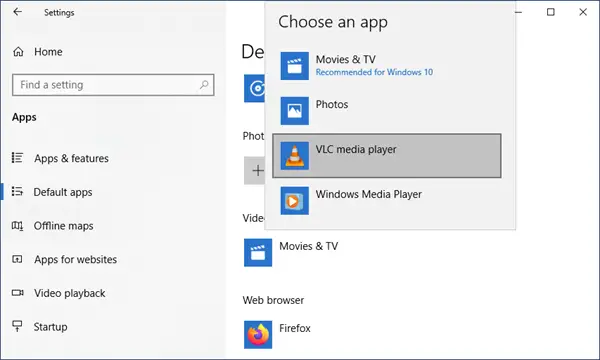
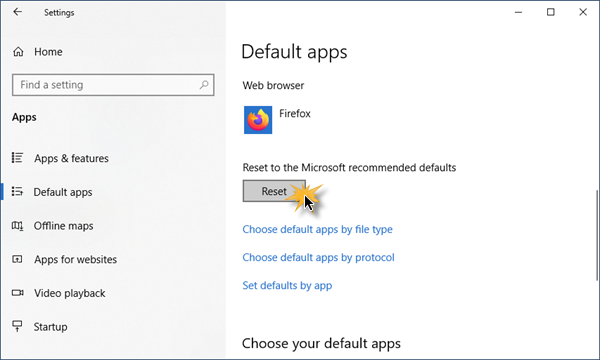
If you want to go back to the default apps for all files, that are recommended by Microsoft, scroll down the page and under Reset to Microsoft recommended defaults and click on Reset. This will reset all File Associations to default.
That’s it!
This simple exercise will undo your action for the Always use this app to open files option.
Related: How to remove Programs from the Open With menu.

Disha is an MBA who loves to dabble with computers. Her love for Windows and Office has now compelled her to start blogging here with us.
Download PC Repair Tool to quickly find & fix Windows errors automatically
Every file opens with one of the built-in apps in Windows 11/10 by Microsoft. For example, you may want to set Photos as the default app for a photo viewer. If you are not satisfied with the options suggested by Microsoft, you can look up additional options in the Microsoft store and choose the one of your preference. Personally, I prefer using the Microsoft recommended apps for better viewing – but your choice may vary and you may have chosen to another app to open a file and selected the Always use this app to open files option.
Now having done that, what if you now want to undo this choice and reset the settings to default?
Windows 11
If you have selected some option to Always use this app to open a file with, and you would like to undo this action, then this post shows how exactly to do this.
- Press Win+I to open Settings
- Select Apps settings
- Now on the right side. click open Default apps
- Search for the app and locate the extension whose action you want to change
- Next, click on the external link icon to open a pane
- From the panel, select the app you want to use
- Click OK and exit.
If you want to go back to the default apps for all files, that are recommended by Microsoft, then in the Default apps panel, scroll down.
Click on the Reset button against Reset all default apps.
Windows 10
- Click on the Start button and then further click on Settings.
- The Windows Settings panel will open. You will be able to see all the settings related to Windows.
- Select the Apps option.
- Next to the left side, select Default apps.
- To undo or reset the app association for a single app, click on the app whose association you want to reset and then choose the option of your choice.
If you want to go back to the default apps for all files, that are recommended by Microsoft, scroll down the page and under Reset to Microsoft recommended defaults and click on Reset. This will reset all File Associations to default.
That’s it!
This simple exercise will undo your action for the Always use this app to open files option.
Related: How to remove Programs from the Open With menu.
Disha is an MBA who loves to dabble with computers. Her love for Windows and Office has now compelled her to start blogging here with us.
Содержание
- — Как убрать Запомнить выбор в телефоне?
- — Как отменить выбор открывать всегда?
- — Как изменить приложение для открытия файла Xiaomi?
- — Как установить другую камеру по умолчанию?
- — Как убрать галочку Открыть с помощью?
- — Как открывать ссылки в нужном приложении?
- — Как убрать программу для открытия файла по умолчанию?
- — Что делать если случайно нажал выбирать всегда?
- — Как изменить программу по умолчанию для открытия файлов?
- — Как изменить выбор приложение по умолчанию Xiaomi?
- — Как открывать ссылки в нужном приложении Xiaomi?
- — Как изменить камеру по умолчанию Windows?
- — Как изменить приложение по умолчанию iOS 14?
- — Как поменять камеру на виндовс 10?
Как убрать Запомнить выбор в телефоне?
Для этого достаточно открыть настройки смартфона, зайти в раздел «Приложения», найти в нем выбранную программу и нажать на кнопку «Удалить настройки по умолчанию» либо «Очистить значения по умолчанию». Это позволит снова вернуть уже знакомое нам диалоговое окно с выбором программы.
Как отменить выбор открывать всегда?
Для того, чтобы сбросить приложения по умолчанию на Android, зайдите в «Настройки» — «Приложения». После этого выберите то приложение, которое уже задано и для которого будет выполнятся сброс. Нажмите по пункту «Открывать по умолчанию», а затем — кнопку «Удалить настройки по умолчанию».
Как изменить приложение для открытия файла Xiaomi?
На некоторых смартфонах, например, Xiaomi и Huawei, доступны расширенные функции. Если вы перейдете в раздел «Все приложения», вы увидите кнопку «Приложения по умолчанию» внизу экрана. Нажмите на нее, чтобы выбрать приложения по умолчанию для любого типа файла.
Как установить другую камеру по умолчанию?
- Найдите и выберите «Настройки (Settings)» → «Приложения и уведомления (Apps & notifications)» → …
- Найдите и выберите приложение, для которого вы хотите сбросить настройки по умолчанию.
- Нажмите на кнопку «Дополнительные настройки (Advanced)» → «Открывать по умолчанию (Open by default)» →
Как убрать галочку Открыть с помощью?
Самый простой способ для этого — нажать клавиши Win+R на клавиатуре (Win — клавиша с эмблемой ОС), ввести regedit и нажать Enter. В правой части редактора реестра кликните по тому пункту, где поле «Значение» содержит путь к программе, которую нужно удалить из списка. Выберите «Удалить» и согласитесь с удалением.
Как открывать ссылки в нужном приложении?
В меню «Дополнительно» нажмите «Открывать по умолчанию». Выберите меню «Открывать поддерживаемые ссылки» и нажмите «Открывать в этом приложении». Если вариант «Открывать в этом приложении» уже выбран, выберите другой пункт, например «Всегда спрашивать». Снова нажмите «Открывать в этом приложении».
Как убрать программу для открытия файла по умолчанию?
Сбросить приложение по умолчанию всех типов файлов
Откройте меню “Пуск” и зайдите в “Параметры”. 2. Зайдите в “Приложения” => “Приложения по умолчанию” => возле “Сброс к рекомендованным Майкрософт значениям по умолчанию” нажмите на “Сбросить”.
Что делать если случайно нажал выбирать всегда?
Чтобы это исправить, вам необходимо зайти в «Настройки» — > «Приложения» и в открывшемся списке найти и открыть ошибочное приложение, которое вы случайно выбрали, в данном случае QuickPic. В настройках приложения вам необходимо выбрать «Открывать по умолчанию» и нажать кнопку «Удалить настройки по умолчанию».
Как изменить программу по умолчанию для открытия файлов?
Изменение программы, используемой для открытия файла
- В меню Пуск выберите пункт Параметры.
- Щелкните Приложения > Приложения по умолчанию.
- Щелкните приложение, которое вы хотите изменить, а затем выберите его из списка. Новые приложения также можно найти в Microsoft Store.
Как изменить выбор приложение по умолчанию Xiaomi?
Первое, что надо сделать, это зайти в Настройки Приложения — Все приложения — Нажмите на три точки, которые находятся в правом верхнем углу экрана смартфона и выберете Приложения по умолчанию Здесь можно выбрать приложения, которые будут выполнять те или иные действия по умолчанию.
Как открывать ссылки в нужном приложении Xiaomi?
Как открыть ссылку в браузере, вместо приложения
- Настройки—>Приложения—>Все приложения. Нажмите на три точки справа вверху и выберите «Приложения по умолчанию»
- Пункт «Открытие ссылок». Найдите нужное приложение (в нашем случае, это AliExpress)
- В разделе «Открывать поддерживаемые ссылки», выберите не открывать.
13 июн. 2020 г.
Как изменить камеру по умолчанию Windows?
Выберите первый вариант и нажмите «Посмотреть приборы и принтеры» под «Оборудование и звукВариант. Проверьте чтобы увидеть, если веб-камера указана там. Если это, право—щелчок на веб-камеру и выберите «Установить этот устройство как По умолчанию«.
Как изменить приложение по умолчанию iOS 14?
Как изменить приложение по умолчанию в iOS 14
- Откройте Настройки
- Найдите нужную программу и откройте её параметры
- Перейдите в раздел Приложение браузера/почты по умолчанию и выберите свою программу вместо стандартной
22 июл. 2020 г.
Как поменять камеру на виндовс 10?
Выберите первый вариант и нажмите « Просмотр устройств и принтеров » в разделе « Оборудование и звук ». Проверьте, есть ли веб-камера в списке. Если это так, щелкните правой кнопкой мыши веб-камеру и выберите «Установить это устройство по умолчанию ». Проверьте, сохраняется ли проблема.
Интересные материалы:
Когда отдаешь долг что нужно говорить?
Когда откроется Египет 2020?
Когда откроется граница России с Украиной?
Когда откроется навигация в Приморском крае?
Когда открытие Египта?
Когда открывается навигация на Ладоге?
Когда открывается навигация в 2020 году?
Когда отмечают троицу?
Когда отменят бумажные трудовые книжки?
Когда отменят перевод часов?
Как убрать всегда открывать файлы этого?
Как убрать программу для открытия файла по умолчанию?
Для того, чтобы сбросить приложения по умолчанию на Android, зайдите в «Настройки» — «Приложения». После этого выберите то приложение, которое уже задано и для которого будет выполнятся сброс. Нажмите по пункту «Открывать по умолчанию», а затем — кнопку «Удалить настройки по умолчанию».
Как отменить открытие файла при скачивании?
Чтобы полностью отменить загрузку, нажмите стрелку рядом с кнопкой файла на панели загрузки и выберите Отменить.
Как изменить программу для открытия файла по умолчанию?
- В меню Пуск выберите пункт Параметры.
- Щелкните Приложения > Приложения по умолчанию.
- Щелкните приложение, которое вы хотите изменить, а затем выберите его из списка. Новые приложения также можно найти в Microsoft Store.
Как убрать галочку Открыть с помощью?
Самый простой способ для этого — нажать клавиши Win+R на клавиатуре (Win — клавиша с эмблемой ОС), ввести regedit и нажать Enter. В правой части редактора реестра кликните по тому пункту, где поле «Значение» содержит путь к программе, которую нужно удалить из списка. Выберите «Удалить» и согласитесь с удалением.
Как убрать программу по умолчанию Windows 7?
- Откройте программы по умолчанию, нажав кнопку «Начните .
- Выберите пункт Сопоставление типов файлов или протоколов конкретным программам.
- Выберите тип файла или протокол, который требуется открывать с помощью этой программы по умолчанию.
- Нажмите кнопку Изменить программу.
Как вернуть открытие файла по умолчанию?
Войдите в меню «Пуск», выберите «Параметры», далее перейдите в окно «Система», нажмите на раздел «Приложения по умолчанию», а затем выберите настройку «Сброс к рекомендованным значениям по умолчанию». Для сброса сопоставления файловых ассоциаций, нажмите на кнопку «Сбросить».
Как отключить автоматическую загрузку файлов в Google Chrome?
Как отключить автоматическую загрузку несколько файлов
Попав на вкладку «Настройки», прокрутите вниз и нажмите «Дополнительные». Прокрутите вниз до раздела «Конфиденциальность и безопасность» и нажмите «Настройки сайта». Прокрутите список настроек, пока не увидите опцию «Автоматическое скачивание». Нажмите на нее.
Как отключить открытие PDF в браузере?
- Откройте Adobe Reader.
- Меню Правка, Настройки
- Выберите Интернет из списка категорий
- Снимите флажок Отображать PDF в браузере
- Нажмите ОК
Как отменить автоматическое открытие PDF?
- Перейти к «Настройки»
- Затем перейдите на вкладку «Дополнительно»
- Нажмите «Очистить настройки автоматического открытия»
Как изменить способ открытия файла?
Как изменить программы по умолчанию с помощью проводника
Найдите тип файла в проводнике, к которому вы хотите изменить программу для открытия по умолчанию => нажмите на него правой кнопкой мыши и выберите “Открыть с помощью” => “Выбрать другое приложение”.
Как изменить программу по умолчанию для просмотра изображений?
Перейдите в папку, в которой сохранено изображение, найдите изображение и щелкните его правой кнопкой мыши. Затем нажмите Открыть с помощью > Выберите программу по умолчанию в контекстном меню.
Как убрать открыть с помощью Windows 10?
Меню «открыть с помощью», можно отключить с помощью простой настройки реестра. В реестре перейдите по следующему пути: HKEY_CLASSES_ROOT*shellexContextMenuHandlers. Найдите и удалите подраздел «Open with» (Открыть с помощью).
Как сбросить открыть с помощью Windows 10?
Как сбросить ассоциации файлов используя «Параметры Windows»
В открывшемся окне «Параметры» выберите Приложения. Далее выберите вкладку Приложения по умолчанию и в правой части окна в разделе Сброс к рекомендованным Майкрософт значениям по умолчанию нажмите кнопку Сбросить.
Как убрать привязку к программе?
В Проводнике перейдите в Инструменты | Параметры папки | Типы файлов, найдите нужное расширение и нажмите «Удалить». Или, если «Удалить» выделено серым цветом, нажмите «Восстановить» (чтобы вернуть значения по умолчанию), затем «Удалить». Замечательный.
Как убрать галочку Всегда открывать файлы этого типа?
Откройте параметры браузера и перейдите по ссылке «Показать дополнительные настройки» внизу окна. Найдите раздел «Скачанные файлы» и кликните по кнопочке «Очистить настройки автоматического открытия». После чего переназначьте все по новому. Вот и всё!
Как отключить функцию Всегда открывать файлы этого типа?
Деактивировать автоматическое открытие в Google Chrome
- Если вы больше не хотите, чтобы Google Chrome автоматически открывал Ваши файлы, нажмите Меню Chrome > Настройки:
- Прокрутите страницу вниз до раздела Скачанные файлы и переместите переключатель возле опции Всегда указывать место для скачивания, в положение Вкл:
Как убрать программу для открытия файла по умолчанию?
Для того, чтобы сбросить приложения по умолчанию на Android, зайдите в «Настройки» — «Приложения». После этого выберите то приложение, которое уже задано и для которого будет выполнятся сброс. Нажмите по пункту «Открывать по умолчанию», а затем — кнопку «Удалить настройки по умолчанию».
Как убрать галочку Открыть с помощью?
Самый простой способ для этого — нажать клавиши Win+R на клавиатуре (Win — клавиша с эмблемой ОС), ввести regedit и нажать Enter. В правой части редактора реестра кликните по тому пункту, где поле «Значение» содержит путь к программе, которую нужно удалить из списка. Выберите «Удалить» и согласитесь с удалением.
Как отменить открытие файла при скачивании?
Чтобы полностью отменить загрузку, нажмите стрелку рядом с кнопкой файла на панели загрузки и выберите Отменить.
Как отключить автоматическую загрузку файлов в Google Chrome?
Как отключить автоматическую загрузку несколько файлов
Попав на вкладку «Настройки», прокрутите вниз и нажмите «Дополнительные». Прокрутите вниз до раздела «Конфиденциальность и безопасность» и нажмите «Настройки сайта». Прокрутите список настроек, пока не увидите опцию «Автоматическое скачивание». Нажмите на нее.
Как отключить автоматическое открытие ссылок?
Войдите в настройки почтового аккаунта (значок выполненный в виде трех горизонтальных точек, расположенных друг над другом), в нижней части меню выберите пункт «Настройки», а затем «Общие настройки». Нажмите на пункт «Открывать веб-ссылки в Gmail», и снимайте флажок для автоматического открытия веб-ссылок.
Как убрать программу по умолчанию Windows 7?
Задание программ по умолчанию
- Откройте программы по умолчанию, нажав кнопку «Начните …
- Выберите пункт Сопоставление типов файлов или протоколов конкретным программам.
- Выберите тип файла или протокол, который требуется открывать с помощью этой программы по умолчанию.
- Нажмите кнопку Изменить программу.
Как убрать способ открытия файла?
В правом окне в колонке «Значение» ищите программу, которая открывает этот тип файла (WORDPAD. EXE), нажмите ПКМ → Удалить. Подтверждаем операцию. Затем перейдите в UserChoise, нажмите правой кнопкой мыши на параметр Progld и выберите изменит (или удалить).
Как вернуть открытие файла по умолчанию?
Войдите в меню «Пуск», выберите «Параметры», далее перейдите в окно «Система», нажмите на раздел «Приложения по умолчанию», а затем выберите настройку «Сброс к рекомендованным значениям по умолчанию». Для сброса сопоставления файловых ассоциаций, нажмите на кнопку «Сбросить».
Как изменить способ открытия файла?
Изменение программы, используемой для открытия файла
- В меню Пуск выберите пункт Параметры.
- Щелкните Приложения > Приложения по умолчанию.
- Щелкните приложение, которое вы хотите изменить, а затем выберите его из списка. Новые приложения также можно найти в Microsoft Store.
Как убрать открыть с помощью Windows 10?
Меню «открыть с помощью», можно отключить с помощью простой настройки реестра. В реестре перейдите по следующему пути: HKEY_CLASSES_ROOT*shellexContextMenuHandlers. Найдите и удалите подраздел «Open with» (Открыть с помощью).
Как отключить функцию Всегда открывать файлы этого типа?
Самый простой способ для этого — нажать клавиши Win+R на клавиатуре (Win — клавиша с эмблемой ОС), ввести regedit и нажать Enter. В правой части редактора реестра кликните по тому пункту, где поле «Значение» содержит путь к программе, которую нужно удалить из списка. Выберите «Удалить» и согласитесь с удалением.
Как не открывать файлы PDF после скачивания?
- Откройте Adobe Reader.
- Меню Правка, Настройки
- Выберите Интернет из списка категорий
- Снимите флажок Отображать PDF в браузере
- Нажмите ОК
Как изменить программу для открытия файла Windows 7?
- Нажмите по нужному файлу правой кнопкой мыши и выберите «Свойства».
- В открывшемся окне перейдите на вкладку «Общие».
- Напротив пункта «Приложение:» нажмите кнопку «Изменить».
Как открыть PDF файл в гугле?
- В программе Adobe Acrobat или Reader перейдите в меню Правка → Настройки.
- Выберите Интернет в панели слева.
- Установите флажок «Просматривать PDF в браузере» вверху (также может называться «Показывать PDF в браузере»).
Как отменить действие открыть с помощью?
Для того, чтобы сбросить приложения по умолчанию на Android, зайдите в «Настройки» — «Приложения». После этого выберите то приложение, которое уже задано и для которого будет выполнятся сброс. Нажмите по пункту «Открывать по умолчанию», а затем — кнопку «Удалить настройки по умолчанию».
Как вернуть стандартное открытие файла?
Войдите в меню «Пуск», выберите «Параметры», далее перейдите в окно «Система», нажмите на раздел «Приложения по умолчанию», а затем выберите настройку «Сброс к рекомендованным значениям по умолчанию». Для сброса сопоставления файловых ассоциаций, нажмите на кнопку «Сбросить».
Как отключить автоматическое открытие PDF после скачивания?
- Перейти к «Настройки»
- Затем перейдите на вкладку «Дополнительно»
- Нажмите «Очистить настройки автоматического открытия»
Как убрать автоматическое открытие файлов после загрузки?
- Если вы больше не хотите, чтобы Google Chrome автоматически открывал Ваши файлы, нажмите Меню Chrome > Настройки:
- Прокрутите страницу вниз до раздела Скачанные файлы и переместите переключатель возле опции Всегда указывать место для скачивания, в положение Вкл:
Как отключить автоматическое открытие PDF после загрузки?
Вы можете установить параметры автоматического открытия PDF-файлов, нажав кнопку состояния загрузки на панели загрузок. Если у вас есть загруженный файл PDF, нажмите на стрелку и снимите флажок «Всегда открывать файлы этого типа» во всплывающем меню.
Как поменять способ открытия файла?
- В меню Пуск выберите пункт Параметры.
- Щелкните Приложения > Приложения по умолчанию.
- Щелкните приложение, которое вы хотите изменить, а затем выберите его из списка. Новые приложения также можно найти в Microsoft Store.
Как добавить программу в список программ по умолчанию?
- Зайдите в Параметры — Приложения — Приложения по умолчанию.
- Нажмите по приложению, которое нужно изменить (например, для смены браузера по умолчанию, нажмите по приложению в разделе «Веб-браузер»).
- Выберите из списка нужную программу по умолчанию.
Как сбросить программу по умолчанию для открытия файлов Windows 7?
- Откройте программы по умолчанию, нажав кнопку «Начните .
- Выберите пункт Сопоставление типов файлов или протоколов конкретным программам.
- Выберите тип файла или протокол, который требуется открывать с помощью этой программы по умолчанию.
- Нажмите кнопку Изменить программу.
Как открыть PDF файл в браузере?
Даже если в браузере не нашлось пункта меню «Открыть», можно воспользоваться комбинацией клавиш «Ctrl+O», и открыть pdf в браузере с помощью встроенного в браузер средства просмотра.
Почему не могу открыть файл PDF?
Чтобы устранить проблему с просмотром файла, попробуйте сбросить установки отображения в браузере. В приложении Reader или Acrobat щелкните правой кнопкой мыши в окне документа и выберите Установки отображения страниц. Из списка слева выберите Интернет. Отключите параметр Отображать PDF-файлы в браузере и нажмите ОК.