
- Информация о материале
- Опубликовано: 29.12.2020, 02:11
 Популярная среди майнеров операционная система Hive OS построена на основе Linux, поэтому включает в себя драйвера для этой операционной системы, которое время от времени необходимо обновлять. Для майнинга на видеокартах обновление драйверов может быть актуально, т.к. новые версии майнеров могут не поддерживать старые версии драйверов, увеличивается стабильность работы или даже хешрейт в майнинге. Так же обновление драйверов обязательно понадобится владельцам новых видеокарт, например, видеокарт Nvidia RTX 3000 серии и видеокарт AMD RX 6000 серии, которые вышли совсем недавно. Причем обновление самой HiveOS через Web интерфейс не означает, что драйвера для видеокарт так же обновятся.
В нашем случае установлен HiveOS версии 0.6-182@201214 (за 14 декабря 2020 года) при доступной версии за 24 декабря. Драйвер для видеокарт Nvidia стоит версии 440.31 за 4 ноября 2019 года, т.е. драйвер в Hive OS не обновлялся более года.
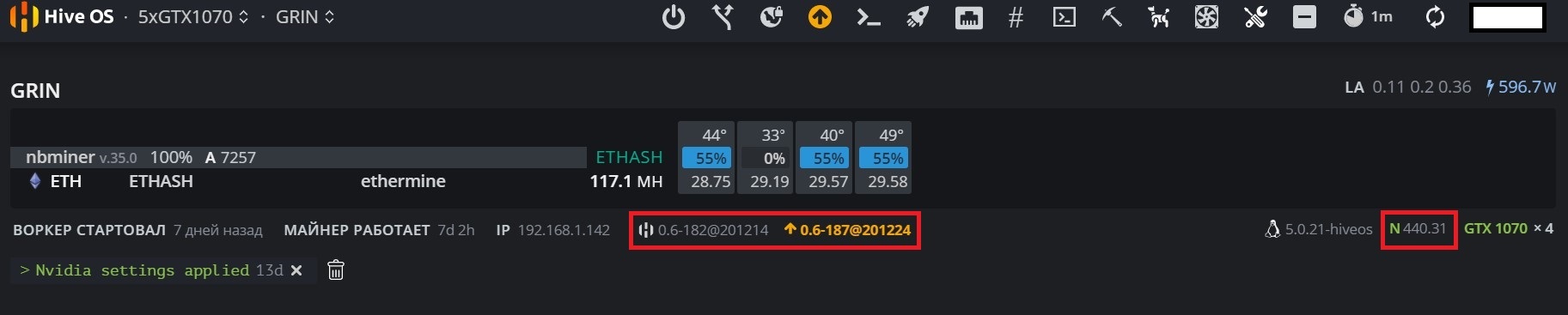
Обновим Hive OS до последней версии и убедимся, что драйвер для видеокарт остался без изменений. Изменилась только версия майнера NBminer с 35.0 до 35.2

Обновление драйвера видеокарт в Hive OS
1 Обновление драйверов AMD и Nvidia
Самый простой и надежный способ это перезаписать образ Hive OS на флешку сразу с новыми драйверами для видеокарт AMD и Nvidia. Последний стабильный образ Hive OS можно найти на официальном сайте в разделе Downloads
Как записать образ операционной системы на флешку можно прочитать в этом материале
Но у этого способа есть одни существенный недостаток- это редкое обновление. Так на текущий момент для скачивания образа доступна версия hiveos-0.6.172@201105 за 5 ноября 2020 года. Т.е. сборка предлагаемая для записи образа на флешку содержит драйвера минимум двухмесячной давности.
Поэтому рассмотрим второй вариант для тех кто хочет иметь на своем риге самые последние драйвера или у него нет прямого доступа к майнинг ригу, что бы перезаписать образ на Flash накопитель.
2 Обновление драйвера Nvidia в операционной системе HiveOS
В HiveOS доступна встроенная функция обновления драйверов для видеокарт Nvidia. Что бы ею воспользоваться нужно зайти в Web интерфейс управления майнинг ригом и запустить Teleconsole
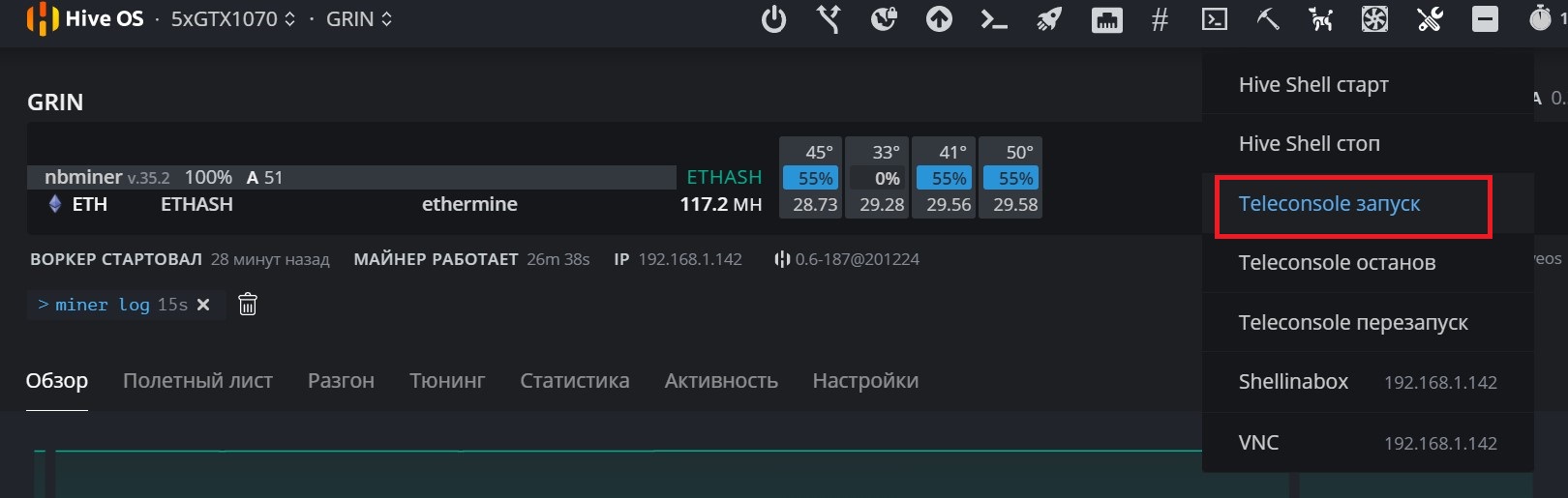
Ждем когда закончится процесс настройки Teleconsole, далее нажимаем по Teleconsole в строке выполненных команд

В открывшемся окне нажимаем по созданной ссылке
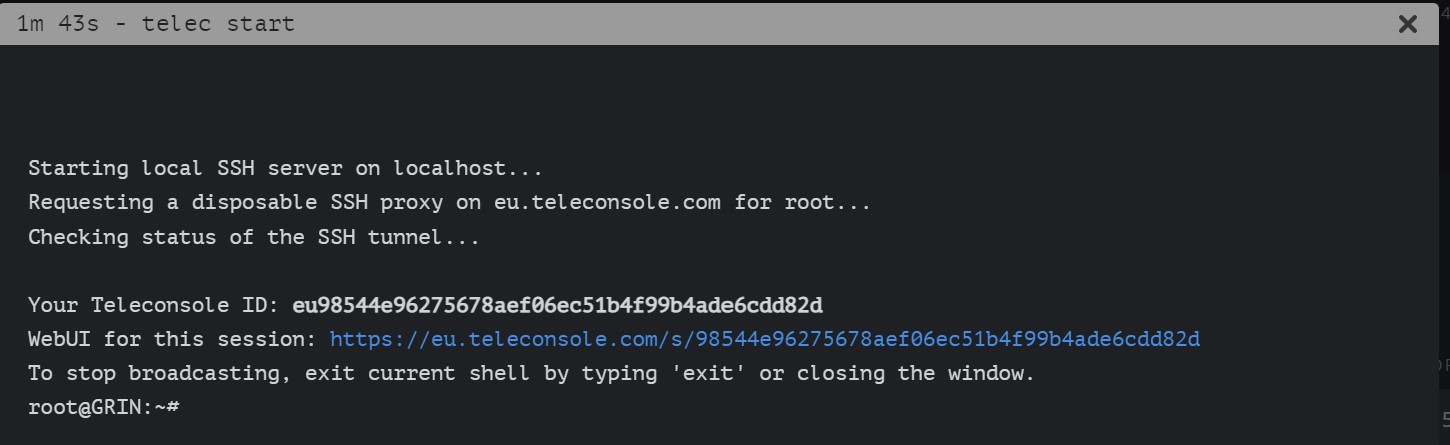
Открывается отдельное окно, ждем пока загрузиться командная строка «root@NameRig» и вводим команду
nvidia-driver-update —list
Загружается список доступных версий драйверов:
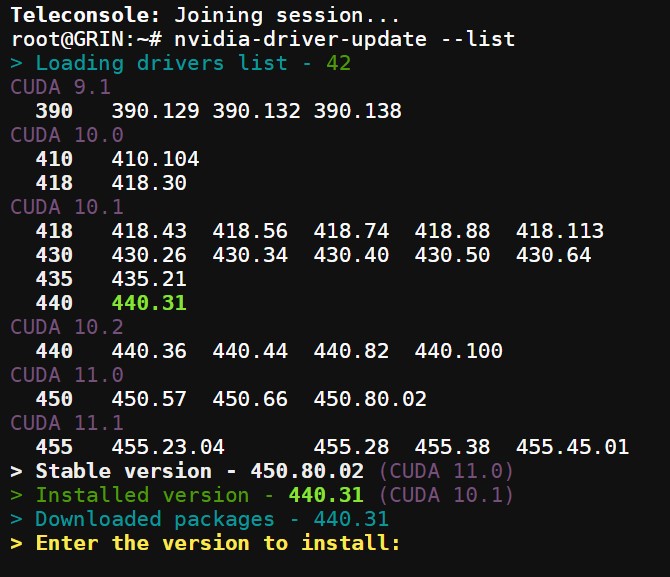
Здесь можно выбрать любую доступную версию драйвера Nvidia для обновления, после чего нажать Enter и начнется обновление видео драйверов
Если в списке нет нужной Вам версии драйвера, то можно указать в команде URL для скачивания и установки необходимой версии драйвера, например, http://download.hiveos.farm/drivers/NVIDIA-Linux-x86_64-392.61.run
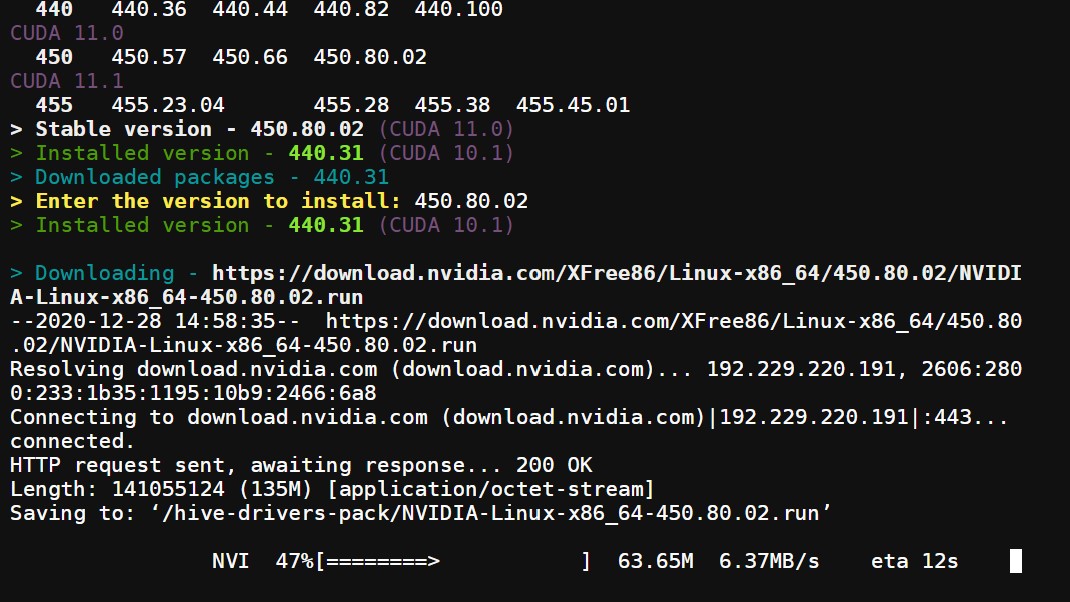
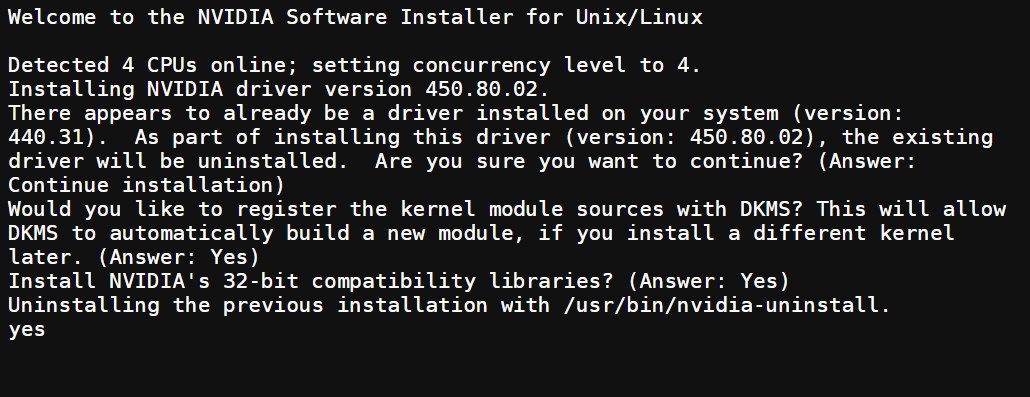
Далее Вас просят удалить или нет предыдущие драйвера. Наберите команду Yes и нажмите Enter
Дождитесь установки новых драйверов пока не появится командная строка «ROOT@»
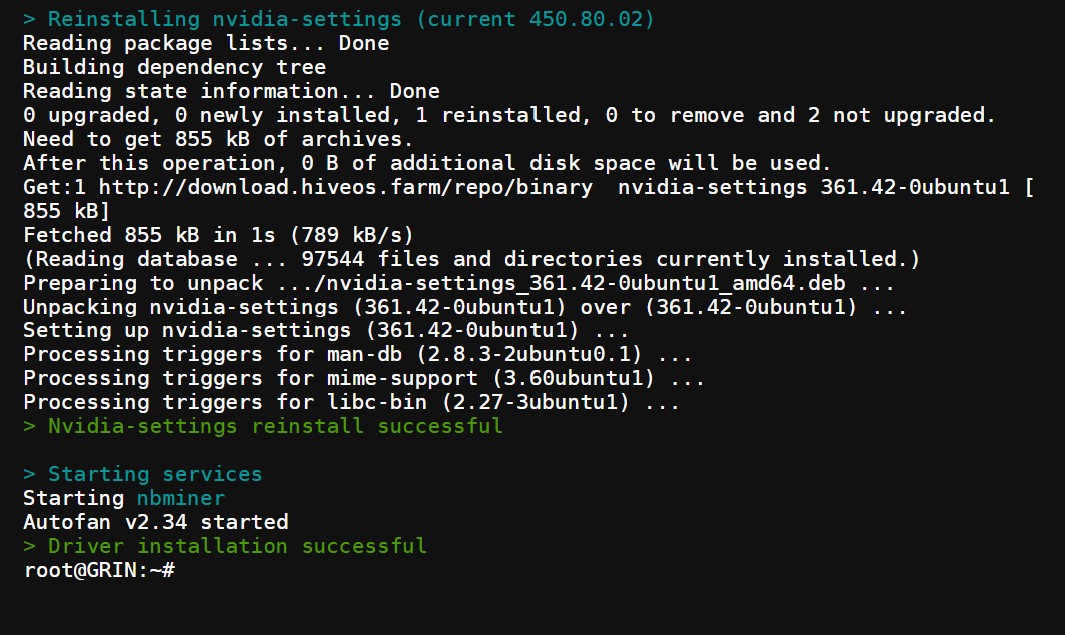
Наберите команду EXIT, что бы завершить сеанс работы с консолью вашего майнинг рига.
Теперь Ваш майнинг риг будет работать с новой версией драйверов

3 Обновление драйвера AMD в HiveOS
Вначале так же как и для обновления драйверов Nvidia нужно запустить Teleconsole
В командной строке указать команду на скачивание программы AMD Installer
wget https://raw.githubusercontent.com/CryptoLuigi/AMD_installer/master/amd_install.sh
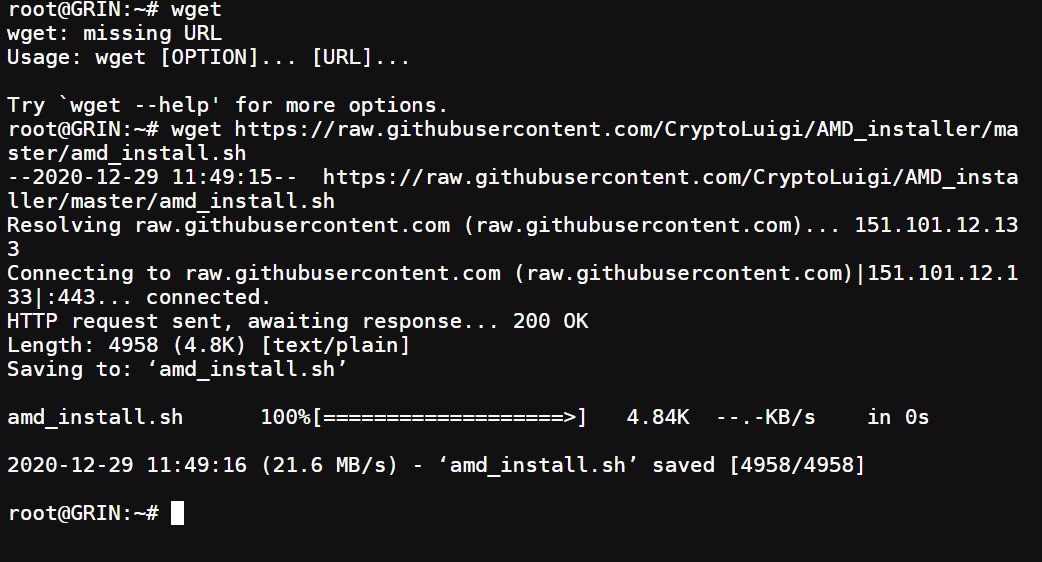
Далее нужно разрешить доступ для запуска программы с помощью команды:
chmod +x ./amd_install.sh
Только после этого можно запустить саму команду на обновление видео драйверов AMD в HiveOS
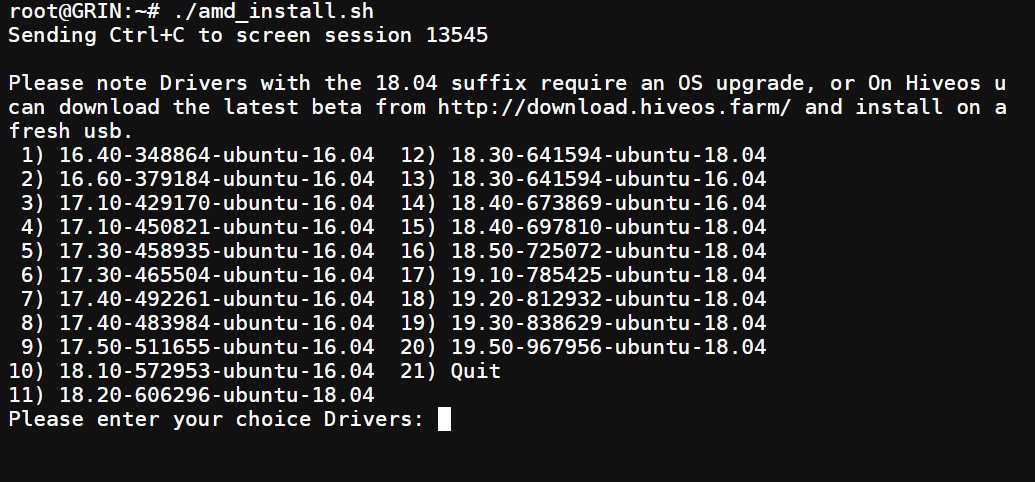
Из представленного списка укажите порядковый номер драйвера, например, 20 и нажмите Enter
После установки нового драйвера AMD, укажите команду Exit, что бы завершить работу консоли.
Вывод: при использовании HiveOS в качестве операционной системы для майнинг ригов периодически обновляйте драйвера видеокарт AMD и Nvidia, что бы оборудование работало более стабильно и эффективнее, особенно если вы владелец новых моделей видеокарт.
| title | parent_category | path | lang | parent_category_path | order | meta_description |
|---|---|---|---|---|---|---|
|
Обновление драйверов |
Гайды |
/guides-driver_upd_ru |
ru |
/guides_ru |
1 |
Ознакомьтесь с процедурой обновления драйверов для карт AMD и NVIDIA. |
Пользователям доступно использование видеокарт от различных производителей, поэтому каждый майнер может установить любые драйверы для этих карт. Для этого необходимо выполнить следующее:
Начиная с версии 0.5-70 в операционную систему интегрирована специальная программа (утилита), которая дает возможность устанавливать наиболее актуальные и эффективные драйверы Nvidia, которая может быть задействована двумя способами: с помощью веб-интерфейса Hive OS или через подключение SSH:
nvidia-driver-update
При необходимости можно прописать полный адрес, по которому находится архив с программным обеспечением — драйверами:
nvidia-driver-update http://download.hiveos.farm/drivers/NVIDIA-Linux-x86_64-392.61.run
В некоторых случаях, в операционных системах возможна аннуляция настроек разгона после обновления. Чтобы вернуть прежнюю функциональность необходимо просто прописать такую команду:
apt-get install —reinstall -y nvidia-settings
Особенности обновления
Для реализации процесса обновления нужно иметь три возможных варианта:
- SSH соединение
- Teleconsole
- Физический доступ
Как правило, временные файлы хранятся в оперативной памяти, что подразумевает отредактировать настройки: разрешить сохранять логи на винчестере.
logs-on

reboot
Отсутствующие драйверы можно найти в коллекции программного обеспечения про адресу: http://download.hiveos.farm/drivers/.
Для AMD
tar -Jxvf amdgpu-pro-XXXX.tar.xz

cd amdgpu-pro-XXXX

./amdgpu-pro-install -y

dpkg -l amdgpu-pro
Интеграция нового программного обеспечения предполагает удаление предыдущих драйверов. Чтобы выполнить это действие необходимо прописать:
amdgpu-pro-uninstall.
После этого следует извлечь содержимое упакованного файла (драйвера — tar.gz ) в папку — /var/opt/amdgpu-pro-local. После выполнения данных процедур можно прописывать команду, которая сработает: amdgpu-pro-uninstall.
Для NVIDIA
В этом случае нужно задействовать команду:
NVIDIA-Linux-x86_64-3xx.yy.run
Здесь никаких особых сложностей у пользователя не должно возникнут. При какой-либо ошибке нужно ввести команду повторно – все сработает.
Внешние Ресурсы
- Как обновить драйверы видеокарт в Hive OS
- Обновление драйверов видеокарт в HIVE OS
-
#1
Последнее редактирование: 11 Май 2022
-
#3
Так проблема-то в нехватке канала для скачки у хайва (скорость до 20-30 Кб падает). Какая разница какой командой качать, если на всех ресурса не хватает?
-
#4
Так проблема-то в нехватке канала для скачки у хайва (скорость до 20-30 Кб падает). Какая разница какой командой качать, если на всех ресурса не хватает?
")
Так вот и предложение качать не с хайва а с сайта нвидиа.
Посмотреть вложение 284138
это точно для чайников?)))
просто вводим команду
nvidia-driver-update https://ru.download.nvidia.com/XFree86/Linux-x86_64/510.68.02/NVIDIA-Linux-x86_64-510.68.02.run
нажимаем пуск, и ждем долго ждем в зависимости от компа и скорости диска флешки, может перезагружатся в это время не в сети , карты по 0
обновится и все само запустится, если не дождатся и перезагрузить то надо все заново
Благодарю, обновил инструкцию.
Я получайник, сорян )
-
#5
С хайвом работает только повторение действий пока не пролезет
-
#6
с нвидии без проблем обновлял уже много раз, поэтому и выложил сюда
-
#7
Мануал для получайников
- В консоли HiveOS вводим nvidia-driver-update
1. Больше никаких ссылок не нужно!
2. Проблемы только на флешках из-за скорости записи. Если у вас нормальный ssd со скоростью записи более 500, и происходят затыки. Нужно заменить интернет на нормальный!
-
#8
1. Больше никаких ссылок не нужно!
2. Проблемы только на флешках из-за скорости записи. Если у вас нормальный ssd со скоростью записи более 500, и происходят затыки. Нужно заменить интернет на нормальный!
Ну и что бы не быть голословным введите в HiveOS
Код:
wget http://download.hiveos.farm/drivers/NVIDIA-Linux-x86_64-510.60.02.runи сделайте скрин, с какой скоростью у вас будет скачивать и сколько времени это займет?
Лично у меня пишет
С интернетом всё просто отлично.
Последнее редактирование: 11 Май 2022
-
#9
1. Больше никаких ссылок не нужно!
2. Проблемы только на флешках из-за скорости записи. Если у вас нормальный ssd со скоростью записи более 500, и происходят затыки. Нужно заменить интернет на нормальный!
Уже неоднократно и не только мной проверено, что тормозит именно репозиторий Хайва
-
#10
Вобще странно. Все сделал по инструкции как тут в коротком видео. Драйвера обновились, но вот карты в статусе — MALFUNCTION и ничего не работает 9( Уже откатывал драйвера на старую версию, ставил 510,60,02 и 510,68,02 и откатывал сам хайв на предпоследнюю версию, результат тот же, карты видит но они без драйвера
-
#11
Вобще странно. Все сделал по инструкции как тут в коротком видео. Драйвера обновились, но вот карты в статусе — MALFUNCTION и ничего не работает 9( Уже откатывал драйвера на старую версию, ставил 510,60,02 и 510,68,02 и откатывал сам хайв на предпоследнюю версию, результат тот же, карты видит но они без драйвера
Режим обслуживания отключали?
-
#12
Режим обслуживания отключали?
Да, отключил. Перезагружал. С 6 вечера ставлю драйвера туда-сюда. уже риг перезагрузился миллион раз)
-
#13
Да, отключил. Перезагружал. С 6 вечера ставлю драйвера туда-сюда. уже риг перезагрузился миллион раз)
Это видео тут не в тему было. Я попросил его удалить. Видимо опоздал…
-
#14
Это видео тут не в тему было. Я попросил его удалить. Видимо опоздал…
есть вариант исправить? Просто при обновлении драйвера он устанавливается, отображается в системе, но если кликнуть по строке — то пишет что при установке была ошибка и получается драйвер видит карты, но не определяет их и майнер не может стартануть. пишет так — Driver installation failed (129)
-
#15
есть вариант исправить? Просто при обновлении драйвера он устанавливается, отображается в системе, но если кликнуть по строке — то пишет что при установке была ошибка и получается драйвер видит карты, но не определяет их и майнер не может стартануть. пишет так — Driver installation failed (129)
Пишите автору видео…
-
#16
Может быстрее последний образ , с драйверами уже накатить на флешку пихнуть в комп и все?
есть вариант исправить? Просто при обновлении драйвера он устанавливается, отображается в системе, но если кликнуть по строке — то пишет что при установке была ошибка и получается драйвер видит карты, но не определяет их и майнер не может стартануть. пишет так — Driver installation failed (129)
-
#17
Накатил заново не помогло
-
#18
Поставило 510.60.02 драйвер и не стартует майнер
-
#19
Поставило 510.60.02 драйвер и не стартует майнер
Тема про обновление видео-драйвера.
По майнеру — создай свою тему или найди существующую, опиши всё подробно, приложи скрины и логи, гадалок на форуме нету.
-
#20
Хайв отписал что у них проблемы, нужно подождать. Сорян если не а тему вставил
Подробно разберем самую популярную систему для майнинга Hive OS. Hive OS представляет собой linux подобную операционную систему для майнинга на видеокартах и асиках. Выясним как правильно установить Hive OS, настроить систему Хайв ОС для стабильной работы, настроить и разогнать видеокарты, как сделать кошелек и полетные листы для запуска майнинга. Изучим команды и возможности обновления. И самое главное, разберем основные причины проблем и ошибок которые встречаются при майнинге на HiveOS.
БАЗОВЫЙ УРОВЕНЬ, ДЛЯ НОВИЧКОВ
Регистрация в Hive OS
Hive OS промокод на 10$ при регистрации — InsidePC
В первую очередь нужно зарегистрироваться в HiveOS на официальном сайте. По данной ссылке с промо кодом «InsidePC», вы получите 10$ на счет, с которого сможете оплачивать систему. Регистрация в Hive OS ничем не отличает от регистрации в той же Rave OS, о которой мы писали в прошлой статье.
Когда вы попадете на сайт, нажмите на кнопку Sign In.
Если у вас есть промо код, нажмите Have a promo code?, нажмите и введите промо код InsidePC и получите 10$ на счет.
После регистрации и входа в Hive OS, вы увидите веб интерфейс панели управления.
- Farms (Фермы) — ваши ферм.
- Wallets (Кошельки) — кошельки.
- Flight Sheets (Полетные листы) — полетные листы.
- Overclocking Templates (Шаблоны разгона) — шаблоны разгона.
- Notification (Уведомления) — уведомления.
- Your Funds (Ваши средства) — финансовые ведомости.
- Referrals (Рефералы) — рефералы.
- Account (Аккаунт) — аккаунт.
Как изменить язык системы
Рекомендуем использовать все профессиональные системы и сервисы на английском языке. Но если с английским совсем плохо, вы можете переключить на русский интерфейс. Для этого перейдите Аккаунты — Язык (язык будет сразу первой строчкой в настройках аккаунта). Хайв ОС на русский переведен качественно и профессионально.
Перспективные криптовалюты для майнинга и инвестирования.
Системные требования для Hive OS
Минимальные системные требования:
- Intel® Core™ 2 или лучше / AMD am2+ или лучше
- 4 ГБ ОЗУ*
- 4 ГБ носитель (HDD / SSD / M2 / USB
- Для добычи ETH (курс эфир) на RX Vega 56, RX Vega 64, Radeon VII, RX 5700 потребуется 6 ГБ оперативной памяти
Рекомендованные системные требования:
- Intel® Core™ i3-3220 3,3 ГГц / AMD FX-6300 3,5 ГГц
- 8 ГБ ОЗУ
- 8 ГБ SSD-накопитель
Настройки биос (bios) для материнской платы под Hive OS
- Настройте PCIe Link Speed на GEN2
- Отключите Internal Graphics (если это не нужно вам для монитора)
- Включите Above 4G Decoding
- Выключите CSM Support
- Убедитесь, что приоритет загрузки настроен правильно — устройство хранения, содержащее Hive, должно быть на первом месте
- (Опционально) Restore AC Power Loss (Power On)
Для ASUS B250 Mining Expert, PCIe Link Speed должна быть настроена в двух разных местах
- AdvancedPCH ConfigurationPCI Express Configuration -> PCIe Speed -> Gen 2
- AdvancedSystem Agent (SA) ConfigurationPEG Port Configuration -> PCIEX16_1 Link Speed -> Gen 2
И еще несколько рекомендаций касательно B250:
- Некоторые пользователи сообщают о лучшей совместимости с Gen 1 вместо Gen 2 на более крупных ригах
- Некоторые пользователи сообщают об улучшенной стабильности при пустом слоте x16_1
- Обновленный bios может помочь решить множество проблем с платой
Как это сделать, читайте в статье по настройке биоса материнской платы под майнинг.
Скачиваем образ Hive OS для записи
Для скачивания образа HiveOS, используйте только официальный сайт. Ссылка на скачивания с официального сайта. Hive os скачать нужно обязательно по ней. Образ скачивается в ZIP архиве. Hive OS скачивайте только с официального сайта. Название образа будет примерно таким — hiveos-0.6-190-stable@210108.img.xz. Образ весит около 1,3 Gb.
Прежде чем записать образ Хайв ОС, разархивируйте его. Разархивированный образ для записи должен быть с расширением .img. Скачать hive os не должно составить для вас труда.
Установка образа Hive OS на SSD, HDD, M.2 или флешку
Структура фермы в системе Hive OS
Для понимания правильной настройки ваших ферм в системе Hive OS, объясним иерархию объектов в ферме.
Ферма (Farms) — представьте это как объект, например гараж или комната в которой размещены ваши воркеры или риги (до ригов или воркеров мы еще дойдем). Благодаря объединению ригов в фермы, вы можете разделять их по геолокации, например если у вас риги в разных гаражах, офисах, квартирах, комнатах. Это больше нужно для тех, у кого много ферм и ригов.
Hive os farm позволяют настривать фермы и локации.
Воркер (Workers) — это непосредственно ваш риг. Т.е. материнская плата с процессором, блоком питания и видеокартами. В обычной жизни, это и называют фермой. Как собрать майнинг ферму, читайте на сайте.
Создаем ферму и воркер для подключения к образу
Прежде чем устанавливать the Hive OS на носитель, нам нужно создать Ферму для привязки к системе которую будем записывать на флешку или SSD. Для этого заходим в веб интерфейс Hive OS.
Нас интересует вкладка Фермы. Справа вверху нажимаем + и добавляем новую ферму.
- Имя — имя фермы.
- Часовой пояс — часовой пояс. Указывайте тот часовой пояс где находится ферма, это необходимо для отображения правильных временных кодов.
- Автотэги — полезная вещь, если у вас много ферм и много ригов. Автоматически помечает тэгами GPU и ASIC.
- Hiveon Pool Charging — данная опция позволят вам не платить за фермы 3$ в месяц, а оплачивать процент с пула. Мы не рекомендуем использовать Hiveon Pool, он не плохой, просто есть гораздо лучше пулы для майнинга эфира. Например Binance.
После создания фермы, вас перебросит на вкладку воркер. Справа вверху будет иконка «+» через которую вы создаете новый воркер.
- Платформа — выбираете GPU если у вас видеокарты, или ASIC если асики.
- Имя — имя воркера.
- Пароль — пароль воркера, для предоставления доступа.
- Теги — можете задать теги для удобства.
- Описание — описание воркера для себя.
После нажатие на кнопку «Добавить», вы попадаете в настройки рига или воркера.
Тут нам нужен FARM_HASH. Это код который нужно будет вставить в образ Hive OS после записи этого образа. Либо вы можете в этом окне сказать rig.conf с уже прописанным FARM_HASH и скопировать в систему после создания образа. Мы рассмотрим оба варианта в Хайв ОС.
Устанавливаем образ Hive OS
Для записи образа Hive OS, проще всего воспользоваться программой HDD Raw Copy Tool. Мы покажем процесс установки на ней, но вы можете воспользоваться программой Etcher, она более современная.
Запускаем HDD Raw Copy Tool и в поле File выбираем образ Hive OS (Please select SOURCE).
Нажимаем Continue и выбираем диск или флешку на которую будем записывать образ в поле ATA (Please select TARGET).
Нажимаем Сontinue и подтверждаем запись.
После записи у вас появиться еще одни жесткий диск с файлами и именем Hive OS.
Вам нужно будет зайти в него и скопировать туда файл rig.conf, который вы скачали на предыдущем шаге. Либо найти там файл rig-config-example.txt и вставить в него FARM_HASH с воркера в поле FARM_HASH и сохранить этот файл с именем rig.conf.
После этого, нужно будет подключить образ к материнской плате фермы. К этому моменту вы уже должны были настроить материнскую плату фермы, ссылки выше на статьи и собрать и подключить ферму.
Запуск майнинга на Hive OS
Для запуска майнинга нужно помимо уже сделанного, создать кошелек и полетный лист.
Создание кошелька в Hive OS (куда мы будем майнить)
Создаем кошелек в Hive OS. В web интерфейсе переходим во вкладку «Кошельки» и нажимаем кнопку «Добавить кошелек». Лучше всего создавать разные кошельки для разных монет, особенно, если вы планируете майнить различные монеты и переключаться между ними. При выборе монеты в Полетных листах, выбор кошельков будет ограничен этой монетой.
- Монета — ETH. Кошелек какой монеты мы создаем.
- Адрес — адрес кошелька или аккаунта на Binance Pool. Мы рассматриваем Binance Pool, т.к. это лучший пул для майнинга эфира на сегодня. Пройти регистрацию на Бинанс пуле можно по этой ссылке.
- Имя -Имя кошелька.
- Источник — В нашем случае binance.
- binance Ключ API — сюда можете вставить API кошелька и получать баланс через Hive OS (по желанию, считаем, что это не обязательная функция).
- Получить баланс кошелька — включаете функцию вывода баланса кошелька пула.
Кошелек создан. Переходим к созданию полетного листа.
Создания полетного листа
Полетный лист позволяет переключаться мгновенно между кошелками, пулами, монетами. Это по сути файлы конфигурации вашего воркера.
Для создания полетного листа в Hive OS переходим во вкладку «Полетные листы (Flight Sheets)».
- Монета — выбираем монету. В зависимости от выбранной монеты, будут доступны только кошелки для этой монеты.
- Кошелек — выбираем кошелек который мы создали ранее.
- Пул — выбираем пул на который будем майнить. А так же сервера пула. Если вы выбрали несколько серверов, то воркер будет присоединятся в порядке очереди к каждому следующему если предыдущий перестал работать. Лучше выбрать 2-3 сервера.
- Майнер — выбираем майнер. Рекомендуем использовать NBMiner. При выборе майнера, будет манятся текст Nvidia, AMD или CPU. В зависимости от того с какими картами работает майнер, или процессорами.
- Имя — вводим имя полетного листа.
Запускаем майнинг на Hive OS
Мы сделали все необходимое для запуска майнинга. Выбираем нашу ферму, выбираем наш воркер. Когда вы будете в воркере и будете видеть кол-во карт, перейдите в «Полетные листы».
Нажимаем справа на ракете и запускаем майнинг.
Поздравляем, вы запустили майнинг на Hive OS. Подождите пару минут пока майнер запустить процесс майнинга.
Настройка аккаунта, фермы и воркера в Hive OS
Настройка аккаунта в Hive OS (Account Profile Settings)
Что бы попасть на страницу настроек аккаунта, с главной страницы Hive OS перейдите во вкладку Аккаунт (Account).
- Language (Язык) — изменения языка системы.
- Profile (Профиль) — логин, имя в системе и email.
- Notifications (Уведомления) — настройка уведомлений в Telegram или Discort.
- Password (Пароль) — изменение пароля.
- Two-factor Authentication (Двухфакторная аутентификация (2FA)) — подключение двухфакторной аутентификации. Дополнительный уровень безопасности.
- White List (Белый список) — белый список ip адресов. Не используйте это на динамическом IP адресе (если ваш интернет-провайдер меняет его или вы заходите через мобильную сеть)
- Authentication Tokens (Токены аутентификации) — Вы можете управлять своими персональными API токенами. Вы можете создать новый для своего стороннего приложения. Или удалить подозрительную сессию. Тут можете увидеть текущие сессии и закрыть их при необходимости. API документация тут.
- Bio (Биография) — тут можно ввести дополнительную информацию о вас: телефон, telegram, skype, информация о компании, часовой пояс.
- Advanced Settings (Расширенные настройки) — Delete account (Удалить аккаунт) — удаления аккаунта.
Настройка фермы в Hive OS
Что бы попасть на страницу настроек фермы в Хайв ОС, нужно выбрать нужную ферму, под каждую ферму свои настройки, и нажать на ссылку «Settings (Настройки)». Какие настройки фермы доступны в Hive OS?
- Name (Имя) — задаем имя фермы. Не на что не влияет.
- Farm Hash — Farm Hash используется для подключения воркера к ферме без предварительного создания в веб.Просто установите его в
rig.confперед первым запуском. Мы не расматриваем такой способ подключения, т.к. есть более удобные, описанные выше. - ASIC configuration files (Файлы конфигурации ASIC) — Генератор файлов привязки ASIC. Настройка для асиков.
- Tags (Теги) — добавление своих тегов для маркирования воркеров.
- Timezone (Часовой пояс) — часовой пояс фермы.
- Notifications (Уведомления) — возможность настройки уведомлений для фермы. Т.е. они будут распространятся на все воркеры в ферме.
- Electricity price, $/kWh (Цена электроэнергии, $/кВт*ч) — Цена электроэнергии для точных подсчетов потребления. Вы можете установить валюту, добавив ее после пробела. Например: 5.47 RUB.
- Hardware power consumption, watts (Потребляемая мощность, Вт) — Значение по умолчанию для всех воркеров фермы. Может быть изменен для воркера отдельно.
- Power supply unit efficiency, % (КПД блока питания,%) — КПД блока питания для более точных подсчетов потребления. Значение по умолчанию для всех воркеров фермы. Может быть изменен для конкретного воркера.
- Advanced Settings (Расширенные настройки)
- Packages repository server mirror URL (Адрес зеркала сервера хранилища пакетов) — данная настройка позволяет указать локальные пакеты для обновления. Это позволит сохранить трафик и увеличить скорость обновления. Рекомендуется только для тех пользователей, которые понимают что это и точно знают зачем им это.
- Transfer farm (Передача фермы) — Передача фермы другому пользователю. Введите логин существующего пользователя, который будет новым владельцем фермы. Тут все должно быть понятно, передача фермы другому владельцу.
- Remove Farm (Удалить ферму) — Удаление фермы.
Настройка воркера в Hive OS
Для настройки воркера, нужно войти в нужный воркер и перейти во вкладку «Settings (Настройки)». Какие настройки воркера доступны в Hive OS?
- ID — уникальный идентификатор воркера. Так же в строчке с ID есть ссылка на готовый файл rig.conf.
- Farm hash — Farm hash вашего воркера который прописывается в файле rig.conf.
- Name (Имя) — имя воркера.
- Description (Описание) — описание воркера.
- Tags (Теги) — тэги для удобства сортировки видеокарт в воркере по типам памяти, моделям и т.д.
- Password (Пароль) — пароль воркера.
- Resend all configs (Переслать все настройки) — выгрузка настроек воркета для импорта в другую ферму.
- Cards/Boards Quantity (Количество карт/плат) — данный параметр увеличивается автоматически. Но можно его менять и вручную.
- GUI on boot (Отключить GUI при загрузке) — не запускать Х-сервер, только консоль, для Nvidia не будет разгона.
- Maintenance mode (Режим технического обслуживания) — включить режим обслуживания (не запускать майнер и сторожевой таймер при загрузке)
- Push interval (Интервал сброса данных) — Интервал в секундах между отправкой статистики на сервер. По умолчанию 10 секунд. Обратите внимание, что конфиги и команды будут обрабатываться воркеров с одинаковым интервалом.
- Power cycle — когда эта опция включена, все перезагрузки будут выполняться как выключить и включить через 30 секунд.
- DoH — DNS поверх HTTPS (DoH) — протокол для выполнения разрешения DNS по протоколу HTTPS. Использование DoH повышает конфиденциальность и безопасность пользователей путём предотвращения перехвата и манипулирования данными DNS.
- Miner delay (Задержка старта майнера) — задержка в секундах до запуска майнера при включении воркера.
- Hardware power consumption, watts (Потребляемая мощность, Вт) — вы можете установить энергопотребление «тушки» для более точного расчета энергопотребления.
- Power supply unit efficiency, % (КПД блока питания,%) — вы можете установить КПД блока питания для более точного расчета потребляемой мощности.
- Mirror Select (Выбор зеркала) — если у вас возникли проблемы с подключением к Hive сервера от вашего воркера и часто возникают ложные события не в сети / в сети, вы можете попробовать выбрать другой URL-адрес для подключения к серверу. Иногда возникает проблема с брандмауэром (ваш собственный или ISP) и смена порта может помочь.
- VPN — подключение VPN.
- Advanced Settings (Расширенные настройки)
- Transfer Worker (Перенос воркера) — перенести воркера на другую ферму. Кошелек не переносится с воркером. Пожалуйста, примените кошелек с другой фермы после того как перемещение будет завершено.
- Worker Activation/Deactivation (Активация воркера) — активация и деактивация воркера.
- Remove Worker (Удалить воркера) — удаление воркера.
Подключение и настройка Binance Pool через Hive OS
Подключение и настройка Binance Pool через Hive OS подробно описана в статье по Binance Pool. Переходите и изучайте.
Разгон видеокарт в Hive OS
Разгон видеокарт от NVIDIA
Шаг 1 — Заходим в ферму. Во вкладке Farms(Фермы), выбираем нужную ферму.
Шаг 2 — Заходим на нужный риг. Выбираем риг в котором стоят карты которые мы будем разгонять.
Шаг 3 — выбираем нужную карту, все карты, определенные карты. Выбираем нужную карту и нажимаем на значок спидометра. Можно выбрать этот значок напротив конкретной карты, либо выбрать значок спидометра с надписью ALL. Тут задаются настройки разгона для всех карт Nvidia или AMD. Если у вас несколько одинаковых карт в риге, можно применить разгон сразу ко всем картам. Так же можно разогнать только определенные карты, об этом ниже.
Шаг 4 — Устанавливаем параметры разгона. Окно настроек для видеокарт от AMD отличается от карт для NVIDIA и имеет свои нюансы:
- В поле +Core Clock Mhz (+Частота ядра Mhz) — указываем частоту в Mhz которую вы добавляете или снижаете от базовой.
- В поле Memory Clock, Mhz (Частота памяти, Mhz) — указываем значение частоты видео памяти. Частота видео памяти указывается умноженная на 2. Т.е. если вам нужно увеличить частоту на 1000 MHz, вбиваете 2000 Mhz. Это особенности разгона на Hive OS и Rave OS.
- В поле Вент., % (0 авто) — частота вращения вентиляторов. Оставляете 0 если у вас стоит Auto Fan.
- Предел потребления, W — указываете предел потребления карты в ваттах.
- Задержка в секундах перед применением разгона — указываете в секундах задержку начала разгона после того, как карта запустилась. Иногда это помогает от отвала видеокарты.
- Выключить подсветку (может не работать на некоторых картах) — очень редко работает.
- OhGodAnETHlargementPill — включает так называемую таблетку (Pill), используется только для карт серии gtx 10 80.
- Pill cmd line params — можно указать ревизию карт для которых для запуска таблетки.
- Задержка перед стартом таблетки в секундах — задержка применения таблетки от времени запуска видеокарты.
Популярные пресеты
В этом разделе, можно выбрать пресет или шаблона разгона который используют другие пользователи Hive OS для таких же карт как у вас.
Нажимаете на нужный пересет разгона и он применится к вашей карте.
Разгон нескольких карт из рига
Заходите в настройки разгона всех карт, и по отдельности указываете значения разгона для каждой отдельной карты. Порядок от GPU 0 до GPU N…
Разгон видеокарт от AMD в Хайв ОС
Для карт от AMD есть гораздо больше настроек для разгона, вы можете указывать не только лимит потребления, но и вольтаж на память, на чип и другие, в зависимости от поколения графического чипа.
- В поле Core Clock offset, Mhz — указываем частоту в Mhz которую вы добавляете или снижаете от базовой.
- В поле Core voltage, mV — указываем значения потребления графического чипа в милливольтах.
- В поле Memory Clock offset, Mhz — указываем значение частоты видео памяти. Частота видео памяти указывается умноженная на 2. Т.е. если вам нужно увеличить частоту на 1000 MHz, вбиваете 2000 Mhz. Как и для карт NVIDIA.
- В поле Memory voltage, mV — указываем значения потребления видеопамяти в милливольтах.
- В поле Power Limit — указываете предел потребления карты в ваттах.
Polular presets — работают так же как и на картах Nvidia. Выбираете нужный шаблон и применяете его.
Как включить уведомления в Hive OS на Telegram или Discord
Вы можете настроить уведомления по различным событиям в системе и получать их на свой telegram или discord. Какие уведомления можно получать на Telegram и Discord с Hive OS:
- Воркер в сети
- Воркер не в сети
- Воркер загрузился
- Сообщения об ошибках
- Предупреждающие сообщения
- Информационные сообщения
- Выполненные без ошибок
- GPU Temp >= Red Temp + 3°
- Почасовой отчет
- Скорость вентилятора >= Порог + 5%
- Коэф. подтв. шар >= Порог — 5%
- Средняя нагрузка (15 мин) >= Порог + 1
- Потеря GPU/платы
- GPU MEM TEMP >= Red MEM TEMP + 3°
- CPU TEMP >= Red CPU TEMP + 3°
- ASIC Board TEMP >= Red ASIC TEMP + 3°
Список уведомлений очень большой. Что в целом позволит вам во время узнавать и реагировать на любые события на ферме.
Как настроить эти уведомления?
Переходите на Фермы и выбираете нужный Воркер, там ищем вкладку — Настройки. Спускаемся к Уведомлениям.
Для настройки уведомлений, перейдите по ссылке на Hive OS Bot, получите код в боте и на email. Введите их в системе и подписка будет оформлена.
Обновление системы Hive OS и обновление драйверов для видеокарт
Какая версия Hive OS установлена?
Для обновление Hive OS, обратите внимание, не Ubuntu на базе которой написана Hive OS, а именно Hive OS, необходимо зайти в ваш воркер.
Желтым цветом вы увидите последнюю версию системы, а рядом белым цветом будет обозначена текущая версия Hive OS. В моем случае, стоит 0.6-203@210503, а последняя версия на данный момент 0.6-203@210512.
Обновление Hive OS до последней версии (Upgrade)
Для обновления Hive OS до последней версии, нажмите на желтую иконку («Upgrade or Downgrade»).
Во всплывающем окне, вы можете выбрать версию на которую вы можете обновиться, а также почитать основные изменения в новой версии. Выбрав версию, нажимаете серую кнопку внизу «Upgrade». После нажатия кнопки, нужно будет дождаться процесса обновления. Обычно это занимает не более 2х минут.
Кнопка Reboot after complete — обновит воркер после успешного обновления Hive OS.
Как откатиться на предыдущие версии Hive OS (Downgrade)
В той же иконке (Upgrade or Downgrade), выбираем предыдущие версии на которые мы можем сделать откат.
Белым цветом написаны предыдущие версии системы на которые вы можете откатится. Выбираете нужную и нажимаете Upgrade. Все очень просто.
Как обновить драйвера для карт NVIDIA
Обновление драйверов в Hive OS можно сделать только для карт Nvidia, для карт AMD драйвера обновляются вместе с дистрибутивом сомой системы. Т.е. при обновлении версии Hive OS. Прежде чем обновлять драйвера, посмотрите какие драйвера установлены на вашем риге.
Для этого перейдите в Фермы — Воркеры — Выберите нужный воркер и нажмите на него. Попав в воркер, можно посмотреть версию драйверов.
В нашем случае версия драйверов — 455.45.01.
Следующий шаг, это узнать последнюю актуальную версия драйвера для карт Nvidia. Нужно запустить Shell.
Находясь в воркере, выбираем «Удаленный доступ» и «Hive Shell Start».
После запуска Hive Shell, открываем окно Hive Shell.
Вводим команду nvidia-driver-update —list.
Вы увидите список доступных драйверов для установки. Узнаете версию Cuda для вашего устройства.
Для обновления драйвера введите команду upt update.
После выполнения этой команды, вводим команду на обновление драйвера.
Если есть более новая версия драйвера, вводите команду nvidia-driver-update 455.38 (указываете версию драйвера), либо просто вбиваете команду nvidia-driver-update и он будет ставить самую последнюю актуальную версию.
Обновления займет пару минут, после успешного обновления драйверов на hive os для nvidia, вы должны увидеть следующее окно:
Все, обновление драйвера прошло успешно.
Как обновить драйвера для карт AMD в Hive OS
Драйвера для карт AMD обновляются вместе с обновлением образа Hive OS. Других варианты не рекомендуются.
Зомби режим в Hive OS
Шаг 1: Заходим в Flight Sheets (полетные листы) и создаем полетный лист. Монету выбираем ETH, прописываем свой кошелек (нужно предварительно его создать), пул, и майнер. Выбираем TeamRedMiner и нажимаем Настроить ( Setup Miner Config).
В насройках майнера, находим поле Extra config arguments и вводим следующую команду — —eth_4g_max_alloc 4076.
Эта команда указывает сколько видеопамяти в карте будет использоваться под DAG файл. Все что больше этого значения будет размещаться в оперативной памяти. Чем выше эта цифра, тем меньше будет падение хэшрейта в майнинге. У нас стоит 4076 mb. Это цифру вам нужно подобрать самим. Если на 4076 все работает стабильно, попробуйте поднять на 10 mb.
Нажимаем Apply Changes и сохраняем полетный лист. Полетный лист называем как то понятно, Zomby List или как то так.
Более подробнее про майнинг на картах с 4GB видеопамяти читайте в статье по майнингу на RX 480, RX 570, RX 580.
Проверка логов в Hive OS для поиска проблем и ошибок
В Hive OS есть несколько журналов с логами, которые вы можете анализировать для поиска проблем, ошибок или проверки работы. Вы можете посмотреть журнал майнера и журнал системы.
Как посмотреть лог майнера в Hive OS
Ищем иконку под названием «Miner Actions» и выбираем раздел Miner Log. Вы увидите следующий лог из последних 100 строк работы майнера (это даже не лог, а просто экран майнера):
Настоящие файлы хранятся в /var/log/miner/xxxx/*.log. Как их увидеть?
Открываем «Remote Access» и выбираем Hive Shell Start.
После загрузки терминала, вы увидите иконку открытия терминала в новом окне:
Нажимаем на нее и переходим в терминал, который откроется в соседней вкладке.
У нас откроется терминал в котором мы прописываем команду «mc» и нажимаем Enter.
Переходим стрелками в папку /var/log/miner/xxxx/*.log. Где xxx — это название вашего майнера и внутри этой папки смотрим папку с логом. Для просмотра лога нажимаем F3. Для выхода из mc нажимаем F10.
Как посмотреть системный лог в Hive OS
Для доступа в главный системный журнал, вбейте в Hive Shell — less /var/log/syslog
Команды в Hive OS
Базовые команды
- agent-screen— показывает агент клиента Hive OS (чтобы выйти, нажмите Ctrl+A, D)
- firstrun -f— заново запросить ID рига и пароль
- mc— файловый менеджер, наподобие Norton Commander, но для Linux
- selfupgrade— обновление Hive OS через консоль, то же самое, что нажать кнопку в веб-интерфейсе
- sreboot— выполнить принудительную перезагрузку
- sreboot shutdown— выполнить принудительное отключение
Майнеры
- miner— открывает окно с запущенным майнером (чтобы выйти, нажмите Ctrl+A, D)
- miner start, miner stop— запускает или останавливает настроенный майнер
- miner log, miner config— лог / настройки майнера
Логи системы
- dmesg— показать системные сообщения, в основном, чтобы увидеть лог загрузки
- tail -n 100 /var/log/syslog— показать 100 последних строк из системного лога
Сеть
- ifconfig— показать интерфейсы сети
- iwconfig— показать беспроводные адаптеры
Горячие клавиши
Ctrl+C— остановить любую запущенную команду
Переключение между экранами майнеров, отсоединение от терминала:
- Ctrl+A, D— отсоединить от экрана (майнер или агент), чтобы оставить его работающим
- Ctrl+A, Space or Ctrl+A, 1,2,3— переключение между экранами, если у вас запущено несколько майнеров и т.д.
Продвинутые команды
Статус / Диагностика
- agent-screen log— показать логи разных частей (вы можете использовать log1 и log2) агента Hive
- hello— «поздороваться» с сервером: чтоб обновить IP адреса, настройки, и так далее (обычно выполняется при запуске)
- net-test— проверить и определить сетевое соединение
- timedatectl— показать время и дату настроек синхронизации
- top -b -n 1— показать список всех процессов
- wd status— показать статус и лог хешрейт-вотчдога
AMD
- amd-info— показать данные по картам AMD
- amdcovc— показать данные о питании карт AMD
- amdmeminfo— показать данные о памяти карт AMD
- wolfamdctrl -i 0 —show-voltage— показать таблицу напряжения для видеокарт AMD #0
Nvidia
- journalctl -p err | grep NVRM— показать последние ошибки видеокарт Nvidia
- nvidia-info— показать расширенные данные по картам Nvidia
- nvidia-driver-update— обновление драйверов Nvidia
- nvidia-driver-update 430— скачать и установить последний драйвер из серии 430.*
- nvidia-driver-update —nvs— переустановить только nvidia-settings
- nvidia-smi— показать данные по картам Nvidia
- nvtool —clocks— показать частоты ядра/памяти для всех видеокарт Nvidia
Оборудование
- gpu-fans-find— вращать вентиляторы GPU от первой до последней карты, чтобы упростить поиск необходимого GPU. Можно указать номер карты, тогда вентиляторы запустятся именно на ней. Если воркер запускается корректно, отследить какая карта какой шине соответствует довольно просто. Например, если карта GPU0 имеет шину 01:00.0, и её нужно найти, используйте команду gpu-fans-find 0. Эта команда на некоторое время раскрутит вентиляторы только на этой карте. И так далее по примеру.
- sensors— показать показания напряжения/температуры материнской платы и карты
- sreboot wakealarm 120— выключить блок питания и запустить через 120 секунд
- /hive/opt/opendev/watchdog-opendev power— эмуляция нажатия кнопки питания посредством OpenDev вотчдога
- /hive/opt/opendev/watchdog-opendev reset— эмуляция нажатия кнопки перезапуска посредством OpenDev вачдога
Апгрейд / Установка
- disk-expand -s— расширить раздел Linux, чтобы заполнить оставшееся на диске место
- hpkg list miners— список всех установленных майнеров
- hpkg remove miners— удалить все майнеры
- nvidia-driver-update —remove— удалить все загруженные пакеты драйверов Nvidia, кроме утсановленного на данный момент
- selfupgrade —force— принудительный апгрейд; это поможет в ситуации, когда selfupgrade сообщает, что версия Hive актуальна, но на самом деле это не так
Логи
- journalctl -u hive —no-pager— показать загрузочный лог Hive OS
- journalctl -u hivex —no-pager— показать лог X сервера (графический интерфейс)
- logs-on— записать все логи на диск, они сохранятся после перезагрузок
- logs-off— записать все логи в оперативную память, чтобы уменьшить износ USB-накопителя (по умолчанию)
- log=’/var/log/syslog’; gzip -c9 «$log» | base64 -w 0 | message file «$(basename «$log»)» payload— отправить файл /var/log/syslog на панель управления
Как запускать команды
Есть несколько способов запуска команд, прежде всего вам нужно зайти в нужный воркер:
- Выбрать пункт «Выполнить команду», и вбить необходимую команду.
- Выбрать пункт «Удаленный доступ», и выбрать Hive Shell Start.
Остались вопросы или что то не понятно?
Заходите на наш telegram канал и задавайте их напрямую автору. Помимо общения, публикуем то, чего нет на сайте. Будьте в курсе лучших возможностей заработка на криптовалюте!
Пользователям доступно использование видеокарт от различных производителей, поэтому каждый майнер может установить любые на свое усмотрение драйвера для этих карт. Для этого необходимо выполнить следующее:
Начиная с версии 0.5-70 в операционную систему интегрирована специальная программа (утилита), которая дает возможность устанавливать наиболее актуальные и эффективные драйверы Nvidia, которая может быть задействована двумя способами: с помощью веб-интерфейса Hive OS или через подключение SSH.
nvidia-driver-update
При необходимости можно прописать полный адрес, по которому находится архив с программным обеспечением — драйверами:
nvidia-driver-update http://download.hiveos.farm/drivers/NVIDIA-Linux-x86_64-392.61.run
В некоторых случаях, в операционных системах возможна аннуляция настроек разгона, после обновления. Чтобы вернуть прежнюю функциональность необходимо просто прописать такую команду:
apt-get install —reinstall -y nvidia-settings
Особенности обновления
Для реализации процесса обновления нужно иметь три возможных варианта:
- SSH соединение;
- Teleconsole;
- Физический доступ.
Как правило, временные файлы хранятся в оперативной памяти, что подразумевает отредактировать настройки: разрешить сохранять логи на винчестере.
logs-on
reboot
Отсутствующие драйвера можно найти в коллекции программного обеспечения про адресу: http://download.hiveos.farm/drivers/
Для AMD
tar -Jxvf amdgpu-pro-XXXX.tar.xz
cd amdgpu-pro-XXXX
./amdgpu-pro-install -y
dpkg -l amdgpu-pro
Интеграция нового программного обеспечения предполагает удаление предыдущих драйверов. Чтобы выполнить это действие необходимо прописать: amdgpu-pro-uninstall.
После этого следует извлечь содержимое упакованного файла (драйвера — tar.gz ) в папку — /var/opt/amdgpu-pro-local. После выполнения данных процедур можно прописывать команду, которая сработает, – amdgpu-pro-uninstall.
Для NVIDIA
В этом случае нужно задействовать команду: NVIDIA-Linux-x86_64-3xx.yy.run
Здесь никаких особых сложностей у пользователя не должно возникнут. При какой-либо ошибки нужно ввести команду повторно – все сработает.
Если вы хотите попробовать использовать разные драйверы для ваших видеокарт, вот что вам надо будет сделать:
Начиная с версии 0.5-70 в системе HIVE OS встроена утилита для установки наиболее актуальных и стабильных драйверов Nvidia, которая может быть использована как через веб интерфейс HIVE OS, так и через SSH подключение.
Друзья, единомышленники, коллеги! Вы можете получить 10$ на свой счёт:
при регистрации и оплате HIVE OS, используйте промокод: EASYMINING
nvidia-driver-update
Либо, вы можете указать полный адрес архива с драйверами:
nvidia-driver-update http://download.hiveos.farm/drivers/NVIDIA-Linux-x86_64-390.59.run
На некоторых системах, возможен сброс настроек разгона, после обновления. Чтобы исправить, выполните следующую команду:
apt-get install —reinstall -y nvidia-settings
Общие замечания.
Вам необходимо SSH соединение, или Teleconsle, или физический доступ к ригу, для управления.
По умолчанию, директория для временных файлов (логов) находится в оперативной памяти, поэтому необходимо разрешить размещать логи на диске.
logs-on
reboot
Перейдите в папку: /hive-drivers-pack
Если вам необходимы какие-то архивные драйверы, найти их можно тут: http://download.hiveos.farm/drivers/ 808
Или скачайте любые, какие вам хочется 🙂
Остановите X сервер командой: systemctl stop hivex or killall xinit
Остановите майнер командой: miner stop
Для AMD.
tar -Jxvf amdgpu-pro-XXXX.tar.xz
cd amdgpu-pro-XXXX
./amdgpu-pro-install -y
dpkg -l amdgpu-pro
Для установки новых драйверов AMD необходимо предварительно удалить предыдущие установленные драйверы.
Для этого выполните команду: amdgpu-pro-uninstall.
Распакуйте установленный драйвер tar.gz в папку /var/opt/amdgpu-pro-local после чего команда amdgpu-pro-uninstall сработает.
Драйверы будут удалены, для освобождения места на диске.
Для NVIDIA.
Просто выполните команду: NVIDIA-Linux-x86_64-3xx.yy.run
В редких случаях не удается скомпилировать модуль DKMS или что-то еще — перезагрузка и повторная попытка. Обычно, после второй попытки все срабатывает 🙂
Ползуйтесь HIVE OS — самой беспроблемной и удобной системой для майнинга!