
Установка оборудования часто сопровождается трудностями. Больше всего времени занимает поиск драйвера для установки оборудования. В этот этап многие пользователи заходят в тупик – казалось бы, драйвер скачан с официального сайта производителя, но нет, они упорно не хотят устанавливаться.
Все дело в том, что одна и та же модель оборудования (например, веб-камера) на самом деле может быть собрана на совершенно разных микрочипах. А производитель иногда предоставляет программное обеспечение только для одного чипа.
В этом случае выручают драйвера от другого производителя схожего вида компьютерной периферии, или драйвера от производителя серии микросхем, на которых собрано оборудование.
Иногда нужно изменить драйвера под конкретное свое оборудование. Изменение драйвера сводится к редактированию файла сведений (это файлы с расширением *.inf) и последующей установки модернизированного драйвера.
Обычно нужно изменить или дописать только тот раздел файла *.inf, в котором перечисляются Коды экземпляров оборудования, поддерживаемые драйвером. Надо вписать ИД оборудования для своего устройства.
Рассмотрим наглядный пример (реальный случай был рассмотрен на Форуме). На ноутбуке eMachines E728 под Windows XP не устанавливается звуковая карта. Ид оборудования звуковой карты имеет вид:
Код:
HDAUDIO/FUNC_01&VEN_14F1&DEV_5051&SUBSYS_1025049B
Поиск драйверов именно с точно таким же ИД не дал результатов. Но к счастью имеется драйвер звуковой карты Conexant от ноутбука eMachines D725, который поддерживает звуковые карты, у которых следующие Коды экземпляров:
Код:
HDAUDIO/FUNC_01&VEN_14F1&DEV_5051&SUBSYS_10250214
HDAUDIO/FUNC_01&VEN_14F1&DEV_5051&SUBSYS_10250215
HDAUDIO/FUNC_01&VEN_14F1&DEV_5051&SUBSYS_10250219
HDAUDIO/FUNC_01&VEN_14F1&DEV_5051&SUBSYS_1025021A
HDAUDIO/FUNC_01&VEN_14F1&DEV_5051&SUBSYS_1025021C
HDAUDIO/FUNC_01&VEN_14F1&DEV_5051&SUBSYS_1025021D
HDAUDIO/FUNC_01&VEN_14F1&DEV_5051&SUBSYS_10250253
В ИД оборудования очень важна именно первая часть кода VEN_14F1&DEV_5051, которая определяет производителя чипа и точную модель чипа. Как видно у найденного драйвера она совпадает с кодом звуковой карты.
Как изменить драйвер?
Для редактирования драйвера, все файлы должны быть распакованы в любую папку. Среди распакованных папок и файлов находим файл с расширением *.inf. В нашем случае – это файл WAUHER5a.inf.
Откроем его в обычном Блокноте для редактирования.
В начале файла увидим следующие строчки:
Код:
[SourceDisksFiles]
CHDAU32.sys=222
UIU32a.exe=222
UCI32A34.dll=222
[Manufacturer]
Conexant=Conexant
;============================================================================
[ControlFlags]
ExcludeFromSelect = *
[Conexant]
%HdAudioFunctionDriver.Hermosa5051.DeviceDesc% = HdAudModelHM,HDAUDIO/FUNC_01&VEN_14F1&DEV_5051&SUBSYS_10250214
%HdAudioFunctionDriver.Hermosa5051.DeviceDesc% = HdAudModelHM,HDAUDIO/FUNC_01&VEN_14F1&DEV_5051&SUBSYS_10250215
%HdAudioFunctionDriver.Hermosa5051.DeviceDesc% = HdAudModelSJ,HDAUDIO/FUNC_01&VEN_14F1&DEV_5051&SUBSYS_10250219
%HdAudioFunctionDriver.Hermosa5051.DeviceDesc% = HdAudModelSJ,HDAUDIO/FUNC_01&VEN_14F1&DEV_5051&SUBSYS_1025021A
%HdAudioFunctionDriver.Hermosa5051.DeviceDesc% = HdAudModelSJ,HDAUDIO/FUNC_01&VEN_14F1&DEV_5051&SUBSYS_1025021C
%HdAudioFunctionDriver.Hermosa5051.DeviceDesc% = HdAudModelSJ,HDAUDIO/FUNC_01&VEN_14F1&DEV_5051&SUBSYS_1025021D
%HdAudioFunctionDriver.Hermosa5051.DeviceDesc% = HdAudModelSJ,HDAUDIO/FUNC_01&VEN_14F1&DEV_5051&SUBSYS_10250253
…
Все что требуется, это в конце раздела [Conexant] дописать еще одну строчку, но с нужным нам ИД оборудования:
Код:
%HdAudioFunctionDriver.Hermosa5051.DeviceDesc% = HdAudModelSJ,HDAUDIO/FUNC_01&VEN_14F1&DEV_5051&SUBSYS_1025049B
После этого файл WAUHER5a.inf сохраняем и устанавливаем только что измененный драйвер. Звук заработает!
Точно по такому же принципу можно редактировать драйвера для веб-камеры, видеокарты, модема и так далее. Но помните, что оно не гарантирует вам стопроцентного результата.
Примечание: Лучший и безопасный способ получения обновлений драйверов в Windows всегда клиентский компонент Центра обновления Windows. Если у вас возникли проблемы с клиентский компонент Центра обновления Windows, вы можете увидеть, может ли любая из ссылок на сайте Update Windows помочь вам в первую очередь.
Перед началом работы
Обновления драйверов для Windows, а также многих устройств, таких как сетевые адаптеры, мониторы, принтеры и видеоадаптеры, автоматически скачиваются и устанавливаются через клиентский компонент Центра обновления Windows. Вероятно, у вас уже установлены самые последние версии драйверов, но если вы хотите вручную обновить или переустановить драйвер, выполните следующие действия.

Обновление драйвера устройства
-
В поле поиска на панели задач введите диспетчер устройств, а затем выберите диспетчер устройств .
-
Выберите категорию, чтобы просмотреть имена устройств, а затем щелкните правой кнопкой мыши (или нажмите и удерживайте) устройство, которое требуется обновить.
-
Выберите пункт Автоматический поиск обновленных драйверов.
-
Выберите Обновить драйвер.
-
Если Windows не найдет новый драйвер, можно попытаться его найти на веб-сайте изготовителя устройства и выполнить соответствующие инструкции.
Повторная установка драйвера устройства
-
В поле поиска на панели задач введите диспетчер устройств, а затем выберите диспетчер устройств .
-
Щелкните правой кнопкой мыши (или нажмите и удерживайте) имя устройства, а затем выберите » Удалить».
-
Перезапустите компьютер.
-
Windows попытается переустановить драйвер.
Дополнительная справка
Если вы не видите рабочий стол и вместо этого видите синий, черный или пустой экран, см. раздел » Устранение ошибок синего экрана» или «Устранение ошибок черного или пустого экрана».
Проверка на Windows обновлений
Нужна дополнительная помощь?
https://ria.ru/20220617/drayvery-1796058373.html
Как установить драйвер на компьютер или ноутбук: подробная инструкция
Как установить драйвер в Windows: на компьютер или ноутбук
Как установить драйвер на компьютер или ноутбук: подробная инструкция
Устройства, подключенные к компьютеру, работают корректно только при наличии установленных драйверов вне зависимости от версии Windows. Как правильно установить РИА Новости, 25.11.2022
2022-06-17T17:31
2022-06-17T17:31
2022-11-25T21:26
в мире
технологии
компьютеры
ноутбуки
программы
/html/head/meta[@name=’og:title’]/@content
/html/head/meta[@name=’og:description’]/@content
https://cdnn21.img.ria.ru/images/155590/75/1555907596_0:0:3068:1727_1920x0_80_0_0_3cba7140f1cf6acd567a738478457ccb.jpg
МОСКВА, 17 июн — РИА Новости. Устройства, подключенные к компьютеру, работают корректно только при наличии установленных драйверов вне зависимости от версии Windows. Как правильно установить драйвер на компьютер или ноутбук вручную из интернета и с диска— в материале РИА Новости.ДрайверДрайвер — это программный компонент, который служит так называемой инструкцией для операционной системы. Он обеспечивает корректную работу на компьютере подключенного устройства (видеокарта, мышь, сканер, монитор, криптотокен, джойстик для игр и др.). Программа “подсказывает” операционной системе, какие устройства взаимодействуют с материнской платой.Драйвер передает компьютеру инструкцию о том, как пользоваться дополнительными устройствами (материнская плата, принтер, видеокарта и т.д.).Все компьютеры и все операционные системы могут работать только совместно с драйверами. У некоторых ОС набор драйверов внушительный, у других — более скромный. При подключении различного оборудования (например, видеокарты) может потребоваться отдельная установка софта от производителя.Виды драйверовДрайверы Windows делятся на два основных типа:1. Драйверы пользовательского режима объединяютработу приложений Win32 и драйверов в режиме ядра.2. Драйверы в режиме ядра имеют четкий набор функциональных возможностей. Делятся на три категории:Как понять, что нужно обновить драйверЭксперты советуют отказаться от установки программ, которые обновляют драйверыавтоматически для всего оборудования: обычно это вызывает ряд сложностей.Если в компьютере появилась проблема, связанная с работой оборудования, значит, наверняка пора обновить драйвер. Например, “вылетает” игра, появляется сообщение обновить видеокарту, в этом случае необходимо скачать драйверы с официального сайта производителя.Обновление при корректной работе компьютера не принесет никакой пользы.Способы установки драйверовЕсть несколько способов установить драйверы. К самым популярным относятся:С дискаМногие производители компьютеров прилагают диск с драйверами, чтобы у пользователя всегда была возможность установить их.Это удобный способ, так как не нужно тратить время и искать в интернете нужные компоненты. После окончания установки пользователь получает полностью готовое к работе устройство.Порядок действий:Недостатком такого способа является отсутствие возможности установить самую последнюю версию драйверов.Из интернетаНа официальном сайте того или иного устройства (принтер, сканер, видеокарта и т.д.)можно найти новую версию драйверов, подходящую для той или иной модели компьютеров. В строке поиска необходимо написать название устройства и появится ссылка на последние обновления драйвера.Порядок действий:С помощью центра обновленийЭтот способ применяется после того, как будет установлен, например, Windows 10. Операционная система сама скачивает необходимые драйверы. Для обновления системы необходимо нажать “Пуск” — “Параметры” — “Обновление и безопасность” — “Проверить наличие обновлений”.На серверах Windows 10 не всегда есть последние обновления драйверов. Система может установить стандартную программу вместо, например, профессиональной. В этом случае устройство не получит самых последних обновлений, хоть и будет работать корректно.Порядок действий, если на компьютере установлена другая операционная система:Как установить драйверДля корректной работы таких устройств, как видеокарта, принтер/сканер, материнская плата, понадобятся соответствующие драйверы.На материнскую платуЕсть два основных способа установить драйверы на материнскую плату: с официальной страницы производителя и с помощью утилиты от него.Способ 1. С официальной страницы производителя:Утилита от производителя:На видеокартуДля начала нужно узнать, какая видеокарта установлена на компьютере.Процесс установки:На принтер или сканерДля этого чаще всего используется самый надежный способ — через сайт производителя.Способ установки:Стоит ли обновлять драйверыАртем Масальский, программист, консультант по вопросам IT, автор блога на сайте “Консультант по ПК и технике”, рекомендует: “Если компьютер не зависает, все программы работают нормально, не возникают проблемы с подключенными устройствами, то в этом случае в обновлении драйверов нет смысла. Не нужно ремонтировать то, что и так корректно работает. Всегда остается риск вместо необходимых драйверов скачать вредоносное обеспечение или ненужный софт.При возникновении проблем с работой устройства обновление драйверов до самых актуальных версий может изменить ситуацию. Улучшить производительность устройства можно с помощью SSD-диска (накопитель, сохраняющий информацию на микросхемах). Либо можно очистить систему от мусора: ненужные папки, файлы, программы”.Таким образом, придерживаясь инструкций, можно установить необходимый софт на компьютер для правильной работы различных устройств, необходимых пользователю.
https://ria.ru/20220614/vred-1794821098.html
https://radiosputnik.ria.ru/20220525/mysh-1790432125.html
https://ria.ru/20220615/zakleivat-1795333747.html
https://ria.ru/20220524/med-1790399982.html
https://ria.ru/20220612/windows-1794882293.html
https://radiosputnik.ria.ru/20220609/bekap-1793992667.html
https://ria.ru/20210805/shifrovka-1744427893.html
РИА Новости
internet-group@rian.ru
7 495 645-6601
ФГУП МИА «Россия сегодня»
https://xn--c1acbl2abdlkab1og.xn--p1ai/awards/
2022
Новости
ru-RU
https://ria.ru/docs/about/copyright.html
https://xn--c1acbl2abdlkab1og.xn--p1ai/
РИА Новости
internet-group@rian.ru
7 495 645-6601
ФГУП МИА «Россия сегодня»
https://xn--c1acbl2abdlkab1og.xn--p1ai/awards/
https://cdnn21.img.ria.ru/images/155590/75/1555907596_203:0:2934:2048_1920x0_80_0_0_445eb69ada68237c1361f0fad44ea49f.jpg
РИА Новости
internet-group@rian.ru
7 495 645-6601
ФГУП МИА «Россия сегодня»
https://xn--c1acbl2abdlkab1og.xn--p1ai/awards/
в мире, технологии, компьютеры, ноутбуки, программы
В мире, Технологии, Компьютеры, Ноутбуки, Программы
17:31 17.06.2022 (обновлено: 21:26 25.11.2022)
Как установить драйвер на компьютер или ноутбук: подробная инструкция
МОСКВА, 17 июн — РИА Новости. Устройства, подключенные к компьютеру, работают корректно только при наличии установленных драйверов вне зависимости от версии Windows. Как правильно установить драйвер на компьютер или ноутбук вручную из интернета и с диска— в материале РИА Новости.
Драйвер
Драйвер — это программный компонент, который служит так называемой инструкцией для операционной системы. Он обеспечивает корректную работу на компьютере подключенного устройства (видеокарта, мышь, сканер, монитор, криптотокен, джойстик для игр и др.). Программа “подсказывает” операционной системе, какие устройства взаимодействуют с материнской платой.
Драйвер передает компьютеру инструкцию о том, как пользоваться дополнительными устройствами (материнская плата, принтер, видеокарта и т.д.).
Все компьютеры и все операционные системы могут работать только совместно с драйверами. У некоторых ОС набор драйверов внушительный, у других — более скромный. При подключении различного оборудования (например, видеокарты) может потребоваться отдельная установка софта от производителя.
Виды драйверов
Драйверы Windows делятся на два основных типа:
1. Драйверы пользовательского режима объединяютработу приложений Win32 и драйверов в режиме ядра.
2. Драйверы в режиме ядра имеют четкий набор функциональных возможностей. Делятся на три категории:
-
—
самого высокого уровня: файловая система и поддерживающие файловую систему;
-
—
промежуточные: виртуальный диск, зеркальное отображение или драйверы для конкретного устройства. В свою очередь делятся на группы:
-
—
драйверы функций необходимы для управления конкретнымиустройствами на шине ввода-вывода;
-
—
драйверы фильтров — это промежуточный софт, перехватывающий запросы, предназначенные для некоторых программных модулей (например, драйвер файловой системы или драйвер диска);
-
—
драйверы шины ПО: отвечают за распознавание устройств, подключенных к логическим и физическим шинам (PCI, USB).
-
—
низкого уровня: производят обмен данными с блочными устройствами, обходя буферный кэш. Делятся на:
-
—
драйверы аппаратной шины: настраивают и перенастраивают системные аппараты;
-
—
устаревшие драйверы: управляют физическим устройством.
Как понять, что нужно обновить драйвер
Эксперты советуют отказаться от установки программ, которые обновляют драйверыавтоматически для всего оборудования: обычно это вызывает ряд сложностей.
Если в компьютере появилась проблема, связанная с работой оборудования, значит, наверняка пора обновить драйвер. Например, “вылетает” игра, появляется сообщение обновить видеокарту, в этом случае необходимо скачать драйверы с официального сайта производителя.
Обновление при корректной работе компьютера не принесет никакой пользы.
Способы установки драйверов
Есть несколько способов установить драйверы. К самым популярным относятся:
-
—
с диска;
-
—
из интернета;
-
—
с помощью центра обновлений.
С диска
Многие производители компьютеров прилагают диск с драйверами, чтобы у пользователя всегда была возможность установить их.
Это удобный способ, так как не нужно тратить время и искать в интернете нужные компоненты. После окончания установки пользователь получает полностью готовое к работе устройство.
-
—
Вставить диск в дисковод и открыть папку с драйверами.
-
—
На экране появится окно со списком компонентов для установки.
-
—
Производители могут добавлять к этому перечнюпрограммы для улучшения производительности компьютера, антивирусы, браузеры и др. Если какие-то драйверы не нужны, то напротив этих папок можно снять галочки.
-
—
Далее нажать Install или “Установить”.
-
—
Запускается установка. О ее успешности и завершении будет информировать цифровая шкала.
-
—
Перезагрузить компьютер для дальнейшей корректной работы установленных драйверов.
Недостатком такого способа является отсутствие возможности установить самую последнюю версию драйверов.
Из интернета
На официальном сайте того или иного устройства (принтер, сканер, видеокарта и т.д.)можно найти новую версию драйверов, подходящую для той или иной модели компьютеров. В строке поиска необходимо написать название устройства и появится ссылка на последние обновления драйвера.
-
—
В строке браузера написать модель и марку материнской платы.
-
—
Далее перейти на официальный сайт производителя.
-
—
Кликнуть по вкладке “Драйверы”.
-
—
Скачать софт в соответствии с той или иной операционной системой и открыть файл.
-
—
Программа распознает недостающие драйверы и предлагает их установку.
-
—
После скачивания архива левой кнопкой мыши кликнуть по папке с ним.
-
—
В открывшемся окне есть файлsetup.exe или install.exe, кликнуть по ним два раза мышью.
-
—
Дождаться установки софта.
-
—
Перезагрузить компьютер.
С помощью центра обновлений
Этот способ применяется после того, как будет установлен, например, Windows 10. Операционная система сама скачивает необходимые драйверы. Для обновления системы необходимо нажать “Пуск” — “Параметры” — “Обновление и безопасность” — “Проверить наличие обновлений”.
На серверах Windows 10 не всегда есть последние обновления драйверов. Система может установить стандартную программу вместо, например, профессиональной. В этом случае устройство не получит самых последних обновлений, хоть и будет работать корректно.
Порядок действий, если на компьютере установлена другая операционная система:
-
—
В меню “Пуск” в строке поиска написать “Оборудование” и открыть “Изменение параметров”.
-
—
В новом окне выбрать автоматическую загрузку драйверов.
Как установить драйвер
Для корректной работы таких устройств, как видеокарта, принтер/сканер, материнская плата, понадобятся соответствующие драйверы.
На материнскую плату
Есть два основных способа установить драйверы на материнскую плату: с официальной страницы производителя и с помощью утилиты от него.
Способ 1. С официальной страницы производителя:
-
—
На самой материнской плате или в инструкции указан производитель. Пользователь должен написать в строке поиска браузера его название, перейти на официальный сайт, выбрать “Поддержка” или “Драйверы”.
-
—
Обычно на сайте есть строка поиска, где можно сразу указать модель материнской платы.
-
—
В поле, соответствующем запросу, нажать “Скачать”.
-
—
Обратить внимание на версию операционную системы, при необходимости изменить на нужную.
-
—
Вверху списка находится самая свежая версия драйверов, которые и нужно скачать.
Утилита от производителя:
-
—
На официальном сайте производителя перейти в раздел “Утилиты” или “Программное обеспечение”. В появившемся списке найти подходящий софт.
-
—
После выбора самой свежей версии программы нажать “Скачать”.
-
—
Когда программа будет скачана, нужно ее запустить и перейти в раздел “Drivers”.
-
—
После процесса сканирования отметить галочками компоненты, которые нужно обновить и нажать кнопку “Install”.
На видеокарту
Для начала нужно узнать, какая видеокарта установлена на компьютере.
-
—
Зайти в “Мой компьютер” либо “Пуск”
-
—
Далее в “Диспетчер устройств” найти строку “Видеоадаптеры”
-
—
После двойного щелчка кнопкой мыши по этой строке появится список видеокарт, для которых уже установлены драйверы.
-
—
На официальном сайте производителя видеокарты необходимо скачать соответствующий софт: для GeForce понадобится сайт NVidia, для видеокарт ATI/AMD Radeon — AMD.
-
—
Заполнить форму с указанием модели карты либо скачать утилиту автоматического поиска и установки драйверов.
-
—
Скачать необходимый драйвер.
-
—
Открыть загруженный файл и следовать подсказкам в сменяющих друг друга окнах.
На принтер или сканер
Для этого чаще всего используется самый надежный способ — через сайт производителя.
-
—
В строке поиска браузера написать название производителя принтера/сканера.
-
—
Далее на сайте найти раздел “Драйверы”, обычно он находится в пункте “Поддержка”.
-
—
Если у производителя есть и другие устройства, то необходимо отдельно выбрать “Принтеры/сканеры”.
-
—
На верхней части аппарата указана его модель, которую и нужно указать в строке поиска.
-
—
Проверить, какая версия ОС установлена на компьютере, и ее битность (32 или 64). Уточнить эту информацию можно кликнув два раза левой кнопкой мыши на “Компьютер” — “Свойства”.
-
—
Далее вернуться на сайт — проверить, верно ли указана разрядность системы. Некоторые предлагают отдельные драйверы для всех версий ОС. Понадобится принтер для печати/сканирования.
-
—
Оптимальный вариант — драйвер типа Plug And Play. В комплексе предложены детальные настройки печати.Далее кликнуть по строке “Загрузить”.
-
—
Если скачались файлы заархивированные, то можно открыть их любым архиватором. Далее запустить файл exe. и следовать подсказкам в появляющихся окнах.
Стоит ли обновлять драйверы
Артем Масальский, программист, консультант по вопросам IT, автор блога на сайте “Консультант по ПК и технике”, рекомендует: “Если компьютер не зависает, все программы работают нормально, не возникают проблемы с подключенными устройствами, то в этом случае в обновлении драйверов нет смысла. Не нужно ремонтировать то, что и так корректно работает. Всегда остается риск вместо необходимых драйверов скачать вредоносное обеспечение или ненужный софт.
При возникновении проблем с работой устройства обновление драйверов до самых актуальных версий может изменить ситуацию. Улучшить производительность устройства можно с помощью SSD-диска (накопитель, сохраняющий информацию на микросхемах). Либо можно очистить систему от мусора: ненужные папки, файлы, программы”.
Таким образом, придерживаясь инструкций, можно установить необходимый софт на компьютер для правильной работы различных устройств, необходимых пользователю.
Как заменить драйвер
Далеко не всегда драйверы устройств поставляются производителем в виде удобных установочных пакетов, часто это бывает всего лишь набор файлов, среди которых нет ни одного исполняемого. В этом случае для обновления (или установки) драйвера придется проделать несколько простых действий.
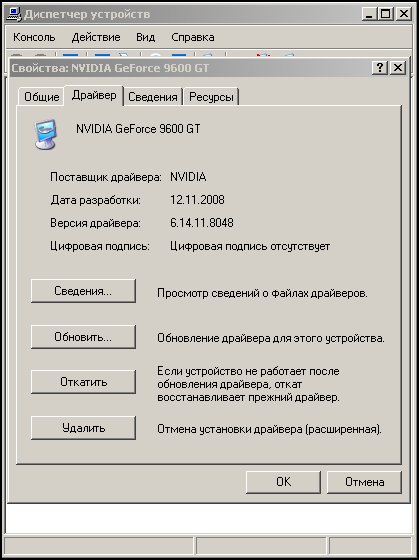
Инструкция
Скачайте и распакуйте драйвер устройства в папку, путь к которой запомните.
Нажмите кнопку «Пуск», перейдите в Панель управления и кликните на пункт «Система».
Выберите вкладку «Оборудование», затем нажмите кнопку «Диспетчер устройств».
Выберите устройство, для которого хотите обновить (или установить) драйвер, кликните по его названию правой кнопкой мыши и выберите пункт «обновить драйвер». Запустится мастер обновления оборудования.
Если вы предварительно скачали последнюю версию драйвера от производителя — откажитесь от предложенного поиска драйвера в интернете и нажмите «Далее».
Если вы сохраняли драйвер сами и его у вас нет на поставляемом с оборудованием диске (или там его старая версия), отметьте пункт «Установка из указанного места» и нажмите кнопку «Далее».
Поставьте галочку на пункте «Включить следующее место поиска» и ниже укажите путь к папке, в которую распаковали драйвер в пункте 1. С пункта «Поиск на сменных носителях» галочку лучше снять, если вы не планируете ставить драйвер с диска. Нажмите «Далее».
Следуйте всем дальнейшим указаниям мастера установки и перезагрузите компьютер в случае необходимости.
Видео по теме
Обратите внимание
Некоторые драйверы не имеют подписанного сертификата безопасности от компании «Майкрософт», о чем вам будет непременно сообщено. В подавляющем большинстве случаев это сообщение можно проигнорировать.
Войти на сайт
или
Забыли пароль?
Еще не зарегистрированы?
This site is protected by reCAPTCHA and the Google Privacy Policy and Terms of Service apply.
Как изменить драйвер по умолчанию?
Чтобы изменить жесткий диск по умолчанию, нажмите «Пуск» и выберите «Настройки» (или нажмите Windows + I). В окне настроек щелкните Система. В окне «Система» выберите вкладку «Хранилище» слева, а затем прокрутите вниз до раздела «Сохранять местоположения» справа.
Обновите драйверы в Windows 10
- В поле поиска на панели задач введите диспетчер устройств, затем выберите Диспетчер устройств.
- Выберите категорию, чтобы увидеть названия устройств, затем щелкните правой кнопкой мыши (или нажмите и удерживайте) то, которое вы хотите обновить.
- Выберите Поиск автоматически для обновления программного обеспечения драйвера.
- Выберите Обновить драйвер.
Windows 10 устанавливает драйверы автоматически?
Windows, особенно Windows 10, автоматически обновляет ваши драйверы. Если вы геймер, вам понадобятся новейшие графические драйверы. Но после того, как вы загрузите и установите их один раз, вы получите уведомление о появлении новых драйверов, чтобы вы могли их загрузить и установить.
Как мне поменять драйверы на моем компьютере?
Щелкните правой кнопкой мыши меню «Пуск» и выберите «Диспетчер устройств». Найдите устройство, для которого требуется обновление драйвера, щелкните его правой кнопкой мыши и выберите «Обновить драйвер». Если вам нужна подробная информация о текущем драйвере, выберите вместо этого «Свойства». Оттуда вы также можете обновить драйвер.
Как изменить место сохранения по умолчанию?
Перейдите на вкладку Сохранить. В разделе «Сохранить документы» установите флажок рядом с параметром «Сохранить на компьютер по умолчанию». Под этой опцией есть поле ввода, где вы можете ввести путь по умолчанию по вашему выбору. Вы также можете установить новое местоположение по умолчанию, нажав кнопку «Обзор», чтобы выбрать местоположение.
Как мне изменить настройки моего устройства?
Чтобы получить доступ к этим настройкам, сделайте следующее:
- На телефоне или планшете нажмите и удерживайте кнопку «Домой».
- В правом верхнем углу коснитесь значка.
- Выберите «Обзор» и значок.
- Выберите «Настройки».
- В разделе «Устройства» выберите устройство.
6 мар. 2019 г.
Как установить драйверы на Windows 10 без интернета?
Как загрузить и установить сетевые драйверы после переустановки Windows (без подключения к Интернету)
- Подойдите к компьютеру, к которому доступно сетевое подключение. …
- Подключите USB-накопитель к компьютеру и скопируйте установочный файл. …
- Запустите утилиту, и она автоматически запустит сканирование без дополнительных настроек.
9 ночей. 2020 г.
Как найти отсутствующие драйверы в Windows 10?
Щелкните меню «Пуск» Windows и выберите «Центр обновления Windows» из списка «Все программы», если Windows не может установить отсутствующий драйвер. Центр обновления Windows имеет более полную функцию обнаружения драйверов. Нажмите «Проверить обновления». Windows просканирует ваш компьютер на предмет отсутствия драйвера.
Как установить драйвер вручную?
Эта статья относится к:
- Вставьте адаптер в свой компьютер.
- Загрузите обновленный драйвер и распакуйте его.
- Щелкните правой кнопкой мыши значок «Компьютер» и выберите «Управление». …
- Откройте диспетчер устройств. …
- Нажмите кнопку «Просмотреть мой компьютер» для поиска драйверов.
- Нажмите «Разрешить мне выбрать из списка драйверов устройств на моем компьютере» и нажмите «Далее».
Как вы проверяете, правильно ли работают драйверы?
Щелкните устройство правой кнопкой мыши и выберите «Свойства». Взгляните на окна состояния устройства. Если появляется сообщение «Это устройство работает правильно», драйвер установлен правильно, что касается Windows.
Как установить драйверы Bluetooth в Windows 10?
Чтобы установить драйвер Bluetooth вручную с помощью Центра обновления Windows, выполните следующие действия:
- Открыть настройки.
- Щелкните Обновление и безопасность.
- Нажмите на Центр обновления Windows.
- Нажмите кнопку Проверить наличие обновлений (если применимо).
- Щелкните опцию Просмотр необязательных обновлений. …
- Щелкните вкладку Обновления драйверов.
- Выберите драйвер, который хотите обновить.
8 колода 2020 г.
Как узнать, какие драйверы нужно обновить?
Чтобы проверить наличие обновлений для вашего ПК, включая обновления драйверов, выполните следующие действия: Нажмите кнопку «Пуск» на панели задач Windows. Щелкните значок «Настройки» (это маленькая шестеренка). Выберите «Обновления и безопасность», затем нажмите «Проверить наличие обновлений».
Почему я не могу обновить драйверы?
1. Запустите средство устранения неполадок оборудования и устройств. Если вы не можете установить драйверы в Windows 10, запустите средство устранения неполадок оборудования и устройств, чтобы решить проблему. Это проверяет наличие часто возникающих проблем и гарантирует, что все новые устройства или оборудование правильно установлены на вашем компьютере.
Как мне обновить все на моем компьютере?
Откройте Центр обновления Windows, нажав кнопку «Пуск» в нижнем левом углу. В поле поиска введите «Обновить», а затем в списке результатов щелкните «Центр обновления Windows» или «Проверить наличие обновлений». Нажмите кнопку Проверить наличие обновлений и подождите, пока Windows выполнит поиск последних обновлений для вашего компьютера.
Как мне автоматически загружать графические драйверы?
Обновите драйверы видеокарты в Windows 7
- Щелкните правой кнопкой мыши значок «Компьютер» на рабочем столе и выберите «Свойства». …
- Перейдите в Аудио, видео и игровой контроллер. …
- Дважды щелкните запись для вашей видеокарты и перейдите на вкладку Драйвер. …
- Выберите Поиск автоматически для обновления программного обеспечения драйвера.
26 центов 2019 г.
Добрый день.
Недавно в руки попал ноутбук SONY PCG-61412M (VPCCW1S1E/L) с Windows 7 Home Premium х64. Решил поставить на него новый драйвер для видеокарты NVIDIA GeForce GT M330, так как стоял еще старый от производителя за 28/10/2010.
Скачал последний официальный драйвер, но при установке он мне выдал, что поддерживаемых устройств в системе не найдено. Решил проверить через сайт c помощью автоматического определения устройства в системе, в результате получил приглашение перейти на сайт производителя ноутбука.
Анализ
Прочитав несколько статей кто и как решал эту проблему, наткнулся на утилиту nVidia Mobility Modder Tool. Если её натравить на оригинальный драйвер, то она изменит определенные файлы и добавит устройства от производителей ноутбуков. В моем случае она не помогла бы, так как в списке добавляемых видеокарт моей не было.
Далее наткнулся на сайт, который предоставляет уже измененные свежие драйвера NVIDIA для видеокарт производителей ноутбуков. Достаточно указать идентификатор устройства (DEV) и идентификатор поставщика подсистемы (SUBSYS) и, возможно, появится список подходящих драйверов. Идентификаторы Вашей видеокарты можно посмотреть в Диспетчере устройств (нажать  + R, написать devmgmt.msc и нажать ОК).

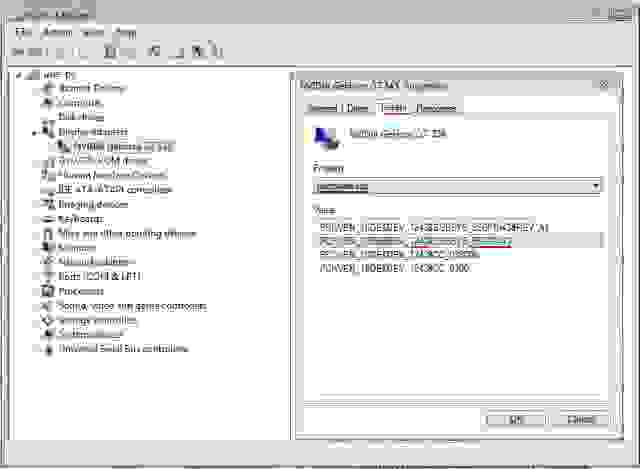
[На изображении DEV = 1243 и SUBSYS = 85081043]
Затем открыть Cвойства [Properties] видеоадаптера и на вкладке Сведения [Details] посмотреть Код экземпляра устройства [Hardware Ids]). Мне этот сайт не помог.
Редактирование
На этом мои поиски закончились и я решил просмотреть, какие устройства и их идентификаторы указаны в оригинальном драйвере от Nvidia. Скачал и распаковал последний драйвер версии 310.90. После распаковки драйвера перешел в каталог Display.Driver. Там меня интересует файл, в котором должна содержаться запись [NVIDIA_SetA_Devices.NTamd64.6.1] – для ОС Windows 7, определяющая для какой операционной системы, и запись названия устройства "NVIDIA GeForce GT 330M". В моём случае это был файл nvtd.inf.
В этом файле есть еще разделы [NVIDIA_SetA_Devices.NTamd64.6.0] – для Windows Vista, [NVIDIA_SetA_Devices.NTamd64.6.2] – для Windows 8.
В конце файла есть раздел [Strings], в этом разделе ищу название своей видеокарты. Я нашел несколько записей:
NVIDIA_DEV.0A29.FD22.1179 = "NVIDIA GeForce GT 330M"
NVIDIA_DEV.0A29.FD30.1179 = "NVIDIA GeForce GT 330M "
В этих записях можно обнаружить идентификаторы DEV и SUBSYS. Пример, 0A29 – это идентификатор устройства, а FD22.1179 – идентификатор поставщика подсистемы (здесь он разделен точкой, в Диспетчере устройств нет). Я выбрал самую первую запись NVIDIA_DEV.0A29.FD22.1179 = "NVIDIA GeForce GT 330M".
Для моей видеокарты запись должна выглядеть так
NVIDIA_DEV.1243.8508.1043 = "NVIDIA GeForce GT 330M"
Теперь перехожу в раздел [NVIDIA_SetA_Devices.NTamd64.6.1] и запись %NVIDIA_DEV.0A29.FD22.1179% = Section002, PCIVEN_10DE&DEV_0A29&SUBSYS_FD221179 меняю на свою
%NVIDIA_DEV.1243.8508.1043% = Section002, PCIVEN_10DE&DEV_1243&SUBSYS_85081043
Можно изменить существующие записи, а можно и добавить новые. После изменений сохранил файл и установил драйвер.