
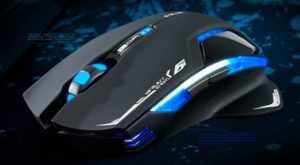
 Компьютерная мышка — один из самых главных аксессуаров, которые обязательно приобретаются вместе с компьютером. Без неё сложно представить управление современным ПК и даже для ноутбуков, которые имеют сенсорную панель управления, всё равно дополнительно покупается мышь. Это наиболее удобный способ получить доступ ко всем функциям устройства. На современном рынке представлено огромное количество моделей, которые имеют всё больше и больше новых функций. Не каждый пользователь осведомлён обо всех тонкостях использования. Например, что такое DPI? Как правильно его настроить? Обо всём этом вы узнаете в данной статье.
Содержание статьи
- Как настроить DPI на мышке
- Как изменить dpi на любой мышке
- Как изменить скорость мышки на Windows
- Увеличить скорость
- Уменьшить скорость
Как настроить DPI на мышке
Для начала стоит разобраться в том, что же такое вообще дпи. Эта таинственная аббревиатура расшифровывается как Dots Per Inchs, что простыми словами означает количество точек, преодолеваемое мышкой во время её перемещения. Одним словом, это чувствительность аксессуара, которая не слишком существенна во время простого использования, но играет огромную роль для тех, кто играет в игры или пользуется такими программами как Photoshop.
 Для того чтобы повысить продуктивность не только в играх, но и в обычной работе, нужно обязательно знать значение DPI своей мышки и то, какими способами его можно повысить. Иногда, впрочем, требуется, наоборот, понизить значение, чтобы использование компьютера стало более комфортным. Обычные мыши, к которым мы все привыкли, имеют значение DPI примерно в 1000. Но существуют и специальные геймерские модели, в которых этот показатель значительно выше — и это неудивительно, ведь именно в играх требуется максимальная чувствительность всех составляющих, чтобы процесс доставлял удовольствие и можно было добиться каких-либо результатов.
Но если у вас не такое продвинутое устройство, переживать не стоит. Нужно всего лишь знать, как поменять DPI на мышке.
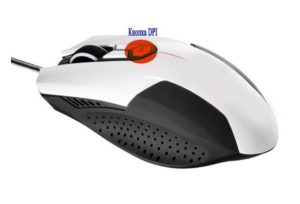
Сделать это можно двумя способами: с помощью специальной кнопки, которая присутствует далеко не на каждой модели и стандартными средствами системы Windows.
ВАЖНО! Обратите внимание, что настроить чувствительность можно всё же в пределах возможностей каждой отдельной мышки. Сделать так, чтобы самая дешёвая офисная мышь «летала» наподобие дорогой геймерской вряд ли получится.
Как изменить dpi на любой мышке
Несмотря на то что очень многое зависит именно от модели устройство, попробовать хоть немного изменить DPI с помощью операционной системы.
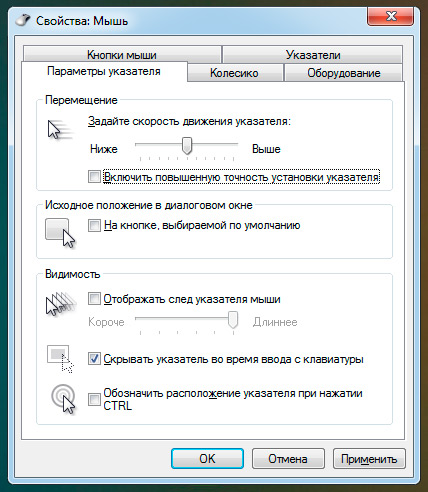
- Для этого понадобится перейти в настройки мыши. Они находятся в панели управления — выберите пункт «Мыши».
- После этого следует установить ползунок скорости ровно на середину и выключить повышенную точность установки показателя, чтобы у Windows не было возможности влиять на скорость перемещения курсора.
ВАЖНО! Обратите внимание, что иногда чувствительность также называют словом «сенса» от английского «sencitivity». Это название больше распространено среди геймеров и людей, которые хорошо разбираются в компьютерах и других устройствах.
- Затем попробуйте найти параметр «Скорость движения указателя». Он поможет изменить системные настройки мыши и получить некоторый эффект. Важно понимать, что в этом случае значительного улучшения ждать не стоит — мышь останется такой же, какой и была. Изменяется лишь внутренние характеристики, установленные в самом компьютере.
Кроме того, при настройке DPI не следует перебарщивать — в этом случае пользоваться мышью станет довольно сложно. Курсор станет передвигаться очень быстро и малейшее движение будет выглядеть так, как будто вы только что дёрнули устройство из одной стороны в другую.
И тогда придётся искать способ, как уменьшить сенсу на мышке. Регулировать чувствительность можно также и в играх. Большинство геймерских мышей оснащены специальной инструкцией по настройке или даже имеют специальное программное обеспечение для этой цели.
Кроме того, настройка в операционной системе Windows может быть и более детальной. Рассмотрим подробнее всё, что можно сделать с DPI мыши, если её чувствительность вас не устраивает.
Как изменить скорость мышки на Windows
Изменить можно не только скорость перемещения курсора в виндовс, а именно дипиай, но и другие, более узкие параметры: скорость прокрутки текста, щелчка или другое. Для того чтобы разобраться во всех этих тонкостях, придётся внимательно изучать предлагаемые в Панели управления настройки.
Разные модели компьютеров, а также версии операционной системы, могут иметь иногда существенные, а иногда лишь мелкие отличия. Поэтому если вы хотите идеально настроить мышь под себя, то нужно действовать методом проб и ошибок. Многое также зависит от производителя и модели самой мышки.
Увеличить скорость
Увеличить скорость работы может быть необходимо в случае с двойным щелчком. Это одна из наиболее часто используемых команд, которые выставлены в Windows. Но иногда приходится сталкиваться с тем, что щелчок не срабатывает или программа открывается слишком долго. Возможно, проблема в механическом повреждении или загрязнении устройства, но будет нелишним попытаться просто увеличить скорость щелчка.
- Для этого перейдите в настройки и выберите параметр «Мышь».
- На первой вкладке «Кнопки» вы увидите пункт «Скорость двойного щелчка». Именно с его помощью можно решить проблему с долгим открыванием самых разных программ. Очевидно, что никакого механического вмешательства больше не потребуется.
Чтобы изменить скорость перемещения и чувствительность, в общем, необходимо перетянуть соответствующий ползунок вправо. Большинство пользователей уверяют, что комфортная работа получается тогда, когда он стоит чуть вправо от середины. Но в данном случае настройки индивидуальны — попробуйте несколько положений бегунка и выберите для себя лучшее.
Уменьшить скорость
Если же скорость нужно уменьшить, то ползунок передвигается влево. Таким образом можно значительно изменить чувствительность и скорость работы мыши.
Некоторые производители, в большинстве случаев, те, кто производит геймерские модели, предлагают вместе с устройством специальное программное обеспечение. Оно представляет собой программу, в которой можно дополнительно изменить самые разные настройки мышки.
 Внутренний интерфейс каждой такой программы может существенно отличаться, но чаще всего вы сможете найти нужные параметры в меню драйверов под пунктами «Перемещение мыши» или другими похожими названиями. Это позволит подкорректировать более тонкие настройки, чтобы мышь была чувствительна именно настолько, насколько нужно для того или иного вида деятельности, связанного с работой компьютера. Уменьшить скорость можно также и в некоторых играх — иногда курсор слишком стремительно летает по экрану, что мешает игроку выполнять все нужные задания правильно. Кроме того, можно корректировать чувствительность во время разных квестов, чтобы получить максимум преимуществ.
Теперь вы знаете, что такое DPI компьютерной мышки, для чего нужен этот параметр и как его изменить. Обладая этими знаниями, вы сможете сделать своё устройство идеально подходящим для себя, а также поймёте, стоит ли приобретать дорогостоящую модель, если есть возможность значительно повысить комфортность использования самостоятельно.
Содержание
- Способ 1: Кнопка на самой мышке
- Способ 2: ПО от производителя устройства
- Способ 3: Штатные средства Windows
- Вопросы и ответы
Способ 1: Кнопка на самой мышке
Если речь идет об игровой мыши или продвинутой офисной, скорее всего, на ее корпусе должна находиться специально отведенная кнопка, позволяющая менять DPI. По умолчанию с каждым нажатием она будет увеличивать скорость до конца цикла, а затем вернет ее на самое минимальное значение, поэтому вы можете сделать одно или несколько нажатий и поводить курсор по рабочему столу, чтобы оценить изменения. В большинстве случаев рассматриваемая кнопка находится чуть ниже колеса, что вы можете увидеть на представленной далее иллюстрации.
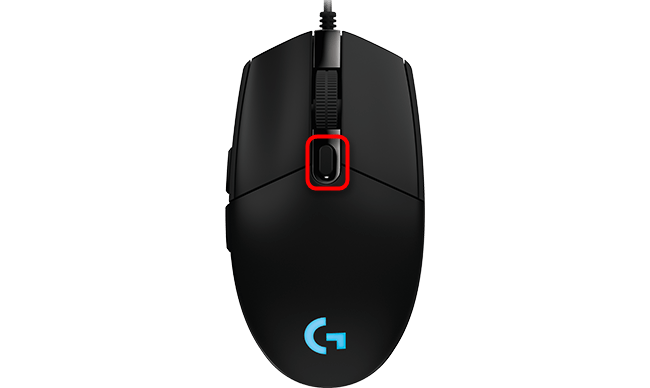
При использовании фирменного программного обеспечения от производителей мыши, что чаще всего касается обладателей геймерских девайсов, после изменения часто чувствительности всплывает уведомление, отображающее текущее значение в DPI.

Способ 2: ПО от производителя устройства
Этот вариант подходит обладателям игровых мышей, поскольку офисные редко совместимы с программами от разработчиков, а некоторые даже не создают их, так как настройка чувствительности не предусмотрена. Если вы еще не установили графическую составляющую драйвера устройства, потребуется сделать это, о чем более детально на примере мышей от Logitech читайте в отдельной статье на нашем сайте по ссылке ниже.
Подробнее: Загрузка драйверов для компьютерной мышки Logitech
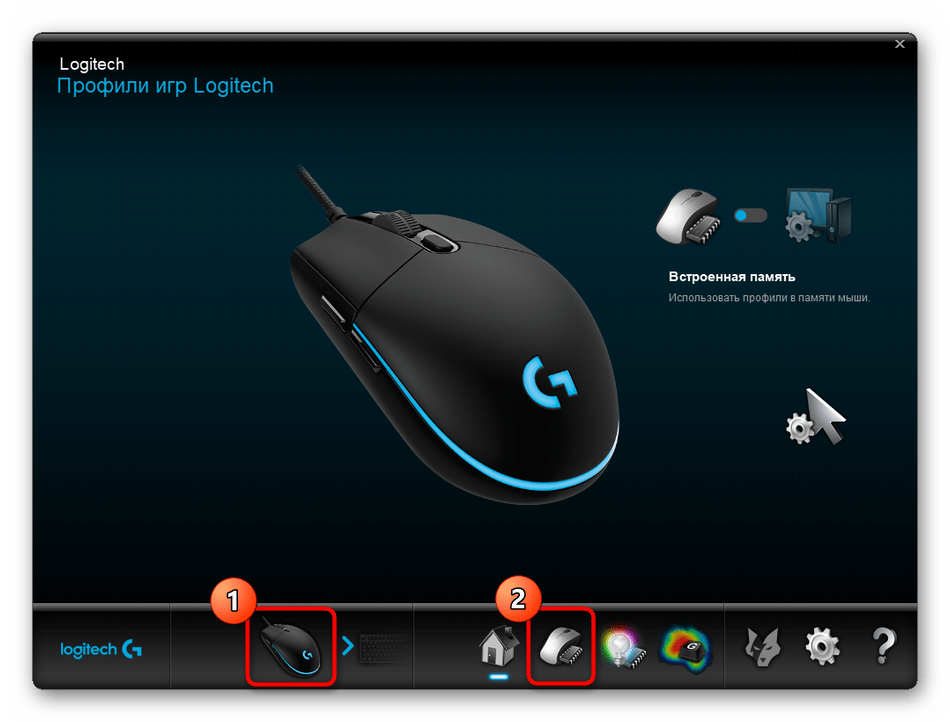
После успешной настройки операционной системы для работы с периферийным оборудованием, можно смело переходить к изменению DPI. Опять же на примере фирменного программного обеспечения от Logitech рассмотрим, как выполняется этот процесс.
- Обычно драйвер функционирует фоном, а открыть окно управления им можно через значок на панели задач.
- При использовании нескольких устройств от одной компании, например, клавиатуры и мыши, потребуется сначала выбрать настраиваемый девайс, а затем перейти в его свойства.
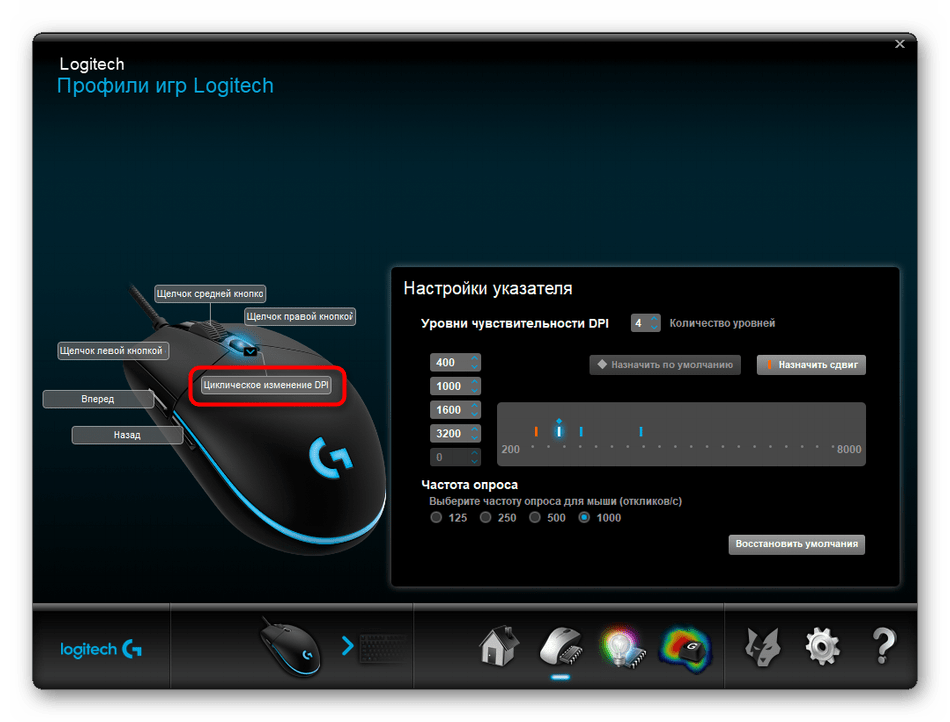
- В отдельном блоке будут отображаться настройки указателя. Там вы можете указать переключаемые уровни чувствительности, установить текущее значение и задать сдвиги, которые происходят при нажатии по упомянутой ранее кнопке. Помните, что всегда можно вернуть все значения по умолчанию, нажав кнопку сброса изменений.
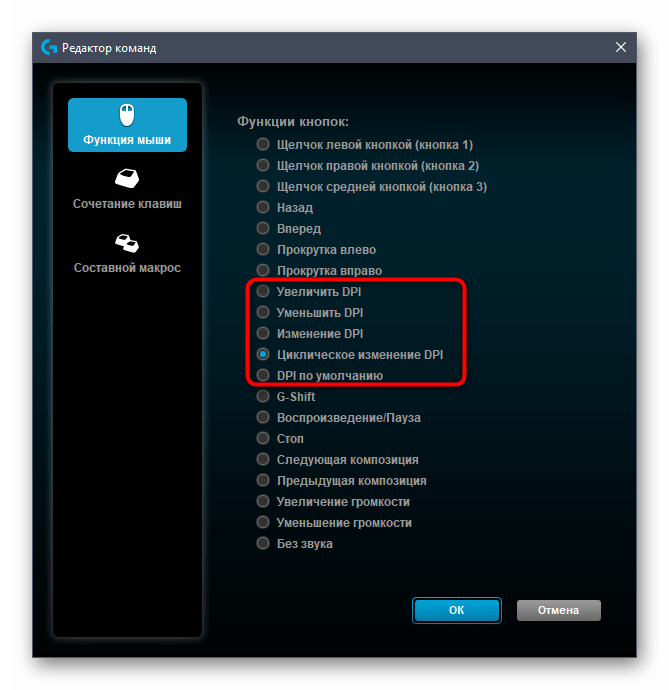
- Саму кнопку, отвечающую за изменение DPI, тоже можно настроить через меню драйвера. Просто дважды щелкните по ее строке.
- В ее редакторе отметьте маркером функцию, которую будет выполнять кнопка. Их перечень меняется в зависимости от ПО разработчиков.


Способ 3: Штатные средства Windows
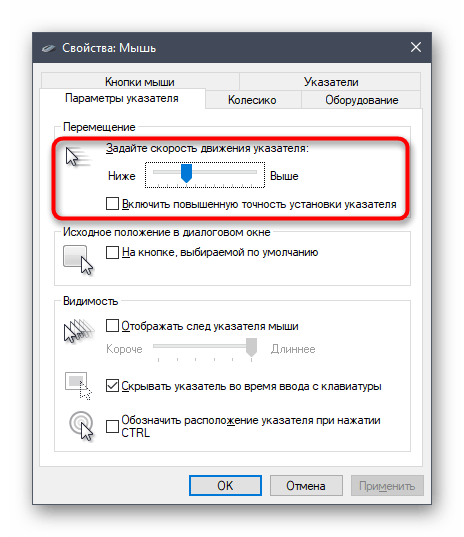
Этот вариант станет единственным доступным для тех пользователей, кто не имеет возможности изменить DPI мыши из-за отсутствия соответствующего ПО или когда сам производитель не предусмотрел такую настройку. Однако через стандартные возможности операционной системы не получится отследить показатель DPI — можно лишь отрегулировать скорость движения указателя. Детальнее об этом читайте далее.
Подробнее: Изменение чувствительности мыши в Windows

Еще статьи по данной теме:
Помогла ли Вам статья?

Измените настройки чувствительности мыши (DPI).
На ЖК-дисплее мыши на короткое время отобразится новая настройка DPI.
Если ваша мышь не оснащена кнопками динамического изменения разрешения, запустите Microsoft Mouse and Keyboard Center, выберите используемую мышь, щелкните основные настройки, найдите «Чувствительность» и внесите изменения.
Как узнать, какой у вашей мыши dpi?
Измерьте приблизительное расстояние, на которое вам нужно переместить мышь, чтобы указатель переместился из левой части экрана в правую. Используйте линейку, так как вы должны ввести расстояние в поле «Целевое расстояние» на веб-сайте. Поскольку вы не знаете DPI вашей мыши, вы не можете указать значение в поле Configured DPI.
Как изменить DPI в Windows 7?
Изменить настройки DPI в Windows 7
- Щелкните правой кнопкой мыши пустую область рабочего стола и выберите «Персонализировать».
- Щелкните ссылку Показать в нижнем левом углу.
- Теперь вы увидите этот экран.
- Чтобы выбрать размер DPI.
- Нажмите на кнопку Применить.
- Нажмите кнопку «Выйти сейчас».
- Для установки нестандартного размера в точках на дюйм.
Как изменить dpi мыши на fortnite?
Отключение ускорения мыши
- Введите «настройки мыши» в строку поиска Windows.
- Выберите «Изменить настройки мыши».
- Щелкните «Дополнительные параметры мыши».
- Выберите вкладку «Параметры указателя».
- Снимите флажок «Повышение точности указателя».
Как увеличить DPI на моей мыши?
Как изменить DPI мыши и улучшить производительность мыши
- DPI (точек на дюйм) измеряет чувствительность мыши, и очень важно иметь правильный DPI мыши на вашем компьютере, особенно для игр или редактирования фотографий.
- 2) Нажмите или сдвиньте кнопку / переключатель, чтобы изменить DPI мыши.
- 3) Выберите вкладку «Параметры указателя».
Как настроить чувствительность мыши?
, а затем щелкните Панель управления. В поле поиска введите «мышь» и нажмите «Мышь». Щелкните вкладку «Параметры указателя» и выполните одно из следующих действий. Чтобы изменить скорость перемещения указателя мыши, в разделе «Движение» переместите ползунок «Выбрать скорость указателя» в сторону «Медленно» или «Быстро».
Чем выше DPI, тем лучше для FPS?
Мышь с более высоким значением DPI обнаруживает меньшие движения и реагирует на них. Более высокий DPI не всегда лучше. С другой стороны, более высокий параметр DPI помогает вашей мыши обнаруживать более мелкие движения и реагировать на них, чтобы вы могли точнее указывать на объекты. Например, предположим, что вы играете в шутер от первого лица.
Какой DPI я должен использовать для печати?
Более высокое разрешение означает более высокое разрешение. Разрешение — это не «размер», но его часто путают с ним, потому что изображения с более высоким разрешением часто больше, но это не обязательно так. Печать: стандартно 300 dpi, иногда допустимо 150, но никогда не меньше, в некоторых случаях можно увеличить.
Что такое dpi у нормальной мыши?
DPI означает количество точек на дюйм. Теоретически, если мышь имеет разрешение 1600 точек на дюйм, то при перемещении мыши на один дюйм (2.54 см) указатель мыши переместится на 1600 пикселей. Чем выше DPI, тем чувствительнее мышь.
72 dpi — это то же самое, что 300 ppi?
ppi — это краткая форма пикселей на дюйм, также называемая dpi, точка на дюйм. При изменении разрешения на 72 или 300 пикселей на дюйм изменится только размер документа. Размер документа изменяется, когда нам нужно изменить размер изображения для печати. Следует отметить, что размер изображения и размер документа — это две разные вещи.
Как перейти на 96 точек на дюйм?
Чтобы установить dpi в Windows XP, выполните следующие действия:
- Щелкните правой кнопкой мыши по дисплею и выберите «Свойства» во всплывающем меню.
- Щелкните вкладку «Параметры» в диалоговом окне «Свойства экрана».
- Нажмите кнопку Дополнительно.
- В раскрывающемся меню выберите 96 т / д или 120 т / д.
Как отключить масштабирование DPI?
Отключите виртуализацию DPI для приложения. Для этого щелкните правой кнопкой мыши ярлык приложения и выберите «Свойства». На вкладке «Совместимость» выберите «Отключить масштабирование дисплея при настройках высокого разрешения» и нажмите «ОК».
Какой DPI используют профи Fortnite?
Настройки Fortnite Pro — в комплекте с чувствительностью, настройкой игры и снаряжением
| Имя игрока | мышь | Точек на дюйм |
|---|---|---|
| пелена | Logitech G303 | 400 |
| дакотаз | Logitech G502 | 2400 |
| Саммит1g | Последняя мышь | 400 |
| Доктор DisRespect | BenQ ZOWIE ZA11 | 400 |
Еще 26 рядов
Как мне изменить свой DPI?
Первое, что вам нужно сделать, это убедиться в правильности настроек чувствительности мыши в Windows. Перейдите в Панель управления> Мышь> Вкладка параметров указателя — и примените перечисленные настройки. Затем вы хотите узнать, на каком DPI (точек на квадратный дюйм) работает ваша мышь, и изменить его на значение где-то между 400-500.
Какой должна быть моя чувствительность на fortnite?
Чувствительность ADS геймпада — определяет чувствительность при прицеливании. Вам нужно, чтобы это значение было ниже и примерно между 0.50 — 0.70 для оптимальной точности. Чувствительность прицела геймпада — это когда вы, например, целитесь снайпером.
Как заблокировать DPI мыши?
Если ваша мышь не имеет доступных кнопок DPI, просто запустите центр управления мышью и клавиатурой, выберите мышь, которую вы хотите использовать, выберите основные настройки, найдите настройку чувствительности мыши и внесите соответствующие изменения. Большинство профессиональных геймеров используют настройку DPI от 400 до 800.
Как мне изменить DPI на моей мыши Redragon?
Изменение DPI
- Откройте программное обеспечение мыши Redragon и перейдите на вкладку «DPI».
- Обратите внимание, что мышь имеет 5 профилей по умолчанию DPI1-DPI5. С помощью этой вкладки вы можете изменить настройки DPI до 16400 DPI для каждого профиля мыши.
- Нажмите «Применить».
Как определить разрешение dpi?
Формула: пиксели ÷ DPI = дюймы. Если вам известны ширина и высота изображения в пикселях, в этом разделе будет вычислен физический размер (в дюймах) изображения при его печати или отображении на различных устройствах. Чтобы использовать калькулятор, введите ширину и высоту, затем выберите разрешение вывода, которое будет использоваться.
Как настроить чувствительность мыши для игр?
Настройки мыши Windows
- Скорость указателя. Перейдите на вкладку «Параметры указателя» вверху, затем посмотрите на категорию «Движение».
- Повышение точности указателя. Следующее и самое важное, что вам нужно сделать, это снять флажок «Повышение точности указателя».
- Ускорение мыши плохое. Ускорение мыши в целом плохо для игр.
Как откалибровать мышь?
Калибровка / повторная калибровка Quick Turn
- В Центре мыши и клавиатуры Microsoft найдите свое устройство и выберите «Быстрый поворот», чтобы назначить его кнопке.
- Начните игру и наведите своего персонажа на фиксированный объект в игре.
- Нажмите и удерживайте кнопку, назначенную для быстрого поворота, чтобы начать калибровку.
Как мне еще больше повысить чувствительность мыши?
Попасть туда:
- Перейдите в Панель управления Windows.
- Откройте меню мыши.
- Откройте драйвер тачпада (если на него есть ссылка).
- Установите скорость указателя на макс.
- Перейдите на вкладку параметров указателя в окне свойств мыши.
- Переместите ползунок скорости указателя до упора вправо и снимите флажок «Повысить точность указателя».
В чем разница между 600 dpi и 1200 dpi?
Он указывает количество точек, печатаемых принтером на дюйм. Чем выше значение DPI, тем больше тонера используется, а также печатаются отпечатки превосходного качества. 1200 точек на дюйм для лазерного принтера — это точки, которые печатаются по горизонтали и вертикали. Таким образом, разрешение 1200 точек на дюйм потребляет больше тонера, чем 600 точек на дюйм.
Чем выше dpi мыши, тем лучше?
Мышь с более высоким значением DPI обнаруживает меньшие движения и реагирует на них. Более высокий DPI не всегда лучше. DPI относится к аппаратным возможностям мыши, а чувствительность — это просто программная настройка. Например, предположим, что у вас очень дешевая мышь с низким разрешением, и вы увеличили чувствительность.
Подходит ли 200 dpi для печати?
На самом деле, с цифровой фотографией хорошего качества (см. Ниже) — 200 PPI обеспечат фотографическое качество при печати — поэтому, даже если они просят 300 PPI, если у вас есть фотография с 200 PPI, она, скорее всего, будет хорошо печатать до тех пор, пока это цифровая фотография хорошего качества.
Что такое мышь с самым высоким dpi?
Новый датчик Logitech — безусловно, самый интересный и важный компонент G502. 12,000 точек на дюйм — это почти бессмысленное число, но Logitech также обещает возможность отслеживания со скоростью 300 дюймов в секунду, быстрее, чем вы когда-либо реалистично двигаете мышью.
Как мне найти лучший DPI?
Уменьшите свой DPI настолько, насколько вам удобно. 400 и 800 — самые популярные значения! Найдите свою идеальную чувствительность, проведя по коврику для мыши из стороны в сторону, регулируя игровые настройки до тех пор, пока полный поворот не займет у вас около 235 градусов.
Подходит ли 1000 точек на дюйм для игр?
Мыши с высоким разрешением более полезны, если у вас монитор с более высоким разрешением. Если вы играете в игру на экране ноутбука с низким разрешением 1366 × 768, вам не обязательно нужен такой высокий DPI. Теоретически, если мышь имеет 1000 точек на дюйм, то, если вы переместите мышь на один дюйм (2.54 см), курсор мыши переместится на 1000 пикселей.
Фото в статье «Wikimedia Commons» https://commons.wikimedia.org/wiki/File:HP_Mouse_M-U0031-O-1681.jpg
Содержание
- 1 Как переключать DPI на мышке?
- 2 Как настроить DPI на мышке Windows 10?
- 3 Как поставить 400 dpi на мышке?
- 4 Как изменить DPI мыши Windows 7?
- 5 Как узнать сколько dpi на фото?
- 6 Как настроить мышь в Windows 10?
- 7 Как увеличить скорость работы мыши?
- 8 Как повысить точность мыши?
- 9 Как правильно настроить мышку?
- 10 Как увеличить скорость мыши в КС ГО?
- 11 Как узнать сколько dpi на телефоне?
- 12 Сколько dpi на офисной мышке?
- 13 Как узнать какая у меня модель мыши?
Нам необходимо в свойствах мыши (Пуск -> Панель управления -> Мыши) установить ползунок скорости движения указателя на середине (вкладка Параметры указателя) и отключить повышенную точность установки показателя, чтобы Windoows никаким образом не влияла на скорость перемещения и не давала возможность манипулятору …
Как настроить DPI на мышке Windows 10?
В окне Свойства мыши откройте вкладку Параметры указателя. В поле Скорость перемещения щелкните и удерживайте нажатым ползунок, перемещая указатель мыши влево или вправо, чтобы настроить скорость перемещения указателя. Нажмите кнопку OK, чтобы сохранить изменения.
Как поставить 400 dpi на мышке?
Для этого понадобится перейти в настройки мыши. Они находятся в панели управления — выберите пункт «Мыши». После этого следует установить ползунок скорости ровно на середину и выключить повышенную точность установки показателя, чтобы у Windows не было возможности влиять на скорость перемещения курсора.
Как изменить DPI мыши Windows 7?
Настройка чувствительности мыши в Windows 7 и Windows 8
- Перейдите в окно «Панели управления», для этого нажмите кнопку «Пуск» и выберите этот пункт.
- В меню «Панели управления», нажмите на категории «Оборудование и звук». …
- В открывшемся окне, в разделе «Устройства и принтеры», найдите пункт «Мышь» и выберите его.
3 мая 2015 г.
Как узнать сколько dpi на фото?
Плотность изображения в DPI (Dots per Inch, то есть точек на дюйм) вы можете вычислить только в том случае, если известен конечный размер картинки. Если точные размеры вам известны, действуйте по следующей схеме: DPI = (число пикселей в фотографии по горизонтали х 2,54) / ширина фотографии.
Как настроить мышь в Windows 10?
Как настроить мышь в Windows 10
- Откройте меню «Пуск» зайдите в «Параметры».
- Зайдите в «Устройства» => в левой колонке выберите «Мышь», с правой стороны вы можете настроить любые параметры мыши. …
- «Выберите, сколько строк должно прокручиваться за один раз» передвигая ползунок влево или вправо.
- Зайдите в «Дополнительные параметры мыши».
Как увеличить скорость работы мыши?
Первый вариант — это использование настроек Windows. Производятся эти настройки в Панели управления. Необходимо найти раздел «Мышь» и перейти в открывшемся окне свойств на вкладку «Параметры указателя». Далее переместите бегунок в то положение, которое обеспечит приемлемую для вас скорость перемещения указателя.
Как повысить точность мыши?
Настройка точности указателя мыши
Пуск > Панель управления > Оборудование и звук > Мышь. Откроется окно Свойства: Мышь. В нем переходим на вкладку Параметры указателя и устанавливаем флажок Включить повышенную точность установки указателя.
Как правильно настроить мышку?
Настройка чувствительности мыши
- Откройте окно Свойства: Мышь (Пуск- Панель управления- Мышь).
- Перейдите на вкладку Параметры указателя.
- Переместите движок на панели Перемещение в необходимую сторону. …
- Установите флажок на запись Включить повышенную точность установки указателя. …
- Очень интересная панелька Видимость.
18 мая 2013 г.
Как увеличить скорость мыши в КС ГО?
Для этого перейдите в «Панель управления» -> «Мышь» -> «Настройки курсора». Установите скорость движения указателя на делении 6 (всего их 11) — это скорость указателя мышки в windows по умолчанию. Уберите галочку с пункта «Включить повышенную точность указателя».
Как узнать сколько dpi на телефоне?
Чтобы узнать какой текущий DPI установлен на вашем планшете или смартфоне, достаточно скачать специальное приложение с магазина Google Play — Screen Resolution.
Сколько dpi на офисной мышке?
У современных офисных и игровых мышек базовое значение 400 или 800. Хороший и качественный современный сенсор мыши (например, PMW3366) способен считывать пиксели один к одному при 800, хотя некоторые модели могут считывать и при 400.
Как узнать какая у меня модель мыши?
Есть и третий способ: на ярлыке Мой компьютер щелкаем правой кнопкой мыши -> Управление -> Диспетчер устройств. Здесь можно узнать ИД оборудования. Теперь находим нужное нам устройство (например, USB-контроллер или мышку) и щелкаем по нему правой кнопкой мыши. В появившемся меню выбираем Свойства.
Всем привет! Сегодня разберем, как изменить DPI мыши в в windows 10 или в 7, как это сделать без программ и можно ли. Про разницу и отличия кнопок на мышке CPI и DPI читайте в этом посте.
Что такое DPI и зачем его нужно поменять
DPI (dots per inch) — количество точек на дюйм. Этот параметр определяет разрешение и, соответственно, чувствительность оптического или лазерного сенсора, установленного на манипуляторе. Если повысить разрешение, сенсор считывает больше точек, поэтому при перемещении мыши по коврику на то же расстояние курсор на экране пройдет большее расстояние.
Переключатели на мышке
Ранее исключительно на топовых моделях геймерских мышек, например у Steelseries, Razer или Bloody, была специальная кнопка для переключения чувствительности. Сегодня такой переключатель есть фактически на всех манипуляторах начиная со среднего ценового сегмента, которые оборудованы лазерным или оптическим сенсором.
Как правило, эта кнопка расположена на верхней кромке мыши сразу за колесиком, так чтобы ее было удобно нащупать. Это помогает, в основном, в видеоиграх, когда нужно быстро поменять чувствительность.
Например, в шутере уменьшить чувствительность для долее прицельной стрельбы. А вот в изометрических играх — РПГ, MOBA или стратегиях чувствительность нужно повысить, чтобы быстро перемещать курсор от края до края экрана.
Все такие переключатели действуют по одному принципу. Если на мышке две скорости, нажатие кнопки переключает сенсор между 2 режимами. Если их 3, то каждое нажатие кнопки повышает DPI, затем сбрасывает до минимального значения.
Как уменьшить или увеличить DPI в Виндовс
Выше описан самый удобный способ. Если на манипуляторе нет необходимой кнопки или она сломалась, можно использовать «костьль» — увеличить чувствительность курсора. Однако учитывайте, что это не меняет DPI, если для вас это принципиально.
На компьютере с «Семеркой», чтобы попасть в эти настройки, нажмите кнопку «Пуск», перейдите на Панель управления и откройте категорию «Мышь».
Если на ПК установлена «Десятка», нажмите «Пуск», пункт «Параметры», откройте раздел «Устройства» и в меню слева выберите «Мышь».
Во вкладке «Параметры указателя» перетащите в подходящее положение ползунок, изменяющий скорость, и примените внесенные изменения(в win 7). В «десятке» увидите надпись «скорость курсора» и ползунок для его перемещения. Перезагрузка компьютера не потребуется.
Также советую почитать «Лучше выбрать тканевый или пластиковый коврик для мышки?». Подписывайтесь на меня в социальных сетях, чтобы вовремя получать уведомления о новых публикациях в моем блоге. До завтра!
С уважением, автор блога Андрей Андреев.
Содержание
- Настройка чувствительности мышки в Windows 7
- Настройка мыши
- Переход в свойства мыши
- Регулировка чувствительности указателя
- Регулировка чувствительности колесика
- Регулировка чувствительности кнопок
- Как настроить чувствительность мыши в windows XP/7/8/10
- Что такое чувствительность мыши
- Как изменить чувствительность мыши в Windows XP
- Как изменить чувствительность мыши в Windows 7
- Как изменить чувствительность мыши в windows 8
- Как изменить скорость указателя в виндовс 10
- Как изменить чувствительность мыши в виндовс 10
- Как настроить мышь на компьютере
- Зачем нужно изменять параметры мыши
- Настраиваем кнопки мышки
- Производим настройку колесика (СКМ)
- Устанавливаем параметры указателя
- Меняем внешний вид курсора
- Дополнительные настройки
- X-Mouse Button Control
- Программное обеспечение от производителя (Razer Synapse 2.0)
- Вывод
- Изменение параметров мыши
- Настройка чувствительности компьютерной мыши в Windows 10 и 7.
- Как изменить настройки мыши
- Настройка компьютерной мыши в Windows 7
- Настройка мыши в Windows 10
- Настройка чувствительности мыши
- Настройка двойного щелчка мыши
- Как настроить колёсико и скорость прокрутки
- Как изменить указатель мыши
- Дополнительные кнопки мыши
- Другие настройки
Настройка чувствительности мышки в Windows 7

Некоторые пользователи считают, что курсор на мониторе слишком медленно реагирует на движения мышью или, наоборот, делает это слишком быстро. У других юзеров имеются вопросы по поводу скорости срабатывания кнопок на данном устройстве или отображения движения колесика на экране. Эти вопросы можно решить, настроив чувствительность мышки. Посмотрим, как это делается на Windows 7.
Настройка мыши
У координатного устройства «Мышь» можно изменить чувствительность следующих его элементов:
Посмотрим, как это процедура выполняется у каждого элемента в отдельности.
Переход в свойства мыши
Чтобы настроить все вышеуказанные параметры, для начала следует перейти в окошко свойств мыши. Разберемся, как это сделать.
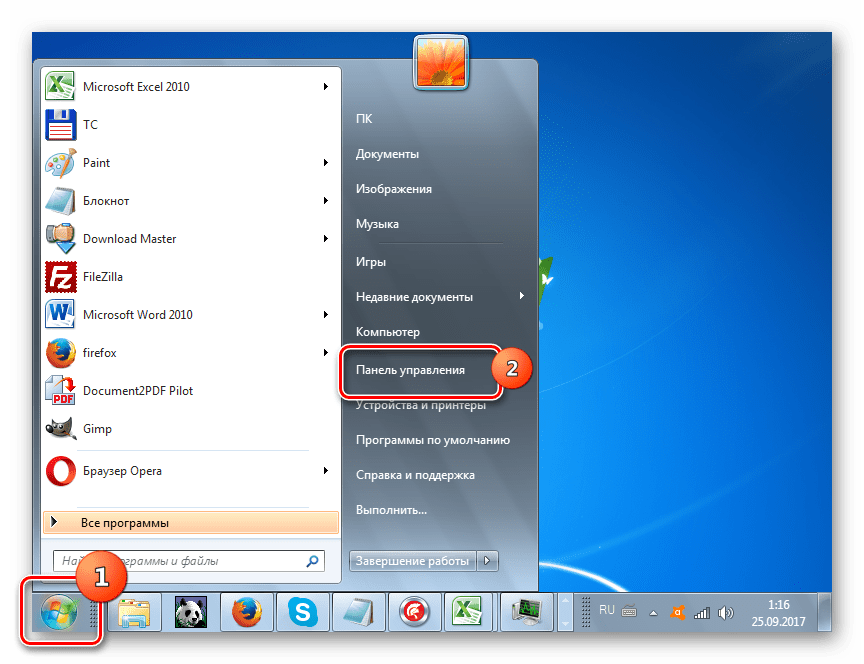
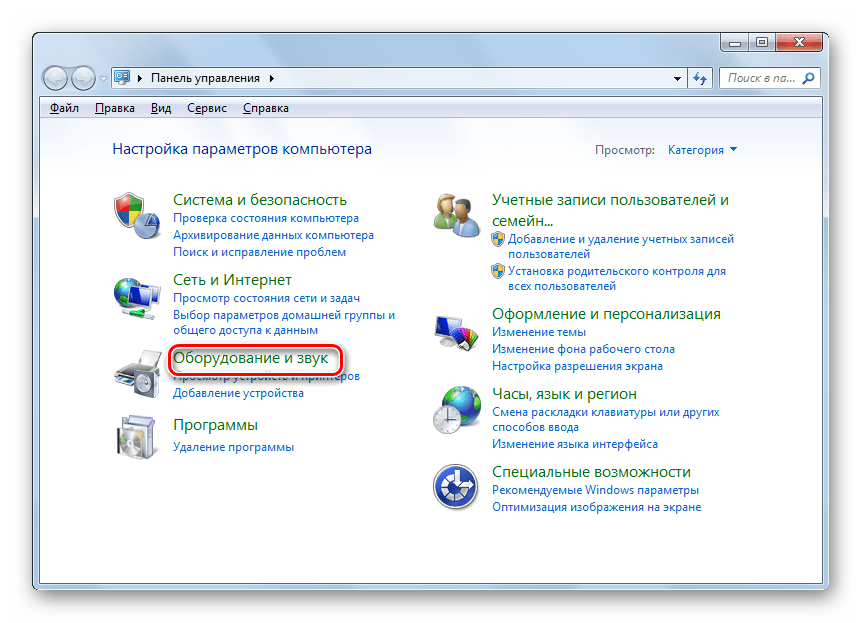
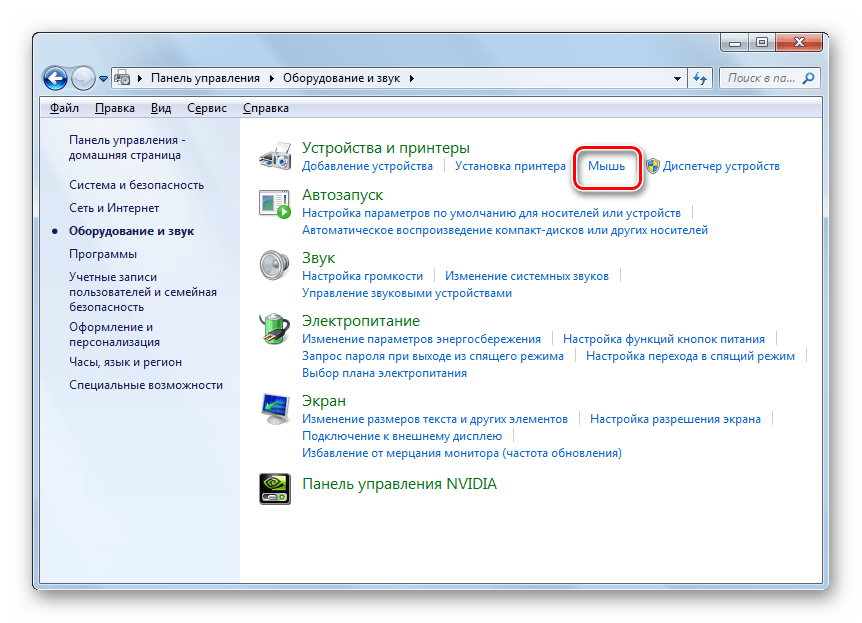
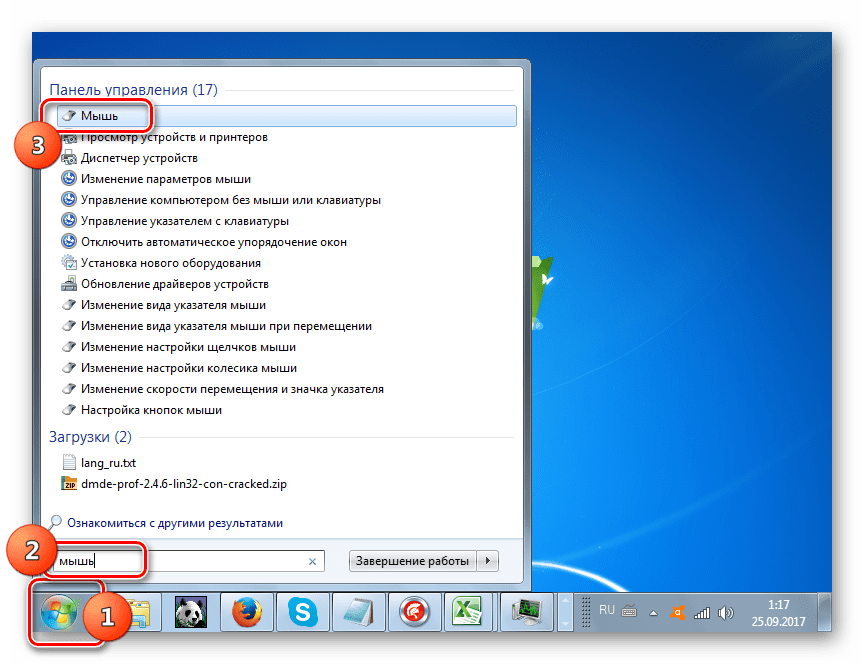
Для тех пользователей, которые не привыкли перемещаться по дебрям «Панели управления», есть и более простой метод перехода в окошко свойств мышки. Кликните «Пуск». В поле поиска вбейте слово:
Среди результатов поисковой выдачи в блоке «Панель управления» будет элемент, который так и называться «Мышь». Зачастую он находится в самом верху списка. Щелкайте по нему.
Регулировка чувствительности указателя
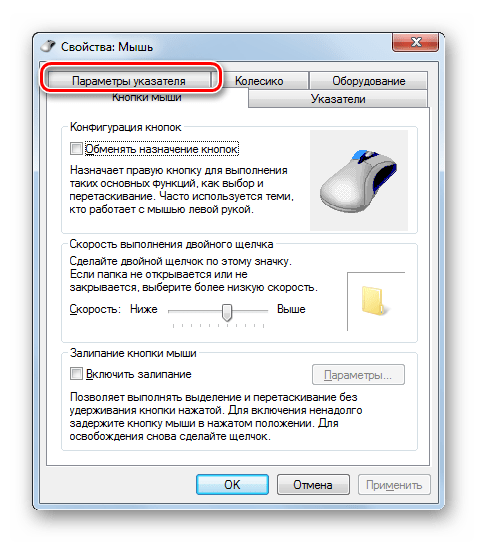
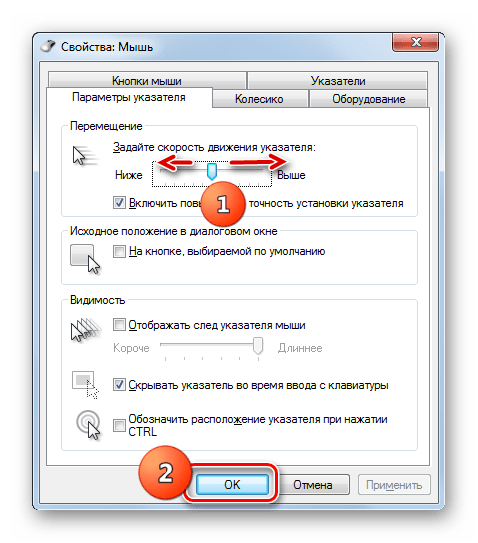
Прежде всего выясним, как выполнить регулировку чувствительности указателя, то есть, настроим скорость движения курсора относительно перемещения мышки по столу. Именно этот параметр в первую очередь интересует большинство пользователей, которых волнует вопрос, поднятый в данной статье.
Регулировка чувствительности колесика
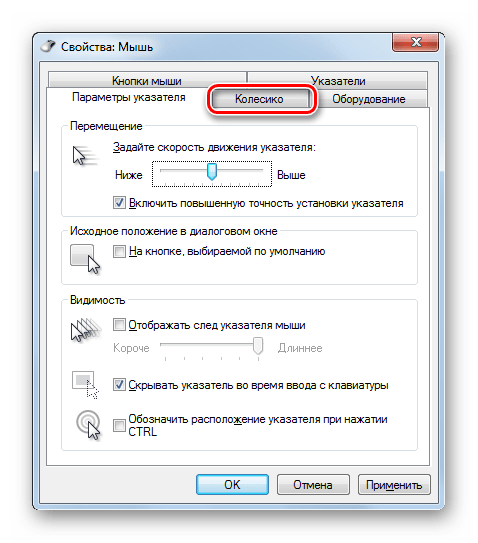
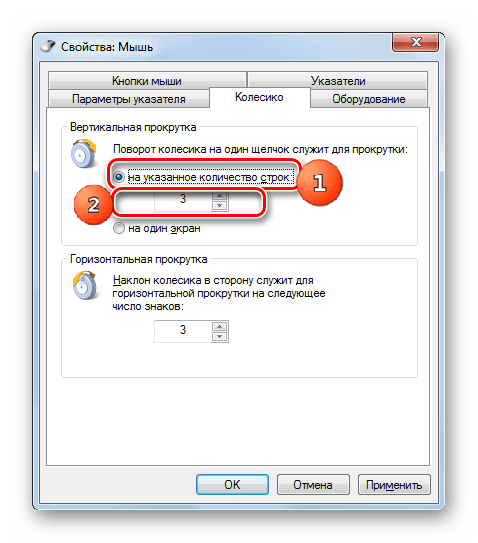
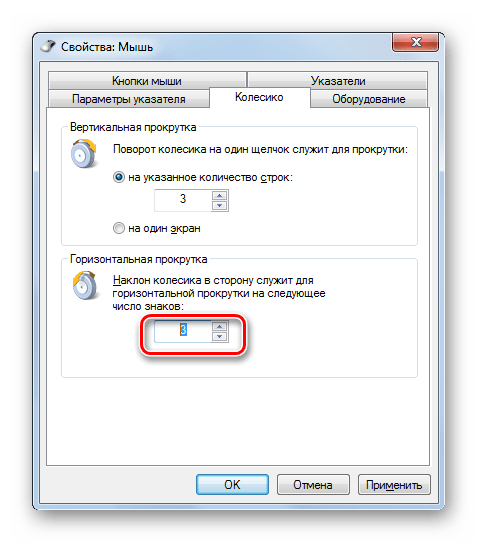
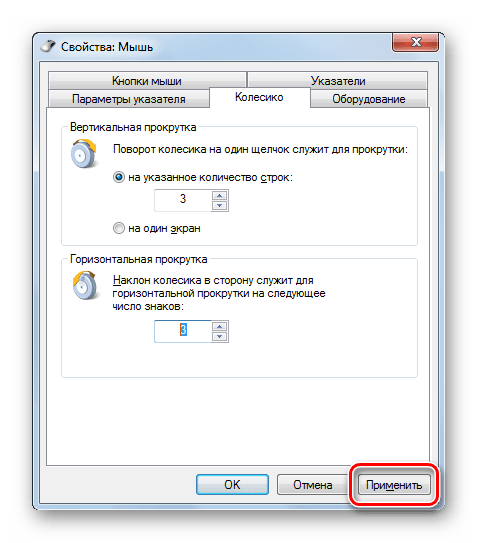
Можно также отрегулировать чувствительность колесика.
Регулировка чувствительности кнопок
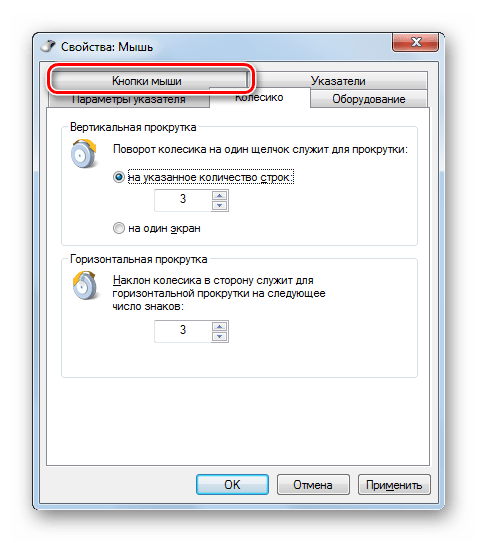
Наконец, взглянем, как регулируется чувствительность кнопок мышки.
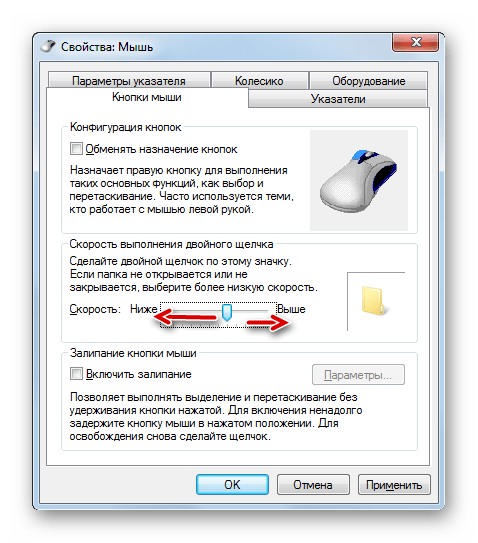
Если вы перетяните ползунок вправо, то для того, чтобы щелчок рассматривался системой как двойной, вам придется сократить интервал между нажатиями кнопки. При перетягивании ползунка влево, наоборот, можно интервал между нажатиями увеличить и двойной щелчок при этом все равно будет засчитан.
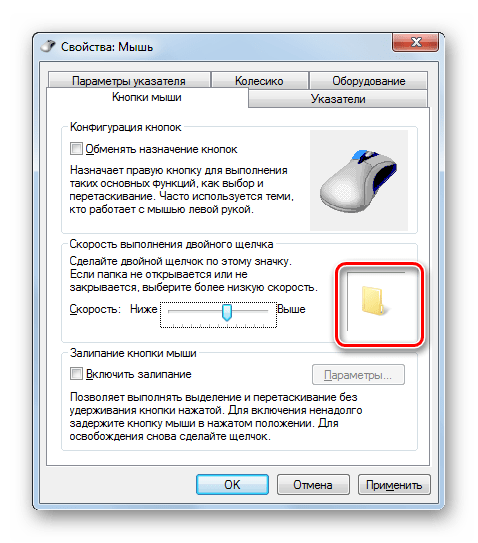
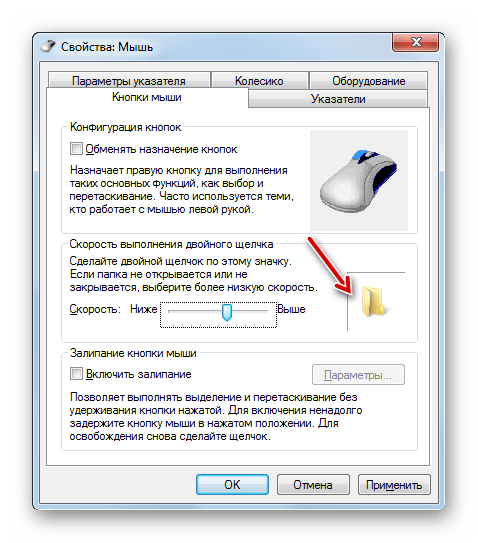
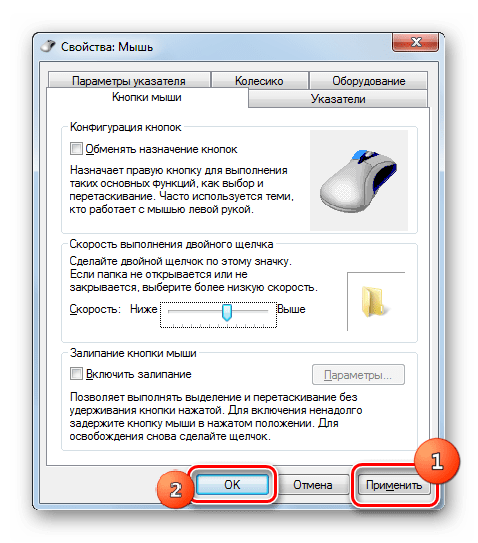
Как видим, настроить чувствительность различных элементов мышки не так уж сложно. Операции по регулировке указателя, колесика и кнопок осуществляются в окне её свойств. При этом главным критерием настройки является подбор параметров для взаимодействия с координатным устройством конкретного пользователя для максимально комфортной работы.
Помимо этой статьи, на сайте еще 12377 инструкций.
Добавьте сайт Lumpics.ru в закладки (CTRL+D) и мы точно еще пригодимся вам.
Отблагодарите автора, поделитесь статьей в социальных сетях.
Источник
Как настроить чувствительность мыши в windows XP/7/8/10
 Каждый хозяин современного компьютера такое устройство, как мышь. Мышь — устройство для взаимосвязи пользователя и курсора на рабочем столе и отдачи различных команд ПК. Как остальная периферия она видоизменялась на протяжении лет. Сначала с колесиком снизу, затем оптические и лазерные. Современный рынок удовлетворит каждого покупателя. Бывают разные: офисные, геймерские, с проводом или без. Разной формы, веса, цвета и так далее.
Что такое чувствительность мыши
Для комфортной работы устройство нужно настраивать под себя, а именно изменять параметр чувствительности мыши. Чувствительность (разрешение) — это показатель, отвечающий за чувствительность мыши, выражен единицами под название DPI (dots per inch) — количество точек на линейный дюйм, которые обнаруживает устройство манипулятор.
В зависимости от среды этот показатель нужно изменять. Для шутеров — чувствительность должна быть высокая для резких движений и разворотов, для фотошопа — средняя чтобы мышь передвигалась плавно. Многие игровые девайсы имеют специальные кнопки для переключения этого показателя мгновенно.
Как изменить чувствительность мыши в Windows XP
Для настройки чувствительности мыши необходимо сделать ряд действий, представленных ниже:
Как изменить чувствительность мыши в Windows 7
Ещё чувствительность устройства на виндовс 7 можно изменить с помощь командной строки. Для этого нужно выполнить следующие действия:
Как изменить чувствительность мыши в windows 8
Изменить чувствительность мыши в windows 8 также легко, как и в 7. Нужно выполнить следующие действия:
Как изменить скорость указателя в виндовс 10
Как изменить чувствительность мыши в виндовс 10
Альтернативный способ настройки чувствительности — с помощью драйвера мыши. Программа, которая содержит в себе многочисленные настройки для точной и детальной конфигурации мышки. В основном эти программы идут вместе с игровыми девайсами. Мы рассмотрим настройку через программу на примере SteelSeries Engine и игровой мышке Steel Series Kana.
При запуске мы видим много разделений, одно из которых это подключённые устройства. Остальное — это профили, также настройка каждой клавиши отдельно и блок с описанием каждого действия. Главным для нас — это настройка своего профиля.
 При запуске мы видим много разделений, одно из которых это подключённые устройства. Остальное — это профили, также настройка каждой клавиши отдельно и блок с описанием каждого действия. Главным для нас — это настройка своего профиля.
При создании нового профиля мы можем настроить показатели DPI для режима 1 и 2. Они переключаются между собой с помощью вспомогательной клавиши на устройстве. Выставляем для одного режима показатель DPI 400 — оптимально для игры в шутеры. Для режима номер два — 800. Приятный показатель для сёрфинга в интернете.
А также третьим пунктом мы видим частоту опроса USB-порта. Задаётся в герцах. Нужно выставлять на максимальное значение, в нашем случае это 1 тыс. Гц. Это частота опроса порта системой, при 1 тыс. Гц задержка составляет 1 мс. К примеру, на обычных офисных мышках максимальная частота будет 125 либо 250 Гц, что означает задержку в 4 и 8 мс соответственно.
После настройки этих трёх пунктов сохраняем профиль и пользуемся, переключая чувствительность с помощью наших настроек.
Источник
Как настроить мышь на компьютере
Ежедневно работая с таким сложным устройством, как персональный компьютер, мы зачастую забываем о простейших настройках, значительно повышающих удобство и скорость выполнения рутинных задач. Речь идет о настройке устройства ручного ввода информации — компьютерной мыши.
В данной статье мы расскажем и покажем вам, как правильно настроить мышь «под себя» в Windows 7, 8 и 10.
Зачем нужно изменять параметры мыши
Как и любой орган управления, компьютерная мышь универсальна в использовании любым человеком. Однако в некоторых случаях требуется «подгонка» параметров исходя из предпочтений пользователя. Кому-то больше нравится высокая чувствительность курсора, а кому-то — нестандартный указатель. Эти и другие параметры настраиваются базовыми средствами Windows. Правильно настроив мышку на компьютере, можно добиться более высокой скорости в работе с рутинными задачами, например, в офисных программах.
В отдельную группу пользователей стоит отнести геймеров, так как игровые мыши могут иметь от 4 до 10 и более кнопок, обеспечивающих максимальный контроль над ситуацией в динамических играх. Для каждой кнопки необходимо указать команду с помощью специальных утилит, обычно идущих в комплекте от производителя. Данного рода ПО мы также затронем в нашем материале.
Настраиваем кнопки мышки
Настройка мыши в Виндовс 7 и 10 не отличается от таковой в более старых версиях операционной системы. Есть лишь небольшая разница в отображении основных параметров.
Чтобы попасть в меню настроек нужно перейти по пути «Пуск/Панель управления/Оборудование и звук/Мышь» (для Windows 7) или «Пуск/Параметры/Устройства/Мышь» (для Windows 10).
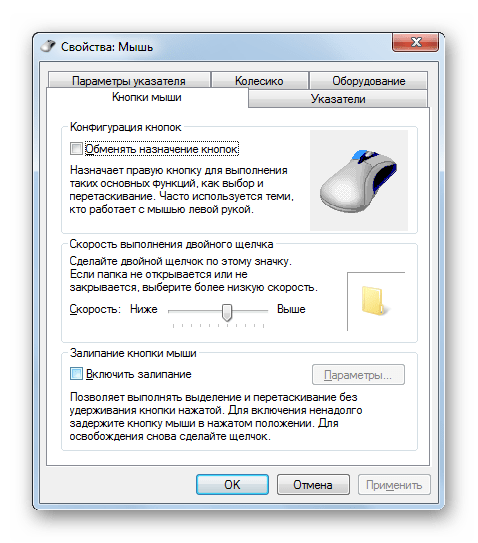
Перед нами появляется меню настройки и его первая вкладка — «Кнопки мыши».
Первый параметр «Обменять назначение кнопок» необходим людям, работающим мышкой левой рукой. Он незаменим для левшей и лиц с ограниченными физическими возможностями.
«Скорость выполнения двойного щелчка» позволяет устанавливать промежуток времени между первым и вторым кликом левой кнопки. Для настройки мыши используйте ползунок скорости, а для проверки — контрольную иконку папки.
«Залипание кнопки мыши» облегчает процесс перетаскивания и выделения сразу нескольких объектов на рабочем столе и в проводнике. Данная опция изначально создавалась для упрощения работы с уже устаревшими механическими мышками, снабженными прорезиненным металлическим шаром. Однако и сейчас ею пользуются некоторые пользователи.
Производим настройку колесика (СКМ)
Все современные оптические мыши оборудованы специальным элементом управления — колесиком. Оно используется для прокрутки веб-страниц, документов в текстовом редакторе, для быстрой навигации в файловом менеджере и других задач. Также она совмещает в себе функцию третьей (средней) кнопки при нажатии на нее.
Рассмотрим вторую вкладку свойств мыши «Колесико».
«Вертикальная прокрутка» позволяет установить число строк, которые будут перелистываться за один шаг вращения колесика. Чересчур меленькое значение заставит пользователя усерднее прокручивать СКМ, а большое (либо значение «на экран») — снизит точность поиска объекта. Нужно найти для себя «золотую середину», которая по умолчанию равна 3 строкам.
Опция «Горизонтальная прокрутка» актуальна для устройств с колесиками типа джойстик, позволяющих перемещаться по тексту и страницам по горизонтали. Принцип настройки аналогичен предыдущему пункту.
Устанавливаем параметры указателя
Все совершаемые нами действия и перемещения мышки отображаются на экране в виде графического символа — курсора. Он появляется на экране сразу после подключения устройства к компьютеру и остается активным в среде Windows.
Чтобы настроить курсор мыши переходим во вкладку «Параметры указателя».
Пункт «Перемещение» является ползунком для регулировки скорости перемещения указателя по экрану. Слишком большая скорость может сделать управление мышью неточным, а слишком маленькая — неудобным. Тут же можно устанавливать точность настройки чувствительности мыши на Виндовс 7,8 и 10 соответствующей галочкой.
«Исходное положение в диалоговом окне» позволяет привязывать курсор к кнопкам управления окном в момент его открытия. Это довольно устаревшая опция была полезна для механических мышей. Она уменьшает количество движений устройством по поверхности и, соответственно, вращений его шара.
«Видимость» включает в себя три параметра:
Меняем внешний вид курсора
После того, как мы разобрались с параметрами кнопок и сенсора, поменяли чувствительность мыши, можно перейти к изменению внешнего вида указателя на экране. Одни пользователи стремятся сделать его практичным и строгим, другие же хотят уникальный нестандартный вариант. Зачастую видоизмененные указатели идут вместе с темами для Windows 7, 8, 10.
Для смены и изменения иконки заходим во вкладку «Указатели».
В пункте «Схема» содержатся изображения иконок из установленных в Windows тем. Из меню «Настройка» пользователь может выбрать размер, цвет и форму указателя в каждой конкретной ситуации или действии, например, при загруженности системы или работе с текстом. Кнопка «Обзор» дает возможность выбрать отдельный файл изображения курсора. Два последних параметра задействованы по умолчанию, и отвечают за включение тени, отбрасываемой на экран стрелкой, и разрешение на изменение стандартной иконки кастомной из другой темы.
Дополнительные настройки
В меню свойств мыши мы не затронули последнюю вкладку «Оборудование», так как она отвечает за проверку работоспособности устройства и обновление драйвера, что редко используется на практике. Однако в ней есть одна полезная опция, позволяющая по движению мышки выводить ПК из ждущего режима. Находится она по пути «Оборудование/Свойства/Управление электропитанием».
Для облегчения работы людей с ограниченными физическими возможностями система предлагает особый план настроек манипулятора. Он расположен в меню «ПускПанель управления/Специальные возможности/Изменение параметров мыши».
Параметр «Указатели мыши» служит узконаправленной версией вкладки «Указатели», рассмотренной выше. Он необходим для пользователей, имеющих нарушение зрения.
Следующий пункт разрешает задействовать цифровую панель клавиатуры для перемещения курсора по экрану, заменяя тем самым мышку. Данная опция незаменима для людей с тяжелыми нарушениями двигательной функции.
Последний параметр «Упрощенное управление окнами» востребован у многих пользователей, желающих отключить автоматическое выравнивание окон. Тут же можно активировать автопереключение между окнами по наведению на них курсора мыши.
X-Mouse Button Control
После обзора базовых настроек компьютерной мыши в Windows мы добрались до нестандартных решений в виде стороннего софта. Речь идет о переназначении кнопок игровых устройств (ремаппинге) с помощью специальных утилит. Они будут полезны только в том случае, если на вашей мышке есть несколько дополнительных кнопок. Неигровые модели перенастраивать не имеет смысла.
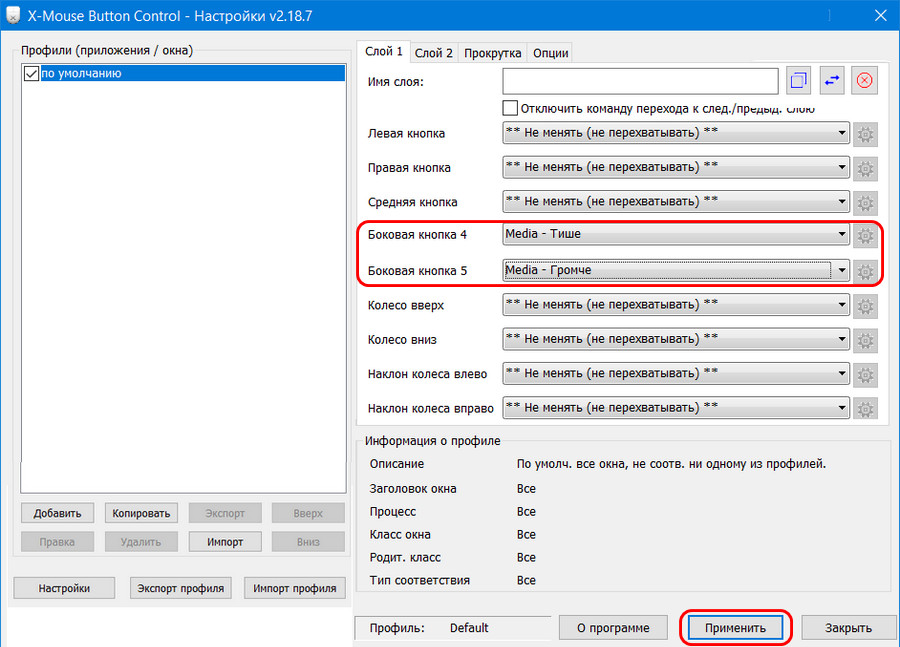
Утилита X-Mouse Button Control выступает в качестве универсального варианта для недорогих игровых манипуляторов и «ноунейм» моделей с поднебесной. В ней можно создать от одного до пяти слоев привязки действий, например, в играх, плеере, проводнике. Также вы сможете сохранять новые команды с учетом времени удержания и сочетания кнопок. Тут также есть шкала настройки чувствительности курсора с множеством надстроек. Текущий профиль сохраняется отдельным файлом в директории с программой, откуда он без проблем может быть скопирован и использован на другом компьютере.
Чтобы начать пользоваться X-Mouse Button Control:
Основная правая часть окна отведена под кнопки и привязанные к ним функции. Выше от нее находятся вкладки со слоями настроек и меню с дополнительными опциями. Слева расположен список сохраненных профилей и кнопки действия над ними.
Из особенностей программы выделим такие преимущества:
Из недостатков отметим:
Программное обеспечение от производителя (Razer Synapse 2.0)
Пришло время рассмотреть самые продвинутые решения для настройки мышки компьютера. Большинство именитых брендов игровых устройств выпускают собственное программное обеспечение для максимальной реализации заложенных в них возможностей. Такие программы работают только с лицензионными компьютерными мышками, и отличаются множеством вариаций настроек управления и подсветки. В качестве примера мы возьмем утилиту Razer Synapse 2.0 для одноименных устройств компании.
Razer Synapse 2.0 является облачной утилитой для настройки игровых девайсов от Razer. При первом запуске система автоматически определяет модель мыши и подбирает нужный драйвер к ней. Все сохраняемые пользователем параметры остаются на удаленном сервере, что позволяет подогнать управление «под себя» на любом ПК.
Мы опустим долгий рассказ о том, как скачивать и работать с ней в полном объеме, и сразу перейдем к краткому обзору возможностей для работы с мышками:
Калибровку в автоматическом режиме можно произвести при наличии фирменного коврика от Razer, нужно лишь указать его название.
Ручная калибровка применяется во всех остальных случаях. Она предельно проста и занимает всего несколько секунд.
Нами были отмечены такие преимущества Razer Synapse 2.0:
Мы не нашли недостатки, но немного огорчает тот факт, что ПО не работает с мышками от других производителей. Но это вполне объяснимо целью компании распространить свою продукцию на рынке.
Скачать программу и узнать подробную информацию о ней вы можете по ссылке https://www.razer.ru/product/software/synapse.
Вывод
В нашей новой статье мы показали вам, какой детальной может быть настройка простейшего устройства компьютера — мышки. Надеемся, что после прочитанного вы не будете нуждаться в поиске дополнительной информации.
Для комфортной игры и работы за ПК достаточно ограничиться стандартными средствами Windows. Обычно этого хватает владельцам стандартных и игровых устройств с парой дополнительных кнопок.
Если вы обладатель фирменного игрового девайса с большим набором кнопок и качелек, то обязательно пользуйтесь утилитой от производителя. Только она способна раскрыть функционал мышки в полной мере.
Источник
Изменение параметров мыши
Вы можете настроить мышь различными способами в Windows. Например, вы можете переключить функции кнопок мыши, сделать указатель более заметным и изменить скорость прокрутки колесика мыши.
Перейдите на вкладку Кнопки мыши и выполните любое из следующих действий:
Чтобы поменять функции правой и левой кнопок мыши, в разделе Конфигурация кнопок установите флажок Обменять назначение кнопок.
Чтобы изменить скорость выполнения двойного щелчка, в разделе Скорость выполнения двойного щелчка переместите ползунок Скорость к значению Ниже или Выше.
Чтобы включить залипание кнопки мыши, которое позволяет выделять или перетаскивать элементы, не удерживая кнопку мыши, в разделе Залипание кнопки мыши установите флажок Включить залипание.
Перейдите на вкладку Указатели и выполните одно из следующих действий:
Чтобы изменить внешний вид всех указателей, в раскрывающемся списке Схема выберите новую схему.
Чтобы изменить отдельный указатель, в списке Настройка выберите указатель, нажмите кнопку Обзор, выберите нужный указатель и нажмите кнопку Открыть.
Перейдите на вкладку Параметры указателя и выполните любое из следующих действий:
Чтобы изменить скорость перемещения указателя, в разделе Перемещение переместите ползунок Задайте скорость движения указателя к значению Ниже или Выше.
Чтобы указатель работал точнее при медленном перемещении мыши, в разделе Перемещение установите флажок Включить повышенную точность установки указателя.
Чтобы ускорить выбор элементов в диалоговом окне, в разделе Исходное положение в диалоговом окне установите флажок На кнопке, выбираемой по умолчанию. (Не все программы поддерживают этот параметр. В некоторых программах необходимо переместить указатель мыши к нужной кнопке).
Чтобы указатель было заметнее при перемещении, в разделе Видимость установите флажок Отображать след указателя мыши и перетащите ползунок к значению Короче или Длиннее, чтобы уменьшить или увеличить след указателя.
Чтобы указатель не мешал при вводе текста, в разделе Видимость установите флажок Скрывать указатель во время ввода с клавиатуры.
Чтобы указатель можно было найти, нажав клавишу Ctrl, в разделе Видимость установите флажок Обозначить расположение указателя при нажатии CTRL.
Перейдите на вкладку Колесико и выполните одно из следующих действий:
Чтобы задать количество строк, прокручиваемое одним движением колесика мыши, в разделе Вертикальная прокрутка выберите на указанное количество строк, а затем введите нужное количество строк.
Чтобы прокручивать весь экран одним движением колесика, в разделе Вертикальная прокрутка выберите на один экран.
Если колесико мыши поддерживает горизонтальную прокрутку, в разделе Горизонтальная прокрутка, в поле Наклон колесика в сторону служит для горизонтальной прокрутки на следующее число знаков, введите количество символов, прокручиваемое при наклоне колесика влево или вправо.
Источник
Настройка чувствительности компьютерной мыши в Windows 10 и 7.
Мало кто из пользователей представляет себе управление компьютером без мыши, и даже те, которые ещё помнят времена MS-DOS, сегодня вряд ли бы согласились отказаться от удобного манипулятора. Хотя управлять ПК или ноутбуком при помощи одной клавиатуры всё же возможно, обычно к такому способу прибегают в качестве временного решения при проблемах с главным устройством управления. Большинству пользователей комфортнее работать именно с компьютерной мышью, и на рынке они представлены во всём многообразии. Причём, кроме того, что можно выбрать подходящую модель для любых задач, средствами системы или с использованием специального софта вы сможете подогнать параметры манипулятора под собственные требования, тем самым обеспечив комфортное и быстрое выполнение рутинной работы. Для настройки стандартной мышки хватает возможностей операционной системы, с помощью программ настраиваются геймерские устройства с многочисленными кнопками, для которых можно назначить определённые действия.
Рассмотрим, как настроить мышку в Windows 10 или 7, пользуясь встроенными функциями ОС. Следуя инструкции, сделать это несложно даже при отсутствии навыков.
Как изменить настройки мыши
Независимо от версии операционной системы принцип перенастройки манипулятора будет одинаков. Штатными средствами Windows можно повысить чувствительность мышки или изменить другие параметры, чтобы максимально адаптировать устройство под выполняемые задачи для удобства работы за компьютером.
Настройка компьютерной мыши в Windows 7
Чтобы настроить мышку, выполняем следующие действия:
Аналогичным образом настраивается манипулятор и на «Десятке». В операционной системе по-прежнему функционирует «Панель управления», хотя ОС и включает оснастку «Параметры», призванную заменить привычный инструмент.
Настройка мыши в Windows 10
В Виндовс 10 используем «Параметры»:
Настройка чувствительности мыши
Данный параметр чаще всего важен для геймеров или тех юзеров, чья деятельность требует от манипулятора высокой точности. Настройка нужна и если движения указателя вызывают неудобства в работе, например, курсором трудно попасть по необходимым элементам. Скорость обусловлена, в том числе разрешением сенсора (CPI или DPI) и поскольку для разных моделей мыши по умолчанию предусмотрено разное значение DPI (как настроить параметр, разберём далее), курсор нового устройства может быть слишком шустрым или медленным. На геймерских мышках имеется специальная кнопка, позволяющая легко менять чувствительность, но и в случае её отсутствия настройка также возможна.
Вопрос адаптации манипулятора под собственные нужды решается путём внесения некоторых изменения в его настройку при помощи программ или средствами системы. Чтобы установить скорость мыши на Windows 10 или 7, нужно перейти к окну свойств манипулятора любым удобным способом (настроить чувствительность получится только в пределах возможностей конкретной модели мышки). Независимо от версии Виндовс инструкции по настройке аналогичны.
Рассмотрим подробнее, как настроить чувствительность мыши:
Настройка двойного щелчка мыши
Чтобы настроить мышь, как в случае с Windows 7, так и с «Десяткой», переходим к окну свойств (варианты действий рассмотрены выше):
Пользователи, которые хотят изменить способ открытия папок или файлов (открывать с одного щелчка или двойным), могут выставить требуемые настройки следующим образом:
Как настроить колёсико и скорость прокрутки
Для настройки колёсика мышки на ноутбуке или стационарном компьютере с Windows 10 можно использовать как «Дополнительные параметры мыши», так и возможность настройки на основной странице («Параметры» – «Устройства» – «Мышь»). В Windows 7 переходим к свойствам манипулятора с помощью «Панели управления».
Настраиваем колесо и скорость прокрутки на мышке:
Как изменить указатель мыши
Обычно курсор в основном режиме выглядит в виде стрелки и меняет свой облик в зависимости от того, выделяем ли мы текст, меняем размеры объекты, ожидаем загрузки или выполняем прочие действия с помощью манипулятора. Если вас не устроили стандартные настройки, возможность устанавливать другие параметры указателя доступна в Windows 10 и прочих версиях системы.
Чтобы правильно настроить курсор мыши, выполним действия:
Дополнительные кнопки мыши
Возможности современных продвинутых манипуляторов гораздо шире, чем предлагает простая офисная мышка с двумя кнопками и колесом. Наличие многочисленных клавиш позволяет привязать к ним определённые действия, заменив комбинации клавиш на клавиатуре, что позволяет геймерам или пользователям, работающим со специальными программами упростить выполнение задач. Некоторые устройства управления поддерживают многопрофильность установок, благодаря чему можно настраивать различные варианты значения кнопок и быстро переключаться между ними.
В ОС Windows отсутствует возможность задавать настройки дополнительных кнопок многофункционального манипулятора. Для настройки боковых и других клавиш мышек используется специализированный софт, позволяющий легко присваивать им функции. Чтобы настроить дополнительные кнопки мыши, можно скачать подходящие модели устройства драйверы или воспользоваться универсальной программой, например, X-Mouse Button Control. Интерфейс подобных приложений хоть и отличается, но принцип работы остаётся тот же. В меню параметров можно назначить под каждую кнопку нужное действие, тем самым настроив мышку под себя.
Другие настройки
Когда мышь настроена, помимо основных параметров, пользователь может задать и дополнительные в окне свойств устройства управления.
На первой вкладке «Кнопки мыши» можно обменять назначение кнопок, что будет полезно пользователям, работающим мышью левой рукой. Здесь же можно выставить скорость выполнения двойного щелчка, используя ползунок, а также включить залипание, что облегчит процесс перетаскивания элементов на рабочем столе или в проводнике.
На вкладке «Оборудование» указаны сведения о подключённых устройствах, по нажатию кнопки «Свойства» открывается окно, где доступна не только информация, но и возможность обновить драйвер (то же самое можно сделать «Диспетчере устройств»).
Если речь идёт о настройке многофункциональной мыши, лучше использовать приложение, позволяющее полностью задать все необходимые параметры. Помимо назначения функций для кнопок, с помощью драйверов можно регулировать или отключить подсветку устройства. Программа для настройки подсветки мыши обеспечит выполнение нужных действий специальными кнопками.
Источник