
Иногда владельцу проекта требуется перенести сайт своей компании на другой домен. Например, если у организации сменилось наименование. Важно знать, что переезд отрицательно отразится на SEO-продвижении сайта. Он может утратить позиции по поисковым запросам или даже пропасть из поисковой выдачи на 1-2 месяца.
Чтобы минимизировать потери при переезде и не потерять поисковый трафик, нужно переносить сайт правильно. В статье рассмотрим 7 шагов грамотного переезда и оставим краткую памятку в конце.
Если вы не хотите тратить время на самостоятельную настройку домена, специалисты RU-CENTER сделают это за вас — оставьте заявку с указанием нужных настроек.
Причины переезда на другой домен
Убедитесь, что для переноса сайта с поисковым трафиком есть весомые причины. Если ваш сайт создан недавно и ещё не индексируется поисковыми системами, при смене домена можно не заботиться о сохранении SEO-трафика. Так, легче зарегистрировать новый домен, привязать его к услуге хостинга и копировать в новый корневой каталог файлы вашего сайта.
Сайт стоит переносить на другой домен с сохранением трафика, если:
- нашлось более релевантное доменное имя, которое лучше отражает концепцию проекта;
- произошёл ребрендинг или изменилось фирменное наименование компании;
- организация вышла на международный уровень и требуется сменить национальную доменную зону (.ru, .de и др.) на международную (.org, .site и др.).
Алгоритм действий при переносе сайта на другой домен
Шаг 1. Зарегистрируйте новый домен
Мы подготовили рекомендации по выбору в инструкции «Регистрация доменов». Обратите внимание, что для переноса сайта вам не понадобится хостинг на новом домене, поэтому не добавляйте эту услугу в процессе заказа домена.
Шаг 2. Укажите для домена DNS-серверы
Если в первом шаге вы заказали домен в RU-CENTER, укажите для домена DNS-серверы и подождите, пока он начнёт работать. Время ожидания — от 2 до 24 часов. За этот период времени обновляется кэш корневых DNS-серверов и на них поступает информация о новых доменах. Если вы не знакомы с принципами работы DNS, но не прочь разобраться, загляните в статью Часто задаваемые вопросы о DNS.
Шаг 3. Настройте 301-й редирект
Настройте автоматическое перенаправление со всех страниц сайта исходного домена на соответствующие страницы нового домена. Для корректной работы «связки» доменов обязательно использовать 301-й (постоянный) редирект. Тогда поисковые системы переиндексируют сайт по новому адресу.
RU-CENTER предлагает 3 варианта настройки редиректа:
- Вручную в .htaccess → Добавьте директиву по инструкции с заголовком 2. Постоянное перенаправление с кодом 301.
- Автоматически при заказе услуги Перенаправление домена → После заказа и активации услуги воспользуйтесь статьёй Настройка услуги «Перенаправление домена».
- Автоматически в панели управления хостингом → Настройте редирект в несколько кликов, как показано в гайде.
Если вы используете услуги иного хостинг-провайдера, обратитесь к специалистам техподдержки этой компании или разработчикам своего сайта.
Шаг 4. Проверка редиректа
Проверьте, работает ли редирект. Для этого введите в адресную строку браузера URL-адреса страниц или файлов со старым доменом. Если переадресация настроена корректно, у вас сразу будет открываться страница с новым доменом в адресе.
Выполните шаги 5 и 6, если ранее сайт уже был добавлен в Яндекс.Вебмастер и Search Console (Google).
Шаг 5. Склейка сайтов в Яндекс.Вебмастере
Объедините старый и новый домены в Яндекс.Вебмастере. Эта процедура необходима для того, чтобы поисковые роботы Яндекс не воспринимали новый домен как отдельный сайт и вам не потребовалось наращивать посещаемость с нуля.
Чтобы склеить сайты:
1. Авторизуйтесь в Яндекс.Вебмастере и нажмите плюс в верхней панели. Введите домен, зарегистрированный в первом шаге, и нажмите Добавить:
2. Подтвердите право на владение доменом одним из способов, предложенных Яндекс (через метатег, добавление HTML-файла в корневой директории или верификацию TXT-записью). Затем нажмите «Проверить»:
Прежний домен сайта также должен быть подтверждён в системе Яндекс.Вебмастер.
3. Перейдите в раздел «Индексирование» — «Переезд сайта»:
4. Выберите домен, добавленный ранее, и нажмите «Сохранить»:
Склейка займет несколько недель. Вы можете подписаться на уведомления от Яндекс.Вебмастера, чтобы узнать, когда Яндекс посчитает новый домен главным зеркалом. После этого переезд сайта будет завершен и он станет индексироваться по новому адресу.
Шаг 6. Изменение адреса в Search Console (Google)
Чтобы восстановить поисковый трафик по прошлому домену на новом:
1. Авторизуйтесь в Google-аккаунте и перейдите в Search Console.
2. Добавьте новый ресурс (домен, зарегистрированный в первом шаге):
3. Подтвердите право собственности на домены (исходный и целевой), добавив в их зону TXT-запись. Затем нажмите «Подтвердить»:
Исходный ресурс должен быть подтверждён в Google Search.
4. Перейдите на страницу инструмента «Изменение адреса».
5. Выберите добавленный ранее домен и нажмите «Проверить и обновить данные».
Далее произойдет склейка сайтов. Она займёт некоторое время.
Шаг 7. Настройка robots.txt (≈ через месяц)
Чтобы завершить переезд, нужно закрыть старый сайт от индексации в файле robots.txt. Делается это приблизительно через месяц после самой склейки. Найдите файл robots.txt в корневом каталоге вашего сайта на хостинге и добавьте в него директиву:
старый_сайт.ru/robots.txt
User-agent: *
Disallow: /
Сохраните изменения.
Обещанная памятка переезда
Чтобы после переезда со старого домена сайт восстановил позиции в поиске, переносить его следует по правилам:
- Подготовьте новый домен и делегируйте его (укажите DNS-серверы), чтобы сайт, который вы переадресуете на новый домен отображался в интернете.
- Настройте 301-й редирект, чтобы все запросы с прошлого домена поступали на новый и при этом отображался существующий сайт.
- Сообщите поисковым системам Яндекс и Google о переезде сайта.
- Через месяц после склейки закройте старый сайт от индексации в robots.txt.
Переиндексация (переобход поисковыми роботами) займёт некоторое время. Сначала в поисковых системах будет фигурировать старый домен. При переходе на сайт будет срабатывать 301-й редирект на новый домен. Спустя несколько апдейтов поисковик начнет показывать в выдаче новый домен. Когда в поисковиках перестанет отображаться старый домен (приблизительно через месяц), закрываем его от индексации в robots.txt.
Внимание! С 28 октября 2021 года услуга смены доменной зоны Битрикс24 не предоставляется. Подробнее.
Вы можете зарегистрировать свой Битрикс24 в любой доменной зоне:
- Россия – зона .ru (bitrix24.ru)
- Беларусь – зона .by (bitrix24.by)
- Казахстан – зона .kz (bitrix24.kz)
- Украина – зона .ua (bitrix24.ua)
- Германия – зона .de (bitrix24.de)
- Евросоюз – зона .eu (bitrix24.eu)
- Франция – зона .fr (bitrix24.fr)
- Италия – зона .it (bitrix24.it)
- Польша – зона .pl (bitrix24.pl)
- Индия – зона .in (bitrix24.in)
- Турция – зона .com.tr (bitrix24.com.tr)
- Индонезия – зона .id (bitrix24.id)
- Китай – зона .cn (bitrix24.cn)
- Вьетнам – зона .vn (bitrix24.vn)
- Япония – зона .jp (bitrix24.jp)
- Латинская Америка – зона .es (bitrix24.es)
- Бразилия – зона .com.br (bitrix24.com.br)
- США – зона .com (bitrix24.com)
Внимание!
Смена доменной зоны предоставляется бесплатно и один раз:
- на бесплатном тарифном плане доступны только такие варианты смены зоны: .ru <–> .ua, .ru <–> .by, .ru <–> .kz, .ua <–> .by, .ua <–> .kz, .by <–> .kz.
- на коммерческих тарифах перенос возможен в любую зону.
Но есть некоторые особенности смены доменной зоны:
-
Заявка на смену доменной зоны должна быть создана от лица администратора портала Битрикс24.
-
Для одного портала перенос может осуществляться лишь единожды.
-
Сервис Битрикс24 не ограничивает перенос в зону (также как и регистрация портала) географией вашего проживания или бизнеса. Вы можете переносить или регистрировать свой Битрикс24 в любой зоне.
Но в каждой зоне могут быть свои особенности, например для оптимизации работы сервиса расположение серверов может зависеть от географии зоны Битрикс24, а это может сказаться на скорости доступа к своему порталу. Либо ваши местные законы могут отличаться от правил зоны расположения домена – например законы о персональных данных и расположение серверов в некоторых странах жестко регламентированы. Поэтому учитывайте данные нюансы при переносе в другую зону.
-
Если у вас Битрикс24 test24.bitrix24.ru, и вы хотите перенести его, например, в зону .ua, но портал test24.bitrix24.ua уже существует в системе, то перенос будет невозможен. То же самое справедливо и для обратного переноса.
-
Когда создается портал, ему дается случайное имя, например b24-aokwy2.bitrix24.ru. Если вы хотите перенести этот портал в другую зону, но с другим именем, к примеру mycompany.bitrix24.com, то сначала убедитесь в доступности такого имени в новой зоне. Если такой домен доступен, советуем воспользоваться возможностью переименовать доменное имя в вашей первоначальной зоне в mycompany.bitrix24.ru (данная возможность дается всем бесплатно 1 раз) и уже потом подавать заявку на перенос в другую зону. В таком случае это будет для вас бесплатно.
Если вы сначала перенесете домен b24-aokwy2.bitrix24.ru в зону .com (b24-aokwy2.bitrix24.com), а потом подадите заявку изменения домена на mycompany.bitrix24.com, то такая опция будет считаться переименованием домена (см. раздел 2). Эта услуга доступна только на тарифах Компания и Команда.
-
Если на портале есть российские арендованные телефонные номера, то перенос осуществим, не ранее достижения нулевого баланса (или такого, который невозможно потратить самостоятельно) и последующего отказа от номера.
-
Если на портале есть активный SIP-коннектор другой страны, то перенос осуществляется, не ранее окончания действия лицензии на этот SIP-коннектор.
-
Для каждой доменной зоны свой Маркет и свои приложения. Если у вас активна подписка «Битрикс24.Маркет Плюс», то в таком случае есть 2 варианта:
- Аннулировать подписку без возврата средств и сделать перенос Битрикс24 в другую зону.
- Подождать, пока оплаченный период подписки не закончится, и после перенести Битрикс24 в другую зону.
-
Срок переноса – в течение 1 рабочего дня (в зависимости от загруженности технических специалистов срок может увеличиться до нескольких дней). Пользователи коммерческих тарифных планов имеют приоритет при переносе.
-
На порталах с доменными зонами .ua, .kz и .by пока еще недоступны платные приложения из Маркета.
-
Также на порталах зоны .by недоступна Телефония.
-
После переноса домена в другую зону останется редирект со старого адреса.
-
При смене доменной зоны может измениться юридическое лицо продавца, доступные способы оплаты, цены и валюта платежей. Вы не сможете получать партнерскую поддержку прежней доменной зоны, т.е. вам нужно будет сменить партнера для интеграций и поддержки. Подробности можно уточнить у специалиста Поддержки Битрикс24.
Перестанут работать:
- Коннекторы для Открытых линий, их нужно будет удалить при переносе;
- Веб-виджеты (Онлайн-чат, CRM-формы, обратный звонок), вам нужно будет перепривязать к сайту, если вы их где-то вставляли;
- Публичные страницы (Онлайн-чат, CRM-формы) нужно будет изменить, если вы их где-то указывали;
- Установленные приложения Маркета могут стать неактивными, т.к для каждой зоны – свой Маркет.
Если все условия соблюдены, и вы с ними согласны, то направьте вашу заявку на перенос в Поддержку24, с указанием адреса вашего портала и выбранной доменной зоны.
Спасибо, помогло!
Спасибо 
Необязательно:
Оставить отзыв о статье
Уточните, пожалуйста, почему:
Это не то, что я ищу
Очень сложно и непонятно
Оставить отзыв о статье
Данная инструкция поможет вам, если вам нужно перенести сайт:
- с одного домена на другой;
- с поддомена на основной домен (например, с поддомена sub.domain.ru на основной домен domain.ru);
- из подкаталога в основной каталог (например, из ../domain.ru/wordpress в каталог../domain.ru/).
При простом переносе файлов WordPress из одной директории в другую, сайт «ломается» — нарушается вёрстка, пропадают картинки. Чтобы перенести сайт корректно, следуйте инструкции ниже.
Для того, чтобы перенести сайт:
- 1.
-
2.
Добавьте домен, на который нужно перенести сайт, в хостинг-панель управления по инструкции.
-
3.
Откройте корневую папку исходного сайта: Как узнать корневую папку сайта?.
-
4.
Выделите все файлы и директории исходного сайта и скопируйте их в корневую папку нового сайта.
- 5.
-
6.
Скопируйте базу данных исходного сайта. Для этого откройте её через phpMyAdmin по инструкции. Экспортируйте дамп базы данных исходного сайта.
-
7.
Вернитесь в панель управления хостингом и откройте базу данных нового сайта через phpMyAdmin по инструкции. Загрузите дамп базы данных исходного сайта, которую вы экспортировали в пункте 6.
-
8.
В phpMyAdmin замените URL старого домена на новый. Для этого нужно в таблице «wp-options» заменить значения option-value строк siteurl и home на имя нового домена.
-
9.
Отредактируйте конфигурационный файл сайта wp-config.php. Этот файл расположен в корневой папке сайта нового домена. Замените имя базы данных, имя пользователя и пароль на данные БД для нового сайта по инструкции для WordPress: Где CMS хранит настройки подключения к базе данных.
-
10.
Очистите папку cache в директории wp-content нового сайта. Перед проверкой корректности отображения сайта очистите кеш браузера.
-
11.
При смене домена или при переходе с протокола HTTP на HTTPS возникает необходимость изменить все старые URL-адреса на новые. Чтобы отобразить сайт на другом домене, воспользуйтесь плагином Velvet Blues Update URLs в административной панели WordPress нового сайта.
Войдите в админку CMS WordPress.
-
12.
В разделе «Плагины» нажмите Добавить новый:
Как изменить ссылки в WordPress с помощью плагина
-
13.
Введите название плагина — «Velvet Blues Update URLs», найдите его и затем нажмите Установить:
Как изменить ссылки в WordPress с помощью плагина
-
14.
Дождитесь окончания установки и нажмите Активировать:
Как изменить ссылки в WordPress с помощью плагина
-
15.
В меню «Инструменты» выберите пункт Update URLs:
Как изменить ссылки в WordPress с помощью плагина
-
16.
Чтобы перенести сайт с одного домена на другой или с HTTP на HTTPS (и обратно), на открывшейся странице укажите следующие данные:
- Old URL — старый адрес сайта;
- New URL — новый адрес сайта.
Выберите, где произвести замену URL-адресов. Для этого поставьте галочки во всех пунктах, кроме пункта Update ALL GUIDs. Затем нажмите кнопку Update URLs NOW:
-
17.
Дождитесь окончания работы плагина. На странице будут отображены результаты и количество изменённых URL-адресов. Таким образом, благодаря использованию плагина Velvet Blues Update URLs поменять URL страниц в Wordpress и обновить ссылки после смены домена можно за считанные минуты.
Готово, вы перенесли сайт на WordPress с одного домена на другой. После проделанных шагов ваш сайт на WordPress будет доступен по новым URL-адресам.
Если вы хотите перенести сайт с WordPress hosting (или если у вас заказан тестовый период бесплатного хостинга для сайтов WordPress) на другой хостинг, воспользуйтесь инструкцией: Как перенести сайт на WordPress на другой хостинг?
С развитием сайта может возникнуть потребность изменить адрес. Например, вам нужно переехать с поддомена на домен, расширить географию компании или провести ребрендинг — мотивы могут быть разными. Главный вопрос, который возникает независимо от причины: как переход повлияет на SEO-показатели, позиции и трафик ресурса?
Рассказываем, как сменить домен сайта и не оказаться на последних страницах поисковой выдачи.
Что нужно знать и сделать до переезда
Очевидно, что нет волшебной кнопки, которая в момент перенесёт весь ваш проект. Крупный ли у вас сайт с десятком разделов или простой одностраничник — неважно. Перенос сайта на другой домен — процесс, который имеет нюансы и требует поэтапной подготовки. В первую очередь сделайте бэкап сайта. Так, если что-то пойдёт не по плану, всегда будет возможность вернуться к прежней версии.
За время жизни в Сети домен накапливает своеобразную историю: рейтинг, индекс цитируемости, ссылочную массу и многое другое. Эти показатели влияют на репутацию домена, а уже от неё зависят позиции сайта в поисковых системах.
Поэтому первому этапу — выбору нового домена — стоит уделить особое внимание.
Этап 1. Выберите домен с хорошей репутацией
Доменное имя во многом влияет на будущее ресурса. Вы можете выбрать и зарегистрировать совершенно новый домен и разместить сайт на нём. Но для поисковых систем он пока чистый лист — у него ещё нет истории. В этом случае сохранить ваши прежние SEO-наработки не удастся. Ресурс придётся вновь оптимизировать и продвигать на нужные позиции.
Если вы выберите домен с возрастом (например, через Магазин доменов или аукцион), все показатели, которые остались от сайта прошлого владельца, сохранятся. Если у домена была хорошая репутация, такая покупка позволит сохранить позиции или даже поможет в продвижение сайта. Однако, если сайт попадал под санкции или в бан-листы, такой выбор может негативно сказаться на репутации.
К счастью, узнать всё это можно через специальные ресурсы и сервисы. Например:
- Whois history — поможет выяснить, какой у домена возраст, а также кто, когда и сколько раз этот домен регистрировал. Если у него часто менялись регистраторы, это недобрый знак и от покупки лучше отказаться.
- Lumen — покажет жалобы на нарушение авторских прав. Если на сайте активно использовали плагиат, покупать такой домен невыгодно.
- archive.org — поможет проверить, какая тематика была у сайтов предыдущих владельцев. Если на домене размещали спам, рекламу или запрещенные материалы, выбирать его не стоит.
- XTOOL, PR-CY.RU, SeoLik — расскажут всё про рейтинг, посещаемость, санкций, количество внешних и внутренних ссылок домена, а также индекс в PR, ИКС и ТИЦ.
Пример Whois History для домена Reg.ru
Если вы уже выбрали и купили новый домен, приступайте к переезду.
Этап 2. Подключитесь к новому домену
После того, как вы выбрали новый адрес для сайта, пора приступать к миграции — переносу файлов сайта на новый домен. Этот процесс может проходить по двум сценариям:
- Вы меняете только домен. В этом случае обратитесь к своему хостинг-провайдеру и узнайте, как это сделать. Иногда для этого достаточно привязать домен к хостингу. Для REG.RU инструкции вы можете посмотреть в Базе знаний.
- Вы меняете и домен, и хостинг. В этом случае сначала экспортируйте все файлы сайта вместе с базами данных, а затем сделаете перенос сайта на другой хостинг. Процедура будет зависеть от хостинг-провайдера и регистратора, которых вы выбрали. В REG.RU, например, можно перенести сайт на новый хостинг бесплатно.
После настройки сайта на новом домене и, возможно, хостинге, позаботьтесь о безопасности интернет-ресурса.
Этап 3. Установите SSL-сертификат
При смене имени сайта не забудьте об SSL-сертификате. Если установлен SSL-сертификат, пользователи больше доверяют сайту. Так они понимают, что компания реально существует и использовать ресурс (оставлять личные данные, оплачивать товары) безопасно. Кроме того, к сайтам, которые работают по безопасному протоколу, поисковые роботы относятся лучше — их охотнее ранжируют, а также им назначают более высокие позиции.
Даже если на вашем старом ресурсе уже был установлен SSL, при переезде на другой домен необходимо заказать новый. Какой SSL-сертификат лучше выбрать, читайте в Базе знаний. Если вы выбрали домен в зоне .RU, .SU, .РФ и .COM, то можете получить SSL бесплатно на год.
Этап 4. Настройте редирект
Ещё один из важных пунктов переезда — настройка редиректа. Это переадресация с одной страницы сайта на другую. В вашем случае он должен работать так: если пользователь перейдёт на сайт по старому домену (старой ссылке), то он всё равно попадёт на новый сайт, потому что сработает перенаправление. Т. е. при переходе по адресу старый-сайт.ru, пользователь автоматически попадёт на новый-сайт.ru. Это позволит сохранить рейтинг ресурса.
Редиректы бывают разных типов, однако для переадресации со старого ресурса подойдёт только редирект 301. Перенаправление нужно настроить не только для главной страницы сайта, но и для всех старых URL-адресов. Кроме того, необходимо перенаправить все версии страниц с/без www, а также http и https. Подробнее о переадресации и способах её настройки мы рассказали в Базе знаний.
Этап 5. Измените адрес сайта через веб-инструменты
В первое время после переезда позиции сайта могут немного упасть. Если вы используете веб-инструменты, на этом этапе необходимо указать в них новый домен для сайта. Как это сделать, подробно описано в справке Google Search Console и в справке Яндекс.Вебмастера. Так вы обратите внимание поисковиков на новый домен. А значит, роботы быстрее обойдут его, обновится поисковая база, и новые страницы начнут индексироваться. Благодаря этому сайт быстрее попадёт на прежние позиции и не сильно потеряет в выдаче.
Что нужно сделать после переезда
Даже если вы уже завершили все настройки переноса, не помешает ещё раз всё перепроверить, а также обновить информацию о компании во всех источниках.
Проверьте, что всё работает как нужно
После того, как вы завершили переход на новый домен, убедитесь, что всё работает и настроено корректно. Ошибки или проблемы могут всплыть в течение первых нескольких дней после смены домена. Чтобы быстрее узнать о них, а затем оперативно исправить:
- попросите коллег или друзей пройтись по сайту свежим взглядом. Обращайте внимание на отзывы клиентов и подписчиков — возможно, кто-то заметит ошибку 404 вместо нужной страницы;
- проверьте работоспособность ресурса через сервисы проверки производительности, например, Loading.Express или Webo pulsar;
- проверьте настройки параметров через Google Analytics и Яндекс.Метрику. Обращайте внимание на трафик — он должен постепенно возрастать на новом домене;
- отслеживайте состояние старого и нового доменов через веб-сервисы Яндекс.Вебмастер и Google Search Console. В них можно отследить историю изменений, увидеть ошибки индексации и проверить, не возникли ли технические проблемы.
Обновите информацию о новом домене во всех каналах
Поскольку адрес сайта изменился, не забудьте актуализировать информацию во всех каналах, где он был указан. Обновите раздел «Контакты» на сайте и подписи в электронной почте. Проверьте, чтобы в рекламе и на всех ресурсах, которые ссылаются на ваш сайт, были актуальные ссылки и названия. Возможно, придётся обновить визитки или сувенирную продукцию. Если вы регулярно отправляете рассылки и активно взаимодействуете с пользователями через email, вы можете создать электронную почту на новом домене.
Когда всё будет готово, позаботьтесь о клиентах — расскажите, что сменили адрес сайта. Так им не придётся тратить время на поиски нового адреса.
Теперь вы знаете, как влияет перенос сайта на позиции в поисковой выдаче и какие шаги нужно выполнить, чтобы сохранить SEО-показатели и трафик сайта. Чтобы переезд прошёл бесшовно и не сказался на работоспособности ресурса, поэтапно выполните все рекомендации из нашего материала.
Помогите с вопросом по смене зоны домена
Здравствуйте! Помогите мне решить вопрос со сменой домена. Хочу сменить зону домена, но не знаю как правильно сделать. У меня сайт на движке DLE. Подскажите пожалуйста, в каком порядке делается смена и в каких местах нужно вносить изменения.
Ещё влияет как-нибудь смена зоны домена на выдачу и вообще на что-нибудь?
- dle
- домен
- сайт
Смена…доменной зоны подразумевает собой смену всего домена (адреса сайта).
Чем это чревато и как все сделать — см. «новый домен», «редирект на новый домен».
Делаете копию сайта. Поднимаете копию на новом домене и делаете полный редирект со старого домена, делается это в файле htaccess. Полный редирект означает редирект всех страниц сайта. И т.д. т.п.
Тоесть сайт на старом домене какое-то время подержать, пока всё на новой домен не перейдёт?
не обязательно весь сайт держать, главное файл с редиректом правильно настроить и ждать переиндексации — пока страницы полностью не переиндексируются поисковиками на новый домен. Позиции сайта в поиске всяко пострадают, от этого не денешься никуда, да и переиндексация может затянуться на несколько месяцев…
в некоторых случаях советуют, на новый домен сайт постепенно переносить, но никаких преимуществ в этом я не вижу
rohanaro, спасибо за совет. Теперь ещё подумаю, стоит ли вообще переносить.
можно ещё зеркало сделать, сайт по двум адресам доступен будет
при этом даже ни чего на старом сайте менять не нужно будет. за то ни чего не потеряешь в поисковиках.
- 1 Почему нужен переход на другой домен?
- 2 Как изменить доменное имя?
- 2.1 1. Создайте новый домен и зарегистрируйте его
- 2.2 2. Укажите серверы DNS
- 2.3 3. Займитесь 301-м редиректом, чтобы переадресация работала нормально
- 2.4 4. Проверьте редирект-переадресацию
- 2.5 5. Склейте сайты в «Яндекс.Вебмастере»
- 2.6 6. Измените имена в Search Console
- 2.7 7. Настройте robots.txt
- 3 Чек-лист по переносу домена
Каждая третья страничка в интернете ждет момента изменения домена. С одной стороны, этот процесс приносит пользу бизнесу, в частности, процессу ребрендирования. Однако в ходе такой перемены у сайта есть высокая вероятность потерять трафик и позиции в результатах поиска. Чтобы минимизировать риски пропажи ресурса из списка поисковой выдачи, необходимо воспользоваться алгоритмом переноса, который состоит из 7 шагов и сохранит позиции страницы.
Почему нужен переход на другой домен?
Для изменения домена требуются большие основания. Если ресурс зарегистрирован не так давно, то есть вероятность, что он еще не индексируется поисковыми машинами и не находится в индексах Google или Yandex. В этом случае лучшим вариантом будет создание нового ресурса с другим доменом. Трафик не будет сохранен.
Перенос с сохранением трафика может быть нужен по нескольким причинам. Некоторые из них:
- ребрендинг компании;
- переход позволит лучше отразить суть организации;
- появилась потребность в смене национальной доменной зоны на международную.
Как изменить доменное имя?
1. Создайте новый домен и зарегистрируйте его
Первое, что надо сделать при переезде ресурса – это зарегистрировать новый адрес сайта. Стоит помнить, что для переезда странички совсем не обязательно заказывать новый хостинг. Однако удобно, когда домен и хостинг находятся в одном месте, у одного провайдера.
2. Укажите серверы DNS

Необходимо указать серверы DNS и подождать обновления. Ждать придется не более 24 часов. Некоторые DNS-серверы обновляются до 1 часа. Не забудьте перенести все DNS записи, это будет важно для переноса работающей почты и прочих настроек домена. Подробнее о переносе домена в Former, зарегистрированного у других регистраторов, можно прочитать в статье. Подробнее о настройке DNS записей в статье.
3. Займитесь 301-м редиректом, чтобы переадресация работала нормально
Следующий шаг – настроить переадресацию так, чтобы клиент, зайдя на сайт со старым доменом, попал на те же страницы, но которые находятся на созданном домене. Чтобы этот процесс работал нормально, необходимо использовать 301-й редирект. В этом случае поисковые машины изменят имя в своих хранилищах и будут перенаправлять на него.
Есть три варианта настройки редиректа:
- автоматическая;
- автоматическая при заказе услуги «Перенаправление домена»;
- вручную с помощью .htaccess.
Чтобы упростить задачу, обратитесь к разработчикам или техподдержку хостинга.
4. Проверьте редирект-переадресацию
Проверка редиректа – результата работы третьего шага – поможет понять, вошли ли изменения в силу. Чтобы проверить, введите в поиск браузера URL страницы со старым адресом. Если переадресация сработала, то на экране появится ваш сайт с обновленным URL.
Пятый и шестой шаги следует выполнять, если страничка добавлена в Search Console (Google) и «Яндекс.Вебмастер».
5. Склейте сайты в «Яндекс.Вебмастере»
Нужно соединить старый и новый адреса в «Яндекс.Вебмастере». Это позволит поисковым помощникам «Яндекса» воспринять новый и старый домены не как отдельные ресурсы, а как один полноценный. С помощью этой процедуры вам не придется заново продвигать страницу в поисковых системах.
Для склейки сайта надо:
- Зарегистрироваться в «Яндекс.Вебмастер» или зайти в ранее созданный аккаунт.
- Нажать «Плюс» на верхней панели.
- Ввести адрес, который был зарегистрирован в шаге 1 и нажать «Добавить».
- Подтвердить, что он принадлежит именно вам. «Яндекс» предлагает осуществить эту процедуру несколькими способами.
- Нажать «Проверить».
- Перейти в пункт «Индексирование», затем «Переезд сайта».
- Выбрать добавленный URL, нажать «Сохранить».
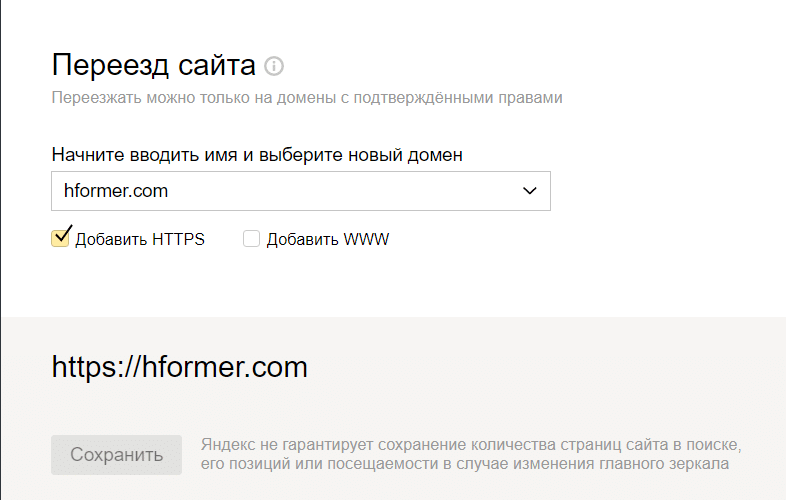
Соединение займет 3–4 недели. Система «Яндекс» оповестит вас, когда новый никнейм сайта станет главным зеркалом. Переезд будет осуществлен, а ресурс станет искаться по новому адресу.
6. Измените имена в Search Console
В системе «Гугл» изменение адреса необходимо сделать для сохранения трафика. Для этого нужно:
- Зайти в Google-аккаунт, перейти в Search Console.
- Добавить новый адрес.
- Подтвердить, что сайт принадлежит вам.
- Перейти в раздел «Изменение адреса».
- Выбрать добавленный адрес.
- Нажать «Проверить и обновить данные».
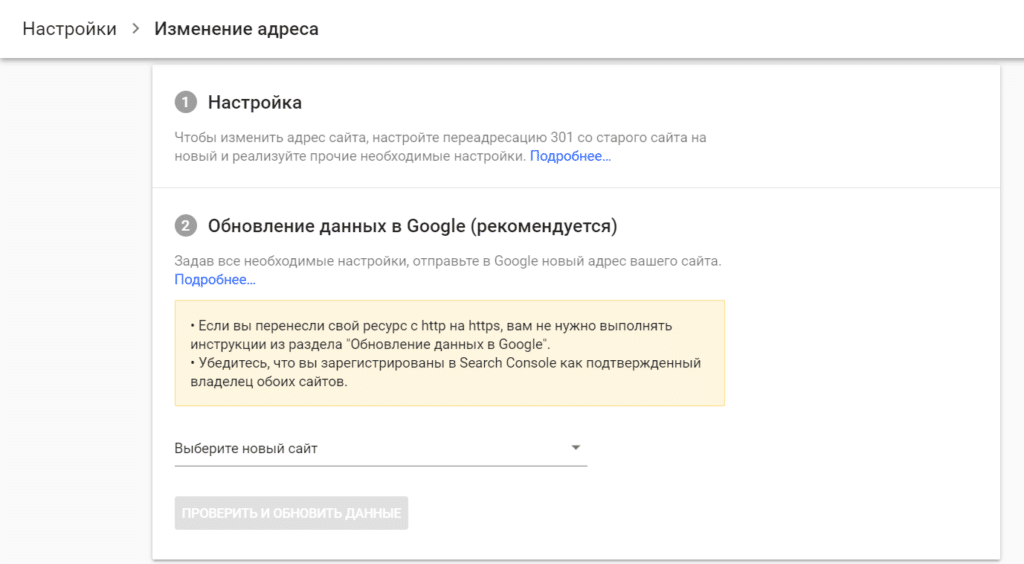
Соединение адресов займет некоторое время.
7. Настройте robots.txt
Для завершения перемены домена необходимо настроить robots.txt. Эта процедура осуществляется примерно через 30 дней после склейки. Она позволит закрыть старый сайт от индексации поисковой машиной. Алгоритм таков:
- Найти файл robots.txt в корневом каталоге сайта на хостинге.
- Добавить в него директивы: User-agent: * Disallow: /
- Сохранить изменения.
Чек-лист по переносу домена
Чтобы не потерять трафик в результате перехода на новый адрес, придерживайтесь советов:
- Подготовьте новый домен и укажите DNS-серверы.
- Не забудьте после склейки закрыть старый адрес в robots.txt.
- Оповестите «Яндекс» и «Гугл» о переходе.
- Настройте 301 редирект.
Помните, что процесс склейки и переиндексации займет некоторое время. В течение месяца или более в поиске будет появляться старый адрес. При переходе на него будет срабатывать переадресация на новый домен. Через месяц в поиске будет виден новый адрес.
14.09.20183389
1. Изменить домен
Доменное имя присваивается порталу во время первого запуска. Оно выбирается случайно и его можно изменить. Изменить доменное имя можно один раз бесплатно на любом тарифе Битрикс24.
Сделать это может администратор портала:
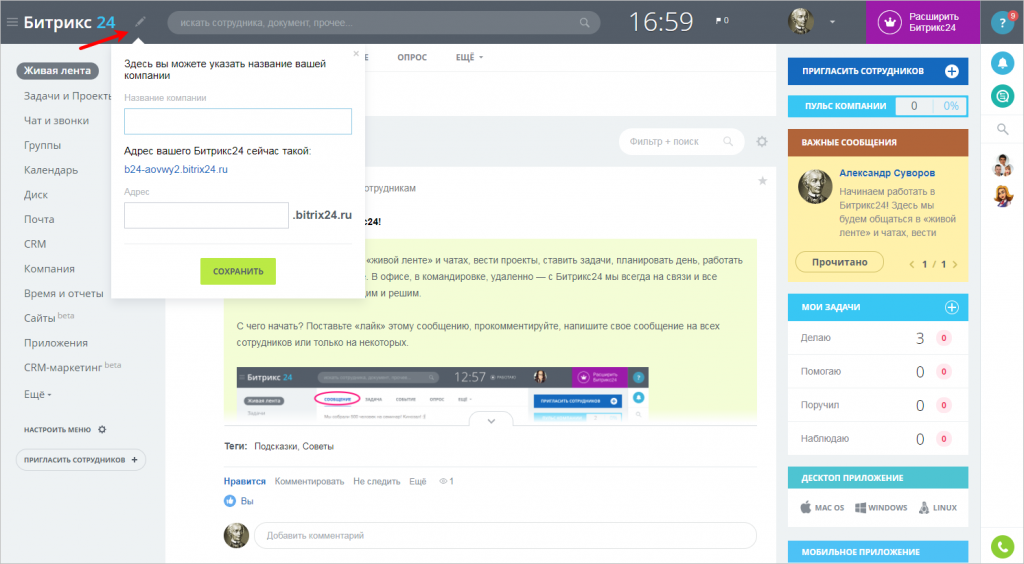
Важно, чтобы выбранное вами доменное имя было свободно.
2. Переключить на свой домен
Вы можете использовать для Битрикс24 доменное имя второго уровня и ниже.
Для этого:
1. Приобретите домен и SSl-сертификат на него
2. От лица администратора обратитесь в техподдержку. Пришлите закрытый ключ (private key), сертификат SSL (public key) и цепочку сертификатов до корня CA (certificate chain).
3. Указать точное название своего домена, на который вы хотите переключиться.
Важные требования:
- Не подойдут самоподписанные сертификаты
- Цепочка сертификатов обязательна
- Если у сертификата заканчивается срок действие, то запрос на его продление должен идти через техподдержку, иначе доменное имя вернется на первоначальное
3. Переименование домена
Изменить имя домена с one.bitrix24.ru на two.bitrix24.ru можно только на тарифах Команда и Компания. Для изменения доменного имени оставьте запрос в техподдержку. После смены домена перестанут работать все виджеты на сайтах и Открытые линии — их придется устанавливать заново.
4. Смена доменной зоны
Доменная зона отражается в последних буквах после точки — .ru, .ua, .kz и другие.
Вы можете сменить доменную зону только один раз (это бесплатно).
Условия:
- Заявку должен оставить создатель портала
- Перенос возможен бесплатно из любой зоны в любую
- Перенос можно сделать только один раз
- Вы не сможете перенести портал в другую доменную зону, если там уже есть портал с таким же доменом (нельзя перенести one.bitrix.ru в домен .ua, если там уже есть портал one.bitrix24.ua)
- Перенос осуществляется за 1 рабочий день
- После переноса со старого адреса будет идти редирект на новый адрес портала
Перестанут работать:
- Коннекторы для Открытых линий
- Виджеты для сайтов
- Публичные страницы
- Приложения из Маркетплейса
Жуковский Александр