
Эта статья предназначена для администраторов. Чтобы изменить имя пользователя в адресе, заканчивающемся на @gmail.com, следуйте этим инструкциям.
Как добавить домены в аккаунт Google Workspace
Если вы приобрели новый домен или сменили бренд компании, то можете изменить домен для своего аккаунта Google Workspace. Новый домен можно будет использовать для адресов электронной почты, совместного доступа к Диску, проведения видеовстреч в Meet и работы с другими сервисами.
Изменение основного домена – это сложный процесс. Вместо этого вы можете добавить в аккаунт ещё один домен. Подробнее о том, что можно сделать вместо изменения основного домена…
Ограничения
Как изменить основной домен
Если при регистрации в Google Workspace вы указали не тот домен, который вам нужен, вы можете удалить аккаунт в течение пробного периода.
Вы можете добавить новый домен в консоли администратора и настроить электронную почту. Затем следует обновить адреса электронной почты для пользователей и групп (например, info@example.com), чтобы в них использовался новый основной домен.
Предыдущий домен можно оставить в качестве пользовательского псевдонима домена – тогда пользователи смогут получать почту, отправленную и на новый, и на старый адрес.
Развернуть все | Свернуть все
Шаг 1. Подготовьтесь к переходу на новый домен
-
Убедитесь, что вы можете войти в аккаунт на сайте регистратора своего основного домена, например GoDaddy или Enom. Вам потребуется обновить настройки домена. Если возникнут вопросы, обратитесь к регистратору.
-
Если вы приобрели аккаунт у реселлера, свяжитесь с ним до перехода, чтобы получить помощь.
- Если у вас есть сайты, созданные в классической версии Google Сайтов, перенесите их в новую версию сервиса. Если вы удалите старый основной домен, размещенные в нем классические сайты также будут удалены.
- Если система единого входа настроена с использованием издателя, связанного с доменом, и стороннего поставщика идентификационной информации, выражение SAML будет изменено в соответствии с новым основным доменом. Чтобы убедиться, что пользователи смогут проходить аутентификацию после изменения основного домена, проверьте конфигурацию поставщика идентификационной информации. Подробнее о требованиях к утверждениям системы единого входа…
- Сообщите пользователям об изменении основного домена и действиях, которые им необходимо выполнить. Ниже приведен шаблон уведомления.
Шаг 2. Добавьте новый домен и настройте электронную почту
-
-
В разделе Управление доменами нажмите Добавить домен.

Примечание. Если вы используете устаревшую бесплатную версию G Suite, ссылка «Добавить домен» будет недоступна.
-
Введите имя домена.
Если вы недавно удалили этот домен из аккаунта Google Workspace, вам нужно подождать до 24 часов, прежде чем добавлять домен. Ознакомьтесь с советами по устранению неполадок.
- Выберите тип домена:
- Дополнительный домен подойдет в следующих случаях:
- Если вы хотите использовать новый домен в качестве основного. Подробнее о том, как изменить основной домен…
- Если новый домен нужно добавить для отдельной команды или организационного подразделения.
- Пользовательский псевдоним домена:
- Если вы хотите добавить псевдонимы электронной почты (дополнительные адреса электронной почты) для пользователей. Google Workspace автоматически создаст псевдонимы после того, как вы добавите домен.
- Дополнительный домен подойдет в следующих случаях:
-
Нажмите Добавить домен и начать подтверждение.
Подтвердите право собственности на домен, следуя инструкциям.
-
Чтобы использовать Gmail в этом домене, вернитесь к разделу Управление доменами после подтверждения. Найдите новый домен и нажмите Активировать Gmail.
Выполните инструкции по настройке Gmail.
Шаг 3. Переключитесь на новый основной домен
Совет. Воспользуйтесь быстрой ссылкой. На главной странице консоли администратора нажмите Изменить основной домен.
- Нажмите Изменить основной домен. Если эта возможность недоступна:
- У вас есть пользовательский псевдоним домена. Удалите его и добавьте домен как дополнительный, выполнив инструкции шага 2.
- Ваш тип аккаунта не предусматривает смену основного домена (изучите раздел Ограничения).
- Укажите домен, который вы хотите сделать основным, и нажмите Изменить основной домен.
Важно! На вступление изменений в силу может потребоваться до 48 часов. Пока этого не произойдет, ваша почта будет доставляться по адресам в старом основном домене. Вы можете перейти к следующим шагам.
Шаг 4. Переведите пользователей и группы на новый домен
Как переименовать аккаунты пользователей, указав новый домен
Вам потребуется изменить пользовательские адреса электронной почты, указав для них новое доменное имя. Прежде чем выполнить указанные ниже действия, ознакомьтесь с последствиями смены имени пользователя.
Важно! Когда вы переименуете свой аккаунт администратора, вы автоматически выйдете из системы. После этого вам потребуется войти в нее с новым именем пользователя.
-
В консоли администратора нажмите на значок меню
 КаталогПользователи.
 - Нажмите на имя пользователя, чтобы открыть его страницу.
- В левой части страницы выберите Переименовать пользователя.
- В разделе «Основной адрес электронной почты» нажмите на стрелку вниз и выберите новый основной домен.

- Нажмите Переименовать.
Совет. Если пользователей много, измените их имена с помощью электронной таблицы.
Как переименовать группы рассылки, указав новый домен
Обновите адреса групп, указав новый основной домен. Например, измените адрес info@stariy-domen.com на info@noviy-domen.com.
- Нажмите на группу, которую нужно переименовать, чтобы открыть ее страницу.
- В верхней части страницы нажмите на значок «Изменить» .
- Нажмите на стрелку вниз и выберите новый основной домен.
- Нажмите Сохранить информацию о группе.
Шаг 5. Перепрофилируйте или удалите старый основной домен
Старый домен в Google Workspace можно использовать следующим образом:
- Сохранить возможность вести переписку с адресов в старом домене
Прежнее доменное имя можно сделать пользовательским псевдонимом домена. Так вы сможете отправлять и получать почту и в новом основном, и в старом домене. Дополнительная плата за это не взимается.
Вам нужно удалить старый домен и добавить его в качестве пользовательского псевдонима домена.
Подробнее…

- Сохранить старый домен как дополнительный (по умолчанию)
Вы можете добавить отдельную группу пользователей в дополнительный домен. У всех пользователей будет свой адрес электронной почты в этом домене, но вам придется платить за каждый почтовый аккаунт. - Удалить старый домен
Если вы не хотите использовать старый основной домен, удалите его.
Шаг 6. Обновите настройки Google Workspace
Обновите настройки для:
- оплаты;
- пользовательских псевдонимов домена;
- приложений из каталога Marketplace;
- логотипов и собственных URL.
- Убедитесь, что важные уведомления об оплате приходят на правильный адрес электронной почты, и проверьте контактную информацию своей компании.
- Если у вас есть пользовательские псевдонимы домена, удалите и снова добавьте их в свой аккаунт.
Примечание. Пользовательские псевдонимы домена связаны со старым основным доменом. После удаления псевдонима может пройти до 24 часов, прежде чем его можно будет снова добавить в аккаунт.
-
Если вы устанавливали приложения из каталога Marketplace, уточните у разработчиков, требуется ли переустановка. Если в приложении есть данные, привязанные к доменному имени или пользовательским адресам электронной почты, после внесения изменений они будут утеряны.
- При необходимости попросите пользователей изменить старое доменное имя в URL сайтов на новое, чтобы они могли редактировать их. Например, вместо sites.google.com/a/stariy-domen.com указать sites.google.com/a/noviy-domen.com.
- При необходимости обновите свои логотипы и собственные URL, которые показываются в аккаунтах Google Workspace пользователей.
Если у вас есть аккаунт Google Cloud, смена основного домена не повлияет на ваши проекты и ресурсы. Отображаемое название ресурса «Организация» в Google Cloud изменится в течение нескольких дней.
Как отправить пользователям уведомление о смене основного домена и инструкции (необязательно)
Сообщите пользователям об изменении основного домена и действиях, которые им необходимо выполнить. Ниже приведен пример такого уведомления, которое вы можете отредактировать по своему усмотрению. Если вы хотите добавить в него дополнительные инструкции или советы, вам поможет эта статья.
Пример уведомления о смене домена
Наш электронный адрес был изменен с <stariy-domen.com> на <noviy-domen.com>. Информация о том, как использовать ваш новый адрес, приведена ниже.
Новый адрес электронной почты. Ваш новый адрес электронной почты выглядит следующим образом: <vasheimya@noviy-domen.com>. Используйте этот адрес для входа в аккаунт Google Workspace (пароль остался прежним).
В наших группах рассылки, таких как info@ и sales@, теперь также используется новое доменное имя.
Рекомендуемые действия
- Измените домен в подписи для электронных писем.
- Если вы используете <приложение из каталога Marketplace или собственное приложение>, выйдите из него, а затем войдите с новым адресом электронной почты.
Пример уведомления о смене домена и особенностях работы с почтой в новом и старом доменах
Наш электронный адрес был изменен с <stariy-domen.com> на <noviy-domen.com>. Информация о том, как использовать ваш новый адрес, приведена ниже.
Новый адрес электронной почты. Ваш новый адрес электронной почты выглядит следующим образом: <vasheimya@novyi-domain.com>. Используйте этот адрес для входа в аккаунт Google Workspace (пароль остался прежним).
Электронная почта. Письма, отправленные на ваш прежний адрес, будут как и раньше доставляться в ваш почтовый ящик. Ваш старый адрес теперь является псевдонимом (дополнительным адресом) для нового.
В наших группах рассылки, таких как info@ и sales@, теперь также используется новое доменное имя. Однако вы по-прежнему будете получать письма, отправленные на старые групповые адреса.
Рекомендуемые действия
- Измените домен в подписи для электронных писем.
- Задайте в Gmail настройки, позволяющие отправлять письма со старого адреса.
В поле Адрес электронной почты укажите свой старый адрес.
- Если вы используете приложение из каталога Google Workspace Marketplace или собственное приложение, выйдите из него, а затем войдите с новым адресом электронной почты.
Google, Google Workspace, а также другие связанные знаки и логотипы являются товарными знаками компании Google LLC. Все другие названия компаний и продуктов являются товарными знаками соответствующих компаний.
Эта информация оказалась полезной?
Как можно улучшить эту статью?
Как поменять адрес электронной почты в Яндексе

Содержание
- Можно ли поменять адрес учетной записи
- Изменение домена
- Номер мобильного вместо привычного e-mail
- Привязка дополнительного адреса
- Использования другого имени пользователя
- Создание новой почты
- Полезные советы
- Частые вопросы
В некоторых случаях может понадобиться изменить адрес электронной почты в Яндексе. Пользователь также захочет сохранить все свои письма, контакты, персональную информацию и настройки. Разберемся, можно ли сменить адрес почты и как это работает.
Можно ли поменять адрес учетной записи
Нужно сразу уточнить, что полностью поменять адрес эл. почты не получится. Во время регистрации пользователь создает общий аккаунт для всех сервисов Яндекса. При этом часть названия почтового ящика, которая отображается перед значком собачки, выступает в качестве логина.
Смена адреса может происходить путем регистрации новой учетной записи. Но выход из ситуации существует. Яндекс предлагает несколько полезных опций, с помощью которых можно выполнить смену e-mail.
Изменение домена
Чтобы изменить свой эл. адрес без создания нового ящика, можете выбрать для своей учетной записи другое доменное имя. Яндекс предлагает для своих пользователей несколько вариантов.
Для выбора другого домена выполните следующее:
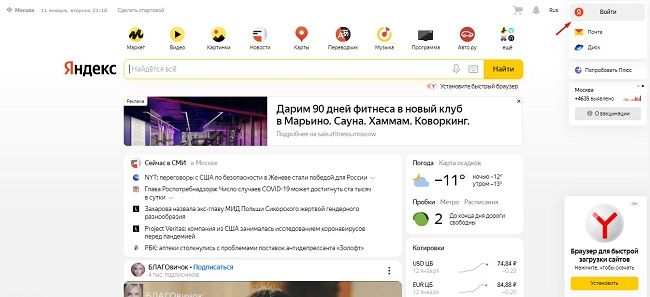
- Перейдите на сайт Яндекса, используя ссылку https://yandex.ru/.
- В верхней части страницы кликните на кнопку «Войти».
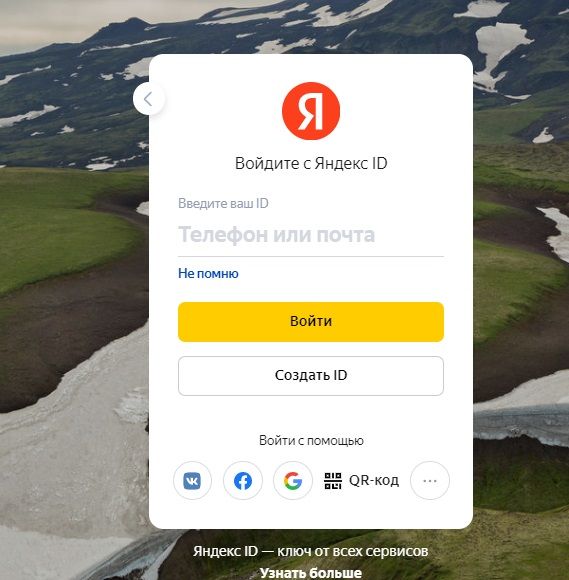
- Укажите логин и пароль от своей учетной записи.
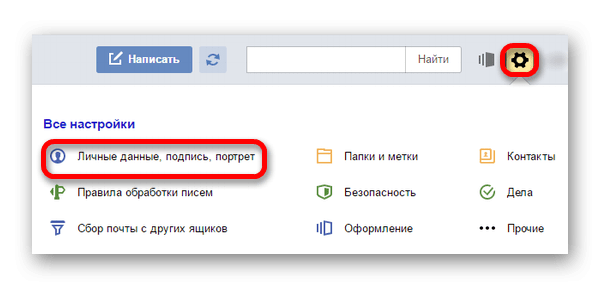
- Перейдите в настройки своего ящика. Кликните по соответствующей кнопке и выберите подраздел «Личные данные…».
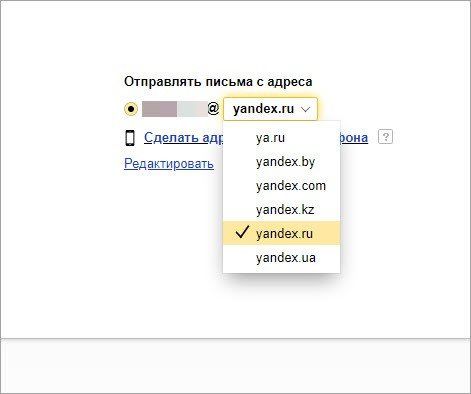
- Кликните на пункт «Отправлять письма с адреса».
- Выберите один из доменов.
На заметку:
В результате выполнения указанных действий логин пользователя останется тот же, но поменяется домен (вторая часть e-mail).
Номер мобильного вместо привычного e-mail
В настройках e-mail можно поменять стандартный адрес на номер телефона, который привязан к текущему аккаунту. В выбранном разделе найдите блок с подходящим названием и активируйте опцию.
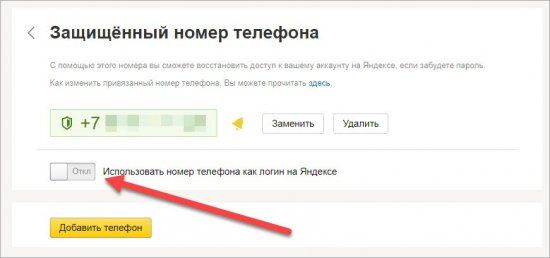
Подтвердите свой мобильный, вписав в соответствующей строчке код из смс-сообщения
После выполнения указанных настроек после отправки писем их получатели не будут видеть вашего настоящего электронного адреса. Вместо него, в строке «Отправитель» будет отображаться выбранный номер мобильного. При этом основной адрес почты останется прежним.
Привязка дополнительного адреса
К учетной записи Яндекса можно прикрепить дополнительный электронный адрес. Чтобы это сделать, придерживайтесь инструкции:
- Авторизуйтесь в основной учетной записи. Откройте ее настройки.
- Под пунктом «Отправлять письма с адреса» кликните «Редактировать».
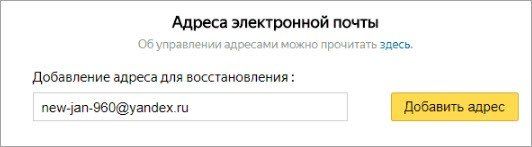
- Впишите дополнительную почту в строке «Добавление адреса для восстановления».
- Нажмите «Добавить адрес».
- Авторизуйтесь в дополнительном ящике. Откройте в нем письмо от Яндекса. Перейдите по ссылке, чтобы подтвердить привязку аккаунта.
На заметку:
Удобнее всего выполнять привязку дополнительной учетной записи с разных браузеров.
Использования другого имени пользователя
Функционал Яндекса позволяет поменять личные данные пользователя, которые в последующем будут отображаться при получении от него сообщений. Чтобы это сделать, придерживайтесь инструкции:
- Запустите почту. Кликните по названию учетной записи. В отобразившемся меню выберите «Управление аккаунтом».
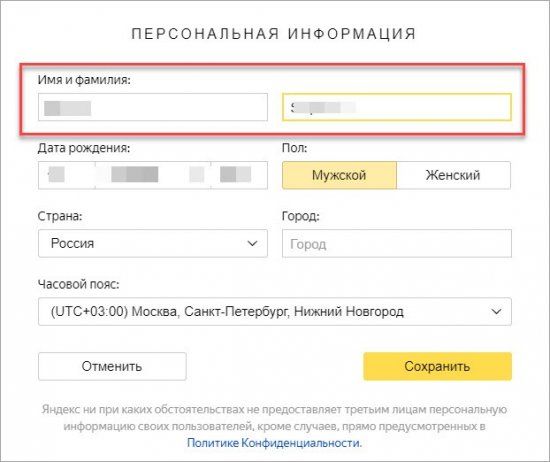
- Откроется список всех доступных настроек, где выберите «Изменить персональную информацию».
- В поле «Имя и фамилия» введите другую информацию.
- Нажмите «Сохранить».
Создание новой почты
Если вас не устраивает изменение части адреса почты или привязка дополнительного аккаунта, рассмотрите создание нового ящика. На Яндексе это сделать очень просто:
- Перейдите по ссылке https://yandex.ru/.
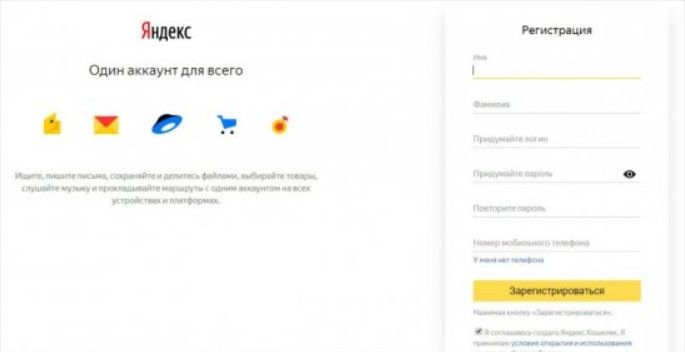
- Нажмите на кнопку «Создать».
- Впишите все необходимые данные для регистрации – свое имя, фамилию, номер мобильного. Придумайте логин и пароль.
- Нажмите «Зарегистрироваться».
- Подтвердите свой номер телефона, вписав в соответствующую строчку код, который получите в смс-сообщении. Привязка мобильного в последующем при потере пароля поможет быстро восстановить доступ к учетной записи.
На заметку:
При создании нового почтового ящика на Яндексе используйте уникальный логин. Также рекомендуется указывать другой пароль.
Полезные советы
Совет №1
Поменять адрес своей почты можно и в процессе написания письма другому человеку. Чтобы это сделать, придерживайтесь инструкции:
- Запустите свой почтовый ящик и кликните «Написать».
- При необходимости к стандартному тексту добавьте в письмо различные документы, фото, видео.
- Кликните на стрелочку возле кнопки «Отправить» и выберите другой домен или e-mail, если ранее выполняли его привязку.
- При необходимости в процессе отправки письма можете поменять имя и фамилию отправителя. Кликните по полю возле надписи «От кого». После этого вручную впишите нужную информацию.
- Если хотите сменить адрес, на который будете отправлять письмо, нажмите на строку «Кому». В результате откроется список адресов, с которыми взаимодействовали. Выберите подходящий e-mail или впишите его вручную.
- Для завершения операции кликните «Отправить».
Совет №2
Если хотите более эффективно использовать почту Яндекс на своем смартфоне, установите себе специальное мобильное приложение:
| Андроид | https://play.google.com/store/apps/details?id=ru.yandex.mail&hl=ru&gl=US |
| Айфон | https://apps.apple.com/ru/app/d441785419 |
Частые вопросы
Что изменится, если я выберу другое доменное имя для своего логина?
Абсолютно ничего. Вы получите новый электронный адрес, не переходя на другую учетную запись.
Могу ли я создать на Яндексе несколько почтовых ящиков и пользоваться ими одновременно?
Да, можно.
-
Embedded video

-
Embedded video
-
Embedded video
-
Embedded video


Настройка почты своего домена в Яндексе
Для одного домена в почтовом сервисе Яндекса можно создать до тысячи различных почтовых аккаунтов, что вполне хватит для работы небольшой фирмы. Все созданные почтовые ящики не ограничены в используемом пространстве – в них можно хранить неограниченное количество писем. Просматривать и отправлять письма со своего почтового ящика можно посредством веб-интерфейса Яндекса на странице mail.yandex.ru/mydomain или через почтовые клиенты, например Thunderbird, The Bat, Microsoft Outlook. В функционале почтового сервиса поддерживаются протоколы как SMTP, так и POP3/IMAP.
Чтобы настроить свои почтовые ящики в сервисе Яндекса, необходимо выполнить следующие операции:
- подключить свой домен к сервису;
- настроить у своего регистратора MX-записи;
- создать нужное количество почтовых ящиков на сервисе Яндекса;
- настроить доступность к созданным почтовым ящикам на собственном домене.
1 этап подключения домена
- Зарегистрируйтесь на сайте Яндекса (если вы уже зарегистрированы на нем, то просто авторизуйтесь).
- Перейдите на страницу “Создать почту в своем домене” (http://pdd.yandex.ru).
На открывшейся странице будет выведено предложение в виде формы о подключении своего домена. После ввода в форму имени своего домена следует нажать кнопку “Подключить домен” (Рис. №1).

Рисунок №1. Подключение домена
После нажатия кнопки будет выведена следующая страница, на которой приведена дальнейшая инструкция по окончанию процедуры подключения. Чтобы введенный вами адрес домена был принят сервисом Яндекса, необходимо подтвердить права на него. Сделать это можно несколькими предложенными способами:
- Разместить в корневой директории своего сайта файл с указанным содержанием под указанным именем (Позиция 1, Рис. №2).
- Изменить значение записи CNAME на поддомен mail.yandex.ru (Позиция 2, Рис. №2).
- Указать предложенный адрес электронной почты как контактный почтовый адрес вашего домена (Позиция 3, Рис. №2).

Рисунок №2. Варианты подтверждения прав на домен
Вариант №1. Загрузка файла на свой домен
Создаем файл в редакторе Блокнот (Notepad) и копируем туда предложенный текст (Позиция 1, Рис. №2). Сохраняем файл под предложенным именем и меняем его формат с .txt на .html.
Открываем в своем браузере новое окно или новую вкладку и заходим в панель управления своим интернет-магазином в системе InSales. Переходим в подраздел “Файлы” раздела “Сайт” (Позиция 1, Рис. №3).
Загружаем файл нажатием соответствующей ссылки (Позиция 2, Рис. №3).

Рисунок №3. Добавление файла на сайт в InSales
Переключаем вкладку (окно) браузера на предыдущую и подтверждаем владение домена нажатием кнопки “Проверить владение доменом” (Позиция 1, Рис. №4).

Рисунок №4. Проверка владения доменом
По истечении некоторого времени значение статуса домена изменится на “Ожидаем установки MX-записей”. После этого можно переходить ко второму этапу – настройке доменных имен (процедура описана ниже).
Вариант №2. Изменение записи CNAME на поддомен mail.yandex.ru у регистратора
Внимание! Этот пункт выполнять не следует, если вы уже загрузили и подтвердили наличие файла в корневом каталоге своего интернет-магазина, согласно процедуре, описанной в предыдущем пункте.
Процедура изменения CNAME записей у разных регистраторов может отличаться. Конкретные указания можно получить у владельца DNS-серверов. Вам потребуется указать следующие параметры:
- имя своего поддомена, которое было указано при подтверждении домена;
- тип изменяемой записи – CNAME;
- новое значение – mail.yandex.ru.
Статус добавленного домена можно будет проверить на странице сервиса Яндекса “Мои домены”. Если домен Яндексом был подтвержден, то в секции с его названием появится надпись “Домен подключен и делегирован на Яндекс” вместо предыдущей “Домен не подтвержден”. Процедура подтверждения может занять несколько часов времени.
Внимание! Если ваш домен был зарегистрирован через InSales, то изменить его CNAME и MX записи вы не сможете. Для этого вам необходимо обратиться в техподдержку.
Настройка DNS
Чтобы послания из ваших почтовых ящиков переадресовывались на почтовый сервис Яндекса, необходимо настроить на него записи MX-типа вашего домена. На наших DNS-серверах их возможно редактировать в секции “Управление зоной” панели управления. Если вы арендуете DNS-сервера на другом хостинге, то и информацию о возможности и способе редактирования MX-записей вы сможете узнать у его техподдержки.
Процедура изменения записей типа MX:
- Удалите наличествующие там записи.
Внимание! Все созданные ранее почтовые ящики перестанут принимать письма, но они будут отправляться уже на новые ящики, созданные в Яндекс-сервисе. - Добавьте новую запись и задайте ей тип MX со следующим внесением значений:
- ее поддомен – @;
- ее тип — MX-записи;
- ее значение – mx.yandex.ru;
- приоритет редактируемой записи – 10.
- Настройте запись SPF-типа. Редактирование SPF-записи позволит идентифицировать почтовые адреса более точно, что, в свою очередь, сможет повысить их статус у сторонних почтовых сервисов. Это отразится на том, что отправленные с этих адресов письма будут реже считаться спамом. Настраивать SPF-запись необязательно, но если ваши клиенты жалуются, что ваши письма к ним не доходят или же попадают в папку “Спам”, то эту процедуру все-таки желательно выполнить.
Содержание SPF-записи:
- имя вашего поддомена — @;
- тип его записи – TXT;
- данные записи – v=spf1 redirect=_spf.yandex.ru.
По истечении некоторого времени после изменения записи MX-типа статус домена будет изменен со значения “Ожидание установки MX-записей” на значение “Подключен”. Время изменения статуса может длиться несколько часов. Только после этого вы сможете создавать именные почтовые адреса.
Внимание!Если вы свой домен регистрировали через InSales, то изменение записей типа CNAME и MX будет доступно только техподдержке системы, к специалистам которой вам следует обратиться.
2 этап – создание именных почтовых ящиков
После того, как статус домена изменился на “Подключен”, можно приступать к созданию новых почтовых ящиков.

Рисунок №5. Создание доменной почты
Создание нового именного почтового ящика сводится к указанию его логина (адреса или имени создаваемой почты) и пароля (Положение 2, Рис. №5). После нажатия кнопки “Добавить” он будет доступен вам сразу же. В качестве наименования почтового ящика есть возможность использовать любые корректные имена кроме postmaster и abuse. Почтовый сервис Яндекса блокирует письма, содержащие вирусное содержание или файлы, как входящей, так и исходящей почты. Это же относится и к рассылкам почты массового характера.
Для возможности управления почтой своего почтового ящика можно воспользоваться веб-сервисом, предоставляемым Яндексом по адресу mail.yandex.ru/for/domain.ru, где domain.ru – это ваш домен. В качестве логина почты следует указать ее полное (адресное_имя @domain.ru) или короткое (адресное_имя) имя. В поле ввода пароля введите ранее указанный во время создания этого почтового ящика пароль.
Для обработки доменной почты через почтовые клиенты (Microsoft Outlook Express, Thunderbird, The Bat) следует выполнить аналогичные настройки с тем лишь исключением, что в качестве логина нужно указать полное имя адреса (name@domain.ru).
Настройка доступа к именной почте домена
Изначально доступ к почте своего домена на сервисе Яндекса открыт по адресу mail.yandex.ru/for/domain.ru. Но доступ можно открыть и по адресу mail.domain.ru. Для этого потребуется изменение некоторых необязательных настроек. У своего регистратора необходимо заменить запись CNAME-типа параметра поддомена mail на запись domain.mail.yandex.net:
- имя поддомена вашего домена – mail;
- тип редактируемой записи – CNAME;
- изменяемые данные — domain.yandex.net.
Изменения вступят в силу через 2–48 часов.
Содержание:
Настройка почты своего домена. Часть 1 — Общая информация
Настройка почты своего домена. Часть 2 — почтовый сервис Яндекса
Настройка почты своего домена. Часть 3 — почтовый сервис Google
Только зарегистрированные и авторизованные пользователи могут оставлять комментарии.
- Настройка домена для работы с хостингом
- Создание почтового домена
- Изменение пароля и настроек почтового ящика
- Чтение почты
- Импорт контактов в веб-интерфейс
- Основные параметры почтового сервера
- Настройка популярных почтовых программ (Outlook, Thunderbird и др.)
Настройка домена для работы с хостингом
См. статью Как направить домен на хостинг?
Создание почтового домена и ящиков
1. Войдите в панель управления хостингом, используя свой номер договора и пароль.
2. Перейдите в раздел Почта.
3. Нажмите кнопку Создать новую почту в правом верхнем углу.
.png)
4. В блоке Выберите домен выберите домен из списка, зарегистрированных по договору или введите имя домена вручную, выбрав пункт Новый домен, далее укажите имя почтового ящика и пароль. Затем нажмите кнопку Создать.
.png)
5. Новые почтовые ящики создаются аналогичным способом. При создании необходимо выбрать домен, в рамках которого ящик будет функционировать.
.png)
Изменение пароля и настроек почтового ящика
1. В разделе панели управления Почта → ваш_домен → Почтовые ящики нажмите на название ящика, чтобы перейти к его настройкам. На странице настроек вы можете добавить краткое описание (комментарий) и синонимы, установить объем дискового пространства (лимит), а также изменить текущий пароль ящика.

2. В блоке Синонимы вы можете добавить синоним почтового ящика. В нашем примере почтовый ящик mail@example.com имеет синоним mail1@example.com. В результате письма, отправленные на адрес mail и mail1 будут попадать в один почтовый ящик.
.png)
3. Пользователь почтового ящика может самостоятельно изменить пароль в веб-интерфейсе почтового ящика на сайте mail.nic.ru в разделе Настройки → Пароль.
.png)
Чтение почты
Если вы используете почтовую программу (например Outlook) настройте ее в соответствии с инструкцией. Если не используете почтовые программы, вы можете воспользоваться веб-интерфейсом чтения почты. Для этого:
- зайдите на сайт https://www.mail.nic.ru/
- введите адрес ящика и пароль, нажмите кнопку Войти.

- вы попадёте в веб-интерфейс чтения почты.


.png)
Импорт контактов в веб-интерфейс
Чтобы импортировать список контактов:
- Перейдите в веб-интерфейс.
- Введите email и пароль и кликните Войти.
- Перейдите в раздел Контакты:

- Нажмите Импортировать:
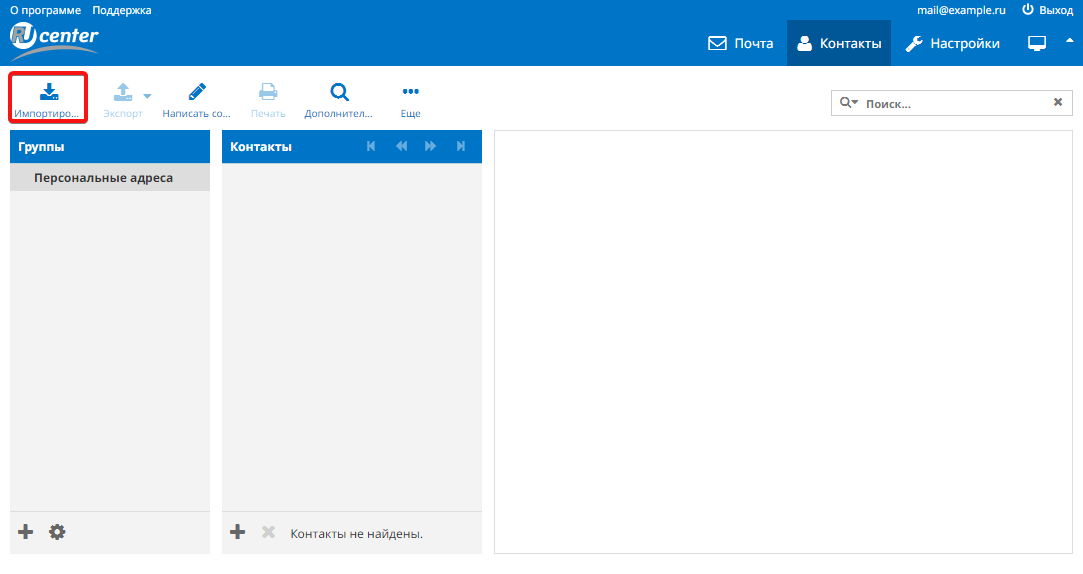
- Кликните Выбрать файлы и выберите файл с контактами, который вам необходимо импортировать. В пункте «Распределение по группам при импорте» выберите нужный способ импорта или оставьте вариант «Отсутствует». Пример файла контактов: contacts.csv
При необходимости передвиньте переключатель в положение «Заменить всю адресную книгу». Затем нажмите Импортировать:

- Если импорт прошёл корректно, вы увидите сообщение со списком контактов. Чтобы продолжить работу с Roundcube, нажмите Отмена:

Действия при ошибке импорта
При загрузке файла контактов с расширением .CSV может возникнуть ошибка импорта.
CSV-файлы — это файлы, которые можно создавать и редактировать в редакторах электронных таблиц. В CSV-файлах данные хранятся не в столбцах, а в виде текста, который разделен запятыми. Текст состоит из полей, которые должны быть расположены в строгой последовательности. Ошибка импорта отображается в тех случаях, когда в файле контактов нарушена структура (последовательность) или он пустой.
В качестве примера рассмотрим файл с корректной структурой, который экспортировали из почтового клиента Gmail:

Обратите внимание
Названия полей в файле могут отличаться в зависимости от почтового клиента, из которого вы экспортировали контакты, однако их содержание должно оставаться неизменным.
В файле из Gmail обязательные поля называются так:
- Given Name — имя;
- Family Name — фамилия;
- Group Membership — группа, в которую входит пользователь. В примере группа называется myContacts;
- E-mail 1 — Value — электронная почта адресата.
Правильная структура файла для почтового клиента Roundcube выглядит как:
«first_name»,»last_name»,»display_name»,»email»
Где:
- first_name — имя,
- last_name — фамилия,
- display_name — группа, в которую входит пользователь,
- email — электронная почта адресата.
Чтобы исправить ошибки при импорте контактов в Roundcube, приведите структуру всего файла к корректному виду с помощью официальной документации.
Основные параметры почтового сервера
Для подключения к почтовому серверу используйте следующие параметры:
|
Параметр сервера |
Имя сервера |
Порт для соединения |
Порт для шифрованного соединения(SSL) |
|
IMAP-сервер для входящей почты |
mail.nic.ru |
143 |
993 |
|
POP3-сервер для входящей почты |
mail.nic.ru |
110 |
995 |
|
SMTP-сервер для исходящей почты |
mail.nic.ru |
587, 25 или 2525 |
465 |
В качестве имени пользователя указывается полное название почтового ящика. Например, info@ваш_домен.
Необходимо использовать SMTP-авторизацию с теми же логином и паролем, что и для получения почты.
 Туториал: Как настроить почту для домена
 Туториал: Как настроить почту для домена
Подключение Яндекс.Почты
Обратите внимание
Заказ новых услуг Яндекс.Почты через Личный кабинет остановлен. Доменную почту можно заказать напрямую в Яндекс.
Как подключить Яндекс.Почту
Прежде чем создать почту компании нужно войти в аккаунт на Яндекс. Если вы забыли свой логин, обратитесь в техподдержку Яндекса. Если у вас нет аккаунта в системе Яндекс, создайте его на странице регистрации.
Чтобы узнать, как подключить домен к почте Яндекса, используйте справку Яндекс.
Дальнейшее управление почтовыми ящиками для домена, настройка и работа с услугой происходит в админке Яндекс.
Как подтвердить свой почтовый домен на Яндекс
- 1.
-
2.
Зарегистрируйтесь или войдите в ваш аккаунт Яндекс.
-
3.
Перейдите в раздел Домены:
Доменная почта Яндекс вход
-
4.
Кликните Подтвердить домен:
-
5.
Подтвердите домен одним из предложенных способов. Рекомендуем воспользоваться самым простым и быстрым способом — верификация с помощью DNS.
Дальнейший процесс настройки услуги зависит от того, какие DNS-серверы прописаны для вашего домена. Вам может помочь статья: Как узнать, какие DNS-серверы прописаны для домена?.
Для домена прописаны ns1.reg.ru и ns2.reg.ru
Если для домена указаны ns1.reg.ru и ns2.reg.ru, скопируйте значение TXT-записи и вставьте его в зону домена по инструкции: Настройка ресурсных записей DNS в Личном кабинете. Затем вернитесь в админку Яндекса и нажмите Запустить проверку. После этого настройка завершится автоматически в течение 15-20 минут.
Если вы увидите сообщение о том, что нет MX-записи, проверьте, есть ли в ресурсных записях домена запись mx.yandex.net. с приоритетом 10.
Если запись отсутствует, добавьте ее по инструкции: Настройка ресурсных записей в Личном кабинете. Затем подождите 15-20 минут. Если в Яндекс.Коннект по-прежнему будет отображаться ошибка, свяжитесь с техподдержкой Яндекса.
Для домена прописаны ns1.hosting.reg.ru и ns2.hosting.reg.ru
Если для домена указаны ns1.hosting.reg.ru и ns2.hosting.reg.ru, дальнейшая настройка происходит в панели управления хостингом.
Удалите все MX и TXT-записи. Также удалите А-запись для поддомена mail.вашдомен.ru и CNAME-запись, если она присутствует в списке ваших записей.
- в панели ISPmanager:
- в панели cPanel:
- в панели Plesk:
Затем добавьте следующие ресурсные записи:
| Имя записи | Тип записи | Значение записи | Приоритет |
| mysite.ru. | MX | mx.yandex.net. | 10 |
| mysite.ru. | TXT | v=spf1 a mx include:spf.hosting.reg.ru include:spf.yandex.net ~all | |
| mail.mysite.ru. | CNAME | domain.mail.yandex.net. |
Сохраните изменения и дождитесь обновления ресурсных записей в течение 15-20 минут.
Для домена прописаны ns5.hosting.reg.ru и ns6.hosting.reg.ru
Если для вашего домена прописаны DNS-серверы ns5.hosting.reg.ru и ns6.hosting.reg.ru, для настройки Яндекс.Почты удалите и добавьте указанные выше ресурсные записи по инструкции: Как управлять зоной домена на сервере VPS?
Дождитесь обновления ресурсных записей в течение 15-20 минут.
Для домена прописаны другие DNS-серверы
Если для домена прописаны DNS-серверы, отличные от указанных выше, перейдите в редактор зоны домена (сайт, в котором обслуживается ваш домен) и добавьте ресурсные записи для работы Яндекс.Почты.
Чтобы узнать, какие записи нужно добавлять, перейдите к списку услуг, кликните по названию услуги «Яндекс.Почта для домена» и выберите пункт «Информация о ручной настройке сервиса».
Важно: Если вы недавно изменили DNS-серверы и после этого прописали ресурсные записи, почта для бизнеса Yandex сможет увидеть их не сразу, а когда обновятся DNS-серверы.
После того как вы добавили записи, нажмите Проверить:
Готово! После того как ресурсные записи обновятся, Яндекс.Почта будет готова к использованию. Как происходит управление доменной почтой и дальнейшие настройки описаны в статье Работа с Яндекс.Почтой.
Если услуга отображается на сайте REG.RU со статусом «Неактивен», а в Яндекс.Почте работает, воспользуйтесь информацией ниже: Яндекс.Почта не работает.
Если у вас возникли дополнительные вопросы по настройке Яндекс.Почты, обратитесь к справочным статьям Яндекса.
Удаление почтовых доменов
Пропустите этот шаг, если до Яндекс.Почты вы не использовали почту на хостинге REG.RU. Если вы использовали почту на хостинге REG.RU, удалите локальный почтовый домен, чтобы избежать конфликта «Яндекс.Почты» и почты на хостинге.
Для этого войдите в панель управления хостингом и в зависимости от панели следуйте инструкции:
Важно: удаление локального почтового домена повлечет за собой удаление всех почтовых аккаунтов на хостинге. Поэтому перед удалением рекомендуем скачать все письма с сервера на локальный ПК. Это можно сделать через почтовый клиент, настроив его по протоколу POP3. Для настройки протокола РОРЗ используйте инструкцию: Настройка почтового клиента.
Перейдите в раздел «Почта» и в верхнем меню нажмите Почтовые домены:
Выберите нужный почтовый домен и нажмите Удалить:
Нажмите ОК, чтобы подтвердить действие.
Если вы используете DNS-серверы ns1.hosting.reg.ru и ns2.hosting.reg.ru, удалите ресурсные записи для поддомена mail по инструкции:
В разделе «Электронная почта» выберите Маршрутизация почты:
В выпадающем списке выберите нужный домен, в блоке «Маршрутизация электронной почты» отметьте пункт Удаленный почтовый обменник и нажмите Изменить:
Если вы используете DNS-серверы ns1.hosting.reg.ru и ns2.hosting.reg.ru, удалите ресурсные записи для поддомена mail по инструкции.
Обратите внимание! Если внешний вид вашей панели управления отличается от представленного в инструкции, перейдите в раздел «Сайты и домены» и в правом верхнем углу измените вид на «Активный».
Во вкладке «Почта» перейдите в раздел «Настройки почты» и кликните по имени вашего домена:
В открывшемся окне снимите галочку с «Активировать почтовую службу на этом домене» и нажмите Применить:
Если вы используете DNS-серверы ns1.hosting.reg.ru и ns2.hosting.reg.ru, удалите ресурсные записи для поддомена mail по инструкции:
Готово, локальная почта будет отключена.
Как проверить, правильно ли настроена Яндекс.Почта
Узнать о текущем состоянии настроек вы можете на сайте Яндекса. Если сказано, что записей для установки не хватает, воспользуйтесь утилитой dig, чтобы проверить, какие ресурсные записи прописаны для вашего домена на данный момент. Подробнее об этом в статье: Онлайн-проверка DNS-записей домена.
Пропишите нужные ресурсные записи. Их можно найти по ссылке «Информация о ручной настройке сервера». Инструкция по добавлению дана выше. Информация о записях обновится в течение 15-20 минут.
Добавить почтовый ящик для домена на Яндекс.Почте вы можете по инструкции.
Услуга Яндекс.Почта неактивна
Обращаем ваше внимание на то, что статус услуги не влияет на работу сервиса Яндекс.Почта. Если в списке услуг ваша услуга отображается как неактивная длительное время, а на странице Яндекса указано, что домен подключен, напишите в службу поддержки, наши специалисты установят корректный статус.
Что делать, когда возникает ошибка: для этого домена не проставлены MX-записи
Данная ошибка означает, что MX-записи для домена не прописаны. Чтобы заработала почта для домена Яндекс, нужно добавить MX запись, указывающую на него:
| Имя записи | Тип записи | Значение записи | Приоритет |
| mysite.ru. | MX | mx.yandex.net. | 10 |
Как настроить DKIM для Яндекс.Почты
Указанным способом при помощи DKIM будут подписываться все письма, отправленные с почтовых ящиков. Сообщения, отправленные при помощи php mail с сайта, подписываться DKIM не будут. Если вы хотите, чтобы письма с сайта также подписывались DKIM, в настройках сайта настройте отправку почты по SMTP.
- 1.
- 2.
- 3.
-
4.
Скопируйте значение TXT-записи. Эту TXT-запись необходимо добавить на DNS-серверах, прописанных для вашего домена:
-
5.
Проверьте, какие DNS прописаны для вашего домена: Как узнать, какие DNS-серверы прописаны для домена.
ns1.reg.ru и ns2.reg.ruДобавьте TXT-запись, полученную в третьем шаге по инструкции.
В качестве «Subdomain» используйте «mail._domainkey».
ns1.hosting.reg.ru и ns2.hosting.reg.ruДобавьте TXT-запись, полученную в третьем шаге по инструкции: Настройка ресурсных записей DNS на хостинге.
ns5.hosting.reg.ru и ns6.hosting.reg.ruДобавьте TXT-запись, полученную в третьем шаге по инструкции: Как управлять зоной домена на сервере VPS?
другие DNS-серверыОбратитесь к поставщику DNS с просьбой добавить TXT-запись, полученную в третьем шаге.
Процесс подключения занимает около суток. Как только подключение будет завершено, все письма начнут получать цифровую подпись автоматически.
Как отключить Яндекс.Почту в Личном кабинете
Прежде чем отключить Яндекс.Почту для бизнеса в Личном кабинете, удалите почтовые ящики, созданные для Яндекс домена, к которому была подключена услуга. Удаление осуществляется на сайте Яндекса.
Чтобы отключить «Яндекс.Почту» в Личном кабинете, в разделе Другие услуги перейдите на страницу управления услугой Яндекс.Почта и нажмите Удалить услугу. Подтвердите отключение Яндекс.Почты. После этого услуга в Личном кабинете будет отключена.
Яндекс.Почта: добавить пользователя
С корпоративной почтой обычно работают несколько сотрудников. Чтобы у каждого был личный доступ к корпоративным письмам, нужно создать сеть аккаунтов, которые будут взаимодействовать с одной корпоративной почтой. Такая возможность в Яндекс.Почте есть. Администратор домена Яндекс.Почты почты может:
- создать корпоративный аккаунт для сотрудника,
- добавить в список сотрудников уже существующий аккаунт.
Обратите внимание:
- Создавать и добавлять аккаунты сотрудников вы можете, если у организации подключен почтовый домен.
- В одну организацию можно добавить не более 1000 сотрудников.
Чтобы добавить сотрудника в корпоративный аккаунт:
-
1.
Авторизуйтесь в Яндекс 360 как администратор.
-
2.
Перейдите режим администрирования почты Яндекс. Для этого нажмите Сотрудники:
-
3.
Выберите Добавить сотрудника:
Создать корпоративную почту на Яндексе для своего домена
-
4.
Заполните поля:
- Фамилия и Имя — укажите данные сотрудника,
- Логин — введите часть электронного адреса до знака @,
- Пароль — задайте пароль почтового ящика,
- Пароль ещё раз — повторите пароль,
- Должность — укажите должность, которую занимает сотрудник.
Остальные поля заполните по необходимости. Затем нажмите Сохранить:
Сделать почту на своем домене Яндекс
Не забудьте отправить данные для входа в аккаунт сотруднику.
-
5.
Сотрудников можно объединять в отделы. Чтобы создать отдел, выберите вкладку Подразделения. Наведите курсор на строку организации и кликните на плюс:
-
6.
Введите название команды, описание и электронный адрес для рассылок. Затем нажмите Сохранить:
Как сделать доменную почту на Яндексе
-
7.
Теперь можно добавить сотрудника в отдел. Для наведите курсор на строку отдела, кликните на три точки и выберите Добавить сотрудников:
-
8.
Выберите тип пользователей. Отметьте галочками аккаунты тех сотрудников, которые вы хотите включить в отдел. Затем нажмите Добавить сотрудников:
Готово, вы добавили сотрудников в корпоративную почту.
Как добавить несколько почтовых ящиков
У многих пользователей есть несколько почтовых ящиков: личные и рабочие. Постоянно вводить логин и пароль, чтобы проверить почту на каждом ящике, неудобно. Для таких случаев в Яндекс.Почте есть возможность добавлять несколько аккаунтов для разных пользователей на стартовую страницу.
Чтобы это сделать:
-
1.
Кликните в правом верхнем углу на свой логин (имя почтового ящика).
-
2.
Нажмите Добавить аккаунт:
-
3.
Введите логин и пароль от второго ящика. Нажмите Войти:
Готово, теперь в блоке с пользователями будет отображаться столько ящиков, сколько вы добавили. Вам не нужно будет постоянно вводить логин и пароль, чтобы войти в один из них. Достаточно только кликнуть на нужный аккаунт:
22 января 2020
14 016
4
Время чтения ≈ 18 минут

Содержание
- Подключение к Яндекс.Почте (Яндекс Коннект)
- Привязка домена к почте Mail.Ru (Mail.ru для бизнеса)
- Создание корпоративной почты на Gmail (G Suite)
Для каждой компании необходима корпоративная почта, которая является общей для всех работников. Она привязывается к домену, на котором располагается сайт предприятия.
Наиболее распространенными сервисами для работы с ней являются Yandex, Gmail и Mail.ru. Разберем каждый из них отдельно, поскольку алгоритмы связывания почты с доменом существенно различаются между собой.
В качестве примера инструмента реализации привязки на стороне пользователя в каждом из алгоритмов будут выступать панель управления хостингом ISPmanager.
Предварительное условие
В первую очередь для работы необходимо прикрепить домен к хостингу. После этого следует выбрать соответствующий сервис для работы с электронной почтой и настроить привязку к ней корпоративного домена.
Подключение к сервису «Яндекс.Почта»
Привязать почту к домену можно при помощи платформы «Яндекс Коннект», компонентами которого являются корпоративные приложения «Яндекс.Почта», «Яндекс.Диск», «Яндекс.Календарь» и другие сервисы.
Чтобы начать работу с платформой, нужно на ней зарегистрироваться, следуя инструкциям мастера настройки. После регистрации на «Яндекс Коннект», чтобы подключить почту к домену, требуется выполнить определенные настройки. Их можно выполнить вручную или автоматически посредством функции делегирования.
Второй метод занимает меньше времени, но в DNS-записи может записаться неверная информация, предоставленная пользователем. Рассмотрим два способа, позволяющих настроить почту для домена.
Автоматическое подключение DNS-записей
Для автоматической настройки записей используется функция делегирования домена на серверы Яндекса. В этом случае они сохраняют всю служебную информацию о привязанном домене.
При делегировании происходит автоматическое создание DNS-записей, которыми можно управлять посредством DNS-редактора «Яндекс Коннект». Если при входе в редактор вкладка управления записями отсутствует, то значит домен не подтвержден.
Алгоритм ручной настройки DNS-записей
Шаг 1. Зайти в «Яндекс Коннект» и перейти в раздел «Вебмастер».
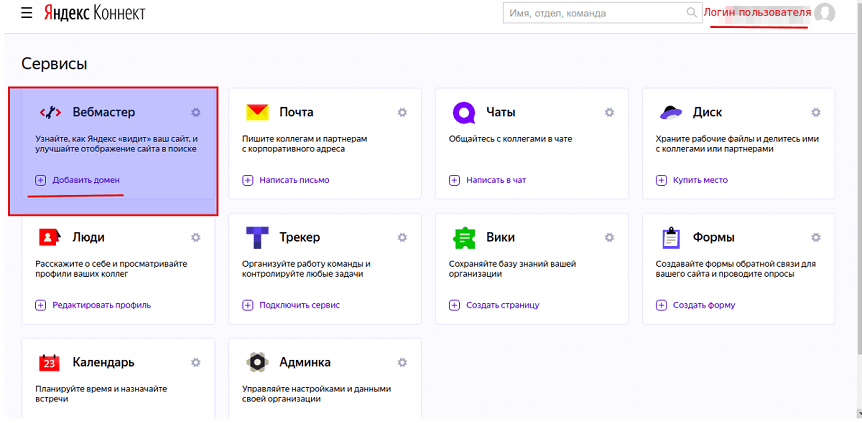
Шаг 2. Перейти по ссылке «Добавить домен».
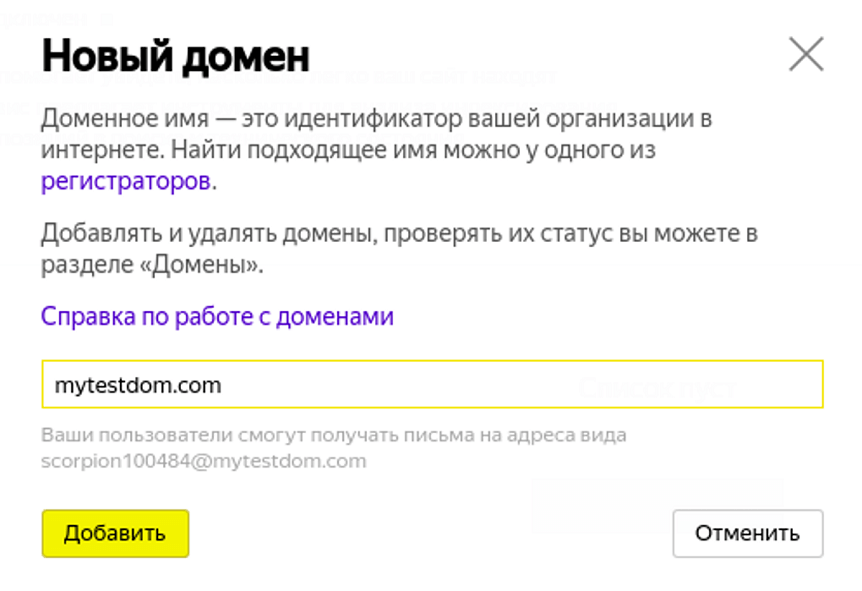
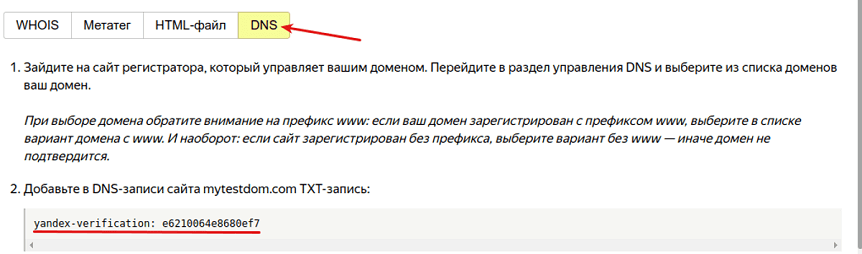
Шаг 3. Подтвердить доменное имя. Подтвердить домен можно несколькими способами: через метатег, HTML-файл, WHOIS и DNS-записи.
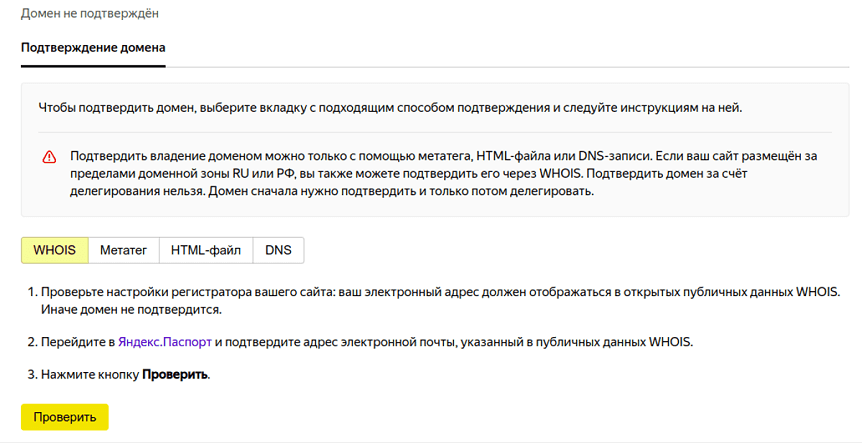
Наиболее простой — настройка DNS-записей. Для этого нужно:
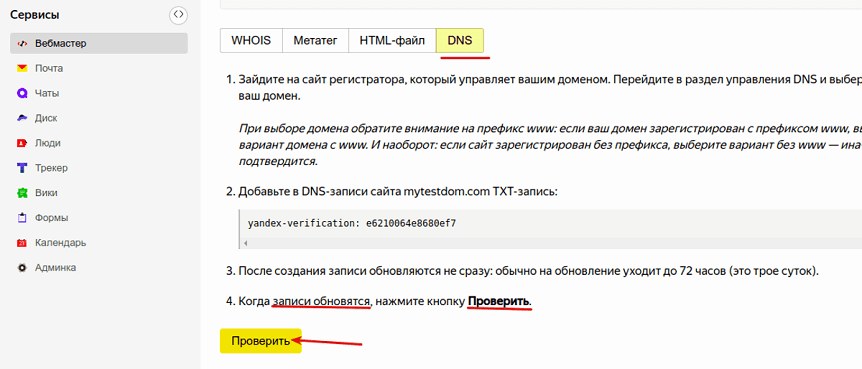
- Перейти на вкладку «DNS» и скопировать TXТ-запись.

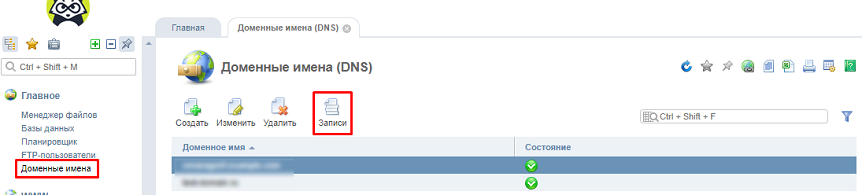
- Авторизоваться в панели управления хостингом.
- Выбрать пункт «Доменные имена» («Домен»).

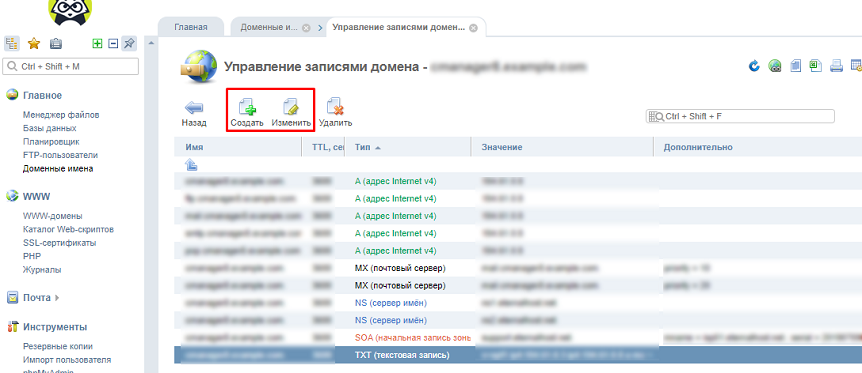
- В открывшемся меню управления доменом выбрать «Записи». Вставить скопированную информацию в новую («Создать») или существующую («Изменить») TXT-запись, а затем сохранить изменения. Процесс займет некоторое время.

- Дождавшись изменений, следует перейти в «Яндекс Коннект», нажать «Проверить». Запустив проверку, следует дождаться результатов с подтверждением домена.
Шаг 4. После проверки домена нужно настроить DNS-записи для корректной работы почты.
Настройка MХ-записи
Для начала нужно выполнить настройку MХ-записи (Mail exchange) — параметра, необходимого для указания почтового шлюза, с которого производится рассылка. Он состоит из приоритета, указывающего первоочередность отправки и адреса узла.
Алгоритм настройки
- Перейти в панель на вкладку «Доменные имена (DNS)» для виртуального хостинга (для веб-сервера следует перейти в биллинг-панель на вкладку «DNS-хостинг».
- Нажать на кнопку «Записи». Удалить в открывшемся окне все MХ-записи.
- Добавить новую со значением «mx.yandex.net» (стрелка №2), указать приоритет «10» (стрелка №1). Не на всех хостингах поддерживается значение последнего, равное 10. Кроме того, в поле для хоста указывается символ «@» (можно оставить пустым, т. к. текущее значение добавится). При необходимости заполнить TTL-поле значением 21600.

- Нажать «ОК» (стрелка №3).
- Дождаться принятия изменений DNS-серверами (может занять до 72 часов).

Настройка SPF-записи
Добавление SPF-записи (Sender policy framework) — параметра, используемого для защиты домена от подделки для рассылки спама (спуфинга).
Яндекс почта для домена настраивается также при помощи SPF-записи, предотвращающей рассылку от имени домена. В ее параметре указываются разрешенные IP-адреса почтовых серверов, с которых может отправляться электронная почта из вашего домена.
Алгоритм настройки
- Перейти в панель управления хостингом на вкладку настройки домена.
- Удалить все SPF-записи.
- Добавить новую запись «v=spf1 redirect=_spf.yandex.net» (как показано на рисунке).

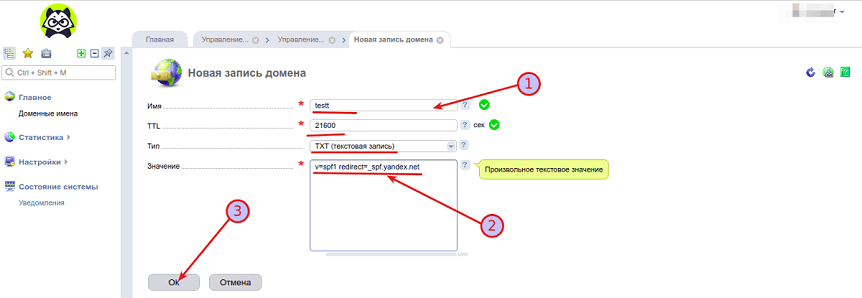
Если нужно настроить рассылку писем для сайта не только на серверы Яндекса, но на другие, то нужно указать «v=spf1 ip4:IP1 ip4:IP2 ip4:IP3 include:_spf.yandex.net ~all» (стрелка №2), (где IP1, IP2, IP3 — IP-адреса других почтовых серверов).
Имя хоста можно не указывать, поскольку по умолчанию система панели администрирования подставит текущее значение (стрелка №1).
- Нажать кнопку (стрелка №3).
- Ожидать до 5 дней, чтобы изменения вступили в силу.
Настройка DKIM-записи
Привязать домен к почте посредством DKIM-подписи (от DomainKeys Identified Mail) — метода аутентификации, позволяющего отличить проверенного адресата от тех, чьи письма могут содержать вредоносный код или фишинговые ссылки.
Алгоритм добавления
- Перейти в панель «Яндекс Коннект».
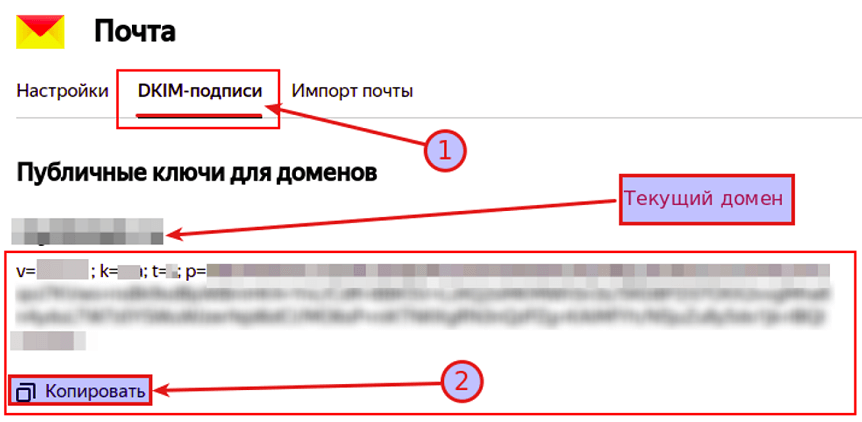
- Зайти на вкладку DKIM-подписи (стрелка №1).

- Скопировать текст в форме (стрелка №2).
- Перейти в панель управления хостингом, а затем на вкладку доменов.
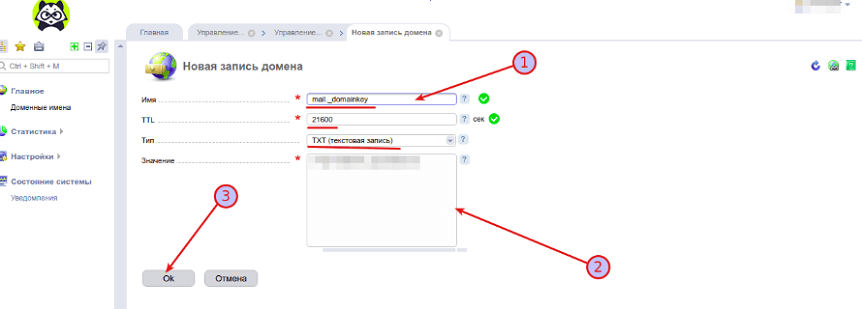
- Создать поддомен в формате «mail._domainkey.my_domain», (где «my_domain» — имя домена, на который привязывается почта).
- Добавить TXT-запись в настройках поддомена, вписать хост (стрелка №1), вставить скопированный DKIM-ключ (стрелка №2) и нажать кнопку добавления TXT-записи (стрелка №3).

- Подождать, пока изменения вступят в силу (срок ожидания до 3 дней).
Cоздание и проверка А-записи
А-запись используется для связывания IP-адреса сайта с доменом. Если ее не указать, то интернет-ресурс не будет работать.
Следует обратить внимание, что делегирование не влияет на работу интернет-ресурса (сайта), загруженного на домен. «Яндекс Коннект» не вносит изменения в А-запись, а только подставляет необходимые данные для связывания домена с его сервисами.
Заполненная A-запись в DNS-редакторе свидетельствует о привязке адреса сайта к домену. Она создается автоматически, но бывают исключения, при которых ее нужно проверить или создать.
При проверке DNS-записи типа А следует обратить внимание на IP-адрес. Он должен соответствовать IP-адресу сервера, на котором расположен интернет-ресурс. Если его нет в списке или IP-адреса не совпадают, то нужно создать А-запись повторно.
Алгоритм добавления
Создать первую А-запись, введя в поля такую информацию:
- Хост: для основного домена (mydomain.com) требуется ввести в поле символ @, а для поддомена указать часть имени, отделенного точкой от основного (например, для sub.mydomain.com следует ввести «sub»).
- Значение: IP-адрес сервера, на котором находится сайт (например, 206.2.56.21).
- ТТL: 21600.
Создать вторую А-запись, с указанием поддомена «www»:
- Хост: для основного домена (mydomain.com) требуется ввести в поле «www», а для поддомена — «www.sub».
- Значение: IP-адрес сервера.
- TTL: 21600.
При создании необходимо руководствоваться правилом: количество IP-адресов сайта должно соответствовать количеству A-записей.
Шаг 5. Дождаться вступления в силу изменений. Как правило, не более 72 часов.
Шаг 6 (необязательный). Делегирование домена на серверы Яндекс. Необходимо, если подтвержденный домен уже подключен к «Яндекс Коннект».
Процедура подключения
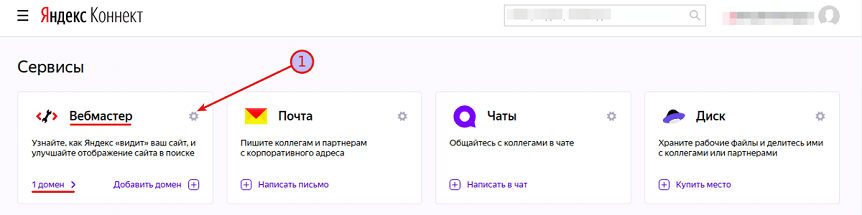
- Перейти в главное меню «Яндекс Коннект».
- На вкладке «Вебмастер» активировать настройки, нажав на «шестеренку» (стрелка №1).

- В следующем окне статус домена должен быть подтвержден.
- Перейти по ссылке «Управление DNS-серверами» в панели управления хостингом.
- Ввести первичный и вторичный DNS-сервера: dns1.yandex.net и dns2.yandex.net соответственно (поля IP-адресов оставить пустыми).
- Сохранить изменения и подождать их вступление в силу (процедура регистрации занимает около 72 часов).
Шаг 7. Далее необходимо перейти к ручной настройке почтового клиента.
Инструкция по настройке
- Перейти в настройки программы (The Bat!, Microsoft Outlook, Mailbird, Thunderbird и другие).
- Указать параметры, позволяющие использовать доменную почту:
- Адрес SMTP-сервера для отправки почты: smtp.yandex.ru.
- Бесплатная почта Яндекса отправляется посредством SMTP-авторизации, при которой следует ввести: логин в виде login@yandex.ru и пароль (где login — логин и pass — пароль от почтового ящика).
- SSL-порт: 465.
- Сервер POP3: pop.yandex.ru.
- IМАР: imap.yandex.ru.
- SSL-порт для POP3: 995.
- Сохранить изменения.
- Перезапустить почтовый клиент для инициализации настроек.
Подключение к сервису корпоративной почты Mail.ru
Для бизнеса отлично подойдет почтовый сервис Mail.ru. Почту можно создать на своем домене или делегировать привязку почты на домен почтового сервиса, воспользовавшись бесплатной зоной «bizml.ru». В первом случае подтверждение домена является обязательной операцией, а во втором — можно использовать доменную почту без каких-либо подтверждений и настроек.
Привязка к домену Mail.ru
Для начала работы следует создать почту администратора. Обязательное условие — расположение на доменах mail.ru, bk.ru, list.ru, inbox.ru или mail.ua. Затем требуется войти в админ-панель платформы «Mail.ru для бизнеса» — специального онлайн-сервиса, через который и осуществляется привязка.
Подключение через «Mail.ru для бизнеса» (bizml.ru)
- Нажать «Создать проект».

- Ввести имя проекта (стрелка №1).

- Подтвердить пользователя (пройти капчу) (стрелка №2).
- Прочитать соглашение и поставить «галочки» (стрелка №3).
- Нажать кнопку «Создать проект» (стрелка №4).
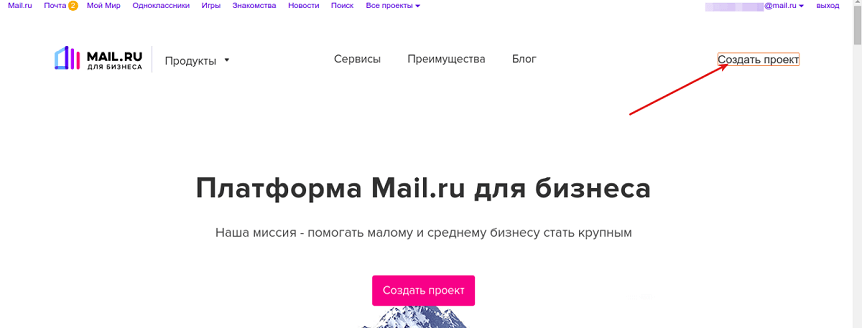
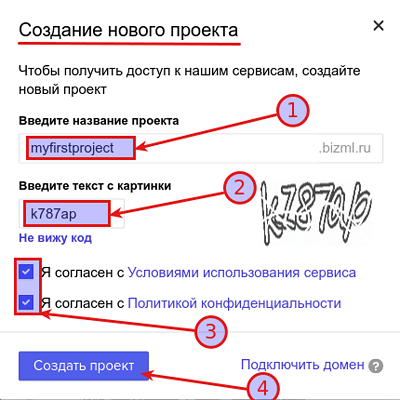
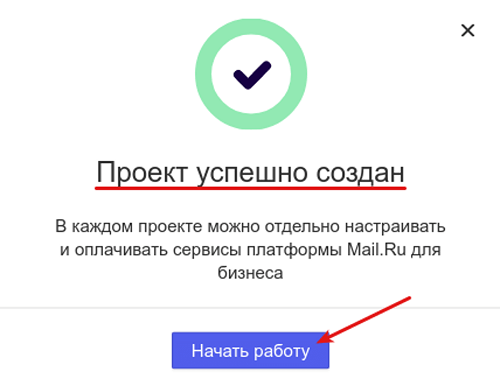
Если все поля заполнены без ошибок, то появится диалоговое окно об успешном создании проекта.
Подключение собственного домена
Для использования своего домена требуется выполнить все пункты алгоритма подключения через «Mail.ru для бизнеса», кроме последнего. Ведь в данном случае потребуется пройти дополнительную процедуру привязки домена.
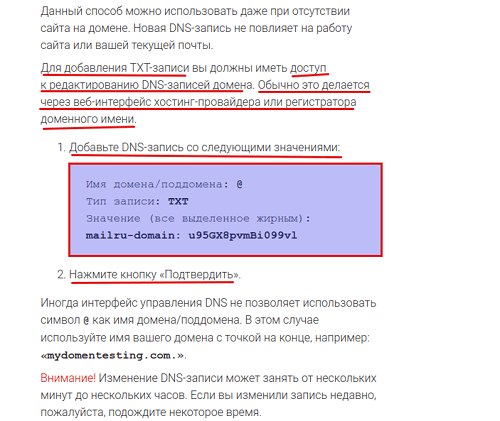
Подключить свой домен к корпоративной почте Mail.ru можно при помощи DNS-записей. Для их заполнения необходимо перейти по ссылке «Подключить домен». В появившемся окне нужно выбрать «DNS-проверка».
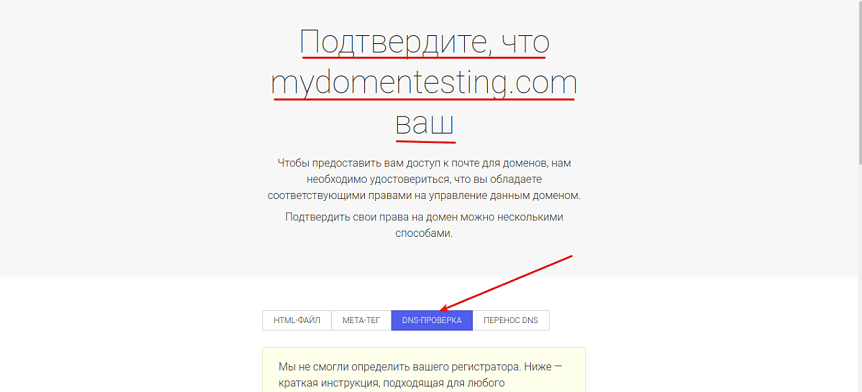
TXT-запись
- Перейти в панель управления хостингом на вкладку «Доменные имена» («Домен»).
- Добавить новую TXT-запись, используя следующую подсказку.

- Сохранить изменения и подождать (примерное время — до 3 дней).
MX-запись
MX-запись на mail.ru настраивается так же как и на Яндексе, только вместо «mx 10 mx.yandex.net» следует указать «mx 10 emx.mail.ru».
SPF-запись
- Для настройки SPF-записи требуется перейти в панель хостинга на вкладку управления доменами и создать новую TXT-запись.
- На странице нужно добавить информацию в соответствующие поля:
- Поддомен: @.
- Тип: TXT.
- Значение: v=spf1 redirect=_spf.mail.ru.
- После этого необходимо сохранить изменения и ожидать. В течение 72 часов изменения должны вступить в силу.
DKIM-подпись
- Перед настройкой DKIM-подписи следует зайти в личный кабинет платформы «Mail.ru для бизнеса» (раздел «Состояние сервера»), чтобы скопировать нужные данные.

- Затем требуется настроить подпись по такому же алгоритму, что и для Яндекса.

После выполнения процедуры добавления подписи следует подождать до 72 часов. Во время ожидания можно выполнить настройку программы для работы с почтой.
Настройка почтового клиента
- Выполнить переход в настройки программы.
- Указать следующие параметры:
- Адрес SMTP-сервера: smtp.mail.ru.
- SMTP-авторизация (обычный пароль без шифрования): логин в виде login@mail.ru и пароль (где login — логин и pass — пароль от почтового ящика).
- SSL-порт: 465 (шифрование SSL/TSL).
- POP3-сервер: pop.mail.ru.
- IМАР: imap.mail.ru.
- SSL-порт для POP3: 995 (шифрование SSL/TSL).
- SSL-порт для IМAP: 993 (шифрование SSL/TSL).
- После заполнения пустых полей вышеописанными значениями следует нажать кнопку сохранения настроек, а затем перезапустить почтовый клиент.
Лучше пользоваться платной версией, поскольку в бесплатной существуют некоторые ограничения (пробный период 14 дней и поддержка до 10 человек в компании). В коммерческой версии можно подключить корпоративный домен, который покупается у компании Google.
Инструкция по подключению
Шаг 1. Создать аккаунт почты на Gmail.
Шаг 2. Зарегистрироваться на сервисе G Suite, выбрав одну из его версий. Для этого в панели регистрации:
Шаг 3. Произойдет проверка данных, после которых появится форма входа в аккаунт G Suite.
- Ввести регистрационные данные в форму G Suite и нажать «Далее».
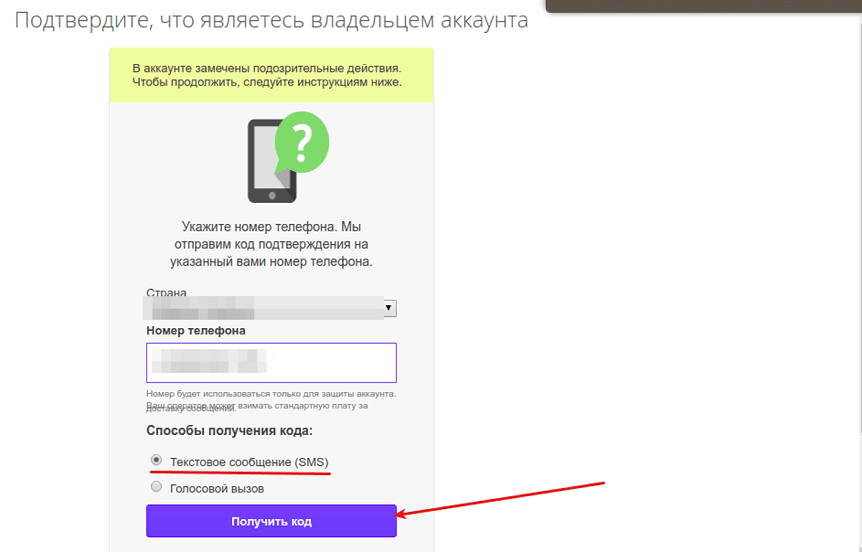
- Появится окно для подтверждения статуса владельца аккаунтом. В него нужно ввести номер телефона и нажать кнопку «Получить код».

- Ввести код подтверждения и нажать «Далее».
- Указать все реквизиты в окне «Проверка и оплата» (адрес, номер карты и т. д.).
Шаг 4. Создать MX-запись таким же образом, как и для Яндекса, но вместо «mx 10 mx.yandex.net» следует указать следующую группу (указывать без маркера списка):
- mx 10 aspmx.l.google.com.
- mx 20 alt1.aspmx.l.google.com.
- mx 20 alt2.aspmx.l.google.com.
- mx 30 aspmx2.l.googlemail.com.
- mx 30 aspmx3.l.googlemail.com.
- mx 30 aspmx4.l.googlemail.com.
- mx 30 aspmx5.l.googlemail.com.
После этого требуется нажать кнопку добавления записи.
Шаг 5. Добавить SPF-запись по такому же алгоритму, как и для «Яндекс Коннект», но параметр при этом нужно изменить на «v=spf1 include:_spf.google.com ~all».
Шаг 6. Добавить DCIM-ключ. Подпись добавляется по такому алгоритму:
- Выполнить вход в консоль администратора G Suite.
- Перейти на вкладку аутентификации электронной почты.
- Выбрать домен, для которого требуется получить DCIM-подпись.
- Нажать на кнопку «Создать новую запись».
- Указать длину (рекомендуется 2048 бит).
- Нажать «Создать».
- Скопировать DCIM-строку, которая будет сгенерирована при создании.
- Вставить ее в поле TXT-записи в панели управления хостингом (аналогично вышеописанным случаям).
- Дождаться вступления в силу изменений (до 72 часов).
Если доменов несколько, то следует повторить процедуру создания для каждого из них.
Для удобства рекомендуется создать несколько текстовых документов и вставлять в них DCIM-ключи (на один документ — одна запись). После этого нужно зайти в панель управления хостингом и добавить новые TXT-записи, как для сервиса Яндекс (пункт «Добавление DCIM-подписей»).
Настройка почтового клиента
При необходимости следует выполнить настройку почтового клиента по следующему алгоритму.
- Перейти в меню настроек программы.
- В настройках указать параметры:
- Адрес SMTP-сервера: smtp.gmail.com.
- SMTP-авторизация: логин в виде login@gmail.com и пароль (где login — логин и pass — пароль от почтового ящика).
- SSL-порт: 465 (шифрование SSL/TSL).
- POP3-сервер: pop.gmail.com.
- IМАР: imap.gmail.com.
- SSL-порт для POP3: 995.
- SSL-порт для IМAP: 993.
- После указания требуемых параметров для работы почты нужно перезапустить клиент.
Вывод
Электронная почта на корпоративном домене является не только удобным способом коммуникации, но и ярким маркером динамичного и идущего в ногу со временем бизнеса. Среди крупнейших бесплатных почтовых сервисов, предлагающих подобную услугу, наилучшими вариантами считаются Yandex, Gmail и Mail.ru.
У каждого сервиса есть свои ключевые преимущества, которые подойдут для предприятий любого масштаба и профиля деятельности. С помощью пошагового алгоритма, приведенного в этой статье, любой сотрудник сможет без труда привязать почту компании к любому из них.
Стабильный и защищенный хостинг также важен для корпоративного веб-ресурса, как и привязанная к домену почта. Размещение на виртуальном сервере от Eternalhost — гарантия отказоустойчивости 99,9%, защита от DDoS и круглосуточная техподдержка.
Оцените материал:
[Всего голосов: 1 Средний: 5/5]