
Вступление
В этой статье рассмотрим технический вопрос, как изменить адрес сайта в WordPress, без решения вопросов оптимизации и сохранения его веса, в частности тИЦ, у поисковых систем.
Причин сменить домен своего сайта может быть масса. Например:
- Вы сделали сайт на локальной платформе и пора переносить его на рабочий домен (самая распространенная причина);
- Вы сделали сайт на бесплатном домене третьего уровня, и хотите начать работу на нормальном работе второго уровня. Например, перенос сайта созданного на WordPress.com на платных хостинг;
- Вы сделали сайт на субдомене и хотите перенести его на основной домен;
- Вы попали под очень жесткие санкции поисковиков;
- Другие причины.
В отличие от переезда сайта на новый хостинг, смена адреса сайта, в том числе перенос сайта с локальной платформы, приведет к потере всех внутренних ссылок сайта, а также адреса самого сайта, которые прописаны в базе данных сайта и в файле конфигурации.
Техническое решение этой проблемы при смене адреса, заключается в изменении всех URL со старым доменом в базе данных сайта и в файле его конфигурации (wp-config.php).
Важно! Напоминаю, всегда имейте «под рукой», полную резервную копию сайта. Она поможет восстановить его в случае любых неудач.
Вариант 1. Используем для смены адреса настройки сайта в административной панели
Переезд с субдомена на домен
- Войдите в административную панель сайта;
- На вкладке Настройки>>>Общие в двух полях с адресами сайта, «Адрес WordPress» и «Адрес сайта», впишите полный адрес сайта с протоколом на новом домене;
- Сохранитесь.
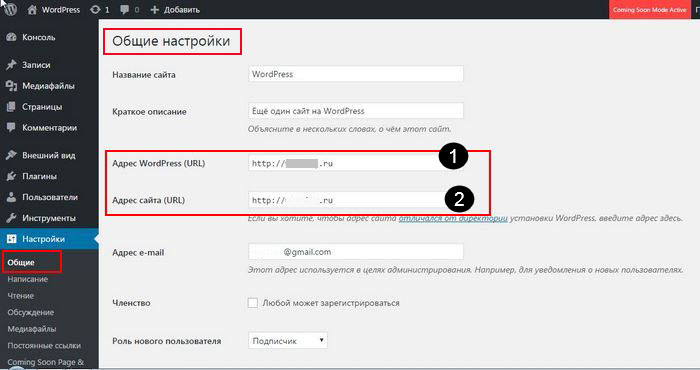
- «Адрес сайта (URL)» это адрес, который вы хотите, чтобы люди набирали в браузере, чтобы открыть ваш сайт WordPress.
- «WordPress адрес (URL)» это адрес, где фактически лежат папки и файлы WordPress.
Обе настройки должны включать в себя HTTP: // часть и не должны иметь косую черту «/» в конце.
Это вариант, несмотря на простоту воплощения, наиболее «опасен». Слишком много нюансов и велика вероятность, потерять доступ не только к сайту, но и к административной панели. Этот способ подойдет для переезда с субдомена на домен, однако не используйте приём в других вариантах смены адреса.
Вариант 2. Переезд на новый домен
Рассмотрим вариант смены «домена 1» на «домен 2» или, проще, переезд сайта на новый домен. Пусть «домен 2» будет на новом хостинге.
- Сделайте резервную копию сайта на «домен 1»;
- Зарегистрируйтесь на новом хостинге, создайте корневую папку нового домена «домен 2» и создайте новую базу данных;
- Из резерва возьмите файл конфигурации [wp-config.php] рабочего шаблона;
- В текстовом редакторе Notepad++ добавьте в этот файл 2 строки:
define('WP_SITEURL', 'http://domen1.ru');
define('WP_HOME', 'http://domen2.ru');
- Так же, в этом файле смените учетные данные новой базы данных созданной для «домен 2»;
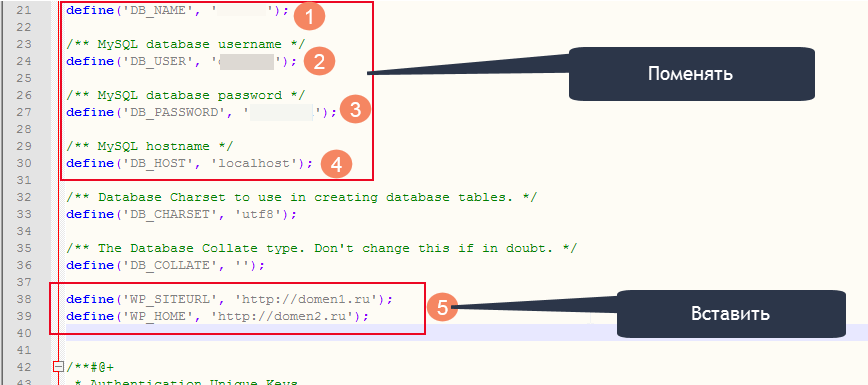
- Сохранитесь и верните, если нужно, файл [wp-config.php] на место;
- По FTP, используя FilleZilla или WinSCP, перенесите содержимое корневого каталога из резервной копии в корень нового домена «домен 2»;
- Перенесите (экспортируйте) в новую базу данных дамп базы из резервной копии;
- Откройте панель сайта, под новым доменом используя старые логин и пароль. Процесс автоматического изменения может длиться некоторое время.
Важно! Проверьте работу сайта, его ссылок, фото, прямых видео. Если всё работает нормально, удалите добавленные строки их файла [wp-config.php] рабочего шаблона.
Вариант 3 Смена «домена 1» на «домен 2» на одном хостинге
Чтобы изменить адрес сайта WordPress на одном хостинге, для обоих доменов, обычно, используется общий сервер базы данных. Так как база нового сайта будет находится на том же сервере, можно было бы предложить, не создавать новую базу данных, как в варианте 2, а только вставить файл [wp-config.php] две функции, не меняя учетные данные для базы данных.
Однако, совершенно не понятно как, настроен ваш сервер и это может сработать не корректно. Лучше полностью повторить вариант 2, а именно, для нового домена создать новую базу данных и перенести в неё дамп базы сайта, а в файле [wp-config.php], не только вписать новые строки, но и сменить учетные данные базы данных.
Вариант 4 Перенос сайта с локальной платформы
Изменить адрес сайта WordPress при переносе сайта с локального сервера, например XAMPP, на рабочую платформу платного хостинга, делаем всё как в варианте 2. Для смены siteurl в WordPress используем описанный выше вариант или используем следующую альтернативу.
- Зарегистрируйтесь на новом хостинге, создайте корневую папку нового домена;
- Перенесите корневую папку локального сайта на платный хостинг без изменений;
- Создайте на хостинге новую базу данных;
- Авторизуйтесь в phpmyadmin своего домена;
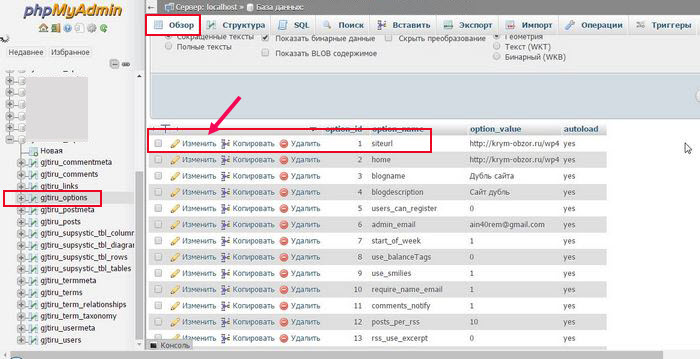
- Откройте импортированную базу данных и найдите таблицу [wp_options]. Нажмите «Обзор»;
- В открывшейся таблице нужна запись для siteurl. Для этой записи жмем «Правка»;
- В окне редактора в поле [option_value] пишем полный адрес нового домена без косой черты в конце;
- Сохраняемся и проверяем результат открыв сайт в браузер.
Вывод 1
В перечисленных вариантах, мы практически не делали ничего самостоятельно, а предполагали, что система WordPress получит наши сигналы о смене адреса и сделать дальнейшее автоматом. Но это не всегда работает. Поэтому еще два варианта.
Изменить адрес сайта WordPress через SQL запрос вариант 4
- Опять работаем в phpmyadmin. Выполняем все этапы переноса сайта;
- Импортируем базу данных сайта;
- Открываем импортированную базу и входим на вкладку «SQL». Делаем к базе данных три запроса SQL:
UPDATE wp_options SET option_value = replace(option_value, 'http://domain1.ru', 'http://domain2.ru') WHERE option_name = 'home' OR option_name = 'siteurl';
UPDATE wp_posts SET guid = replace(guid, 'http://domain1.ru','http://domain2.ru');
UPDATE wp_posts SET post_content = replace(post_content, 'http://domain1.ru', 'http://domain2.ru');
Тем самым меняем все ссылки в базе данных.
Вариант 5
Если база данных не большая, эту же работу (смену всех ссылок) можно сделать вручную, открыв дамп базы данных в тестовом редактора Notepad++ и кнопками «Поиск» и «Замена» поменять domen1 на domen2.
Вариант 6
Если база данных большая, то поменять домены в дампе БД в текстовом блокноте не получится. В этом случае используем специальную утилиту, а именно:
- Делаем резервную копию базы данных (на случай fatal error);
- Переносим сайт на новый домен;
- Берем на Github тут: https://github.com/interconnectit/Search-Replace-DB/releases ZIP-архив утилиты;
- По FTP идем в корень нового домена и создаем папку со сложным именем;
- Распаковываем скачанный ZIP архив в эту папку;
- В браузере вызываем страницу: domen2.ru/имя_каталога_со_скриптом/
Видим страницу управления. В поле «replace» пишем старый домен (domen1), в поле «with» пишем новый домен (domen2).
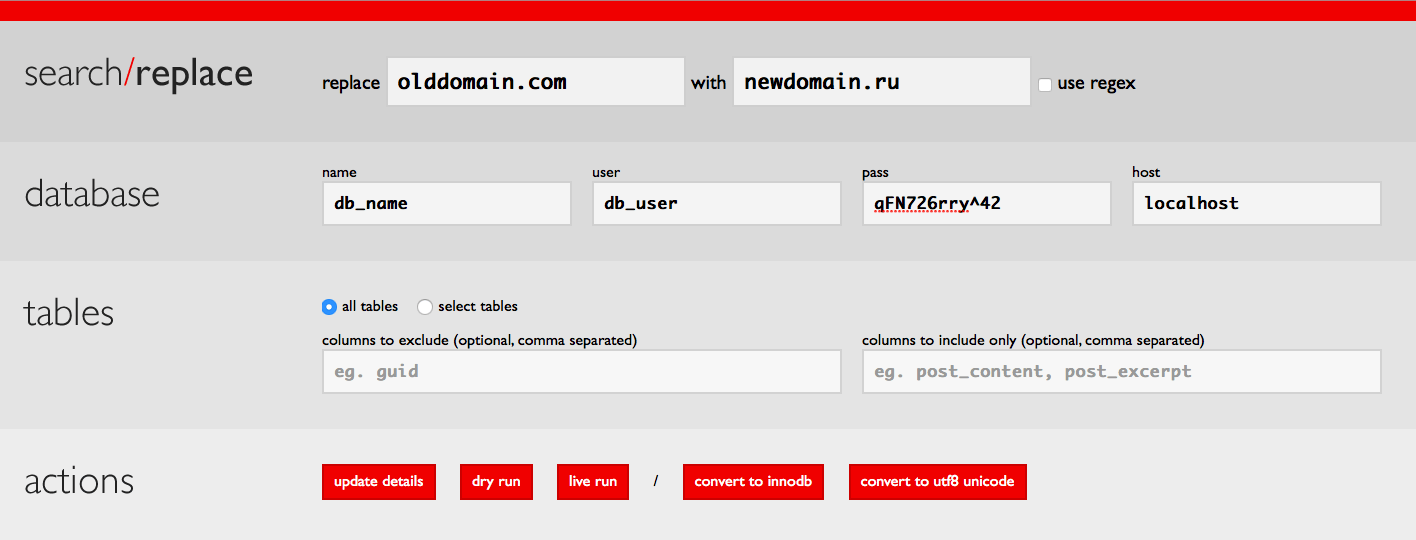
- Чекбокс «use regex» открываем.
- Проверяем поля «database», они заполняются при открытии скрипта.
- Нам нужно задействовать все таблицы БД, значит, выделяем «all tables».
- Жмём «live run», далее подтверждаем «OK».
Страницу не закрываем, а ждём завершения переименования.
Важно! После выполнения работы, удаляем каталог со скриптом из корня домена.
Подсказки: https://interconnectit.com/products/search-and-replace-for-wordpress-databases/
Вывод 2
Как видите, вариантов технического решения задачи изменить адрес сайта WordPress несколько. Какой вариант сработает у вас, зависит от настроек вашего сервера, главное всегда иметь под рукой резервную копию сайта и дамп базы данных в различных форматах.
©www.wordpress-abc.ru
Еще статьи
Похожие посты:
Домены » Изменение доменного имени
Если вы ошиблись в написании или решили выбрать другое имя домена для сайта, у вас есть несколько способов его изменить.
Напрямую изменить имя существующего домена невозможно, однако вы можете зарегистрировать новый домен. Стоимость и процедура замены домена зависят от того, как давно вы его зарегистрировали. Это руководство поможет вам узнать, как правильно действовать.
Содержание
Замена зарегистрированного домена в период возврата средств
Возврат денежных средств за домены возможен в течение 96 часов с момента регистрации или продления. Если вы обратитесь к нам до окончания этого срока, мы поможем аннулировать существующий домен и бесплатно зарегистрировать другой.
Замена зарегистрированного домена вне периода возврата средств
По истечении 96-часового периода возврата вы можете выполнить следующие действия, чтобы изменить свой домен.
- Купите новый домен, перейдя в раздел Платные услуги → Домены и щёлкнув Добавить домен к этому сайту. См. стоимость доменов здесь.
- После регистрации сделайте новый домен основным на сайте. Изменить основной домен сайта можно в разделе Платные услуги → Домены. Щелкните значок «…» рядом с доменом и выберите Сделать основным адресом.
- Возможные действия: вы можете аннулировать исходный домен или сохранить его в качестве дополнительного.
Изменение подключённого домена
Подключённый домен — это домен, который зарегистрирован где-то в другом месте и добавлен к вашему сайту WordPress.com. Чтобы изменить подключённый домен, нужно просто подключить новое доменное имя. Затем можно удалить исходный подключённый домен на странице Покупки.
Изменение основного домена
Ваш основной домен — это адрес, который посетители вашего сайта увидят в адресной строке своего браузера. Если к одному сайту подключено несколько доменов, вы можете изменить основной домен, выполнив инструкции в руководстве по поддержке Настройка основного домена.
Изменение адреса сайта по умолчанию
Каждый сайт WordPress.com имеет адрес по умолчанию, например example.wordpress.com. В этом руководстве описано, как изменить настраиваемую часть адреса.
При переносе сайта, созданного на WordPress, на другой домен потребуется сменить предыдущий домен на новый, внеся соответствующие изменения в базу данных сайта. Сделать это можно несколькими способами.
Смена домена на новый в административной панели WordPress
1. Откройте страницу «Настройки — Общие» в административной панели сайта.
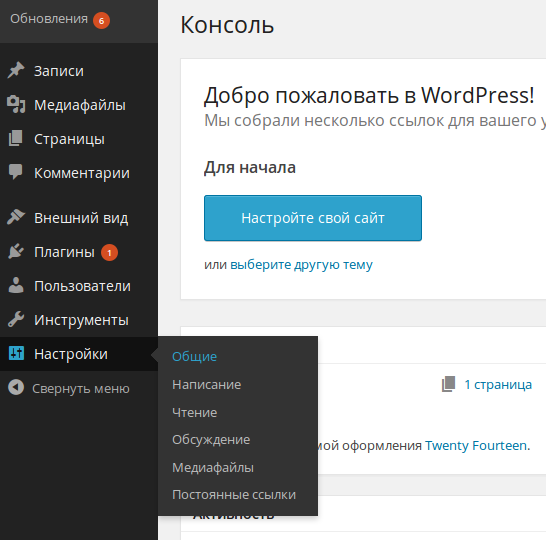
2. В полях «Адрес WordPress» и «Адрес сайта» задаётся новый URL — адрес сайта на новом домене (например: http://new-domain.ru). Результат сохраняется кнопкой «Сохранить изменения» внизу страницы.

Установка нового домена с помощью SQL запроса
Если доступ к панели управления сайтом отсутствует, изменения могут быть внесены непосредственно в базу данных через phpMyAdmin в Панели управления аккаунтом.
1. Для входа в базу данных сайта в разделе » Базы MySQL» Панели управления аккаунтом используется иконка «PMA» в столбце «Операции» напротив имени базы. Пароль к базе данных можно найти в конфигурационном файле сайта.
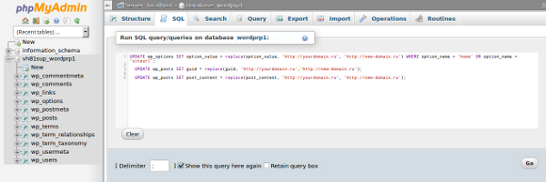
2. В phpMyAdmin находится вкладка «SQL», на которой в предназначенное для ввода данных поле вносятся приведённые ниже запросы. Обработка запросов происходит при нажатии кнопки «Go», расположенной справа внизу. В приводимом примере http://domain.ru и http://newdomain.ru — предыдущий и новый адреса сайта:
UPDATE wp_options SET option_value = replace(option_value, ‘http://domain.ru’, ‘http://newdomain.ru’) WHERE option_name = ‘home’ OR option_name = ‘siteurl’;
UPDATE wp_posts SET guid = replace(guid, ‘http://domain.ru’,’http://newdomain.ru’);
UPDATE wp_posts SET post_content = replace(post_content, ‘http://domain.ru’, ‘http://newdomain.ru’);
Изменение имени домена в таблице базы данных сайта
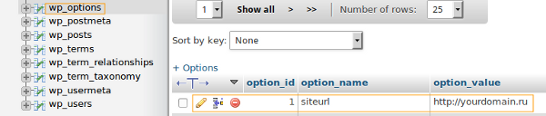
Также в phpMyAdmin можно вручную отредактировать таблицу wp_options базы данных, сменив в ней предыдущий адрес сайта на новый. Новый адрес прописывается в переменных siteurl и home. Редактирование переменных осуществляется при нажатии на иконку карандаша, находящуюся слева от имени каждой переменной:
Содержание
- Составляющие переноса
- Перенос сайта на примере хостинга Beget
- Загрузка баз данных
- Загрузка файлов на том же хостинге
- Файлы и база данных нового сайта
- Создание новой базы данных
- Загрузка файлов на новый сайт
- Плагина duplicator – автоматический перенос сайта на другой домен и хостинг
- Серверная настройка
- Изменение robots.txt
- Правильное SEO при изменении домена
- Проблема с кириллическими адресами
- Заключение
Составляющие переноса
Составляющих переноса выделяю ровно 3:
- Файловая, отвечающая за перенос движка WordPress и баз данных
- Серверная, отвечающая за редиректы и правильное отображение основного домена
- SEO составляющая, обеспечивает плавные и равномерный переезд на новый домен без особой потери позиций в поиске
Давайте разберем все пункты, от начал и до конца. Процедура очень деликатная и требует максимум внимания.
Перенос сайта на примере хостинга Beget
Первая часть это перенос файлов и базы данных на новый основной домен. В примере разберу два тестовых поддомена, new.burn-photo.ru его перенесем на pro.burn-photo.ru, используя инструменты на одном хостинге Beget.
Загрузка баз данных
В панели хостинга входим в раздел MySQL, отсюда будем скачивать БД и менять в ней следы от старого ресурса.

Находим базу данных соответствующую старому домену и выбираем оранжевый значок панели PhpMyAdmin.

Откроется панель, в верхнем меню нажимаем кнопку Экспорт, запустим приложение по выгрузке. Выбираем быстрый режим, формат SQL и на Вперед.

Загрузится архив, в котором будет один элемент, давайте сразу отредактируем его, чтобы потом залить на новый домен. Разархивируем в формате SQL и откроем с помощью любого текстового редактора, я использую Notepad++.

Откроется большой текстовый документ с информации о сайте, здесь нужно поменять старый домен на новый. Жмем комбинацию клавиш Ctrl+f и переходим в раздел заменить.

- В поле найти – вставляем старый адрес
- В поле – заменить новый URL
- Жмем Заменить все
Если перенос осуществляется по протоколу HTTP, то действуем как в примере выше. Если перенос осуществляется с HTTP на HTTPS то вписываем для замены с этими префиксами, как указано на скриншоте ниже.

После запуститься процесс замены, и Notepad++ выведет во всплывающем окне сколько затронуто элементов, тем самым целиком изменим массив url старого ресурса. У меня 210 записей, у вас будет другая цифра, в зависимости сколько было записей, плагинов и т.д.

Загрузка файлов на том же хостинге
Оставим пока базу данных, и перейдём к загрузке WordPress. Переходим в панели бегета в раздел Файловый менеджер.

Находим папку с названием домена с которого происходит перенос, нажимаем правой кнопкой мыши и выбираем Скачать архивом zip. Произойдёт загрузка архива, ждем окончания процесса.

Со старым доменом работу закончили и подготовили к загрузке. Далее будем настраивать уже новый сайт.
Файлы и база данных нового сайта
На этом этапе у вас должен быть зарегистрированный и активный новый домен для переноса. Мы будем переносить сайт WordPress на pro.burn-photo.ru.
Создание новой базы данных
Снова заходим в MySQL, вводим название базы, пароль и выбираем добавить.
Не забываем записывать, что вводите в отдельный блокнот с логинами и паролями.

Записываем в отдельный документ:
- Имя базы valent5k_453
- Имя пользователя на бегете совпадает с именем базы valent5k_453
- Пароль SKwovFrr
- Сервер localhost
Базу создали, она появиться в списке, расположенный ниже. Находим оранжевый значок PhpMyAdmin.

Откроется страницы чистой базы данных, покажу пошагово, что тут нужно делать.
- Открываем вкладку Импорт
- Теперь на кнопку Выберите файл, откроется окно выбора загружаемой БД. Находим на компьютере ту базу, которую скачивали и меняли ранее
- Выставляем режим SQL
- Жмем Вперед

Посмотрите остальные настройки и сделайте по аналогии у себя. Успехом станет сообщение, что таблицы WordPress перенесены и в левом столбце появятся таблицы с записями.

Загрузка файлов на новый сайт
Создадим каталог под сайт на который будем переносить. В панели Beget заходим в раздел Сайты. Вводим название (сделаю pro-burn-new) и на Добавить, соответствующий пункт появится в списке снизу, нажимаем на значок цепочки.

Из списка выбираем доменное имя, на которое будем переносить.

Должно получится так.

Остался один шаг, это загрузка на хостинг движка WordPress и синхронизация их с базой. Переходим в файловый менеджер Бегета:
- Открываем папку нового сайт, в нашем случае pro.burn-photo.ru
- Заходим в папку public_html
- Нажимаем на кнопку Загрузить
- Выбираем тот архив, который скачивали ранее
- Нажимаем Загрузка
- Дожидаемся 100% и закрываем

Появится архив в корневой папке, нужно его разархивировать, нажимаем на него правой кнопкой мыши и выбираем Распаковать архив, запуститься процесс, по окончании появиться папка с таким же названием, как и архив.

Но нам нужно, чтобы в корневом каталоге располагались файлы WordPress, пока что они находятся внутри распакованной папки. Не беда, экран разделен на два окна, в правой части открываем распакованную папку, а в левой папку public_html нового сайта pro.burn-photo.ru. Обводим в правом окне все элементы и нажимаем переместить. Объекты переместятся в корневую папку.

Мы переместили объекты из одной директории в другую, вордпресс должен лежать в каталоге public_html, а не в подкаталоге. Можно удалить архив, и получившуюся после распаковки папку.
Находим wp-config.php, нажимаем правой кнопкой мыши и выбираем Правка.

Появится всплывающее окно, в нем меняем значения на новые для подключения базы данных, которую мы создавали выше и на Сохранить.

Готово, давайте откроем новый домен и посмотрим на его работу.

Все отлично и перенос без смены хостинга на новый домен произведен корректно. Может появиться ошибка error establishing a database connection, значит введенные текст подключения в wp-config неправильный. Походите по сайту, посмотрите на работу. Для наглядности процесса приложу собственное видео.
Плагина duplicator – автоматический перенос сайта на другой домен и хостинг
Плагин Duplicator поможет справиться с переносом немного быстрее. Принцип действия у него такой:
- Подготовка CMS и БД
- Архивация
- Создание установщика, запускающий процесс
- Настройка параметров входа и создание новых пользователей
Подробное описание есть в нашем видео, как происходит весь процесс, способ подходит для всех хостингов. В ролике показан процесс когда хостеры разные, но система одинаковая.
Серверная настройка
Если вы хотите перенести блог WordPress на другой домен, то необходимо прописать редиректы (перенаправление) для всех страниц. Нужно чтобы при заходе пользователя на старый сайт, его автоматически перекидывало на аналогичную страницу нового.
Для этого в корне старого сайта есть .htaccess, если нет, то создайте. Добавляем код в .htaccess – заходим в файловый менеджер, и как с wp-config редактируем и сохраняем, с добавлением кода в начало.

Код для вставки выглядит так:
RewriteEngine on
RewriteCond %{HTTP_HOST} ^(www.)?domain1.ru$ [NC]
RewriteRule ^(.*)$ http://domain2.ru/$1 [R=301,L]
Вместо domain1 вставляем доменное имя откуда идёт перенаправление, а domain2 домен куда идёт редирект, в третьей строчке если есть сертификат у нового домена, то пишем https. Вставив и сохранив проверяем работу сайта, зайдя по старому адресу, должно сработать перенаправление.
Изменение robots.txt
Необходимым действием после окончания процесса переноса и настройки редиректов – это правка robots txt. Если такого документа нет, то нужно создать роботс для WordPress (ссылка на инструкцию). Если такой документ существует, то нужно изменить директиву sitemap, и при наличии host. Открываем его на сервере и меняем текст.

Правильное SEO при изменении домена
Конечно можно оставить как есть, и поисковики через некоторое время увидят редирект, переиндексируют и заменят выдачу с новым доменом. Но если не помогать поисковикам, то этот процесс пойдет очень долго.
Описывать как помочь с переездом на новый домен не будем, потому что процесс долгий, и для каждого сайта он индивидуальный. Процесс подробно расписаны в справочнике по помощи вебмастерам. Вот подробная инструкция как правильно переехать. Выведу план действий
- Добавление нового домена в панель webmaster.yandex.ru
- Настройка редиректа с одного домена на другой (делали в предыдущем пункте)
- Изменение robots
- Проверка что сайты совпадают между собой структурно
Проблема с кириллическими адресами
Проблема с переездом будет если один из доменов будет кириллический. Конечно мы изменим ссылки на новый урл в базе данных, но остальная часть адреса останется на другом языке – это грубейшая ошибка оптимизации. Выхода тут три:
- Вручную перезаписывать адреса статей в WordPress и на каждую страницу делать перенаправление
- Подумать над тем, чтобы оставить как есть
- Если перенос обязательно нужен, то изменять адрес домена только на аналогичную раскладку.
Переиндексация, особенно кириллических адресов, к хорошему не приведет, ресурс опустят в выдаче.
Заключение
В заключении выведем краткий чек–лист действий по переезду WordPress с одного домена на другой.
- Скачиваем базу и файлы
- Заменяем в БД домен
- Создаем новую и экспортируем базу данных
- Загружаем на новый сайт
- Изменение подключения БД в wp-config.php
Главное не боятся и делать согласно инструкции, если будут вопросы, задавайте, рад помочь, успехов.
Пожалуйста, оцените материал:
Your WordPress address and site address (or URL) are very important as they reference both the address of your site on the web and the location of your site’s files and admin screens.
There are many reasons why you might need or want to change your WordPress URL. Perhaps you’re changing domains, moving to a subdomain, updating from www to non-www, moving files around, or even migrating from HTTP to HTTPS.
Whatever the case may be, there are a few options you have when it comes to changing the URL, some more advanced than others.
In this guide, we’ll show you the different methods you can use to change the URL of your WordPress installation and your WordPress site URL, which are two different things.
Prefer to watch the video version?
Change WordPress URL via the Admin Dashboard
The first and most common method is to change your WordPress URL directly from within the admin dashboard. In the admin menu, go to Settings > General to access the general settings screen. You can then update the following:
- WordPress Address (URL): The address to reach your site.
- Site Address (URL): The address of your WordPress core files.
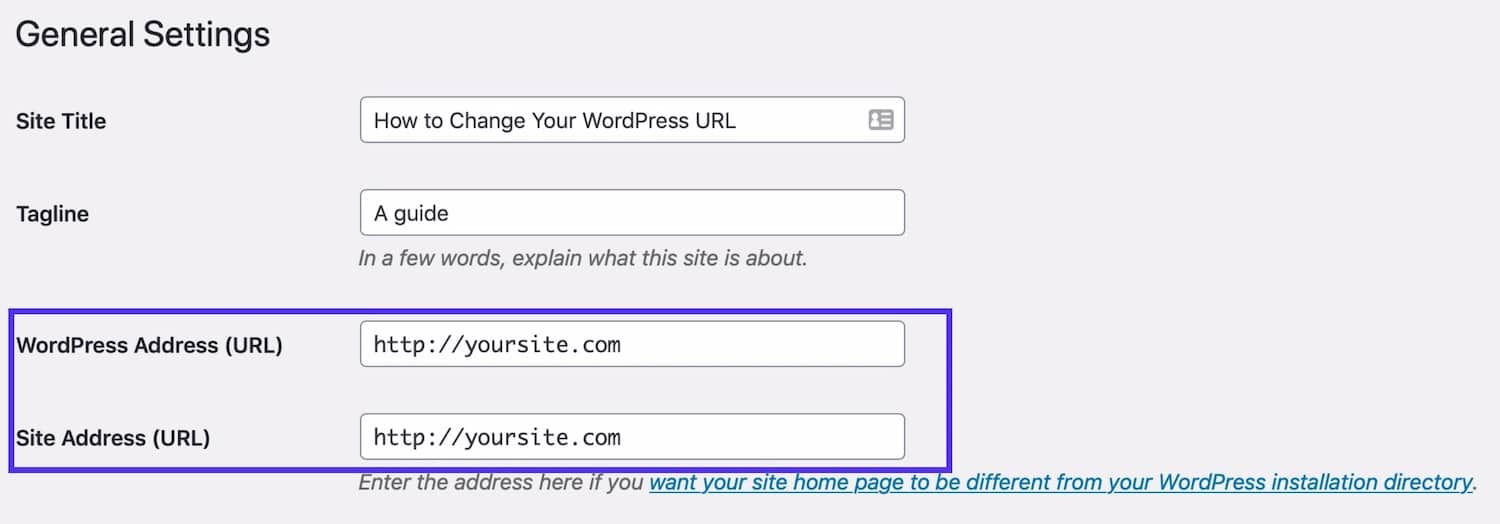
Both should match unless you are giving WordPress its own directory. Remember that after you click Save Changes, your WordPress dashboard is now only accessible via the new URL. So be sure to check that you’ve entered the right URL.
If you do accidentally enter the wrong URL, you can override the settings in the admin screens by editing your wp-config.php file (was see the next method below).
Note: If the fields above are grayed out, it is most likely because you already have hard-coded values in your wp-config.php file. In which case, jump to the next method.
If you’re creating a fresh WordPress installation on Kinsta hosting, you will be given a temporary URL, such as sitename.kinsta.cloud. You can use the directions above to update the address.
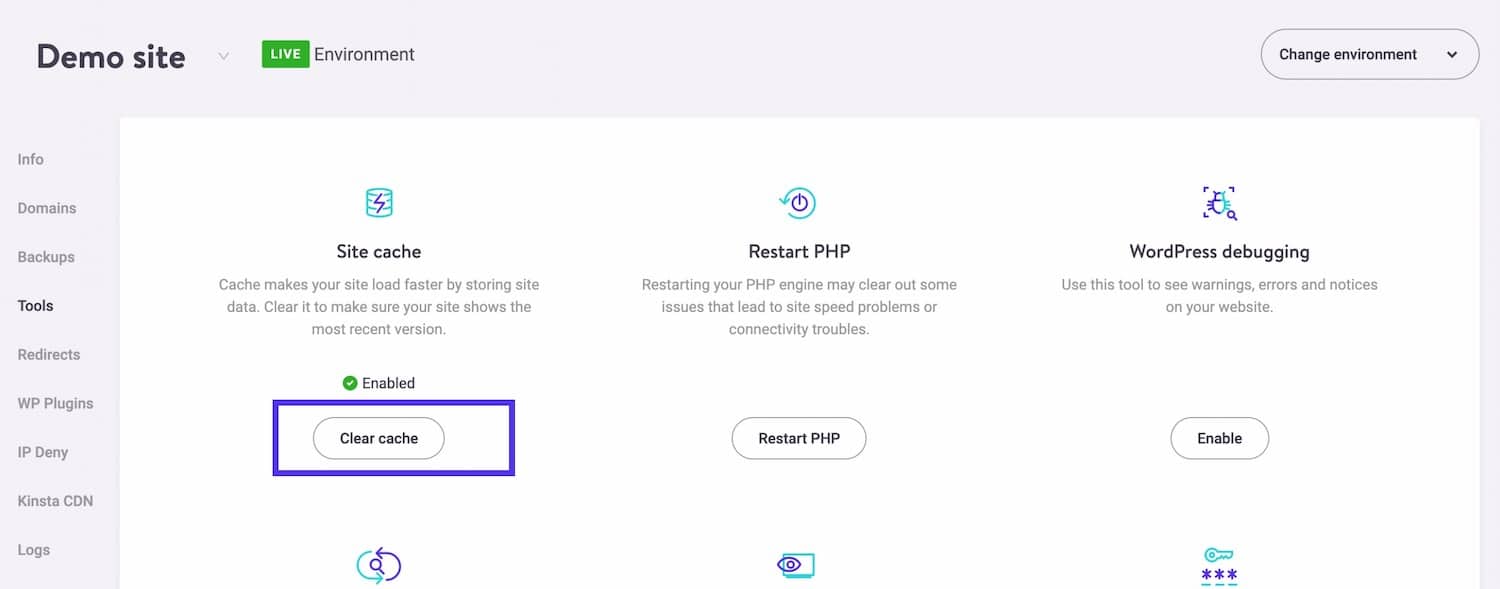
You might also need to clear your WordPress cache after updating the URLs, otherwise you might receive a redirect error. If you’re a Kinsta client, you can clear your cache from the MyKinsta dashboard under the Tools section for your site.
Change WordPress URL in wp-config.php File
The second most common way to change your WordPress URL is in your wp-config.php file. It is important to note that values in wp-config.php override the settings in your WordPress admin screens.
If the fields aren’t editable (as seen below), it is most likely because they are hard-coded in this file.
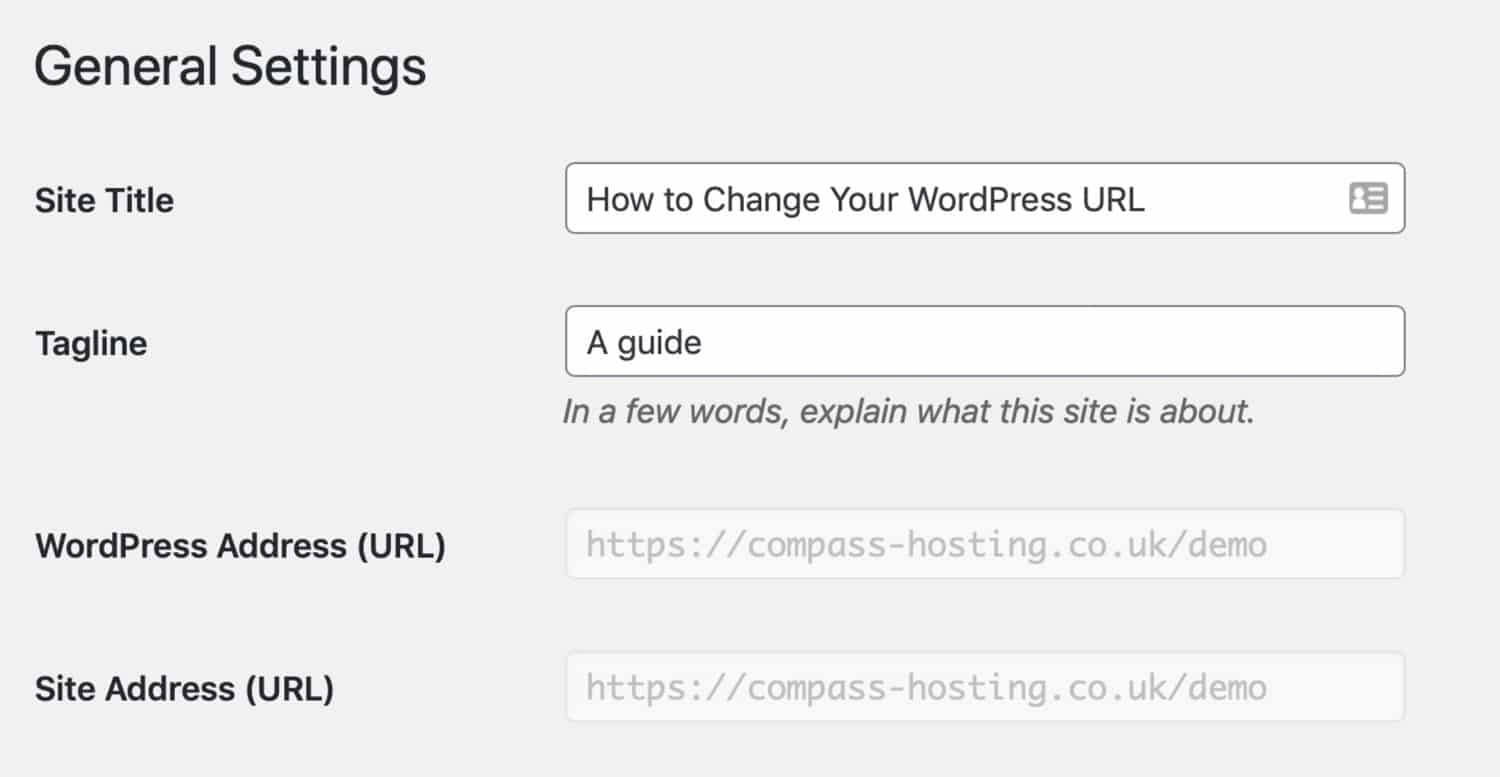
The wp-config.php file is typically located in the root directory of your WordPress site and can be accessed via FTP, SSH, or WP-CLI.
In your wp-config.php file, add these two lines somewhere above the line that tells you to stop editing:
define( 'WP_HOME', 'http://yoursiteurl.com' );
define( 'WP_SITEURL', 'http://yoursiteurl.com' );
Save your wp-config.php file and close it.
When you go to the General settings screen in your WordPress admin, you’ll see that those two fields are now grayed out. You can’t edit them unless you remove those two lines from wp-config.php.
If you want access to those settings in your dashboard again, all you need to do is remove them from your wp-config.php file.
Change WordPress URL Directly in Database
A third method you can use to change your WordPress URL is directly in the WordPress database. To do this, you use phpMyAdmin (which is accessible from your MyKinsta dashboard). This is usually done as a last resort.
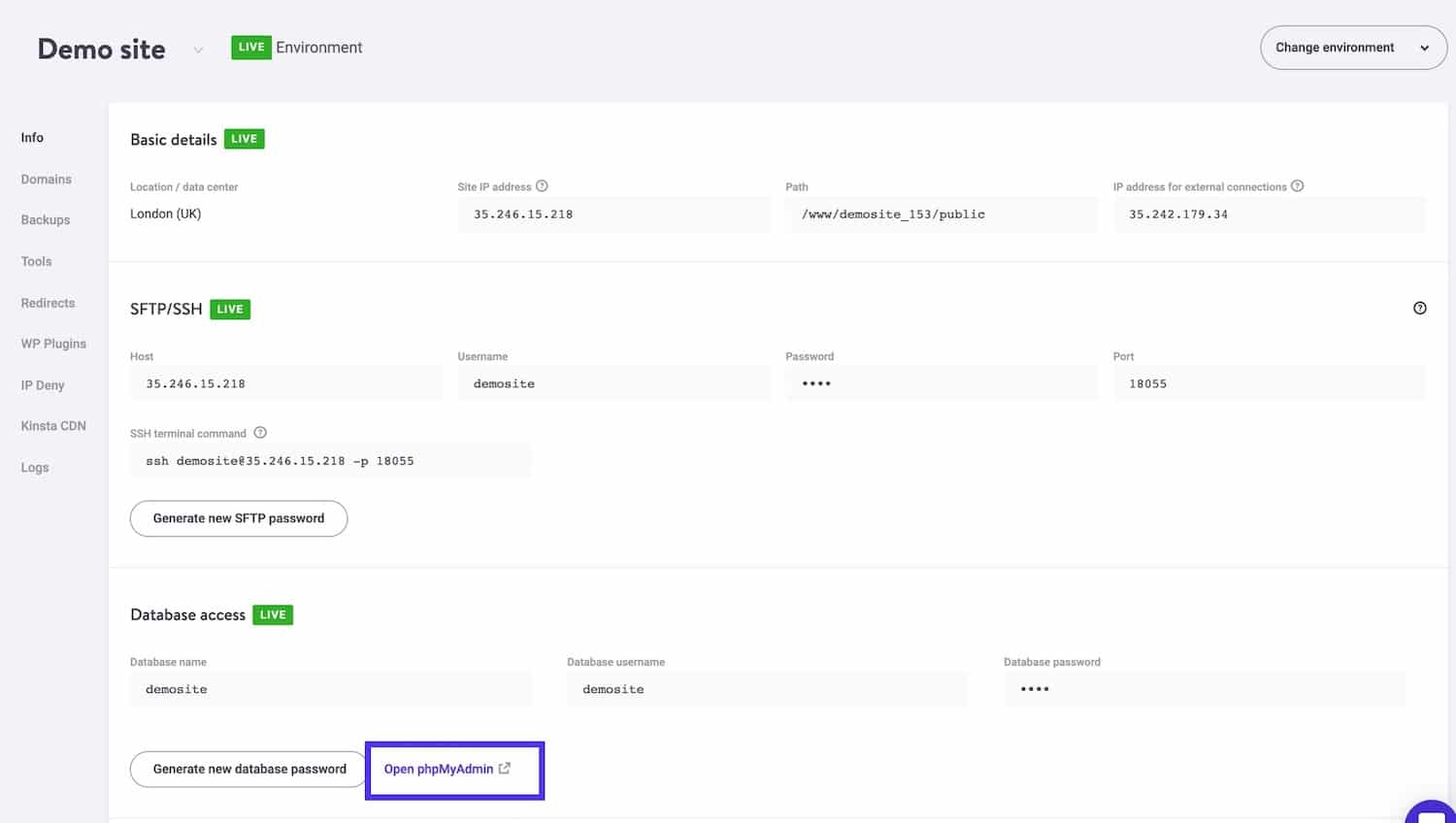
In phpMyAdmin, click on your database on the left-hand side. Then scroll down and click on the “wp_options” table. If your database has a different prefix it might be named slightly differently, such as wp56_options.
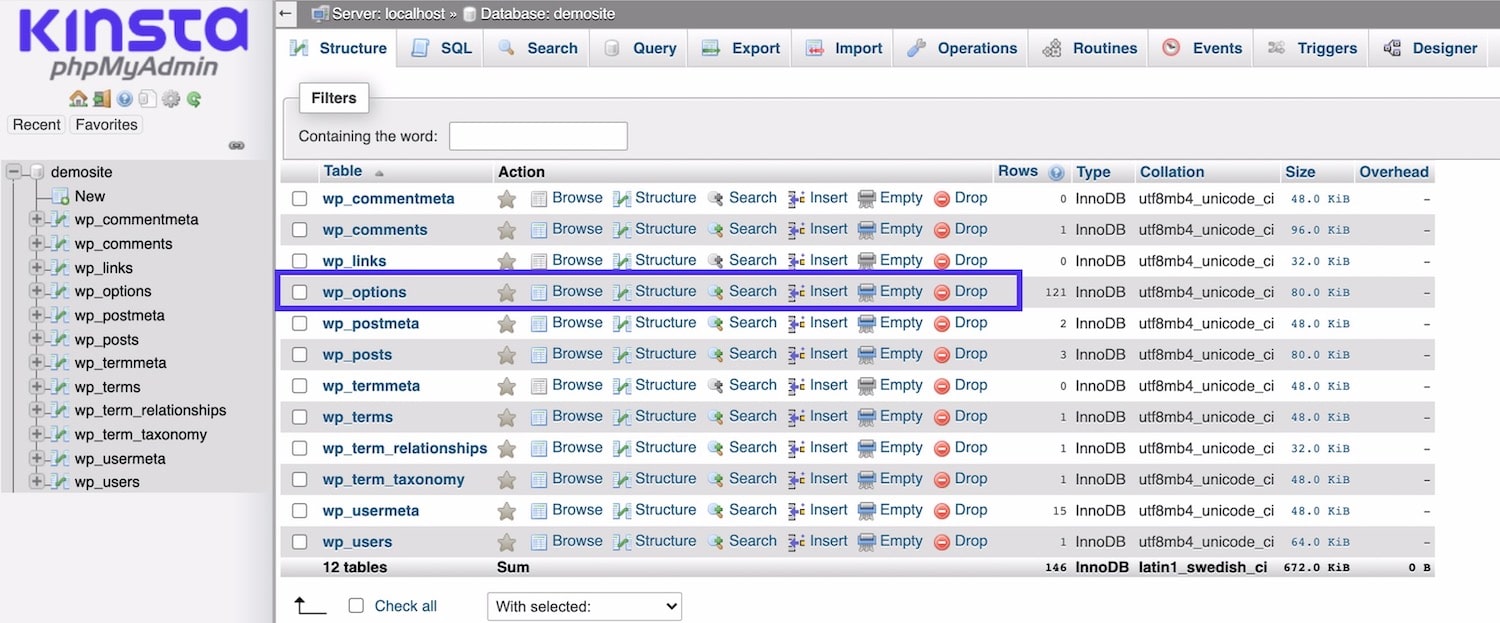
Then find the site url and home fields. Double click in the option_value field for each and type in the new URL.
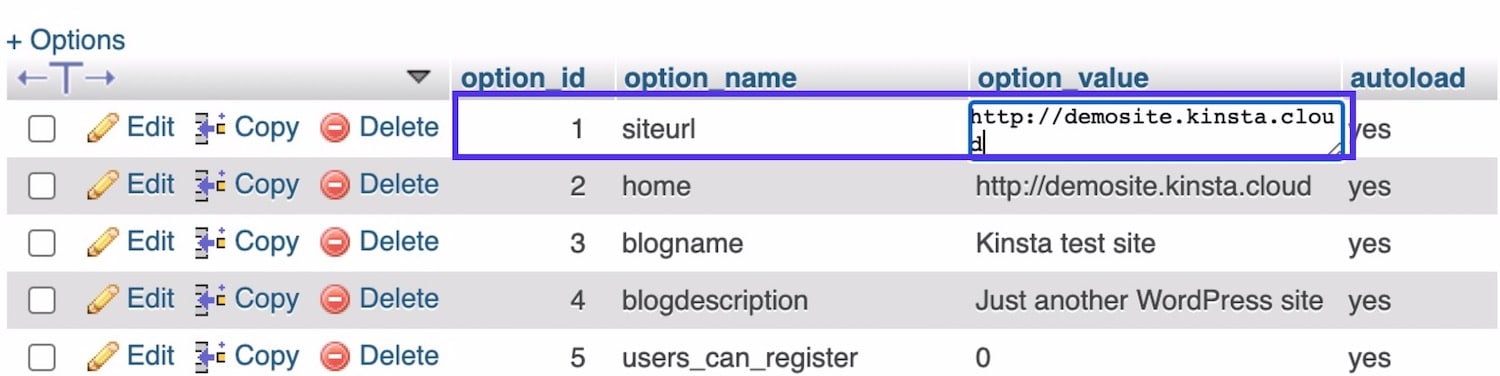
Your changes will automatically be saved.
Change WordPress URL With WP-CLI
A fourth option is to use the WordPress Command Line Interface (WP-CLI) to access your site and edit the URL.
You’ll need SSH access to your site (which is provided to all Kinsta customers) and you’ll need to be familiar with the process for accessing your site using WP-CLI.
If you are unfamiliar with WP-CLI you can check out our in-depth post on managing WordPress from the terminal.
The commands to edit your URL are as follows:
wp option update home 'http://yoursiteurl.com'
wp option update siteurl 'http://yoursiteurl.com'
Change WordPress Login URL
Sometimes you might want to change the URL for your WordPress login but not for the live site.
Your login URL is normally your domain name followed by /wp-admin or /wp-login. But it’s possible to change it to something simpler to provide a better user experience for your users and clients or to brand your site admin and remove obvious reference to WordPress.
You can change the WordPress login URL manually or by installing a plugin.
Redirection After Changing WordPress Urls
After you change your WordPress URLs, you need to make sure that anyone using the old URL is redirected to the new URL and doesn’t get an error.
If you’re with Kinsta, you can set up redirection using MyKinsta. Follow our knowledgebase guide to redirection to learn how to do it and read our guide to redirect best practices to avoid redirect errors like ‘too many redirects‘ and find out how to set it up so it doesn’t impact your site’s performance.
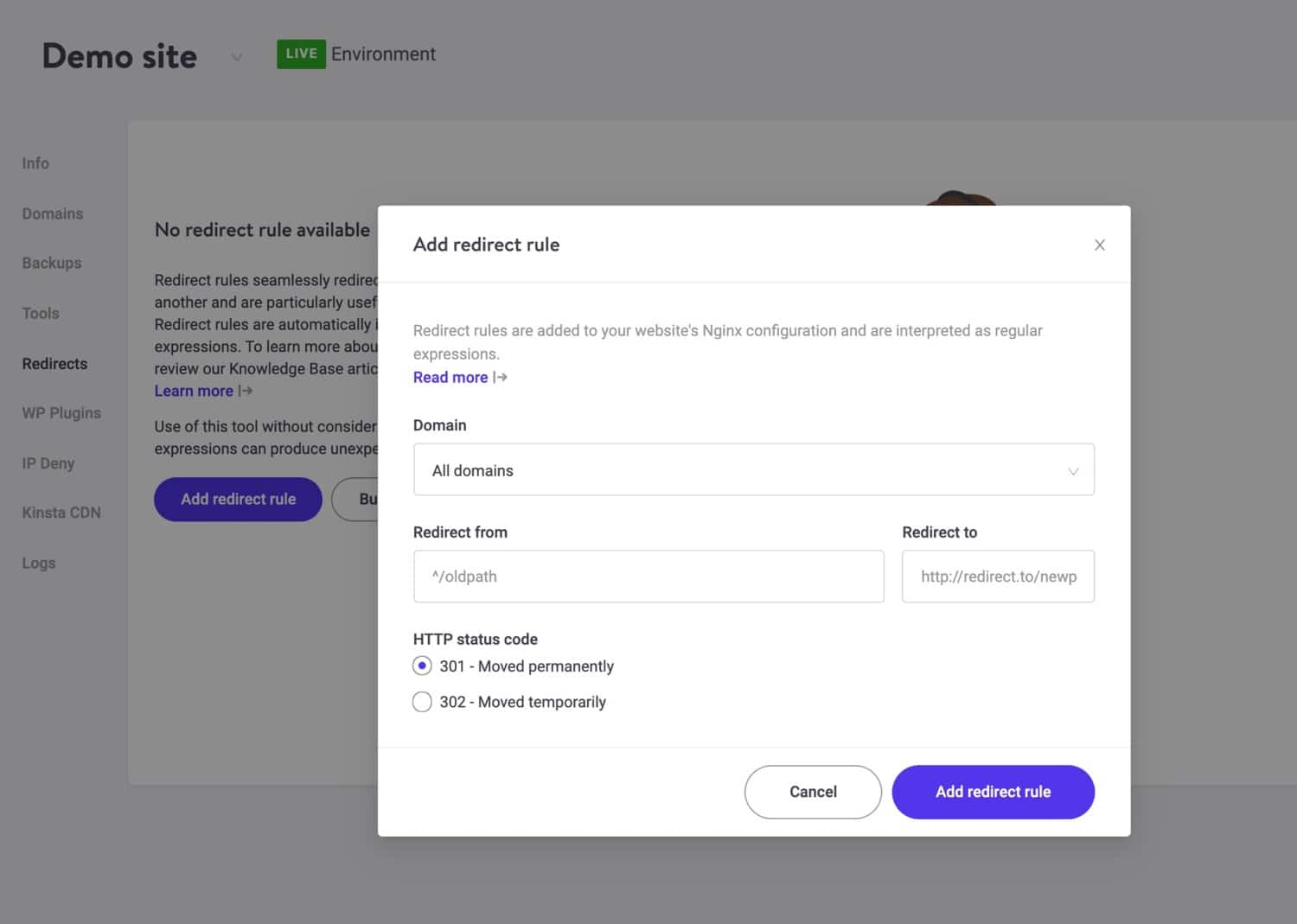
You might also need to add redirects for individual posts or pages, although wildcard redirection is more likely.
If you’re not with Kinsta, find out if your hosting provider lets you set up wildcard redirection in your control panel.
Alternatively, you could use a plugin like Redirection to set up a wildcard redirection from your old domain name to your new one.
If you’re running Yoast premium on your site and you need to edit the URL of individual posts or pages, the plugin will automatically set up redirects for you, so you don’t need to do this manually. It also allows you to set up Regex redirects which you can use when you change your site URL, if you know what you’re doing. Our in-depth guide to redirects explains how Regex redirects work.
Summary
If you need to change your WordPress URL because you’ve switched domains or you’re transferring to HTTPS, you have a number of methods you can use to do it.
You can change the settings in the WordPress admin, hardcode them in your wp-config.php file, edit the database, or use WP-CLI. Work through the methods above to find the one that works for your site, and you’ll have your new WordPress URL working in no time.
Get all your applications, databases and WordPress sites online and under one roof. Our feature-packed, high-performance cloud platform includes:
- Easy setup and management in the MyKinsta dashboard
- 24/7 expert support
- The best Google Cloud Platform hardware and network, powered by Kubernetes for maximum scalability
- An enterprise-level Cloudflare integration for speed and security
- Global audience reach with up to 35 data centers and 275 PoPs worldwide
Test it yourself with $20 off your first month of Application Hosting or Database Hosting. Explore our plans or talk to sales to find your best fit.
Your WordPress address and site address (or URL) are very important as they reference both the address of your site on the web and the location of your site’s files and admin screens.
There are many reasons why you might need or want to change your WordPress URL. Perhaps you’re changing domains, moving to a subdomain, updating from www to non-www, moving files around, or even migrating from HTTP to HTTPS.
Whatever the case may be, there are a few options you have when it comes to changing the URL, some more advanced than others.
In this guide, we’ll show you the different methods you can use to change the URL of your WordPress installation and your WordPress site URL, which are two different things.
Prefer to watch the video version?
Change WordPress URL via the Admin Dashboard
The first and most common method is to change your WordPress URL directly from within the admin dashboard. In the admin menu, go to Settings > General to access the general settings screen. You can then update the following:
- WordPress Address (URL): The address to reach your site.
- Site Address (URL): The address of your WordPress core files.
Both should match unless you are giving WordPress its own directory. Remember that after you click Save Changes, your WordPress dashboard is now only accessible via the new URL. So be sure to check that you’ve entered the right URL.
If you do accidentally enter the wrong URL, you can override the settings in the admin screens by editing your wp-config.php file (was see the next method below).
Note: If the fields above are grayed out, it is most likely because you already have hard-coded values in your wp-config.php file. In which case, jump to the next method.
If you’re creating a fresh WordPress installation on Kinsta hosting, you will be given a temporary URL, such as sitename.kinsta.cloud. You can use the directions above to update the address.
You might also need to clear your WordPress cache after updating the URLs, otherwise you might receive a redirect error. If you’re a Kinsta client, you can clear your cache from the MyKinsta dashboard under the Tools section for your site.
Change WordPress URL in wp-config.php File
The second most common way to change your WordPress URL is in your wp-config.php file. It is important to note that values in wp-config.php override the settings in your WordPress admin screens.
If the fields aren’t editable (as seen below), it is most likely because they are hard-coded in this file.
The wp-config.php file is typically located in the root directory of your WordPress site and can be accessed via FTP, SSH, or WP-CLI.
In your wp-config.php file, add these two lines somewhere above the line that tells you to stop editing:
define( 'WP_HOME', 'http://yoursiteurl.com' );
define( 'WP_SITEURL', 'http://yoursiteurl.com' );
Save your wp-config.php file and close it.
When you go to the General settings screen in your WordPress admin, you’ll see that those two fields are now grayed out. You can’t edit them unless you remove those two lines from wp-config.php.
If you want access to those settings in your dashboard again, all you need to do is remove them from your wp-config.php file.
Change WordPress URL Directly in Database
A third method you can use to change your WordPress URL is directly in the WordPress database. To do this, you use phpMyAdmin (which is accessible from your MyKinsta dashboard). This is usually done as a last resort.
In phpMyAdmin, click on your database on the left-hand side. Then scroll down and click on the “wp_options” table. If your database has a different prefix it might be named slightly differently, such as wp56_options.
Then find the site url and home fields. Double click in the option_value field for each and type in the new URL.
Your changes will automatically be saved.
Change WordPress URL With WP-CLI
A fourth option is to use the WordPress Command Line Interface (WP-CLI) to access your site and edit the URL.
You’ll need SSH access to your site (which is provided to all Kinsta customers) and you’ll need to be familiar with the process for accessing your site using WP-CLI.
If you are unfamiliar with WP-CLI you can check out our in-depth post on managing WordPress from the terminal.
The commands to edit your URL are as follows:
wp option update home 'http://yoursiteurl.com'
wp option update siteurl 'http://yoursiteurl.com'
Change WordPress Login URL
Sometimes you might want to change the URL for your WordPress login but not for the live site.
Your login URL is normally your domain name followed by /wp-admin or /wp-login. But it’s possible to change it to something simpler to provide a better user experience for your users and clients or to brand your site admin and remove obvious reference to WordPress.
You can change the WordPress login URL manually or by installing a plugin.
Redirection After Changing WordPress Urls
After you change your WordPress URLs, you need to make sure that anyone using the old URL is redirected to the new URL and doesn’t get an error.
If you’re with Kinsta, you can set up redirection using MyKinsta. Follow our knowledgebase guide to redirection to learn how to do it and read our guide to redirect best practices to avoid redirect errors like ‘too many redirects‘ and find out how to set it up so it doesn’t impact your site’s performance.
You might also need to add redirects for individual posts or pages, although wildcard redirection is more likely.
If you’re not with Kinsta, find out if your hosting provider lets you set up wildcard redirection in your control panel.
Alternatively, you could use a plugin like Redirection to set up a wildcard redirection from your old domain name to your new one.
If you’re running Yoast premium on your site and you need to edit the URL of individual posts or pages, the plugin will automatically set up redirects for you, so you don’t need to do this manually. It also allows you to set up Regex redirects which you can use when you change your site URL, if you know what you’re doing. Our in-depth guide to redirects explains how Regex redirects work.
Summary
If you need to change your WordPress URL because you’ve switched domains or you’re transferring to HTTPS, you have a number of methods you can use to do it.
You can change the settings in the WordPress admin, hardcode them in your wp-config.php file, edit the database, or use WP-CLI. Work through the methods above to find the one that works for your site, and you’ll have your new WordPress URL working in no time.
Get all your applications, databases and WordPress sites online and under one roof. Our feature-packed, high-performance cloud platform includes:
- Easy setup and management in the MyKinsta dashboard
- 24/7 expert support
- The best Google Cloud Platform hardware and network, powered by Kubernetes for maximum scalability
- An enterprise-level Cloudflare integration for speed and security
- Global audience reach with up to 35 data centers and 275 PoPs worldwide
Test it yourself with $20 off your first month of Application Hosting or Database Hosting. Explore our plans or talk to sales to find your best fit.

От автора: если вы давно работаете с сайтом на WordPress, вы можете обнаружить, что ваше доменное имя больше не подходит для вас. Возможно, вы изменили название своей компании, и вам нужно, чтобы доменное имя отражало это.
Может быть, вам нужно более SEO-дружественное доменное имя. Или, может быть, ваше идеальное доменное имя не было доступно, когда вы впервые создали свой сайт, а теперь оно свободно. Вы можете подумать, что после того, как вы настроили веб-сайт и указали для него доменное имя, вы привязаны к нему навсегда. Правда в том, что это не так.
В этом руководстве вы узнаете, как изменить доменное имя вашего сайта на WordPress без необходимости создания нового сайта. Следуя инструкциям, вы сможете изменить URL-адрес сайта на WordPress без потери данных. Я использую для этого примера SiteGround, но шаги аналогичны для других провайдеров хостинга WordPress.
Сначала я расскажу, как получить новое доменное имя, указывающее на ваш сайт, в панели администрирования хостинга SiteGround, а затем я покажу изменения, которые необходимо внести в настройки вашего сайта. Если вы просто хотите узнать, как обновить настройки WordPress, вы можете перейти к следующему разделу.
Изменение доменного имени, которое указывает на ваш сайт на WordPress
Первый шаг — получить новое доменное имя, указывающее на ваш сайт на WordPress. Это проще, чем вы думаете; на самом деле, вы можете иметь более одного домена, указывающего на сайт. Так что если вам просто нужно дополнительное доменное имя, то вам необходимо всего лишь выполнить этот шаг.

Бесплатный курс «Создание тем на WordPress. Быстрый старт»
Изучите курс и узнайте, как создавать уникальные темы на WordPress с нестандартной структурой страниц
Скачать курс
Примечание. Любые ссылки на ваш контент с использованием старого домена приведут людей на страницу ошибки 404 или на домашнюю страницу. Чтобы это исправить, вам нужно настроить редиректы, что вы можете сделать с помощью плагина или в панели администрирования SiteGround.
Указание доменного имени для сайта от регистратора доменов
Если вы купили новое доменное имя у регистратора доменов, который не является также вашим хостинг-провайдером, вам нужно начать с того, чтобы сообщить регистратору домена, что доменное имя должно указывать на сервер, на котором размещен ваш сайт.
В SiteGround вы можете найти информацию об адресе вашего сервера, войдя в систему и перейдя Веб-сайты> Инструменты сайта> Панель инструментов. Прокрутите страницу вниз до раздела Информация о сайте, где вы увидите свой IP-адрес и серверы имен.
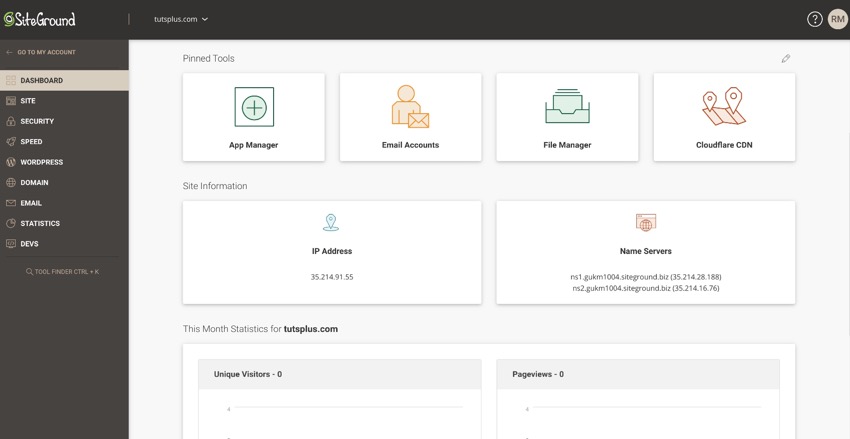
Используйте адреса серверов имен своего регистратора доменов, чтобы ваш домен указывал на серверы имен, которые использует ваш сайт в SiteGround.
Примечание. Если вы используете электронную почту, предоставленную регистратором домена, вам нужно будет использовать настройки DNS. Если вы используете сторонний сервис, такой как Gmail, вы можете указать свой домен для серверов имен SiteGround, а затем указать для MX записей Gmail.
Регистрация доменного имени с помощью SiteGround
Если вы хотите зарегистрировать домен с помощью SiteGround, вам нужно сделать это перед тем, как настроить его в качестве основного домена. Войдите в свою учетную запись SiteGround и выберите Сервис> Домены.

Нажмите кнопку Новый домен в правом верхнем углу, чтобы перейти к панели, где вы зарегистрируете новое доменное имя.
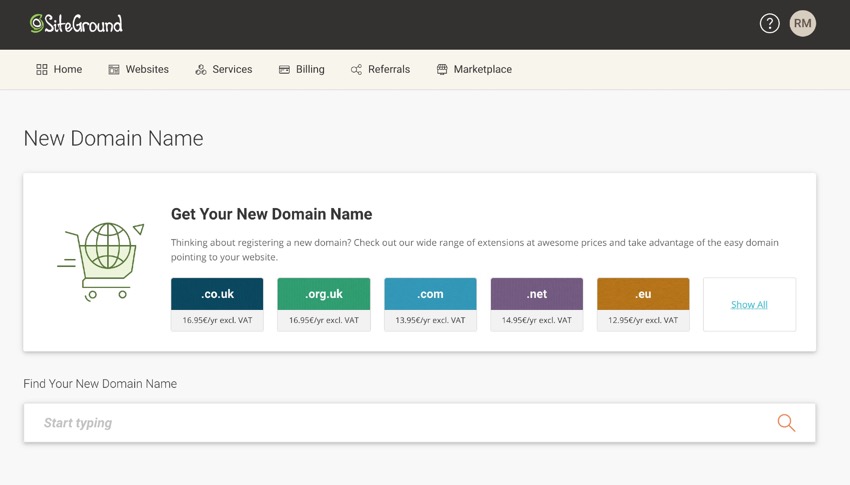
Введите нужное доменное имя. Если оно не доступно, продолжайте искать альтернативы, пока не найдете подходящий вариант. Пройдите процесс оплаты и регистрации доменного имени. Теперь оно будет отображаться в вашей учетной записи, если вы перейдете в раздел Услуги> Домены.

Изменение основного домена сайта с помощью SiteGround
Войдите в свою учетную запись SiteGround и выберите пункт Веб-сайты в верхней части экрана, чтобы перейти к панели управления веб-сайтом.

Найдите веб-сайт, основное доменное имя которого вы хотите изменить, и нажмите на три точки справа, чтобы открыть контекстное меню.

Выберите Изменить основной домен. На следующем экране введите новый основной домен. Здесь вы можете зарегистрировать новый домен — вам нужно уже иметь зарегистрированный домен и указать, что он указывает на ваш сервер имен в SiteGround. После этого система обработает запрос и сообщит об успешном завершении.

Добавление SSL для домена
Перед настройкой домена в панели управления WordPress рекомендуется добавить для него SSL. Это означает, что вы будете использовать // перед именем домена вместо //.
SSL повышает безопасность, когда люди предоставляют данные на вашем сайте. Это важно, если посетители будут вводить личные данные или покупать у вас товары или услуги. И это также имеет преимущества для SEO; Google оценивает сайты с SSL более высоко.
Хорошей новостью является то, что добавление SSL можно выполнить бесплатно с помощью сервиса Let’s Encrypt. Вы можете использовать для этого плагин или, если вы используете SiteGround, то можете сделать это через панель управления SiteGround.
Добавление SSL с помощью SiteGround
В SiteGround кликните на вкладку Сайты, а затем нажмите кнопку Инструменты сайта для сайта, который вы хотите изменить. В меню слева выберите Безопасность> Диспетчер SSL.

В поле Установить новый SSL нажмите на раскрывающийся список Выбрать домен и выберите основной домен. В раскрывающемся списке Выбрать SSL выберите Зашифровать.

Нажмите кнопку Получить и подождите, пока система обработает ваш запрос и создаст сертификат SSL.
Добавление SSL с помощью плагина
Если вы не пользуетесь SiteGround, вы можете обнаружить, что ваш хостинг-провайдер предоставляет доступ к Let’s Encrypt с помощью их панели управления или программного обеспечения cPanel. Проверьте доступно ли это у вашего провайдера.
Если нет, вы можете использовать плагин SSL Zen, чтобы добавить бесплатный SSL для WordPress. Начните с установки плагина. В админпанели WordPress, перейдите Плагины> Добавить новый. Введите в поле поиска SSL Zen.
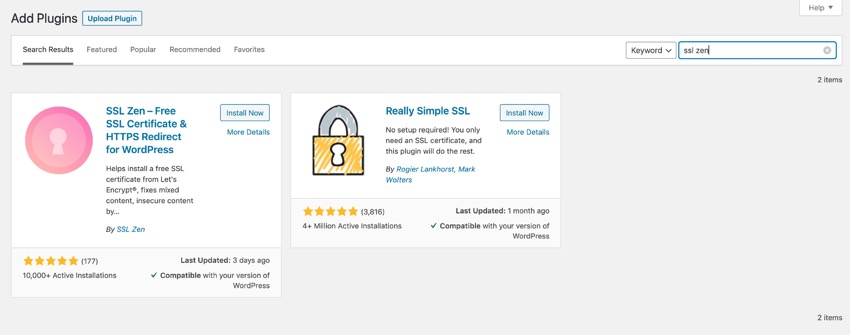
Нажмите кнопку Установить сейчас. После того, как WordPress установит плагин, отобразится кнопка Активировать. Нажмите на нее.
Вы будете автоматически направлены к панели настройки. Если нет, перейдите к SSL Zen в главном меню. Нажмите на ссылку вверху Использовать бесплатную версию, чтобы перейти к панели настроек для бесплатной версии плагина.
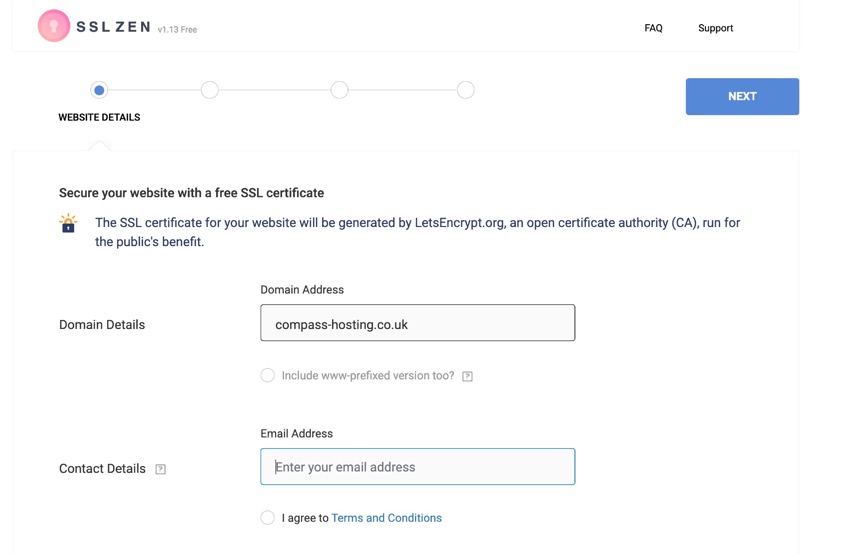
Бесплатный курс «Создание тем на WordPress. Быстрый старт»
Изучите курс и узнайте, как создавать уникальные темы на WordPress с нестандартной структурой страниц
Скачать курс
Ваше доменное имя будет предварительно заполнено. Введите адрес электронной почты, согласитесь с условиями использования и нажмите кнопку Далее в правом верхнем углу. Продолжите заполнять информацию через мастер настройки. Когда вы закончите, у вас будет бесплатный SSL-сертификат для сайта.
Укажите WordPress использовать новый домен
Теперь, когда домен настроен, вы должны указать WordPress, какой домен является правильным. Есть несколько способов сделать это:
в админпанели WordPress
используя WP-CLI
через phpMyAdmin
Давайте рассмотрим все три варианта.
Настройка домена в панели управления WordPress
Последний шаг — изменить настройки домена в панели администрирования WordPress. Если вы использовали для установки сертификата плагин, возможно, это уже было сделано, но сначала проверьте это.
Убедитесь, что новое доменное имя указывает на ваш сайт. Иногда для вступления в силу изменений DNS может потребоваться до двух дней. Вы можете проверить это, перейдя к новому доменному имени в браузере или через сайт WhatMyDNS.

Когда доменное имя будет обрабатываться правильно, пришло время изменить настройки WordPress. В панели администрирования сайта, перейдите Настройки> Общие.

В полях Адрес WordPress и Адрес сайта измените URL-адрес на новое доменное имя. Не забудьте использовать //, если вы добавили SSL (что я бы рекомендовал).
Теперь прокрутите страницу вниз и нажмите кнопку Сохранить изменения. Ваш сайт теперь будет переведен на новое доменное имя.
Когда вы это сделаете, то можете обнаружить, что у вас в записях все еще есть ссылки, которые используют старое доменное имя и URL-адрес. Вам нужно заменить их ссылками, используя новые URL-адреса. Используйте для этого плагин Better Search Replace, заменив старый домен новым доменом по всему сайту.
Настройка домена с помощью WP-CLI
Если вы используете для управления сайтом WP-CLI вместо панели администрирования WordPress, вы можете настроить новый домен из командной строки.
Начните с подключения к серверу, используя SSH, как обычно. Затем, прежде чем вносить изменения, создайте резервную копию базы данных с помощью этой команды:
Эта команда создаст резервную копию базы данных в файл SQL. Когда вы это сделаете, введите следующую команду:
|
wp search—replace ‘//olddomain.com’ ‘//newdomain.com’ |
Замените в приведенной выше команде olddomain.com и newdomain.com старым и новым доменами. Все экземпляры старого домена будут найдены и замены в базе данных новым доменом. Когда вы это сделаете, вам нужно очистить кэш сайта с помощью этой команды:
И это все. Ваш сайт теперь будет работать на новом доменном имени.
Настройка домена через phpMyAdmin
Последний вариант — использовать для настройки нового доменного имени phpMyAdmin. Прежде чем сделать это, создайте резервную копию базы данных с помощью инструмента резервного копирования SiteGround (Инструменты сайта> Безопасность> Резервные копии) или с помощью плагина резервного копирования.
В панели инструментов SiteGround выберите Инструменты сайта> Сайт> SQL. Нажмите на вкладку phpMyAdmin.
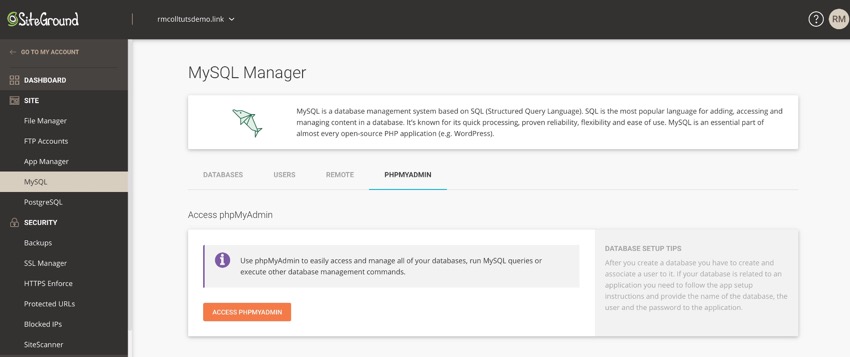
Нажмите кнопку Access phpMyAdmin, чтобы открыть phpMyAdmin.
Перейдите на вкладку Базы данных и выберите базу данных своего сайта. Нажмите на таблицу wp_options (или на таблицу xx_options, если ваши таблицы имеют другой префикс, где xx — это префикс, который будет указан, если вы использовали автоустановщик WordPress от SiteGround).
В столбце option_name найдите поля siteurl и home.
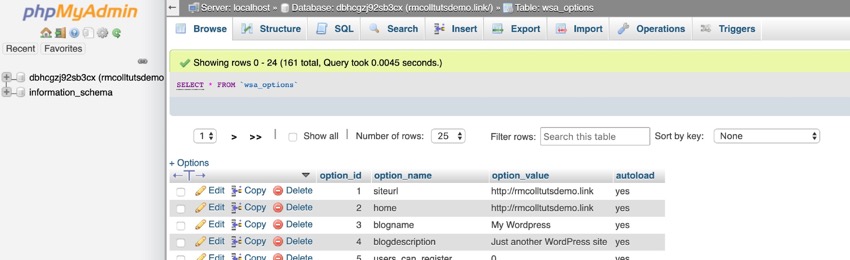
Для каждого из них нажмите ссылку Изменить, а затем замените существующее доменное имя новым. Нажмите Вперед, чтобы сохранить изменения. Выйдите из phpMyAdmin и очистите кэш браузера, а затем проверьте свой сайт по новому домену. Это должно работать.
Примечание. Если у вас в записях есть ссылки, использующие старое доменное имя, вам нужно заменить их в базе данных. Используйте для этого плагин Better Search Replace. Ваш сайт теперь будет работать с новым доменом!
Заключение
Изменение доменного имени сайта на WordPress включает в себя несколько шагов, но это то, что вы можете сделать.
Следуйте приведенному выше руководству, чтобы указать новый домен на своем сервере, а затем настроить WordPress на использование нового домена, и тогда ваш сайт будет работать так, как если бы он всегда размещался на этом домене.
Автор: Rachel McCollin
Источник: //webdesign.tutsplus.com
Редакция: Команда webformyself.
Бесплатный курс «Создание тем на WordPress. Быстрый старт»
Изучите курс и узнайте, как создавать уникальные темы на WordPress с нестандартной структурой страниц
Скачать курс

Создание тем на WordPress. Быстрый старт
Изучите курс и узнайте, как создать тему на WordPress
Смотреть
Данная инструкция поможет вам, если вам нужно перенести сайт:
- с одного домена на другой;
- с поддомена на основной домен (например, с поддомена sub.domain.ru на основной домен domain.ru);
- из подкаталога в основной каталог (например, из ../domain.ru/wordpress в каталог../domain.ru/).
При простом переносе файлов WordPress из одной директории в другую, сайт «ломается» — нарушается вёрстка, пропадают картинки. Чтобы перенести сайт корректно, следуйте инструкции ниже.
Для того, чтобы перенести сайт:
- 1.
-
2.
Добавьте домен, на который нужно перенести сайт, в хостинг-панель управления по инструкции.
-
3.
Откройте корневую папку исходного сайта: Как узнать корневую папку сайта?.
-
4.
Выделите все файлы и директории исходного сайта и скопируйте их в корневую папку нового сайта.
- 5.
-
6.
Скопируйте базу данных исходного сайта. Для этого откройте её через phpMyAdmin по инструкции. Экспортируйте дамп базы данных исходного сайта.
-
7.
Вернитесь в панель управления хостингом и откройте базу данных нового сайта через phpMyAdmin по инструкции. Загрузите дамп базы данных исходного сайта, которую вы экспортировали в пункте 6.
-
8.
В phpMyAdmin замените URL старого домена на новый. Для этого нужно в таблице «wp-options» заменить значения option-value строк siteurl и home на имя нового домена.
-
9.
Отредактируйте конфигурационный файл сайта wp-config.php. Этот файл расположен в корневой папке сайта нового домена. Замените имя базы данных, имя пользователя и пароль на данные БД для нового сайта по инструкции для WordPress: Где CMS хранит настройки подключения к базе данных.
-
10.
Очистите папку cache в директории wp-content нового сайта. Перед проверкой корректности отображения сайта очистите кеш браузера.
-
11.
При смене домена или при переходе с протокола HTTP на HTTPS возникает необходимость изменить все старые URL-адреса на новые. Чтобы отобразить сайт на другом домене, воспользуйтесь плагином Velvet Blues Update URLs в административной панели WordPress нового сайта.
Войдите в админку CMS WordPress.
-
12.
В разделе «Плагины» нажмите Добавить новый:
Как изменить ссылки в WordPress с помощью плагина
-
13.
Введите название плагина — «Velvet Blues Update URLs», найдите его и затем нажмите Установить:
Как изменить ссылки в WordPress с помощью плагина
-
14.
Дождитесь окончания установки и нажмите Активировать:
Как изменить ссылки в WordPress с помощью плагина
-
15.
В меню «Инструменты» выберите пункт Update URLs:
Как изменить ссылки в WordPress с помощью плагина
-
16.
Чтобы перенести сайт с одного домена на другой или с HTTP на HTTPS (и обратно), на открывшейся странице укажите следующие данные:
- Old URL — старый адрес сайта;
- New URL — новый адрес сайта.
Выберите, где произвести замену URL-адресов. Для этого поставьте галочки во всех пунктах, кроме пункта Update ALL GUIDs. Затем нажмите кнопку Update URLs NOW:
-
17.
Дождитесь окончания работы плагина. На странице будут отображены результаты и количество изменённых URL-адресов. Таким образом, благодаря использованию плагина Velvet Blues Update URLs поменять URL страниц в Wordpress и обновить ссылки после смены домена можно за считанные минуты.
Готово, вы перенесли сайт на WordPress с одного домена на другой. После проделанных шагов ваш сайт на WordPress будет доступен по новым URL-адресам.
Если вы хотите перенести сайт с WordPress hosting (или если у вас заказан тестовый период бесплатного хостинга для сайтов WordPress) на другой хостинг, воспользуйтесь инструкцией: Как перенести сайт на WordPress на другой хостинг?
Если перенести сайт на WordPress на другой домен, то потребуется изменить адрес сайта в настройках. Если этого не сделать, то часть функций сайта будет работать неверно, к примеру, в файле карты сайта «sitemap.xml» будет использоваться старый домен, что помешает поисковым машинам проиндексировать весь сайт.
Изменить адрес сайта через панель управления
Войдите в панель управления сайта на WordPress. Кликните в боковом меню на пункт «Настройки». Затем кликните на пункт «Общее»:
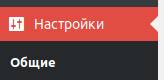
На открывшейся странице найдите пункт «Адрес WordPress (URL)» и «Адрес сайта (URL)». Пропишите в них домен вашего сайта вместе со схемой (http или https, если используете шифрование):

После внесения изменений прокрутите страницу в самый низ и нажмите на кнопку «Сохранить изменения»

Изменения будут сохранены, домен сайта будет изменён.
Изменить адрес сайта через «phpMyAdmin»
Войдите в систему управления базой данных «phpMyAdmin». Доступы (пароль и логин) от системы можно узнать в конфигурационных файлах сайта (сайт использует этот логин и пароль, чтобы соединяться с базой). Если возникнут сложности со входом, то можно попросить техподдержку хостинга о помощи.
В левой части экрана найдите таблицу «wp_options«. Кликните на неё мышкой. Теперь в правой части экрана найдите строку с названием опции «siteurl» и «home«:
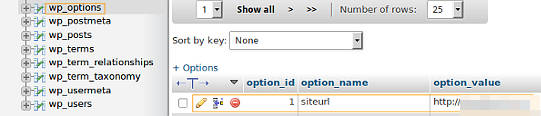
Кликните на строку два раза и откроется форма редактирования значений строки. Измените значение «option_value» на ваш новый домен вместе с схемой (http или https, если используете шифрование). К примеру, на «http://ваш_домен.ru/«. Сохраните изменения. Сайт начнёт работать через новый домен.
Изменить адрес сайта через SQL запрос
Этот способ изменения адреса сайта мы можем рекомендовать только опытным пользователям и не во всех случаях.
Если нет доступа к phpMyAdmin, а также к панели управления сайтом, но есть возможность редактировать файлы на сервере, то можно сделать PHP скрипт и выполнить SQL запрос к базе данных. Эти запросы изменият адрес сайта в настройках сайта и в публикациях:
UPDATE wp_options SET option_value = replace(option_value, 'http://старый_домен.ru', 'http://новый_домен.ru') WHERE option_name = 'home' OR option_name = 'siteurl';

UPDATE wp_posts SET guid = replace(guid, 'http://старый_домен.ru','http://новый_домен.ru');

UPDATE wp_posts SET post_content = replace(post_content, 'http://старый_домен.ru', 'http://новый_домен.ru');
Рекомендуем ознакомиться со статьёй «Загрузка файлов на сайт с помощью FileZilla», в которой описан процесс работы с программой, которая может загрузить файл с вашего компьютера на сервер с сайтом.
Рекомендуем ознакомиться с одной из статей, описывающих способ удалённого редактирования файлов на сервере: «Средство разработки: Notepad++» или «Средство разработки: Atom»
Если эта статья Вам не помогла, то напишите, в техподдержку хостинга. Мы всегда готовы помочь!

Была ли эта статья полезна?
Есть вопрос?

Закажите недорогой хостинг
Заказать
всего от 290 руб
Просмотр 7 ответов — с 1 по 7 (всего 7)
Модератор
 Yui
Yui
(@fierevere)
ゆい
1. сделать бэкап
2. установить плагин https://ru.wordpress.org/plugins/better-search-replace/
3. в меню плагина выбрать полный адрес сайта старого домена
ввести замену с адресом сайта нового домена
выбрать все таблицы
снять галочку «холостой запуск»
выполнить замену
—
если вы просто замените домен в Настройки>Общие
то все равно ссылки на изображения в записях и некоторые настройки будут ссылаться на старый домен, до тех пор пока вы не сделаете замену в базе. Плагин делает это корректно, включая данные в сериализованных массивах.
Проблема в том, что в панели управления вордпресс домен не удаляется, он как бы внутри чего то. Можно только скопировать, а вставить новый и стереть старый не дает.
Адрес WordPress (URL)
Адрес сайта (URL)
-
Ответ изменён 1 год, 6 месяцев назад пользователем
 fedor77. Причина: дописал, что нужно исправить

Модератор
Yui
(@fierevere)
ゆい
wp-config.php проверьте, иногда домен жестко прописывается там.
Модератор
 Yuri
Yuri
(@yube)
он как бы внутри чего то.
Возможно, в wp-config.php есть строки
define( 'WP_HOME', 'http://....' );
define( 'WP_SITEURL', 'http://....' );
Они блокируют соотв. поля в настройках.
доменное имя не прописано. Мне их удалить?
define(‘WP_HOME’, $schema.$_SERVER[‘SERVER_NAME’]);
define(‘WP_SITEURL’, $schema.$_SERVER[‘SERVER_NAME’]);
-
Ответ изменён 1 год, 6 месяцев назад пользователем fedor77. Причина: дописал
Я удалил $schema.$_SERVER[‘SERVER_NAME’] и вместо неё вставил нужный адрес (домен), вроде работает, по крайне мере имя домена в панели упр. поменялось на новое.
Большое спасибо за помощь.
Модератор
Yui
(@fierevere)
ゆい
WordPress обычно делает перенаправление на адрес сайта, указанный в настройках
$schema.$_SERVER[‘SERVER_NAME’]
эта переменная берет адрес сайта из переменных окружения сервера,
т.е. по сути откуда заходит посетитель, таким и будет адрес сайта, перенаправления не происходит.
Хотя с такими настройками образуется мешанина в базе данных, поэтому адреса изображений медиатеки могут быть разные (относиться к любому использованному при создании записи адресу сайта, откуда заходил автор записи).
Просмотр 7 ответов — с 1 по 7 (всего 7)