
Домен — имя сайта в сети интернет. Поддомен — это домен, который является частью домена более высокого уровня. В панели управления (раздел «Домены и поддомены») есть удобные инструменты для работы с доменами и поддоменами.
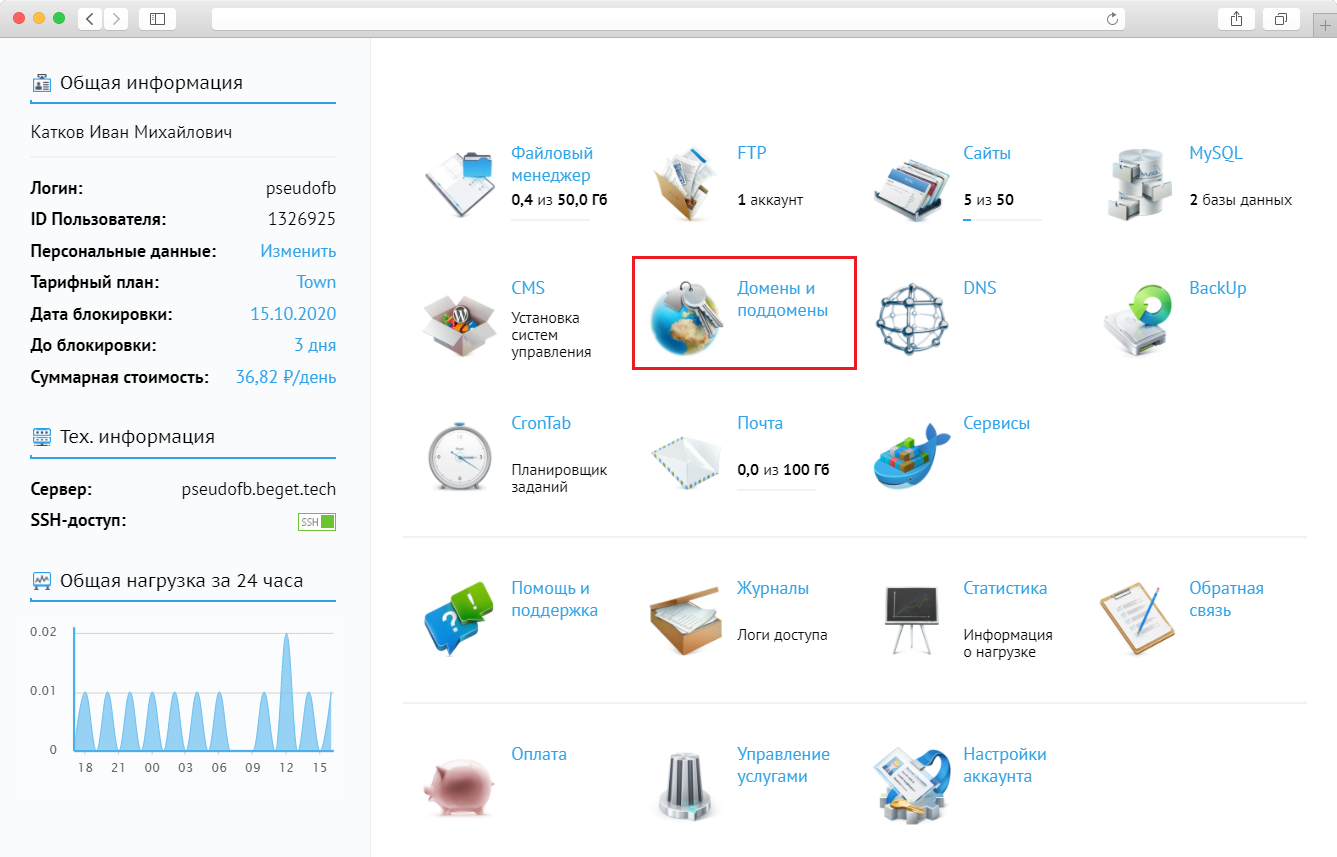
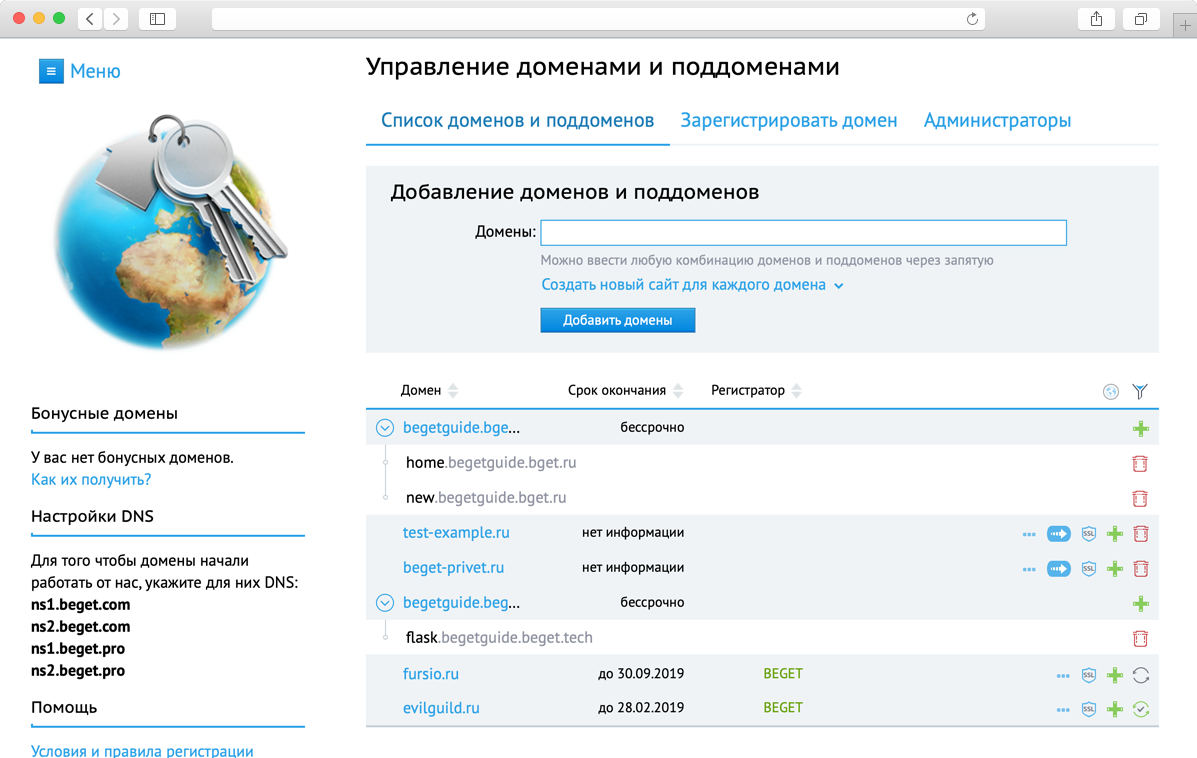
В этом разделе расположена удобная и информативная таблица, с помощью которой вы можете:
- зарегистрировать новый домен;
- добавить уже зарегистрированный домен и поддомен;
- управлять имеющимися доменами на аккаунте;
- управлять доменам под обслуживанием регистратора Beget;
- управлять SSL сертификатами для доменов.
Регистрация нового домена
Заказ домена состоит из трёх шагов: выбор доменного имени, регистрация домена, проверка корректности данных и создание сайта.
Шаг 1: Выбор доменного имени
Выберите свободное доменное имя. Выбрав доменное имя стоит убедиться, что схожего имени нет в других доменных зонах. Это поможет избежать ошибочных переходов посетителей вашего сайта на ресурс не принадлежащий вам.
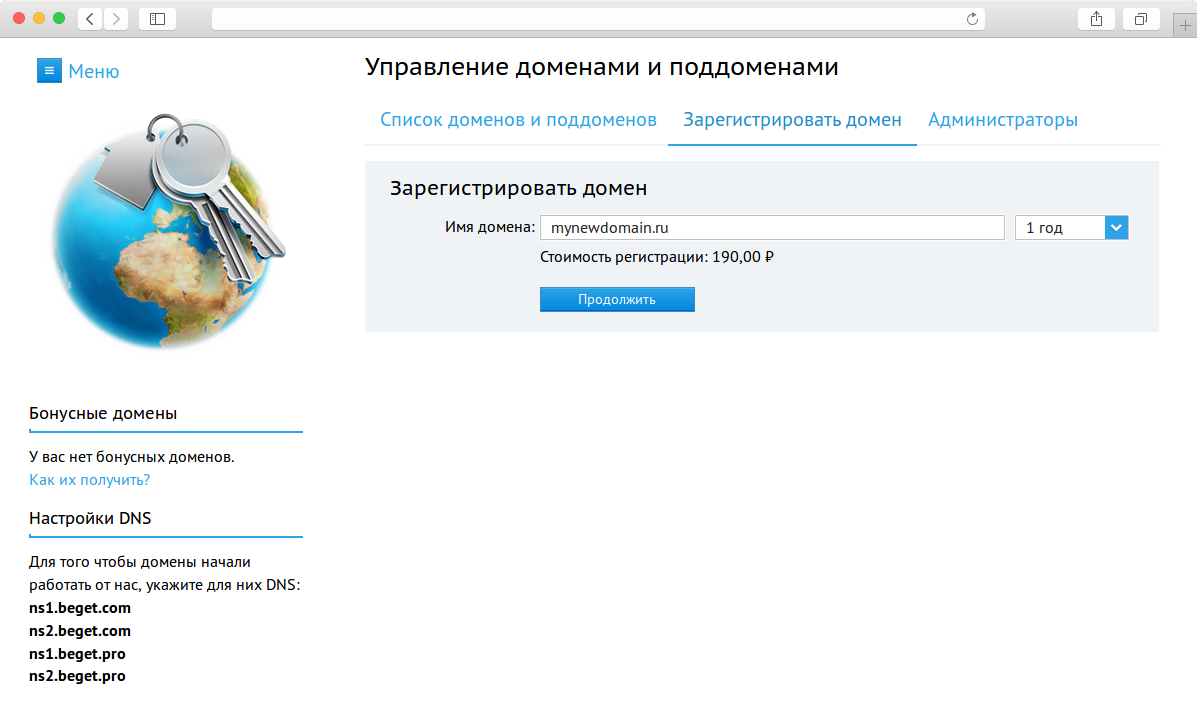
Если имя занято, вам будет выведено предупреждение об этом.
Шаг 2: Регистрация домена
При регистрации домена необходимо указать персону, на которую будет зарегистрирован домен. Если вы регистрировали домены через нас ранее, то вы можете выбрать сохраненную персону из списка. Все поля обязательны для заполнения.
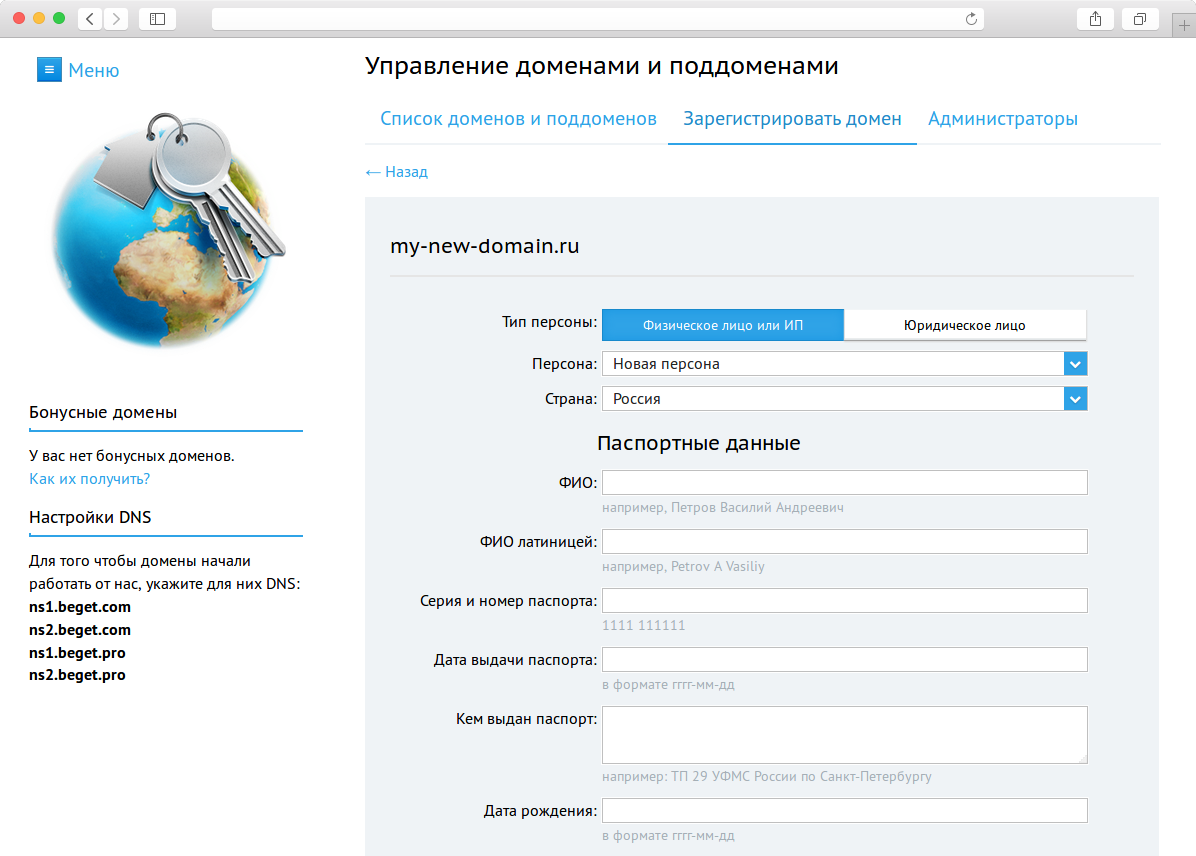
При установке галочки на Private Person, указанные ФИО не будут отображаться при проверке домена по общедоступной базе WHOIS.
Если вы уже регистрировали домены через нас, то можно выбрать персону с заполненными ранее данными. При регистрации персона сохраняется автоматически.
Шаг 3: Проверка корректности данных и создание сайта
На третьем шаге необходимо проверить корректность указанных данных, а также можно указать, необходимо ли создавать для данного домена отдельный сайт:
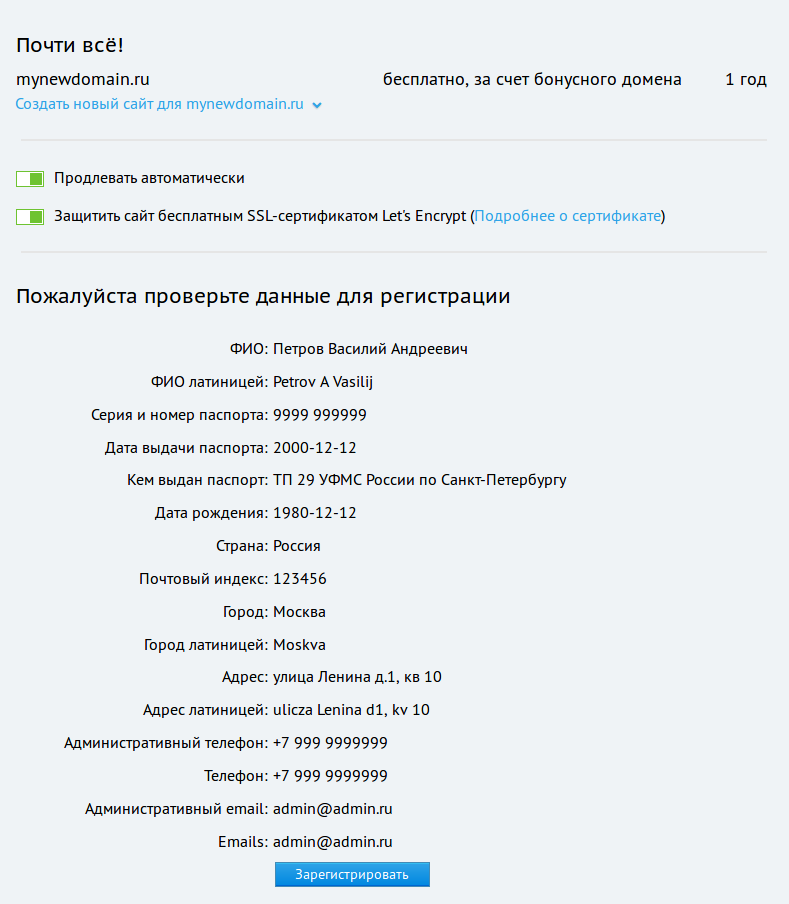
При заказе нового домена можно:
- Создать новый сайт для домена.
Сайт — это директория на диске. Например, если вы регистрируете домен mydomain.ru и выбираете опцию «Создать новый сайт», на диске будет создана директория ~/mydomain.ru, а в ней директория public_html, куда и необходимо будет загружать файлы сайта. - Прилинковать домен к существующему сайту.
Выберите уже существующий сайт, к которому будет прикреплён поддомен из выпадающего списка. - Не прилинковывать домен.
В таком случае домен будет создан, но не будет закреплён ни за одним из сайтов.
В этом же окне вы можете активировать опцию автоматического продления регистрации домена и заказать выпуск SSL сертификата Let’s Encrypt. После выбора необходимых пунктов нажмите кнопку Зарегистрировать. После регистрации домена он появится в разделе «Домены и поддомены» и вы сможете им управлять.
Добавление уже зарегистрированного домена
Для того чтобы Ваш сайт открывался по домену, который зарегистрирован не у нас, Вам необходимо добавить домен в данном разделе, а также изменить у своего регистратора NS-серверы на наши:
- ns1.beget.com
- ns2.beget.com
- ns1.beget.pro
- ns2.beget.pro
Для добавления домена необходимо перейти во вкладку Добавить или зарегистрировать домен, ввести имя домена в соответствующем поле и указать, к какому сайту будет прилинкован домен.
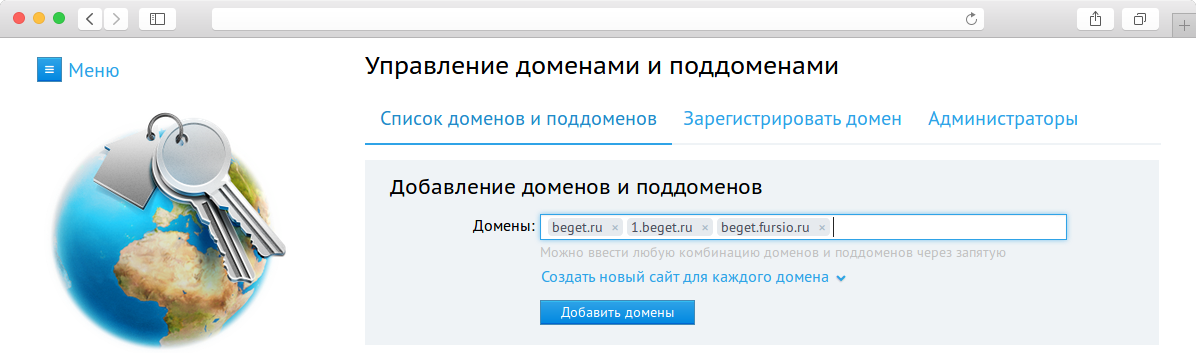
При добавлении домена можно:
- Создать новый сайт для домена.
В данном случае под сайтом подразумевается директория на диске. Например, если мы добавляем домен mydomain.ru и выбираем «Создать новый сайт«, на диске будет автоматически создана директория ~/mydomain.ru, а в ней директория public_html, куда и необходимо будет загружать файлы сайта. - Прилинковать домен к существующему сайту.
В данном случае необходимо будет из списка уже существующих сайтов выбрать сайт (директорию), к которому будет прикреплён поддомен. - Не прилинковывать домен.
В таком случае домен будет добавлен, но не будет закреплён ни за одним из сайтов (директорией). - Направить домены на VPS (опция доступна владельцам VPS).
Данная опция автоматически вносит IP адрес вашего VPS в A-запись добавляемого домена.
Перенос домена на обслуживание в Beget
Также в текущем разделе вы можете добавить уже зарегистрированный вами ранее домен у другого регистратора. Для этого добавьте его в таблицу управления доменами/поддоменами и нажмите на кнопку  .
.
В появившемся окне вам необходимо указать Auth-code, выданный вашим регистратором.
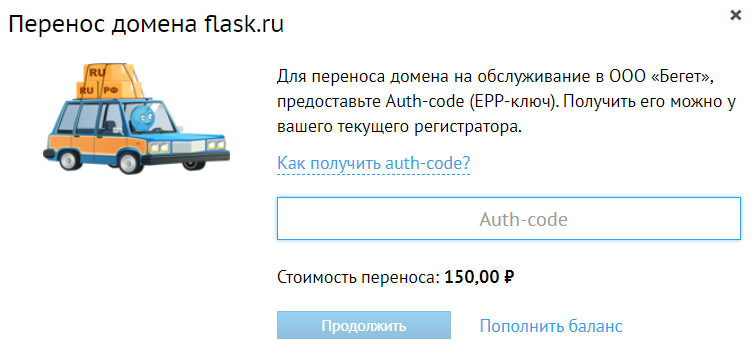
Обратите внимание!
Для переноса доменов в некоторых зонах в соответствии с требованием регулятора может потребоваться оплатить продление доменного имени на один год.
Управление доменами
В таблице управление доменами и поддоменами отображаются все домены на вашем аккаунте, а также некоторая информация о них: срок окончания делегирования, регистратор, поддомены.
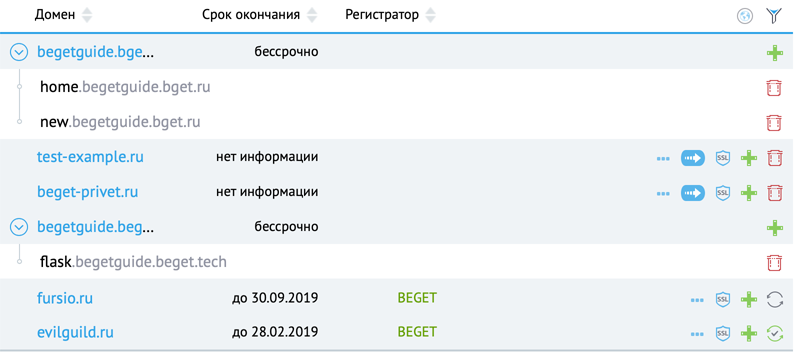
Для всех доменов (кроме технических) вы можете:
Управление доменами под обслуживанием регистратора Beget
Для доменов, находящихся под обслуживанием Beget, доступны расширенные возможности управления.
Продление и автопродление домена
Кликнув по кнопке  вы можете продлить домен. А кнопка
  включает/выключает автопродление. Если на вашем аккаунте есть бонусные домены, автопродление происходит за счет бонусов.
В случае если на момент автопродления на аккаунте нет бонусных доменов и недостаточно средств, домен продлен не будет, а на административный email будет выслано предупреждение. Повторная попытка автопродления будет произведена через сутки.
Управление данными администратора домена
В разделе Администраторы вы можете просмотреть персону, на которую домен зарегистрирован, и, при необходимости, подкорректировать данные администратора домена, которые не относятся к идентификационным, или же сформировать в автоматическом режиме заявление для смены администратора домена.
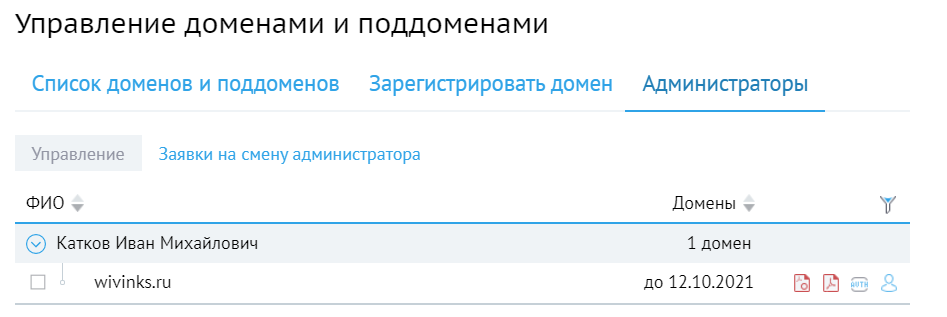
Для редактирования данных администратора домена нажмите на кнопку  . Окно данных администратора состоит из двух зон: паспортные данные и контактные данные.
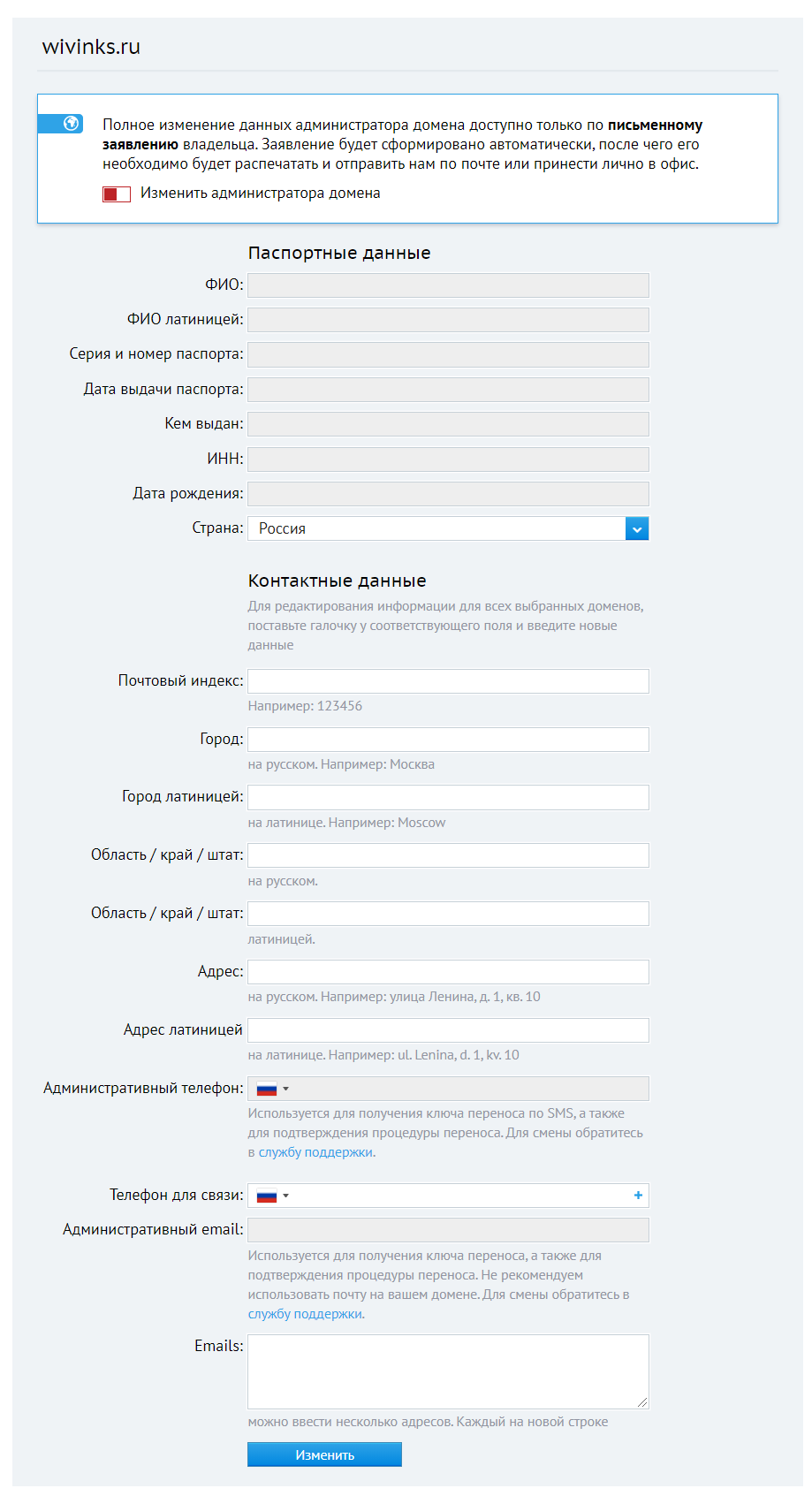
Для изменения контактных данных администратора не требует специальных разрешений. После внесения нужных изменений нажмите на кнопку «Изменить» и данные сохранятся. А вот изменение паспортных данных требует специального разрешения и письменного заявления владельца домена.
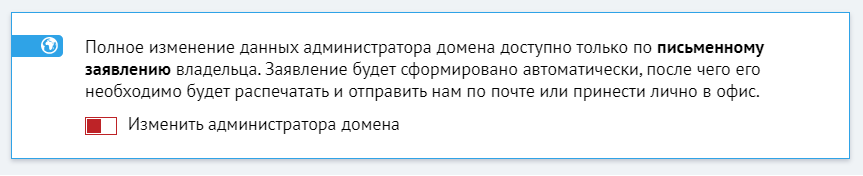
Чтобы внести изменения в паспортные данные администратора домена активируйте переключатель Изменить администратора домена, внесите изменения, проверьте их и, если они верны, подтвердите изменения кнопкой Сформировать заявление. Затем скачайте заявление на изменение данных, распечатайте его и подпишите.
Обратите внимание!
Если производится смена физического лица:
Заявление может быть отправлено почтой в Beget. В таком случае подпись на письме должна быть заверена нотариально, и к письму должна быть приложена копия паспорта текущего владельца домена (первый разворот и страница со штампом о постоянной регистрации). Или заявление может быть доставлено текущим владельцем лично в офис Beget, при этом необходимо иметь при себе паспорт и скан-копию первой страницы и актуальной прописки.
Если производится смена юридического лица:
Заявление может быть доставлено почтой или лично в Beget. Заявление должно быть заверено подписью уполномоченного лица и печатью. К заявлению должны быть приложены копии ИНН, ОГРН, приказ о назначении уполномоченного лица, доверенность (в случае подписания не исполнительным органом). Копии документов должны быть также заверены подписью уполномоченного лица и печатью.
Почтовый адрес: 195027, Россия, г. Санкт-Петербург, а/я 209
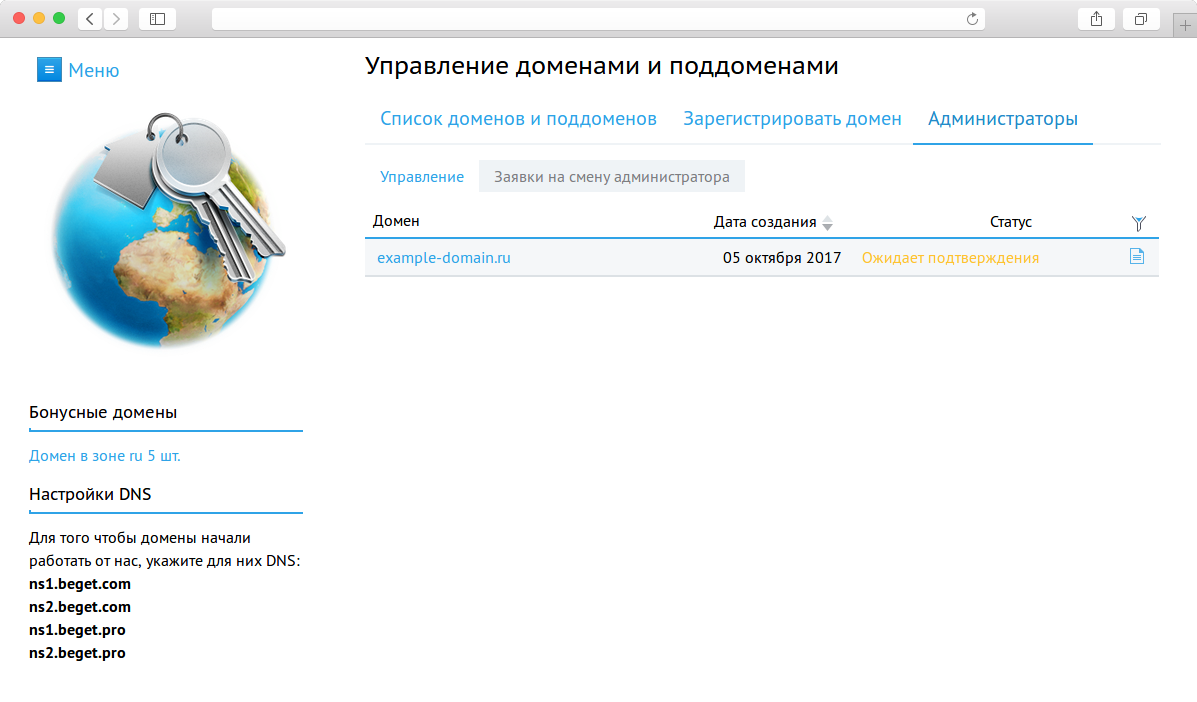
Отследить статус заявки вы можете в подразделе «Заявки на смену администратора». При необходимости, заявку можно отменить. Однако если заявление на изменение администратора уже отправлено, но вы отменили заявку в этом разделе, то оно всё равно будет принято и обработано.
Передача домена и смена регистратора
В подменю  раздела «Управление доменами и поддоменами» находятся опции управления доменами, среди которых: передача домена на другой аккаунт
  , получение кода аутентификации для смены регистратора
  .
.
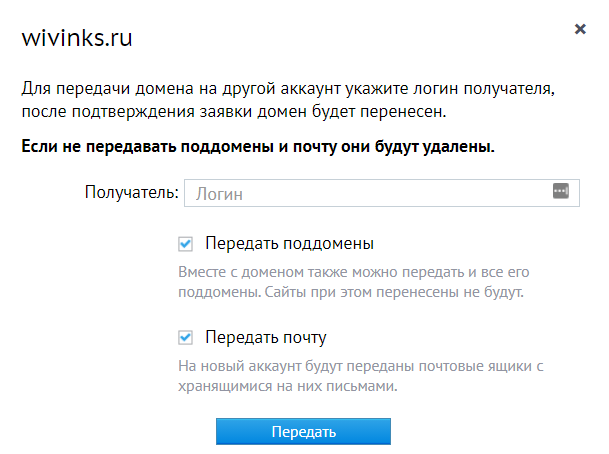
Для передачи домена на другой аккаунт нажмите на кнопку , укажите логин получателя, после подтверждения заявки домен будет перенесен.
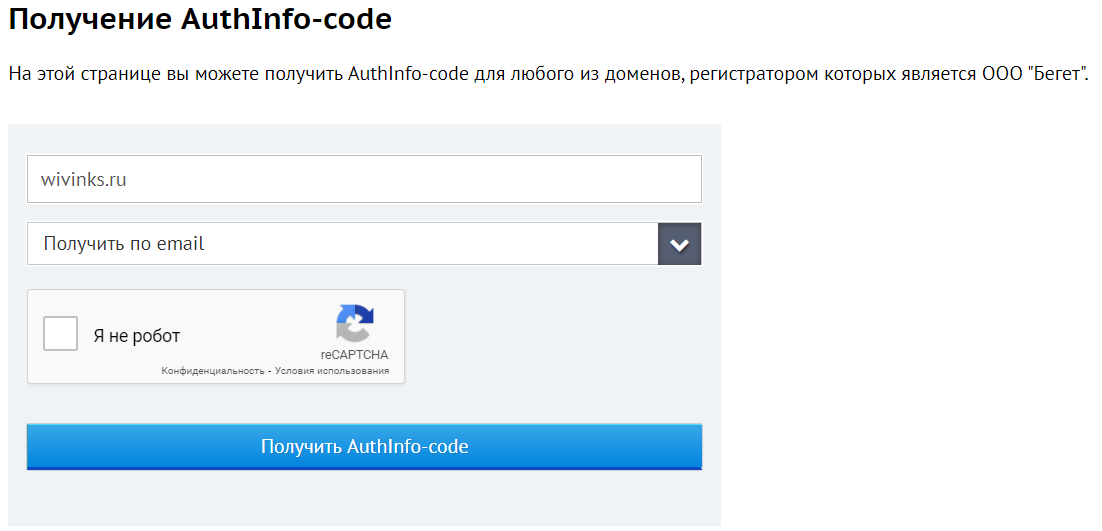
Для смены регистратора вам необходимо получить Authinfo-code (подменю  ). Authinfo-code можно получить по email или по телефону.
Управление SSL-сертификатами
Для любого домена/поддомена можно установить SSL-сертификат для того, чтобы Ваш сайт работал по проколу https. Если вы находитесь на тарифе виртуального хостинга, то в разделе домены и поддомены напротив каждого домена есть кнопка  , нажав которую откроется окно управления SSL-сертификатами.
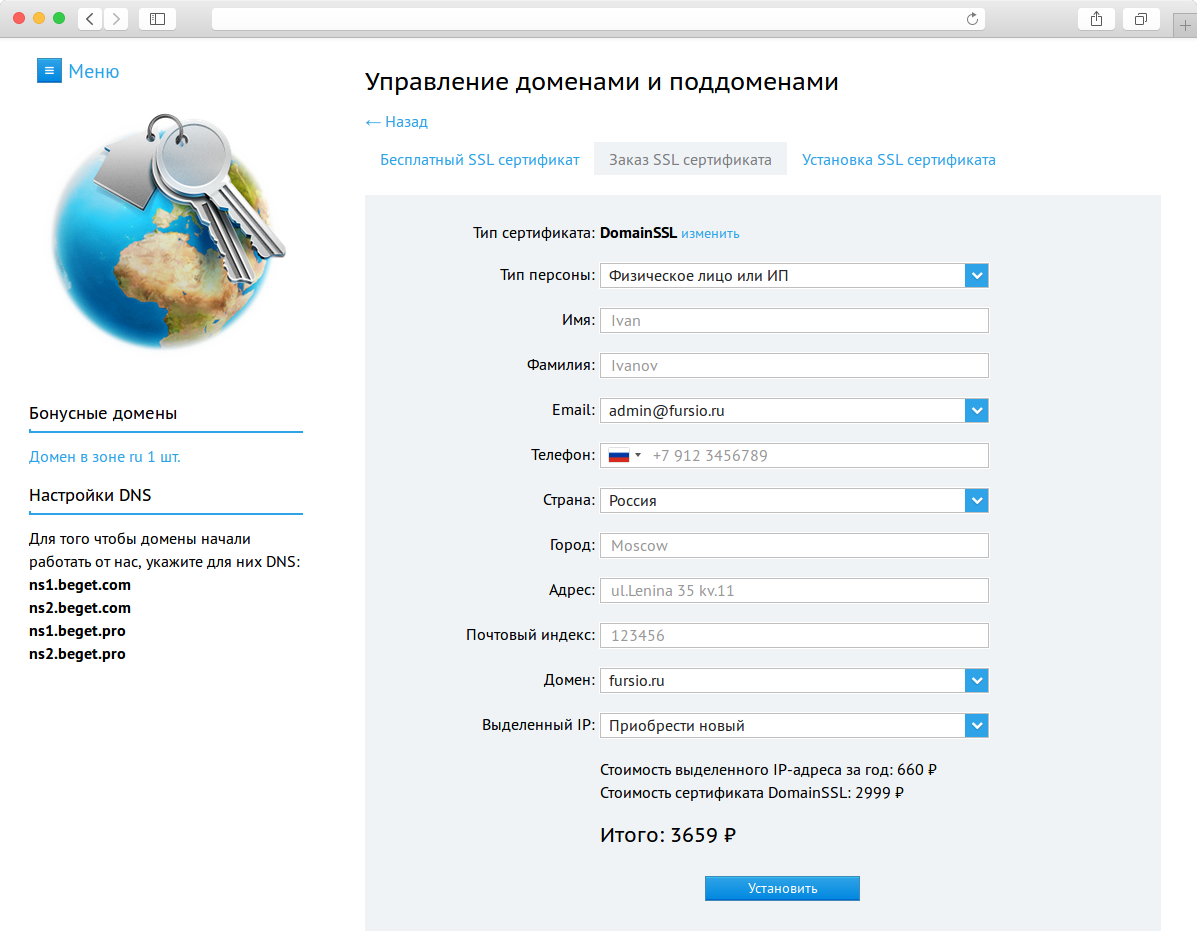
Вы можете заказать бесплатный SSL сертификат или один из пяти платных сертификатов, а также установить уже имеющийся у вас сертификат.
Выпуск бесплатного SSL сертификата Let’s Encrypt
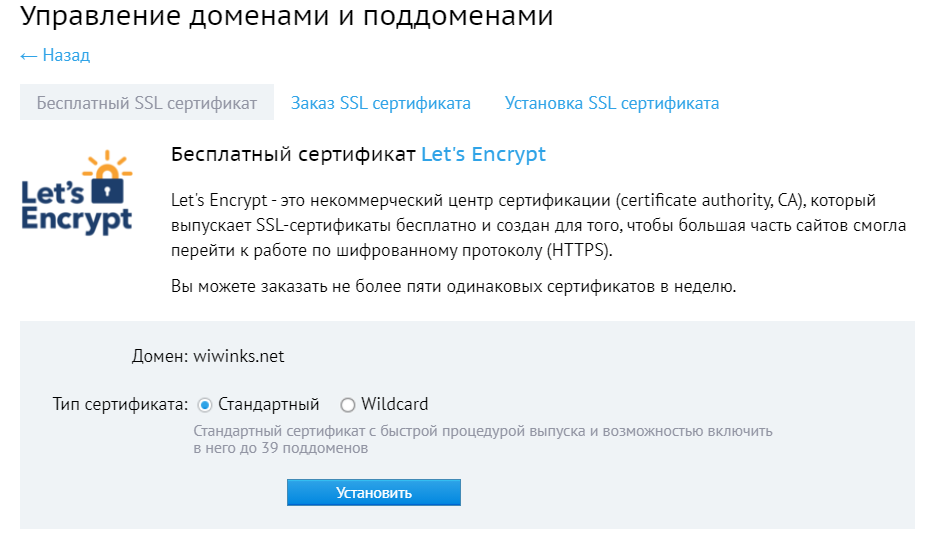
Для выпуска доступны два типа бесплатных SSL сертификатов:
- Стандартный — обеспечивает защиту домена и до 39 поддоменов;
- Wildcard — обеспечивает защиту домена и всех поддоменов.
Бесплатные SSL cертификаты выпускается в течение 20-30 минут.
Бесплатные SSL сертификаты Let’s Encrypt выпускаются сроком действия на 90 дней. Вам не потребуется беспокоиться об их перевыпуске: мы берем эту задачу на себя.
Заказ платного SSL сертификата
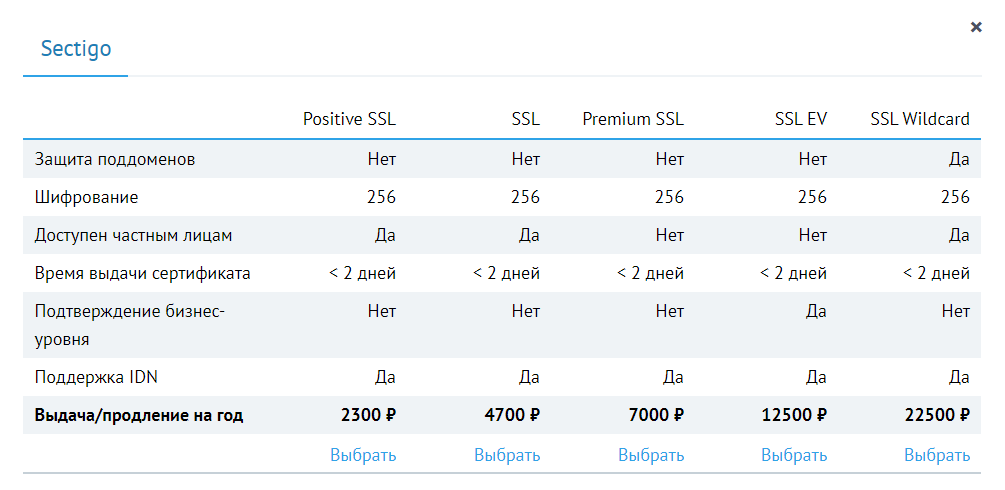
Вы также можете заказать платный SSl сертификат Sectigio. Для заказа доступны 5 типов SSL сертификатов: Positive SSL, SSL, Premium SSL, SSL EV, SSL Wildcard. Их отличия приведены на скриншоте:
После выпуска сертификата он будет автоматически установлен на Ваш домен.
Установка SSL сертификата
Если у Вас уже есть SSL сертификат, то его можно установить во вкладке Установка SSL сертификата.
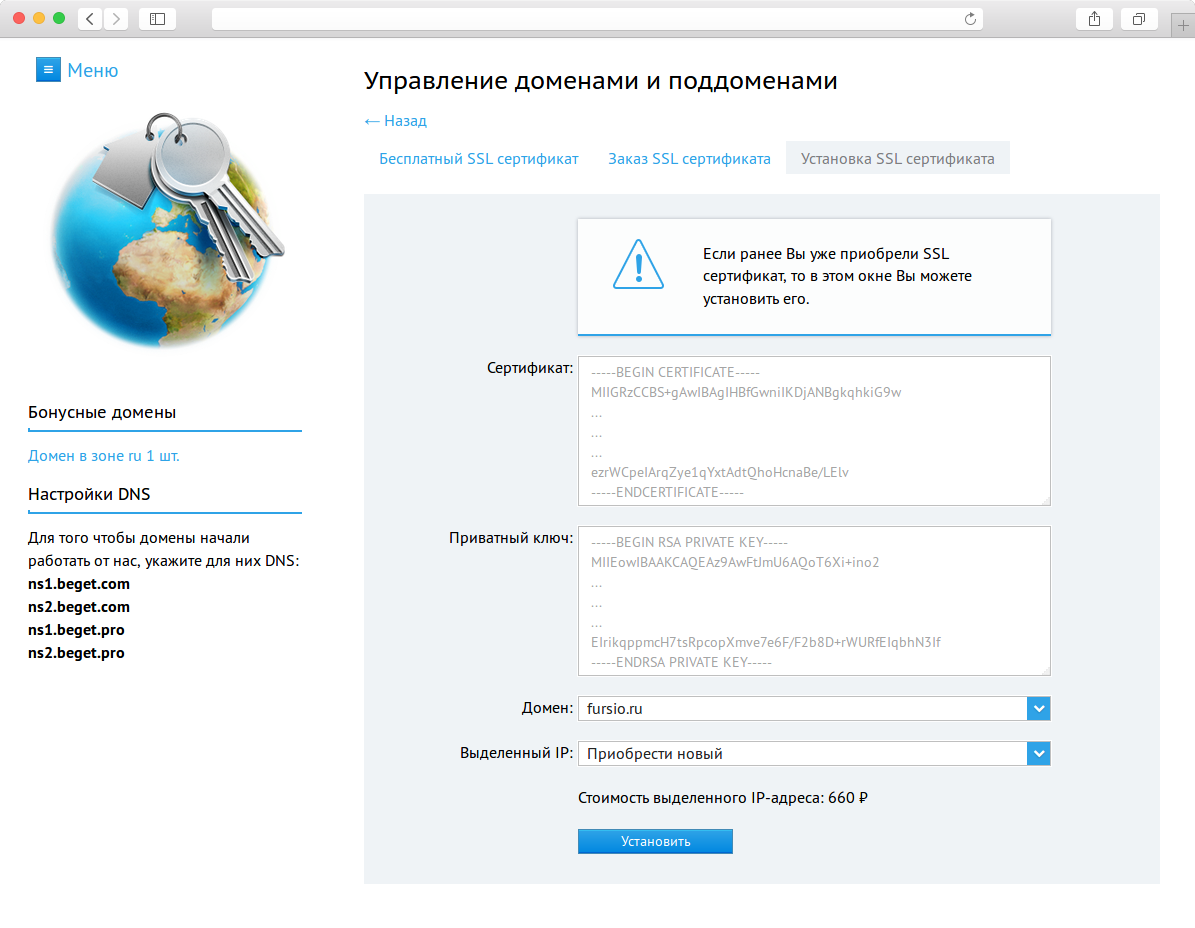
После заполнения полей: сертификат и приватный ключ, укажите домен, к которому будет прикреплён сертификат и, если надо, выделенный IP адрес.
Услугами хостинг-провайдера Beget пользуются десятки тысяч физических и юридических лиц из России, Украины, Беларуси и Казахстана. И одним из самых популярных предложений компании является выгодная по цене регистрация доменов в российской доменной зоне.
Есть у сервиса и другие интересные предложения. В том числе – бонусные (подарочные) домены при оплате хостинга. Таким образом, пользователь сайта может легко приобрести и даже просто получить подходящее доменное имя, обеспечив красивое и легко запоминающееся название для своего сайта.
Зарегистрировать домен
Содержание
- 1 Домен на «BeGet» – Как Добавить, Привязать, Прикрепить и Изменить?
- 1.1 Как Создать и Добавить Поддомен на «BeGet»?
- 1.2 Как Зарегистрировать и Перелинковать Домен на «BeGet»?
- 1.3 Как Продлить Доменное Имя Через «BeGet»?
- 2 Бесплатные Домены «Бегет» – Как Получить во Время Акций?
- 3 SLL Сертификат на «Бегет» – Как Получить и Установить?
- 4 Управление Доменами на «BeGet» – Добавление и Продление
- 5 Как Перенести Домен на Обслуживание в «BeGet» с «Reg.ru»?
- 6 «BeGet» – Как Передать Домен при Продаже Сайта?
- 7 Почему Стоит Регистрировать Домены в «BeGet»?
Пользователю сервиса доступны такие действия с доменами:
- регистрация новых доменных имён;
- добавление уже принадлежащих ему доменов;
- управление принадлежащими ему адресами – например, добавление к доменным именам поддоменов или продление срока их использования.
 Все эти возможности можно получить, перейдя к вкладке доменов и поддоменов на панели управления. Список имён в российской и международной зоне достигает 500. Цены на большинство доменов вполне доступные, хотя встречаются варианты, за добавление которых придётся заплатить больше 1000 рублей.
Здесь же можно изменять NS-сервера доменного имени. Для этого следует выбрать домен из списка и перейти к его редактированию. Сохранённые изменения вступают в силу через 24-72 часа.
Как Создать и Добавить Поддомен на «BeGet»?
Пользователям, у которых уже есть домен, могут добавить к нему нужное количество поддоменов. Например, из доменного имени game.store можно выделить несколько поддоменных – site.game.store и database.game.store. Для этого нажимают плюсик рядом с уже оплаченным или подаренным доменом.
При создании поддомена можно прикрепить его к существующему сайту или создать новую страницу. После этого на диске сервера Beget создаётся каталог с названием, совпадающим с поддоменным именем. Можно не привязывать поддомен, который в этом случае остаётся незакреплённым.
Как Зарегистрировать и Перелинковать Домен на «BeGet»?
Процесс регистрации новых доменных имён требует от пользователя выполнения следующих действий:
- Перейти на главную страницу сайта: beget.com/ru/regdom.
- Открыть раздел регистрации доменов.

- Познакомиться со списком доступных зон и ценами на доменные имена.
- Проверить, не зарегистрирован ли уже выбранный домен.

- Если такого имени ещё нет – нажать «Зарегистрировать» в выбранной доменной зоне.
- Дальше заполнить все данные и нажать продолжить. Затем проверьте все данные и зарегистрируйте домен.

- Указать, к какому сайту будет прилинковано новое доменное имя, или создать новый ресурс. Можно обойтись и без создания веб-страниц, оставляя домен непривязанным.


На последнем этапе можно сразу активировать автоматическое продление доменного имени и заказать получение сертификата от Let’s Encrypt. После этого следует завершить регистрацию, нажав на соответствующую кнопку.
Как Продлить Доменное Имя Через «BeGet»?
Если при получении домена не было выбрано автоматическое продление срока его действия, можно сделать это позже через меню регистрации. Доступ к функции появляется за 60 дней до завершения оплаченного периода.
Пользователю понадобится авторизоваться в личном кабинете и выполнить такие действия:
- Перейти к разделу доменов.
- Нажать на кнопку продления доменного имени.
- Выбрать автоматическое продление.
 Для 2-го и 3-го шага требуется наличие на счету достаточного количества средств. Если пользователь не успевает продлить домен, он теряет право собственности, и должен будет регистрировать адрес заново. Чтобы клиент не забыл о продлении, сервис отправляет ему сообщения на электронную почту.
Компания beget является регистратором для доменов в зонах .ru и .рф, позволяя продлевать доменные имена сроком до 1 года. Доступно продление и с помощью бонусов, которые пользователь получает за оплату хостинга. В зависимости от тарифного плана, можно получить от 1 до 10 бесплатных доменов.
Панель управления в зонах .рф и .ru обладает максимальной функциональностью. Однако управлять своими адресами можно, даже если они находятся на других серверах – от .com до .press. Такие домены можно продлевать на срок до 10 лет.
Если доменные имена находятся в зоне, для которой компания Beget не является регистратором, продлевать их действие придётся на сайтах других провайдеров. Функциональность панели на странице сервиса «Бегет» будет ограничена, а продление с помощью бонусов – недоступно.

При включенном автоматическом продлении для оплаты домена могут использоваться бонусные доменные имена или средства на счету. Если у пользователя недостаточно денег и отсутствуют бонусы, на его электронную почту приходит сообщение с предупреждением.
Через сутки на административный почтовый ящик приходит второе письмо. Если пользователь не пополнил счёт или не получил бонус за использование услуг провайдера, домен удаляется. Для российской доменной зоны есть возможность возврата доменного имени в течение 30 дней.
Бесплатные Домены «Бегет» – Как Получить во Время Акций?
Самый простой способ получения бонусного доменного имени – оплата 12-24 месяцев использования хостинга. Стандартный тариф даёт пользователям 1, 2, 4 или 10 бонусов. Тарифы VIP автоматически позволяют стать владельцем 5 или 10 бесплатных доменов. Подробнее: beget.com/ru/virtual-hosting.
 Все подарочные доменные имена находятся в зонах .рф или .ru. Однако, если клиенту не нужны дополнительные адреса, он может использовать такие подарки для продления другого домена сроком на 1 год. Через 12 месяцев клиенту придётся платить и за продление бонусного имени.
Ещё один способ получить подарок – заплатить за 1-2 года хостинга в период проведения какой-то акции. Например, если провести оплату с 25.12.2018 до 14.01.2019, бонусами можно продлевать не только домены .рф и .ru, но и имена из новых зон, которую обслуживает «Бегет».

SLL Сертификат на «Бегет» – Как Получить и Установить?
Сертификатом SSL называют индивидуальную цифровую подпись домена. Сделать её может сам пользователь или не доверенный центр сертификации. Однако такие цифровые подписи заслуживают меньше доверия. Лучший вариант SSL-сертификата – тот, который подписал доверенный ЦС.
Пользователь может выбрать такие виды сертификатов:
- Esential – самый выгодный по цене и быстро оформляемый вариант. Выдаётся на 1 домен для юридического или физического лица.
- Instant – сертификат, для которого проверяется право владения доменом и личность владельца.
- SGC – цифровая подпись на 1 домен, поддерживающая 40-битные расширения.
- Wildcard – достаточно дорогой сертификат, который получают сразу на несколько поддоменов одного доменного имени.
- EV – версия для юридических лиц с расширенной проверкой.
Подробнее на сайте: beget.com/ru/ssl-certificates.
 Сертификаты SSL устанавливают для каждого доменного имени. Сервис Beget позволяет сделать это, всего лишь нажав на кнопку, расположенную напротив каждого домена в списке. Для получения сертификата следует выбрать его тип и заполнить форму.
После выпуска цифровая подпись автоматически устанавливается на домен пользователя. Если у клиента компании Beget уже есть такая, её можно автоматически установить на вкладке с соответствующим названием.
 Самый популярный это бесплатный сертификат. На вкладке «Бесплатный SSL-сертификат» пользователь может заказать цифровую подпись от центра Let’s Encrypt. За это не придётся платить. Хотя она полностью соответствует всем требованиям к сертификатам и обеспечивает защищённое соединение.

Такой сертификат использует большинство сайтов только если вы не хотите получить дополнительные функции в виде написания зелеными буквами имя компании и др.
Управление Доменами на «BeGet» – Добавление и Продление
Пользователь «Бегет» может управлять любым оформленным на него доменом. Узнать, какие доменные имена принадлежат клиенту, можно в личном кабинете. В таблице указывается срок действия. А, когда до завершения оплаченного периода, остаётся 2 месяца, появляется кнопка продления.
В меню управления доменами можно выполнять такие действия:
- добавлять доменные имена, количество которых неограниченно для любого тарифного плана;
- удалять ненужные домены;
- заказывать выпуск или установку SSL-сертификатов;
- продлевать период использования доменного имени;
- включать или выключать автопродление.
 Доменные имена, которые обслуживаются другим провайдером, можно переносить под обслуживание Beget. Для этого пользователь должен добавить принадлежащий ему домен в список, нажать на кнопку переноса и выполнить дальнейшие инструкции сервиса.
Как Перенести Домен на Обслуживание в «BeGet» с «Reg.ru»?
Для переноса доменного имени на обслуживание к регистратору Beget стоит знать определённые нюансы:
- Домены из зон .ru и .рф переносятся с помощью секретного ключа (AuthInfo-кода), который пользователь должен получить у старого регистратора. На примере reg.ru для получения нужно написать в поддержку где они вышлют код на почту

- Секретный ключ необходимо ввести в разделе «Домены» панели управления.
- Стоимость переноса составляет 150 руб., но во время проведения акций доменные имена можно перенести и бесплатно.

- После оформления заявки пользователь получает уведомление на электронную почту. Если на счету достаточно средств, переход по ссылке из письма автоматически подтверждает перенос.
- Если в течение 5 дней заявка не была подтверждена, её придётся подавать заново или уточнить у поддержки Бегет/регистратора домена.
- Подождать завершения переноса. Обычно на это требуется от 1 до 5 дней.


 Ненамного отличается перенесение доменных имён из других зон, обслуживаемых провайдером Beget. Для этого понадобится получить у предыдущего регистратора EPP-key, оформить заявку и подождать в течение примерно 14 дней. Через 2 недели управлять доменным именем можно будет из панели сервиса.
«BeGet» – Как Передать Домен при Продаже Сайта?
Доменные имена можно продавать вместе с передачей сайта. Порядок действий следующий:
- Авторизоваться на сайте.
- Перейти к вкладке доменов.

- Открыть вкладку Администраторы затем выбрать доменное имя, для которого требуется изменить администратора.
- Нажать на кнопку редактирования персоны.

- Сформировать заявление на изменение администратора, распечатать и принести его в офис компании в Санкт-Петербурге. Если личное посещение невозможно, следует выслать документ по почте, заверив его нотариально.
- Подождать, пока представители компании рассмотрят и одобрят заявку, а новый администратор подтвердит получение домена.


 Оформление заявки на передачу доменного имени в международной зоне отличается только необходимостью указать гражданство нового владельца. Желательно, чтобы указанный почтовый индекс соответствовал стране.
Почему Стоит Регистрировать Домены в «BeGet»?
Причинами для регистрации доменного имени в компании «Бегет» можно назвать удобное управление, настройку и продление. Преимуществами сервиса можно назвать и доступные цены доменов по сравнению с конкурентами и их продления – особенно, в русской зоне.
Важной особенностью Beget можно назвать получение подарочных доменных имён при оплате хостинга. Тем более что с помощью таких доменов можно продлевать другие адреса. А во время акций клиенты получают дополнительные скидки и бонусы.
Содержание
- Составляющие переноса
- Перенос сайта на примере хостинга Beget
- Загрузка баз данных
- Загрузка файлов на том же хостинге
- Файлы и база данных нового сайта
- Создание новой базы данных
- Загрузка файлов на новый сайт
- Плагина duplicator – автоматический перенос сайта на другой домен и хостинг
- Серверная настройка
- Изменение robots.txt
- Правильное SEO при изменении домена
- Проблема с кириллическими адресами
- Заключение
Составляющие переноса
Составляющих переноса выделяю ровно 3:
- Файловая, отвечающая за перенос движка WordPress и баз данных
- Серверная, отвечающая за редиректы и правильное отображение основного домена
- SEO составляющая, обеспечивает плавные и равномерный переезд на новый домен без особой потери позиций в поиске
Давайте разберем все пункты, от начал и до конца. Процедура очень деликатная и требует максимум внимания.
Перенос сайта на примере хостинга Beget
Первая часть это перенос файлов и базы данных на новый основной домен. В примере разберу два тестовых поддомена, new.burn-photo.ru его перенесем на pro.burn-photo.ru, используя инструменты на одном хостинге Beget.
Загрузка баз данных
В панели хостинга входим в раздел MySQL, отсюда будем скачивать БД и менять в ней следы от старого ресурса.

Находим базу данных соответствующую старому домену и выбираем оранжевый значок панели PhpMyAdmin.

Откроется панель, в верхнем меню нажимаем кнопку Экспорт, запустим приложение по выгрузке. Выбираем быстрый режим, формат SQL и на Вперед.

Загрузится архив, в котором будет один элемент, давайте сразу отредактируем его, чтобы потом залить на новый домен. Разархивируем в формате SQL и откроем с помощью любого текстового редактора, я использую Notepad++.

Откроется большой текстовый документ с информации о сайте, здесь нужно поменять старый домен на новый. Жмем комбинацию клавиш Ctrl+f и переходим в раздел заменить.

- В поле найти – вставляем старый адрес
- В поле – заменить новый URL
- Жмем Заменить все
Если перенос осуществляется по протоколу HTTP, то действуем как в примере выше. Если перенос осуществляется с HTTP на HTTPS то вписываем для замены с этими префиксами, как указано на скриншоте ниже.

После запуститься процесс замены, и Notepad++ выведет во всплывающем окне сколько затронуто элементов, тем самым целиком изменим массив url старого ресурса. У меня 210 записей, у вас будет другая цифра, в зависимости сколько было записей, плагинов и т.д.

Загрузка файлов на том же хостинге
Оставим пока базу данных, и перейдём к загрузке WordPress. Переходим в панели бегета в раздел Файловый менеджер.

Находим папку с названием домена с которого происходит перенос, нажимаем правой кнопкой мыши и выбираем Скачать архивом zip. Произойдёт загрузка архива, ждем окончания процесса.

Со старым доменом работу закончили и подготовили к загрузке. Далее будем настраивать уже новый сайт.
Файлы и база данных нового сайта
На этом этапе у вас должен быть зарегистрированный и активный новый домен для переноса. Мы будем переносить сайт WordPress на pro.burn-photo.ru.
Создание новой базы данных
Снова заходим в MySQL, вводим название базы, пароль и выбираем добавить.
Не забываем записывать, что вводите в отдельный блокнот с логинами и паролями.

Записываем в отдельный документ:
- Имя базы valent5k_453
- Имя пользователя на бегете совпадает с именем базы valent5k_453
- Пароль SKwovFrr
- Сервер localhost
Базу создали, она появиться в списке, расположенный ниже. Находим оранжевый значок PhpMyAdmin.

Откроется страницы чистой базы данных, покажу пошагово, что тут нужно делать.
- Открываем вкладку Импорт
- Теперь на кнопку Выберите файл, откроется окно выбора загружаемой БД. Находим на компьютере ту базу, которую скачивали и меняли ранее
- Выставляем режим SQL
- Жмем Вперед

Посмотрите остальные настройки и сделайте по аналогии у себя. Успехом станет сообщение, что таблицы WordPress перенесены и в левом столбце появятся таблицы с записями.

Загрузка файлов на новый сайт
Создадим каталог под сайт на который будем переносить. В панели Beget заходим в раздел Сайты. Вводим название (сделаю pro-burn-new) и на Добавить, соответствующий пункт появится в списке снизу, нажимаем на значок цепочки.

Из списка выбираем доменное имя, на которое будем переносить.

Должно получится так.

Остался один шаг, это загрузка на хостинг движка WordPress и синхронизация их с базой. Переходим в файловый менеджер Бегета:
- Открываем папку нового сайт, в нашем случае pro.burn-photo.ru
- Заходим в папку public_html
- Нажимаем на кнопку Загрузить
- Выбираем тот архив, который скачивали ранее
- Нажимаем Загрузка
- Дожидаемся 100% и закрываем

Появится архив в корневой папке, нужно его разархивировать, нажимаем на него правой кнопкой мыши и выбираем Распаковать архив, запуститься процесс, по окончании появиться папка с таким же названием, как и архив.

Но нам нужно, чтобы в корневом каталоге располагались файлы WordPress, пока что они находятся внутри распакованной папки. Не беда, экран разделен на два окна, в правой части открываем распакованную папку, а в левой папку public_html нового сайта pro.burn-photo.ru. Обводим в правом окне все элементы и нажимаем переместить. Объекты переместятся в корневую папку.

Мы переместили объекты из одной директории в другую, вордпресс должен лежать в каталоге public_html, а не в подкаталоге. Можно удалить архив, и получившуюся после распаковки папку.
Находим wp-config.php, нажимаем правой кнопкой мыши и выбираем Правка.

Появится всплывающее окно, в нем меняем значения на новые для подключения базы данных, которую мы создавали выше и на Сохранить.

Готово, давайте откроем новый домен и посмотрим на его работу.

Все отлично и перенос без смены хостинга на новый домен произведен корректно. Может появиться ошибка error establishing a database connection, значит введенные текст подключения в wp-config неправильный. Походите по сайту, посмотрите на работу. Для наглядности процесса приложу собственное видео.
Плагина duplicator – автоматический перенос сайта на другой домен и хостинг
Плагин Duplicator поможет справиться с переносом немного быстрее. Принцип действия у него такой:
- Подготовка CMS и БД
- Архивация
- Создание установщика, запускающий процесс
- Настройка параметров входа и создание новых пользователей
Подробное описание есть в нашем видео, как происходит весь процесс, способ подходит для всех хостингов. В ролике показан процесс когда хостеры разные, но система одинаковая.
Серверная настройка
Если вы хотите перенести блог WordPress на другой домен, то необходимо прописать редиректы (перенаправление) для всех страниц. Нужно чтобы при заходе пользователя на старый сайт, его автоматически перекидывало на аналогичную страницу нового.
Для этого в корне старого сайта есть .htaccess, если нет, то создайте. Добавляем код в .htaccess – заходим в файловый менеджер, и как с wp-config редактируем и сохраняем, с добавлением кода в начало.

Код для вставки выглядит так:
RewriteEngine on
RewriteCond %{HTTP_HOST} ^(www.)?domain1.ru$ [NC]
RewriteRule ^(.*)$ http://domain2.ru/$1 [R=301,L]
Вместо domain1 вставляем доменное имя откуда идёт перенаправление, а domain2 домен куда идёт редирект, в третьей строчке если есть сертификат у нового домена, то пишем https. Вставив и сохранив проверяем работу сайта, зайдя по старому адресу, должно сработать перенаправление.
Изменение robots.txt
Необходимым действием после окончания процесса переноса и настройки редиректов – это правка robots txt. Если такого документа нет, то нужно создать роботс для WordPress (ссылка на инструкцию). Если такой документ существует, то нужно изменить директиву sitemap, и при наличии host. Открываем его на сервере и меняем текст.

Правильное SEO при изменении домена
Конечно можно оставить как есть, и поисковики через некоторое время увидят редирект, переиндексируют и заменят выдачу с новым доменом. Но если не помогать поисковикам, то этот процесс пойдет очень долго.
Описывать как помочь с переездом на новый домен не будем, потому что процесс долгий, и для каждого сайта он индивидуальный. Процесс подробно расписаны в справочнике по помощи вебмастерам. Вот подробная инструкция как правильно переехать. Выведу план действий
- Добавление нового домена в панель webmaster.yandex.ru
- Настройка редиректа с одного домена на другой (делали в предыдущем пункте)
- Изменение robots
- Проверка что сайты совпадают между собой структурно
Проблема с кириллическими адресами
Проблема с переездом будет если один из доменов будет кириллический. Конечно мы изменим ссылки на новый урл в базе данных, но остальная часть адреса останется на другом языке – это грубейшая ошибка оптимизации. Выхода тут три:
- Вручную перезаписывать адреса статей в WordPress и на каждую страницу делать перенаправление
- Подумать над тем, чтобы оставить как есть
- Если перенос обязательно нужен, то изменять адрес домена только на аналогичную раскладку.
Переиндексация, особенно кириллических адресов, к хорошему не приведет, ресурс опустят в выдаче.
Заключение
В заключении выведем краткий чек–лист действий по переезду WordPress с одного домена на другой.
- Скачиваем базу и файлы
- Заменяем в БД домен
- Создаем новую и экспортируем базу данных
- Загружаем на новый сайт
- Изменение подключения БД в wp-config.php
Главное не боятся и делать согласно инструкции, если будут вопросы, задавайте, рад помочь, успехов.
Пожалуйста, оцените материал:
@Evdokim001
Начинающий PHP программист
Добрый день! У меня на домене бегет был один сайт. Недавно купил простой домен не на бегет. Теперь хочу перенести сайт с домена бегет на простой домен. Простому домену прописал dns и поставил в аккаунт доменов.
Теперь никак не получается перенести весь сайт с домена бегет на простой домен.
Сайт на wordpress. Пытался через плагин duplicator но выдает ошибку, php7 не переходит на php5
Кто знает, пожалуйста напишите ответ
-
Вопрос заданболее трёх лет назад
-
531 просмотр
Пригласить эксперта
Я уже точно не помню, но я переносил очень просто.
Вы уже сделали переадресацию домена на beget?
После того как домен переадресован, заходите в «Управление сайтами» и подключаете новый домен.
-
Показать ещё
Загружается…
10 февр. 2023, в 15:34
20000 руб./за проект
10 февр. 2023, в 15:31
700 руб./в час
10 февр. 2023, в 15:28
50000 руб./за проект
Минуточку внимания
Хостинг Beget регистрирует домены в как в российских зонах .RU, .РФ и .SU, так и в международных:
- .com
- .net
- .online
- .host
- .space
- .store
- .site
- .website
- .tech
- .fun
- .press
- .pw
- и других.
Содержание
- Регистрация домена
- Перенос домена от другого регистратора
- Как прилинковать домен к сайту
- Создание поддомена
- Продление домена
- Продажа домена Beget
- Перенос домена на другой аккаунт Beget
- Ограничение для технических доменов
Стоимость регистрации и продления в российских зонах на момент подготовки этой статьи была 179 рублей за год облуживания, в международных зонах: от 99 до 2543 рублей.
Перейти на Beget
Регистрация домена
Регистрация доменов в Бегет происходит следующим образом:
- После авторизации проследуйте в «Панель управления». В перечне перейдите в раздел «Домены и поддомены».

- В этом разделе выберите вкладку «Зарегистрировать новый домен».

- А ниже укажите:
- имя домена — предварительно произойдет проверка домена на доступность;
- срок регистрации и поддержки начиная от 1 года. Под именем домена сразу будет указана стоимость.
- Нажмите на «Продолжить». Если на счете не хватает средств перейдите на «Пополнить счет» и пополните его на нужную сумму.
- На следующей странице введите личные данные.
 Если вы раньше уже заводили личные данные, они сохраняются и можно их выбрать переключателем Персона.
 - Заполнив все поля, переходим к финальной странице. Проверьте данные домена. Если хотите, чтобы он автоматически продлялся, поставьте галочку «Автоматическое продление домена» и жмите «Зарегистрировать домен».


Как правило домен становится доступным для работы в течении суток с момента подачи заявки на регистрацию — время, необходимое для обновления данных серверах DNS. Вы получите сообщение о регистрации на электронную почту и номер телефона.
Если домен уже зарегистрирован кем-то другим, вы увидите сообщение «такой домен уже зарегистрирован» при указании имени домена и нажатии на кнопку Продолжить.
Перейти на Beget
Перенос домена от другого регистратора
При необходимости можно сделать перенос домена от другого регистратора на Beget:
- Через «Панель управления» откройте «Управление доменами поддоменами». Внесите адрес, или несколько, в строку «Домены», затем выберите «Добавить домены».

- После появления домена в списке, тапните по иконке стрелки.

- В следующем окне пользователя попросят ввести «Auth-код». Получают его у текущего регистратора. В интерфейсе управления доменом должна быть соответствующая функция. После его получения укажите код в поле и нажмите «Продолжить».


Стоимость переноса зависит от расположения доменной зоны и займет от 1 до 5 дней для ру-сегмента и до 14-дней для международных доменов.
При проведении акций, хостинг предлагает привязывать домен к хостингу со скидкой или совершенно бесплатно.
Перейти на Beget
Как прилинковать домен к сайту
В терминах Бегет сайт — это папка на хостинге. Чтобы при наборе домена в окне браузере открывался нужный сайт (выполнялись файлы из нужной папки), следует прилинковать домен к сайту. Это делается через меню.
- В первом случае вы можете при добавлении домена на Бегет поставить пометку «Создать новый сайт для каждого домена» и тогда при добавлении домена будет автоматически создаваться сайт/папка с тем же именем и происходить линковка.

Или же можно здесь же ниже указать «Направить домен на существующий сайт» и выбрать один из уже существующих на сервере сайтов.
- Во втором варианте если у вас уже есть и домен и сайт и нужно их связать, то заходите в раздел «Управление сайтами» и у нужно сайта жмите кнопку Прикрепить домен, а далее выбирайте из списка домен, с которым нужно связать сайт.


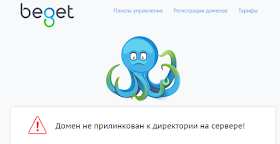
Если домен не будет связан с сайтом, то при попытке его открытия в браузере появится уведомление, что домен не прилинкован к директории на сервере.
Создание поддомена
Для добавленных в сервис доменов можно создавать поддомены. Происходит это так:
- В панели управления проследуйте в раздел «Домены и поддомены».
- Откроется список добавленных доменов. Нажмите на зеленый «+», напротив того пункта, к которому хотите прикрепить поддомен.


После этого произойдет переход в форму выше и там нужно указать имя для поддомена. Например new, как на скриншоте ниже.

После нажатия на кнопку «Добавить поддомены» они добавятся в общий список.
При создании на поддомене сайта этот сайт учитывается в общем количестве, попадающем под ограничения тарифа.
Перейти на Beget
Продление домена
Если при регистрации домена вы поставили галочку напротив пункта об его автоматическом продление, то продление ествественно произойдет автоматически при наступлении очередного срока если на счете будет достаточно средств. Если же такая функция не включена, то возможность продления станет доступна за 60 дней до истечения оплаченного периода. Вы получите сообщение на почту о необходимости такого продления.
Для продления щелкните напротив доменного имени на иконку продления — выглядит как зеленая галочка, окруженная стрелками.

Выполнить вышеуказанные действия получится при достаточном количестве средств на счете. Пополняют аккаунт в разделе «Баланс».
Если владелец домена не оплачивает его в срок, он прекращает свою работу. Как правило в течение месяца после просрочки у владельца есть возможность сделать оплату и восстановить права. После этого срока домен становится свободным и его может зарегистрировать любой желающий.
Из особенностей хостинга Бегет: продление за счет бонусов при оформлении новых доменов.
Имена из российского сегмента можно проплатить на год, международные имена — до 10 лет.
Купив домен на другом аккаунте или продав его, необходимо сделать передачу от прежнего к новому владельцу. Для этого заходите в раздел управления доменами. Далее:
- Перейдите во вкладку «Администраторы». Выберите из списка имя, которому нужно сменить владельца — напротив щелкните по изображению человека.

- Следуя инструкции, заполните заявление о смене владельца. Документы необходимо лично передать в офис компании, находящийся в Санкт-Петербурге или после нотариального заверения, переслать в офис почтой.
- Передача имени произойдет после рассмотрения заявки представителями компании. От нового владельца понадобится подтвердить получение домена.

Оформление заявки на передачу доменного имени в международной зоне ничем не отличается от таковой в российской. Единственным исключением выступает необходимость указать гражданство нового владельца и правильный почтовый индекс, соответствующий стране покупателя.
При повторном посещении страницы с информацией о передаче доменного имени, появится сообщение, что администратор домена находится на ручной верификации.
Перейти на Beget
Перенос домена на другой аккаунт Beget
Когда нужно переместить доменное имя на другой аккаунт:
- В списке доменов напротив адреса щелкните по подменю в виде трех горизонтальных точек и выберите «Передать домен».

- Укажите логин аккаунта получателя. Дополнительно предлагают передать прикрепленные поддомены и электронную почту.


Смена регистратора требует получения Auth-кода:
- Снова разверните подменю и выберите в нем иконку «Auth».
- Комбинация придет на электронную почту или номер мобильного телефона, привязанный к аккаунту.
Ограничение для технических доменов
В отличие от обычных, технические домены лишены всех дополнительных функций и настроек, а именно:
- заказа SSL-сертификатов;
- удаления доменного имени;
- управления привязанной почтой;
- передачи домена другому владельцу;
- редактирования DNS-записи (находится в подменю);
- добавления поддоменов.
Перейти на Beget

Как управлять своим доменом на хостинге Бегет? Как подключить его к сайту? Как купить и продлить домен?
Как подключить свой домен к хостингу
Для всех, кто перенёс свой сайт на хостинг Бегет, первый вопрос как подключить свой домен к нему?
Варианты подключения домена к сайту:
- направить на сервера хостинга
- перенести к новому регистратору
В панели хостинга нажать иконку Домены, вы попадёте в раздел Домены и поддомены.
Тут 3 вкладки:
- Список доменов и поддоменов — пишите свой домен, выбираете папку сайта к которой подключить его, вы можете выбрать из имеющихся ( с техническим доменом или своим) или создать новую папку для нового сайта. Количество сайтов на хостинге зависит от выбранного тарифа.
- Зарегистрировать домен — вы вводите новое имя домена, идёт проверка на занятость, если свободен нажимаете продолжить и заполняете свои данные паспорт, адрес и ФИО.
- Администраторы — показывает на кого оформлены домены.
Как создать технический домен на хостинге бегет? При первой установке сайта он создаётся сам. Потом к нему можно сделать поддомен в разделе доменов.
Технический домен — бесплатно дают при регистрации на хостинге для создания сайта, нельзя выбрать, непонятный набор букв. И его блокируют некоторые сайты, в том числе и ВКонтакте. Так, что не советую, лучше сделайте на поддомене своего домена. Будет у всех открываться. Или сразу купить домен, но пока делаете сайт не открывайте индексацию.
Пример подключения своего домена к сайту.
Шаг 1: написать свой домен в панели хостинга
И выбрать существующий сайт из списка, возможно технический домен ( создаётся автоматически после регистрации на хостинге). Не прилинковывать — вы хотите позже сделать сайт или подключить к сайту на другом хостинге или онлайн-конструкторе. Создать новый сайт — автоматически появится папка на хостинге с именем домена, где потом вы установите систему сайта или загрузите архив с другого хостинга.
Нажать кнопку Добавить домены.

Шаг 2: В панели регистратора домена написать DNS-сервера
ns1.beget.com
ns2.beget.com
ns1.beget.pro
ns2.beget.pro
Иногда, например в панели доменов wix (там нет полей для NS-серверов) надо написать запись типа A, которая будет указывать на IP адрес, его смотрите в панели или узнаёте у техподдержки.
В течении суток сайт заработает, если сделали правильно.
Покупка домена
Домены — Зарегистрировать домен

При покупке домена будьте внимательны при заполнении своих данных, если будет неправильно, потом можете потерять права на домен и не сможете продать. Бегет получил лицензию на оформление доменов в зонах ru, com, net, рф, остальные домены они оформляли на вас на рег.ру, как партнёры. Пополняете баланс аккаунта и выбираете домен. Пишите свои паспортные данные. После покупки пройдёт немного времени, потом подключаете к сайту. Затем опять придётся подождать пока обновятся сервера. Недавно подключала к wix сайту домен RU, около суток заняло, регистрировали с бесплатного тарифа хостинга бегета.
Акция низкие цены на домены
На бегете некоторые зоны по 99 руб. Купить домен на Бегете

Регистрируйте домены .RU по специальной цене, чем больше доменов, тем ниже цена!
Обычная цена
Гибкие цены на домены RU / РФ
От 1 до 10
Регистрация 179 ₽/год
Продление 289 ₽/год
От 11 до 100
Регистрация 169 ₽/год
Продление 169 ₽/год
Больше 100
Регистрация 149 ₽/год
Продление 149 ₽/год
Перенос домена
У регистратора нажать кнопку трансфер, на ваш емейл пришлют Authinfo-code, его надо ввести у нового.

В панели бегета напротив домена есть значок передать на обслуживание в ООО Бегет, нажимаете в появившемся окне вводите Authinfo-code, потом ждёте переоформления.
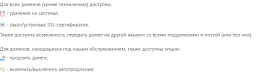
Всеми доменами управляете в одной панели. Можно включить автопродление, создавать поддомены и почту от домена бесплатно.
Прилинковать домен к Бегету
Прилинковать домен — подключить к папке сайта. Если добавили домен не выбрав папку или хотите переключить домен на другой сайт, заменить технический своим. Панель сайты напротив нужного значок зелёненький (прикрепить домен) или красненький (открепить домен). Ждать придётся около часа, если домен давно на сервера бегета направлен.

Как установить WordPress на Бегете
Про домены.
Про хостинги
Я всегда говорил, говорю и буду говорить, что самое важное для сайта — это его домен! Потому что все продвижение, вся реклама, все клиенты завязаны именно на домен. И если вы его потеряете, то все это восстановить будет практически невозможно.
Именно поэтому я еще раз повторю свою основную рекомендацию: регистрировать домен у надежного и крупного регистратора, а потом делегировать его на любой хостинг или конструктор.
Поэтому сегодня мы с Вами возьмем наш домен, который зарегистрирован у регистратора Reg.ru и я покажу как этот домен перенести на timeweb, beget и на WIX.
Важно! Мы здесь вообще не говорим о том, как зарегистрировать новый домен. Мы говорим о переносе существующего домена с одного хостинга на другой!
Я, советую вам посмотреть видео, потому что это именно та вещь, которую проще один раз увидеть, чем 100 раз прочитать. Но в то же время в статье будут некоторые дополнения, которые забыл упомянуть в видео
Перенести домен на Timeweb
Timeweb очень большой хостинг, но не является самостоятельным регистратором. Это значит, что все домены, купленные через timeweb на самом деле хранятся не на нем и даже не в одном месте. Для вас это значит, что если вы купили домен через timeweb и хотите перенести его на другой хостинг — то у вас это не получится. Придется хитрыми способами искать где же он зарегистрирован, потом восстанавливать пароль (единственный способ восстановить пароль — это указать при покупке домена свою настоящую почту и имя, иначе вы никак не докажите, что домен ваш и он будет для вас потерян). Поэтому если вы здесь чтобы перенести домен, купленный на timeweb — либо идите в Google читать «на найти регистратора по WHOIS», либо идите на Kwork с этим вопросом — там это сделают за 500 рублей.
Если же вы хотите привязать домен к сайта на timeweb, то:
- В панели управления timeweb переходите в: Домены и поддомены > Размещение доменов на NS-серверах > Вводите свой домен

2. Идете к регистратору, где был зарегистрирован домен и ищите любую фразу, где есть «DNS» или «Делегирование домена». Обычно они все называют это именно так. Соответственно вам нужно изменить эти самые DNS на
- ns1.timeweb.ru
- ns2.timeweb.ru
- ns3.timeweb.org
- ns4.timeweb.org
Нужно обязательно указать все 4, больше ничего менять не нужно. Вот как это примерно выглядит

Перенести домен на Beget.ru
Beget также не является самостоятельным регистратором, поэтому здесь лучше покупать только хостинг, а домен переносить. В видео для примера я использую именно его.
Выбираете «Домены» > «У меня уже есть» и вводите ваш домен. DNS сервера написаны здесь же.
- ns1.beget.com
- ns2.beget.com
- ns1.beget.pro
- ns2.beget.pro
В качестве бонуса домен можно сразу же привязать к новому сайту. Точнее создать новый сайт и привязать к нему этот домен. Это очень здорово, т.к. в timeweb для этого приходится скакать по разным папкам.

Перенести домен на WIX
Попробуем перенести наш домен на сайт, созданный на конструкторе WIX.
Если ваш домен размещен именно на Reg.ru, то у них вместе с WIX есть совместная программа. Т.е. вам не придется скакать между разными панелями управления, а все можно делать из личного кабинета reg.ru. Более того, вам даже переносить домен не придется — все перенесется автоматически. Это очень удобно, потому что все ваши данные, деньги и домены будут находиться именно на Reg.ru. Wix не стоит доверять ничего, кроме создания сайта. Они при любом случае пытаются украсть у клиента лишнее.
- Прочитайте наш полноценный отчет о конструкторе WIX >
- По этой ссылке вы сможете посмотреть видео и прочитать все о подключении WIX, через reg ru >
ПыСы: Прошу прощения, полез сейчас делать привязку домена к WIX, но оказалось это тот случай, когда все чуть-чуть сложнее. Сделаю фотографии с подробной инструкцией, когда будут тестировать конструктор WIX. Пока оставлю статью не законченной.
Перенести домен на Ukit
Тут все гораздо проще. В главной панели управления есть пункт «Домены», где вам сразу предлагают зарегистрировать новый, либо привязать существующий. 3 простых шага: указываете домен -> Вам сообщают NS сервера — > Проверка корректности работы.
Тут всего 2 NS сервера и это нормально.

Самые частые вопросы
У нас есть подробная статья про домены, где мы много и подробно рассказываем, советую прочитать ее. Но также дополню здесь все, что касается переноса.
Также можно прочитать статью про лучший хостинг для России в 2016 году.
- Все что нужно сделать для переноса домена: На хостинге куда хотите перенести — «Разместить на NS серверах», У регистратора — откуда хотите перенести — заменить в «Делегировании» DNS сервера на серверах хостинга, куда хотите перенести.
- Очень частая ситуация: У вас есть домен на reg.ru и сайт на timeweb. А потом вы решили перенести сайт на beget.ru. Так вот домен не нужно перенаправлять по всей цепочке (Reg.ru > timeweb > beget), его нужно перенаправлять только с места его регистрации (Reg.ru > beget).
- После покупки или переноса домена нужно ждать от 12 часов до 5 суток. Дело в том, что обновление DNS идет поэтапно — у регистратора, у провайдера, у хостинга. Например у меня была ситуация что после переноса домена у клиента в Москве сайт уже работал, а у меня в Питере еще нет.
- Как именно происходит перенос: Первым делом мы на хостинге должны разместить домен, этим мы сообщаем на каком именно аккаунте его ждут. А потом переписываем DNS, т.е. фактически отправляем в путь. Если DNS не переписать — то вообще ничего не произойдет, потому что он никуда не пойдет. А если не разместить на NS серверах, то будет ошибка — т.к. домен придет на хостинг и не будет знать что делать дальше.