
Как изменить адрес электронной почты в аккаунте
В некоторых случаях адрес электронной почты (то есть имя пользователя) аккаунта Google можно изменить.
Зачем нужен этот адрес электронной почты
- Если вы вошли в систему, рядом с вашим именем и фотографией профиля будет показан адрес электронной почты. Чтобы посмотреть его, нажмите на изображение профиля или значок с первой буквой вашего имени.
- Этот адрес используется для входа в аккаунт.
- На него приходят уведомления о важных обновлениях в наших сервисах (если вы не указали для них другой адрес электронной почты).
Подробнее о том, как использовать несколько адресов в аккаунте Google…
Шаг 1. Проверьте, можно ли изменить адрес
- Откройте на компьютере страницу Аккаунт Google.
- На панели навигации слева нажмите Личная информация.
- В разделе «Контактная информация» выберите Электронная почта.
- Нажмите Адрес электронной почты аккаунта Google. Если открыть эту настройку не получается, значит данные изменить нельзя.
- Как правило, адреса с доменом @gmail.com изменить невозможно.
- Если вы используете рабочий или учебный аккаунт Google, обратитесь за помощью к администратору.
Важно! Если вы используете функцию Войти с аккаунтом Google на сторонних сайтах или Удаленный рабочий стол Chrome для дистанционных подключений, ознакомьтесь с этой информацией перед тем, как изменить адрес электронной почты.
Шаг 2. Измените адрес
- Нажмите на значок «Изменить»
 рядом с адресом электронной почты.
 - Введите новый адрес. Он не должен быть связан с другим аккаунтом Google.
- Если вам нужна помощь, воспользуйтесь нашими советами.
- Следуйте инструкциям на экране.
 рядом с адресом электронной почты.
На новый адрес электронной почты будет отправлено письмо со ссылкой для подтверждения. Откройте его и перейдите по указанному URL. Если письмо не пришло, прочитайте эту статью.
Советы
- Чтобы изменить адрес в домене Gmail на адрес в другом домене, необходимо удалить адрес Gmail. Подробнее…
- Чтобы изменить адрес в другом домене на адрес Gmail, добавьте адрес Gmail в свой аккаунт. Подробнее…
- Если нужный адрес электронной почты уже используется в качестве дополнительного в аккаунте, сначала удалите его оттуда.
Что делать, если адрес изменить нельзя
- Укажите адрес электронной почты, с помощью которого хотите входить в аккаунт, в качестве дополнительного.
- Узнайте, как получать электронные письма из других аккаунтов.
- Создайте аккаунт Google с другим адресом Gmail.
Что делать, если вы используете Удаленный рабочий стол Chrome или вход с аккаунтом Google
Если вы пользуетесь функцией входа с аккаунтом Google или Удаленным рабочим столом Chrome, то после смены основного адреса электронной почты можете столкнуться с проблемами.
Вот некоторые причины для смены основного адреса электронной почты:
- Раньше вы пользовались адресом в другом домене и регистрируете аккаунт Gmail.
- У вас уже есть аккаунт Gmail, но вы создаете новый, чтобы сделать его основным.
Вход с аккаунтом Google
Если вы создали аккаунт на стороннем сайте с помощью функции «Войти с аккаунтом Google» и изменили основной адрес электронной почты, то можете потерять доступ к аккаунту на том сайте.
Совет. В этом случае свяжитесь со службой поддержки стороннего сайта напрямую, чтобы восстановить доступ к аккаунту.
Удаленный рабочий стол Chrome
Если вы используете Удаленный рабочий стол Chrome и изменили основной адрес электронной почты, для решения проблем с удаленными подключениями следуйте этим инструкциям:
- Откройте Удаленный рабочий стол Chrome на удаленном хост-компьютере.
- Чтобы разорвать все подключения, нажмите на значок в разделе «Это устройство».
- Когда все подключения будут разорваны, в разделе «Это устройство» нажмите Включить.
- Следуйте инструкциям для повторного подключения с новым адресом электронной почты.
 в разделе «Это устройство».
Статьи по теме
- Как изменить имя и другие личные данные в аккаунте Google
- Как добавлять и удалять адреса электронной почты
- Как изменить основной домен для Google Workspace
Эта информация оказалась полезной?
Как можно улучшить эту статью?

Download Article
Download Article
There’s no way to actually change the Gmail address linked to your Google account, but you can do so in essence by creating a new Gmail address and linking it to your original, established account. After creating the new Gmail account, change your settings so that messages sent to your new address will be automatically forwarded to your original account. You’ll also need to change your settings so that you can send e-mail as your new alias from your old account.
-

1
Sign out of your current account. If you’re currently logged into your Gmail account, you’ll need sign out before proceeding further.
- From your inbox, click on your user icon in the upper right corner of the page.
- Click on the «Sign out» button from the resulting pop-up menu to log out of your account.
- Once you sign out, you should be automatically redirected to the Gmail homepage.
-
2
Click on «Create an account.« Look for the words «Create an account» on the Gmail website. Click on this button to begin the process of creating a new address.
- If you are not automatically redirected to the Gmail homepage, you will need to navigate there manually. It can be found at: http://mail.google.com
- Upon clicking this link, you should be redirected to the «Create your Google Account» page.
Advertisement
-
3
Fill out the required information. On the «Create your Google Account» page, you will need to fill in a form asking for your desired username and other basic information.[1]
- Your username will be your new Gmail address.
- You also need to provide your first name, last name, password, birthday, country, and gender.
- While it isn’t necessary, you should also enter a mobile phone number and verification e-mail address. Doing so makes your account more secure. You can use your old Gmail address for your verification address, if desired.
- Fill out the CAPTCHA text, as well, and mark the checkbox indicating that you agree to Google’s privacy policy and terms of service.
-
4
Submit your information. Click on the blue «Next step» button beneath the sign up form. Doing so will create your account and redirect you to your Google+ profile page.
- Since you’ll still be using your old account for most Google services, you don’t need to spend time customizing the details of your new account.
-
5
Finalize the account. Your new Gmail address has already been created at this point. Click on the «Continue to Gmail» button once to visit your new inbox.
- The first part of the process is complete. After this, you’ll need to set things up to redirect e-mail messages from your new address to your old, established account.


Advertisement
-
1
Click on the gear icon. Locate the gear icon in the upper right corner of your inbox. Click on this button and choose «Settings» from the resulting pop-up menu.
- Note that you should still be signed into your newly created Gmail account at this point. You will change the settings from this account so that any e-mail messages sent to your new address will be forwarded to your established account.
-
2
Open the forwarding tab. From the «Settings» page, click on the «Forwarding and POP/IMAP» link near the center top of the page.
- You’ll only need to concern yourself with the first section of this tab, labeled «Forwarding.» You can ignore the other sections right now.
-
3
Enter your old address as your forwarding address. Look for the button labeled «Add a forwarding address.» Click this button and enter your old Gmail address in the resulting entry box.
- As soon as you confirm this e-mail address, Gmail will send a verification message to your old address.
-
4
Sign into your old address. Log out of your new Gmail account, then log into your old one. Look for the verification e-mail that just went out.
- The verification message should arrive within a few minutes. If you don’t see it in your inbox, check your spam folder.
-
5
Click on the verification link. Upon opening the verification message, you should see a special verification link. Click on that link to confirm your forwarding request.
-
6
Return to your new Gmail account. Log out of your old Gmail account again and back into the new account.
- Once you return to your new account, return to the same settings page as before. Click on the gear icon, then click on «Settings.» Select the «Forwarding and POP/IMAP» tab on the default «Settings» page.
-
7
Set up forwarding. If it isn’t already checked, check the box beside «Forward a copy of incoming mail.» Choose your old Gmail address from the drop-down menu beside that option.
- You’ll also need to indicate what you want Gmail to do with your messages after they’ve been forwarded. You can either opt to «keep Gmail’s copy in the Inbox» or «archive Gmail’s copy.»
-
8
Save your changes. Scroll down to the bottom of the page and click on the «Save Changes» button.
- After completing this step, you’ll be able to check messages sent to your new address from your old account, effectively allowing you to change the address of e-mail being sent to your old account.


Advertisement
-
1
Sign into your old account. Log out of your new Gmail address, then sign back into your established account.
- You’ll need to change the settings in your old account so that messages you send from it will appear to come from your new address when viewed by the recipient.
-
2
Navigate to your settings. Click on the gear icon in the upper right corner of your inbox. Select «Settings» from the resulting drop-down menu.
- This should automatically redirect you to the «Settings» page. Once you arrive at this page, click on the «Accounts and Import» tab.
-
3
Add your new «Send mail as» address. Locate the «Send mail as» section. Click on the blue «Add another email address you own» link.
- The «Add another email address you own» pop-up window should appear. Type in your new Gmail address in the «Email address» field and make sure the «Treat as an alias» box is checked.
- Click on the «Next Step» button, then enter your username and password for the second Gmail account.
- Click on «Add account» when you’re finished. As soon as you do this, Gmail should send a confirmation message to your second account.
-
4
Navigate to your new account. Sign out of your old account and back into your new address. Look for the confirmation message in your inbox.
- If you don’t see the message in your inbox, check the spam folder.
-
5
Click on the confirmation link. Open the message and click on the confirmation link listed in the body of the e-mail.
- At this point, the two accounts should be linked together.
-
6
Sign back into your old account. Log out of your second account once more and sign back into your original account.
-
7
Create a new message and change the sender. From the inbox of your original account, click on the «Compose» button to start a new message.
- Click on the «From» link in the new message box. Doing so should cause a drop-down menu to appear. Select your new address from that menu to send the message as your new alias.
- Note that when you forward or reply to a message, you will need to change the address by clicking in the field where your recipients are listed and clicking «From» in the resulting menu. Select your new address and proceed to write and send your message as usual from that point.


Advertisement
Ask a Question
200 characters left
Include your email address to get a message when this question is answered.
Submit
Advertisement
Thanks for submitting a tip for review!
References
About This Article
Article SummaryX
While you can’t actually change your Gmail address, you can create a new account and link it to your original account so you don’t miss any emails. To make your new account, first, sign out of your current account, then hit “Create an account.” Once you’ve created a new account, click the gear icon on the upper right corner of your inbox. Then, click “Settings” and select the “Forwarding and POP/IMAP” tab. Put in your other Gmail address and click “Add a forwarding address.” All you need to do now is sign in to your other account and click the verification link in your inbox. To learn how to send mail from a new address, read on!
Did this summary help you?
Thanks to all authors for creating a page that has been read 65,672 times.
Is this article up to date?
Download Article
Download Article
There’s no way to actually change the Gmail address linked to your Google account, but you can do so in essence by creating a new Gmail address and linking it to your original, established account. After creating the new Gmail account, change your settings so that messages sent to your new address will be automatically forwarded to your original account. You’ll also need to change your settings so that you can send e-mail as your new alias from your old account.
-
1
Sign out of your current account. If you’re currently logged into your Gmail account, you’ll need sign out before proceeding further.
- From your inbox, click on your user icon in the upper right corner of the page.
- Click on the «Sign out» button from the resulting pop-up menu to log out of your account.
- Once you sign out, you should be automatically redirected to the Gmail homepage.
-
2
Click on «Create an account.« Look for the words «Create an account» on the Gmail website. Click on this button to begin the process of creating a new address.
- If you are not automatically redirected to the Gmail homepage, you will need to navigate there manually. It can be found at: http://mail.google.com
- Upon clicking this link, you should be redirected to the «Create your Google Account» page.
Advertisement
-
3
Fill out the required information. On the «Create your Google Account» page, you will need to fill in a form asking for your desired username and other basic information.[1]
- Your username will be your new Gmail address.
- You also need to provide your first name, last name, password, birthday, country, and gender.
- While it isn’t necessary, you should also enter a mobile phone number and verification e-mail address. Doing so makes your account more secure. You can use your old Gmail address for your verification address, if desired.
- Fill out the CAPTCHA text, as well, and mark the checkbox indicating that you agree to Google’s privacy policy and terms of service.
-
4
Submit your information. Click on the blue «Next step» button beneath the sign up form. Doing so will create your account and redirect you to your Google+ profile page.
- Since you’ll still be using your old account for most Google services, you don’t need to spend time customizing the details of your new account.
-
5
Finalize the account. Your new Gmail address has already been created at this point. Click on the «Continue to Gmail» button once to visit your new inbox.
- The first part of the process is complete. After this, you’ll need to set things up to redirect e-mail messages from your new address to your old, established account.
Advertisement
-
1
Click on the gear icon. Locate the gear icon in the upper right corner of your inbox. Click on this button and choose «Settings» from the resulting pop-up menu.
- Note that you should still be signed into your newly created Gmail account at this point. You will change the settings from this account so that any e-mail messages sent to your new address will be forwarded to your established account.
-
2
Open the forwarding tab. From the «Settings» page, click on the «Forwarding and POP/IMAP» link near the center top of the page.
- You’ll only need to concern yourself with the first section of this tab, labeled «Forwarding.» You can ignore the other sections right now.
-
3
Enter your old address as your forwarding address. Look for the button labeled «Add a forwarding address.» Click this button and enter your old Gmail address in the resulting entry box.
- As soon as you confirm this e-mail address, Gmail will send a verification message to your old address.
-
4
Sign into your old address. Log out of your new Gmail account, then log into your old one. Look for the verification e-mail that just went out.
- The verification message should arrive within a few minutes. If you don’t see it in your inbox, check your spam folder.
-
5
Click on the verification link. Upon opening the verification message, you should see a special verification link. Click on that link to confirm your forwarding request.
-
6
Return to your new Gmail account. Log out of your old Gmail account again and back into the new account.
- Once you return to your new account, return to the same settings page as before. Click on the gear icon, then click on «Settings.» Select the «Forwarding and POP/IMAP» tab on the default «Settings» page.
-
7
Set up forwarding. If it isn’t already checked, check the box beside «Forward a copy of incoming mail.» Choose your old Gmail address from the drop-down menu beside that option.
- You’ll also need to indicate what you want Gmail to do with your messages after they’ve been forwarded. You can either opt to «keep Gmail’s copy in the Inbox» or «archive Gmail’s copy.»
-
8
Save your changes. Scroll down to the bottom of the page and click on the «Save Changes» button.
- After completing this step, you’ll be able to check messages sent to your new address from your old account, effectively allowing you to change the address of e-mail being sent to your old account.
Advertisement
-
1
Sign into your old account. Log out of your new Gmail address, then sign back into your established account.
- You’ll need to change the settings in your old account so that messages you send from it will appear to come from your new address when viewed by the recipient.
-
2
Navigate to your settings. Click on the gear icon in the upper right corner of your inbox. Select «Settings» from the resulting drop-down menu.
- This should automatically redirect you to the «Settings» page. Once you arrive at this page, click on the «Accounts and Import» tab.
-
3
Add your new «Send mail as» address. Locate the «Send mail as» section. Click on the blue «Add another email address you own» link.
- The «Add another email address you own» pop-up window should appear. Type in your new Gmail address in the «Email address» field and make sure the «Treat as an alias» box is checked.
- Click on the «Next Step» button, then enter your username and password for the second Gmail account.
- Click on «Add account» when you’re finished. As soon as you do this, Gmail should send a confirmation message to your second account.
-
4
Navigate to your new account. Sign out of your old account and back into your new address. Look for the confirmation message in your inbox.
- If you don’t see the message in your inbox, check the spam folder.
-
5
Click on the confirmation link. Open the message and click on the confirmation link listed in the body of the e-mail.
- At this point, the two accounts should be linked together.
-
6
Sign back into your old account. Log out of your second account once more and sign back into your original account.
-
7
Create a new message and change the sender. From the inbox of your original account, click on the «Compose» button to start a new message.
- Click on the «From» link in the new message box. Doing so should cause a drop-down menu to appear. Select your new address from that menu to send the message as your new alias.
- Note that when you forward or reply to a message, you will need to change the address by clicking in the field where your recipients are listed and clicking «From» in the resulting menu. Select your new address and proceed to write and send your message as usual from that point.
Advertisement
Ask a Question
200 characters left
Include your email address to get a message when this question is answered.
Submit
Advertisement
Thanks for submitting a tip for review!
References
About This Article
Article SummaryX
While you can’t actually change your Gmail address, you can create a new account and link it to your original account so you don’t miss any emails. To make your new account, first, sign out of your current account, then hit “Create an account.” Once you’ve created a new account, click the gear icon on the upper right corner of your inbox. Then, click “Settings” and select the “Forwarding and POP/IMAP” tab. Put in your other Gmail address and click “Add a forwarding address.” All you need to do now is sign in to your other account and click the verification link in your inbox. To learn how to send mail from a new address, read on!
Did this summary help you?
Thanks to all authors for creating a page that has been read 65,672 times.
Is this article up to date?
Содержание
- 1 Правила сервиса
- 2 Инструкция для компьютера
- 3 Инструкция для телефона
- 4 Заключение
- 5 Видео по теме
Изменение адреса электронного почтового ящика может понадобиться в целях улучшения безопасности или для защиты от назойливых, нежелательных пользователей сети. В этом материале приведена информация, как можно изменить действующий адрес электронной почты в Gmail. Даны инструкции по изменению адреса на компьютере и в мобильном телефоне, описаны правила компании, которые применяются в случае выполнения подобных действий.

Правила сервиса
Часто пользователи задумываются над заменой электронной почты, пытаясь при этом сохранить всю свою переписку и список контактов. В данном случае им требуется изменить только имя ящика, ведь такой вариант позволит скрыть себя от нежелательных контактов, назойливого контента, спама и рекламных рассылок.
Правилами Google разрешается изменение почтового адреса. Но под эту возможность подпадают только те почтовые ящики, которые используются только для получения и отправки писем. Если аккаунт используется для авторизации на различных сервисах в сети интернет, поменять название уже не получится. Также стоит учитывать тот факт, что изменить можно только начало адреса e-mail до символа «@».
Пользователю разрешается замена имени, но не самого домена. При этом можно добавить к существующему имени несколько букв или знаков. Главное, чтобы этот набор символов был свободен и не занят другими пользователями платформы. Если кроме имени требуется сменить домен, это будет уже совсем другой ящик. Поэтому в нем не сохранятся контакты, переписка и другие важные файлы. Возможно, именно поэтому сменить домен нельзя.
Инструкция для компьютера
Итак, пробуем сменить адрес электронной почты при помощи компьютера. Алгоритм действий будет такой:
- Открываем любой веб-обозреватель на компьютере.
- Затем переходим по ссылке https://myaccount.google.com.
- Потом открываем вкладку «Личная информация».

- Далее в разделе «Контактная информация» нужно нажать на адрес электронной почты. Если адресов несколько, выбираем только тот, который используется для получения почты. Общий для всех сервисов аккаунт будет заблокирован для изменения имени.


На следующей странице, рядом с адресом жмем на значок «Карандаш». Далее нужно изменить начальную часть ссылки. Меняем имя и подтверждаем действие при помощи Подтвердить. Далее дожидаемся подтверждение изменения на резервный адрес электронной почты или мобильный телефон. После подтверждения необходимо пройти авторизацию под новым именем. Дополнительно можно изменить пароль к аккаунту и предупредить наиболее важных абонентов из своего контактного списка.

Если вы используете данный адрес для авторизации, рядом с ним не будет значка «Карандаш» или клавиши «Изменить». Это означает, что сервисом выставлен запрет на подобные действия.
Инструкция для телефона
Смена имени электронного адреса на телефоне предполагает практически аналогичные действия ранее описанным. Тут проблема заключается в том, что телефонам требуется наличие аккаунта в Google для скачивания и использования различных приложений. Изменить можно только тот ящик, который используется для получения почты. Пошаговая инструкция выглядит следующим образом:
- Открываем мобильное приложение Gmail.

- Далее переходим в раздел с настройками аккаунта и выбираем раздел «Управление аккаунтом».

- Потом в новом окошке выбираем вкладку «Личная информация».
- В разделе «Контактная информация» выбираем адрес электронной почты.
- После этого на следующей странице жмем на значок «Карандаш».
- Изменяем имя электронной почты и подтверждаем данное действие.


Далее потребуется заново пройти авторизацию в аккаунте почтового сервиса. При этом нельзя привязывать новое имя почты к другим сервисам Гугл.
Заключение
Google объединяет множество сервисов, в которых можно авторизоваться под единым аккаунтом. По этой причине сменить действующие почтовые адреса практически невозможно. Для того чтобы вы могли иметь такую возможность, мы советуем завести почтовый ящик и использовать его только для получения, отправки писем. Нельзя проходить авторизацию при помощи этого адреса на других сервисах сети, иначе функция изменения имени для него будет блокирована.
Видео по теме
Время прочтения
2 мин
Просмотры 23K
Недавно мне понадобилось организовать почтовый сервис для небольшой фирмы. И я вспомнил про завалявшийся у меня бесплатный аккаунт в Google Apps. К сожалению, основной домен, к которому аккаунт был привязан давно почил в бозе и оказался занят на текущий момент. Благо, к аккаунту были привязаны несколько дополнительных бесплатных доменов, один из которых оказался свободным и я его снова зарегистрировал. И тут передо мной возник вопрос, который вынесен в заголовок. Знакомая ситуация? Если обратиться к справке уважаемого Google, то узнаем, что это сделать невозможно.
Вообще, справка Google представляет собой хаотическое нагромождение неструктурированной информации, поэтому нужно хорошо подумать над формулировкой запроса, чтобы что-нибудь там найти (конечно, думать над формулировкой нужно всегда, но здесь — особенно).
Но, мы не привыкли отступать, тем более, что в описании API от Google, мне попалась обнадеживающая информация. Хотелось заюзать API от Google каким-нибудь простым способом, не связанным с написанием и регистрацией собственных приложений. И такой способ нашелся. Но, как оказалось, есть еще более простой способ.
Google, при описании методов и переменных своего API, предоставляет сервис, позволяющий их проверить на работающих службах.
Итак, включаем для своего Google Apps доступ через API, это делается в консоли администратора, раздел «Безопасность», подраздел «Справочник по API», на всякий случай ссылка, но так как Google часто меняет интерфейс административной консоли, то не факт, что она окажется рабочей через некоторое время.
Теперь приступим, нас интересует метод «update» для поля «customers». Вот ссылка. Переходим в пункту «try it», передвигаем ползунок авторизации и авторизуем API для нужных нам изменений (по умолчанию там уже стоят птички на пунктах, которые использует наш метод, так что нет необходимости ставить их на всех).
В поле «Customer Key» заполняем уникальный идентификатор для нашего Google Apps или просто пишем «my_customer» для текущего пользователя (в этом случае нужно предварительно залогиниться под администратором Google Apps).
В поле «fields» жмем кнопку «Use fields editor» и ставим птичку напротив «customerDomain».
В поле запроса «Request body» добавляем свойство «customerDomain» и заполняем его значение названием нашего домена (домен нужно предварительно добавить в список доменов для Google Apps).
Жмем кнопку «Authorize and execute» и, если мы все сделали правильно, наш домен станет основным.
После этого можно удалить ненужные домены, а можно и не удалять — пусть висят.
Совсем недавно Google запретил добавление новых доменов в старые бесплатные аккаунты, но это можно обойти через включение 30-дневного триала Google Apps for Works, добавление и смену домена и последующий возврат к бесплатному аккаунту.
Думаю, что информация окажется полезной также для владельцев служб Google для доменов для бизнеса, ибо там тоже нельзя изменить основной домен простым и естественным способом.
Спасибо за внимание.
Как изменить адрес электронной почты в Gmail, если вы хотите использовать другой ящик для входа и сбора важных писем? Вместе разбираемся, где находятся нужные настройки!
На компьютере
К сожалению, не всегда есть ответ на вопрос, как изменить адрес почты Gmail! Алгоритм смены электронного адреса существует, но срабатывает он только в некоторых случаях. Чаще всего почтовые ящики с доменом @gmail.com отключить (и поменять) невозможно.
Инструкция про смену пароля на почте уже по ссылке. Скорее читай!
Проверим, получится ли у вас изменить Gmail-адрес через встроенный функционал?
- Войдите в свой почтовый ящик и нажмите на аватар наверху;

- Появится небольшое окно, где нужно нажать на кнопку «Управление аккаунтом»;

- В открывшемся меню на панели слева ищем вкладку «Личная информация»;

- Пролистываем страницу и находим блок «Контактная информация»;

- Нажимаем на значок «Электронная почта» (здесь указан используемый ящик);

- Если в разделе «Адрес электронной почты аккаунта Google» нет иконки «Изменить» – ничего не поделаешь, настройка вам недоступна.

Если вы нашли, как поменять почту в Гугл аккаунте – смело вписывайте новый Gmail-адрес. Не забудьте подтвердить его, действуя по инструкции, появляющейся на экране.
Если у вас нет возможности редактирования – не расстраивайтесь! Можно найти альтернативный вариант. Поговорим о нем позже, а пока расскажем, где искать нужные настройки, если вы пользуетесь мобильным устройством.
На телефоне
Как изменить адрес электронной почты аккаунта Google в мобильной версии? Даже если под рукой нет компьютера, вы можете попробовать войти в настройки и проверить, доступна ли вам опция редактирования.
На Андроиде
- Войдите в настройки устройства и найдите вкладку «Google»;

- Кликните по кнопке «Управление аккаунтом»;

- Найдите значок «Личная информация», далее – «Контактные данные»;
- Выберите блок «Электронный адрес».
Попробуем изменить электронную почту в Гугл аккаунте на Айфоне.
На iOS
- Войдите в приложение Gmail;
- Найдите наверху справа свой аватар и нажмите на него;

- Перейдите к кнопке «Управление….»;

- Щелкните по значку «Личная информация», далее – «Контактная…»;

- Выберите поле «Адрес электронной почты».

Если можете открыть нужную вкладку – поздравляем, осталось только нажать на значок «Изменить», указать новую Gmail-почту и подтвердить свой ящик с помощью специального кода. Он придет в письме!
Редактирование недоступно?
Вы пытались разобраться, как изменить почту в Гугл аккаунте, но не смогли, потому что параметры вам недоступны? Не огорчайтесь! Можно попробовать пойти обходными путями и использовать альтернативные методы. Не забудь прочитать, как очистить Гугл Диск самым простым способом здесь
Первое – укажите нужный почтовый ящик в качестве дополнительного.
- Вернемся к настройкам и снова войдем в раздел «Личная информация»;
- В блоке «Электронная почта» найдите вкладку «Дополнительные…»;

- Укажите один или несколько адресов, которые будут использоваться для входа в профиль;
- Не забудьте подтвердить привязку – для этого достаточно ввести в открывшееся окно код, который поступит письмом.
Второй вариант – создайте совершенно новый профиль с нужным вам адресом Gmail. Тогда не придется думать о том, как поменять имя в Гугл почте!
В тех или иных ситуациях вы можете столкнуться с необходимостью смены почтового ящика Gmail. К сожалению, в данном сервисе данная функция не реализована на прямую. Разработчики объясняют это решение тем, что новый адрес почты будете знать только вы, а другие люди, сайты и сервисы будут высылать письма на старый адрес, что приведёт к ошибкам или отправке не тому получателю. Почтовый адрес не может делать автоматическую переадресацию писем, которые приходят на ваш старый почтовый ящик.

Содержание
- Как сменить имя почтового ящика на Gmail
- Вариант 1: Прямой импорт данных
- Вариант 2: Экспорт в отдельный файл
Напрямую сделать это не получится, но вы можете зарегистрировать новый почтовый ящик и настроить на него переадресацию важных писем. Старый ящик можно будет удалить или оставить на ваше усмотрение. Функционал сервиса подразумевает использование нескольких вариантов реализации.
Вариант 1: Прямой импорт данных
Этот вариант подразумевает перенос данных на почту, которая была вами ранее создана. Таковой будет выступать почтовый ящик с новым именем, который будет использоваться вместо старого. Сам процесс создания нового ящика рассмотрен не будет, так как это тема отдельной статьи.
Читайте также:
Как удалить свою почту в Gmail
Как создать электронную почту Gmail.com — пошаговое руководство
Microsoft Outlook – подробная инструкция по настройке и использованию почтового клиента
Восстановление пароля Gmail: пошагова инструкция
Для импорта данных воспользуйтесь следующей инструкцией:
- После создания новой почты на Gmail войдите в неё, если вход не был произведён автоматически.
- Далее вам нужно будет нажать на иконку в виде шестерёнки, что расположена в панели инструментов для работы с письмами. Из контекстного меню выберите пункт «Настройки».
- В верхнем меню настроек выберите пункт «Аккаунты и импорт».
- Здесь вам нужно обратить внимание на блок «Импорт почты и контактов». В нём воспользуйтесь ссылкой «Импортировать почту и контакты».
- Откроется окошко, где в единственном доступном поле нужно будет ввести электронный адрес, с которого хотите импортировать контакты и письма на ваш новый ящик. Впишите его и нажмите на кнопку «Продолжить».
- Сервис проведёт проверку. Подождите несколько секунд, пока та не завершится.
- В новом окне введите данные от старого аккаунта для входа и проверки принадлежности данного адреса вам.
- Google запросит разрешение на просмотр данных старого почтового ящика и проведения с ними определённых манипуляций. Разрешите, воспользовавшись одноимённой кнопкой.
- Снова последует небольшая автоматическая проверка по окончанию которой откроется новое окно. Там нужно отметить галочками нужные пункты для импорта и запустить процедуру, нажав на кнопку «Начать импорт».
- Спустя некоторое время данные со старого аккаунта появятся на вашем. Как написано на самом сервисе процесс переноса может занять до 48 часов, но обычно всё происходит за несколько часов.


Вариант 2: Экспорт в отдельный файл
В данном случае вам нужно будет экспортировать данные со старого почтового ящика в специальный файл, который будет развёрнут в новом аккаунте. Всё это делается по следующей инструкции:
- Выполните авторизацию на своём старом почтовом ящике. Нажмите на иконку в виде плиток, что расположена около вашего автара. В контекстном меню нужно найти пункт «Контакты» и нажать на него.
- Далее воспользуйтесь левым меню. Раскройте там пункт «Ещё».
- Выберите вариант «Экспортировать».
- Откроется окошко с настройками экспорта. Здесь вы можете выбрать какие контакты нужно сохранить, а какие нет. Для удобства они могут быть разбиты по группам. Под заголовком «Выберите формат файла для экспорта» рекомендуется установить галочку напротив «Google CSV». Нажмите на кнопку «Экспорт».
- Ожидайте пока файл с импортированными контактами будет загружен на компьютер. Выйдите из своей старой учётной записи и войдите в новую для переноса данных.
- После авторизации в новом почтовом ящике выполните два первых пункта из этой инструкции снова.
- Вместо «Экспортировать» вам нужно будет нажать на «Импорт».
- Откроется окошко, где вам нужно будет выбрать документ для последующей загрузки на сервис. Воспользуйтесь кнопкой «Выберите файл».
- В «Проводнике» Windows укажите путь до файла с данными старого аккаунта, который вы скачали ранее. Нажмите «Открыть».
- Теперь начните импорт данных, воспользовавшись одноимённой кнопкой.


То, что Google не позволяет напрямую изменить адрес электронной почты не очень хорошо, но вы можете обойти данное ограничение, воспользовавшись представленными инструкциями. Если у вас есть по ним какие-либо вопросы, то оставьте комментарий к этой статье. Поделитесь ею со своими знакомыми, если инструкции вам помогли.
Если вы хотите изменить свое имя или адрес электронной почты в Gmail, мы покажем вам, как это легко сделать. Существует множество возможных причин, по которым вы можете захотеть изменить свой адрес электронной почты или имя в Gmail. Возможно, вы создали свой адрес электронной почты в раннем подростковом возрасте и дали ему нелепое имя. С другой стороны, возможно, вы просто хотите перемен. Какой бы ни была ваша конкретная причина, эта статья поможет вам в этом процессе.
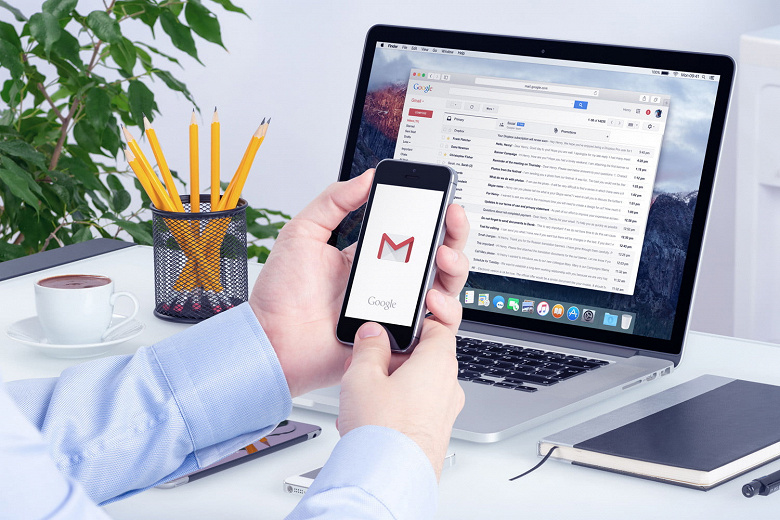
Имя электронной почты и имя пользователя электронной почты
Большинство людей предполагают, что имя электронной почты и имя пользователя электронной почты совпадают. Тем не менее, это не так. Ваше имя электронной почты — это имя отправителя, которое появляется, когда вы отправляете электронное письмо. Ваше имя пользователя электронной почты, с другой стороны, является вашим адресом электронной почты. Ваше имя пользователя Gmail также является вашим именем пользователя Google по умолчанию.
Вы можете легко получить доступ к этой информации в Gmail, нажав или наведя указатель мыши на изображение своего профиля. Изменить имя Gmail достаточно просто, однако изменить имя пользователя/адрес электронной почты может быть немного сложно.
Если Вы решили изменить адрес электронной почты, рекомендуем использоваться новый пароль. Для этого даже существуют специальные генераторы надежный паролей.
Как изменить имя электронной почты
По умолчанию ваше имя Gmail и имя вашей учетной записи Google совпадают. Если вы хотите изменить его, вы можете просто изменить свое имя Gmail или изменить имя своей учетной записи Google. Обратите внимание, что изменение имени вашей учетной записи Google меняет ваше имя во всех ваших приложениях Google.
Вы не можете изменить свое имя электронной почты в мобильном приложении Gmail, поэтому это руководство проведет вас через процесс на сайте.
- Авторизоваться в свою учетную запись Google, введя имя пользователя и пароль.
- Щелкните значок шестеренки в правом верхнем углу экрана и выберите Просмотреть все настройки.
- Перейдите на вкладку «Учетные записи и импорт».
- Прямо под заголовком «Отправить электронное письмо как заголовок» нажмите кнопку «Изменить информацию».
- Введите новое имя, которое вы хотите отображать в электронных письмах, выберите кнопку рядом с ним и нажмите кнопку Сохранить изменения.
Как изменить имя своей учетной записи Google
Изменение имени вашей учетной записи Google изменит ваше имя Gmail. Это также изменит ваше имя во всех других приложениях Google. Если вы хотите продолжить, вот как:
- Авторизоваться в свой аккаунт Google.
- Перейдите на вкладку «Личные данные» на левой боковой панели.
- На вкладке «Основная информация» щелкните вкладку «Имя», показывающую имя, которое вы хотите изменить.
- Вы можете изменить свое имя, фамилию или и то, и другое. Затем нажмите кнопку Сохранить.
Можете ли вы изменить свой адрес Gmail / имя пользователя?
Вы не можете изменить существующее имя пользователя или адрес электронной почты Google — Google просто не разрешает это делать. Однако вы можете создать новую учетную запись, а затем импортировать в нее данные из старой учетной записи.
Как импортировать электронную почту на новый адрес
- Создайте новую учетную запись Google и войдите в нее.
- Щелкните значок шестеренки в правом верхнем углу экрана, затем выберите Просмотреть все настройки.
- Перейдите на вкладку «Учетные записи и импорт».
- Затем в разделе «Импорт почты и контактов» нажмите кнопку «Импорт почты и контактов».
- Появится новое окно. Введите свое старое имя пользователя электронной почты и нажмите кнопку «Продолжить».
- В новом окне вам будет предложено войти в свою старую учетную запись. Войдите в него, затем нажмите кнопку «Продолжить».
- Появится новое окно с просьбой выбрать учетную запись для продолжения миграции ShuttleCloud. Выберите свой старый аккаунт. Gmail ShuttleCloud Migration запросит у вас разрешение на доступ к нему. Нажмите Разрешить и закройте окно.
- Перейдите в первое всплывающее окно и выберите параметры импорта для своей старой учетной записи. Вы можете импортировать контакты, почту и всю новую почту в течение следующих 30 дней из старой учетной записи в новую.
- Когда процесс завершится, появится сообщение. Нажмите кнопку «ОК», перейдите в свою новую учетную запись Gmail, обновите страницу и все! Теперь вы можете видеть электронную почту своей старой учетной записи в папке с именем вашей старой учетной записи.
Легко изменить имя электронной почты в Gmail
Хотя изменить имя электронной почты и имя пользователя электронной почты может быть сложно, это вовсе не невозможно. Если вы просто будете следовать этому простому пошаговому руководству, это будет проще и намного менее запутанно.