22 января 2020
14 016
4
Время чтения ≈ 18 минут

Содержание
- Подключение к Яндекс.Почте (Яндекс Коннект)
- Привязка домена к почте Mail.Ru (Mail.ru для бизнеса)
- Создание корпоративной почты на Gmail (G Suite)
Для каждой компании необходима корпоративная почта, которая является общей для всех работников. Она привязывается к домену, на котором располагается сайт предприятия.
Наиболее распространенными сервисами для работы с ней являются Yandex, Gmail и Mail.ru. Разберем каждый из них отдельно, поскольку алгоритмы связывания почты с доменом существенно различаются между собой.
В качестве примера инструмента реализации привязки на стороне пользователя в каждом из алгоритмов будут выступать панель управления хостингом ISPmanager.
Предварительное условие
В первую очередь для работы необходимо прикрепить домен к хостингу. После этого следует выбрать соответствующий сервис для работы с электронной почтой и настроить привязку к ней корпоративного домена.
Подключение к сервису «Яндекс.Почта»
Привязать почту к домену можно при помощи платформы «Яндекс Коннект», компонентами которого являются корпоративные приложения «Яндекс.Почта», «Яндекс.Диск», «Яндекс.Календарь» и другие сервисы.
Чтобы начать работу с платформой, нужно на ней зарегистрироваться, следуя инструкциям мастера настройки. После регистрации на «Яндекс Коннект», чтобы подключить почту к домену, требуется выполнить определенные настройки. Их можно выполнить вручную или автоматически посредством функции делегирования.
Второй метод занимает меньше времени, но в DNS-записи может записаться неверная информация, предоставленная пользователем. Рассмотрим два способа, позволяющих настроить почту для домена.
Автоматическое подключение DNS-записей
Для автоматической настройки записей используется функция делегирования домена на серверы Яндекса. В этом случае они сохраняют всю служебную информацию о привязанном домене.
При делегировании происходит автоматическое создание DNS-записей, которыми можно управлять посредством DNS-редактора «Яндекс Коннект». Если при входе в редактор вкладка управления записями отсутствует, то значит домен не подтвержден.
Алгоритм ручной настройки DNS-записей
Шаг 1. Зайти в «Яндекс Коннект» и перейти в раздел «Вебмастер».
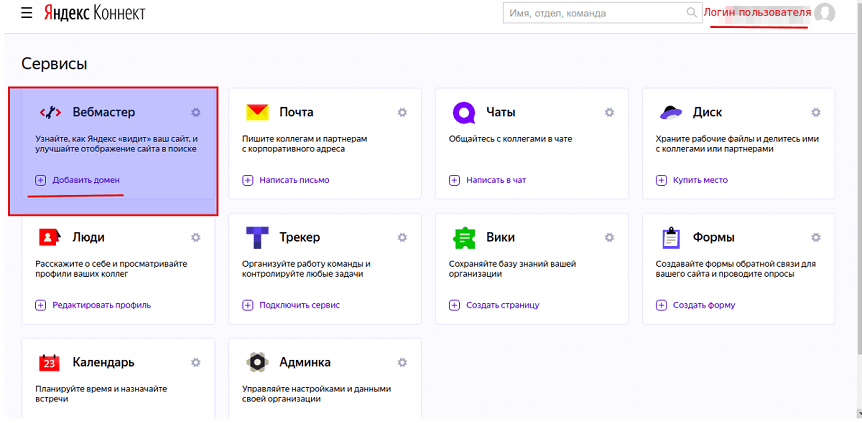
Шаг 2. Перейти по ссылке «Добавить домен».
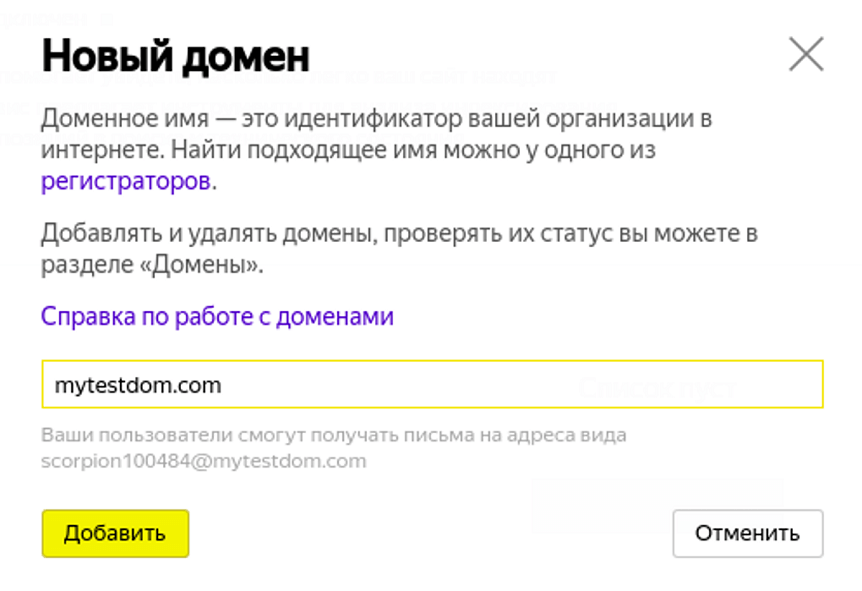
Шаг 3. Подтвердить доменное имя. Подтвердить домен можно несколькими способами: через метатег, HTML-файл, WHOIS и DNS-записи.
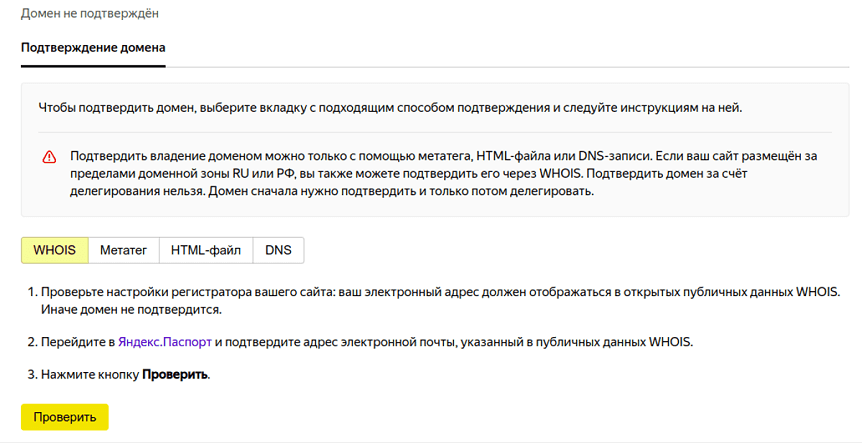
Наиболее простой — настройка DNS-записей. Для этого нужно:
- Перейти на вкладку «DNS» и скопировать TXТ-запись.

- Авторизоваться в панели управления хостингом.
- Выбрать пункт «Доменные имена» («Домен»).

- В открывшемся меню управления доменом выбрать «Записи». Вставить скопированную информацию в новую («Создать») или существующую («Изменить») TXT-запись, а затем сохранить изменения. Процесс займет некоторое время.

- Дождавшись изменений, следует перейти в «Яндекс Коннект», нажать «Проверить». Запустив проверку, следует дождаться результатов с подтверждением домена.
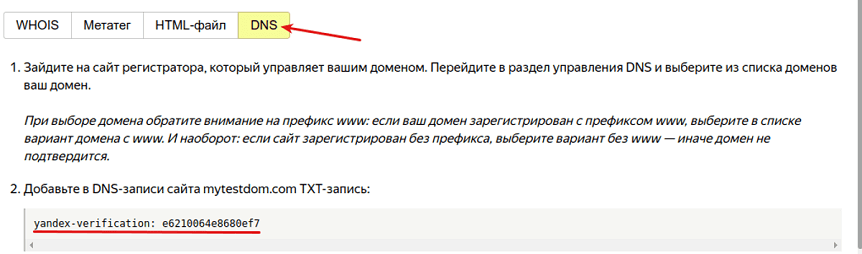
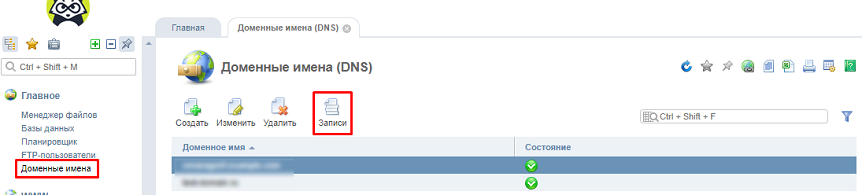
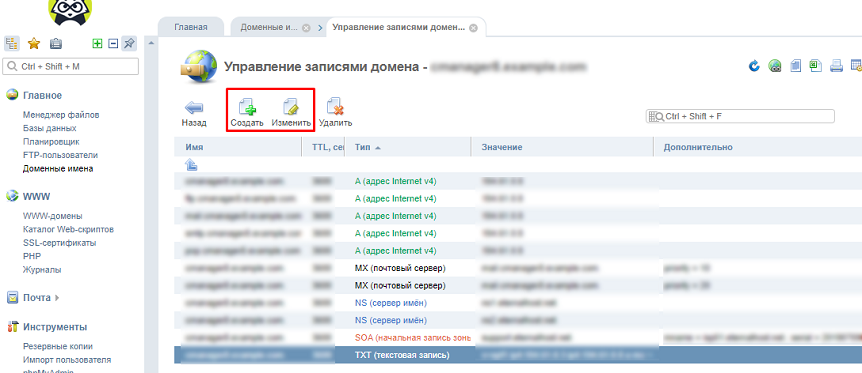
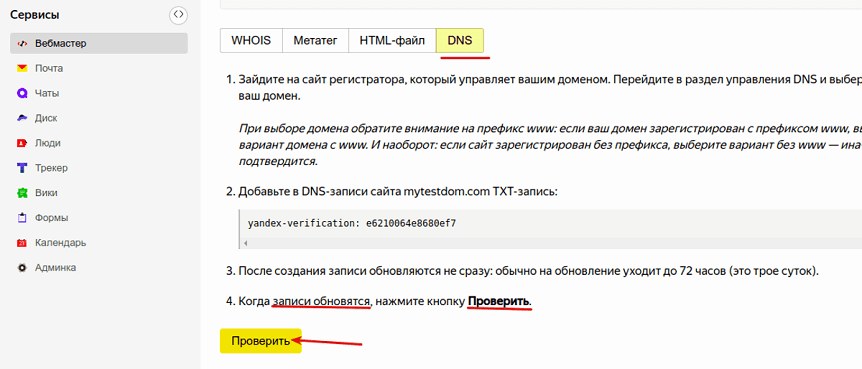
Шаг 4. После проверки домена нужно настроить DNS-записи для корректной работы почты.
Настройка MХ-записи
Для начала нужно выполнить настройку MХ-записи (Mail exchange) — параметра, необходимого для указания почтового шлюза, с которого производится рассылка. Он состоит из приоритета, указывающего первоочередность отправки и адреса узла.
Алгоритм настройки
- Перейти в панель на вкладку «Доменные имена (DNS)» для виртуального хостинга (для веб-сервера следует перейти в биллинг-панель на вкладку «DNS-хостинг».
- Нажать на кнопку «Записи». Удалить в открывшемся окне все MХ-записи.
- Добавить новую со значением «mx.yandex.net» (стрелка №2), указать приоритет «10» (стрелка №1). Не на всех хостингах поддерживается значение последнего, равное 10. Кроме того, в поле для хоста указывается символ «@» (можно оставить пустым, т. к. текущее значение добавится). При необходимости заполнить TTL-поле значением 21600.

- Нажать «ОК» (стрелка №3).
- Дождаться принятия изменений DNS-серверами (может занять до 72 часов).

Настройка SPF-записи
Добавление SPF-записи (Sender policy framework) — параметра, используемого для защиты домена от подделки для рассылки спама (спуфинга).
Яндекс почта для домена настраивается также при помощи SPF-записи, предотвращающей рассылку от имени домена. В ее параметре указываются разрешенные IP-адреса почтовых серверов, с которых может отправляться электронная почта из вашего домена.
Алгоритм настройки
- Перейти в панель управления хостингом на вкладку настройки домена.
- Удалить все SPF-записи.
- Добавить новую запись «v=spf1 redirect=_spf.yandex.net» (как показано на рисунке).

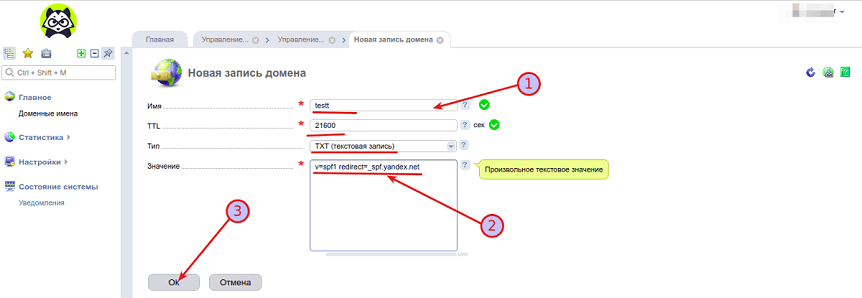
Если нужно настроить рассылку писем для сайта не только на серверы Яндекса, но на другие, то нужно указать «v=spf1 ip4:IP1 ip4:IP2 ip4:IP3 include:_spf.yandex.net ~all» (стрелка №2), (где IP1, IP2, IP3 — IP-адреса других почтовых серверов).
Имя хоста можно не указывать, поскольку по умолчанию система панели администрирования подставит текущее значение (стрелка №1).
- Нажать кнопку (стрелка №3).
- Ожидать до 5 дней, чтобы изменения вступили в силу.
Настройка DKIM-записи
Привязать домен к почте посредством DKIM-подписи (от DomainKeys Identified Mail) — метода аутентификации, позволяющего отличить проверенного адресата от тех, чьи письма могут содержать вредоносный код или фишинговые ссылки.
Алгоритм добавления
- Перейти в панель «Яндекс Коннект».
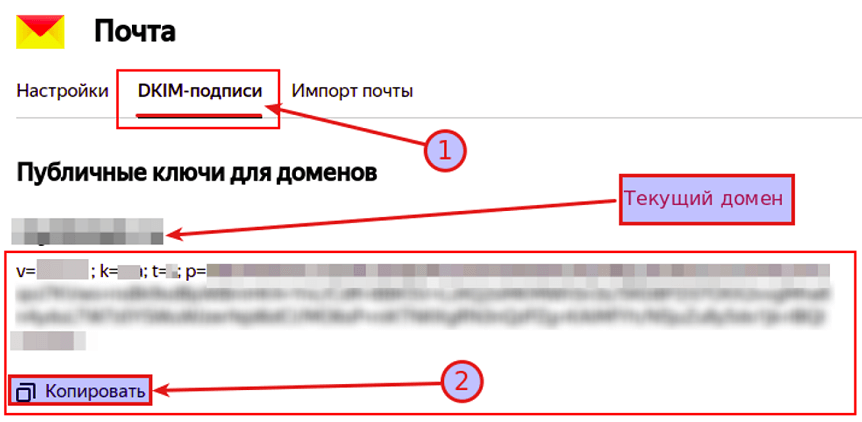
- Зайти на вкладку DKIM-подписи (стрелка №1).

- Скопировать текст в форме (стрелка №2).
- Перейти в панель управления хостингом, а затем на вкладку доменов.
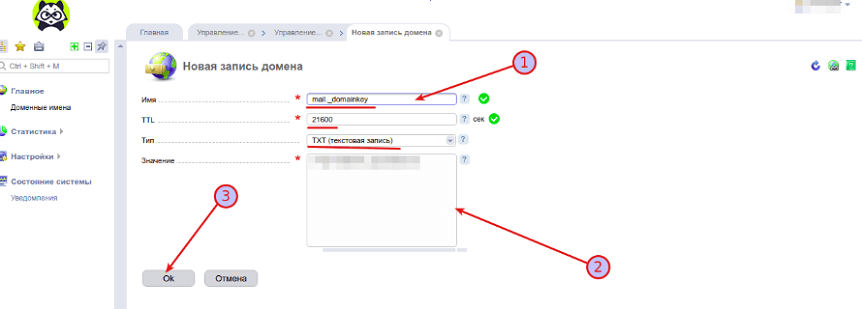
- Создать поддомен в формате «mail._domainkey.my_domain», (где «my_domain» — имя домена, на который привязывается почта).
- Добавить TXT-запись в настройках поддомена, вписать хост (стрелка №1), вставить скопированный DKIM-ключ (стрелка №2) и нажать кнопку добавления TXT-записи (стрелка №3).

- Подождать, пока изменения вступят в силу (срок ожидания до 3 дней).
Cоздание и проверка А-записи
А-запись используется для связывания IP-адреса сайта с доменом. Если ее не указать, то интернет-ресурс не будет работать.
Следует обратить внимание, что делегирование не влияет на работу интернет-ресурса (сайта), загруженного на домен. «Яндекс Коннект» не вносит изменения в А-запись, а только подставляет необходимые данные для связывания домена с его сервисами.
Заполненная A-запись в DNS-редакторе свидетельствует о привязке адреса сайта к домену. Она создается автоматически, но бывают исключения, при которых ее нужно проверить или создать.
При проверке DNS-записи типа А следует обратить внимание на IP-адрес. Он должен соответствовать IP-адресу сервера, на котором расположен интернет-ресурс. Если его нет в списке или IP-адреса не совпадают, то нужно создать А-запись повторно.
Алгоритм добавления
Создать первую А-запись, введя в поля такую информацию:
- Хост: для основного домена (mydomain.com) требуется ввести в поле символ @, а для поддомена указать часть имени, отделенного точкой от основного (например, для sub.mydomain.com следует ввести «sub»).
- Значение: IP-адрес сервера, на котором находится сайт (например, 206.2.56.21).
- ТТL: 21600.
Создать вторую А-запись, с указанием поддомена «www»:
- Хост: для основного домена (mydomain.com) требуется ввести в поле «www», а для поддомена — «www.sub».
- Значение: IP-адрес сервера.
- TTL: 21600.
При создании необходимо руководствоваться правилом: количество IP-адресов сайта должно соответствовать количеству A-записей.
Шаг 5. Дождаться вступления в силу изменений. Как правило, не более 72 часов.
Шаг 6 (необязательный). Делегирование домена на серверы Яндекс. Необходимо, если подтвержденный домен уже подключен к «Яндекс Коннект».
Процедура подключения
- Перейти в главное меню «Яндекс Коннект».
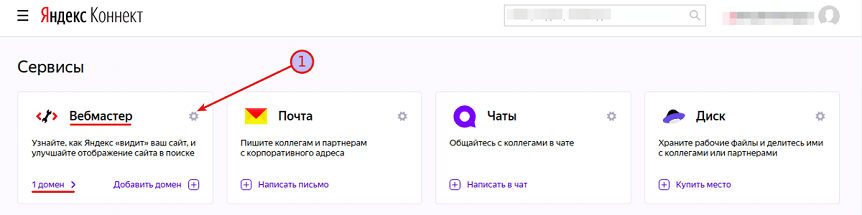
- На вкладке «Вебмастер» активировать настройки, нажав на «шестеренку» (стрелка №1).

- В следующем окне статус домена должен быть подтвержден.
- Перейти по ссылке «Управление DNS-серверами» в панели управления хостингом.
- Ввести первичный и вторичный DNS-сервера: dns1.yandex.net и dns2.yandex.net соответственно (поля IP-адресов оставить пустыми).
- Сохранить изменения и подождать их вступление в силу (процедура регистрации занимает около 72 часов).
Шаг 7. Далее необходимо перейти к ручной настройке почтового клиента.
Инструкция по настройке
- Перейти в настройки программы (The Bat!, Microsoft Outlook, Mailbird, Thunderbird и другие).
- Указать параметры, позволяющие использовать доменную почту:
- Адрес SMTP-сервера для отправки почты: smtp.yandex.ru.
- Бесплатная почта Яндекса отправляется посредством SMTP-авторизации, при которой следует ввести: логин в виде login@yandex.ru и пароль (где login — логин и pass — пароль от почтового ящика).
- SSL-порт: 465.
- Сервер POP3: pop.yandex.ru.
- IМАР: imap.yandex.ru.
- SSL-порт для POP3: 995.
- Сохранить изменения.
- Перезапустить почтовый клиент для инициализации настроек.
Подключение к сервису корпоративной почты Mail.ru
Для бизнеса отлично подойдет почтовый сервис Mail.ru. Почту можно создать на своем домене или делегировать привязку почты на домен почтового сервиса, воспользовавшись бесплатной зоной «bizml.ru». В первом случае подтверждение домена является обязательной операцией, а во втором — можно использовать доменную почту без каких-либо подтверждений и настроек.
Привязка к домену Mail.ru
Для начала работы следует создать почту администратора. Обязательное условие — расположение на доменах mail.ru, bk.ru, list.ru, inbox.ru или mail.ua. Затем требуется войти в админ-панель платформы «Mail.ru для бизнеса» — специального онлайн-сервиса, через который и осуществляется привязка.
Подключение через «Mail.ru для бизнеса» (bizml.ru)
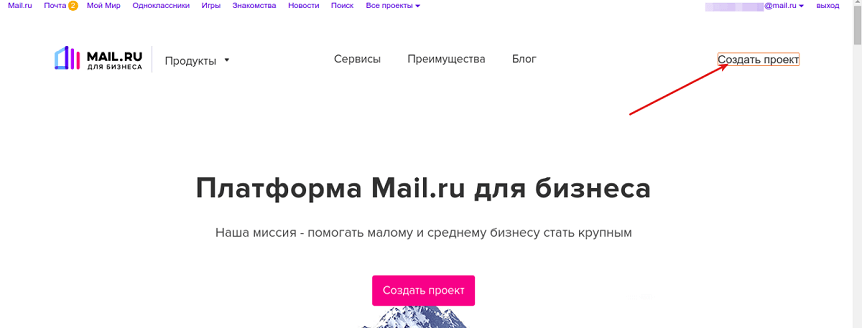
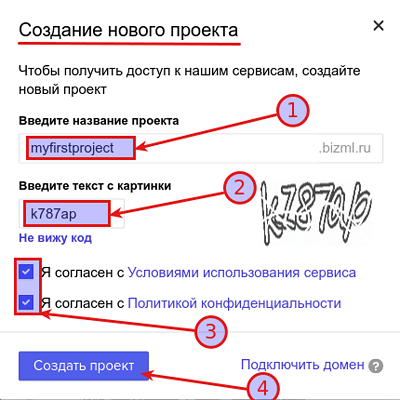
- Нажать «Создать проект».

- Ввести имя проекта (стрелка №1).

- Подтвердить пользователя (пройти капчу) (стрелка №2).
- Прочитать соглашение и поставить «галочки» (стрелка №3).
- Нажать кнопку «Создать проект» (стрелка №4).
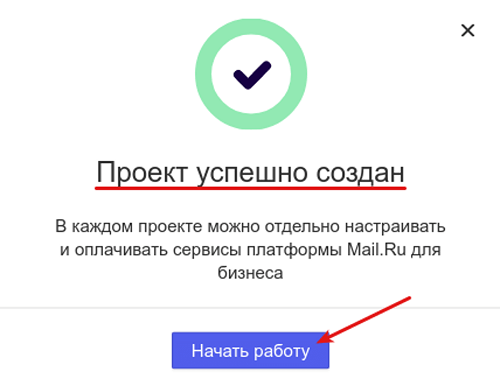
Если все поля заполнены без ошибок, то появится диалоговое окно об успешном создании проекта.
Подключение собственного домена
Для использования своего домена требуется выполнить все пункты алгоритма подключения через «Mail.ru для бизнеса», кроме последнего. Ведь в данном случае потребуется пройти дополнительную процедуру привязки домена.
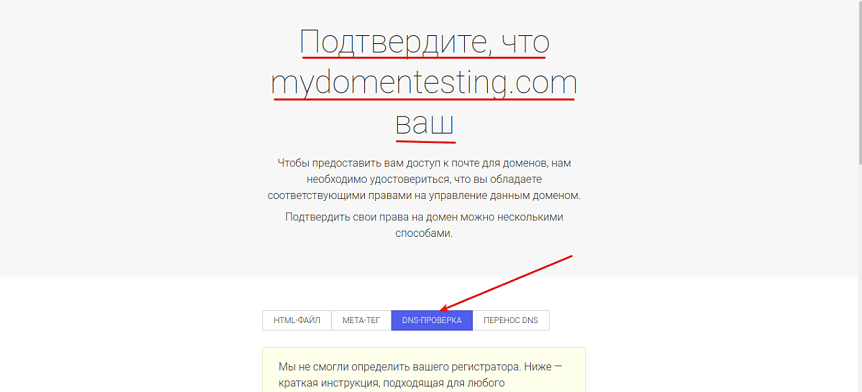
Подключить свой домен к корпоративной почте Mail.ru можно при помощи DNS-записей. Для их заполнения необходимо перейти по ссылке «Подключить домен». В появившемся окне нужно выбрать «DNS-проверка».
TXT-запись
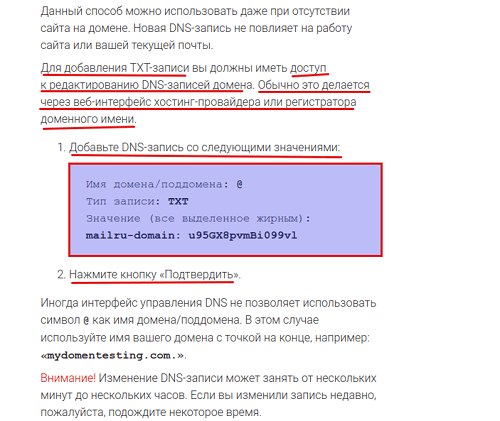
- Перейти в панель управления хостингом на вкладку «Доменные имена» («Домен»).
- Добавить новую TXT-запись, используя следующую подсказку.

- Сохранить изменения и подождать (примерное время — до 3 дней).
MX-запись
MX-запись на mail.ru настраивается так же как и на Яндексе, только вместо «mx 10 mx.yandex.net» следует указать «mx 10 emx.mail.ru».
SPF-запись
- Для настройки SPF-записи требуется перейти в панель хостинга на вкладку управления доменами и создать новую TXT-запись.
- На странице нужно добавить информацию в соответствующие поля:
- Поддомен: @.
- Тип: TXT.
- Значение: v=spf1 redirect=_spf.mail.ru.
- После этого необходимо сохранить изменения и ожидать. В течение 72 часов изменения должны вступить в силу.
DKIM-подпись
- Перед настройкой DKIM-подписи следует зайти в личный кабинет платформы «Mail.ru для бизнеса» (раздел «Состояние сервера»), чтобы скопировать нужные данные.

- Затем требуется настроить подпись по такому же алгоритму, что и для Яндекса.

После выполнения процедуры добавления подписи следует подождать до 72 часов. Во время ожидания можно выполнить настройку программы для работы с почтой.
Настройка почтового клиента
- Выполнить переход в настройки программы.
- Указать следующие параметры:
- Адрес SMTP-сервера: smtp.mail.ru.
- SMTP-авторизация (обычный пароль без шифрования): логин в виде login@mail.ru и пароль (где login — логин и pass — пароль от почтового ящика).
- SSL-порт: 465 (шифрование SSL/TSL).
- POP3-сервер: pop.mail.ru.
- IМАР: imap.mail.ru.
- SSL-порт для POP3: 995 (шифрование SSL/TSL).
- SSL-порт для IМAP: 993 (шифрование SSL/TSL).
- После заполнения пустых полей вышеописанными значениями следует нажать кнопку сохранения настроек, а затем перезапустить почтовый клиент.
Лучше пользоваться платной версией, поскольку в бесплатной существуют некоторые ограничения (пробный период 14 дней и поддержка до 10 человек в компании). В коммерческой версии можно подключить корпоративный домен, который покупается у компании Google.
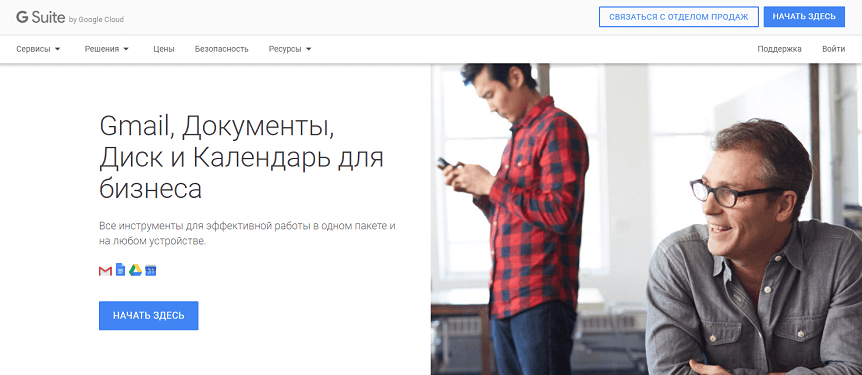
Инструкция по подключению
Шаг 1. Создать аккаунт почты на Gmail.
Шаг 2. Зарегистрироваться на сервисе G Suite, выбрав одну из его версий. Для этого в панели регистрации:
Шаг 3. Произойдет проверка данных, после которых появится форма входа в аккаунт G Suite.
- Ввести регистрационные данные в форму G Suite и нажать «Далее».
- Появится окно для подтверждения статуса владельца аккаунтом. В него нужно ввести номер телефона и нажать кнопку «Получить код».

- Ввести код подтверждения и нажать «Далее».
- Указать все реквизиты в окне «Проверка и оплата» (адрес, номер карты и т. д.).
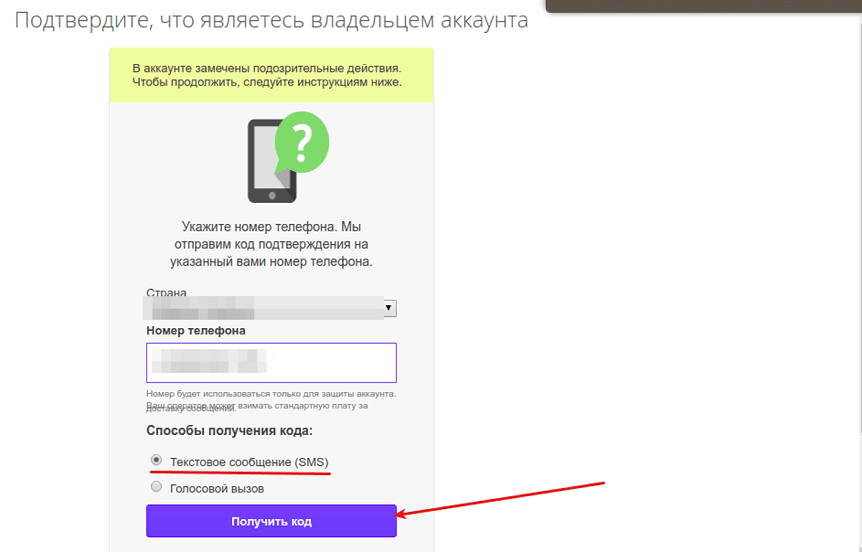
Шаг 4. Создать MX-запись таким же образом, как и для Яндекса, но вместо «mx 10 mx.yandex.net» следует указать следующую группу (указывать без маркера списка):
- mx 10 aspmx.l.google.com.
- mx 20 alt1.aspmx.l.google.com.
- mx 20 alt2.aspmx.l.google.com.
- mx 30 aspmx2.l.googlemail.com.
- mx 30 aspmx3.l.googlemail.com.
- mx 30 aspmx4.l.googlemail.com.
- mx 30 aspmx5.l.googlemail.com.
После этого требуется нажать кнопку добавления записи.
Шаг 5. Добавить SPF-запись по такому же алгоритму, как и для «Яндекс Коннект», но параметр при этом нужно изменить на «v=spf1 include:_spf.google.com ~all».
Шаг 6. Добавить DCIM-ключ. Подпись добавляется по такому алгоритму:
- Выполнить вход в консоль администратора G Suite.
- Перейти на вкладку аутентификации электронной почты.
- Выбрать домен, для которого требуется получить DCIM-подпись.
- Нажать на кнопку «Создать новую запись».
- Указать длину (рекомендуется 2048 бит).
- Нажать «Создать».
- Скопировать DCIM-строку, которая будет сгенерирована при создании.
- Вставить ее в поле TXT-записи в панели управления хостингом (аналогично вышеописанным случаям).
- Дождаться вступления в силу изменений (до 72 часов).
Если доменов несколько, то следует повторить процедуру создания для каждого из них.
Для удобства рекомендуется создать несколько текстовых документов и вставлять в них DCIM-ключи (на один документ — одна запись). После этого нужно зайти в панель управления хостингом и добавить новые TXT-записи, как для сервиса Яндекс (пункт «Добавление DCIM-подписей»).
Настройка почтового клиента
При необходимости следует выполнить настройку почтового клиента по следующему алгоритму.
- Перейти в меню настроек программы.
- В настройках указать параметры:
- Адрес SMTP-сервера: smtp.gmail.com.
- SMTP-авторизация: логин в виде login@gmail.com и пароль (где login — логин и pass — пароль от почтового ящика).
- SSL-порт: 465 (шифрование SSL/TSL).
- POP3-сервер: pop.gmail.com.
- IМАР: imap.gmail.com.
- SSL-порт для POP3: 995.
- SSL-порт для IМAP: 993.
- После указания требуемых параметров для работы почты нужно перезапустить клиент.
Вывод
Электронная почта на корпоративном домене является не только удобным способом коммуникации, но и ярким маркером динамичного и идущего в ногу со временем бизнеса. Среди крупнейших бесплатных почтовых сервисов, предлагающих подобную услугу, наилучшими вариантами считаются Yandex, Gmail и Mail.ru.
У каждого сервиса есть свои ключевые преимущества, которые подойдут для предприятий любого масштаба и профиля деятельности. С помощью пошагового алгоритма, приведенного в этой статье, любой сотрудник сможет без труда привязать почту компании к любому из них.
Стабильный и защищенный хостинг также важен для корпоративного веб-ресурса, как и привязанная к домену почта. Размещение на виртуальном сервере от Eternalhost — гарантия отказоустойчивости 99,9%, защита от DDoS и круглосуточная техподдержка.
Оцените материал:
[Всего голосов: 1 Средний: 5/5]
В этой статье я хочу рассказать вам о том, как в разных почтовых сервисах поменять адрес электронной почты. Сразу уточню важный момент — изменить адрес электронной почты просто как имя пользователя не получится, поскольку такая возможность не предусмотрена ни на одном из сервисов. Единственное, что могут предложить такие сайты — настройка сборщика писем или выбор псевдонимов при отправке писем. Исключением является лишь Gmail, где изменение адреса доступно в исключительных случаях.
Содержание
- Gmail
- Изменение адреса электронной почты
- Настройка пересылки писем на другой аккаунт
- Использование функции «Отправлять письма как»
- Яндекс.Почта
- Использование псевдонимов
- Настройка сборщика писем
- Mail.ru
- Outlook
- Использование псевдонимов
- Настройка пересылки писем
Gmail
Раз в предыдущем абзаце я упомянул Gmail, то как раз и предлагаю начать с этого популярного почтового сервиса. В нем есть как и инструмент для изменения некоторых адресов электронных почт, так и средство перенаправления писем. Вместе с этим поддерживается добавление дополнительного электронного ящика, от имени которого можно отправлять письма. Предлагаю разобрать во всех этих настройках по порядку.
Изменение адреса электронной почты
Для большинства личных аккаунтов изменение адреса электронной почты в Gmail будет недоступно, однако есть и исключения. Узнать, поддерживается ли на вашем аккаунте изменение имени, можно только самостоятельно, выполнив нехитрый алгоритм действий.
Обладателям рабочих и учебных записей чаще всего доступно изменение адреса электронной почты в Gmail, однако для этого понадобится обратиться к администратору. Он сменит имя пользователя и, по необходимости, пароль для авторизации в группе. Если вы являетесь членом рабочей или учебной группы, не вносите изменения в авторизационные данные аккаунта самостоятельно, иначе можно потерять к нему доступ и придется все равно обращаться к администратору для восстановления.
- Откройте Gmail на странице своего аккаунта, нажмите по значку с аватаркой и из появившегося меню выберите пункт «Управление аккаунтом Google».

- На новой вкладке слева выберите раздел «Личная информация» и нажмите по стрелке в блоке «Контактная информация» — «Электронная почта».

- Обратите внимание на блок «Адрес электронной почты аккаунта Google» и прочитайте уведомление от разработчиков. Если в нем есть «Вы не можете сменить его», значит, описанная возможность редактирования вам недоступна.


Если речь идет об устройствах на базе Android, выполнение тех же самых действий осуществляется через настройки аккаунта. Вам не придется открывать сайт или его полную версию в браузере, поскольку все доступно через параметры смартфона.
- Разверните шторку с уведомлениями и нажмите кнопу с шестеренкой для перехода в настройки.

- В списке разделов найдите «Google» и тапните по данному пункту.

- Нажмите кнопку «Управление аккаунтом Google».

- Перейдите на вкладку и в блоке «Контактная информация» нажмите по «Электронная почта» для перехода к ее изменению.

- Теперь может быть два варианта: появление сообщения о невозможности изменить ящик или наличие кнопки с карандашом для редактирования. Во втором случае вам понадобится тапнуть по этой кнопке, ввести новый адрес и сохранить изменения.


Настройка пересылки писем на другой аккаунт
Если вам недоступно изменение имени пользователя в Gmail, можно настроить пересылку писем. Для этого подойдет новый аккаунт, настройки почты которого нужно изменить так, чтобы на него приходили письма со старого. Все действия доступны для выполнения исключительно на компьютере, обладателям мобильных устройств организовать такое перенаправление не получится.
- Откройте свой старый аккаунт Gmail, письма с которого хотите пересылать на новый. Справа вверху нажмите по кнопке с шестеренкой и из появившегося меню выберите пункт «Все настройки».

- Выберите вкладку «Пересылка и POP/IMAP», затем нажмите кнопку «Добавить адрес пересылки».
- Введите новый адрес электронной почты, на который будут пересылаться сообщения с вашего старого ящика, и подтвердите внесение изменений.

- На новый аккаунт будет отправлен код для подтверждения. Введите его или перейдите по закрепленной в сообщении ссылки для подтверждения адреса для пересылки.
- Теперь в этом же разделе с настройками вы видите вариант «Пересылать копии входящих на адрес». В нем вы можете выбрать вариант сохранения копий.


Использование функции «Отправлять письма как»
Еще хочу обратить ваше внимание на доступную в Gmail функцию под названием «Отправлять письма как». С ее помощью осуществляется добавление второго адреса в аккаунт, от имени которого можно осуществлять рассылку. Настройка тоже доступна исключительно на компьютерах, а ее выполнение выглядит так:
- Откройте настройки и нажмите кнопку «Все настройки».
- В параметрах выберите вкладку «Аккаунт и импорт», затем нажмите по ссылке «Добавить другой адрес электронной почты».
- Введите для него удобное имя и сам адрес, чтобы использовать как псевдоним.

- Отправьте подтверждение на указанную почту и введите код, чтобы завершить прикрепление второго адреса для отправки писем.
- Теперь можете указать свое новое имя в «Отправлять письма как» как используемый по умолчанию, что не переключать его постоянно при отправке.
- При наборе писем в поле «От» теперь появится выпадающий список, из которого можно выбрать имя отправителя.


Яндекс.Почта
Обладатели аккаунтов в Яндекс.Почте не могут изменить свое имя для авторизации, которое и выступает адресом электронной почты. Однако поддерживается использование псевдонимом и настройка сборщика, который нужен для получения писем со старого ящика на новый.
Использование псевдонимов
В Яндекс.Почте по умолчанию настроены разные домены для одного и того же имени электронной почты. То есть вы можете отправлять с одного ящика сообщения как под @yandex.ru, так и под @yandex.by или @yandex.kz. Вместе с этим разработчики позволяют указывать дополнительные адреса, которые участвуют как при восстановлении доступа, так и могут быть указаны в качестве отправителя при наборе письма. Предлагаю вам более детально ознакомиться с этими возможностями Яндекс.Почты. Учитывайте, что на мобильном устройстве внести такие изменения не получится, обязательно нужно использовать компьютер.
Войти с Яндекс ID
- Воспользуйтесь ссылкой выше, чтобы попасть на главную страницу авторизации в Яндекс ID, и нажмите кнопку для входа.

- На странице своего профиля перейдите к разделу «Безопасность».
- Опуститесь к категории с параметрами «Способы восстановления» и щелкните по «Добавить запасную почту».
- Теперь понадобится указать адрес почты, который вы хотите использовать для отправки писем. Если его еще нет, зарегистрируйте через любой удобный для вас почтовый сервис, это не обязательно должен быть адрес, созданный в Яндексе.
- После подтверждения добавленного адреса давайте проверим, как осуществляется выбор имени отправителя в Яндекс.Почте. Для этого на странице с входящими нажмите кнопку для создания нового письма.

- Справа разверните список «От кого».
- Нажмите по выбранному по умолчанию адресу электронной почты и посмотрите, какие варианты покажутся в новом списке. Здесь будут отображаться как варианты вашего имени с разными доменами, так и адреса подключенных дополнительно почт. В любой момент можно нажать снова по выбранному адресу, чтобы исправить его на другой до отправки сообщения.


Завершая эту инструкцию, отмечу, что когда вы хотите поменять email и отправить сообщение от другого имени при использовании совершенно иного адреса электронной почты, а не просто домена текущего, то и ответы тоже придут на него. Если у кого-то есть доступ к выбранной почте, он сможет прочитать входящие сообщения, поэтому учитывайте эту особенность при использовании других адресов.
Настройка сборщика писем
В Яндекс.Почте вы можете создать сборщик писем, куда будут пересылаться все сообщения с вашего старого ящика в данном почтовом сервисе или из любого другого. Доступно подключение разных адресов, поэтому все старые аккаунты можно сгруппировать и получать с них письма в указанные папки на новой учетной записи. Настройка доступна исключительно на компьютерах.
- Откройте Яндекс.Почту и авторизуйтесь в своем новом аккаунте. Нажмите по значку с шестеренкой и перейдите во «Все настройки».

- Выберите инструмент «Сборщик почты».
- Укажите, с какого именно почтового сервиса вы хотите получать сообщения на новый адрес.
- Если это ваша старая учетная запись Яндекс, то укажите ее адрес и пароль для подтверждения авторизации, после чего активируйте сборщик.
- Если не хотите, чтобы письма со старого ящика просто помещались во входящие, можете присвоить им особую отметку или выбрать папку для сбора. Через 10 минут все сообщения уже будут пересылаться.
- Используемые адреса в сборщике можно указывать как псевдонимы при отправке писем.


Mail.ru
Смена адреса электронной почты в Mail.ru доступна только путем настройки сборщика. Суть всех манипуляций заключается в том, что вы создаете новый ящик, затем указываете на него перенаправление всех писем со старого. Вы можете на них отвечать, а получатели увидят, что вы теперь отправляете сообщения с другого адреса. Настроить такое перенаправление можно много раз, указывая все ваши существующие почты как в Мэйл.ру, так и на других сервисах, но я в следующей инструкции покажу это только один раз.
- Сначала откройте главную страницу Mail.ru и создайте себе новый аккаунт с желаемым именем.
- После этого перейдите на страницу настройки «Почта с других ящиков» и добавьте свой старый адрес Mail.ru, чтобы все письма, приходящие на него, автоматически пересылались на новый.

- Нажмите кнопку «Добавить ящик», чтобы подтвердить свое действие.
- Теперь вы можете выбрать папку для сохранения новых писем. По умолчанию будет создана новая, но ничего не мешает помещать эти сообщения во «Входящие» или любые другие пользовательские папки.
- На странице с настройкой у вас появится первая запись с адресом. Можно отключать перенаправление или вовсе удалить этот ящик. Поддерживается и добавление других адресов с Яндекса, Gmail, Yahoo или Outlook.


Outlook
Пользователи Outlook тоже могут вносить изменения исключительно с компьютеров, поскольку в мобильном приложении необходимые настройки отсутствуют. Поддерживается изменение псевдонима, от имени которого будут отправляться сообщения, а также настройка сборщика, что актуально при переезде на новый адрес.
Использование псевдонимов
Для переименования аккаунта Microsoft предлагает использовать псевдонимы, которые указываются в качестве логинов или добавляются в контакты другим пользователям, соответственно, подходящие для получения писем. Псевдонимов может быть много, относящихся как к определенному адресу почты, так и даже к номеру телефона.
- На компьютере откройте outlook.live.com, справа нажмите по значку со своим изображением и нажмите по ссылке «Мой профиль».
- Найдите строку «Сведения о счете» и нажмите по надписи «Изменить данные учетной записи».
- Основной псевдоним, выбранный вашим адресом электронной почты, можно удалить, поскольку дальше вы будете использовать новое имя для авторизации.
- Нажмите «Добавить адрес электронной почты», чтобы указать новый ящик.
- Изначально будет предложено создать новый емайл для использования его как псевдонима. Все письма, приходящие на него, будут отображаться в основном аккаунте, а также этот адрес можно будет использовать для дальнейшей рассылки писем.
- Если у вас уже есть существующий адрес электронной почты, отметьте маркером второй пункт, введите ящик и подтвердите добавление псевдонима.


Настройка пересылки писем
Как и в случае с другими почтовыми сервисами, в Outlook можно настроить пересылку писем на другую учетную запись. Этот вариант — единственный выход для пользователей, переезжающих на другой электронный ящик данной почтовой службы. Для выполнения настройки вам понадобится войти в старый аккаунт на компьютере и задать параметры пересылки.
- На верхней панели нажмите по значку с шестеренкой для вызова настроек, затем в меню выберите «Просмотреть все параметры Outlook».

- Перейдите в раздел «Пересылка» и поставьте галочку возле пункта «Включить пересылку».
- Введите новый адрес для автоматической отправки на него сообщений с этого аккаунта, затем решите, сохранять ли копии переадресованных писем или сразу удалять их на старом аккаунте.


***
Выше, по большей части, вы увидели лишь обходные пути того, что делать, если понадобилось поменять адрес электронной почты. Если у вас есть такая возможность, всегда лучше создать новый ящик, перенести на него все логины и переделать настройки в социальных сетях и на сайтах, где выполняется авторизация. Конечно, для этого у вас должен быть доступ к старому ящику.
Обложка: Wikimedia
Мы увеличиваем посещаемость и позиции в выдаче. Вы получаете продажи и платите только за реальный результат, только за целевые переходы из поисковых систем

Получи нашу книгу «Контент-маркетинг в социальных сетях: Как засесть в голову подписчиков и влюбить их в свой бренд».
Подпишись на рассылку и получи книгу в подарок!

Mail.ru для Бизнеса предлагает создать почту для своих сотрудников, не вкладывая ни копейки. Привычный интерфейс и удобное администрирование экономит время на важные переговоры. Как добавить домен, настроить и начать пользоваться почтой — расскажем ниже.
Преимущества Майл Почты для домена
Для бизнеса:
- Работа в знакомом интерфейсе.
- Внутренний мессенджер для быстрого чата.
- Продвинутые технологии защиты от распространения вирусов и спама.
- Простой импорт писем с других сервисов.
- Доступно даже в кармане — на мобильных устройствах.
- Делегирование на серверы Mail — бесплатно.
- Работа с документами в режимах просмотра и редактирования.
- Календарь.
- Доступно 5000 бесплатных адресов. По заявке — больше.
- Облако Teambox.
- Данные хранятся на территории России.
- Удобный API.
Дополнительно для образовательных учреждений:
- Пространство, свободное от рекламы.
- Сертификация.
Mail.ru Для Бизнеса предлагает каждому найти удобное решение, будь то обычный пользователь, частный предприниматель или учебное учреждение. Более того, если по какой-то причине ни одна из категорий вас не устраивает, вы можете написать в службу поддержки. Они подберут решения под вас.
Добавляем доменное имя
Обратите внимание! У администратора должна быть обычная почта Mail.ru. Для этого предварительно зарегистрируйте любой ящик. Он понадобится для доступа в сервис.
- Откройте Mail.ru для бизнеса.
- Введите ваше доменное имя, к которому будете подключать ящики.
- Вам потребуется подтвердить право собственности на него.
Подтверждаем домен
Пройти проверку на владение вы можете четырьмя способами:
- HTML-файл. На странице подтверждения вы получаете название файла и специальную запись, которая должна быть в нем. Ваша задача загрузить его в корневой каталог сайта, проверить в браузере, что он доступен, и нажать «Проверить». Система запустит тесты на проверку.
- Meta-тег. Если по какой-то причине вам не доступен первый способ, воспользуйтесь указанием тега в разметке страницы. На странице подтверждения скопируйте специальный тег и вставьте его в свой код перед первым закрывающимся . Вернитесь на страницу Майл и запустите проверку.
- TXT-запись. Метод подойдет даже тем, кто еще не успел завести сайт.
- Перейдите на сайт регистратора, авторизуйтесь и откройте раздел редактирования DNS-записей по нужному домену.
- Скопируйте со страницы проверки контрольные значения и вставьте их в новую запись.
- Сохраните изменения и запустите проверку.
- Делегирования на серверы Mail. Откройте сайт регистратора и перейдите по нужному домену в настройки DNS. Найдите поля NS1 и NS2. Поменяйте их значения на указанные в инструкции при подтверждении. Запустите проверку.
Настраиваем MX-записи
MX-запись отвечает за доставку почты на ваш ящик. Если она не настроена, вы не будете получать никаких писем.
Обратите внимание! В первую настройку нужно дождаться, пока изменения вступят в силу. Обычно обновление происходит быстро, но может затянуться до 72 часов. В это время почта не поступает на ящики.
Вводите параметры правильно. При каждом изменении этой записи будут перебои с доставкой. Предупреждайте других пользователей, что некоторые письма, возможно, потребуют повторной отправки в определенный период.
- Зайдите на сайт регистратора.
- Откройте редактор DNS-записей по нужному домену.
- Найдите MX-записи.
- Удалите все значения.
- Создайте новую запись со следующими параметрами:
- Поддомен: @ или пусто (зависит от регистратора).
- Значение: «emx.mail.ru.». Обратите внимание: адрес обязательно прописывать с точкой, за исключением тех случаев, когда сервис автоматически ее подставляет.
- Приоритет: 10. У некоторых регистраторов другая шкала приоритетов. Вы можете поставить другой высокий приоритет, не равный отрицательному числу.
О статусе проверки вы получите письмо на почту. Дополнительно можно отслеживать его в личном кабинете.
Настраиваем SPF-запись
Настройка почты для домена на Mail ru еще включает в себя редактирование SPF-записи. Она позволяет определить, что письмо пришло действительно от отправителя, а не от его подделки. Уменьшается риск попадания в папку «Спам».
- Откройте сайт регистратора. Выберите нужное доменное имя и перейдите к его DNS настройкам.
- Откройте редактор TXT-записей.
- Создайте новую со значением: v=spf1 redirect=_spf.mail.ru. Уточните в инструкции регистратора, нужны ли кавычки.
- Если вы используете свои серверы, пропишите другую запись: v=spf1 ip4: a mx include:_spf.mail.ru ~all. Вместо укажите IP-адрес сервера.
Добавляем сотрудников
Обратите внимание! Имя ящика сотрудника указывается один раз. Изменить его больше нельзя будет. Проверяйте введенную информацию заранее.
По одному
- В личном кабинете администратора найдите в меню раздел «Пользователи».
- Нажмите на плюсик.
- Заполните анкету: имя, фамилия, логин и пароль. Последний можно генерировать или вводить самостоятельно. Имя и фамилия необязательны.
- Отметьте галочкой пункт с Облаком, чтобы сотрудник мог им пользоваться.
- Нажмите «Создать».
- Данные для входа можно отправить сотруднику на его личную почту.
Массово
Для справки. Владелец домена должен иметь подтвержденный номер телефона. Иначе можно добавить не более 5 пользователей.
- Откройте любой редактор таблиц.
- Заполните новую таблицу по следующим правилам:
- В ней обязательно должны быть номера столбцов.
- Одна строка — один пользователь.
- Названия столбцов, например, «логин», указывать не нужно. Заполняйте сразу данными.
- В первом столбце выпишите все логины сотрудников.
- Во втором — пароли.
- Вы можете остановиться на этом — вы заполнили все обязательные поля.
- В третьем — введите имена.
- В четвертом — фамилии.
- В пятом — группы рассылок пользователей. Если их несколько, разделяйте пробелом. Например, all english deutsch.
- В шестом — пароль от старого почтового ящика (для импорта).
- В седьмом — логин от старого ящика (для импорта).
- Сохраните таблицу в формате CSV.
- В разделе «Пользователи», выберите «Еще» —> «Добавить из файла».
Редактируем анкету
Вы можете исправлять имя, просматривать группу рассылок пользователя, добавлять ему синонимы.
Блокируем сотрудников
«Пользователи» —> «Блокировать».
Для предотвращения действий пользователя можно его заблокировать. Контакты, файлы, письма и настройки удалены не будут. Сотрудник не сможет работать в почте — она вернет его на страницу авторизации.
После решения всех вопросов, человека можно будет разблокировать.
Удаляем сотрудников
«Пользователи» —> «Удалить»
Восстановить данные после удаления уже нельзя. Если вы не уверены в своем решении, лучше заблокируйте сотрудника.
Подводим итоги
Почта для домена на Mail ru предоставляет бесплатные возможности для создания корпоративного ящика и работы с ним. Привычный интерфейс не вызывает трудностей, а удобная панель администрирования позволяет быстро найти необходимые настройки. Сотрудников можно добавлять по одному или массово. А также блокировать или удалять. Помимо почты, Mail подключает такие сервисы, как Агент, Календарь и Облако.
Как поменять адрес электронной почты в Яндексе

Содержание
- Можно ли поменять адрес учетной записи
- Изменение домена
- Номер мобильного вместо привычного e-mail
- Привязка дополнительного адреса
- Использования другого имени пользователя
- Создание новой почты
- Полезные советы
- Частые вопросы
В некоторых случаях может понадобиться изменить адрес электронной почты в Яндексе. Пользователь также захочет сохранить все свои письма, контакты, персональную информацию и настройки. Разберемся, можно ли сменить адрес почты и как это работает.
Можно ли поменять адрес учетной записи
Нужно сразу уточнить, что полностью поменять адрес эл. почты не получится. Во время регистрации пользователь создает общий аккаунт для всех сервисов Яндекса. При этом часть названия почтового ящика, которая отображается перед значком собачки, выступает в качестве логина.
Смена адреса может происходить путем регистрации новой учетной записи. Но выход из ситуации существует. Яндекс предлагает несколько полезных опций, с помощью которых можно выполнить смену e-mail.
Изменение домена
Чтобы изменить свой эл. адрес без создания нового ящика, можете выбрать для своей учетной записи другое доменное имя. Яндекс предлагает для своих пользователей несколько вариантов.
Для выбора другого домена выполните следующее:
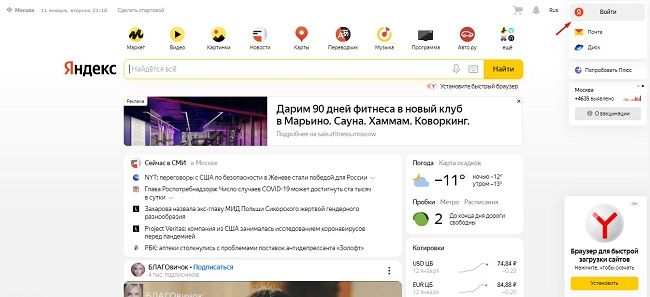
- Перейдите на сайт Яндекса, используя ссылку https://yandex.ru/.
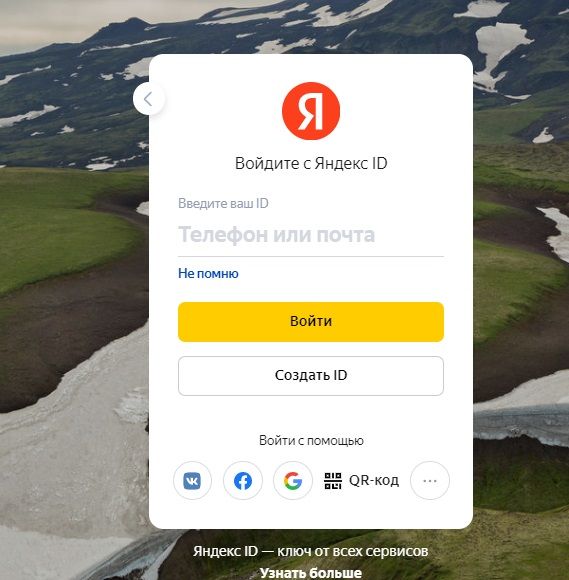
- В верхней части страницы кликните на кнопку «Войти».
- Укажите логин и пароль от своей учетной записи.
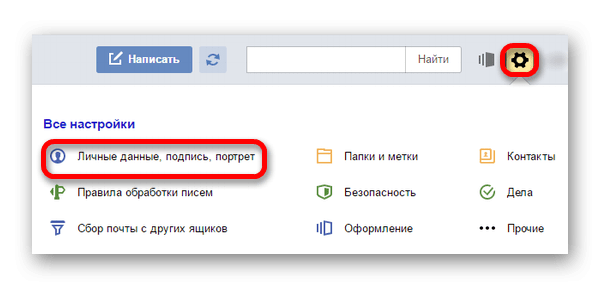
- Перейдите в настройки своего ящика. Кликните по соответствующей кнопке и выберите подраздел «Личные данные…».
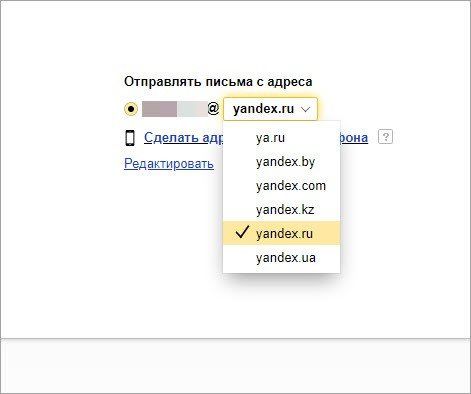
- Кликните на пункт «Отправлять письма с адреса».
- Выберите один из доменов.
На заметку:
В результате выполнения указанных действий логин пользователя останется тот же, но поменяется домен (вторая часть e-mail).
Номер мобильного вместо привычного e-mail
В настройках e-mail можно поменять стандартный адрес на номер телефона, который привязан к текущему аккаунту. В выбранном разделе найдите блок с подходящим названием и активируйте опцию.
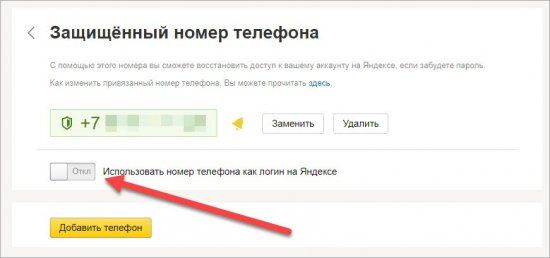
Подтвердите свой мобильный, вписав в соответствующей строчке код из смс-сообщения
После выполнения указанных настроек после отправки писем их получатели не будут видеть вашего настоящего электронного адреса. Вместо него, в строке «Отправитель» будет отображаться выбранный номер мобильного. При этом основной адрес почты останется прежним.
Привязка дополнительного адреса
К учетной записи Яндекса можно прикрепить дополнительный электронный адрес. Чтобы это сделать, придерживайтесь инструкции:
- Авторизуйтесь в основной учетной записи. Откройте ее настройки.
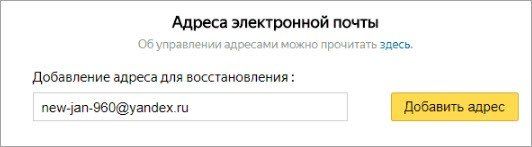
- Под пунктом «Отправлять письма с адреса» кликните «Редактировать».
- Впишите дополнительную почту в строке «Добавление адреса для восстановления».
- Нажмите «Добавить адрес».
- Авторизуйтесь в дополнительном ящике. Откройте в нем письмо от Яндекса. Перейдите по ссылке, чтобы подтвердить привязку аккаунта.
На заметку:
Удобнее всего выполнять привязку дополнительной учетной записи с разных браузеров.
Использования другого имени пользователя
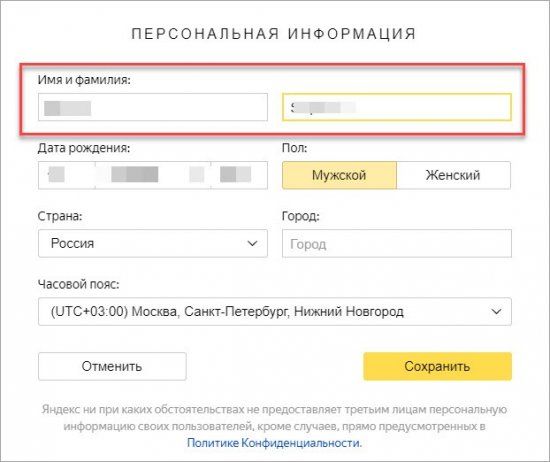
Функционал Яндекса позволяет поменять личные данные пользователя, которые в последующем будут отображаться при получении от него сообщений. Чтобы это сделать, придерживайтесь инструкции:
- Запустите почту. Кликните по названию учетной записи. В отобразившемся меню выберите «Управление аккаунтом».
- Откроется список всех доступных настроек, где выберите «Изменить персональную информацию».
- В поле «Имя и фамилия» введите другую информацию.
- Нажмите «Сохранить».
Создание новой почты
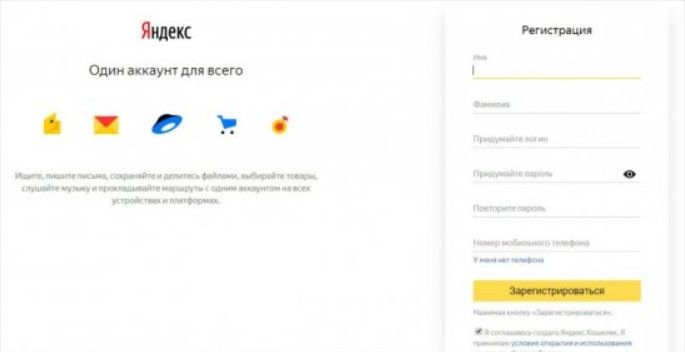
Если вас не устраивает изменение части адреса почты или привязка дополнительного аккаунта, рассмотрите создание нового ящика. На Яндексе это сделать очень просто:
- Перейдите по ссылке https://yandex.ru/.
- Нажмите на кнопку «Создать».
- Впишите все необходимые данные для регистрации – свое имя, фамилию, номер мобильного. Придумайте логин и пароль.
- Нажмите «Зарегистрироваться».
- Подтвердите свой номер телефона, вписав в соответствующую строчку код, который получите в смс-сообщении. Привязка мобильного в последующем при потере пароля поможет быстро восстановить доступ к учетной записи.
На заметку:
При создании нового почтового ящика на Яндексе используйте уникальный логин. Также рекомендуется указывать другой пароль.
Полезные советы
Совет №1
Поменять адрес своей почты можно и в процессе написания письма другому человеку. Чтобы это сделать, придерживайтесь инструкции:
- Запустите свой почтовый ящик и кликните «Написать».
- При необходимости к стандартному тексту добавьте в письмо различные документы, фото, видео.
- Кликните на стрелочку возле кнопки «Отправить» и выберите другой домен или e-mail, если ранее выполняли его привязку.
- При необходимости в процессе отправки письма можете поменять имя и фамилию отправителя. Кликните по полю возле надписи «От кого». После этого вручную впишите нужную информацию.
- Если хотите сменить адрес, на который будете отправлять письмо, нажмите на строку «Кому». В результате откроется список адресов, с которыми взаимодействовали. Выберите подходящий e-mail или впишите его вручную.
- Для завершения операции кликните «Отправить».
Совет №2
Если хотите более эффективно использовать почту Яндекс на своем смартфоне, установите себе специальное мобильное приложение:
| Андроид | https://play.google.com/store/apps/details?id=ru.yandex.mail&hl=ru&gl=US |
| Айфон | https://apps.apple.com/ru/app/d441785419 |
Частые вопросы
Что изменится, если я выберу другое доменное имя для своего логина?
Абсолютно ничего. Вы получите новый электронный адрес, не переходя на другую учетную запись.
Могу ли я создать на Яндексе несколько почтовых ящиков и пользоваться ими одновременно?
Да, можно.
-
Embedded video

-
Embedded video
-
Embedded video
-
Embedded video


Mottor X: Юбилейное обновление конструктора сайтов lpmotor. Подробнее
В этой статье мы разберём как создать свой почтовый адрес вида name@yourdomain.ru (где name — любое выбранное вами имя, а yourdomain.ru — имя вашего домена), с помощью сервиса mail.ru.
У Mail.ru есть несколько инструкций по работе с почтой в
этом разделе
, а в этой статье мы разберём, с чего начать и как проще всего создать свою почту на домене.
Как создать доменную почту
1. Авторизация
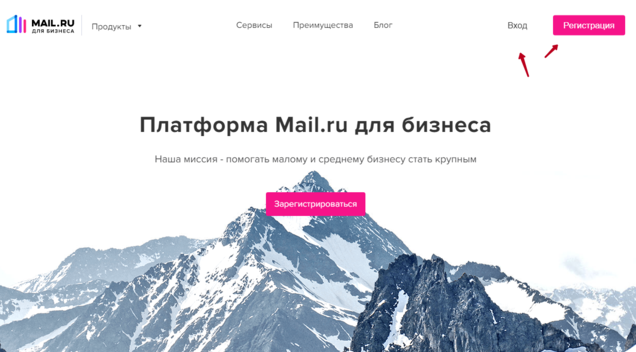
Переходим на страничку авторизации по
ссылке
. Нажимаем Вход, если уже есть аккаунт в mail.ru или Регистрируем новый.
2. Создание проекта
• После входа в аккаунт платформа предложит нам «Создать проект«:
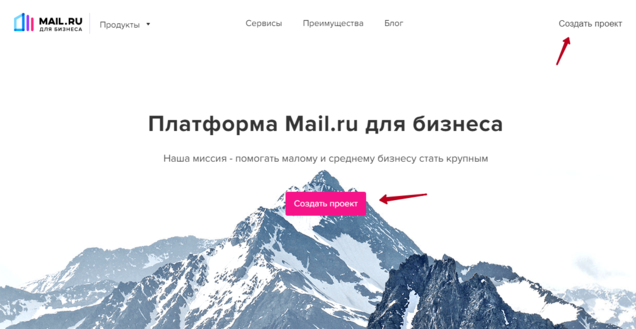
• Нажмите «Подключить домен«, чтобы создать почту на своем домене:
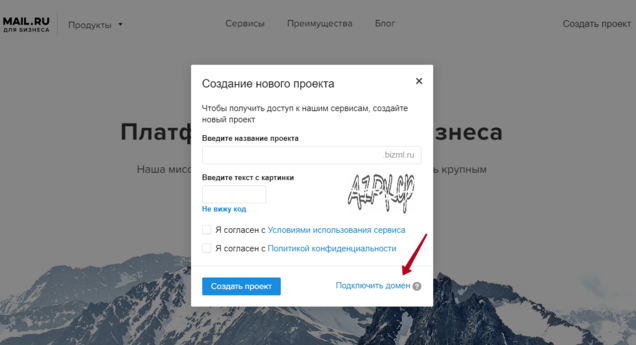
• Вас перенаправит на страницу, где необходимо ввести имя домена. Вводим домен и нажимаем «Подключить«:
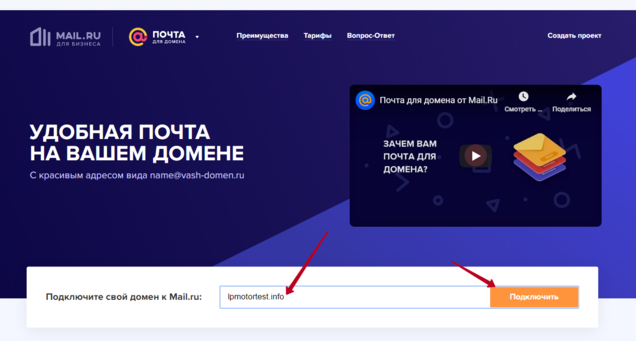
• На следующей странице нужно подтвердить, что домен принадлежит нам. Для этого выбираем способ подтверждения «Мета-тег» и копируем его:
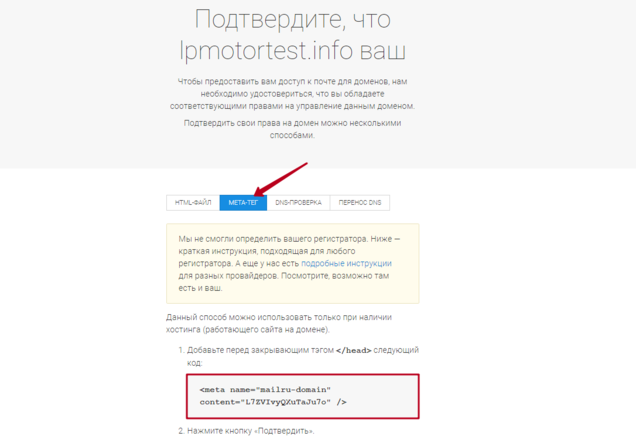
• Скопированный тег вставляем в коде сайта перед закрывающим тегом </head>. В mottor, например, эта настройка выглядит так:
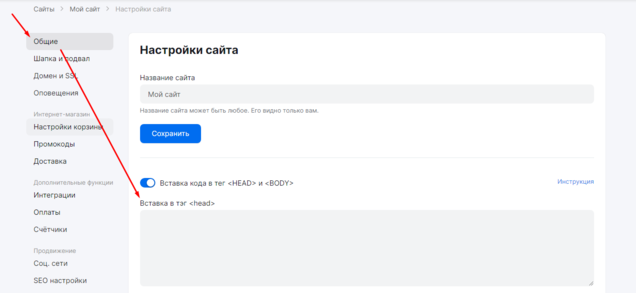
Настройки сайта в mottor, поле для вставки кода
• Возвращаемся на страницу mail.ru и нажимаем «Подтвердить«:
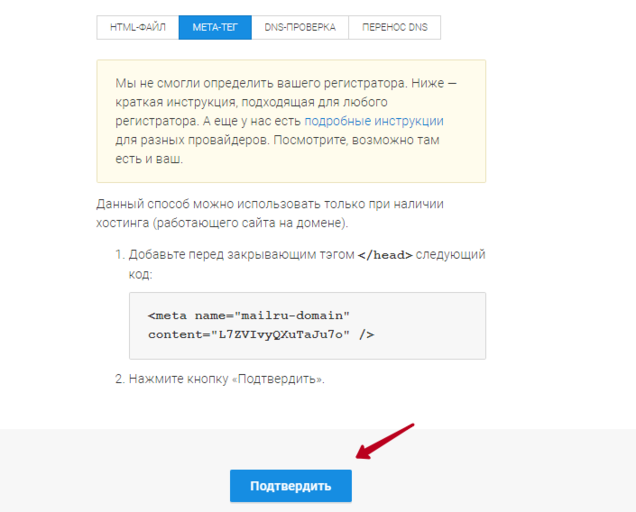
Настройки сайта в mottor, поле для вставки кода
3. Настройка записей MX
Сервис подскажет, что на нашем домене необходимо настроить MX-запись.
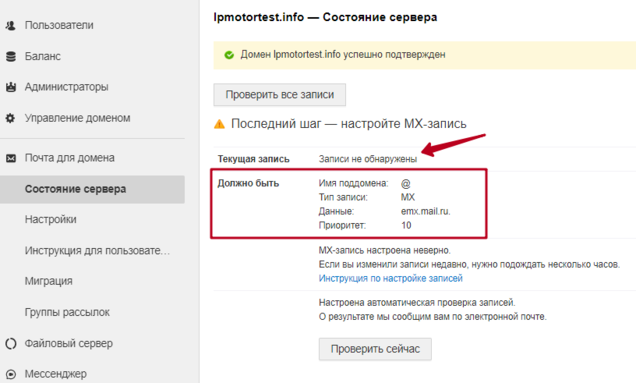
Добавить эту запись можно в настройках домена. Обычно этот раздел называется «Управление» — Ресурсные записи:
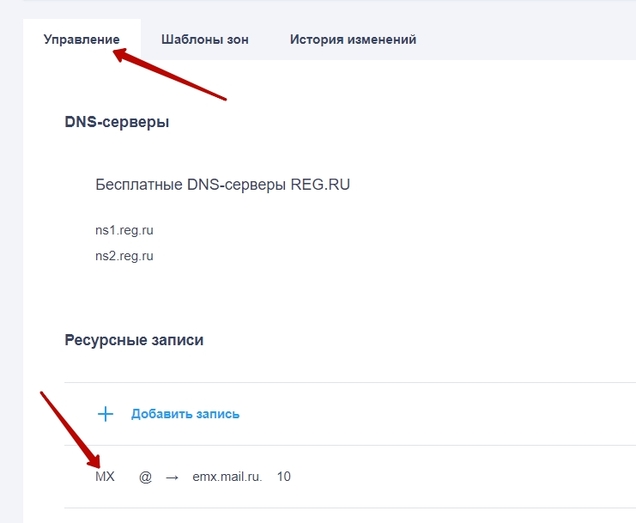
Как выглядит добавленная MX-запись в настройках домена в reg.ru
4. Настройка SPF и DKIM записей
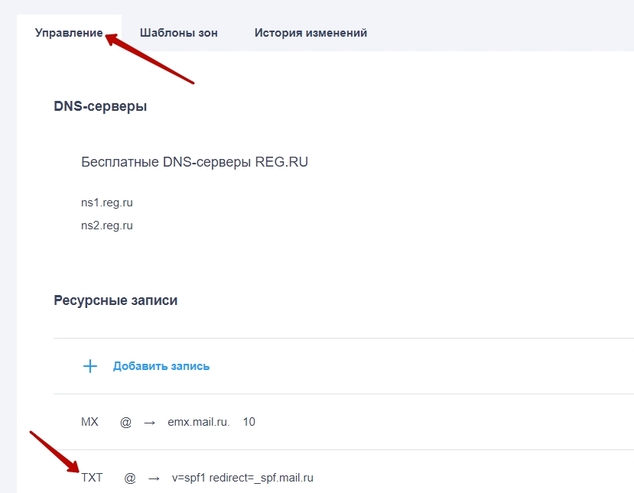
• SPF-запись обычно стандартная, скопируйте её:
v=spf1 redirect=_spf.mail.ru
Перейдите в настройки регистратора доменов, раздел «Управление« и добавьте ресурсную запись с типом TXT:
• А вот DKIM-запись уникальна для каждого домена, поэтому её нужно получить из поля «Необходимая запись«:
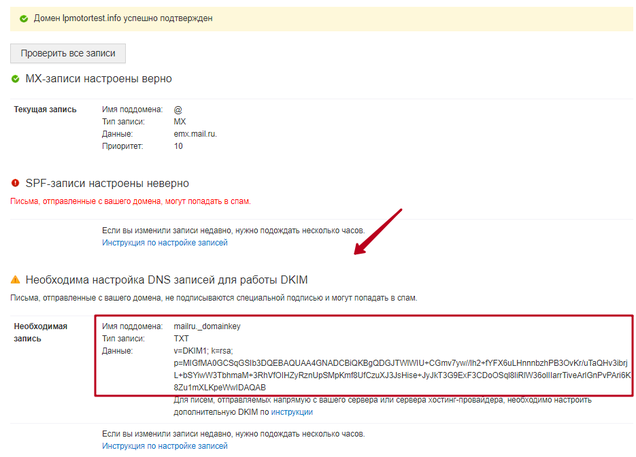
Затем эту запись необходимо будет точно так же добавить в настройках вашего домена. При добавлении записи тип выберите TXT, а название (поле subdomain или name) — mailru._domainkey
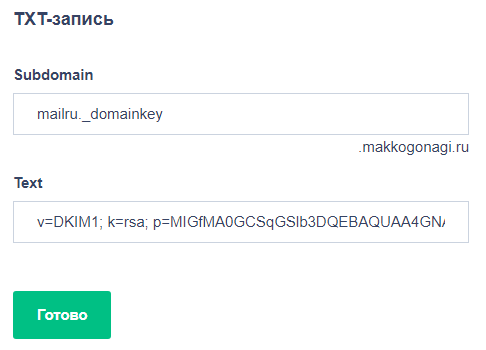
Добавление DKIM-подписи в настройках домена в reg.ru
В итоге у вас получится 3 записи:
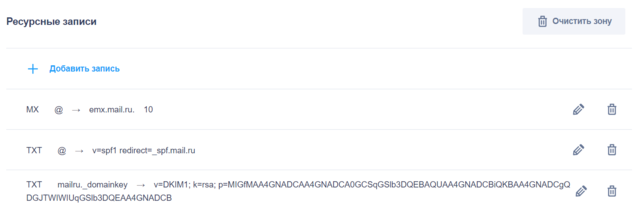
MX-запись, DKIM-подпись и SPF-запись в настройках домена в reg.ru
• После того как всё добавлено нажимаем «Проверить все записи«:
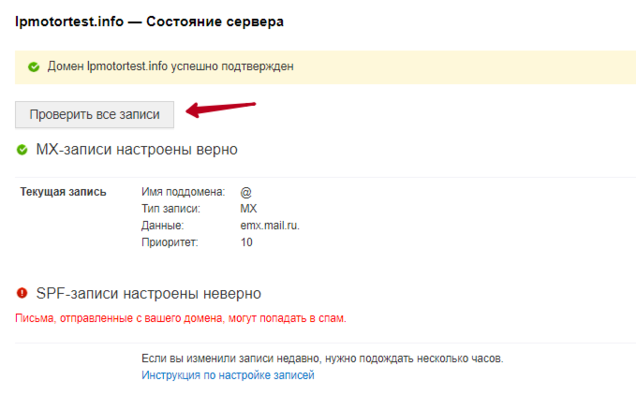
Важно! Некоторые записи могут не пройти проверку сразу же (часто SPF), нужно подождать некоторое время и запустить проверку ещё раз.
5. Создание почтового ящика
Теперь все почтовые ящики в вашей компании будут на вашем уникальном домене.
• Для создания нового почтового ящика переходим в раздел «Пользователи» и нажимаем «Добавить»:
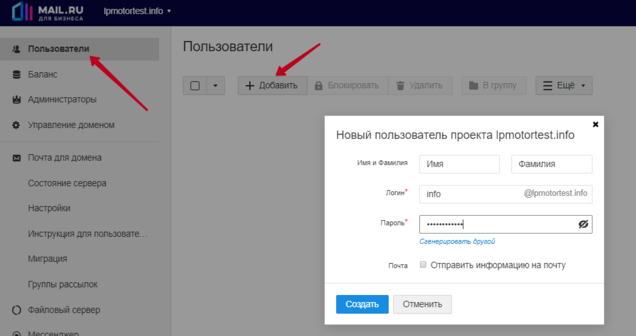
• Заполняем обязательные поля, предложенные системой:
Имя и Фамилия — будут использоваться как имя отправителя с этого ящика.
Логин — левая часть адреса вашей почты, обязательно латинскими буквами, например, info, support, contact или любое другое имя.
Пароль — пароль для этого почтового ящика, который будет использоваться при входе. Можно ввести самостоятельно или использовать предложенный системой.
• Нажимаем «Создать«, после чего у нас появится информация о созданном Пользователе с почтой.
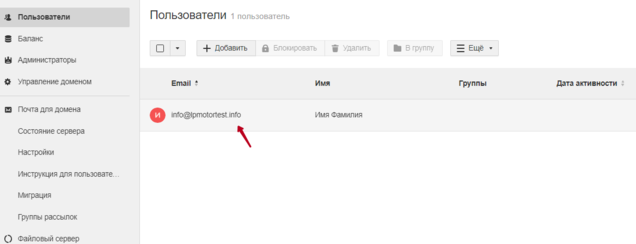
6. Вход в почтовый ящик
Теперь мы можем перейти в
почтовый клиент mail.ru
и войти в только что созданный почтовый ящик. Вводим логин и пароль, который указывали при добавлении пользователя.
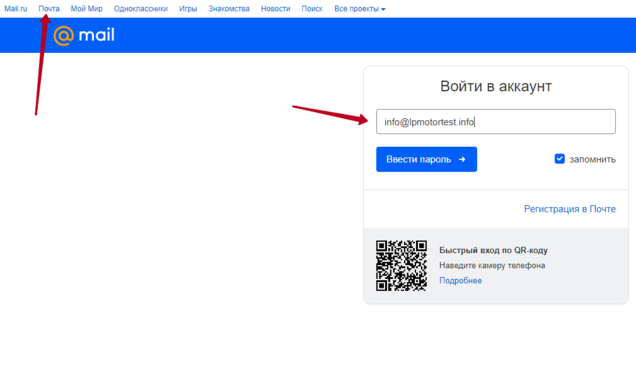
Обратите внимание, что логин нужно указывать полностью, вместе с доменом в формате name@вашдомен.ru.
Готово! Теперь вы можете просматривать и отправлять письма со своей доменной почты.
Пример создания доменной почты в Mail.ru для пользователей mottor можно посмотреть в коротком видео ниже. Для наших пользователей мы сами вносим записи на домен, необходимо только прислать их в чат техподдержки. 
Пример создания доменной почты в Mail.ru для пользователей mottor
Итоги
Итак, в этой статье мы узнали, как можно создать доменную почту для вашей организации.
Надеемся, вы примените эти знания при создании своего собственного сайта. Если что-то будет непонятно — в конструкторе сайтов mottor есть бесплатная техподдержка для всех пользователей. Вам поможет живой специалист:
Ищете конструктор чтобы собрать сайт или интернет-магазин?
Попробуйте mottor бесплатно

Полезные ссылки:
Полезные ссылки:
Функциональность:
Функциональность:
при поддержке Фонда Развития Интернет Инициатив
бесплатный конструктор сайтов, лендингов и квизов
Бесплатный звонок по России