
Подключение своего домена
Присваиваем сайту собственный адрес
Подключить домен для сайта на Тильде возможно двумя способами — делегировав домен на NS-сервера Тильды или прописав на стороне регистратора А-записи для работы сайта. При делегировании домена управление записями осуществляется через Тильду и IP-адреса прописываются автоматически.
Какой способ выбрать?
Делегирование домена через указание NS-серверов Тильды позволяет системе автоматически изменять оптимальные IP-адреса для сайта. При использовании этого способа доступно создание поддоменов основного домена для использования их для других проектов для Тильды, создание TXT-записей для сторонних сервисов и MX-записей для почты для домена.
Если вам необходимо добавить для домена дополнительные А-записи (например, для работы сторонних сервисов на поддоменах), то необходимо указывать А-записи вручную на стороне регистратора по инструкции ниже.
Делегирование домена на NS-сервера Тильды
Чтобы делегировать домен на Тильду, необходимо прописать следующие NS-серверы на стороне регистратора:
- ns1.tildadns.com
- ns2.tildadns.com
Изменение NS-серверов может занять до 24 часов.
После обновления DNS перейдите в управление записями домена на стороне Тильды. Для этого сначала укажите домен в Настройках сайта → Домен и проверьте его подключение. Если NS-серверы прописаны верно, то появится сообщение «DNS управляется через Тильду. Перейти к управлению». В таком случае домен подключен.
Перейдите по ссылке в этом сообщении, чтобы управлять доменом.

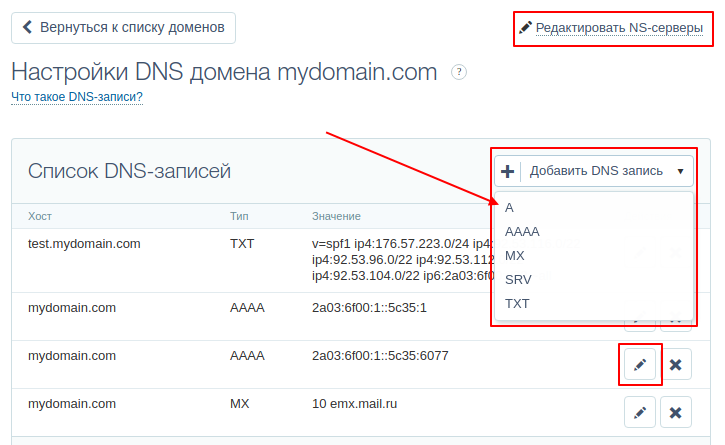
Откроется панель управления доменом. В ней можно настроить почту для домена, добавить дополнительные TXT-записи и подключить поддомены основного адреса. Записи, необходимые для работы сайта на основном домене, будут прописаны автоматически.

Подключение домена через добавление А-записей для домена
Для национальных доменов в зонах .kz или .қаз необходимо использовать другой IP — 77.220.207.191. Подробнее читайте в статье «Точка присутствия в Казахстане».
Для национальных доменов в зонах .by или .бел необходимо использовать другой IP — 45.155.60.8. Подробнее читайте в статье «Точка присутствия в Беларуси».
Домен — это адрес сайта, по которому сайт можно найти в сети. Если вы хотите подключить собственный домен (то есть чтобы сайт открывался по адресу вида http://mysite.com), нужно сделать 3 шага:
Купить домен
Купить домен можно внутри Тильды или у регистраторов доменов. Таких сервисов много, найти их можно в поиске Google или Яндекс по запросу «купить домен». Пошаговая инструкция по покупке домена.
Указать домен в настройках сайта на Тильде
Перейдите в настройки сайта → Домен, укажите домен и сохраните изменения. Система подскажет вам оптимальный для вашего сайта IP-адрес А-записей, которые нужно установить на стороне регистратора.
На сайте регистратора указать записи для домена
Для этого в зоне управления DNS нужно добавить запись A и прописать для нее значение IP адреса из Настроек сайта → Домен. Прочитать, как прописать записи.
Подробная инструкция для регистратора REG.RU
Подробная инструкция для регистратора RU-CENTER
Подробная инструкция для регистратора GoDaddy
Подробная инструкция для регистратора 2domains
Подробная инструкция для регистратора Timeweb
Подробная инструкция для регистратора Beget
Подробная инструкция для регистратора ps.kz
Подробная инструкция для регистратора ukraine.com.ua
Подробная инструкция для регистратора hoster.by
Как указать домен в настройках сайта на Тильде
Перейдите в Настройки сайта → Домен и укажите ваш домен. Если вы не видите вкладку «Домен», убедитесь, что вы находитесь в настройках сайта, а не в настройках страницы. Сохраните изменения.

Если домен еще не подключен, то появится сообщение с IP-адресом А-записей, которые нужно добавить по инструкции ниже. Если вы уже сделали все по инструкции, то с большой вероятностью DNS еще обновляется, это может занять до 24 часов.

Как указать А-записи на сайте регистратора
Вам необходимо добавить запись типа А для основного домена. Сделать это можно в панели управления доменом (обычно называется «Управление DNS зонами»)
Для основного домена
Например: mysite.com
1. Зайдите в контрольную панель управления своим доменом
2. В настройках домена найдите раздел типа «Добавление записи в DNS»
3. Добавьте запись типа А с указанием IP-адреса, полученного в настройках сайта → Домен.
Если у вас есть другие записи типа A для основного домена, удалите их. Запись А для домена может быть только одна, иначе домен работать не будет.
Для поддомена
Например: sub.mysite.com или www.mysite.com
В настройках домена укажите запись А с IP-адресом, указанным в настройках сайта → Домен.
Важно: При добавлении записей нужно избегать Wildcard-записей типа А или CNAME. Обычно такие записи начинаются с символа * (или имеют такое значение в названии поддомена / поле Хост), например:
*.example.com A 1.1.1.1
Все изменения могут занимать от 3-х до 24-х часов.
Если записи вступили в силу, то в Настройках сайта → Домен появится сообщение, что всё хорошо и домен подключен корректно. В таком случае сайт уже работает по домену, если вы опубликовали все страницы и не ограничили доступ к сайту или странице.

Инструкции для популярных регистраторов
Что такое сайт-визитка
Сайт-визитка рассказывает о вас: кто вы, чем можете заниматься, чем можете быть полезны и как с вами связаться. Чтобы создать такой сайт и опубликовать его в Интернете, не нужно быть программистом или дизайнером; если вы работали в MS Word или Google Docs и имеете вкус, то все будет работать.
Как поменять домен на тильде
Вы можете изменить или отключить домен от галочки в том же окне, где вы его изначально добавили. Перейдите в Настройки сайта — Домен. Удалите имя или введите новое, сохраните и опубликуйте изменения.
Как подключить домен к Тильде рег ру
Зарегистрировать домен в Рег ру не сложно.
- Вы заходите на сайт.
- Выберите домен.
- Затем проверяется существование выбранного имени.
- Вам предлагаются подарки в виде дополнительных доменов ONLINE или RF.
Пожалуйста, внимательно ознакомьтесь с каждой предлагаемой услугой: DNS редактируется идеально и без дополнительных услуг, SSL: вы получите его бесплатно на Тильде, не нужно экстренное уведомление, если вы регулярно проверяете почту.
- После регистрации вы получаете личный кабинет, заполняете личные данные.
- В списке доменов выберите нужный и нажмите DNS-серверы.
- После этого нужно добавить ресурс A запись для www и нормальный вариант домена (чтобы можно было сразу включить https в Тильде).
Укажите IP-адрес и нажмите Готово:
185.215.4.10
Сделайте то же самое для WWW:
На этом регистрация и переадресация домена на Рег ру завершена. Отдохните и через полчаса проверьте результат следующим образом. Перейдите по ссылке «подключить домен» в меню или перейдите в Настройки — Домен:
Если вы видите подобное сообщение, значит у вас Бесплатный тариф, рекомендуется изменить его на Персональный или Бизнес. Так или иначе, в будущем это неизбежно: без полного набора блоков вряд ли получится собрать полноценный сайт.
Если все нормально появится вот такое окно, значит подтверждение домена по тильде прошло успешно.
Введите адрес своего домена и нажмите Сохранить изменения. Ссылка «Проверить настройки» становится доступной. Все, вы успешно настроили домен в тильде.
Регистрируемся в «Тильде»
Здесь все просто: заходим на сайт tilda.cc, нажимаем кнопку «Регистрация» вверху справа, вводим имя и почту, придумываем пароль, заходим на сервис.

Страница регистрации
Как подключить домен на Тильде в подарок
Вы можете получить бесплатный домен при оплате плана Business или Personal на один год. Если вы планируете эту покупку или оплатили ее, у вас будет следующий пункт меню:
Перейдите туда и начните процесс регистрации.
Выберите доменное имя, проверьте его доступность:
Заполните регистрационную форму:
Отправить запрос:
Обратите внимание: Регистрация доменного имени осуществляется регистратором REG.RU на основании партнерского соглашения с Tilda. То есть, если вы перестанете пользоваться конструктором, вам придется дополнительно перевести все, что находится под вашим контролем, в свой аккаунт на reg.ru. Воспользуйтесь этой возможностью, если:
- вы предпочитаете, чтобы все работало без вас;
- домен у стороннего регистратора стоит очень дорого, и вы хотите потратить дополнительные деньги в этом году.
В остальном рекомендуем перейти к следующему шагу: привязать домен к тильде сразу в рег ру или ник ру. Большинство доменов представлены RU и РФ, и стоят они в пределах 200 рублей. Усложнять себе жизнь за двести рублей последующей передачей в самостоятельное управление не стоит.
Как создать сайт на Tilda с нуля: пошаговая инструкция
Создание сайта на Тильде требует пяти шагов (в некоторых случаях — четырех). Давайте подробно рассмотрим каждый из них.
Шаг 0. Прототипирование.
Этот шаг необходимо сделать, если вы планируете создать качественный сайт. Блог фрилансера, корпоративный портал или интернет-магазин. Тогда нужно изначально подойти к проблеме внимательно и проработать детали. И начинать следует с прототипирования.
Прототипирование — это создание примерного макета сайта. Как в целом, так и на отдельных страницах. Где должны располагаться те или иные кнопки, какой должен быть примерный макет, сколько текста на странице и где он должен быть. Короче говоря, прототип — это глобальное видение сайта.
Вы можете создавать прототипы на брошюрах или с помощью специальных программ, таких как Mockups. Но лучше всего совмещать эти подходы, ведь визуализировать на бумаге гораздо проще, чем делать это специальной программой. Я наткнулся на это и недавно получил большой блокнот, в котором рисую всякие нужные вещи.
Несколько советов по прототипированию:
- Чем проще, тем лучше. Важно создать максимально понятный сайт. Так что с момента ввода целевого действия человек нажимает минимальное количество кнопок. Желательно один или два. Ознакомился с товаром, заказал.
- Нет необходимости детально разрабатывать прототип. В процессе работы все будет меняться несколько раз. Вам просто нужно создать макет, по которому вы должны перемещаться.
- Сайт создан для пользователей. Бывают случаи, когда дизайнеры и программисты понимают, куда щелкнуть, чтобы выполнить целевое действие. А то пользователь заходит и теряется. Сайты для людей, а не для разработчиков.
Шаг 1. Регистрация и создание проекта.
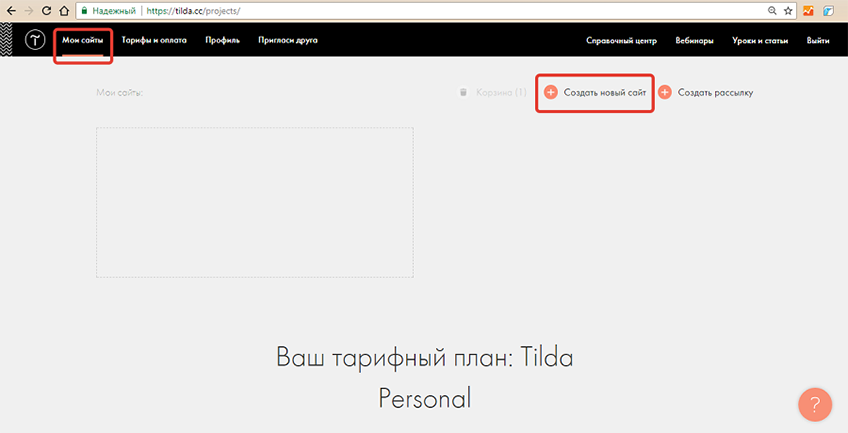
После того, как прототип готов (или нет), можно приступать к работе с Тильдой. Сначала необходимо пройти простую регистрацию. После этого вы попадаете на главную страницу. Вам нужно нажать на «мои сайты» -> «создать новый сайт».
Сразу после регистрации вы можете бесплатно активировать тариф Тильда Профессионал на неделю. Этого достаточно, чтобы ознакомиться с основными функциями конструктора. Для этого зайдите в тарифы и выберите 7 бесплатных дней Tilda Professional.
Теперь вам нужно зарегистрировать сайт. Введите название самого сайта, домен и можно приступать к работе.
Шаг 2. Создание главной страницы.
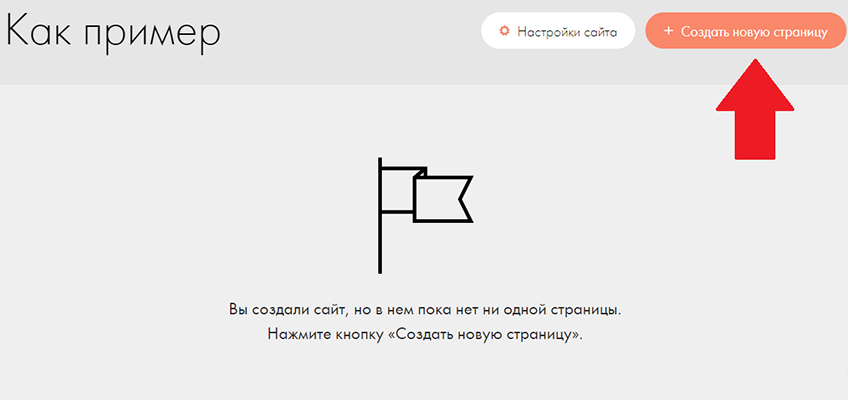
После регистрации на сайте открывается меню. В нем нужно нажать «Создать новую страницу».
Ниже мы видим множество разных шаблонов для каждой категории. Вы можете просмотреть их все и выбрать наиболее подходящий. Или просто создайте все с нуля с помощью блока с нуля. В Тильде это называется «Пустая страница». В комментариях это описано как «начинать с нуля». Вы можете сделать все кнопки, текст и переходы. Но для этого нужны определенные навыки и понимание того, как вообще работает конструктор сайтов Тильды. Поэтому новичкам лучше сделать пару страниц по шаблонам.
Вот как выглядит страница шаблона:
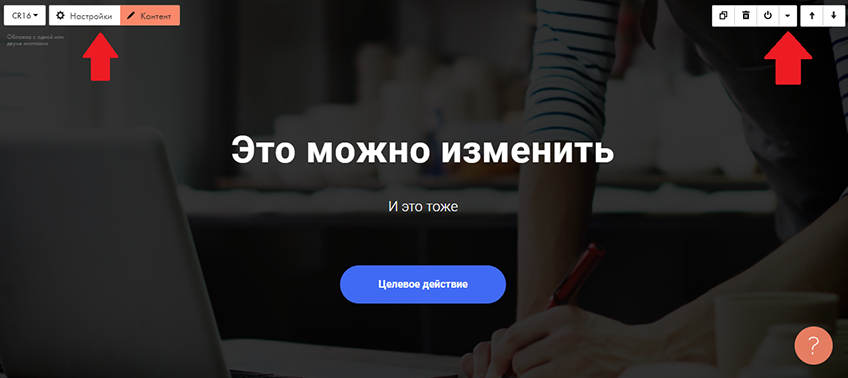
Вы можете изменить любой элемент блока, от текста и фона до переходов. Правая кнопка на изображении настраивает только все эти детали. Если вы откроете его, вы сможете изменить цвета, текст, размещение, добавить ссылки на кнопки и т д. В левом верхнем углу кнопка изображения позволяет просто взаимодействовать с блоками: копировать, вырезать, вставлять и т.д.
После создания первой страницы предложат как-нибудь назвать сайт. Выглядит ли это так:

Шаг 3. Настройте страницу
Вы можете начать создавать другие страницы и настраивать их. Все делается постепенно, шаг за шагом. Каждый предмет создается индивидуально и запоминается.
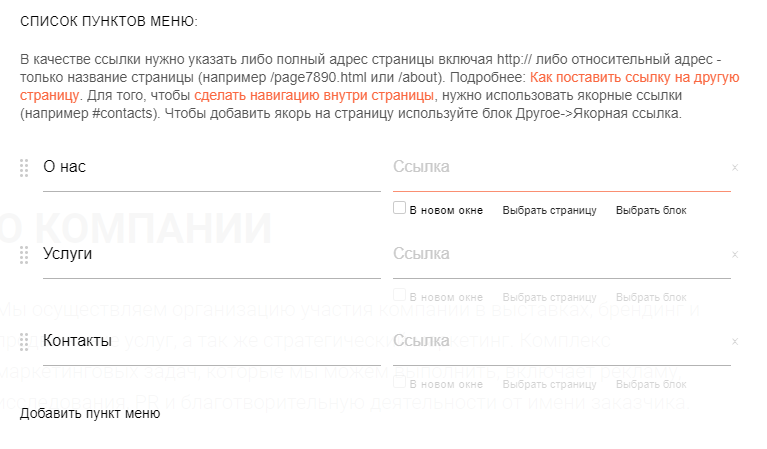
Мне было трудно найти функцию, которая обеспечивает переход на другие страницы при нажатии кнопки. Я потратил полчаса. Оказывается, все было просто. Достаточно нажать кнопку, с помощью которой настраивается переход, и открыть меню «контент». В этом же меню можно изменить все, что касается текста, кнопок и ссылок.
Шаг 4. Создание полноценного сайта.
После создания страниц необходимо прописать адрес в настройках для каждой страницы. Заходим на их сайт, нажимаем шестеренку на странице и набираем ссылку. Так вы сможете связать все страницы сайта в одну.
Самый сложный этап — настроить первые две страницы. Нам нужно разобраться, за что отвечает каждая кнопка, как комбинировать блоки и какой результат будет получен от каждого действия. Интерфейс, хотя и интуитивно понятен, немного загроможден и сложен для новичка. Поэтому придется сильно попотеть первые 2-3 часа (я потел 4 часа). И только после этого все пойдет как по маслу.
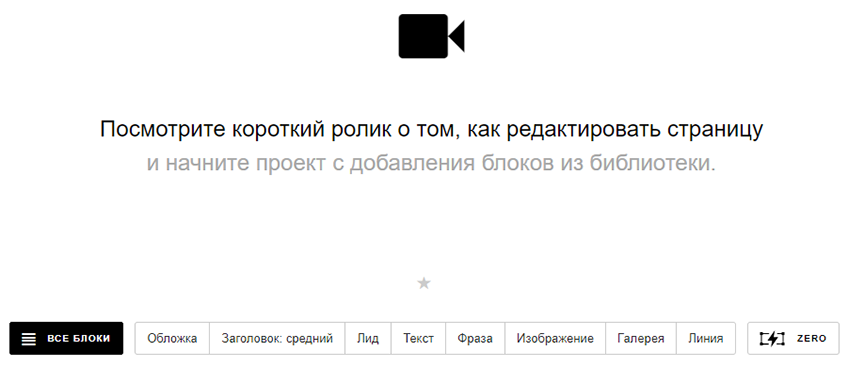
Если что-то непонятно, на главной странице есть подробное обучающее видео по работе с конструктором сайтов Тильда.
Создаём проект
После регистрации платформа сразу предлагает создать свой первый сайт. Введите название сайта, например, Мой сайт, и нажмите «Создать».

Название сайта — используется только в рамках «Тильды»
«Тильда» автоматически создает ссылку, по которой сайт будет доступен в Интернете.

В дальнейшем вместо автоматически присваиваемого имени в настройках сайта можно будет указать свое
Щелкнув по ссылке сейчас, вы откроете пустую вкладку с логотипом Tilda, потому что еще нет созданных и опубликованных страниц.
Создаём первую страницу
Нажмите кнопку «Создать новую страницу» и перейдите к выбору шаблонов.

Страница выбора шаблона
Вы можете выбрать готовый шаблон или начать с пустой страницы и самостоятельно заполнить ее нужными блоками. Щелкаем по пустому шаблону и переходим к редактированию.
Вот так выглядит рабочее пространство для работы.

Пустая рабочая область шаблона
Бесплатный домен на Тильде как получить?
Если вы не можете зарегистрировать домен или не имеете доступа к регистратору, используйте бесплатный домен. Для его создания заходим в Настройки сайта, главное:
Создайте уникальное имя, введите его в поле «Поддомен» и нажмите «Сохранить». Платформа очень быстро реагирует на действие и уже через пару секунд у вас будет поддомен (на хостинге это заняло бы несколько часов). Нет необходимости в дополнительной обвязке, все работает само.
Что надо подготовить до создания сайта
Прежде чем выбирать и размещать красивые блоки, нам нужно решить, что мы хотим от сайта и какую структуру он будет иметь. Без этого верстка бессмысленна — получится каша.
Давайте составим список блоков, которые нам нужны. Например:
- «Услуги»;
- «Об авторе»;
- «Преимущества»;
- «Портфель»;
- «Контакты»;
- «Шляпа» — меню, логотип;
- «Подвал» — ссылки на социальные сети.
Теперь для этих блоков нужно подготовить всю информацию: текст, изображения, примерные цвета сайта. Остальное сделаем на Тильде».
Рекомендую минут 5-10 подумать, нарисовать схему своего первого сайта, найти материалы и только после этого продолжать.
Знакомимся с шаблонами блоков
Обычно первым (верхним) блоком сайта является меню. Нажмите кнопку «Все блоки» и выберите слева пункт «Меню».

Выберите категорию меню
Откроется блок с множеством шаблонов меню, но в бесплатном плане можно использовать лишь некоторые. Неактивные блоки выглядят немного бледнее и имеют значок замка.

Так выглядят недоступные блоки меню в бесплатном тарифе
Если вы не можете сразу найти нужный вам блок, воспользуйтесь поиском по библиотеке блоков; его значок находится вверху.
Подключаем весь функционал «Тильды»
Чтобы оценить всю мощь Тильды и попробовать все функции и блоки, необходимо использовать платный тариф; после регистрации бесплатно 14 дней. Для подключения перейдите на главную страницу проекта.

Перейти на главную страницу сайта
А теперь внизу страницы нажмите на кнопку «Сборы и оплата».
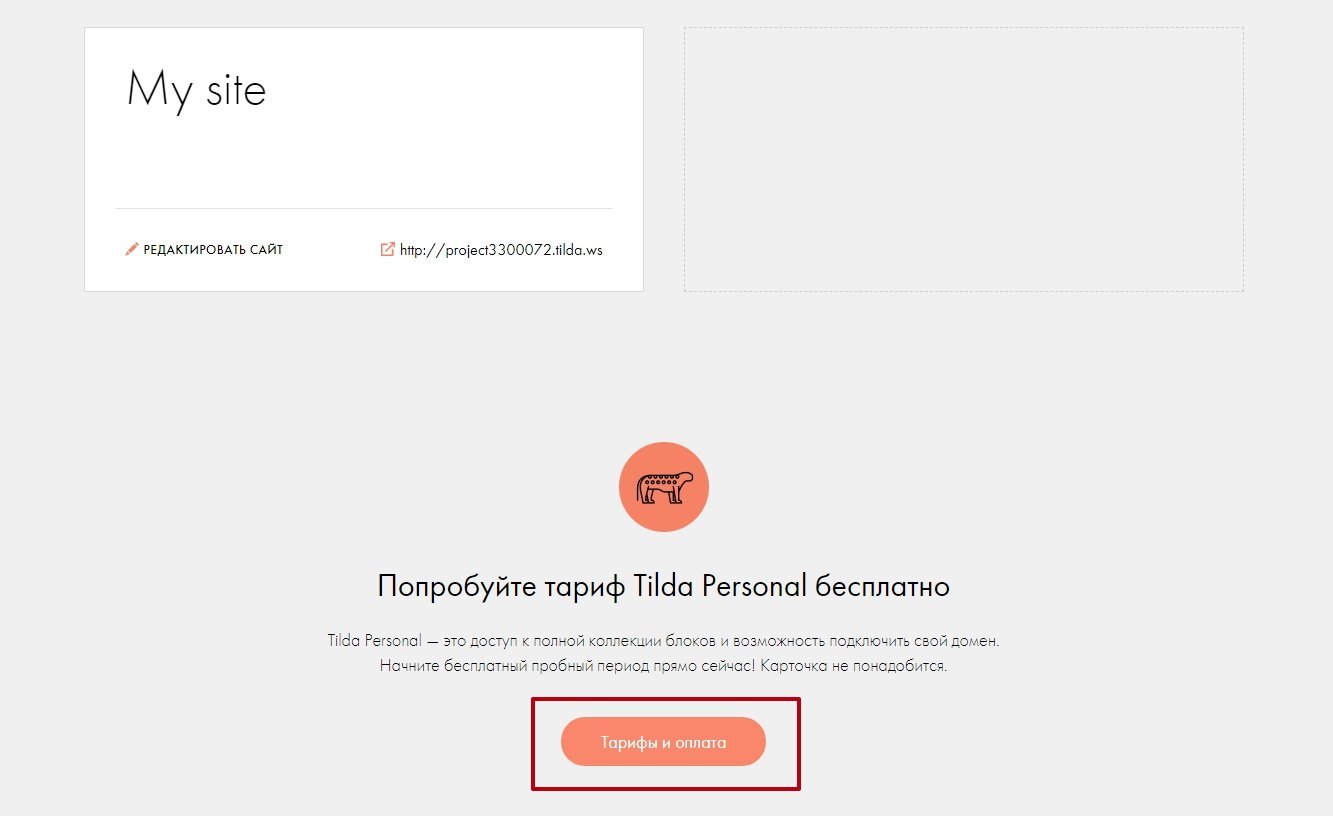
Тарифы и кнопка оплаты
Подтверждаем активацию тарифа и читаем описание.
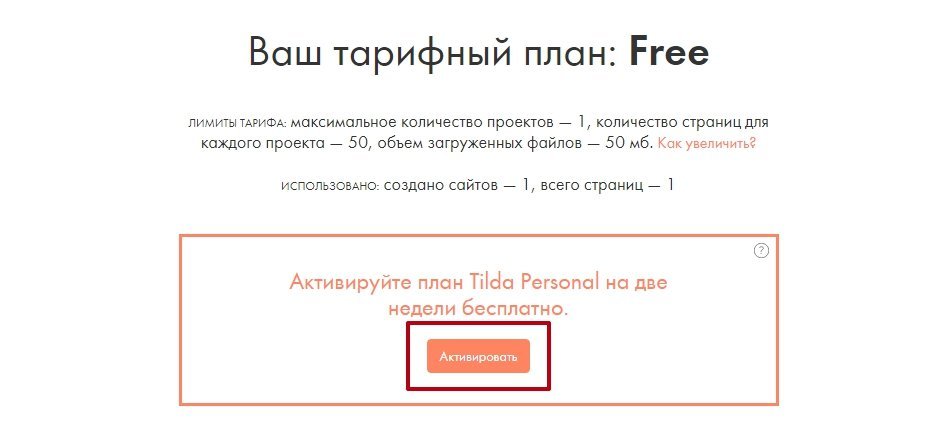
Активировать тариф
Если вы все сделали правильно, появится это окно.
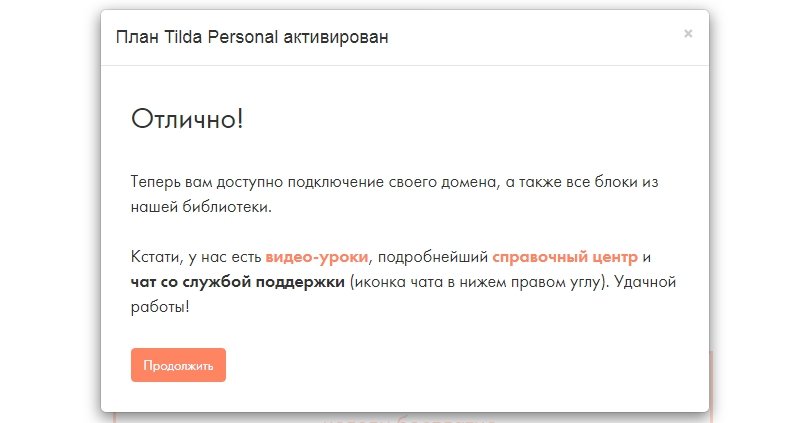
Активировать тариф
Поздравляем! Теперь вы можете попробовать все возможности Tilda в течение двух недель».
Как самостоятельно подключить домен и аналитику
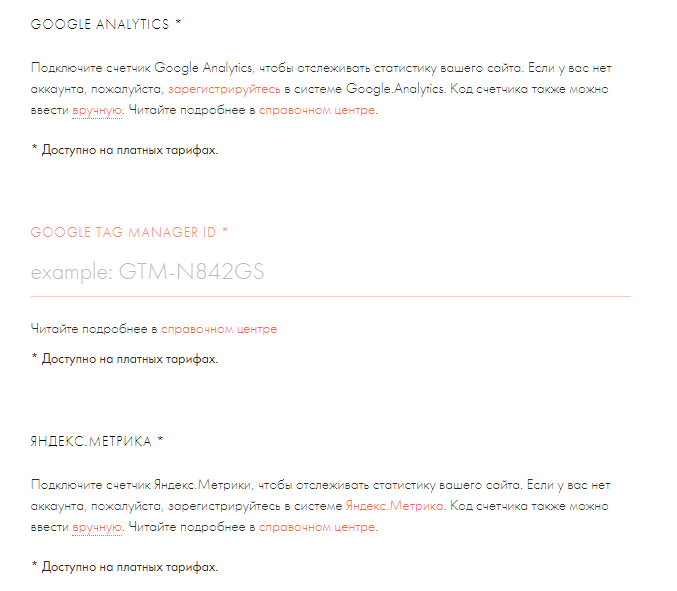
Теперь к более глобальным вещам. Подключение домена и анализа — это что-то важное. Обе функции доступны только в учетной записи Professional. Начнем с анализа. Вы подключены в настройках сайта. Вам нужно выбрать «мои сайты» — «настройки сайта» и перейти в меню «анализ». Далее вставляем ссылки на аккаунты в Google Analytics и Яндекс Метрики. Все делается в пару кликов.
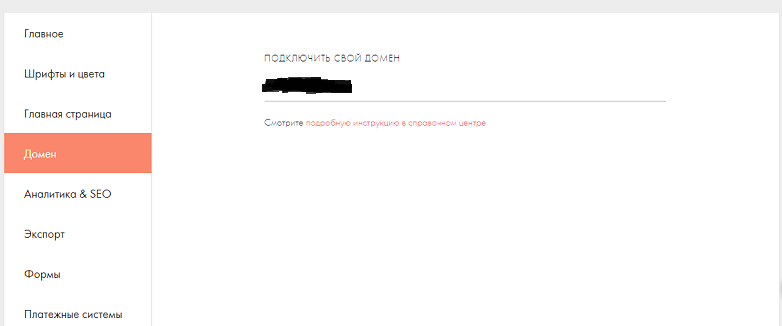
Домен тоже просто облажался. Для начала его нужно купить, официально зарегистрировать. Далее по той же схеме: заходим в «мои сайты» — «настройки сайта» — «домен». Кстати, Тильда также предлагает бесплатный домен, если вы подключитесь к профессиональному тарифу. Но каждый предпочитает зарегистрировать его самостоятельно и не особо пользуется таким подарком.
Меняем заголовок страницы сайта
По умолчанию имя страницы пустого шаблона — Пустая страница. Изменим его на Main Page, то есть «Домашнюю страницу». Снова в левом верхнем углу выбираем пункт меню «Мои сайты» и переходим на страницу проекта. Нам нужен раздел «Редактировать сайт».
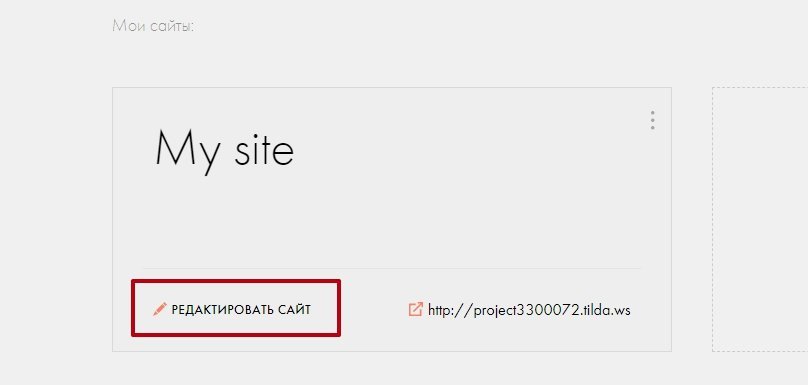
Кнопка настроек сайта
На открывшейся странице выбираем шаблон пустой страницы, который мы создали, переходим в пункт «Настройки». Вместо пустого заголовка страницы введите Домашняя страница и сохраните изменения.
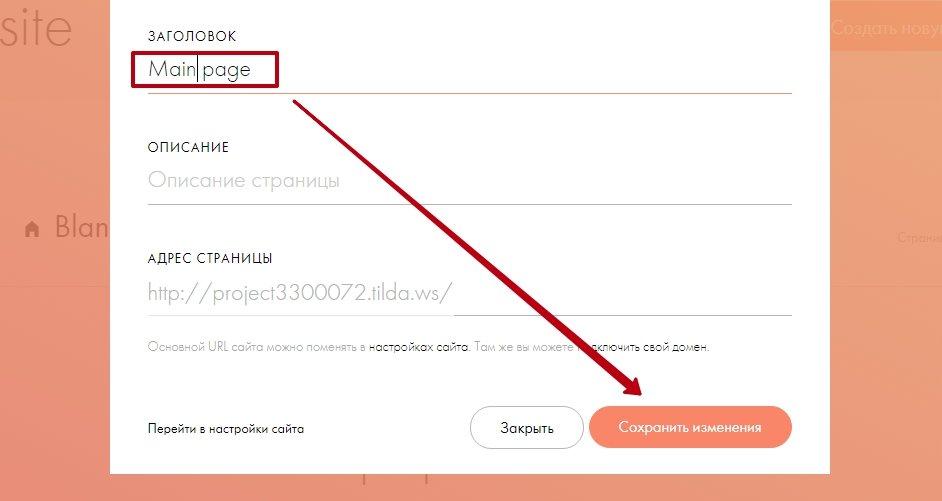
Измените заголовок шаблона главной страницы и сохраните изменения
Если домен есть и нужно создать поддомен
Если у вас уже есть домен и новый проект связан с ним, вы можете создать поддомен. Это бесплатно и делается в личном кабинете регистратора.
Например, все проекты «Местная еда» существуют в рамках одного основного доменного имени (locallocal.ru), но разделены на поддомены третьего уровня: market.locallocal.ru, school.locallocal.ru, heros.locallocal.ru, box.locallocal.ru и т д погуглите инструкцию для вашего регистратора, например «reg.ru домен третьего уровня» Имейте в виду, что поисковые системы воспринимают поддомен как новый сайт. То есть никакой истории у вас не будет, продвижение такого домена ничем не отличается от обычного нового.
Как купить домен для Тильды
Обратите внимание, что Тильда готова предоставить доменное имя на целый год пользователю, оплатившему любой годовой тарифный план. При этом домен регистрируется именно на вас, и если вы решите использовать другую CMS или вообще отложите создание сайта на потом, он никуда не исчезнет и останется с вами. Домен зарегистрирован через популярного регистратора REG.RU. Через год вы начнете оплачивать эту услугу за использование доменного имени по вашим тарифам.
Доменное имя — это адрес сайта, который вы видите в строке браузера (например, svoemedia.ru), что в нем хорошего?
— Не нужно возиться с настройками DNS, все происходит внутри личного кабинета Тильды (включая подключение Яндекс Почты).
— Год бесплатный подарок.
— Ловушек не заметно. По истечении срока действия акции вы можете продлить домен за 890 рублей для зон .ru, .su и .рф и 1190 рублей для зон .com, .net, .info, .org.
У какого регистратора купить домен напрямую
Любой надежный регистратор, например, тот же REG.RU. Актуальные цены можно посмотреть здесь. Используем 2domains — домены в зоне ru стоят 149 руб. (при продлении цены сопоставимы с REG.RU, эти сайты партнеры). А есть еще дешевле — у Goudaddy 1 рубль в год .com.
Не рекомендуем покупать домены для Тильды в RU-CENTER — в связи с особенностями делегирования домена вам придется платить дополнительно 600 рублей на этапе подключения в год за DNS-хостинг.
Читайте сколько стоит создать интернет-магазин на Тильде Зарегистрируйте домен самостоятельно, не возлагайте эту задачу на разработчика сайта! Сайт регистрируется по вашим паспортным данным (или по учредительным документам компании), и при регистрации вы становитесь его владельцем.
Источники
- https://skillbox.ru/media/design/osvaivaem_konstruktor_tilda_delaem_sayt_vizitku_s_nulya/
- https://nivaks-studio.ru/help/tilda/start/
- https://kakzarabativat.ru/sajt-dlya-biznesa/kak-sozdat-sajt-na-tilde/
- https://svoemedia.ru/faq/kak-podklyuchit-domen-k-tilde
[свернуть]
В статье рассказывается:
- Какой домен можно подключить к Тильде
- Как подключить домен к Тильде REG.RU
- Покупка другого домена для сайта на Тильде
- Подключение купленного домена к Тильде
- Возможные ошибки при подключении домена
- Обращение в техподдержку регистратора домена
-

Пройди тест и узнай, какая сфера тебе подходит:
айти, дизайн или маркетинг.Бесплатно от Geekbrains

Как подключить домен к Тильде, знает далеко не каждый владелец сайта, созданного с помощью этого конструктора. Новичок начинает просматривать все настройки, растрачивая драгоценное время зря.
Конструктор дарит бесплатно доменное имя на год и даже рассказывает, как его подключить. Ниже в статье мы продублируем инструкцию, а также дадим еще одну на случай, если вас не устроит тот регистратор, который предлагает Тильда. Кроме этого, подскажем как быть, если подключить домен с первого раза не вышло.
Какой домен можно подключить к Тильде
Тильда (Tilda) представляет собой конструктор сайтов блочного типа. Для работы в данном средстве обладать опытом программирования необязательно. Перед тем, как подключить домен к Тильде, необходимо разобраться с понятием «домен».
Проще говоря, доменное имя — это название сайта. По этому имени пользователи будут находить ресурс в интернете. Домен отображается в адресной строке браузера.
От выбранного имени сайта зависит эффект, производимый на целевую аудиторию, а также виральность. Чтобы посетители запомнили ресурс, доменное имя должно быть цепляющим, лаконичным, содержащим в себе ключевые слова.
Для получения уникального адреса сайта необходимо подключить домен. В Тильде на бесплатном тарифе есть возможность подключения лишь субдоменов (имен, оканчивающихся на tilda.ws). На первое время создателю сайта этого будет достаточно. Но для построения долгосрочного интернет-проекта в дальнейшем потребуется обзавестись отдельным доменом.
Скачать файл
Есть возможность получить годовое бесплатное обслуживание полноценного доменного имени от регистратора Reg.ru на Тильде (домен в подарок). Как подключить такой вариант? Для этого необходимо лишь оплатить любой тариф на год. По истечении бесплатного периода аренды домена далее необходимо ежегодно оплачивать регистратору эту аренду. Для новичков это выгодно тем, что нет необходимости самостоятельно настраивать параметры DNS. Все настройки производятся в личном кабинете администратора Тильды.

Совсем необязательно для регистрации доменного имени пользоваться услугами Reg.ru. Для работы в Тильде подойдет любой из множества других регистраторов.
Как подключить домен к Тильде REG.RU
После приобретения домена его необходимо подключить. В Тильде для этого нужно зайти в раздел «Мои сайты», далее перейти в «Настройки сайта» и слева выбрать пункт «Домен». Полученное доменное имя вносится в поле «Подключить свой домен». Не забудьте после этого нажать «Сохранить изменения».


Читайте также
В настройках личного кабинета Reg.ru нужно указать IP-адрес основного домена 185.165.123.36 при добавлении записи типа A. Соответствующий пункт называется «Добавить запись DNS». Спустя сутки после выполнения данной настройки, сайт должен заработать.
Покупка другого домена для сайта на Тильде
Доменное имя выдается регистратором на правах платной аренды. Оплата за пользование производится обычно ежегодно или ежемесячно.
Существуют и бесплатные домены. Однако особой выгоды они не дадут, поскольку такие сайты потом сложно продвигать из-за отсутствия доверия со стороны поисковых систем. Бесплатно предоставляются, как правило, домены третьего и четвертого уровней.
Доменное имя желательно покупать у проверенных регистраторов. Приобретение у сомнительных сервисов грозит кражей домена или недоступностью имени сайта вследствие закрытия самого сервиса.
В качестве примера продемонстрируем, как подключить домен к сайту на Тильде, пользуясь услугами регистратора Timeweb.
- Прежде всего нужно определиться с доменным именем и проверить, свободно ли оно для регистрации. Это делается на соответствующей странице сайта регистратора.
- После ввода имени и нажатия на кнопку «Проверить домены» система должна оповестить в зеленой области, можно ли регистрировать этот домен. Если имя занято, ниже будут предложены варианты свободных имен и зон.
- Далее необходимо добавить адрес в корзину для последующей оплаты аренды.
- Оплата требует предварительной регистрации на сервисе в качестве клиента. Для этого следует ввести необходимые данные и нажать кнопку «Стать клиентом». На этой же странице можно впоследствии поменять тариф и период оплаты.
- Непосредственно оплата аренды домена совершается в личном кабинете зарегистрированного клиента.

Топ-30 самых востребованных и высокооплачиваемых профессий 2023
Поможет разобраться в актуальной ситуации на рынке труда

Подборка 50+ ресурсов об IT-сфере
Только лучшие телеграм-каналы, каналы Youtube, подкасты, форумы и многое другое для того, чтобы узнавать новое про IT
ТОП 50+ сервисов и приложений от Geekbrains
Безопасные и надежные программы для работы в наши дни
Уже скачали 19544 
Далее доменное имя можно подключать на Тильде.
Подключение купленного домена к Тильде
Доменное имя подключается к Тильде всего за несколько кликов. Но весь процесс привязки занимает до суток. Следует учитывать, что подключить домен к Тильде могут только пользователи конструктора, оплатившие соответствующий тариф.

Существуют сервисы, позволяющие не подключать доменное имя. Такую возможность предлагает, например, Craftum. Домен и хостинг регистрируются автоматически, пользователю нет необходимости настраивать их отдельно. А о способе, как подключить бесплатный домен на Тильде, было рассказано ранее. Клиенту необходимо лишь оплатить годовой тариф конструктора.
И все же разберем поэтапно процесс ручного подключения домена на примере Timeweb.
- В рабочем аккаунте Тильды выбирается сайт, к которому нужно подключить домен.
- В разделе «Настройки сайта» нужно перейти в «Главное» и выбрать пункт «Подключить свой домен».
- Далее в соответствующее поле вводится доменное имя для подключения. Необходимо нажать на кнопку «Сохранить изменения».
- Добавленный домен следует подключить, о чем пользователю сообщается на странице конструктора. Для ввода также потребуется IP-адрес, взятый у хостинг-провайдера.
- Из личного кабинета Timeweb нужно перейти в раздел «Домены и поддомены», отыскать там добавленный домен и далее войти в настройки этого домена (иконка в виде шестеренки, расположенная справа). Отобразится меню, в котором необходимо кликнуть по пункту «Настройки DNS».
- Здесь следует выбрать из предложенных вариантов тип DNS-записи «А». В этих же настройках снова указывается IP-адрес хостинга.
- По завершению данных операций остается подождать, пока привяжется домен. Это занимает до 24 часов. Узнать статус привязки можно, кликнув по кнопке «Проверить подключение домена».
Процесс подключения доменов от других регистраторов аналогичен описанному с некоторыми незначительными отличиями в настройках.
Возможные ошибки при подключении домена
Подключение может сопровождаться ошибками, в результате которых сайт не будет загружаться. Приведем пару универсальных советов, что делать в таких случаях.
- Записи DNS обновляются от 3 до 24 часов с момента запуска. Нужно подождать сутки, если сайт не открывается.
- В популярных браузерах загруженные страницы сохраняются в кэш. При повторной загрузке этих страниц будут отображаться именно сохраненные версии, поэтому зачастую случается ситуация, когда при подключенном домене изменения не отображаются. Особенно это касается Google Chrome. Следует очистить кэш и несколько раз обновить страницу.

Точный инструмент «Колесо компетенций»
Для детального самоанализа по выбору IT-профессии
Список грубых ошибок в IT, из-за которых сразу увольняют
Об этом мало кто рассказывает, но это должен знать каждый

Мини-тест из 11 вопросов от нашего личного психолога
Вы сразу поймете, что в данный момент тормозит ваш успех
Регистрируйтесь на бесплатный интенсив, чтобы за 3 часа начать разбираться в IT лучше 90% новичков.
Только до 13 февраля
Осталось 17 мест
В случаях, когда обычное обновление страницы и даже очистка кэша не помогают, стоит попробовать проверить работу сайта на другом устройстве.
В конструкторе следует выполнить такие действия:
- проверить, указано ли доменное имя в настройках;
- опубликовать сайт;
- при появлении надписи «Pages are not published» убедиться, что страницы опубликованы;
- проверить правильность настроек редиректа.
Если переход на сайт осуществляется через поисковую машину, может возникнуть предупреждение о небезопасности сайта. Это говорит о том, что в настройках включена схема HTTPS, однако сам этот протокол не настроен.
Далее на стороне регистратора нужно удостовериться:
- в корректности указанных A-записей;
- при вводе адреса сайта без www — в том, что A-запись создана для основного домена (обычно обозначена символом @);
- при вводе адреса сайта с www — в том, что созданная A-запись соответственно включает поддомен www.
- в том, что домен и поддомен www имеют по одной A-записи;
- в отсутствии AAAA-записи (с ней сайт, построенный на Тильде, работает некорректно).
Список записей в панели управления может не содержать AAAA-записи, однако проверка все равно ее обнаружит. В таком случае нужно попросить специалистов техподдержки регистратора удалить эту запись.
Штатные средства Тильды позволяют проверять правильность настройки доменных IP-адресов. Проверка осуществляется в разделе «Домен» в настройках сайта.
Предварительно нужно подключить доменное имя, вставив его в соответствующее поле и сохранив изменения. После этого результаты проверки отобразятся на экране.
Также при наличии ошибок в настройках домена, допущенных на стороне регистратора, появятся соответствующие сообщения и советы по устранению этих ошибок.
Полезными могут оказаться сторонние инструменты для проверки правильности добавленных записей:
- dig в составе Google Admin Toolbox;
- служба dig.reg.ru (проверяет DNS домена);
- сервис 24whois.ru (проверяет DNS, доступность доменных имен, общую работу сайта).
Обращение в техподдержку регистратора домена
Если все описанные выше советы не дают результата, обратитесь к специалистам техподдержки вашего регистратора, у которого был приобретен домен.
Перечислим способы обращения к популярным регистраторам:
- Reg.ru: отправка заявки через https://www.reg.ru/support/
- Ru-center (nic.ru): отправка письма на support@nic.ru
- 2domains: отправка сообщения через форму на странице https://2domains.ru/contact
- Timeweb: отправка письма на support@timeweb.ru
- GoDaddy: звонок по телефону, указанному на https://ru.godaddy.com/contact-us.aspx
- Nethouse: отправка письма на support@nethouse.ru
Примерный вариант обращения в службу техподдержки:
Заголовок: Замена DNS-записей
Здравствуйте.
У меня есть домен, купленный у вас. Есть вопрос по нему.
Адрес домена: (укажите ваш домен). Хочу настроить его, чтобы по имени открывался сайт, созданный в конструкторе Тильда. Настраивался сайт по инструкции, опубликованной по ссылке http://help-ru.tilda.cc/customdomain.
Требуется прописать адреса DNS. A-запись, указывающая на IP-адрес — 185.215.4.10*. А-запись для поддомена www, указывающая на IP-адрес — 185.215.4.10*.
Пожалуйста, помогите решить эту задачу.
*Рекомендованный IP-адрес отобразится в Настройках сайта и далее в разделе «Домен» после указания доменного имени и сохранения изменений. Этот адрес следует указать в письме вместо указанного в примере.
Итак, в статье мы разобрались, как купить и подключить домен к Тильде. С этой задачей сталкиваются все пользователи конструктора при создании и публикации сайта. Стандартная процедура достаточно проста и выполняется в несколько кликов. Все делается на странице с настройками — указывается адрес и IP регистратора. При возникновении проблем стоит обращаться в службы техподдержки регистратора либо конструктора.
Создание сайта даже на самом простом конструкторе не может обойтись без подключения уникального доменного имени. Оно идентифицирует веб-ресурс и позволяет ему отображаться в интернете. Как правило, имя приобретается у регистратора доменов.
О том, где купить домен и как подключить его к Тильде, поговорим в сегодняшней статье.
Что такое домен
Домен или доменное имя – это адрес, на котором расположен сайт. Когда мы вводим ссылку Timeweb.com в строку запроса, специальный DNS-сервер находит и открывает запрашиваемый ресурс.
Доменное имя может состоять из нескольких уровней. Тот же Timeweb.com можно разделить на 2 части: это com (доменное имя первого уровня) и timeweb (доменное имя второго уровня). Домен может состоять из трех и более уровней, необязательно из двух.
Также стоит понимать, что второй уровень – это уникальное имя, которое может зарегистрировать только один клиент. Если вы собираетесь назвать свой сайт, например, tildapro, то для начала нужно убедиться, что такое имя свободно.
Первый уровень (зона) может использоваться с разными доменами второго уровня. Наиболее популярные зоны – это .com и .ru, но интернет на этом не ограничивается. Вы можете найти и такие зоны, как .space, .org, .online и т.д.
Комьюнити теперь в Телеграм
Подпишитесь и будьте в курсе последних IT-новостей
Подписаться
Как получить домен
Ранее я уже упомянул, что доменное имя приобретается на специальных сервисах. В большинстве случае это платная услуга, которая оплачивается регулярно – раз в месяц или год.
Вы можете найти и бесплатные домены, но толку от них никакого не будет. Подобные доменные имена не пользуются доверием у поисковых систем и имеют меньше шансов на продвижение. Кроме того, такие имена чаще всего представляют собой домены третьего или четвертого уровня.
Рекомендую приобретать домен только на проверенных сайтах. Если вы будете пользоваться сомнительными сервисами, то велика вероятность, что ваш домен украдут или компания-регистратор закроется, и имя будет недействительно.
Давайте рассмотрим покупку домена на примере популярного хостинга и регистратора Timeweb:
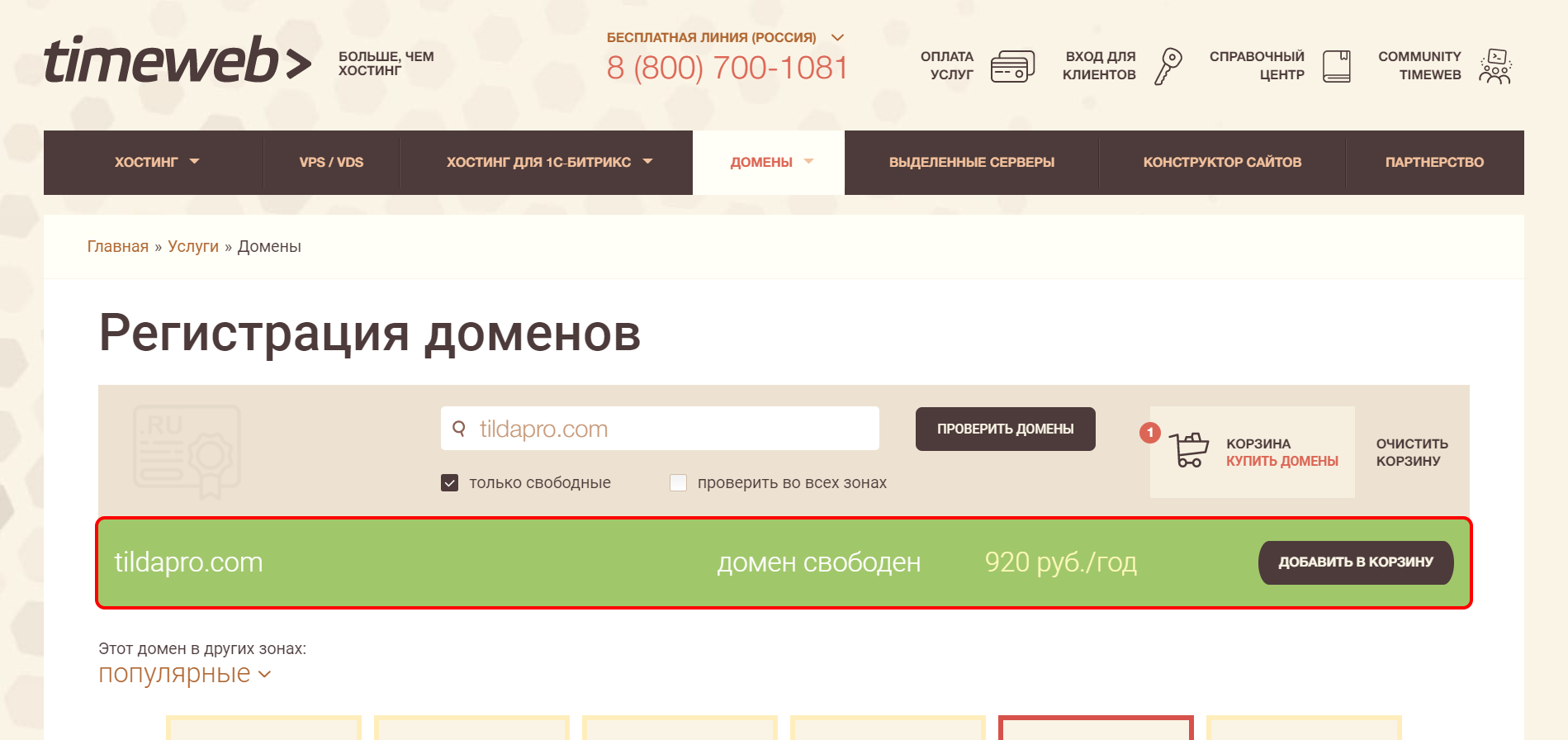
- Открываем официальную страницу для регистрации и первым делом проверяем, доступно ли то имя, которое мы хотим использовать. Например, нам нужен адрес tildapro.com – вводим его в соответствующую строку и жмем «Проверить домены».

- Если доменное имя будет свободно, то об этом сообщат ниже в зеленой области:
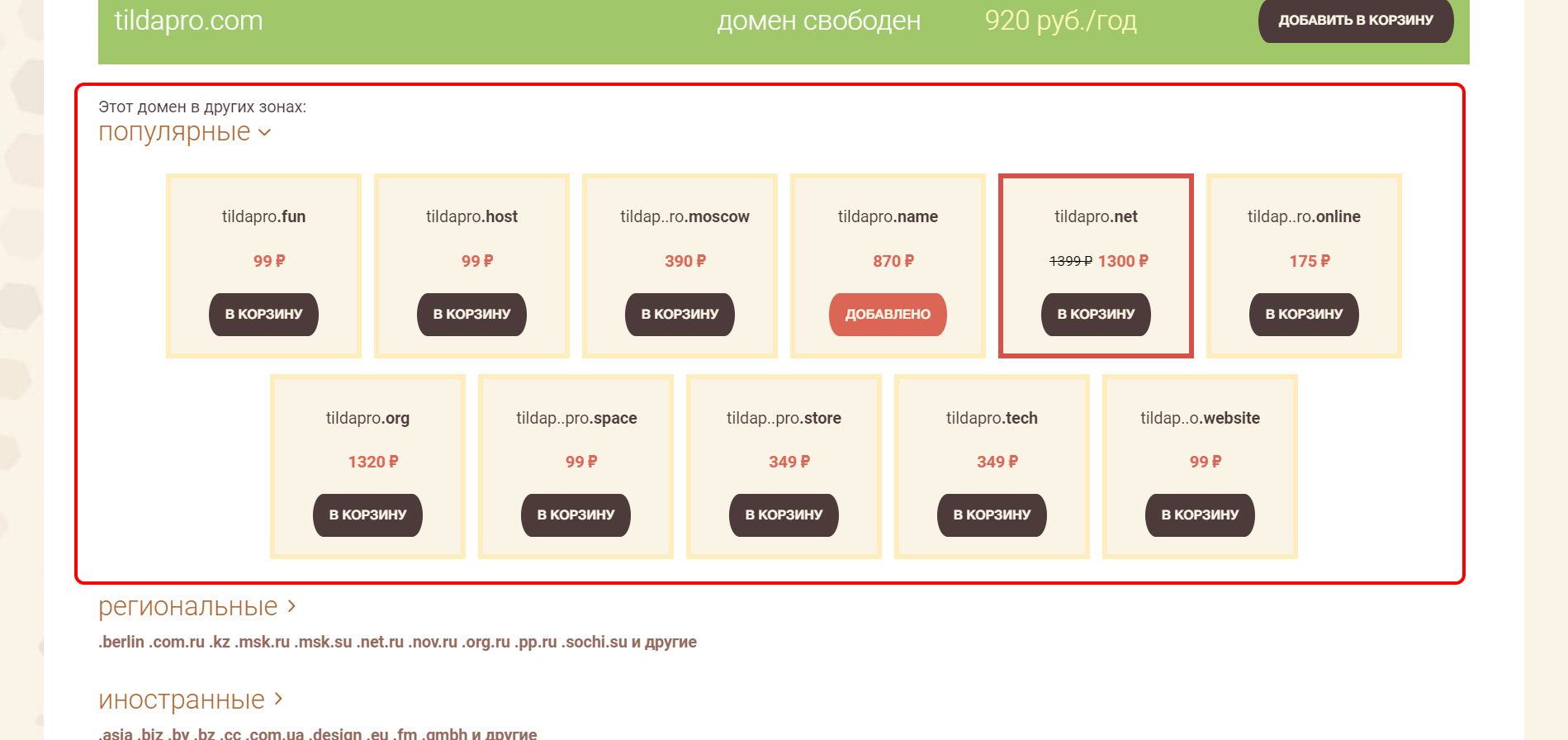
- Если же домен недоступен, то ниже можно посмотреть альтернативные варианты имени и зоны:
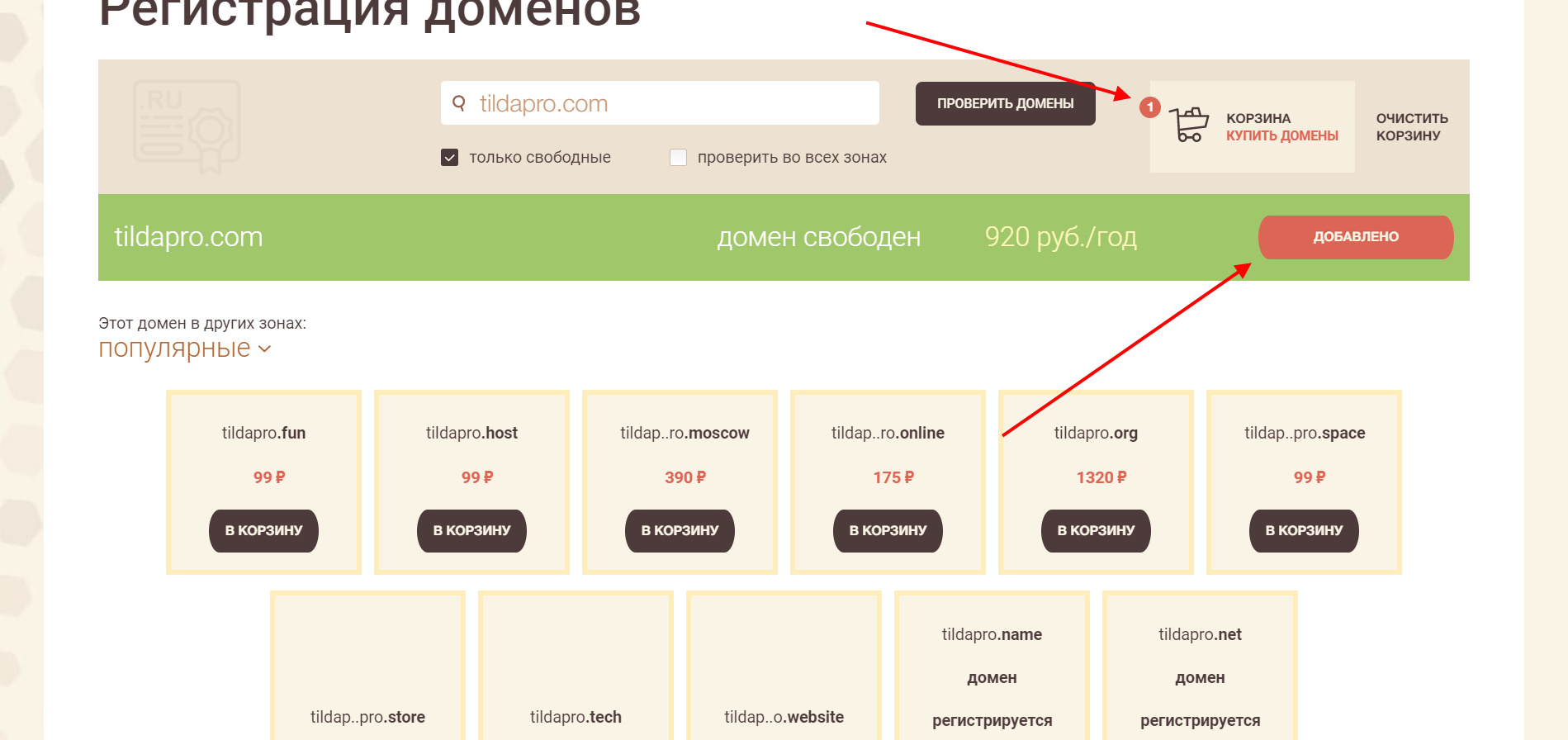
- Итак, мы выбрали имя. Теперь добавим адрес в корзину и откроем ее:
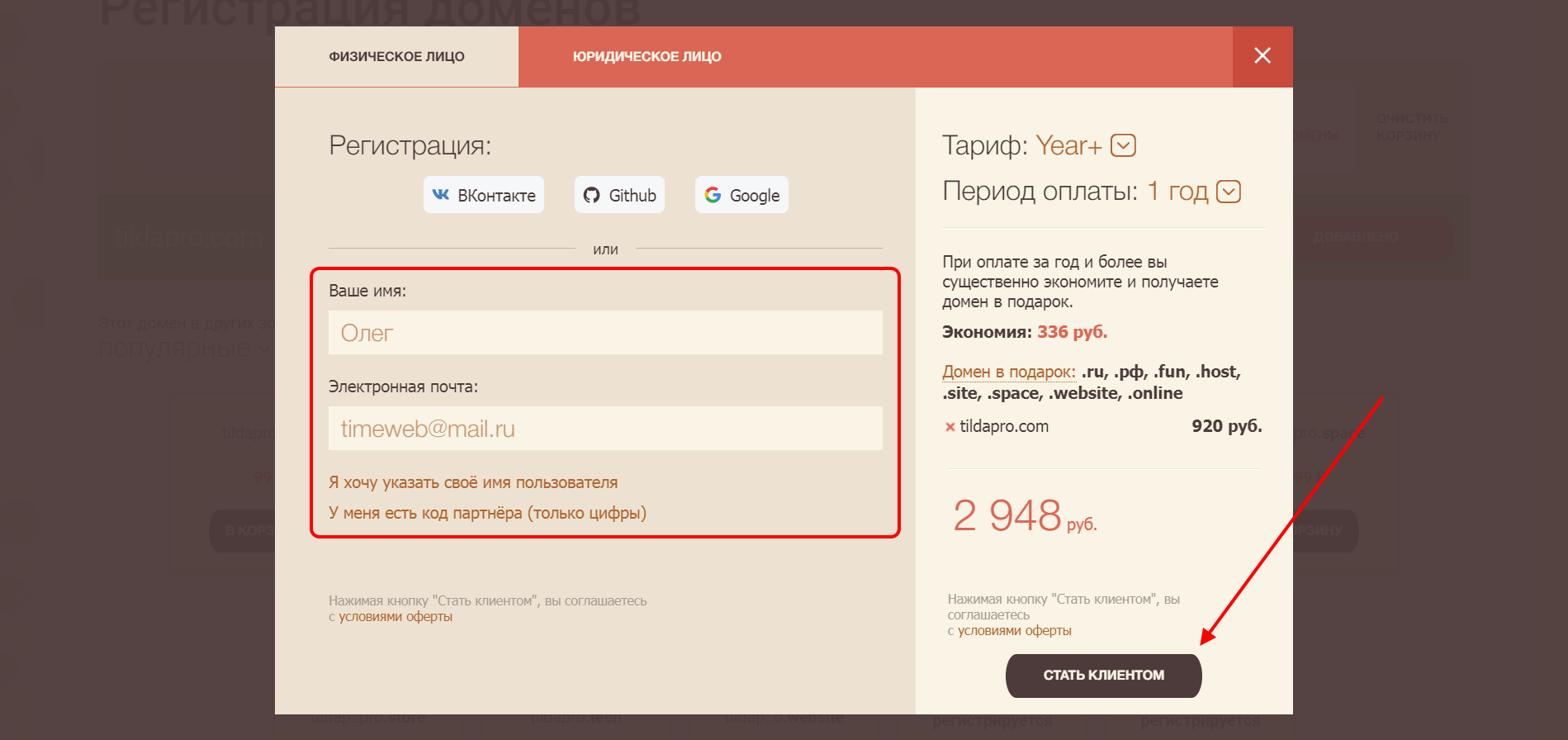
- Тариф выбран, но чтобы его оплатить, нам потребуется зарегистрироваться на сервисе. Вводим данные и жмем «Стать клиентом». Здесь же мы можем изменить выбранный тарифный план и период оплаты.
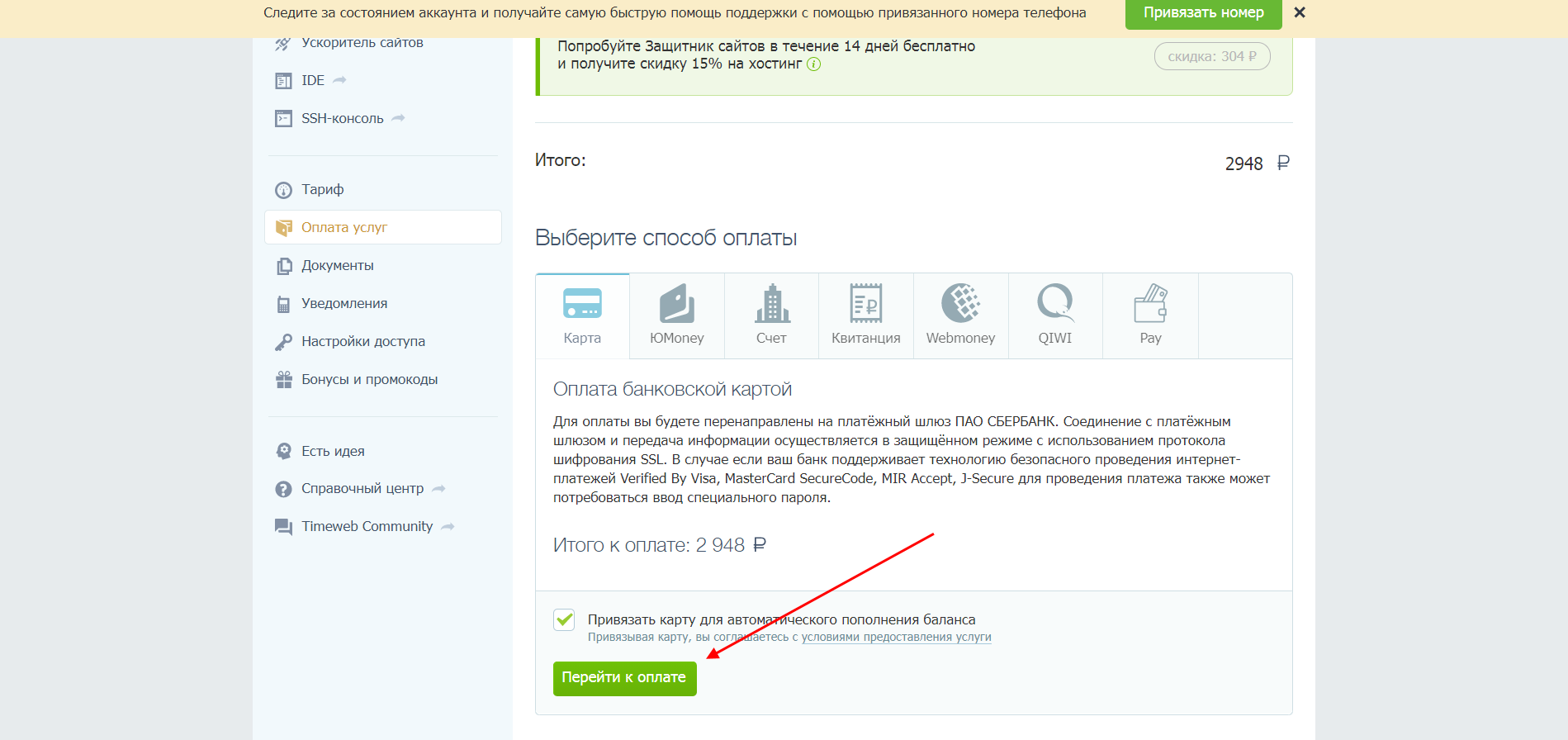
- В результате мы попадаем в личный кабинет – отсюда мы можем перейти к оплате:

После того как доменное имя будет приобретено, можно переходить к его подключению на Тильде.
Подключаем домен к Тильде
Привязка домена к конструктору выполняется всего в несколько кликов, а сам процесс может занимать до 24 часов. Обратите внимание, что подключение доменного имени доступно тем пользователям Тильды, которые оплатили аккаунт.
Лайфхак: можно не подключать домен. Некоторые конструкторы, например Craftum, предлагают плюсом регистрацию домена и хостинг. Когда всё в одном месте, то и настраивать ничего не надо. А еще можно не платить за домен – взять годовой тариф и получить домен в зоне .ru или .рф в подарок.
Выполняем следующие действия:
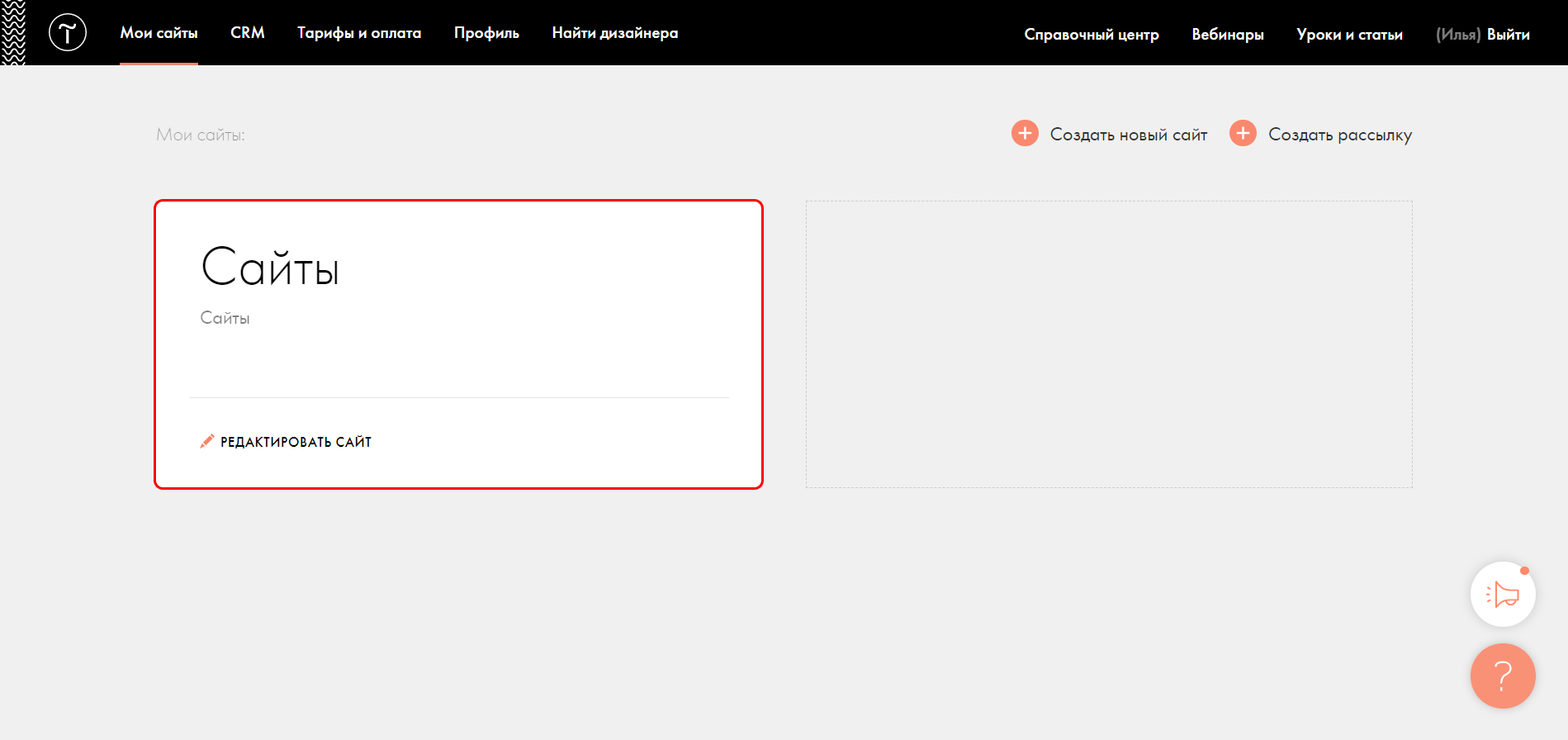
- Открываем личный кабинет в Тильде и выбираем сайт, к которому необходимо подключить домен.
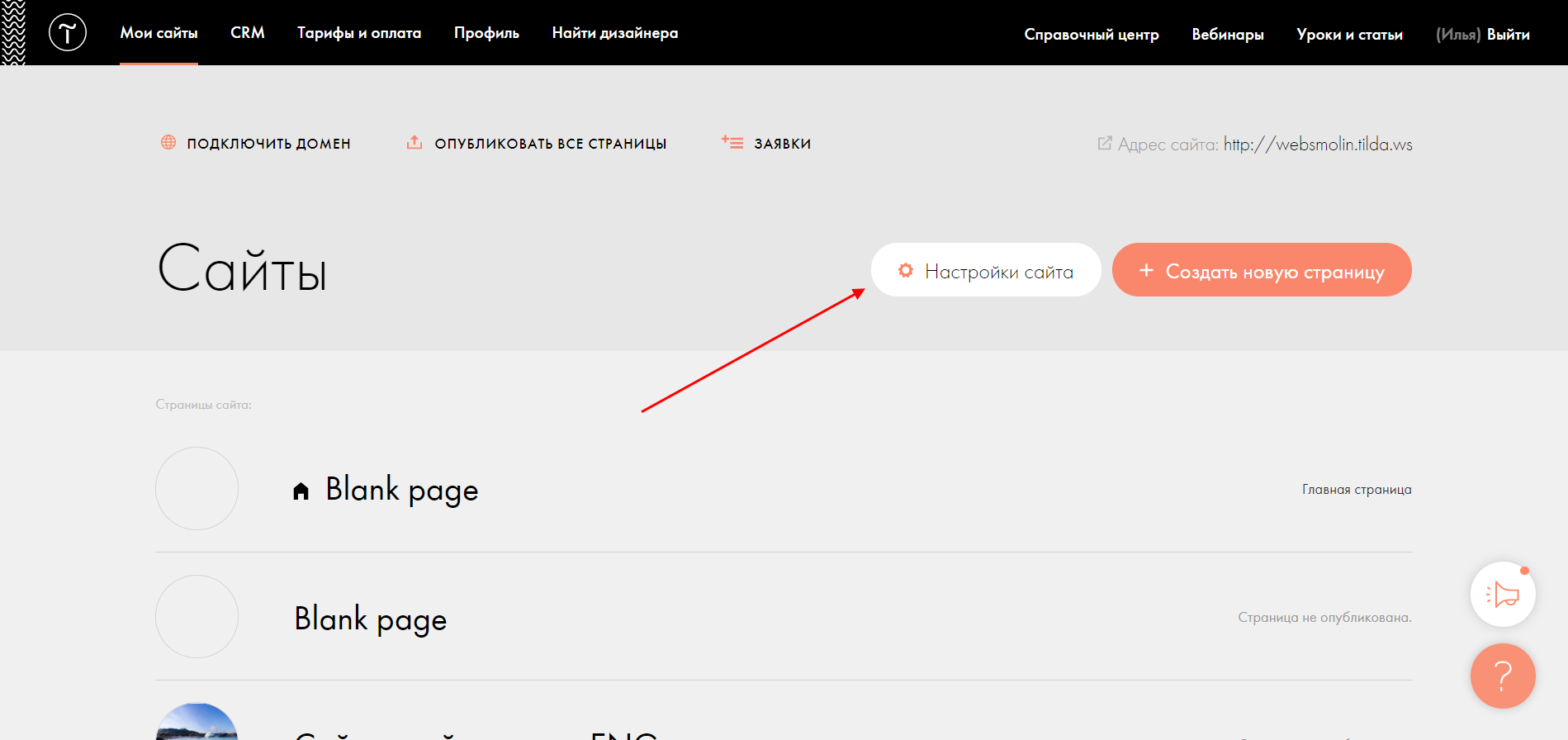
- Далее переходим в раздел «Настройки сайта».
- В подразделе «Главное» выбираем «Подключить свой домен».
- В отобразившемся разделе вводим доменное имя, которое хотим подключить, и жмем «Сохранить изменения».
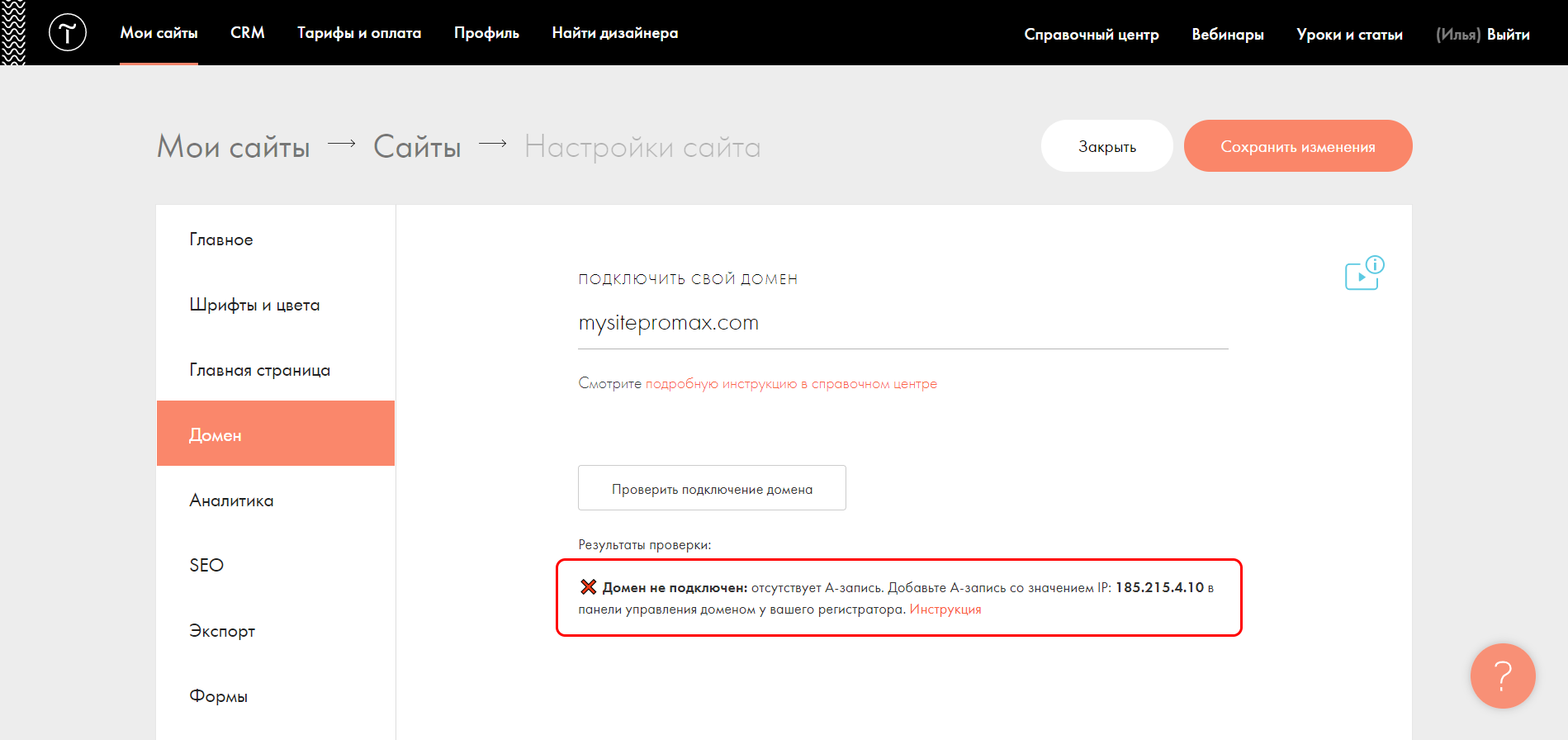
- Домен добавлен к сайту, но еще не подключен – об этом будет проинформировано. Следует также прописать указанный IP-адрес у хостинг-провайдера.
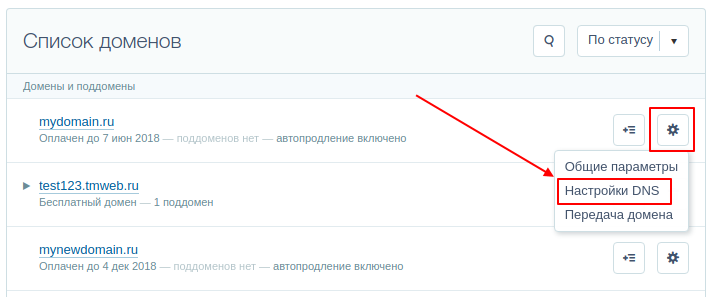
- Возвращаемся в личный кабинет Timeweb и переходим в раздел «Домены и поддомены». Там находим свой домен и справа от него кликаем по иконке в виде шестеренки, в выпадающем меню выбираем «Настройки DNS».
- Выбираем тип DNS записи «A», затем вводим IP-адрес, который был указан после добавления домена на Тильде.
- Подключение может занимать до 24 часов. Проверить, был ли привязан домен, можно в том же разделе Тильды с помощью кнопки «Проверить подключение домена».
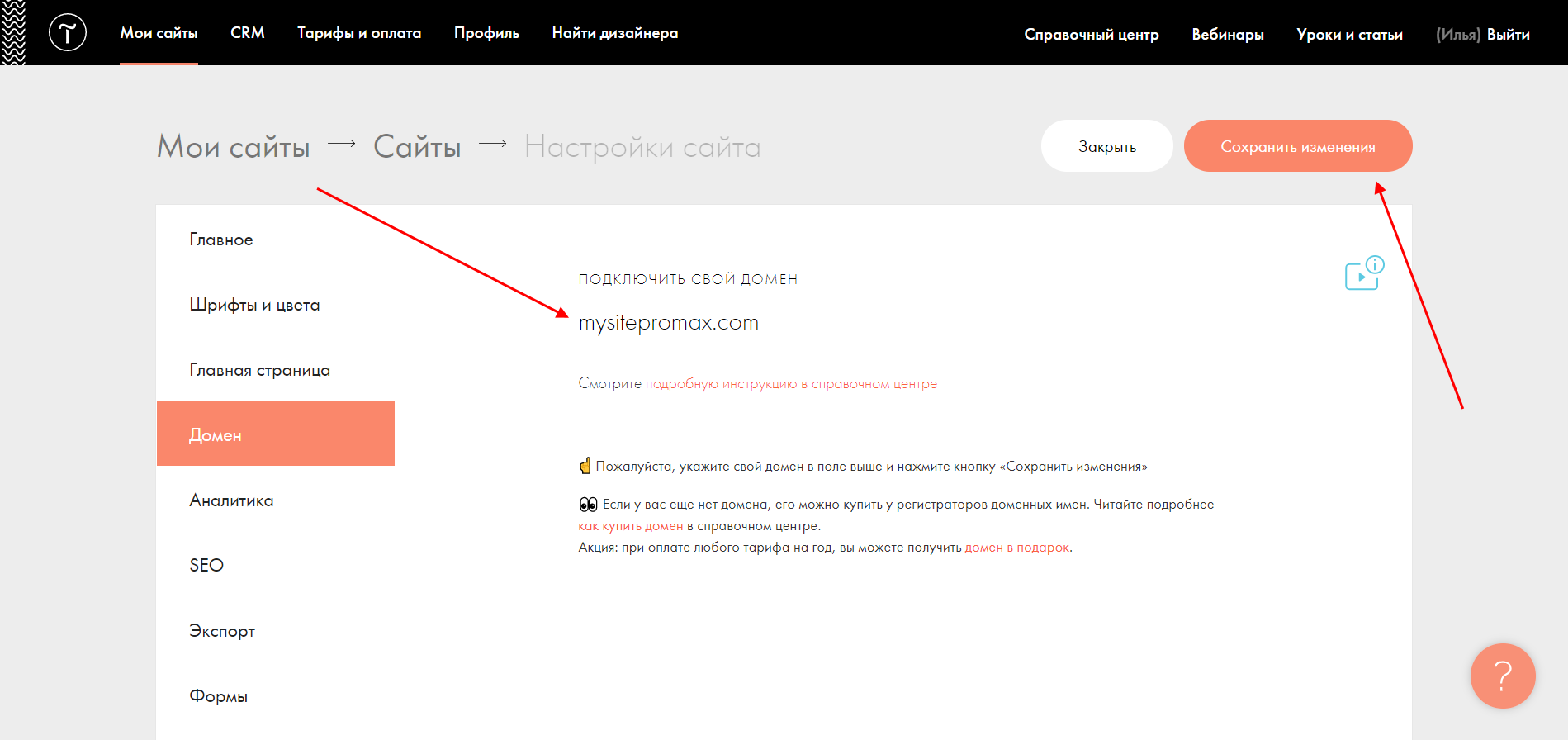
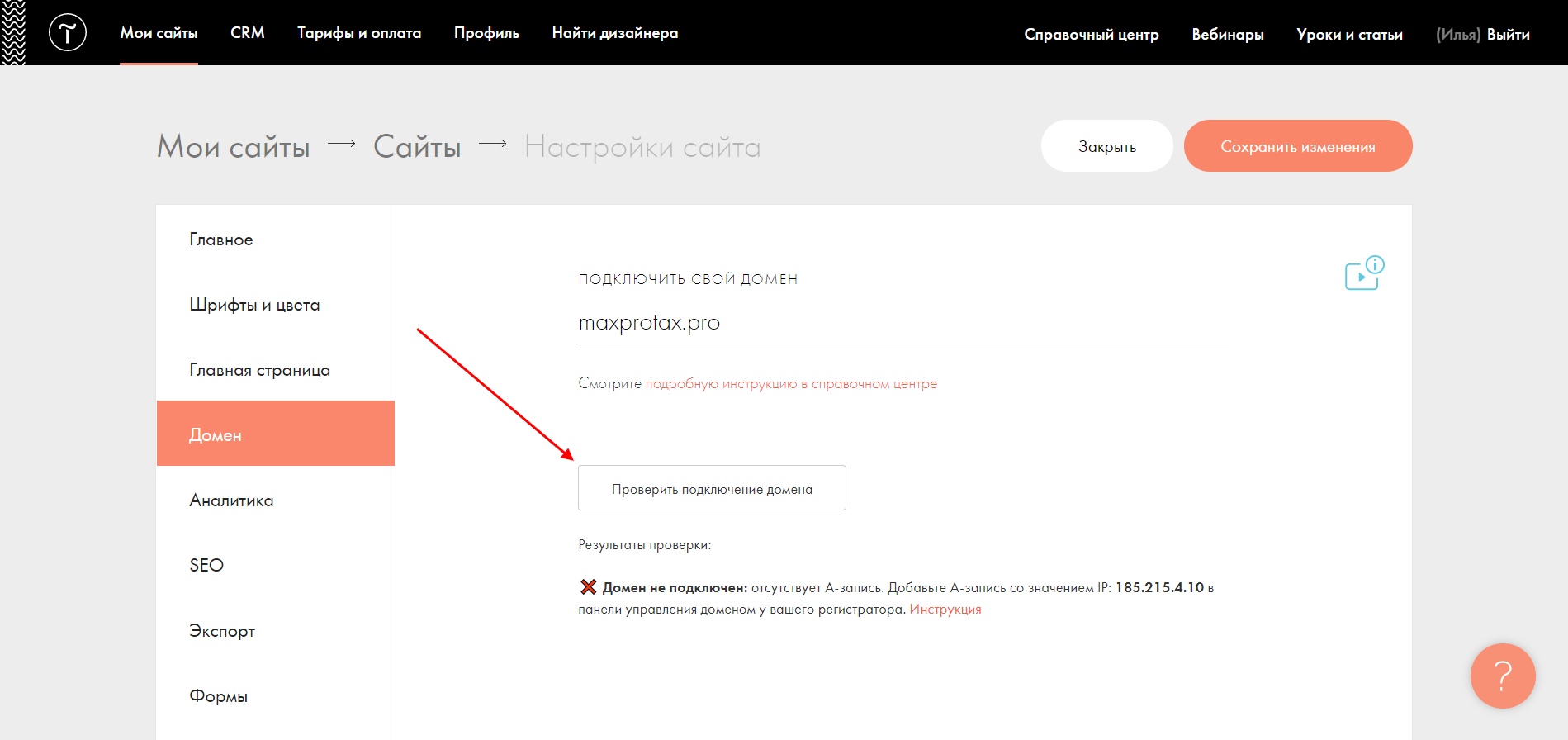
Аналогичным образом вы можете подключить домен, купленный на других сервисах, однако настройки могут немного отличаться.
Как подключить бесплатный домен от Тильды
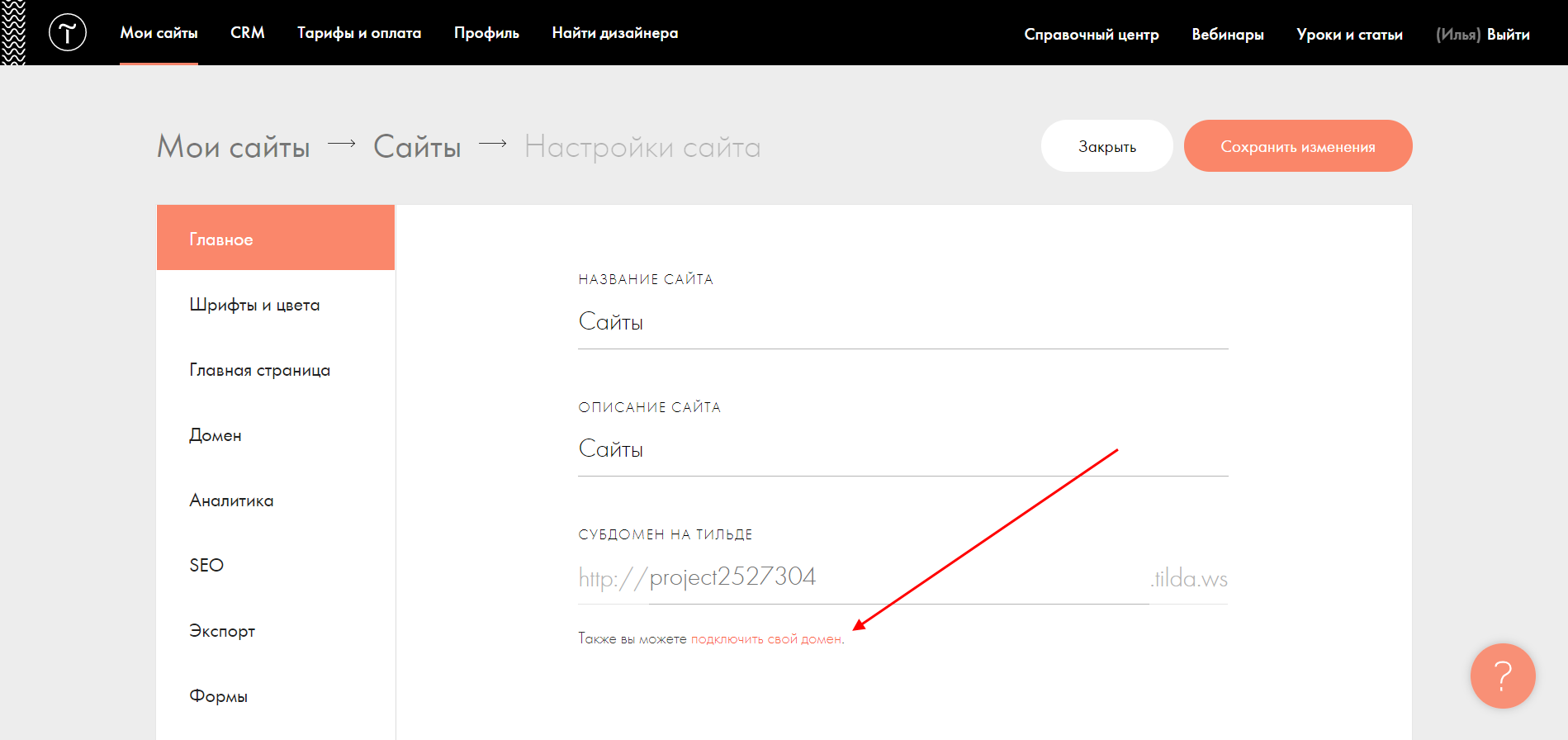
У Тильды есть бесплатный субдомен .tilda.ws. Он отлично подходит для некоммерческих проектов и тестовых сайтов. Подключить его довольно просто: для этого выбираем сайт в личном кабинете, как мы это делали в предыдущем разделе, и переходим к его настройкам – открываем «Главное», в строке «Субдомен на Тильде» прописываем имя субдомена и жмем «Сохранить изменения».
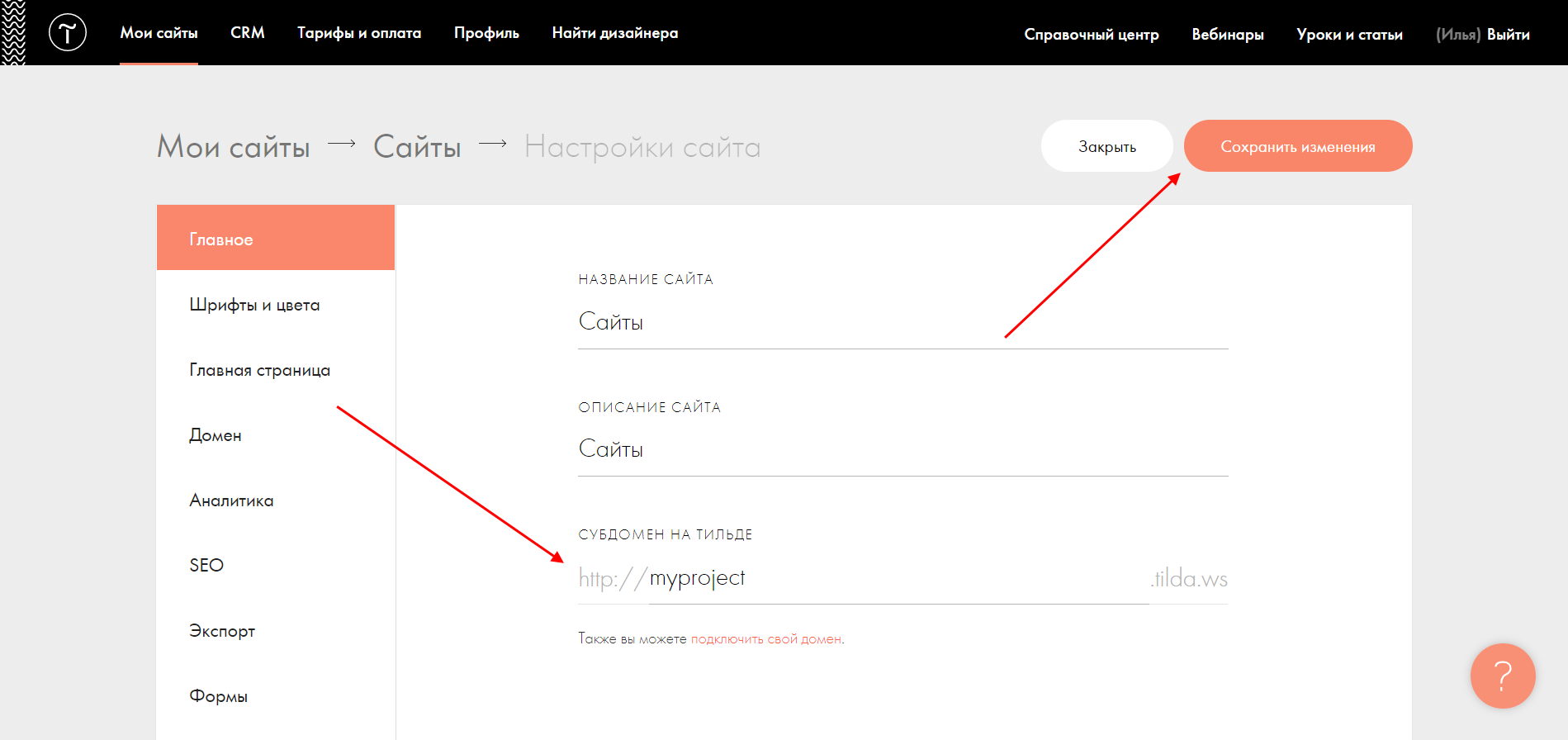
На этом подключение завершено, теперь вы можете пользоваться бесплатным доменом от Тильды.
Заключение
Создание и привязка доменного имени – это стандартная процедура, с которой сталкивается каждый, кто создает сайт на конструкторе. В случае с Тильдой весь процесс довольно прост и выполняется всего в несколько кликов. Достаточно открыть настройки, прописать адрес и указать полученный IP на сервисе, где был получен домен. Если вы столкнулись с какими-либо проблемами, то всегда можете обратиться в техподдержку конструктора или регистратора.

26 ноября 2020
Просмотров: 3 056
Сложность: новичок
11 мин.

Tilda — это интуитивно-понятный блочный конструктор сайтов, не требующий навыков программирования. Прежде, чем подключить домен, для начала стоит разобраться, что такое домен и зачем он нужен.
Домен, или доменное имя, не что иное, как имя сайта в интернете, по которому в дальнейшем ваш сайт будут искать в сети пользователи. Его можно увидеть в адресной строке:

Имя, которое вы выберете для своего сайта, влияет лишь на эффект, производимый на аудиторию, и на виральность. Сайт, который имеет цепляющее и лаконичное имя, содержащее ключевые слова, подходящие под контент сайта, имеет явно больше шансов запомниться пользователям интернета.
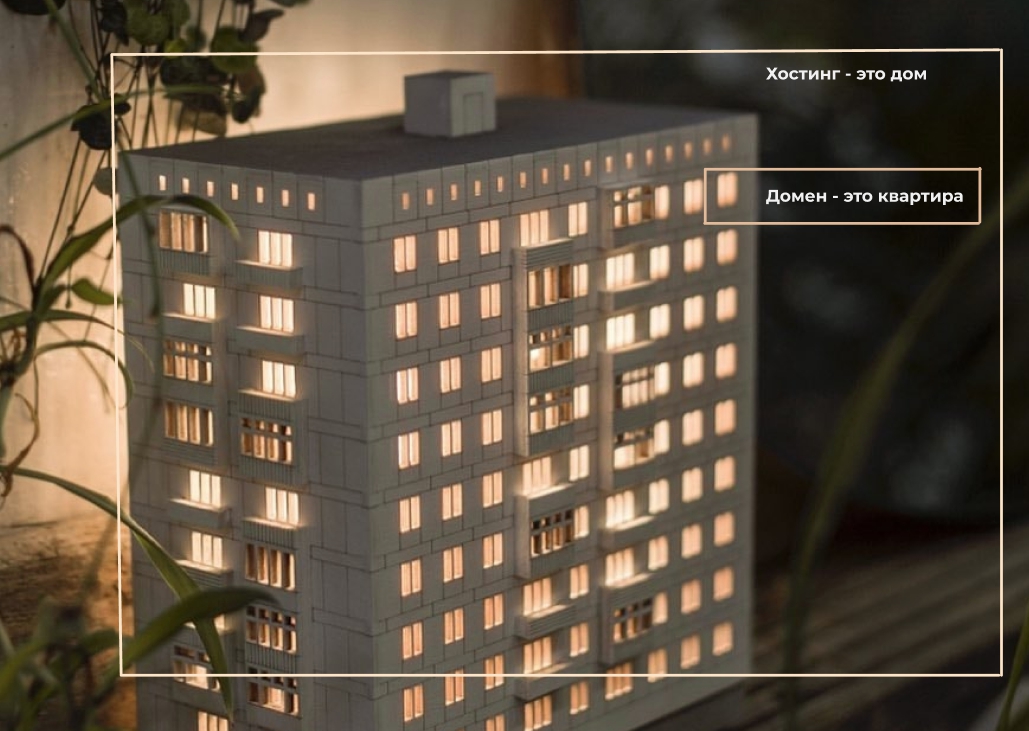
Чтобы сайт получил свой личный адрес в интернете, к нему нужно «прикрутить» доменное имя. На тарифе FREE конструктора Тильда доступны только субдомены, которые заканчиваются на tilda.ws, что вполне подойдет как временная мера, но не подойдет, если вы собираетесь делать серьезный долгосрочный проект. В этом случае вам нужен собственный домен.
Если вы оплачиваете любой годовой тарифный план, Тильда дарит доменное имя на целый год. Домен регистрируется на вас у регистратора REG.RU. По окончании года аренды вы начнете платить сервису REG.RU за пользование доменом по тарифу регистратора. Это достаточно удобно для новичков, так как им не придется сталкиваться с настройками DNS, все настройки вводятся в личном кабинете Тильды.
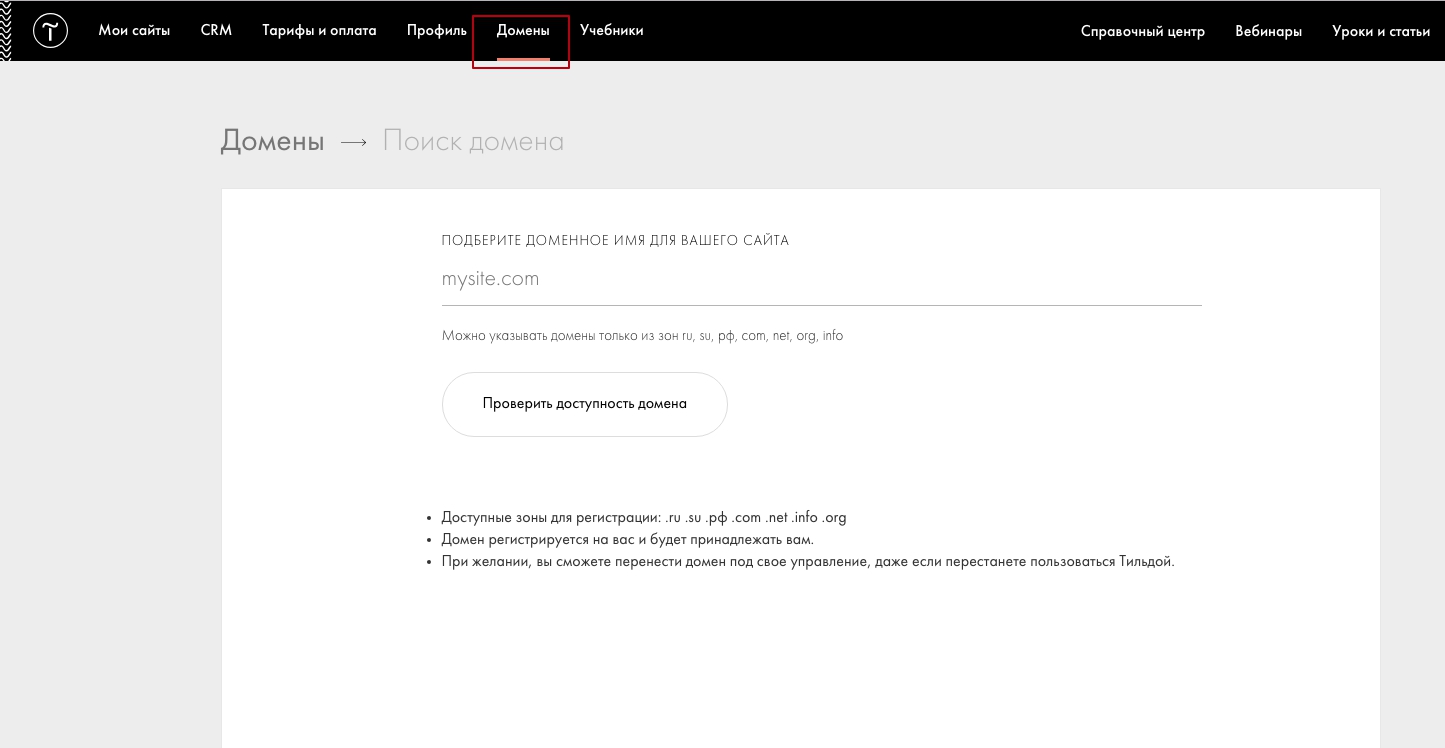
Доменное имя вы можете зарегистрировать на любом регистраторе доменов, а не только на REG.RU, подобных регистраторов много.
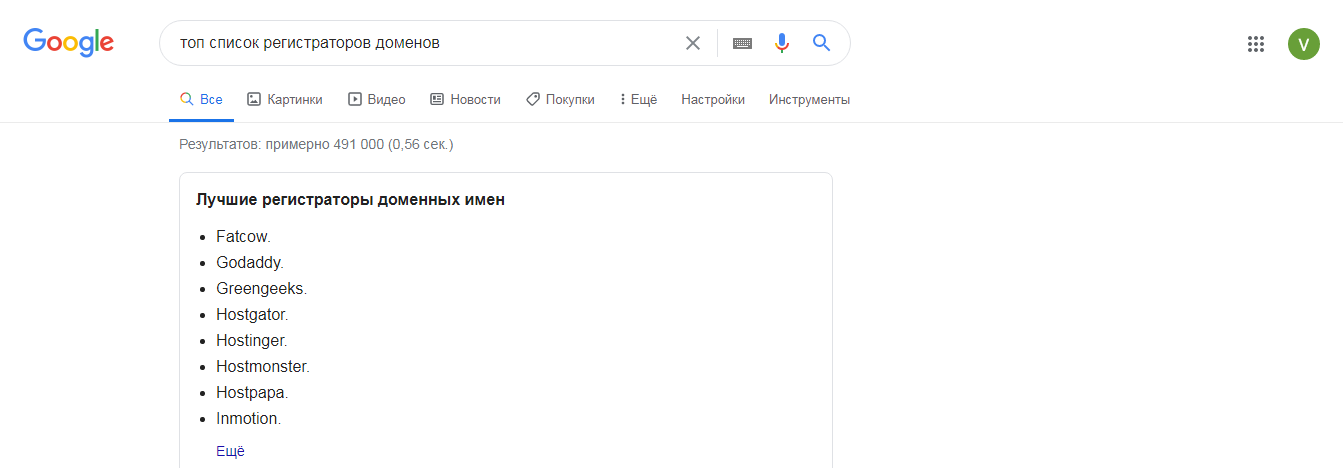
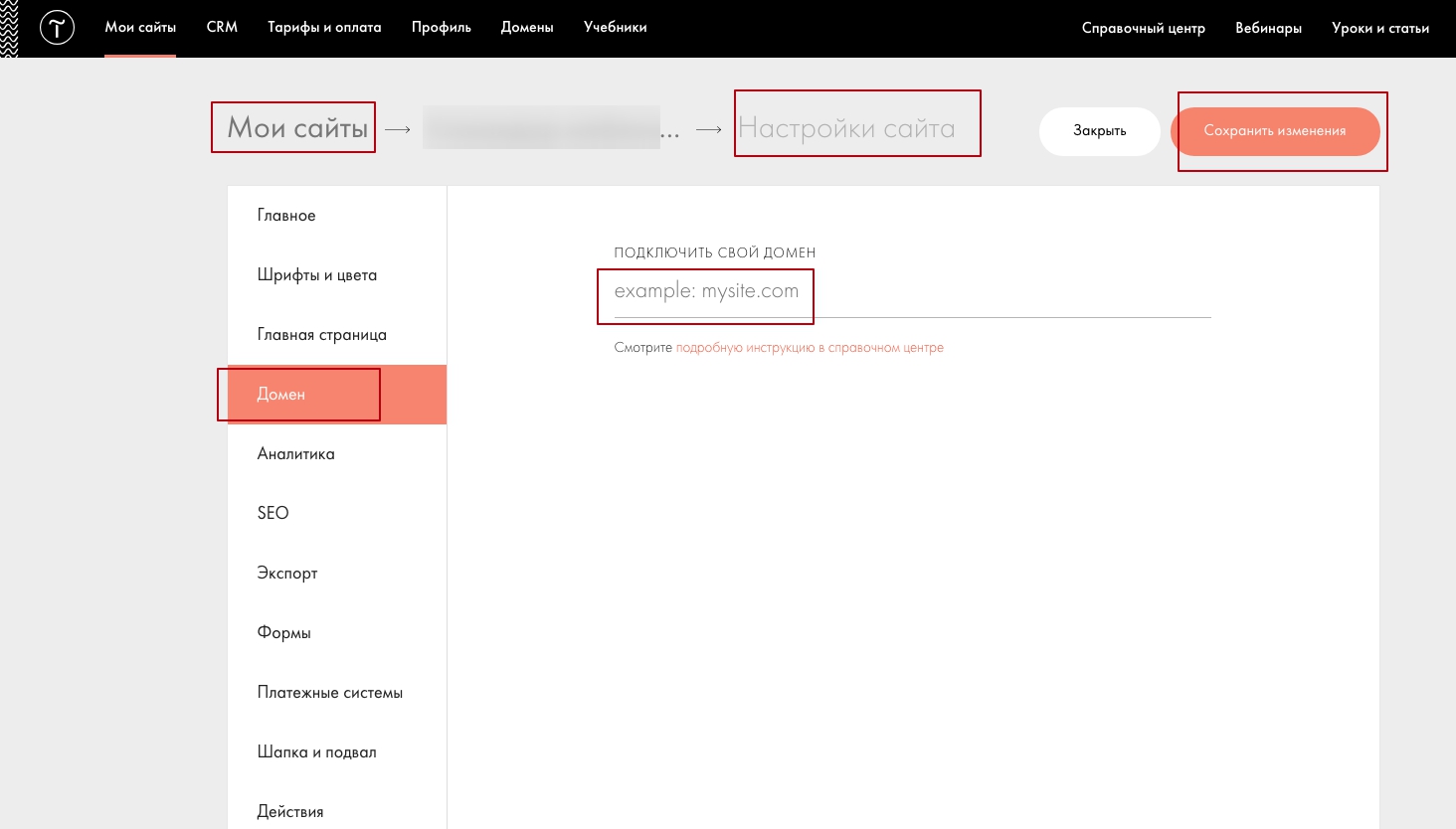
Итак, доменное имя у вас уже есть, и мы возвращаемся в Тильду, входим в «Мои сайты», где переходим в «Настройки сайта» и выбираем в левом столбце пункт «Домен», в поле «Подключить свой домен» вводим новое имя сайта и жмем «Сохранить изменения».
Помимо этого, необходимо на сайте регистратора добавить запись типа А с указанием IP-адреса 185.165.123.36 для основного домена. В настройках домена раздел, как правило, называется «Добавить запись DNS». После этого в течение суток ваш сайт заработает.
Выделим три основных шага:
- Зарегистрировать домен.
- В настройках сайта на Тильде прописать домен.
- На сайте регистратора указать ссылку на сайт.
Остались вопросы? Задавайте их в комментарии к статье!
Получайте бесплатные уроки и фишки по интернет-маркетингу
- Как перенести домен c Tilda на REG.RU
- Перенести домен с REG.RU на 2DOMAINS
В статье мы расскажем, как перенести домен с Tilda на управление в 2DOMAINS.
Tilda — это блочный конструктор сайтов, который позволяет создавать лендинги, email-рассылки, интернет-магазины, блоги и другие сайты. Также через Tilda можно купить домен для сайта. Доступны следующие варианты:
- покупка домена на Тильде,
- покупка годового тарифа конструктора. В этом случае домен на Тильде предоставляется бесплатно на 1 год.
Tilda и 2DOMAINS являются партнёрами компании REG.RU. Это означает, что для передачи домена не потребуется ключ переноса. Что нужно сделать, чтобы перенести домен:
1. Перенести домен с Tilda на REG.RU.
2. Перенести домен с REG.RU на 2DOMAINS.
Обратите внимание: при передаче домена c Tilda на 2DOMAINS администратор домена не изменится. Если вам нужно передать домен другому владельцу, воспользуйтесь инструкцией.
Как перенести домен c Tilda на REG.RU
Перенос домена из Тильды в REG.RU возможен через специальную онлайн-форму. Для этого создайте личный кабинет и выполните следующие действия:
1. Откройте форму Полная передача домена на другой аккаунт на сайте REG.RU.
2. Выберите инструкцию в зависимости от того, кто владеет доменом.
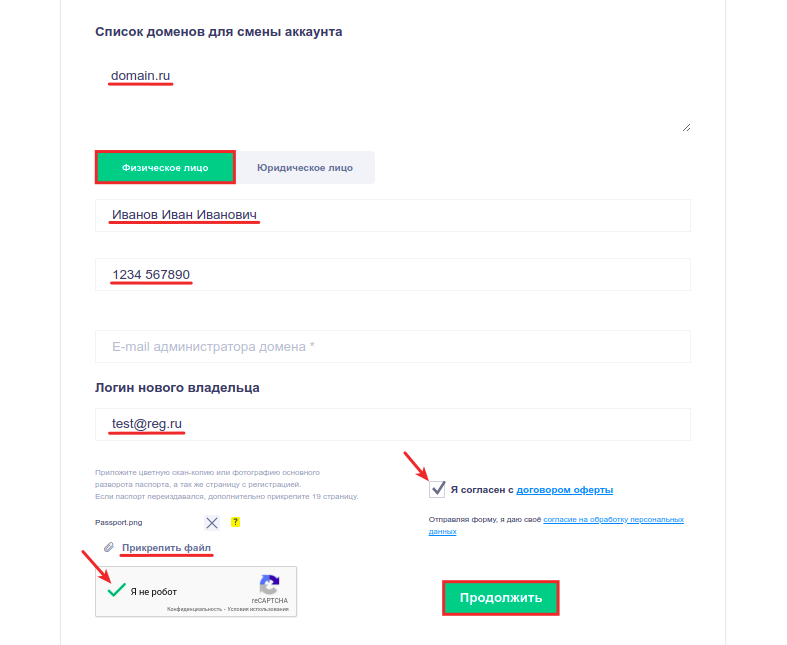
3. Заполните поля:
-
Список доменов для смены аккаунта — укажите домен, который нужно перенести. Если доменов несколько, введите их через запятую;
-
Фамилия Имя Отчество — введите ФИО владельца домена;
-
Серия и номер документа — заполняйте это поле, если ваш домен в российской зоне (.RU, .SU, .РФ);
-
E-mail администратора домена — заполняйте это поле, если ваш домен в международной зоне;
-
Логин нового владельца — укажите логин Личного кабинета на REG.RU.
Отметьте галочками пункты Я согласен с договором оферты и Я не робот. Прикрепите документы, которые подтверждают ваше владение доменом: цветную скан-копию паспорта (главный разворот и страницу с регистрацией). Если паспорт переиздавался, добавьте 19 страницу.
Затем нажмите Продолжить:
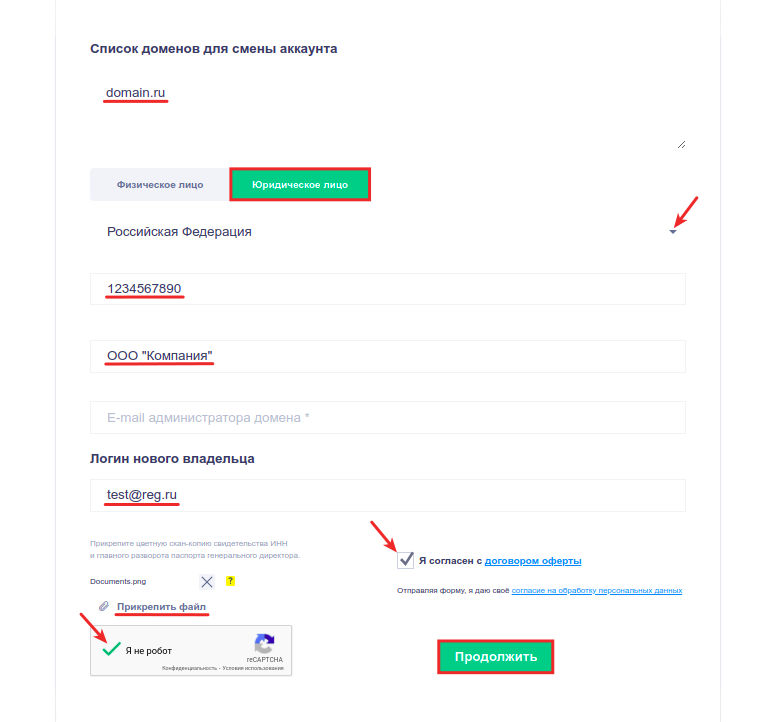
3. Выберите страну, в которой зарегистрирована организация. Затем заполните поля:
-
Список доменов для смены аккаунта — укажите домен, который нужно перенести. Если доменов несколько, введите их через запятую;
-
ИНН организации — заполняйте это поле, если ваш домен в российской зоне (.RU, .SU, .РФ);
-
Название организации — укажите наименование организации;
-
E-mail администратора домена — заполняйте это поле, если ваш домен в международной зоне;
-
Логин нового владельца — укажите логин Личного кабинета на REG.RU.
Отметьте галочками пункты Я согласен с договором оферты и Я не робот. Прикрепите документы, которые подтверждают ваше владение доменом: цветные скан-копии свидетельств ИНН, ОГРН и паспорта генерального директора.
Затем нажмите Продолжить:
Как подключить домен через 2DOMAINS
4. Если ваш домен в международной зоне, на email администратора домена придёт письмо. Откройте его и перейдите по ссылке, чтобы подтвердить перенос.
Перенести домен с REG.RU на 2DOMAINS
1. Создайте личный кабинет на сайте 2DOMAINS.
2. Обратитесь в службу поддержки REG.RU. В обращении укажите, что переносите домен на аккаунт defin.
3. Обратитесь в клиентскую службу 2DOMAINS. В письме укажите имя домена и логин Личного кабинета, на который нужно перенести домен.