
Главный экран вашего телефона – это место, которое приветствует вас первым после разблокировки. На нём также содержатся все ваши приложения и виджеты, к которым вы можете получить доступ, переключая их влево или вправо.
В этом руководстве мы покажем вам, как настроить макет главного экрана и виджеты в EMUI 10.
Домашний экран:
Выберите шаблон макета:
Сожмите два пальца на главном экране, перейдите в «Настройки главного экрана»> «Макет», затем выберите шаблон макета, который вы предпочитаете.
Держите значки выровненными:
Сожмите два пальца на главном экране, чтобы войти в режим настроек Начального экрана, затем включите автоматическое выравнивание. Если эта функция включена, пустые места будут автоматически заполняться при удалении приложений.
Положение значка главного экрана блокировки:
Сожмите два пальца на главном экране, чтобы войти в режим настроек Начального экрана, затем включите Блокировку макета.
Переместите значок приложения:
Нажмите и удерживайте значок приложения, пока ваш телефон не завибрирует, а затем перетащите его в нужное место.
Поместите значки приложений в папки:
- Для удобного управления значками ваших приложений вы можете поместить похожие приложения в папку и назвать ее.
- Нажмите и удерживайте значок приложения, пока ваш телефон не завибрирует, а затем перетащите его поверх другого приложения. Папка будет автоматически создана для размещения этих двух приложений.
- Откройте папку, коснитесь ее имени, затем введите имя для нее.
Добавить значки приложений в папку или удалить их:
Откройте папку и коснитесь значка +:
- • Выберите одно или несколько приложений и коснитесь OK, чтобы добавить их в папку.
- • Отмените выбор одного или нескольких приложений и коснитесь OK, чтобы удалить их из папки. Если вы отмените выбор всех приложений, папка будет удалена.
Переместить страницу экрана:
Сведите два пальца на главном экране, чтобы получить доступ к редактору.
Нажмите и удерживайте экранную страницу, которую вы хотите переместить, затем перетащите ее в нужное место.
Управление виджетами:
Вы можете добавлять, перемещать или удалять виджеты на главном экране, такие как блокировка экрана, погода, блокнот, часы, контакты и календарь, в соответствии с вашими личными требованиями.
Добавить виджет на главный экран:
- Сведите два пальца на главном экране, чтобы получить доступ к редактору.
- Нажмите Виджеты, затем проведите пальцем влево, чтобы просмотреть все виджеты.
Некоторые виджеты, такие как Погода, бывают разных форматов. - Коснитесь виджета, чтобы просмотреть все форматы, затем проведите вправо, чтобы вернуться.
- Нажмите на виджет, чтобы добавить его на главный экран. Если на текущей странице экрана нет места, нажмите и удерживайте ее, а затем перетащите на другую страницу экрана.
Перемещение или удаление виджета
Коснитесь и удерживайте виджет на главном экране, пока телефон не завибрирует, затем перетащите его в нужное положение или коснитесь Удалить.
Содержание
- Кнопки виртуальной панели навигации
- Переключение между окнами рабочего стола
- Размещение (перемещение) приложений и виджетов
- Настройка скрытого меню
- Навигация
- Виджеты
- Обои
- Приложение рабочий стол не отвечает
- Причины
- Пути решения
- Как разблокировать стиль рабочего стола
- Через настройки
- Перезагрузка
- Стороннее приложение
Кнопки виртуальной панели навигации
Чтобы быстро управлять процессами рабочего экрана на Huawei, существуют три сенсорные кнопки, находящиеся внизу экрана:
- «Домой» — эта кнопка вернет вас на домашний экран смартфона;
- «Назад» — эта клавиша позволит вернуться назад;
- «Недавние приложения» — а с помощью этой можно посмотреть список запущенных приложений.
При необходимости эту панель можно настроить:

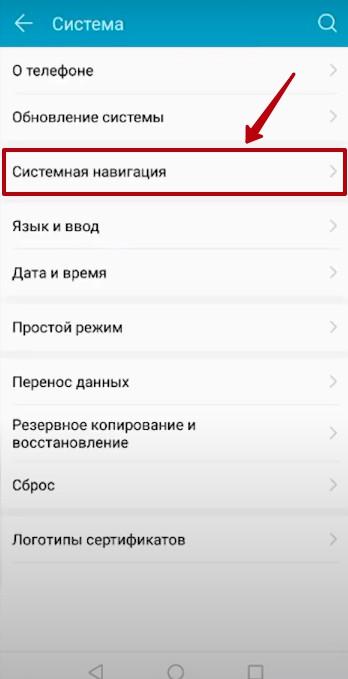
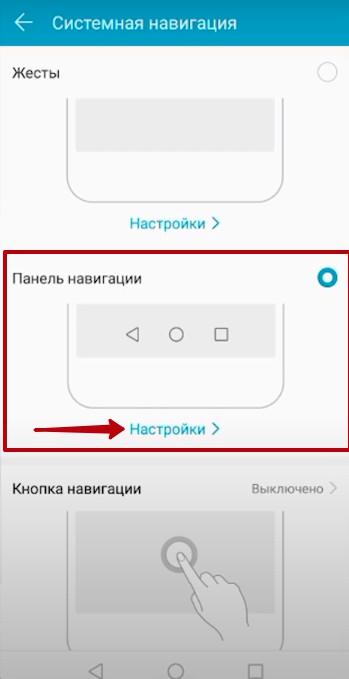
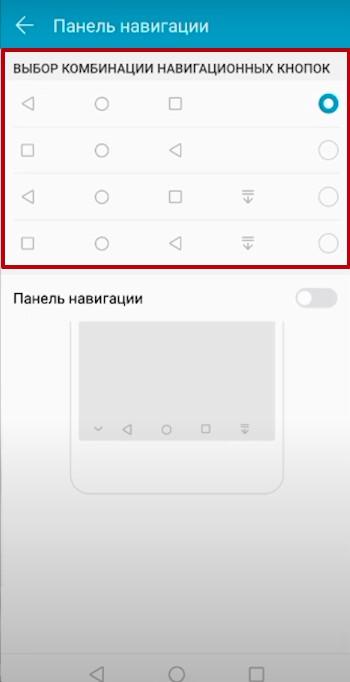
В том же меню можно добавить дополнительную кнопку, через которую будет открываться шторка уведомлений.
Переключение между окнами рабочего стола
На смартфонах Huawei очень легко переключаться между окнами, если, конечно, их несколько — просто свайпните вправо или влево, чтобы попасть на другую страницу.
В настройках рабочего стола можно включить опцию «Непрерывный экран», за счет чего окна рабочего стола будут листаться бесконечно.
Размещение (перемещение) приложений и виджетов
Рабочий экран Huawei очень легко настроить как с помощью встроенных системных средств, так и благодаря сторонним приложениям, скачанным с Google Play.
Перемещаются приложения и виджеты очень просто: зажмите необходимый значок пальцем до тех пор, пока смартфон не издаст слабую вибрацию. Теперь не отпуская значок перетяните его в любое место: когда будете готовы, отпустите приложение — оно переместится на новое место.
Чтобы разместить на экране новый виджет, проделайте следующее:
- Зажмите палец на дисплее и держите до тех пор, пока не откроется режим редактирования. Также можно просто одновременно нажать тремя пальцами на экране.
- Внизу на дисплее откроется меню.
- Выберите там категорию «Виджеты» — откроются все доступные для перемещения виджеты.
- Пролистайте список, найдите нужный виджет и, задержав на нем палец, переместите его в любое место на домашнем экране.
Настройка скрытого меню
Также на смартфонах Huawei есть так называемое «Скрытое меню» — оно находится в настройках редактирования рабочего стола и открывается по длинному тапу на домашнем экране.
В нем можно активировать несколько полезных функций:
- установить масштаб экрана;
- включить блокировку на изменения стиля рабочего стола;
- запретить или разрешить выравнивание значков;
- включить функцию встряхивания, при которой значки приложений будут упорядочиваться;
- включить или отключить метки на значках программ (например, количество пришедших сообщений и так далее);
- настроить результаты поиска в системе;
- включить непрерывную прокрутку;
- включить Google Feed.
Помимо категории «Настройки», в скрытом меню есть еще три раздела: ниже мы разберем их подробнее.
Навигация
В данном разделе можно выбрать анимацию листания рабочих экранов. Всего представлено 8 вариантов: пролистайте список и выберите тот, который вам понравится.
Виджеты
Виджеты позволяет узнавать важную информацию из приложений без их непосредственного запуска.
Например, так можно быстро узнать баланс на мобильном счету с помощью виджетов от мобильных операторов, или моментально переключить песню через виджет от музыкального плеера. Виджеты на экране отличаются большим размером в отличие от значков программ.
Практически у любого виджета можно настроить цвет, размер и прозрачность: для этого задержите палец на самом виджете до появления меню настроек.
Обои
С этим пунктом все понятно: просто нажмите на категорию «Обои», что поменять картинку на рабочем столе. Можно установить как скачанные изображения, так и предустановленные в системе.
Также Huawei предоставляет возможность скачать обои из их магазина — правда, большая часть картинок и тем там платная.
Приложение рабочий стол не отвечает
Причины
Есть несколько причин, по котором на Huawei появляется ошибка «Раб. экран не отвечает»:
- сбой в работе устройства или самой прошивки;
- «криво» установленное обновление;
- некачественный сторонний лаунчер;
- работа вредоносного ПО.
Пути решения
В большинстве случаев, избавиться от данной проблемы помогает банальная перезагрузка устройства.
Если же нет, попробуйте зайти в «Настройки» — «Диспетчер памяти» и очистить кэш смартфона или удалить ненужные приложения. Возможно, телефону просто не достаточно оперативной памяти для загрузки рабочего экрана, так как она забита лишними программами.
Если ошибка начала появляться после перепрошивки или обновления Android, попробуйте откатить настройки устройства до заводских.
Перед откатом настроек обязательно сохраните все свои данные в облаке или на внешнем носителе — при сбросе они все безвозвратно удалятся.
И последний вариант — зайдите в диспетчер приложений, найдите там программу «Рабочий экран Huawei», затем нажмите на «Память» — «Сброс». После этого перезагрузите устройство.
Как разблокировать стиль рабочего стола
Строчка «Стиль рабочего стола заблокирован» при попытке переместить или удалить значки приложений возникает в том случае, когда сам пользователь изменяет настройки домашнего экрана, — гораздо реже причиной становятся сторонние приложения или вирусы.
Через настройки
1. Откройте «Настройки» смартфона.
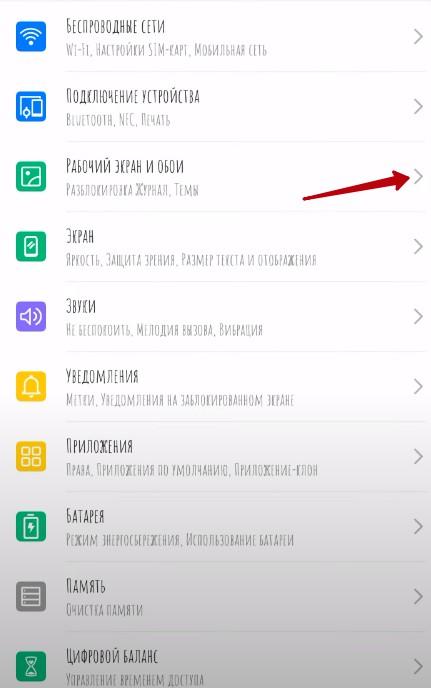
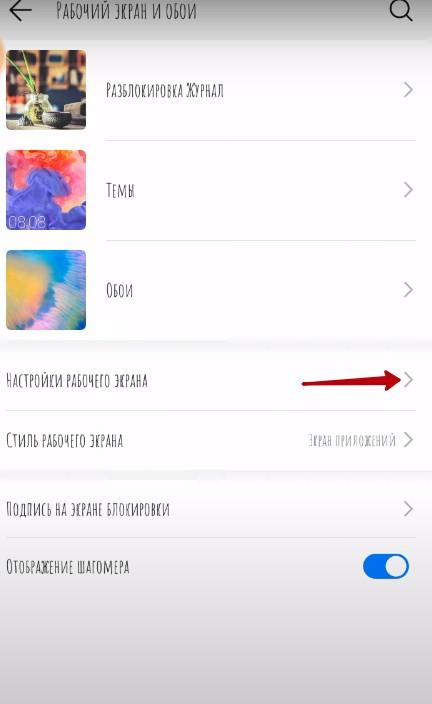
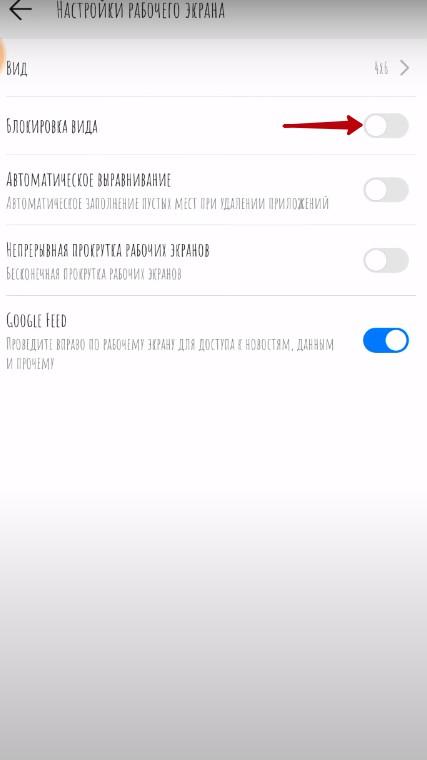
После этого вы сможете спокойно настраивать вид домашнего экрана.
Перезагрузка
Иногда ошибка продолжает появляться даже после выключения опции. В таком случае необходимо перезагрузить устройство, и надпись исчезнет.
Стороннее приложение
Если вы заблокировали изменения рабочего стола через стороннее приложение-лаунчер, то, чтобы разблокировать экран, запустите это приложение и уже в его настройках отключите функцию «Блокировка вида».
Главный экран на смартфонах Huawei или Honor является наиболее часто используемым инструментом для взаимодействия пользователя со смартфоном. Как раз поэтому его можно настроить так, чтобы было удобно использовать все функции гаджета. Рабочий экран Huawei достаточно гибок в плане настроек, благодаря фирменной оболочке EMUI. Однако нужно знать, как именно его настраивать и где вообще находятся нужные параметры. Об этом и пойдёт речь в данном материале.

Содержание
- Особенности главного рабочего стола Huawei и Honor
- Опция сортировки рабочих столов
- Параметры скрытого меню
- Опции навигации
- Настройки виджетов
- Параметры обоев
- Блокировка стиля
- Заключение
Особенности главного рабочего стола Huawei и Honor
Приложение рабочий экран Huawei обладает рядом интересных особенностей, о которых стоило бы упомянуть. Особо стоит выделить поддержку виджетов, которая реализована заметно лучше, чем в других лаунчерах. Также есть возможность выбрать стиль вращения экранов, настроить обои (в том числе и живые), сменить тип навигации или же стиль самого рабочего стола (выбрать вариант со списком приложений, который открывается по свайпу).
Рабочий экран Honor ничем не отличается от того, что используется в Huawei. Даже несмотря на то, что в Хонорах используется оболочка MagicUI. Также к рабочему столу можно применять стиль рабочего экрана Huawei и Honor, что позволяет несколько разнообразить скучную стандартную палитру. Но учтите, что в фирменном магазине тем от Huawei практически весь подобный контент является платным – качественных бесплатных тем довольно мало.
Опция сортировки рабочих столов
Теперь о том, как осуществить базовую настройку рабочего стола экрана Honor. Для этого потребуется выполнить ряд действий в самом лаунчере. Перемещаться по настройкам EMUI для этого вовсе не обязательно. Процедура достаточно простая и не требует от пользователя каких-то специальных навыков.
Базовая настройка рабочих столов:
- Сведите пальцы вместе на экране (щипок) до появления опций настройки.

- Для добавления ещё одного экрана свайпните влево и нажмите на иконку с изображением плюса.

- Для того, чтобы сделать созданный экран главным нажмите на пиктограмму «Домик».

- Для удаления созданного экрана нажмите на крестик.

Таким нехитрым способом можно создавать любое количество рабочих столов в лаунчере EMUI (если есть такая надобность). А вот полностью отключить рабочий экран Huawei можно только в том случае, если установлен сторонний лаунчер. Из наиболее стабильных и интересных можно рекомендовать Nova Launcher, POCO Launcher или Trebuchet. Приёмы работы с ними примерно такие же, как и со стандартным лаунчером.
Параметры скрытого меню
Есть в настройках лаунчера и так называемое «скрытое» меню, через которое можно установить обои на рабочий экран телефона Honor и Huawei, настроить виджеты, заблокировать стиль экрана и сделать многое другое. Рассмотрим основные возможности данного меню (в которое, кстати, можно попасть и через параметры EMUI).
Опции навигации
Речь идёт об анимационном эффекте, который применяется во время пролистывания экранов лаунчера. Добраться до нужных настроек просто.
- Выполните щипок по экрану, в нижней панели тапните «Навигация».

- Из появившегося списка выберите тот эффект, который вам более всего нравится.

Настройка будет применена автоматически. После выполнения данного действия просто нужно вернуть главный экран в стандартное состояние (кнопка «Назад»).
Настройки виджетов
Добавление виджетов также происходит по достаточно простому сценарию. Во многом данная процедура похожа на предыдущую, но требует немного больше действий.
- Перейдите в настройки лаунчера при помощи щипка, выберите «Виджеты».

- Найдите нужный виджет, тапните по категории (если есть несколько вариантов).

- Перетащите виджет на рабочий экран, удерживая на нём палец.

Таким образом добавляются не только стандартные системные виждеты, но и те варианты, которые предоставляются сторонними приложениями.
Параметры обоев
Обои можно установить как собственные (те картинки, которые расположены в галерее), так и системные варианты, которые специально создавались под данный лаунчер. Процедура достаточно проста.
- Осуществите щипок на главном экране, выберите пункт «Обои» в нижней панели.

- Выберите картинку из списка и тапните по ней.

- Подтвердите действие при помощи кнопки с изображением галочки.

В этом же меню можно настроить параметры прокрутки изображения при перелистывании экранов. Также при нажатии на кнопку «Ещё» откроется системное приложение «Темы», из которого можно скачать дополнительные обои.
Блокировка стиля
Блокировка стиля рабочего экрана нужна для того, чтобы пользователь по случайности не мог сменить уже настроенный стиль или не сбросил его настройки на стандартные. Выполняется при помощи скрытого меню.
- Свайпните щипком по рабочему экрану, выберите «Настройки» в нижней панели.

- В списке параметров переключите выключатель на пункте «Блокировка стиля рабочего экрана».

Теперь стиль рабочего экрана Huawei или Honor заблокирован. В этом же меню можно настроить такие параметры, как размер сетки значков, можно включить автоматическое выравнивание иконок или же выравнивание их при встряхивании смартфона.
Заключение
Теперь вы знаете всё о том, как поменять главный экран на Huawei и Honor, всесторонне настроить его и кастомизировать под свои нужды. Как вы могли заметить, ничего особенно сложного в предложенных инструкциях нет и если чётко следовать всем пунктам, то никаких проблем возникнуть не должно.
Перейти к содержанию
На чтение 2 мин Просмотров 59.6к. Опубликовано 05.04.2019
Обновлено 24.01.2022
В этой статье мы собрали советы по настройке рабочего стола на смартфонах Huawei и Honor.
Содержание
- Сортировка рабочих столов
- Настройки скрытого меню
- Навигация
- Виджеты
- Обои
Сортировка рабочих столов
Первым делом нужно вызвать скрытое меню. Для этого на рабочем столе Хуавей (Хонор) сводим два пальца на экране по направлению к центру. Второй способ — нажать и удерживать палец на экране.

Теперь вы легко можете поменять столы местами обычным перетягиванием между экранами. Для этого снова зажимаем палец в режиме скрытого меню на рабочем столе и перетаскиваем на свое усмотрение.
Для выбора экрана по умолчанию жмем на иконку домика в верхней части — она должна стать синей.

Чтобы добавить новую страницу — свайпаем рабочий стол до появления пустого экрана и нажимаем на плюсик. Для удаления нажимаем крестик в нижней части экрана как показано на скриншоте ниже:

Настройки скрытого меню
У скрытого меню есть свои настройки. Здесь вы сможете заблокировать стиль рабочего экрана, изменить его масштаб, включить автоматическое выравнивание и непрерывную прокрутку экранов.

Активировав функцию встряхивания, вы сможете упорядочить разрозненные иконки на рабочем столе слегка тряхнув смартфоном. Делать это нужно в режиме скрытого меню:

Навигация
Этот пункт отвечает за изменение эффектов при переходе между экранами. На выбор есть 8 вариантов анимации.

Виджеты
Этот пункт нужен для добавления новых виджетов на экран.

Для удаления добавленного ранее виджета нужно зажать на нем палец и перетянуть в верхний правый угол, где появится иконка Удалить.

Обои
С этим пунктом все ясно — он меняет заставку на рабочих экранах.

Выбираем нужную картинку и жмем на галочку в верхней правой части экрана, чтобы подтвердить изменения.
 Особенностью интерфейса смартфонов является то, что «рабочая область» смартфона очень похожа на книгу, состоящую из расположенных в ряд рабочих экранов, которые можно листать как странички в книге. Это оказалось очень удобно и наглядно.
Смартфон, точно также как и книга, имеет «вертикальный» формат, и он ограничен в ширину размерами ладони человека из эргономических соображений удобства пользования. Поэтому управляющие иконки, кнопки, виджеты или значки приложений, нажимая на которые владелец смартфона управляет своим мобильным устройством, как правило, не помещаются на один экран смартфона – им просто не хватает места.
Поэтому рабочую область «расширили» за счёт добавления окон рабочего экрана. И количество таких добавленных окон можно создать ровно столько – сколько нужно.
Давайте мы с вами договоримся, и далее для удобства «окна рабочего экрана» будем называть просто «окнами». Так проще и понятней.
На смартфонах с окнами можно производить следующие операции:
1. Создавать;
2. Перемещать;
3. Удалять;
4. Определять по умолчанию, то есть сделать его «Главным экраном».
А как узнать: сколько всего окон создано, и в каком окне мы сейчас находимся?
Для этого на любом экране есть специальная шкала – «Индикатор окна рабочего экрана», состоящая из точек по количеству созданных окон. Одна из точек имеет значительно больший размер – так отмечается положение активного окна, то есть там, где мы находимся.

Инструкция по созданию и управлению окнами рабочего экрана на телефоне Huawei (honor).
Операция №1: создать новое окно.
1. Все операции по созданию и управлению окнами производятся из «Настроек экрана». Поэтому вначале нужно активировать этот режим, а для этого нужно свайпом свести два пальца навстречу друг к другу.
Или второй вариант запуска «Настроек экрана»: нажать пальцем и удерживать пустую область рабочего экрана.

2. Теперь мы находимся в режиме «Настроек экрана».
Нужно заметить, что в этом режиме по краям шкалы индикатора появились две дополнительные точки – это два временных окна, предназначенные для создания новых окон. Поэтому теперь на шкале индикатора вместо 5 (Пяти) окон обозначено уже 7 (Семь) окон. Для создания нового окна нужно перейти на одно из этих крайних окон. Поэтому мы, находясь на Главном экране, делаем вправо два свайпа.

3. И уже, находясь в крайнем левом (или в крайнем правом) окне, нужно нажать на значок «+» для создания здесь нового окна.
Такой вид имеет новое, вновь созданное окно. Оно будет первым слева уже из 6 (Шести) окон.

Операция №2: переместить окно.
4. Вернёмся к исходному варианту с 5-ю (Пятью) окнами. Мы попытаемся переместить первое левое окно вправо на один шаг.
Для этого нужно войти в режим «Настроек экрана» нажатием и удержанием пустого места в первом окне.

5. Мы перешли в режим редактирования. В шкале индикатора теперь открыто 7 (Семь) окон, с двумя крайними для создания новых.
Нужно нажать на эскиз первого окна. После этого эскиз немного просветлеет и в шкале индикатора количество открытых окон станет опять 5 (Пять).

Далее нужно, не отрывая палец от экрана, свайпом переместить эскиз первого окна вправо на один шаг.

Операция № 3: удалить окно.
6. Любое лишнее окно можно удалить.
Важное замечание: эту операцию можно осуществить только для ПУСТОГО окна. То есть: из этого окна все значки приложений и папки должны быть предварительно перенесены в другие окна или же удалены.
Порядок переноса значков приложений и папок описан в статье «Куда исчезают значки и иконки с Рабочего экрана на смартфоне HUAWEI (honor)?». Для перехода к ней нажмите здесь.
Нужно войти в «Настройки экрана» нажатием и удержанием пустого места в удаляемом окне. Для примера мы удалим первое, вновь созданное, левое окно. Всего у нас сейчас открыто 6 (Шесть) окон.
Далее, находясь в режиме редактирования, нужно нажать на значок «Х» на эскизе окна, которое нужно удалить.
И всё. После этого окно сразу исчезнет с экрана. Окно удалено.

Операция №4: — определить окно по умолчанию.
7. Главный экран, который ещё называют «Окно рабочего экрана по умолчанию», это экран, который открывается при включении смартфона.
Находясь в любом приложении, если вы нажмёте на навигационную кнопку «Домой», то вы будете перенесены именно в это окно по умолчанию.
Для назначения окна по умолчанию нужно активировать режим «Настройки экрана» в нужном окне.

А далее нужно просто нажать на значок «По умолчанию» в виде домика вверху эскиза окна. После этого текущее окно станет окном по умолчанию – «Главным экраном».
Теперь в режиме редактирования значок в виде домика на эскизе этого окна будет уже синего цвета.

На чтение 9 мин. Просмотров 1.8k. Опубликовано 07.03.2021
Когда вы нажимаете кнопку «Домой» на Android, вы попадаете на главный экран. Но что, если вы случайно поменяли домашний экран? Или что, если обновление системы переключило ваш домашний экран? Конечно, вы можете решить, что вам нужен другой экран. Вам не нужно перемещать все значки. Вместо этого назначьте домашний экран на Android, используя любой существующий экран.
Связано : как включить и выключить фонарик на Android
Содержание
- Назначьте главный экран на Android
- Удаление нового главного экрана
- Домашний экран изменен
- 2 комментария
- Оставить комментарий Отменить ответ
- Как: изменить домашний экран Android на новый внешний вид и пользовательские функции
- Шаг 1. Поиск в Play Store
- Шаг 2. Измените домашнее приложение по умолчанию
- Метод 1. Нажатие кнопки «Домой»
- Метод 2: через системные настройки
Назначьте главный экран на Android
Любой экран, который вы создаете на своем устройстве Android, может быть домашним экраном. Обычно ваш домашний экран устанавливается на первом экране, но при желании он может легко стать третьим или четвертым. Иногда вы можете решить внести изменения после тщательной организации всех ярлыков приложений. Независимо от того, какой экран вы хотите использовать, процесс один и тот же.
В зависимости от вашего устройства, версии Android (я использую Android 9.0 и LG) и используемую вами программу запуска главного экрана, вам, возможно, придется зажать экран, как если бы вы увеличивали/отдаляете масштаб, или нажмите и удерживайте пустую область экрана. Попробуйте один метод, а если он не сработает, попробуйте другой.
Вы увидите, что ваш экран уменьшится, а вверху появится значок главного экрана. Текущий главный экран отмечен белым или заполненным значком главного экрана.

Если вы не хотите, чтобы это было вашим домашним экраном, проведите по экрану, который хотите назначить. Коснитесь значка главного экрана, чтобы выбрать его в качестве главного экрана. Это автоматически отменит выбор любого другого экрана.
Коснитесь любой пустой области экрана, чтобы выйти из настроек. Нажмите кнопку «Домой», чтобы убедиться, что экран настроен правильно.
Удаление нового главного экрана
Если вы внезапно видите новый главный экран, которого не было create, возможно, был включен левый главный экран. Они могут быть частью системы Android, вашей пользовательской программы запуска на главном экране или определенного оператора, например Verizon AppFlash. Эти главные экраны включают дополнительные функции, такие как поиск, предложения и обнаружение контента.
Обычно, когда вы проводите пальцем влево от главного экрана, вы получаете к ним доступ, если он включен. Однако иногда он может быть установлен в качестве главного домашнего экрана.
Чтобы изменить это, используйте описанный выше метод. Если проблема не исчезнет, отключите параметр «Левый главный экран».
Перейдите в «Настройки» и нажмите «Экран».

Коснитесь главного экрана.

Выберите «Левый главный экран».

Нажмите «Нет», чтобы отключить любой левый главный экран параметры. Коснитесь ОК, чтобы сохранить изменения.

Домашний экран изменен
Даже когда вы назначаете домашний экран на Android, он может не выглядеть сразу после обновления. Если некоторые из ваших значков отсутствуют, кажутся больше/меньше, или у вас не так много места, как раньше, возможно, формат главного экрана был изменен.
В этом случае перейдите к « Настройки -> Экран -> Главный экран »и нажмите« Выбрать главный ».

Дом по умолчанию. После того, как что-то было изменено, вам, возможно, придется повторно добавить и реорганизовать свои приложения.
Главная страница с отдельным списком приложений очищает ваш домашний экран и помещает приложения в отдельное окно приложения. EasyHome предоставляет больший размер шрифта. Это помогает упростить использование главного экрана.
Если здесь ничего не изменилось, можно изменить количество строк и столбцов. Эта опция доступна не на всех устройствах и не на всех ОС Android. Для некоторых версий Android найдите параметр, указанный в настройках «Экран» или «Главный экран». В более новых версиях коснитесь и удерживайте или ущипните пустую область экрана, пока параметры не появятся под экраном.

Нажмите« Сетка »и выберите правильный формат, который был у вас до изменения домашнего экрана. Возможно, вам впоследствии понадобится переупорядочить значки.
Обновления Android и даже некоторые приложения могут изменить ваш домашний экран. Помните, что вы можете назначить домашний экран на Android и настроить экран, чтобы вернуть его именно так, как вы хотите. И если у вас разбит экран, вы все равно можете получить доступ к своему телефону Android с помощью этих уловок.
По теме:
-
4 лучших приложения для полицейского сканера (iOS/Android)
-
Как использовать свой телефон Android в качестве мыши в Windows
-
Как просмотреть историю уведомлений на Android
Полезна ли эта статья?
- Твитнуть
2 комментария
-
| Ответ
Ни одно из ваших предложений не работает на Motorola Moto G7 с Android 10. Предлагаем вам не обобщать.
Оставить комментарий Отменить ответ
Ни одно из ваших предложений не работает на Motorola Moto G7 с Android 10. Предлагаем вам не обобщать.
Как: изменить домашний экран Android на новый внешний вид и пользовательские функции

Один из самых простых способов изменить свой опыт работы с Android – это заменить стандартную программу запуска на новую.. Слово «пусковая установка» – это жаргон Android, означающий «приложение для домашнего экрана», и это общий термин из-за того, насколько легко переключиться на новое. Так что, если вы хотите обновить свой домашний экран, это руководство для вас.
Самое замечательное в использовании настраиваемой программы запуска заключается в том, что вы сами контролируете свой опыт, поэтому у вас будет много возможностей попробовать разные и найти себе пару. Если вы ищете тот, в котором есть все настройки, которые вы когда-либо хотели, есть много, чтобы заполнить эту пустоту без вопросов. Если вы ищете что-то более чистое и упрощенное, то, конечно, тоже есть.
Шаг 1. Поиск в Play Store
Прежде чем вы сможете начать использовать настраиваемую программу запуска, вам необходимо просмотреть Play Store, чтобы найти несколько разных кандидатов, которые соответствуют вашему личному стилю или потребностям.
Для начала , выполните поиск по запросу «домашняя программа запуска», который вернет соответствующий список многих популярных домашних приложений запуска. Nova Launcher, Action Launcher и CPL – три наших фаворита, если вам нужна отправная точка.
Поскольку вы заинтересованы в изменении работы вашего домашнего экрана, вы, скорее всего, захотите загрузить несколько различных программ запуска, но для простоты мы ‘ Я пока буду держать это число на низком уровне. Загрузите несколько домашних приложений запуска (возможно, 2 или 3), затем вы можете выйти из Play Store и перейти к следующему шагу. Вы всегда можете повторить процесс и протестировать позже.
Шаг 2. Измените домашнее приложение по умолчанию
Как и все, что касается на Android есть несколько способов сделать то же самое, и замена домашней пусковой установки ничем не отличается. Оба метода, перечисленные ниже, очень просты в применении, все зависит от того, какой из них лучше всего подходит для вас или что вы пытаетесь выполнить.
Примечание для Android 10 Пользователи: сторонние программы запуска могут отключать новые жесты полноэкранной навигации и возвращать телефон к старой панели навигации. В настоящее время это проблема на всех устройствах Android 10, кроме Pixel 4. Однако Google скоро исправит это.


Метод 1. Нажатие кнопки «Домой»
После того, как вы установили несколько программ запуска, перейдите на главный экран, как обычно, и вы должны увидеть новое всплывающее сообщение. Он покажет вам все установленные в настоящее время домашние приложения, и вы сможете выбрать одно для запуска по умолчанию. Выберите приложение, которое вы хотите использовать в качестве новой домашней пусковой установки, затем нажмите «Только один раз» или «Всегда» для подтверждения..


В качестве альтернативы, некоторые программы запуска предложат вам установить их по умолчанию при первом открытии. Поскольку жесты Android 10 не работают со сторонними домашними программами запуска, вам может потребоваться сделать это или просто установить вручную другим способом, описанным ниже. Вот и все! Теперь вы можете погрузиться в то, что предлагает программа запуска, и посмотреть, соответствует ли она вашим потребностям.
Метод 2: через системные настройки
Практически все телефоны теперь позволяют выполнять поиск в системных настройках. Это чрезвычайно полезно для поиска определенной настройки без необходимости слепо копаться в ней. Коснитесь поля поиска или значка в верхней части экрана настроек и введите «приложения по умолчанию» или просто «по умолчанию», а затем коснитесь записи, которая соответствует тому, что вы ищете.


Отобразится главная страница «Приложения по умолчанию», где вы сможете увидеть все приложения, которые ваш телефон использует по умолчанию для каждого действия. При нажатии на опцию «Домашнее приложение» отобразятся все домашние приложения запуска, установленные на вашем устройстве. Коснитесь приложения, которое хотите использовать, и оно станет вашей новой программой запуска по умолчанию. Затем он должен немедленно отправить вас на главный экран новой программы запуска.
Если вы когда-нибудь захотите переключиться обратно, просто повторите эти шаги, но выберите средство запуска по умолчанию в приведенном выше меню. Вы также можете удалить все настраиваемые программы запуска, чтобы вернуться к стандартному домашнему экрану.
Эта статья была подготовлена во время ежегодной недели Tweaks & Hacks Celebration. Прочтите все истории празднования Tweaks & Hacks Celebration.
Обеспечьте безопасность вашего соединения без ежемесячного счета . Получите пожизненную подписку на VPN Unlimited для всех своих устройств, сделав разовую покупку в новом магазине Gadget Hacks Shop, и смотрите Hulu или Netflix без региональных ограничений, повышайте безопасность при просмотре в общедоступных сетях и многое другое..
Купить сейчас (скидка 80%)>
Другие выгодные предложения, которые стоит проверить:
- Скидка 41% на домашний анализатор Wi-Fi.
- Скидка 98% на пакет обучения программированию.
- Скидка 98% на учебный курс по бухгалтерскому учету
- Скидка 59% на редактор фонового видео XSplit VCam
25.11.2019
Обновлено: 19.02.2020
Настройка рабочего стола на смартфонах Huawei и Honor
Рабочий экран Huawei и Honor, как и на других смартфонов – сочетание возможностей платформы Android от компании Google и оболочки EMUI. Такой набор гарантирует удобное пользование устройством. С помощью рабочего стола можно запускать любые программы, осуществлять звонки и использовать любой функционал телефона. Но, необходимо изначально настроить его соответствующим образом.
Содержание
- 1 Знакомство с рабочим экраном Honor и Huawei
- 2 Кнопки виртуальной панели навигации
- 3 Переключение между окнами рабочего экрана
- 4 Размещение приложений и виджетов на рабочем экране
- 5 Настройки скрытого меню
- 5.1 Навигация
- 5.2 Виджеты
- 5.3 Обои
Знакомство с рабочим экраном Honor и Huawei
Рабочий стол хонор и хуавей содержит ряд важных элементов. Среди них:
- Ярлыки, позволяющие запускать программы.
- Виджеты, дающие возможность оперативно начать работу с приложением.
- Средства навигации.
Настройка области экрана производится владельцем телефона в соответствии с предпочтениями. Можно менять стиль элементов, их расстановку, создавать папки, поменять обои.

Кнопки виртуальной панели навигации
Для управления происходящими на рабочем столе процессами предусмотрено несколько сенсорных кнопок:
- «Назад» позволяет возвратиться на предыдущую страницу.
- «Домой» – вернуть исходное состояние экрана, которое появляется при запуске устройства.
- «Меню» дает возможность произвести большее количество действий, в том числе настроить интерфейс и другие объекты.
Навигационная панель предназначена для взаимодействия с программами и приложениями. Настройка данной панели производится в настройках, в разделе – «Система»-«Системная навигация»-«Панель навигации».
Переключение между окнами рабочего экрана
Для переключения между окнами используют свайп. Это значит – движение пальцем, своеобразное листание страниц.
Размещение приложений и виджетов на рабочем экране
Рабочий экран Хуавей и Хонор настраивается просто, этот процесс не требует особых навыков. Можно скачать с Play Market специальные программы, которые помогут установить требуемые параметры, например, установить определенную тему. Есть возможность выбрать симпатичную тему значков или же заставку. При этом учитывайте, что при установке анимированных обоев, заряд батареи может расходоваться быстрее.
Для проведения операций с виджетами и приложениями необходимо:
- Держать палец на дисплее до открытия режима редактирования. Можно также нажать тремя пальцами одновременно.
- Меню откроется ниже.
- Нажать на «Виджеты» и выбрать необходимый элемент.
- Переместите в нужное место на основном дисплее.
Большинство действий, которые должны быть воспроизведены, происходят в автоматическом режиме. Ярлыки устанавливаются без участия пользователя. Стоит установить приложение, и ярлык появится на экране. Для создания папки переместите приложение на другое.
Настройки скрытого меню
Существует скрытое меню, предлагающее пользователю варианты настроек. В их числе:
- Позволить автоматически выровнять значки на экране. Заблокировать возможность менять настройки.
- Позволить или запретить прокрутку страниц.
- Уменьшить или увеличить масштаб.
- Запустить возможность встряхивания телефона, при котором ярлыки сортируются немного иначе.


Навигация
Здесь можно подобрать под собственные вкусы способ перелистывания страниц. Всего вариантов существует восемь.

Виджеты
Виджет представляют собой программный продукт, предназначенный для использования приложений без их запуска. Это удобная форма, позволяющая оперативно узнать погоду, время, запустить проигрывание музыкальных композиций, воспользоваться системой электронных расчетов и т.д. Можно убрать действующий или восстановить ранее работавший виджет. Для удаления зажмите на нем пальцем и переместите на значок корзины в верхней части дисплея.
Если у Вас остались вопросы или есть жалобы — сообщите нам

Чтобы установить новый виджет на дисплей, следует воспользоваться скрытым меню, выбрав необходимую эмблему. Надо перетащить ее на экран.
Обои
Поменять картинку на рабочем столе просто. Выберите вкладку с обоями и установите подходящий вариант.

При этом, если запрещено использовать мобильную сеть, вы сможете вносить нужные изменения и редактировать оформление рабочих экранов. Единственное, с чем могут возникнуть проблемы – с установкой новых тем.

Оценка статьи:
 Загрузка…