
В плане возможностей кастомизации Android всё ещё опережает iOS, но iOS начинает медленно догонять соперника. С помощью виджетов вы можете кастомизировать домашний экран своего iPhone как вам нравится. Ниже мы расскажем вам о разных способах кастомизации домашнего экрана.

1. Кастомные иконки приложений
Если вы хотите, чтобы ваш домашний экран бросался в глаза, вы можете сменить иконки приложений на кастомные. Создавать изображения иконок очень легко с помощью специальных инструментов.
Есть много сторонних приложений для создания кастомных иконок для iPhone. Ниже мы собрали лучшие из них.
Brass – Custom Icons & Widgets
Brass – огромная платформа с иконками и виджетами. В приложении есть много инструментов и готовых тем. В нём легко можно создавать собственные иконки приложений. Кроме того, в приложении есть солидная коллекция виджетов для вашего домашнего экрана.
➤ Скачать
Icon Themer & Icon Changer
В этом приложении тоже много разных иконок и тем. Также есть регулярно пополняющаяся коллекция виджетов для разных приложений.
➤ Скачать
Themify: Icon Themes & Widgets
Если для вас главное – простота использования, вам нужно приложение Themify. В нём самая большая коллекция иконок (более 1000), а также есть целый каталог красивых тем.
➤ Скачать

2. Создание виджетов
Существует много разных приложений для создания и кастомизации виджетов. Мы выбрали лучшие из них.
Widgetsmith
Приложение Widgetsmith отличается от остальных разнообразием. В нём можно создавать виджет погоды, календаря, часов и т.п. Возможностей очень много.
➤ Скачать

Color Widgets
В этом приложении функций не так много, но пользоваться им проще. Даже если в не разбираетесь в кастомизации, это приложение поможет вам легко создать красивые виджеты.
➤ Скачать
3. Автоматические подборки виджетов
Подборки виджетов – это очень удобно, поскольку они объединяют в себе несколько виджетов и автоматически отображают вам рекомендованные приложения на основе того, как вы пользуетесь смартфоном. Вы только подумаете о том, чтобы запустить какое-то приложение, а оно уже будет отображаться на виджете.
Зажмите пустое пространство на домашнем экране и нажмите значок + в левом верхнем углу. Здесь выберите «Смарт-стопка».

4. Кастомные подборки виджетов
Вы также можете создавать кастомные подборки виджетов на свой вкус. Это поможет не захламить весь домашний экран.
Чтобы создать кастомную подборку, достаточно зажать один виджет и перетянуть его на другой. Проделайте то же самое со всеми остальными виджетами, которые хотите добавить в подборку.
Свайпами по подборке выбирайте те виджеты, которые вам нужны.
5. Виджеты с фото
Говорят: «Фото стоит тысячи слов», и это действительно так. С помощью виджетов с фото вы можете сделать свой домашний экран более личным.
В iOS есть стандартный виджет приложения «Фото», но вы не можете выбрать, какие фото на нём отображаются. Виджет автоматически выбирает фотографии из вашей коллекции и меняет их время от времени. Вы можете выбрать фото-исключения, которые виджет отображать не будет, но нельзя отображать фото только из одного альбома и т.п.
К счастью, есть более удобные сторонние виджеты с фото.
➤ Скачать: Photo Widget: Simple | Photo Widget
6. Невидимые виджеты
В отличие от Android, в iOS нельзя располагать виджеты где угодно на домашнем экране. Это огромное ограничение. К счастью, вы можете создавать невидимые виджеты и использовать их для изменения раскладки домашнего экрана.
➤ Скачать: Yidget | TWid

7. Виджеты разных размеров
Не стоит забывать, что виджеты для домашнего экрана доступны в разных размерах. Это касается как стандартных, так и сторонних виджетов. Вы можете сделать раскладку домашнего экрана разнообразной или наоборот минималистической.
8. Пустой домашний экран
Вам когда-нибудь хотелось создать пустой домашний экран, чтобы ничего не закрывало ваши красивые обои? Тогда этот лайфхак для вас.
В iOS 15 можно создать полностью пустой домашний экран. Для этого все иконки приложений нужно перенести на вторую страницу и настроить всё так, чтобы новые приложения отображались только в библиотеке приложений. Так первая страница домашнего экрана всегда будет оставаться пустой.
Читайте инструкцию о том, как сделать пустой домашний экран на iPhone.

9. Несколько иконок одного приложения
Мало кто знает, что на iPhone можно добавить несколько иконок одного приложения. Этот способ поможет вам проявить фантазию и сделать домашний экран необычным.
- Как добавить несколько иконок одного приложения на домашний экран iPhone

10. Док
Док на iPhone может выглядеть лучше. Когда настраиваете домашний экран, не стоит забывать о Доке. По умолчанию в Доке отображается четыре наиболее часто используемых приложения, включая «Сообщения» и «Телефон». Однако вы можете сделать Док пустым или расположить в нём меньше приложений – как вам нравится.

11. Обои под тему
Красивые обои необходимы для оформления домашнего экрана. В App Store много хороших приложений с обоями, но большинство из них платные.
Если вы хотите себе красивые обои, но не хотите тратить деньги, мы выбрали для вас подходящие приложения. В них огромные коллекции обоев по разным категориям, так что вы всегда сможете найти что-то новенькое.
➤ Скачать: HD Wallpaper-Mobile Wallpaper | Live Wallpapers for iPhone
12. Виджеты экрана «Сегодня»
Если вы хотите полностью кастомизировать свой iPhone, не стоит забывать о виджетах экрана «Сегодня». Вы даже можете изменить порядок отображения виджетов.
- Листайте вправо по домашнему экрану, пока не откроется экран «Сегодня». После этого пролистайте вниз и нажмите «Изменить».
- Чтобы добавить виджет, нажмите + в левом верхнем углу. Чтобы удалить виджет, нажмите минус в углу виджета.
- Чтобы изменить положение какого-то виджета, зажмите его и перетяните в новое место.
13. Виджет с предложениями Siri
Вы можете использовать виджет с предложениями Siri как лаунчер приложений.
Виртуальный ассистент следит за тем, как вы используете свой смартфон, и подбирает рекомендованные приложения на основе времени, локации и ваших привычек. С ним вам не придётся долго искать нужное приложение.
Зайдите в режим добавления виджетов на домашний экран и выберите виджет «Предложения Siri».

14. Библиотека приложений
Чтобы не засорять домашний экран иконками приложений, вы можете отображать новые из App Store только в библиотеке приложений. Откройте приложение «Настройки» > «Экран Домой» и выберите «Только библиотека приложений».
15. Скройте страницы домашнего экрана
Вы можете скрыть страницы домашнего экрана с личными приложениями. К примеру, приложениями банков или приложениями для знакомств.
Зажмите пустое пространство домашнего экрана, а затем нажмите на три маленькие точки внизу экрана. После этого уберите галочки под теми страницами, которые хотите скрыть, и нажмите «Готово».
Если вы вдруг захотите отобразить скрытые страницы, сделайте то же самое, но отметьте галочками нужные страницы.

16. Скройте приложения
Чем меньше приложений будет отображаться на экране, тем удобнее вам будет. Есть несколько способов скрывать приложения на iPhone.
- Зайдите в «Настройки» > «Экранное время» > «Контент и конфиденциальность» > «Разрешённые приложения». Отключите приложения, которые хотите скрыть.
- Если нужно скрыть все приложения определённого типа, выберите секцию «Ограничения контента» > «Приложения» и выберите рейтинг: 4+, 9+ или 18+.
- Вы также можете перенести иконки всех ненужных приложений на одну страницу домашнего экрана и скрыть её.
17. Используйте папки
Вы можете рассортировать приложения по категориям с помощью папок. Можно создать разные папки с социальными сетями, новостными приложениями и т.п.
Для этого просто перетяните одну иконку на другую, и папка будет создана автоматически. После этого в папку можно перетянуть и остальные приложения. Зажмите папку, чтобы её переименовать.
18. Уберите приложения с экрана
Нужно максимально быстро убрать приложения с домашнего экрана, при этом не удаляя их? Просто зажмите иконку приложения и выберите «Убрать с экрана Домой». После этого оно будет отображаться только в библиотеке приложений.
19. Скрывайте страницы экрана фокусированием
«Фокусирование» создано для того, чтобы помочь вам не отвлекаться от важных задач. С помощью функции также можно скрывать некоторые страницы домашнего экрана. Например, страницы с приложениями социальных сетей.
Зайдите в «Настройки» > «Фокусирование» > выберите профиль > «Экран Домой» и включите опцию «Настройка страниц». Здесь выберите, какие страницы домашнего экрана будут отображаться при активации данного профиля фокусирования.

20. Виртуальная кнопка Home
Если раньше вы пользовались моделью iPhone с кнопкой Home, то вам может захотеться добавить на экран своего нового смартфона виртуальную кнопку Home. Это можно сделать с помощью функции AssistiveTouch.
- Зайдите в «Настройки» > «Универсальный доступ» > «Касание» > AssistiveTouch и включите опцию AssistiveTouch.
- После этого выберите опцию «Одно касание» и «Домой».
Теперь вы сможете быстро открывать домашний экран касанием виртуальной кнопки на экране.
21. Установите разные обои
Вы можете установить разные обои на домашний экран и экран блокировки своего iPhone. К примеру, на заблокированном экране могут быть тёмные обои, а на домашнем экране – яркие разноцветные.
22. Быстрой меняйте обои
Если вы любите часто менять обои, то вы бы не отказались делать это быстрее и удобнее стандартного способа. Вы можете использовать специальную команду, которая будет брать обои из специального альбом и менять их одним касанием значка команды, который можно добавить на домашний экран.
➤ Скачать

23. Настройте размер текста
В iOS 15 можно менять размер текста даже на домашнем экране. Если вам трудно разбирать подписи к иконкам приложений, эта функция вам поможет.
- Зайдите в «Настройки» > «Пункт управления». Добавьте пункт «Размер текста».
- Теперь откройте Пункт управления, нажмите значок размер текста и выберите вкладку «Экран Домой». После этого с помощью слайдера измените размер текста.

24. Значки уведомлений в библиотеке приложений
Этот совет не связан с кастомизацией домашнего экрана, но всё равно может быть полезен. Зайдите в «Настройки» > «Экран Домой» и включите или отключите значки уведомлений в библиотеке приложений.
Вам не нужно скачивать приложения для всего, чем вы пользуетесь. К примеру, если вам редко приходится менять размер изображений, нет смысла скачивать для этого целое приложение. То же самое можно сделать онлайн с помощью специального сайта. Вы можете добавить иконку этого сайта на домашний экран для удобства.
Откройте браузер Safari на iPhone и перейдите на нужный сайт. Нажмите значок экспорта и выберите «Добавить на экран Домой». Теперь вы сможете открывать этот сайт прямо с домашнего экрана.
В iOS 14 больше настроек домашнего экрана, чем когда-либо прежде. Узнайте, как настроить обои iPhone, нарядить домашний экран и настроить виджеты, чтобы сделать свой iPhone более индивидуальным.
Одна из лучших частей настройки вашего iPhone — это настроить его в соответствии с вашим стилем. iOS 14 делает шаг вперед, позволяя использовать новые виджеты, гибкие плитки, которые позволят вам быстро выполнять действия или быстро собирать информацию. Мы здесь, чтобы научить вас пользоваться некоторыми из наиболее распространенных опций настройки в iOS 14.
Это руководство начнется с основ и познакомит вас с некоторыми из наиболее продвинутых функций, поэтому не стесняйтесь переходить туда, где вам удобнее всего!
Обои на стену
Apple предоставляет множество высококачественных обоев для вашего iPhone, что избавляет вас от необходимости искать свои собственные. Вот как вы можете использовать один из обоев Apple на своем телефоне.

Как установить обои в iOS 14
Откройте настройки. Нажмите «Обои». Нажмите. Выберите новый фон. Выберите «Динамический», «Фотографии» или «Живой». Нажмите на обои, которые вы хотите выбрать. «Проведите пальцем, сведите пальцем или увеличьте масштаб, чтобы установить изображение по своему вкусу. Нажмите« Установить ». экран, или оба
Использование пользовательских обоев всегда было вариантом, и это не сильно изменилось в iOS 14. Вот краткое описание того, как установить пользовательские обои на вашем iPhone.

Как установить собственные обои в iOS 14
Убедитесь, что изображение, которое вы хотите использовать, сохранено в фотоальбоме вашего iPhone. Открыть фотографии. Нажмите на фотографию, которую хотите использовать. Нажмите кнопку «Поделиться». Прокрутите вниз и нажмите «Использовать как обои» Проведите пальцем, сведите пальцы и увеличьте масштаб, чтобы установить изображение по своему вкусу. Установите Выберите, хотите ли вы, чтобы это был экран блокировки, домашний экран или и то, и другое.
iOS 14, как и предыдущие версии, позволяет использовать масштабирование перспективы. При включении обои вашего iPhone будут двигаться, когда вы наклоняете экран. Он потребляет немного больше батареи, чем когда он выключен, поэтому он автоматически отключается при включении режима низкого энергопотребления.
Виджеты
В новейшей версии iOS появилась замечательная функция — виджеты! Виджеты — это плитки, которые вы можете разместить на главном экране, которые предлагают немного расширенную функциональность по сравнению с чем-то вроде значка.
Например, добавление музыкального виджета может позволить вам увидеть, что вы слушали в последний раз, и позволить вам легко вернуться к своим любимым плейлистам.

Как добавить виджеты на домашний экран в iOS 14
Нажмите и удерживайте на главном экране, пока значки не начнут покачиваться. Нажмите + в верхнем левом углу. Прокрутите, чтобы найти виджет, который вы хотите использовать. Нажмите на виджет, который вы хотите добавить. Прокрутите влево или вправо, чтобы изменить размер виджета. вы хотите. Нажмите Добавить виджет. Перетащите виджет на место.
Конечно, есть вероятность, что вы не захотите использовать официальные виджеты Apple. Разработчики приложений начинают выпускать свои собственные приложения, которые позволяют создавать собственные виджеты, и мы ожидаем, что их будет много в ближайшее время.
В настоящее время любимым продуктом является Widgetsmith, который вы можете легко загрузить из App Store здесь. Вот краткое руководство по использованию Widgetsmith для создания базового пользовательского виджета.

Как создать свои собственные виджеты с Widgetsmith
Загрузите и откройте Widgetsmith. Нажмите «Добавить маленький виджет». Прокрутите и нажмите на виджет, который хотите создать. (Например: фаза луны) Нажмите и удерживайте на главном экране, пока значки не начнут покачиваться. Нажмите + в верхнем левом углу. Прокрутите и нажмите Маленький виджет. Нажмите Добавить виджет. Перетащите свой виджет на место. Нажмите и удерживайте виджет Widgetsmith. Нажмите «Изменить виджет» Выберите виджет, который вы создали
Пользовательские значки
Для тех из вас, кому комфортно пользоваться функцией «Ярлыки», есть еще одна вещь, которую вы можете сделать для настройки домашнего экрана iPhone — создавать и использовать собственные значки для приложений. Поскольку вы запускаете приложение через ярлык, а не напрямую, будет небольшая задержка, особенно на старых iPhone. Однако в настоящее время это единственный одобренный Apple способ установки собственных значков.
Мы не будем проводить вас через процесс создания или получения пользовательских значков, поэтому убедитесь, что у вас есть изображение, которое вы хотите использовать, загруженное в фотоальбом вашего iPhone.

Как установить собственные значки для приложений в iOS 14
Открыть ярлыки Нажмите + нажмите Добавить действие Нажмите Сценарий Нажмите Открыть приложение Нажмите приложение, которое вы хотите настроить Назовите приложение Нажмите Готово Нажмите … Нажмите … (снова) Нажмите Добавить на главный экран Нажмите значок под именем главного экрана и выберите значок изображение из фотопленки. Нажмите «Добавить»
Оглавление
- 1 На заметку
- 2 Как изменить иконку любого приложения на iPhone?
- 3 Как создать собственные виджеты на iPhone?
- 4 Идеи для вашего вдохновения и оформления рабочего стола
Виджеты и иконки Apple стали своего рода эталонным дизайнерским решением: чёткие линии, обтекаемые формы, красочные и без лишних слов понятные значки нравятся в том числе Android-пользователям. Да что там нравятся: они активно скачивают и устанавливают готовые наборы iOS-значков на свои устройства.
Но всё же многим примелькался стандартный вид иконок и виджетов. У отдельных экспертов по визуалу и вовсе пестрит в глазах – хочется эстетики, гармонии и единой стилистики. Поэтому сегодня мы покажем, как красиво и логично организовать рабочее пространство на вашем смартфоне в несколько простых шагов. Сразу заметим: инструкция будет актуальна для пользователей iOS 14 и новее.
На заметку
Прежде чем экспериментировать со своим девайсом, поищите вдохновение на сайте Pinterest. Там много интересных идей и готовых иконок для оформления домашнего экрана, скачать которые можно абсолютно бесплатно. Создайте отдельную доску для них – и тогда получите быстрый доступ ко всем наработкам.
Чтобы сэкономить время поиска изображений, воспользуйтесь нашими поисковыми подсказками: рабочий стол айфон, иконки для айфон, ios icon aesthetic, app store icon aesthetic и им подобные. Ещё в запросе можно уточнить цвет, который будет акцентным в изображении: например, youtube icon aesthetic green. Ведь если все иконки будут в одной стилистике, рабочий стол будет выглядеть более гармонично.
Избежать хаоса и беспорядка на рабочем пространстве поможет деление на блоки. Например, на первом столе логично будет сохранить иконки часто используемых приложений и разграничить их тематически: например, можно объединить книги, заметки и планировщик задач; подкасты, музыку и кино; фото, видео, монтаж и обработку; такси, навигацию и поисковик и др. А всё, к чему не требуется быстрый доступ, разместить на следующих рабочих столах или и вовсе оставить в Библиотеке приложений.
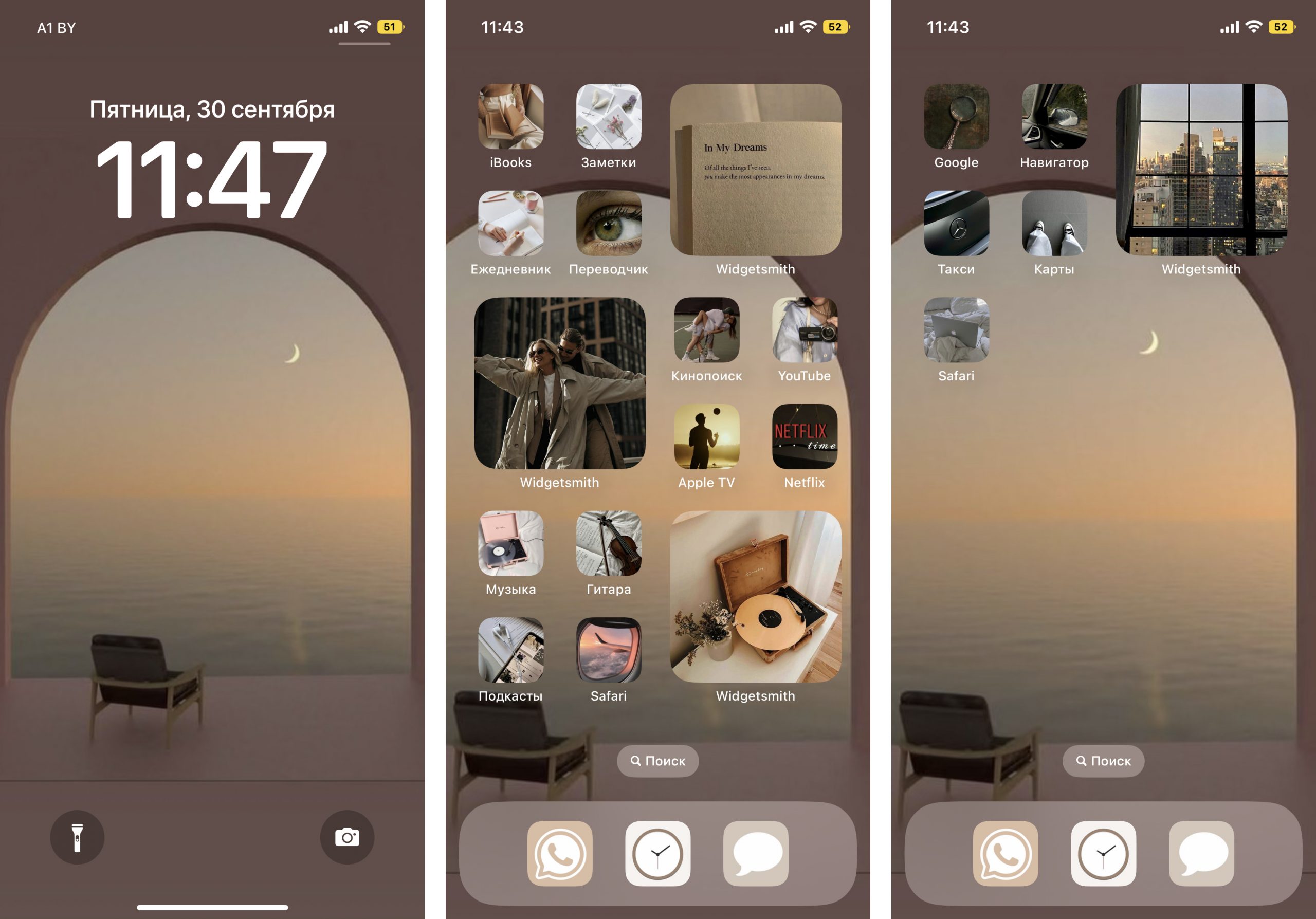
Кстати, при выборе изображений не забывайте о логике и ассоциациях с этими приложениями. Это поможет быстрее к ним привыкнуть. Например, службу такси отлично проиллюстрирует машина, навигатор – карта или следы ног, банк – корзина для покупок или кошелёк.
Отобрав наиболее подходящие иконки, стикеры и фотографии, загрузите их в галерею своего iPhone и будьте готовы изменить свой рабочий стол до неузнаваемости!
Как изменить иконку любого приложения на iPhone?
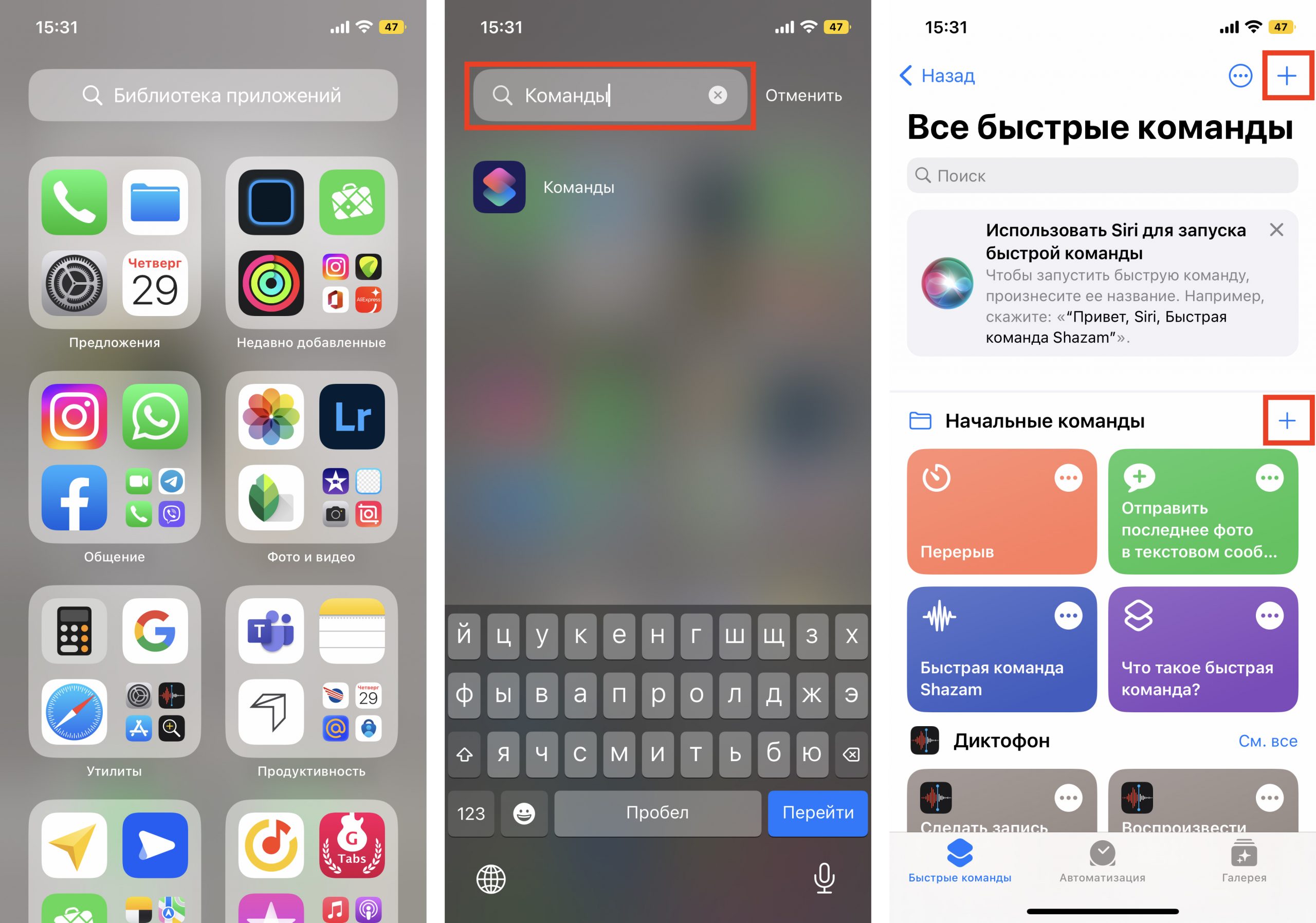
Для того, чтобы это сделать, дополнительно скачивать ничего не нужно. Вам понадобится встроенное приложение «Команды», а ещё заранее подобранные для каждого приложения картинки и немного терпения.
1. В Библиотеке вашего iPhone найдите встроенное приложение «Команды». Нажмите синий значок плюса в правом верхнем углу или справа от меню «Начальные команды» – разницы не будет.
2. Вам откроется меню по созданию «Новой команды». Выберите действие «Открыть приложение». В следующем окне вам необходимо выбрать нужное приложение и точно так же назвать команду.
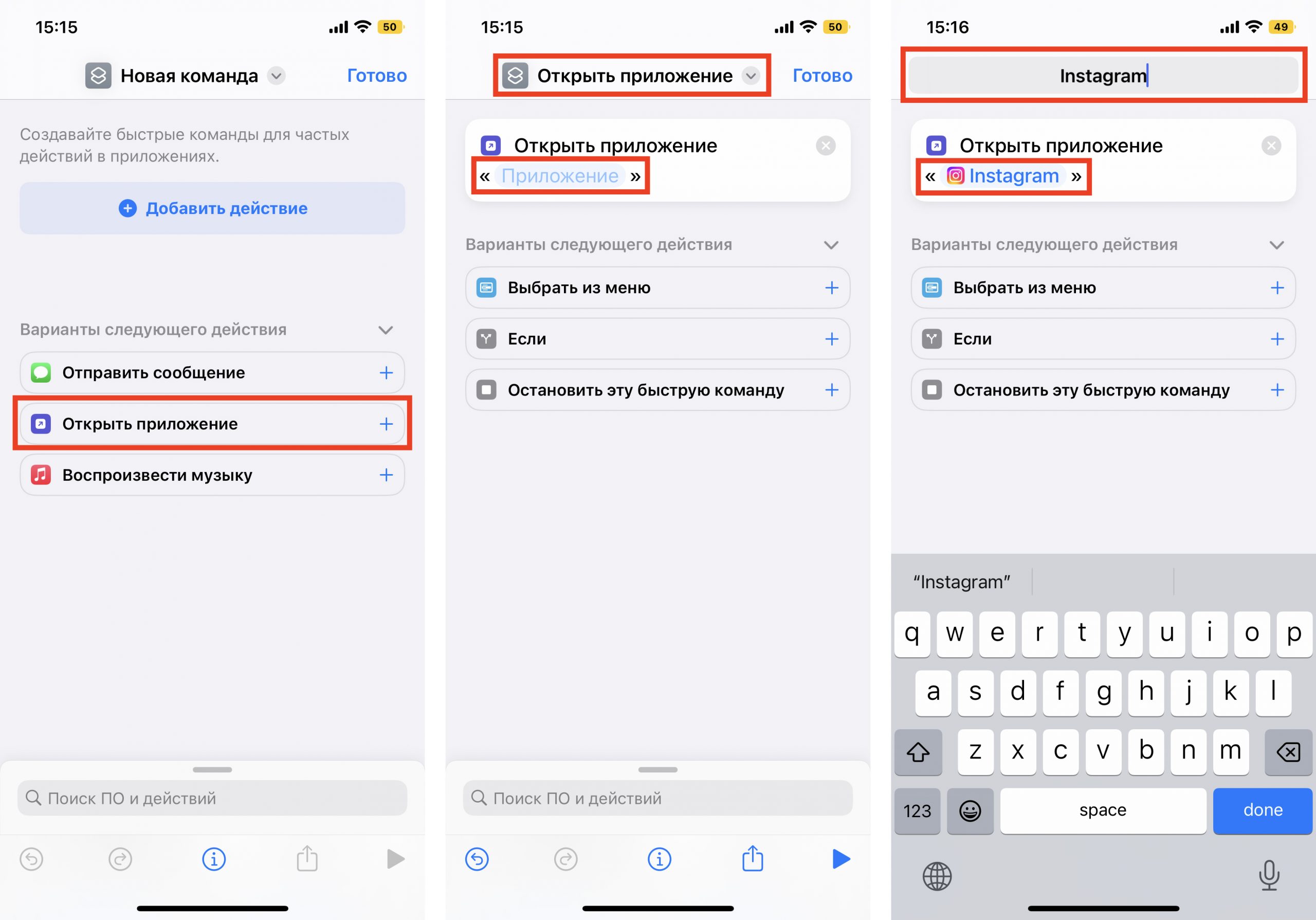
3. Далее нажмите на иконку «Поделиться» справа внизу экрана и выберите действие «Добавить на экран Домой». Переименуйте строку на название нужного приложения (в нашем случае это Instagram). Но не спешите нажимать «Добавить», иначе ваша команда отобразится на рабочем столе без иконки.
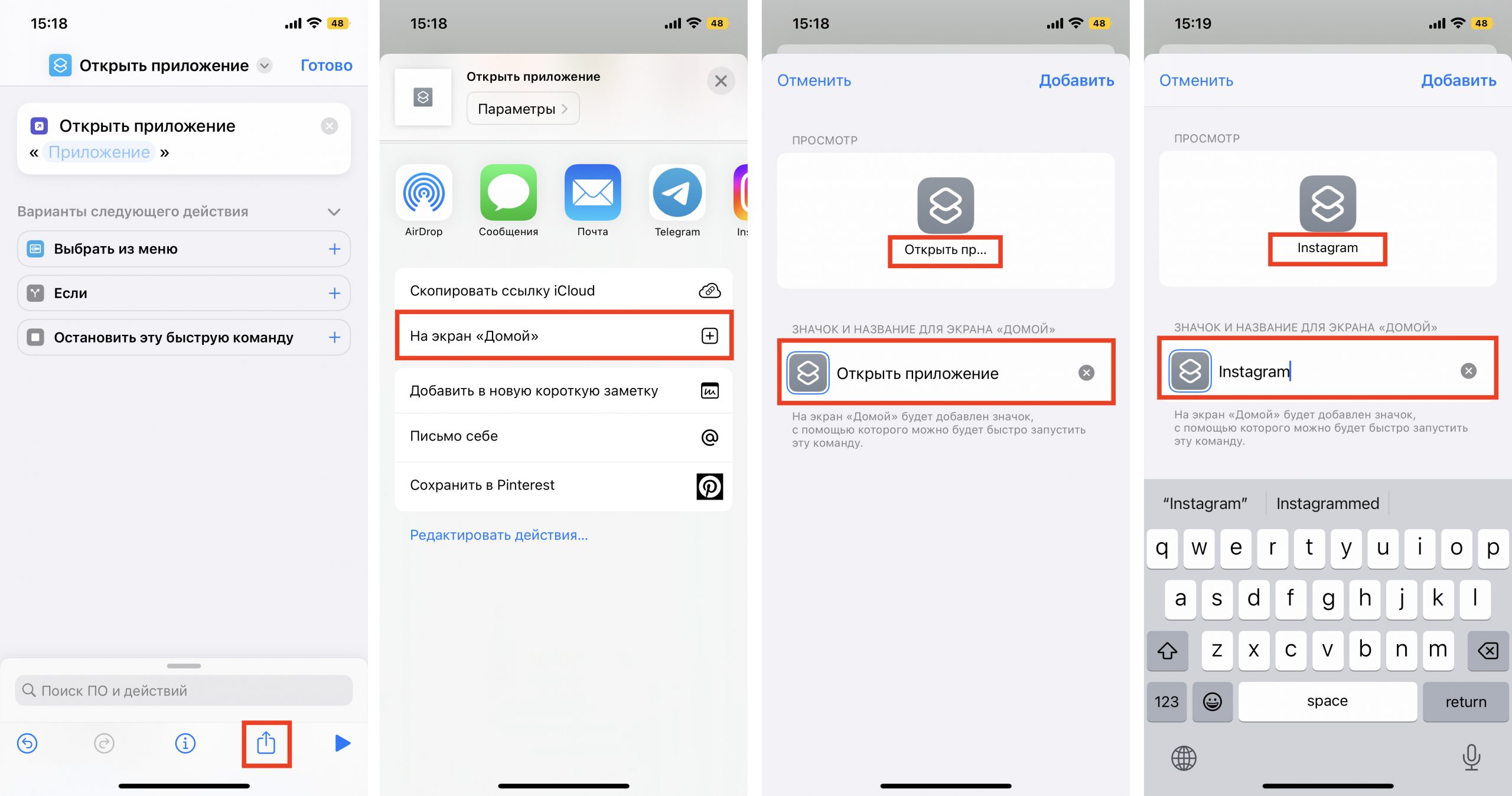
4. Остаётся присвоить команде новое изображение. Нажмите на иконку слева от названия: из предложенных действий коснитесь пункта «Выбрать фото». Найдите в галерее подходящее изображение из тех, что вы заранее скачали, и обрежьте его ровно по краям квадрата. Нажмите «Добавить» и «Готово».
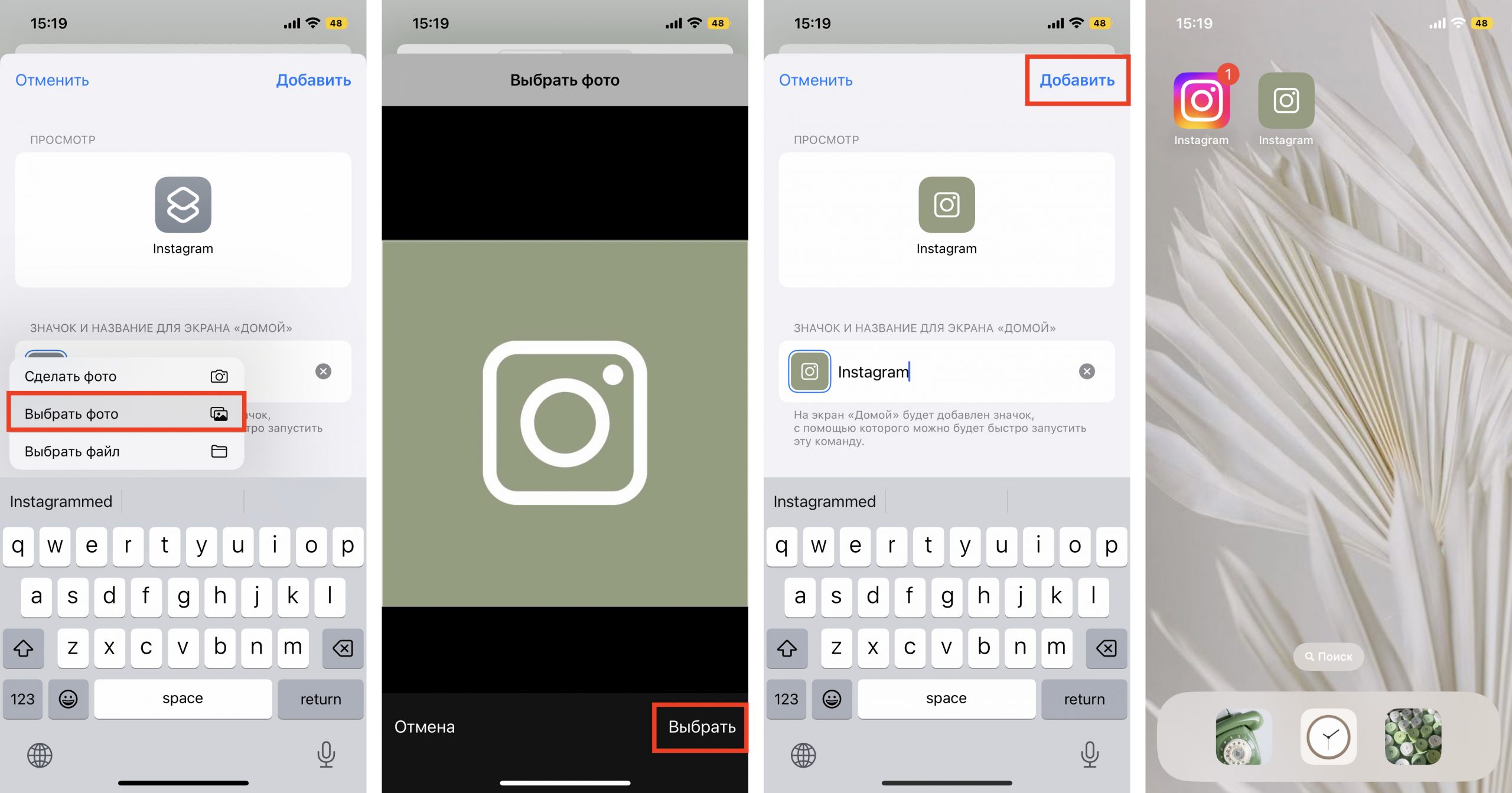
Вот таким не самым очевидным способом можно заменить стандартные иконки приложений на собственные. Это может быть любое изображение, даже ваше селфи. Недостаток у этого метода лишь один: при клике на такую иконку вверху экрана будет выскакивать двухсекундное push-уведомление о запуске приложения. Это связано с тем, что таким образом вы не меняете оригинальную иконку приложения, а только создаёте её копию со ссылкой на текущее приложение. Возможно, в будущих версиях iOS разработчики Apple уберут это ограничение.
Кстати, стандартные иконки лучше удалить с рабочего стола, чтобы избежать путаницы. Будьте внимательны: с экрана «Домой» нужно удалить только иконку, а не само приложение. Для этого на несколько секунд задержите пальцем иконку нужного приложения – и выполните следующие действия: «Удалить приложение» – «Удалить с экрана домой».
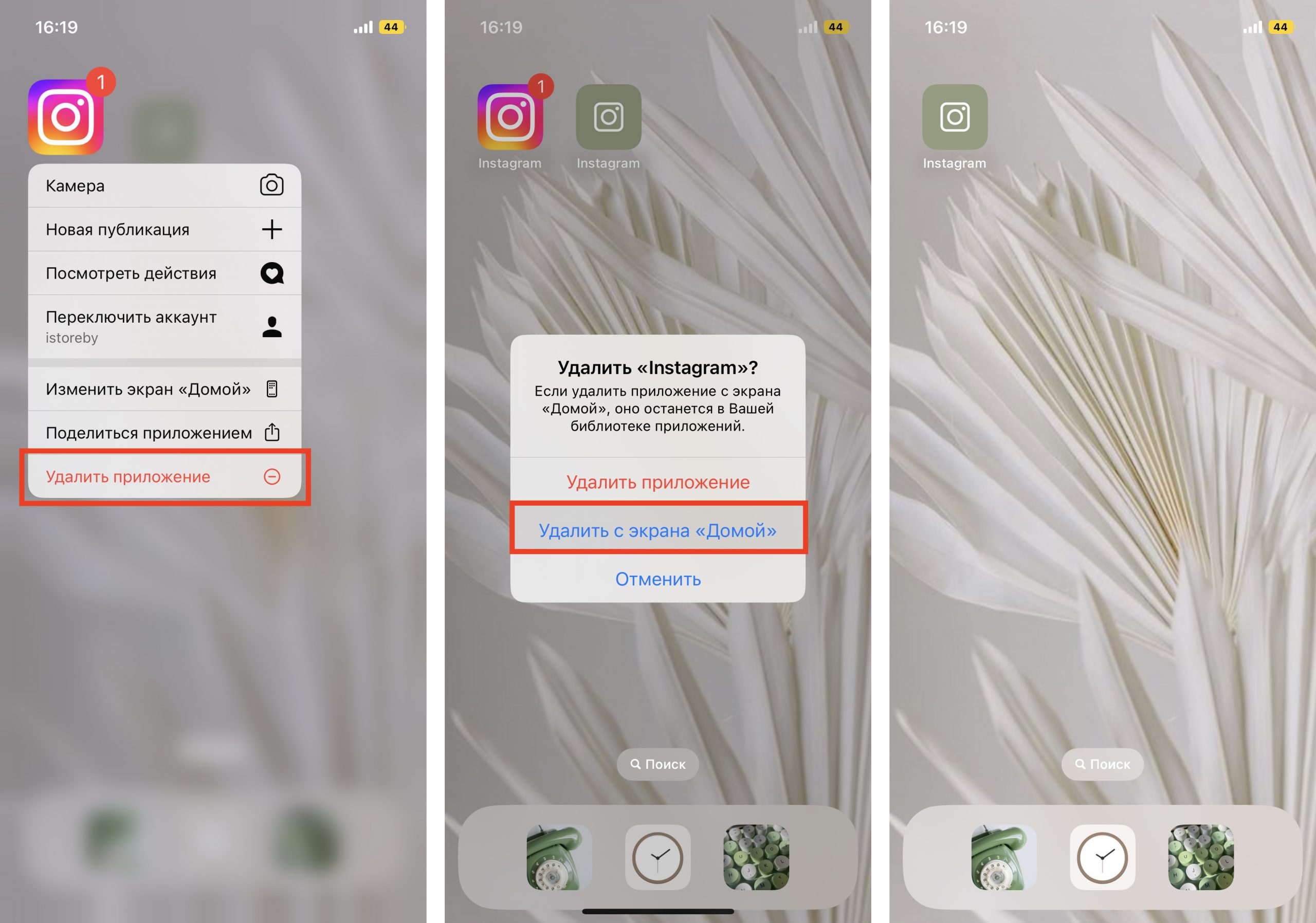
Чтобы создать собственное уникальное рабочее пространство, примените тот же механизм к другим приложениям, которыми вы пользуетесь чаще всего.
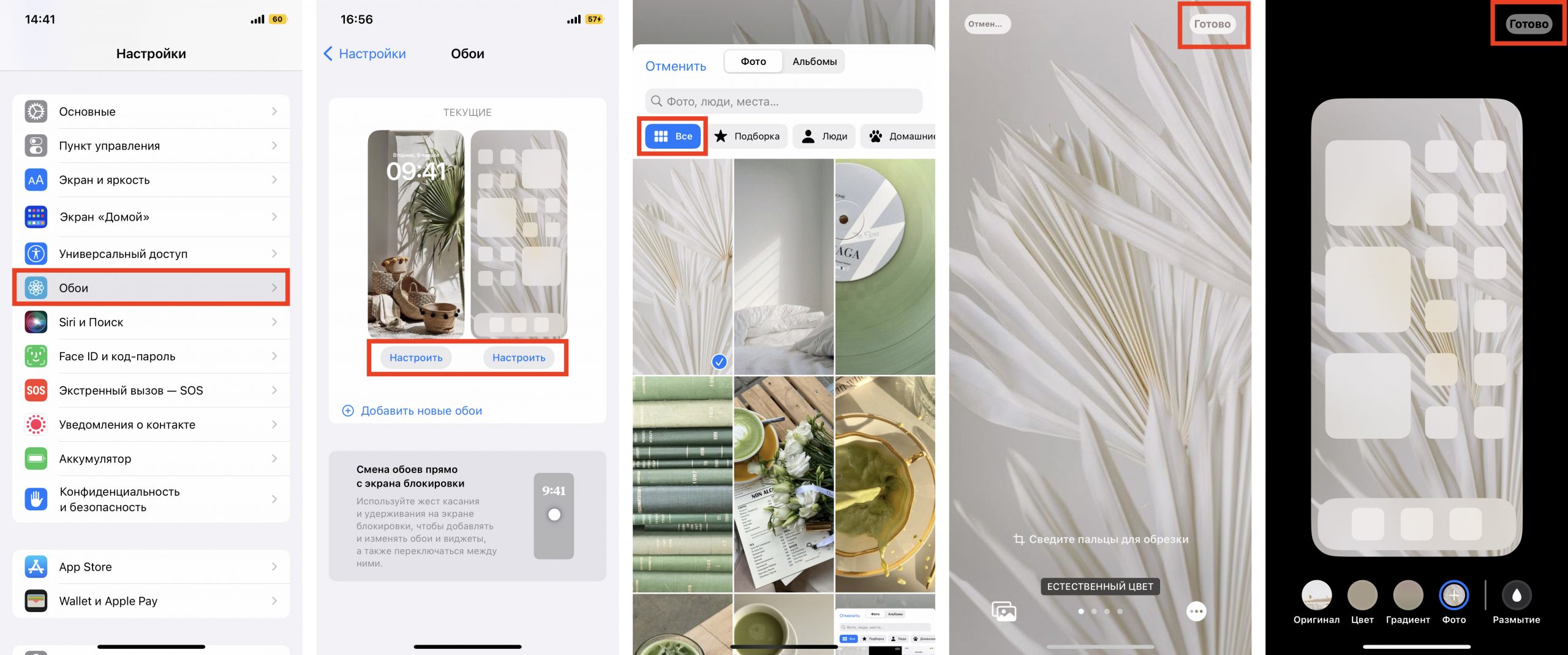
Не забудьте подобрать ещё и обои для рабочего стола: именно на нём разместятся ваши новые иконки. Как это сделать вы наверняка знаете, но мы всё же напомним: зайдите в «Настройки» – «Обои», там вы сможете выбрать фон для домашнего экрана.
Как создать собственные виджеты на iPhone?
Помимо иконок, на экране можно размещать также виджеты. Это более крупные информационные окна, которые открывают доступ к некоторым приложениям: Календарю, Почте, Заметкам, Погоде, Музыке и др.
Мы хорошо помним те времена, когда виджеты ещё нельзя было размещать на экране так, как хочется. А сегодня мы говорим о создании собственных в популярном среди пользователей приложении Widgetsmith. Они замечательно украсят ваш рабочий стол и выведут на экран время, дату, погоду, напоминания, показатели здоровья, ваши фотографии. Давайте прямо сейчас попробуем создать виджет?
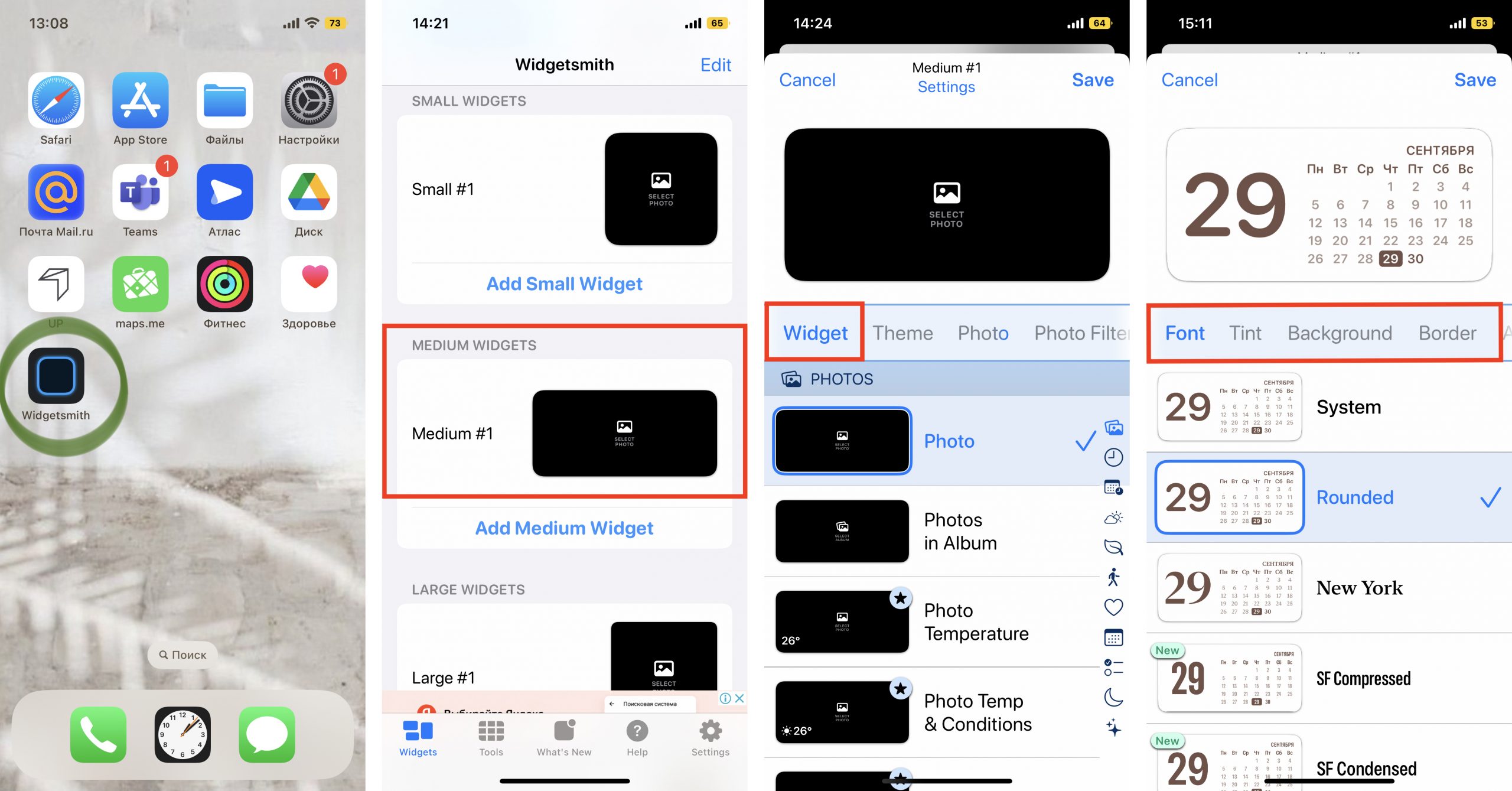
1. Сперва нужно выбрать размер виджета, который вы хотели бы создать: нажмите на него, чтобы задать настройки. Пользователям Widgetsmith доступны три размера: маленький, средний и большой.
2. Далее выберите тип виджета: фото, альбом, календарь и др. Мы хотим создать календарь среднего размера (Medium). Находим его в списке в разделе Widget и переходим к настройке шрифта, цвета, фона и др. Когда закончите, сохраните данные.
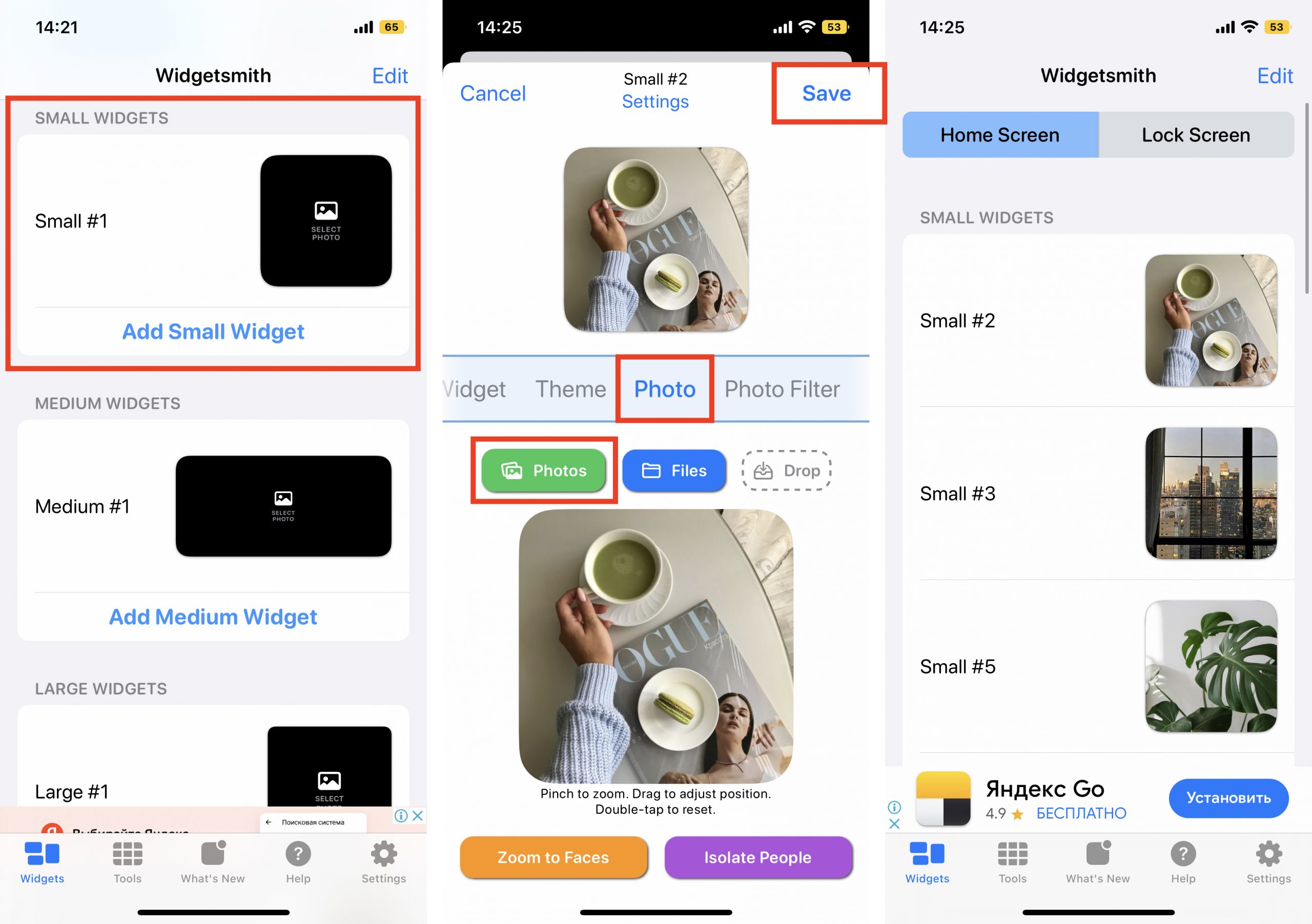
3. Таким же образом можно создать маленький виджет из любого изображения в вашей галерее (Small). Выберите размер виджета, тип Photo и загрузите снимок из библиотеки. Сохраните. Созданный виджет отобразится вместе с другими созданными вами виджетами.
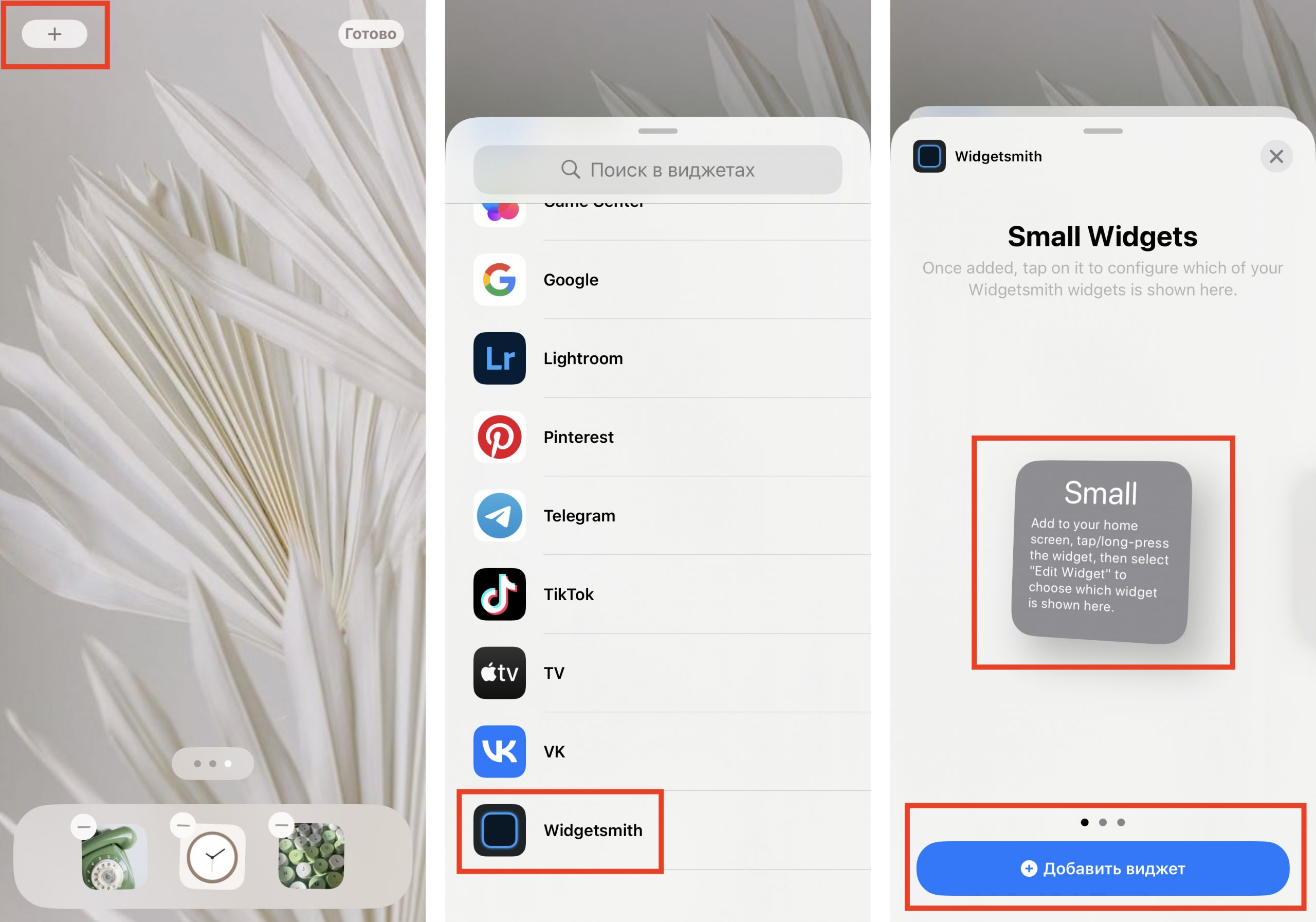
4. Чтобы добавить виджет на рабочий стол iPhone, выйдите из приложения Widgetsmith и вернитесь на главный экран. Задержите на несколько секунд палец на экране, а затем кликните на значок плюсика в левом верхнем углу. Найдите в списке доступных приложений, которые можно добавить на рабочий стол в качестве виджета, Widgetsmith. Выберите его, найдите созданный вами.
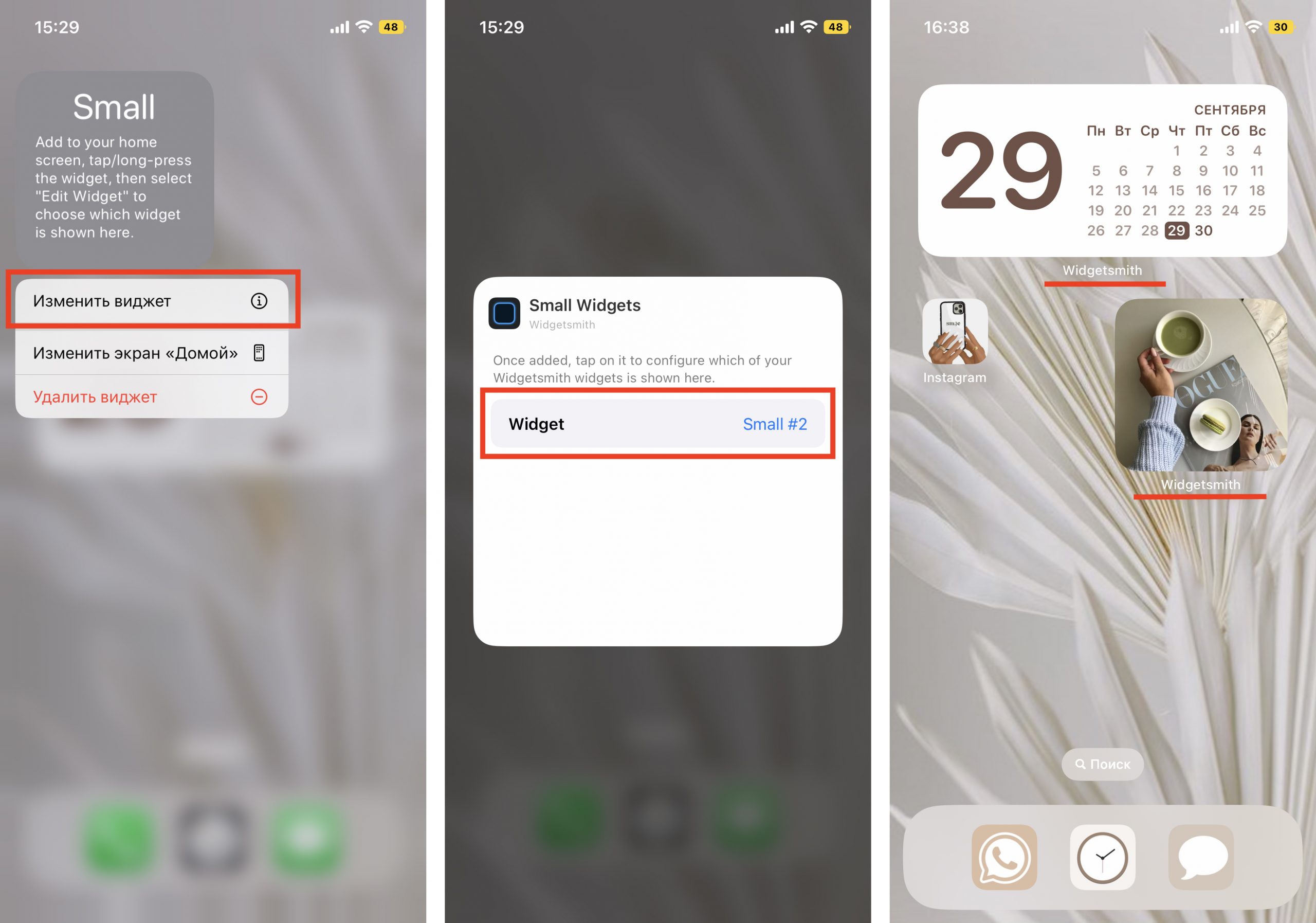
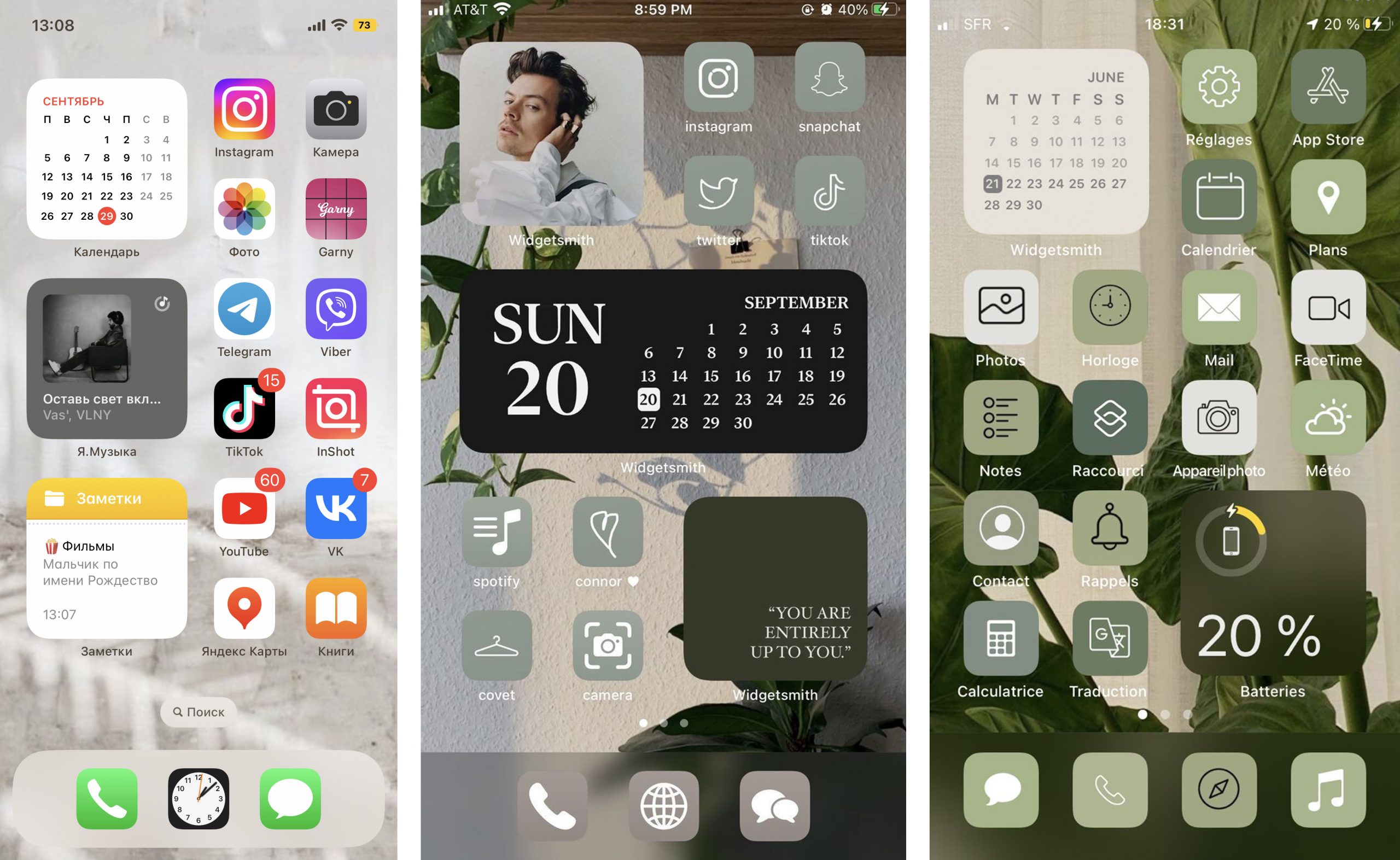
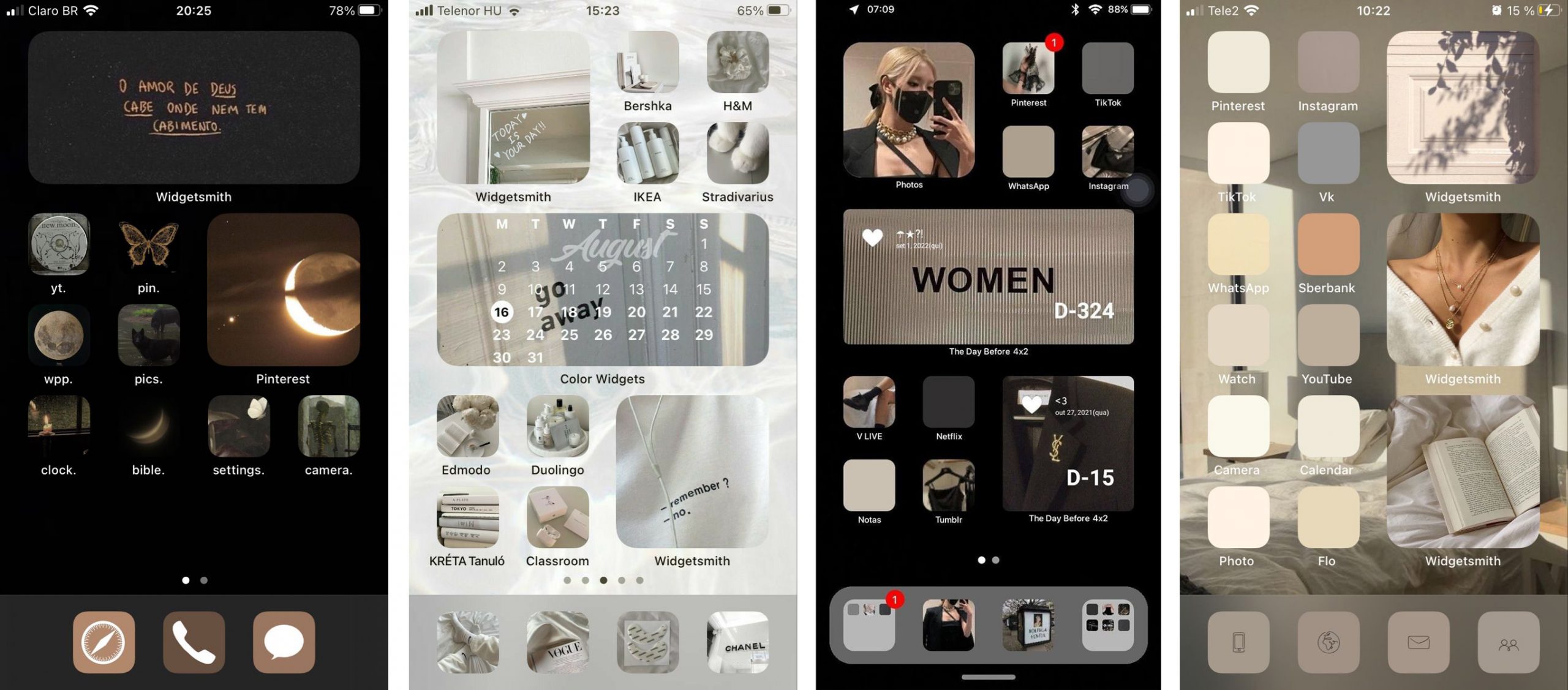
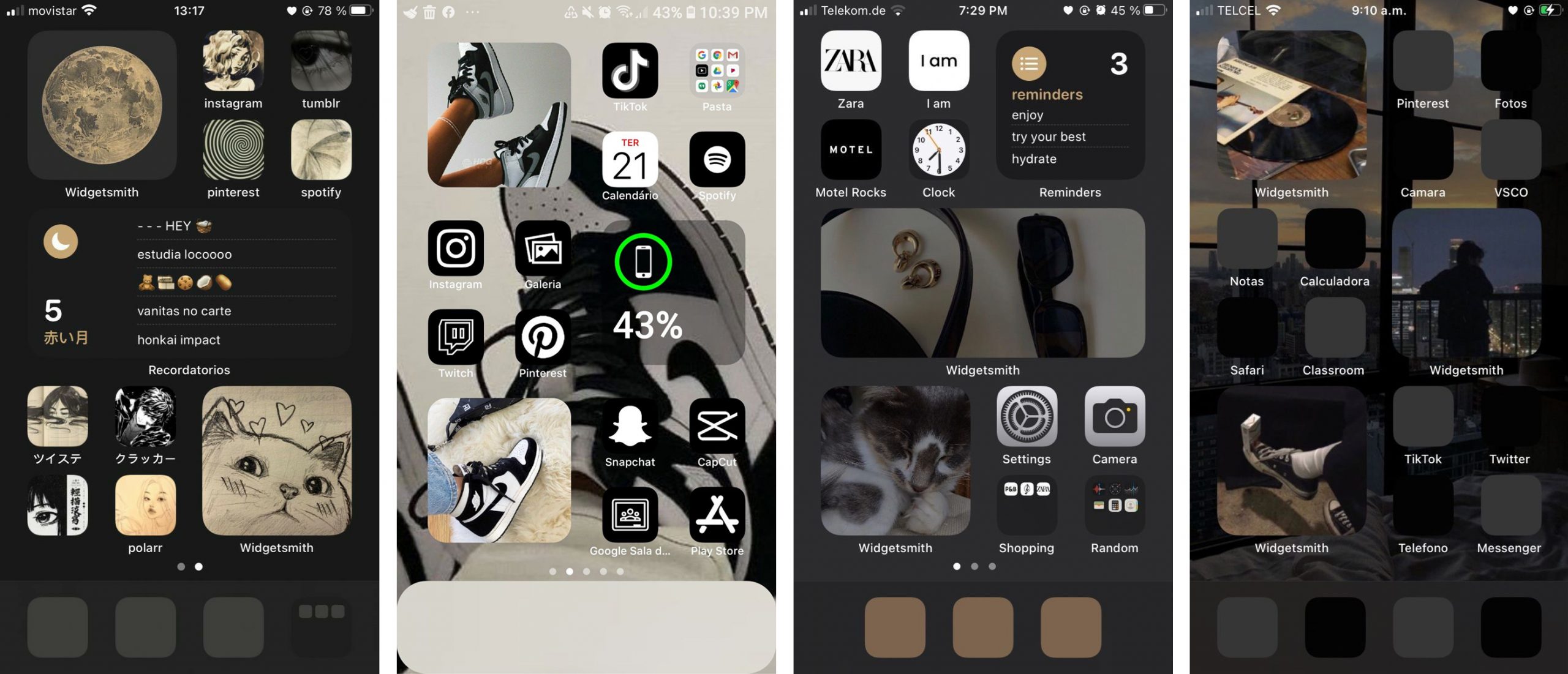
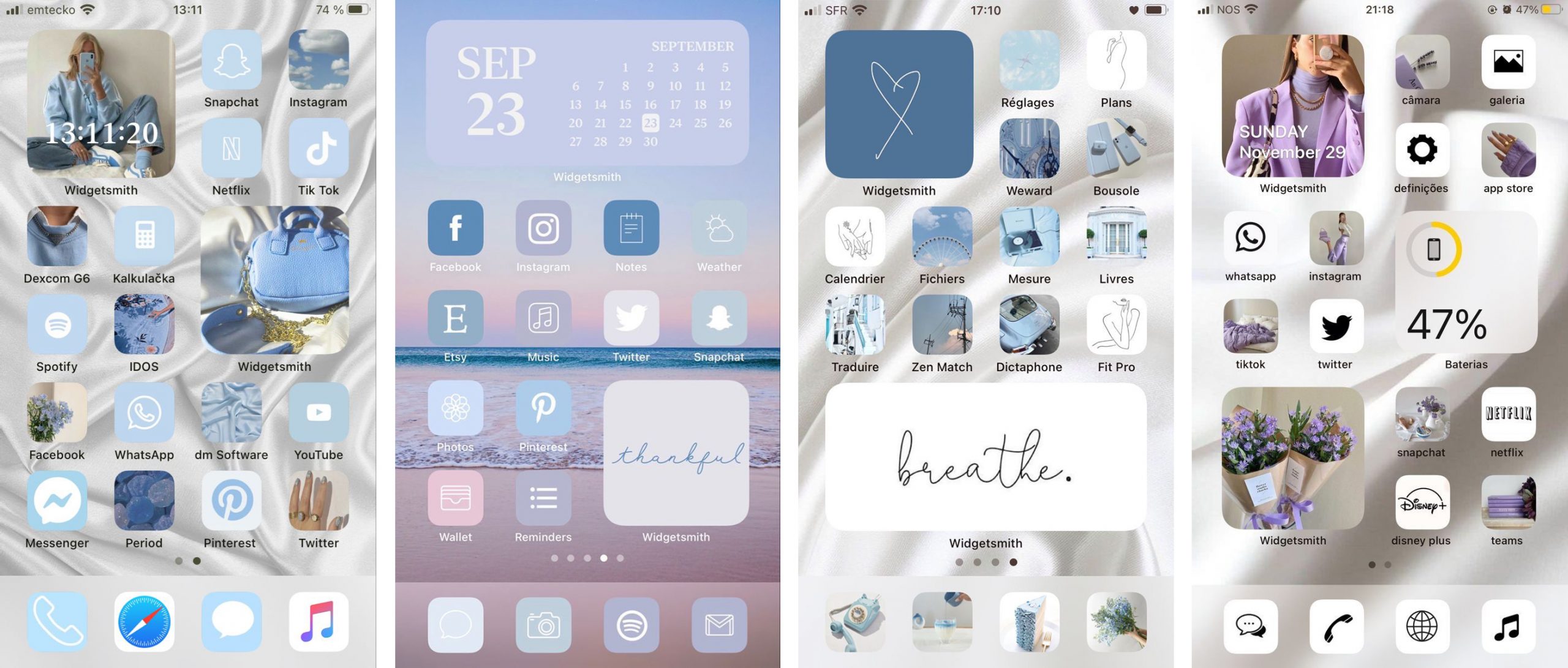
Единственный нюанс заключается в том, что под такими виджетами всегда будет отображаться название приложения, в котором они сделаны. Но согласитесь: это не большая плата за те возможности, которое Widgetsmith предоставляет пользователям. Только посмотрите, как красиво и гармонично выглядят домашний экран и экран блокировки с новыми иконками и виджетами в едином стиле!
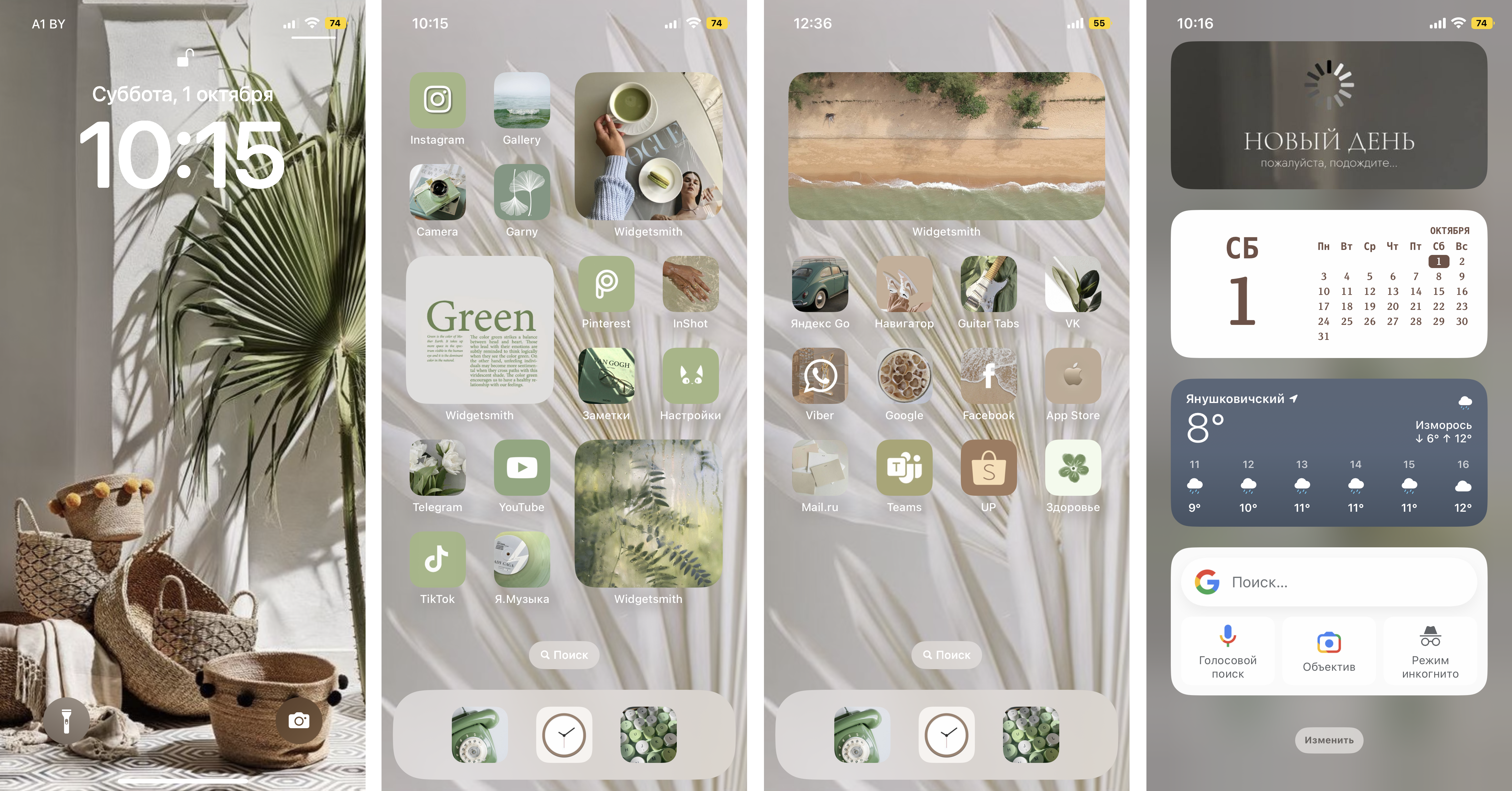
Идеи для вашего вдохновения и оформления рабочего стола
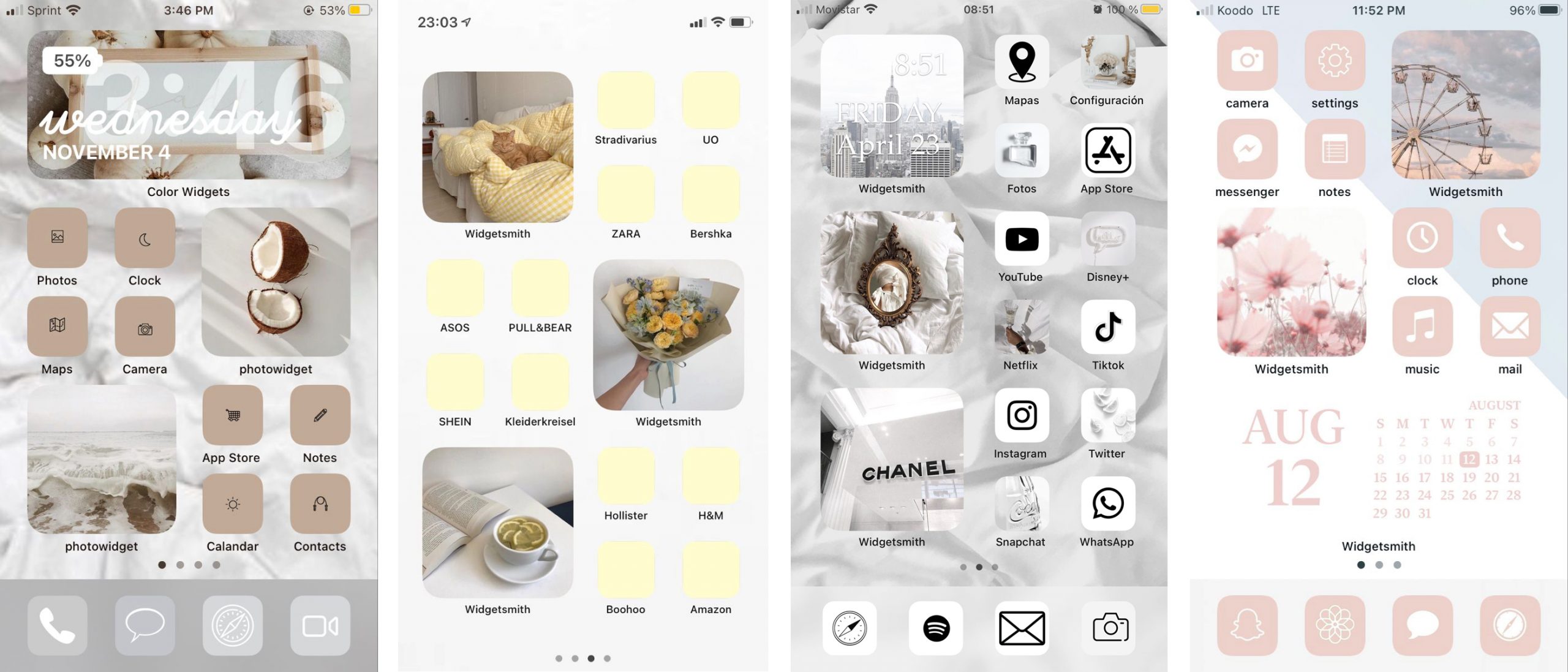
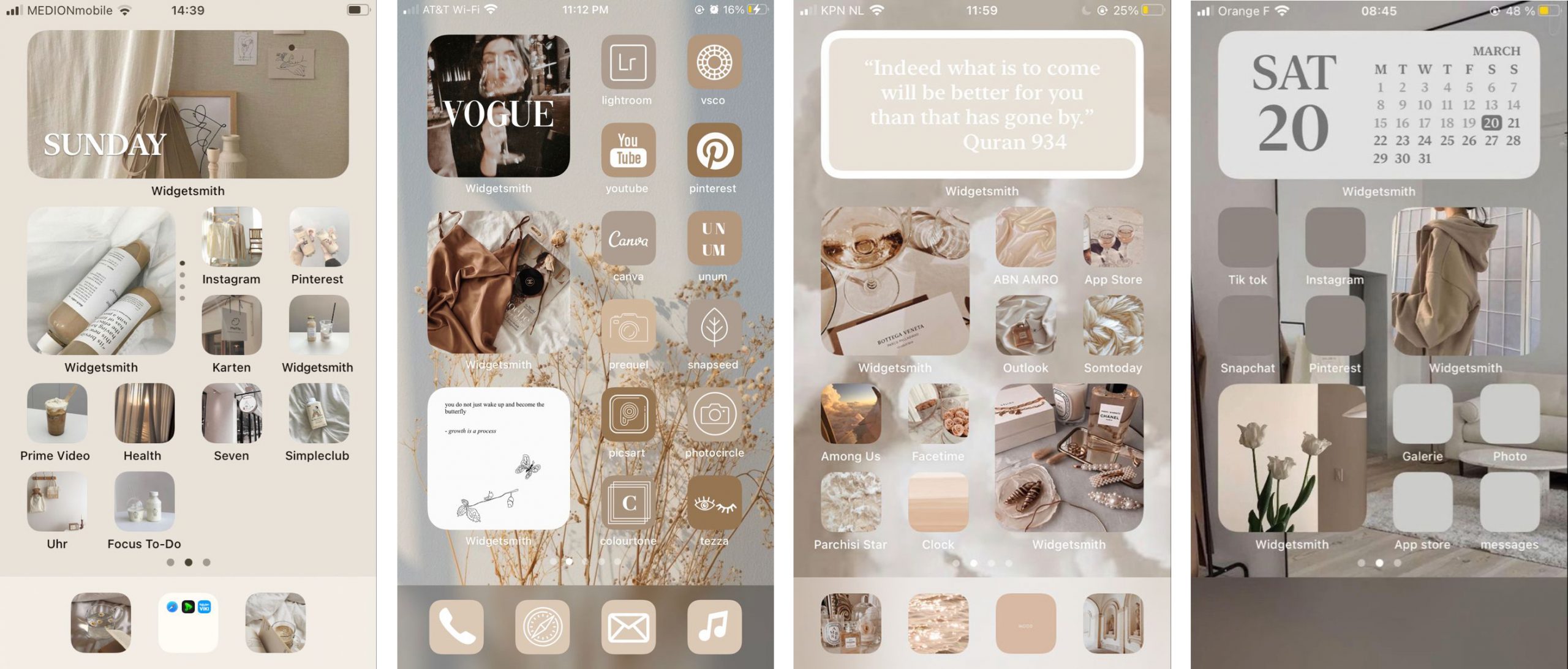
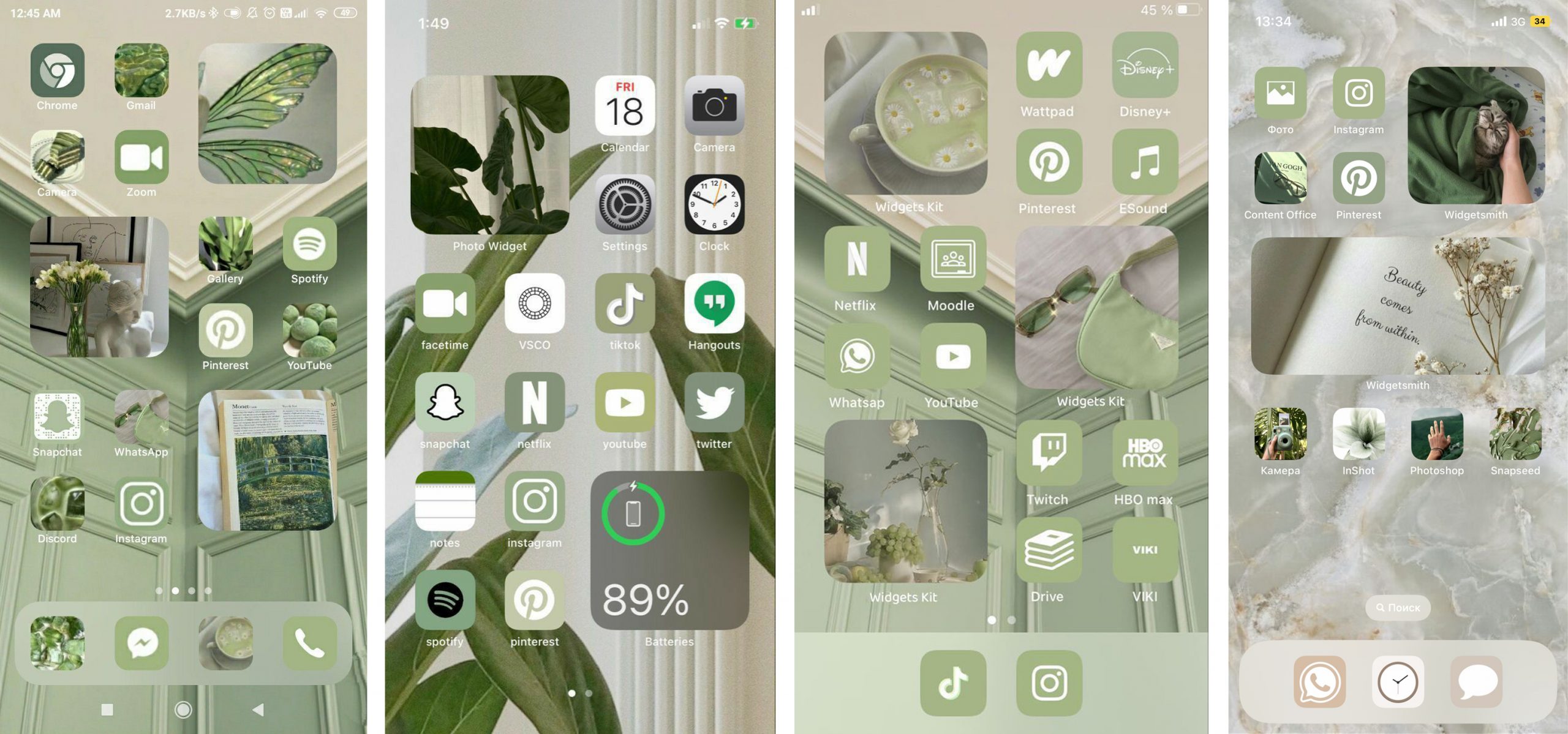
ЧИТАЙТЕ ТАКЖЕ:
iPhone 13 Pro: самые крутые функции камеры и как их использовать по максимуму
Уже скачали iOS 16? Вот, что нужно попробовать в первую очередь
Не тот, за кого себя выдаёт: как отличить оригинальный iPhone от подделки?
Будьте в курсе всегда!
Подпишитесь на рассылку и узнавайте первым о новых акциях и спецпредложениях магазина!
Это просто! Чтобы начать, просто нажмите и удерживайте пустое место на главном экране, пока приложения не начнут покачиваться. В верхнем левом углу вы увидите знак плюса. Коснитесь его, и вы сможете просмотреть список доступных виджетов для приложений на вашем телефоне.
Как настроить домашний экран iPhone?
Как настроить домашний экран iPhone
- Шаг 14. Обновите свой iPhone до iOS XNUMX.…
- Шаг второй: выберите цветовую палитру или тему. …
- Шаг третий: Загрузите Widgetsmith и ярлыки. …
- Шаг четвертый: очистите домашний экран. …
- Шаг пятый: Установите новые обои. …
- Шаг шестой: измените значки приложений. …
- Шаг седьмой: Создайте собственные виджеты. …
- Шаг восьмой: Добавьте пользовательские виджеты на главный экран.
10 февраля. 2021 г.
Как изменить тему на iOS 14?
Нажмите «Открыть приложение» → «Выбрать» и выберите приложение, для которого вы хотите создать новый значок. Нажмите кнопку с многоточием в правом верхнем углу. Дайте ярлыку имя, в идеале то же самое имя приложения, которое вы хотите тематизировать, и нажмите «Готово». Нажмите кнопку «Поделиться» внизу экрана и выберите «Добавить на главный экран».
Как получить два обоев на iOS 14?
Обои
- Открыть настройки.
- Коснитесь Обои.
- Нажмите «Выбрать новые обои».
- Выберите «Динамический», «Фотографии» или «Живой».
- Коснитесь обоев, которые хотите выбрать.
- Проведите пальцем по экрану, сведите пальцы и увеличьте масштаб, чтобы установить изображение по своему вкусу.
- Нажмите Установить.
- Выберите, хотите ли вы, чтобы это был ваш экран блокировки, домашний экран или и то, и другое.
21 центов 2020 г.
Могу ли я изменить макет экрана блокировки моего iPhone?
Вы можете изменить экран блокировки iPhone менее чем за минуту, если знаете, где искать. Вот где нажать на свой iPhone. Зайдите в настройки, чтобы изменить обои на iPhone. Перейдите в «Настройки» -> «Обои» -> «Выбрать новые обои», чтобы перейти в библиотеку фотографий, где вы можете выбрать экран блокировки iPhone.
Как настроить значки iPhone?
Как изменить вид значков приложений на iPhone
- Откройте приложение «Ярлыки» на вашем iPhone (оно уже предустановлено).
- Коснитесь значка плюса в правом верхнем углу.
- Выберите Добавить действие.
- В строке поиска введите «Открыть приложение» и выберите приложение «Открыть приложение».
- Нажмите «Выбрать» и выберите приложение, которое хотите настроить.
9 мар. 2021 г.
Можно ли автоматически расположить значки на iPhone?
Используйте библиотеку приложений, чтобы найти свои приложения
На главном экране проводите пальцем влево, пока не увидите библиотеку приложений. Ваши приложения автоматически сортируются по категориям. Например, вы можете видеть свои приложения для социальных сетей в категории «Социальные сети». Приложения, которые вы используете чаще всего, будут автоматически переупорядочены в зависимости от вашего использования.
Как вы настраиваете iOS 14?
Перейдите в раздел «Ярлыки» и нажмите «+» в правом верхнем углу. Выберите «Добавить действие», а затем выполните поиск «открыть приложение». Вы увидите «Открыть приложение» в разделе «Действия». Нажмите на Выбрать, а затем выберите приложение. Щелкните три точки в правом верхнем углу и введите имя ярлыка, обычно это название приложения, и нажмите «Добавить на главный экран».
Как получить несколько обоев?
Выберите обои.
- Отсюда выберите значок Go Multiple Wallpaper. На следующем экране выберите по одному изображению для каждого домашнего экрана. …
- Когда закончите, изображения появятся в верхней части страницы. …
- Для других программ запуска перейдите в Меню, выберите смену обоев, затем выберите «Живые обои».
15 сред. 2019 г.
Что вы можете сделать с новым обновлением iOS 14?
14 IOS Особенности
- Совместимость со всеми устройствами, поддерживающими iOS 13.
- Редизайн домашнего экрана с виджетами.
- Новая библиотека приложений.
- Клипы приложений.
- Нет полноэкранных вызовов.
- Улучшения конфиденциальности.
- Перевести приложение.
- Велосипедные и EV маршруты.
Как сделать так, чтобы обои менялись каждый день?
Для автоматической смены обоев на устройстве Android прокрутите вниз до раздела «Выбор обоев» и нажмите на понравившуюся категорию. Вы можете выбрать конкретное изображение или позволить приложению выбирать ежедневные обои за вас. Параметр «Ежедневные обои» — это тот, который меняется ежедневно.
Make your phone’s home screen uniquely yours
Updated on April 11, 2021
The article includes instructions for creating an ‘aesthetic’ or custom iPhone Home screen, including adding widgets, adding customized icons, and changing the background to reflect your style.
Change Your iPhone Background
The place to start when you’re ready to create your custom iPhone aesthetic is with the background. It’s the anchor for all that you’ll do with your screen appearance, so choose the one which appeals to you most. Once you’ve decided on the image you want to use, follow these instructions to change your iPhone wallpaper. Here are a few things to keep in mind:
- Keep the wallpaper simple. A busy wallpaper will make it hard to see your icons in most cases.
- Choose something with muted colors. You could go all bright and wild, but again, you may find that your icons get lost in the design.
- Choose something that appeals to you. You could go minimalist and choose a solid color, or you might have a favorite image of a place or person you want to use. What’s most important is that it’s an image that appeals to you.
Add Widgets to the iOS 14 Home Screen
The cornerstone of the iPhone aesthetic movement is the ability to add customized widgets to your Home screen. iOS 14 has some pre-made widgets you can add to your screen available, but what you want are customized ones that match your wallpaper, and the best way to get those is with a third-party application. In our example below, we’re going to use an app like Widgetsmith. A very reputable developer created the app, and the app itself is very flexible. There will likely be other apps like Widgetsmith as time goes on, but you’ll have to read the reviews to make sure it’s the kind of app you want to use. For now, Widgetsmith is a great place to start.
Download Widgetsmith From the App Store
Once you’ve downloaded and installed Widgetsmith, here’s how to create custom widgets using Widgetsmith.
-
Open the app and tap Add Small Widget, Add Medium Widget, or Add Large Widget. This example uses Add Small Widget.
-
A new widget appears. Tap that widget to customize it.
-
On the next screen, tap Default Widget or Add a Timed Widget. The timed widget option lets you add widgets like countdowns. For this example, Default Widget is the option used.
-
Scroll through the list of available widgets to choose the one you want to customize. When you find the right widget, tap it to select it. In this example, Custom Text is the select widget.
-
Next tap the Aesthetic/Theme tab in the lower part of the screen to review available themes for your widget.
-
When you find the one you want, tap to select it. This example uses the Relay theme.
-
Once you’ve selected your theme, tap Customize Theme to change the Font, the Tint Color (text color), Background Color, the Border Color, and the Artwork (border art) for the widget. On each tab, make your selection and then tap the tab below it to continue through the customizations.
-
Once you’ve made all your selections, tap Save in the upper right corner.
If you want to change something, or you’re not happy with the widget you’ve created, you can tap Reset to reset all the options back to default or Cancel to start back over from the beginning.
-
You’ll get a prompt to decide how you want to use these settings. Click Apply to This Widget Only or Update Theme Everywhere to apply them globally.
-
You’re returned to the previous screen. Tap the Text tab.
-
A text box opens where you can type your custom text for the widget. Once you’ve entered your text, tap the widget name (Small #2 in this example) in the upper left corner to return to the starting page for this widget.
-
At the top of the screen tap Tap to Rename.
-
The title opens for editing, so you can type a new name that you’ll recognize.
-
When you’re done, tap Save.
-
You’re returned to the main Widgetsmith page where you’ll see the new widget.
Add the Custom Widgetsmith Widget to Your Home Screen
Once you’ve created the custom widget, now you need to add it to your Home screen. Widgetsmith widgets work a little differently from the widgets that are already available on your iOS device.
-
Long press on an open spot on your Home screen until the apps start to jiggle.
-
Press the + (plus) button to add a widget.
-
Search for and select Widgetsmith.
-
Select the size widget you have customized and tap Add Widget.
-
Once the widget is placed on your screen, tap it and select the name of your custom widget from the list that appears.
Once you have the desired widget on the screen, you can move it around just as you do any other widget.
Add Custom App Icons to Your Aesthetic
Part of what makes the aesthetic capabilities of iOS so much fun is that you can also add custom app icons to your home screen that match your background and widgets. Follow this guide to creating and adding custom app icons or creating custom colored app icons.
Once you’ve added your app icons in combination with your custom widgets and your background, you’ll have an aesthetic to be proud of (and one that reflects your unique personality).
Thanks for letting us know!
Get the Latest Tech News Delivered Every Day
Subscribe
Make your phone’s home screen uniquely yours
Updated on April 11, 2021
The article includes instructions for creating an ‘aesthetic’ or custom iPhone Home screen, including adding widgets, adding customized icons, and changing the background to reflect your style.
Change Your iPhone Background
The place to start when you’re ready to create your custom iPhone aesthetic is with the background. It’s the anchor for all that you’ll do with your screen appearance, so choose the one which appeals to you most. Once you’ve decided on the image you want to use, follow these instructions to change your iPhone wallpaper. Here are a few things to keep in mind:
- Keep the wallpaper simple. A busy wallpaper will make it hard to see your icons in most cases.
- Choose something with muted colors. You could go all bright and wild, but again, you may find that your icons get lost in the design.
- Choose something that appeals to you. You could go minimalist and choose a solid color, or you might have a favorite image of a place or person you want to use. What’s most important is that it’s an image that appeals to you.
Add Widgets to the iOS 14 Home Screen
The cornerstone of the iPhone aesthetic movement is the ability to add customized widgets to your Home screen. iOS 14 has some pre-made widgets you can add to your screen available, but what you want are customized ones that match your wallpaper, and the best way to get those is with a third-party application. In our example below, we’re going to use an app like Widgetsmith. A very reputable developer created the app, and the app itself is very flexible. There will likely be other apps like Widgetsmith as time goes on, but you’ll have to read the reviews to make sure it’s the kind of app you want to use. For now, Widgetsmith is a great place to start.
Download Widgetsmith From the App Store
Once you’ve downloaded and installed Widgetsmith, here’s how to create custom widgets using Widgetsmith.
-
Open the app and tap Add Small Widget, Add Medium Widget, or Add Large Widget. This example uses Add Small Widget.
-
A new widget appears. Tap that widget to customize it.
-
On the next screen, tap Default Widget or Add a Timed Widget. The timed widget option lets you add widgets like countdowns. For this example, Default Widget is the option used.
-
Scroll through the list of available widgets to choose the one you want to customize. When you find the right widget, tap it to select it. In this example, Custom Text is the select widget.
-
Next tap the Aesthetic/Theme tab in the lower part of the screen to review available themes for your widget.
-
When you find the one you want, tap to select it. This example uses the Relay theme.
-
Once you’ve selected your theme, tap Customize Theme to change the Font, the Tint Color (text color), Background Color, the Border Color, and the Artwork (border art) for the widget. On each tab, make your selection and then tap the tab below it to continue through the customizations.
-
Once you’ve made all your selections, tap Save in the upper right corner.
If you want to change something, or you’re not happy with the widget you’ve created, you can tap Reset to reset all the options back to default or Cancel to start back over from the beginning.
-
You’ll get a prompt to decide how you want to use these settings. Click Apply to This Widget Only or Update Theme Everywhere to apply them globally.
-
You’re returned to the previous screen. Tap the Text tab.
-
A text box opens where you can type your custom text for the widget. Once you’ve entered your text, tap the widget name (Small #2 in this example) in the upper left corner to return to the starting page for this widget.
-
At the top of the screen tap Tap to Rename.
-
The title opens for editing, so you can type a new name that you’ll recognize.
-
When you’re done, tap Save.
-
You’re returned to the main Widgetsmith page where you’ll see the new widget.
Add the Custom Widgetsmith Widget to Your Home Screen
Once you’ve created the custom widget, now you need to add it to your Home screen. Widgetsmith widgets work a little differently from the widgets that are already available on your iOS device.
-
Long press on an open spot on your Home screen until the apps start to jiggle.
-
Press the + (plus) button to add a widget.
-
Search for and select Widgetsmith.
-
Select the size widget you have customized and tap Add Widget.
-
Once the widget is placed on your screen, tap it and select the name of your custom widget from the list that appears.
Once you have the desired widget on the screen, you can move it around just as you do any other widget.
Add Custom App Icons to Your Aesthetic
Part of what makes the aesthetic capabilities of iOS so much fun is that you can also add custom app icons to your home screen that match your background and widgets. Follow this guide to creating and adding custom app icons or creating custom colored app icons.
Once you’ve added your app icons in combination with your custom widgets and your background, you’ll have an aesthetic to be proud of (and one that reflects your unique personality).
Thanks for letting us know!
Get the Latest Tech News Delivered Every Day
Subscribe
IOS 14 принесла самые заметные изменения, которые сейчас являются горячей темой в Интернете, — настройку домашнего экрана. Экраны iPhone выглядят так же, начиная с iOS 7, а с добавлением виджетов главного экрана в iOS 14 он полностью изменил внешний вид вашего iPhone. Если вам интересно, как персонализировать главный экран, то вы попали в нужное место. Давайте персонализируем главный экран iPhone.
Прежде, чем мы начнем
На главном экране iPhone есть четыре основных элемента, которые можно настроить; значки приложений, макет значков, виджеты и обои. Я бы описал шаги для каждого из упомянутых элементов, чтобы руководство было простым для понимания.
1. Измените обои
Что ж, это довольно очевидно, и вы, возможно, уже знаете, как изменить обои на своем iPhone, но я добавил это просто для тщательности. Вы можете установить любые обои в настройках в соответствии с вашими значками и виджетами.
Перейдите в приложение «Настройки», нажмите «Обои» и выберите новые обои.

Настройте обои в разделе предварительного просмотра и выключите перспективное масштабирование, нажав кнопку внизу. Это будет иметь решающее значение, если вы захотите позже изменить макет значка приложения.

2. Измените значки приложений.
Хотя возможность изменять значки приложений на вашем iPhone появилась с iOS 12, она приобрела широкую популярность с iOS 14. Вы можете заменить существующий значок на собственный значок, чтобы запустить приложение с главного экрана. Есть несколько способов сделать это, но самый простой — использовать приложение «Ярлыки» на вашем iPhone. Он предустановлен и работает безотказно.
Чтобы изменить значок приложения, откройте приложение «Ярлыки» на iPhone и нажмите кнопку «+» в правом верхнем углу. Теперь нажмите кнопку «Добавить действие», чтобы открыть список действий.
Обязательно прочтите: 14 главных советов и приемов iOS, которые помогут максимально эффективно использовать iPhone

Введите «открыть приложение» в строке поиска. Выберите действие под названием «Открыть приложение». Нажмите «Выбрать» в разделе «Действие сценария» и выберите нужное приложение.

Для демонстрации я выбрал приложение «Фото». Нажмите кнопку меню фрикаделек (..) в правом верхнем углу.

Здесь вы можете присвоить ярлыку имя и изменить значок приложения, который будет отображаться на главном экране. Нажмите «Добавить на главный экран» и продолжите установку имени и значка главного экрана.

Здесь вы можете выбрать любое изображение из приложения «Фото» или «Файлы», чтобы установить его в качестве значка приложения на главном экране.
 Вот так значок приложения выглядит на главном экране, и когда вы нажимаете «Добавить» в правом верхнем углу, он помещает значок приложения на главный экран.

Как видите, этот метод работает очень хорошо, и единственным недостатком является небольшая задержка, вызванная первым запуском ярлыка.

Вы можете поместить любое изображение в качестве значка приложения с помощью этого метода, но вам придется создать ярлык для каждого приложения, для которого вы хотите заменить значок. Если вам нужно более простое решение, вы можете проверить iskin.tooliphone.net для бесплатной загрузки пользовательских значков приложений. Вы можете ознакомиться с этим подробным руководством о том, как настроить значки приложений на iPhone.
3. Измените расположение значков приложения.
Даже после разрешения настроек на главном экране Apple по-прежнему не позволяет размещать значки приложений в любом месте на главном экране. Я имею в виду, что если верхние ряды страницы домашнего экрана пусты, значит, у вас не может быть значков приложений внизу экрана. Однако для этого есть умные обходные пути.
iempty.tooliphone.net предлагает решение этой проблемы путем создания прозрачного набора значков, которые будут действовать как пустые заполнители на странице. Это означает, что вы можете иметь значки приложений любой формы или рисунка на главном экране. Вот как это настроить.
открыто iempty.tooliphone.net на вашем iPhone в браузере Safari. Прокрутите вниз и нажмите кнопку «Добавить пустые значки». Он покажет вам быстрые шаги и кнопку загрузки ниже. Нажмите кнопку Загрузить.

Теперь нам нужно загрузить скриншот пустого экрана. Чтобы перейти на пустую страницу, войдите в режим покачивания (нажмите и удерживайте любой значок на главном экране) и проводите пальцем вправо, пока не получите пустую страницу.

Вернитесь в браузер Safari и загрузите только что сделанный снимок экрана, загрузив файл на веб-страницу. Нажмите «Выбрать файл», чтобы открыть меню «Фото».

Загрузка займет несколько секунд, и как только это произойдет, вы сможете увидеть предварительный просмотр значков, которые вы можете загрузить.

Бесплатная версия позволяет загружать только три пустых значка, но вы можете разблокировать все, купив разработчику кофе за 3 доллара. Нажмите кнопку загрузки, чтобы сохранить пустые значки на главном экране.

Только что загруженные значки не будут видны, пока вы не войдете в режим покачивания. Вы можете расположить значки в правильном порядке, чтобы они гармонировали с обоями.
 Итак, главный экран с пустыми значками готов. С помощью этого метода вы создаете различные макеты и узоры, которые будут функциональными и эстетически привлекательными.
4. Добавьте виджеты.
Последнее дополнение к главному экрану вашего iPhone — это виджеты. Они находятся на главном экране между значками приложений и дают ценную информацию. Например, я установил аналоговые часы, календарь и виджет батареи, чтобы оставаться в курсе, не запуская приложение. Помимо встроенных виджетов, сторонние приложения также смогут добавлять функции виджетов.
Чтобы добавить виджет на главный экран, войдите в режим покачивания, нажав и удерживая любой значок приложения на главном экране. Нажмите кнопку + в правом верхнем углу, чтобы открыть панель виджетов.

Здесь вы можете выполнить поиск всех доступных виджетов, как только вы найдете нужный виджет и нажмите кнопку «Добавить виджет». Это даст вам три стиля виджетов.

Вот и все, виджеты на главном экране. Наслаждайтесь!

Заключительные слова
Это все элементы главного экрана, которые вы можете настроить для создания действительно личного главного экрана. Что вы собираетесь делать со своим домашним экраном? Пришлите мне скриншот на Twitter или прокомментируйте свои предложения ниже.
Также читайте: Как исправить время виджета часов на iOS 14
<script async src="https://platform.twitter.com/widgets.js" charset="utf-8"></script>
11 марта 2019
iOS
Замена иконок, скрытие дока и другие фишки, которые придадут интерфейсу iOS индивидуальности.

1. Смените иконки приложений
В отличие от Android, iOS не богата возможностями кастомизации интерфейса. Тем не менее поменять надоевшую иконку всё-таки можно. Правда, для этого такая функция должна быть предусмотрена в самом приложении.
Некоторые разработчики добавляют в дополнение к основной несколько альтернативных иконок, которые при желании можно переключить. Такое есть в Bear, Carrot Weather, Overcast и других программах. Проверьте настройки любимых приложений и попробуйте заменить надоевшие значки.
2. Создайте собственные иконки с помощью закладок
Если приложение не поддерживает смену значков, всегда можно сделать это самостоятельно с помощью функции закладок. Правда, понадобится установить утилиту Apple Configurator и немного повозиться. Но результат того стоит.
Процесс заключается в создании ярлыка со ссылкой на приложение, которому назначается нужная иконка. После этого оригинальные значки можно спрятать в папку и пользоваться новыми. Подробнее о создании иконок через закладки читайте здесь.
3. Установите наборы иконок iSkin
Если не хотите заморачиваться с созданием собственных иконок, воспользуйтесь готовыми наборами из коллекции сервиса iSkin. Метод установки такой же, как и с Apple Configurator, но более автоматизированный.
1. Перейдите на сайт iSkin с iPhone.
2. Выберите понравившуюся тему и откройте страницу с ней.
3. Выберите раздел Applications icons и отметьте нужные иконки.
4. Нажмите Generate theme и разрешите открытие настроек.
5. Подтвердите установку профиля.
На рабочем столе появятся выбранные иконки, которые будут запускать соответствующие приложения. Избавиться от добавленных значков можно как через стандартный режим редактирования, так и путём удаления установленного профиля в разделе настроек «Основные» → «Профили».
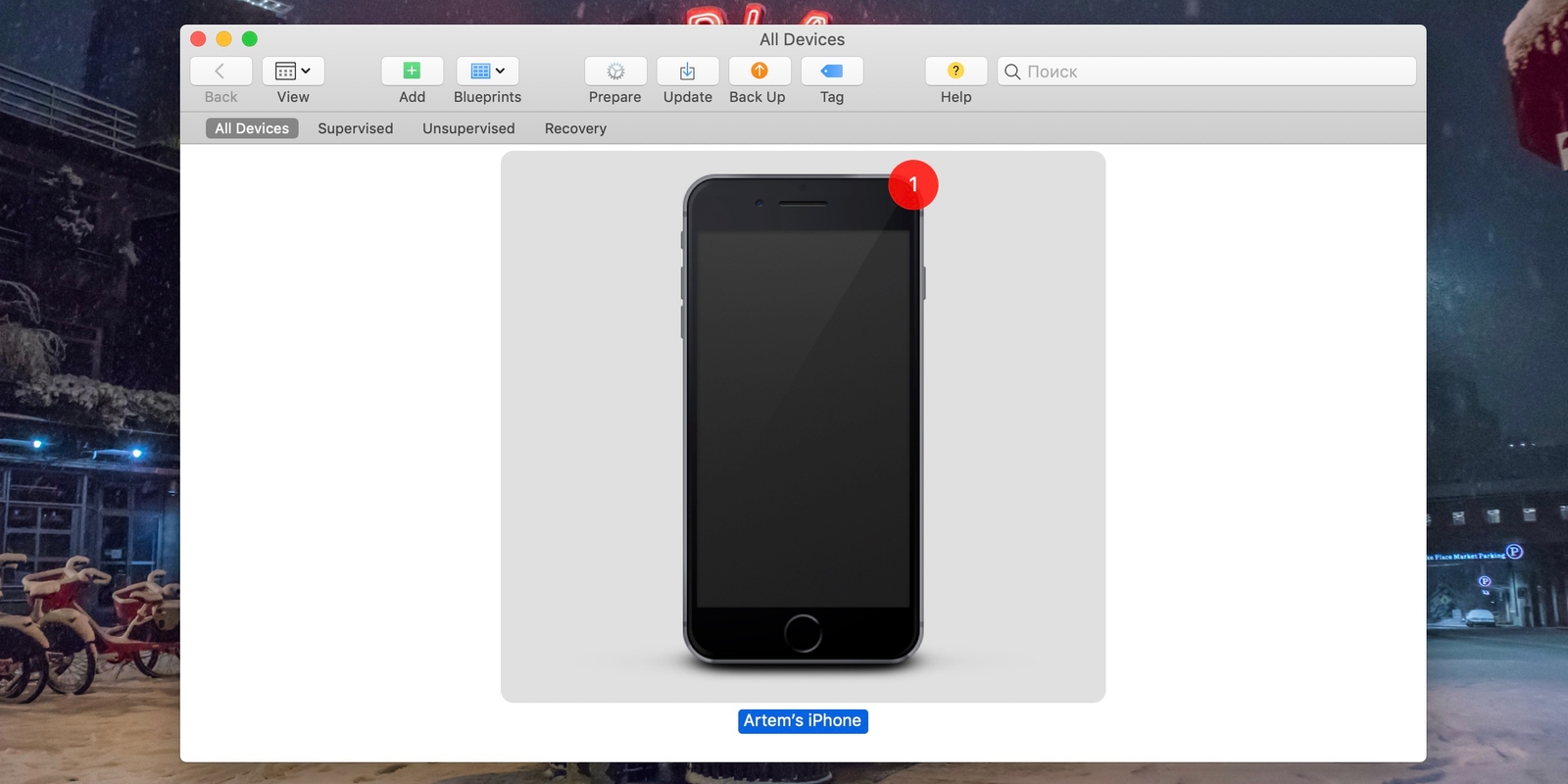
4. Настройте рабочий стол через Apple Configurator
Сразу после обновления или покупки нового устройства расставить кучу иконок приложений довольно утомительно. Упростить этот процесс можно с помощью утилиты Apple Configurator.
1 / 0
2 / 0
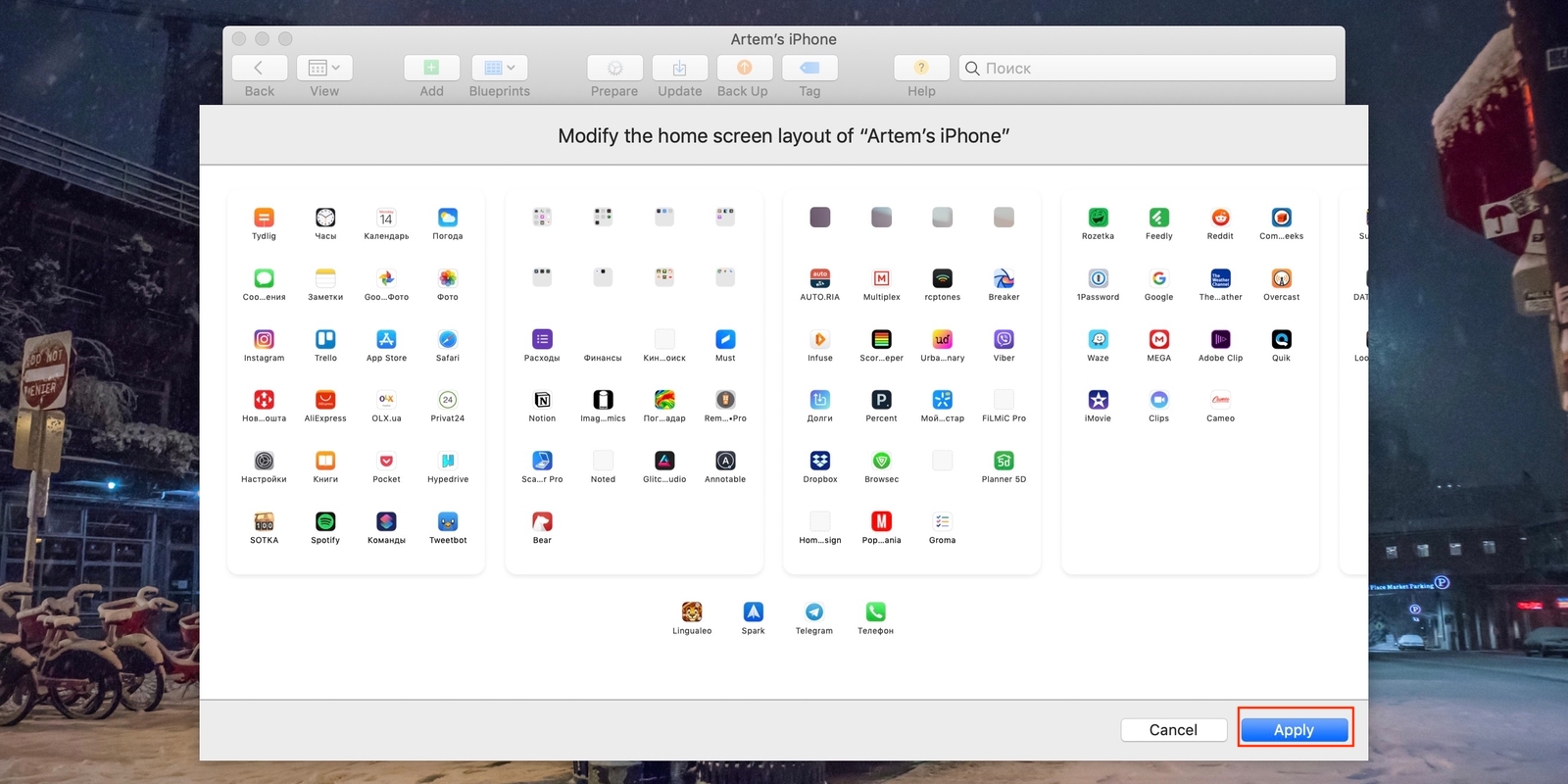
Установите приложение, подключите iPhone к Mac, а затем откройте меню устройства и выберите Actions → Modify → Home Screen Layout. Перед вами появятся рабочие столы с иконками — их можно перетаскивать, помещать в папки.
Все изменения, которые вы внесете, автоматически синхронизируются с устройством после нажатия кнопки Apply.
5. Перемещайте несколько иконок сразу
Если под рукой нет компьютера, немного упростить задачу можно с помощью появившейся в iOS 12 функции группировки иконок в стопки. Она избавит от нудного перетаскивания ярлыков по одному и позволит двигать более 20 за раз.
Для этого в режиме редактирования потяните одну из иконок, а затем, не отпуская её, коснитесь другим пальцем следующей. Они соберутся в стопку, которую можно будет поместить в папку или перенести на другой экран.
6. Измените порядок иконок
Apple не разрешает располагать иконки с пробелами или оставлять пустые ряды сверху, но если очень хочется, это всё же можно сделать. Трюк заключается в создании «невидимых» иконок-пустышек, которые сливаются с обоями и неразличимы на их фоне.
Выглядит такой метод кастомизации вполне реалистично. Правда, при перелистывании экранов «пустышки» всё-таки видны. Подробно о том, как реализовать этот способ, мы писали в отдельной статье.
7. Скройте названия папок
По иконкам на значке папки и так понятно, какие приложения внутри, поэтому от названий больше вреда, чем пользы. Если тоже считаете, что наименования портят вид рабочего стола, скройте их.
Для этого необходимо просто переименовать папку, использовав невидимый символ пробела из шрифта Брайля. Вот он, между квадратными скобками [⠀]. Более детально об этом читайте здесь.
8. Скройте названия приложений
Можно пойти дальше и сделать то же самое с названиями программ. Поскольку оригинальные иконки приложений нельзя переименовывать, сначала придётся создать отдельные ярлыки, как описано во втором и третьем пунктах.
Принцип тот же — берём символ невидимого пробела [⠀] и используем его вместо имени при создании ярлыков-закладок в Apple Configurator или iSkin.
9. Сделайте док прозрачным
Никаких настроек дока в iOS нет, но и его можно немного персонализировать. С помощью специальных обоев и изменения настроек универсального доступа легко сделать нижнюю панель полностью прозрачной.
Есть несколько вариантов отображения, цветовых палитр и скрытия выреза для камер. Выбирайте любой и устанавливайте!
10. Оставьте рабочий стол пустым
Для настоящих минималистов есть вариант поинтереснее — полностью чистый главный экран, на котором ничто не мешает любоваться обоями. Сделать такой довольно просто.
Достаточно перейти в режим редактирования иконок на главном рабочем столе, собрать их все в стопку, как описано в пятом пункте, а затем перенести на соседний или любой другой экран. После этого останется нажать кнопку Home или сделать свайп вверх на iPhone X и более новых устройствах.
Читайте также 🧐
- Как вернуть стандартное расположение иконок iPhone
- Как без джейлбрейка устанавливать на iPhone и iPad неподписанные приложения
- 9 самых удобных способов расставить иконки приложений на iPhone