
Вы также можете редактировать много других файловых форматов. Пожалуйста ознакомьтесь с полным списком ниже.
MOBI EDITOR
Mobipocket eBook (.mobi)
AZW3 EDITOR
Kindle eBook format (.azw3)
PPT EDITOR
PowerPoint Presentation (.ppt)
PPTX EDITOR
PowerPoint Open XML Presentation (.pptx)
PPS EDITOR
PowerPoint Slide Show (.pps)
PPSX EDITOR
PowerPoint Open XML Slide Show (.ppsx)
FODP EDITOR
OpenDocument Flat XML Presentation (.fodp)
ODP EDITOR
OpenDocument Presentation (.odp)
POT EDITOR
PowerPoint Template (.pot)
PPTM EDITOR
PowerPoint Open XML Macro-Enabled Presentation (.pptm)
POTX EDITOR
PowerPoint Open XML Presentation Template (.potx)
POTM EDITOR
PowerPoint Open XML Macro-Enabled Presentation Template (.potm)
PPSM EDITOR
PowerPoint Open XML Macro-Enabled Slide (.ppsm)
OTP EDITOR
OpenDocument Presentation Template (.otp)
XLS EDITOR
Excel Spreadsheet (.xls)
XLT EDITOR
Microsoft Excel Template (.xlt)
XLTX EDITOR
Excel Open XML Spreadsheet Template (.xltx)
XLSX EDITOR
Microsoft Excel Open XML Spreadsheet (.xlsx)
XLSM EDITOR
Excel Open XML Macro-Enabled Spreadsheet (.xlsm)
XLSB EDITOR
Excel Binary Spreadsheet (.xlsb)
XLAM EDITOR
Microsoft Excel Add-in (.xlam)
XLTM EDITOR
Microsoft Excel Macro-Enabled Template (.xltm)
CSV EDITOR
Comma Separated Values File (.csv)
TSV EDITOR
Tab Separated Values File (.tsv)
ODS EDITOR
OpenDocument Spreadsheet (.ods)
OTS EDITOR
OpenDocument Spreadsheet Template (.ots)
DOC EDITOR
Microsoft Word Document (.doc)
DOCX EDITOR
Microsoft Word Open XML Document (.docx)
DOCM EDITOR
Word Open XML Macro-Enabled Document (.docm)
DOT EDITOR
Word Document Template (.dot)
DOTX EDITOR
Word Open XML Document Template (.dotx)
DOTM EDITOR
Word Open XML Macro-Enabled Document Template (.dotm)
RTF EDITOR
Rich Text Format File (.rtf)
ODT EDITOR
OpenDocument Text Document (.odt)
OTT EDITOR
OpenDocument Document Template (.ott)
FODS EDITOR
OpenDocument Flat XML Spreadsheet (.fods)
SXC EDITOR
StarOffice Calc Spreadsheet (.sxc)
PDF EDITOR
Portable Document Format (PDF) file (.pdf)
OXPS EDITOR
XML Paper Specification (XPS) file (.oxps)
EML EDITOR
E-Mail Message File (.eml)
MSG EDITOR
Microsoft Outlook Email Format (.msg)
EMLX EDITOR
Apple Mail Message (.emlx)
MBOX EDITOR
Email Mailbox File (.mbox)
PST EDITOR
Personal Storage File (.pst)
OST EDITOR
Outlook Offline Storage File (.ost)
C# EDITOR
C# Source Code File (.cs)
JAVASCRIPT EDITOR
JavaScript Source File (.js)
MARKDOWN EDITOR
Markdown language dialects (.md)
YML EDITOR
YAML Document (.yml)
JSON EDITOR
JavaScript Object Notation (.json)
HTML EDITOR
Hypertext Markup Language File (.html)
XML EDITOR
Excel 2003 XML (SpreadsheetML) (.xml)
SASS EDITOR
Syntactically Awesome StyleSheets File (.sass)
CSS EDITOR
Cascading Style Sheet (.css)
LESS EDITOR
LESS Style Sheet (.less)
XML EDITOR
XML File (.xml)
GROOVY EDITOR
Groovy Source Code File (.groovy)
JAVA EDITOR
Java Source Code File (.java)
PHP EDITOR
PHP Source Code File (.php)
SCALA EDITOR
Scala Source Code File (.scala)
SQL EDITOR
Structured Query Language Data File (.sql)
ACTIONSCRIPT EDITOR
ActionScript File (.as)
ACTIONSCRIPT EDITOR
ActionScript File (.as3)
ASSEMBLY EDITOR
Assembly Language Source Code File (.asm)
BASH SHELL EDITOR
Bash Shell Script (.sh)
BATCH EDITOR
DOS Batch File (.bat)
C/C++ EDITOR
C/C++ Source Code File (.c)
C/C++/OBJECTIVE-C EDITOR
C/C++/Objective-C Header File (.h)
C++ EDITOR
C++ Source Code File (.cc)
C++ EDITOR
C++ Source Code File (.cpp)
C++ EDITOR
C++ Source Code File (.cxx)
C++ EDITOR
C++ Header File (.hh)
OBJECTIVE-C EDITOR
Objective-C Implementation File (.m)
OBJECTIVE-C EDITOR
Objective-C Source File (.mm)
PYTHON EDITOR
Python Script (.py)
RUBY EDITOR
Ruby ERB Script (.erb)
RUBY EDITOR
Ruby Source Code (.rb)
VBSCRIPT EDITOR
Visual Basic Project Item File (.vb)
JAVA PROPERTIES EDITOR
Java Properties File (.properties)
PERLSCRIPT EDITOR
Perl Script (.pl)
JS EDITOR
JavaScript Source File (.js)
VB EDITOR
Visual Basic Project Item File (.vb)
RB EDITOR
Ruby Source Code (.rb)
DIFF EDITOR
Patch File (.diff)
HAML EDITOR
Haml Source Code File (.haml)
MD EDITOR
Markdown language dialects (.md)
YAML EDITOR
YAML Document (.yaml)
HTM EDITOR
Hypertext Markup Language File (.htm)
CMAKE EDITOR
CMake scripting language (.cmake)
MAKE EDITOR
Makefile Script (.make)
ML EDITOR
ML Source Code File (.ml)
RST EDITOR
reStructuredText File (.rst)
SCM EDITOR
Scheme Source Code File (.scm)
SCRIPT EDITOR
Generic Script File (.script)
SML EDITOR
Standard ML Source Code File (.sml)
VIM EDITOR
Vim Settings File (.vim)
LOG EDITOR
Log File (.log)
PLAIN TEXT EDITOR
Plain Text File (.txt)
Очень часто пользователи сети задают вопрос по тому или другому незнакомому для них формату. Одним из них является формат XPS. Далеко не многие знают, как он работает и для чего предназначен. Если вы один из таких людей, то тогда эта статья специально для вас.
Работа с файлами с расширением XPS.
Что это за формат
Первоначально расширение XPS было разработано компанией Майкрософт. Оно представляет собой открытый фиксированный графический формат, служащий для показа прототипов документа, основываясь на XML-разметке. Иногда пользователи проводят параллель между ним и PDF, так как они очень похожи по своему механизму. Но всё же считается, что это расширение является стандартом для всех операционных систем. Следовательно, никаких трудностей при запуске возникнуть не должно, но стоит отметить некоторые тонкости.
Чем открыть XPS
Существует множество различных программ, открывающих XPS на Windows и не только. В принципе, это могут делать практически все программы, способные открывать формат PDF. При открытии они конвертируют XPS в PDF и выводят результат. Давайте поговорим о некоторых из них подробнее.
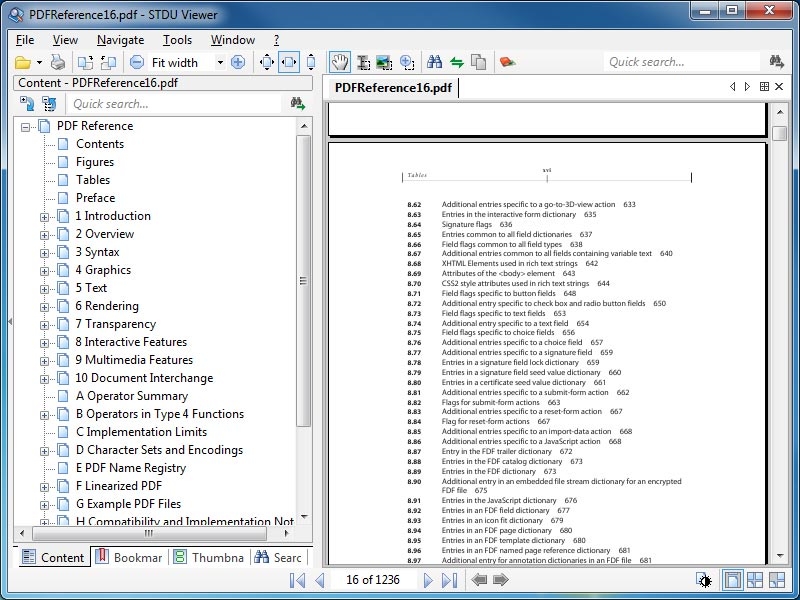
- STDU Viewer. В первую очередь людям, задающимся вопросом, чем же открыть данное расширение, хочется порекомендовать STDU Viewer. Эта компактная программа способна запускать документы различного рода. До версии 1.6 утилита была полностью бесплатна.
- Нажмите на значок открытой папки, которая находится слева, первая эмблема (Открыть файл).
- В проводнике выберите необходимый документ.
- В окне программы вы увидите текст файла.

- XPSViewer. В данном приложении вам доступна не только функция просмотра, но и конвертирования различных текстовых форматов в другие. XPSViewer подойдёт для владельцев всех операционных систем. Стоит отметить, что данный софт абсолютно бесплатен.
- Нажмите на значок «Open New File», находящийся под текстом.
- Найдите нужный файл и откройте его.
- Теперь вы можете просматривать открывшийся документ.

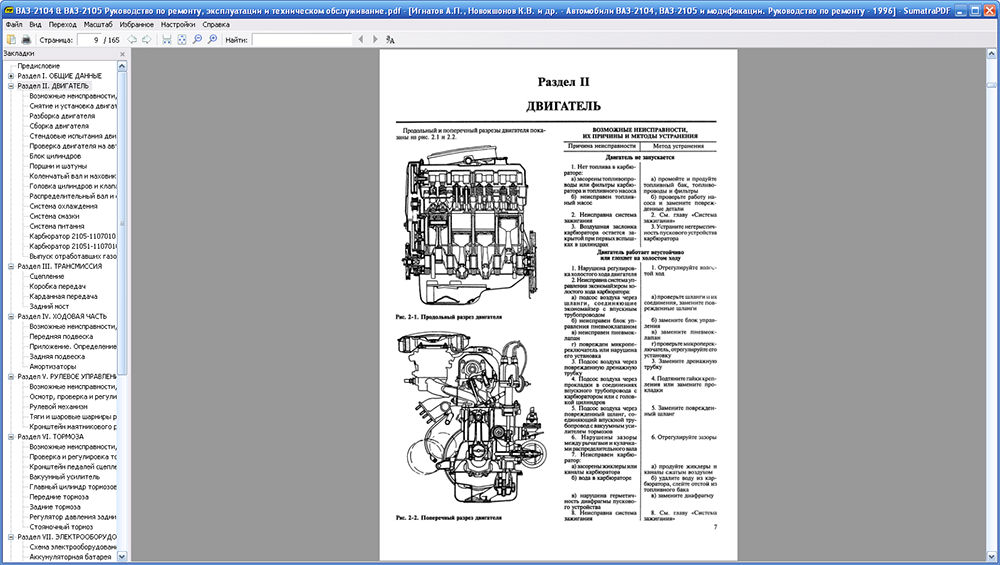
- SumatraPDF. Уникальный просмотрщик, поддерживающий различные текстовые расширения. Доступны версии для всех ОС. Очень удобен для юзеров благодаря возможности использовать комбинации клавиш для управления.
- Кликните «Открыть документ» или выберите его из списка самых просматриваемых.
- В проводнике найдите необходимые данные и запустите их.
- Открытие произойдёт в окне SumatraPDF.

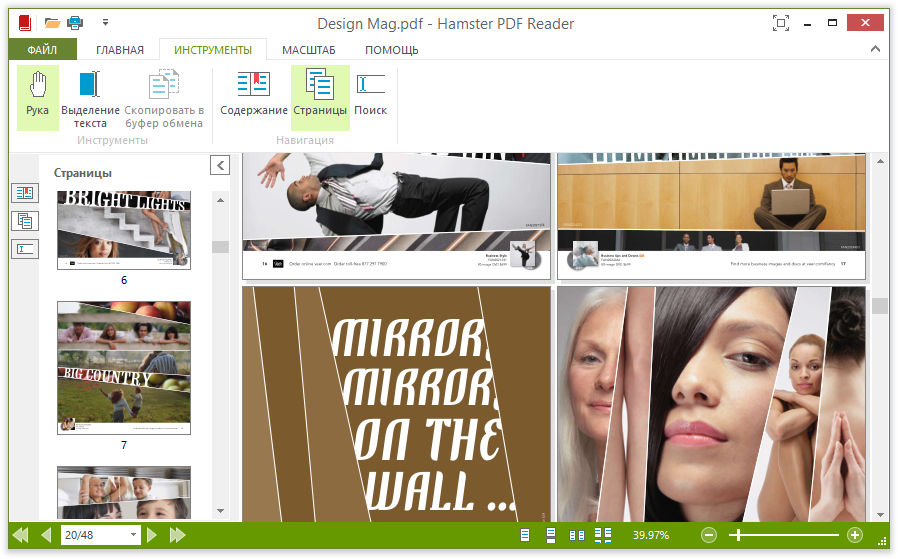
- Hamster PDF Reader. Эта утилита также является “читалкой”, но поддерживающей только 3 формата. Её приятный интерфейс очень схож с Майкрософт Офис. Hamster PDF Reader очень прост в использовании.
- Перейдя в панель «Главная», нажмите «Открыть». При желании можно воспользоваться комбинацией клавиш Ctrl+O.
- Найдите и откройте нужный документ.
- Просмотр осуществляется в окне программы.

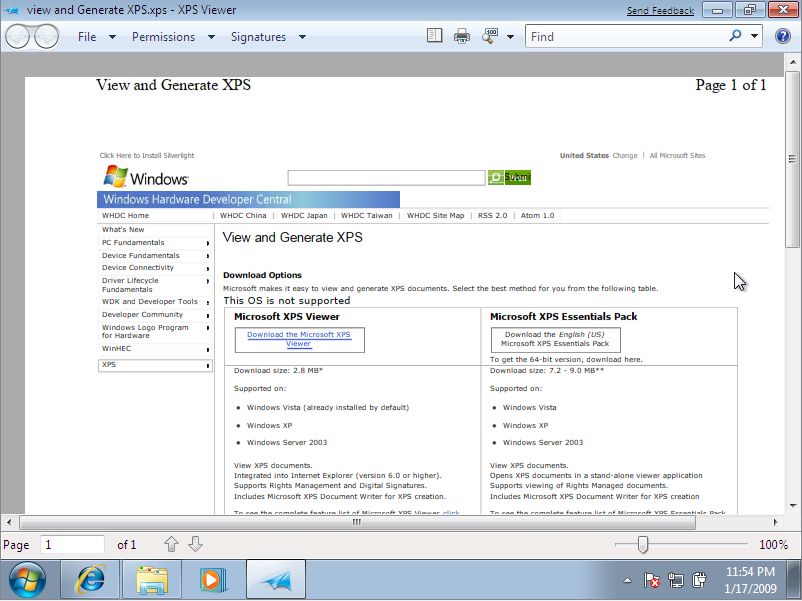
- Средство просмотра XPS. Это встроенное приложение Windows, полноценно работающее в ОС Windows 7 и других более новых. Там вы можете находить слова, быстро перемещаться по тексту, изменять масштаб и многое другое.
- После открытия «Средства просмотра», перейдите в панель «Файл».
- Воспользуйтесь комбинацией клавиш Ctrl+O для поиска.
- Найдите и запустите необходимый материал.
- Теперь вы можете проводить все выше описанные операции над документом.

Чем редактировать файл XPS
Для редактирования файлов такого типа существует немного инструментов, по крайней мере, для Windows. Один из низ – программа Nixps Edit. Её специализацией как раз и служит данный формат.
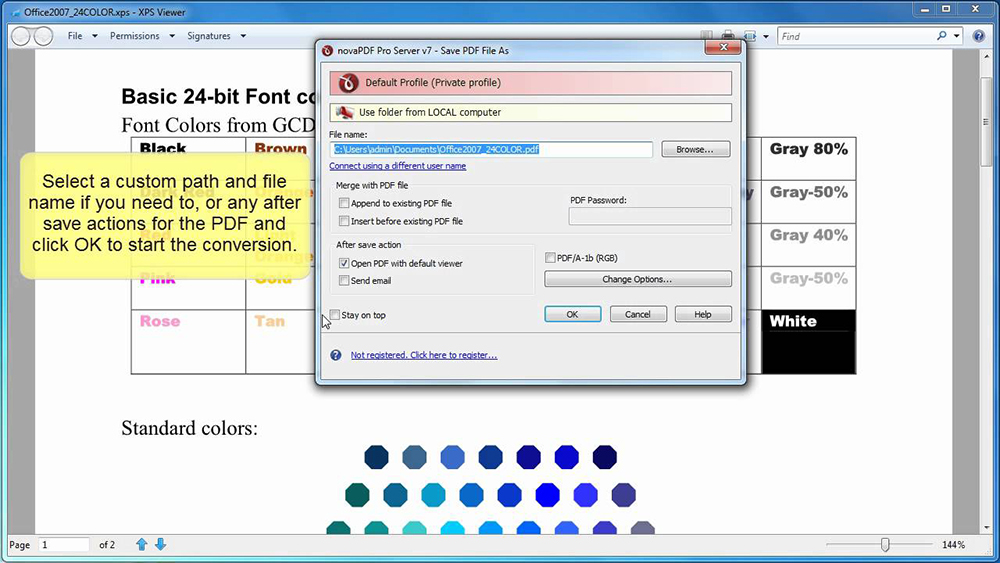
В функционал этой утилиты входит множество инструментов. Она способна открывать файлы, объединять несколько файлов в один, редактировать текст и любые вложения, например, графику. Также в этой программе можно добавлять или удалять объекты, а также перемещать их на другое место. Если требуется, программа может сохранить файл в формате PDF, то есть послужить конвертером.
У программы Nixps Edit есть лишь один недостаток – она довольно старая, поэтому может появиться проблема с её запуском на современных системах.
Существует еще одна подобная программа – Danet Studio. Её возможности подобны возможностям Nixps Edit, но имеются и некоторые дополнительные. Например, эта программа может преобразовать текст документа в речь и сохранить в виде аудиофайла.
Конвертирование в другие форматы
В Windows 8 имеется одна особенность. Проблема в том, что в данной ОС используется расширение OXPS, которое программы, описанные в данной статье, показать не способны. Поэтому для её решения следует конвертировать OXPS в поддерживаемый формат, используя такую утилиту, как Microsoft XpsConverter.
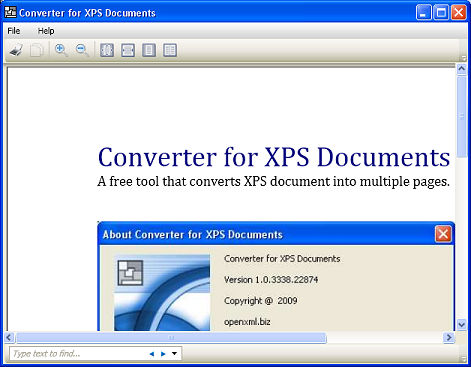
Если у вас нет возможности перевести файл в другой формат с помощью данной программы, вы можете воспользоваться онлайн-конвертером или Danet Studio. Для преобразования XPS в PDF вы можете использовать софт XPSViewer, о работе с которой мы говорили чуть выше.
Как распечатать XPS файл
Если вы хотите напечатать документ XPS, то можно использовать для этого приложения, которые умеют его создавать (Danet Studio, NiXPS Edit). Вид напечатанных документов абсолютно такой же, как на экране. Зайдите в панель «Файл» — «Печать», где по необходимости укажите нужные настройки, после чего спокойно распечатывайте документ.
Так как открыть такие документы могут программы, работающие с PDF, можно воспользоваться ими. После преобразования форматов они выводят документ на экран, после чего напечатать его не составит труда.
Вот вы и познакомились с таким форматом, как XPS. Его можно просматривать как с помощью специализированных программ, основные из которых были разобраны в нашей статье, так и с помощью онлайн-сервисов. Если вы знаете другие хорошие приложения для открытия данного расширения, то делитесь информацией о них в комментариях.
Сконвертируйте ваши xps-файлы в doc онлайн и бесплатно
Перетащите файлы сюда. 100 MB максимальный размер файла или Регистрация
Конвертировать в XPS
xps
XML Paper Specification
Open Paper Paper Specification (также называемый OpenXPS) — это открытая спецификация для языка описания страниц и формата фиксированного документа. Microsoft разработала его как спецификацию XML Paper Specification (XPS). Это основанная на XML (более точно на основе XAML) спецификация, основанная на новом пути печати (представление данных обработки печати и потока данных) и векторном формате, управляемом цветом, который поддерживает независимость устройства и независимость разрешения.
Конвертер DOC
doc
Документ Microsoft Word
DOC ― это расширение файлов для документов текстового редактора. Оно связано преимущественно с приложением Microsoft Word. Файлы DOC также могут содержать графики, таблицы, видео, изображения, звуки и диаграммы. Этот формат поддерживается почти всеми операционными системами.
Как сконвертировать XPS в DOC
Шаг 1
Загрузите xps-файл(ы)
Выберите файлы с компьютера, Google Диска, Dropbox, по ссылке или перетащив их на страницу.
Шаг 2
Выберите «в doc»
Выберите doc или любой другой формат, который вам нужен (более 200 поддерживаемых форматов)
Шаг 3
Загрузите ваш doc-файл
Позвольте файлу сконвертироваться и вы сразу сможете скачать ваш doc-файл
Рейтинг XPS в DOC
4.5 (9,009 голосов)
Вам необходимо сконвертировать и скачать любой файл, чтобы оценить конвертацию!
Формат «XPS
» (XML Paper Specification) был специально разработан компанией Microsoft, чтобы конкурировать с популярным форматом «
PDF
»(Portable Document Format). Хотя в настоящее время пользователи ПК практически не используют XPS, он не устарел. Иногда еще можно встретить файлы XPS.
До версии 1803 Windows 10 средство просмотра XPS было встроено в операционную систему Windows.
В этой статье покажем, как установить программу просмотра XPS-файлов на компьютере с Windows 11.
XPS
— это формат, разработанный Microsoft. В этом формате вместе с текстом хранится и такая информация, как внешний вид, макет и структура документа. XPS должен был составить конкуренцию формату PDF, но этого добиться не удалось.
Документы в формате XPS имеют расширения файлов «.xps
» или «
.oxps
».
XPS Viewer
— официальное приложение от Microsoft для просмотра и редактирования документов XPS. Приложение для просмотра XPS не включено в операционную систему Windows 11, хотя Microsoft предоставила возможность добавить программу в качестве дополнительного компонента в ОС.
Формат XPS
С появлением Windows 7 постепенно начали распространяться новые и совершенные форматы данных. Если форматы XLSX и DOCX стали привычны, то множество других форматов данных остаются для многих неизвестными. В их числе и XPS.
Формат файла XPS представляет формат, который применяется для подписи, просмотра, защиты и сохранения документов. Документ данного формата сравним с листом бумаги. Как содержимое простого листа после печати невозможно изменить, так и невозможно поменять содержание файла XPS после сохранения.
Как установить XPS Viewer в Windows 11
Сначала перейдем в «Параметры
» через меню «
Пуск
» или нажав вместе клавиши «
Win+I
».

В окне параметров нажимаем на пункт «Приложения
» — «
Дополнительные компоненты
».

В пункте «Добавление дополнительного компонента
» нажимаем кнопку «
Посмотреть функции
».

В поисковой строке окна «Добавление дополнительного компонента
» набираем «
XPS
», отмечаем чекбокс напротив результата поиска — «
Средство просмотра XPS
» и нажимаем кнопку «
Далее
» внизу окна.

Затем нажимаем «Установить
».

В разделе «Недавние действия
» ожидаем установку нового компонента.

Что это за формат?
Файлы, имеющие расширение «.xps», представляют собой документы, которые необходимы для обработки графики и дальнейшей распечатки полученного результата. Формат был разработан при непосредственном участии Microsoft. Тем удивительнее, что двойной клик ЛКМ по XPS-файлу не открывает файл, а предлагает найти средство просмотра через интернет.

На заметку. По умолчанию средство просмотра XPS работало на Windows 7, Vista 8 и первых версиях «десятки». Впоследствии прямую поддержку формата было решено исключить в связи с наличием более продвинутых расширений.
Говоря о расширении «.xps», нужно заметить, что в свое время оно воспринималось в качестве альтернативы PDF. Но, даже при отсутствии былого уровня популярности формат до сих пор остается востребованным. Он построен на базе XML и в сравнении с PDF является более легким, а возможности взаимодействия с ним практически не ограничены рамками программного обеспечения.

Как использовать XPS Viewer в Windows 11
После установки, находим через поиск приложение «XPS Viewer
» и запускаем его.

В открывшемся приложении нажимаем «Файл
» — «
Открыть
».

В окне открытия находим файл с расширением «.xps
» или «
.oxps
» и нажимаем кнопку «
Открыть
».

Браузер «Internet Explorer»
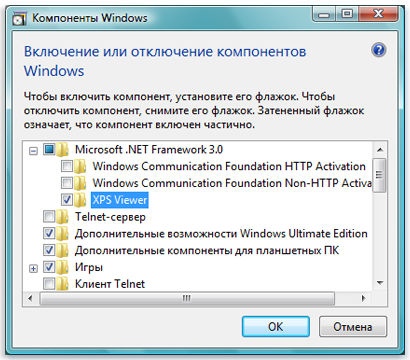
Во всех версиях Windows имеется стандартный веб-браузер «Internet Explorer», который при наличии в системе установленного компонента «.NET Framework» версии 3 или выше также можно использовать в качестве средства просмотра файлов XPS.
- Ищем «Internet Explorer» через системный поиск, описанным ранее способом, и запускаем браузер.

Находим «Internet Explorer» через системный поиск
- Вы можете просто перетащить XPS-файл из окна «Проводника» Windows в окно браузера.

Открываем XPS-файл в «Internet Explorer»

Просматриваем файл XPS в браузере
Как сохранить документ XPS в PDF с помощью средств просмотра XPS
В верхней части находим значок принтера и нажимаем его. В появившемся окне «Печать
» выбираем принтер «
Microsoft Print to PDF
» и нажимаем кнопку «
Печать
».

В окне «Сохранение результата печати
» выбираем место сохранения файла, вводим имя и нажимаем кнопку «
Сохранить
».

Использование дополнительного софта
1.1. Launchy
www.launchy.net Еще в Windows 98 я начал пользоваться окошком запуска программ (
Пуск → Выполнить
). Я пользовался этим сочетанием для запуска в основном трех приложений: cmd.exe, notepad.exe, calc.exe.
Я мирился с ограничениями данного функционала до тех пор, пока не встретил утилиту Launchy (об это утилите писали на Geektimes). К основным достоинствам утилиты можно отнести следующие:
- окно ввода команды на запуск появляется в центре окна (теперь не нужно перемещать взгляд в нижний левый угол экрана – это особенно актуально для широкоформатных мониторов более 21″)
- запуск возможен после ввода первых букв, а также по подстроке
- можно выбрать список папок, по которым Launchy будет проходиться и запоминать названия приложений/файлов, которые впоследствии можно будет запускать, вводя часть названия
- есть поддержка скинов (на картинке ниже приводится скин QuickSilver2)

После установки в систему, Launchy запускается по сочетанию Alt + Space
. В настройках программы предусмотрена возможность изменить данное сочетание.
Так как я уже знал и привык к комбинации Win + R
, мне захотелось «повесить» запуск Launchy на эту же комбинацию.
Однако, при попытке выставить Win + R
в настройка приложения, появляется уведомление, что данное сочетание уже занято.
Тем, кто, так же как и я, хотел бы запускать Launchy по Win + R
, нужно отключить обработку данной комбинации системой. Для этого в реестр вносится следующий параметр:
[HKEY_CURRENT_USERSoftwareMicrosoftWindowsCurrentVersionExplorerAdvanced] «DisabledHotkeys»=»R» Для автоматического внесения изменений в реестр, можно воспользоваться этим файлом. Для отмены внесенных изменений – этим.
Альтернатива: AutoHotkey (спасибо toxicdream)
1.2. Punto Switcher
punto.yandex.ru Набирая текст в кириллице и латинице, неизбежны ситуации, когда
Привет
я пишу вот так
Ghbdtn
или так
пРИВЕТ
. Вместо того чтобы переписывать текст в подобных случаях, я пользуюсь Punto Switcher. Сразу после установки программы я отключаю автоматическую конвертацию (иногда она срабатывает непредсказуемо) и запускаю её в ручном режиме, пользуюсь горячими клавишами:
| Hotkey | Описание (пример использования) |
| Break/Pause | переводит в альтернативную раскладку последнее введенное слово (пользуюсь этим функционалом, если начинаю вводить слово в ошибочной раскладке Ghbdtn → Привет ) |
| Shift + Break/Pause | тоже самое, что и предыдущий пункт, но для выделенного фрагмента текста (пользуюсь этим функционалом, когда нужно исправить словосочетание, предложение или несколько абзацев, набранных в ошибочной раскладке) |
| Alt + Break/Pause | инвертирует регистр выделенного фрагмента текста (пРИВЕТ → Привет ) |
| Alt + Scroll Lock | транслитерирует выделенный фрагмент текста (Привет → Privet ) |
| Win + S | вызывает быстрый поиск Яндекс |
Отдельно хочу обратить внимание на функционал программы, которым я пользуюсь практически ежедневно:
| Hotkey | Описание (пример использования) |
| Ctrl + Win + V | вставляет текст из буфера обмена, убирая форматирование, если оно присутствовало (пользуюсь этим практически ежедневно при копировании текста из браузера в письмо или презентацию) |
1.3. UNIX Utilities
unxutils.sourceforge.net Я работаю в Windows, не смотря на то, что знаком с UNIX-системами и незаменимыми UNIX-утилитами командной строки. Для получения аналогичного функционала в Windows я экспериментировал с Cygwin, до тех пор, пока не встретил UNIX-утилиты, портированные под Windows.
Разместив нужные мне утилиты в каталог %SYSTEMROOT%System32
, я получаю возможность работать с ними из командной строки примерно также, как я работал с ними ранее в UNIX-системах.
1.4. Locate32
locate32.cogit.net Этот поисковик файлов, не смотря на то, что не умеет индексировать содержимое файлов и писем (как, например, Windows Search или Google Desktop), обладает рядом преимуществ: — высокая скорость поиска файлов и папок на локальных и сетевых дисках — расширенные поисковые фильтры (включая RegExp)

Альтернативы: Everything Search Engine (спасибо ditgeek), MasterSeeker
1.5. AkelPad
akelpad.sourceforge.net Работая с текстовыми файлами через стандартный блокнот Windows (notepad.exe) сталкиваешься с основным недостатком — крайне низкая скорость работы с файлами, объём который превышает несколько мегабайт. Я пробовал альтернативы блокноту, но для простейшей работы с текстовыми файлами остановился на AkelPad, из-за следующих преимуществ:
- быстрое открытие больших файлов
- быстрые поиск и замена текста
- выделение текста колонкой
- возможность установки дополнительных плагинов (подсветка синтаксиса, нумерация строк, …)
Дополнительной полезной особенностью (по сравнению с другими редакторами) является возможность подмены стандартного блокнота Windows.
Настройка интерфейсов Windows и приложений
2.1. Быстрое открытие любого файла в блокноте
Довольно часто у меня бывают ситуации, когда файл необходимо открыть блокнотом (например *.html, *.csv или новые неизвестные расширения файлов). Для того чтобы упросить данную операцию, я для всех типов файлов добавляю в контекстное меню (по правой клавише мыши) дополнительный пункт
Edit with Notepad
.
Покажите наглядно

2.2. На рабочий стол, помимо ярлычков популярных приложений и папок я добавляю ещё 4 ярлычка
Выключение через 5 сек (5 сек. задержку делаю специально, чтобы можно было отменить выключение, активированное по ошибке)
%SystemRoot%System32shutdown.exe /s /f /t 5 Выключение через 10 минут (600 секунд) %SystemRoot%System32shutdown.exe /s /f /t 600 Перезагрузка системы %SystemRoot%System32shutdown.exe /r /t 1 Отмена перезагрузки / выключения %SystemRoot%System32shutdown.exe /a Эти ярлычки я размещаю в правом верхнем углу экрана и выглядит это так: Иконки к ярлычкам я беру из %SystemRoot%system32SHELL32.dll 2.3. В меню «Пуск» я добавляю ярлычки доступа к приложениям и папкам, которые часто использую

Наиболее частый кейс использования: большим пальцем левой руки нажимаю кнопку «Пуск». Открывается меню (поверх почти любого приложения), правая рука при этом уже машинально перемещается в верхнюю область меню «Пуск» (если рука лежит на мышке) или нажимает на клавиатуре клавиши «вверх» или «вниз», далее Enter (если рука лежит на клавиатуре).
Команда для запуска Outlook в режиме создания нового письма
«C:Program Files (x86)Microsoft OfficeOffice14OUTLOOK.EXE» /c ipm.note
2.4. Я меняю внешний вид калькулятора Windows
Выбираю вид «Инженерный» — это приводит к расширение окна приложения и поле результата увеличивается примерно в два раза. Добавляю «Группировку цифр по разрядам» — это позволяет быстро («на глаз») оценивать порядок величин.
Покажите наглядно

Работа с Microsoft XPS Viewer
Начнём с того, как создать документ этого формата. В этом нам помогут любые программы, из которых можно вывести файл на печать: блокнот, Microsoft Word или любая другая. Для примера я возьму ворд. Для любой программы механизм перевода будет примерно одинаковым.
- Итак, мы взяли нужный нам файл, открыли. Жмём на «Файл» или, как в моём случае со старой версией ворда, на круг с рисунком;

- Выбираем «Печать». «Быстрая печать» нам не подойдёт, потому что нам нужен диспетчер печати, где можно будет выбрать принтер. Это важно;

- Выбираем в строке «Принтер» MicrosoftXPSDocumentWriter. Название у вас может отличаться от моего, но обязательно должны быть слова XPS и писать (на английском или на русском);

- Жмём «ОК» и выбираем имя файла и путь, по которому его можно будет найти.


Помните, что после перевода документа в этот формат вы уже не можете его редактировать. Поэтому делать это стоит в самую последнюю очередь.
Хоть это и не очень удобно, файлы подобного расширения, распечатанные с помощью принтеров, поддерживающих этот формат, получаются намного чётче и ярче, чем ворд.
Начиная с версии Windows Vista майкрософтовская операционная среда изначально оснащена специальным программным средством для просмотра электронных документов в формате xps. Однако в случае непредвиденных системных сбоев, причин для которых может быть сколько угодно, приложение Microsoft XPS Viewer может утратить свою работоспособность. В результате чего у пользователя и может возникнуть вопрос: «Чем открыть xps файл?». Впрочем, для консервативной группы пользователей, которые продолжают использовать Windows XP, затруднение с открытием файлов с вышеупомянутым расширением также актуально. Тем не менее, как в первом, так и в последнем случае разрешить такого рода затруднительную ситуацию озадаченному пользователю поможет материал представленной статьи.
Дабы не внедряться в технические дебри описания данного формата, скажем одно — это расширение применяется при создании электронного документа печати, который имеет свою внутреннюю обособленную структуру и может обладать цифровой подписью, а также часто снабжается программными элементами защиты.

Простыми словами суть предназначения файла с таким расширением — это корректный процесс печати с заданными инструкциями: цвет, разметка, элементы форматирования и другие предустановленные параметры печати.
Работа с Microsoft XPS Viewer
Начнём с того, как создать документ этого формата. В этом нам помогут любые программы, из которых можно вывести файл на печать: блокнот, Microsoft Word или любая другая. Для примера я возьму ворд. Для любой программы механизм перевода будет примерно одинаковым.
- Итак, мы взяли нужный нам файл, открыли. Жмём на «Файл» или, как в моём случае со старой версией ворда, на круг с рисунком;
- Выбираем «Печать». «Быстрая печать» нам не подойдёт, потому что нам нужен диспетчер печати, где можно будет выбрать принтер. Это важно;
- Выбираем в строке «Принтер» Microsoft XPS Document Writer. Название у вас может отличаться от моего, но обязательно должны быть слова XPS и писать (на английском или на русском);
- Жмём «ОК» и выбираем имя файла и путь, по которому его можно будет найти.


Как сделать вайп, что это такое и зачем его используют
Помните, что после перевода документа в этот формат вы уже не можете его редактировать. Поэтому делать это стоит в самую последнюю очередь.
Хоть это и не очень удобно, файлы подобного расширения, распечатанные с помощью принтеров, поддерживающих этот формат, получаются намного чётче и ярче, чем ворд.
А теперь пройдёмся по пунктам меню Microsoft XPS Viewer, которая позволяет просматривать этот формат.
Вкладка «Файл»
- Открыть. Позволяет ввести путь к XPS, который нужно открыть;
- Сохранить как. Позволяет сохранить этот документ под другим именем. Таким образом файл, который вы первоначально открывали, останется нетронутым;
- Печать. Отправит документ на печать;
- Свойства. Откроет окно, в котором можно будет отредактировать свойства документа. Например, во вкладке «Подробно» можно изменить название и ключевые слова документа.


А в разделе «Безопасность» можно ограничить права на этот файл разных пользователей устройства.

- Выход. Закроет утилиту и файл.
Вкладка «Разрешения»
Если в разделе «Свойства» можно настроить разрешения для разных учётных записей этого устройства, вкладка «Разрешения» позволит настроить доступ к этому файлу вне компьютера: кто может смотреть, кто не может, как долго и так далее. Это на самом деле очень удобная функция, которая пригодится многим.
Вкладка «Подписи»
Здесь можно поставить свою цифровую подпись, которая гарантирует, что документ не изменён с момента подписания, и является подлинником.

Чем открыть xps файл: стандартный Windows инструмент
Для того чтобы открыть электронный документ с вышеупомянутым расширением, достаточно кликнуть по нему двойным щелчком левой кнопкой мышки.
В некоторых случаях необходимо прибегнуть к следующему манипуляционному варианту:
- Зайдите в пусковое меню «Старт» (логотип в крайнем левом углу рабочего стола).
- Нажмите на кнопку «Все программы».
- Из представленного списка перейдите в пункт «Стандартные — Windows».

- Активируйте приложение «Средство просмотра XPS».

Также действенен и этот вариант:
- Нажмите сочетание клавиш «Win+R».
- В служебной консоли «Выполнить» введите команду «xpsrchvw.exe».
После тог как откроется окно просмотрщика задействуйте вкладку «Файл» и с помощью средств Windows проводника пройдите в директорию, где находится файл с «не открываемым» расширением.
Ну и наконец, третий распространенный метод, как можно открыть xps файл:
- Наведите курсор на документ, с содержимым которого вы хотите ознакомится и нажмите правую кнопку мышки до момента появления контекстного меню.
- Из списка выберете пункт «Открыть с помощью».

- Далее следует задействовать стандартное приложение, название которого вам уже известно из вышеописанных инструкций.

Чем редактировать файл XPS
Для редактирования файлов такого типа существует немного инструментов, по крайней мере, для Windows. Один из низ – программа Nixps Edit. Её специализацией как раз и служит данный формат.
В функционал этой утилиты входит множество инструментов. Она способна открывать файлы, объединять несколько файлов в один, редактировать текст и любые вложения, например, графику. Также в этой программе можно добавлять или удалять объекты, а также перемещать их на другое место. Если требуется, программа может сохранить файл в формате PDF, то есть послужить конвертером.
У программы Nixps Edit есть лишь один недостаток – она довольно старая, поэтому может появиться проблема с её запуском на современных системах.
Существует еще одна подобная программа – Danet Studio. Её возможности подобны возможностям Nixps Edit, но имеются и некоторые дополнительные. Например, эта программа может преобразовать текст документа в речь и сохранить в виде аудиофайла.

Что делать если просмотрщик более неработоспособен или вы используете Windows XP?
Как для Windows XP так и для более поздних версий майкрософтовской ОС существует невероятно простой вариант восстановить способность системы читать файлы с расширением XPS — необходимо загрузить на компьютер специальный служебный пакет Microsoft XPS EP.
Процесс установки программного пакета не требует каких бы то ни было архизнаний и может быть выполнен даже новичком.
- Нажмите на кнопку «Скачать».
- В окне выбора версии системы, отметьте необходимый для вас чек бокс.

- Затем, нажмите на кнопку «Next».
- После того как установочный файл будет загружен на ваш ПК — запустите его и следуйте инсталляционному порядку действий до момента завершения процесса интеграции.

Конвертирование в другие форматы
В Windows 8 имеется одна особенность. Проблема в том, что в данной ОС используется расширение OXPS, которое программы, описанные в данной статье, показать не способны. Поэтому для её решения следует конвертировать OXPS в поддерживаемый формат, используя такую утилиту, как Microsoft XpsConverter.

Если у вас нет возможности перевести файл в другой формат с помощью данной программы, вы можете воспользоваться онлайн-конвертером или Danet Studio. Для преобразования XPS в PDF вы можете использовать софт XPSViewer, о работе с которой мы говорили чуть выше.
XPS: что это, поможет разобраться STDU Viewer

В завершение
Все просто, не так ли? Теперь вы знаете, как открыть XPS документ. Впрочем, существует еще один довольно распространенный вариант: использовать интегрированные программные средства браузера Mozilla Firefox. Однако, это тема совсем другой статьи. На этом все, будьте всегда информативны и совершенствуйте свои знания!
Довольно часто пользователи компьютерных систем сталкиваются с незнакомыми форматами файлов, одним из которых является XPS. Что это за формат, многие себе даже не представляют. А уж в вопросах открытия файлов такого типа или их редактирования вообще разбираются считанные единицы. Однако ничего особо сложного тут нет. Попробуем разобраться, что это за объекты и как с ними можно работать.

Как использовать средство просмотра XPS
Говоря простым языком, XPS – формат, схожий по своим функциям с PDF. Он предназначен для показа электронных документов, которые легко создать, передать с устройства на устройство и распечатать. Вы наверняка не раз сталкивались с тем, что документ Microsoft Word на разных устройствах открывается по-разному: могут сместиться изображения, на компьютере может не оказаться нужного шрифта и так далее. В случае с XPS такого не случится. Плюсом является то, что новое векторное цветоуправляемое форматирование позволит открыть документ на большинстве устройств и на экранах с практически любым расширением. Кроме того, именно за счёт использования векторной графики распечатанные файлы XPS намного лучшего качества, чем DOCX.
Учитывая, что одной из компаний-разработчиков этого формата выступила Microsoft, утилита для чтения XPS обычно входит в Windows. Но и тут бывают свои нюансы. Например, в восьмой версии операционной системы от Майкрософт теперь используется формат OXPS, который вряд ли откроется в устаревших версиях утилиты. Обновить или скачать её заново можно на официальном сайте Microsoft, всего лишь вбив в поиск по сайту её название: Microsoft XPS Viewer. Также программа доступна и на сторонних сайтах. Однако, надёжнее всего будет именно официальный ресурс Майкрософт. Затем просто запускаем установщик, выбираем путь и ждём конца установки. Всё элементарно просто.
XPS: что это за формат?
Данный тип файлов может быть сопоставлен не только с разными программами, но и даже операционными системами, включая Windows, Mac OS X и некоторые версии Linux. Во всех них можно встретить объекты с расширением XPS. Что это, далее и рассмотрим.
Если посмотреть на историю возникновения этого формата, изначально он был разработан специалистами корпорации Microsoft. Он является открытым фиксированным графическим форматом, созданным для электронного представления макетов документов на основе XML-разметки.
Собственно, и сокращение в расширении образовано от термина XML Paper Specification. Иногда этот формат сравнивают с файлами PDF, поскольку по сути своей их организационная структура очень похожа между собой. Но вообще, принято считать, что данный тип зарегистрированного формата является стандартным для всех Windows-систем, начиная с версии Vista. Таким образом, при открытии оригинальной структуры таких объектов обычно проблем возникать не должно. Но тут нужно учесть некоторые нюансы.
Как открыть XPS
Файлы данного типа довольно популярны, их можно открыть даже на мобильных операционных системах. Программ и сервисов, взаимодействующих с XPS, достаточно много, рассмотрим основные из них.
Способ 1: STDU Viewer
STDU Viewer — это средство просмотра многих текстовых и графических файлов, которое не занимает много места на диске и до версии 1.6 являлось полностью бесплатным.
Для открытия необходимо:
- Выбрать первую слева пиктограмму «Открыть файл».

Так будет выглядеть открытый документ в STDU Viewer

Способ 2: XPS Viewer
Из названия понятно предназначение этого софта, однако функционал не ограничен одним просмотром. XPS Viewer позволяет конвертировать различные текстовые форматы в PDF и XPS. Есть режим многостраничного просмотра и возможность печати.
( 2 оценки, среднее 4.5 из 5 )
Непосредственно Майкрософт предложили альтернативу классическим PDF. Файл XPS представляет собой основанный на XML формат для работы с графическими документами. В сравнении с PDF файл XPS является более лёгким. Поддержка данного формата по умолчанию присутствует во всех версиях системы включительно до Windows 10.
Эта статья расскажет, чем открыть файл XPS в Windows 10. Для их просмотра используется уже установленное средство просмотра XPS. Теперь же пользователям придётся его включить в компонентах начиная с версии 1803 Windows 10. Расположение программ и компонентов было несколько перенесено в обновлённые параметры системы.
Дабы не внедряться в технические дебри описания данного формата, скажем одно — это расширение применяется при создании электронного документа печати, который имеет свою внутреннюю обособленную структуру и может обладать цифровой подписью, а также часто снабжается программными элементами защиты.

Простыми словами суть предназначения файла с таким расширением — это корректный процесс печати с заданными инструкциями: цвет, разметка, элементы форматирования и другие предустановленные параметры печати.
Открытие файлов XPS в других системах
В принципе, и в Mac OS X, и в Linux для просмотра таких файлов можно использовать любой веб-браузер с установленным плагином Pagemark XpsPlugin (чаще всего это касается обозревателей Mozilla Firefox и Safari).

Также для конвертирования можно воспользоваться программами вроде Nuance PDF Converter или выбрать NiXPS Edit – кроссплатформенное приложение с возможностью установки в любую ОС. Для «яблочных» смартфонов, планшетов и плееров в качестве альтернативного решения можно применить утилиту MuPDF. В общем, вариантов хватает.
Чем открыть xps файл: стандартный Windows инструмент
Для того чтобы открыть электронный документ с вышеупомянутым расширением, достаточно кликнуть по нему двойным щелчком левой кнопкой мышки.
В некоторых случаях необходимо прибегнуть к следующему манипуляционному варианту:
- Зайдите в пусковое меню «Старт» (логотип в крайнем левом углу рабочего стола).
- Нажмите на кнопку «Все программы».
- Из представленного списка перейдите в пункт «Стандартные — Windows».
- Активируйте приложение «Средство просмотра XPS».

Также действенен и этот вариант:
- Нажмите сочетание клавиш «Win+R».
- В служебной консоли «Выполнить» введите команду «xpsrchvw.exe».
После тог как откроется окно просмотрщика задействуйте вкладку «Файл» и с помощью средств Windows проводника пройдите в директорию, где находится файл с «не открываемым» расширением.
Ну и наконец, третий распространенный метод, как можно открыть xps файл:
- Наведите курсор на документ, с содержимым которого вы хотите ознакомится и нажмите правую кнопку мышки до момента появления контекстного меню.
- Из списка выберете пункт «Открыть с помощью».
- Далее следует задействовать стандартное приложение, название которого вам уже известно из вышеописанных инструкций.

Конвертирование в другие форматы
В Windows 8 имеется одна особенность. Проблема в том, что в данной ОС используется расширение OXPS, которое программы, описанные в данной статье, показать не способны. Поэтому для её решения следует конвертировать OXPS в поддерживаемый формат, используя такую утилиту, как Microsoft XpsConverter.

Если у вас нет возможности перевести файл в другой формат с помощью данной программы, вы можете воспользоваться онлайн-конвертером или Danet Studio. Для преобразования XPS в PDF вы можете использовать софт XPSViewer, о работе с которой мы говорили чуть выше.
Что делать если просмотрщик более неработоспособен или вы используете Windows XP?
Как для Windows XP так и для более поздних версий майкрософтовской ОС существует невероятно простой вариант восстановить способность системы читать файлы с расширением XPS — необходимо загрузить на компьютер специальный служебный пакет Microsoft XPS EP.
Процесс установки программного пакета не требует каких бы то ни было архизнаний и может быть выполнен даже новичком.
- Нажмите на кнопку «Скачать».
- В окне выбора версии системы, отметьте необходимый для вас чек бокс.
- Затем, нажмите на кнопку «Next».
- После того как установочный файл будет загружен на ваш ПК — запустите его и следуйте инсталляционному порядку действий до момента завершения процесса интеграции.

Что это за формат
Первоначально расширение XPS было разработано компанией Майкрософт. Оно представляет собой открытый фиксированный графический формат, служащий для показа прототипов документа, основываясь на XML-разметке. Иногда пользователи проводят параллель между ним и PDF, так как они очень похожи по своему механизму. Но всё же считается, что это расширение является стандартом для всех операционных систем. Следовательно, никаких трудностей при запуске возникнуть не должно, но стоит отметить некоторые тонкости.
Работа с Microsoft XPS Viewer
Начнём с того, как создать документ этого формата. В этом нам помогут любые программы, из которых можно вывести файл на печать: блокнот, Microsoft Word или любая другая. Для примера я возьму ворд. Для любой программы механизм перевода будет примерно одинаковым.
Помните, что после перевода документа в этот формат вы уже не можете его редактировать. Поэтому делать это стоит в самую последнюю очередь.
Хоть это и не очень удобно, файлы подобного расширения, распечатанные с помощью принтеров, поддерживающих этот формат, получаются намного чётче и ярче, чем ворд.
А теперь пройдёмся по пунктам меню Microsoft XPS Viewer
, которая позволяет просматривать этот формат.
Вкладка «Файл»
А в разделе «Безопасность
» можно ограничить права на этот файл разных пользователей устройства.

- Выход
. Закроет утилиту и файл.
Вкладка «Разрешения»
Если в разделе «Свойства» можно настроить разрешения для разных учётных записей этого устройства, вкладка «Разрешения
» позволит настроить доступ к этому файлу вне компьютера: кто может смотреть, кто не может, как долго и так далее. Это на самом деле очень удобная функция, которая пригодится многим.
Вкладка «Подписи»
Здесь можно поставить свою цифровую подпись, которая гарантирует, что документ не изменён с момента подписания, и является подлинником.
Довольно часто пользователи компьютерных систем сталкиваются с незнакомыми форматами файлов, одним из которых является XPS. Что это за формат, многие себе даже не представляют. А уж в вопросах открытия файлов такого типа или их редактирования вообще разбираются считанные единицы. Однако ничего особо сложного тут нет. Попробуем разобраться, что это за объекты и как с ними можно работать.
Как использовать средство просмотра XPS
Говоря простым языком, XPS – формат, схожий по своим функциям с PDF. Он предназначен для показа электронных документов, которые легко создать, передать с устройства на устройство и распечатать. Вы наверняка не раз сталкивались с тем, что документ Microsoft Word на разных устройствах открывается по-разному: могут сместиться изображения, на компьютере может не оказаться нужного шрифта и так далее. В случае с XPS такого не случится. Плюсом является то, что новое векторное цветоуправляемое форматирование позволит открыть документ на большинстве устройств и на экранах с практически любым расширением. Кроме того, именно за счёт использования векторной графики распечатанные файлы XPS намного лучшего качества, чем DOCX.
Учитывая, что одной из компаний-разработчиков этого формата выступила Microsoft, утилита для чтения XPS обычно входит в Windows. Но и тут бывают свои нюансы. Например, в восьмой версии операционной системы от Майкрософт теперь используется формат OXPS, который вряд ли откроется в устаревших версиях утилиты. Обновить или скачать её заново можно на официальном сайте Microsoft, всего лишь вбив в поиск по сайту её название: Microsoft XPS Viewer. Также программа доступна и на сторонних сайтах. Однако, надёжнее всего будет именно официальный ресурс Майкрософт. Затем просто запускаем установщик, выбираем путь и ждём конца установки. Всё элементарно просто.
Базовое решение
Microsoft XPS Viewer — фирменное решение для работы с документами в интересующем нас формате. При помощи данного решения вы можете сохранять копии материалов на компьютере. Реализован поиск для документов с атрибутом «только чтение». Перейти к необходимой странице можно посредством указания ее номера. Благодаря данному инструменту легко работать с масштабом материала. При необходимости вы можете также Этот процесс не отнимает много времени, однако полученный файл может обладать большим объемом.
Скачать PDFMaster бесплатно
Загрузить программу с официального сайта В состав PDFMaster входит бесплатный модуль PDF принтер. На сайте есть инструкция по установке программы. После установки программы, дважды нажимаем правой кнопки мыши по файлу с расширением xps и открываем его с помощью PDFMaster. Так будет выглядеть документ, открытый через PDFMaster.
Стандартные пакеты Microsoft Office открывают без проблем файлы xps. Проверьте включен ли он. Программа по умолчанию — это программа, которую Windows использует при открытии определенного типа файла. Для этого нажмите кнопку «Пуск» и выберите пункт «Программы по умолчанию».
Выберите тип файла или протокол, который требуется открывать с помощью этой программы по умолчанию. Теперь, вы сможете нажать на файл с расширением xps дважды кнопкой мыши и у вас будет автоматически открываться такого вида файлы стандартными средствами Windows.
Современный мир очень быстро развивается. Буквально каждый месяц появляются все новые и новые программы, каждый год обновляются операционные системы. Успеть за всеми нововведениями даже серьезным компаниям не всегда просто, ведь нужно выделять средства на обновление. Что и говорить про рядовых пользователей. С появлением Windows 7 стали постепенно распространятся новые более совершенные форматы данных. И если к форматам DOCX и XLSX многие уже успели привыкнуть, то остается еще большое количество других новых форматов данных, в том числе XPS. Именно с этим документом мы и будем разбираться в данной статье.
XPS представляет собой формат, используемый для просмотра, подписи, сохранения и защиты документов. Документ этого формата похож на лист бумаги. И как невозможно изменить содержимое обычного листа после печати, так и не получится изменить содержание документа XPS после его сохранения.
Если у вас стоит операционная система Windows 7, тогда вопрос «Чем открыть XPS?» у вас не появится. Данная ОС позволяет создавать документы этого формата в любой из программ, где есть возможность печати. Просматривать, устанавливать разрешения и подписывать документы этого формата позволяет средство просмотра XPS. Так что теперь, если встретится XPS, чем открыть его, вы уже будете знать. Чтобы открыть документ, по нему достаточно всего два раза кликнуть мышкой. Он откроется автоматически в средстве просмотра. Данное приложение является очень простым, поэтому в работе с ним у вас, скорее всего, не будет сложности.
Сейчас постараемся разобраться в основных операциях данной утилиты. Средство просмотра, позволяющее решать проблему, чем открыть XPS, имеет несколько опций:
Поиск фразы в документе;
Сохранение копии документа;
Изменение масштаба просмотра;
Цифровая подпись документа.
Управление доступом, длительностью доступа.
Также для решения проблемы, чем открыть XPS, можно использовать другие программы.
- NET Framework 4. Данная программа поставляется в комплекте.
- Microsoft XPS Essentials Pack freeware. Эта программа является официальным и рекомендованным просмотрщиком от компании Microsoft. Идеально подойдет для Windows XP, Vista.
- Microsoft XPS Viewer freeware — просмотрщик от Microsoft, встраиваемый в Internet Explorer.
- STDU Viewer. Эта программа является для некоммерческого использования совершенно бесплатной. Она позволяет просматривать файлы XPS, DJVU и PDF.
Однако именно «Средство просмотра XPS» является наиболее оптимальным и простым вариантом. При помощи этой программы, как уже отмечалось, можно определять, кому позволить просматривать документы, копировать их, распечатывать или подписывать.
Чтобы повысить безопасность, можно установить, сколько времени каждый посетитель сможет просматривать файл и вносить в него изменения.
Чтобы иметь возможность задавать разрешения для документов формата XPS, необходимо установить сертификат учетной записи, который позволит обеспечить соединение со службой управления правами. В том случае, если учетная запись не была подключена к системе управления и не был выписан сертификат на нее, при попытке изменить или добавить разрешение вы увидите на мониторе компьютера сообщение об ошибке.
«Средство просмотра XPS» дает возможность пользователям находить в открытом документе формата XPS слова или фразы. Вы можете переключать направление поиска, выбирать настройки поиска, а также очищать текущий поиск. У данной программы есть и другие возможности. Чтобы лучше их узнать, лучше всего самостоятельно открыть документ XPS в средстве просмотра и внимательно изучить меню.
Надеюсь, что теперь вы знаете, чем открыть XPS и что это за формат документов. А нам, простым пользователям, остается ждать, какие еще новинки выпустит чтобы затем решать проблему, обновлять ли систему или пока работать с уже привычной Windows 7. А ведь когда-то так не хотелось менять XP на не слишком удачную Vista.
В статье речь пойдет о формате XPS. Будут раскрыты основные вопросы: что это, каким образом его можно открыть? Также рассматриваются приложения, способные помочь в данной задаче. Формат XPS представляет собой открытую графическую технологию фиксированной разметки, основанную на XML и разработанную компаниями Ecma International и Microsoft.
Определение
Прежде всего, следует пояснить, что собой представляет формат XPS. Стоит начать с того, что разработка технологии проводилась с целью замены EMF. Что касается возможностей формата, они направлены на документооборот. Представленный материал легче и проще PDF. Ним используется векторная непоследовательная разметка. Кроме того, файл XPS полностью безопасен. Он взаимодействует с платформой NET Framework, обеспечивает многопоточную работу, а также представления шифрование и цифровые сертификаты.
Указанный материал способен содержать различные метки, используемые для печати. Операционные системы версий Windows Vista, 7 и 8 оснащены встроенным виртуальным принтером, предназначенным для экспорта в формат XPS. Кроме того, они имеют средство просмотра. Чтобы открыть материал, зачастую достаточно совершить двойной щелчок клавишей мыши по его значку. Для преобразования XPS в PDF можно воспользоваться приложением Dolphin Futures. Существуют и другие варианты, которые подходят для решения подобных задач. О них и пойдет речь дальше.
STDU Viewer
Представляет собой бесплатную программу, которая необходима для работы с документами электронного вида. Она имеет достаточно широкий спектр различных функций. Каждая из них способна максимально облегчить задачу современному пользователю. В число возможностей программы входит следующее:
— масштабирование; — поворот страниц; — настройки яркости и контрастности документов.
Пользователю предлагается совершить выбор, отдав предпочтение наиболее удобному для него способу расположения страниц. Существует возможность передачи требуемых материалов на принтер. Благодаря функции «расширенная печать» позволяется установить гибкие настройки перед тем, как опубликовать данные. STDU Viewer легко создает закладки. Одновременно осуществляется поддержка работы с несколькими документами. Стоит отметить, что закладки хранятся в особом файле настроек. При этом не нужно вносить изменения в код файла.
Также существует возможность перенести личные параметры на другое устройство, используя функции импорта и экспорта. Программа помогает преобразовать страницу в файл изображения. В процессе экспорта предлагается выбирать разрешение конечной картинки. С целью сохранения одновременно нескольких страниц предусмотрена настройка автоматического формирования имени файла. В приложении существует два варианта поиска: быстрый и расширенный. Первый можно увидеть на основной панели инструментов. Быстрый поиск дает возможность найти слово, выполнив анализ всех страниц документа. Второй вариант позволяет отыскать вхождения фразы. Результаты отображены в форме списка элементов. Если на них нажать, пользователь попадает на требуемую страницу документа, где имеется соответствующая фраза.
Базовое решение
Microsoft XPS Viewer представляет собой фирменный вариант для работы с документами в данном нас формате. Он позволяет сохранять копии материалов на ПК. Существует возможность находить документы с атрибутом «только чтение». Чтобы перейти к нужной странице, можно просто указать ее номер. За счет такого инструмента можно с легкостью работать с масштабом материала. В случае необходимости предлагается конвертировать XPS в PDF. Данный процесс займет мало времени, зато будет получен файл, обладающий большим объемом.
Adobe Acrobat
Программа поддерживает работу с данным форматом, а также позволяет создавать личные материалы, формы и презентации. Она представлена в двух версиях. Standard является решением с базовыми функциями. Professional выступает в качестве профессионального комплекса, который поддерживает дополнительные возможности.
Sumatra PDF
Данное решение также поддерживает работу с форматом XPS. Это компактная и достаточно быстрая программа. Особое внимание стоит обратить на пользовательский интерфейс. Утилита требует минимального количества системных ресурсов. В программе предусмотрены исключительно нужные функции. Они включают в себя переход между страницами, подгонку просмотра, масштабирование, печать. Существует возможность направлять полученные материалы другому пользователю. Для этого используется электронная почта. Осуществляется поддержка большинства операционных систем, начиная с XP. В процессе первой установки предлагается установить ряд дополнительных параметров. Можно использовать приложение по умолчанию, поставить плагины для обозревателей интернета и многое другое.
XML Paper Specification (XPS) — это формат документа, который можно использовать для просмотра, сохранения, подписи и защиты содержимого документа. XPS-документ похож на электронный лист бумаги. Изменить содержание листа после печати нельзя, также нельзя изменить содержимое XPS-документа после сохранения его в формате XPS. В операционной системе Windows 7 можно создавать XPS-документ в любой программе, в которой есть возможность печати, но просматривать, подписывать и устанавливать разрешения для XPS-документов можно только при помощи средства просмотра XPS. XPS-документ — это любой файл, сохраненный в формате XML Paper Specification (XPS).
Если два раза нажать левой кнопкой мыши на XPS-документе, то он автоматически открывается в средстве просмотра XPS. Приложение очень простое и при его использовании не должно возникать никаких проблем. В этой статье я расскажу об основных операциях, которые можно проводить со средством просмотра XPS-документов в операционной системе Windows 7. В средстве просмотра XPS есть несколько опций для просмотра и управления XPS-документами, это:
- Сохранение на компьютере копии XPS-документа.
- Использование в документе поиска слова или фразы.
- Изменение масштаба для повышения удобочитаемости текста и картинок.
- Цифровая подпись XPS-документа.
- Управление доступом к документу и длительностью этого доступа с помощью применения разрешений документа.