
Если у вас есть документ, созданный в WordPad, и вы хотите открыть его в Microsoft Word, вам необходимо сначала преобразовать его. К счастью, этот процесс относительно прост и может быть выполнен в несколько простых шагов. В этой статье мы покажем вам, как преобразовать документ WordPad в Microsoft Word, чтобы воспользоваться всеми расширенными функциями и параметрами форматирования, которые предлагает Word.

Важно понимать, что WordPad и Microsoft Word — это программы для обработки текстов, которые позволяют создавать и редактировать документы. Однако между ними есть некоторые ключевые различия. Давайте сначала разберемся с этим, прежде чем переходить к преобразованию файлов.
Между WordPad и Microsoft Word есть существенные различия. Microsoft Word — более мощная и многофункциональная программа, которая может работать с различными форматами и вариантами макета. Принимая во внимание, что WordPad — это базовая программа для обработки текстов с меньшим количеством параметров форматирования и макета.

Кроме того, Microsoft Word является коммерческим продуктом, входящим в пакет Microsoft Office; т.е. вы должны иметь лицензию на его использование. Однако, с другой стороны, WordPad — бесплатная программа, включенная в операционную систему Windows. Теперь, когда мы разобрались с WordPad и Microsoft Word, давайте перейдем к пониманию способов преобразования WordPad в Microsoft Word.
3 способа конвертировать WordPad в Microsoft Word
Существует несколько способов конвертировать документы WordPad в Microsoft Word. Мы перечислили все возможные способы сделать это. Начнем с самого простого способа преобразования документа.
1. Преобразуйте документ WordPad в Word с помощью WordPad
Сохранение в формате Docx с помощью WordPad выполняется просто и легко. Следуйте инструкциям ниже.
Шаг 1: Откройте документ WordPad, который вы хотите преобразовать в Docx.

Шаг 2: Перейдите к файлу из верхнего меню.

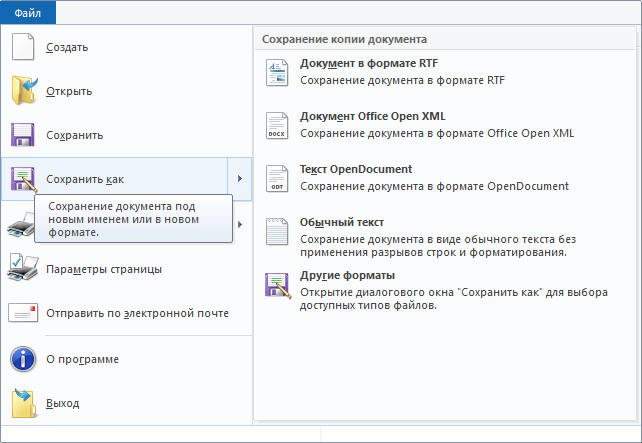
Шаг 3. В раскрывающемся меню выберите «Сохранить как» и выберите «Документ Office Open XML» (*.docx).

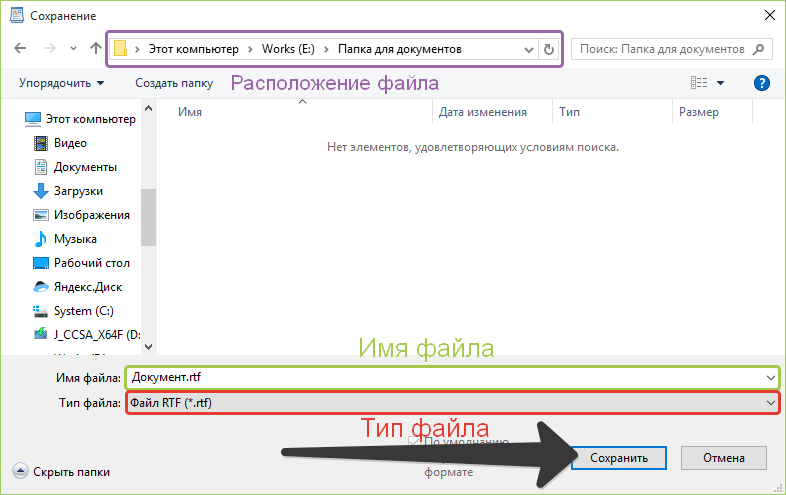
Шаг 4: В диалоговом окне «Сохранить как» выберите место для файла, дайте файлу имя и, наконец, нажмите кнопку «Сохранить».

Ну вот. Вы успешно преобразовали документ WordPad в документ Word. Если вы не знаете, вы также можете преобразовать документ WordPad в документ Word с помощью Microsoft Word.
2. Преобразуйте документ WordPad в Word с помощью Microsoft Word.
Если на вашем компьютере установлен Microsoft Word, конвертировать документы WordPad в документы Word довольно просто. Выполните следующие шаги.
Шаг 1. Найдите документ, который хотите преобразовать, щелкните правой кнопкой мыши, выберите «Открыть с помощью» и в контекстном меню выберите «Word».
Примечание. Если вы не видите параметр Word, скорее всего, на вашем компьютере не установлен Microsoft Office или Microsoft Word.

Шаг 2: Перейдите к файлу из верхнего меню.

Шаг 3: На левой панели выберите «Сохранить как».

Шаг 4: На следующем экране выберите документ Word (*.docx) в качестве типа в раскрывающемся меню и нажмите «Обзор».

Шаг 5: Теперь выберите место для файла, назовите его и, наконец, нажмите кнопку «Сохранить».

И вот оно. Вы успешно преобразовали документ WordPad в документ Word. Тем не менее, если вы находитесь в уникальной ситуации, когда у вас нет доступа к WordPad или Microsoft Word, вам поможет следующий метод.
3. Конвертируйте документ WordPad в Word с помощью онлайн-конвертера.
Для этого метода мы будем использовать сторонний конвертер WordPad в Microsoft Word. Если вы ищете в Интернете, таких веб-сайтов много; мы выбрали FreeConvert, так как он позволяет загружать до 1 ГБ файлов и имеет красивый и простой в использовании пользовательский интерфейс. Самое приятное то, что это бесплатно. Начнем с шагов.
Шаг 1: Перейдите на сайт FreeConvert по ссылке. ниже.
Перейти на FreeConvert

Шаг 2: Нажмите кнопку «Выбрать файлы».

Шаг 3: Выберите документ WordPad на своем ПК и нажмите «Открыть».

Шаг 4: После загрузки нажмите «Параметры вывода» и выберите параметр «WORD».
Примечание. Вы можете добавить несколько файлов и выполнить их массовое преобразование.

Шаг 5: Нажмите кнопку «Преобразовать» и начните преобразование.

Шаг 6: После завершения преобразования и обработки нажмите кнопку «Загрузить» и сохраните файл на свой компьютер.

Вот и все. Вы успешно преобразовали документ WordPad в документ Word без проблем.
Часто задаваемые вопросы о преобразовании документов WordPad в Microsoft Word
1. Удаляет ли WordPad форматирование?
В какой-то степени да. Но WordPad может не сохранить все форматирование документа, когда он открывается и изменяется в нем. Это может привести к потере или изменению форматирования при открытии документа в WordPad.
2. Какой стиль шрифта используется по умолчанию в WordPad?
Стиль шрифта WordPad по умолчанию — Calibri, размер шрифта по умолчанию — 11 пунктов, а цвет шрифта по умолчанию — черный. Однако вы можете изменить их, используя параметры форматирования на панели инструментов.
Конвертировать и продолжить работу с файлом
Следуя методу, описанному в этой статье, вы можете легко преобразовать документ WordPad в формат Microsoft Word, предоставив вам доступ ко всем расширенным функциям и параметрам форматирования, которые предлагает Word. Так чего же ты ждешь? Идите вперед и начните конвертировать документы WordPad.
Post Views: 119
Wordpad — это текстовый редактор очень популярен, хотя в нем нет всех инструментов, которые есть в редакторе Word. Он также используется для создания простых задач, поэтому вам просто нужно запустить и поискать вариант WordPad .
Как только вы найдете его, вы можете открыть его, таким образом вы увидите, что в нем мало инструментов, хотя его интерфейс немного похож на Word. Этот текстовый процессор имеет панель быстрого доступа , вы также можете найти несколько вариантов в файле, а также несколько типов шрифтов для напишите тексты.
С помощью этого процессора вы также сможете создавать, редактировать и сохранять документы, которые вы создаете. Более того, одним из преимуществ Wordpad является то, что они могут быть сохранены в разных форматах, например как Word, PDF и другие. У вас также есть возможность восстановить документы, для которых вы не создали резервную копию.
Также важно отметить, что этот текстовый процессор был разработан Microsoft и является известным и популярным издателем во всем мире. Но иногда возникает вопрос, как преобразовать этот документ в документ Word? Затем мы упомянем, что нужно делать.
Первоначально вы должны открытый текстовый процессор , как только вы это сделаете, вы можете создать документ, который вы хотите, или, если хотите, вы можете открыть документ Wordpad, который вы уже сохранили на своем компьютере.
После того, как вы выбрали его, вы можете перейти на верхнюю правую вкладку, чтобы открыть файл или запустить его, появится новое меню, в котором вы найдете опцию » сохранить как ». Находясь там, несколько вариантов резервного копирования автоматически появятся в окне с правой стороны.
В это время вы должны выбрать опцию » Офисный документ Open XML «Также эта опция позволяет вам сохранить копию документа в этом формате, который соответствует формату Microsoft Word.
Важно отметить, что перед его сохранением необходимо убедиться, что соответствующий формат установлен в разделе типа, которым является «XML-документ открытого офиса».
Наконец, вы должны нажать на опцию защита который будет виден в новом окне. Также вам нужно выбрать место, где будет сохранен документ, позже вы сможете его сохранить.
Далее важно отметить, что при сохранении документа Wordpad в новый документ Word, исходный файл не будет затронут, поскольку документ Word будет сохранен как копия, оба формата сами останутся на вашем компьютере в указанном месте. записывать.
Как легко открыть документ Wordpad в Word
В качестве первого шага следует отметить, что если вы хотите открыть документ Wordpad непосредственно в Word без необходимости создавать новый документ или открывать его в этом формате для сохранения в Word, вы можете этого добиться.
Вы должны, следовательно, выберите документ Wordpad который вы хотите открыть, и щелкните правой кнопкой мыши параметр, с помощью которого открытый , в этом разделе выбирается возможность открытия в Microsoft Word.
Таким образом, вы можете открывать документы прямо из Wordpad в Word. по простой щелкните правой кнопкой мыши . С другой стороны, если вы предпочитаете, вы можете преобразовать документ, выполнив шаги, описанные выше.
Точно так же эти версии текстовых редакторов находятся в разных версиях Windows. Эта операционная система стремится предложить своим пользователям лучшие варианты создания документов.
Следует отметить, что они можно найти бесплатно и разрешить создание различных документов со стилями, которые вы хотите добавить. Поскольку оба имеют разные стили шрифтов и позволяют изменять цвета, даже вставить картинку.
Хотя они похожи, Текстовый редактор Word есть еще несколько инструментов. Короче говоря, WordPad — это текстовый процессор, который вы можете найти в операционной системе Windows, с помощью которого вы можете создавать базовые документы.
Наконец, мы надеемся, что эта статья вам помогла. Однако мы будем рады услышать от вас. Удалось ли вам открыть или преобразовать документ Wordpad в Word? Вы знаете другой метод, позволяющий это сделать? Оставляйте нам свои ответы в комментариях.
Вам также может понравиться, Как легко добавлять или вставлять разрывы страниц в WordPad?
С самых первых версий Windows поставляется с очень полезным инструментом редактирования текста под названием WordPad. Это приложение можно считать облегчённой версией Microsoft Word или более продвинутым приложением, чем текстовый редактор Блокнот. С выходом новых версий Windows WordPad становится более удобным и получает больше возможностей. Этот инструмент позволяет создавать, редактировать, просматривать и печатать текстовые документы. В этой статье будет показано как работать с WordPad, где его найти и как им пользоваться: создать, сохранить новый документ и распечатать.
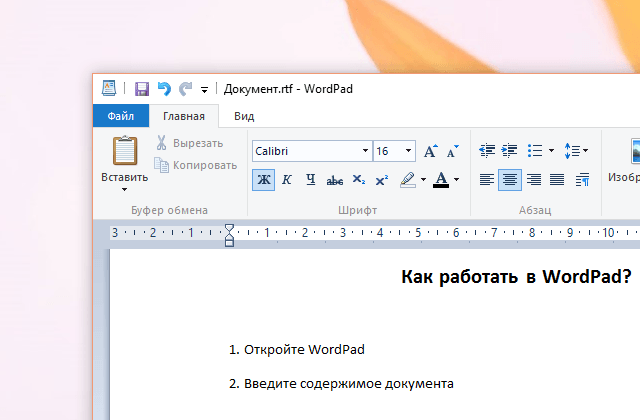
WordPad сравнение новых версий и старых
Начиная с Windows 95 WordPad входит в состав всех версий данной ОС. Приложение всегда было удобным инструментом для лёгкого и быстрого редактирования документов. В старых версиях интерфейс состоял из множества небольших меню и кнопок.
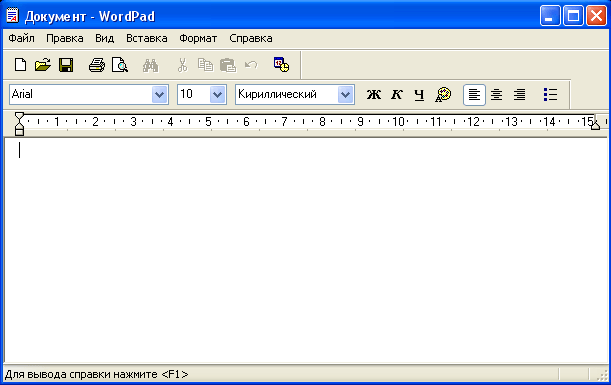
Новые версии WordPad более дружелюбны для обычного пользователя в связи с лентой бар, появившейся в первый в Microsoft Office 2007. WordPad же получил свою ленту меню с выпуском Windows 7.
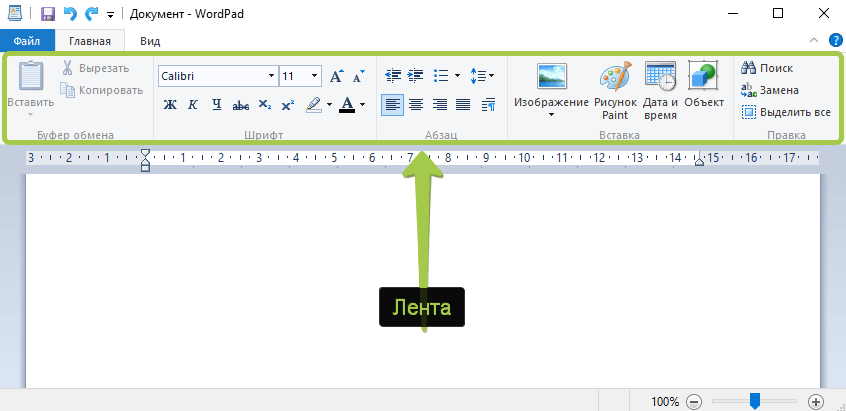
В настоящее время WordPad также, как и в Windows 7 выглядит в Windows 8 и Windows 10 за исключением некоторых визуальных отличий.
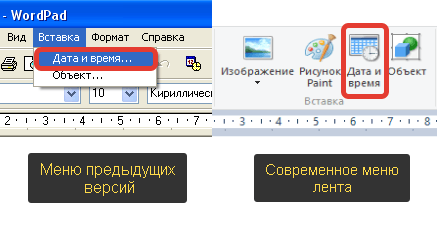
В старых версиях WordPad необычные команды были спрятаны в меню. При необходимости вставить дату и время в документ не было доступной кнопки на панели инструментов. Нужно было использовать меню вставка. В новых версиях WordPad просто нужно нажать на кнопку.

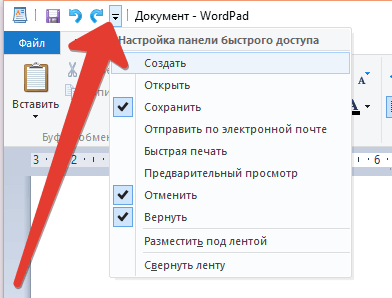
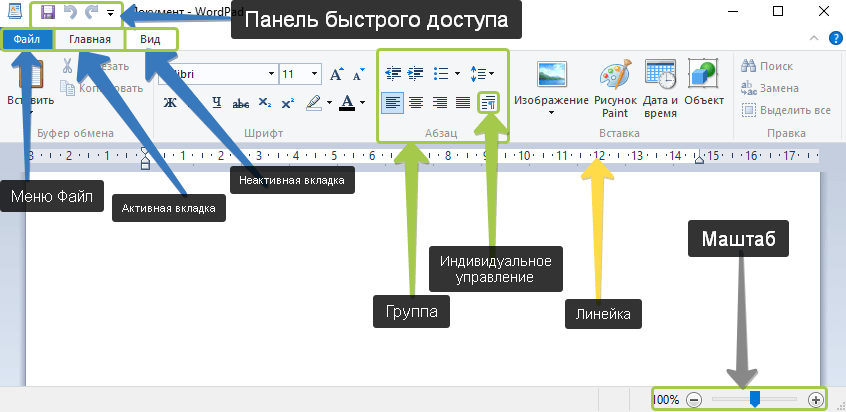
Ещё одним не маловажным дополнением к современной версии WordPad является панель быстрого доступа, расположенная в верхней части окна и содержащая несколько важных кнопок:
- Сохранить (CTRL + S) – сохранение активного документа;
- Отменить (CTRL + Z) – отмена последних действий;
- Вернуть (CTRL + Y) – повторенное выполнение последнего действия.
Рядом с ними находится кнопка . Тут можно внести некоторые изменения, включить или отключить кнопки. Простым нажатием на значок похожий на стрелку, откроется выпадающее меню.
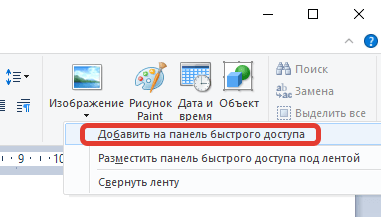
Другим способом добавления кнопок на панель быстрого доступа, является щелчок правой кнопки мыши или удержание любой из опций на ленте, и выбор функции .
Важной особенностью в современной версии является возможность просмотра и редактирования документов, созданных в Microsoft Office 2007, 2010, 2013 (docx) и Open Office (odt), но более старые пакеты MS Office (.doc) WordPad не в состоянии открыть. Для открытия файлов, созданных в старых версиях MS Word нужно использовать приложение Word Viwer.
Но вряд ли ограничения в открытии устаревших документов Word будут существенным недостатком для современного пользователя ПК.
Где найти и как открыть WordPad?
Приложение можно открыть, используя несколько методов:
В Windows 7 его можно найти в меню , в папке или воспользовавшись поиском введя «WordPad».
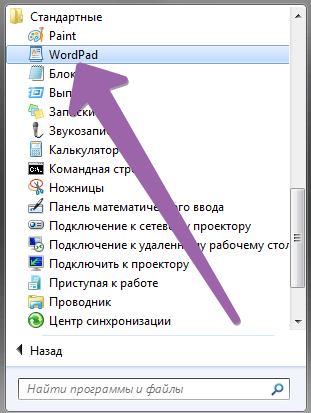
В Windows 10 следует перейти в меню и выбрать .
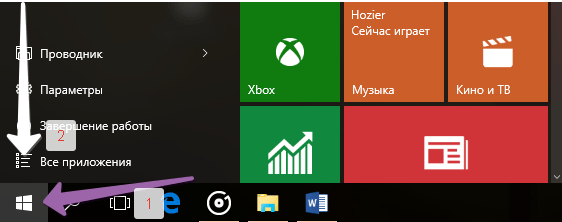
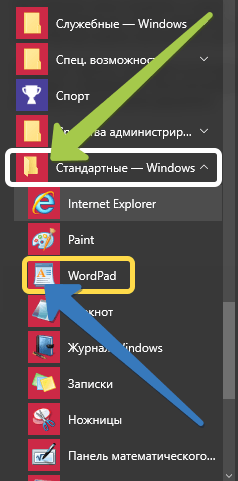
Немного прокрутив вниз нужно открыть папку . В этом списке находится приложение WordPad.
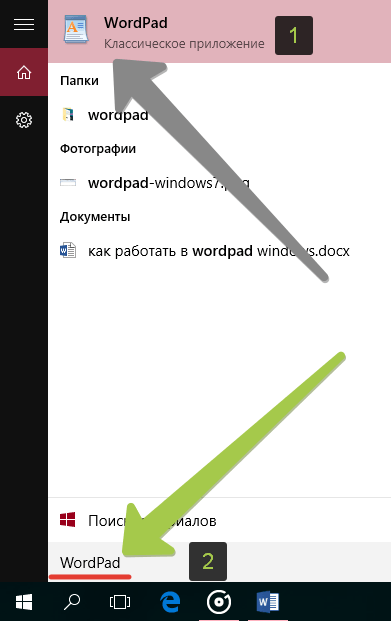
Но самым быстрым способом открытия WordPad будет ввод этого слова в Поиск. Для открытия окна поиска, нужно щёлкнуть мышью или коснуться значка «Лупа» на панели задач.
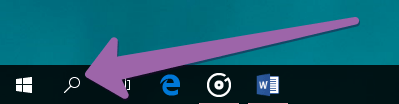
Дальше в строку поиска ввести «WordPad» и выбрать для запуска соответствующий результат.
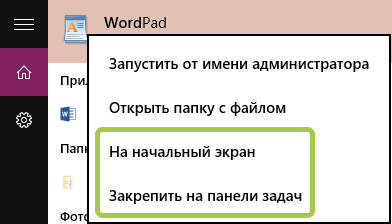
Также, как и другие приложения в Windows 10, WordPad можно закрепить на панели задач и на начальном экране, щёлкнув правой кнопкой мыши или коснуться и удерживать до появления меню.
Обзор интерфейса WordPad
Окно WordPad включает ленту, которая чем-то напоминает ленту в MS Office 2007, 2010 и 2013. На изображении ниже представлено деление на определённые области.
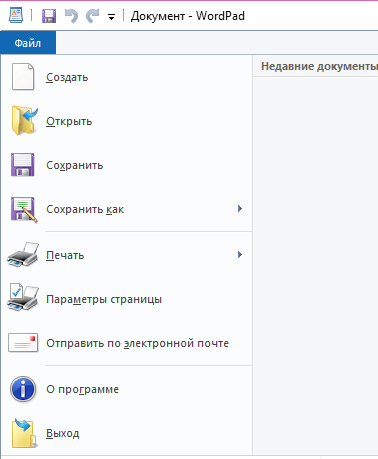
Главное меню – Файл, предлагает основные варианты для создания нового документа, открытия уже существующего, сохранения документа, печати и настройки размера страницы. Принцип работы версий WordPad в 7, 8 и 10 версиях Windows схож.
Первая закладка носит название Главная и предлагает ряд действий, сгруппированных в соответствии с задачами.
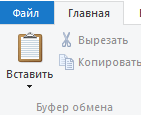
Первая секция – Буфер обмена, включает в себя набор кнопок, которые позволяют скопировать вставить или вырезать элементы из документа.
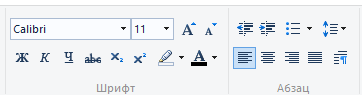
Возможно наиболее важными секциями в этой вкладке являются Шрифт и Абзац, предлагающие изменить шрифт, размер или цвет текста, выравнивание интервал.
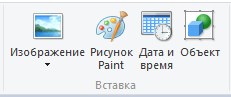
Дальше находится секция Вставка, где можно найти варианты вставки изображения, даты и времени, и различных объектов.
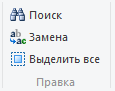
Заключительная секция – Правка, предлагает варианты: поиск, замену и возможность выделить всё.
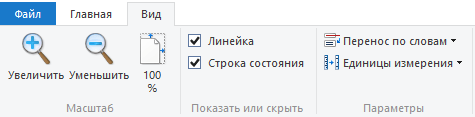
Вкладка Вид, предполагает несколько вариантов отображения: изменение масштаба, возможность показать или скрыть, а также перенос и единицы измерения.
Как создать документ WordPad
Создание документа WordPad подразумевает его открытие и ввод в него текста.
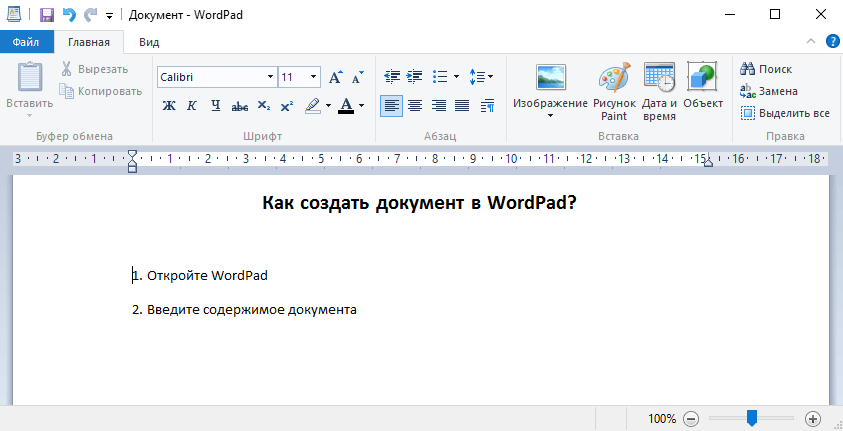
Для форматирования текста нужно использовать ленту, описанную выше. Когда ввод текста завершён, для сохранения документа нужно перейти к меню и выбрать . Тут можно воспользоваться одним из пяти вариантов сохранения документа.
Нужно выбрать предпочтительный формат, после этого выбрать будущее место расположение файла. Теперь можно нажать на кнопку .
Как открыть документ WordPad
Для открытия ранее созданного документа WordPad нужно перейти в меню и коснуться или нажать или .
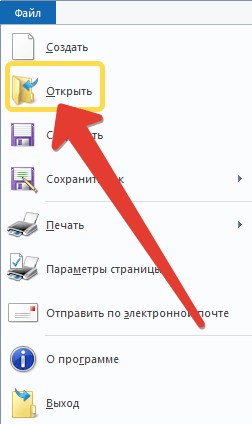
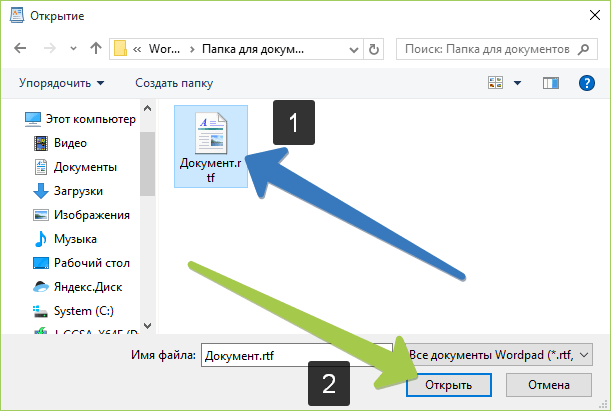
Откроется окно, в котором нужно перейти к файлу, выбрать его и нажать .
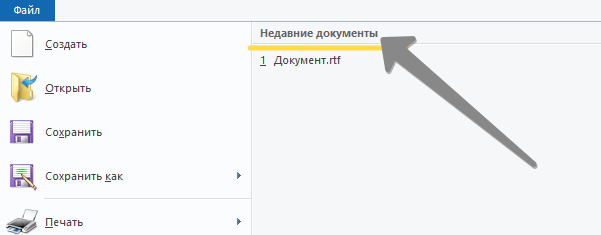
Для открытия последних используемых документов, тех в которых недавно были произведены изменения, нужно снова открыть меню . В правой части отобразится список этих документов.
Печать документов WordPad
При необходимости распечатать документ WordPad, нужно обратиться к меню и навести курсор на для открытия дополнительного меню.
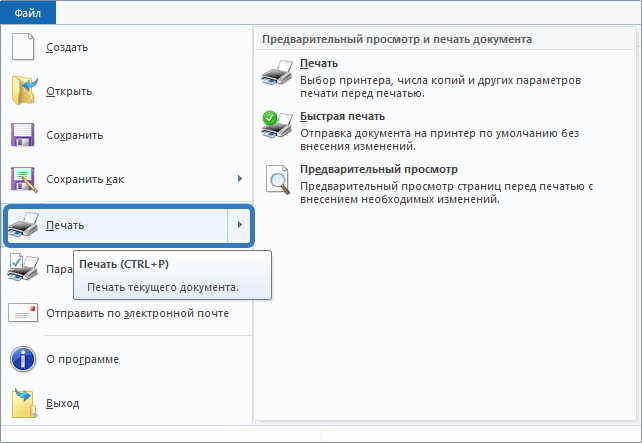
Если выбрать , то можно увидеть, как будет выглядеть документ до его печати.
Если выбрать , появится новое окно, в котором можно выбрать нужный принтер, диапазон страниц и число копий для документа. Кнопка предполагает одноимённое действие.
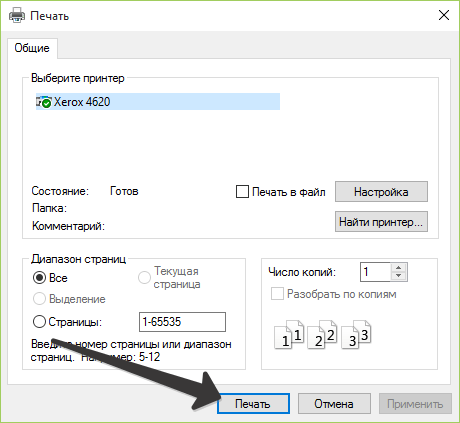
Вариант означает мгновенную отправку печати на принтер, установленный по умолчанию.
Современная версия WordPad входящая в комплект Windows 10, а также 7 и 8 получили несколько важных усовершенствований, если сравнивать с более старыми версиями, с точки зрения возможностей и удобства. Это приложение может заменить Microsoft Word для обычного пользователя, обеспечивая все основные документы для просмотра и редактирования документов. Данный материал дал понятие того, как работать в WordPad, с помощью которого можно использовать документы, ранее созданные в Microsoft Word 2007,2010 и 2013 с расширением «.docx».
Содержание
- Работа с Word Pad
- Меню шрифт
- Меню абзац
- Вставка объектов
- Параметры страницы
- Предварительный просмотр документа
- Как в WordPad уменьшить поля?
- Как в WordPad сделать разделение на страницы?
- Как задать поля от границ листа?
- Как изменить поля на одной странице?
- Как в WordPad перейти на следующую страницу?
- Как в ворде разбить на разделы?
- Как настроить поля в Libre Office?
- Как установить границы страницы в ворде?
- Как изменить поля в гугл документах?
- Как сделать разные отступы в ворде?
- Как сделать зеркальное поле?
- Как в ворде сделать поля по 20 мм?
- Как отобразить поля в ворде?
- Какой размер верхних и нижних полей страницы?
- Добавление границы для текста
- Настройка границы
- См. также
- Добавление границы к выделенному тексту
- Настройка рамки
- Как пользоваться Wordpad
- Программа для редактирования текста
- Основные инструменты Wordpad
- Главное меню
- Пункт Создать
- Пункт Открыть
- Пункт Сохранить
- Пункт Сохранить как.
- Пункт Печать
- Пункт Параметры страницы
- Пункт Выход
- Вкладка Главная
- Вкладка Вид
- Линейка — настройка абзацев
- Настройка панели быстрого доступа
Работа с Word Pad
 Для создания и редактирования текстовых документов обычно используют приложение Word Office, но как показывают наблюдения, нередко для этих целей применяется и более простая программа WordPad (вероятно из-за отсутствия установленных офисных приложений).
Ранее мы упоминали о возможностях вордпада, говорили о том как в документ, создаваемый в вордпад вставить таблицы, сегодня расскажем как изменять параметры страницы, вставлять в документ различные объекты, как устанавливать нумерацию страниц и просматривать документ перед отправкой его на печать.
Меню шрифт
О том, как изменять шрифт и его размер в Вордпадовском документе говорилось в описании этого редактора. Кроме того, во вкладке шрифт панели инструментов можно делать подстрочные и надстрочные индексы, изменять цвет шрифта, выделять текст цветом.
В каждом случае нужно лишь нажать на соответствующую кнопку в ленте инструментов и набрать текст с клавиатуры, либо выделить нужный фрагмент и после этого кликнуть по соответствующей кнопке.
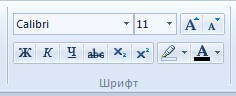
В компактном меню Вордпада все значки легко читаемы и понятны даже новичку
Меню абзац
При форматировании целых абзацев можно использовать кнопки увеличения или уменьшения абзацного отступа, это же можно сделать и при помощи, так называемой линейки. Можно создавать и редактировать маркированные и нумерованные списки, здесь же находится значок, под которым скрывается возможность изменения междустрочного интервала.
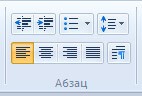
Кнопки этого меню позволяют выравнивать абзацы по краям, по центру или по ширине. Кликнув по значку  можно открыть диалоговое окно настройки параметров абзаца.
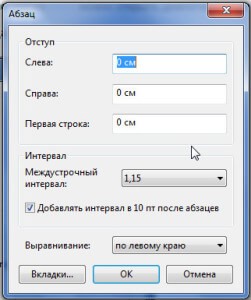
В этом окне можно сразу настроить все параметры абзацев.
Вставка объектов
По сравнению с предыдущими версиями операционных систем Windows в «семерке» значительно расширены возможности по вставке в документы различных объектов, в частности, на панели инструментов выведены кнопки вставки и редактирования изображений, вставки рисунка Paint, даже кнопка вставки даты и времени имеет здесь место.

Так выглядят кнопки вставки различных объектов.
Отдельно стоит упомянуть о кнопке вставки объекта. При помощи которой можно вставлять в текст различные графики, таблицы, математические уравнения, конечно, это возможно если указанные приложения у вас установлены.
В этом окне можно вставлять самые различные объекты, от уравнений до графиков
Параметры страницы
Для изменения размера листа, его ориентации, а также полей документа нужно в меню WordPad найти кнопку «Параметры страницы», щелчок по которой откроет перед нами окно настройки этих параметров.
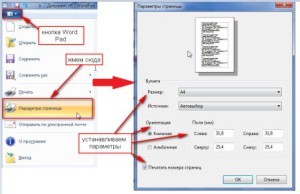
Кроме этих основных параметров страницы здесь есть возможность установить галочку в поле «печатать номера страниц» и они будут отображены в распечатанном документе. К сожалению, возможности увидеть и изменить параметры номеров здесь нет.
Предварительный просмотр документа
Если мы попытаемся уменьшить масштаб отображаемого на экране монитора документа, чтобы увидеть как будет он выглядеть на бумаге, то обнаружим что весь наш текст располагается на одной длинной ленте, не разделенной на отдельные страницы. Конечно, это очень неудобно при составлении документов. Но есть ли вообще возможность предварительного просмотра документов? Оказывается есть…
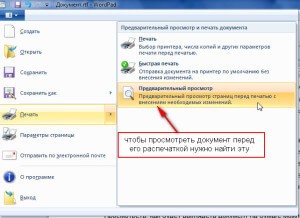
Просмотреть, как будет выглядеть документ на бумаге можно кликнув по кнопке предварительный просмотр, находящейся в меню «печать». При нажатии на нее, на экране отобразится документ в том виде, как он будет расположен на бумаге.
Таким образом, несмотря на свою сравнительную простоту, текстовый редактор Word Pad вполне подойдет для написания небольших текстовых документов. Его минимального функционала должно хватить.
Источник
Как в WordPad уменьшить поля?
Откройте документ в WordPad, нажмите кнопку меню и выберите «Параметры страницы» в меню, чтобы открыть окно «Параметры страницы». Измените поля «Слева», «Справа», «Сверху» и «Снизу» в разделе «Поля». Обратите внимание, что все поля показаны в дюймах. Измените размер бумаги в меню «Размер».
Как в WordPad сделать разделение на страницы?
Добавление принудительного разрыва страницы
- Кликните левой кнопкой мышки по месту, в котором необходимо разделить страницу, то есть, начать новый лист.
- Перейдите во вкладку “Вставка” и нажмите на кнопку “Разрыв страницы”, расположенную в группе “Страницы”.
- Разрыв страницы будет добавлен в выбранном месте.
Как задать поля от границ листа?
Создание настраиваемых полей
- На вкладке Разметка страницы в группе Параметры страницы нажмите кнопку Поля. Откроется коллекция «Поля».
- В нижней части коллекции выберите Настраиваемые поля.
- В диалоговом окне Параметры страницы введите новые значения для полей.
Как изменить поля на одной странице?
Создание и изменение параметров полей страницы
- Во вкладке “Макет” нажмите на кнопку “Поля”, расположенную в группе “Параметры страницы”.
- В появившемся меню, где будет отображена коллекция доступных полей, выберите “Настраиваемые поля”.
Как в WordPad перейти на следующую страницу?
Чтобы добавить пустую страницу в документ Word, установите курсор там, где она должна начинаться, и щелкните Вставка > Пустая страница. Откроется пустая страница, готовая к работе. Если нужно расширить свободное пространство, вы также можете вставить разрыв страницы.
Как в ворде разбить на разделы?
Вставка разрыва раздела
- Щелкните в том месте, где должен начинаться новый раздел.
- Переход к разметке страницы >разрывы.
- Разрыв раздела, который вы хотите добавить: Чтобы начать новый раздел на следующей странице, выберите пункт Следующая страница. Чтобы начать новый раздел на текущей странице, выберите пункт Текущая страница.
Как настроить поля в Libre Office?
Открытие диалогового окна, в котором можно изменить свойства поля. Щелкните поле, а затем выберите эту команду. В диалоговом окне можно использовать кнопки со стрелками, чтобы перейти в предыдущее или следующее поле. Можно также дважды щелкнуть поле в документе, чтобы открыть это поле для редактирования.19 мая 2011 г.
Как установить границы страницы в ворде?
Добавление границы к странице
- Перейдите к разделу конструктор > границы страницы.
- Сделайте выбор, чтобы граница выглядела так, как вы хотите.
- Чтобы настроить расстояние между границей и краем страницы, нажмите кнопку Параметры. Внесите изменения и нажмите кнопку ОК.
- Нажмите кнопку ОК.
Как изменить поля в гугл документах?
Открыв документ в Google Docs, нажмите « Файл» в меню и выберите «Параметры страницы» . Введите размеры в поля под столбцом « Поля» для полей «Сверху», «Снизу», «Слева» и «Справа». Нажмите ОК, чтобы применить изменения полей.
Как сделать разные отступы в ворде?
Настройка отступов и интервалов для абзацев
- Выделите один или несколько абзацев, которые нужно изменить.
- Откройте вкладку Главная и нажмите кнопку вызова диалогового окна «абзац» .
- Выберите вкладку Отступы и пробелы .
- Выберите нужные параметры и нажмите кнопку ОК.
Как сделать зеркальное поле?
Это значит, что внутренние поля одинаковой ширины и внешние поля одинаковой ширины.
- Выберите Макет или разметка страницы > полей.
- В разделе несколько страниц выберите пункт зеркальные.
- Нажмите кнопку ОК.
Как в ворде сделать поля по 20 мм?
Переходим во вкладку «Разметка страницы». В блоке «Параметры страницы», нажимаем на стрелочку вниз в правом нижнем углу. В появившемся окне «Параметры страницы», установите нулевые значения для верхнего, нижнего, левого и правого поля. Нажмите кнопку Ок, для подтверждения своих намерений.
Как отобразить поля в ворде?
Перейдите на закладку «Вид» и в группе «Показать или скрыть» установите флажок «Линейка». Если после этого горизонтальную линейку вы увидели, а вертикальную нет, значит, она отключена в параметрах программы. Нажмите на кнопку «Office». В самом низу справа найдите кнопку «Параметры Word».
Какой размер верхних и нижних полей страницы?
На указанном ниже примере графически показаны размеры полей определённого документа со следующими настройками: левое поле — 3 см (или 30 мм), верхнее поле — 2 см (или 20 мм), правое поле — 1 см (или 10 мм), нижнее поле — 2 см (или 20 мм).
Источник
Добавление границы для текста
Иногда обвести текст лучше, чем вставить текстовое поле или таблицу с одной ячейкой, чтобы добиться аналогичного результата.
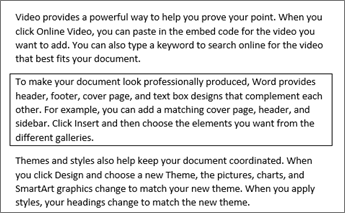
Выделите слово, строку или абзац.
Перейдите на > Главная иоткройте меню вариантов границ.
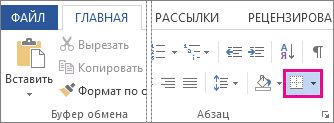
Выберите тип границы:

Настройка границы
Выобрав текст и выбрав основной тип границы, снова откройте меню Границы и выберите пункт Границы и затенение.
Сделайте выбор стиля, цвета и ширины, а затем примените его к кнопкам в разделе Просмотр диалогового окна. Когда предварительный просмотр будет вам нужен, нажмите кнопку ОК.
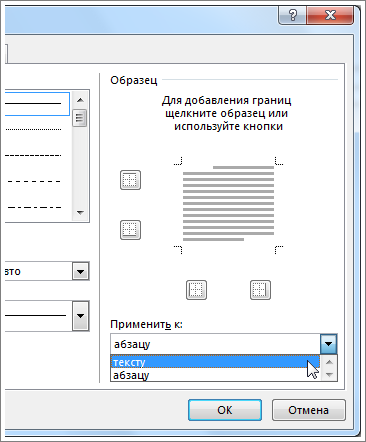
Примечание: Убедитесь, что в поле Применить к задались правильные параметры: Текст или Абзац.
См. также
Вы можете добавить границу к отдельному слову, строке текста или всему абзацу. То, насколько простыми или особенными будут границы, зависит от вас.
Добавление границы к выделенному тексту
Выделите слово, строку или абзац.
На вкладке Главная щелкните стрелку рядом с кнопкой Границы.
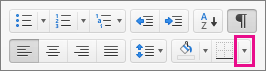
В коллекции Границы выберите стиль границы, который вы хотите применить.
Настройка рамки
Выделив текст и выбрав основной тип границы, щелкните стрелку рядом с кнопкой Границы еще раз и выберите параметр Границы и заливка.
В диалоговом окне Границы и заливка настройте параметры Тип, Стиль, Цвет и Ширина, чтобы получить нужный внешний вид границы.
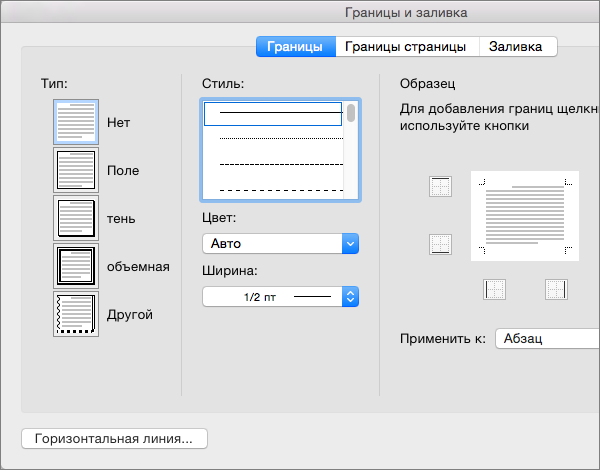
Примечание: Чтобы убедиться, что стиль границы применен правильно, применим к тексту или абзацу. Если вы не выделили текст, в списке Применить к можно выбрать только значение абзацу.
Нажмите кнопку ОК, чтобы применить выбранные параметры к границе.
Совет: Кроме того, к области выделенного текста можно применить заливку цветом. Для этого в диалоговом окне Границы и заливка откройте вкладку Заливка, а затем выберите цвет и узор. Цвет, заданный в меню Заливка, используется для заливки прямоугольной области, а цвет, указанный в меню цвет фона, применяется к прямоугольной области с узором, который выбран в списке тип.
Источник
Как пользоваться Wordpad
Программа для редактирования текста
Приветствую, друзья! Без текстового редактора сегодня не обойтись даже начинающему пользователю. В операционной системе Windows, которая наверняка установлена на вашем компьютере, уже имеются два простых текстовых редактора: Блокнот и Wordpad. Если первый из них предназначен только для набора и сохранения простого текста, то второй уже предоставляет вам возможности по форматированию текста и украшению его картинками. Поэтому в этой статье вы узнаете, как пользоваться WordPad.
Сегодня в любой операционной системе для персональных компьютеров программы открываются в виде прямоугольных окон. Эти окна имеют практически одни и те же элементы управления. Это кнопки и меню. Рассмотрим их функции и назначение на примере текстового редактора Wordpad.
Основные инструменты Wordpad
После выхода офисного пакета от Microsoft версии 2007, панели инструментов стали выполнятся виде ленты. Начиная с версии операционной системы Windows Vista, Wordpаd и графический редактор Paint тоже приобрели такое расположение инструментов. На рисунке ниже, видно, что лента представлена в виде двух вкладок Главная и Вид. Инструменты объединены в группы.
 Wordpad внешний вид окна
Кнопки в меню, зачем их столько много и как ими пользоваться в Wordpad. Как научиться с ними работать в Wordpad. Итак, все по-порядку.
Главное меню
Разберем пункт вызова меню работы с файлом документа.
Пункт Создать
Данная команда создает новый документ (чистый лист). Быстрые клавиши команды CTRL +N.
Примечание! Если у вас был уже до создания открыт документ и вы внесли в него исправления, то появится окно.
Сохраните информацию, если она нужная или жмите Не сохранять. Тогда у вас все последние изменения в предыдущем документе будут стерты. И перед вами откроется новый пустой документ. Теперь можно приступать к вводу текста.
При редактировании текста можно использовать два режима: Вставка и Замена. Переключаются эти режимы клавишей Insert на клавиатуре. В первом режиме Вставка вводимый текст в строке раздвигает её, а во втором случае — заменяет уже напечатанные символы. К сожалению, в строке состояния эти режимы не отображаются, как в Microsoft Word.
Пункт Открыть
Данная команда открывает ранее созданный документ. Быстрые клавиши команды CTRL +O.
Выбрав данную команду вам необходимо в диалоговом окне указать файл для открытия.
Примечание! Открыть файл из диалогового окна возможно двумя способами: двойным кликом по имени файла или выделив его одним кликом нажать кнопку Открыть.
Далее получаем открытый документ для правки.
Пункт Сохранить
Данная команда сохраняет наш документ на компьютере или внешнем носителе (флешке). Быстрые клавиши команды CTRL +S.
При первом сохранении документа появляется диалоговое окно аналогичное окну при открытии файла, но есть отличие.
Примечание! По умолчанию ваш документ будет сохранен в формате RTF, но если вам необходим другой, не забудьте сначала указать его из выпадающего списка Тип файла. А затем уже нажимать кнопку Сохранить.
Пункт Сохранить как.
Данная команда сохраняет наш документ на компьютере или внешнем носителе (флешке) с новым именем. При этом старый вариант документа остается без изменений. Это очень удобно при создании шаблонных текстов, в которых есть небольшие отличия. Так же данная команда позволяет сохранить документ в другом формате, отличном от исходного.
Пункт Печать
После завершения работы над документом, часто требуется получить его бумажную копию. Для этого служит команда Печать. Быстрые клавиши команды CTRL +P. Если у вас к компьютеру подключен принтер, то по этой команде можно распечатать документ. Но прежде чем выводить его на бумагу, можно выполнить Предварительный просмотр.
В wordpad нет возможности в процессе редактирования вставить разрыв страницы или увидеть её конец и начало новой. Поэтому в режиме предварительного просмотра можно визуально оценить, как редактор разделит ваш документ на страницы. Важным фактором в этом случае будут являться настройки параметров страницы. Кстати, онлайн редактор Wordpad имеет такую возможность
В этом режиме вы сможете увидеть как текст документа будет расположен на страницах при печати. Данный режим позволяет избежать лишней траты бумаги и краски и своевременно исправить неточности расположения текста и рисунков документа. Здесь можно установить вид просмотра: одна страница или две страницы. При большем количестве страниц их можно перелистывать.
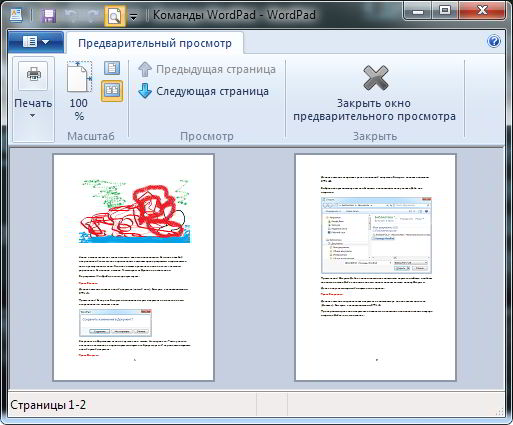 Окно Предварительный просмотр
Выход из режима просмотра по кнопке Закрыть окно предварительного просмотра.
Пункт Параметры страницы
Любой напечатанный документ должен иметь поля. Настроить их можно в меню Параметры страницы. Обычно задают следующие поля:
Слева -20 мм, справа — 15 мм, сверху — 20 мм, снизу -20 мм
Размер стандартный А4 (альбомный лист). А ориентация листа — это его расположение. Книжная — верхняя сторона узкая, альбомная — верхняя сторона — широкая.
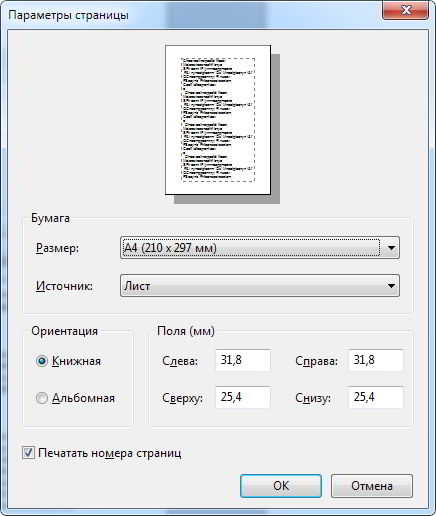 Настройка параметров страницы в WordPad
При многостраничном документе удобно использовать автоматическую вставку номера внизу страницы.
Пункт Выход
Завершение работы с текстовым редактором Wordpad и закрытие документа.
Вкладка Главная
На этой вкладке собраны все необходимые инструменты для редактирования текстов.
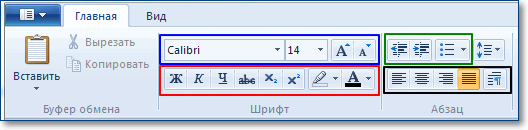 Панель инструментов
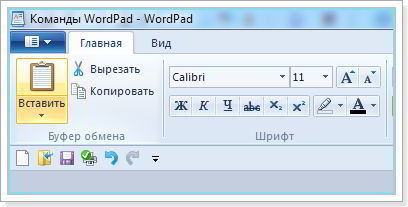
В группе Буфер обмена мы видим кнопки для выполнения операций с фрагментами текста: копирование, удаление и вставка.
Далее идет группа Шрифт. Здесь уже больше инструментов. Синей рамкой я выделил следующие инструменты ( слева направо): изменение гарнитуры шрифта, размер шрифта, далее две кнопки тоже для изменения шрифта в сторону увеличения или уменьшения его размера.
Ниже в красной рамке следующие инструменты ( слева направо):
- Ж — делает шрифт более жирным относительно основного текста
- К — преобразует символы в курсивный (наклонный) вид
- Ч — делает подчеркивание символов
- зачеркнутые буквы — зачеркнутый текст
- следующие две кнопки позволяют сделать символы подстрочными и надстрочными, что очень удобно использовать для записи индексов величин или степеней чисел
- фломастер — это выделитель текста, делает цветной фон за текстом
- цвет символов — изменяет цвет шрифта на любой доступный в выпадающем списке (треугольничек рядом с кнопкой)
Группа Абзац содержит следующие инструменты:
- работа со списками (выделено зеленой рамкой): увеличение и уменьшение отступа абзаца или списка, создание маркированного списка.
- междустрочный интервал ( кнопка справа от зеленой рамки)
- группа инструментов выравнивания текста в пределах абзаца (выделено черной рамкой). Последняя кнопка в этой рамке вызывает отдельное окно для установки всех перечисленных настроек абзаца плюс отступ первой строки.
Группа в ставить реализует минимальный функционал по добавлению в текстовый документ внешних объектов. Я думаю, иконки кнопок интуитивно понятны и не требуют дополнительного разъяснения. В локальной версии данного редактора нет возможности вставлять таблицы в документ, а в онлайн версии такая функциональность реализована.
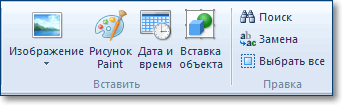 Вкладка Главная продолжение панели инструментов wordpad
Последняя группа на этой вкладке Правка содержит всего три команды для работы с текстом: писк, замена и выделение всего текста.
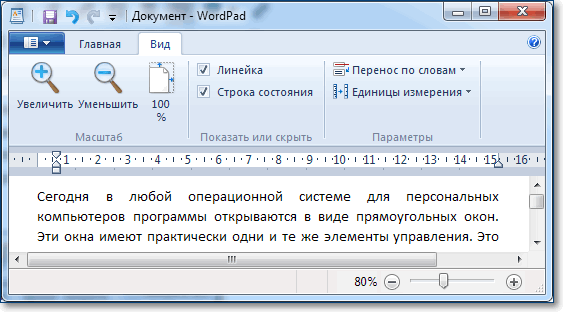
Вкладка Вид
 Вкладка Вид
Как понятно из названия вкладки, здесь собраны инструменты для изменения отображения документа в окне редактора. Группа Масштаб содержит кнопки увеличения или уменьшения видимой области листа. Масштабом можно управлять и ползунком в нижней правой части окна редактора (строка состояния). Группы Показать или скрыть и Параметры интуитивно понятны.
Даже если у вас возникли трудности с пониманием какой-либо настройки, поместите на название или изображение инструмента курсор мыши. Задержите его на месте на несколько секунд, и вы увидите всплывающую подсказку, поясняющую действие инструмента.
Линейка — настройка абзацев
Для форматирования абзацев в WordPad можно использовать инструменты линейки. Разберем их подробнее.
 Линейка WordPad
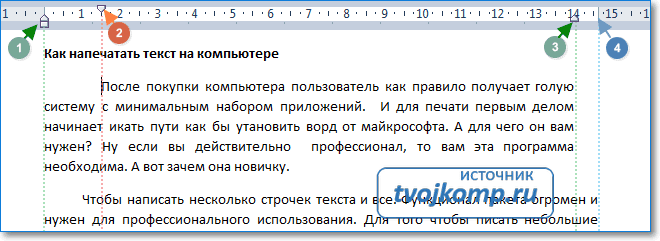
На линейке есть две зоны серая и белая. Серая — это зона вертикальных полей документа. На полях текст не печатается. Граница правого поля на рисунке отмечена синим пунктиром — метка 4. Изменить границы можно в Параметрах страницы (смотрите выше).
Изменять границы текста доступно только в пределах белой шкалы. С помощью маркеров 1 и 3 задаются границы текста относительно вертикальных границ полей документа.
Внимание! Изменения применяются к текущему абзацу, в котором находится текстовый курсор. Если требуется внести изменения в несколько абзацев, то их предварительно нужно выделить. Для выделения всего текста используйте горячие клавиши CTRL+A.
Для изменения отступа первой строки абзаца (красной строки) передвиньте маркер 2 в нужном направлении по линейке.
Обратите внимание на маркер 1. Он — составной. Верхняя часть (треугольник) при перемещении вызывает изменение отступа текста от границы правого поля документа и одновременно изменяет отступ красной строки. Если перетягивать нижнюю часть (прямоугольник), то меняется только расстояние от границы левого поля документа.
Настройка панели быстрого доступа
Выше мы разобрали основные команды главного меню. Но каждый раз за ними бегать мышкой неудобно, поэтому настроим быстрый вызов команд. Разместим кнопки быстрого вызова на панель инструментов.
Для этого необходимо вызвать настройку нажатием кнопки выпадающего меню. 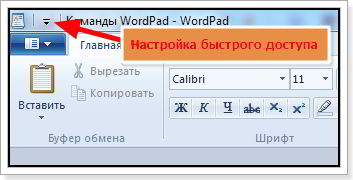
И поставить галочки напротив пунктов как на рисунке.
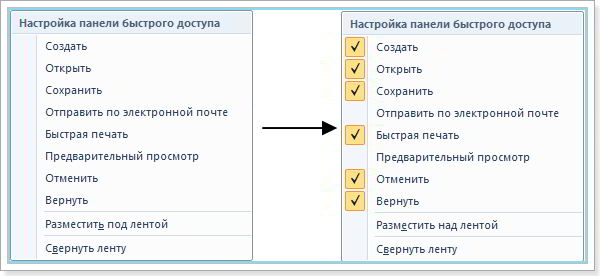 Настройка панели быстрого доступа
Теперь у нас будет удобный доступ к командам по кнопкам
Итак, подводим итог. Мы рассмотрели основные команды меню, которые присутствуют в любом приложении. Их назначение одинаково и в текстовом редакторе, и в графическом редакторе, и в любой другой программе. Умение пользоваться и настраивать панель быстрого доступа тоже необходимая вещь по ускорению нашей работы с редактором. Ну и знание быстрых клавиш для вызова команд не будет лишним в копилке вашего опыта работы с компьютером. Надеюсь, что эта заметка научит вас пользоваться Wordpad с уверенностью продвинутого юзера.
PS: Интересные факты
Дорогой читатель! Вы посмотрели статью до конца. Получили вы ответ на свой вопрос? Напишите в комментариях пару слов. Если ответа не нашли, укажите что искали или откройте содержание блога. 
Источник
WordPad is the go-to but often forgotten word processing app
Updated on December 2, 2020
Although it is often overlooked as a word processor, WordPad sports several useful features. Learn some easy ways to find and use the application.
Instructions in this article apply to Windows 10, Windows 8, and Windows 7.
As of January 2020, Microsoft is no longer supporting Windows 7. We recommend upgrading to Windows 10 to continue receiving security updates and technical support.
Launch WordPad Using Search
If you plan on working with a long list of citations, advanced formatting options, and other features found in full-featured word processors, Word is the go-to application. However, if you are looking for a light and easy to use an application to create and edit documents, WordPad will suffice.
Getting Started With WordPad
In this series of guides, we will become familiar with WordPad and how you can begin using it to edit Word documents and other text-based files.
In this guide, we’ll show you how to create a new WordPad document when you open the application and how to create a new document using the File menu.
To create a new document in WordPad all you have to do is launch the application. The simplest method of launching WordPad is to use Windows search.
- Select Start.
- Enter «WordPad» in the search box.
- A list of search results will appear on the Start Menu. Select the WordPad app to launch WordPad.
If WordPad happens to be one of the recent applications used it will appear on the list of applications on the Start Menu, which you can launch by clicking the WordPad icon.
Use WordPad to Work on a Text-Based Document
Once WordPad launches you will be presented with a blank document that you can use to enter information, format, add images and save to a format that can be shared with others.
Now that you know how to launch WordPad and use the blank document provided, let’s explore how you would create another blank document within the WordPad application.
Create a Document in WordPad
If you followed the previous steps you should have WordPad open in front of you. To create a new document in WordPad follow the instructions below.
- Select File.
- Choose New.
A blank document should open which you will be able to edit.
Alternatively, select File and choose Open to open and edit an existing document.
If you were working on another document and made changes you will be prompted to save the document before you can open a new blank document. Choose a location to save the document and click Save.
Thanks for letting us know!
Get the Latest Tech News Delivered Every Day
Subscribe
WordPad is the go-to but often forgotten word processing app
Updated on December 2, 2020
Although it is often overlooked as a word processor, WordPad sports several useful features. Learn some easy ways to find and use the application.
Instructions in this article apply to Windows 10, Windows 8, and Windows 7.
As of January 2020, Microsoft is no longer supporting Windows 7. We recommend upgrading to Windows 10 to continue receiving security updates and technical support.
Launch WordPad Using Search
If you plan on working with a long list of citations, advanced formatting options, and other features found in full-featured word processors, Word is the go-to application. However, if you are looking for a light and easy to use an application to create and edit documents, WordPad will suffice.
Getting Started With WordPad
In this series of guides, we will become familiar with WordPad and how you can begin using it to edit Word documents and other text-based files.
In this guide, we’ll show you how to create a new WordPad document when you open the application and how to create a new document using the File menu.
To create a new document in WordPad all you have to do is launch the application. The simplest method of launching WordPad is to use Windows search.
- Select Start.
- Enter «WordPad» in the search box.
- A list of search results will appear on the Start Menu. Select the WordPad app to launch WordPad.
If WordPad happens to be one of the recent applications used it will appear on the list of applications on the Start Menu, which you can launch by clicking the WordPad icon.
Use WordPad to Work on a Text-Based Document
Once WordPad launches you will be presented with a blank document that you can use to enter information, format, add images and save to a format that can be shared with others.
Now that you know how to launch WordPad and use the blank document provided, let’s explore how you would create another blank document within the WordPad application.
Create a Document in WordPad
If you followed the previous steps you should have WordPad open in front of you. To create a new document in WordPad follow the instructions below.
- Select File.
- Choose New.
A blank document should open which you will be able to edit.
Alternatively, select File and choose Open to open and edit an existing document.
If you were working on another document and made changes you will be prompted to save the document before you can open a new blank document. Choose a location to save the document and click Save.
Thanks for letting us know!
Get the Latest Tech News Delivered Every Day
Subscribe
Глава 7
Осваиваем WordPad
Как и Блокнот, WordPad присутствует во всех версиях Windows. Программа WordPad имеет более широкие возможности, чем Блокнот, но в то же время значительно уступает многофункциональным пакетам обработки текста, подобным Microsoft Word.
При этом WordPad обладает более широким набором инструментов, чем Блокнот — он позволяет не только набирать текст, но и производить форматирование документа. Что это значит? Если говорить более понятно, документы, созданные в этом редакторе, в отличие от файлов Блокнота, могут содержать различные шрифты, размеры и цветовое форматирование текста. В документы WordPad также можно вставлять различные объекты: рисунки, чертежи, диаграммы, видеоклипы, музыку и даже звуковые эффекты.
Чтобы открыть программу введите WordPad в строке поиска меню пуск или же зайдите во вкладку «Программы» — «Стандартные». Щелкните на значок программы мышкой, и у вас откроется окно ввода текста.
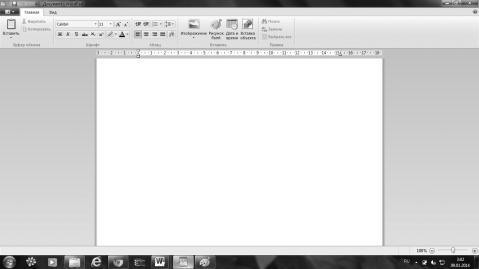
Переключаясь между вкладками «Главная» и «Вид» можно смотреть различные функции программы.
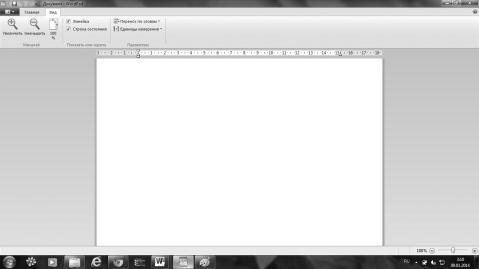
А нажав на синюю стрелочку у вкладки «Главное», можно открыть основное меню.
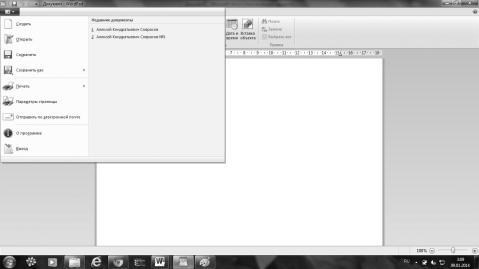
Для того чтобы начать работать в программе, необходимо создать новый документ. Для этого выполнять какие-то дополнительные действия не нужно — достаточно открыть программу, после этого окно ее уже готово к вводу текста. Текст в этом редакторе набирается так же, как и в любом другом текстовом редакторе, а имя создаваемого файла по умолчанию — «Документ».
Создавать новый документ в WordPad можно выйдя в основное меню и на стандартной панели и выбрать пункт «Создать». Результат будет следующим — откроется окно создаваемого документа.
Сохранять новый документ вы можете в любой момент по ходу работы с ним. Для этого — нужно нажать на «Файл» в меню и выбрать команду «Сохранить как…». В появившемся окошке «Сохранить как…» следует выбрать папку, в которую должен быть сохранен файл. Если требуется сохранить файл в новой папке, то ее можно создать непосредственно из этого диалога, используя контекстное меню или кнопку «Новая папка» на панели действий. В поле «Тип файла» нужно выбрать желаемый формат файла. По умолчанию это «Файл RTF». В поле «Имя файла» введите имя и нажмите на кнопку «Сохранить». Для отмены сохранения нужно нажать на кнопку «Отмена».
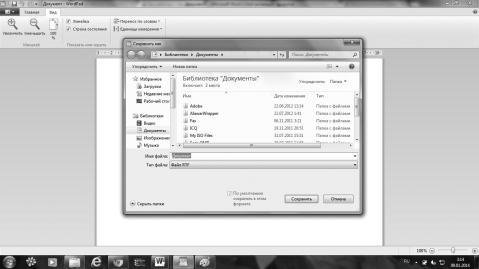
При последующих сохранениях этого файла команда «Сохранить» будет записывать измененный файл поверх старого, а чтобы сохранить документ как новый файл нужно в меню WordPad выбрать команду «Сохранить как…», которая откроет диалоговое окно для сохранения новой редакции под другим именем и, при необходимости, в другой папке.
Открывать уже созданные документы можно двумя способами:
• выберите пункт «Открыть» в основном меню программы (помните, нажимаем на синюю стрелочку, чтобы вызвать меню);
• не открывая программы WordPad — найдите сами нужный документ в своих папках (на документах, сохраненных в WordPad — отображается значек с буквой «W», синего цвета), щелкните правой мышкой по документу, выберите из открывшегося диалога «Открыть с помощью…», в новом окне выберите — «WordPad», и откроется программа, с нужным вам документом.
Немного поговорим о форматах, с которыми позволяет работать программа. В WordPad можно открывать и сохранять текстовые документы (TXT-файлы), текстовые документы с форматированием (RTF-файлы), документы в формате Word (DOCX-файлы) и документы в формате OpenDocument Text (ODT-файлы). Документы других форматов открываются в виду обычного текста и могут отображаться неправильно.
А теперь вернемся в основное меню и рассмотрим подробнее его пункты. Что они позволяют нам делать с документами WordPad? На самом деле. Не мало!
• «Создать» — новый документ.
• «Открыть» — ранее сохраненный документ.
• «Сохранить» — изменения в ранее созданном документе.
• «Сохранить как» — сохранить новый документ — при нажатии этой кнопки справа открывается дополнительный диалог, где вы можете выбирать в каком формате вам нужно сохранить этот документ.
• «Печать» — отправить созданный документ печатать на принтер и выбрать в дополнительном диалоге нужный вам способ отправки в печать.
• отправить документ сделанный в WordPad в печать.
• «Параметры страницы» — в открывшейся вкладке вы можете изменить параметры разметки страницы для печати изменение параметров страницы для печати в WordPad.
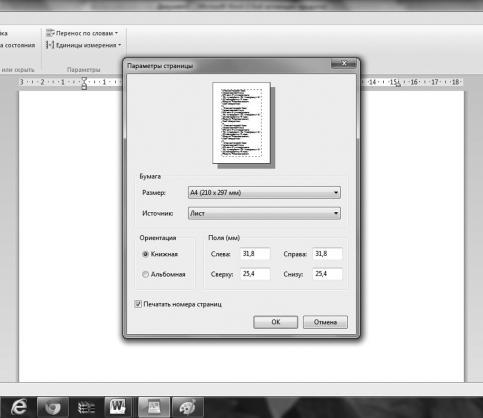
• «Отправить по электронной почте» — отправка копии созданного документа по электронной почте в качестве вложения. Правда, для этого надо прежде установить на компьютер «Программу электронной почты» и создать связь, этой программы с программой WordPad, в панели управления «Программы по умолчанию».
• «О программе» — выводит справку о правообладателе программы WordPad и об обладателе лицензии на эту программу на вашем компьютере, т. е. о вас, если у вас на компьютере установлена лицензионная OC Windows.
• «Выход» — дополнительная кнопка для выхода из программы.
Работать с документами WordPad очень просто — все основные действия указаны во вкладке «Главное». Вызвать то же меню вы можете, щелкнув правой кнопкой мышки по свободному пространству документа или по выделенному тексту.

Кнопка «Вставить» — позволяет вам вставить в документ текст, скопированный в другом документе. Кнопки «Вырезать» и «Копировать» — работают только с «выделенным» текстом. «Выделите» текст и нажмите ту кнопку, которая вам нужна.
В документ WordPad можно вставить и изображения. Для этого на панели предусмотрены специальные кнопки. Для вставки изображения поставьте курсор в нужное вам место в документе WordPad и нажмите на значок «Изображение». Откроется папка «Изображения» на вашем компьютере. Найдите нужное вам изображение и двойным щелчком вставьте его в открытый документ WordPad.
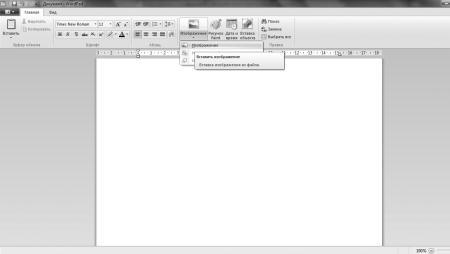
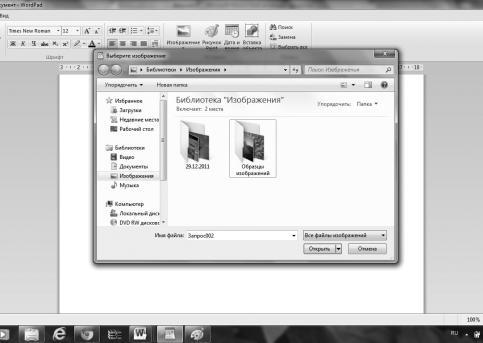
Сохранять документы с форматированием и вставкой изображения нужно в формате RTF. Для этого нажмите на синюю стрелочку и выберите пункт «Сохранить как» — откроется новое окно с вариантами сохранения документа. В типах документа верхнее значение — это «Сохранение документов в формате RTF» — именно этот пункт и нужен для сохранения документов с изображениями.
Можно вставить изображение в документ WordPad и с помощью правой клавиши мыши. Для этого нажмите правой клавишей мыши на нужное изображение и выберите из контекстного меню «Копировать». А затем, в документе WordPad, также щелкните правой клавишей мыши и выберите «Вставить». Сохранять такие документы следует тоже в формате RTF.
Чуть позже мы коснемся вопросов создания рисунков в редакторе Paint, но пока отметим, что эти объекты вы легко можете вставить в документ. Чтобы рисунок, сделанный в Paint, вставить в документ WordPad — надо в открытом документе WordPad нажать на значок Paint, отмеченный в верхней панели.
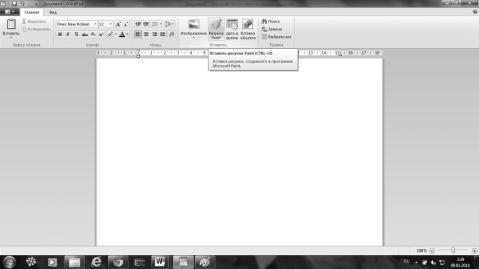
После этого, сразу откроется программа Paint и вы начинаете делать рисунок. Создайте рисунок, который хотите вставить, и закройте приложение Paint. Как только вы закроете Paint — канва вокруг рисунка исчезнет.
WordPad — более сложный графический редактор, который позволяет форматировать текст — изменять его размер, конфигурацию, цвет… делать это можно при помощи панели атрибутов текста.
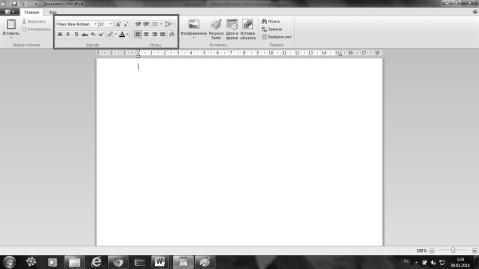
Здесь располагаются основные кнопки и окошки, позволяющие работать с текстом. Рассмотрим их. Мы не будем указывать на каждую, поскольку узнать о назначении каждой кнопки вы можете, просто наведя на нее мышку — откроется подсказка и все сразу станет ясно! Итак, что за кнопки расположены в панели атрибутов текста?
• Кнопки изменения шрифта в WordPad, например: Arial, Courier, Georgia, Times New Roman.
• Кнопки изменения размера шрифта — от 8 до 72.
• Кнопки пошагового изменения размера шрифта. Нажав на эти кнопки, изменение размера шрифта в WordPad вы можете изменить размер шрифта в выделенном тексте в большую или меньшую сторону. Также вы можете изменить начертание.
Нижний ряд кнопок делает изменения в шрифте с выделенным текстом в документе WordPad. То есть, сначала нужно выделить текст, а потом жать на кнопку. А именно:
• Ж — делает выделенный текст жирным;
• К — делает выделенный текст курсивом;
• Ч — делает выделенный текст подчеркнутым;
• Надстрочный значок — делает выделенный текст надстрочным — меньше и выше, чем обычно (позволяет показать, например Х2);
• Подстрочный значок — делает выделенный текст подстрочным — меньше и выше, чем обычно (позволяет показать, например Х2);
• Выделение цветом — изменяет цвет фона, на котором написан текст. Нажмите на треугольник справа от «карандаша» и откроется палитра изменения цвета фона в текстовом документе WordPad щелкните по нужному цвету и когда снимите выделение с текста — увидите, что фон нужного вам цвета.
• Цвет шрифта — изменяет цвет текста. Нажмите на треугольник справа и откроется палитра изменения цвета текста в документе WordPad.
Относительно палитр отметим, что если в открывшейся палитре вы не смогли выбрать нужный вам цвет — внизу есть кнопка «Другие цвета…» — нажмите и откроется новая палитра, в которой нужно нажать вкладку «Определить цвет».
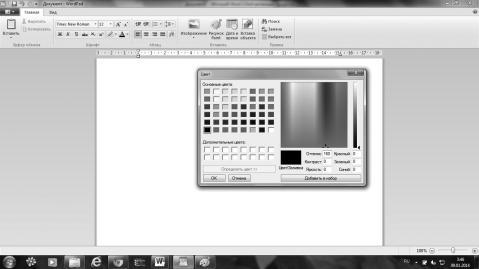
Щелкните сначала по одной из пустых клеточек, а затем щелкните по нужному вам цвету в спектре. После этого можете нажимать кнопку внизу «Добавить в набор». Выбранный цвет, появится в клеточке и, нажав «ОК», вы добавите цвет в палитру.
Теперь рассмотрим панель «Абзац», также находящуюся в панели атрибутов текста. Она производит изменение выравнивания текста в документе. Здесь находятся кнопки которые:
• позволяют уменьшать отступ абзаца;
• позволяют увеличивать отступ абзаца;
• позволяют создавать маркированные и нумерованные списки;
• позволяют изменять междустрочный интервал;
• выравнивают текст по левому краю. По умолчанию, именно так и пишутся все тексты;
• выравнивают текст по центру;
• выравнивают текст по правому краю;
• выравнивают по левому и правому краю, увеличивая интервалы между словами;
• вызывают меню «Абзац», где можно настроить параметры отступа.
Данный текст является ознакомительным фрагментом.
Читайте также
Глава 6 Осваиваем «Блокнот»
Глава 6
Осваиваем «Блокнот»
Что такое программа «Блокнот» и почему именно на нее мы решили вначале обратить сове внимание? Блокнот или Notepad — это простейшее средство для работы с текстом, которое присутствует на всех системах Windows. Иначе говоря, независимо от того, какая
Глава 8 Осваиваем графический редактор Paint
Глава 8
Осваиваем графический редактор Paint
Paint — это программа, которую можно отнести к разряду классических. Многие поколения пользователей делали свои первые «пробы пера» в компьютерной графике, используя именно этот редактор. Хотя некоторым данная программа кажется
Глава 10 Осваиваем Word: как создать и сохранить документ
Глава 10
Осваиваем Word: как создать и сохранить документ
Microsoft Word — это программа для работы с текстовыми документами, их обработки, редактирования и распечатки. На данный момент существует несколько выпусков, при этом, каждая новая версия отличается от предыдущей
Глава 11 Осваиваем Exel: как создать таблицу
Глава 11
Осваиваем Exel: как создать таблицу
Microsoft Excel — это программа для работы с электронными таблицами. Помимо всего прочего в программе Microsoft Excel имеется возможность использовать готовые формулы для упрощения вычислений. Запустить программу можно, щелкнув по значку на
Глава 12 Осваиваем PowerPoint: как создать презентацию
Глава 12
Осваиваем PowerPoint: как создать презентацию
PowerPoint — программа для создания и проведения презентаций, являющаяся частью Microsoft Office. Большинство презентаций делают именно в этой программе. После того, как вы откроете окно PowerPoint, мы увидим открывшееся окно
Глава 16 Игры на компьютере — осваиваем азы, учимся пользоваться
Глава 16
Игры на компьютере — осваиваем азы, учимся пользоваться
Зачем нужны игры на компьютере? На первый взгляд может показаться, что игры вам совершенно не нужны, но иногда хочется отвлечься от обычной дневной суеты и сделать это можно с помощью компьютера. Вы можете
WordPad
WordPad
Следующая программа группы Стандартные – WordPad (рис. 6.17). Этот текстовый редактор похож на Блокнот. Отличие в интерфейсе заключается в том, что в окне программы WordPad присутствует панель инструментов, расположенная под строкой меню, а над областью ввода расположена
Глава 11 Осваиваем всемирную паутину
Глава 11
Осваиваем всемирную паутину
Из этой главы вы узнаете:© Как запустить Internet Explorer 8.® Как открывать веб-страницы и переходить по ссылкам.® Как «запомнить» ссылки.© Как найти информацию в Интернете.© Как сохранить веб-страницу или рисунки с нее.© Как скачивать
Глава 13 Осваиваем электронную почту
Глава 13
Осваиваем электронную почту
Из этой главы вы узнаете:® Как зарегистрировать почтовый ящик.® Как получать и отправлять почту через веб-сайт.® Что такое вложение.© Как установить и настроить программу Почта Windows Live.Чтобы пользоваться электронной почтой, прежде
Что может программа Wordpad?
Что может программа Wordpad?
На примере текстового редактора WordPad рассмотрим некоторые приемы форматирования текста, вставку рисунков, а также операции поиска и замены.Запустите программу WordPad: Пуск|Все программы|Стандартные|WoгdPad.
После запуска в рабочей области окна
Глава 4 Самостоятельно осваиваем работу с клавиатурой и мышью
Глава 4
Самостоятельно осваиваем работу с клавиатурой и мышью
4.1. Как не запутаться в кнопках клавиатуры
В этой главе мы поговорим только о назначении стандартных клавиш, которые есть на любой клавиатуре, как бы она ни выглядела. А о назначении дополнительных клавиш вы
5.1.2. WordPad и Блокнот: средства редактирования текста
5.1.2. WordPad и Блокнот: средства редактирования текста
Текстовый процессор отличается от обычного текстового редактора возможностью форматирования текста, вставки в текст различных объектов (картинок, таблиц и т. д.). В Windows есть два средства редактирования: текстовый
2.6.1. Текстовые редакторы Блокнот и WordPad
2.6.1. Текстовые редакторы Блокнот и WordPad
БлокнотБлокнот — самый простой текстовый редактор (рис. 2.115). В Блокноте есть минимальные функции для форматирования текста, однако на этом все и заканчивается. Блокнот — незаменимая вещь, когда нужно что-то записать или быстро
WordPad
WordPad
WordPad – более функциональный редактор в сравнении с Блокнотом (рис. 17.3).
Рис. 17.3. Программа WordPadЕго назначение – обеспечить простое форматирование текста. В этой программе вы сможете не только набирать символы, но и указывать для них шрифт, абзацы, выравнивать,
WordPad
заменил редактор Write,
входивший в состав Windows
3.х. WordPad представляет собой текстовый
редактор для работы с небольшими
документами. WordPad может создавать простые
текстовые документы. Он также допускает
создание файлов с несложным форматированием
абзацев, а также использование различных
шрифтов и начертаний.

WordPad
позволяет открывать и создавать документы
в нескольких форматах. WordPad является
хорошим инструментом для написания
заметок, отчетов и других текстовых
документов. Его можно использовать для
редактирования файлов с расширением
INI
(файлы инициализации), а также системных
и прикладных программ.
Для
запуска WordPad выберите в меню Start
пункты
Programs/Accessories и
WordPad.
Чтобы
создать
новый документ, выберите New
(Создать) в меню File
(Файл), выберите тип файла, который
следует создать, а затем начните ввод
текста.
Чтобы
присвоить имя
новому файлу, выберите Save
as…
(Сохранить как) в меню File
(Файл).
Чтобы
сохранить
измененный документ, выберите Save
(Сохранить) в меню File
(Файл).
Чтобы
открыть
документ, выберите Open
(Открыть) в меню Fife
(Файл). Найдите диск, а затем папку,
содержащую документ, который следует
открыть. Если искомый файл отсутствует
в списке, попробуйте выбрать другой тип
расширения документа из списка Files
of
Type
(Тип файлов). Чтобы открыть один из
последних ранее открывавшихся файлов,
выберите его имя из списка внизу меню
File
(Файл).
Четыре
переключателя управляют тем, видна или
нет в окне WordPad соответствующая строка,
когда редактируется файл:
• Toolbar
(строка инструментов).
• Format
bar
(строка форматирования).
• Ruler
(линейка).
• Status
bar
(строка состояния).
Чтобы
убрать или вернуть панель форматирования,
выберите пункт Format
Bar
(Панель форматирования) в меню View
(Вид). Если слева от этой команды в меню
стоит метка, панель форматирования
находится на экране.
Панель
форматирования содержит кнопки,
ускоряющие форматирование текста,
например изменение начертания текста
или формата абзаца. Чтобы
отформатировать текст,
выделите его, а затем нажмите соответствующую
кнопку на панели форматирования. Панель
форматирования и панель инструментов
можно перетащить в любое место окна.
Чтобы
убрать или вернуть линейку,
выберите пункт Ruler
(Линейка) в меню View
(Вид). Если слева от этой команды в меню
стоит метка, линейка находится на экране.
Чтобы
установить позицию табуляции
с помощью линейки, укажите на нужное
место на линейке и нажмите кнопку мыши.
Чтобы удалить позицию табуляции с
помощью линейки, перетащите соответствующий
маркер табуляции за пределы линейки.
Чтобы
отменить
последнее действие, выберите пункт Undo
(Отменить) в меню Edit
(Правка).
Чтобы
удалить текст,
выделите текст, который следует удалить,
и:
• выберите
пункт Cut
(Вырезать) в меню Edit
(Правка), если хотите переместить текст
в другую часть документа;
• нажмите
клавишу Del,
чтобы просто удалить текст из документа.
Чтобы
снять выделение,
установите указатель вне выделенного
фрагмента и нажмите кнопку мыши. Чтобы
отменить удаление, выберите Undo
(Отменить) в меню Edit
(Правка). Чтобы выделить весь документ,
выберите пункт Select
All
(Выделить все) в меню Edit
(Правка).
Чтобы
найти текст,
установите указатель туда, откуда
следует начать поиск, и выберите пункт
Find
(Найти) в меню Edit
(Правка), а затем введите искомый текст
в поле Find
What
(Образец). Чтобы найти следующее появление
искомого текста, нажмите кнопку Find
Next
(Найти далее).
Чтобы
найти следующее появление искомого
текста после закрытия окна диалога Find
(Найти), нажмите клавишу F3.
Чтобы не только найти текст, но и заменить
его, выберите пункт Replace
(Заменить) в меню Edit
(Правка).
Чтобы
вставить текущую дату и время,
установите указатель туда, куда следует
вставить дату и время, и щелкните кнопкой
мыши. Выберите пункт Date
and
Time
(Дата и время) в меню Insert
(Вставка). Выберите нужный формат даты
и времени.
WordPad
может открывать файлы, записанные в
разных форматах. Для каждого из этих
форматов вы можете установить режим
переноса слов. Чтобы
изменить режим переноса текста,
выберите пункт Options
(Параметры) в меню View
(Вид). Выберите нужный параметр в группе
Word
wrap
(Перенос по словам).
Можно
выбрать один из трех вариантов:
• No
Wrap
(без переноса). В этом режиме WordPad
не переносит текст на новую строку при
достижении края окна или правого поля
(если оно установлено). Если вы продолжаете
набирать текст, он смещается вправо.
• Wrap
to
Window
(переносить в окно). Этот режим вызывает
перенос текста на следующую строку,
когда конец текущей строки достигает
края окна. Изменение размеров окна
влияет на длину каждой строки текста.
• Wrap
to
Ruler
(переносить по линейке). Этот режим
заставляет WordPad переносить текст на
новую строку по достижении им правого
поля независимо от размеров окна.
Режим
переноса влияет только на отображение
текста на экране. При печати документа
используются значения полей, заданные
в окне диалога Page
Setup
(Макет страницы). Для каждого из текстовых
форматов, в которых можно сохранить
документ, можно задать свой режим
переноса текста.
Щелкнув
на закладке Options,
вы сможете установить используемую
единицу измерения
(дюймы, сантиметры, пункты или пики).
Переключатель Automatic
word
selection
управляет тем, будет ли выделяться все
слово, если вы выделили часть его и
расширяете выделение на другие слова.
Чтобы
создать
маркированный список,
установите указатель туда, откуда
следует начать маркированный список,
и нажмите кнопку мыши. Выберите пункт
Bullet
Style
(Маркер) в меню Format
(Формат), а затем введите текст. При
каждом нажатии клавиши
Enter
на следующей
строке будет появляться новый маркер.
Чтобы завершить маркированный список,
выберите Bullet
style
в меню Format
еще раз.
Чтобы
изменить
шрифт, начертание и размер
символов, выделите текст, формат которого
следует изменить, выберите пункт Font
(Шрифт) в меню Format
(Формат). Выберите нужные параметры.
Чтобы
задать шрифт для оформления нового
текста, измените его до начала ввода
текста. Чтобы изменить шрифт всего
документа, перед выбором команды Format
(Формат) выберите пункт Select
All
(Выделить все) в меню Edit
(Правка).
Для
получения сведений о любом элементе
нажмите кнопку «?» вверху окна диалога,
а затем укажите на этот элемент и нажмите
кнопку мыши.
Чтобы
изменить
формат абзаца,
установите указатель в абзац, формат
которого следует изменить, и нажмите
кнопку мыши. Затем выберите пункт
Paragraph
(Абзац) в меню Format
(Формат), и выберите нужные отступы и
выравнивание.
Чтобы
задать формат абзаца для нового документа,
измените его до начала ввода текста.
Чтобы
установить
позиции табуляции
в абзаце, выделите абзац, в котором
следует изменить позиции табуляции.
Выберите пункт Tabs
(Табуляция) в меню Format
(Формат). Чтобы установить позицию
табуляции, введите нужное значение в
поле Tab
Stop
Position
(Позиции табуляции), а затем нажмите
кнопку Set
(Установить). Чтобы удалить позицию
табуляции, выделите ее в списке, а затем
нажмите кнопку Clear
(Очистить). Чтобы удалить все позиции
табуляции в выделенном абзаце, нажмите
кнопку Clear
All
(Очистить все).
Чтобы
установить позицию табуляции с помощью
линейки, укажите на нужное место на
линейке и нажмите кнопку мыши. Чтобы
удалить позиции табуляции с помощью
линейки, перетащите их за пределы
линейки.
Чтобы
увидеть, как
будет выглядеть напечатанный документ,
выберите Print
Preview
(Предварительный просмотр) в меню File
(Файл).
Чтобы
вернуться в обычный режим, нажмите
кнопку Close
(Закрыть).
Чтобы
задать поля,
выберите Page
Setup
(Макет страницы) в меню File
(Файл), а затем введите новые значения
в группу Margins
(Поля). Здесь же можно, если требуется,
изменить размер бумаги, ориентацию
страницы или поля.
Работа
с буфером обмена и объектами OLE
Подобно
большинству приложений для Windows,
WordPad
поддерживает работу с буфером обмена
(Clipboard).
Вы можете скопировать в WordPad текст и
графику из других прикладных программ.
Можно также выбрать команды Insert,
Insert
New
Object
(вставить новый объект) для вставки
объектов типа OLE,
таких как электронные таблицы, в документ,
подготовленный в WordPad.
Чтобы
изменить связанный объект
• Выделите
объект: укажите на него и нажмите кнопку
мыши.
• Выберите
Object…
(Объект…) в меню Edit
(Правка), а затем выберите Edit
(Изменить) или Open
(Открыть).
• После
того как изменение объекта будет
завершено, вернитесь в документ WordPad:
Укажите
на объект и дважды нажмите кнопку мыши,
чтобы открыть, запустить или активизировать
его (в зависимости от типа объекта).
Набор команд в меню Object
(Объект) определяется типом объекта.
Например, меню объекта-документа содержит
команды Edit
(Изменить) и Open
(Открыть), а меню объекта-звукозаписи —
Play
(Воспроизвести) и Edit
(Изменить).
Чтобы
вставить новый объект
в документ WordPad или связать его с ним,
выберите в меню Insert
(Вставка) пункт Object
и в открывшемся диалоговом окне Insert
Object
отметьте пункт Create
New
(Новый объект), чтобы создать новый
объект, а затем выберите тип объекта.
После того как изменение объекта будет
завершено, вернитесь в документ WordPad:
установите указатель вне этого объекта
и нажмите кнопку мыши.
Чтобы
вставить существующий объект,
выберите пункт Create
from
File
(Создать из файла), а затем укажите путь
к нужному файлу и его имя или нажмите
кнопку Browse
(Обзор), чтобы найти этот файл. Чтобы
связать объект с документом, отметьте
флажок Link
(Связь). Чтобы вставить объект в документ,
оставьте этот флажок снятым.
Типы
файлов, поддерживаемые WordPad
WordPad
поддерживает следующие четыре типа
файлов:
• Text
(текст). Этот тип файла содержит только
печатаемые буквенно-цифровые символы,
включая знаки и символы пунктуации. Они
не содержат никаких символов форматирования.
WordPad может читать и сохранять файлы в
этом формате.
• Word
6. Этот тип
файлов используется для хранения
документов в формате редактора Word
for
Widows
6.0. Этот формат позволяет открывать
документы, созданные с использованием
любой из версий Word
for
Windows.
WordPad
может читать и сохранять файлы в этом
формате. Однако при импортировании в
WordPad файлов, созданных редактором Word
for
Widows,
возможна потеря части форматирования.
Например, расположение текста в несколько
колонок. Теряются и шаблоны документов.
• Write
(формат редактора Write).
Write
— текстовый редактор, входивший в
комплект поставки Windows
3.х. Вы можете открыть в WordPad документы,
которые были созданы этим редактором,
но сохранить в том же формате нельзя.
• Rich
Text
(форматированный текст). Формат RTF
является стандартным форматом для
сохранения текстовых документов с
символьным и абзацным форматированием.
Формат RTF
можно использовать для передачи файлов
между различными текстовыми редакторами.
Вы можете, например, создать документ,
используя программу Word
Perfect,
и сохранить его как файл типа RTF,
затем открыть его и работать с ним,
используя WordPad. WordPad может читать и
сохранять документы в формате RTF.
Соседние файлы в папке информатика
- #
- #
- #