
Содержание
- Открываем DLL-файлы для редактирования
- Способ 1: Resource Hacker
- Способ 2: Hex Workshop
- Способ 3: Доступная среда разработки
- Способ 4: Sublime Text
- Вопросы и ответы
Динамически подключаемая библиотека или DLL выполняет роль своеобразного исполняемого файла, который многократно используется различными приложениями для осуществления действий. Такое решение позволяет экономить дисковое пространство в несколько раз, а также происходит эффективная организация памяти. Из этого выходит, что на компьютере каждого пользователя хранится множество DLL-объектов, которые можно открыть и не только просмотреть, но и отредактировать.
Суть изменения кода DLL заключается в перемене его предназначения или внесении мелких правок, влияющих на итог взаимодействия с программным обеспечением. Сегодня мы не будем углубляться в разбор целей, ради которых требуется редактировать данные объекты, а продемонстрируем несколько доступных методов их открытия для дальнейшего изменения.
Способ 1: Resource Hacker
Resource Hacker — одна из самых популярных программ, позволяющая запускать различные исполняемые файлы для их дальнейшего изменения. Ее преимущество над другими решениями заключается в грамотной структуризации и правильном отображении иерархии составляющих файла с отображением бинарного и привычного исходного кода. Потому мы решили поставить вариант с этим ПО на первое место.
Скачать Resource Hacker
- Скачайте Resource Hacker с официального сайта и произведите простую установку. После этого запустите софт и переходите к открытию файла.
- В «Проводнике» выберите DLL и дважды кликните по нему левой кнопкой мыши, чтобы открыть.
- Слева вы увидите полную структуру файла, которая состоит из нескольких частей, включая описание текущей версии. Перейдите в одну из директорий для редактирования.
- При наличии исходного кода не в бинарном виде вы увидите его в правой части экрана и сможете изменить под свои нужды.
- Переключитесь на бинарный вид, где отобразится полное количество доступных фраз.
- В меню «Actions» можно выбрать необходимый формат сохранения файла, если требуется перевести его в другой тип хранения данных после изменения.
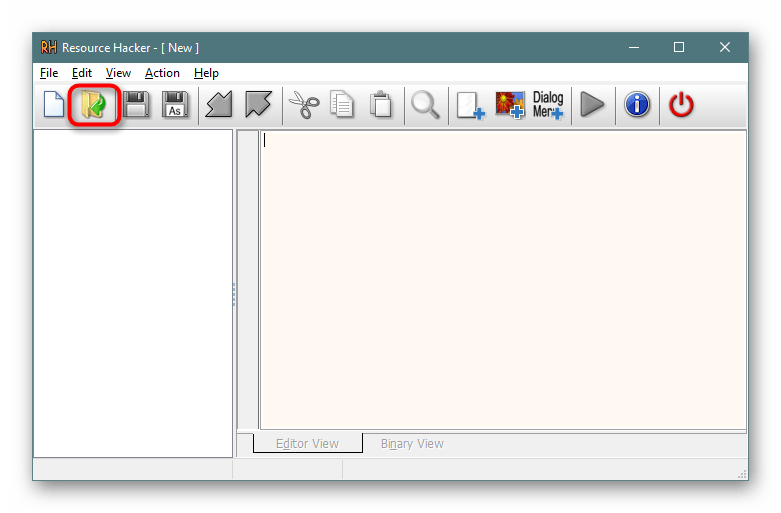
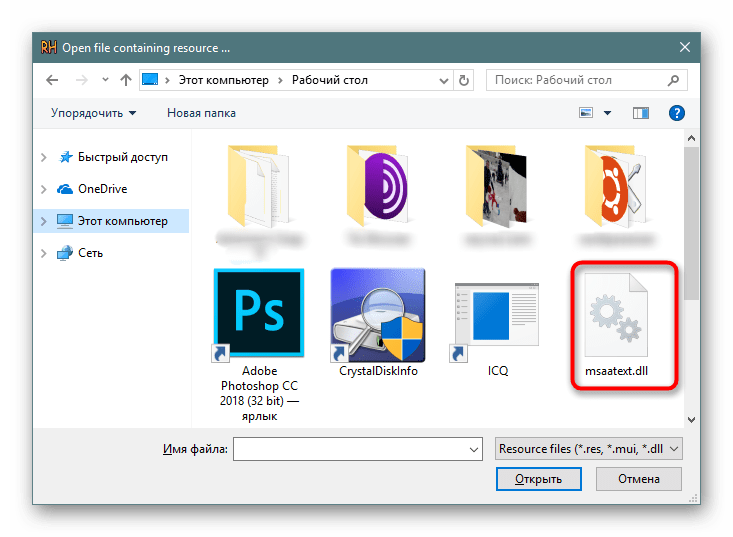
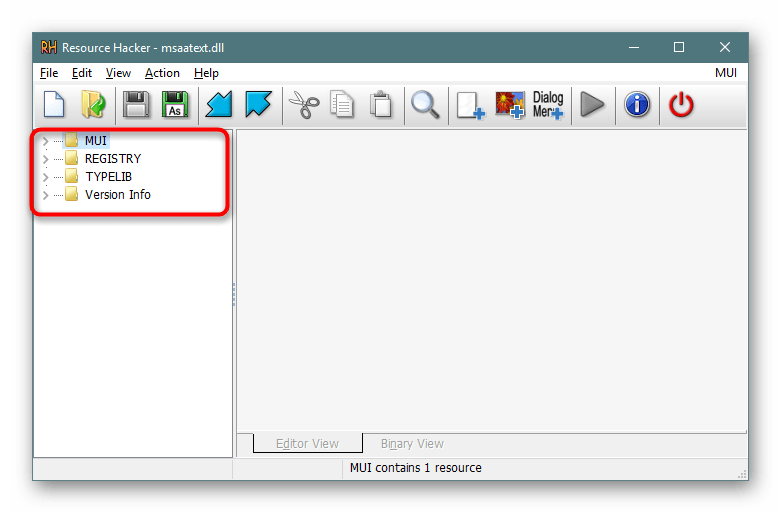
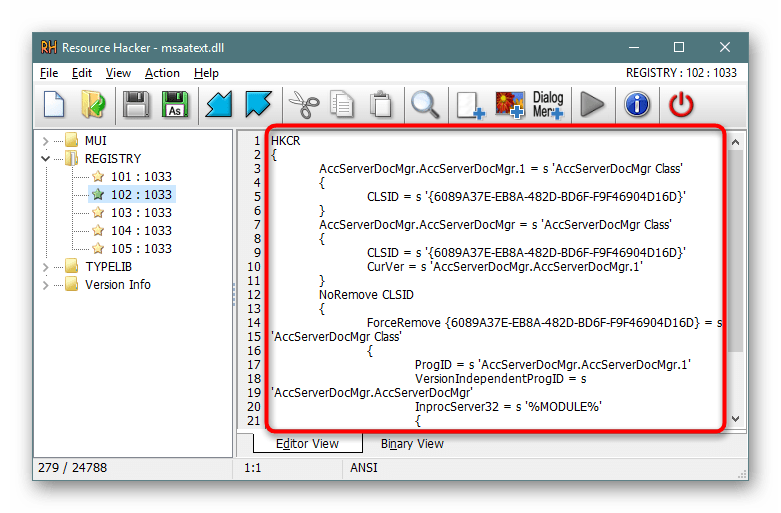
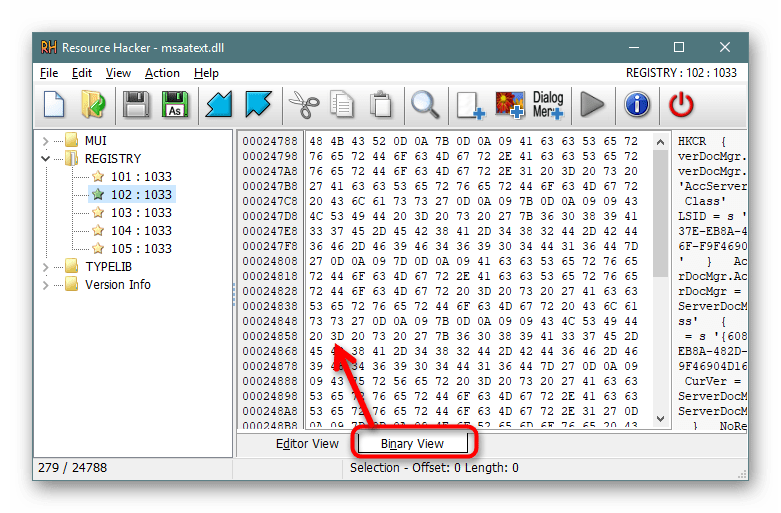
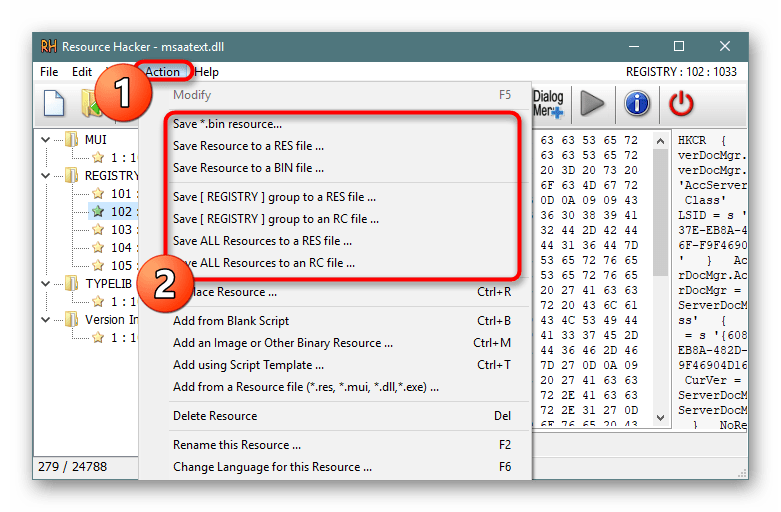
Как видите, Resource Hacker — достаточно удобный инструмент, позволяющий быстро редактировать различные объекты. С взаимодействием разберется каждый пользователь, останется лишь понять, какие правки стоит вносить, чтобы обеспечить желаемую работу DLL.
Способ 2: Hex Workshop
Еще один популярный редактор DLL-файлов имеет название Hex Workshop, однако реализован он с определенными отличиями от предыдущего софта. Связаны эти особенности и с процедурой редактирования, которая выполняется немного сложнее из-за отображения кода только в бинарном виде, но с разными кодировками.
Скачать Hex Workshop с официального сайта
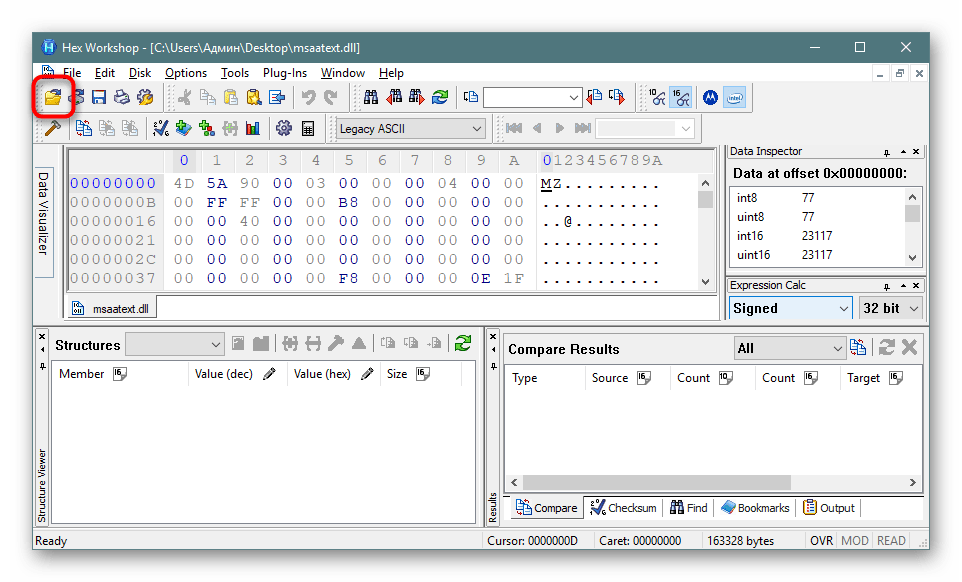
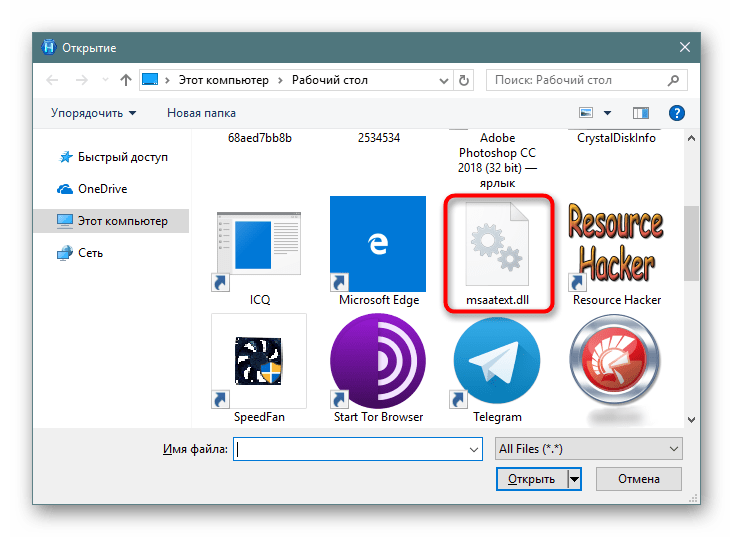
- После инсталляции запустите Hex Workshop и приступайте к открытию файла.
- Точно так же, как и в предыдущем методе, выберите подходящий DLL.
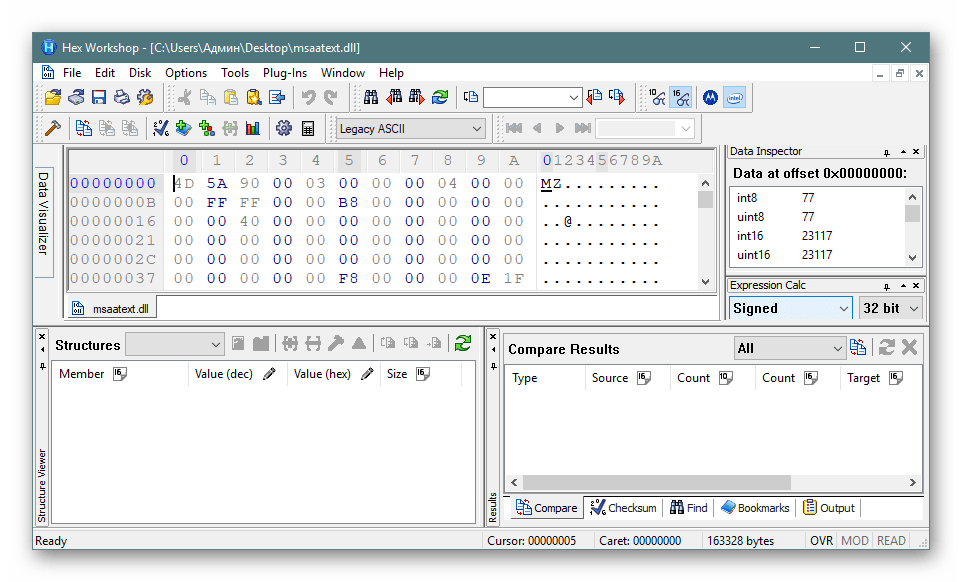
- Теперь перед вами отобразится содержимое, разделенное на строки и столбцы для удобства.
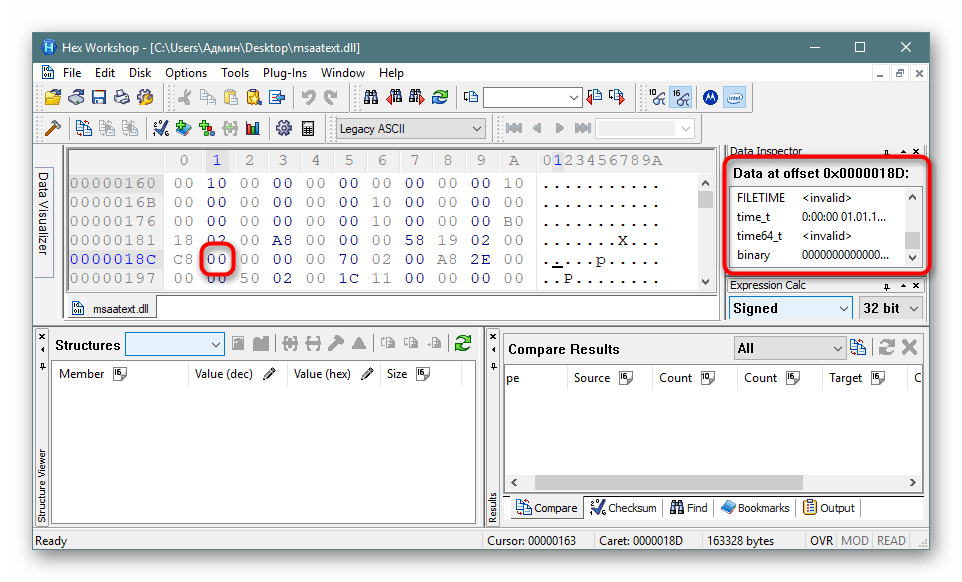
- Нажмите на одно из выражений, чтобы справа посмотреть сведения в доступных интерпретациях.
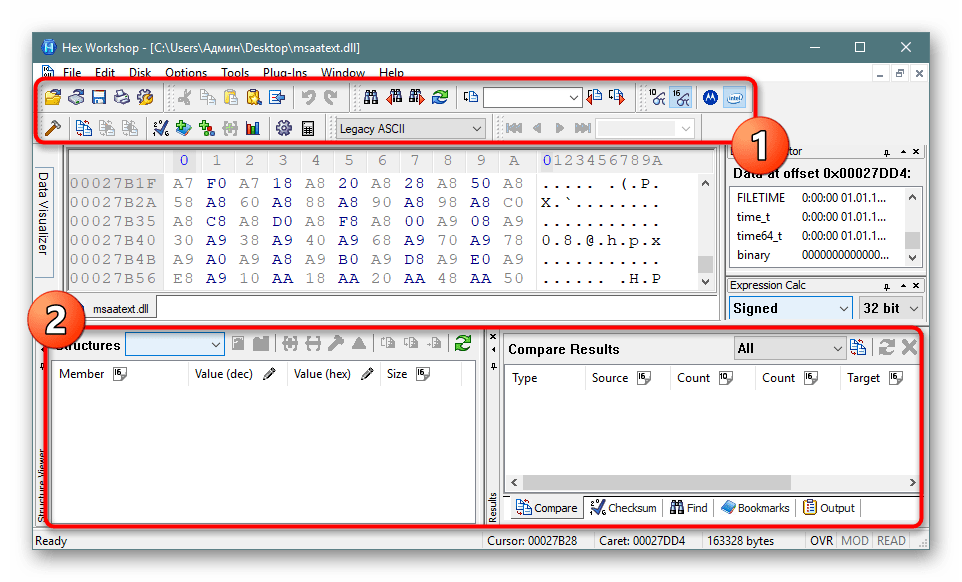
- Переключение кодировок, изменение содержимого и выполнение других действий происходит с помощью панели инструментов и дополнительных окон навигации.

Способ 3: Доступная среда разработки
Сейчас практически все программисты создают и редактируют код в специальной среде разработки. Ею выступает программное обеспечение, заточенное под выполнение работ с кодом. Обычно там присутствуют вспомогательные инструменты, упрощающие работу с проектами. Некоторые из них справляются с открытием элементов формата DLL и позволяют их редактировать. Сейчас мы хотим взять за пример Embarcadero RAD Studio последней версии.
Скачать Embarcadero RAD Studio с официального сайта
- Запустите Embarcadero RAD Studio или любую другую подобную среду разработки и переходите к запуску файла.
- Выберите его, дважды кликнув ЛКМ.
- Теперь в рабочей области появится иерархия всех составляющих. Справа отобразятся различные атрибуты, например, название элемента, место его хранения, вспомогательное описание и, конечно, сам исходный код. Все это доступно для изменения.
- Иногда файлы открываются только в бинарном виде, что уже зависит от его структуры и первоначального создания.
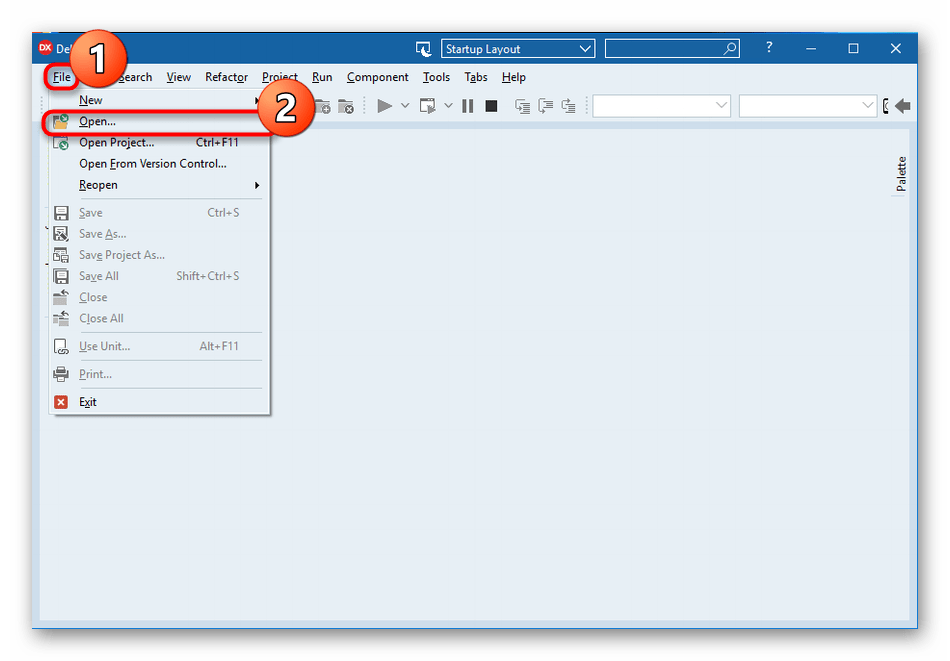
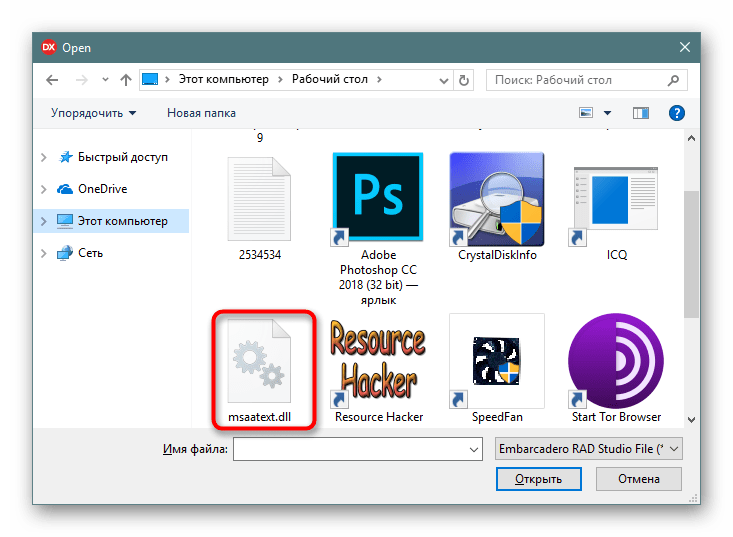
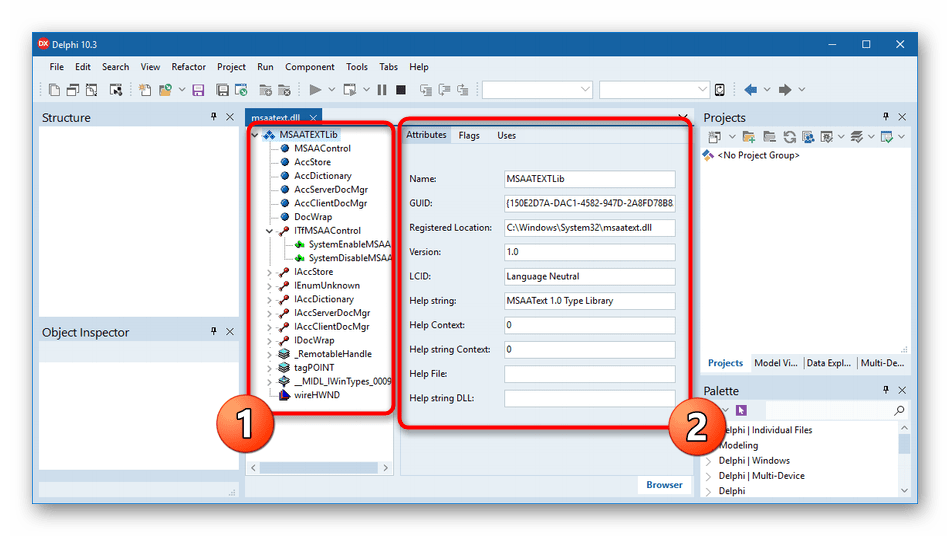
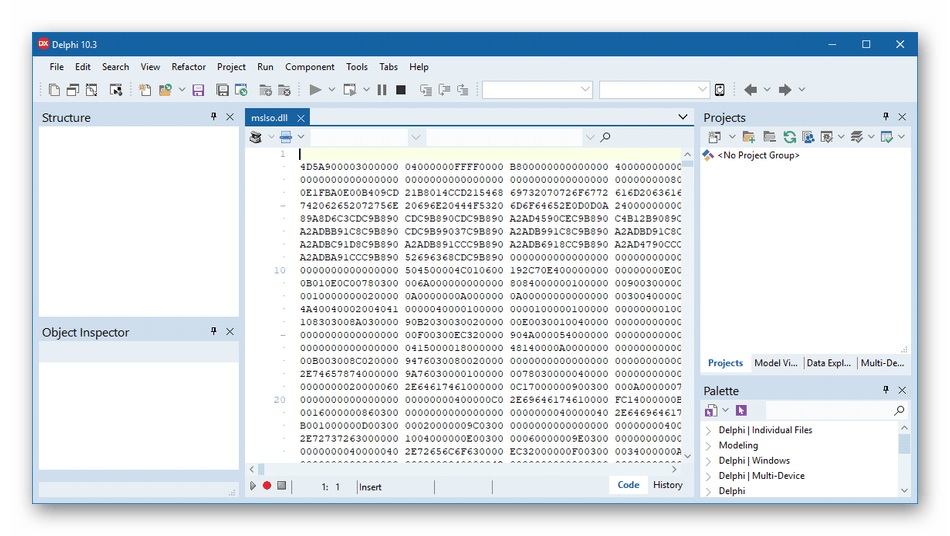
Как можно заметить, подобные редакторы отображают содержимое немного в другом виде, что поможет во время особого редактирования, например, изменения вспомогательных описаний или сохраненного по умолчанию расположения. Если Embarcadero RAD Studio вас не устраивает, рекомендуем ознакомиться с другим подобным софтом в отдельном нашем обзоре от другого автора, перейдя по указанной ниже ссылке.
Подробнее: Выбираем среду программирования
Способ 4: Sublime Text
Как известно, Sublime Text является не совсем обычным текстовым редактором. Его основная функциональность нацелена на работу с исходным кодом и его компиляцией. В этом софте подсвечивается синтаксис и происходит автоматическое определение языка. Что касается открытия DLL, то сделает он это немного лучше, чем привычные текстовые редакторы.
Скачать Sublime Text
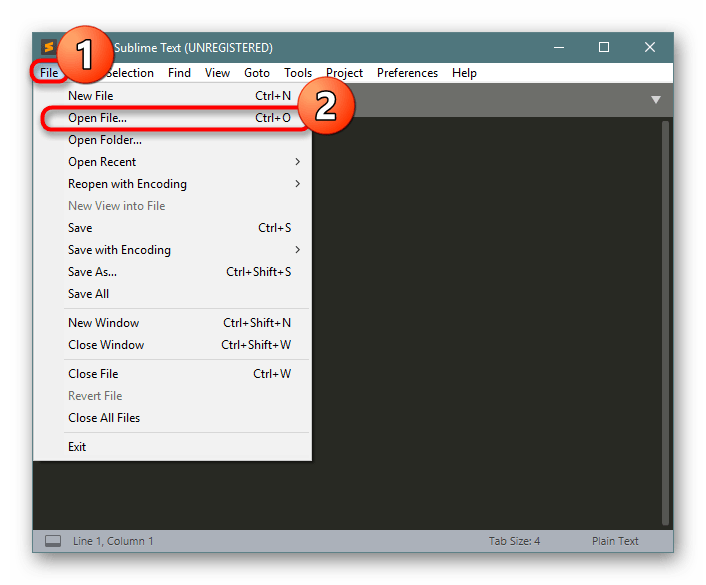
- Раскройте всплывающее меню «File» и выберите «Open File».
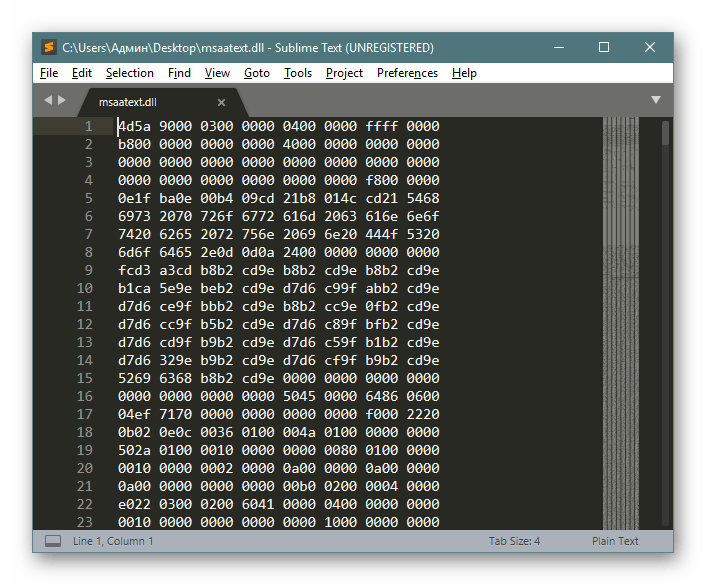
- Исходный код DLL отобразится в непонятном для обычного пользователя виде, однако его содержимое точно отображается полностью корректно.
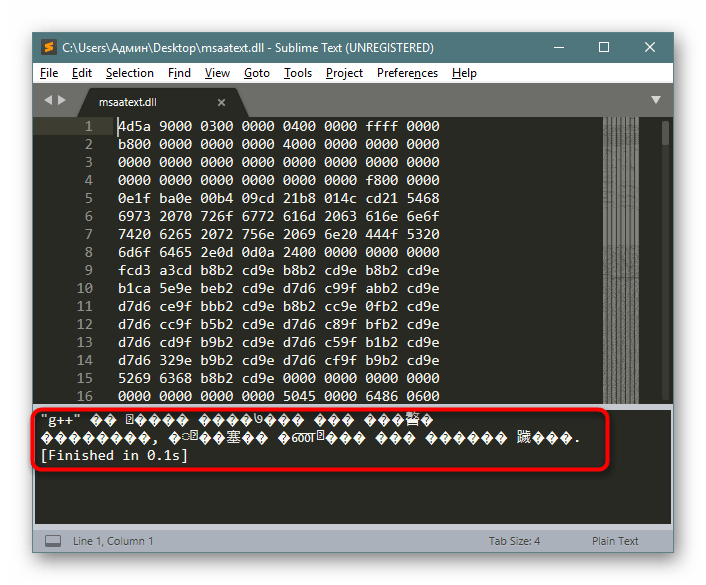
- При попытке скомпилировать имеющийся исполняемый файл на языке C++, вы, скорее всего, не получите уведомление об ошибке, но результат останется неизвестен.
Если вы владеете другими подобными программами, которые предоставляют более обширные функции, нежели обычный просмотр текстовых документов, можете попробовать открыть имеющийся DLL через них, чтобы отредактировать содержимое. Однако хотим предупредить, что не всегда сохраненные таким образом файлы продолжают работать корректно из-за изменений в кодировании формата.
Читайте также: Текстовые редакторы для Windows
Теперь вы знакомы с методом открытия рассмотренного формата файлов для редактирования и дальнейшего сохранения. Не рекомендуем осуществлять эту операцию с системными объектами и сохранять их в прежнем расположении, поскольку это может вызвать непоправимые ошибки ОС.

Загрузить PDF
Загрузить PDF
В этой статье мы расскажем вам, как в Windows открыть и отредактировать DLL-файл с помощью бесплатной программы или бесплатного онлайн-сервиса. Помните, что редактирование DLL-файлов может повлечь крах системы.
-

1
Уясните, где находятся файлы DLL. DLL-файлы, которые являются двоичными файлами, используемыми Windows для выполнения основных задач, обычно находятся в скрытых системных папках. Поэтому лучше не трогать такие файлы; если вам все же необходимо отредактировать DLL-файл, отобразите скрытые папки и файлы.
- Обычно DLL-файлы хранятся в папке
C:WindowsSystem32. Чтобы перейти в эту папку, откройте окно «Этот компьютер», дважды щелкните по диску «С:», дважды щелкните по папке «Windows» и дважды щелкните по папке «System32». - Если вы хотите отредактировать DLL-файл определенной программы (которую вы установили), такой файл хранится в папке программы.
- Обычно DLL-файлы хранятся в папке
-
2
Откройте окно Проводника
. Нажмите на значок в виде желто-синей папки на панели задач.
- Также можно нажать ⊞ Win+E, чтобы открыть Проводник.
-
3
Нажмите Вид. Это вкладка в верхней части окна Проводника. В верхней части окна отобразится панель инструментов.
-
4
Установите флажок у «Скрытые элементы». Эта опция находится в разделе «Показать/скрыть» на панели инструментов. Теперь на компьютере будут отображаться скрытые файлы и папки.
- Сейчас окно Проводника можно закрыть.
-
5
Создайте копию DLL-файла. Сделайте это, так как файлы DLL имеют решающее значение для нормальной работы системы или программы.
- Щелкните по нужному DLL-файлу.
- Нажмите Ctrl+C, чтобы скопировать файл.
- Перейдите на рабочий стол или в другую папку.
- Нажмите Ctrl+V, чтобы вставить скопированный DLL-файл.
Реклама


-
1
Скачайте установочный файл Hex Editor. Перейдите на страницу https://www.hhdsoftware.com/free-hex-editor в веб-браузере компьютера, а затем нажмите «Download» (Скачать) в верхней части страницы.
-
2
Установите программу Hex Editor. Дважды щелкните по скачанному файлу «free-hex-editor-neo», а затем следуйте инструкциям на экране. Когда установка завершится, программа откроется автоматически.
- Если Hex Editor не открылся, дважды щелкните по синему ярлыку «Hex Editor Neo» на рабочем столе.
-
3
Щелкните по File (Файл). Эта опция находится в верхнем левом углу окна Hex Editor. Раскроется меню.
-
4
Выберите Open (Открыть). Эта опция находится в меню «Файл». Появится всплывающее меню.
-
5
Щелкните по Open file (Открыть файл). Эта опция находится в меню «Открыть». Откроется окно Проводника.
-
6
Найдите DLL-файл, который вы хотите отредактировать. В окне Проводника перейдите в папку с нужным файлом DLL.
-
7
Выберите DLL-файл. Для этого щелкните по нему.
-
8
Нажмите Открыть. Эта кнопка находится в нижнем правом углу окна. DLL-файл откроется в Hex Editor.
-
9
Измените содержимое DLL-файла. Чтобы изменить двоичное значение, щелкните по нему правой кнопкой мыши, нажмите «Edit» (Изменить) и измените значение.
- Также можно удалить значение — для этого щелкните по нему, а затем нажмите клавишу Del.
-
10
Сохраните внесенные изменения. Для этого нажмите «File» (Файл) > «Save All» (Сохранить все).
- Также можно нажать Ctrl+⇧ Shift+S, чтобы сохранить все изменения.
Реклама


Советы
- Так как DLL-файлы являются чрезвычайно важными файлами, их нельзя отредактировать с помощью встроенных утилит Windows (например, в Блокноте).
- DLL-файл можно открыть в Notepad++, но бо́льшая часть содержимого файла будет нечитабельной.
Реклама
Предупреждения
- DLL-файлы — это важные системные файлы, поэтому не редактируйте эти файлы, если не знаете, как это делать.
Реклама
Об этой статье
Эту страницу просматривали 113 706 раз.
Была ли эта статья полезной?

Download Article
Download Article
Most people users will not need to edit DLL files. However, if you are a computer programmer, you may want to edit DLL files to reverse engineer a program, extract icons, hack software, or just see how a program works under the hood. Microsoft Visual Studio allows can open and edit certain sections of a DLL file. If you need to edit the code in a DLL file, you will need to use a decompiler application to extract the code from the file. This wikiHow article teaches you how to open and edit DLL files in Visual Studio.
-
Yes, you can open and edit certain DLL resources within Visual Studio. You can use Visual Studio to add, extract or delete certain graphical or textual resources, but you cannot edit the functions of a DLL file.[1]

Advertisement
-
Not in most cases. Most DLL files do not contain any source code that can be edited. The code contained within most DLL files has already been compiled into binary or machine code.
- If the DLL file contains any intermediate language (IL), you can view the IL code using the IL Disassembler tool, which is installed alongside Visual Studio. You can also use CIL Disassembler to view common intermediate language within a DLL file. CIL Disassembler does not come with Visual Studio, but it is free to download from the Microsoft Store.
- If a DLL file is not functioning correctly and you need to edit it, you can do so by editing the original source code that was used to create the DLL file. This will be on a separate code file. You can use the original source code to create a new DLL file, which can be used to replace the DLL file that isn’t working.

-
You can try to reconstruct it using a decompiler program. A decompiler program can take the machine language within a DLL file and convert it into a high-level language, such as C++ or C#.
- Warning: Any code you extract from a DLL file using a decompiler will be a reconstruction. There is no guarantee that it will match the original source code. If you attempt to replace a DLL file using code extracted from a decompiler program, you will likely need to do lots of testing to make sure all programs that depend on the DLL file still function correctly.

Advertisement
-
You can easily open a DLL file in Visual Studio the same way you would any other file. To do so, click File in the menu bar at the top, followed by Open. Then click File and select the DLL file you want to open and click Open. This will open the DLL file in a new Resource Editor window. Alternatively, you can use the following steps to open a DLL file:[2]
- Make sure you have Visual Studio installed.
- Press Win + E to open File Explorer.
- Navigate to the folder containing the DLL file you want to open.
- Right-click the folder and click Open with Visual Studio.
- Expand the folder in the Solution Explorer window to the right.
- Double-click the DLL file you want to open.

-
You can easily add a new resource to a DLL file in Visual Studio. These resources include keyboard shortcut accelerators, bitmap images, cursors, icons, dialogue boxes, menus, HTML files, audio (.wav) files, string tables, and the version number. Use the following steps to add a new resource to a DLL file.
- Open a DLL file in Visual Studio.
- Right-click the folder you want to add the resource to in the Resource Editor window.
- Click Add Resource.
- Double-click the resource type you want to add or click Import to import an existing file.
- Click File
- Click Save [filename].dll to overwrite the file or click Save [filename].dll as to save a copy.

Advertisement
-
You can easily do so in Visual Studio. Warning: Editing or deleting contents from a DLL file may cause the programs that depend on that file to not function properly. Be sure to save a backup copy of the DLL file you are editing. Use the following steps to delete a resource from a DLL file:
- Open a DLL file in Visual Studio.
- Expand the folder that contains the resource you want to delete in the Resource Editor window.
- Right-click the resource you want to delete and click Delete.
- Click File
- Click Save [filename].dll to overwrite the file or click Save [filename].dll as to save a copy.

-
You can easily use Visual Studio to create new DLL files. You can do so using your own source code, or source code extracted from a decompiler program. Use the following steps to create a new DLL file in Visual Studio:[3]
- Open Visual Studio.
- Click Create New Project.
- Type class in the search bar at the top.
- Scroll down and select Class Library (.NET Framework) and click Next.
- Type a name for your project and click Create.
- Enter the code for your DLL file.
- Click Build in the menu bar at the top.
- Click Build Solution to create a new DLL file.
- Check the Output window at the bottom to see where the DLL file was created.

Advertisement
-
You can do so using the Developer Command Prompt. The IL Disassembler tool allows you to view intermediate language (IL) and assembly language in a DLL file. The IL Disassembler tool is installed alongside Visual Studio. Use the following steps to open a DLL file in IL Disassembler:
- Click the Windows Start menu.
- Type Developer Command Prompt.
- Click Developer Command Prompt for VS 2019 (or whichever version of Visual Studio you are using.)
- Type ILDASM.EXE and press Enter.
- Drag and drop the DLL file into the IL Disassembler window.
- Expand the filename below «MANIFEST’ in the IL Disassembler window.
- Click a class or function to view the assembly code.

-
You will need to use a separate decompiler program outside of Visual Studio. These programs can convert machine code into a high-level language, like C++ or C#. Warning: The code these programs extract is a reconstruction and not guaranteed to match the original source code. Use the following steps to decompile a DLL file:[4]
- Download and install a Decompiler program. Popular programs include Reflector, dotPeek, and JustDecompile.
- Open your decompiler program.
- Drag and drop the DLL file into the Decompiler program window.
- Expand the program or filename in the panel to the right.
- Expand the program name next to the bracket icons.
- Click the function or class name to view the code.
- Copy the code into a Visual Studio file, or click File followed by Export to Project.

Advertisement
-
Some DLL files need to be registered in order to function. You can register a DLL file using the Run program. Use the following steps to register a DLL file in Windows 10:[5]
- Press Win + R to open Run.
- Type regsvr32 next to «Open.»
- Drag and drop the DLL file into the «Open» text box to add the path to the DLL file.
- Put quotations (» «) around the path to the DLL file.
- Click Ok.

Ask a Question
200 characters left
Include your email address to get a message when this question is answered.
Submit
Advertisement
Thanks for submitting a tip for review!
About This Article
Thanks to all authors for creating a page that has been read 48,781 times.
Is this article up to date?
Download Article
Download Article
Most people users will not need to edit DLL files. However, if you are a computer programmer, you may want to edit DLL files to reverse engineer a program, extract icons, hack software, or just see how a program works under the hood. Microsoft Visual Studio allows can open and edit certain sections of a DLL file. If you need to edit the code in a DLL file, you will need to use a decompiler application to extract the code from the file. This wikiHow article teaches you how to open and edit DLL files in Visual Studio.
-
Yes, you can open and edit certain DLL resources within Visual Studio. You can use Visual Studio to add, extract or delete certain graphical or textual resources, but you cannot edit the functions of a DLL file.[1]
Advertisement
-
Not in most cases. Most DLL files do not contain any source code that can be edited. The code contained within most DLL files has already been compiled into binary or machine code.
- If the DLL file contains any intermediate language (IL), you can view the IL code using the IL Disassembler tool, which is installed alongside Visual Studio. You can also use CIL Disassembler to view common intermediate language within a DLL file. CIL Disassembler does not come with Visual Studio, but it is free to download from the Microsoft Store.
- If a DLL file is not functioning correctly and you need to edit it, you can do so by editing the original source code that was used to create the DLL file. This will be on a separate code file. You can use the original source code to create a new DLL file, which can be used to replace the DLL file that isn’t working.
-
You can try to reconstruct it using a decompiler program. A decompiler program can take the machine language within a DLL file and convert it into a high-level language, such as C++ or C#.
- Warning: Any code you extract from a DLL file using a decompiler will be a reconstruction. There is no guarantee that it will match the original source code. If you attempt to replace a DLL file using code extracted from a decompiler program, you will likely need to do lots of testing to make sure all programs that depend on the DLL file still function correctly.
Advertisement
-
You can easily open a DLL file in Visual Studio the same way you would any other file. To do so, click File in the menu bar at the top, followed by Open. Then click File and select the DLL file you want to open and click Open. This will open the DLL file in a new Resource Editor window. Alternatively, you can use the following steps to open a DLL file:[2]
- Make sure you have Visual Studio installed.
- Press Win + E to open File Explorer.
- Navigate to the folder containing the DLL file you want to open.
- Right-click the folder and click Open with Visual Studio.
- Expand the folder in the Solution Explorer window to the right.
- Double-click the DLL file you want to open.
-
You can easily add a new resource to a DLL file in Visual Studio. These resources include keyboard shortcut accelerators, bitmap images, cursors, icons, dialogue boxes, menus, HTML files, audio (.wav) files, string tables, and the version number. Use the following steps to add a new resource to a DLL file.
- Open a DLL file in Visual Studio.
- Right-click the folder you want to add the resource to in the Resource Editor window.
- Click Add Resource.
- Double-click the resource type you want to add or click Import to import an existing file.
- Click File
- Click Save [filename].dll to overwrite the file or click Save [filename].dll as to save a copy.
Advertisement
-
You can easily do so in Visual Studio. Warning: Editing or deleting contents from a DLL file may cause the programs that depend on that file to not function properly. Be sure to save a backup copy of the DLL file you are editing. Use the following steps to delete a resource from a DLL file:
- Open a DLL file in Visual Studio.
- Expand the folder that contains the resource you want to delete in the Resource Editor window.
- Right-click the resource you want to delete and click Delete.
- Click File
- Click Save [filename].dll to overwrite the file or click Save [filename].dll as to save a copy.
-
You can easily use Visual Studio to create new DLL files. You can do so using your own source code, or source code extracted from a decompiler program. Use the following steps to create a new DLL file in Visual Studio:[3]
- Open Visual Studio.
- Click Create New Project.
- Type class in the search bar at the top.
- Scroll down and select Class Library (.NET Framework) and click Next.
- Type a name for your project and click Create.
- Enter the code for your DLL file.
- Click Build in the menu bar at the top.
- Click Build Solution to create a new DLL file.
- Check the Output window at the bottom to see where the DLL file was created.
Advertisement
-
You can do so using the Developer Command Prompt. The IL Disassembler tool allows you to view intermediate language (IL) and assembly language in a DLL file. The IL Disassembler tool is installed alongside Visual Studio. Use the following steps to open a DLL file in IL Disassembler:
- Click the Windows Start menu.
- Type Developer Command Prompt.
- Click Developer Command Prompt for VS 2019 (or whichever version of Visual Studio you are using.)
- Type ILDASM.EXE and press Enter.
- Drag and drop the DLL file into the IL Disassembler window.
- Expand the filename below «MANIFEST’ in the IL Disassembler window.
- Click a class or function to view the assembly code.
-
You will need to use a separate decompiler program outside of Visual Studio. These programs can convert machine code into a high-level language, like C++ or C#. Warning: The code these programs extract is a reconstruction and not guaranteed to match the original source code. Use the following steps to decompile a DLL file:[4]
- Download and install a Decompiler program. Popular programs include Reflector, dotPeek, and JustDecompile.
- Open your decompiler program.
- Drag and drop the DLL file into the Decompiler program window.
- Expand the program or filename in the panel to the right.
- Expand the program name next to the bracket icons.
- Click the function or class name to view the code.
- Copy the code into a Visual Studio file, or click File followed by Export to Project.
Advertisement
-
Some DLL files need to be registered in order to function. You can register a DLL file using the Run program. Use the following steps to register a DLL file in Windows 10:[5]
- Press Win + R to open Run.
- Type regsvr32 next to «Open.»
- Drag and drop the DLL file into the «Open» text box to add the path to the DLL file.
- Put quotations (» «) around the path to the DLL file.
- Click Ok.
Ask a Question
200 characters left
Include your email address to get a message when this question is answered.
Submit
Advertisement
Thanks for submitting a tip for review!
About This Article
Thanks to all authors for creating a page that has been read 48,781 times.
Is this article up to date?
DLL-библиотеки – это одна из разновидностей исполняемого файла, который может многократно использоваться каким-либо приложением или компонентом Windows. Благодаря этому происходит экономия дискового пространства, так как для каждого приложения не нужен отдельный файл с одинаковыми параметрами. Иногда у пользователя может возникнуть необходимость просмотреть содержимое DLL-файла или даже отредактировать его.

Содержание
- Как открыть DLL-файл для редактирования
- Программа 1: Блокнот
- Программа 2: Sublime Text 3
- Программа 3: Hex Workshop
- Программа 4: Resource Hacker
- Программа 5: Среда разработки Embarcadero RAD Studio
DLL-файл ничем не отличается от любого другого файла с кодом, следовательно, может быть открыт с помощью специальных программ для просмотра или редактирования, в том числе и с помощью встроенного в Windows Блокнота. Однако мы бы рекомендовали вам использовать для редактирования более профессиональные программы, которые поддерживают подсветку синтаксиса кода и автоматическое исправление.
Редактируя DLL-файл не забывайте, что любое неверное изменение может привести к потери работоспособности некоторых программ, а иногда и все операционной системы. Действуйте на свой страх и риск. Далее рассмотрим несколько программ, с помощью которых можно выполнить редактирование DLL-файлов.
Программа 1: Блокнот
Самый примитивный вариант. Блокнот встроен по умолчанию во все операционные системы Windows. С его помощью можно открывать и редактировать практически любые файлы. К сожалению, функциональность здесь оставляет желать лучшего: нет подсветки, выделения ошибок, автоматического исправления и многих других интересных функций. Мы бы рекомендовали использовать его только для просмотра содержимого DLL-файла или внесения мелких корректировок.
Инструкция по редактированию DLL-файла с помощью программы Блокнот выглядит следующим образом:
- Перейдите в директорию, где находится нужный вам DLL-файл. Кликните по нему правой кнопкой мыши.
- Из контекстного меню выберите «Открыть с помощью». По умолчанию операционная система сама предложит вам открыть данный файл с помощью Блокнота. Выберите этот вариант.
- В интерфейсе Блокнота отобразится все содержимое DLL-файла в виде кода. Вы можете его редактировать.
- Завершив работу с кодом не забудьте сохранить результат. Для этого в верхнем меню программы нажмите по кнопке «Файл» и выберите из контекстного меню пункт «Сохранить». В качестве альтернативы можно использовать сочетание клавиш Ctrl+S.


После сохранения обязательно проверьте работоспособность файла.
Программа 2: Sublime Text 3
Данная программа уже нацелена именно на работу с исходным кодом файлов. Там есть подсветка кода, автоматическое определение и исправление ошибок. Плюс, функционал можно расширить за счет скачивания дополнительных плагинов. Официально Sublime Text 3 распространяется на платной основе, но вы можете пользоваться им бесплатно, но тогда каждые 30 минут будет появляться сообщение о необходимости купить полную версию.
Sublime Text 3 создавался в первую очередь для веб-разработчиков и смежных профессий, поэтому в DLL-файлах подсветки синтаксиса и автоматического исправления ошибок может не быть. Единственным удобством останется нумерация строк, благодаря чему будет удобно ориентироваться в документе.
Инструкция по открытию и обработке файлов в редакторе Sublime Text 3 выглядит следующим образом:
- Откройте программу. В верхнем меню воспользуйтесь кнопкой «File» и выберите из выпавшего списка вариант «Open File» или просто используйте сочетание клавиш Ctrl+O.
- Появится окошко «Проводника» Windows, в котором вам нужно будет выбрать DLL-файл для открытия. Выделите его и нажмите кнопку «Открыть».
- Выбранный файл откроется в окошке редактора. Вы можете внести в него свои изменения, если потребуется. Также в Sublime Text 3 встроен компилятор исполняемых файлов на языке C++ и других. Правда, с DLL он работает не всегда корректно.
- Внеся изменения нажмите на пункт «File» и выберите из выпавшего меню вариант «Save». Также можно воспользоваться просто сочетанием клавиш Ctrl+S.


Программа 3: Hex Workshop
Более профессиональное ПО, предназначенное именно для работы с исполнительными файлами, в том числе и с расширением DLL. Подходит в основном очень продвинутым пользователям, так как отображает код файла по умолчанию в бинарном виде, но вы можете переключиться на другой вариант отображения. Плюс, в программе можно выполнить компиляцию полученного кода, чтобы сразу же проверить его на наличие ошибок.
Инструкция по работе с Hex Workshop выглядит следующим образом:
- Запустите программу. Там, в верхнем меню, нужно воспользоваться иконкой в виде папки с зеленой стрелкой. Она отвечает за выбор файла для открытия. Аналогичные действия выполняет и комбинация клавиш Ctrl+O.
- В появившемся окне «Проводника» выберите файл, который вам нужно открыть для дальнейшего редактирования. Нажмите «Открыть» для подтверждения выбора.
- Теперь перед вами отобразится содержимое, разделенное на строки и столбцы для удобства.
- Нажав на одно из бинарных выражений в правой части, вы увидите все сведенья о нем в доступных интерпретациях.
- Для переключения кодировок, изменения содержимого и выполнения других операций используйте верхнюю панель инструментов. Часть результатов и доступных вариантов для редактирования будет показываться в отдельных окнах в нижней части интерфейса.
- Внеся изменения в файл не забудьте сохранить его, воспользовавшись кнопкой в виде дискеты в верхней панели инструментов или универсальным сочетанием клавиш Ctrl+S.

Программа 4: Resource Hacker
Это одна из самых популярных, удобных и продвинутых программа для редактирования содержимого исполняемых файлов. Здесь вы можете запускать их, изменять и снова запуска для отладки. В случае появления распространенных ошибок программа сама предложит варианты их решения. Ее преимущество над другими решениями заключается в грамотной структуризации и правильном отображении иерархии составляющих файла с отображением бинарного и привычного исходного кода.
Инструкция по работе с Resource Hacker для DLL-файлов выглядит следующим образом:
- Скачайте и установите программу к себе на компьютер. Запустите ее.
- Для открытия файла на компьютере воспользуйтесь иконкой в виде папки с зеленой стрелкой, что расположена в верхнем меню интерфейса программы.
- По аналогии с предыдущими программными решениями будет открыт «Проводник». В нем выберите исполняемый файл, который вам требуется запустить. Выделив нужный элемент нажмите «Открыть», чтобы файл открылся в выбранной программе.
- В левой части интерфейса Resource Hacker отображена иерархическая структура содержимого файла в виде папок. Откройте одну из директорий для редактирования.
- Исходный код в небинарном виде отображается в правой части окна в самой большой области. Его можно редактировать под свои нужды.
- Если требуется, то можно переключиться на бинарный вид, воспользовавшись переключателем в нижней части экрана. Там нажмите на вкладку «Binary View».
- Сохранение в этой программе немного отличается от рассмотренных выше вариантов:
- Если вам нужно просто сохранить изменения в том же DLL-файле, то воспользуйтесь сочетанием клавиш Ctrl+S или нажмите «File» и далее «Save».
- Если требуется перевести данный файл в другое расширение или создать просто другой DLL-файл на основе внесенных изменений, то в верхнем меню выберите пункт «Action» и там укажите, в каком виде вам нужно сохранить полученный файл.
- После сохранения изменений вам может потребоваться подождать несколько секунд, пока файл корректно не скомпилируется.

Программа 5: Среда разработки Embarcadero RAD Studio
Данный вариант в большей степени следует рассматривать профессиональным программистам, так как Embarcadero RAD Studio это уже профессиональная среда разработки. Помимо встроенного редактора здесь есть множество полезных инструментов, но при этом и сама программа занимает места больше и потребляет ресурсов компьютера больше, чем представленные выше варианты.
Читайте также:
Исправление проблемы с файлом helper.dll
Сообщение об ошибке со SteamUI.dll
Устраняем проблему с файлом protect.dll
Исправление ошибки Failed to load the launcher.dll
Давайте рассмотрим, как работать с файлами DLL с помощью программы Embarcadero RAD Studio:
- Выполните запуск среды разработки. В верхнем меню кликните по кнопке «File». Из выпавшего списка выберите вариант «Open». В нашем случае мы открываем именно один файл. Если же у вас есть проект с несколькими файлами и папками, где присутствуют DLL-файлы, то выбирайте вариант «Open Project».
- В «Проводнике» Windows укажите файл, который вам нужно открыть. Если вы нажали просто «Open», то выделяйте один DLL-файл, если же открываете проект, то вам требуется выделить папку с проектом. Для подтверждения открытия нажмите кнопку «Открыть».
- В рабочей области программы появится иерархия всех составляющих файла. В случае с проектом она будет более обширной и содержать только файлы без иерархии. Справа отобразятся различные атрибуты, например, название элемента, место его хранения, вспомогательное описание и исходный код. Представленные элементы доступны для внесения в них изменений.
- Некоторые файлы сразу же открываются программой только в бинарном виде. Это зависит уже от настроек самого файла. При необходимости вы можете переключить вид с обычного кода на бинарный и наоборот.
- После внесения изменений не забудьте сохранить файл или проект. Для этого нажмите по кнопке в виде дискеты в верхнем меню или воспользуйтесь сочетанием клавиш Ctrl+S.
Мы рассмотрели 5 программ, с помощью которых вы можете не только открыть DLL-файл для просмотра, но и выполнить его редактирование. В последнем случае мы рекомендуем выбирать более профессиональное ПО, а также создать копии DLL-файлов, чтобы в случае неудачи вы смогли снова вернуться к работоспособному элементу.
|
0 / 0 / 0 Регистрация: 04.11.2017 Сообщений: 5 |
|
|
1 |
|
|
04.11.2017, 15:25. Показов 4854. Ответов 15
Здравствуйте. Нужно заменить число 1134 в файле client.dll на указанное пользователем значение от 1100 до 1800. Подскажите пожалуйста, как это сделать? Больше всего интересует замена числа в файле .dll
__________________
0 |

|
7275 / 6220 / 2833 Регистрация: 14.04.2014 Сообщений: 26,871 |
|
|
04.11.2017, 18:13 |
2 |
|
Просто заменить часть файла? Ну используй write().
0 |
|
0 / 0 / 0 Регистрация: 04.11.2017 Сообщений: 6 |
|
|
04.11.2017, 19:37 |
3 |
|
Это случайно не для одной игры от компании известной как валв вы хотите поменять значения?
0 |
|
0 / 0 / 0 Регистрация: 04.11.2017 Сообщений: 5 |
|
|
04.11.2017, 20:06 [ТС] |
4 |
|
Pomogitepzh, именно для нее Добавлено через 5 минут
0 |
|
7275 / 6220 / 2833 Регистрация: 14.04.2014 Сообщений: 26,871 |
|
|
04.11.2017, 20:09 |
6 |
|
Чем dll отличается от прочих файлов?
0 |
|
0 / 0 / 0 Регистрация: 04.11.2017 Сообщений: 6 |
|
|
04.11.2017, 20:12 |
7 |
|
Отпишите если помогло
0 |
|
iNerino 0 / 0 / 0 Регистрация: 04.11.2017 Сообщений: 5 |
||||
|
04.11.2017, 20:16 [ТС] |
8 |
|||
|
nmcf, попробовал через write. Получилось вот это Пользовался данным кодом:
Добавлено через 44 секунды
0 |
|
7275 / 6220 / 2833 Регистрация: 14.04.2014 Сообщений: 26,871 |
|
|
04.11.2017, 21:30 |
9 |
|
Notepad+ не hex-редактор.
0 |
|
0 / 0 / 0 Регистрация: 04.11.2017 Сообщений: 5 |
|
|
05.11.2017, 02:04 [ТС] |
10 |
|
nmcf, в файле client.dll при открытии notepad+ есть число 1134 которое нужно изменить на заданное пользователем число
0 |
|
3531 / 2193 / 401 Регистрация: 09.09.2017 Сообщений: 9,033 |
|
|
05.11.2017, 09:22 |
11 |
|
Открываете файл:
0 |
|
nmcf |
|
05.11.2017, 09:26
|
|
Не по теме: COKPOWEHEU, он не может толком объяснить.
0 |
|
3531 / 2193 / 401 Регистрация: 09.09.2017 Сообщений: 9,033 |
|
|
05.11.2017, 10:00 |
13 |
|
Я так понял что он всего лишь хочет изменить несколько байт по заданному смещению. Авось угадал.
0 |
|
0 / 0 / 0 Регистрация: 04.11.2017 Сообщений: 5 |
|
|
05.11.2017, 14:41 [ТС] |
14 |
|
0 |
|
7275 / 6220 / 2833 Регистрация: 14.04.2014 Сообщений: 26,871 |
|
|
05.11.2017, 15:01 |
15 |
|
Тогда сначала поиск.
0 |
|
3531 / 2193 / 401 Регистрация: 09.09.2017 Сообщений: 9,033 |
|
|
05.11.2017, 23:04 |
16 |
|
iNerino, ну так вперед. Впрочем, если dll’ка всегда одинаковая (если нет — могут измениться и окружающие строки) то позиция всегда будет одинаковой, а раз так, см. 11. При изменении структуры dll, такой дубовый алгоритм я бы применять не рискнул.
0 |
Современные программы состоят из нескольких модулей, которые включают в себя массивы данных, классы,…
Современные программы состоят из нескольких модулей, которые включают в себя массивы данных, классы, сервисы, требуемые библиотеки. Такой подход разрешает при переписывании ПО не редактировать полностью код, а изменять только необходимые функции, которые заключены в составных частях. Так как открыть DLL файл стандартными средствами Windows невозможно, приходится использовать другие методы.
Файлы с расширением DLL – что это и для чего нужны
Файлы DLL – это динамически подключаемые библиотеки. Установленная в операционную систему программа может не иметь в своем составе всех нужных для работы данных, а использовать те, которые уже присутствуют в ОС. За счет этого также достигается экономия памяти – работающие программы используют одни и те же DLL.
Если же программа (или библиотека) будет повреждена, то это не скажется на работоспособности остального ПО.
Когда и как появились
Библиотеки DLL появились одновременно с ОС Windows. Разработчики предполагали, что это облегчит программирование приложений и поможет упорядочить использование общих ресурсов в течение сеанса работы.
Но со временем выяснилось, что в ряде случаев возникает тупиковая ситуация, которая получила название «DLL hell». Такое случалось, когда два или более приложений требуют доступа к разным (и не совместимым друг с другом) библиотекам. В результате Windows начинала работать нестабильно.
Только в последних версиях ОС удалось создать механизм, предотвращающий возникновения сбоев – технологию Side-by-side assembly, который испытали в XP, но окончательно он стал применяться в Windows Vista.
При помощи каких программ открываются файлы с расширением .dll
Программный код ОС Windows – проприетарный. Это значит, что разработчики не предусмотрели штатных средств, применяя которые, пользователь сможет менять системный код. Для открытия DLL придется использовать специальные программные пакеты. А подключать имеющиеся DLL к разрабатываемой программе можно с применением ПО Microsoft.
В Windows 10
Пользователи, работающие в десятой версии Windows, не всегда знают, чем открыть DLL. Для подключения библиотеки к проекту понадобится либо Visual Studio, либо VisualFoxPro. Эти программные комплексы доступны для скачивания на официальном портале компании Microsoft. Для редактирования допускается использовать ResourceHacker – утилиту для ознакомления и редактирования различных типов файлов.
Чтобы открыть динамически подключаемую библиотеку, следует нажать в главном меню:
- Пункт «Файл».
- «Открыть».
- Выбрать требуемую библиотеку, воспользовавшись проводником.
- После завершения изменений закрыть файл, сохранив изменения.
Из чего состоит рабочая область программы ResHacker:
- верхняя главная панель – для запуска функциональных команд: открыть, скомпилировать, сохранить;
- левое окно – содержит список объектов, которые входят в состав библиотеки;
- центральная часть – текст программного кода.
В Windows 7
Проблема – чем открыть DLL для редактирования в операционной системе Windows 7 решается так же как и для 10 версии. Еще применяется утилита Resource Tuner – редактор ресурсов. Она дает возможность менять код в DLL на свое усмотрение и сохранять библиотеки.
В онлайн-сервисах
Это понадобится, если речь идет о страницах сайта. В DLL содержатся скрипты, которые отвечают за корректную работу сервера.
Открыть библиотеки можно, используя браузеры:
- Firefox;
- Opera;
- Chrome.
Как открыть DLL, используя Visual Studio
Программная среда Visual Studio дает возможность создавать, подключать DLL к текущему проекту и редактировать его. Для этого используется синтаксис языка программирования.
Особенности работы с DLL файлами и возможные проблемы
Некоторые DLL не удастся не только изменить, но даже открыть. Это происходит с защищенными библиотеками и проблема не решается без специальных программ для взлома.
Пользователи также сталкиваются с отсутствием библиотек, необходимых для работы некоторых программ. ОС при этом выдает сообщение о том, что «файл не найден». Для устранения неисправности требуется отыскать недостающие DLL с помощью поисковых систем и скачать. Затем – поместить в требуемую папку.
В редких случаях библиотеки DLL придется зарегистрировать в ОС:
- В Windows 7 (и более поздних версиях) войти в каталог, содержащий требуемый файл.
- Нажать «Shift» + правую клавишу мышки.
- В появившемся меню выбрать строчку: «Открыть окно команд».
- Набрать: regsvr32 dllxxxx.dll, где «dllxxxx.dll» – название регистрируемой библиотеки.
- Нажать «Enter».
В качестве итога
Работой с DLL занимаются программисты, но опытным пользователям также полезно будет знать основы работы с динамически подключаемыми библиотеками. Это может пригодиться для изменения или извлечения данных из файлов прикладных программ.