

Одна из самых неприятных вещей в наших мобильных телефонах — это то, как короткие мелодии последние . Мы не говорим о песнях или мелодиях, которые вы установили по умолчанию, когда они звонят вам, а о времени, которое проходит с момента, когда они начинают звонить нам, до тех пор, пока мобильный телефон сам по себе не повесит трубку или пропадет ящик голосовой почты.
Для тех из нас, кто оставляет свои сотовые телефоны в самой дальней комнате, в задней части рюкзака или напрямую плохо слышит, попытка поднять трубку до того, как он повесит трубку, может быть очень неприятным занятием. Обычно вам удается связаться с мобильным телефоном только тогда, когда, когда вы поднимаете его, мы слышим, как отключается мелодия звонка, и на экране телефона появляется значок пропущенного вызова.

К радости многих, кто не знает, есть простой способ убедиться, что вы больше никогда не пропустите звонок. Все, что вам нужно сделать, это увеличьте время звонка вашего телефона .
Содержание
- От кого зависит продолжительность звонка?
- Увеличьте время разговора на мобильном телефоне
- Увеличьте тональность мобильного телефона с Movistar
- Продлить время звонка без ответа на Vodafone
- Как удлинить рингтон в Orange
- Удлинение тона с Йойго
- Pepephone также позволяет продлить время ожидания
- Код для увеличения длины мобильного звонка в MásMóvil
- А остальные операторы?
- Будьте осторожны с голосовой почтой и переадресацией звонков
От кого зависит продолжительность звонка?
к изменить время, в течение которого ваше устройство звонит перед переадресацией звонков на голосовую почту просто введите код в приложении телефона. Это не изменит конфигурацию самого смартфона, но изменит настройки, которые ваш оператор установил по умолчанию для вашей линии.
И дело в том, что это время ожидания между началом звонка смартфона и пропуском почтового ящика, переадресацией или отключением вызова, зависит от Movistar, Vodafone, Yoigo, Orange или компании, с которой вы заключили контракт. По этой же причине код немного отличается в зависимости от поставщика, с которым вы работаете.
Увеличьте время разговора на мобильном телефоне
к удлинить мелодию мобильного телефона вы должны ввести коды, которые мы оставляем вам ниже, в зависимости от оператора, с которым вы заключили контракт.

Независимо от каждого из этих примеров, все, что вам нужно сделать, это ввести код в приложении телефона и нажать кнопку вызова или отправки. Во всех примерах XX представляют количество секунд, в течение которых смартфон должен звонить, прежде чем вызов будет сброшен. Таким образом, если, например, вы хотите, чтобы мобильный телефон звонил в течение 25 секунд, вы должны заменить XX или число 25.
По умолчанию телефон звонит 15 секунд перед переадресацией вызова (если у вас активирована функция переадресации или автоответчика), но, к счастью, большинство провайдеров позволяют увеличивать время с 5-секундными интервалами. К сожалению, обычно существует 30-секундный лимит, который нельзя превышать, поэтому вы не можете оставлять телефон звонящим вечно.
Увеличьте тональность мобильного телефона с Movistar
Если у вас есть смартфон, «привязанный» к Movistar, и когда вы получаете звонок, он очень быстро переходит в ваш голосовой почтовый ящик, не давая вам времени, чтобы его поднять, все, что вам нужно сделать, это ввести следующий код:
**61*123**ХХ#
По умолчанию время ожидания составляет 20 секунд, но его можно изменить от 5 до 30 секунд с 5-секундными интервалами.
Продлить время звонка без ответа на Vodafone
Случай с Vodafone несколько сложнее, потому что у вас разные коды в зависимости от того, что вы хотите делать.
- *147# : Устанавливает время разговора на 15 секунд.
- *147*30# Устанавливает время звонка на 30 секунд.
- *147*1# Код, который перенаправляет все вызовы на голосовую почту, когда ваш телефон выключен или находится вне зоны действия.
- *147*2# Код, который перенаправляет все входящие в вашу линию вызовы на автоответчик.

В этом случае нет временных интервалов, и мы можем установить время ожидания только на 15 или 30 секунд.
Как удлинить рингтон в Orange
Orange также имеет большое количество кодов для изменения времени, которое проходит до тех пор, пока мобильный телефон не повесит трубку или вызов будет перенаправлен либо на другой номер, либо на автоответчик.
к увеличить время звонка до того, как почтовый ящик отключится, необходимо набрать следующую последовательность:
**61*242**ХХ#
Вы снова должны заменить XX числовым значением от 5 до 30.
Удлинение тона с Йойго
В случае Telstra , единственное, что мы можем сделать, это установить максимальное время ожидания, то есть 30 секунд.
Чтобы автоответчик дольше перескакивал, когда вы не отвечаете на звонок, вы должны ввести следующий код в приложение для телефона:
**61*633**30#
После набора этого набора символов и цифр время разговора увеличится до 30 секунд.
Pepephone также позволяет продлить время ожидания
30 секунд — это максимум, с которым мы можем разговаривать Pepephone на удержании . Для его настройки необходимо ввести этот код в приложении на телефоне:
**61*22177**30#
Код для увеличения длины мобильного звонка в MásMóvil
В случае компании с двойной буквой «М», чтобы удлинить тональный сигнал до того, как звонок будет прерван, вы должны набрать на своей линии следующую последовательность и нажать кнопку вызова:
**61*633**30#
Очевидно, что, будучи частью той же группы, это тот же код, что и у Йойго.
А остальные операторы?
Найти эту информацию было непросто, но это не означает, что другие недорогие компании позволяют вам делать то же самое. Лучше всего, если вы обратитесь в службу поддержки вашего оператора, чтобы они могли сообщить вам код, когда это возможно.
Будьте осторожны с голосовой почтой и переадресацией звонков
Варианты, которые у нас есть, когда Время звонка кончается три. По умолчанию смартфон перенаправляет все входящие вызовы на голосовую почту, что подразумевает дополнительную плату для тех, кто пытается с вами связаться. По этой причине мы оставляем на ваше усмотрение, хотите ли вы отключить автоответчик или нет.
Второй вариант — переадресация звонков активирована в собственных настройках телефона. В этом случае смартфон перестанет звонить, и вызов зазвонит в терминале, в который вы вставили SIM-карту с номером, на который вы ее переадресовали.
Наиболее удобен тот, который подразумевает, что ни автоответчик, ни голосовая почта не активны. Когда время сигнала вызова истечет, смартфон сразу положит трубку на входящий вызов и покажет вам на экране, что у вас есть пропущенный вызов.
Как изменить время входящего звонка?
Как сделать так, чтобы мой телефон Android звонил дольше?
Изменить количество звонков до ответа на голосовую почту
- Перейдите в Обзор учетной записи> Мой цифровой телефон> Проверка или управление голосовой почтой и функциями.
- На вкладке «Настройки голосовой почты» прокрутите до «Общие настройки» и выберите «Установить количество звонков перед голосовой почтой».
- Выберите настройку от 1 звонка (6 секунд) до 6 звонков (36 секунд).
- Выберите Сохранить.
Как увеличить время звонка на телефоне Samsung?
По умолчанию ваш телефон звонит в течение 15 секунд, прежде чем переадресовать вызов в MessageBank® / повесить трубку — вы можете изменить это с шагом в пять секунд (до 30 секунд). Чтобы увеличить время звонка, введите на мобильном телефоне следующую последовательность: ** 61 * 101 ** (количество секунд: 15, 20, 25 или 30) #.
Как продлить кольцо на моем Iphone?
Чтобы продлить время звонка, введите на мобильном телефоне следующую последовательность:
- ** 61 * 101 ** (количество секунд: 15, 20, 25 или 30) #.
- Затем нажмите кнопку вызова / отправки.
Можете ли вы изменить продолжительность звонка телефона?
Количество звонков на вашем телефоне Android контролируется вашим оператором связи и не может быть изменено в настройках вашего телефона. Однако вы часто можете использовать код самообслуживания, чтобы установить время, в течение которого звонок будет звонить до передачи — от 5 до 30 секунд.
Как долго звонит входящий звонок?
Время звонка в мобильных сетях обычно составляет 30-45 секунд, в то время как для стационарных сетей оно колеблется от 60 до 120 секунд. Соответственно, Trai в своем дискуссионном документе запросил обратную связь о том, нужны ли руководящие принципы для единообразной настройки времени звонка.
Как изменить количество звонков на моем телефоне Android?
Наберите ** 61 * 321 ** 00 # на клавиатуре. Замените 00 в коде количеством секунд, в течение которых телефон будет звонить. Нажмите кнопку «Сделать вызов».
Как долго длится рингтон для Android?
Тридцать секунд — это, как правило, хорошее время для мелодии звонка, но вы можете сделать его сколь угодно коротким или длинным. Если оно меньше среднего времени звонка, оно просто зациклится. Если он длиннее, он не будет воспроизводить все.
Как я могу снять ограничение по времени разговора?
Решение 3. Укажите SIM-карту для звонков
- Запустите приложение «Настройки» на телефоне Android.
- В появившихся опциях меню выберите SIM-карту или управление SIM-картой в зависимости от того, что написано на вашем устройстве.
- Нажмите на раздел «Звонки».
- Выберите конкретную SIM-карту, с которой вы совершаете телефонные звонки, вместо опции «Спрашивать каждый раз».
Как изменить количество звонков перед голосовой почтой на Samsung?
Наберите ** 61 * 321 ** 20 # звонок. 20 означает количество секунд до ответа на голосовую почту, вставьте 5 10 15 20 25 или 30.
Как мне продлить время звонка на o2?
Введите код ** 61 * 901 * 11 * 30 # на экране, затем наберите номер, как при звонке, где 30 — максимальное время в секундах до того, как сработает голосовая почта. Вы можете установить его на 5, 10, 15, 20, 25 или 30 секунд. В коде нет пробелов. Если вы знаете, что будете готовы ответить, отключите голосовую почту, набрав 1760.
Как сделать так, чтобы мой iPhone 6 продолжал звонить?
Как сделать кольцо для iPhone на 10 секунд длиннее. Продолжительность звонка iPhone по умолчанию составляет 20 секунд. Чтобы увеличить продолжительность звонка iPhone до 30 секунд: 1) Наберите * # 61 # и нажмите «Вызов».
Почему мой iPhone звонит только дважды?
Он определяется количеством времени, которое требуется для настройки и доставки вызова на трубку. Если кажется, что вы слышите телефонный звонок только дважды, вы можете связаться с оператором связи и узнать, смогут ли они настроить вашу учетную запись так, чтобы ожидание было дольше, прежде чем звонок перейдет на голосовую почту.
Настройка вызовов на Honor: как упростить жизнь?

Настройка вызовов на Honor — комплекс шагов, направленных повышение удобства при общении по телефону с другими абонентами. В зависимости от ситуации можно установить правила принятия / отклонения звонков, переадресацию, ожидание и другие опции. Ниже подробно рассмотрим, как изменить параметры телефона для максимального удобства общения.
Что можно настроить
Настройки вызовов на Хонор 7а и других моделях смартфонов — ответственная миссия, подразумевающая установку разных параметров мобильного устройства через приложение Телефон или общий раздел с настройками. При желании можно внести следующие изменения в Honor:
- включение ожидания;
- переадресация;
- быстрый вызов;
- особенности принятия / отклонения;
- голосовая почта;
- разрешенные номера;
- запрет определенных абонентов;
- отображение сервисных номеров и т. д.
Для внесения изменений сразу отметим, где находятся настройки вызовов в Honor 20 Lite и других моделях этого бренда. Все изменения можно вносить через приложение Телефон (одноименный пункт) или с помощью некоторых пунктов одноименного раздела.

Кстати, рекомендуем также обратить внимание на звук. Ведь если будет плохо слышно собеседника, лучше решить этот вопрос сразу, а не нервничать и переспрашивать каждое слово.
Как настроить вызовы на телефоне Honor
Для удобства рассмотрим, как настроить входящие вызова на Хонор 7а и других моделях смартфона по отношению к разным опциям. Учтите сразу, что от правильности выставленных настроек зависит удобство использования телефона и возможное возникновение проблем. Например, не удивляйтесь, если сегодня вы поковырялись в опциях, а завтра не идет вызов на телефон.
Переадресация
Особенность функции в том, что звонок пользователя перенаправляется другому абоненту, если вы не можете принять входящий на Honor. Чтобы задать опцию, сделайте следующее:
- Зайдите в приложение Телефон и кликните на три точки справа вверху.
- Кликните на пункт Настройки.

- Войдите в секцию Переадресация … Если Honor поддерживает две СИМ-карты, жмите СИМ1 или СИМ2, а там войдите в интересующий раздел.

- Выберите режим переадресации и укажите номер, куда будут перенаправляться звонки при отсутствии ответа. Далее выберите раздел Включить.

После активации опции звонки, которые не дошли до вас на Honor, к примеру, из-за нахождения вне сети или отключенного телефона, направляются указанному человеку.
Ожидание
Опция ожидания вызова позволяет принимать дополнительные звонки во время общения, а дальнейшем переключаться между звонящими пользователями. Сделайте следующее:
- Сделайте первые два шага рассмотренной выше инструкции для Honor.
- Войдите в раздел Еще для своей SIM.

- Найдите пункт Ожидание … и переведите его в правую сторону.

После активации опции при поступлении нового входящего жмите на зеленую трубку для ответа или специальный символ для перемещения между абонентами. Учтите, что в некоторых случаях указанная выше опция может быть неактивна при отсутствии поддержки со стороны оператора.
Не беспокоить
При желании можно отключить сигнал вызовов и уведомлений на Honor с помощью опции «Не беспокоить». При этом будильник продолжает работать в обычном режиме, так что меняйте мелодию будильника на бодрый трек. Для этого сделайте следующее:
- Войдите в приложение Настройки.
- Перейдите в режим Звуки и вибрация.

- Найдите пункт Не беспокоить и зайдите в него.
- Переместите тумблер в правую сторону.
- Установите расписание, когда должен соблюдаться режим тишины.
- Выставьте приоритетные события, к примеру, поступление звонков или сообщений от избранных пользователей.

При этом на верхней панели отображаются сведения о вызовах / сообщениях.
Голосовой вызов и почта
Много вопросов касается того, как настроить голосовой вызов абонента на Honor 10 или других моделях. Сделайте следующие шаги:
- Зайдите в приложение Телефон, а после жмите на три точки справа вверху.
- Войдите в Настройки.
- Зайдите в пункт Голосовое управление.

- Включите голосовую активацию.
- Следуйте инструкциям, чтобы включить голосовую услугу.
Дополнительно жмите на пункт Еще возле своей SIM на Honor, а там выберите пункт Голосовая почта. Здесь установите провайдера и номер почты. Сделанные настройки сохраняются в автоматическом режиме.
Быстрый набор
Настройки вызова на Хонор 10 и других моделях подразумевает установку быстрого набора. Это полезная опция, позволяющая набрать определенного человека без его поиска в телефонной книге. Для этого сделайте следующее:
- Выполните первые два пункта рассмотренной выше инструкции.
- Кликните на пункт Быстрый набор.

- Установите для каждой кнопки определенного абонента. Для этого жмите на интересующую цифру, а после выберите человека. Далее убедитесь, что опция была активирована.

Настройка ответа на Honor
Пользователям смартфона доступна настройка ответа на вызов Honor 7c или других моделях. Для этого пройдите следующие шаги:
- Зайдите в раздел Настройки.
- Опуститесь вниз и войдите в Специальные возможности.

- Там найдите необходимые параметры и внесите правки.

Ограничение времени разговора
Многих интересует, как настроить длительность вызова на телефоне Хонор. В новых версиях Андроид встроенной функции не предусмотрено, но зато можно использовать дополнительные приложения. Выделим основные:
- Call Timer. Позволяет автоматически отключиться от разговора при достижении определенного времени. При этом можно установить любой удобный параметр.

- Таймер звонка. С его помощью выполняется настройка входящих / исходящих вызовов на Хонор 8х, если длительный входящий / исходящий вас не устраивает (необходимо ограничение). Функции программы позволяют включить / отключить время разговора, запланировать определенное время и т. д.

Дополнительные функции
При желании можно выполнить настройку и других опций на Honor, касающихся вызовов. Основные изменения производятся через раздел Настройка в приложении Телефон. Здесь также можно выставить:
- Разрешенные номера. Позволяет установить номера, которые будут приниматься на вашем устройстве.
- Запрет вызовов. Устанавливается ограничение на определенные звонки.
- Ответы на СМС сообщения. Здесь можно изменить имеющиеся шаблоны. Кстати, для сообщений правильные настройки это тоже очень важно. Поэтому обязательно пролистайте и просмотрите все параметры, чтобы потом не удивляться почему не приходят или не отправляются СМС.
Теперь вы знаете, как настроить длительность вызова на телефоне Хонор и способ ответы, включить голосовую почту или быстрый набор, активировать ожидание или режим Не беспокоить. В комментариях поделитесь, какие опции вы используете чаще всего, и как их активируете в случае необходимости.
Настройка вызовов : 3 комментария
решения не увидел…Как убрать автодозвон на номер с которым вызов завершен ? Он произвольно производит вызов.
На хонор 10 лайт не могу установить вторую линию. При разговоре говорит, что абонент разговаривает и оставьте голосовое сообщение. Я гудков второй линии не слышу
Как сделать мобильный звонок длиннее, прежде чем он повесит трубку
Одна из самых неприятных вещей в наших мобильных телефонах — это то, как короткие мелодии последние . Мы не говорим о песнях или мелодиях, которые вы установили по умолчанию, когда они звонят вам, а о времени, которое проходит с момента, когда они начинают звонить нам, до тех пор, пока мобильный телефон сам по себе не повесит трубку или пропадет ящик голосовой почты.
Для тех из нас, кто оставляет свои сотовые телефоны в самой дальней комнате, в задней части рюкзака или напрямую плохо слышит, попытка поднять трубку до того, как он повесит трубку, может быть очень неприятным занятием. Обычно вам удается связаться с мобильным телефоном только тогда, когда, когда вы поднимаете его, мы слышим, как отключается мелодия звонка, и на экране телефона появляется значок пропущенного вызова.
К радости многих, кто не знает, есть простой способ убедиться, что вы больше никогда не пропустите звонок. Все, что вам нужно сделать, это увеличьте время звонка вашего телефона .
От кого зависит продолжительность звонка?
к изменить время, в течение которого ваше устройство звонит перед переадресацией звонков на голосовую почту просто введите код в приложении телефона. Это не изменит конфигурацию самого смартфона, но изменит настройки, которые ваш оператор установил по умолчанию для вашей линии.
И дело в том, что это время ожидания между началом звонка смартфона и пропуском почтового ящика, переадресацией или отключением вызова, зависит от Movistar, Vodafone, Yoigo, Orange или компании, с которой вы заключили контракт. По этой же причине код немного отличается в зависимости от поставщика, с которым вы работаете.
Увеличьте время разговора на мобильном телефоне
к удлинить мелодию мобильного телефона вы должны ввести коды, которые мы оставляем вам ниже, в зависимости от оператора, с которым вы заключили контракт.
Независимо от каждого из этих примеров, все, что вам нужно сделать, это ввести код в приложении телефона и нажать кнопку вызова или отправки. Во всех примерах XX представляют количество секунд, в течение которых смартфон должен звонить, прежде чем вызов будет сброшен. Таким образом, если, например, вы хотите, чтобы мобильный телефон звонил в течение 25 секунд, вы должны заменить XX или число 25.
По умолчанию телефон звонит 15 секунд перед переадресацией вызова (если у вас активирована функция переадресации или автоответчика), но, к счастью, большинство провайдеров позволяют увеличивать время с 5-секундными интервалами. К сожалению, обычно существует 30-секундный лимит, который нельзя превышать, поэтому вы не можете оставлять телефон звонящим вечно.
Увеличьте тональность мобильного телефона с Movistar
Если у вас есть смартфон, «привязанный» к Movistar, и когда вы получаете звонок, он очень быстро переходит в ваш голосовой почтовый ящик, не давая вам времени, чтобы его поднять, все, что вам нужно сделать, это ввести следующий код:
**61*123**ХХ#
По умолчанию время ожидания составляет 20 секунд, но его можно изменить от 5 до 30 секунд с 5-секундными интервалами.
Продлить время звонка без ответа на Vodafone
- *147# : Устанавливает время разговора на 15 секунд.
- *147*30# Устанавливает время звонка на 30 секунд.
- *147*1# Код, который перенаправляет все вызовы на голосовую почту, когда ваш телефон выключен или находится вне зоны действия.
- *147*2# Код, который перенаправляет все входящие в вашу линию вызовы на автоответчик.
В этом случае нет временных интервалов, и мы можем установить время ожидания только на 15 или 30 секунд.
Как удлинить рингтон в Orange
Orange также имеет большое количество кодов для изменения времени, которое проходит до тех пор, пока мобильный телефон не повесит трубку или вызов будет перенаправлен либо на другой номер, либо на автоответчик.
к увеличить время звонка до того, как почтовый ящик отключится, необходимо набрать следующую последовательность:
**61*242**ХХ#
Вы снова должны заменить XX числовым значением от 5 до 30.
Удлинение тона с Йойго
В случае Telstra , единственное, что мы можем сделать, это установить максимальное время ожидания, то есть 30 секунд.
Чтобы автоответчик дольше перескакивал, когда вы не отвечаете на звонок, вы должны ввести следующий код в приложение для телефона:
**61*633**30#
После набора этого набора символов и цифр время разговора увеличится до 30 секунд.
Pepephone также позволяет продлить время ожидания
30 секунд — это максимум, с которым мы можем разговаривать Pepephone на удержании . Для его настройки необходимо ввести этот код в приложении на телефоне:
**61*22177**30#
Код для увеличения длины мобильного звонка в MásMóvil
В случае компании с двойной буквой «М», чтобы удлинить тональный сигнал до того, как звонок будет прерван, вы должны набрать на своей линии следующую последовательность и нажать кнопку вызова:
**61*633**30#
Очевидно, что, будучи частью той же группы, это тот же код, что и у Йойго.
А остальные операторы?
Найти эту информацию было непросто, но это не означает, что другие недорогие компании позволяют вам делать то же самое. Лучше всего, если вы обратитесь в службу поддержки вашего оператора, чтобы они могли сообщить вам код, когда это возможно.
Будьте осторожны с голосовой почтой и переадресацией звонков
Варианты, которые у нас есть, когда Время звонка кончается три. По умолчанию смартфон перенаправляет все входящие вызовы на голосовую почту, что подразумевает дополнительную плату для тех, кто пытается с вами связаться. По этой причине мы оставляем на ваше усмотрение, хотите ли вы отключить автоответчик или нет.
Второй вариант — переадресация звонков активирована в собственных настройках телефона. В этом случае смартфон перестанет звонить, и вызов зазвонит в терминале, в который вы вставили SIM-карту с номером, на который вы ее переадресовали.
Наиболее удобен тот, который подразумевает, что ни автоответчик, ни голосовая почта не активны. Когда время сигнала вызова истечет, смартфон сразу положит трубку на входящий вызов и покажет вам на экране, что у вас есть пропущенный вызов.
Как сделать так, чтобы мои входящие звонки звонили дольше?
Увеличьте время звонка на вашем телефоне Android
- Откройте на телефоне приложение «Телефон».
- Введите следующее: * * 6 1 * 1 0 1 * * [15, 20, 25 или 30] #
- Нажмите кнопку вызова.
Как увеличить время звонка на телефоне Samsung?
Чтобы увеличить время звонка, введите на мобильном телефоне следующую последовательность: ** 61 * 101 ** (количество секунд: 15, 20, 25 или 30) #. Затем нажмите кнопку вызова / отправки.
Как мне изменить, сколько раз мой телефон звонит?
Выполните следующие действия.
- На домашнем телефоне дождитесь гудка, затем наберите * 94. Вы должны услышать 2 коротких звуковых сигнала.
- Введите количество звонков (от 2 до 9), которое должен услышать вызывающий абонент, прежде чем вызов будет переведен на голосовую почту.
- Вешать трубку. Ваше количество колец будет успешно скорректировано.
Количество звонков на вашем телефоне Android составляет контролируется вашим поставщиком услуг и не может быть изменен в настройках вашего телефона. Однако вы часто можете использовать код самообслуживания, чтобы установить время, в течение которого звонок будет звонить до передачи — от 5 до 30 секунд.
Как изменить количество звонков перед голосовой почтой на Samsung?
Найдите и коснитесь зелено-белого значка телефона в меню приложений, чтобы открыть клавиатуру. Введите ** 61 * 321 ** 00 # на вашу клавиатуру. Этот код позволит вам установить, как долго ваш телефон будет звонить, прежде чем он перейдет на вашу голосовую почту. Замените 00 в коде количеством секунд, в течение которых телефон будет звонить.
Сколько звонков перед отправкой на голосовую почту?
Как правило, если человек не блокирует вас, вы можете звонить ему столько раз, он звонит 3, 4 или 5 раз и идет на голосовую почту. Читайте также: Почему сотовая сеть недоступна для голосовых вызовов на Android и iPhone?
Как долго звонят звонки?
Время звонка в мобильных сетях обычно составляет, 30-45 секунд, а для стационарных сетей — от 60 до 120 секунд. Соответственно, Trai в своем дискуссионном документе запросил отзывы о том, нужны ли руководящие принципы для единообразной настройки времени звонка.
Почему мой телефон переходит на голосовую почту после 2 звонков?
Настройки на самом сервере голосовой почты — если он установлен менее чем на 15 секунд (из расчета 5 секунд на звонок, что примерно нормально), он переходит на голосовую почту после 2 звонков. Позвоните на свою голосовую почту и измените ее на (5 * ) + 2.
Как изменить количество звонков перед автоответчиком?
Изменение количества звонков перед выбором голосовой почты на домашнем телефоне…
- Поднимите трубку домашнего телефона, дождитесь гудка и наберите * 94. Вы услышите 3 гудка, за которыми последует гудок.
- Введите желаемое количество звонков (от 2 до 9).
- Прослушайте 2 подтверждающих сигнала и положите трубку.
Могу ли я изменить продолжительность звонка iPhone?
Apple iPhone по умолчанию звонит всего 20 секунд, прежде чем вызов переходит на голосовую почту. … В iPhone нет очевидного способа отрегулировать длину мелодии звонка. Однако, набрав серию символов и цифр, вы можете изменить настройки iPhone таким образом, чтобы рингтон играет столько, сколько вы хотите.
Как изменить количество звонков до звонка голосовой почты?
Вы можете в любой момент настроить количество звонков до получения голосовой почты, выбрав набрав * 94, а затем нажав любую цифру от 2 до 9. Нажатие 2 устанавливает его для двух колец; нажатие 9 установит его на девять колец.
Просмотров 1.6к. Опубликовано 18.02.2022
В случае двойной компании М, для удлинения тона до отключения вызова необходимо набрать на своей линии следующую последовательность и нажать кнопку вызова:
Как настроить параметры вызовов на телефонах с ОС Android
Мобильное устройство Android имеет различные настройки вызовов. Стандартные опции включают блокировку номеров, рингтоны и рингтоны, ответ и завершение вызовов, отклонение вызовов с помощью быстрого сообщения и отображение вызова во время использования приложений.
Прежде чем использовать приведенные ниже рекомендации, убедитесь, что программное обеспечение вашего устройства и связанные с ним приложения обновлены. Чтобы обновить программное обеспечение мобильного устройства, выполните следующие действия:
Шаг 1. Откройте «Настройки» > «Обновление ПО.
Шаг 2: Нажмите «Загрузить и установить.
Шаг 3: Следуйте инструкциям на экране.
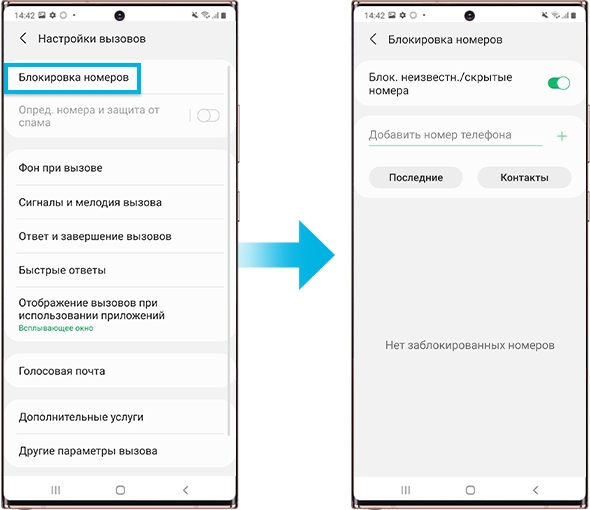
Блокировка неизвестных/скрытых номеров
Вы можете заблокировать неизвестные/скрытые номера и новые телефонные номера.
Шаг 1. Откройте приложение «Телефон» > коснитесь трех вертикальных точек в углу экрана (дополнительные параметры) > выберите «Настройки.
Шаг 2: Нажмите «Блокировать номера» > переместите ползунок рядом с «Блокировать неизвестные/скрытые номера.
Шаг 3. Далее вы можете добавить номер телефона, который хотите заблокировать.
Если переадресация включена, вы можете отключить ее, запросив — ##61#
Если вам нужно только увеличить время отклика, необходимо ввести запрос — *61*+380XXXXXXX**ZZ#,
Вызов длится 20 секунд, потом включается переадресация … Как увеличить время?
Бывает такое, что ваш телефон включен, вы находитесь рядом с ним, и как только поступает звонок, вы не успеваете на него ответить, потому что пришлось достать телефон из сумки или подойти ближе. И приходится перезванивать, и это происходит с каждым звонком. Скорее всего, у вас включена переадресация, если вы не отвечаете.
Если у вас активирован автоответчик или он был активирован ранее, или вы настроили переадресацию своего номера на другой, скорее всего, эта функция останется включенной и по умолчанию она составляет 20 секунд. И как только проходит 20 секунд, срабатывает редирект.
Как увеличить время ответа?
Для начала стоит проверить данный вид переадресации запросом — *#61#
Если переадресация включена, вы можете отключить ее, запросив — ##61#
Если вам нужно только увеличить время отклика, необходимо ввести запрос: **61*+380XXXXXXX**ZZ#,
Важно! Номер должен идти со знаком «+», а после номера должны быть две звездочки. ZZ — время в секундах, в течение которого будет длиться вызов.
Советуем ознакомиться:
В настройках доступа к персональным данным из приложений отключите доступ к персональным данным для приложения msa. Кстати, с первого раза это, скорее всего, не получится — система напишет, что не может отозвать доступ. Операцию просто нужно повторить, тогда все получится.
Как настроить вызовы на телефоне Honor
Для большего удобства давайте посмотрим, как настроить входящие вызовы на Honor 7a и других моделях смартфонов применительно к различным параметрам. Сразу отметим, что от правильности настроек зависит удобство пользования телефоном и возможное возникновение проблем. Например, не удивляйтесь, если сегодня вы повозились с вариантами, а завтра телефонного звонка не будет.
Переадресация
Особенность функции в том, что звонок пользователя перенаправляется на другого абонента, если он не может принять входящий звонок на Хонор. Чтобы установить параметр, сделайте следующее:
- Перейдите в приложение «Телефон» и нажмите на три точки в правом верхнем углу.
- Щелкните Настройки.
- Войдите в раздел «Переслать…». Если Honor поддерживает две SIM-карты, коснитесь SIM1 или SIM2, а затем войдите в интересующий раздел.
- Выберите режим переадресации и укажите номер, на который будут переадресовываться звонки в случае отсутствия ответа. Далее выберите раздел Включить.
После активации опции звонки, которые не дошли до вас в Хонор, например, из-за офлайна или из-за отключенного телефона, перенаправляются на указанного человека.
Ожидание
Опция ожидания вызова позволяет вам принимать дополнительные звонки во время разговора, а затем переключаться между звонящими. Сделайте следующее:
- Выполните первые два шага в приведенных выше инструкциях для Honor.
- Перейдите в раздел «Дополнительно» вашей SIM-карты.
После активации опции, когда появится новый участник, нажмите на зеленую трубку, чтобы ответить, или на специальный символ, чтобы перейти между подписчиками. Обратите внимание, что в некоторых случаях указанная выше опция может быть неактивна при отсутствии поддержки оператора связи.
Не беспокоить
При желании вы можете отключить рингтоны и уведомления вашего Honor с помощью опции «Не беспокоить». При этом будильник продолжает работать в обычном режиме, поэтому смените мелодию будильника на бодрый трек. Для этого сделайте следующее:
- Найдите элемент «Не беспокоить» и получите к нему доступ.
- Переместите тумблер в правую сторону.
- Установите время для соблюдения тишины.
- Установите приоритетные события, например, входящие звонки или сообщения от выбранных пользователей.
При этом на верхней панели отображается информация о звонках/сообщениях.
Голосовой вызов и почта
Многие вопросы касаются того, как настроить голосовой вызов абонента на Хонор 10 или других моделях. Выполните следующие действия:
- Перейдите в приложение «Телефон» и нажмите на три точки в правом верхнем углу.
- Перейдите в настройки.
- Перейдите к голосовому управлению.
Кроме того, нажмите «Еще» рядом с вашей SIM-картой в Honor, а затем выберите «Голосовая почта». Здесь укажите провайдера и номер почты. Выполненные вами настройки сохраняются автоматически.
Быстрый набор
Настройка звонков на Honor 10 и других моделях предполагает установку быстрого набора. Это полезная опция, которая позволяет вам набирать номер определенного человека без необходимости искать его в телефонной книге. Для этого сделайте следующее:
- Следуйте первым двум пунктам инструкции выше.
- Щелкните Быстрый набор.
- Задайте для каждой кнопки конкретного абонента. Для этого нажмите на интересующее число, а затем выберите человека. Затем убедитесь, что опция включена.
После активации опции звонки, которые не дошли до вас в Хонор, например, из-за офлайна или из-за отключенного телефона, перенаправляются на указанного человека.
Будьте осторожны с голосовой почтой и переадресацией звонков
Вариантов, которые у нас есть, когда заканчивается время звонка, три. По умолчанию ваш смартфон перенаправляет все входящие вызовы на голосовую почту, а это означает, что с тех, кто пытается связаться с вами, взимается дополнительная плата. По этой причине мы оставляем на ваше усмотрение, хотите ли вы отключить автоответчик или нет.
Второй вариант — переадресация включается в настройках телефона. В этом случае смартфон перестанет звонить и звонок будет звонить в терминале, куда вы вставили сим-карту с номером, на который вы ее переадресовали.
Наиболее удобен тот, который предполагает, что ни автоответчик, ни голосовая почта не активны. Когда время звонка истечет, смартфон сразу сбросит входящий вызов и покажет вам на экране, что у вас есть пропущенный вызов.
И дело в том, что это время ожидания между запуском вызова на смартфоне и пропуском почтового ящика, переадресацией вызова или отключением вызова зависит от Movistar, Vodafone, Yoigo, Orange или компании, с которой вы заключили договор. По той же причине код немного отличается в зависимости от того, с каким провайдером вы работаете.
Увеличьте время разговора на мобильном телефоне
чтобы продлить мелодию мобильного телефона, вы должны ввести коды, которые мы оставляем вам ниже, в зависимости от оператора, с которым вы заключили договор.
Независимо от каждого из этих примеров, все, что вам нужно сделать, это ввести код в приложение для телефона и нажать кнопку вызова или отправки. Во всех примерах XX представляет собой количество секунд, в течение которых смартфон должен звонить, прежде чем вызов будет сброшен. Так что, если, например, вы хотите, чтобы мобильный телефон звонил в течение 25 секунд, вы должны подставить XX или число 25.
По умолчанию телефон звонит за 15 секунд до переадресации звонка (если у вас включена переадресация или автоответ), но, к счастью, большинство провайдеров позволяют увеличивать время с 5-секундными интервалами. К сожалению, обычно существует 30-секундный лимит, который вы не можете превысить, поэтому вы не можете позволить своему телефону звонить вечно.
Увеличьте тональность мобильного телефона с Movistar
Если у вас есть смартфон, подключенный к Movistar, и когда вы получаете звонок, он очень быстро переходит на вашу голосовую почту, не давая вам времени ответить, вам просто нужно ввести следующий код:
**61*123**ХХ #
Тайм-аут по умолчанию составляет 20 секунд, но вы можете изменить его от 5 до 30 секунд с 5-секундными интервалами.
Продлить время звонка без ответа на Vodafone
В этом случае нет временных интервалов, и мы можем установить тайм-аут только на 15 или 30 секунд.
Как удлинить рингтон в Orange
Orange также имеет большое количество кодов для изменения времени, которое проходит до тех пор, пока мобильный телефон не повесит трубку или вызов не будет переадресован на другой номер или на автоответчик.
для увеличения времени звонка до отключения почтового ящика необходимо набрать следующую последовательность:
**61*242**ХХ #
Вы должны снова заменить XX числовым значением от 5 до 30.
Удлинение тона с Йойго
Чтобы автоответчик пропускал дольше, когда вы не отвечаете на звонок, необходимо ввести в приложении телефона следующий код:
**61*633**30 #
После набора этого набора символов и цифр время разговора увеличится до 30 секунд.
Pepephone также позволяет продлить время ожидания
**61*22177**30 #
Код для увеличения длины мобильного звонка в MásMóvil
В случае двойной компании М, для удлинения тона до отключения вызова необходимо набрать на своей линии следующую последовательность и нажать кнопку вызова:
**61*633**30 #
Очевидно, что будучи частью той же группы, это тот же код, что и Yoigo.
А остальные операторы?
Найти эту информацию было нелегко, но это не значит, что другие недорогие компании позволяют вам делать то же самое. Лучше всего, если вы обратитесь в службу поддержки вашего провайдера, чтобы они могли предоставить вам код, когда это возможно.
Будьте осторожны с голосовой почтой и переадресацией звонков
Вариантов, которые у нас есть, когда заканчивается время звонка, три. По умолчанию ваш смартфон перенаправляет все входящие вызовы на голосовую почту, а это означает, что с тех, кто пытается связаться с вами, взимается дополнительная плата. По этой причине мы оставляем на ваше усмотрение, хотите ли вы отключить автоответчик или нет.
Наиболее удобен тот, который предполагает, что ни автоответчик, ни голосовая почта не активны. Когда время звонка истечет, смартфон сразу сбросит входящий вызов и покажет вам на экране, что у вас есть пропущенный вызов.
Orange также имеет большое количество кодов для изменения времени, которое проходит до тех пор, пока мобильный телефон не повесит трубку или вызов не будет переадресован на другой номер или на автоответчик.
Отзывы о смартфоне Samsung GT-S5250 Wave 525
недостаток: руководство пользователя никак не реагирует на решение каких-либо проблем, часто зависает; при входящем звонке — .
если Samsung Wave 525 не включается но идет приветствие и он снова выключается, а потом опять приветствие и так до .
этот метод также разблокирует S7562 от забытого графического ключа или пароля. Выключаем телефон; Мы держимся .
galaxy note Перешел на Android 4, через несколько дней при подключении зарядного устройства телефон не заряжался, .
Обсуждение смартфонов
Доброе утро всем. Пора менять мобильный. Моя Сонька 2013 года медленно умирает: мертвое тело, переделанное .
ВНИМАНИЕ. Следующая статья не является инструкцией к действию, все что вы делаете со своим устройством .
Специалисты компании Blancco Technology Group провели исследование, результаты которого определили современные технологии .
Бывает такое, что ваш телефон включен, вы находитесь рядом с ним, и как только поступает звонок, вы не успеваете на него ответить, потому что пришлось достать телефон из сумки или подойти ближе. И приходится перезванивать, и это происходит с каждым звонком. Скорее всего, у вас включена переадресация, если вы не отвечаете.
Как сделать мобильный звонок длиннее, прежде чем он повесит трубку
Одна из самых раздражающих вещей в наших мобильных телефонах — короткие рингтоны. Речь идет не о песнях или рингтонах, которые вы установили по умолчанию, когда вам звонят, а о времени, которое проходит с момента, когда нам начинают звонить, до момента, когда мобильник сам повесит трубку или пропадет голосовая почта.
Для тех из нас, кто оставляет свои мобильные телефоны в самой дальней комнате, в задней части рюкзака или просто плохо слышит, попытка ответить на звонок до того, как он повесит трубку, может быть очень неприятным опытом. Обычно вам удается связаться с мобильным телефоном только тогда, когда, когда вы берете его в руки, мы слышим, что мелодия звонка отключается, а на экране телефона появляется значок пропущенного вызова.
К радости многих, кто не знает, есть простой способ убедиться, что вы больше никогда не пропустите звонок. Все, что вам нужно сделать, это увеличить время звонка вашего телефона .
От кого зависит продолжительность звонка?
чтобы изменить продолжительность звонка вашего устройства перед переадресацией на голосовую почту, просто введите код в приложении для телефона. Это не изменит настройки самого смартфона, но изменит настройки по умолчанию, установленные вашим оператором для вашей линии.
И дело в том, что это время ожидания между запуском вызова на смартфоне и пропуском почтового ящика, переадресацией вызова или отключением вызова зависит от Movistar, Vodafone, Yoigo, Orange или компании, с которой вы заключили договор. По той же причине код немного отличается в зависимости от того, с каким провайдером вы работаете.
Увеличьте время разговора на мобильном телефоне
чтобы продлить мелодию мобильного телефона, вы должны ввести коды, которые мы оставляем вам ниже, в зависимости от оператора, с которым вы заключили договор.
Независимо от каждого из этих примеров, все, что вам нужно сделать, это ввести код в приложение для телефона и нажать кнопку вызова или отправки. Во всех примерах XX представляет собой количество секунд, в течение которых смартфон должен звонить, прежде чем вызов будет сброшен. Так что, если, например, вы хотите, чтобы мобильный телефон звонил в течение 25 секунд, вы должны подставить XX или число 25.
По умолчанию телефон звонит за 15 секунд до переадресации звонка (если у вас включена переадресация или автоответ), но, к счастью, большинство провайдеров позволяют увеличивать время с 5-секундными интервалами. К сожалению, обычно существует 30-секундный лимит, который вы не можете превысить, поэтому вы не можете позволить своему телефону звонить вечно.
Увеличьте тональность мобильного телефона с Movistar
Если у вас есть смартфон, подключенный к Movistar, и когда вы получаете звонок, он очень быстро переходит на вашу голосовую почту, не давая вам времени ответить, вам просто нужно ввести следующий код:
**61*123**ХХ #
Тайм-аут по умолчанию составляет 20 секунд, но вы можете изменить его от 5 до 30 секунд с 5-секундными интервалами.
Продлить время звонка без ответа на Vodafone
- *147# : Установите время разговора на 15 секунд.
- *147*30# Устанавливает время звонка на 30 секунд.
- *147*1# Код, который перенаправляет все звонки на голосовую почту, когда ваш телефон выключен или находится вне зоны действия.
- *147*2# Код, который перенаправляет все входящие звонки на вашу линию на автоответчик.
Полезные хитрости при использовании смартфонов Xiaomi
В сегодняшней статье мы поговорим о различных полезных хитростях при использовании смартфонов Xiaomi. Пишу обзоры смартфонов Xiaomi уже несколько лет, пользуюсь смартфоном Xiaomi Mi 9 как основным смартфоном уже несколько месяцев, изучил настройки телефонов этого производителя, поэтому хочу рассказать о некоторых полезных вещах настройки вы можете сделать с ними. Кроме того, Xiaomi славится тем, что даже самые младшие модели имеют не урезанные комплектации и предоставляют практически те же возможности, что и флагманские модели.
(Интересно, что не все производители так щедры: например, я однажды купил дешевый смартфон Moto E4 Plus для изучения и был просто удивлен тем, насколько урезаны конфигурации этого смартфона по сравнению с их смартфонами среднего класса.)
У Xiaomi есть удобная опция отключения экрана, когда вы держите телефон близко к уху во время разговора, чтобы не было ложных срабатываний. За это отвечает датчик приближения. По умолчанию опция включена, и пользователи даже не знают, где ее искать. Прикол в том, что иногда после очередного обновления эта опция «слетает», то есть отключается. И попробуй найти в настройках.
Найти его можно через поиск в настройках «Датчик приближения» или через меню приложения «Телефон — Входящие вызовы». Там же, кстати, есть еще несколько полезных опций.
2. Ненужные уведомления
В область быстрых уведомлений вашего смартфона часто поступают уведомления от приложений, которые вам не нужны и которые просто раздражают. Для их деактивации перейдите в «Настройки — Приложения», найдите там соответствующее приложение и деактивируйте его уведомления.
Но есть гораздо более простой способ. На обычном Android (т.е на большинстве телефонов Android) уведомление можно перемещать влево или вправо; там появится значок настроек, который приведет вас к настройкам уведомлений для определенного приложения.
Xiaomi сделала его еще удобнее. Приложение нужно сдвинуть влево (если вправо, то оно просто исчезнет с экрана); там появятся две иконки: настройки и книга на время.
Отложить на некоторое время — отключить уведомления от этого приложения на некоторое время.
Настройки: прямо на этом же экране вы можете отключить уведомления для этого приложения.
Смартфоны Xiaomi могут отображать рекламу в определенное время, и это раздражает многих пользователей. (Отмечу, что это всего лишь бизнес-подход: смартфоны Xiaomi очень дешевы, приносят минимальную прибыль, а компания зарабатывает на них с помощью рекламы.)
Эту рекламу в системных приложениях можно отключить вполне штатными средствами.
В настройках доступа к персональным данным из приложений отключите доступ к персональным данным для приложения msa. Кстати, с первого раза это, скорее всего, не получится — система напишет, что не может отозвать доступ. Операцию просто нужно повторить, тогда все получится.
«Настройки — Системные приложения — Безопасность» отключите «Получить рекомендации».
Приложение «Очистка»: отключите «Получить рекомендации».
Приложение «Проводник». «Меню — Настройки — Информация».
Ну и аналогично в других системных приложениях, которыми вы пользуетесь.
Если у вас есть встроенный в дисплей сканер отпечатков пальцев, вы можете настроить анимацию разблокировки. «Настройки — Блокировка и защита — Управление отпечатками пальцев — Анимация отпечатков пальцев».
Все мы прекрасно знаем одну из ключевых особенностей iOS — это невозможность простым способом сделать из какой-нибудь композиции, загруженной на устройство рингтон для замены убогих звуков, предустановленных на наши iPhone. Пока владельцы Android без напряга меняют множество мелодий вызова на своих смартфонах, хозяева яблочных трубок довольствуются пресловутым «Вступлением» и прочими классическими и не очень звуками от купертиновских разработчиков. Владельцев iPhone сразу легко вычислить по этим ласкающим слух мелодиям.
Поставить свой рингтон бесплатно на iPhone – задача не из легких
Это даже стало своего рода культовым признаком владения iPhone. Владелец аппарата просто принципиально не меняет рингтон по умолчанию. Когда-то нечто подобное было с очень известной мелодией от Nokia.
Где брать рингтоны на iPhone
Но на самом деле проблема кроется в том, что сама Apple предлагает по сути только один способ замены стандартных звуков — это покупка последних в фирменном магазине iTunes Store. Цена на большинство рингтонов в российском магазине 22 р, а в украинском 7 $, что уже довольно дороговато за трек в формате AAC длиной 30 с.
Конечно, есть другие, более замысловатые, зато бесплатные способы, с помощью приложения iTunes на Windows и Mac, а также GarageBand на самом iPhone. Общий недостаток у их один — на выходе мы получаем рингтон длиной не более 40 с через iTunes и не более 30 с с использованием GarageBand. Мне же необходимо было найти способ, как устранить этот недостаток и сделать мелодию чуть больше минуты и этот способ был найден.
На Mac есть еще одно решение - сделать частичную копию iPhone и создать рингтон можно в одном приложении.
Как сделать рингтон на iPhone длиной более 40 секунд
Нам понадобится компьютер с Windows и установленным iTunes, либо Mac с приложением Музыка на macOS Catalina или iTunes для предыдущих версий яблочной операционной системы, а также программа iTools для соответствующей платформы.
Установить iTools для Windows
Я приведу свою инструкцию на примере Windows, но на маке все делается по аналогии, поскольку интерфейсы соответствующих приложений сходны и пункты нужных нам меню практически идентичны.
Добавляем нужную композицию в библиотеку iTunes. Это можно сделать через меню Файл. Если настройки приложения не менялись, то по умолчанию там уже включено добавление трека в библиотеку при его проигрывании в плеере.
Исходный трек должен быть скачан с любого ресурса в интернете (благо таких там очень много) в формате mp3, либо получен путём оцифровки аудио компакт диска (если таковые у кого-то ещё имеются). Можно использовать купленную композицию в iTunes Store. Никакие треки из музыкальных стриминговых сервисов типа Apple Music не подходят, так как имеют DRM защиту от копирования и нелегального использования.
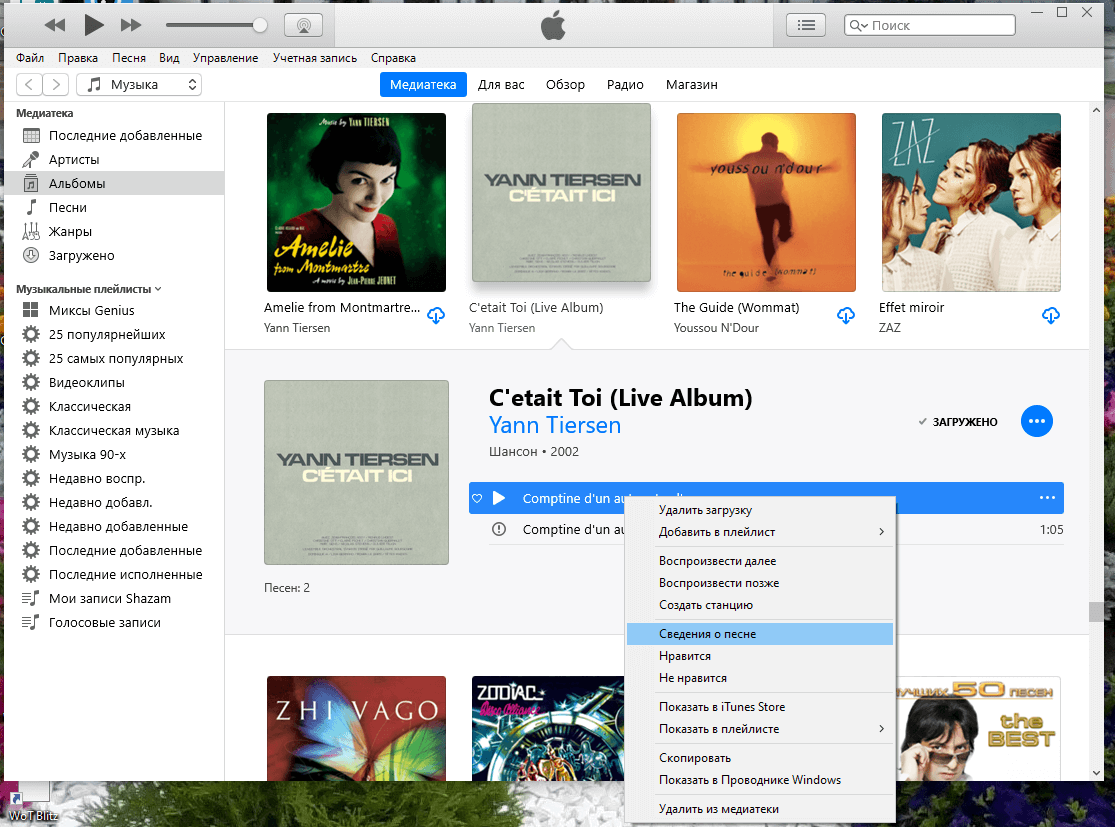
Выбираем трек, который хотим поставить на рингтон
Сначала нужно сделать заготовку под стандартный рингтон длиной не более 40 с. Для этого нажимаем по композиции правой клавишей мыши, выбираем «Сведения о песне» и открываем вкладку «Параметры». Здесь нужно выставить желаемое начало и конец фрагмента для будущего рингтона длиной обязательно до 40 с и нажать ОК.

Устанавливаем длину заготовки для рингтона не более 40 с
Теперь конвертируем нашу заготовку в формат AAC. Выбираем в меню «Файл» «Конвертровать»-«Создать версию AAC».
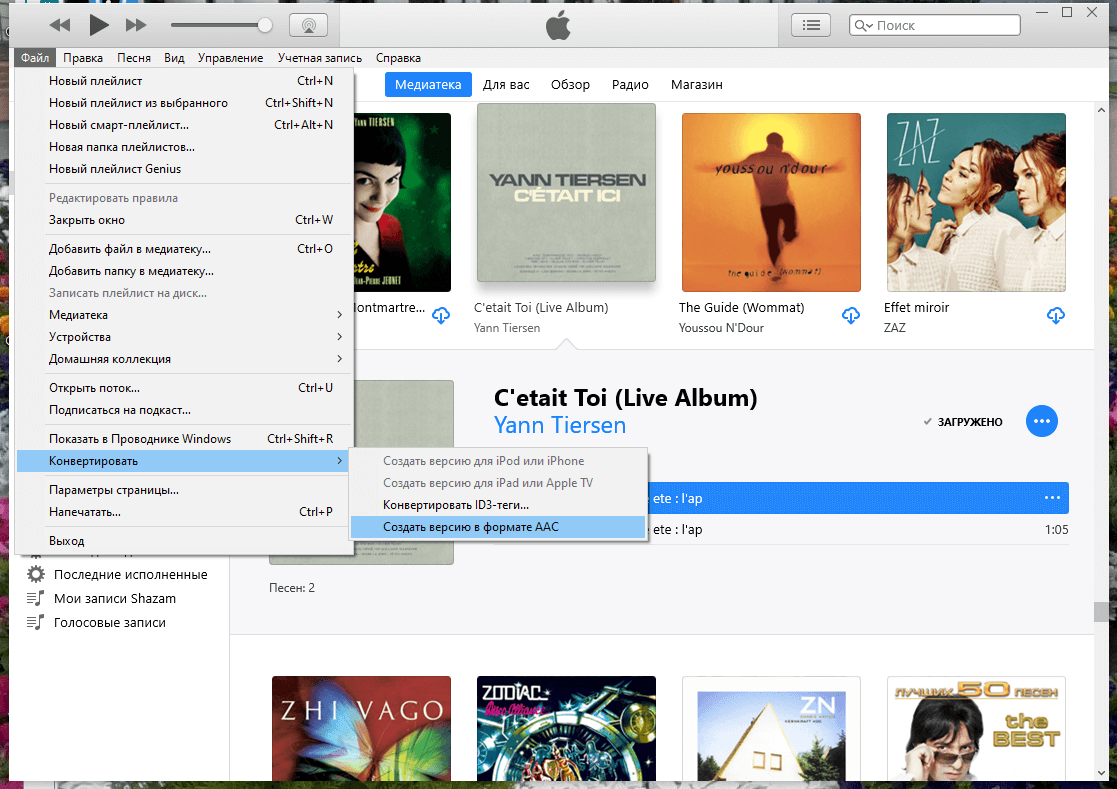
Конвертируем заготовку для рингтона в версию aac
У полученного файла нужно изменить расширение с m4a, на m4r. Для этого кликаем по нашей композиции в формате AAC в iTunes правой кнопкой мыши и выбираем «Показать в проводнике» для Windows. На Mac это будет соответственно «Показать в Finder». Откроется окно соответствующего файлового менеджера, с подсвеченным файлом будущего рингтона. Если расширение файла в Windows не отображается, то это нужно предварительно включить в настройках Проводника.
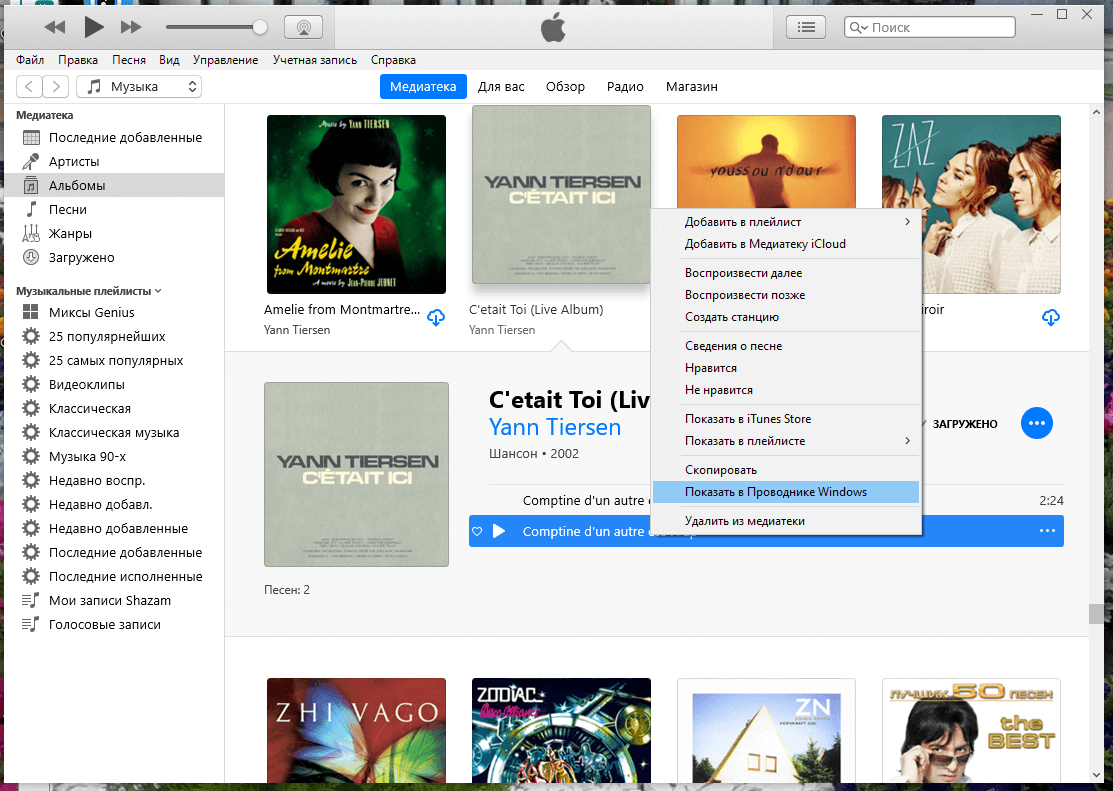
Найти файл рингтона на ПК для переименования не составит труда
- Подключаем iPhone к ПК и открываем в iTunes. Если в левой части окна в разделе «На устройстве» отображаются «Звуки» кликаем по этой надписи, чтобы в правой части окна отобразились уже установленные на гаджет рингтоны. Перетягиваем из Проводника файл с расширением m4r в эту секцию.
- Если в левой части окна iTunes в разделе «На устройстве» нет надписи «Звуки», просто перетаскиваем из Проводника файл с расширением m4r на раздел «На устройстве».
- Делаем заготовку для трека нужной нам длины, повторяя шаги 2,3 и 4. Можно даже не указывать начало и конец звучания композиции, а выбрать ее всю целиком при желании.
- Теперь открываем программу iTools. В левой части окна внизу выбираем Проводник, чтобы отобразить файловую систему подключенного iPhone.
В дереве папок файловой системы переходим по пути iTunes_Control/Ringtones. В правой части Окна видим наш исходный рингтон длиной до 40 с с именем в виде 4 заглавных английских букв. Вытягиваем этот файл отсюда на рабочий стол. И если он просто скопируется, а не переместится, то удаляем оригинал в окне iTools.
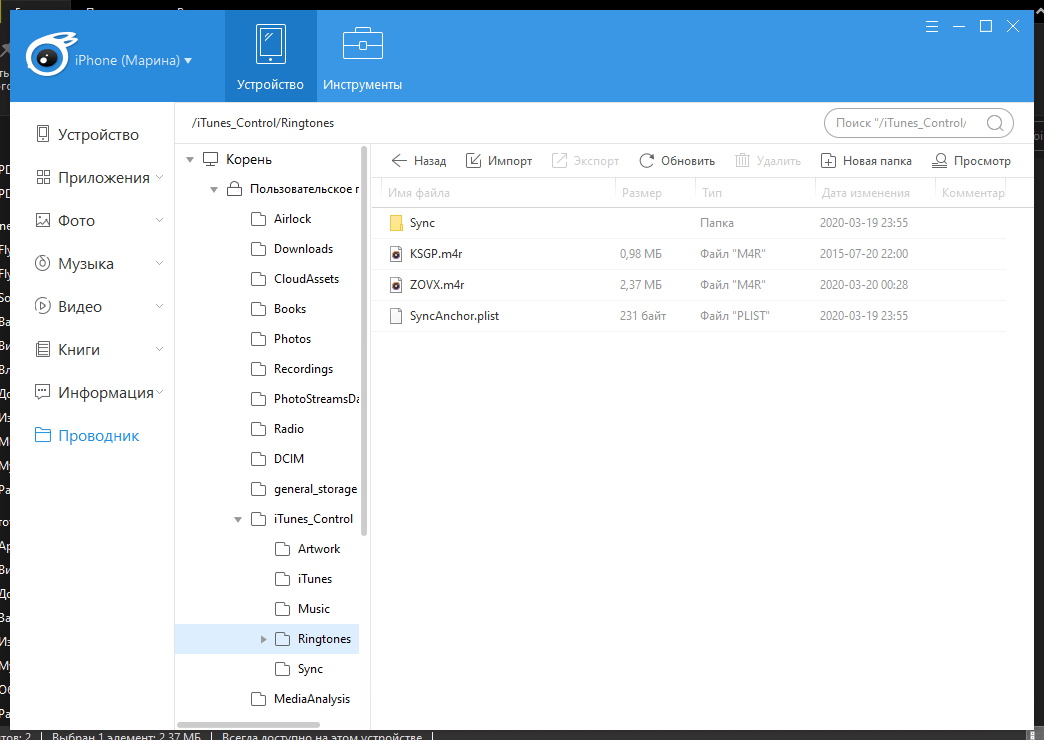
Установленные на iPhone рингтоны легко заменить в программе iTools
Переименовываем длинный рингтон, указывая точно такое же имя из четырёх букв, как у 40 секундного оригинала, который мы извлекли из iTools в предыдущем шаге. Переименованный файл рингтона забрасываем на место оригинала в правую часть окна iTools. Если у вас есть свой способ создания рингтона для iPhone, поделитесь им в комментариях и в нашем Telegram-чате.
Наслаждаемся полноценной мелодией вызова или уведомления о каком-либо событии. Раньше операторы отбивали входящий звонок после 30 с. Но сейчас, по крайней мере на моем номере Vodafone Украина, входящий вызов спокойно идёт минуту, а иногда и на несколько секунд дольше, что позволяет иногда потянуть удовольствие и похвастаться красивым и длинным рингтоном на своем iPhone.
App StoreОбзоры приложений для iOS и Mac
Как управлять настройками звука и вибрации
Вы можете настраивать уровень громкости на телефоне, а также менять рингтон, параметры вибрации и звуки уведомлений.
Важно!
- Некоторые действия, описанные в этой статье, можно выполнить только на устройствах с Android 12 или более поздней версии. Подробнее о том, как узнать версию Android…
- Чтобы выполнить некоторые действия, описанные в этой статье, потребуется коснуться экрана.
Как уменьшить или увеличить громкость
- Нажмите кнопку регулировки громкости.
- В правой части экрана коснитесь значка меню
 .
.
- Если значка «Настройки» нет, следуйте инструкциям для более ранних версий Android.
- Передвиньте ползунки громкости для следующих источников звука:
- Мультимедиа. Громкость в играх, а также при воспроизведении музыки, видео и других медиафайлов.
- Разговор. Громкость голоса собеседника во время звонка.
- Вызовы и уведомления. Громкость входящих звонков и уведомлений.
- Будильник.
 .
.
Примечания
- Чтобы попросить Google Ассистента изменить громкость телефона, скажите Окей, Google, измени громкость или нажмите на эту команду.
- Если ваш телефон подключен по Bluetooth к нескольким устройствам, вы можете выбрать, на каком из них будут проигрываться медиафайлы. В разделе «Музыка, видео, игры» нажмите Где воспроизводить.
- Кнопки регулировки громкости увеличивают или уменьшают силу звука для текущего источника аудио. Например, если вы смотрите фильм, то изменяется его громкость. Если нажимать кнопки регулировки громкости, когда на устройстве ничего не воспроизводится, будет меняться громкость мультимедиа.
Как включить вибрацию или отключить звук
- Нажмите кнопку регулировки громкости.
- Справа, над ползунком, нажмите на значок «Со звуком»
 .
.
 .
.
Как выбрать действие, которое будет выполняться при одновременном нажатии кнопок питания и увеличения громкости на телефоне Pixel 5a и более ранних моделях
Совет. Чтобы включить вибрацию, одновременно нажмите кнопки питания и увеличения громкости.
- Откройте настройки телефона.
- Нажмите Звук и вибрация Быстрое отключение звука звонка.
- Включите или выключите параметр Отключение звука звонка.
- Если пункта «Отключение звука звонка» нет, следуйте инструкциям для более ранних версий Android.
- Выберите действие, которое будет выполняться при одновременном нажатии кнопок питания и увеличения громкости.
- Вибрация: включение вибрации для звонков и уведомлений.
- Без звука: отключение звука для звонков и уведомлений.
Как изменить рингтон
Как изменить рингтон
- Откройте настройки телефона.
- Нажмите Звук и вибрация Рингтон.
- Выберите рингтон.
- Нажмите Сохранить.
Как изменить настройки звука и вибрации для других сигналов
Как настроить звук и вибрацию для клавиатуры
Изменить параметры звука и вибрации при вводе текста можно в настройках клавиатуры. Например, чтобы изменить настройки звука для Gboard, выполните следующие действия:
- Откройте настройки телефона.
- Нажмите Система Язык и ввод.
- Выберите Виртуальная клавиатура Gboard.
- Нажмите Настройки.
- Включите или отключите:
- Звук при нажатии клавиш.
- Виброотклик на нажатие клавиш.
Примечание. Если этого пункта нет, нажмите Вибрация при нажатии клавиш.
Совет. Если вы включили виброотклик на нажатие клавиш для Gboard, то необходимо также включить функцию «Вибрация при касании». Подробнее…
Как изменить настройки оповещений о чрезвычайных ситуациях
Вы можете включать или отключать оповещения определенного типа, просматривать предыдущие оповещения, настраивать звук и вибрацию.
- Откройте настройки телефона.
- Нажмите Уведомления Экстренные оповещения по беспроводным сетям.
- Выберите частоту оповещений и укажите, какие настройки нужно включить.
 Экстренные оповещения по беспроводным сетям.
Эта настройка позволяет управлять различными экстренными сообщениями, например оповещениями о стихийных бедствиях, уведомлениями об угрозах безопасности и оповещениями AMBER.
Что делать, если вы используете более раннюю версию Android
Как выбрать действие, которое будет выполняться при одновременном нажатии кнопок питания и увеличения громкости
- Откройте настройки телефона.
- Выберите Звук Быстрое отключение звука звонка.
- Нажмите Кнопки питания и увеличения громкости (одновременно).
- Выберите:
- Вибрация: включение вибрации для звонков и уведомлений;
- Без звука: отключение звука для звонков и уведомлений;
- Не менять настройки.
Как уменьшить или увеличить громкость
- Нажмите кнопку регулировки громкости.
- В правой части экрана нажмите на стрелку вниз .
- Выберите тип:
 .
.Совет. Изменить громкость также можно в приложении «Настройки»  Звук.
Звук.
Как включить вибрацию
На телефоне можно отключить все звуки и оставить только вибрацию. Для этого нажмите и удерживайте кнопку уменьшения громкости, пока устройство не начнет вибрировать.
Если вместо звонка регулируется громкость музыки:
- В правой части экрана нажмите на стрелку вниз .
- Переместите ползунок громкости рингтона до конца влево.
 .
.Примечание. Когда телефон в режиме вибрации, на экране виден значок  .
.
Ресурсы по теме
- Как настроить уведомления
- Как настроить режим «Не беспокоить»
- Как установить, отменить или отложить будильник
Эта информация оказалась полезной?
Как можно улучшить эту статью?