
Смартфоны заменили многие наши гаджеты. Сейчас мы делаем почти все на наших телефонах. Будь то прослушивание музыки, чтение книг, просмотр фильмов и т. д., мы просто не можем отключить телефон.

В те редкие моменты, когда мы используем наши телефоны по прямому назначению — звоним людям, нам хочется вернуться к тому, что мы делали. В то время как телефоны Android поставляются с множеством интересных функций и жестов, их функции вызова не получили того значения, которого они заслуживают.
Итак, в этом посте мы взяли устройство Redmi в качестве морской свинки и раскроем его советы и рекомендации, связанные с функциями и настройками вызовов. Но перед этим давайте узнаем, как получить доступ к настройкам вызова.
Есть два способа получить доступ к настройкам вызова, как показано на следующем изображении, на устройствах Redmi:

Способ 1: с помощью приложения для телефона
Откройте приложение «Телефон» и коснитесь трехполосного меню в левом нижнем углу. Во всплывающем окне выберите «Настройки». Вы попадете в настройки звонков.


Способ 2: из настроек
Откройте «Настройки» и нажмите «Системные приложения». В разделе «Системные приложения» коснитесь параметра «Настройки вызова».


СЕКРЕТЫ И УЛОВКИ
Теперь, когда вы знаете, как получить доступ к настройкам вызовов на устройстве Redmi с MIUI, вот несколько советов и приемов, связанных с этим.
1. Включите автоматическую запись звонков
Xiaomi предлагает вам два варианта записи звонков. Вы можете либо записывать каждый звонок вручную, либо записывать все звонки автоматически. Чтобы записывать вызовы вручную, нажмите кнопку записи в приложении «Набор номера» после набора номера.

Чтобы включить автоматическую запись звонков, откройте настройки звонков, как показано выше, и перейдите к опции записи звонков. Включите опцию Записывать звонки автоматически.


Вы получите дополнительные возможности настройки. Вы можете записывать звонки со всех номеров или только с выбранных номеров.
Чтобы записывать звонки только с выбранных номеров, коснитесь параметра «Выбранные номера» и настройте его в соответствии со своими потребностями. Говоря о записи звонков, вот два способа записи видеозвонков WhatsApp и Facebook на Android.

2. Переключиться на тишину
Обычный способ отключить звук входящего вызова — нажать кнопки громкости. Но, как и устройства Samsung, устройства Redmi также оснащены функцией «Перевернуть, чтобы отключить звук». Используя эту функцию, вы можете легко отключить звук входящего вызова, просто перевернув телефон горизонтально. Как только вы это сделаете, телефон перестанет громко звонить.
Чтобы эта функция работала, вам нужно включить ее в настройках. Для этого откройте «Настройки вызова» и нажмите «Настройки входящего вызова». Затем включите параметр «Перевернуть, чтобы отключить звонок».


3. Световая вспышка для входящих вызовов
Эта функция обычно доступна в настройках специальных возможностей. Но в устройствах Redmi вы найдете его в самих настройках вызова. Как и ожидалось, когда вы включите эту функцию, фонарик включится, когда ваш телефон зазвонит.
Чтобы включить его, перейдите в «Настройки вызова» -> «Настройки входящего вызова» -> «Включить вспышку при звонке».


4. Включить автоматический повторный набор
Хотя бы раз в жизни мы бывали в ситуации, когда мы кому-то звонили, а линия была занята. Если это обычно происходит с вами, Redmi предлагает отличную функцию, облегчающую этот процесс.
Все, что вам нужно сделать, это включить опцию автоматического повторного набора. Как и ожидалось, ваше устройство снова автоматически позвонит человеку, если линия занята. Вам не нужно ничего делать со своей стороны.
Чтобы включить автоматический повторный набор, откройте «Настройки вызова» и перейдите в «Дополнительные настройки». Затем включите параметр Автоматический повторный набор.


5. Изменить тональные сигналы сенсорной панели набора номера
Сейчас мы используем наши смартфоны для многих вещей. Но основная задача смартфона — совершать звонки. Когда вы набираете номер на своем телефоне, вы обычно можете включить или отключить тональный сигнал набора номера.
Тем не менее, Xiaomi делает шаг вперед и позволяет вам изменить тон набора номера. Хотя у него всего два варианта — «По умолчанию» и «Фортепиано», вариант «Фортепиано» довольно классный и необычный.
Чтобы изменить тон набора номера, перейдите в «Настройки вызова», а затем в «Дополнительные настройки». В разделе «Дополнительные настройки» коснитесь «Тональные сигналы панели набора номера» и выберите «Клавиши фортепиано» в «Тонах».


6. Изменить фон входящего вызова
Не нравится фон входящего звонка по умолчанию? У нас есть хорошие новости. На устройствах Redmi вы можете изменить фон входящего вызова.
Однако, как и в случае с тонами панели набора номера, фон входящего вызова также ограничен двумя вариантами — обои по умолчанию и экран блокировки. Какими бы ни были ваши обои на экране блокировки, они также будут использоваться в качестве фона входящего звонка.
Таким образом, хотя вы не можете напрямую добавить изображение в качестве фона входящего вызова, вы можете изменить обои экрана блокировки, чтобы добавить их в качестве фона.
Например, если вы хотите сохранить свою фотографию в качестве фона, оставьте ее в качестве обоев экрана блокировки. Затем вы получите то же изображение, что и фон звонка.
Чтобы изменить фон входящего вызова, перейдите в «Настройки вызова» -> «Дополнительные настройки» -> «Фон входящего вызова» и выберите «Обои экрана блокировки» во всплывающем окне.


7. Включить напоминания о пропущенных вызовах
Если у вас есть привычка что-то забывать или вы пропускаете звонки без причины, опция напоминания о пропущенных звонках станет для вас спасением. Если вы пропустите вызов, ваш телефон несколько раз напомнит вам о пропущенном вызове.
Вы можете установить количество раз — 1, 2, 3, 5 или 10 — ваш телефон должен напоминать вам о пропущенных звонках в настройках вызова. Чтобы включить и настроить напоминания о пропущенных вызовах, перейдите в «Настройки вызовов» -> «Дополнительные настройки» -> «Напоминания о пропущенных вызовах».


8. Изменить имя оператора связи в строке состояния.
Наш телефон отображает имя оператора на экране блокировки и в строке состояния. Но разве вы не хотите оставить для него причудливое имя?
Что ж, вы можете легко сделать это на устройствах Redmi. Если вы хотите обмануть кого-то, используя поддельное имя оператора, или просто хотите показать свое имя в строке состояния вашего телефона, этот трюк позволяет вам это сделать.
Для этого перейдите в настройки устройства. Обратите внимание, вам нужно зайти в настройки устройства, а не в настройки вызова. Затем коснитесь параметра «Уведомления и строка состояния».


Коснитесь параметра «Изменить имя оператора» и введите любое имя, которое вам нравится. Например, я добавлю Guiding Tech.


Теперь вернитесь назад и коснитесь параметра «Показать имя оператора». Если вы хотите, чтобы имя отображалось как на экране блокировки, так и в строке состояния, выберите «Всегда показывать имя оператора». Однако, если вы хотите показать его только на экране блокировки, выберите первый вариант.


Если вы выберете «Всегда показывать имя оператора», вы сразу же увидите, что введенное вами имя будет отображаться в строке состояния.

9. Завершить вызов кнопкой питания
Одна из особенностей телефонов с физической клавиатурой, по которой мне очень не хватает, — это возможность завершать вызовы с помощью физических кнопок. Теперь на телефонах с сенсорным экраном вам нужно найти и нажать кнопку завершения вызова на экране.
К счастью, некоторые телефоны Android, в том числе устройства Redmi, имеют скрытую функцию, которая позволяет завершать вызовы с помощью физической кнопки питания. Мы можем использовать его в качестве альтернативы, пока производители не решат убрать и эту кнопку, как они это сделали с разъемом для наушников 3,5 мм.
Чтобы включить эту функцию, перейдите в «Настройки» (да, настройки устройства), а затем «Дополнительные настройки». Затем нажмите «Доступность».


В разделе «Специальные возможности» прокрутите вниз и включите параметр «Завершение вызова кнопкой питания». После его включения теперь вы можете легко завершать вызовы, нажав кнопку питания.

10. Создавайте заметки во время разговора
Много раз вы хотите записать что — то во время разговора. Обычно мы никогда не находим ручку и бумагу, когда они нам нужны больше всего. Разработчики Xiaomi знают об этом, и поэтому они предоставили простую возможность добавлять заметки во время разговора по телефону.
Вам даже не нужно выходить из приложения «Телефон», чтобы создавать заметки. Просто нажмите кнопку «Заметки» на панели набора номера, и вы попадете в приложение «Заметки», где сможете создавать свои заметки.


Интересно, что заметки, которые вы делаете через приложение Dialer, будут сохранены с именем человека, с которым вы разговаривали. Кроме того, заметки также будут иметь значок телефона рядом с ними для облегчения различения.
Post Views: 15 125
Просмотров 1.6к. Опубликовано 18.02.2022
В случае двойной компании М, для удлинения тона до отключения вызова необходимо набрать на своей линии следующую последовательность и нажать кнопку вызова:
Как настроить параметры вызовов на телефонах с ОС Android
Мобильное устройство Android имеет различные настройки вызовов. Стандартные опции включают блокировку номеров, рингтоны и рингтоны, ответ и завершение вызовов, отклонение вызовов с помощью быстрого сообщения и отображение вызова во время использования приложений.
Прежде чем использовать приведенные ниже рекомендации, убедитесь, что программное обеспечение вашего устройства и связанные с ним приложения обновлены. Чтобы обновить программное обеспечение мобильного устройства, выполните следующие действия:
Шаг 1. Откройте «Настройки» > «Обновление ПО.
Шаг 2: Нажмите «Загрузить и установить.
Шаг 3: Следуйте инструкциям на экране.
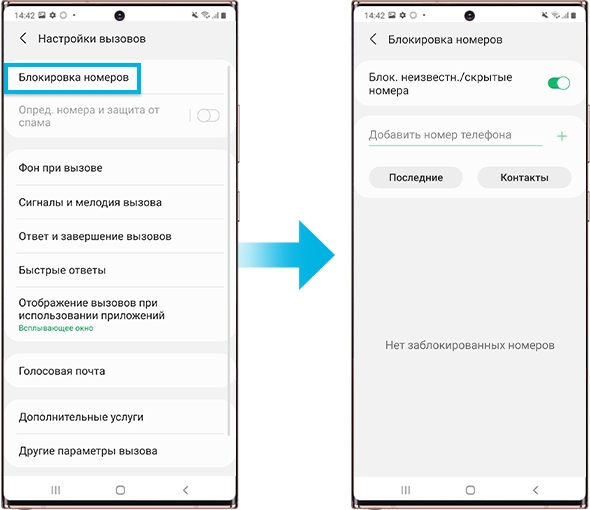
Блокировка неизвестных/скрытых номеров
Вы можете заблокировать неизвестные/скрытые номера и новые телефонные номера.
Шаг 1. Откройте приложение «Телефон» > коснитесь трех вертикальных точек в углу экрана (дополнительные параметры) > выберите «Настройки.
Шаг 2: Нажмите «Блокировать номера» > переместите ползунок рядом с «Блокировать неизвестные/скрытые номера.
Шаг 3. Далее вы можете добавить номер телефона, который хотите заблокировать.
Если переадресация включена, вы можете отключить ее, запросив — ##61#
Если вам нужно только увеличить время отклика, необходимо ввести запрос — *61*+380XXXXXXX**ZZ#,
Вызов длится 20 секунд, потом включается переадресация … Как увеличить время?
Бывает такое, что ваш телефон включен, вы находитесь рядом с ним, и как только поступает звонок, вы не успеваете на него ответить, потому что пришлось достать телефон из сумки или подойти ближе. И приходится перезванивать, и это происходит с каждым звонком. Скорее всего, у вас включена переадресация, если вы не отвечаете.
Если у вас активирован автоответчик или он был активирован ранее, или вы настроили переадресацию своего номера на другой, скорее всего, эта функция останется включенной и по умолчанию она составляет 20 секунд. И как только проходит 20 секунд, срабатывает редирект.
Как увеличить время ответа?
Для начала стоит проверить данный вид переадресации запросом — *#61#
Если переадресация включена, вы можете отключить ее, запросив — ##61#
Если вам нужно только увеличить время отклика, необходимо ввести запрос: **61*+380XXXXXXX**ZZ#,
Важно! Номер должен идти со знаком «+», а после номера должны быть две звездочки. ZZ — время в секундах, в течение которого будет длиться вызов.
Советуем ознакомиться:
В настройках доступа к персональным данным из приложений отключите доступ к персональным данным для приложения msa. Кстати, с первого раза это, скорее всего, не получится — система напишет, что не может отозвать доступ. Операцию просто нужно повторить, тогда все получится.
Как настроить вызовы на телефоне Honor
Для большего удобства давайте посмотрим, как настроить входящие вызовы на Honor 7a и других моделях смартфонов применительно к различным параметрам. Сразу отметим, что от правильности настроек зависит удобство пользования телефоном и возможное возникновение проблем. Например, не удивляйтесь, если сегодня вы повозились с вариантами, а завтра телефонного звонка не будет.
Переадресация
Особенность функции в том, что звонок пользователя перенаправляется на другого абонента, если он не может принять входящий звонок на Хонор. Чтобы установить параметр, сделайте следующее:
- Перейдите в приложение «Телефон» и нажмите на три точки в правом верхнем углу.
- Щелкните Настройки.
- Войдите в раздел «Переслать…». Если Honor поддерживает две SIM-карты, коснитесь SIM1 или SIM2, а затем войдите в интересующий раздел.
- Выберите режим переадресации и укажите номер, на который будут переадресовываться звонки в случае отсутствия ответа. Далее выберите раздел Включить.
После активации опции звонки, которые не дошли до вас в Хонор, например, из-за офлайна или из-за отключенного телефона, перенаправляются на указанного человека.
Ожидание
Опция ожидания вызова позволяет вам принимать дополнительные звонки во время разговора, а затем переключаться между звонящими. Сделайте следующее:
- Выполните первые два шага в приведенных выше инструкциях для Honor.
- Перейдите в раздел «Дополнительно» вашей SIM-карты.
После активации опции, когда появится новый участник, нажмите на зеленую трубку, чтобы ответить, или на специальный символ, чтобы перейти между подписчиками. Обратите внимание, что в некоторых случаях указанная выше опция может быть неактивна при отсутствии поддержки оператора связи.
Не беспокоить
При желании вы можете отключить рингтоны и уведомления вашего Honor с помощью опции «Не беспокоить». При этом будильник продолжает работать в обычном режиме, поэтому смените мелодию будильника на бодрый трек. Для этого сделайте следующее:
- Найдите элемент «Не беспокоить» и получите к нему доступ.
- Переместите тумблер в правую сторону.
- Установите время для соблюдения тишины.
- Установите приоритетные события, например, входящие звонки или сообщения от выбранных пользователей.
При этом на верхней панели отображается информация о звонках/сообщениях.
Голосовой вызов и почта
Многие вопросы касаются того, как настроить голосовой вызов абонента на Хонор 10 или других моделях. Выполните следующие действия:
- Перейдите в приложение «Телефон» и нажмите на три точки в правом верхнем углу.
- Перейдите в настройки.
- Перейдите к голосовому управлению.
Кроме того, нажмите «Еще» рядом с вашей SIM-картой в Honor, а затем выберите «Голосовая почта». Здесь укажите провайдера и номер почты. Выполненные вами настройки сохраняются автоматически.
Быстрый набор
Настройка звонков на Honor 10 и других моделях предполагает установку быстрого набора. Это полезная опция, которая позволяет вам набирать номер определенного человека без необходимости искать его в телефонной книге. Для этого сделайте следующее:
- Следуйте первым двум пунктам инструкции выше.
- Щелкните Быстрый набор.
- Задайте для каждой кнопки конкретного абонента. Для этого нажмите на интересующее число, а затем выберите человека. Затем убедитесь, что опция включена.
После активации опции звонки, которые не дошли до вас в Хонор, например, из-за офлайна или из-за отключенного телефона, перенаправляются на указанного человека.
Будьте осторожны с голосовой почтой и переадресацией звонков
Вариантов, которые у нас есть, когда заканчивается время звонка, три. По умолчанию ваш смартфон перенаправляет все входящие вызовы на голосовую почту, а это означает, что с тех, кто пытается связаться с вами, взимается дополнительная плата. По этой причине мы оставляем на ваше усмотрение, хотите ли вы отключить автоответчик или нет.
Второй вариант — переадресация включается в настройках телефона. В этом случае смартфон перестанет звонить и звонок будет звонить в терминале, куда вы вставили сим-карту с номером, на который вы ее переадресовали.
Наиболее удобен тот, который предполагает, что ни автоответчик, ни голосовая почта не активны. Когда время звонка истечет, смартфон сразу сбросит входящий вызов и покажет вам на экране, что у вас есть пропущенный вызов.
И дело в том, что это время ожидания между запуском вызова на смартфоне и пропуском почтового ящика, переадресацией вызова или отключением вызова зависит от Movistar, Vodafone, Yoigo, Orange или компании, с которой вы заключили договор. По той же причине код немного отличается в зависимости от того, с каким провайдером вы работаете.
Увеличьте время разговора на мобильном телефоне
чтобы продлить мелодию мобильного телефона, вы должны ввести коды, которые мы оставляем вам ниже, в зависимости от оператора, с которым вы заключили договор.
Независимо от каждого из этих примеров, все, что вам нужно сделать, это ввести код в приложение для телефона и нажать кнопку вызова или отправки. Во всех примерах XX представляет собой количество секунд, в течение которых смартфон должен звонить, прежде чем вызов будет сброшен. Так что, если, например, вы хотите, чтобы мобильный телефон звонил в течение 25 секунд, вы должны подставить XX или число 25.
По умолчанию телефон звонит за 15 секунд до переадресации звонка (если у вас включена переадресация или автоответ), но, к счастью, большинство провайдеров позволяют увеличивать время с 5-секундными интервалами. К сожалению, обычно существует 30-секундный лимит, который вы не можете превысить, поэтому вы не можете позволить своему телефону звонить вечно.
Увеличьте тональность мобильного телефона с Movistar
Если у вас есть смартфон, подключенный к Movistar, и когда вы получаете звонок, он очень быстро переходит на вашу голосовую почту, не давая вам времени ответить, вам просто нужно ввести следующий код:
**61*123**ХХ #
Тайм-аут по умолчанию составляет 20 секунд, но вы можете изменить его от 5 до 30 секунд с 5-секундными интервалами.
Продлить время звонка без ответа на Vodafone
В этом случае нет временных интервалов, и мы можем установить тайм-аут только на 15 или 30 секунд.
Как удлинить рингтон в Orange
Orange также имеет большое количество кодов для изменения времени, которое проходит до тех пор, пока мобильный телефон не повесит трубку или вызов не будет переадресован на другой номер или на автоответчик.
для увеличения времени звонка до отключения почтового ящика необходимо набрать следующую последовательность:
**61*242**ХХ #
Вы должны снова заменить XX числовым значением от 5 до 30.
Удлинение тона с Йойго
Чтобы автоответчик пропускал дольше, когда вы не отвечаете на звонок, необходимо ввести в приложении телефона следующий код:
**61*633**30 #
После набора этого набора символов и цифр время разговора увеличится до 30 секунд.
Pepephone также позволяет продлить время ожидания
**61*22177**30 #
Код для увеличения длины мобильного звонка в MásMóvil
В случае двойной компании М, для удлинения тона до отключения вызова необходимо набрать на своей линии следующую последовательность и нажать кнопку вызова:
**61*633**30 #
Очевидно, что будучи частью той же группы, это тот же код, что и Yoigo.
А остальные операторы?
Найти эту информацию было нелегко, но это не значит, что другие недорогие компании позволяют вам делать то же самое. Лучше всего, если вы обратитесь в службу поддержки вашего провайдера, чтобы они могли предоставить вам код, когда это возможно.
Будьте осторожны с голосовой почтой и переадресацией звонков
Вариантов, которые у нас есть, когда заканчивается время звонка, три. По умолчанию ваш смартфон перенаправляет все входящие вызовы на голосовую почту, а это означает, что с тех, кто пытается связаться с вами, взимается дополнительная плата. По этой причине мы оставляем на ваше усмотрение, хотите ли вы отключить автоответчик или нет.
Наиболее удобен тот, который предполагает, что ни автоответчик, ни голосовая почта не активны. Когда время звонка истечет, смартфон сразу сбросит входящий вызов и покажет вам на экране, что у вас есть пропущенный вызов.
Orange также имеет большое количество кодов для изменения времени, которое проходит до тех пор, пока мобильный телефон не повесит трубку или вызов не будет переадресован на другой номер или на автоответчик.
Отзывы о смартфоне Samsung GT-S5250 Wave 525
недостаток: руководство пользователя никак не реагирует на решение каких-либо проблем, часто зависает; при входящем звонке — .
если Samsung Wave 525 не включается но идет приветствие и он снова выключается, а потом опять приветствие и так до .
этот метод также разблокирует S7562 от забытого графического ключа или пароля. Выключаем телефон; Мы держимся .
galaxy note Перешел на Android 4, через несколько дней при подключении зарядного устройства телефон не заряжался, .
Обсуждение смартфонов
Доброе утро всем. Пора менять мобильный. Моя Сонька 2013 года медленно умирает: мертвое тело, переделанное .
ВНИМАНИЕ. Следующая статья не является инструкцией к действию, все что вы делаете со своим устройством .
Специалисты компании Blancco Technology Group провели исследование, результаты которого определили современные технологии .
Бывает такое, что ваш телефон включен, вы находитесь рядом с ним, и как только поступает звонок, вы не успеваете на него ответить, потому что пришлось достать телефон из сумки или подойти ближе. И приходится перезванивать, и это происходит с каждым звонком. Скорее всего, у вас включена переадресация, если вы не отвечаете.
Как сделать мобильный звонок длиннее, прежде чем он повесит трубку
Одна из самых раздражающих вещей в наших мобильных телефонах — короткие рингтоны. Речь идет не о песнях или рингтонах, которые вы установили по умолчанию, когда вам звонят, а о времени, которое проходит с момента, когда нам начинают звонить, до момента, когда мобильник сам повесит трубку или пропадет голосовая почта.
Для тех из нас, кто оставляет свои мобильные телефоны в самой дальней комнате, в задней части рюкзака или просто плохо слышит, попытка ответить на звонок до того, как он повесит трубку, может быть очень неприятным опытом. Обычно вам удается связаться с мобильным телефоном только тогда, когда, когда вы берете его в руки, мы слышим, что мелодия звонка отключается, а на экране телефона появляется значок пропущенного вызова.
К радости многих, кто не знает, есть простой способ убедиться, что вы больше никогда не пропустите звонок. Все, что вам нужно сделать, это увеличить время звонка вашего телефона .
От кого зависит продолжительность звонка?
чтобы изменить продолжительность звонка вашего устройства перед переадресацией на голосовую почту, просто введите код в приложении для телефона. Это не изменит настройки самого смартфона, но изменит настройки по умолчанию, установленные вашим оператором для вашей линии.
И дело в том, что это время ожидания между запуском вызова на смартфоне и пропуском почтового ящика, переадресацией вызова или отключением вызова зависит от Movistar, Vodafone, Yoigo, Orange или компании, с которой вы заключили договор. По той же причине код немного отличается в зависимости от того, с каким провайдером вы работаете.
Увеличьте время разговора на мобильном телефоне
чтобы продлить мелодию мобильного телефона, вы должны ввести коды, которые мы оставляем вам ниже, в зависимости от оператора, с которым вы заключили договор.
Независимо от каждого из этих примеров, все, что вам нужно сделать, это ввести код в приложение для телефона и нажать кнопку вызова или отправки. Во всех примерах XX представляет собой количество секунд, в течение которых смартфон должен звонить, прежде чем вызов будет сброшен. Так что, если, например, вы хотите, чтобы мобильный телефон звонил в течение 25 секунд, вы должны подставить XX или число 25.
По умолчанию телефон звонит за 15 секунд до переадресации звонка (если у вас включена переадресация или автоответ), но, к счастью, большинство провайдеров позволяют увеличивать время с 5-секундными интервалами. К сожалению, обычно существует 30-секундный лимит, который вы не можете превысить, поэтому вы не можете позволить своему телефону звонить вечно.
Увеличьте тональность мобильного телефона с Movistar
Если у вас есть смартфон, подключенный к Movistar, и когда вы получаете звонок, он очень быстро переходит на вашу голосовую почту, не давая вам времени ответить, вам просто нужно ввести следующий код:
**61*123**ХХ #
Тайм-аут по умолчанию составляет 20 секунд, но вы можете изменить его от 5 до 30 секунд с 5-секундными интервалами.
Продлить время звонка без ответа на Vodafone
- *147# : Установите время разговора на 15 секунд.
- *147*30# Устанавливает время звонка на 30 секунд.
- *147*1# Код, который перенаправляет все звонки на голосовую почту, когда ваш телефон выключен или находится вне зоны действия.
- *147*2# Код, который перенаправляет все входящие звонки на вашу линию на автоответчик.
Полезные хитрости при использовании смартфонов Xiaomi
В сегодняшней статье мы поговорим о различных полезных хитростях при использовании смартфонов Xiaomi. Пишу обзоры смартфонов Xiaomi уже несколько лет, пользуюсь смартфоном Xiaomi Mi 9 как основным смартфоном уже несколько месяцев, изучил настройки телефонов этого производителя, поэтому хочу рассказать о некоторых полезных вещах настройки вы можете сделать с ними. Кроме того, Xiaomi славится тем, что даже самые младшие модели имеют не урезанные комплектации и предоставляют практически те же возможности, что и флагманские модели.
(Интересно, что не все производители так щедры: например, я однажды купил дешевый смартфон Moto E4 Plus для изучения и был просто удивлен тем, насколько урезаны конфигурации этого смартфона по сравнению с их смартфонами среднего класса.)
У Xiaomi есть удобная опция отключения экрана, когда вы держите телефон близко к уху во время разговора, чтобы не было ложных срабатываний. За это отвечает датчик приближения. По умолчанию опция включена, и пользователи даже не знают, где ее искать. Прикол в том, что иногда после очередного обновления эта опция «слетает», то есть отключается. И попробуй найти в настройках.
Найти его можно через поиск в настройках «Датчик приближения» или через меню приложения «Телефон — Входящие вызовы». Там же, кстати, есть еще несколько полезных опций.
2. Ненужные уведомления
В область быстрых уведомлений вашего смартфона часто поступают уведомления от приложений, которые вам не нужны и которые просто раздражают. Для их деактивации перейдите в «Настройки — Приложения», найдите там соответствующее приложение и деактивируйте его уведомления.
Но есть гораздо более простой способ. На обычном Android (т.е на большинстве телефонов Android) уведомление можно перемещать влево или вправо; там появится значок настроек, который приведет вас к настройкам уведомлений для определенного приложения.
Xiaomi сделала его еще удобнее. Приложение нужно сдвинуть влево (если вправо, то оно просто исчезнет с экрана); там появятся две иконки: настройки и книга на время.
Отложить на некоторое время — отключить уведомления от этого приложения на некоторое время.
Настройки: прямо на этом же экране вы можете отключить уведомления для этого приложения.
Смартфоны Xiaomi могут отображать рекламу в определенное время, и это раздражает многих пользователей. (Отмечу, что это всего лишь бизнес-подход: смартфоны Xiaomi очень дешевы, приносят минимальную прибыль, а компания зарабатывает на них с помощью рекламы.)
Эту рекламу в системных приложениях можно отключить вполне штатными средствами.
В настройках доступа к персональным данным из приложений отключите доступ к персональным данным для приложения msa. Кстати, с первого раза это, скорее всего, не получится — система напишет, что не может отозвать доступ. Операцию просто нужно повторить, тогда все получится.
«Настройки — Системные приложения — Безопасность» отключите «Получить рекомендации».
Приложение «Очистка»: отключите «Получить рекомендации».
Приложение «Проводник». «Меню — Настройки — Информация».
Ну и аналогично в других системных приложениях, которыми вы пользуетесь.
Если у вас есть встроенный в дисплей сканер отпечатков пальцев, вы можете настроить анимацию разблокировки. «Настройки — Блокировка и защита — Управление отпечатками пальцев — Анимация отпечатков пальцев».

Одна из самых неприятных вещей в наших мобильных телефонах — это то, как короткие мелодии последние . Мы не говорим о песнях или мелодиях, которые вы установили по умолчанию, когда они звонят вам, а о времени, которое проходит с момента, когда они начинают звонить нам, до тех пор, пока мобильный телефон сам по себе не повесит трубку или пропадет ящик голосовой почты.
Для тех из нас, кто оставляет свои сотовые телефоны в самой дальней комнате, в задней части рюкзака или напрямую плохо слышит, попытка поднять трубку до того, как он повесит трубку, может быть очень неприятным занятием. Обычно вам удается связаться с мобильным телефоном только тогда, когда, когда вы поднимаете его, мы слышим, как отключается мелодия звонка, и на экране телефона появляется значок пропущенного вызова.

К радости многих, кто не знает, есть простой способ убедиться, что вы больше никогда не пропустите звонок. Все, что вам нужно сделать, это увеличьте время звонка вашего телефона .
Содержание
- От кого зависит продолжительность звонка?
- Увеличьте время разговора на мобильном телефоне
- Увеличьте тональность мобильного телефона с Movistar
- Продлить время звонка без ответа на Vodafone
- Как удлинить рингтон в Orange
- Удлинение тона с Йойго
- Pepephone также позволяет продлить время ожидания
- Код для увеличения длины мобильного звонка в MásMóvil
- А остальные операторы?
- Будьте осторожны с голосовой почтой и переадресацией звонков
От кого зависит продолжительность звонка?
к изменить время, в течение которого ваше устройство звонит перед переадресацией звонков на голосовую почту просто введите код в приложении телефона. Это не изменит конфигурацию самого смартфона, но изменит настройки, которые ваш оператор установил по умолчанию для вашей линии.
И дело в том, что это время ожидания между началом звонка смартфона и пропуском почтового ящика, переадресацией или отключением вызова, зависит от Movistar, Vodafone, Yoigo, Orange или компании, с которой вы заключили контракт. По этой же причине код немного отличается в зависимости от поставщика, с которым вы работаете.
Увеличьте время разговора на мобильном телефоне
к удлинить мелодию мобильного телефона вы должны ввести коды, которые мы оставляем вам ниже, в зависимости от оператора, с которым вы заключили контракт.

Независимо от каждого из этих примеров, все, что вам нужно сделать, это ввести код в приложении телефона и нажать кнопку вызова или отправки. Во всех примерах XX представляют количество секунд, в течение которых смартфон должен звонить, прежде чем вызов будет сброшен. Таким образом, если, например, вы хотите, чтобы мобильный телефон звонил в течение 25 секунд, вы должны заменить XX или число 25.
По умолчанию телефон звонит 15 секунд перед переадресацией вызова (если у вас активирована функция переадресации или автоответчика), но, к счастью, большинство провайдеров позволяют увеличивать время с 5-секундными интервалами. К сожалению, обычно существует 30-секундный лимит, который нельзя превышать, поэтому вы не можете оставлять телефон звонящим вечно.
Увеличьте тональность мобильного телефона с Movistar
Если у вас есть смартфон, «привязанный» к Movistar, и когда вы получаете звонок, он очень быстро переходит в ваш голосовой почтовый ящик, не давая вам времени, чтобы его поднять, все, что вам нужно сделать, это ввести следующий код:
**61*123**ХХ#
По умолчанию время ожидания составляет 20 секунд, но его можно изменить от 5 до 30 секунд с 5-секундными интервалами.
Продлить время звонка без ответа на Vodafone
Случай с Vodafone несколько сложнее, потому что у вас разные коды в зависимости от того, что вы хотите делать.
- *147# : Устанавливает время разговора на 15 секунд.
- *147*30# Устанавливает время звонка на 30 секунд.
- *147*1# Код, который перенаправляет все вызовы на голосовую почту, когда ваш телефон выключен или находится вне зоны действия.
- *147*2# Код, который перенаправляет все входящие в вашу линию вызовы на автоответчик.

В этом случае нет временных интервалов, и мы можем установить время ожидания только на 15 или 30 секунд.
Как удлинить рингтон в Orange
Orange также имеет большое количество кодов для изменения времени, которое проходит до тех пор, пока мобильный телефон не повесит трубку или вызов будет перенаправлен либо на другой номер, либо на автоответчик.
к увеличить время звонка до того, как почтовый ящик отключится, необходимо набрать следующую последовательность:
**61*242**ХХ#
Вы снова должны заменить XX числовым значением от 5 до 30.
Удлинение тона с Йойго
В случае Telstra , единственное, что мы можем сделать, это установить максимальное время ожидания, то есть 30 секунд.
Чтобы автоответчик дольше перескакивал, когда вы не отвечаете на звонок, вы должны ввести следующий код в приложение для телефона:
**61*633**30#
После набора этого набора символов и цифр время разговора увеличится до 30 секунд.
Pepephone также позволяет продлить время ожидания
30 секунд — это максимум, с которым мы можем разговаривать Pepephone на удержании . Для его настройки необходимо ввести этот код в приложении на телефоне:
**61*22177**30#
Код для увеличения длины мобильного звонка в MásMóvil
В случае компании с двойной буквой «М», чтобы удлинить тональный сигнал до того, как звонок будет прерван, вы должны набрать на своей линии следующую последовательность и нажать кнопку вызова:
**61*633**30#
Очевидно, что, будучи частью той же группы, это тот же код, что и у Йойго.
А остальные операторы?
Найти эту информацию было непросто, но это не означает, что другие недорогие компании позволяют вам делать то же самое. Лучше всего, если вы обратитесь в службу поддержки вашего оператора, чтобы они могли сообщить вам код, когда это возможно.
Будьте осторожны с голосовой почтой и переадресацией звонков
Варианты, которые у нас есть, когда Время звонка кончается три. По умолчанию смартфон перенаправляет все входящие вызовы на голосовую почту, что подразумевает дополнительную плату для тех, кто пытается с вами связаться. По этой причине мы оставляем на ваше усмотрение, хотите ли вы отключить автоответчик или нет.

Второй вариант — переадресация звонков активирована в собственных настройках телефона. В этом случае смартфон перестанет звонить, и вызов зазвонит в терминале, в который вы вставили SIM-карту с номером, на который вы ее переадресовали.
Наиболее удобен тот, который подразумевает, что ни автоответчик, ни голосовая почта не активны. Когда время сигнала вызова истечет, смартфон сразу положит трубку на входящий вызов и покажет вам на экране, что у вас есть пропущенный вызов.
Как настроить входящие вызовы на Андроид
Как настроить входящие вызовы на Андроид. Часто, приобретая новую модель телефона, многие сталкиваются с необходимостью настроить входящие вызовы. Иногда это вызывает затруднения по нескольким причинам: не было нужды использовать данные функции, или у пользователя появилась более современная модель телефона.
Как настроить входящие вызовы?
В каждом смартфоне есть меню звонков, где вы сможете самостоятельно «поковыряться» в настройках вызовов и подстроить свое устройство под себя.
- Заходим в «Вызовы»
- Жмем на меню вызовов
- Выбираем «Настройки»
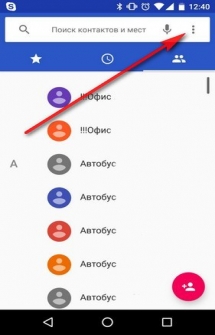
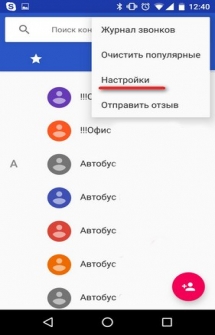
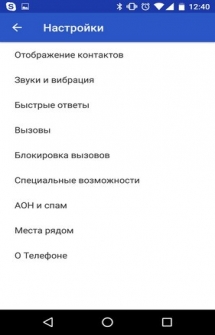
Вы сможете увидеть список настроек, но если боитесь навредить устройству, ниже приведены полные инструкции по настройке входящих вызовов.
Как отключить входящие вызовы?
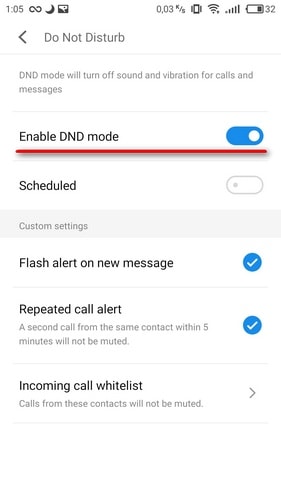
- Заходим в настройки
- Находим иконку «Do Not Disturb» («Не беспокоить»)
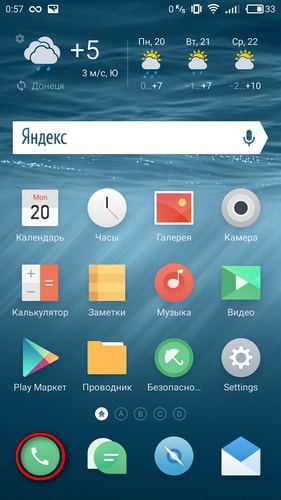
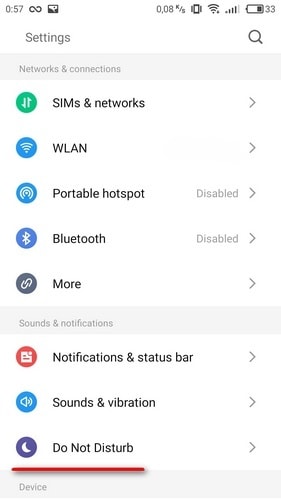
- Сдвигаем ползунок вправо, блокировка входящих звонков полностью (включается/выключается вручную)
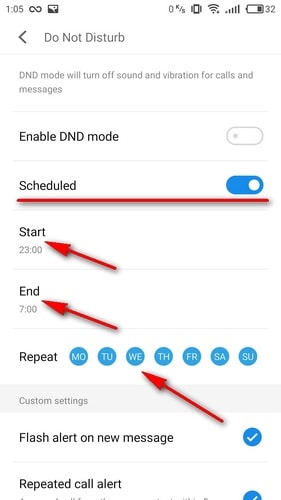
- Планируем блокирование звонков один раз с помощью ползунка, далее это происходит автоматически (с какого времени, до которого часа, по каким дням недели)
Переадресация входящих вызовов
Возможность переадресовывать входящие вызовы или видеовызовы. Иногда, при смене номера телефона, сталкиваемся с проблемой оповещения абонентов.
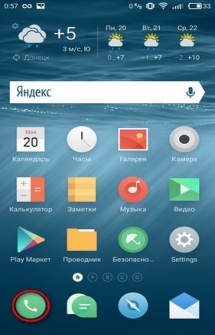
- Находим иконку «Трубка» на экране
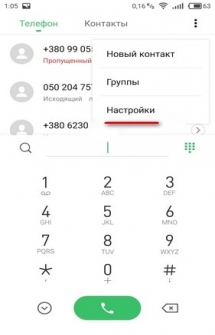
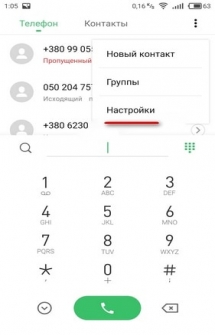
- Ищем в верхнем правом углу «Настройки»
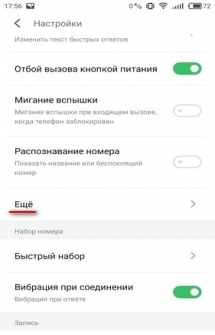
- Нажимаем на строчку «Ещё» в меню
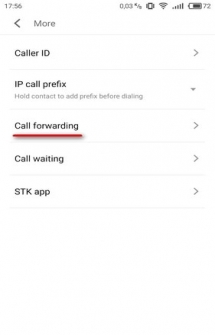
- Выбираем «Переадресация вызова»
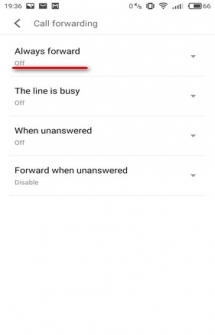
- Определяем режим переадресации, например, «Всегда переадресовывать» (можно выбрать «Переадресация, если занят» или «Переадресация, когда нет ответа», в этом случае она включится автоматически)
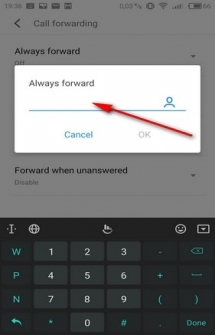
- Вводим номер телефона, на который будет прерадресовываться вызов
- Подтверждаем кнопкой «ОК»
Запрет входящих вызовов
Рассмотрим варианты запрещения входящего вызова.
Как добавить номер телефона в черный список?
Телефоны под управлением Андроид оснащены стандартной схемой занесения нежелательных звонков в чёрный список.
- Находим иконку «Телефонной трубки» на главном экране
- Находим «Контакты»
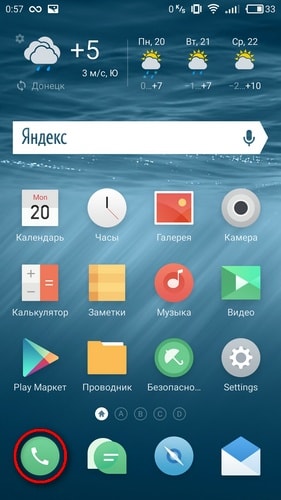
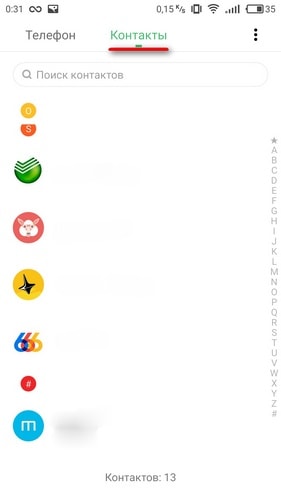
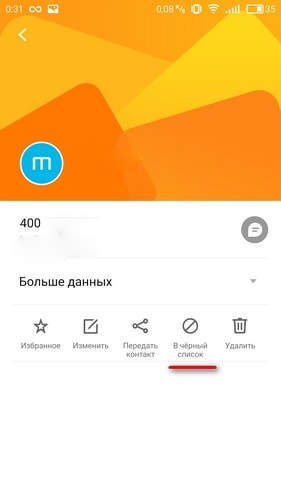
- Кликаем на тот контакт, что хотим заблокировать (заблокированный абонент будет слышать только короткие гудки, если попытается вам дозвониться)
- Ищем кнопку «В чёрный список»
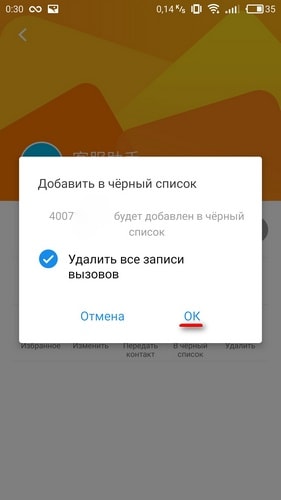
- Выбираем «ОК»
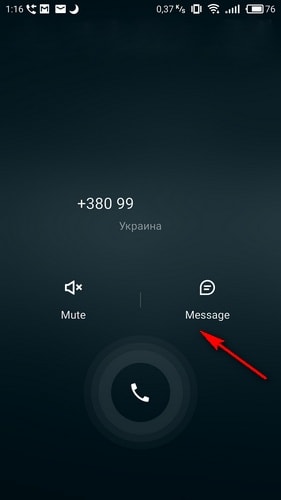
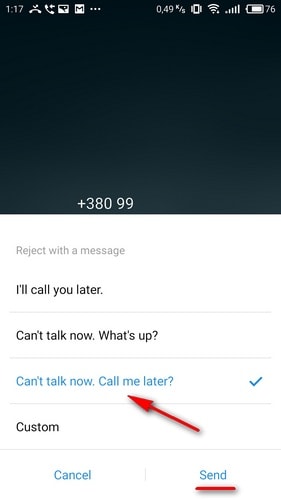
Как отклонить вызов сообщением
В случае, если вы заняты и не можете ответить звонящему, предусмотрена функция отправки сообщения.
- Нажимаем на «Сообщение»
- Выбираем текст сообщения из предложенных
- Отправляем
Сброс вызова кнопкой блокировки
При желании, возможно настроить сброс входящего вызова кнопкой питания
- Заходим в «Настройки»
- Ищем строку «Отбой вызова кнопкой питания»
- Сдвигаем ползунок вправо
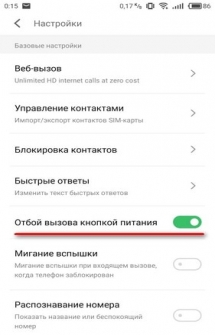
Мы постарались осветить наиболее частые вопросы о входящих звонках, встречающиеся в поисковых запросах.
Не смог занести номер в черный список андроид. Что делать?
Если советы не помогли, скачайте приложение Mr Number , установите на телефон. Воспользуйтесь нашими подсказками и добавьте абонента в чёрный список.
Источник
Как увеличить количество звонков на Android?
Как мне заставить мой телефон звонить дольше?
Увеличьте время звонка на вашем телефоне Android
- Откройте на телефоне приложение «Телефон».
- Введите следующее: * * 6 1 * 1 0 1 * * [15, 20, 25 или 30] #
- Нажмите кнопку вызова.
Как мне продлить время звонка на моем телефоне Android?
к продлить надежная время звонка, вам нужно будет записать и набрать код с вашим номером для переадресации. Наберите * # 61 #. Он будет отображать номер, на который переадресованы вызовы, и текущий время звонка.
Как увеличить количество звонков перед голосовой почтой?
Поделитесь этим ответом Как изменить время, по истечении которого вызов переходит на голосовую почту?
- Наберите ** 61 * 121 * 11 *
- Затем, прежде чем нажимать вызов, введите количество секунд, в течение которых телефон будет звонить, а затем нажмите #.
- Нажмите Вызов.
- На экране появится подтверждающее сообщение с новым временем звонка.
Как я могу увеличить количество звонков на моем Samsung Galaxy?
Чтобы изменить время звонка на телефоне:
- На клавиатуре телефона наберите (или коснитесь): * * 61 * 13065206245 * * количество секунд # Количество секунд должно быть одним из следующих чисел: 5, 10, 15, 20, 25 или 30.
- Нажмите ОТПРАВИТЬ.
Сколько звонков перед отправкой на голосовую почту?
Как правило, если человек не блокирует вас, вы можете звонить ему столько раз, он звонит 3, 4 или 5 раз и идет на голосовую почту. Читайте также: Почему сотовая сеть недоступна для голосовых вызовов на Android и iPhone?
Как изменить количество звонков перед голосовой почтой на Samsung?
Наберите сервисный код.
Код нужно вводить в таком формате: ** 61 * номер голосовой почты ** секунды # . Замените «voicemailphonenumber» на номер телефона, записанный на предыдущем шаге, а «секунды» на 5, 10, 15, 20, 25 или 30, чтобы указать, сколько секунд должно пройти, прежде чем вызов будет отправлен на голосовую почту.
Как изменить количество звонков до того, как мой iPhone перейдет на голосовую почту?
Как изменить количество звонков на моем iPhone
- Нажмите «Телефон» на главном экране, затем нажмите «Клавиатура».
- Наберите «611», а затем «Позвонить», чтобы связаться со службой поддержки вашего поставщика услуг беспроводной связи. …
- Попросите представителя увеличить или уменьшить количество звонков, прежде чем входящий вызов перейдет на голосовую почту.
Могу ли я изменить продолжительность звонка iPhone?
Apple iPhone по умолчанию звонит всего 20 секунд, прежде чем вызов переходит на голосовую почту. … В iPhone нет очевидного способа отрегулировать длину мелодии звонка. Однако, набрав серию символов и цифр, вы можете изменить настройки iPhone таким образом, чтобы рингтон играет столько, сколько вы хотите.
Как изменить количество звонков на телефоне Samsung?
Найдите и коснитесь зелено-белого значка телефона в меню приложений, чтобы открыть клавиатуру. Введите ** 61 * 321 ** 00 # на вашу клавиатуру. Этот код позволит вам установить, как долго ваш телефон будет звонить, прежде чем он перейдет на вашу голосовую почту. Замените 00 в коде количеством секунд, в течение которых телефон будет звонить.
Что это значит, когда телефон звонит четыре раза, а затем переходит на голосовую почту?
Если телефон звонит более одного раза, вас заблокировали. Однако, если вы слышите 3-4 звонка и слышите голосовую почту после 3-4 звонков, вы, вероятно, еще не заблокированы, и человек не ответил на ваш звонок, может быть занят или игнорирует ваши звонки.
Источник
Как увеличить время вызова на телефоне Самсунг?
Не всегда есть возможность мгновенно снять трубку. Например, зимой, когда смартфон спрятан за грудами верхней одежды, добраться до него сложно. Или летом во время отдыха, в момент, когда гаджет отложен подальше от солнечных лучей. А ведь есть еще закон Мерфи или, в простонародье, закон подлости. Он гласит: «если неприятность может случиться, она обязательно произойдет». А в случае с телефоном этот постулат можно читать, как: «если вы ждете важного звонка, обязательно в этот момент до телефона будет добраться сложнее всего».

В жизни случается разное, вот только техника запрограммирована особым образом и абсолютно равнодушна к обстоятельствам. Выражается это в определенной длительности вызова, которой подчас не хватает, чтобы абонент успел ответить. И если вы относитесь к тем абонентам, которые не слышат или не могут подолгу ответить на звонок, да еще при этом являетесь обладателем гаджетов фирмы Самсунг, то вам можно помочь.
Увеличить длительность звонка на смартфонах Самсунг очень просто. Сделать это при помощи обычных USSD-команд, только нужно знать – каких именно.
Как увеличить длительность вызова на телефоне Самсунг
Чтобы ваш телефон Самсунг мог дольше держать вызов и не переправлять его на голосовую почту, нужно следовать следующей инструкции:
- Откройте приложение «Телефон».
- В открытом приложении найдите иконку с изображением телефонной трубки, чтобы отобразить клавиатуру вызова.

- На клавиатуре нужно набрать USSD-команду **61*321**00#. Эта команда дает возможность определить, сколько времени будет продолжаться вызов прежде, чем будет перенаправлен на голосовую почту.
- Чтобы изменить время вызова, измените код. Вместо «00» нужно ввести количество секунд, в течение которых и будет продолжать вызов. Длительность можно настроить от 05 до 30 секунда с шагом в 5 секунд.
- Например, чтобы телефон звенел 25 секунд, нужно набрать **61*321**25#.
- Чтобы активировать этот код, нужно нажать кнопку вызова. Таким образом, ваш гаджет сможет звонить именно столько, сколько нужно вам, а не заводским установкам.

Правда, если длительность вызова изначально была больше, чем полминуты (стандартно выставляется 60 секунд), то стоит подумать – нужно ли менять время. Ведь больше 30 секунд данная команда не позволяет установить.
Источник
Андроиде не показывает время звонка абонента. Не ведется история вызовов на телефоне либо планшете Android. Смартфон Android не показывает пропущенные, входящие, исходящие вызовы. Что делать и как исправлять
За последние пару лет, нередко наблюдаются случаи, когда не мобильном телефоне не отображаются номера входящих вызовов. При этом, абсолютно не важно, что за сотовый оператор вас обслуживает, модель и марка телефона. Ситуация замечалась и на Nokia, и на Xiaomi, HTC, Samsung, и с мобильными операторами МТС, Теле2, Мегафон, Билайн и тд.
В статье мы расскажем, что делать, если входящий номер определяется как «Неизвестный», или не отображаются контакты, записанные в книгу ранее.

Все входящие вызовы определяются как «Неизвестен»
Причины сбоя
Данная ситуация многим уже стала роковой. Люди не могли ничего придумать, хотя проделывали различные способы, даже заменяли SIM-карты. Постараемся обойтись без крайне радикальных мер. Причин возникновения неполадок бывает немного. Причины:
- нет денег на телефоне;
- неверный статус отображения номера;
- сбитые параметры оператора связи и самого девайса;
- копирование контактов с одного девайса на другой, вследствие чего возникли сбои;
- выставленная страна в настройках смартфона;
- неправильно сохраненные контакты (укорачивание цифр (+7..);
- дублирующие номера;
- недостаточно места на телефоне, причем виноваты как забитая ОЗУ, так и нехватка внутренней памяти;
- использовалась активация сети через Gevey Sim;
- телефон обновился или перепрошился (ручная перепрошивка).
Некоторые операторы, чтобы показывать номера входящих звонков, просят подключить услугу. Вам повезло — она бесплатна. К сожалению, оператор не всегда оповещает пользователя об этом.
Что проверять, если входящие номера не определяются?
Данная проблема решается достаточно просто, вам повезло. И даже если по нижеуказанным действиям не получится устранить неполадки, поменяйте сим-карту. Тем более, сейчас при замене сим-карты ваш телефонный номер сохраняется.
Первым делом проверяем следующее

Если у вас iPhone
Если у вас iphone и вы активировали сеть через «Gevey Sim», посмотрите, какая страна указана в настройках смартфона. Поиграйтесь с различными странами. Иногда помогает выставление европейских государств, России, Китая и прочих. Не переживайте, на вашем смартфоне ровным счетом ничего не должно поменяться. К тому же, все можно вернуть назад.
Сброс настроек
Если девайс недавно обновился или перепрошился, можете откатить систему, либо сбросить до заводских настроек. Зайдите в “Настройки” — “Общие настройки” — “Архивация и сброс” — “Сброс устройства”.
Есть другой способ — выключаем смартфон — держим одновременно кнопки “Громкость вверх”, “Клавиша меню” (если ее нет, пропускаем пункт) и клавишу “Выключение/включение”. Советуем не отпускать клавиши (кроме кнопки “Выключение”) примерно секунд 20 (пока не появится Recovery). После появления нового окна, необходимо выбрать (клавишами громкости) нужный пункт — factory reset. Сбрасываем и удаляем все данные. После этого перезагружаем девайс.

Пункт выше может помочь при любых трудностях, связанных с нашей проблемой.
Если пишет неизвестный номер на Xiaomi
В последнее время, множество проблем вызвано с телефонами марки Xiaomi. Все потому, что у них имеется собственная система MIUI. Для устранения неполадок, просто отключите ее оптимизацию.
- “Настройки” — “Об устройстве” — “Версия MIUI” (активно жмем на пункт раз 10) — на экране появится табличка “Настройки разработчика открыты”.
- Выходим назад, жмем пункт “Дополнительно” — появилось меню “Для разработчиков”.
- Нажимаем и выключаем обновление системы.
Также, проверьте, официальная ли у вас версия смартфона Xiaomi. Возможно, вы купили девайс с версией ROM, а не европейской или китайской. ROM-версия — это перепрошитая китайская лицензия на европейскую (нелегальная). Часто выдается в магазинах, как “Для Европы”. В таком случае, подойдет лишь перепрошивка.
Заключение
Обязательно проверьте вышеуказанные советы, если у вас не отображаются номера входящих вызовов. В большинстве моментов сбой можно устранить очень быстро и легко. Если вдруг советы не помогут, вплоть до прошивки. Придется идти в сервисный центр и показывать аппарат. Но до этого проверьте работу другой СИМ-ки на этом телефоне. Если с ней проблем не будет, то идите в филиал оператора и меняйте SIM-карту.
Если Android не сохраняет историю звонков, то следует искать причину ошибки в работе системы. В некоторых случаях решить проблему помогает только полный сброс устройства, но можно обойтись и менее радикальными методами.
Данная статья подходит для всех брендов, выпускающих телефоны на Android 9/8/7/6: Samsung, HTC, Lenovo, LG, Sony, ZTE, Huawei, Meizu, Fly, Alcatel, Xiaomi, Nokia и прочие. Мы не несем ответственности за ваши действия.
Сбой в системе
Если журнал звонков неожиданно перестал пополняться новыми звонками, попробуйте перезагрузить телефон. Возможно, в работе Андроид произошли ошибка, которая будет устранена после перезапуска системы.
- Зажмите кнопку выключения до появления меню.
- Выберите «Перезагрузить».
- Дождитесь повторного запуска системы и совершите новый вызов.
Увеличить
Если причиной сбоя была небольшая ошибка в работе системы, то перезапуск устранит ее и вернет Android в нормальное состояние.
Неправильная дата
Еще одной причиной того, что в журнале не сохраняются вызовы, может быть неправильная дата на телефоне. Время значения не имеет, так как часовые пояса могут быть разными, а вот дата должна быть точной. В противном случае Android будет принимать звонки из прошлого или будущего и не поймет, как их записывать на текущую дату. Чтобы изменить дату:
- Откройте настройки.
- Зайдите в раздел «Дата и время».
- Включите автоопределение времени и даты по сети или установите данные вручную.
 Увеличить
После изменения даты позвоните на любой номер и проверьте, сохранилась ли информация о звонке в журнале вызовов.
Сброс настроек и перепрошивка
Если с датой все в порядке, то причину ошибки следует искать глубже — в работе самой системы. Устранить серьезный системный сбой можно двумя способами:
- Сброс настроек к заводскому состоянию.
- Перепрошивка телефона.
После сброса вы получите аппарат «как новый»: без профилей, контактов, контента, приложений, установленных на внутреннюю память. Чтобы не потерять важные данные, сделайте перед сбросом резервную копию. Для отката к первоначальному состоянию:
- Откройте настройки.
- Зайдите в раздел «Восстановление и сброс».
- Выберите режим «Сброс настроек» и нажмите «Сбросить».
Если сброс настроек не помог, выполните сброс данных с полным откатом к заводским параметрам. После выполнения этой операции вы получите чистый Андроид.
 Увеличить
Если сброс не привел к положительному результату, выполните перепрошивку. Можно установить официальную прошивку от производителя устройства или поставить сборку Android, подходящую к модели телефона.
е Android. Смартфон Android не показывает пропущенные, входящие, исходящие вызовы. Что делать и как исправлять?
Многие пользователи сталкиваются с проблемой, когда телефон либо планшет на базе Android начинает капризничать. Вроде, ничего такого не происходило, что могло вызвать неисправность, а работает он не так, как должен.
Например, в устройстве появились проблемы с тем, что перестали отображаться пропущенные, входящие либо исходящие звонки . Причиной тому может быть:
1-ое: Программный сбой — т.е. проблема заключается в сбое программного обеспечения
2-е: Аппаратный сбой — т.е. проблема заключается в «железе»(т.е. — требуется замена либо восстановление запчастей гаджета)
Однако, не спешите расстраиваться — в 90% случаев с проблемами работы системы регистрации и записи вызовов смартфон а или планшет а на базе Android виноват программный сбой, который Вы вполне сможете исправить своими силами.
Исправляем программный сбой:
Способ 1. Довольно простой — заходите в «настройки» , находите там «резервное копирование и сброс» , в котором выбираете полный сброс настроек с удалением всех данных. Будьте внимательны, применение данного способа часто оказывается действенным, однако влечет за собой удаление всех фотографий, контактов, паролей, музыки, игр, видео и в общем-то, всей информации, хранящейся на вашем смартфон е или планшет е. Потому, предварительно сохраните все, что Вам нужно, подсоединив гаджет к компьютеру. Если данный способ Вас не устраивает, либо если и после него проблема не устранена, смотрите Способ 2 .
Основан на решении проблем со связью и приемом сети телефон ов и планшет ов на базе Android методом внедрения дополнительного ПО. Утилит, контролирующих все процессы внутри гаджетов. На сегодняшний день, их довольно много, однако, чем меньше функций содержит приложение, тем больше, как правило, оно действенно. Лучше всего контролирует функции системы, корректирует, и исправляет все возможные ошибки настроек и синхронизации небольшая, и простая в обращении, бесплатная утилита для устройств на базе Android Скачать приложение из Google Play и посмотреть его дополнительные опции в описании можно . После установки приложения, его остается только запустить. Дальше, от Вас, в принципе, больше ничего не требуется. Приложение полностью возьмет на себя контроль функций устройства. (К слову говоря, кроме всего прочего, гаджет начнет заряжаться на 20% быстрее, а также существенно повысится его производительность, что отразится на скорости загрузки и работы всех приложений, игр, и системы в целом. В среднем, после сканирования, система работает на 50% быстрее.)
Способ 3.
Смена программного обеспечения устройства, или, как ее еще называют«перепрошивка ». Данный способ, как правило, требует определенных навыков и решается по средствам обращения в Сервисный Центр. Для самостоятельного же осуществления данной задачи нужно обратиться к сайту-производителю Вашего устройства, скачать нужные для прошивки утилиты и саму прошивку, после чего переустановить ее на Вашем гаджете.
Если не один из способов не принес результатов, к сожалению, Вам придется обратиться в Сервисный центр для ремонт а Вашего планшет а или смартфон а.
Не ведется история вызовов на телефоне либо планшете Android. Смартфон Android не показывает пропущенные, входящие, исходящие вызовы. Что делать и как исправлять?
Источник
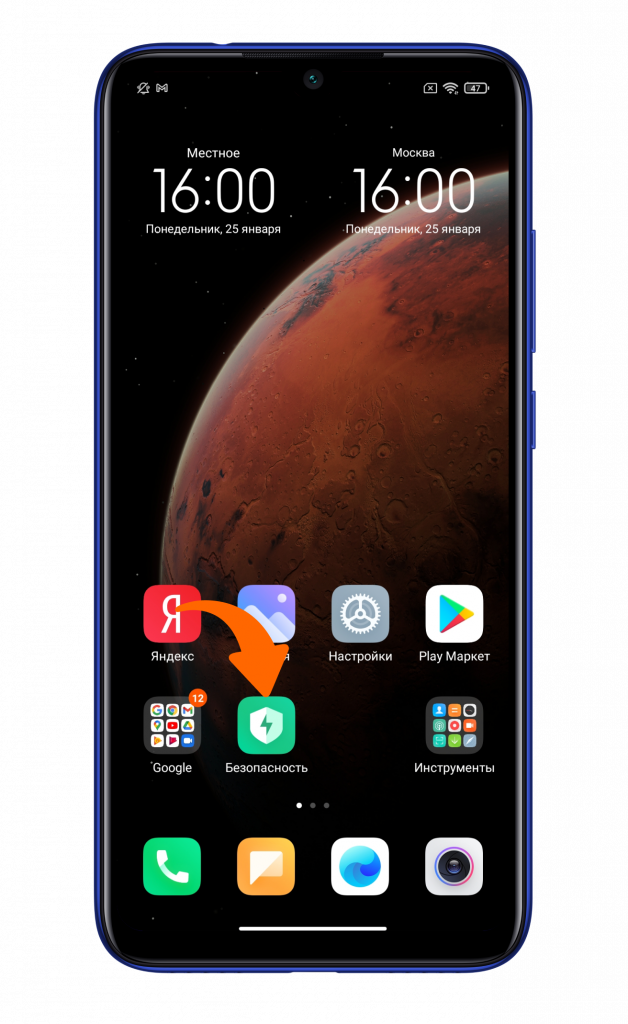
Желаете использовать на смартфоне Xiaomi сторонние приложения вместо встроенных для решения ежедневных задач? Это возможно, от вас лишь потребуется пару действий. Сегодня рассказываем, как изменить приложения по умолчанию на смартфоне с фирменной оболочкой MIUI 12.
Откройте приложение «Безопасность» на вашем аппарате Сяоми.
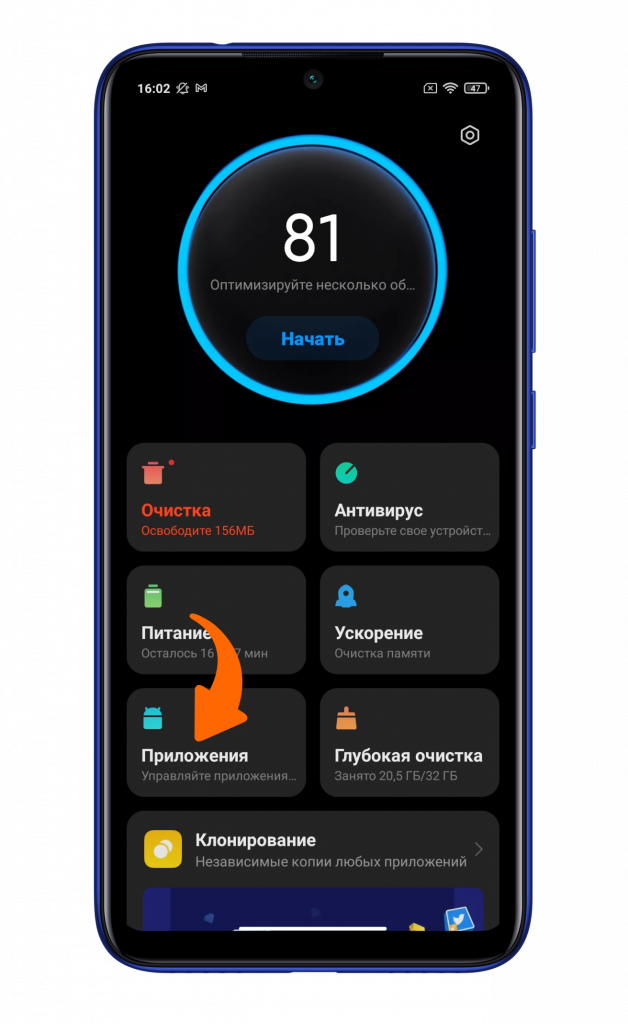
Выберите раздел под названием «Приложения».
Затем откройте дополнительное меню, нажав на иконку с 3 точками вверху справа.
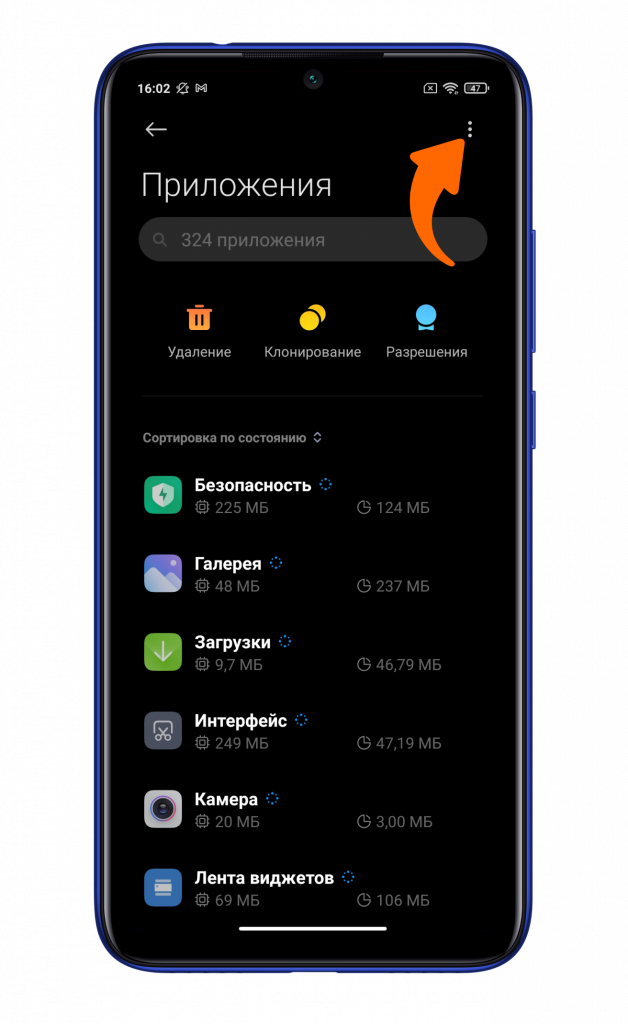
Далее кликните на «Приложения по умолчанию».
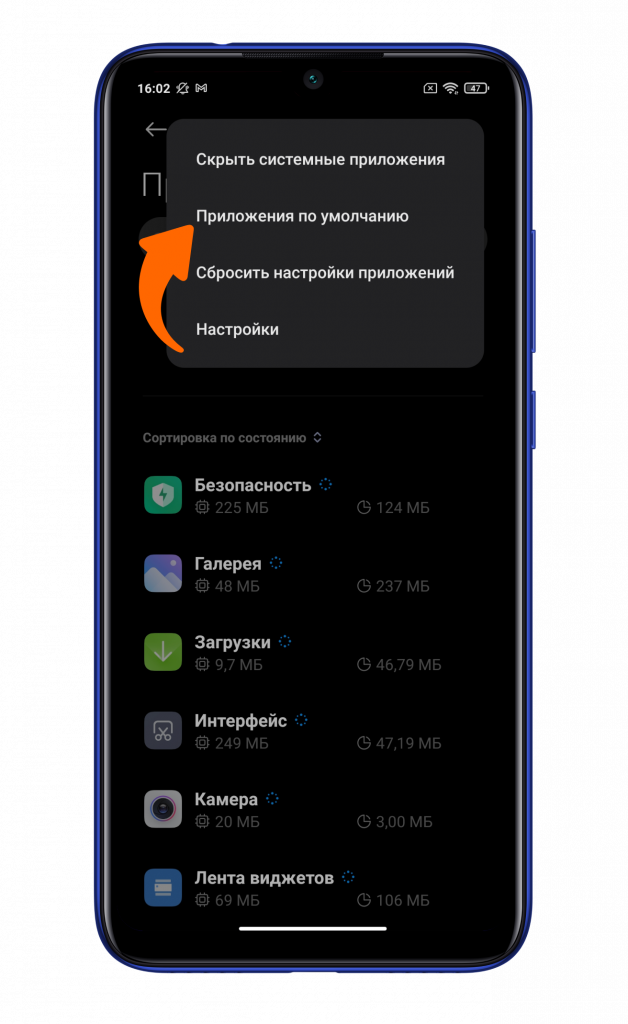
Найдите раздел, в котором следует изменить приложение по умолчанию.
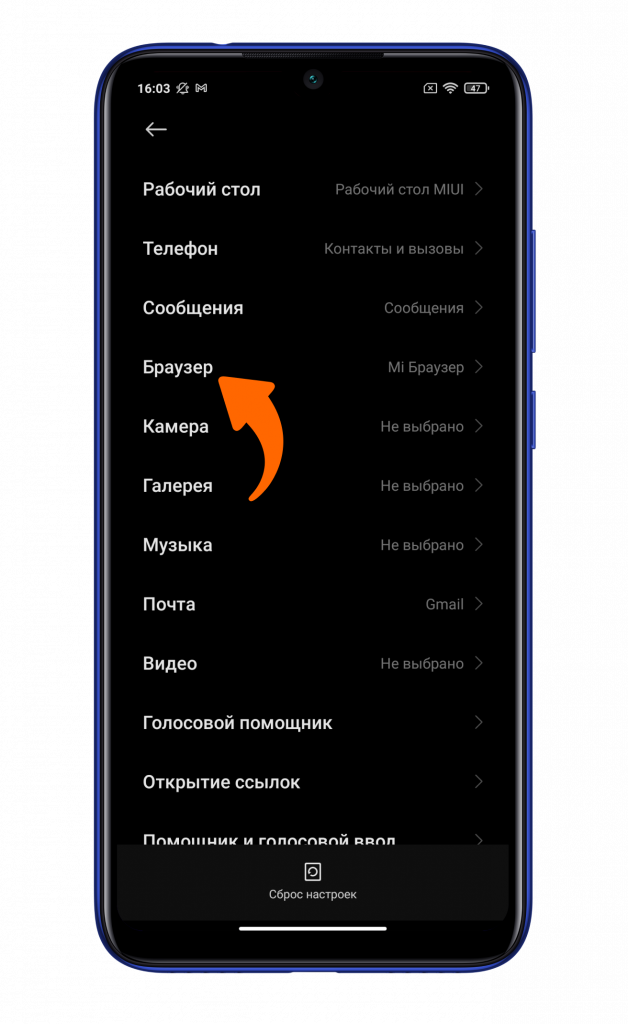
Нажмите на нужное приложение из предложенного списка.
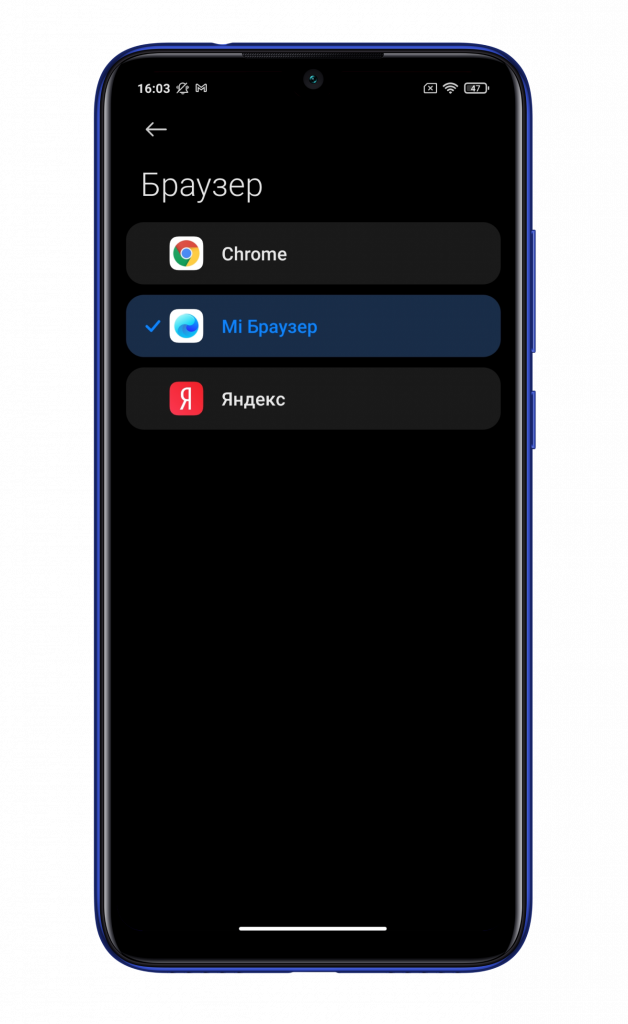
После чего данное ПО будет использоваться вашим смартфоном автоматически.
Не забудьте подписаться на нас в Instagram, «ВКонтакте», Telegram, Viber, «Яндекс.Дзен» и на Youtube.
Смартфоны Xiaomi и Redmi в каталоге Xistore.
Автор: Андрей Калиновский
Альтернативный вариант
Кто хочет отключить/заменить Гугл-звонилку, может сменить прошивку на китайскую или индонезийскую. Из сложностей этого метода:
- понадобится разблокировать загрузчик;
- после смены оболочки придется искать способ запустить Play Маркет и работу NFC через Google Pay;
- перед перепрошивкой необходимо создать резервную копию данных, перенести файлы на ПК или карту памяти.
Любые действия, связанные с перепрошивкой телефона, аннулируют его гарантию.
Установка стороннего софта с Google Play не помогает, зачастую софт:
- не записывает разговор или слышно только человека с установленным приложением;
- показывает массу рекламы перед совершением звонка – до 15 рекламных интеграций;
- требует доступ к чрезмерному количеству функций устройства – геолокации, просмотру действий на экране.
Включают запись разговора на всех смартфонах Xiaomi с установленной на него оболочкой MIUI 12. Отличия заключаются в способе активации функции, вариантах передачи записи и удобстве пользователя.
Как включить запись разговоров
Объясним, как активировать запись разговоров на разных версиях ПО.
Обложка
* Рекомендуется загружать изображения для обложки с разрешением 720*312
Описание темы
Выбрать колонку
Добавить в колонку
Изменения необратимы после отправки
Полезные хитрости при использовании смартфонов xiaomi
 Статья “Полезные хитрости при использовании WhatsApp“, что называется, хорошо зашла – у нее уже под 80 тысяч просмотров, – и я решил продолжить выпускать аналогичные статьи для рубрики “Ликбез” для других приложений и гаджетов.
В сегодняшней статье мы поговорим о различных полезных хитростях при использовании смартфонов Xiaomi. Я уже несколько лет пишу обзоры смартфонов Xiaomi, несколько месяцев использовал смартфон Xiaomi Mi 9 в качестве своего основного смартфона, как следует изучил настройки телефонов этого производителя, поэтому хочу рассказать о некоторых полезных настройках, которые с ними можно сделать. Тем более что Xiaomi славятся тем, что у них даже у младших моделей настройки – не урезанные и предоставляют практически такие же возможности, как у флагманских моделей.
(Что интересно, далеко не все производители такие щедрые: например, я как-то приобрел для изучения бюджетный смартфон Moto E4 Plus и был просто поражен тем, насколько сильно настройки этого смартфона были урезаны по сравнению с их смартфонами средней стоимости.)
1. Датчик приближения
У Xiaomi есть удобная опция выключения дисплея при поднесении телефона к уху во время разговора – чтобы не было ложных срабатываний. Отвечает за это датчик приближения. По умолчанию опция включена, и пользователи даже не знают, где ее вообще искать. Хохма в том, что иногда после очередного обновления эта опция “слетает”, то есть выключается. И попробуйте найти ее в настройках.
Найти можно через поиск в настройках “Датчик приближения” или через меню приложения “Телефон – Входящие вызовы”. Там же, кстати, есть еще несколько полезных опций.

2. Ненужные уведомления
В область быстрых уведомлений на смартфон нередко приходят уведомления от приложений, которые вам не нужны и только раздражают. Чтобы их выключить, приходится идти в “Настройки – Приложения”, искать там соответствующее приложение и запрещать для него уведомления.
Но есть способ намного проще. В обычном Android (то есть для большинства андроидных телефонов) уведомление можно сдвинуть влево или вправо – там появится пиктограмма настроек, которая перебросит вас в настройку уведомлений конкретного приложения.
У Xiaomi сделано еще удобнее. Приложение нужно сдвинуть влево (если вправо – оно просто исчезнет с экрана) – там появятся две пиктограммы: настройки и отложить на время.

Отложить на время – отключить уведомления от данного приложения на какое-то время.

Настройки – прямо на том же экране можно отключить уведомления для данного приложения.

3. Отключаем рекламу
Смартфоны Xiaomi в определенные моменты могут показывать рекламу, и это раздражает многих пользователей. (Замечу, что это просто такой бизнес-подход: смартфоны Xiaomi очень дешевы, приносят минимальную прибыль и компания зарабатывает на них с помощью рекламы.)
Эту рекламу в системных приложениях можно отключить совершенно штатными средствами.
В настройках доступа к личным данным приложений – отключить такой доступ у приложения msa. Кстати, с первого раза это, скорее всего, не сработает – система напишет, что не смогло отозвать доступ. Операцию просто нужно повторить – тогда сработает.

“Настройки – Системные приложения – Безопасность” выключить “Получать рекомендации”.

Приложение “Очистка” – выключить “Получать рекомендации”.

Приложение “Проводник”. “Меню – Настройки – Информация”.

Ну и аналогичным образом в других системных приложениях, которыми вы пользуетесь.
4. Анимация отпечатка
Если у вас сканер отпечатка пальца встроен в экран, то там можно настраивать анимацию при разблокировке. “Настройки – Блокировка и защита – Управление отпечатками – Анимация отпечатка”.

5. Постоянно включенный экран
У многих смартфонов Xiaomi есть режим постоянно включенного экрана, когда на выключенном дисплее показываются дата и время. Включается это в разделе “Настройки – Экран – Автоматич. включение экрана”.

В том же разделе “Настройки – Экран”, кстати, есть еще вот такие полезные опции.

6. Управление жестами
Переключение режима управления в Xiaomi засунули в очень невнятную настройку под названием “Безграничный экран”. Там вместо экранных кнопок можно включить управление жестами – это и удобнее, и лишнее место на экране освобождается.

7. Отключение экрана блокировки
Некоторые владельцы смартфонов – ну, например, я – не используют экран блокировки, потому что не хотят производить лишнее движение при включении телефона. В настройках нет возможности отключить экран блокировки. Тем не менее это можно сделать – через скрытый пункт настроек “Для разработчиков”. Чтобы его включить, нужно зайти в “Настройки – О телефоне” и там 8 раз щелкнуть по пункту “Версия MIUI”.

После этого режим разработчика станет доступен в “Настройки – Расширенные настройки”. И там включить “Пропускать экран блокировки”.

8. Увеличение уровня звука (и включение распознавания по лицу)
У некоторых моделей, которые в принципе имеют функцию распознавания лица, эта опция недоступна при выставлении некоторых видов регионов – например, России. Чтобы включить эту опцию, нужно выставить другой регион – например, Индия: “Настройки – Расширенные настройки – Регион”. На удобство работы со смартфоном это никак не повлияет, но при этом, во-первых, станет доступно распознавание лица, а, во-вторых, максимальный уровень громкости смартфона Xiaomi заметно увеличится.

9. Создание клона приложения
Очень удобная опция для тех, кто использует два разных аккаунта одного приложения – Facebook (личная страничка, страничка фирмы), Whatsapp (личный и рабочий мессенджеры) и так далее. При включении этой опции смартфон создаст приложение-клон, которое можно отдельно настраивать.

При запуске приложения после этого будут спрашивать, какое именно приложение запускать – основное или клон.

10. Два пространства
У смартфонов Xiaomi есть такая интересная возможность, как создание второго пространства – читай, профиля. Что это означает? Это означает, что в смартфоне живут два непересекающихся пространства – со своими установленными приложениями, мультимедиа и так далее. При создании второго пространства по отношению к первому оно будет выглядеть как смартфон, в котором сделали сброс к заводским настройкам. Как это можно использовать? Ну, например, для создания профиля, в котором будут храниться секретные данные. Например, первое пространство – для всех, телефон при этом можно давать пользоваться коллеге по работе или ребенку, а вот второе – только для себя. Доступы в первое и второе пространства паролятся, также можно задать доступ по отпечатку пальца.
Создается второе пространство, и задается доступ к нему – в разделе “Настройки – Второе пространство”.

Во втором и первом пространствах появится пиктограмма “Переход” – для смены пространства.
11. Кнопки и жесты
“Настройки – Кнопки и жесты”. Кнопка AI есть вроде бы только у Xiaomi Mi 9. На нее можно навесить различные действия.

Также полезные возможности – запуск камеры при двойном нажатии кнопки питания и снимок экрана жестом тремя пальцами – отлично работает и на порядок удобнее самсунговского снимка ребром ладони, что работает очень и очень криво.

Ну, вроде вот и все основные возможности, которые неочевидны для многих пользователей. Надеюсь, что это кому-то будет полезным.
Решение от google
Функция сохранения звонков в Гугл-приложении появилась в сентябре 2020-го и доступна всем пользователям с Андроид 9.0 или выше. Чтобы ее активировать:
После включения функции абонента автоматически предупреждают о начале записи разговора.
Появление альтернативы не понравилось пользователям, поскольку:
- необходимо регулярно обновлять приложение;
- запись невозможно достать из памяти девайса;
- нет включения автоматического сохранения разговоров.
В конце февраля – начале марта 2021-го функция записи звонков в приложении от Google прекратила работать: доступна в перечне функций, но активировать ее невозможно.
Стандартная «звонилка»
Речь о программе от Сяоми:
- Откройте «Настройки» смартфона. Пролистайте страницу вниз и тапните по «Приложения».
- В новом списке выберите «Системные приложения».
- Следом проследуйте в «Вызовы», там откройте «Запись вызовов».

- Включите «Записывать вызовы автоматически». Ниже, в разделе «Записывать звонки», выберите, на кого распространяется действие функции: на все или выбранные номера.

Согласно законодательству Российской Федерации абонент на втором конце линии должен быть уведомлен о записи звонка, поэтому по умолчанию активировано «Уведомление о записи вызова» в настройках.
По умолчанию полученные аудиодорожки хранятся в папке MIUI/sound_recorder/call_rec, откуда их переносят на ПК, отправляют в облачное хранилище или мессенджеры.
Суть проблемы
C ноября 2021 года все смартфоны от Xiaomi (включая Redmi и Poco) с международной версией MIUI получили «звонилку» Google вместо фирменного решения китайского бренда. Такой шаг был продиктован обновленными условиями конфиденциальности Гугл. Пользователям не понравилось новое приложение:
- из-за минималистичного дизайна;
- проблем с отображением номеров;
- отсутствия функции записи телефонных разговоров, автодозвона и прочего.
Изменения не коснулись смартфонов с китайской и индонезийской версией прошивки МИЮАЙ.
Настоящим вы соглашаетесь с тем, что Xiaomi может собирать, обрабатывать и использовать вашу личную информацию и элементы, включая, помимо прочего, темы, изображения, комментарии, ответы в Xiaomi Community, а также соответствующие данные, перечисленные в Политике конфиденциальности Xiaomi. Выбирая “Принять”, вы соглашаетесь с
Политикой в отношении контента
.
 Загрузка…
Операторы предлагают отличные предложения, по которым мы получаем много бесплатных минут для звонка. Часто, однако, у нас нет подходящих инструментов для их удобного мониторинга. К счастью, есть приложения, которые позволяют вам управлять нашими бесплатными минутами и проверять, сколько мы звонили, с кем и в какой период.

Журнал вызовов по умолчанию на Android не плох, но иногда может быть полезно что-то более сложное, что позволит нам проверить, сколько минут мы выписали в выбранные дни, проверить подробную статистику звонков или установить уведомления для превышения лимита бесплатных звонков. Приложение предлагает такую функциональность Callistics.
Детали подключения всегда под рукой
Каллистика — это простое, но чрезвычайно полезное приложение для людей, которые хотят контролировать свои связи. После запуска главный экран появится на вкладке «Вызовы», где вверху вы найдете количество вызовов, набранных в выбранный период.
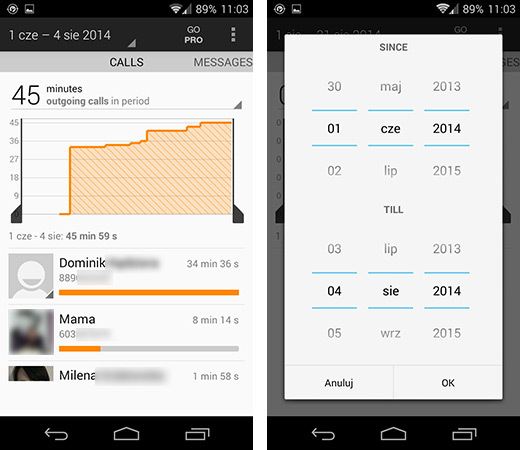
По умолчанию приложение показывает данные за последний месяц — мы можем изменить его в верхнем левом углу, переключение между месяцами или выбор вашего собственного временного интервала.
Ниже графика и количества минут, которые вы назвали, вы найдете список людей, которых мы назвали больше всего. Мы можем просмотреть здесь, кому мы потратили больше всего минут на доступный пакет. Выбирая конкретного человека, у нас есть возможность просмотреть детали.
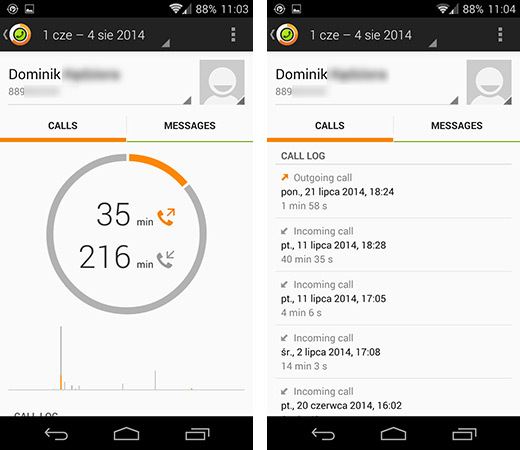
В деталях человека будет отображаться как количество минут, затрачиваемых на входящие, так и исходящие вызовы. Путем перемещения пальца вы найдете подробный счет разговоров с выбранным человеком.
Для каждого разговора отображаются его длина, дата и время, а также тип (исходящий / входящий).
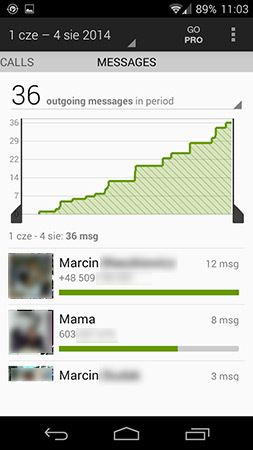
Такую же информацию можно получить о количестве отправленных сообщений — только на главном экране, перейдите в раздел «Сообщения».
Установить уведомления о превышении лимита
Очень полезным вариантом является возможность установки уведомления, которое сообщит нам, когда мы приблизимся к исчерпанию бесплатных минут / SMS.
Для этого откройте меню в правом верхнем углу и перейдите к параметрам. Мы отмечаем позицию «Ограничение времени звонка», а затем в поле «Исходящие минуты» введите количество доступных минут в нашем пакете. То же самое можно сделать и с сообщениями (сообщениями).
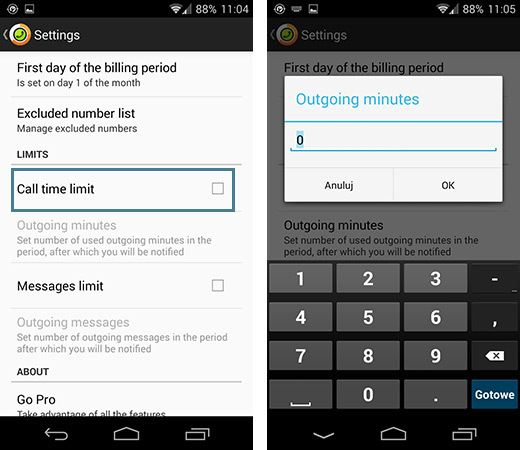
Кроме того, вверху, в поле «Первый день платежного периода», введите день месяца, в который начинается подсчет минут (мы найдем его в контракте). Обычно, подписывая контракт с оператором, мы также имеем доступ к выбору нескольких номеров, с которыми у нас есть неограниченные бесплатные звонки. Эти цифры можно ввести в поле «Исключенные номера», чтобы они не были заряжены программой «Каллистика».
В конце концов, мы закрываем настройки и все готово. Когда мы приблизимся к исчерпанию бесплатных минут или SMS, приложение Callistics сообщит нам об этом.

Мы нашли отличный способ посмотреть статистику звонков для каждого контакта на Android устройстве. Наш метод (два метода, если быть точным) позволяют получить полную статистику журнала вызовов, время разговор с определенным контактом и многое другое.
Получить статистику звонков для каждого контакта на Android
1 способ: приложение Callistics
Первый метод очень простой и прямолинейный. Вам понадобится приложение, которое соберет и предоставит полную статистику по всем звонкам, контактам и прочее. Итак, следуйте следующим шагам, чтобы посмотреть статистику звонков на Android.
Шаг 1. Прежде всего, установить приложение под названием Callistics на свой Android смартфон.

Шаг 2. Дальше вам нужно предоставить разрешение на создание и управление телефонными звонками, контактами и SMS.

Шаг 3. Приложение просканирует все данные с журнала вызовов, после чего создаст подробный отчет.

Шаг 4. Также вы можете получить статистику о SMS-сообщения, перейдя на вкладу «Сообщения».
Шаг 5. Во вкладке «Данные» предоставлена статистика использования данных, или просто интернет трафика.

Вот и все! Простое и удобное приложение, которое дает возможность посмотреть статистику звонков для каждого контакта на Android. Кроме того, вы можете узнать больше информации об использовании данных и SMS-сообщениях.
2 способ: приложение Monitor Log Monitor
Второй способ также заключается в использовании приложения, но это полнофункциональный диспетчер звонков с номеронабирателем, контактами и оптимизированной историей звонков. Это самое удобное и стабильное приложение с расширенными функциями, которое может быть использовано вместо стандартного меню звонков и журнала вызовов.
Шаг 1. Загрузите и установите приложение Call Log Monitor на Android смартфон.
Шаг 2. Запустите приложение, и вы увидите экран, как на изображении ниже. Нажмите «Продолжить».

Шаг 3. Теперь откройте панель настроек, и выставьте настройки по своему желанию.

Шаг 4. Откройте главный экран приложения, на котором отображен журнал вызовов.

Шаг 5. Выберите любой из контактов и нажмите «Статистика». Здесь вы можете посмотреть все входящие, исходящие, пропущенные, отклоненные вызовы.

Приложение также показывает продолжительность звонков. Таким образом вы можете посмотреть статистику звонков для каждого контакта на Android устройстве.
Вот и все! Два приложения помогут вам детально разобраться в своих звонках, выяснить, кто чаще всего звонит и когда, а также посмотреть статистику звонков для каждого контакта на Android.
Хотите следить за тем, сколько вы разговариваете по телефону, отправляете смс, тратите интернет-трафик? Тогда одним из удобных для вас вариантов будет установка сегодняшнего героя — Dro >Программа также позволяет контролировать превышение различных лимитов внутри месяца — например, превышения количества бесплатных SMS или минут, максимального количества трафика по тарифу и т.п. Для этого эти лимиты нужно ввести в настройках. При этом она умеет уведомлять вас, в случае превышения какого-либо лимита. Можно также считать ваши расходы, для чего нужно ввести в настройках стоимость смс, разговора, трафика и т.п.
Вся информация собрана в одном месте и разделена вкладками, так что просматривать ее удобно:

Как мне заставить мой телефон звонить дольше?
Увеличьте время звонка на вашем телефоне Android
- Откройте на телефоне приложение «Телефон».
- Введите следующее: * * 6 1 * 1 0 1 * * [15, 20, 25 или 30] #
- Нажмите кнопку вызова.
к продлить надежная время звонка, вам нужно будет записать и набрать код с вашим номером для переадресации. Наберите * # 61 #. Он будет отображать номер, на который переадресованы вызовы, и текущий время звонка.
Как увеличить количество звонков перед голосовой почтой?
Поделитесь этим ответом Как изменить время, по истечении которого вызов переходит на голосовую почту?
- Наберите ** 61 * 121 * 11 *
- Затем, прежде чем нажимать вызов, введите количество секунд, в течение которых телефон будет звонить, а затем нажмите #.
- Нажмите Вызов.
- На экране появится подтверждающее сообщение с новым временем звонка.
Как я могу увеличить количество звонков на моем Samsung Galaxy?
Чтобы изменить время звонка на телефоне:
- На клавиатуре телефона наберите (или коснитесь): * * 61 * 13065206245 * * количество секунд # Количество секунд должно быть одним из следующих чисел: 5, 10, 15, 20, 25 или 30.
- Нажмите ОТПРАВИТЬ.
Сколько звонков перед отправкой на голосовую почту?
Как правило, если человек не блокирует вас, вы можете звонить ему столько раз, он звонит 3, 4 или 5 раз и идет на голосовую почту. Читайте также: Почему сотовая сеть недоступна для голосовых вызовов на Android и iPhone?
Как изменить количество звонков перед голосовой почтой на Samsung?
Наберите сервисный код.
Код нужно вводить в таком формате: ** 61 * номер голосовой почты ** секунды # . Замените «voicemailphonenumber» на номер телефона, записанный на предыдущем шаге, а «секунды» на 5, 10, 15, 20, 25 или 30, чтобы указать, сколько секунд должно пройти, прежде чем вызов будет отправлен на голосовую почту.
Как изменить количество звонков до того, как мой iPhone перейдет на голосовую почту?
Как изменить количество звонков на моем iPhone
- Нажмите «Телефон» на главном экране, затем нажмите «Клавиатура».
- Наберите «611», а затем «Позвонить», чтобы связаться со службой поддержки вашего поставщика услуг беспроводной связи. …
- Попросите представителя увеличить или уменьшить количество звонков, прежде чем входящий вызов перейдет на голосовую почту.
Могу ли я изменить продолжительность звонка iPhone?
Apple iPhone по умолчанию звонит всего 20 секунд, прежде чем вызов переходит на голосовую почту. … В iPhone нет очевидного способа отрегулировать длину мелодии звонка. Однако, набрав серию символов и цифр, вы можете изменить настройки iPhone таким образом, чтобы рингтон играет столько, сколько вы хотите.
Как изменить количество звонков на телефоне Samsung?
Найдите и коснитесь зелено-белого значка телефона в меню приложений, чтобы открыть клавиатуру. Введите ** 61 * 321 ** 00 # на вашу клавиатуру. Этот код позволит вам установить, как долго ваш телефон будет звонить, прежде чем он перейдет на вашу голосовую почту. Замените 00 в коде количеством секунд, в течение которых телефон будет звонить.
Что это значит, когда телефон звонит четыре раза, а затем переходит на голосовую почту?
Если телефон звонит более одного раза, вас заблокировали. Однако, если вы слышите 3-4 звонка и слышите голосовую почту после 3-4 звонков, вы, вероятно, еще не заблокированы, и человек не ответил на ваш звонок, может быть занят или игнорирует ваши звонки.