
Новейшая операционная система Apple Mac — macOS 11.0, также известная как macOS Big Sur. Это шестнадцатый основной выпуск операционной системы Mac. macOS 11.0 Big Sur прекращает поддержку некоторых компьютеров Mac с macOS 10.15 Catalina.
Как сделать так, чтобы экран блокировки оставался включенным дольше?
Чтобы настроить автоматическую блокировку, откройте приложение «Настройки» и выберите пункт «Безопасность» или «Экран блокировки». Выберите «Автоматическая блокировка», чтобы установить, как долго сенсорный экран будет ждать блокировки после истечения времени ожидания сенсорного экрана телефона.
Как продлить время ожидания блокировки экрана на моем Samsung Galaxy?
Регулировка тайм-аута экрана на моем телефоне Samsung
- Версия ОС Android 11.0 (R) 1 Зайдите в «Настройки»> «Дисплей». 2 Коснитесь Тайм-аут экрана. …
- Версия ОС Android 10.0 (Q) 1 Зайдите в «Настройки»> «Дисплей». 2 Коснитесь Тайм-аут экрана. …
- Версия ОС Android 9.0 (Pie) 1 Зайдите в «Настройки»> «Дисплей». 2 Коснитесь Тайм-аут экрана.
Чтобы начать работу, перейдите к Настройки> Дисплей. В этом меню вы найдете настройку тайм-аута экрана или сна. Нажатие на нее позволит вам изменить время, в течение которого ваш телефон засыпает. Некоторые телефоны предлагают больше вариантов тайм-аута экрана.
Как отключить отключение экрана блокировки?
Если вы хотите изменить время ожидания экрана, проведите пальцем вниз от верхнего края экрана, чтобы открыть панель уведомлений, и «Быстрые настройки. » Коснитесь значка кофейной кружки в «быстрых настройках». По умолчанию тайм-аут экрана будет изменен на «Бесконечный», и экран не выключится.
Как сделать так, чтобы экран Samsung не погас?
Через настройки дисплея
В меню настроек перейдите на дисплей и найдите Настройки тайм-аута экрана. 3. Коснитесь параметра «Тайм-аут экрана» и выберите продолжительность, которую вы хотите установить, или просто выберите «Никогда» из вариантов.
Как сделать так, чтобы экран блокировки дольше оставался на s20?
Включите умное пребывание, перейдя в Настройки-> Диспетчеризация-> Умное пребывание.. Это будет держать экран включенным, пока вы на него смотрите.
Как сделать так, чтобы мой экран всегда был включен?
Чтобы включить Always On Display:
- Откройте на телефоне приложение «Настройки».
- Коснитесь на главном экране, экране блокировки и постоянно включенном дисплее.
- Выберите Always-On Display.
- Выберите один из вариантов по умолчанию или нажмите «+», чтобы настроить свой собственный.
- Включите Always-On Display.

Запуск и вывод ПК из спящего режима сопровождается отображением экрана блокировки (Screen lock). Это окно, в котором пользователь видит некоторую информацию (время, погода, непрочитанные сообщения) еще до входа в ОС. Опция блокировки дисплея перешла в Windows 10 из предыдущих редакций системы. Отключение на работоспособность окон не влияет. Рассмотрим способы включения (отключения) времени блокировки экрана Windows 10.
Что это такое и для чего его используют?
Запуская ПК в работу, юзер видит окно экрана блокировки. Говоря простыми словами – это окно, отображающее определенную информацию из приложений.
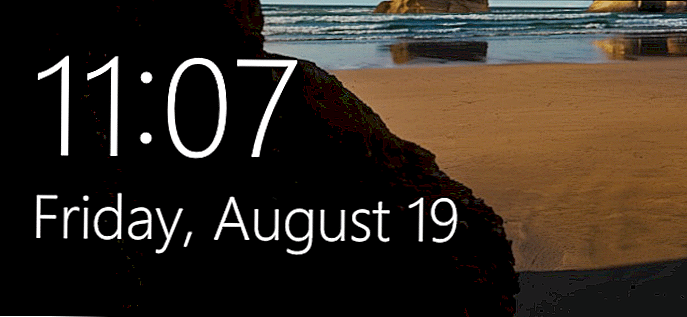
Возможности, которыми наделен Screen lock:
- настройка обоев окна блокировки. Среди функций имеется автоматическая смена картинок – спокойные, ненавязчивые, привлекательные изображения, плавно чередующиеся на экране, поднимут настроение, и работа пойдет веселей;
- отображает погоду, время, сообщения из приложений. Что именно будет показано на дисплее, зависит от настроек;
- гарантирует первичную защиту ПК, ведь для того, чтобы войти в систему, понадобится ввести правильную комбинацию символов.
В любой редакции программ Windows 10 присутствует Screen lock, нужно лишь должным образом его настроить.
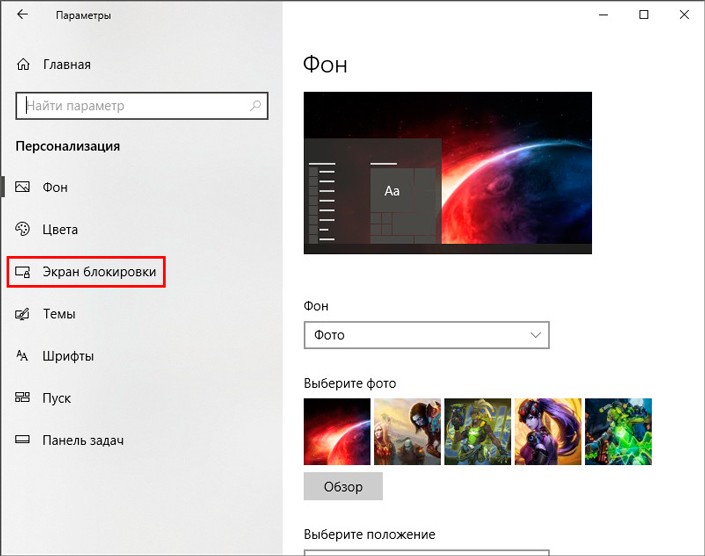
Как включить и выключить автоблокировку экрана
Разработчики корпорации Microsoft позаботились о тех пользователях, которые из-за загруженности или по забывчивости не включают блокировку дисплея, когда отходят от своего компьютера. Им лучше наладить автоблокировку. Ее включение происходит автоматически спустя определенный промежуток времени.
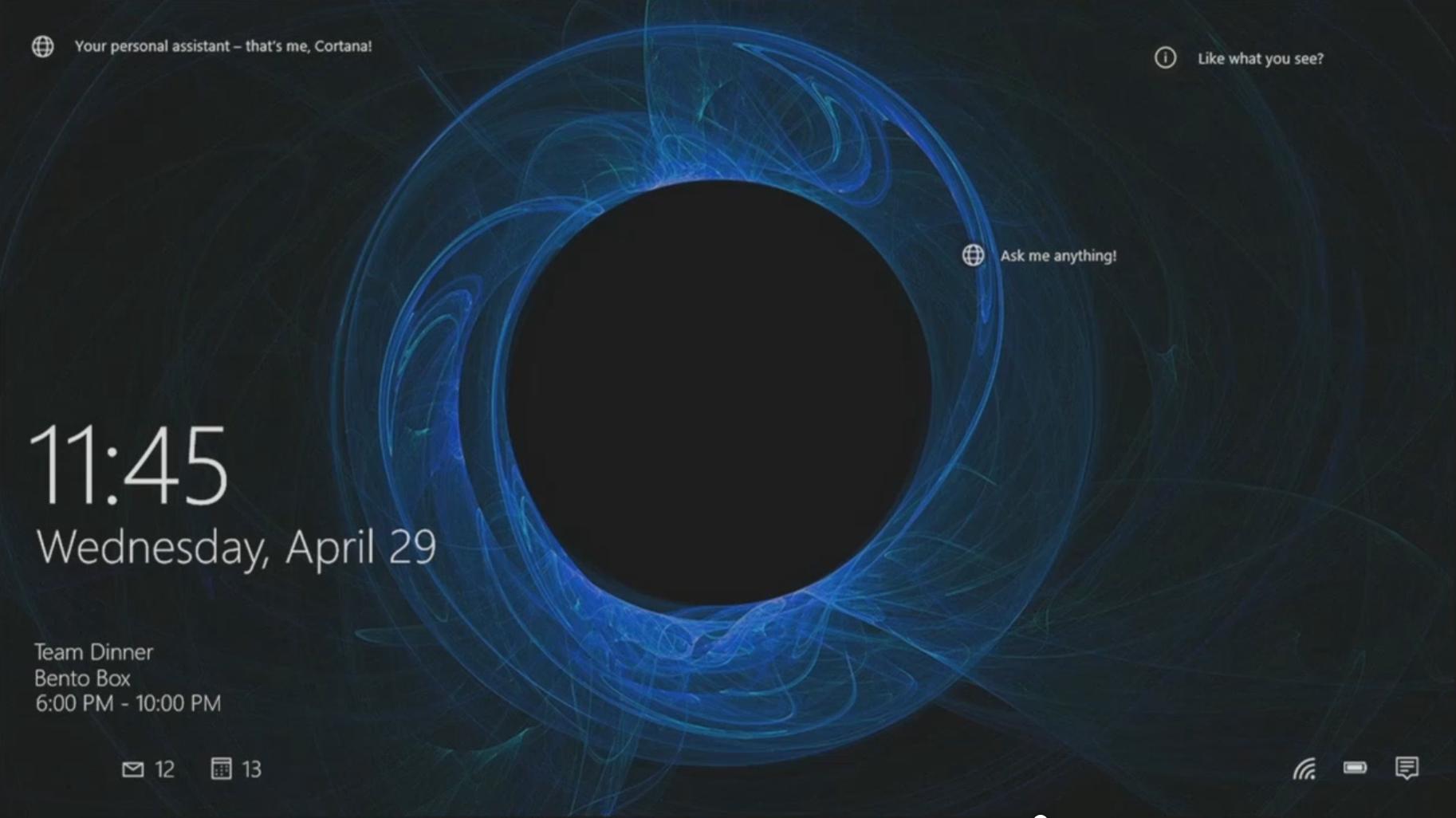
Установка режима автоблокировки в системном реестре
Алгоритм действий:
- Вставьте в строку запроса команду regedit, выполните ввод.

- Проследуйте по пути: HKEY_LOCAL_MACHINESOFTWAREMicrosoftWindowsCurrentVersionPoliciesSystem=>
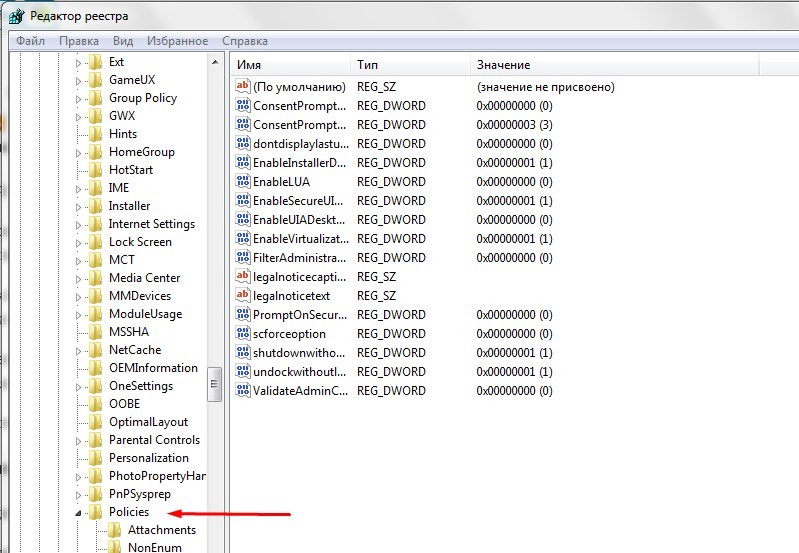
Вспомогательной клавишей мышки (правой) вызовите строку System, зайдите в накопитель данных «Создать», перейдите в «Параметр DWORD (32 бита) и задайте новый параметр Inactivity Timeout Secs.
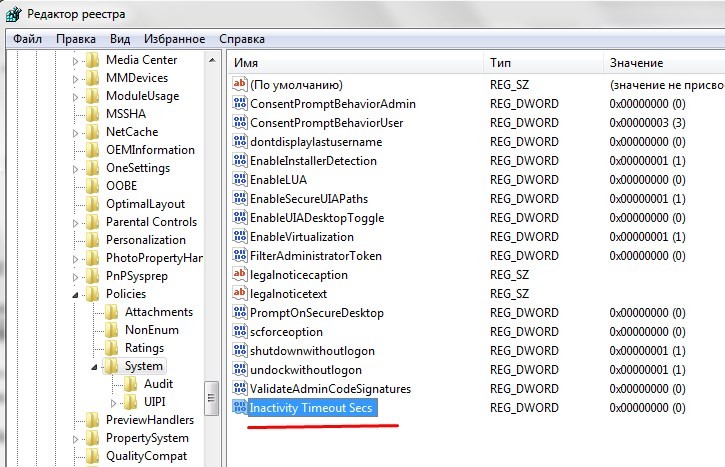
- Открыв обновленный формат, задайте временной период (в секундах), по завершении которого, при условии бездействия, устройство заблокируется. После чего поставьте галочку напротив строки «Десятичная», кликните на клавишу «ОК».

После этого выйдите из системного реестра, перезапустите устройство.
Настройка автоблокировки в локальной политике безопасности
Что необходимо сделать:
- В строку для выполнения команд задайте secpol.msc, щелкните клавишу ввода команды.
- Войдите в раздел «Локальные политики», разверните «Параметры безопасности», перейдите в «Интерактивный вход в систему: предел простоя компьютера».

- В строке, информирующей о времени блокирования компьютера, задайте отрезок времени, через который, при бездействии, экран автоматически заблокируется.
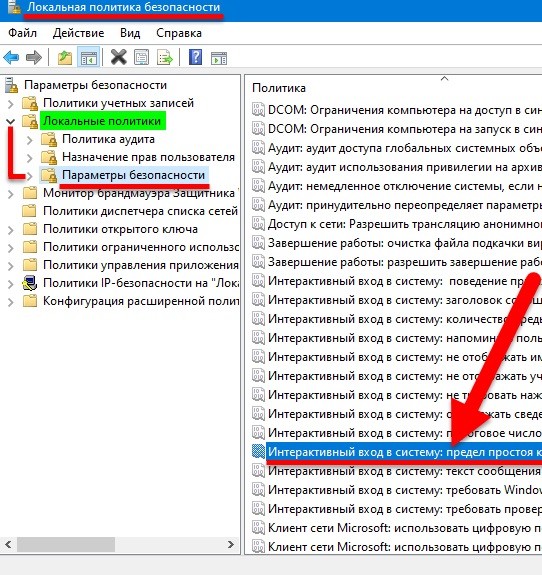
Закройте окно, перезапустите устройство.
Выключение экрана блокировки
Некоторых юзеров раздражает, что вместо того, чтобы незамедлительно приступить к работе, приходится делать несколько лишних телодвижений, которые убирают Screen lock. К счастью, это окно можно удалить. Специалисты не советуют малоопытным пользователям вносить корректировки. Если пользователь не уверен в своих знаниях, лучше этого не делать, потому как компьютер может сломаться.
Порядок отключения блокировки дисплея посредством редактора групповой политики:
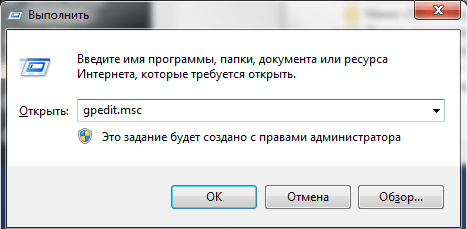
- Откройте окно «Выполнить» (наберите комбинацию Win + R). «Вбейте» код выполняемой операции – gpedit. msc. щелкните «ОК».
- Пройдите путь: Конфигурация компьютера=>Административные шаблоны=>Панель управления=>Персонализация.
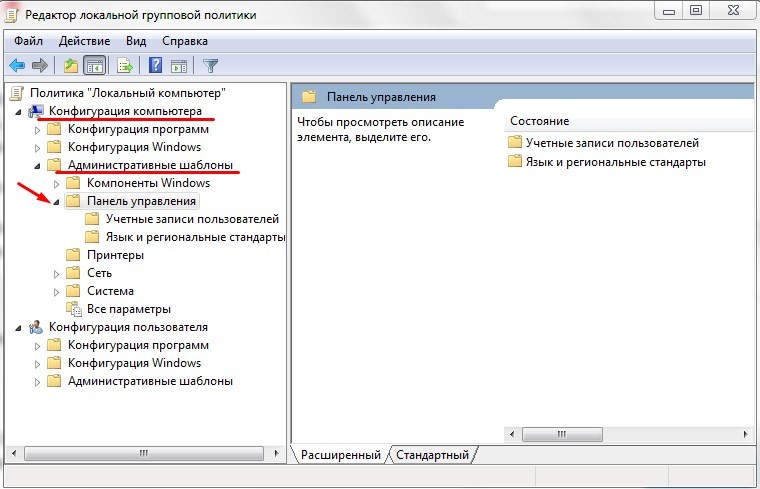
- Кликните на строку настроек запрета отображения Screen lock.
- Установите галочку в графе «Выключить».
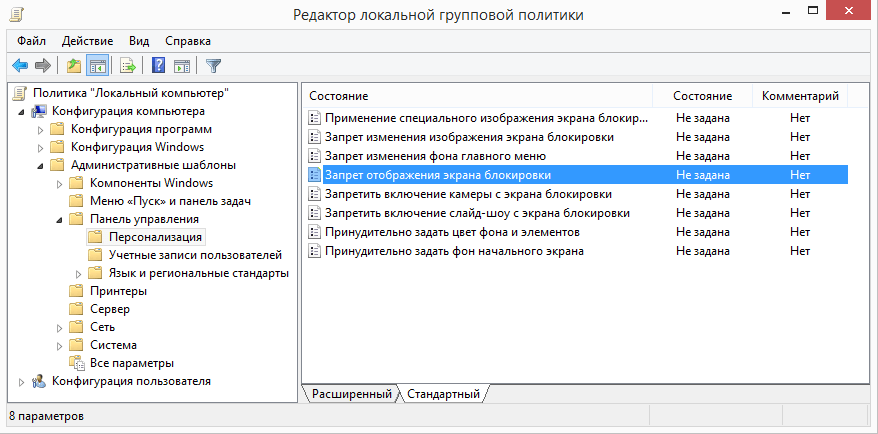
Перезагрузив устройство, пользователь сможет убедиться, что Screen lock отключен.
Как изменить время ожидания
Комбинация клавиш «Win + L» приводит к переходу в окно экрана блокировки. Когда пользователь не производит рабочие операции, спустя 60 с дисплей погаснет. Увеличить временной отрезок, изменить режим работы можно 2 способами.
Блокировка экрана в Электропитании
Как настроить:
- Войдите в список команд «Пуск». С помощью правой кнопки мыши вызовите «Выполнить». В открывшейся строке задайте команду control powercfg.cpl,1, нажмите ввод.

- Зайдя в раздел «Экран», отправляйтесь в пункт «Время ожидания до отключения экрана блокировки», откорректируйте период до автоблокировки.
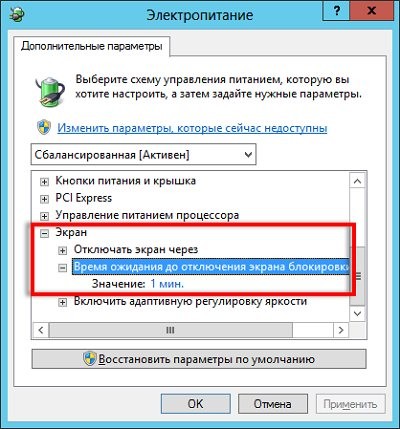
Сохраните изменения, кликнув на «ОК».
Внесение изменений в консоли
Алгоритм действий:
- Чтобы отсрочить тайм аут Screen lock, откройте программу, управляющую устройством посредством текстовых команд. Например, набрав комбинацию клавиш «Win + X». Введите в поисковую строку cmd, задайте старт.
- Наберите текстовую команду
powercfg.exe /SETACVALUEINDEX SCHEME_CURRENT SUB_VIDEO VIDEOCONLOCK секунды.
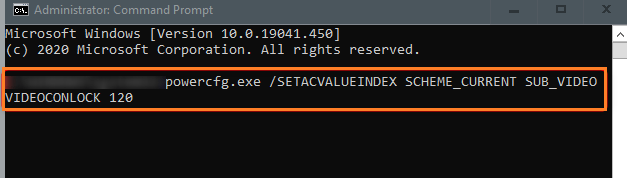
В конце команды, вместо «секунды», задайте время до отключения дисплея.
Как увеличить время блокировки экрана на Хонор? Войдите в «Настройки», перейдите в раздел «Экран и яркость», жмите на кнопку «Спящий режим» и установите время от 15 секунд до 10 минут. При желании можно выбрать пункт «Никогда». В таком случае дисплей вообще не будет блокироваться. Еще один вариант, как изменить время блокировки экрана на Хонор — сделать это с помощью специального приложения, к примеру, Screen Lock Timer Delay, Screen Lock — Time Password и других.
Как настроить время блокировки экрана
Существует несколько способов, как выполнить настройку времени блокировки экрана Хонор: с помощью встроенных настроек мобильного устройства или через специальное приложение. Рассмотрим каждый из вариантов подробнее.
Стандартный метод
Для начала воспользуйтесь стандартным способом, позволяющим увеличить время блокировки экрана Хонор 8а. Сделайте следующие шаги:
- Войдите в «Настройки».
- Найдите пункт «Экран и яркость».

- Войдите в него. И найдите раздел «Спящий режим».

- Выставьте подходящий параметр. Его можно увеличить до 15 с, 30 с, 1, 2, 5 и 10 минут. Также имеется вариант «Никогда». Он будет актуален, когда вы периодически работаете с телефоном и не нуждаетесь в закрытии доступа. Но учтите, что в таком случае батарея разряжается быстрее, ведь работающий дисплей берет на себя много энергии.

С помощью приложений
Существует еще один метод, как увеличить время блокировки экрана на Хонор — сделать это с помощью специальных программ. Рассмотрим несколько вариантов:
- Screen Lock Timer Delay — программа, созданная для изменения периода блокирования дисплея на Хонор. Для его использования достаточно нажать на символ замка. Для установки нужного временного промежутка жмите на три точки справа вверху, войдите в Settings, а там в Delay in minutes. Здесь установите количество минут, по истечении которых дисплей будет отключаться.

- Screen Timeout. Перед тем, как увеличить время блокировки экрана Honor, установите программу. После этого войдите в нее и выставьте время — от 5 секунд до 30 минут. При желании каждый параметр можно скорректировать. Для этого достаточно нажать на три точки напротив интересующего параметра. Приложение отличается простотой применения и надежностью. По сути, оно полностью повторяет стандартный функционал, но имеет больше возможностей по времени.

- Timed screen-lock. Еще одна программа, позволяющая увеличить период блокирования дисплея Хонор. Это легкое и простое в применение приложение. После входа активируйте программу и задайте настройки.

Для решения задачи можно использовать и другие приложения. Их функционал почти идентичен, поэтому увеличить временной промежуток для телефона Хонор не составит труда. Для возврата к стандартному режиму достаточно удалить программу с телефона или установить на ней привычные настройки.
Плюсы и минусы автоматической блокировки
Экранная блокировка на Хоноре — полезная опция, закрывающая доступ к приложениям и рабочему столу. В каждой версии Андроид имеется свое фирменное оформление и возможности запрета. Для получения доступа к рабочему столу необходимо сделать один из следующих шагов: потянуть экран вверх, ввести графический ключ, указать ПИН-код или пароль, приложить палец к сканеру или посмотреть в камеру для распознавания лица / радужки глаза. После этого открывается доступ ко всем файлам и возможностям системы. В случае ошибки доступ блокируется.
Перед тем как настроить (увеличить / уменьшить) время блокировки экрана на Honor, определитесь с особенностями этой функции.
Плюсы
- Защита конфиденциальной информации от посторонних;
- Большой выбор способов блокировки;
- Возможность увеличить время с помощью стандартных методов Хонор или через приложение;
- Сложность обхода ограничения.;
Минусы
- Снятие шифровки может привести к потере данных. К примеру, если владелец утерял или забыл пароль;
- Возможное замедление работы телефона после установки блокировки;
- Потеря данных на карте памяти при утере / сбросе до заводских настроек зашифрованного телефона;
- Необходимо выполнение дополнительных действий для разблокирования.;

Зная, как увеличить время блокировки экрана на Хонор, можно установить оптимальный параметр. Но учтите, что чем меньше этот показатель, тем дольше время работы аккумулятора. Если полостью отключить опцию, источник питания быстро разрядится. Кроме того, такая возможность закрыта при включенном режиме энергосбережении.
В комментариях расскажите о своем опыте применения такой функции и трудностям, с которыми приходилось столкнуться при решении задачи на Хоноре.
Содержание
- Как изменить время отключения экрана в Windows 10
- Как изменить время отключения экрана используя «Параметры Windows»
- Как изменить время отключения экрана используя «Панель управления»
- Как изменить время отключения экрана используя дополнительные параметры электропитания
- Windows 10 – советы и подсказки. Как установить время гашения экрана блокировки на ПК, ноутбуке или планшете
- Меняем время ожидания экрана блокировки Windows 10
- Как изменить время ожидания блокировки Windows 10
- Как изменить время ожидания экрана блокировки Windows 10
- Тайм-аут включения дисплея блокировки консоли
- Изменить время ожидания экрана блокировки Windows 10
- Как увеличить интервал блокировки экрана на компьютере
- Настройка электропитания
- Отключение экрана блокировки
- Видео по теме
- Хорошая реклама:
- Отключение экрана блокировки в windows 7
- Отключаем показ экрана блокировки в ОС windows 7
- Способ 1: отключение заставки в «Персонализации»
- Способ 2: отключение заставки при включении компьютера
- Опрос: помогла ли вам эта статья?
- windows 7 автоматическая блокировка экрана
- Настройка автоматической блокировки экрана в windows 7
- Как установить пароль для пользователя в windows 7
- Автоматическая блокировка компьютера после некоторого время бездействия (windows)
- Совет 1: Как отключить блокировку экрана
- Как заставить windows требовать пароль при выходе из спящего / ждущего режима
- Автоматически блокировать компьютер при некотором времени бездействия
- Автоблокировка windows 7 парольной защитой
- Как включить автоматическую блокировку в windows 7?
- Чтобы найти автоматическую блокировку надо сделать следующее:
- Отключение экрана блокировки в Windows 7
- Как правильно отключить блокировку экрана Windows 7
- 1. Разберемся с отключением дисплея
- 2. Отменяем блокировку компьютера
- Блокировка экрана компьютера в Windows 7
Как изменить время отключения экрана в Windows 10

В данной статье показаны действия, с помощью которых можно изменить время отключения экрана в операционной системе Windows 10.
Практически все современные мониторы имеют энергосберегающие возможности, которые отключают экран после определенного периода бездействия компьютера. Включение этой возможности уменьшает потребление электричества. Энергосберегающие возможности автоматически задействуются операционной системой при её установке, но это зависит от правильного определения монитора операционной системой и установки всех требуемых драйверов.
Также энергосбережение особенно актуально для мобильных устройств (ноутбуки, планшеты). Настроив экран на отключение при бездействии компьютера, можно сэкономить заряд батареи и продлить время работы от батареи.
По умолчанию время бездействия компьютера после которого происходит отключение экрана (дисплея) составляет 10 (5) минут, но при необходимости можно изменить его.
Как изменить время отключения экрана используя «Параметры Windows»

В открывшемся окне «Параметры» выберите Система.


Как изменить время отключения экрана используя «Панель управления»
Откройте классическую панель управления, в выпадающем списке Просмотр выберите Мелкие значки и затем выберите Электропитание.

В окне «Электропитание» нажмите на ссылку Настройка отключения дисплея


Как изменить время отключения экрана используя дополнительные параметры электропитания
Чтобы изменить время отключения экрана данным способом, нажмите сочетание клавиш  + R, в открывшемся окне Выполнить введите (скопируйте и вставьте) control powercfg.cpl,,1 и нажмите кнопку OK.

В окне «Электропитание» выберите Экран > Отключать экран через, затем установите необходимое время и нажмите кнопку OK.

Используя рассмотренные выше действия, можно изменить время бездействия компьютера через которое отключится экран (дисплей) на устройстве с Windows 10.
Источник
Windows 10 – советы и подсказки. Как установить время гашения экрана блокировки на ПК, ноутбуке или планшете
Пользователям устройств, работающих под управлением операционной системы Microsoft Windows 10 хорошо известно, что в ней, как и в Windows 8.1 перед тем как получить доступ к рабочему столу мы попадаем на экран блокировки, который теперь отображает информацию о дате и времени, сообщения от отдельных приложений, а также — собственные обои, которые время от времени автоматически меняются.
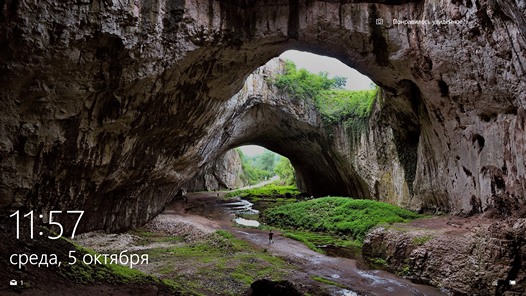
В Windows 10 по умолчанию установлен режим гашения экрана блокировки при отсутствии каких либо действий со стороны пользователя в течение 60 секунд. При этом в настройках системы нет никаких органов управления для того чтобы увеличить или уменьшить его. Если вы хотели бы сделать это, но не знаете как задать нужное вам время, то сегодня я расскажу вам как это делается.
Меняем время ожидания экрана блокировки Windows 10
Для того, чтобы установить требуемый вам интервал работы экрана блокировки до его выключения, вам нужно сделать следующее:
1. Кликните правой клавишей мыши (длинный тап на планшете) по кнопке пуск и в появившемся меню выберите «Выполнить»
2. В открывшемся окне наберите regedit и нажмите на кнопку «ОК»
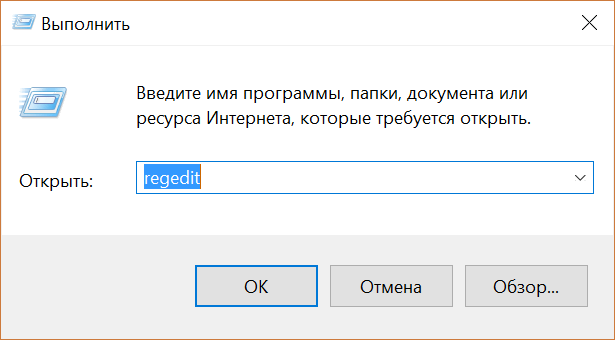
3. В редакторе реестра, который вы запустили в п.2 перейдите по следующему пути:
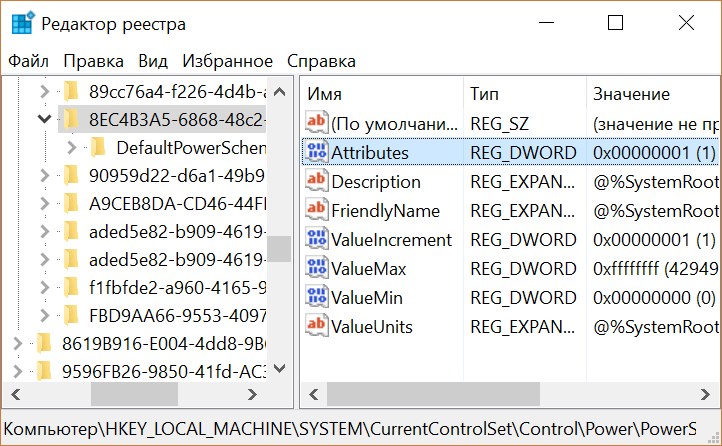
4. в правой части экрана дважды кликните по «Attributes» и измените значение этого параметра с 1 на 2.
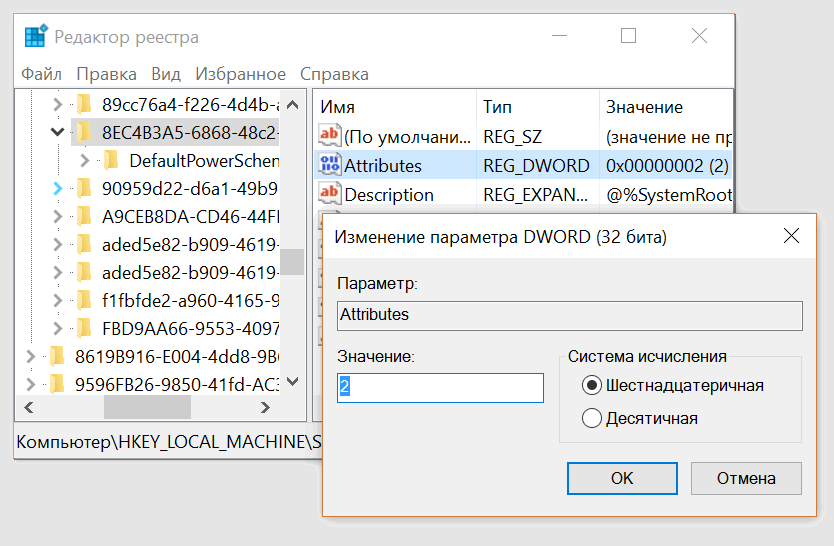
5. Нажмите «ОК»
6. Кликните правой клавишей мыши (длинный тап на планшете) по кнопке пуск и в появившемся меню выберите «Панель управления»
7. В панели управления выберите раздел «Электропитание»

8. Кликните по «Настройка схемы электропитания» напротив активированной на вашем устройстве схемы питания и выберите «Изменить дополнительные параметры питания».
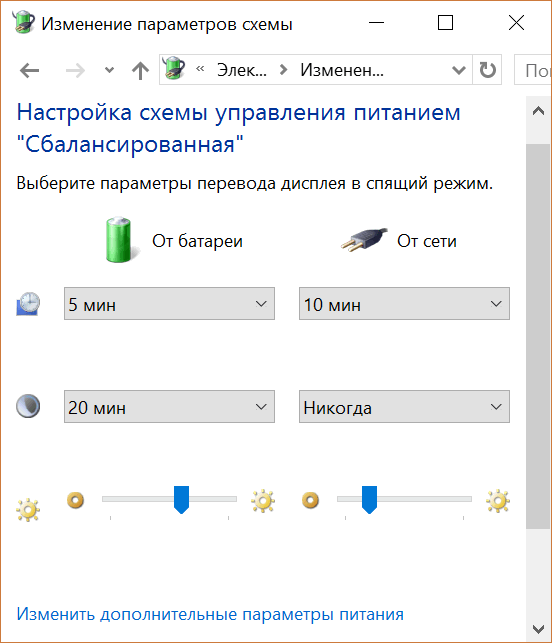
9. В открывшемся окне найдите и раскройте ветку «Экран»
Здесь вы увидите новый параметр «Время ожидания до отключения экрана блокировки», который мы активировали в пунктах 1 — 5 этой инструкции, и который отвечает за время активности экрана блокировки
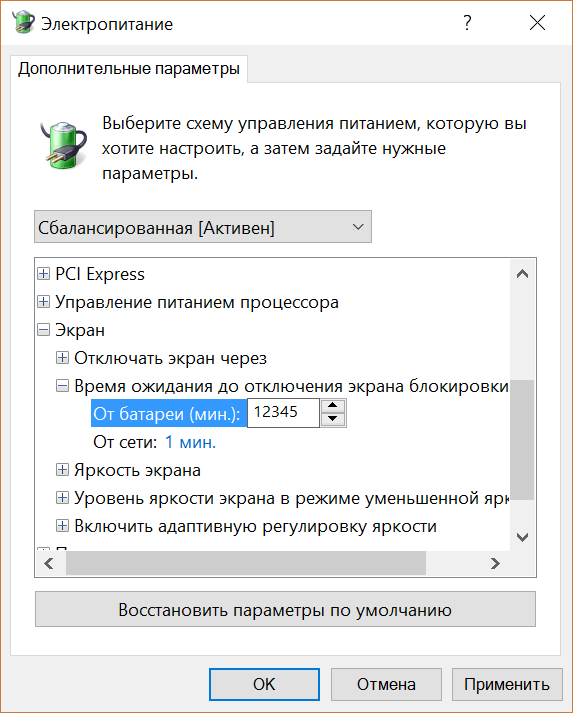
10. Установите нужное вам значение в случаях питания вашего устройства от сети и от батареи и нажмите на кнопку «Применить»
Источник
Как изменить время ожидания блокировки Windows 10

В Windows 10 нет явной опции, которая открывала бы прямой доступ к настройкам тайм-аута блокировки системы. Можете сколько угодно копаться в «Параметрах» или в панели управления, но вы не найдете там ничего, что позволило бы изменить время ожидания перед блокировкой Windows. Обойти это ограничение можно путем использования экранной заставки, при активации которой Windows 10 будет автоматически блокироваться.
Это простой и действенный способ, но у него есть один значимый недостаток. Экранная заставка может блокировать выполнение ряда сценариев, связанных с параметрами электропитания. Поэтому гораздо более безопасным и эффективным способом изменения времени блокировки Windows станет настройка реестра.
Запустите командой regedit редактор реестра и перейдите к следующему разделу:
HKLMSOFTWAREMicrosoftWindowsCurrentVersionPoliciesSystem
В правой колонке вам нужно отыскать параметр InactivityTimeoutSecs, как раз отвечающий за время ожидания до блокировки.
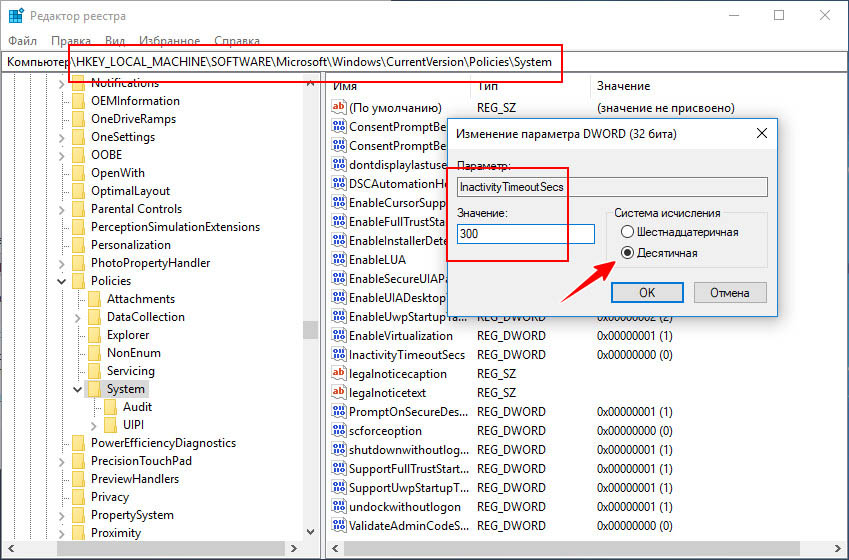
Чтобы настройки вступили в силу, потребуется перезагрузить компьютер.
Отныне Windows 10 станет автоматически блокироваться по истечении времени, указанного вами в реестре.
Изменить его значение вы можете в любое время.
Твик никак не повлияет на отключения экрана при бездействии, но при активации заставки Windows 10 станет блокироваться по-прежнему в независимости от установленного вами тайм-аута.
Источник
Как изменить время ожидания экрана блокировки Windows 10
Ваш компьютер с Windows 10 выключает дисплей после блокировки в течение 1 минуты? Следуя этому руководству, вы можете включить Тайм-аут выключения блокировки консоли в параметрах питания Windows и изменить период ожидания экрана блокировки Windows 10.
Пользователи Windows 10/8, возможно, заметили, что после того, как ваш компьютер был заблокирован на 1 минуту, дисплей отключается. У вас могут быть параметры панели управления, чтобы компьютер никогда не спал, никогда не выключал монитор, никогда не выключал жесткий диск и т. Д. – но когда виден экран блокировки, вы можете обнаружить, что монитор выключится через 1 минута.
Для этого есть причина! По умолчанию, когда консоль заблокирована, Windows ждет 60 секунд бездействия, прежде чем выключить дисплей. Этот параметр нельзя настроить с помощью пользовательского интерфейса Windows. Если вы хотите изменить этот параметр, вам придется выполнить следующие действия, которые я встречал.
Прежде чем начать, сделайте резервную копию реестра или сначала создайте точку восстановления системы!
Тайм-аут включения дисплея блокировки консоли

Откройте редактор реестра и перейдите к следующему ключу:
HKEY_LOCAL_MACHINE SYSTEM CurrentControlSet Control Power PowerSettings 7516b95f-f776-4464-8c53-06167f40cc99 8EC4B3A5-6868-48c2-BE75-4F3044BE88A7
Изменить время ожидания экрана блокировки Windows 10
Вы бы не видели его раньше, но после редактирования реестра вы увидите его.
Дважды щелкните значения и измените настройки с 1 минута на то, что вы хотите. Установка его в 0 никогда не выключит дисплей.
Есть другой способ.
Вы также можете использовать утилиту PowerCfg.exe для настройки времени ожидания дисплея – когда ПК разблокирован или заблокирован, а также когда система подключена к сети и работает от сети переменного тока. Для этого откройте командную строку администратора и выполните эти команды одну за другой, чтобы контролировать время ожидания отображения:
Введите время в секундах в этих командах. Тайм-аут VIDEOIDLE используется, когда ПК разблокирован, а тайм-аут VIDEOCONLOCK используется, когда ПК является заблокированным экраном.
Теперь вы обнаружите, что экран монитора не выключается через 1 минуту после блокировки компьютера Windows.
Источник
Как увеличить интервал блокировки экрана на компьютере
Автоматическое отключение вашего монитора спустя определенное время бездействия – это одна из стандартных запрограммированных функций в большинстве современных компьютерах, на которых установлена операционная система windows. Смысл такого отключения состоит в сокращении потребления электроэнергии и повышении срока службы дисплея. Данную опцию на компьютере можно как просто отключить, так и настроить.
Настройка электропитания
Если вам необходимо выключить функцию блокировки на операционной системе windows 7, для этого вам необходимо сделать следующие шаги:
Отключение экрана блокировки
Если у вас установлен пароль в операционной системе, то чтобы при включении компьютера или после выхода из «спящего» режима, windows 7 не запрашивала постоянно у вас пароль вам необходимо сделать следующее:
Теперь у вас не будет блокироваться windows и появляться на экране запрос ввода пароля при выходе из спящего режима.
Видео по теме
Хорошая реклама:
Отключение экрана блокировки в windows 7
Практически каждый пользователь выполняет за компьютером определенную работу и хранит файлы, которые желает скрыть от посторонних глаз. Это идеально подойдет офисным работникам и родителям с маленькими детьми. Для ограничения доступа посторонних людей к учетным записям разработчики windows 7 предложили использовать экран блокировки — несмотря на свою простоту, он выступает достаточно серьезным барьером против несанкционированного доступа.
Но что делать людям, которые являются единственными пользователями конкретного компьютера, и постоянно включающийся экран блокировки во время минимального простоя системы отбирает значительное время?
К тому же, он появляется каждый раз при включении компьютера, даже если не установлен пароль, что забирает драгоценное время, за которое пользователь бы уже загрузился.
Отключаем показ экрана блокировки в ОС windows 7
Существует несколько способов настроить отображение экрана блокировки — они зависят от того, каким образом он был активирован в системе.
Способ 1: отключение заставки в «Персонализации»
Если после определенного времени простоя системы на компьютере включается заставка, а при выходе из нее появляется требование ввести пароль для дальнейшей работы — это ваш случай.


Способ 2: отключение заставки при включении компьютера
Это глобальная настройка, она действительна для всей системы целиком, поэтому настраивается только один раз.


После проделанных операций экран блокировки будет появляться только в двух случаях — при ручной активации сочетанием кнопок «Win»и «L» или через меню Пуск, а также при переходе из интерфейса одного пользователя к другому.
Отключение экрана блокировки идеально подойдет единственным пользователям компьютера, которые желают сэкономить время при включении компьютера и выходе из заставки.
Мы рады, что смогли помочь Вам в решении проблемы.
Опрос: помогла ли вам эта статья?
windows 7 автоматическая блокировка экрана
Если вы отходите от компьютера, и не хотите, чтобы в ваше отсутствие кто-нибудь им воспользовался, то гарантию этого может дать только блокировка экрана с обязательным запросом пароля после пробуждения.
Приучите себя нажимать комбинацию клавиш Win+L или выбирать пункт меню «Пуск / Завершение работы / Блокировать» и вы будете знать, что ни ваши коллеги по работе, ни ваши домашние, не смогут воспользоваться компьютером без разрешения, и случайно или намеренно что-нибудь изменить в ваших документах. Но, чтобы быть абсолютно уверенным, настройте также автоматическую блокировку экрана.
Со времён windows 95 и во всех последующих версиях, в том числе и в windows XP, автоматическая блокировка настраивалась в свойствах рабочего стола, что на мой взгляд было весьма логично и удобно. Однако, когда я задался целью настроить это в windows 7, то с удивлением обнаружил, что на привычном месте этой настройки нет. Более того, я так и не смог найти её самостоятельно. Пришлось гуглить. Но даже с помощью Гугла, я нашёл её не сразу. А дальше, всё чудесатее и чудесатее: оказывается в некоторых (более дорогих) версиях windows 7 настройку автоблокировки найти сравнительно просто — если знать где искать. А в более дешёвых версиях windows 7 добраться до неё можно только одним способом! И, может быть я слишком стар для этой операционной системы, но мне бы этот способ в голову никогда не пришёл бы. Итак…
Настройка автоматической блокировки экрана в windows 7
Открываем панель управления («Пуск / Панель управления») и в поисковой строке в правом верхнем углу вводим волшебное слово «заставка». Впрочем, можете попробовать там ввести слово «пароль», или «блокирование»… А вот слово «блокировка» вам ничего хорошего не найдёт.
Затем выбираем любую из ссылок «Изменение заставки», «Включение или отключение экранной заставки», «Задание пароля заставки», «Блокирование компьютера, оставленного без присмотра» — в любом случае вы попадёте в одно и то же окно. Где можно выбрать вариант заставки; настроить интервал времени — заставка включится, если никто в течение этого времени не будет пользоваться компьтером; и установить галочку «Начинать с экрана входа в систему», которая и включит требуемый нам запрос пароля.

Разумеется, пароль будет запрашиваться только если предварительно он задан. На всякий случай напомню…
Как установить пароль для пользователя в windows 7
Открываем панель управления, находим «Добавление и удаление учетных записей пользоватлеей», выбираем нужного пользователя и кликаем ссылку «Изменение пароля».
Автоматическая блокировка компьютера после некоторого время бездействия (windows)
В windows, когда Вы отходите от компьютера и хотите его заблокировать (поставить на пароль), Вы можете открыть меню «Пуск» и нажать кнопку «Выход из системы», а затем «Смена пользователя» (в windows XP).
Совет 1: Как отключить блокировку экрана
Для windows 7 и Vista надо нажать кнопку «Блокировать», она по-умолчанию находится в списке, который вызывается из «треугольника» рядом с кнопкой «Завершение работы». Также для всех этих ОС действует такая комбинация клавиш, как Win+L. Но что, если Вы часто отходите от компьютера, и хотите включить автоматическую блокировку через некоторое время бездействия, например, 5 минут? В этой статье будет рассказано, как это сделать.
На самом деле я бы не писал эту заметку, если бы эта функция активировалась очевидным образом. Я, например, сразу искал её в параметрах электропитания. Но там можно только поставить требование пароля при выходе из спящего режима. Напишу, как это делается, ведь это тоже довольно важная функция.
Как заставить windows требовать пароль при выходе из спящего / ждущего режима

В windows XP это делается на вкладке электропитания «Дополнительно», надо установить флажок напротив «Запрашивать пароль при выходе из ждущего режима» (галочка будет доступной, если разрешить использование спящего режима на вкладке «Спящий режим». Иначе этого поля с флажком просто не будет; честно говоря, не знаю, какая здесь логика).

Автоматически блокировать компьютер при некотором времени бездействия
Эта опция активируется в настройках заставки. Если Ваша операционная система windows 7 редакции «Домашняя расширенная» и выше, Вы можете добраться к этим настройкам через пункт меню «Персонализация», а меню это вызывается щелчком правой кнопки мыши по пустой области рабочего стола. Если же у Вас редакция подешевле, например, Начальная, то не беда — заходим на панель управления, пишем в верхнем правом углу «заставка», и перед нами появляется пункт «Изменение заставки». К стати, чем отличаются разные версии windows 7 и какая у них цена, можно прочесть здесь.
Там можно установить галочку «Начинать с экрана входа в систему». Это будет означать активацию автоматической блокировки компьютера и требования пароля в тот момент, когда кто-то попытается его разбудить от заставки. Естественно, пароль должен на учётную запись должен быть установлен. Кстати, оказывается, задавать заставку не обязательно. Вы можете в списке выбрать «(нет)», но вышеупомянутую галочку поставить, и компьютер всё-равно будет блокироваться после истечения заданного интервала времени.
В windows XP соответствующие действия выполняются так: нажмите правой кнопкой мыши по пустой области Рабочего стола, и выберите «Свойства», затем вкладка «Заставка».
И установите галочку «Защита паролем».
Автоблокировка windows 7 парольной защитой
Admin 15.01.2014 — 19:15 Практикум
Как мне кажется, операционная система windows 7 смогла завоевать свою аудиторию пользователей, которые не спешат перебраться на уже нашумевшую windows 8.1. Конечно, я знаю и тех кто до сих пор доволен возможностями windows XP, и таких людей вполне предостаточно даже среди офисных работников.
Так вот, плавно подошли к теме этого материала, который расскажет как же можно настроить автоматическую блокировку операционной системы windows 7. Актуальный вопрос, если Вы являетесь единственным пользователем и не хотели бы чтобы кто-то случайно или умышленно изменил настройки или документы личного характера. А ведь зачастую покидая своё компьютерное место мы забываем нажать сочетание клавиш Win + L, которое блокирует доступ к системе до ввода пароля, а вот автоматической блокировки не установлено.
Как включить автоматическую блокировку в windows 7?
Всё бы ничего, но вот в начальных версиях операционных систем windows Seven многие настройки визуального оформления не совсем открыты обычному пользователю, так как «Начальная», «Домашняя базовая» и «Домашняя Расширенная» не имеют инструмента «Персонализация».
Такое исключение затрудняет доступ к некоторым системным параметрам отображения.
Чтобы найти автоматическую блокировку надо сделать следующее:
После чего не забудьте сохранить изменения, которые лучше всего закрепить перезагрузкой компьютера.
Примечание! Важно, чтобы на учётной записи активного пользователя был установлен пароль, который и должен препятствовать разблокированию системы. Если парольная защита не установлена, то эффект автоматической блокировки пропадает!
Конечно, данный момент можно оставить без внимания, так как есть сочетание Win + L, а также соответствующий пункт в меню выключения, к которому есть доступ через меню Пуск. Но если Вы не уверены, то лучше перестраховаться – дополнительно включив автоматическую блокировку.
Недавно я уже писал о том, как скрыть ярлыки на рабочем столе. То есть, если мы куда-то отходим, то скрываем значки на рабочем столе своего монитора. В данной же статья я расскажу, как более правильно скрыть свой рабочий стол, а именно заблокировать своего пользователя. То есть выполнив определенные действия, вы увидите на своем экране следующее:

Для начала необходимо установить пароль для своего пользователя либо администратора, если вы таковым являетесь. Сделать это можно нажав кнопку «Пуск» — Панель управление – Учетные записи пользователей – Создание пароля для своей учетной записи.
Теперь для того, чтобы заблокировать вашу операционную систему нужно всего лишь нажать сочетание клавиш Win+L.
Можно поступить по другому и создать ярлык блокировки компьютера прямо на рабочем столе.
Отключение экрана блокировки в Windows 7
Для этого кликаем правой кнопкой по рабочему столу и выбираем пункт «Создать».


В поле «Укажите расположение объекта» вписываем следующее: rundll32.exe user32.dll,LockWorkStation.

Вводим имя ярлыка и жмем на кнопку «Готово»:

Теперь давайте сделаем нашему ярлыку какую-нибудь симпатичную иконку. Для этого кликаем по нему правой кнопкой мыши и выбираем пункт «Свойства».

Во вкладке «Ярлык» нажимаем на кнопку «Сменить значок».

Вначале выбор значков у нас никакой поэтому кликаем на кнопку «Обзор»

Выбираем файл SHELL.DLL и нажимаем на кнопку «Открыть».

Выбираем нужный значок и жмем на кнопку «ОК».

Вот такой значок у нас получился:

А также смотрим видео по теме:
Поделитесь статьёй с друзьями:
 Автор: Олег Каминский|
  Дата: 2013-09-24|
  Просмотров:(42499)|
  Комментов:(1)

Как правильно отключить блокировку экрана Windows 7
Для того, чтобы заблокировать компьютер необходимо сперва создать пароль для своей учетной записи. Теперь для того, чтобы заблокировать вашу операционную систему нужно всего лишь нажать сочетание клавиш Win+L или Ctrl+Alt+Del и кликнуть по «Блокировка».
1. Разберемся с отключением дисплея
Итак, давайте запретим винде отключать дисплей по истечении 15 минут.
Первым шагом перейдем в панель управления (Пуск — Панель управления):

В открывшемся окне щелкнем два раза левой кнопкой мыши по иконке с названием «Электропитание»:

В схеме управления питанием во вкладке «отключение дисплея» выбираем пункт «Никогда»:

В теории дисплей обязан не отключаться, на практике проверьте сами 🙂
2. Отменяем блокировку компьютера
Заходим в меню пуск, далее «Выполнить» или же нажимаем сочетание клавиш Win+R:

Должно появиться окно с названием «Запуск программы», в этом окне вводим следующее «gpedit.msc» и нажимаем Enter:

Таким образом мы вызвали окно с настройками групповой политики.
Здесь переходим по следующим ссылкам: «Конфигурация пользователя» — «Административные шаблоны» — «Система» — «Возможности Ctrl+Alt+Del». После данных операций в правой части окна должно появиться поле с настройками возможностей Ctrl+Alt+Del.

В данном поле во вкладке «Состояние» необходимо выбрать «Запретить блокировку компьютера»:

В свойствах кликаем по радио-кнопке «Включен», таким образом мы запрещаем блокировку Windows XP. Применяем параметры и радуемся.

Если чего-то не получилось — пишите в комментариях, расскажу о других способах 🙂
Если вы работаете где-нибудь в офисе и сидите там не один, к тому же хотите, чтобы в ваше отсутствие никто не пользовался вашим компьютером и не заглядывал в монитор, то данная статья непременно для вас.
Что имеется в виду под термином «блокировка экрана windows».
Блокировка экрана компьютера в Windows 7
Просто у вас выскакивает окошко с именем пользователя, под которым вы заходили плюс предложение сменить этого пользователя.
Если на учетную запись стоит пароль, то появится поле, в которое его нужно будет ввести, чтобы разблокировать экран.

Блокировка компьютера в Windows 7 выполняется при помощи сочетания клавиш Win+L. Однако для того чтобы выполнить данное действие на рабочем столе можно создать симпатичный ярлычок.
Кликаем правой кнопкой по рабочему столу и выбираем пункт «Создать» из выпавшего меню:

Далее выбираем «Ярлык»:

В поле «Укажите расположение объекта» вводим «rundll32.exe user32.dll,LockWorkStation». Жмем «Далее».

Вводим имя ярлыка и жмем на кнопку «Готово».

Появился ярлык на рабочем столе. Можно проверить, как он работает, должно быть все в порядке.

Можно попробовать поменять значок для ярлыка. Кликаем по нему правой кнопкой мыши и выбираем пункт «Свойства».
Жмем на кнопку «Сменить значок».

Жмем на кнопку «Обзор», потому что в списке никаких значков пока нет.

Выбираем файлик SHELL.DLL и жмем «Открыть».

Выбираем подходящий значок и жмем на кнопку «ОК».

Новый значок появился на рабочем столе:

Теперь вы знаете, что такое блокировка экрана компьютера в Windows 7.
Источник
Содержание
- — Как поменять время блокировки экрана на компьютере?
- — Как увеличить время блокировки экрана на iPhone?
- — Как изменить время блокировки экрана на самсунг?
- — Как отключить выключение экрана при бездействии?
- — Где увеличить время блокировки экрана?
- — Как сделать так чтобы экран не гас на айфоне?
- — Как убрать автоматическую блокировку на айфоне?
- — Как увеличить время подсветки экрана на самсунге?
- — Как отключить таймаут экрана на самсунге?
- — Как сделать чтобы экран не гас самсунг?
Как поменять время блокировки экрана на компьютере?
В Панели управления зайдите в «Система и безопасность» и откройте апплет «Электропитание». В левой колонке меню кликните по строке «Настройка отключения дисплея» укажите промежуток времени бездействия пользователя, после которого экран будет отключаться.
Как увеличить время блокировки экрана на iPhone?
iPhone и iPad: как изменить время блокировки экрана
- открыто настройки
- Проведите пальцем вниз и нажмите на дисплей яркость
- Нажмите Автоматическая блокировка и выберите новое время блокировки
Как изменить время блокировки экрана на самсунг?
Для этого нужно зайти в: Настройки—>Экран—>Тайм-аут экрана. И здесь выбрать необходимое значение от 5 секунд до 30 минут.
Как отключить выключение экрана при бездействии?
Откройте меню “Пуск” и зайдите в “Параметры”. 2. Зайдите в “Система” => с левой стороны откройте “Питание и спящий режим” => с правой стороны выберите время, через сколько минут (часов) бездействия отключать экран. После выбора нужных настроек закройте окно параметры системы.
Где увеличить время блокировки экрана?
Способ первый — изменить время блокировки экрана на Андроид через классические настройки. В Андроиде за этот параметр отвечает пункт «Блокировка». Просто ставите галочку напротив интересующего показателя, нажимаете «Сохранить внизу» и перезагружаете устройство.
Как сделать так чтобы экран не гас на айфоне?
Пошаговый мануал для отключения функции автоматической блокировки дисплея на iPhone:
- Зайдите в «Настройки» (с главного экрана).
- Далее перейдите в «Экран и яркость».
- Выберите «Автоблокировка».
- В меню нужно выбрать: «Никогда» (или то время, которое вы считаете для себя удобным).
11 дек. 2017 г.
Как убрать автоматическую блокировку на айфоне?
Отключение автоблокировки через Настройки
Заходим в Настройки. Рисунок 2. Выбираем раздел «Экран и яркость». Теперь находим пункт «Автоблокировка», открываем его, и ставим галочку напротив опции «Никогда» (деактивация автоблокировки).
Как увеличить время подсветки экрана на самсунге?
Как изменить время работы экрана в смартфоне Samsung
- В меню «Настройки» переходим во вкладку «Дисплей».
- Находим пункт «Тайм-аут экрана».
- Выбираем нужное значение.
12 июл. 2019 г.
Как отключить таймаут экрана на самсунге?
Включить или отключить «Smart Stay»
- Из дома выберите « Настройки ».
- Выберите « Показать ».
- Установите « Smart stay » на « On » или « Off » по желанию.
Как сделать чтобы экран не гас самсунг?
Войдя в настройки программиста, крутите дисплей вниз пока не увидите соответствующую настройку. Далее просто двиньте ползунок-переключатель вправо и все дела. Теперь экран вашего телефона самсунг больше гаснуть не будет никогда.
Интересные материалы:
Почему не удаляется папка с компьютера?
Почему не удаляются файлы с компьютера?
Почему не включается компьютер Леново?
Почему не запускается хром на компьютере?
Почему нет сигнала на мониторе компьютера?
Почему нет звука на компьютере при просмотре видео в Интернете?
Почему нет звука на компьютере восстановление звука?
Почему перестал работать гугл хром на компьютере?
Почему пропал звук в компьютере?
Почему у меня на компьютере резко пропал звук?
Как на Хонор увеличить время горения экрана?
Когда на телефоне не установлена блокировка, можно нечаянно прикоснуться к экрану и осуществить незапланированный вызов. Также гаджетом могут воспользоваться чужие люди и получить доступ к информации. С другой стороны, каждому знакомо то неприятное чувство, когда в самый неподходящий момент экран смартфона гаснет и приходится постоянно проделывать манипуляции по разблокировке. Оптимальный вариант – настроить вручную время блокировки. Для этого есть два способа.
- Как настроить время блокировки экрана на Хонор через настройки Android?
- Приложения для настройки времени блокировки экрана
- Плюсы и минусы автоматической блокировки
- Плюсы
- Минусы
- Видео-инструкция
Как настроить время блокировки экрана на Хонор через настройки Android?
Непосредственно через стандартные настройки в гаджете. В системе Андроид для этого предусмотрено специальное меню «Блокировка и защита». Выберите подраздел «Спящий режим» и вручную отрегулируйте временной промежуток (по умолчанию стоит 30 секунд, поэтому дисплей гаснет слишком быстро). Вам предоставляются на выбор такие варианты:
- 5, 15, 30 сек;
- 1, 2, 5, 10, 30 мин.

После того, как вы отметили нужный параметр галочкой, не забудьте сохранить его и перезагрузить устройство. Если вы выставили режим длительного промежутка до автоматической блокировки, но в какой-то момент вам нужно быстрее отключить гаджет, нажмите на кнопку питания телефона.

Приложения для настройки времени блокировки экрана
Второй способ – использовать специальные программы.
Screen Lock Timer Delay – бесплатное приложение для смартфонов на базе Android, позволяющее в считанные секунды настроить автоблокировку экрана без лишних манипуляций со стандартными настройками. Интерфейс понятен даже новичкам.
Delayed Lock — программа, работающая на телефонах с системой не ниже Андроид 5.0. Приложение также позволяет отсрочить блокировку на нужное пользователю время. Подходит для более продвинутых пользователей.
Плюсы и минусы автоматической блокировки
Несмотря на то, что функция автоматической блокировки телефона через заданный промежуток времени может быть полезной, некоторые не пользуются ей вообще, а отключают экран вручную. Чем это обусловлено?
Плюсы
Автоматическая блокировка полезна:
- для защиты информации на вашем гаджете от посторонних глаз;
- из-за наличия нескольких способов установки автовыключения подсветки;
- из-за возможности вручную выбирать желаемый промежуток работы дисплея;
- по причине экономии заряда аккумулятора при выборе минимального временного промежутка;
- из-за невозможности или большой сложности при попытке обойти блокировку.
Минусы
Блокировка не всегда удобна по следующим причинам:
- если вы забыли пароль, разблокировать гаджет весьма непросто;
- установка дополнительных приложений иногда может негативно отображаться на скорости работы операционной системы;
- при попытке сброса до заводских настроек (если вы утеряли/забыли пароль), основная часть данных просто стирается;
- для разблокировки всегда требуются дополнительные действия (ввод пароля и т.д.).
На каком бы варианте вы не остановились – использовать автоотключение экрана вашего гаджета, или нет, помните, что любые настройки всегда можно изменить, а лишние приложения удалить, поэтому не бойтесь экспериментировать, главное – удобство в работе.
Видео-инструкция