

1. Как изменить шапку сайта?
Верхняя часть шаблона состоит надписи названия сайта и меню.

Чтобы изменить название требуется перейти в Панель управления → Дизайн → Редактор → Глобальные блоки → Верхняя часть сайта. Вам потребуется 3 строчка кода:
<a class="logo-lnk" href="$HOME_PAGE_LINK$"><!-- <logo> -->Мой сайт<!-- </logo> --></a>
где «Мой сайт» – вы можете изменить на любой свой текст.
Если же вместо текста Вы хотите разместить изображение, тогда в этой же строке вместо «Мой сайт» пропишите код:
<img src="ссылка на логотип">
где «ссылка на логотип» – пропишите ссылку, которую вы можете получить, осуществляя:
1) Логотип загружается в файловый менеджер сайта (Панель управления → Инструменты.)
2) После загрузки изображения, просто кликните на название изображение и вы получите заветную ссылку
Изменить фон шапки сайта можно в Панель управления → Дизайн → Редактор → Таблица стилей (CSS). Вам потребуется перейти к ___ строке кода:
– фон шапки сайта. Его можно изменить на любой другой html-цвет.
2. Как изменить фон шаблона?

Чтобы изменить фоновое изображения, перейдите в Панель управления → Дизайн → Редактор → Таблица стилей (CSS), после чего необходимо найдите там 31 строку:
body.base{border:0;background:#211d1b url(/.s/t/1714/book.jpg) no-repeat center 0;background-attachment:fixed}
/.s/t/1714/book.jpg – является ссылкой на данное изображение. Вместо него можно указать свою ссылку на свое изображение, предварительно загрузив его в Файловый менеджер сайта.
3. Как изменить изображение и текст в верхней части сайта?

Для того, чтобы сменить картинку в верхней части сайта, необходимо перейти в Панель управления → Дизайн → Редактор → PROMO. Вам потребуется 4 строчка кода:
<img src="/.s/t/1714/women.png" alt="photo">
где /.s/t/1714/women.png – является ссылкой на данное изображение. Вместо него можно указать свою ссылку на свое изображение, предварительно загрузив его в Файловый менеджер сайта. Для изменения текста вам понадобится строка 8-9:
<h1>Lorem ipsum dolor sit amet</h1><p>Lorem ipsum dolor sit amet, consectetur adipiscing elit. Vivamus ut euismod sem. Proin ultricies, justo in scelerisque vehicula, nisl lorem euismod quam, eu varius nulla lectus sed felis. Integer feugiat lectus est, ut fermentum eros auctor at. Ut dictum et nisl sit amet aliquam. </p>
Измените кнопку в строке 11:
<a href="#" class="info-btn">More</a>
где More – вы можете изменить на любой свой текст, а вместо # укажите ссылку для перехода.
Для изменения фона за текстом перейдите в Панель управления → Дизайн → Редактор → Таблица стилей (CSS), после чего необходимо найти 63 строку:
.information-wrapper{display:flex;background-color:#3e4b7d;color:#fff}
#3e4b7d – фон блока с текстом. Его можно изменить на любой другой html-цвет.
4. Как сделать, чтобы промо-блок отображался не только на главной странице?
По желанию, вы можете изменять условие для вывода промо-блок на различных страницах вашего сайта.
Для этого необходимо перейти в Панель управления → Дизайн → Редактор → PROMO в 1 строке указать ID необходимых страниц модулей в условии
<?if($PAGE_ID$='sitePage1')?> <?endif?>
или добавить условие для вывода в нужных модулях:
<?if($MODULE_ID$='forum')?> <?endif?>
Также вы можете удалить данные условные операторы для отображения во всех модулях и страницах.
5. Как изменить цвет блоков?

Чтобы изменить фон правого блока нужно перейти в Панель управления → Дизайн → Редактор → Таблица стилей (CSS). Вам потребуется перейти к 42 строке кода:
aside{-webkit-box-flex:2;-ms-flex:2 1 10px;flex:2 1 10px;background-color:#f0f0f0;padding:30px 0;border-left:1px solid #d6d6d6;max-width:315px}
#f0f0f0 – фон правого блока сайта. Его можно изменить на любой другой html-цвет.
6. Какой цвет основных элементов сайта?
Цветом цветом основных элементов сайта является #02ab84.

Если требуется сменить цветовую гамму, то воспользуйтесь заменой #02ab84 на любой свой html-цвет, используя замену внутри шаблона Таблица стилей CSS.
Добрый день, уважаемые читатели и друзья, с вами на связи Татьяна Сухих! На прошлой неделе и ещё несколько месяцев назад, от моих постоянных подписчиков у меня скопилось очень много вопросов о том, как именно поменять шаблон сайта на Ucoz. Сегодня мы рассмотрим несколько способов, как сделать это.
Для того, чтобы Вы не искали по всему интернету платные и бесплатные образцы интернет ресурсов, на моем ресурсе, я подготовила множество вариантов бесплатных и платных шаблонов. Вы можете легко скачать их, а на моем блоге мои уважаемые подписчики, Вы можете узнать, как именно можно сделать свой собственный интересный интернет — ресурс в этой статье https://metodbv.ru/personalnyj-sajt и по следующему адресу http://ucoz.ru/register.
Содержание статьи:
- 1 Как изменить дизайн и расположение элементов в сайте
- 2 Как быстро и просто сделать это?
- 3 Как создать персональный сайт на uCoz: пошаговая инструкция
- 4 Как переименовать сайт на юкоз?
- 5 Можно ли вставить видео в ЮКОЗ с видео портала VIMEO.COM?
Как изменить дизайн и расположение элементов в сайте
Один из самых удобных способов поменять портал – это просто произвести настройку стандартного функционала «под себя». Однако, при этом следует, как минимум хорошо разбираться в различных языках программирования. При необходимости можно быстро и просто скачать бесплатные видеокурсы. В том случае, если Вы усидчивы, то в течении 1 – 2 месяцев можно понять, как что работает. Если же практиковаться постоянно, то Вы очень быстро можете стать настоящими спецами в данном деле.
Есть и еще один способ – воспользоваться услугами всемирной паутины, где, используя тот или иной конструктор сайтов и порталов, можно быстро и просто скачать, и установить себе необходимый вариант сайта, предварительно изменив его, настроив «под себя».
Однако самый удачный и простой способ, подходящий всем начинающим пользователям – это просто произвести установку обычного стандартного шаблона на портал, либо на сайт. Таким образом, применяя, уже имеющиеся в uCoz рабочие образчики ресурсов, можно быстро и просто установить, изменить нужный их и сделать Ваш первый блог – визитку без всяких проблем, даже новичку.
Как быстро и просто сделать это?
Первое, что необходимо сделать – это открыть панель управления. Для этого, нужно к адресу Вашего сайта (после слэш) дописать admin, а затем нажать клавишу «Enter», далее, откроется обновленная страница. Здесь необходимо написать пароль и кликнуть «Вход».

После того, как окажетесь на основной панели управления, сверху, в «админке», нужно найти клавишу настройки. Щелкните на ней. После этого выпадет небольшое окошко. Кликнем на «Общие настройки».

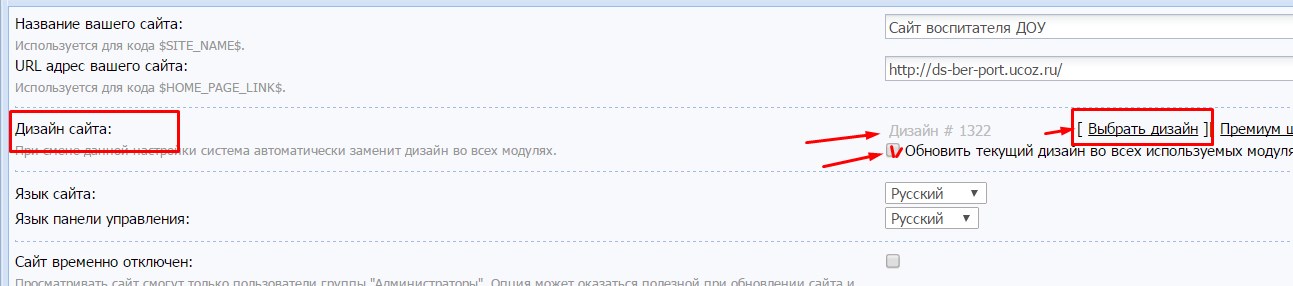
Откроется новая страничка, где и находятся основные настройки блога. Теперь нам необходимо найти ссылку «Выбрать дизайн», а далее щелкнуть по ней. Также, обязательно требуется ставите галочку в маленький квадратик «Обновить текущий дизайн во всех модулях».

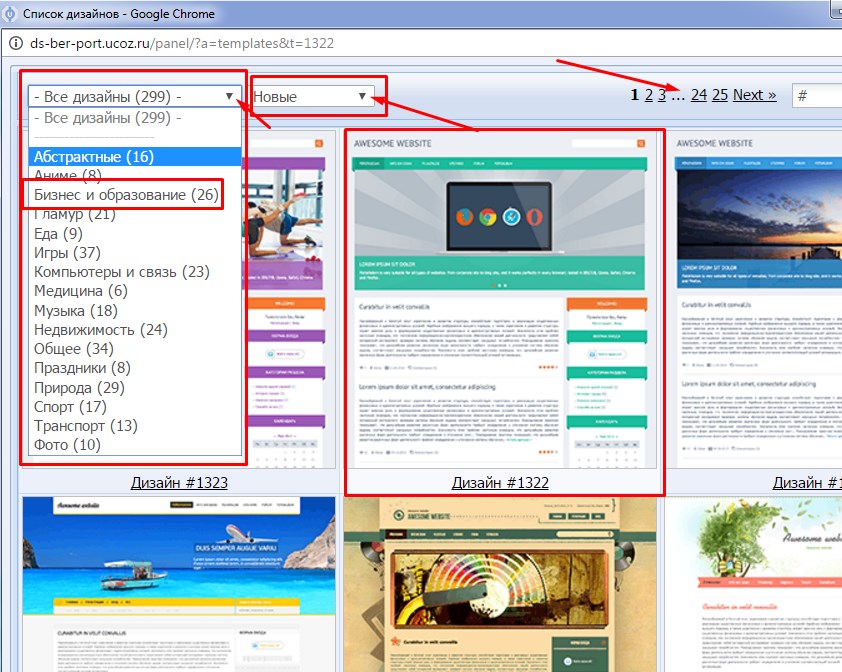
При нажатии на клавишу, откроется специальное окно, где будут находится стандартные шаблоны дизайна. Здесь Вы можете легко и просто подобрать такую цветовую гамму и расположение элементов, которое нравится лично Вам. Также легко и просто можно купить, сменить новый вариант оформления. Готовые образцы уже рассортированы по запросам. Теперь можно посмотреть их и поставить или поменять в случае необходимости. После того, как выберите понравившийся Вам – просто щелкните на нем. Далее – выскочит небольшое окно. Когда в окне появится вопрос – «Дизайн выбран – закрыть окно» — нажмите «ОК».
После этого, компьютер выведет окно «Общие настройки». Сделайте прокрутку страницы вниз и щелкните на кнопку «Сохранить».

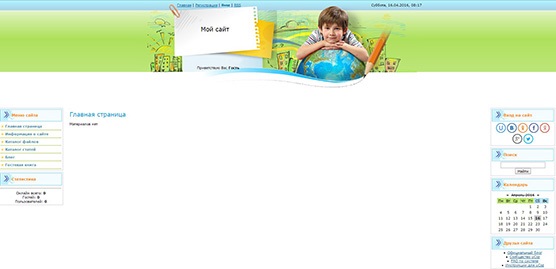
В том случае, если все сделано верно, то и сам дизайн сайта должен изменится. Для этого, на главной странице сайта проверьте правильность выполненных действий. Если не понравился предложенный вариант, вы легко можете подобрать тот или иной шаблон на тему, которая Вам необходима или нравится. Это может быть сайт воспитателя или новостной сайт, либо другие порталы.
На этом я прощаюсь с Вами мои дорогие читатели. Если понравился мой блог, то пожалуйста, подписывайтесь на новости и приглашайте своих коллег и знакомых делать это. Вы узнаете еще много интересной информации о воспитании детей. Я всегда буду рада видеть новых читателей на страницах моих статей!

С уважением, Татьяна Сухих и до встречи!
Как создать персональный сайт на uCoz: пошаговая инструкция
Опубликовано: 16.04.2016
Доброго вам всем настроения, мои дорогие друзья на связи Татьяна…
27 комментариев

Как переименовать сайт на юкоз?
Опубликовано: 29.06.2016
Всем добрый день на связи Татьяна Сухих и сегодня я…
13 комментариев

Можно ли вставить видео в ЮКОЗ с видео портала VIMEO.COM?
Опубликовано: 16.07.2016
Здравствуйте друзья и снова в очередной раз с вами Татьяна…
6 комментариев
 Когда создавал сайт, выбрал себе хостинг на Ucoz, так как он обладает рядом несомненных для меня достоинств:
1. Хостинг бесплатный, на первых проектов это отличный выбор.
2. Полный доступ к Html и Css коду, что дает большие возможности по изменению дизайна и шаблона страницы, если разобраться. Можно сменить дизайн на сайте Ucoz Юкоз без всяких проблем.
3. Большой набор встроенных модулей, на которых можно построить практически все, что угодно, что вам поможет при дальнейшем продвижении сайта.
4. Возможность прикрутить к хостингу домен второго уровня.
5. Отсутствие рекламы, возможность установить свою при желании.
6. Удобная русифицированная админка для управления сайтом.
7. Возможность создания нескольких сайтов на одном аккаунте.
Сегодня я хотел бы рассказать, как изменить дизайн своего сайта на Ucoz Юкоз.
Как сменить дизайн сайта на Ucoz Юкоз
Ucoz предлагает 246 оригинальных дизайнов на выбор, но обычно выбирают из 10-20 особенно удачных, соответственно уже приглядевшихся и надоевших. А давно известно, что для того, чтобы осуществить успешное продвижение сайтов в Екатеринбурге или ином городе, следует создать оригинальный и привлекательный дизайн сайта, к которым, разумеется, нельзя отнести шаблонный дизайн. Ну так меняем дизайн Ucoz Юкоз на свой. Если сперва сложно сделать дизайн с нуля, предлагаю изменить уже существующий.
Заходите в редактор страниц, выбираете пункт «общие настройки». Нажимаете напротив строки «Дизайн сайта:» — «выбрать дизайн», открывается окно выбора дизайна. Выбираете тот дизайн Ucoz Юкоз, который вам наиболее приглянулся, устанавливаете на сайт и начинаете редактировать.
Для примера расскажу, как изменить картинку шапки сайта. Все графические изображение, используемые в дизайне, описаны в файле стилей style.css, либо в html-шаблоне страниц. Рассмотрим два варианта:
1. Картинки прописаны в CSS. В верхней панели выбираете «Дизайн» — «Управление дизайном (CSS)». В окне ниже откроется собственно сам файл стилей. Находим в нем строчку вида: #header {background:url(‘/ee.jpg’) no-repeat;height:182px; ……} — это адрес вашей шапки сайта. (в разных шаблонах по разному, вам придется найти, какая картинка к чему относится)
2. Картинки прописаны в Html-шаблоне. Там же в верхней панели выбираете «Дизайн» — «Управление дизайном (шаблоны)». В окне ниже выбираете «верхняя часть сайта», ищете строчку вида: <td height=»193″ width=»698″ style=»background:url(‘/.s/t/341/7.jpg’) left no-repeat; ………> Опять же придется определить, какую именно картинку вы хотите поменять.
Чтобы узнать, какая именно картинка вам нужна, перейдите по адресу вида: «адрес вашего сайта/адрес картинки из шаблона» — откроется картинка, найдете нужную вам.
Теперь рисуем новую шапку. Не забываем, что если ваша шапка имеет иные размеры, чем исходная или вам нужно другое ее местоположение, то вы должны поправить это в шаблоне или файле стилей. Сохраняем шапку в корневой каталог с помощью менеджера файлов, меняем адреса картинки на адрес вновь созданной, сохраняем, получаем желаемый результат.
Аналогично поступаем со всеми картинками дизайна вашего сайта или создаем сразу новый дизайн для всей страницы и прикручиваем его к вашему сайту.
Замечание: если после этого вы смените шаблон сайта, выберете новый шаблон, то все ваши изменение в html и css кода, разумеется, пропадут.
Мой блог находят по следующим фразам
- имя подписчикам в feedburn
- как создать контент бесплатно
- как сделать язык в союзе
- запись Читать дальше.. wordpress
- дешево получить тиц
- создание сайта за 5минут
Мода на создание персональных сайтов в наши дни достигла своего пика. Создание сайтов стало обыденным делом, благодаря бесплатным и простым конструкторам. Для этого необходимо знать лишь азы HTML.
Вам понадобится
- Базовые знания HTML
Инструкция
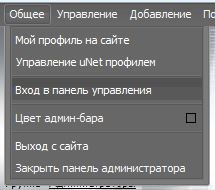
Сначала необходимо зайти в панель управления сайтом. Для этого зайдите на свой сайт под учетной записью администратора. Сверху появится тулбар управления сайтом. В нем нажмите на вкладку «Общее». Затем, на кнопку «Вход в панель управления».
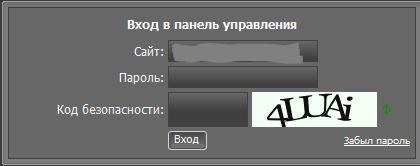
Введите пароль от панели управления (обычно отличается от пароля учетной записи) и код подтверждения. Нажмите ОК.
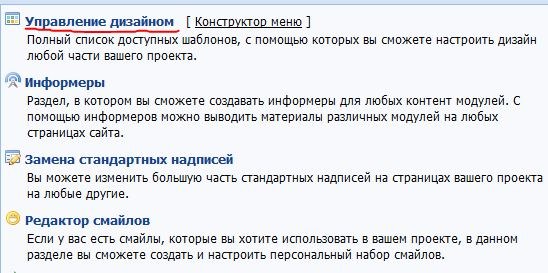
В открывшемся окне панели управления выберете пункт «Управление дизайном».
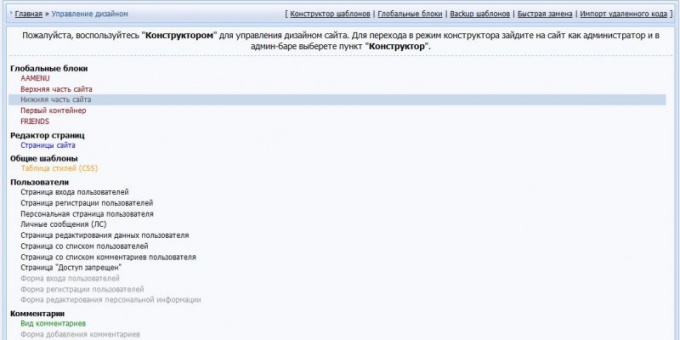
Откроется список всех шаблонов данного сайта, сверху которого будут расположены кнопки, отвечающие за дополнительные функции работы с шаблонами. Нажав по пункту списка с шаблонами, вы перейдете на страницу редактирования кода этого шаблона. Для работы с кодом достаточно иметь основные знания HTML. Синтаксис кода для вашего удобства подсвечен.
Вверху окна редактирования расположены такие инструменты, как поиск по коду, вставка, замена, регулирование действий (шаг вперед/назад), создание списков и файловый менеджер.
Внизу окна редактирования расположен список глобальных переменных, использующихся в системе Ucoz. Здесь же имеется кнопка визуального редактора, позволяющего редактировать шаблон, не прибегая к работе с кодом.
После редактирования шаблона, нажмите кнопку «Сохранить». Шаблон сохранен. Результат можно увидеть на соответствующей странице сайта. Теперь можно переходить к редактированию других страниц.
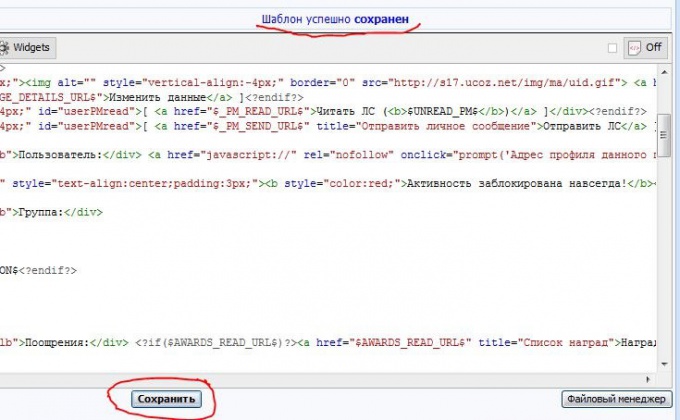
К дополнительным функциям работы с шаблонами относятся следующие. «Конструктор» — позволяет создавать каркасы шаблонов. «Глобальные блоки» — функция предоставляет возможность редактирования шаблонов основных элементов сайта (список сайтов-друзей, верхнюю и нижнюю части сайта и т.д.). «Backup шаблонов» (резервное копирование) — одна из самых важных и нужных функций, позволяет сохранять резервные копии всех шаблонов сайта и восстанавливать их в любой момент. «Быстрая замена» служит для замены одного участка кода на другой. «Импорт удаленного кода» пригодится, если пользователю нужно встроить код со страниц, не принадлежащих его сайту.
Видео по теме
Обратите внимание
P.S.Если вы скачали какойто шаблон и там есть папка css а в ней два файла то эту папку надо тоже загружать в корень сайта. Теперь как установить DLE Шаблон на UcoZ: Установка дле шаблона на юкоз делается в несколько шагов. 1)Загрузить в кореневую папку папки с шаблона css и images (dleimages и другие не нужно только эти две) 2)Открываеш фал mailn.tpl в обычном блокноте 3)…
Полезный совет
Как сменить дизайн сайта на Ucoz Юкоз. Ucoz предлагает 246 оригинальных дизайнов на выбор, но обычно выбирают из 10-20 особенно удачных, соответственно уже приглядевшихся и надоевших. В окне ниже выбираете “верхняя часть сайта”, ищете строчку вида: Опять же придется определить, какую именно картинку вы хотите поменять. Чтобы узнать, какая именно картинка вам нужна, перейдите по адресу вида: “адрес вашего сайта/адрес картинки из шаблона”…
Источники:
- Бесплатный конструктор сайтов Ucoz
Войти на сайт
или
Забыли пароль?
Еще не зарегистрированы?
This site is protected by reCAPTCHA and the Google Privacy Policy and Terms of Service apply.