
ОС Android завоевала популярность среди пользователей благодаря удобному интерфейсу, широкому функционалу, возможностью регулярного обновления. Это позволяет не только устанавливать разнообразные приложения, но также менять оформление экрана своего смартфона. Но что делать, если надоели всего лишь иконки программ, установленных на мобильном устройстве? Обойти представления разработчика о том, как должны выглядеть ярлычки, не составит труда, если знать, какими методами это можно сделать. Именно поэтому мы решили для вас описать, как изменить иконку приложения на Андроиде, и какие инструменты для этого необходимы.
Оглавление
- 1 Иконка на Андроиде: функции, зачем менять?
- 2 Как поменять иконку Вконтакте на телефоне
- 3 Как изменить иконку приложения на Android
- 3.1 Через менеджеры с пакетами иконок
- 3.1.1 Awesome Icons
- 3.1.2 Beautiful Icon Styler
- 3.1.3 Siru
- 3.1.4 Rondo
- 3.2 Через лаунчеры
- 3.2.1 Nova Launcher
- 3.2.2 Apex Launcher
- 3.2.3 Smart Launcher
- 3.3 Через редактор приложений
- 3.3.1 APK Editor
- 3.4 Специальные прошивки на устройствах
- 3.4.1 Xiaomi
- 3.4.2 Huawei (Honor)
- 3.4.3 Samsung
- 3.5 У остальных телефонов
- 3.1 Через менеджеры с пакетами иконок
Иконка на Андроиде: функции, зачем менять?
Иконка (ярлык, значок) – это графическое изображение, картинка, пиктограмма, которая произвольно располагается на экране. Ее основными функциями является:
- обеспечение быстрого поиска и моментального доступа к нужному приложению;
- формирование интуитивно понятного представления о назначении программы.
Иными словами, иконки должны быть равноценной заменой тексту и упрощать получение информации о программе. Исследования доказали, что люди быстрее запоминают картинки, поскольку они характеризуются формой и цветом. Надписи же не имеют таких особенностей, поэтому чтобы отличить одну надпись от другой, понадобится их прочесть. В 1985 году компания Apple в своем руководстве для разработчиков прямо указывало на необходимость заменять, где это возможно, надписи пиктограммами, которые, по ее мнению, позволят начинающему пользователю намного быстрее освоить функционал гаджета.
Ярлыки можно разделить на две группы:
- Первые создаются автоматически после установки программы. Они позволяют быстро зайти в приложение, и начать им пользоваться. При этом открывается главное окно программы (меню), откуда пользователь переходит в нужный ему раздел.
- Вторые добавляют вручную через меню виджетов. Эти ярлыки предназначены для выполнения конкретных задач. Например, запустить камеру в WhatsApp, чтобы быстро отправить фотографию.
Если появляется желание настроить свой гаджет с учетом собственных предпочтений, можно кастомизировать интерфейс, заменив базовый набор иконок. Смена ярлыков никак не отобразится на работе самого приложения, только улучшит визуальное восприятие. Однако стандартного набора функций может оказаться недостаточно. В этом случае помогут другие инструменты.
Как поменять иконку Вконтакте на телефоне
Внимание! Начиная с 13.10.2021 года, Вконтакте обновила свое приложение, в котором можно поменять иконку на одну из тех, которые были с 2010 года. Вы знаете, что периодически социальная сеть Вконтакте меняет дизайн, соответственно, и иконки приложений для Андроида и Айфона тоже. И если вы сейчас хотите понять, как поменять иконку приложения ВК на телефоне, рекомендуем до конца прочитать наш материал.
Важно знать! На данный момент изменить иконку ВК можно только на Айфоне, и на Андроиде такой опции нет. Поэтому всем владельцам Android остается только ждать очередного обновления. Чтобы поменять иконку Вконтакте на Айфоне, нужно сделать следующее:
Как изменить иконку приложения на Android
Существуют разные способы замены стандартных значков приложений новыми: фирменные оболочки, специализированное программное обеспечение, отдельные лаунчеры. Применение дополнительных возможностей позволяет, как частично оживить, так и до неузнаваемости преобразить весь рабочий стол.
Через менеджеры с пакетами иконок
Решить поставленную задачу позволяют сторонние приложения – иконпаки. Сегодня существует великое множество специализированных приложений подобного назначения. Все они доступны для скачивания и установки из фирменного магазина Гугл Play Market. Ниже представлены наиболее популярные наборы и инструкция по их применению. 
Awesome Icons
Это приложение чаще остальных используется для смены иконок любой программы. Оно распространяется на бесплатной основе и не требует Root-доступа. Интерфейс представляет собой перечень установленных на смартфоне программ с доступными для каждой из них значками.
Инструкция:
Аналогичным образом можно изменить ярлыки остальных приложений. Возможность заменять стандартные иконки произвольными картинками позволяет скрыть от посторонних глаз значимые программы (например, ящик электронной почты, онлайн-банк). Однако утилита бессильна, если требуется поменять фирменные ярлыки сервисов Google.
Beautiful Icon Styler
Приложение имеет встроенную библиотеку с богатой коллекцией как платных, так и бесплатных дизайнов. При необходимости можно купить дополнительные наборы. Утилита прекрасно совмещается со стоковым лаунчером Android, а также оболочками «Google Now Launcher», «Samsung Home», «Motorola Homescreen», «LG Homescreen». Это позволяет изменять дизайн интерфейса в соответствии со своими вкусами и предпочтениями. Недостатком приложения является обилие рекламы, которую, впрочем, можно отключить за дополнительную плату.
После запуска понадобится:
В бесплатной версии менять иконки приложений можно не больше трех раз. Но если купить полную версию, которая стоит $0.99, пользователь может легко обойти эти ограничения, а вдобавок получить возможность использовать иконки из разных пакетов, составляя собственные оригинальные наборы.
Siru
Данное приложение позволяет изменять изображения значков приложений, придавая им более привлекательный оригинальный вид. Его рекомендуется использовать владельцам смартфонов, версии которых считаются устаревшими. Библиотека содержит:
- Более 260 значков-изображений, имеющих высокое качество исполнения;
- Альтернативные цветные темы для оформления интерфейса многих популярных программ;
- Эксклюзивные параноидальные обои.


Приложение «Siru Icon Pack» легко совмещается практически с любым лаунчером. Встроенные средства «Обратной связи» позволяют связываться с разработчиками, запрашивая у них иконки с необычным дизайном для специфических программ, которых нет во встроенной библиотеке. Наборы значков ежемесячно пополняются десятком новых ярлычков.
Достоинством программы является бесплатное распространение, отсутствие рекламы, недостатком – ограниченная коллекция иконок, дополнительная плата за расширение функционала.
Rondo
Если владелец Android-смартфона является обладателем сотен приложений, для обновления ярлыков подойдет не каждая программа. Идеальным решением считается программа «Rondo», библиотека которой содержит более 3500 иконок. Все они выполнены в высоком качестве и ярком цветовом исполнении.
Достоинствами утилиты являются:
- Бесплатное распространение;
- Наличие 20 оригинальных обоев;
- Необычная округлая форма и тень;
- Регулярное обновление.


К недостаткам можно отнести наличие рекламы и ограниченный функционал, однако, они легко решаются за дополнительную плату. Если у вас при установке возникнут проблемы с памятью, например, когда не хватает внутренней памяти телефона, можете почитать статью о том, как устанавливать приложения сразу на СД-карту Android.
Через лаунчеры
Наилучшим решением для смены иконок используемых приложений на сегодняшний день остается лаунчер. Он представляет собой программу-оболочку, которая позволяет менять системное оформление интерфейса смартфона: внешний вид рабочего стола, экран блокировки, дизайн иконок, виджетов и т. п. Среди разнообразия подобного софта наиболее популярными считаются три приложения:
- Nova Launcher;
- Apex Launcher;
- Smart Launcher.
Каждое из них отличается внешним видом и набором функций, но объединены все одной целью – сделать использование смартфона максимально удобным и комфортным.
Nova Launcher
В рейтинге популярности эта программа занимает лидирующие позиции, поскольку имеет наиболее гибкие настройки и не сильно «грузит» систему. Библиотека содержит огромный набор дизайнов иконок и виджетов, кнопок, шрифтов и других элементов.
Для установки и настройки понадобится выполнить следующее:
- Перейти в магазин Google Play и найти приложение при помощи поисковой строки;

- После завершения инсталляции вернуться на рабочий стол и принять предложение об использовании лаунчера на данном устройстве. Для этого нажать на клавишу «Запомнить выбор»;
- Длинным тапом на свободной области вызвать главное меню и приступить к настройкам;
- Для этого нужно воспользоваться вкладкой «Внешний вид»;
- На открывшейся странице выбрать опцию «Стиль иконок» для изменения темы и формы значков, активации адаптивной анимации;
- Альтернативным вариантом настройки пиктограмм является вкладка «Темы значков», внутри которой можно произвести аналогичные действия.


При необходимости возврата к прежнему дизайну достаточно удалить приложение. Как только оно исчезнет, будет установлен по умолчанию старый рабочий стол.
Apex Launcher
Этот лаунчер совмещает простоту, функциональность и стабильность. Он распространяется бесплатно, отличается большим набором функций, не содержит рекламы. Программа помогает изменить внешний вид иконок, настроить виджеты, установить на кнопках по нескольку функций, позволяет добавлять виджеты и ярлыки длинным тапом по рабочему столу, через меню приложений, изменять их вид, форму, размер. Библиотека содержит большой выбор тем, обоев, шрифтов и значков. В платной версии доступен целый ряд функциональных дополнений.
Smart Launcher
Как и предыдущие оболочки, эта программа позволяет менять внешний вид, размер, форму, цвет и даже название иконок любых приложений. Дизайн интерфейса меняется в зависимости от выбора темы, типа обоев, в библиотеке можно найти десятки вариантов оформления значков, виджетов, папок, шрифтов. Приложение распространяется бесплатно, и почти не содержит рекламы.
Через редактор приложений
Существует еще один способ замены иконок на Андроиде без использования специальных оболочек. Он предусматривает установку программы «APK Editor», а также apk-файла приложения, иконку которого требуется изменить. Данный способ считается сложным, поэтому подходит для пользователей, имеющих навыки работы с подобными утилитами. Его целесообразно использовать, когда требуется изменить иконку одного или нескольких приложений.
APK Editor
Операция замены стандартных значков приложения предусматривает следующий алгоритм действий.
- Посетить магазин Google Play Market, и в поисковую строку ввести «APK Editor». Найденную программу установить на свой смартфон;
- «APK-файл» приложения требуется скачивать на компьютер, после чего переносить на телефон в одноименную папку. В этой же директории понадобится сохранить иконку-изображение в формате .png;
- Когда необходимые компоненты будут установлены, понадобится зайти в программу на смартфоне и нажать на клавишу с надписью «Select APK for Apps» – в англоязычной программе либо «Выбрать APK из приложений» – в русской версии;
- После этого открыть папку, где были сохранены иконка и apk-файл приложения. Активировать опцию «Замена файлов»;
- В открывшемся окне выбрать вкладку «Изображение», внутри которой найти нынешнюю картинку значка (в формате .png). Напротив нее нажать на кнопку «Редактировать» (она имеет вид карандаша).


В завершение нужно лишь кликнуть на выбранную картинку и сохранить результат. При правильном соблюдении последовательности действий внешний вид значка должен измениться.
Специальные прошивки на устройствах
Владельцам смартфонов Xiaomi, Samsung, Huawei предоставлены широкие возможности по управлению внешним видом интерфейса. Фирменные оболочки содержат специальный набор функций, который позволяет менять внешний вид настроек, контактов, приложений СМС, значков, других элементов системы.
Xiaomi
В стандартной прошивке MIUI за изменение значков на экране отвечает раздел «Темы». Здесь имеется возможность устанавливать любой вид значков без изменения рабочей темы и остальных настроек. Реализовать ее можно следующим образом:
С этого момента на главном экране появятся значки с новой темой, тогда как общий внешний вид останется неизменным. Подобным образом можно устанавливать отдельные элементы, создавая массу новых оригинальных видов оформления экрана смартфона. Если возникнут какие-либо проблемы с установкой программы, рекомендуем обновить Андроид на Xiaomi.
Huawei (Honor)
По аналогии с предыдущими вариантами фирменная оболочка EMUI также имеет предустановленное приложение для реализации рассматриваемой возможности. Для этого понадобится:
После выхода из приложения на главном экране можно увидеть иконки приложений в новом нестандартном исполнении.
Samsung
В оболочках Android-смартфонов от корейского производителя возможность кастомизации пользовательского интерфейса реализуется через настройки. Для смены стандартных иконок понадобится:
Когда процесс скачивания завершится, нажать на кнопку «Применить», и подтвердить операцию в открывшемся окошке.
У остальных телефонов
Владельцы смартфонов с чистым «Android» не могут похвастаться возможностью установки новых иконок, поскольку подобные функции отсутствуют. Зато, воспользовавшись параметрами разработчика, они могут изменять форму подложки значков. Делается это следующим образом:
Вернувшись на главный экран, можно увидеть иконки в уже преобразованном виде.
Изменить иконки на Андроиде – простая манипуляция. Для этого достаточно установить на свой смартфон подходящий пакет значков, приложение или лаунчер. Всего несколько действий позволят слегка преобразить или кардинально изменить дизайн экрана, сделать использование гаджета максимально комфортным и приятным.
Поделиться ссылкой:
Время прочтения
3 мин
Просмотры 5.7K
Введение
После размещения первой статьи о своем приложении FAQ.Net (программа заметок под Windows), появились первые пользователи, для которых хочется дальше развивать свою программу для заметок.
Чтобы повысить интерес у пользователей, возникла идея повысить его привлекательность за счет настройки цвета и шрифта.
Требования к настройке внешнего вида приложения
- хранить и загружать свойства отдельных компонентов в XML-файле
- пользователь должен иметь простой инструмент по настройке внешнего вида
- список настраиваемых компонентов должен очень просто расширяться (одной строкой кода)
- при изменении значения свойства пользователь должен сразу видеть изменения на форме
- должна быть кнопка отмены, которая позволит вернуть все изменения назад
Результат работы
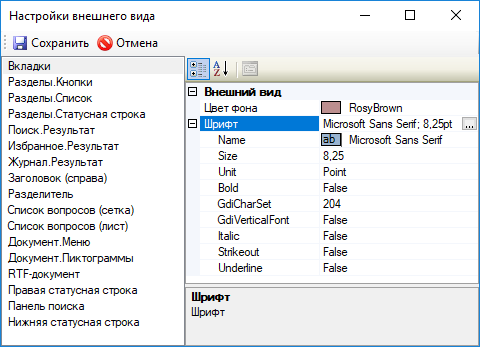
Окно настройки внешнего вида:
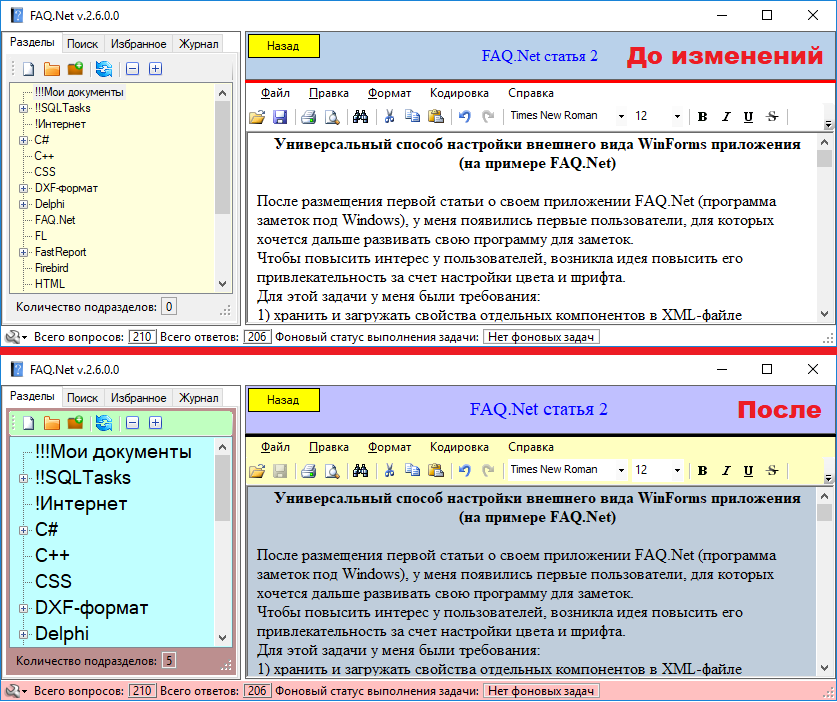
До и после настроек внешнего вида:
Для решения задачи необходимо
- использовать компонент PropertyGridEx, для отображения и изменения свойств компонентов
- создать класс CustomDesignControl для удобства хранения свойств в XML
- создать форму MainForm, на которой будем изменять внешний вид
- создать форму AppSettingsForm, на которой будем настраивать внешний вид MainForm
- создать класс SettingsXml для удобства работы с XML
Функция отмены изменений внешнего вида
Чтобы реализовать отмену изменений внешнего вида (пункт 5 из требований), решил найти универсальный способ клонирования свойств компонентов которые будут создаваться в памяти и заменять отображаемые компоненты.
Клонирование объектов:
public static class ControlExtensions
  {
    public static T Clone<T>(T controlToClone)
        where T : Control
    {
      PropertyInfo[] controlProperties = typeof(T).GetProperties(BindingFlags.Public | BindingFlags.Instance);

      T instance = Activator.CreateInstance<T>();

      RichTextBox rtb = new RichTextBox();
      foreach (PropertyInfo propInfo in controlProperties)
      {
        if (propInfo.Name == "Parent")
          continue;
        if (propInfo.CanWrite)
        {
          if (propInfo.Name != "WindowTarget")
          {
              propInfo.SetValue(instance, propInfo.GetValue(controlToClone, null), null);
          }
        }
      }
      return instance;
    }
Скопировал код, убрал лишние свойства, которые не нужно сохранять, оставив цвета и шрифт.
После проверки работы кода, сразу выяснились недостатки данного способа:
- используется приведение любого контрола к классу Control, а это означает, что половину свойств можно потерять (например, компонент DataGridView унаследован от класса Control, но имеет свой дополнительный набор свойств)
- при клонировании компонента некоторые свойства (например: цвет шрифта внутри ячейки DataGridView) не клонируются, а создают ссылки на клонируемый компонент (возможно, это потому, что используется свойство со своими внутренними свойствами и их нужно как-то по-другому обрабатывать).
Начал экспериментировать над вторым пунктом, чтобы добиться именно клонирования свойства.
Для этого создавал объект нужного типа оператором new.
DataGridView dgvClone = new DataGridView();Безрезультатно, компонент не смог вернуть изменения обратно.
Попробовал тогда само свойство создать оператором new и задать ему значение методом SetValue:
propInfo.SetValue(_controls[i], propInfo.GetValue(_controlsBeforeChange[i], null), null);
И этот способ не дал результата. При изменении значения свойства в одном компоненте, оно автоматически обновляется и в клонируемом компоненте.
Другие способы я больше не искал и сделал возврат изменений обычным перезапуском приложения с возможностью сохранения рабочего документа или отмены перезапуска. Это позволило значительно съэкономить память приложения, так как не нужно создавать клоны объектов.
Пример приложения с настройкой внешнего вида
На всякий случай, подготовил готовый код, на котором желающие смогут проверить и возможно доработать функцию отмены изменений внешнего вида без перезагрузки приложения и рассказать нам о проблеме в комментариях.
Нужно добиться, чтобы при нажатии на кнопку «Автотест» на компоненте DataGridView был серый фон и шрифт ячеек был мелкий.
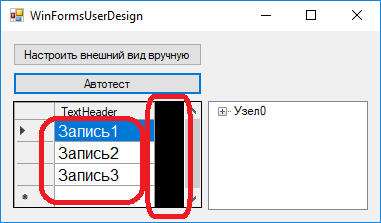
Скачать Windows приложение FAQ.Net (бесплатно):
(x64) yadi.sk/d/sq3g4NOD3Zt7ZY
(x86) yadi.sk/d/NKXeyUWH3Zt8PQ
Группа ВКонтакте
Исходный код FAQ.Net
Вывод
Надеюсь, что во многих WinForms приложениях, благодаря этой статье, у конечного пользователя появится возможность настраивать интерфейс на свой вкус и цвет.
|
0 / 0 / 0 Регистрация: 11.07.2013 Сообщений: 16 |
|
|
1 |
|
Изменить дизайн приложения28.12.2013, 18:10. Показов 3324. Ответов 5 Миниатюры
__________________
0 |

|
Programming Эксперт 94731 / 64177 / 26122 Регистрация: 12.04.2006 Сообщений: 116,782 |
28.12.2013, 18:10 |
|
5 |
|
1239 / 1049 / 293 Регистрация: 07.03.2012 Сообщений: 3,245 |
|
|
28.12.2013, 19:34 |
2 |
|
на wpf писать надо было
0 |
|
51 / 51 / 8 Регистрация: 31.10.2012 Сообщений: 481 |
|
|
28.12.2013, 20:35 |
3 |
|
Если нужен дизайн
ну очень крутой, то вообще забудьте про Windows Forms.
0 |
|
871 / 769 / 173 Регистрация: 11.01.2012 Сообщений: 1,942 |
|
|
28.12.2013, 20:41 |
4 |
|
А мне показалось что ТС хочет тему в IDE поменять.
0 |
|
51 / 51 / 8 Регистрация: 31.10.2012 Сообщений: 481 |
|
|
28.12.2013, 20:48 |
5 |
|
Кстати, по приколу, присмотритесь на скрин. ТС обвел слайдер.
0 |
|
2 / 2 / 1 Регистрация: 16.04.2013 Сообщений: 45 |
|
|
29.12.2013, 10:41 |
6 |
|
Скачай Devexpress.. Миниатюры
0 |

Писать все на одно лицо приложение не очень то и хочется, хочется сделать уникально красивое и удобное, так чтобы с одного вида хотелось его использовать. Именно об этом и пойдет речь в данном уроке, а именно о создании своего стиля для приложения.
Шаг 1: Создание нового проекта
Создаем новое приложение в Intellij IDEA -> Android Module 4.3

Шаг 2: Меняем темную тему на светлую
Теперь давайте разберемся, что такое Темы.
Темы – это коллекция готовых стилей для приведения вашего приложения к одному виду с Android. Иными словами есть набор готовых тем которые вы можете применить к своему приложению.
Как же это сделать? Первое что можно сделать это поменять к примеру темную тему на светлую. Сделать это можно добавив следующий атрибут в AndroidManifest, изначально он выглядит так:
<?xml version="1.0" encoding="utf-8"?>
<manifest xmlns:android="http://schemas.android.com/apk/res/android"
          package="com.example.ExamTheme"
          android:versionCode="1"
          android:versionName="1.0">
    <uses-sdk android:minSdkVersion="17"/>
    <application android:label="@string/app_name" android:icon="@drawable/ic_launcher">
        <activity android:name="Mainctivity"
                  android:label="@string/app_name">
            <intent-filter>
                <action android:name="android.intent.action.MAIN"/>
                <category android:name="android.intent.category.LAUNCHER"/>
            </intent-filter>
        </activity>
    </application>
</manifest>
По умолчанию у нас стоит темная тема, мы сейчас поставим светлую, для это добавим в AndroidManifest следующую строку:
<?xml version="1.0" encoding="utf-8"?>
<manifest xmlns:android="http://schemas.android.com/apk/res/android"
          package="com.example.ExamTheme"
          android:versionCode="1"
          android:versionName="1.0">
    <uses-sdk android:minSdkVersion="17"/>
    <application android:label="@string/app_name" android:icon="@drawable/ic_launcher">
        <activity android:name="Mainctivity"
                  android:label="@string/app_name"
                  android:theme="@android:style/Theme.Holo.Light">
            <intent-filter>
                <action android:name="android.intent.action.MAIN"/>
                <category android:name="android.intent.category.LAUNCHER"/>
            </intent-filter>
        </activity>
    </application>
</manifest>
В строке 10 мы говорим, что MainActivity будет иметь светлое оформление, вот такое:

И теперь если добавить кнопку то выглядеть она будет так:

Шаг 3: Создаем новое Activity
Теперь создадим новый layout:
<?xml version="1.0" encoding="utf-8"?>

<LinearLayout xmlns:android="http://schemas.android.com/apk/res/android"
              android:orientation="vertical"
              android:layout_width="match_parent"
              android:layout_height="match_parent">

    <TextView
            android:layout_width="wrap_content"
            android:layout_height="wrap_content"
            android:textAppearance="?android:attr/textAppearanceMedium"
            android:text="Это новое окно"
            android:id="@+id/textView" android:layout_gravity="center"/>
    <Button
            android:layout_width="wrap_content"
            android:layout_height="wrap_content"
            android:text="Назад"
            android:id="@+id/button" android:layout_gravity="center"/>
</LinearLayout>
Выглядеть новый layout будет так:

Теперь создадим новое Activity LastActivity:
package com.example.ExamTheme;

import android.app.Activity;
import android.os.Bundle;

public class LastActivity extends Activity {
    @Override
    protected void onCreate(Bundle savedInstanceState) {
        super.onCreate(savedInstanceState);
        setContentView(R.layout.lastactivity);
    }
}
И в AndroidManifest незабываем добавлять новые activity:
<activity android:name=".LastActivity"
          android:label="@string/app_name">

</activity>
Шаг 4: Делаем переход на новое Activity
Теперь на добавленную кнопку на main.xml добавим обработчик на клик:
package com.example.ExamTheme;

import android.app.Activity;
import android.content.Intent;
import android.os.Bundle;
import android.view.View;

public class Mainctivity extends Activity {
    /**
     * Called when the activity is first created.
     */
    @Override
    public void onCreate(Bundle savedInstanceState) {
        super.onCreate(savedInstanceState);
        setContentView(R.layout.main);
    }

    public void goToLastActivity(View v){
        Intent intent = new Intent(this, LastActivity.class);
        startActivity(intent);
    }
}
и укажем кнопки чтобы при клике выполнялся goToLastActivity() метод:
<?xml version="1.0" encoding="utf-8"?>
<LinearLayout xmlns:android="http://schemas.android.com/apk/res/android"
              android:orientation="vertical"
              android:layout_width="fill_parent"
              android:layout_height="fill_parent"
        >
    <Button
            android:layout_width="wrap_content"
            android:layout_height="wrap_content"
            android:text="New Theme"
            android:id="@+id/button" android:layout_gravity="center"
            android:onClick="goToLastActivity"/>
</LinearLayout>
Теперь при клике на кнопку New Theme будет открываться новое Activity.
Шаг 5: Делаем с Activity Dialog
Давайте изменим новому Activity lastactivity.xml вид диалогового окна.
Для этого зайдите в AndroidManifest и в для нового Activity, а именно LastActivity установите следующую тему:
<activity android:name=".LastActivity"
          android:label="@string/app_name"
          android:theme="@android:style/Theme.Holo.Light.Dialog">

</activity>
После этого мы получим следующий вид данного activity:

Шаг 6: Меняем иконку приложения
Для этого копируем новую иконку в папки drawable-hdpi, drawable-ldpi, drawable-mdpi, drawable-xhdpi для того чтобы эта иконка отображалась на любом размере дисплея.
Я взял такую картинку logo.png – 150х150:

Дальше в AndroidManifest нужно изменить эту строку, где вы должны указать имя вашей картинки:
<application android:label="@string/app_name" android:icon="@drawable/logo">
И вот что у нас получилось:


- None Found

13 Years Ago
Hello,
I am trying to design an java desktop application. My question is: Is there a way to change the whole look? From example different titlebar, different jFrame, buttons… (designed with PNG images, transparency, etc.). Is it possible? If so, how? In VB or C# I can easely change those… E.G.: Make the FORM «borderless» then I add my own buttons with background image, etc. It is so important to me… I work on a project that requires not only developing but design too. please help if you can :). Thanks.
Recommended Answers
You can customize all kinds of things about how the UI appears. A lot is possible with the methods provided by the Swing components, but if that isn’t sufficient it’s possible to use the the pluggable look and feel and custom UI delegates to gain a greater degree of customization. …
Jump to Post
It all comes down to the details of «changing the look». Some things are trivial, others are quite complicated. You asked a very general question.
If you just want to set the frame to be borderless, use
setUndecorated(true);
Jump to Post
All 6 Replies

Ezzaral
2,714
Posting Sage
Team Colleague
Featured Poster
13 Years Ago
You can customize all kinds of things about how the UI appears. A lot is possible with the methods provided by the Swing components, but if that isn’t sufficient it’s possible to use the the pluggable look and feel and custom UI delegates to gain a greater degree of customization. Here is an overview of that architecture: http://java.sun.com/products/jfc/tsc/articles/architecture/
Clawsy
1
Posting Whiz in Training
13 Years Ago
Thanks for the link… however I look for a less complicated way to do this… I found this link: http://pforfun.blogspot.com/2008/11/java-transparency-tutorial.html but I don’t know if is a good idea. It gives me an exception at this instruction:
AWTUtilities.setWindowOpacity(Window.getWindows()[0], 0.8f);Exception:
Exception in thread «AWT-EventQueue-0» java.lang.IllegalArgumentException: The effects for decorated windows are not supported.
at com.sun.awt.AWTUtilities.setWindowOpaque(AWTUtilities.java:389). Thanks for interest in helping me.
Ezzaral
2,714
Posting Sage
Team Colleague
Featured Poster
13 Years Ago
It all comes down to the details of «changing the look». Some things are trivial, others are quite complicated. You asked a very general question.
If you just want to set the frame to be borderless, use setUndecorated(true);
Clawsy
1
Posting Whiz in Training
13 Years Ago
Edited
13 Years Ago
by Clawsy because:
n/a
Ezzaral
2,714
Posting Sage
Team Colleague
Featured Poster
13 Years Ago
No, I hadn’t seen anything about Nimbus as yet. It looks pretty nice.
Here at work we just use the XP look and feel and all of our time is taken up working on functional requirements. We don’t have much time left to play with UI customizatoin. =
Clawsy
1
Posting Whiz in Training
13 Years Ago
I know. As a matter of fact… my project must be made for a «Software Engineering» Course (at University) and I’m leading a team so I was told we must also visually design our application coded (by me) in java. Everyone has a task… so I gave my designer his job to do :). Have a nice day!
Edited
13 Years Ago
by Clawsy because:
n/a
Reply to this topic
Be a part of the DaniWeb community
We’re a friendly, industry-focused community of developers, IT pros, digital marketers,
and technology enthusiasts meeting, networking, learning, and sharing knowledge.
13 Years Ago
Hello,
I am trying to design an java desktop application. My question is: Is there a way to change the whole look? From example different titlebar, different jFrame, buttons… (designed with PNG images, transparency, etc.). Is it possible? If so, how? In VB or C# I can easely change those… E.G.: Make the FORM «borderless» then I add my own buttons with background image, etc. It is so important to me… I work on a project that requires not only developing but design too. please help if you can :). Thanks.
Recommended Answers
You can customize all kinds of things about how the UI appears. A lot is possible with the methods provided by the Swing components, but if that isn’t sufficient it’s possible to use the the pluggable look and feel and custom UI delegates to gain a greater degree of customization. …
Jump to Post
It all comes down to the details of «changing the look». Some things are trivial, others are quite complicated. You asked a very general question.
If you just want to set the frame to be borderless, use
setUndecorated(true);
Jump to Post
All 6 Replies
Ezzaral
2,714
Posting Sage
Team Colleague
Featured Poster
13 Years Ago
You can customize all kinds of things about how the UI appears. A lot is possible with the methods provided by the Swing components, but if that isn’t sufficient it’s possible to use the the pluggable look and feel and custom UI delegates to gain a greater degree of customization. Here is an overview of that architecture: http://java.sun.com/products/jfc/tsc/articles/architecture/
Clawsy
1
Posting Whiz in Training
13 Years Ago
Thanks for the link… however I look for a less complicated way to do this… I found this link: http://pforfun.blogspot.com/2008/11/java-transparency-tutorial.html but I don’t know if is a good idea. It gives me an exception at this instruction:
AWTUtilities.setWindowOpacity(Window.getWindows()[0], 0.8f);Exception:
Exception in thread «AWT-EventQueue-0» java.lang.IllegalArgumentException: The effects for decorated windows are not supported.
at com.sun.awt.AWTUtilities.setWindowOpaque(AWTUtilities.java:389). Thanks for interest in helping me.
Ezzaral
2,714
Posting Sage
Team Colleague
Featured Poster
13 Years Ago
It all comes down to the details of «changing the look». Some things are trivial, others are quite complicated. You asked a very general question.
If you just want to set the frame to be borderless, use setUndecorated(true);
Clawsy
1
Posting Whiz in Training
13 Years Ago
Edited
13 Years Ago
by Clawsy because:
n/a
Ezzaral
2,714
Posting Sage
Team Colleague
Featured Poster
13 Years Ago
No, I hadn’t seen anything about Nimbus as yet. It looks pretty nice.
Here at work we just use the XP look and feel and all of our time is taken up working on functional requirements. We don’t have much time left to play with UI customizatoin. =
Clawsy
1
Posting Whiz in Training
13 Years Ago
I know. As a matter of fact… my project must be made for a «Software Engineering» Course (at University) and I’m leading a team so I was told we must also visually design our application coded (by me) in java. Everyone has a task… so I gave my designer his job to do :). Have a nice day!
Edited
13 Years Ago
by Clawsy because:
n/a
Reply to this topic
Be a part of the DaniWeb community
We’re a friendly, industry-focused community of developers, IT pros, digital marketers,
and technology enthusiasts meeting, networking, learning, and sharing knowledge.
Содержание
- FlyaKite OSX 3.0
- Gant 2 Ocean SP2
- Style XP 3.19
- Vista Customization Pack 3.6
- WindowBlinds 5.1
Большинство из программ для изменения дизайна Windows вносят серьезные изменения в систему, и далеко не всегда имеется возможность полного удаления продукта. При этом совсем не обязательно, что вы остановите свой выбор на первой же установленной программе.
Вспомните то, с какими чувствами, эмоциями женщины ходят по магазинам. Покупка необходимого товара – это лишь последняя точка в увлекательном путешествии по миру разнообразных товаров. Красавица примеряет десятки вариантов одежды, внимательно рассматривает упаковки сотни вариантов продуктов. Представляете, что стало бы с нашими возлюбленными, если бы, например, после первой же примерки модного платья, они падали в обморок.
А ведь именно подобный риск сопутствует установке сложных программных продуктов. Система может точно также упасть от не совсем корректной процедуры установки или удаления продукта, особенно, если процедуры связаны с изменением дизайна.
Чтобы у вас не возникало проблем с программным обеспечением, изложенным в статье, старайтесь следовать простым правилам безопасности. Во-первых, можно включить службу восстановления системы. Перед установкой какой-либо программы, служба создает контрольную точку состояния, к которой можно будет вернуться в будущем, в произвольное время. Для этого из Панели управления откройте пункт «Администрирование» и вызовите раздел «Службы». В большом списке элементов выберите пункт «Служба восстановления системы» и в его свойствах укажите тип запуска «Авто». Затем, нажав на кнопку «Пуск», включите службу.
Второй способ состоит в использовании программы Shadow User. Проверка потенциально опасных программ должна всегда осуществляться в теневом режиме.
И третий, наиболее универсальный способ заключается в создании образов системного раздела диска. Для подобных целей можно использовать, например, Acronis True Image. После его установки сразу же создайте компакт-диск с загрузочным модулем продукта (можно увлечься работой и элементарно забыть об этом). С помощью него при возникновении любой системной катастрофы вы сможете восстановить раздел из образа. Образ создается непосредственно из программы, установленной на жестком диске.
Выбрав любой из описанных выше методов, можно без особого риска устанавливать любое программное обеспечение, не опасаясь сбоев в работе Windows.FlyaKite OSX 3.0
FlyaKite OSX
Операционная система Mac OS X снискала себе славу необычайно красивого и удобного программного продукта. Подобно тому, как в 60-е года прошлого века все дети мечтали повторить подвиг Юрия Гагарина, сегодня большое количество программистов и дизайнеров занимаются стилизациями приложений Windows под операционную систему конкурента. Для большинства популярных программ, поддерживающих смену тем оформления, нетрудно найти дизайнерские решения, переносящие наши фантазии в страну Маков.
Аппетит приходит во время еды. Переодев все податливое ПО в новые шкуры, душа требует главного – изменения облика и поведения самой операционной системы.
Flyakite OSX – это не просто смена оформления Windows. В состав продукта входит большое количество программных компонентов, копирующих определенные решения Mac OS X.
Во время установки программа затрагивает большое количество системных файлов Windows, но ожидаемое сообщение от системы об их изменении не появляется. После завершения установки, еще до окончания перезагрузки системы мы начинаем любоваться плодами труда разработчиков Flyakite OSX. Привычный черный загрузочный экран Windows меняется на белую заставку, сообщающую о том, что идет загрузка Mac OS X. От былого окна приветствия также не остается и следа – дизайн полностью изменен.
Система загружена, и складывается нешуточное впечатление, что к программному коду, находящемуся в оперативной памяти, корпорация Microsoft не имеет никакого отношения. Оформление всех рабочих окон полностью копирует Maс OS X. Вместо привычной панели задач система использует бесплатную версию Object Dock со специальными настройками по умолчанию, копирующими поведение маковского модуля Dock Bar. Внутри дока отображается несколько популярных приложений и виджетов. Правая его часть отводится под отображение миниатюр минимизированных рабочих окон. Возле каждого элемента располагается маленький значок приложения, что с пользой дополняет общее восприятие списка. Даже если у вас запущено свыше десяти программ, вы можете оперативно просматривать уменьшенное содержимое всех рабочих окон, не путаясь в названиях продуктов.
Дизайн всех значков внутри дока рассчитан на значительное увеличение их масштаба, что не портит общей картины при наведении курсора мыши на стилизованную панель. Поддерживается анимация всех элементов. Если, например, вы удаляете файл в корзину, то на экране отображается живописный полет скомканной бумажки.
Минимизация окон – предмет отдельного разговора, она скопирована один к одному из Mac OS X. В Windows при нажатии мышью на кнопку с горизонтальной чертой, контур рабочего окна быстро уменьшается в размерах, сворачиваясь на панель задач. После установки Flyakite OSX данная процедура кардинально меняется. После щелчка мышью по элементу сворачивания, происходит визуальное скручивание всего рабочего окна (не только контура) в правую часть дока. Окно минимизировалось – полюбуйтесь на его уменьшенную копию.
Стандартная панель задач и главное меню также полностью меняют свой дизайн, становясь похожими на представителя страны Маков. В системном лотке содержатся значки нескольких утилит, входящих в состав Flyakite OSX.
Звуковая схема и набор курсоров также взяты из Mac OS X. Озвучивание событий очень мягкое, мелодичное, не режущее слух.
Все рабочие окна и шрифты могут иметь тень, определенную степень прозрачности. Настройка спецэффектов возлагается на утилиту Y’z Shadow. Тени могут иметь произвольный размер, плотность, сдвиг и его направление, цвет. При желании можно, например, сделать так, чтобы все окна отбрасывали оранжевые тени наверх, словно освещенные снизу ярким пламенем. Каждый из эффектов может применяться не ко всей системе в целом, а только к отдельным ее приложениям. Вы можете акцентировать внимание на рабочих окнах отдельных программ, сделав общие настройки спецэффектов в сдержанном ключе на фоне феерической красоты избранных инструментов.
В состав Flyakite OSX входит инструмент поиска данных на локальной рабочей станции под названием Search Spy. В настройках утилиты вы указываете критерии индексации данных, после чего она сможет довольно быстро находить необходимую вам информацию.
С помощью утилиты WinRoll вы можете сворачивать окна щелчком правой кнопки мыши в заголовок. Именно так и принято в Mac OS X. Повторный щелчок возвращает окну прежний размер. Вдобавок, утилита позволяет быстро переносить окна вглубь рабочего стола, делать их поверх всех окон. И, наконец, вы можете сворачивать, разворачивать, закрывать все видимые окна, а также убирать их в системный лоток.
В состав дистрибутива Flyakite OSX включено большое количество тем оформления для разнообразных приложений Windows. Не только все без исключения стандартные компоненты операционной системы, но немало программ от сторонних производителей меняют свой внешний облик.
Панель управления Windows меняет не только дизайн, но и свою структуру. Например, рабочее окно не имеет главного меню – знакомый атрибут Mac OS X. Flyakite OSX содержит набор фирменных обоев и заставок.
Весь набор приложений большого продукта функционирует в целом стабильно и не замедляет систему, прорисовку рабочих окон. Слабое звено — Object Dock. Как и у описанной в предыдущем путеводителе платной версии программы, довольно часто сбрасываются настройки.
Удаление Flyakite OSX проходит безболезненно, программа не оставляет за собой видимых следов. Разработчики утверждают, что все настройки продукта хранятся в единой ветке реестра.
Flyakite OSX дает реальное ощущение работы в операционной системе компьютеров Mac. Стилизация выполнена грамотно, со вкусом. Во всем прослеживается чувство меры – большинство стандартных элементов интерфейса осталось нетронутыми, что заметно упрощает виртуальный переход на Mac OS X.
К содержаниюGant 2 Ocean SP2
Gant 2 Ocean
В отличие от естественных наук, в дизайне нет точных формул, законов, постулатов. Откровенное уродство спустя годы может стать мировым культом поклонения, а милое для всех органов чувств искусство зачастую уходит в забвение, так и не получив никакого признания. В этом нет ничего досадного. Умный, образованный человек имеет собственную шкалу ценностей, самостоятельно воспитывает в себе чувство прекрасного.
Компьютерный дизайн – это тоже искусство. И пусть темы оформления популярных продуктов не выставляются в Эрмитаже и Лувре, мы-то с вами, компьютерщики, можем по достоинству оценить талант многих дизайнеров.
Огромные цены картин великих художников определяются не какими-то жесткими объективными критериями, а, в большей степени, вкладом автора в развитие мирового искусства. И здесь стоит обратить внимание на предыдущего участника обзора. Практически любая стилизация под Mac OS X вызывает восторг и трепет у пользователей, невольных зрителей. Mac OS X – это сказка, мечта — система, работающая на дорогих и красивых компьютерах, ставших легендой еще при жизни. В противовес всему сказанному, Gant 2 Ocean – это независимая дизайнерская работа, бесплатный продукт для кардинального изменения внешнего вида Windows XP.
Gant 2 Ocean тестировался на русской версии Windows XP. После запуска Мастера установки, программа предупреждает о том, что язык системы отличается от английского. Но, заручившись согласием, начинает установку. Процедура инсталляции, проходящая, частично, в консоли, длится довольно долго, при этом большое количество системных файлов Windows подвергается изменению. После завершения установки, Windows возмущается, дескать, критически важные системные файлы изменены, и предлагает восстановить их из собственного дистрибутива. Отказ от восстановления означает завершение установки продукта.
Перезагрузка Windows приводит систему в неузнаваемое состояние – от былого дизайна не остается и следа. Окно приветствия не просто меняет оформление, изменению подвергается и его структура. То же самое относится и к меню завершения сеанса и выключения компьютера.
Все значки и прочие дизайнерские элементы выполнены в едином стиле. Изменению подверглась вся графическая составляющая Windows – от стиля оформления окон, до заставки меню какого-нибудь редко используемого Мастера. Усердие художников приводит зачастую к тому, что некоторые элементы просто невозможно узнать. Например, индикатор сетевой активности. Черный монитор – не передаются данные, голубой – что-то качается: это уже стало фактически условным рефлексом у опытных пользователей Windows. После установки Gant 2 Ocean на месте мониторов появляются серые шары, и требуется несколько суток только для того, чтобы в душу закрались первые отголоски веры в то, что данный элемент оформления способен отображать сетевую активность.
Названия многих служебных рабочих окон изменены. К примеру, привычная Панель управления переименована в Gant Panel. Программа не зря выводила предупреждение на начальном этапе установки о несоответствии языка системы. Действительно, большое количество меню теперь отображается на английском языке. По языку интерфейса можно фактически отслеживать, какие изменения внесены в систему, какие компоненты теперь являются следствием установки Gant 2 Ocean.
Во время установки программа предлагает внушительный список сторонних продуктов, дизайн которых можно преобразовать с помощью компонентов Gant 2 Ocean. Кроме того, вы может вручную указать версию Windows Media Player, используемого в системе.
Изменение дизайна было проверено на двух сторонних программах. Первый подопытный кролик — WinRAR послушно сменил тему оформления и без нареканий продолжил свою работу. Но над второй программой eMule, герой нашего обзора поглумился на славу – осел в системном лотке, имея постоянный статус LowID, стал периодически снимать черную повязку с глаз. Программа перестала минимизироваться, все индикаторы заморозились, функционирование eMule продолжалось вслепую вплоть до окончания работы с Gant 2 Ocean.
Удаление продукта показало плачевную картину – многие элементы измененного дизайна не вернулись в первоначальное состояние, некоторые окна и меню продолжили содержать текст на английском языке.
Несмотря на жестокое обращение с ослами и не совсем спортивное поведение при удалении, Gant 2 Ocean безусловно является ценным экзотическим плодом работы талантливых художников, дизайнеров и программистов, собравших весь графический материал в единый пакет.
К содержаниюStyle XP 3.19
Style XP
Долгие годы в операционных системах семейства Windows было нельзя изменять стандартное оформление окон. В 2001 году ситуация сдвинулась с мертвой точки — Windows XP, помимо классического дизайна, обладал темой Luna, а также допускал загрузку и установку новых стилей оформления. Однако вскоре многим стало понятно – возможность смены стилей в системе носит, скорей, номинальный характер и практически не используется. Во-первых, для установки новых тем было необходимо вносить изменения в некоторые библиотеки (патчить), что вызывало закономерный страх и трепет у пользователей, не привыкших подвергать систему риску. Во-вторых, игра явно не стоила свеч – сторонние разработчики обходили данный сектор рынка стороной. Ярких, талантливых дизайнерских работ в первые годы существования Windows XP фактически не было.
Но недаром говорят, что свято место пусто не бывает. Любая женщина понимает, что надо регулярно меняться – покрасить волосы в другой цвет, сделать новую вызывающую прическу. И самой приятно, и муж от компьютера первый раз в год оторвался, обомлел. Смена стилей оформления — занятие из той же оперы. В этом нет какой-либо логической подоплеки, но сменить своей системе «прическу» иногда бывает очень полезно.
И вскоре разработчики поняли это. Одним из первых продуктов, позволяющих самостоятельно менять стили оформления окон, стал именно Style XP.
Установка продукта автоматически открывает возможность свободной смены стилей оформления окон. В состав дистрибутива включено несколько готовых стилей, каждый из которых имеет несколько цветовых решений.
Вы можете запускать программу либо как приложение, работая с полным набором инструментов, либо в качестве сервиса, формально обеспечивающего смену стилей.
Разработчики четко разделяют термины «стили» и «темы». Стиль – это не более чем смена оформления окон. Тема включает в себя изменения стиля, обоев рабочего стола, звукового сопровождения событий, хранителя экрана и других дизайнерских решений.
Style XP содержит две дополнительные библиотеки значков, разделенные на несколько категорий. Вы можете изменять внешний вид отдельных приложений, например, Internet Explorer. Но кроме выбора отдельных групп, допускается полное применение набора значков, что отражается сразу на нескольких приложениях, а также в диалоговых окнах, где отображаются значки папок, дисков и других системных элементов.
Если вам не нравится синий экран приветствия, его можно заменить, благо предлагается две альтернативы. Расположение элементов поменять нельзя, допускается только смена фоновой картинки. Программа позволяет менять даже картинку стартового загрузчика, но при попытке внести изменения вас предупреждают о потенциальной опасности.
Тонкая настройка оформления включает в себя добавление прозрачности панели задач, главному меню. Но принцип управления ориентирован, скорей, на женщин. Вы должны сделать мучительный выбор между опциями «немного прозрачно» и «очень прозрачно». Нельзя, конечно, говорить за всех, но нам, мужчинам, хватило бы одного регулятора, позволяющего плавно менять данное значение.
Смена многих элементов оформления может быть автоматизирована. Вы включаете с утра компьютер, а там сюрприз – полностью перекрашенный рабочий стол. Но чтобы чудеса стали явью, необходимо сначала ввести правильные настройки. Вы можете менять обои, стили и полностью темы оформления рабочих столов. Периодичность может выбираться из значений «день», «неделя», «каждый старт системы», «никогда».
Любые из элементов дизайна можно загружать из Сети прямо из рабочего окна конфигуратора Style XP. По умолчанию значок приложения находится в системном лотке, что позволяет осуществлять его быстрый вызов.
После удаления продукта далеко не все возвращается на свои места. Например, если во время конфигурирования Style XP вы выбрали отображение крупных значков на рабочем столе (например, 64×64), то данная настройка остается и после деинсталляции программы.
Style XP – классический инструмент для смены оформления Windows. Никаких новых решений в области интерфейса программа не представляет.
К содержаниюVista Customization Pack 3.6
Vista Customization Pack
Процесс разработки новой настольной операционной системы от корпорации Microsoft длится уже много лет. Недаром говорят, что одно из самых тяжелых испытаний для человека – это долгое ожидание. Несмотря на то, что выход Windows Vista не за горами, терпение пользователей на исходе. Вот уже несколько лет, как многие программные продукты обзавелись темами оформления, выполненными в духе новой операционной системы. Но на пороге крупного мирового события – официального выхода Windows Vista, независимые разработчики начинают по крупицам собирать элементы нового дизайна, выпуская продукты, преобразующие стандартный внешний вид Windows XP в соответствие новому стилю оформления.
Установка Vista Customization Pack во многом напоминает Gant 2 Ocean. После завершения процедуры замены множества системных библиотек Windows, система выводит предупреждение о нарушении целостности и предлагает восстановить испорченные, по ее мнению, файлы. Вы отвечаете категорическим отказом, что означает успешное завершение процедуры инсталляции.
После перезагрузки системы нетрудно заметить новую тему оформления – Aero. В списке новых стилей появляется лишь один пункт, никаких иных дизайнерских решений Vista Customization Pack не предлагает. В отличие от Gant 2 Ocean, изменения языка заголовок окон, меню и прочих атрибутов языковой поддержки не происходит. Данный факт подтверждается тезисом разработчиков, утверждающих, что их продукт работает независимо от языковой принадлежности Windows.
Изменению структуры подверглось Главное меню системы. Вы можете выбрать несколько вариантов его оформления, но главная проблема от этого не решается. Новый элемент, отвечающий за поиск установленных в системе программ, не работает. Это лишь дизайнерская уловка, визуальный обман. В зависимости от выбранной темы, данная строка может играть роль инструмента закрытия сеанса и выключения компьютера (супер логика) или вообще не реагировать на действия пользователя.
Работа в Windows с установленным Vista Customization Pack довольно быстро выяснило неприятную тенденцию – у некоторых программ нарушался дизайн меню, панелей. Наиболее яркий пример – Mozilla Firefox. Его панель закладок увеличилась по вертикали, как минимум, втрое. Работать с подобной панельной опухолью неудобно, некомфортно.
Vista Customization Pack добавляет в систему две настроечные утилиты. С помощью окна Setup вы можете управлять многими аппаратными ресурсами рабочей станции, а Display Properties предлагает новый способ структуризации свойств рабочего стола и всей графической подсистемы. Все стандартные окна Проводника меняют свое оформление. Дополнительная информация о текущем режиме работы отображается в нижней части рабочих окон.
В состав продукта входит также несколько новых обоев, а также полноценная тема оформления для Windows Media Player 11.
Приятно удивило корректное удаление продукта из системы. Vista Customization Pack не оставил никаких следов своего пребывания после деинсталляции.
К содержаниюWindowBlinds 5.1
WindowBlinds
Программный продукт WindowBlinds своей структурой и возможностями изменения внешнего вида Windows очень напоминает Style XP. Установка программы приносит в систему, в первую очередь, несколько новых стилей оформления окон, а также обладает массой интересных сервисных возможностей.
Применение новых стилей влечет за собой смену оформления не только у окон, панели задач и главного меню, но и обоев рабочего стола, а также значков Internet Explorer. Впрочем, вы можете отдельно указывать набор пиктограмм, предназначенный для отображения в Internet Explorer и других встроенных в систему Windows приложений. Вы можете загружать дополнительные наборы графических элементов с официального сайта компании разработчика.
Зарегистрированная версия программы позволяет дополнительно менять графическое оформление полос прогресса. В качестве элементов дизайна можно использовать анимацию. Продолжая тему отличий зарегистрированной версии, стоит добавить возможность попиксельной прозрачности заголовков окон, бордюров, а также любых тем оформления. Регистрация также открывает возможность применения стилей даже в тех программах, которые этого не поддерживают по умолчанию. Каждую тему можно подвергнуть дополнительной настройке, плавно регулируя яркость, контраст, цветовую насыщенность и оттенок, словно вы колдуете над непослушным цифровым изображением.
WindowBlinds позволяет применять дополнительные фоны для диалоговых окон. Каждая тема оформления имеет собственный набор звуков.
Сама по себе тема оформления не является неделимым объектом. Вы можете, например, применить стиль от одной темы, а значки, звуки и обои взять из других дизайнерских решений. Возможность комбинирования различных элементов оформления Windows делает WindowBlinds очень гибким инструментом настройки внешнего вида системы.
Отдельным пунктом меню выделена настройка исключений из правил для отдельных приложений. В идеале, каждое приложение Windows может иметь собственные настройки оформления при наличии в системе WindowBlinds.
Помимо исключительно косметических функций, программа позволяет настраивать реакцию системы на двойной щелчок и щелчок правой кнопкой мыши на заголовке окон.
Программу можно в любой момент времени выгрузить из памяти, при этом, не нарушив работоспособности системы в целом. Разумеется, все настройки оформления будут возвращены к первоначальным значениям.
Установка WindowBlinds влечет за собой появление новых эффектов, таких как полупрозрачные рамки вокруг рабочих окон, а также отбрасываемые ими на рабочий стол тени. Программа определяет модель видеокарты пользователя и включает, соответствующую ее уровню, аппаратную поддержку с целью ускорения работы эффектов. Однако независимо от ее включения или выключения, графический интерфейс начинает работать медленнее. При перетаскивании окон появляются шлейфы.
У вас запущено несколько приложений. Во время минимизации одного из рабочих окон, его силуэт часто остается на поверхности соседа, и только повторная процедура излечивает шрамы. При использовании тем оформления, не имеющих дополнительных спецэффектов, подобных проблем не наблюдается.
WindowBlinds обладает набором очень красивых стилей, во многих дизайнерских решениях ощущается профессионализм художников. Однако программная часть работает не идеально. Впрочем, WindowBlinds можно в любой момент выгрузить из памяти, а также безболезненно удалить из системы.
Последние годы все больше разных сервисов и привычных приложений меняют дизайн своих приложений. Где-то уменьшается количество лишних элементов управления, что явно делает работу с программой более удобной для пользователей. А в каких-то ситуациях происходит банальный редизайн, чтобы освежить приевшийся внешний вид. Часто первая реакция при подобных изменениях — это негатив. Уход от привычного всегда дается тяжело. Но если к самому приложению можно привыкнуть, то иконки, которые меняются вместе с общим дизайном, просто могут не подойти под любимые обои.
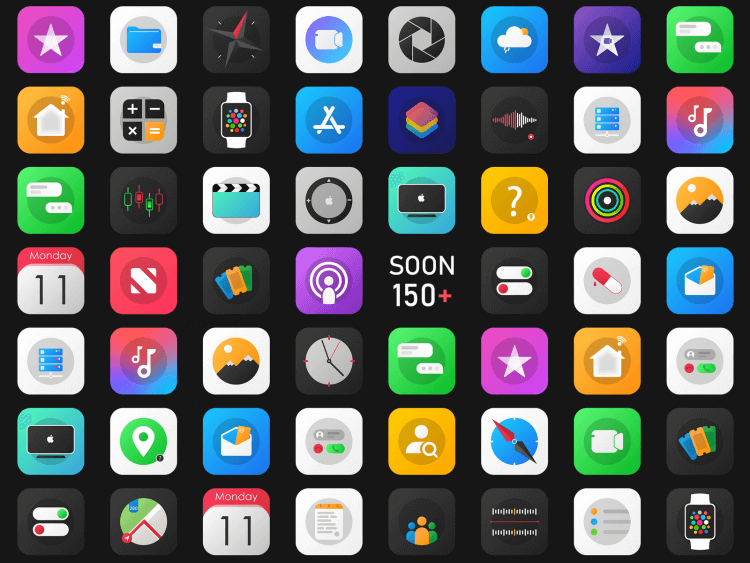
Вот такие нестандартные иконки приложений очень хорошо смотрелись бы на любом устройстве.
❗️ПОДПИШИСЬ НА НАШ ДЗЕН, ЧТОБЫ ЧИТАТЬ ЭКСКЛЮЗИВНЫЕ СТАТЬИ БЕСПЛАТНО
В такой ситуации возникает логичное желание их заменить. В некоторых программах это можно сделать через настройки. Но далеко не все разработчики оснащают свои приложения дополнительным комплектом иконок. Разбираемся, как можно поменять значок любого приложения на смартфонах с операционной системой Андроид.
Содержание
- 1 Как поменять иконки на Самсунге
- 1.1 Как поменять иконки на Xiaomi
- 2 Как создать ярлык на Андроиде
- 3 Как изменить значки на Андроиде
Как поменять иконки на Самсунге

Некоторые стандартные значки очень хочется заменить на что-то более приятное глазу.
Стандартные лаунчеры большинства смартфонов не поддерживают возможность изменения отдельных иконок приложений. Поэтому, если вы не хотите заморачиваться с установкой лишнего софта, придется использовать подборки иконок. К сожалению, подборки, которые скачиваются из Google Play, не поддерживаются большинством стоковых лаунчеров. В таких случаях для изменения иконок можно воспользоваться встроенным приложением “Темы”. Оно точно есть на смартфонах Samsung, Xiaomi, Redmi и Poco.
❗️ПОДКЛЮЧАЙСЯ К НАШЕМУ ЧАТУ В ТЕЛЕГРАМЕ, ТАМ СОБРАЛИСЬ ТОЛЬКО ИЗБРАННЫЕ
Чтобы установить набор иконок через “Темы” на Самсунгах, необходимо сделать следующее:
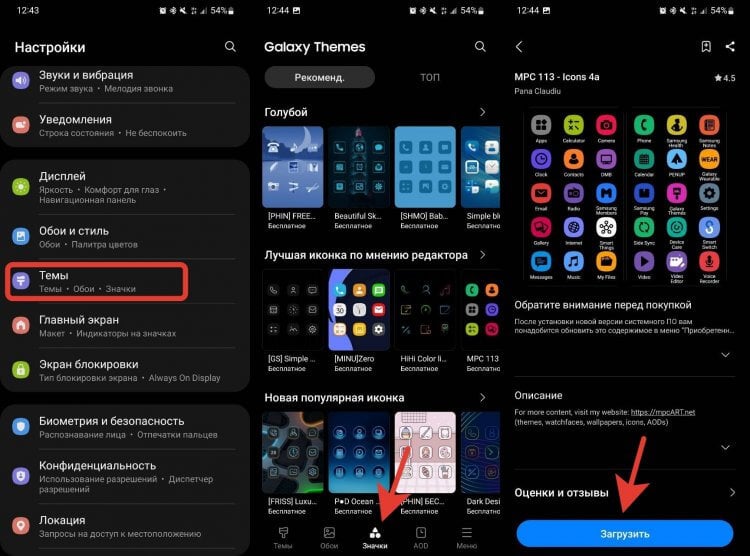
Самсунг позволяет штатными средствами менять значки целыми наборами.
- Откройте настройки.
- Пролистайте немного вниз и выберите раздел “Темы”.
- Перейдите на вкладку “Значки” и найдите набор, который вам нравится.
- Нажмите кнопку “Загрузить”, дождитесь когда иконки скачаются, и примените их в этом же меню.
После этого можете выходить на рабочий стол и проверять, как стали выглядеть приложения на вашем экране.
Как поменять иконки на Xiaomi
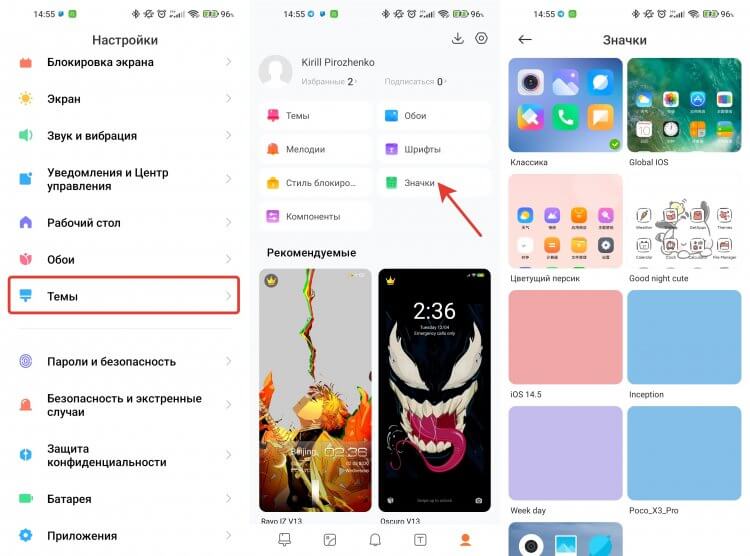
К сожалению, в наборе значков могут быть замены не для всех приложений.
На смартфонах Xiaomi принцип практически такой же:
- Откройте настройки.
- Пролистайте немного вниз и выберите раздел “Темы”.
- Найдите понравившуюся тему и нажмите на кнопку “Бесплатно” или “Премиум” для загрузки.
- После того как тема будет скачана, перейдите в самую последнюю вкладку и откройте пункт “Значки”.
- Выберите загруженную тему и нажмите кнопку “Применить”.
Обратите внимание, что при таком способе установки применяется не вся тема, а только иконки приложений.
Как создать ярлык на Андроиде
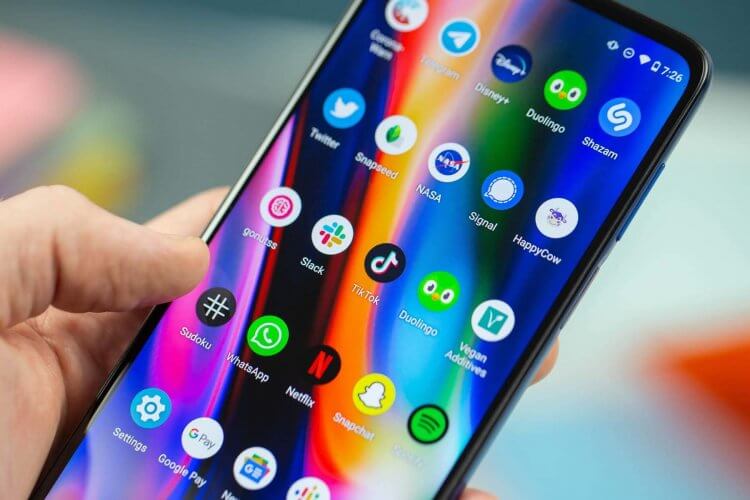
Кто-то вообще хочет оставить стандартную иконку, но изменить ее форму.
Но может получиться так, что значок интересующего вас приложения не изменился при применении темы. В такой ситуации есть несколько вариантов, как его можно заменить. Здесь потребуется большее количество действий. Первый вариант и, как по мне, самый простой — это создать отдельный ярлык с тем значком, который вам нравится. Простота его заключается в том, что если он вам разонравится, достаточно будет просто удалить его с рабочего стола. И никаких дополнительных действий для возврата к стандартному внешнему виду не потребуется.
❗️ПОДПИСЫВАЙСЯ НА ТЕЛЕГРАМ-КАНАЛ СУНДУК АЛИБАБЫ, ЧТОБЫ ПОКУПАТЬ ТОЛЬКО ЛУЧШИЕ ТОВАРЫ С АЛИЭКСПРЕСС
Для создания ярлыка быстрого доступа на любом смартфоне с операционной системой Андроид сделайте следующее:
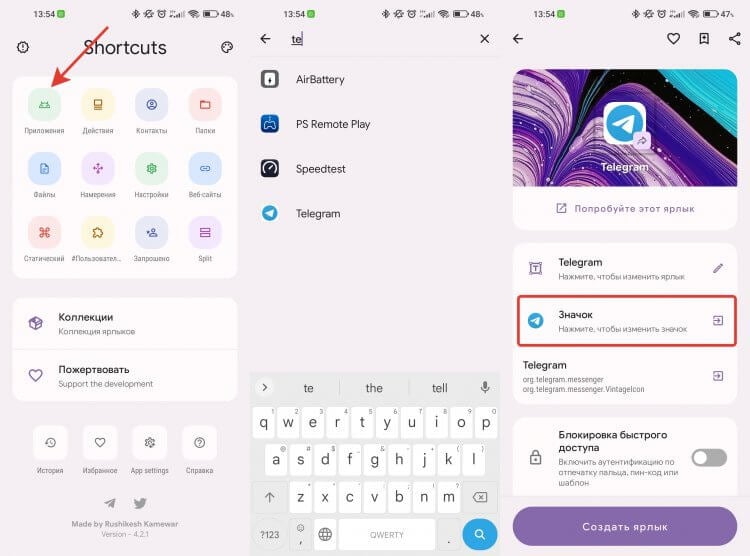
Использование ярлыков — самый удобный способ изменить значок у приложения.
- Загрузите из Google Play приложение Shortcut Maker.
- Перейдите на сайт ICONS8 и загрузите понравившиеся иконки. При загрузке поставьте отметку на “Android”.
- Откройте приложение Shortcut Maker.
- Выберите пункт “Приложения”.
- Найдите нужную программу в списке и нажмите на нее.
- Перейдите в раздел “Значок”.
- Через “Изображение галереи” выберите загруженный ранее значок.
- Если хочется изменить фон, то можете перейти в раздел “Стиль” и настроить интересующий цвет.
- Нажмите на галочку в правом верхнем углу, а после этого выберите “Создать ярлык”.
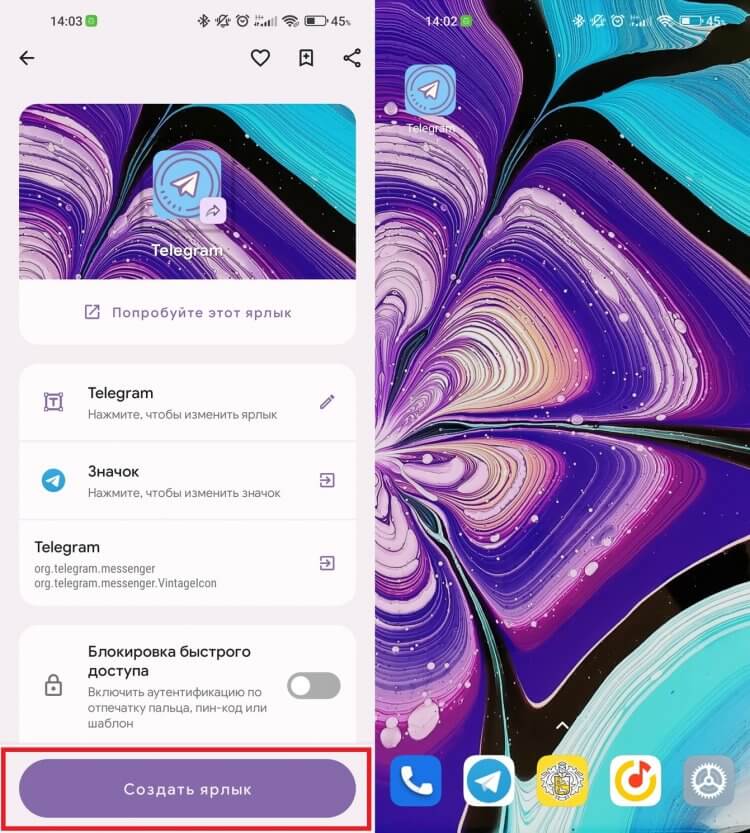
Посмотрите, какой прикольный значок получилось сделать для Телеграма.
Иконка сразу появится на рабочем столе. Обратите внимание, что это не замена иконки, а именно создание ярлыка. Поэтому старое приложение просто надо будет удалить с рабочего стола. Главное — случайно не удалите его совсем со смартфона.
Как изменить значки на Андроиде
Но если и такой способ вам не подходит, то остается только вариант с использованием стороннего лаунчера. Чтобы не тратить время на поиск иконок, можно в дополнение установить и отдельное приложение с подборкой, которое интегрируется в лаунчер и позволит в два клика менять иконки приложений на желаемые. Чтобы все это сделать, необходимо:
- Загрузите из Google Play Nova Launcher.
- Скачайте подборку иконок Pix Pie Icon Pack.
- Установите Nova Launcher в качестве рабочего стола по умолчанию. На смартфонах Xiaomi, Redmi или Poco перейдите в настройки, раздел “Рабочий стол” и в пункте “Рабочий стол” поставьте отметку на Nova Launcher. Теперь всегда придется использовать именно этот вариант рабочего стола для дальнейшей работы.
- Для замены иконки приложения перейдите на рабочий стол и задержите палец на программе, значок которой вы хотите поменять.
- Нажмите на “Изменить”.
- В появившемся меню нажмите на иконку приложения.
- Выберите, откуда вы хотите загрузить картинку для значка. Это может быть галерея и загруженное ранее изображение или можете сразу перейти в приложение Pix Pie Icon Pack.
- Нажмите на понравившееся изображение и кнопку “Готово”, и значок изменится.
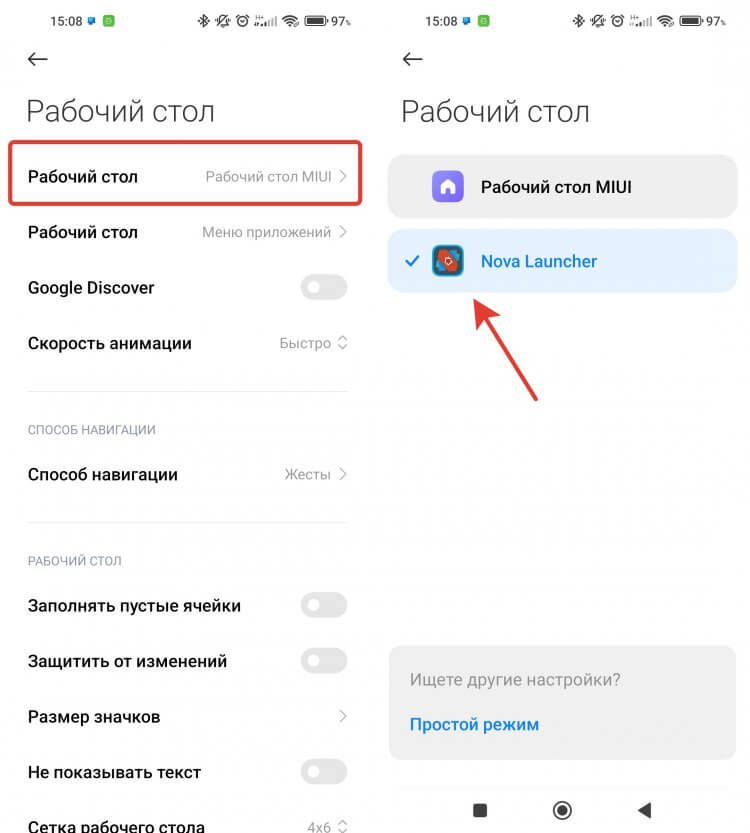
К сожалению, сторонние лаунчеры на Сяоми не поддерживают жесты.
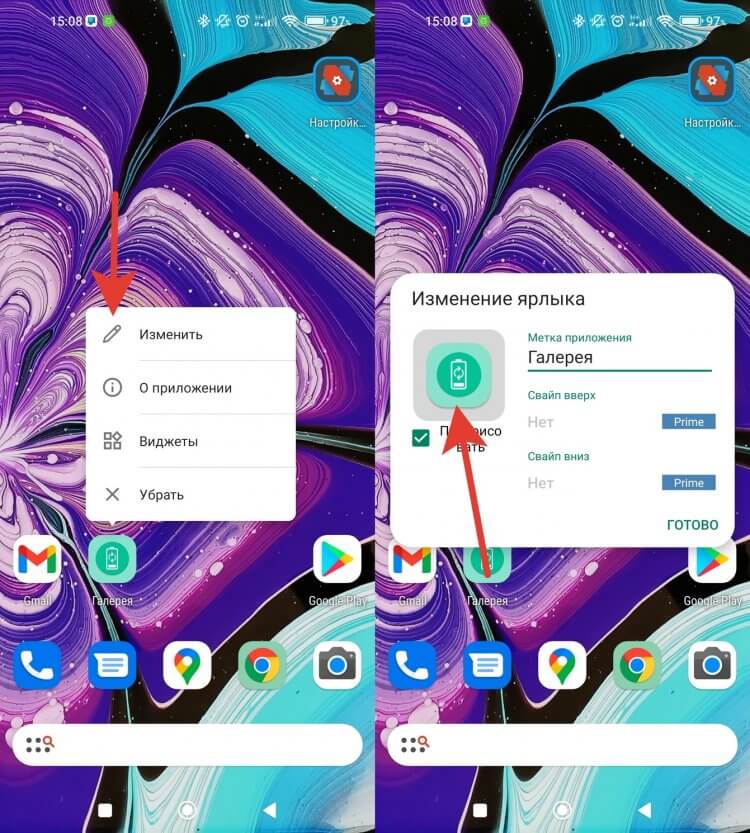
Как раз таким способом я установил на галерею значок батареи.
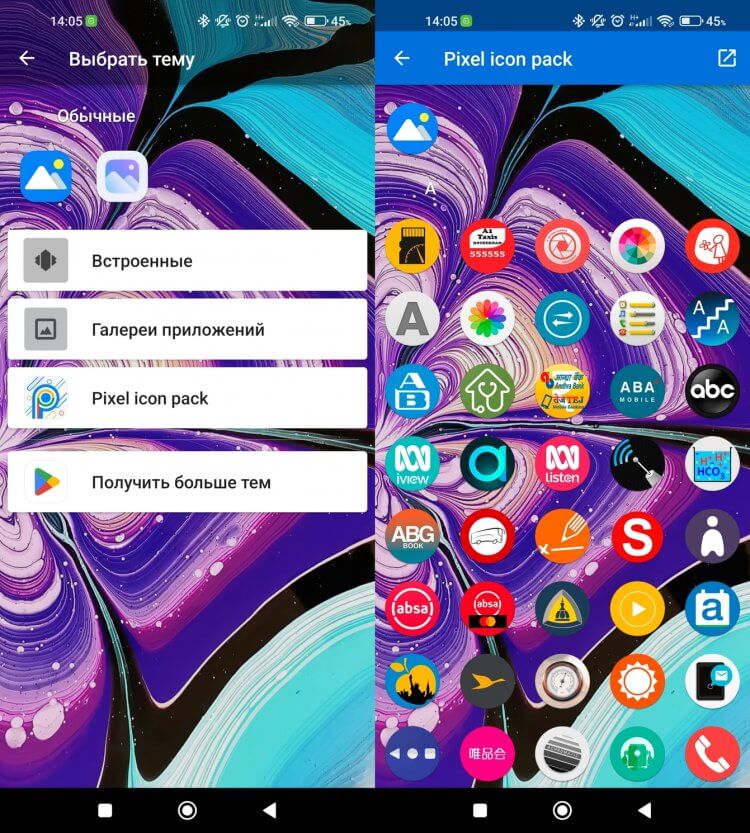
Чтобы выбрать свою иконку, просто нажмите на “Галереи приложений”.
❗️ПОДПИШИСЬ НА НАШ ПУЛЬС. БУДЕШЬ УЗНАВАТЬ ВСЕ НОВОЕ САМЫМ ПЕРВЫМ
Главным недостатком использования этого метода является необходимость в замене лаунчера. Я бы остановился на создании ярлыка через Shortcut Maker. Это самый простой и беспроблемный способ, который будет работать на любом устройстве.