
Привет читателям!
В какой-то момент любое крупное приложение разрастается так, что сложно везде поддерживать однотипный дизайн и динамично реагировать на любые изменения и тенденции в дизайне и UX-требованиях.
Поэтому решили внедрить в наше приложение дизайн-систему и добавить поддержку нескольких тем оформления.
Изучив различные способы, выработали свой подход к решению такой задачи. Хотелось сделать так, чтобы дизайн-систему и поддержку стилей можно было повторно использовать в других своих проектах. В соответствии с этой идеей разрабатывались компоненты и темы.
Компоненты дизайн-системы
Дизайн-система и её компоненты предназначены для унификации дизайна и стилевого единства во всем приложении.
Компонентами дизайн-системы в нашем случае будем называть custom view с возможностью адаптации к нескольким стилям приложения. Компоненты могут применяться в любом месте приложения (кнопки, элементы списка, заголовки и т.д.).
Проектирование, отладка и доработка компонентов дизайн-системы
Заказчиками компонентов дизайн-системы являются дизайнеры. С ними на первом этапе согласовываем надобность элемента (оценка переиспользуемости) и его функциональность.
После согласования должно быть понятно, какие опции нужно вынести в атрибуты custom view (цвет текста, текст, иконочку, цвет тинта иконочки и т.д.), а какие скрыть от изменений извне (это позволяет уберечь элемент от неправильного использования разработчиками).
Далее дизайнеры отрисовывают компонент в своих средах и отдают на разработку.
При реализации компонента нужно добавить поддержку тем (светлая или темная тема и т.д.) О том, как компонент поддерживает несколько тем, я расскажу ниже.
Лучшие методики
- Создать модуль с компонентами дизайн-системы. Из положительных моментов: отдельный модуль может быть использован в других приложениях, а модульность позволяет быстрее ориентироваться.
- Создать тестовое приложение с компонентами дизайн-системы. Это ускоряет разработку и отладку.
Способы внедрения темы в приложение
Мне известно два способа поддержки стилей в Android:
- Программный (программная перекраска).
- Стандартные механизмы стилей в Android.
Программный способ
Мы перекрашиваем всю иерархию view в runtime. Рекурсивно проходимся по ней и по определенным правилам перехода из одной темы в другую перекрашиваем компоненты. Те из них, которые не должны перекрашиваться, маркируются с помощью android:tag или android:contentDescription. Эти компоненты не учитываются при разборе иерархии экрана.
Перекрашивать можно как перед отображением экрана (например, в onStart() у Activity), так и при работе с ним.
Недостатки
- Требует дополнительных ресурсов, снижает производительность. Стилизация применяется после инициализации всех компонентов.
- Нужно быть внимательным к правилам перехода из одной темы в другую. Требуется учесть огромное множество правил перекраски, можно что-то забыть. Получается длинная простыня из
switch — case(Java) илиwhen(Kotlin). И в довесок требуется учесть элементы, которые не нужно красить при помощи вышеупомянутых тегов. - Нельзя частично перекрасить в соответствии с темами. В любом правиле есть исключения, и не всегда всё в приложении делается по дизайн-системе. Непонятно, как действовать если требуется частичная перекраска некоторых элементов.
Применение стиля сводится к описанию изменений в конкретных элементах:
if (view is TextView) {
    view.setTextColor(
        if (darkMode) R.color.blue else R.color.black
    )
} else if (view is TabLayout) {
  view.doAnything()
}
Достоинства
Не требует пересоздания Activity (это важно! Нет морганий при смене темы).
Я внедрил этот подход в одном известном всем продукте (см. скриншоты). Работает довольно быстро при простой однотипной вёрстке(в данном случае она была простая).
Стандартный механизм стилей в Android
Стиль — локальная стилизация экрана или view, затрагивающая только отдельный экран или view. Часто такую стилизацию называют «ThemeOverlay», или «легковесная» тема, которая позволяет переопределить атрибуты основной темы).
Тема — глобальная стилизация экранов приложения, затрагивающая подмену стилей, цветов и т.д. у всего, что мы видим на экранах приложения.
Темой можно считать множество стилизаций, которые можно переключать.
Примеры
В теме могут содержаться как стили конкретных view элементов, так и конкретные цвета.
<style name="DesignSystemTheme" parent="Theme.AppCompat.Light">
    <!-- colors -->
    <item name="cm_primary_background">#123456</item>
    <item name="cm_secondary_background">#654321</item>
    <!-- View's (Component's) styles -->
    <item name="cm_header1_style">@style/Header1.Light</item>
    <item name="cm_header2_style">@style/Header2.Light</item>
</style>
Здесь объявлен стиль для конкретной view:
<style name="Header1" parent="BaseTextWidget">
    <item name="android:textSize">28sp</item>
    <item name="lineHeight">34sp</item>
    <item name="fontFamily">@font/roboto_bold</item>
</style>

<style name="Header1.Light">
    <item name="android:textColor">#123456</item>
</style>

<style name="Header1.Dark">
    <item name="android:textColor">#fedcba</item>
</style>
Стили поддерживают явное и неявное наследование:
- Явное:
Header1унаследован отBaseTextWidget. - Неявное:
Header1.Lightунаследован отHeader1.
Если к текстовому элементу мы применим стиль Header1, то подтянется только Header1. А атрибуты Header1.Light или Header1.Dark не применятся.
Если к текстовому элементу мы применим стиль Header1.Light/Dark, то подтянутся стили Header1.Light/Dark и Header1 (достоинство неявного наследования)
Множественного наследования темы не поддерживают. Вероятно, из-за конфликтов одноименных атрибутов.
Стили каждого компонента дизайн-системы мы решили размещать в файлах attrs_component_name.xml (см. attrs_header1, attrs_button и т.д.)
Стилизация компонентов дизайн системы. Архитектура компонентов. Поддержка нескольких тем
Стандартный конструктор view
Стандартный конструктор view предоставляет обширные средства для настройки элемента. Внешний вид элементов можно изменить через .xml-атрибуты или через определение стиля по умолчанию в стандартном конcтрукторе view.
Рассмотрим стандартный конструктор view на примере H1Component (задаёт крупный текст в шапке экранов):
class H1Component @JvmOverloads constructor(
    context: Context,
    attrs: AttributeSet? = null,
    defStyleAttr: Int = R.attr.cm_header1_style
) : AppCompatTextView(context, attrs, defStyleAttr)
Здесь attrs — атрибуты из определения .xml (в том числе кастомные атрибуты view). Они парсятся и применяются стандартным образом (см. ниже на примере FabComponent).
class FabButtonComponent @JvmOverloads constructor(
    context: Context,
    attrs: AttributeSet? = null,
    defStyleAttr: Int = 0
) : AppCompatImageButton(context, attrs, defStyleAttr) {

    init {
        val a = context.obtainStyledAttributes(
            attrs,
            R.styleable.FabButtonComponent
        )
        val icon = a.getDrawable(R.styleable.FabButtonComponent_cm_icon)
        a.recycle()
        // apply attrs here
    }
}
defStyleAttr — стиль view по умолчанию.
context — контекст view, при помощи которого она создана.
ВАЖНО: чтобы view успешно переключала тему, необходимо чтобы она была создана при помощи контекста, унаследованного от android.view.ContextThemeWrapper (то есть контекст activity подходит, а applicationContext — не подходит (применится тема, которая подтянется из стиля, указанного в Manifest экрана).
ВАЖНО: при такой реализации главный приоритет у атрибутов, объявленных в .xml. У стилей, описанных в теме, приоритет ниже.
Интеграция стиля в компоненты дизайн системы и его связь с темой
Для поддержки темы компонентами дизайн-системы мы определяем в компонентах defStyleAttr и переключаем его в соответствии с темой, в которой он определен.
Реализация темы в приложении
Создаем две темы:
<style name="ThemeA">
         <item name="primary_background">@color/red</item>
         <item name="best_textview_style">@style/MyBestText.A</item>
</style>
<style name="ThemeB">
          <item name="primary_background">@color/brown</item>
          <item name="best_textview_style">@style/MyBestText.B</item>
</style>
Компоненты дизайн системы системы будут тянуть этот стиль в таком ключе:
class MyBestText @JvmOverloads constructor(
    context: Context,
    attrs: AttributeSet? = null,
    defStyleAttr: Int = R.attr.best_textview_style
) : TextView(context, attrs, defStyleAttr)
Тут определены стили каждой темы для этого элемента:
<style name="MyBestText" parent="android:Widget.TextView">
    <item name="android:textSize">28sp</item>
    <item name="lineHeight">34sp</item>
    <item name="fontFamily">@font/roboto_bold</item>
</style>

<style name="MyBestText.A">
    <item name="android:textColor">@color/white</item>
</style>

<style name="MyBestText.B">
    <item name="android:textColor">@color/black</item>
</style>
Применяем тему через стандартный механизм Android.
При создании Activity указываем нужную тему. Тогда MyBestText подтянет нужный стиль и окрасит свой текст в белый или черный в зависимости от темы (см. выше описание темы MyBestText).
private void setAppTheme(@NonNull Boolean isDarkModeEnabled) {
    if (isDarkModeEnabled) {
        setTheme(R.style.DesignSystemDark);
    } else {
        setTheme(R.style.DesignSystemLight);
    }
Цвета из темы мы будем разрешать прямо из .xml и подтягивать из темы.
<SomethingView
    android:layout_width="match_parent"
    android:layout_height="match_parent"
    android:background="?attr/primary_background">
ВАЖНО: начиная с Android 5.0 допускается отовсюду динамически разрешать android:background=»?attr/primary_background» (селекторы, shape, vector drawables и т.д.) В Android 4.4 есть ограничение на селекторы, при попытке динамически разрешить итоговый цвет из селекторов система упадёт.
При всех достоинствах такой реализации компоненты дизайн-системы не могут в preview Android Studio полноценно работать со стилизованными темами (к элементам не будут применяться стили).
Пока тема официально не использована нашими экранами, а только подключается программно (то есть стили наших activity не подгружают явным образом тему из Manifest), мы не можем комфортно работать с элементами, поддерживающими темы в preview (их даже не будет в списке).
Тестирование компонентов дизайн-системы
Для тестирования и анализа степени покрытия приложения дизайнеры предложили разработать отладочную панель с настройками стилей компонентов, цветов и т.д.
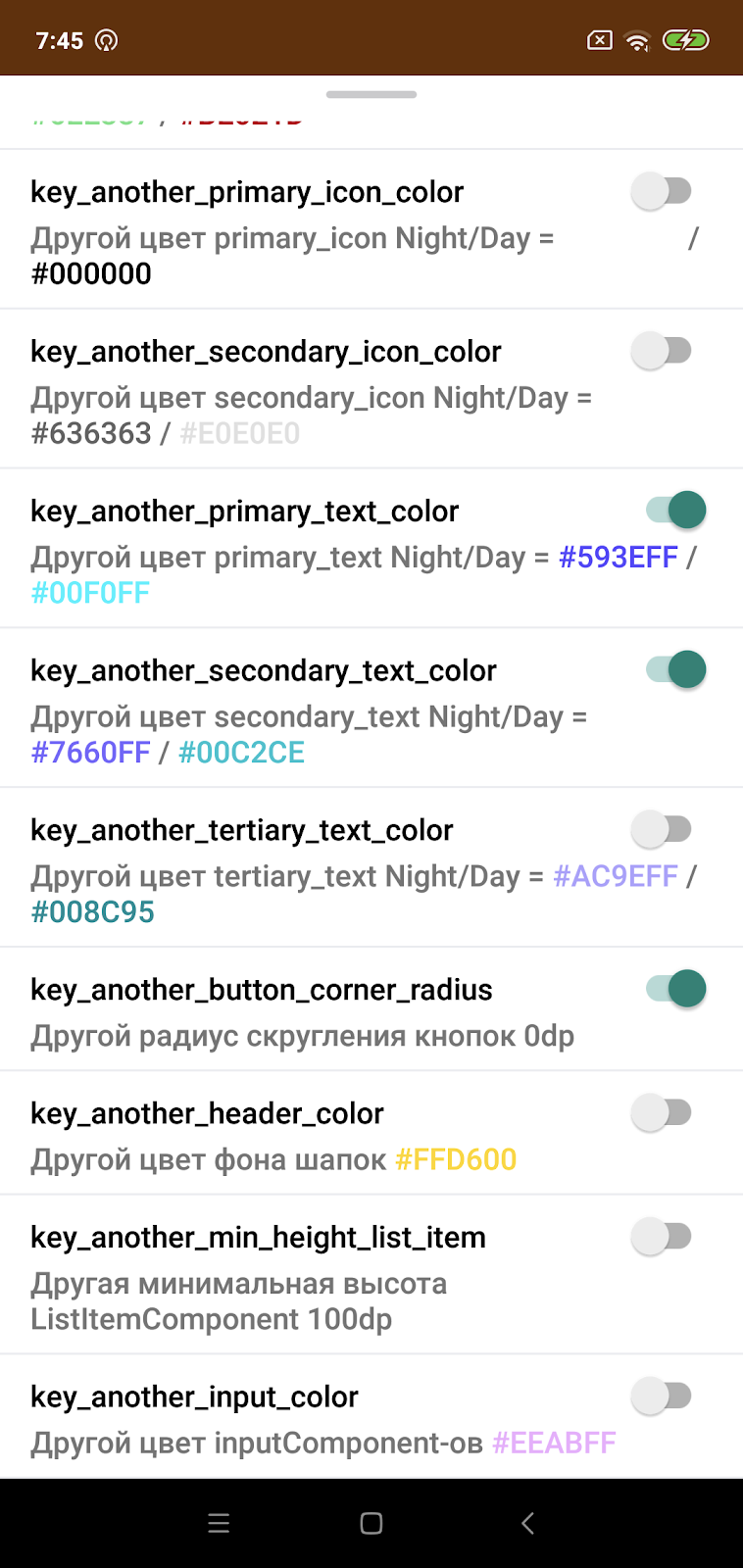
Темы в Android являются неизменяемыми, но их всегда можно перезаписать полностью или частично через Activity.setTheme (@StyleRes final int resid). Так можно в нужный момент получить любую комбинацию стилей и собрать свою собственную тему. Но все стили должны быть объявлены в .xml заранее.
Программно изменять атрибут темы без отсылок к объявленным стилям, к сожалению, нельзя. По крайней мере, я не нашёл способа.
Если знаете, как подсунуть свой цвет в атрибут темы (не объявленный в ресурсах как style), то напишите мне. Тогда мы сможем прямо из коробки манипулировать цветами с бэка на уровне стилизации всего приложения!
Делаем рабочее preview компонентов дизайн-системы в Android Studio
Темы экранов приложения должны наследоваться от темы дизайн-системы.
Preview компонентов в .xml
При некорректно установленной теме экрана компоненты дизайн-системы тоже не будут отображаться корректно (не применятся стили и цвета):
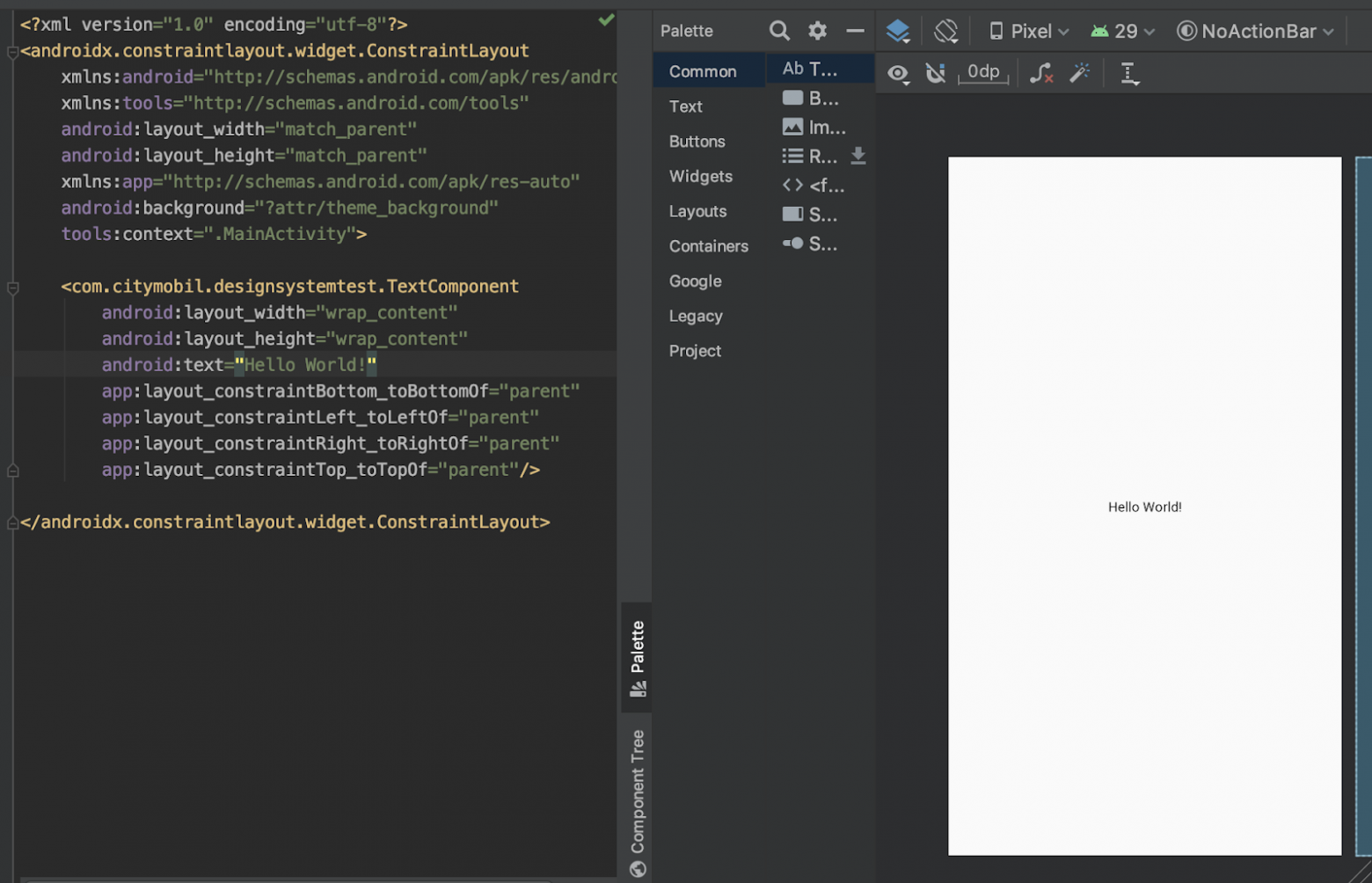
При установке темы, унаследованной от темы дизайн-системы, мы получим вот что:
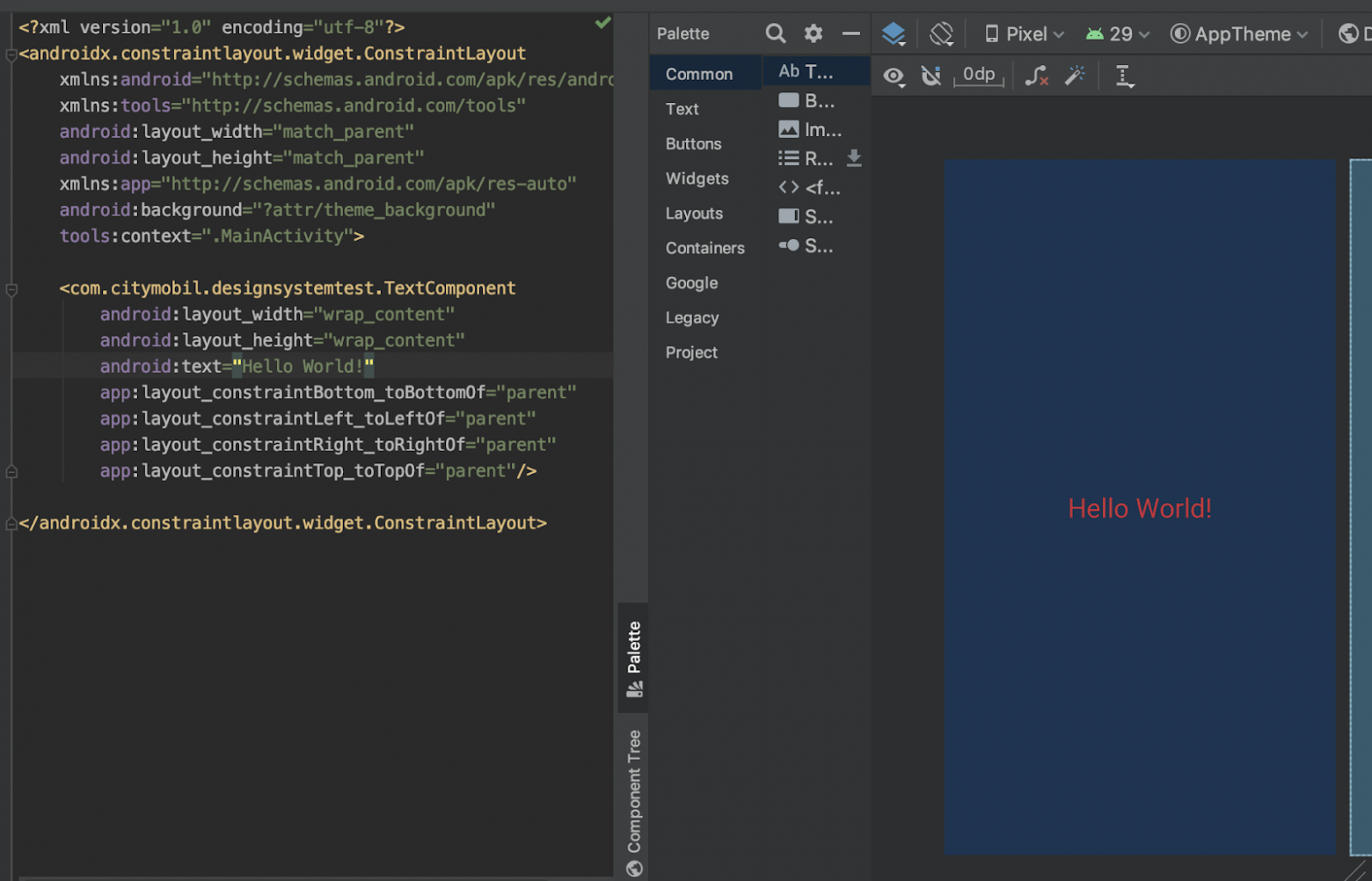
Видно, как разрешились все атрибуты темы и правильно подтянулись стили компонента.
Проверка поведения компонентов в другой теме в Preview без пересборки приложения
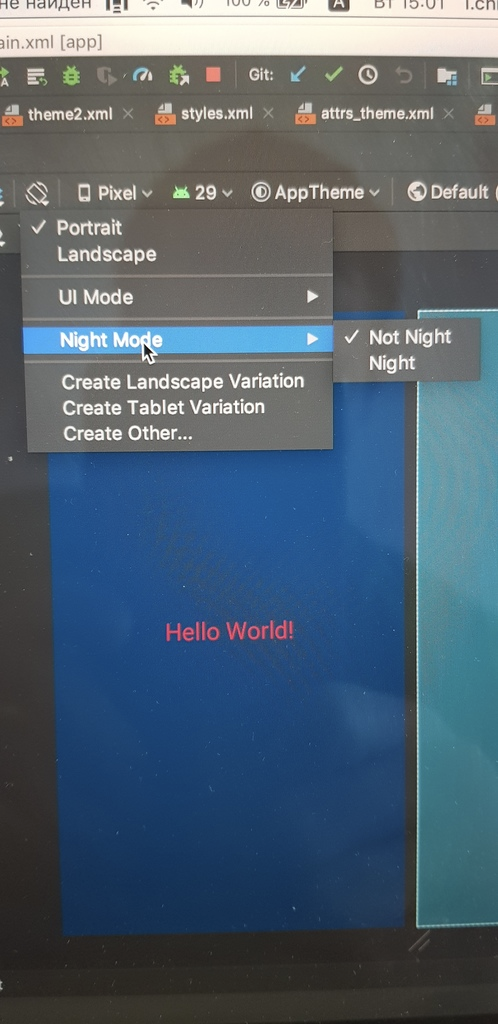
Чтобы проверить отображение в другой теме достаточно переключить тему в Preview light/dark.
Если конкретные реализации темы завязаны на ресурсы values/values-night, то можно переключать из preview в dark mode. И всё будет работать из коробки без выставления setTheme в Activity.
Переключение тем в приложении
Переключение тем в приложении может быть завязано на системное переключение dark-mode. В таком случае темы должны быть определены в директориях values и values-night.
Если планируется три и более тем, то потребуется вручную разрешать, какую из тем поставить через activity.setTheme().
Результаты стилизации смотрим ниже:
А как же третья тема под AB-тестом?
Как ранее говорилось, в таком случае придется вручную выставлять setTheme для применения нужной темы.
Итоги
- У нас есть надежный механизм динамической смены тем и подстройки стилей (как в отладочной панели).
- Мы можем создавать новые компоненты дизайн-системы, поддерживающие стилизацию, и внедрять их повсеместно.
Теперь мы можем как угодно стилизовать всё наше приложение и настроить дизайн-систему. Всё упирается лишь в нашу фантазию.
Ссылка на тестовый проект в Git с пошаговым руководством по интеграции тем в свой проект: https://github.com/Dragues/SampleThemeApplication/
Только зарегистрированные пользователи могут участвовать в опросе. Войдите, пожалуйста.
Поддерживаете dark mode или дополнительную стилизацию в приложении?
36.17%
Планируем делать
17
Проголосовали 47 пользователей.
Воздержались 4 пользователя.

Писать все на одно лицо приложение не очень то и хочется, хочется сделать уникально красивое и удобное, так чтобы с одного вида хотелось его использовать. Именно об этом и пойдет речь в данном уроке, а именно о создании своего стиля для приложения.
Шаг 1: Создание нового проекта
Создаем новое приложение в Intellij IDEA -> Android Module 4.3

Шаг 2: Меняем темную тему на светлую
Теперь давайте разберемся, что такое Темы.
Темы – это коллекция готовых стилей для приведения вашего приложения к одному виду с Android. Иными словами есть набор готовых тем которые вы можете применить к своему приложению.
Как же это сделать? Первое что можно сделать это поменять к примеру темную тему на светлую. Сделать это можно добавив следующий атрибут в AndroidManifest, изначально он выглядит так:
<?xml version="1.0" encoding="utf-8"?>
<manifest xmlns:android="http://schemas.android.com/apk/res/android"
          package="com.example.ExamTheme"
          android:versionCode="1"
          android:versionName="1.0">
    <uses-sdk android:minSdkVersion="17"/>
    <application android:label="@string/app_name" android:icon="@drawable/ic_launcher">
        <activity android:name="Mainctivity"
                  android:label="@string/app_name">
            <intent-filter>
                <action android:name="android.intent.action.MAIN"/>
                <category android:name="android.intent.category.LAUNCHER"/>
            </intent-filter>
        </activity>
    </application>
</manifest>
По умолчанию у нас стоит темная тема, мы сейчас поставим светлую, для это добавим в AndroidManifest следующую строку:
<?xml version="1.0" encoding="utf-8"?>
<manifest xmlns:android="http://schemas.android.com/apk/res/android"
          package="com.example.ExamTheme"
          android:versionCode="1"
          android:versionName="1.0">
    <uses-sdk android:minSdkVersion="17"/>
    <application android:label="@string/app_name" android:icon="@drawable/ic_launcher">
        <activity android:name="Mainctivity"
                  android:label="@string/app_name"
                  android:theme="@android:style/Theme.Holo.Light">
            <intent-filter>
                <action android:name="android.intent.action.MAIN"/>
                <category android:name="android.intent.category.LAUNCHER"/>
            </intent-filter>
        </activity>
    </application>
</manifest>
В строке 10 мы говорим, что MainActivity будет иметь светлое оформление, вот такое:

И теперь если добавить кнопку то выглядеть она будет так:

Шаг 3: Создаем новое Activity
Теперь создадим новый layout:
<?xml version="1.0" encoding="utf-8"?>

<LinearLayout xmlns:android="http://schemas.android.com/apk/res/android"
              android:orientation="vertical"
              android:layout_width="match_parent"
              android:layout_height="match_parent">

    <TextView
            android:layout_width="wrap_content"
            android:layout_height="wrap_content"
            android:textAppearance="?android:attr/textAppearanceMedium"
            android:text="Это новое окно"
            android:id="@+id/textView" android:layout_gravity="center"/>
    <Button
            android:layout_width="wrap_content"
            android:layout_height="wrap_content"
            android:text="Назад"
            android:id="@+id/button" android:layout_gravity="center"/>
</LinearLayout>
Выглядеть новый layout будет так:

Теперь создадим новое Activity LastActivity:
package com.example.ExamTheme;

import android.app.Activity;
import android.os.Bundle;

public class LastActivity extends Activity {
    @Override
    protected void onCreate(Bundle savedInstanceState) {
        super.onCreate(savedInstanceState);
        setContentView(R.layout.lastactivity);
    }
}
И в AndroidManifest незабываем добавлять новые activity:
<activity android:name=".LastActivity"
          android:label="@string/app_name">

</activity>
Шаг 4: Делаем переход на новое Activity
Теперь на добавленную кнопку на main.xml добавим обработчик на клик:
package com.example.ExamTheme;

import android.app.Activity;
import android.content.Intent;
import android.os.Bundle;
import android.view.View;

public class Mainctivity extends Activity {
    /**
     * Called when the activity is first created.
     */
    @Override
    public void onCreate(Bundle savedInstanceState) {
        super.onCreate(savedInstanceState);
        setContentView(R.layout.main);
    }

    public void goToLastActivity(View v){
        Intent intent = new Intent(this, LastActivity.class);
        startActivity(intent);
    }
}
и укажем кнопки чтобы при клике выполнялся goToLastActivity() метод:
<?xml version="1.0" encoding="utf-8"?>
<LinearLayout xmlns:android="http://schemas.android.com/apk/res/android"
              android:orientation="vertical"
              android:layout_width="fill_parent"
              android:layout_height="fill_parent"
        >
    <Button
            android:layout_width="wrap_content"
            android:layout_height="wrap_content"
            android:text="New Theme"
            android:id="@+id/button" android:layout_gravity="center"
            android:onClick="goToLastActivity"/>
</LinearLayout>
Теперь при клике на кнопку New Theme будет открываться новое Activity.
Шаг 5: Делаем с Activity Dialog
Давайте изменим новому Activity lastactivity.xml вид диалогового окна.
Для этого зайдите в AndroidManifest и в для нового Activity, а именно LastActivity установите следующую тему:
<activity android:name=".LastActivity"
          android:label="@string/app_name"
          android:theme="@android:style/Theme.Holo.Light.Dialog">

</activity>
После этого мы получим следующий вид данного activity:

Шаг 6: Меняем иконку приложения
Для этого копируем новую иконку в папки drawable-hdpi, drawable-ldpi, drawable-mdpi, drawable-xhdpi для того чтобы эта иконка отображалась на любом размере дисплея.
Я взял такую картинку logo.png – 150х150:

Дальше в AndroidManifest нужно изменить эту строку, где вы должны указать имя вашей картинки:
<application android:label="@string/app_name" android:icon="@drawable/logo">
И вот что у нас получилось:


- None Found
ОС Android завоевала популярность среди пользователей благодаря удобному интерфейсу, широкому функционалу, возможностью регулярного обновления. Это позволяет не только устанавливать разнообразные приложения, но также менять оформление экрана своего смартфона. Но что делать, если надоели всего лишь иконки программ, установленных на мобильном устройстве? Обойти представления разработчика о том, как должны выглядеть ярлычки, не составит труда, если знать, какими методами это можно сделать. Именно поэтому мы решили для вас описать, как изменить иконку приложения на Андроиде, и какие инструменты для этого необходимы.
Оглавление
- 1 Иконка на Андроиде: функции, зачем менять?
- 2 Как поменять иконку Вконтакте на телефоне
- 3 Как изменить иконку приложения на Android
- 3.1 Через менеджеры с пакетами иконок
- 3.1.1 Awesome Icons
- 3.1.2 Beautiful Icon Styler
- 3.1.3 Siru
- 3.1.4 Rondo
- 3.2 Через лаунчеры
- 3.2.1 Nova Launcher
- 3.2.2 Apex Launcher
- 3.2.3 Smart Launcher
- 3.3 Через редактор приложений
- 3.3.1 APK Editor
- 3.4 Специальные прошивки на устройствах
- 3.4.1 Xiaomi
- 3.4.2 Huawei (Honor)
- 3.4.3 Samsung
- 3.5 У остальных телефонов
- 3.1 Через менеджеры с пакетами иконок
Иконка на Андроиде: функции, зачем менять?
Иконка (ярлык, значок) – это графическое изображение, картинка, пиктограмма, которая произвольно располагается на экране. Ее основными функциями является:
- обеспечение быстрого поиска и моментального доступа к нужному приложению;
- формирование интуитивно понятного представления о назначении программы.
Иными словами, иконки должны быть равноценной заменой тексту и упрощать получение информации о программе. Исследования доказали, что люди быстрее запоминают картинки, поскольку они характеризуются формой и цветом. Надписи же не имеют таких особенностей, поэтому чтобы отличить одну надпись от другой, понадобится их прочесть. В 1985 году компания Apple в своем руководстве для разработчиков прямо указывало на необходимость заменять, где это возможно, надписи пиктограммами, которые, по ее мнению, позволят начинающему пользователю намного быстрее освоить функционал гаджета.
Ярлыки можно разделить на две группы:
- Первые создаются автоматически после установки программы. Они позволяют быстро зайти в приложение, и начать им пользоваться. При этом открывается главное окно программы (меню), откуда пользователь переходит в нужный ему раздел.
- Вторые добавляют вручную через меню виджетов. Эти ярлыки предназначены для выполнения конкретных задач. Например, запустить камеру в WhatsApp, чтобы быстро отправить фотографию.
Если появляется желание настроить свой гаджет с учетом собственных предпочтений, можно кастомизировать интерфейс, заменив базовый набор иконок. Смена ярлыков никак не отобразится на работе самого приложения, только улучшит визуальное восприятие. Однако стандартного набора функций может оказаться недостаточно. В этом случае помогут другие инструменты.
Как поменять иконку Вконтакте на телефоне
Внимание! Начиная с 13.10.2021 года, Вконтакте обновила свое приложение, в котором можно поменять иконку на одну из тех, которые были с 2010 года. Вы знаете, что периодически социальная сеть Вконтакте меняет дизайн, соответственно, и иконки приложений для Андроида и Айфона тоже. И если вы сейчас хотите понять, как поменять иконку приложения ВК на телефоне, рекомендуем до конца прочитать наш материал.
Важно знать! На данный момент изменить иконку ВК можно только на Айфоне, и на Андроиде такой опции нет. Поэтому всем владельцам Android остается только ждать очередного обновления. Чтобы поменять иконку Вконтакте на Айфоне, нужно сделать следующее:
Как изменить иконку приложения на Android
Существуют разные способы замены стандартных значков приложений новыми: фирменные оболочки, специализированное программное обеспечение, отдельные лаунчеры. Применение дополнительных возможностей позволяет, как частично оживить, так и до неузнаваемости преобразить весь рабочий стол.
Через менеджеры с пакетами иконок
Решить поставленную задачу позволяют сторонние приложения – иконпаки. Сегодня существует великое множество специализированных приложений подобного назначения. Все они доступны для скачивания и установки из фирменного магазина Гугл Play Market. Ниже представлены наиболее популярные наборы и инструкция по их применению. 
Awesome Icons
Это приложение чаще остальных используется для смены иконок любой программы. Оно распространяется на бесплатной основе и не требует Root-доступа. Интерфейс представляет собой перечень установленных на смартфоне программ с доступными для каждой из них значками.
Инструкция:
Аналогичным образом можно изменить ярлыки остальных приложений. Возможность заменять стандартные иконки произвольными картинками позволяет скрыть от посторонних глаз значимые программы (например, ящик электронной почты, онлайн-банк). Однако утилита бессильна, если требуется поменять фирменные ярлыки сервисов Google.
Beautiful Icon Styler
Приложение имеет встроенную библиотеку с богатой коллекцией как платных, так и бесплатных дизайнов. При необходимости можно купить дополнительные наборы. Утилита прекрасно совмещается со стоковым лаунчером Android, а также оболочками «Google Now Launcher», «Samsung Home», «Motorola Homescreen», «LG Homescreen». Это позволяет изменять дизайн интерфейса в соответствии со своими вкусами и предпочтениями. Недостатком приложения является обилие рекламы, которую, впрочем, можно отключить за дополнительную плату.
После запуска понадобится:
В бесплатной версии менять иконки приложений можно не больше трех раз. Но если купить полную версию, которая стоит $0.99, пользователь может легко обойти эти ограничения, а вдобавок получить возможность использовать иконки из разных пакетов, составляя собственные оригинальные наборы.
Siru
Данное приложение позволяет изменять изображения значков приложений, придавая им более привлекательный оригинальный вид. Его рекомендуется использовать владельцам смартфонов, версии которых считаются устаревшими. Библиотека содержит:
- Более 260 значков-изображений, имеющих высокое качество исполнения;
- Альтернативные цветные темы для оформления интерфейса многих популярных программ;
- Эксклюзивные параноидальные обои.


Приложение «Siru Icon Pack» легко совмещается практически с любым лаунчером. Встроенные средства «Обратной связи» позволяют связываться с разработчиками, запрашивая у них иконки с необычным дизайном для специфических программ, которых нет во встроенной библиотеке. Наборы значков ежемесячно пополняются десятком новых ярлычков.
Достоинством программы является бесплатное распространение, отсутствие рекламы, недостатком – ограниченная коллекция иконок, дополнительная плата за расширение функционала.
Rondo
Если владелец Android-смартфона является обладателем сотен приложений, для обновления ярлыков подойдет не каждая программа. Идеальным решением считается программа «Rondo», библиотека которой содержит более 3500 иконок. Все они выполнены в высоком качестве и ярком цветовом исполнении.
Достоинствами утилиты являются:
- Бесплатное распространение;
- Наличие 20 оригинальных обоев;
- Необычная округлая форма и тень;
- Регулярное обновление.


К недостаткам можно отнести наличие рекламы и ограниченный функционал, однако, они легко решаются за дополнительную плату. Если у вас при установке возникнут проблемы с памятью, например, когда не хватает внутренней памяти телефона, можете почитать статью о том, как устанавливать приложения сразу на СД-карту Android.
Через лаунчеры
Наилучшим решением для смены иконок используемых приложений на сегодняшний день остается лаунчер. Он представляет собой программу-оболочку, которая позволяет менять системное оформление интерфейса смартфона: внешний вид рабочего стола, экран блокировки, дизайн иконок, виджетов и т. п. Среди разнообразия подобного софта наиболее популярными считаются три приложения:
- Nova Launcher;
- Apex Launcher;
- Smart Launcher.
Каждое из них отличается внешним видом и набором функций, но объединены все одной целью – сделать использование смартфона максимально удобным и комфортным.
Nova Launcher
В рейтинге популярности эта программа занимает лидирующие позиции, поскольку имеет наиболее гибкие настройки и не сильно «грузит» систему. Библиотека содержит огромный набор дизайнов иконок и виджетов, кнопок, шрифтов и других элементов.
Для установки и настройки понадобится выполнить следующее:
- Перейти в магазин Google Play и найти приложение при помощи поисковой строки;

- После завершения инсталляции вернуться на рабочий стол и принять предложение об использовании лаунчера на данном устройстве. Для этого нажать на клавишу «Запомнить выбор»;
- Длинным тапом на свободной области вызвать главное меню и приступить к настройкам;
- Для этого нужно воспользоваться вкладкой «Внешний вид»;
- На открывшейся странице выбрать опцию «Стиль иконок» для изменения темы и формы значков, активации адаптивной анимации;
- Альтернативным вариантом настройки пиктограмм является вкладка «Темы значков», внутри которой можно произвести аналогичные действия.


При необходимости возврата к прежнему дизайну достаточно удалить приложение. Как только оно исчезнет, будет установлен по умолчанию старый рабочий стол.
Apex Launcher
Этот лаунчер совмещает простоту, функциональность и стабильность. Он распространяется бесплатно, отличается большим набором функций, не содержит рекламы. Программа помогает изменить внешний вид иконок, настроить виджеты, установить на кнопках по нескольку функций, позволяет добавлять виджеты и ярлыки длинным тапом по рабочему столу, через меню приложений, изменять их вид, форму, размер. Библиотека содержит большой выбор тем, обоев, шрифтов и значков. В платной версии доступен целый ряд функциональных дополнений.
Smart Launcher
Как и предыдущие оболочки, эта программа позволяет менять внешний вид, размер, форму, цвет и даже название иконок любых приложений. Дизайн интерфейса меняется в зависимости от выбора темы, типа обоев, в библиотеке можно найти десятки вариантов оформления значков, виджетов, папок, шрифтов. Приложение распространяется бесплатно, и почти не содержит рекламы.
Через редактор приложений
Существует еще один способ замены иконок на Андроиде без использования специальных оболочек. Он предусматривает установку программы «APK Editor», а также apk-файла приложения, иконку которого требуется изменить. Данный способ считается сложным, поэтому подходит для пользователей, имеющих навыки работы с подобными утилитами. Его целесообразно использовать, когда требуется изменить иконку одного или нескольких приложений.
APK Editor
Операция замены стандартных значков приложения предусматривает следующий алгоритм действий.
- Посетить магазин Google Play Market, и в поисковую строку ввести «APK Editor». Найденную программу установить на свой смартфон;
- «APK-файл» приложения требуется скачивать на компьютер, после чего переносить на телефон в одноименную папку. В этой же директории понадобится сохранить иконку-изображение в формате .png;
- Когда необходимые компоненты будут установлены, понадобится зайти в программу на смартфоне и нажать на клавишу с надписью «Select APK for Apps» – в англоязычной программе либо «Выбрать APK из приложений» – в русской версии;
- После этого открыть папку, где были сохранены иконка и apk-файл приложения. Активировать опцию «Замена файлов»;
- В открывшемся окне выбрать вкладку «Изображение», внутри которой найти нынешнюю картинку значка (в формате .png). Напротив нее нажать на кнопку «Редактировать» (она имеет вид карандаша).


В завершение нужно лишь кликнуть на выбранную картинку и сохранить результат. При правильном соблюдении последовательности действий внешний вид значка должен измениться.
Специальные прошивки на устройствах
Владельцам смартфонов Xiaomi, Samsung, Huawei предоставлены широкие возможности по управлению внешним видом интерфейса. Фирменные оболочки содержат специальный набор функций, который позволяет менять внешний вид настроек, контактов, приложений СМС, значков, других элементов системы.
Xiaomi
В стандартной прошивке MIUI за изменение значков на экране отвечает раздел «Темы». Здесь имеется возможность устанавливать любой вид значков без изменения рабочей темы и остальных настроек. Реализовать ее можно следующим образом:
С этого момента на главном экране появятся значки с новой темой, тогда как общий внешний вид останется неизменным. Подобным образом можно устанавливать отдельные элементы, создавая массу новых оригинальных видов оформления экрана смартфона. Если возникнут какие-либо проблемы с установкой программы, рекомендуем обновить Андроид на Xiaomi.
Huawei (Honor)
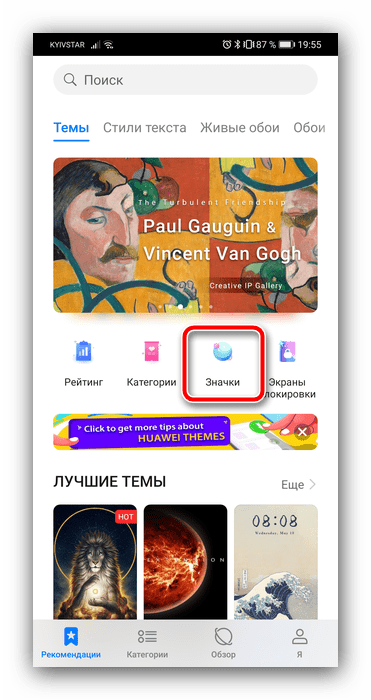
По аналогии с предыдущими вариантами фирменная оболочка EMUI также имеет предустановленное приложение для реализации рассматриваемой возможности. Для этого понадобится:
После выхода из приложения на главном экране можно увидеть иконки приложений в новом нестандартном исполнении.
Samsung
В оболочках Android-смартфонов от корейского производителя возможность кастомизации пользовательского интерфейса реализуется через настройки. Для смены стандартных иконок понадобится:
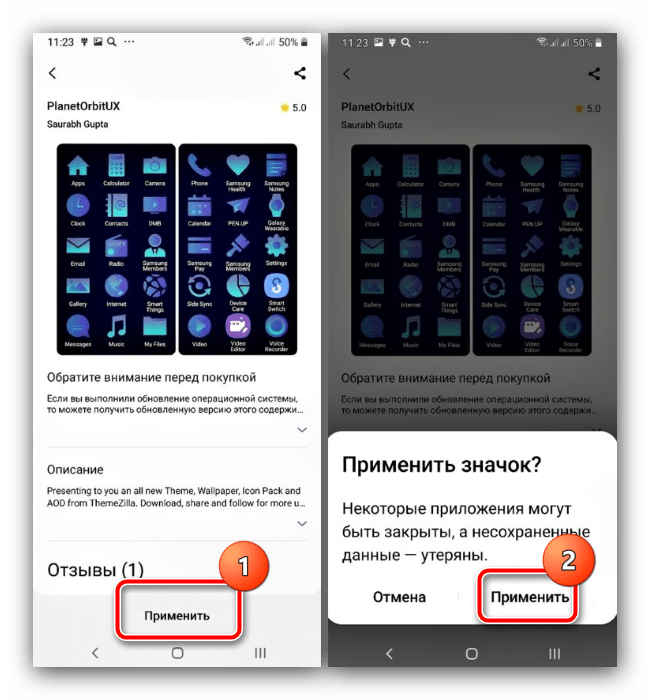
Когда процесс скачивания завершится, нажать на кнопку «Применить», и подтвердить операцию в открывшемся окошке.
У остальных телефонов
Владельцы смартфонов с чистым «Android» не могут похвастаться возможностью установки новых иконок, поскольку подобные функции отсутствуют. Зато, воспользовавшись параметрами разработчика, они могут изменять форму подложки значков. Делается это следующим образом:
Вернувшись на главный экран, можно увидеть иконки в уже преобразованном виде.
Изменить иконки на Андроиде – простая манипуляция. Для этого достаточно установить на свой смартфон подходящий пакет значков, приложение или лаунчер. Всего несколько действий позволят слегка преобразить или кардинально изменить дизайн экрана, сделать использование гаджета максимально комфортным и приятным.
Поделиться ссылкой:
What to Know
- Turn on Themed icons and pick a solid or wallpaper-based color.
- Access those options here: Settings > Wallpaper & style.
- A third-party app with icon packs provides the greatest flexibility.
This article details your options for changing the color and icons of your Android apps.
How Do I Change the Color of My Apps on My Phone?
By default, app icons on some Android phones, like the Pixel, are essentially unchangeable, both the color and the actual icon. Spotify, for example, is green and black, and there’s no easy way to change that.
There are, however, some cases where the app lets you modify the icon from a selection of options. Or, the app has closer ties to your phone’s settings than other apps, so if you change the color setting on your phone, the app color and icon style will change, too.
If all else fails, third-party apps can take care of the whole process for you through icon packs. You can modify the app’s icon color and entire icon graphic that way.
Here are the Google-approved options for changing the color of an app icon:
These steps were made using Android 12 and 13. Specific steps may differ based on the operating system version you’re running, but the basic process will be the same.
Use Themed Icons
One way to quickly change app icon colors is to use Themed icons. But there’s a catch: Not every icon will change—only Google-provided ones like Chrome, YouTube, Camera, Phone, Messages, Play Store, Gmail, etc.
Go to Settings > Wallpaper & style > Themed icons to turn this on.
The icon style you end up with depends on the colors used in your wallpaper (see below) and if the Dark theme is on.
Turn on Wallpaper Colors
Themed icons work as-is, so you can turn it on and forget about it. Or, to work in a bit of customization, you can manipulate the app colors through two sets of color options: Wallpaper colors and Basic colors.
For example, if you want those Google apps to be purple, you can pick that color from Settings > Wallpaper & style > Basic colors. If you want the app icon colors to be balanced against the wallpaper, open Settings > Wallpaper & style > Wallpaper colors and pick one of those color combinations (the combos you see there change depending on the wallpaper you’re using).
Those color styles also apply to folder backgrounds, the lock screen, and other places. They change the color of Google’s app icons because they’ve included their apps as part of the set to which the color setting applies. They may expand the option to third-party developers in the future so that your other apps will change color too.
How Do You Change App Icons on Android?
Changing app colors is also possible by simply changing the whole app icon. The only built-in method for doing that is to follow the directions above. The color palette you pick, the wallpaper you’re using, and whether the dark theme and themed icons options are on influence how some of your apps appear.
But what if you want to pick a different app icon, maybe one for a non-Google app? There aren’t icon packs in the phone’s settings that you can cycle through, nor is there an approved way to swap out one icon for one of your choosing.
However, the app developer will include an app icon customization option in the app’s settings in some rare cases. One example is the DuckDuckGo browser. A screen called App Icon is in that app’s settings, which has several options. It doesn’t matter what your wallpaper color is or what other toggle you enabled in your phone’s settings; this app’s icon is determined by what you decide in its settings.
If the app you’re trying to change the icon color for doesn’t have that level of customization, consider using a third-party tool. You might need a different Android launcher than the one that came with your phone for that to work.
How to Change App Icons on Android
FAQ
-
How do I change the color of apps on a Samsung phone?
To change the color of your apps on a Samsung phone, tap and hold an empty area of the home screen and then tap Wallpaper and style. Tap Color Palette, and then choose the color you want. Tap Set as Color Palette. The color palette changes will affect stock apps and icons.
-
How do I change the color of my iPhone apps?
To change the color of apps on iOS 14, you’ll use the Shortcuts app to alter your apps’ appearance. In this case, you’re not directly changing the app’s color; rather, this is a workaround that creates a «button» that can be different colors. To do this, launch the Shortcuts app and tap Add (plus sign); in the New Shortcut screen, tap Add Action. Search for and select Open App, and then, on the New Shortcut page, tap Choose. Locate the app whose appearance you want to change. Back on the New Shortcut page, you’ll see the app name; tap More (three dots), change the app’s name, tap its icon, select Color, and choose a new color. Use other customization options here to further change its appearance.
Thanks for letting us know!
Get the Latest Tech News Delivered Every Day
Subscribe
What to Know
- Turn on Themed icons and pick a solid or wallpaper-based color.
- Access those options here: Settings > Wallpaper & style.
- A third-party app with icon packs provides the greatest flexibility.
This article details your options for changing the color and icons of your Android apps.
How Do I Change the Color of My Apps on My Phone?
By default, app icons on some Android phones, like the Pixel, are essentially unchangeable, both the color and the actual icon. Spotify, for example, is green and black, and there’s no easy way to change that.
There are, however, some cases where the app lets you modify the icon from a selection of options. Or, the app has closer ties to your phone’s settings than other apps, so if you change the color setting on your phone, the app color and icon style will change, too.
If all else fails, third-party apps can take care of the whole process for you through icon packs. You can modify the app’s icon color and entire icon graphic that way.
Here are the Google-approved options for changing the color of an app icon:
These steps were made using Android 12 and 13. Specific steps may differ based on the operating system version you’re running, but the basic process will be the same.
Use Themed Icons
One way to quickly change app icon colors is to use Themed icons. But there’s a catch: Not every icon will change—only Google-provided ones like Chrome, YouTube, Camera, Phone, Messages, Play Store, Gmail, etc.
Go to Settings > Wallpaper & style > Themed icons to turn this on.
The icon style you end up with depends on the colors used in your wallpaper (see below) and if the Dark theme is on.
Turn on Wallpaper Colors
Themed icons work as-is, so you can turn it on and forget about it. Or, to work in a bit of customization, you can manipulate the app colors through two sets of color options: Wallpaper colors and Basic colors.
For example, if you want those Google apps to be purple, you can pick that color from Settings > Wallpaper & style > Basic colors. If you want the app icon colors to be balanced against the wallpaper, open Settings > Wallpaper & style > Wallpaper colors and pick one of those color combinations (the combos you see there change depending on the wallpaper you’re using).
Those color styles also apply to folder backgrounds, the lock screen, and other places. They change the color of Google’s app icons because they’ve included their apps as part of the set to which the color setting applies. They may expand the option to third-party developers in the future so that your other apps will change color too.
How Do You Change App Icons on Android?
Changing app colors is also possible by simply changing the whole app icon. The only built-in method for doing that is to follow the directions above. The color palette you pick, the wallpaper you’re using, and whether the dark theme and themed icons options are on influence how some of your apps appear.
But what if you want to pick a different app icon, maybe one for a non-Google app? There aren’t icon packs in the phone’s settings that you can cycle through, nor is there an approved way to swap out one icon for one of your choosing.
However, the app developer will include an app icon customization option in the app’s settings in some rare cases. One example is the DuckDuckGo browser. A screen called App Icon is in that app’s settings, which has several options. It doesn’t matter what your wallpaper color is or what other toggle you enabled in your phone’s settings; this app’s icon is determined by what you decide in its settings.
If the app you’re trying to change the icon color for doesn’t have that level of customization, consider using a third-party tool. You might need a different Android launcher than the one that came with your phone for that to work.
How to Change App Icons on Android
FAQ
-
How do I change the color of apps on a Samsung phone?
To change the color of your apps on a Samsung phone, tap and hold an empty area of the home screen and then tap Wallpaper and style. Tap Color Palette, and then choose the color you want. Tap Set as Color Palette. The color palette changes will affect stock apps and icons.
-
How do I change the color of my iPhone apps?
To change the color of apps on iOS 14, you’ll use the Shortcuts app to alter your apps’ appearance. In this case, you’re not directly changing the app’s color; rather, this is a workaround that creates a «button» that can be different colors. To do this, launch the Shortcuts app and tap Add (plus sign); in the New Shortcut screen, tap Add Action. Search for and select Open App, and then, on the New Shortcut page, tap Choose. Locate the app whose appearance you want to change. Back on the New Shortcut page, you’ll see the app name; tap More (three dots), change the app’s name, tap its icon, select Color, and choose a new color. Use other customization options here to further change its appearance.
Thanks for letting us know!
Get the Latest Tech News Delivered Every Day
Subscribe
Последние годы все больше разных сервисов и привычных приложений меняют дизайн своих приложений. Где-то уменьшается количество лишних элементов управления, что явно делает работу с программой более удобной для пользователей. А в каких-то ситуациях происходит банальный редизайн, чтобы освежить приевшийся внешний вид. Часто первая реакция при подобных изменениях — это негатив. Уход от привычного всегда дается тяжело. Но если к самому приложению можно привыкнуть, то иконки, которые меняются вместе с общим дизайном, просто могут не подойти под любимые обои.
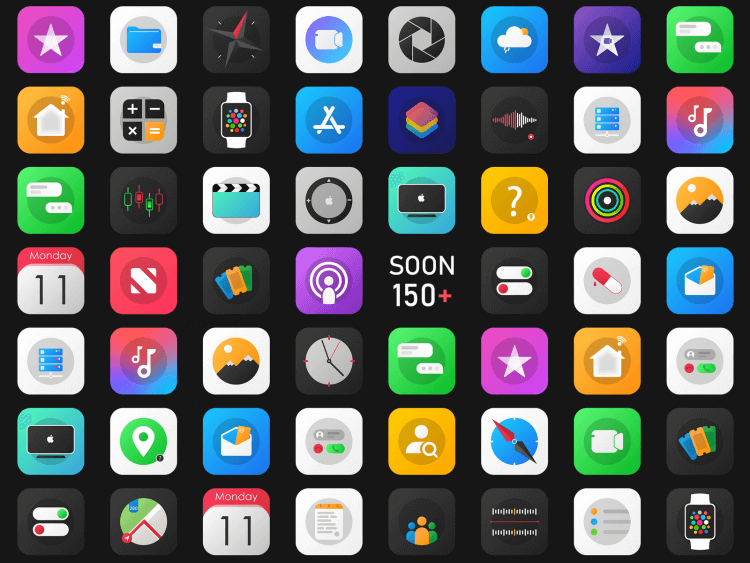
Вот такие нестандартные иконки приложений очень хорошо смотрелись бы на любом устройстве.
❗️ПОДПИШИСЬ НА НАШ ДЗЕН, ЧТОБЫ ЧИТАТЬ ЭКСКЛЮЗИВНЫЕ СТАТЬИ БЕСПЛАТНО
В такой ситуации возникает логичное желание их заменить. В некоторых программах это можно сделать через настройки. Но далеко не все разработчики оснащают свои приложения дополнительным комплектом иконок. Разбираемся, как можно поменять значок любого приложения на смартфонах с операционной системой Андроид.
Содержание
- 1 Как поменять иконки на Самсунге
- 1.1 Как поменять иконки на Xiaomi
- 2 Как создать ярлык на Андроиде
- 3 Как изменить значки на Андроиде
Как поменять иконки на Самсунге

Некоторые стандартные значки очень хочется заменить на что-то более приятное глазу.
Стандартные лаунчеры большинства смартфонов не поддерживают возможность изменения отдельных иконок приложений. Поэтому, если вы не хотите заморачиваться с установкой лишнего софта, придется использовать подборки иконок. К сожалению, подборки, которые скачиваются из Google Play, не поддерживаются большинством стоковых лаунчеров. В таких случаях для изменения иконок можно воспользоваться встроенным приложением “Темы”. Оно точно есть на смартфонах Samsung, Xiaomi, Redmi и Poco.
❗️ПОДКЛЮЧАЙСЯ К НАШЕМУ ЧАТУ В ТЕЛЕГРАМЕ, ТАМ СОБРАЛИСЬ ТОЛЬКО ИЗБРАННЫЕ
Чтобы установить набор иконок через “Темы” на Самсунгах, необходимо сделать следующее:
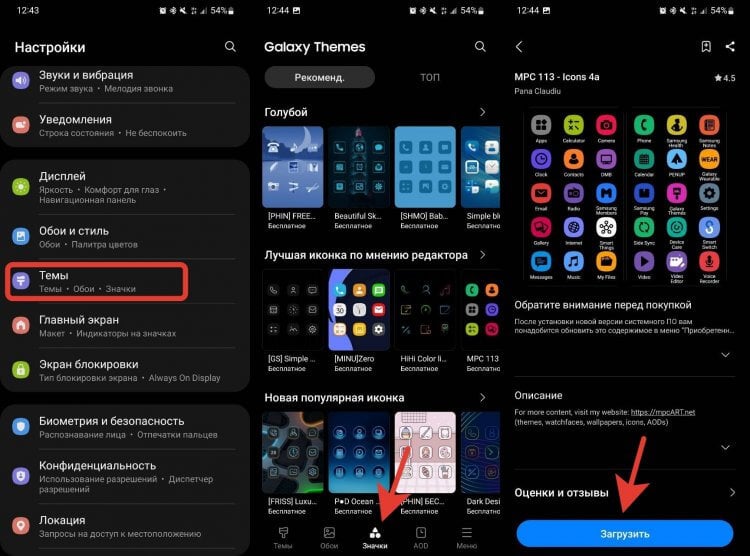
Самсунг позволяет штатными средствами менять значки целыми наборами.
- Откройте настройки.
- Пролистайте немного вниз и выберите раздел “Темы”.
- Перейдите на вкладку “Значки” и найдите набор, который вам нравится.
- Нажмите кнопку “Загрузить”, дождитесь когда иконки скачаются, и примените их в этом же меню.
После этого можете выходить на рабочий стол и проверять, как стали выглядеть приложения на вашем экране.
Как поменять иконки на Xiaomi
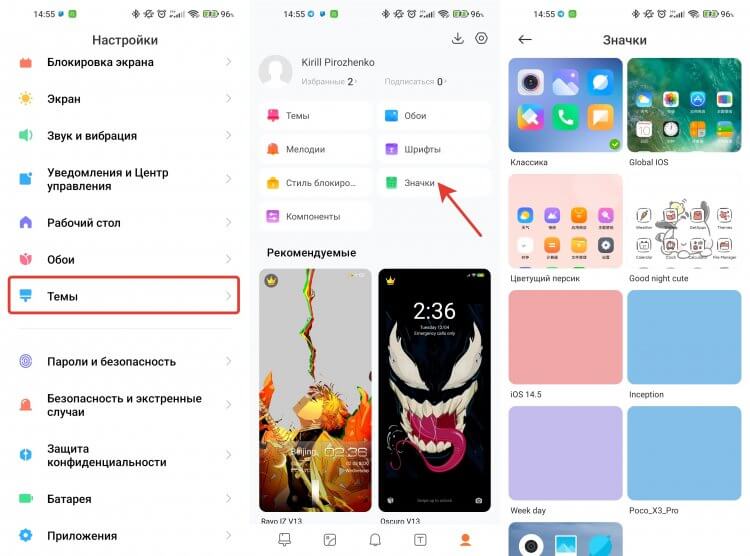
К сожалению, в наборе значков могут быть замены не для всех приложений.
На смартфонах Xiaomi принцип практически такой же:
- Откройте настройки.
- Пролистайте немного вниз и выберите раздел “Темы”.
- Найдите понравившуюся тему и нажмите на кнопку “Бесплатно” или “Премиум” для загрузки.
- После того как тема будет скачана, перейдите в самую последнюю вкладку и откройте пункт “Значки”.
- Выберите загруженную тему и нажмите кнопку “Применить”.
Обратите внимание, что при таком способе установки применяется не вся тема, а только иконки приложений.
Как создать ярлык на Андроиде
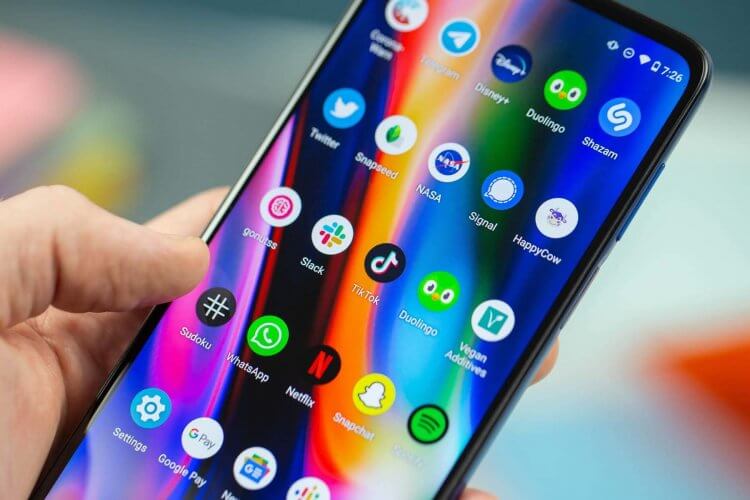
Кто-то вообще хочет оставить стандартную иконку, но изменить ее форму.
Но может получиться так, что значок интересующего вас приложения не изменился при применении темы. В такой ситуации есть несколько вариантов, как его можно заменить. Здесь потребуется большее количество действий. Первый вариант и, как по мне, самый простой — это создать отдельный ярлык с тем значком, который вам нравится. Простота его заключается в том, что если он вам разонравится, достаточно будет просто удалить его с рабочего стола. И никаких дополнительных действий для возврата к стандартному внешнему виду не потребуется.
❗️ПОДПИСЫВАЙСЯ НА ТЕЛЕГРАМ-КАНАЛ СУНДУК АЛИБАБЫ, ЧТОБЫ ПОКУПАТЬ ТОЛЬКО ЛУЧШИЕ ТОВАРЫ С АЛИЭКСПРЕСС
Для создания ярлыка быстрого доступа на любом смартфоне с операционной системой Андроид сделайте следующее:
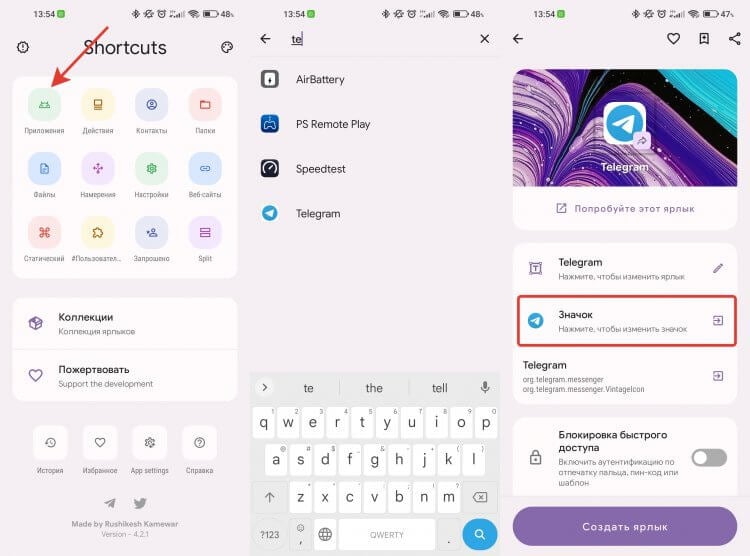
Использование ярлыков — самый удобный способ изменить значок у приложения.
- Загрузите из Google Play приложение Shortcut Maker.
- Перейдите на сайт ICONS8 и загрузите понравившиеся иконки. При загрузке поставьте отметку на “Android”.
- Откройте приложение Shortcut Maker.
- Выберите пункт “Приложения”.
- Найдите нужную программу в списке и нажмите на нее.
- Перейдите в раздел “Значок”.
- Через “Изображение галереи” выберите загруженный ранее значок.
- Если хочется изменить фон, то можете перейти в раздел “Стиль” и настроить интересующий цвет.
- Нажмите на галочку в правом верхнем углу, а после этого выберите “Создать ярлык”.
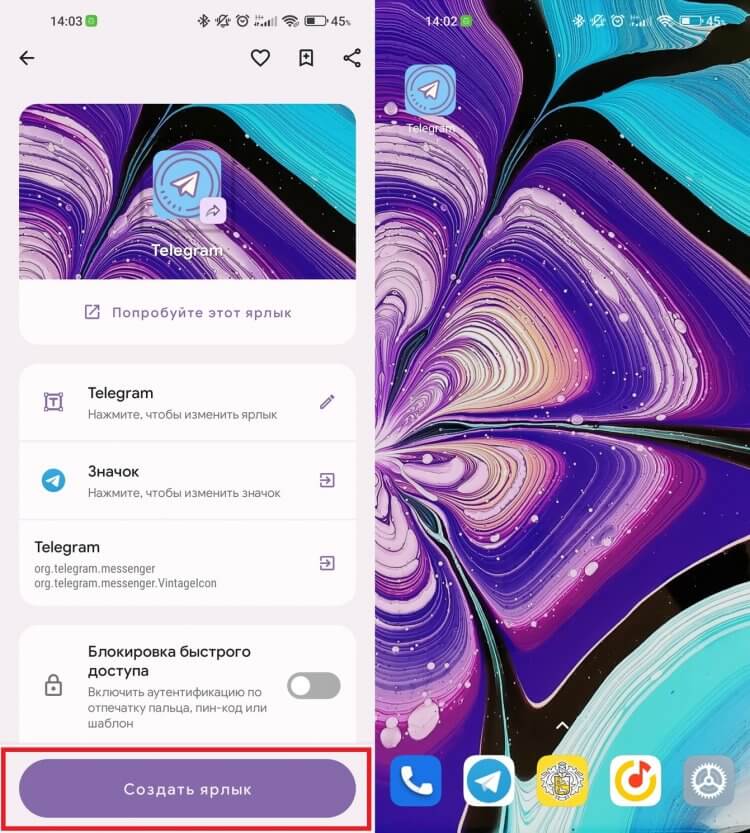
Посмотрите, какой прикольный значок получилось сделать для Телеграма.
Иконка сразу появится на рабочем столе. Обратите внимание, что это не замена иконки, а именно создание ярлыка. Поэтому старое приложение просто надо будет удалить с рабочего стола. Главное — случайно не удалите его совсем со смартфона.
Как изменить значки на Андроиде
Но если и такой способ вам не подходит, то остается только вариант с использованием стороннего лаунчера. Чтобы не тратить время на поиск иконок, можно в дополнение установить и отдельное приложение с подборкой, которое интегрируется в лаунчер и позволит в два клика менять иконки приложений на желаемые. Чтобы все это сделать, необходимо:
- Загрузите из Google Play Nova Launcher.
- Скачайте подборку иконок Pix Pie Icon Pack.
- Установите Nova Launcher в качестве рабочего стола по умолчанию. На смартфонах Xiaomi, Redmi или Poco перейдите в настройки, раздел “Рабочий стол” и в пункте “Рабочий стол” поставьте отметку на Nova Launcher. Теперь всегда придется использовать именно этот вариант рабочего стола для дальнейшей работы.
- Для замены иконки приложения перейдите на рабочий стол и задержите палец на программе, значок которой вы хотите поменять.
- Нажмите на “Изменить”.
- В появившемся меню нажмите на иконку приложения.
- Выберите, откуда вы хотите загрузить картинку для значка. Это может быть галерея и загруженное ранее изображение или можете сразу перейти в приложение Pix Pie Icon Pack.
- Нажмите на понравившееся изображение и кнопку “Готово”, и значок изменится.
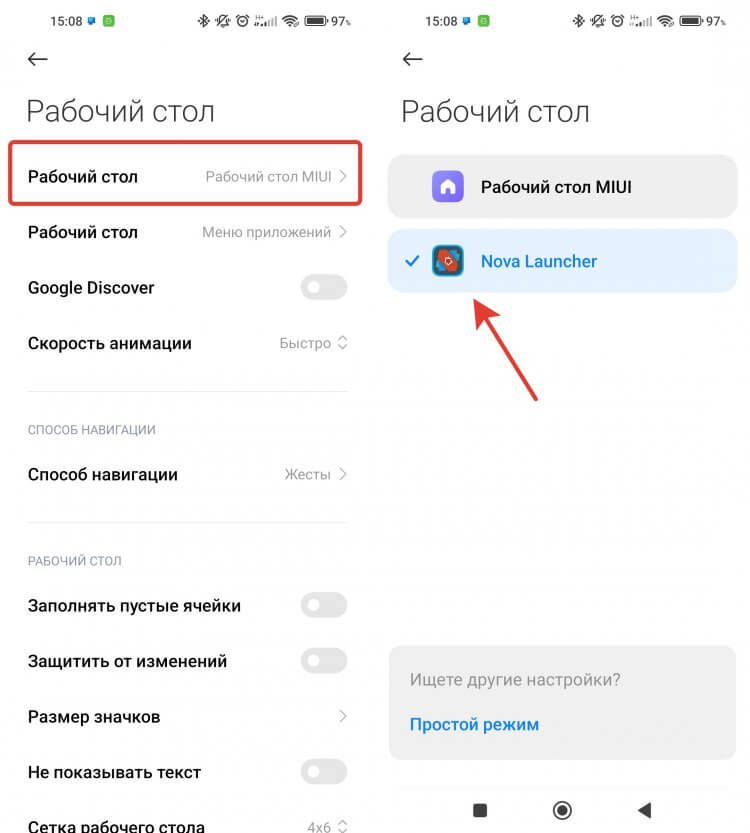
К сожалению, сторонние лаунчеры на Сяоми не поддерживают жесты.
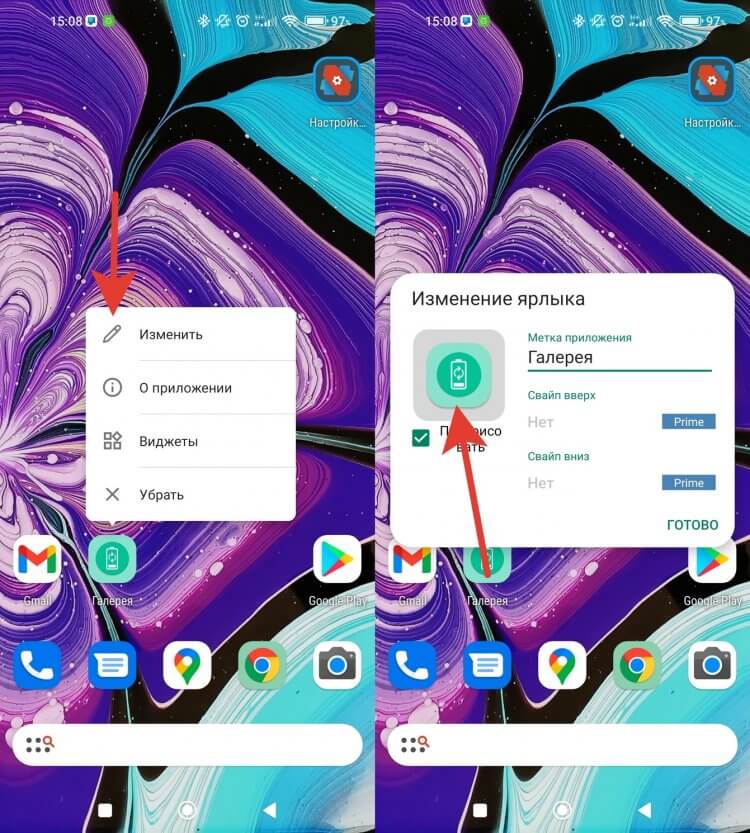
Как раз таким способом я установил на галерею значок батареи.
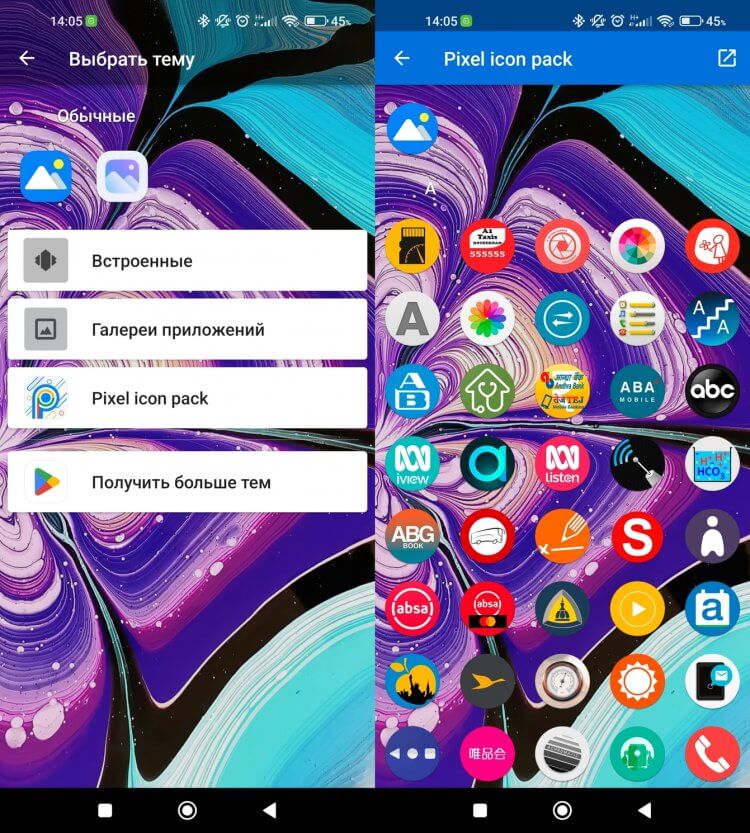
Чтобы выбрать свою иконку, просто нажмите на “Галереи приложений”.
❗️ПОДПИШИСЬ НА НАШ ПУЛЬС. БУДЕШЬ УЗНАВАТЬ ВСЕ НОВОЕ САМЫМ ПЕРВЫМ
Главным недостатком использования этого метода является необходимость в замене лаунчера. Я бы остановился на создании ярлыка через Shortcut Maker. Это самый простой и беспроблемный способ, который будет работать на любом устройстве.
Содержание
- Способ 1: Средства прошивки
- Xiaomi
- Samsung
- Huawei
- Android без надстроек
- Способ 2: Сторонние решения
- Вариант 1: Иконпаки
- Вариант 2: Менеджеры иконпаков
- Вариант 3: Лаунчеры
- Вопросы и ответы
Способ 1: Средства прошивки
В большинстве фирменных оболочек присутствует возможность изменения иконок без использования сторонних инструментов.
Xiaomi
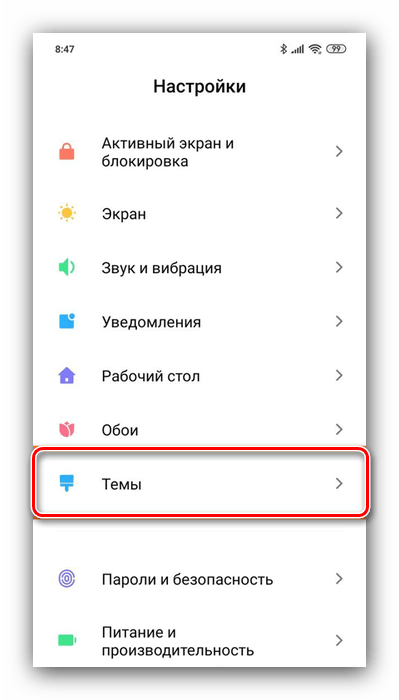
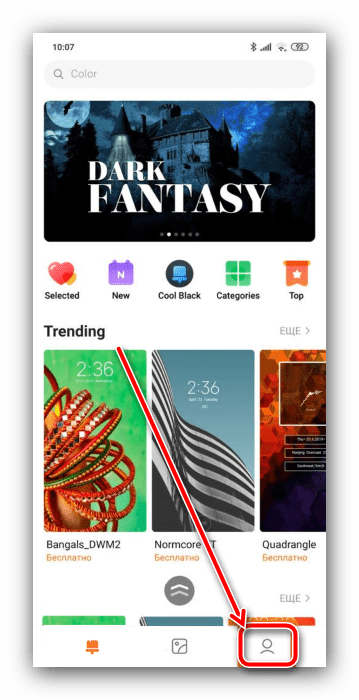
В прошивке MIUI, стандартной для смартфонов китайского бренда, замена значков возможна посредством приложения «Темы».
- Откройте программу, затем выберите тему, иконки которой вам понравились, и загрузите её, но не применяйте.
- Далее перейдите к своему аккаунту с помощью панели инструментов внизу.
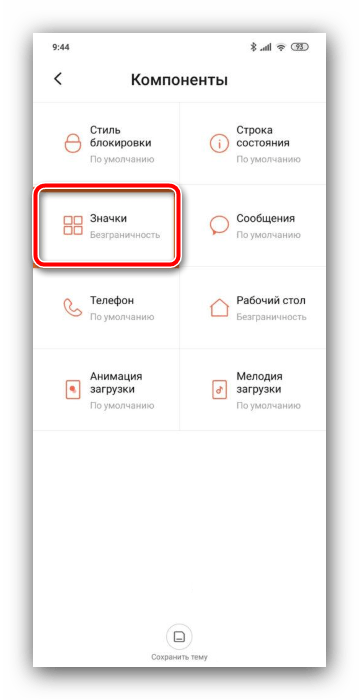
- Здесь выберите пункт «Компоненты», где воспользуйтесь кнопкой «Значки».
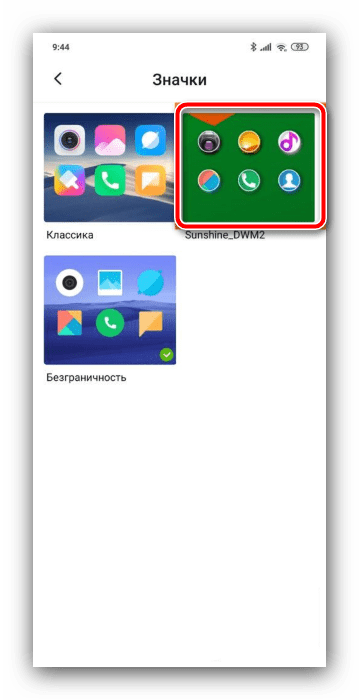
- Тапните по загруженной ранее теме.
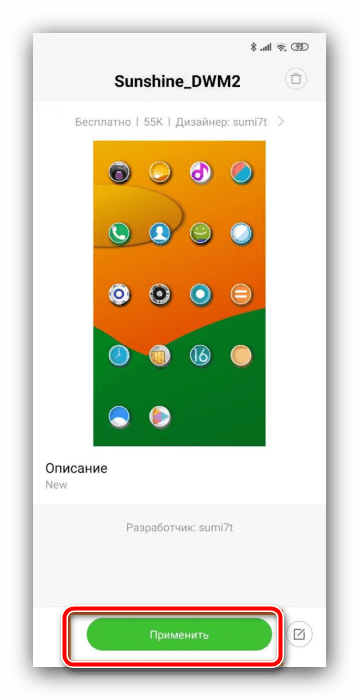
- Нажмите «Применить».
Samsung
В оболочках Android-устройств от корейского гиганта поддержка рассматриваемой возможности реализована через настройки.
- Запустите приложение параметров и выберите пункт «Обои и темы».
- Откроется фирменная программа GalaxyThemes. Найдите внизу окна кнопку «Значки» и нажмите на неё.
- Большинство доступных элементов оформления платные, но существует и категория свободных для загрузки компонентов – пролистайте страницу вниз, чтобы добраться до соответствующей позиции, затем нажмите «Все».
- Тапните по картинке-превью понравившегося набора, после чего воспользуйтесь кнопкой «Загрузить».
- После скачивания пакета станет доступной кнопка «Применить», тапните по ней и подтвердите операцию.
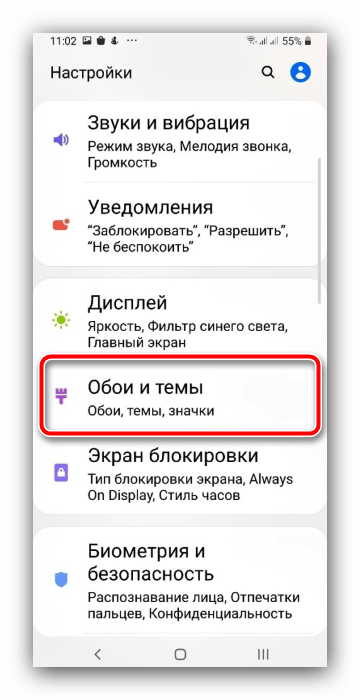
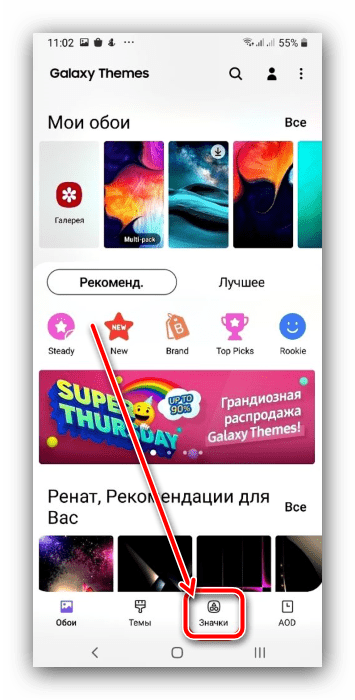
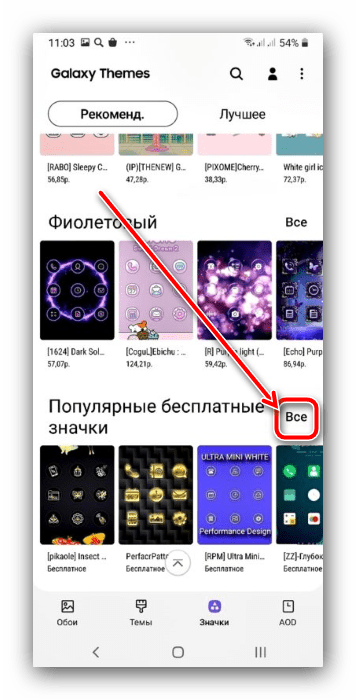
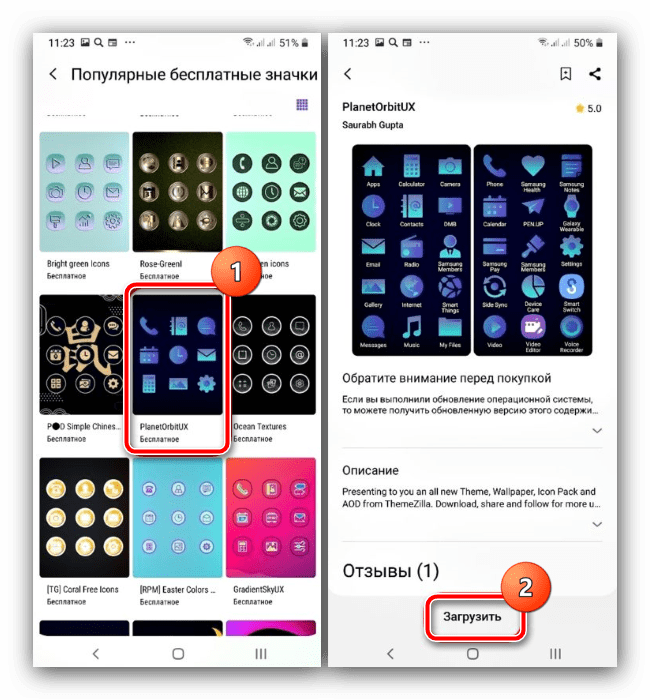
Huawei
Фирменная оболочка EMUI, как и упомянутое выше решение от Xiaomi, тоже имеет предустановленное приложение для кастомизации пользовательского интерфейса.

- Откройте программу, а после загрузки её интерфейса нажмите на кнопку «Значки».
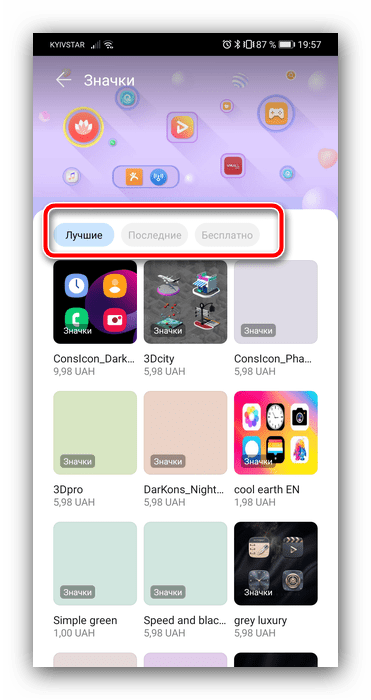
- Воспользуйтесь категорией сортировки, например, «Бесплатно», и тапните по ней.
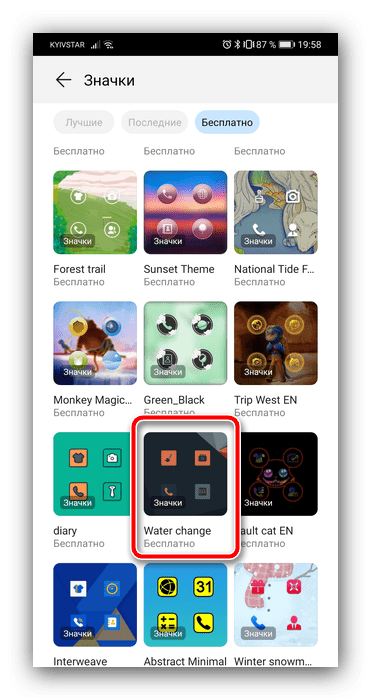
- Выберите понравившийся элемент и нажмите на соответствующее ему превью.
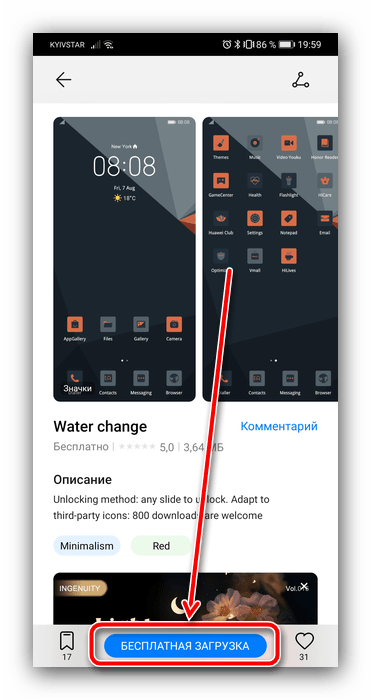
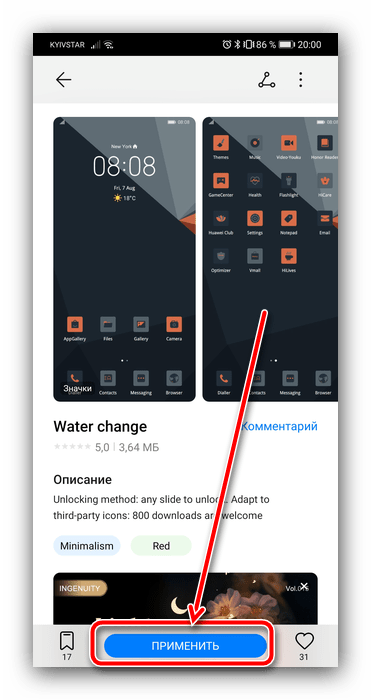
- Просмотрите особенности набора, затем тапните «Купить» или «Бесплатная загрузка».
- Далее – «Применить».
Android без надстроек
К сожалению, в чистом Android нет никаких системных возможностей установки иконок, однако есть опция изменения формы подложки значков посредством параметров разработчика.
- Первым делом активируйте соответствующую опцию, если не сделали этого ранее.
Подробнее: Как включить настройки разработчика в Android
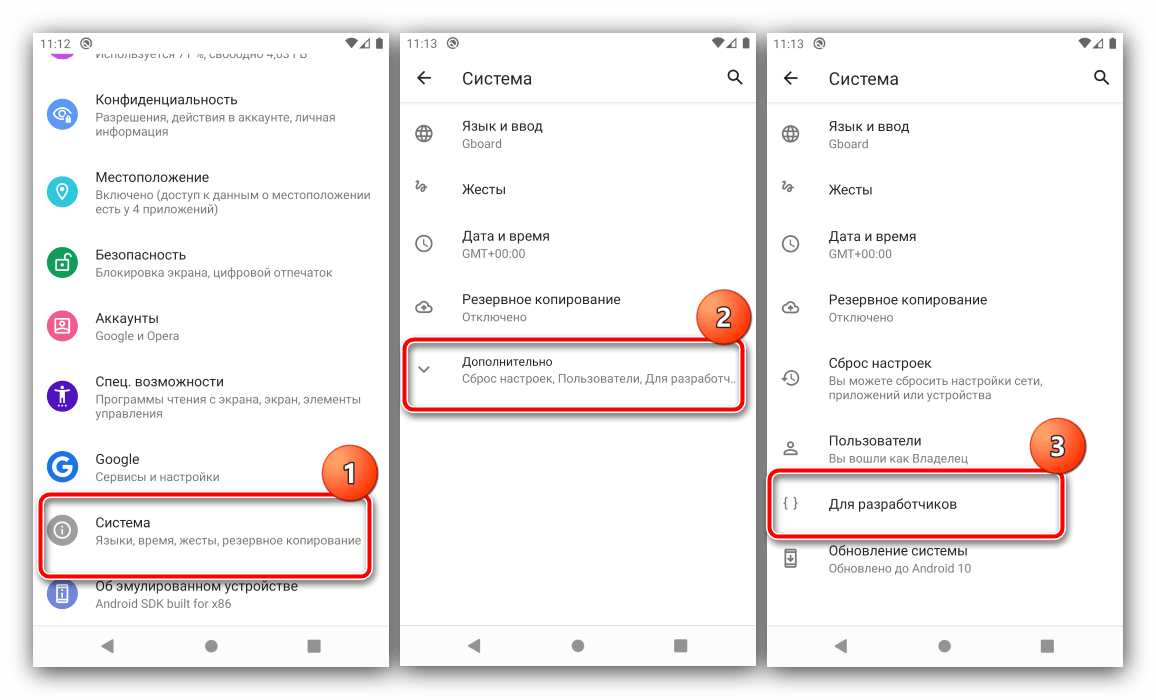
- Откройте «Система» – «Дополнительно» – «Для разработчиков».
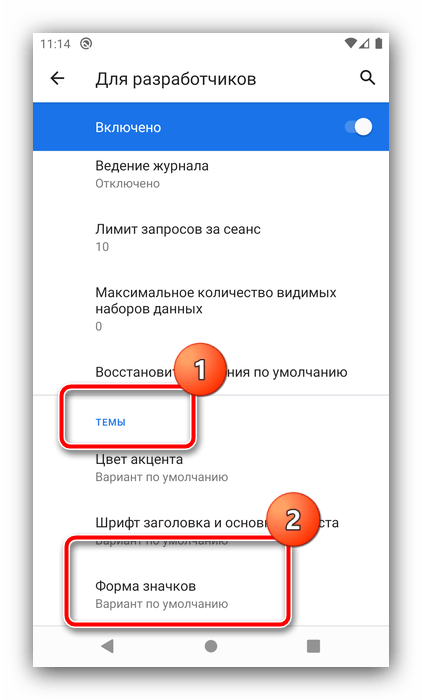
- Далее прокрутите перечень до блока «Темы» и воспользуйтесь пунктом «Форма значков».
- Укажите предпочитаемую форму подложки.
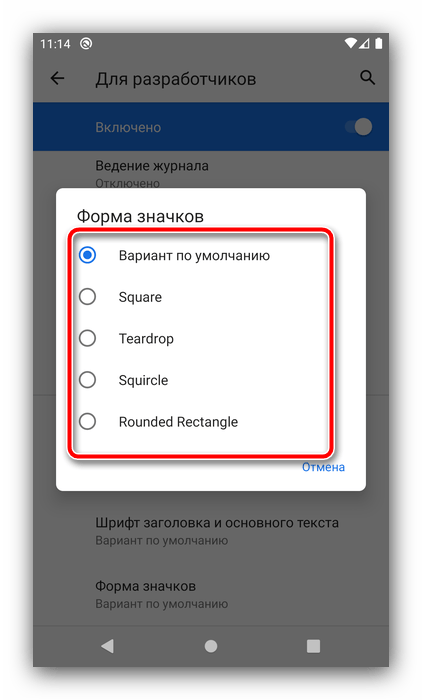
Теперь на основном экране у значков будет отображаться выбранный фон.
Способ 2: Сторонние решения
Решить поставленную задачу можно с помощью сторонних средств – специализированных приложений – иконпаков, их менеджеров или лаунчеров.
Вариант 1: Иконпаки
Иконпаков для Android существует великое множество ‒ все они доступны для загрузки в Google Play Маркете. В качестве примера воспользуемся набором Delta Icon Pack.
Скачать Delta Icon Pack из Google Play Маркета
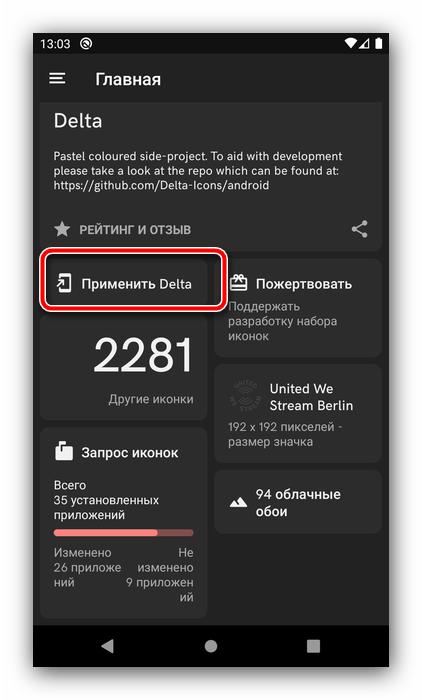
Работа с такими программами невероятно простая – запустите её, а после загрузки основного меню нажмите «Применить Delta».
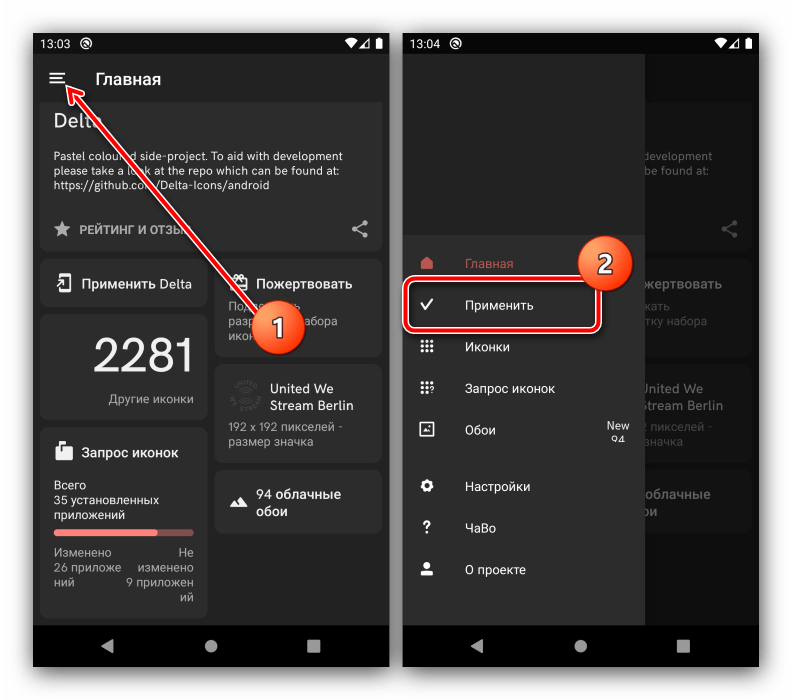
Другой метод активации – открыть меню (три полоски вверху) и нажать на пункт «Применить».
Вариант 2: Менеджеры иконпаков
Создатели сборников значков не всегда предоставляют средства управления ими – в такой ситуации пригодятся отдельные программы-менеджеры, одну из которых, Awesome Icons, мы и хотим предложить.
Скачать Awesome Icons из Google Play Маркета
- Первым делом найдите в Плей Маркете требуемый иконпак и установите его на устройство – мы для примера воспользуемся решением H2O Free Icon Pack.
Скачать H2O Free Icon Pack из Google Play Маркета
- После запуска программы откроется её основной интерфейс ‒ он представляет собой перечень установленных программ, с доступными для каждого иконками.
- Awesome Icons интересна также тем, что позволяет задать в качестве значка не только предустановленные варианты, но и выбрать свои изображения ‒ например, из галереи или сделать снимок камерой.

Обратите внимание, что для этих вариантов понадобится выдать приложению соответствующие разрешения.
- Для использования иконпаков вызовите меню программы нажатием на три полоски вверху влево, и выберите одноимённый пункт.
- Откроется список установленных на телефоне сборников с иконками – тапните по нужному для выбора.
Если там пусто, откройте меню (три точки) и воспользуйтесь опцией «Refresh».
- После подгрузки иконпака откроется перечень установленного софта – если в сборнике найден подходящий значок, он будет применён автоматически.
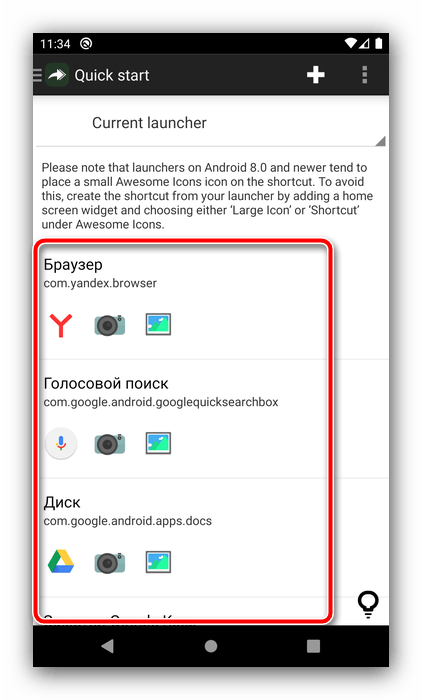
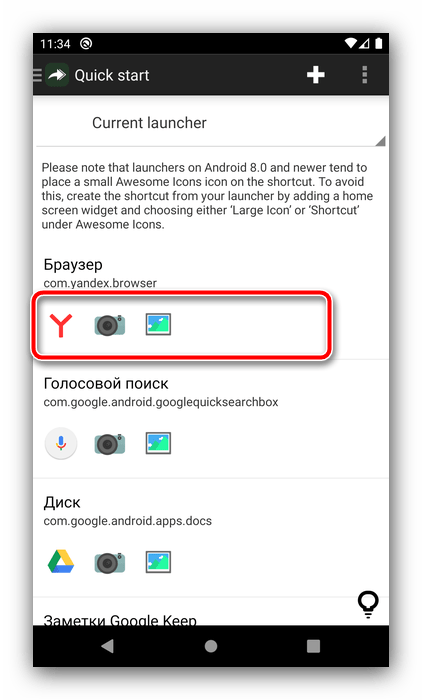
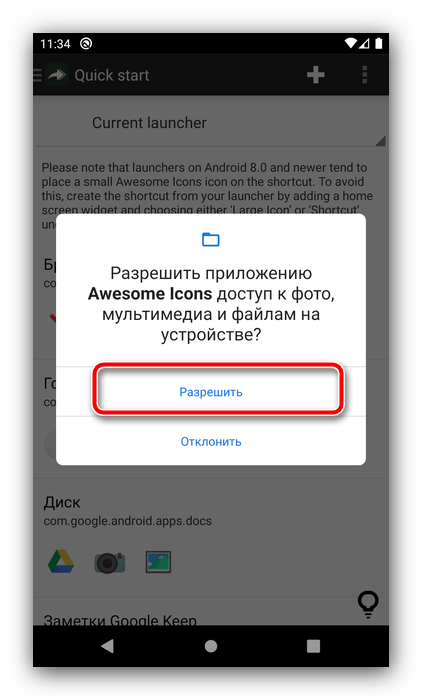
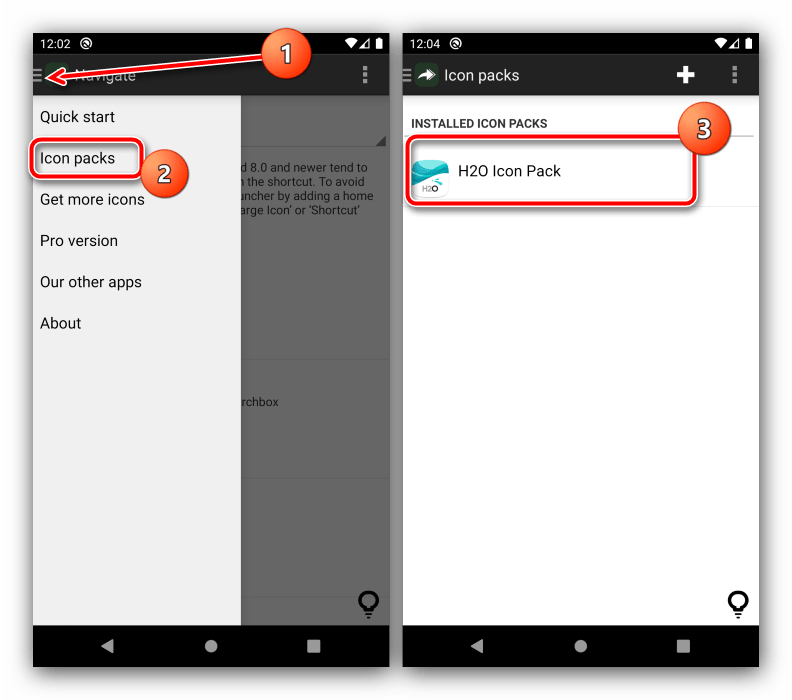
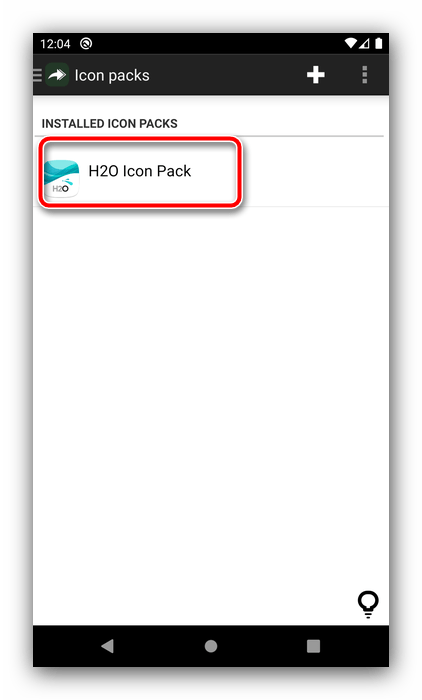
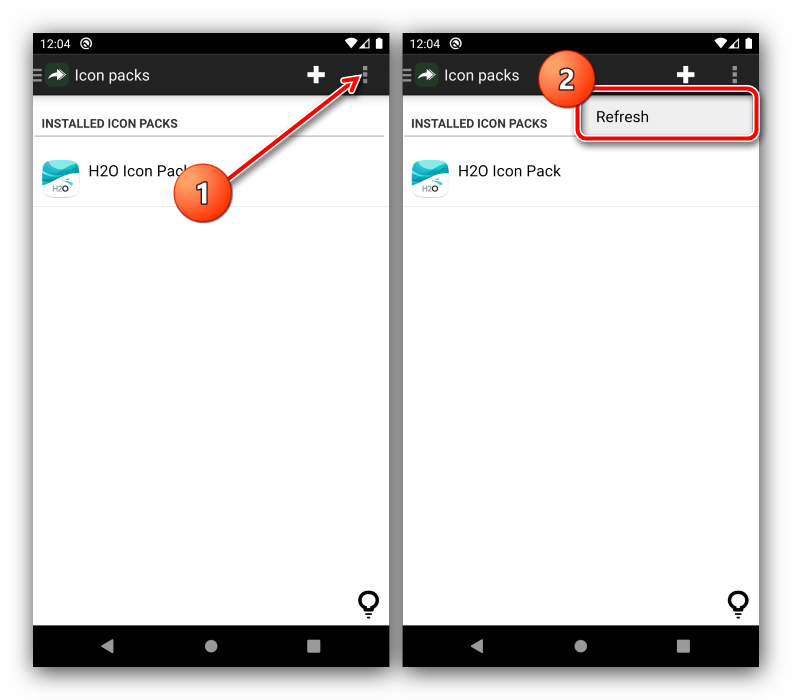
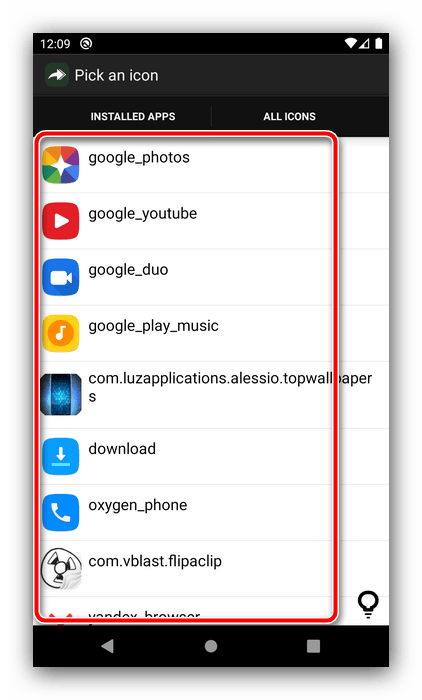
Таким образом, благодаря приложению Awesome Icons можно задать совершенно произвольное изображение в качестве иконки для софта на вашем устройстве.
Вариант 3: Лаунчеры
Множество сторонних лаунчеров имеет в своём составе функцию кастомизации внешнего вида. Одно из таких решений – популярный у пользователей Nova Launcher.
Скачать Nova Launcher из Google Play Маркета
- Перейдя в оболочку, сделайте долгий тап по пустому месту на рабочем столе – должен появится интерфейс изменения, нажмите в нём «Настройки».
- Далее воспользуйтесь опцией «Внешний вид».
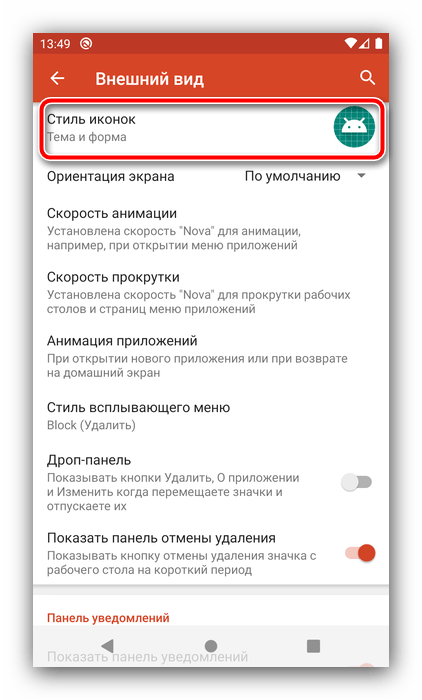
- Тапните по пункту «Стиль иконок».
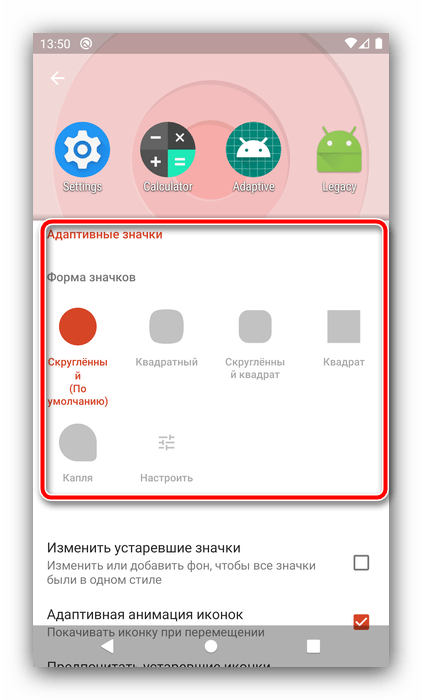
- В этом окне можно настроить отображение иконок – например, реализован доступ к опции включения адаптивного варианта.
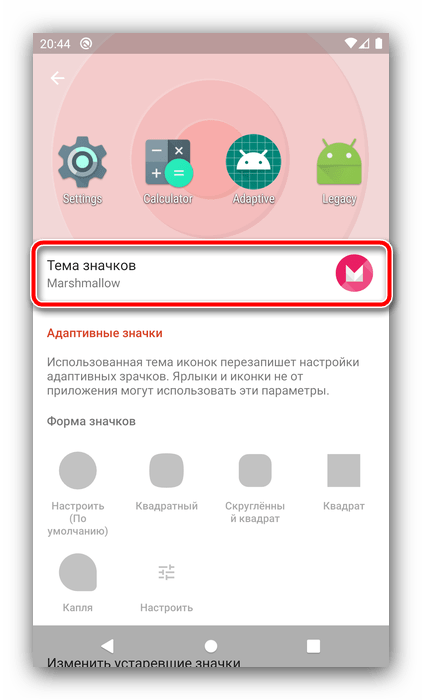
- Собственно изменение происходит по нажатию на пункт «Тема значков» – откроется интерфейс выбора, в котором будут отображаться как встроенные в приложение, так и сторонние наборы. Тап по соответствующему пункту сразу же применит выбранный элемент.
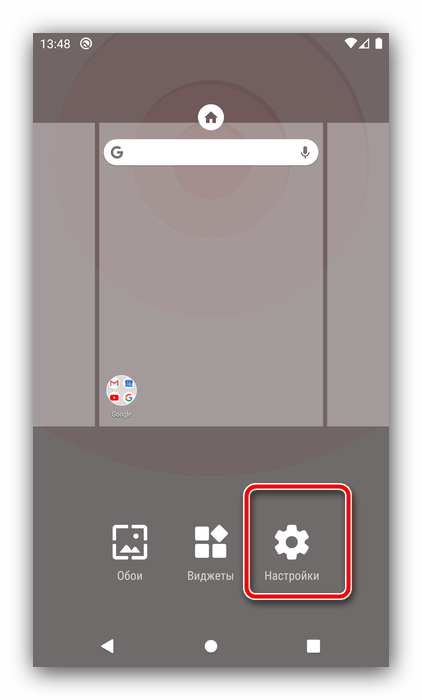
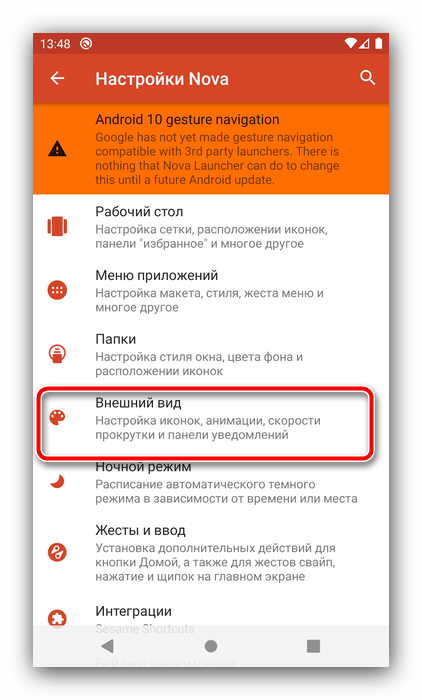
Еще статьи по данной теме:
Помогла ли Вам статья?
Android предлагает все больше возможностей для кастомизации интерфейса: если раньше пользователям приходилась получать root-права для того, чтобы просто поменять цвет меню настроек или выбрать тёмный режим для Google Play, то теперь многие производители сами включают такую опцию в систему.
Тем не менее менять внешний вид Android можно и с помощью старых проверенных методов: различных наборов иконок, обоев, сторонних лаунчеров. А можно и вовсе пуститься во все тяжкие с приложениями для создания виджетов. С темой на Android можно сотворить все что угодно и, честно говоря, одной статьи не хватит для того, чтобы рассказать обо всех способах кастомизации. Сегодня мы перечислим лучшие из них.
На форуме Reddit нет каталога тем для прямого скачивания, но если зайти в нужную ветку, то можно найти множество идей от других пользователей, а если повезет, то и ссылки на используемые приложения и коллекции иконок.
Рекомендуем начать с AndroidThemes. Там пользователи делятся заставками своего экрана, а также (обычно) оставляют ссылки на приложения, с помощью которых им удалось поменять внешний вид интерфейса. Таким образом, можно найти для себя различные наборы иконок, обои, скачиваемые темы от KWGT и KWLP, и многое другое.
Action Launcher
Оформление интерфейсов лучше всего начать с Action Launcher. Этот лаунчер уже включает в себя несколько базовых тем. В зависимости от установленного изображения рабочего стола, лаунчер автоматически меняет свой цвет.
В приложении можно найти ярлыки в стиле Android 7.1, панель быстрого запуска и элементы из лаунчера Google Pixel. Кроме того, лаунчер предлагает умное управление размером иконок. Action Launcher позволяет создавать различные темы для Android.
Еще одним лаунчером, предлагающим широкие возможности для настройки оформления системы, является Evie Launcher.
Energy Bar
Energy Bar / Ring – это группа приложений, с помощью которых можно расположить шкалу индикатора заряда батареи у верхнего края экрана. Такая шкала позволит быстро оценить оставшееся время работы гаджета.
Для безрамочных устройств и устройств с «челкой» разработчики предлагают Energy Ring. Приложения работают на всех устройствах с обычными рамками, на большинстве безрамочных устройств и некоторых смартфонах с «челкой».
KWGT и KLWP
KWGT – редактор виджетов с широкими возможностями. Приложение поддерживает Google Fit, отображает информацию с большинства датчиков, показывает погоду и даже позволяет настраивать таймеры обратного отсчета. Для более тонкой настройки виджетов имеется поддержка Tasker.
KLWP – это редактор живых обоев, основанный на принципе WYSIWYG, позволяющий редактировать обои своему усмотрению.
KLWP и KWGT имеют много общих особенностей, оба отлично подходят для создания тем на Android. Разработчик также предлагают KLCK Kustom Lock Screen для настройки экрана блокировки.
Nova Launcher
Nova Launcher – наверное, лучший из ныне существующих лаунчеров, отлично подходящий для кастомизации тем на Android. Он предлагает очень большое количество возможностей для настройки интерфейса, позволяя приводить в жизнь любые ваши идеи по внешнему виду темы.
Nova Launcher поддерживает различные наборы иконок, позволяет производить гибкую настройку сетки иконок, менять цвета, создавать прокручиваемую док-панель.
Также в Google Play можно найти темы для этого лаунчера, что добавляет еще больше разнообразия, или можно скачать специальный плагин, который на иконках будет отображать новые уведомления. Платная версия предлагает еще больше дополнительных возможностей.
Tapet
Сейчас можно найти множество классных обоев, но Tapet выделяется из общей массы. Это первое приложение, которое автоматически создаёт обои из загруженных в него паттернов. Оно предлагает более 100 узорных стилей, а также возможность полностью менять их цвет. Tapet не скачивает изображения из интернета, а создаёт новые прямо в вашем устройстве.
К Tapet придется немного привыкнуть: по сравнению с другими приложениями, оно не совсем понятно. Но это лишь временный недостаток, который блекнет на фоне того, насколько необычными могут быть созданные изображения.
Платная версия Tapet открывает еще больше возможностей в создании стилей.
UCCW
UCCW – одно из самых популярных приложений для кастомизации виджетов. Оно позволяет редактировать виджеты в режиме WYSIWYG, это позволяет следить за изменениями уже в процессе редактирования.
При этом спектр отображаемой информации просто огромен, погод, календарь, заряд аккумулятора, пропущенные звонки и т.д. Есть поддержка Tasker.
Темы для UCCW можно скачать как в Google Play, так и в самом приложении от других пользователей. Минусы UCCW – могут возникнуть некоторые неполадки в работе, да и к функционалу придется привыкать.
Walli 4K
Walli – не обычное приложение с обоями. Подобно Etsy, оно предлагает внушительную коллекцию авторских обоев, эксклюзивно созданных художниками для вас. Из других плюсов – легкая навигация по коллекции и возможность добавлять понравившиеся изображения в очередь для автоматического изменения фона. Для выбора обоев мы также рекомендуем Google Wallpapers, Abstruct и WallPix.