
Содержание
- Как поменять внешний вид fl studio
- Fl Studio Настройки General
- Содержание
- GUI Display (отображение графического пользовательского интерфейса) [ править ]
- Настройка FL Studio 20
- Графический дисплей
- GUI Input
- система
- Отменить историю
- Обновления
- Другие
- Продвинутые
- Выбор и настройка драйвера аудио интерфейса
- Резервное копирование (Автосохранение)
Как поменять внешний вид fl studio
Глава 1
Настройка внешнего вида основных окон.
Несмотря на то что FL Studio — не e-Jay Dance с его попсовой графикой, многое можно изменить во фруктах ради своего же удобства.
Каждое основное окно растянуть, переместить и т.д. Вот список основных окон (за искл. степ-секвенсера — это отдельная песня):
1.Плейлист
2.Браузер
3.Пиано ролл (ред-р отпечатков клавиш)
4.Фоновый рисунок
Плейлист
Он состоит из двух частей — панель паттернов и панель паттерн-клипов. Нет никакой качественной разницы, в какой панели расставлять паттерны — все на ваше усмотрение. Можно поменять панели местами, выбрав команду из меню плейлиста View-> Swap Panels.Также там можно поенять цвет решетки — Change Color. Лично я пользуюсь стандартным цветом — он не отвлекает.
Браузер
У браузера есть возможность заблокировать определенное состояние — папки, раскрытые в данный момент. Для этого жмем Browser — Snap 1,2 или 3 а затем Frozen для заморозки. Snap можно переименовать. Также можно включить режим Auto.
Пиано ролл
Весьма схоже с плейлистом и по виду, и по содержанию. Можно изменять цвет отпечатков клавиш: View-> Change color, предварительно выбрав цвет в верхнем левом углу и выделив нужные отпечатки, либо выбрав сначала цвет и уже потом добавив отпечаток.
Фоновый рисунок
По сути, рабочий стол фруктов. Главное меню-> View-> Background->Change bitmap Wallpaper для простых картинок или ->Set HTML document для веб-страниц.
Глава 2
Группы каналов в степ-секвенсере и паттэрн-клипы
Тут не сложнее: каждый канал можно переименовать, поменять цвет (меняется в той же команде рядом с именем)
Но кому же нравится каша? Бывает столько каналов одном проекте, а они беспорядочно лежат. Что делать?
Бывает, вам нужны только каналы бита, ударных, а куча остальных мешает, и вы хотели бы видеть только ударники. Смотрите на фильтр показа каналов внизу степ секвенсера. Щелкнув но нему правой кнопкой, можно добавить, удалить или переименовать группы каналов. Как добавлять каналы в группы? Зажимаем Shift, выделяем нужные каналы (по месту зеленого огонька) и жмем в главном меню:
Channels->Group Selected, печатаем имя группы.
В группе All неплохо бы перед всем энтим расставить каналы из одинаковых групп вместе. Тоже выделяем нужные, зажимаем Alt и перемещаем стрелками курсора.
Можно разделить группы каналов по цветам. Как всегда: выделяем, но на сей раз
Color selected.
Лучший вариант и кол-во групп — Automation Clips*, Synths, Drums, Audio Clips*, FX
*- если есть.
Лично мне напоминает вид семплов из eJay Dance 5.
Идеально для Audio Clips.
Automation Clip — тоже самое, что Edit Events, только в формате паттерн-клипа.
Чтобы сделать паттерн паттерн-клипом, щелкаем по полю Pattern Clip Sources
и выбираем паттерн.
Качаем скин с инета или делаем сами — они лежат в папке
FL Studio 7ArtworkSkins или
FL Studio 8ArtworkSkins
Копировать статью и пр. разрешено, т.к. она не является чем-то новым
Paul Minesweeper (с)2008
Источник
Fl Studio Настройки General
Данная статья является частью цикла статей «Fl Studio»
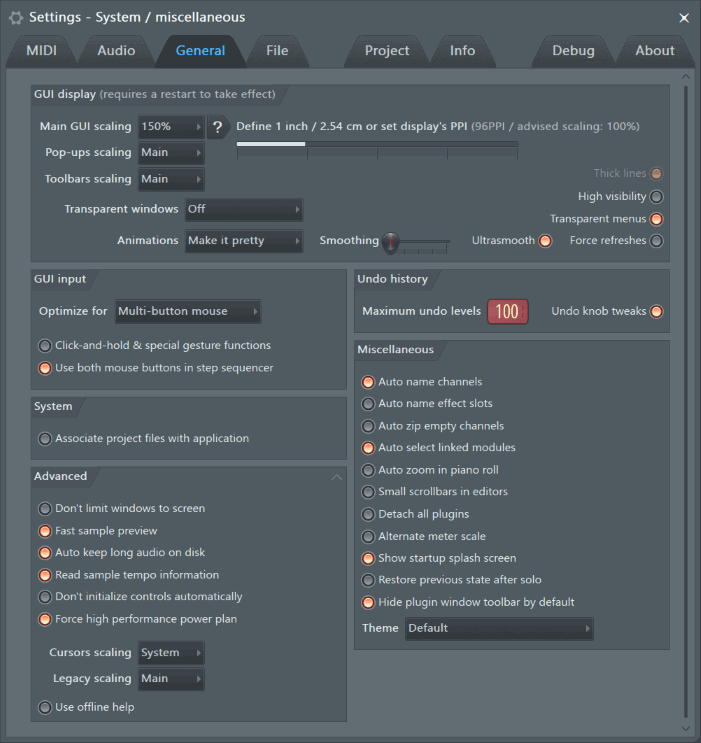
Чтобы открыть общие настройки, из главного меню выберите команду Options > General settings или нажмите клавишу F10 на клавиатуре. Страница общих настроек содержит различные общие настройки рабочей среды в FL Studio.
Содержание
GUI Display (отображение графического пользовательского интерфейса) [ править ]
Эти настройки позволяют изменять размер векторного графического пользовательского интерфейса (GUI) FL Studio, в том числе имеются отдельные опции для всплывающих окон, меню и курсора. GUI в увеличенном масштабе предназначен для использования на мониторах с высоким разрешением. Примечание: Родной GUI и GUI VST плагинов также могут быть пересчитаны, как описано ниже.
- Main GUI Scaling (главное масштабирование GUI) (требуется перезапуск FL Studio) — обычно эту настройку надо оставить в значении System (система) и все другие параметры установленными в значения Main (главный), так чтобы они следовали также за системным масштабированием. Если вы установили «системное масштабирование» в Windows для правильной работы на вашем мониторе, скажем 200%, то FL Studio будет масштабироваться также правильно в 200%. Для настройки системного масштабирования Windows откройте Панель управления Windows, нажмите на Оформление и персонализация > Экран. Оттуда настройте процент масштабирования GUI. Вы также можете нажать «Пользовательские параметры масштабирования» и ввести значение в процентах. Однако, поскольку мы знаем, что вы любите возиться с вещами, вы можете вручную масштабировать интерфейс FL Studio и плагинов с помощью опций, приведённых ниже. При настройках разрешения между 3840×2160 (UHD 4K) и 5120×2880 (5K) настройка масштабирования должна работать между 125% и 200%. Оптимальные коэффициенты масштабирования определяются разрешением экрана, размером монитора и проблемами со зрением.
- GUI плагинов — родных (FL Studio) и VST плагинов могут быть переработаны следующим образом:
- Родные плагины FL Studio — используйте опцию Legacy scaling (см. в самом низу), из раздела «Advanced». Обычно этот параметр установлен в значение Main и должн следовать настройке выше. Это относится ко всем родным плагинам.
- VST плагины — смотрите раздел оболочки плагинов для изменения размера VST плагинов. Есть разные настройки для использования в зависимости от того имеет ли плагин встроенную возможность масштабирования (Bridged + DPI aware when bridged) или нет (Bridged + External window).
- GUI плагинов — родных (FL Studio) и VST плагинов могут быть переработаны следующим образом:
- Pop-ups scaling (масштабирование всплывающих окон) (требуется перезапуск FL Studio) — относится к всплывающим меню и интерактивным диалогам (например инструменты пианоролл). При установке в значение MAIN всплывающие окна будут следовать за масштабированием основного графического интерфейса, в противном случае сделайте здесь независимую настройку.
- Toolbars scaling (масштабирование панели инструментов) (требуется перезапуск FL Studio) — относится к панели инструментов. Это может быть полезно для небольших планшетов, что бы вместо скрытия панелей инструментов, которая использует большую часть экрана, вы можете сделать её меньше. При установке в значение Main панель инструментов будут следовать за основным масштабированием графического интерфейса, в противном случае сделайте здесь независимую настройку.
- Thick lines (толстые линии) — чистая эстетика, влияющая когда всё масштабировано на 200% и выше.
- High visibility (высокая видимость) — полезно для тех, у кого есть недостатки в различении цветов/зрении. Включение делает более видимыми, иконки переключателей. Отображает прямоугольники при наведении, вокруг (большинства) кнопок/значков. Полосы прокрутки показывают при наведении цвет (белый). Заголовки меню копируются в меню подсказок.
- Transparent windows (прозрачные окна) — содержание:
- Off (выключено) — нет прозрачности для неактивных окон. Реальные мужчины не делают прозрачность, это тот вариант, который вы хотите. Другие варианты ниже для слабаков!
- Attached only (только для подключения) — прозрачность для неактивных окон, которые прикреплены к рабочей области.
- On (включено) — прозрачность для неактивных окон, как прикрепленных, так и отсоединенных.
- Transparent menus (прозрачные меню) — прозрачность применяется к меню. Не делай этого, это отстой!
- Define 1 inch/2.54 cm (определение 1 дюйма/2,54 см) — это калибровка для обеспечения работы сенсорных экранов в оптимальном режиме. Это не меняет внешний вид графического интерфейса. Установите один раз правильно, и забудьте. Начиная от Windows 8.1 и выше PPI экранов определяется автоматически. В противном случае, если вы знаете количество пикселей на дюйм (PPI) на вашем мониторе, то перетащите этот ползунок и установить его на этом значении, либо используйте линейку на экране, чтобы установить примерно 1 дюйм или 2,54 см.
- Animations (анимация) — управление меню, связь с мышью, наложения и всплывающая анимации. На самом низком уровне (Don’t distract me — не отвлекайте меня) все анимации выключены, на самом высоком (Entertain me — развлекайте меня) приготовьтесь к «развлечениям». Примечание: Анимации как правило не увеличивают нагрузку на процессор, иногда более высокие уровни анимации используют меньше ресурсов процессора.
- Smoothing (сглаживание) — GUI/фактор сглаживания движения контроллеров, переместите влево для уменьшения сглаживания и вправо увеличения.
- UltraSmooth (очень плавно) — увеличивает гладкость (частоту кадров) всех анимаций.
- Force refreshes (заставить освежать) — заставляет рабочий стол менеджера Window обновлять, менять окна в надлежащее время. Это может уменьшить «ореолы» на быстро движущихся анимациях и помочь при некоторых графических сбоях. Это также заставляет обновляться все видимые окна, а не только ту часть, которая изменилась. Это может увеличить нагрузку на процессор некоторыми плагинами.
- Щелкните правой кнопкой мыши > Surface pro hack — выключено по умолчанию. Это следует попробовать, только если есть проблемы с тем, как нарисованы окна FL Studio (или обновляются) на устройствах под Windows. Примечание: Это может привести к тому, что некоторые программы для захвата окон получат файлы размером в 10x больше, чем обычно. Если так то отключите.
 Установите масштабирование курсора мыши в разделе «Advanced«. Да размер курсора дополнительная функция.
Источник
Настройка FL Studio 20

Чтобы открыть Общие настройки, выберите «Параметры> Общие настройки» в главном меню или нажмите функциональную клавишу F10 на клавиатуре.
Графический дисплей
Эти настройки позволяют изменять масштаб векторного графического интерфейса пользователя (GUI) FL Studio , включая отдельные параметры для всплывающих окон , меню и курсора . Масштабирование GUI предназначено для использования с дисплеями высокого разрешения. ПРИМЕЧАНИЕ: родной и VST плагин GUI также могут быть изменены, как описано ниже.
- Масштабирование основного графического интерфейса пользователя (требуется перезапуск FL Studio). Обычно для этого параметра устанавливается значение « Система», а для всех других связанных элементов управления – « Главное» , поэтому они также следуют за масштабированием системы. Если на вашем мониторе правильно настроено «Системное масштабирование» Windows, скажем, 200%, то FL Studio также будет корректно масштабироваться до 200%. Для настройки масштабирования системы Windows , откройте панель управления Windows , нажмите на Дисплей> Пользовательские параметры замасливающей, Оттуда отрегулируйте селектор процента масштабирования GUI. Вы также можете нажать «Пользовательские параметры изменения размера» и ввести значение в процентах. Однако, поскольку мы знаем, что вам нравится возиться с вещами, вы можете вручную изменить масштаб интерфейса FL Studio и плагинов с помощью параметров, представленных ниже. При разрешениях между 3840×2160 (UHD 4K) и 5120×2880 (5K) должны работать настройки масштабирования от 125% до 200%. Оптимальные коэффициенты масштабирования зависят от разрешения экрана, размера монитора и вашего зрения.
Плагины – Родные (FL Studio) и VST плагины могут быть изменены следующим образом:
- Собственные плагины FL Studio – используйте опцию масштабирования Legacy в разделе « Дополнительные настройки » ниже. Обычно это значение установлено на «Main» и должно соответствовать настройке выше. Это будет применяться ко всем родным плагинам .
- Плагины VST – Существуют различные настройки, которые нужно использовать, в зависимости от того, имеет ли плагин собственное масштабирование (Bridged + DPI при наличии моста) или нет собственного масштабирования (Bridged + External window).
- Off – нет прозрачности для неактивных окон. Реальные мужчины не делают прозрачность, это вариант, который вы хотите. Другие варианты ниже для слабых!
- Только для прикрепленных – прозрачность для неактивных окон, прикрепленных к рабочей области.
- Вкл. – Прозрачность для неактивных окон, как прикрепленных, так и отключенных.
- Щелкните правой кнопкой мыши> Surface pro hack – по умолчанию отключено. Это следует делать только в том случае, если существуют проблемы с отображением (или обновлением) окон FL Studio на устройствах Windows. ПРИМЕЧАНИЕ. Это может привести к тому, что некоторые программы захвата окон будут производить в 10 раз файлы большего размера, чем обычно. Если так, отключите.
ПРИМЕЧАНИЕ. Установите масштабирование курсора мыши в разделе «Дополнительно». Да, размер курсора является расширенной функцией.
GUI Input
- Оптимизировать для – это параметры указателя устройства.
- Многокнопочная мышь – стандартные настройки при работе преимущественно с мышью.
- Карандаш – используйте при работе с ручками и элементами управления вверх / вниз на планшете на основе карандаша. После касания горизонтальное положение меняет чувствительность контрольного объекта. Для внесения изменений курса оставайтесь на вертикальной оси целевого элемента управления. Чтобы увеличить чувствительность, нажмите, удерживайте и переместите влево или вправо, а затем перетащите вертикально.
- Мультитач-монитор – мультитач обычно предполагает управление пальцем, поэтому сенсорные «горячие зоны» становятся больше. Горизонтальное положение после прикосновения к элементу управления изменит чувствительность / точность (согласно интерфейсам карандаша выше). Настройте « Сглаживание», как показано выше, чтобы оптимизировать отзывчивость элементов управления.
- Нажмите и удерживайте специальные функции жестов & – Piano Roll функции включают в себя:
- Копировать заметку : удерживайте заметку, чтобы скопировать ее.
- Cycle slide / porta : нажмите и удерживайте при добавлении заметки для циклического переключения между режимами событий «слайд» и «porta».
- Склейка заметок : поместите курсор между двумя соседними заметками, чтобы появился курсор изменения размера, затем нажмите и удерживайте, чтобы склеить их.
- Привязка сторон заметки : привязать любую сторону заметки к сетке.
- Инструменты цикла : щелкните правой кнопкой мыши инструмент и используйте колесо мыши, чтобы выбрать другие инструменты.
- Скорость колеса мыши : используйте колесо мыши, удерживая ноты, чтобы изменить скорость.
- Инструменты колеса мыши : меняйте инструменты, удерживая правую кнопку мыши и вращая колесо.
- Другие функции: Средний щелчок мышью (уменьшение масштаба полностью).
- Используйте обе кнопки мыши в пошаговом секвенсоре – левые щелчки активируют шаги, правые клики деактивируют их. Когда отключено, используйте левую кнопку мыши, чтобы активировать и деактивировать шаги.
система
- Связать файлы проекта с приложением – связывает файлы проекта FL Studio с FL Studio, чтобы при двойном щелчке по файлу .flp FL Studio открывался автоматически. ПРИМЕЧАНИЕ. Если вы используете более одной версии FL Studio, используйте этот параметр, чтобы связать файлы с предпочитаемой версией или изменить ее при необходимости.
Отменить историю
- Максимальные уровни отмены – Устанавливает максимальное количество шагов отмены, сохраняемых в истории редактирования.
- Отмена настроек ручки – Включает отмену всех автоматических элементов управления (ползунки, ручки и флажки) в истории редактирования. Это может вызвать некоторые проблемы с производительностью некоторых плагинов, таких как XY Controller и Scratcher, поэтому значение по умолчанию для этой опции отключено.
Обновления
- Автоматически проверять наличие обновлений – если эта функция включена, FL Studio будет проверять наличие обновлений один раз в день. При появлении новой версии вы увидите окно сообщения при запуске. ПРИМЕЧАНИЕ. FL Studio не будет автоматически загружать установщик и обновлять его. Вам нужно будет вручную загрузить FL Studio со страницы загрузок . Обновление – это всего лишь вопрос запуска установщика и установки поверх существующей версии FL Studio.
Другие
- Автоматическое присвоение имен каналам – Автоматически присваивает названия каналам прибора . Каналы сэмплера автоматически примут название семпла. Каналы прибора и генератора берут название плагина. Если имена повторяются, FL Studio будет нумеровать каналы с одинаковыми именами (например, «Kick», «Kick # 1», «Kick # 2» и т. Д.).
- Автоматическое присвоение имен слотам эффектов – автоматически присваивает имена слотам эффектов при изменении пресета.
- Автоматическое сжатие пустых каналов – FL Studio автоматически свернет пустые каналы и развернет непустые каналы при переключении между шаблонами. Пустые каналы – это те, у которых нет активных шагов или данных заметок .
- Автоматический выбор связанных модулей – в зависимости от состояния:
- ON – 1. Плагины закрыты и 2. Автофокус на треке микшера :
- 1. Закрытие плагинов – Открытие плагина закрывает все открытые интерфейсы плагинов. Это избавит ваш рабочий стол от беспорядка в окнах плагинов.
- 2. Автофокус дорожки микшера – при выборе плагинов (нажмите на пользовательский интерфейс или кнопку канала) микшер выберет связанную дорожку микшера для этого плагина.
- OFF – 1. Плагины остаются открытыми и 2. UI / MIDI разделены :
- 1. плагины остаются открытыми – интерфейсы инструментов и эффектов остаются открытыми, пока они не будут закрыты вручную. Если это не так, используйте функцию « Закрыть все несфокусированные окна» ( Ctrl + F12 ).
- 2. Разделить управление MIDI и редактирование интерфейса – кнопки канала открытых плагин для редактирования и селекторы каналов Светодиоды выбора каналов для живого управления MIDI. Это позволяет вам играть один инструментальный канал вживую и редактировать другой.
- ON – 1. Плагины закрыты и 2. Автофокус на треке микшера :
- Автоматическое увеличение в рояле рояля. Вертикальное и горизонтальное увеличение рулона пианино автоматически устанавливается в соответствии с данными ноты.
- Небольшие полосы прокрутки в редакторах – горизонтальные и вертикальные полосы прокрутки (Piano roll, Playlist & Event Editor и т. Д.) Установлены на половину их обычной высоты / ширины.
- Отключить все плагины – окна плагинов отсоединяются от рабочего стола FL Studio, поэтому их можно перемещать в любое место над ним или на монитор без рабочего стола FL Studio. ПРИМЕЧАНИЕ. Отдельные плагины теперь рассматриваются Windows и FL Studio как отдельные приложения. Это означает, что плагин перестанет реагировать на вход MIDI, если вы настроите пользовательский интерфейс FL Studio и плагин сможет украсть аудиоинтерфейс. Один из способов избежать этого – выбрать драйвер « FL Studio ASIO » (поскольку он является мультиклиентским) и отключить « Автоматическое закрытие » в настройках аудио .
- Шкала альтернативного измерителя – изменяет масштаб пикового измерителя для отображения более узкой полосы выше и ниже 0 дБ. Чтобы прочитать значение измерителя пиков, наведите указатель мыши на измеритель пиков, значение, отображаемое на панели подсказок, будет уровнем в положении указателя. Чтобы прочитать фактическое значение пика, наведите указатель мыши на положение пика на измерителе.
- Показать заставку при запуске – заставка при запуске показывает версию FL Studio, которую вы используете. Это также хитрая маркетинговая стратегия, заключающаяся в том, чтобы запечатлеть логотип FL Studio и брендинг на вашем мозгу. Весь твой мозг принадлежит нам! Если вы не выключите его, не делайте этого.
- Восстановить предыдущее состояние после соло – Когда команда Solo выполнена, а затем отменена ( Ctrl + щелчок левой кнопкой мыши), эта опция восстановит шаблон соло и не соло элементов до соло. Это влияет на поведение Channel Rack, Playlist и Mixer solo / unsolo.
- Скрыть панель инструментов окна плагина по умолчанию – Скрывает элементы управления оболочкой плагина , как было отмечено.
Продвинутые
- Не ограничивать окна на экране – позволяет окнам FL Studio полностью перемещаться за пределы экрана. Выключите это, если вы потеряете окно за пределами поля зрения мониторов.
- Быстрый предварительный просмотр сэмплов – сэмплы, просматриваемые в браузере , «потоковые», а не FL Studio, ожидающие загрузки всего сэмпла перед воспроизведением. Это уменьшает задержку предварительного просмотра для очень больших семплов и при использовании медленных мультимедийных устройств, таких как проигрыватель компакт-дисков или USB-накопитель.
- Автоматическое сохранение длинного звука на диске – включает функцию « Сохранить на диске » (расположенную на вкладке « SMP ») автоматически при загрузке больших семплов (> 30 секунд) в виде аудиоклипов или каналов сэмплера . ПРИМЕЧАНИЕ . Образцы данных должны иметь формат 16 или 32 бита (24-битный и .mp3 не будут работать с этой опцией). Автосохранение на диске применяется только к проектам или семплам, загруженным после выбора этой опции. При использовании максимальный объем памяти, доступный для каждого аудиоклипа / канала сэмплера, составляет не менее 2 ГБ для 32-битной Windows и до 4 ГБ в зависимости от вашей версии 64-битной Windows .
- Прочитать примерную информацию о темпе – при выборе FL Studio будет использовать метаданные темпа и синхронизации темпа, которые могут быть сохранены в волновых файлах. Это влияет на режим предварительного просмотра браузера , списка воспроизведения и сэмплера канала . Если вы обнаружите, что сэмплы некорректно растянуты или не воспроизводятся по высоте тона, вы можете отключить эту опцию или исправить метаданные темпа / высоты тона, сохраненные с сэмплом, в диалоговом окне свойств файла в Edison.
- Не инициализировать элементы управления автоматически – предотвращает автоматическую инициализацию автоматических элементов управления при автоматизации. «Инициализация» устанавливает текущее значение для элемента управления при запуске песни. Чтобы вручную инициализировать элемент управления – щелкните правой кнопкой мыши и выберите «Начать песню с этой позиции».
- Принудительное использование высокопроизводительного плана электропитания. Когда вы создаете музыку с помощью FL Studio, вам постоянно требуется 100% мощности ваших процессоров. Многие современные процессоры имеют агрессивное регулирование тактовой частоты процессора, которое вызывает сбои и потери звука. Эта опция должна перевести ваш процессор в режим высокой мощности. Посмотрите, как вручную установить параметры электропитания здесь . В то время как нам нравятся Белые медведи так же, как и следующий парень, мы сожалеем, что эти айсберги просто тают, просто немного, ради искусства. Не чувствуйте себя так плохо, белые медведи съели бы вашу голову, если бы у них был шанс, что они будут, если ледяные шапки подойдут ближе к экватору. Подумайте об этой «страховке» от эпидемий белого медведя, которые несутся с севера и едят ваших близких.
- Масштабирование курсоров – выберите коэффициент увеличения для указателя мыши.
- Устаревшее масштабирование (требуется перезапуск FL Studio) – обычно оставьте для этого параметра значение « Основное », чтобы выполнить масштабирование системы. Эта опция увеличивает графический интерфейс плагина FL Studio для использования на мониторах с высоким разрешением. ПРИМЕЧАНИЕ: устаревшее масштабирование будет применяться на 100%, 200%, 300% и 400%. Дробное масштабирование невозможно.
- Использовать автономную справку – переключитесь на автономную версию руководства . Обычно не включайте эту функцию и используйте онлайн-руководство (по умолчанию), чтобы вы всегда просматривали самую последнюю и обновленную информацию.
Выбор и настройка драйвера аудио интерфейса
Резервное копирование (Автосохранение)
Функция автосохранения создает резервные копии текущего проекта (и / или любых перезаписанных файлов, включая .flp, .fst, .zip и т. Д.) В папке « Браузер» > «Резервная копия ». Эта папка находится в папке с вашими файлами . [User] Documents Image-Line FL Studio Projects Backup . Если вы хотите восстановить последнее автосохранение, используйте опцию « Вернуть к последнему автосохранению » в меню «Файл» ИЛИ выберите проект в Браузере > Папка резервного копирования. Автосохранение производится в соответствии со следующими настройками и правилами:
- Никогда (просто напомните каждые 10 минут) – Резервные файлы не создаются. Напоминание о сохранении вашего проекта появится в панели подсказок, если пройдет 10 минут без сохранения вручную.
- Редко (каждые 15 минут) – Резервное копирование выполняется при каждом сохранении вручную И каждые 15 минут, если воспроизводится FL Studio, после чего автосохранение откладывается до остановки проекта.
- Время от времени (каждые 10 минут) – резервные копии создаются при каждом сохранении вручную И каждые 10 минут при воспроизведении UNLESS FL Studio автоматическое сохранение откладывается до тех пор, пока проект не будет остановлен.
- Регулярно (каждые 5 минут) – Резервное копирование выполняется при каждом сохранении вручную И каждые 5 минут, пока не воспроизводится FL Studio, после чего автосохранение откладывается до остановки проекта.
- Часто (каждые 5 минут и перед рискованными операциями) – Резервное копирование выполняется при каждом сохранении вручную И при критических операциях И каждые 5 минут, даже во время воспроизведения FL Studio и до добавления плагинов.
ПРИМЕЧАНИЕ. Сохраняются только последние 20 сохранений и / или автоматическое сохранение для всех проектов, над которыми вы работали. Назначение этой системы – аварийное восстановление потерпевших крах, поврежденных или неправильно отредактированных проектов. Для постоянных последовательных резервных копий используйте сочетание клавиш ( Ctrl + N ) для сохранения или выберите Файл> Сохранить новую версию .
Источник
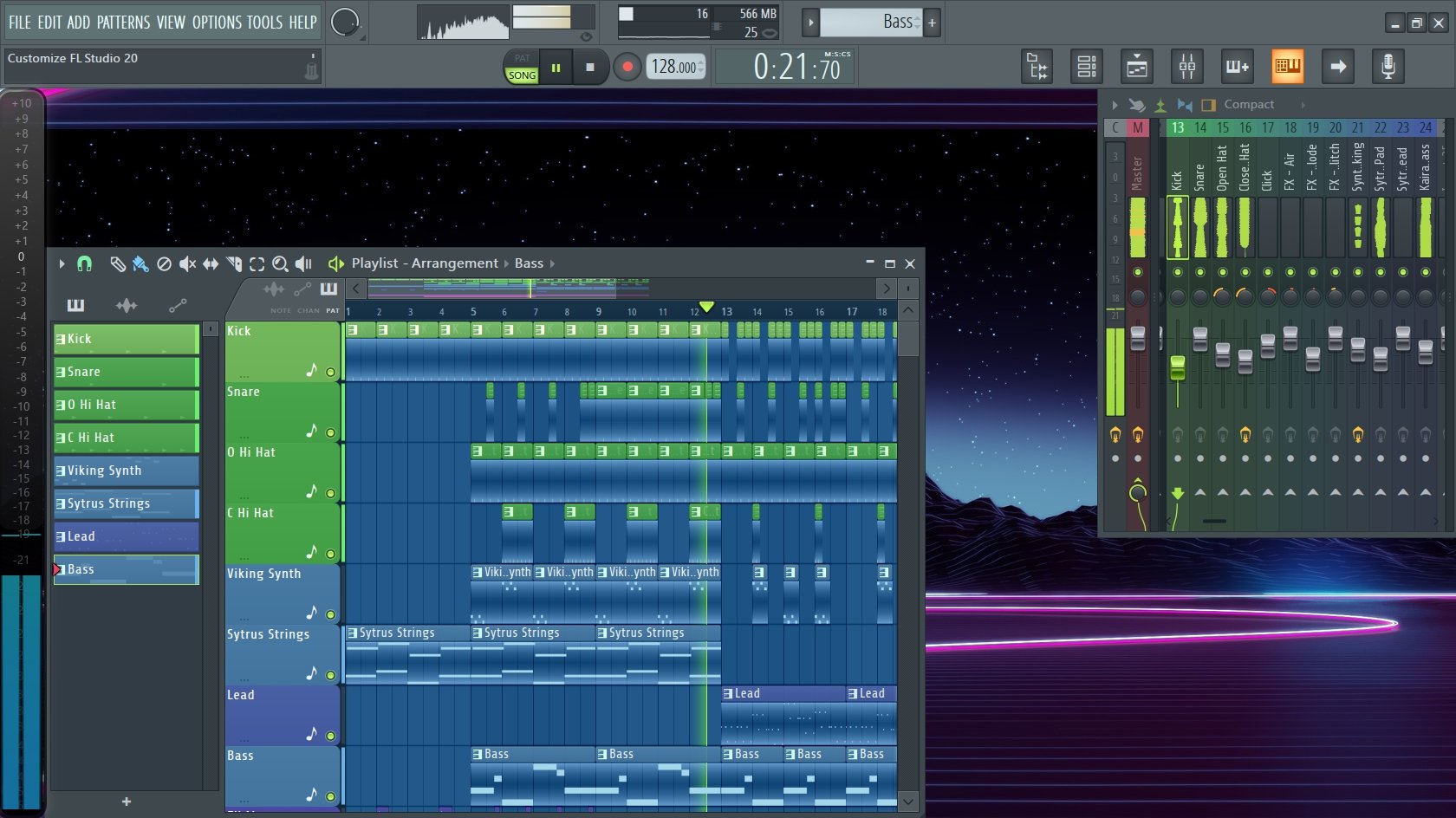
While skins are not available there are some things you can do to customize FL Studio 20. Not only can these changes be appealing to the eyes, but they are also a great way to stay organized and have a positive work flow. This includes the channel rack, mixer, and playlist as well as the toolbar at the top. We will start out with the easy stuff first.
BACKGROUND
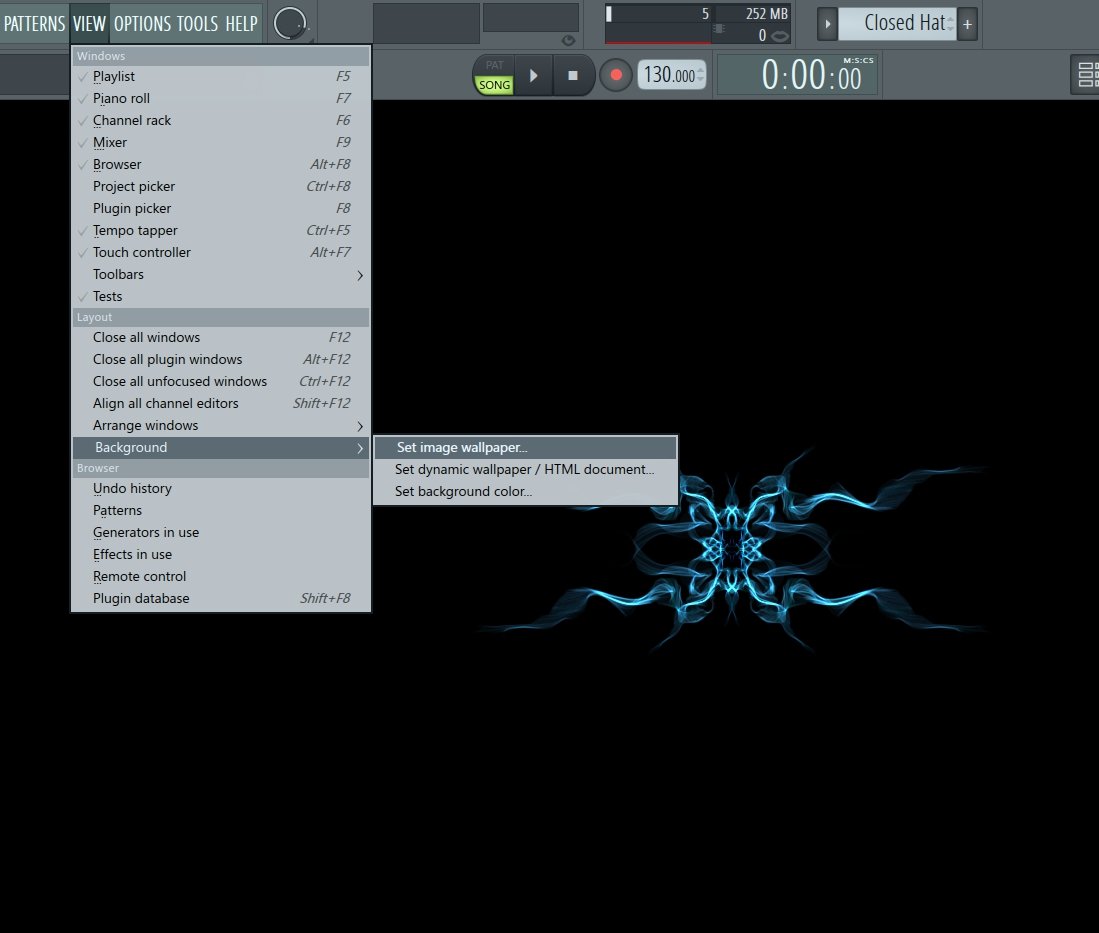
This is likely the easiest thing to do. Changing the wallpaper background. You can choose to upload your own image, choose a background color, or use an HTML document. Here is how you do it. From the menu in the upper left-hand corner click on “VIEW”, move down the list and click on “BACKGROUND.»
CHANGE NAME
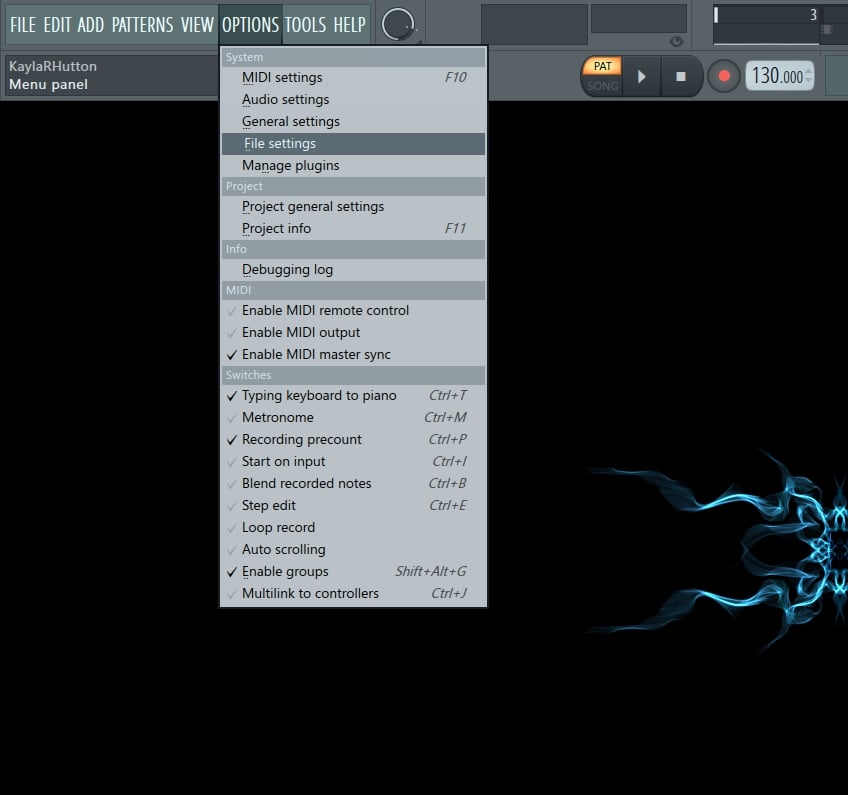
I have no shame here, but a lot of you hate that the registered name is what appears. When you register FL Studio you have to use your real name. There is no getting around it. Can you change it later? Nope. Logging into your Image-Line account shows no option to change this information. But there is a way to change it in FL Studio. You will have to change it for every session though. Here is how. From the menu in the upper left corner select “OPTIONS”, move down the list and select “FILE SETTINGS.”
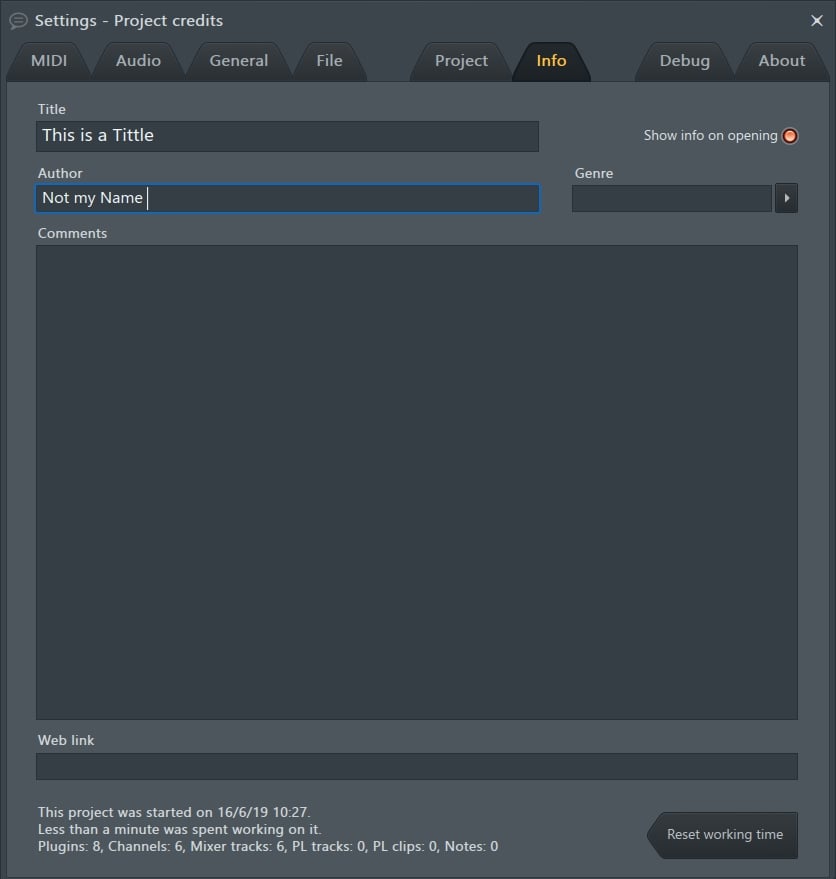
When the window opens up, select the “INFO” tab. Whatever it is that you want to type into the “TITTLE” field is what will then appear at the top.

MENU TOOLBAR
There is a lot you can do with the Menu bar at the very top of FL Studio. It really depends on what functions you rely on most. Here we have our good old standard Menu bar.

To begin, go to the menu in the upper left and select “VIEW.” Scroll down to “TOOLBARS” and click it so that the side menu appears. If you notice to the far right there are presets. For now, let’s go ahead and select “EDIT.”
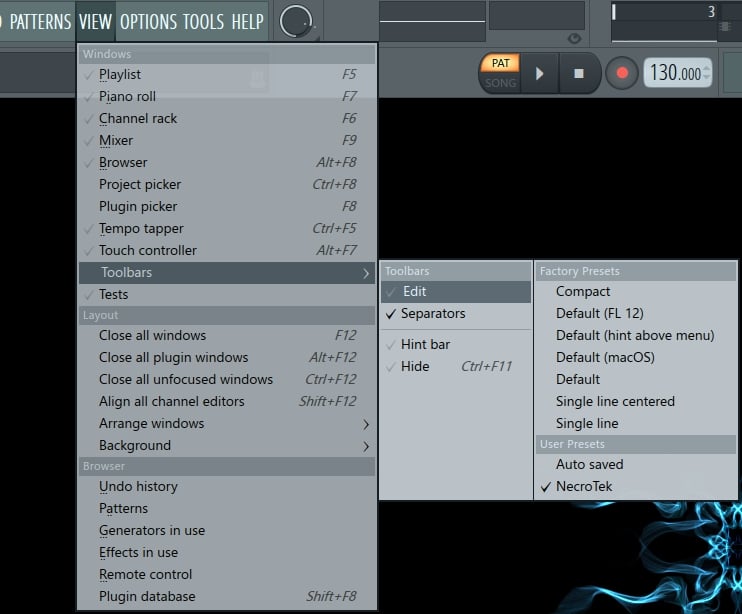
Now you will notice a lot of options have appeared.
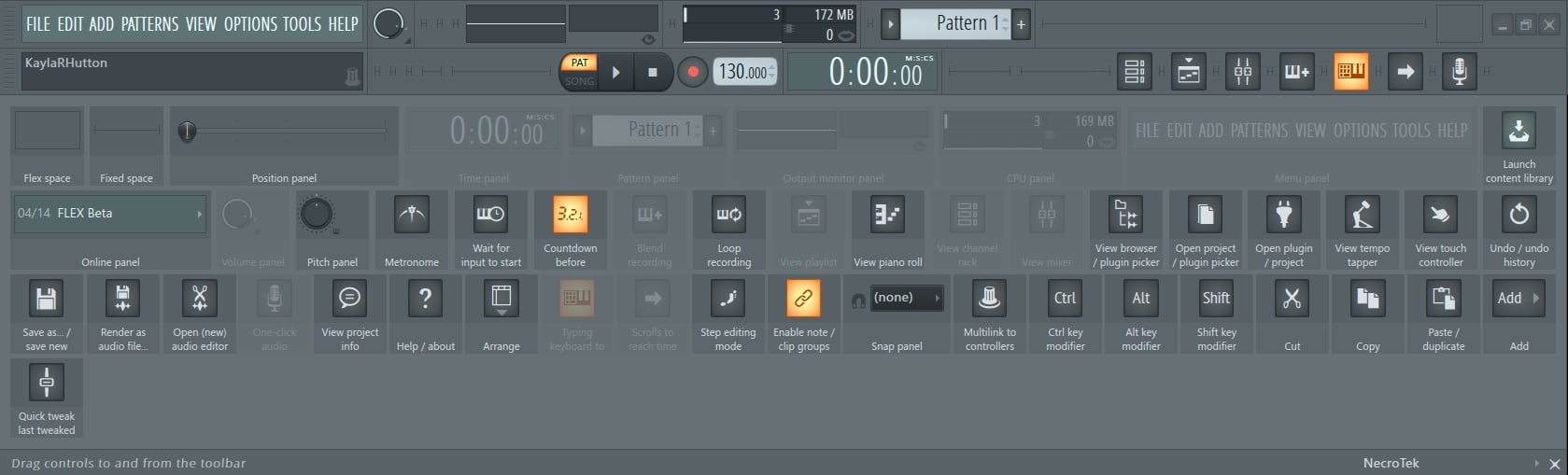
To remove something, select it and return it to its place in the drop down option menu. To add something, drag it to the main toolbar. You can arrange them in any order. There is also a “FIXED” and “FLEX” spacer. You can insert those to create a gap between buttons. If you need it longer, just grab a side and pull it to the size you want. When you have it all set up go to the bottom right corner and select to “SAVE PRESET.” You can create as many as you like and name them for quick access.
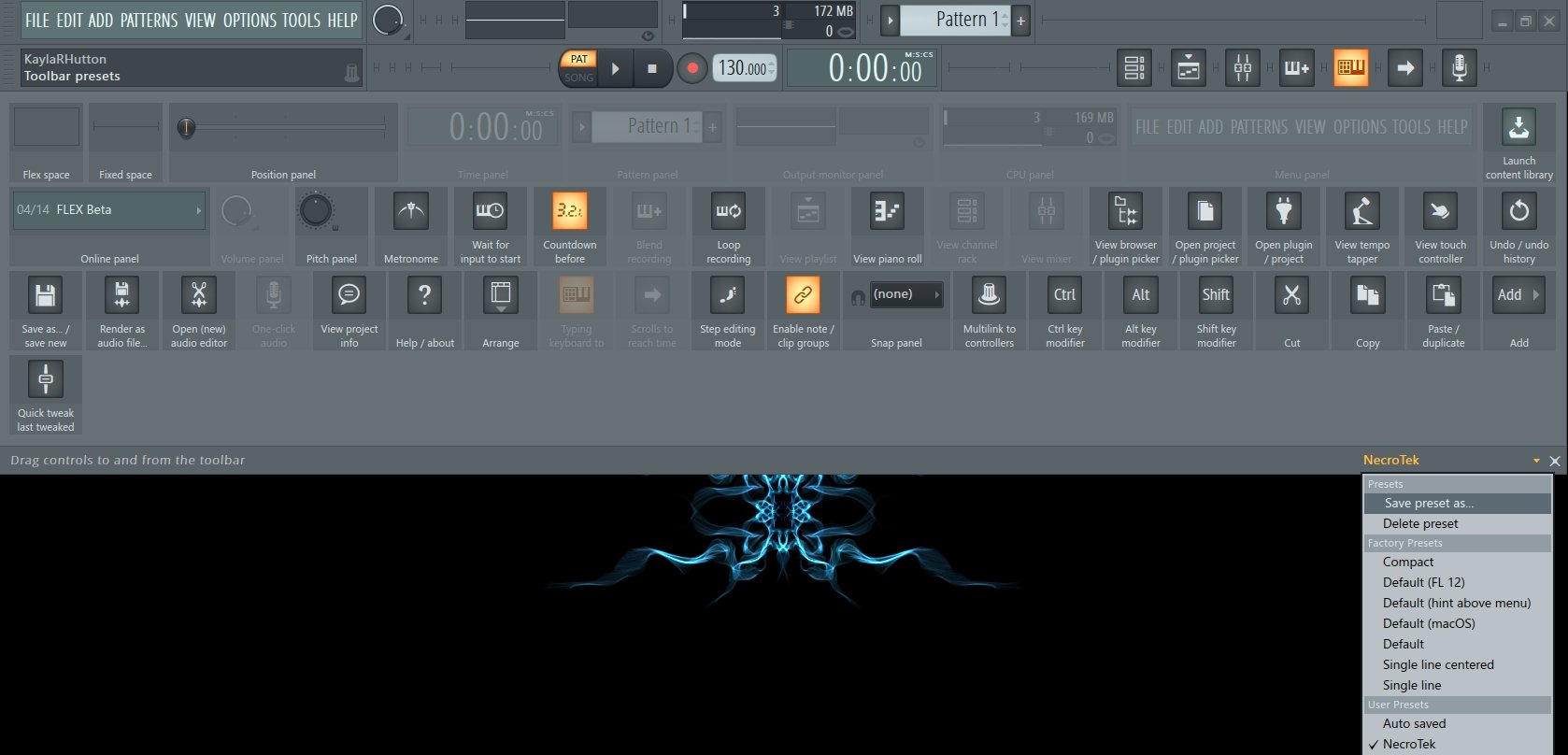
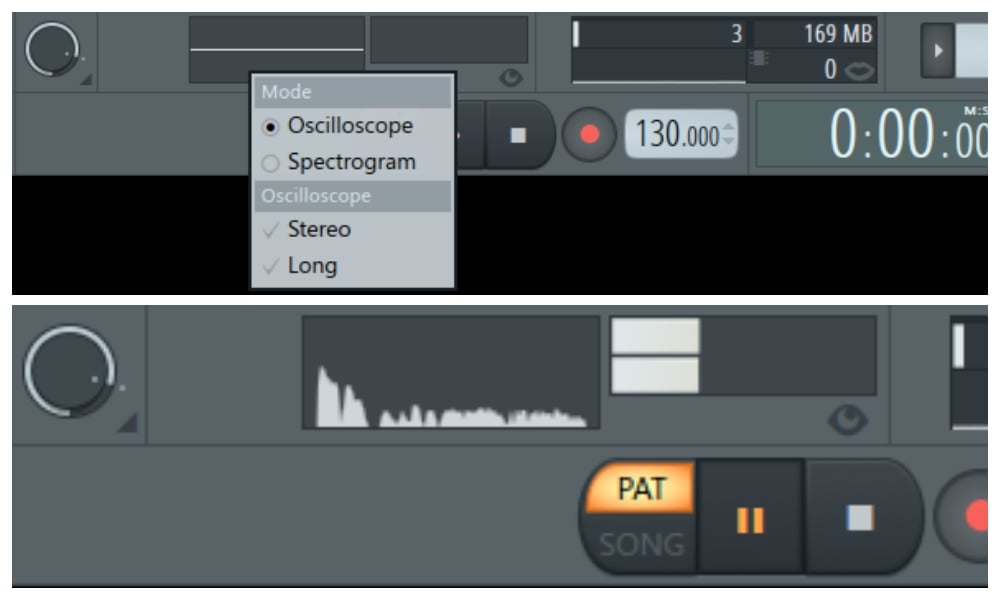
While we are at the toolbar, you also have the option to change the master meter. Just right click and you will see the following menu. This will allow you to view the waveform or leave it as it is with the Oscilloscope.
CHANNEL RACK
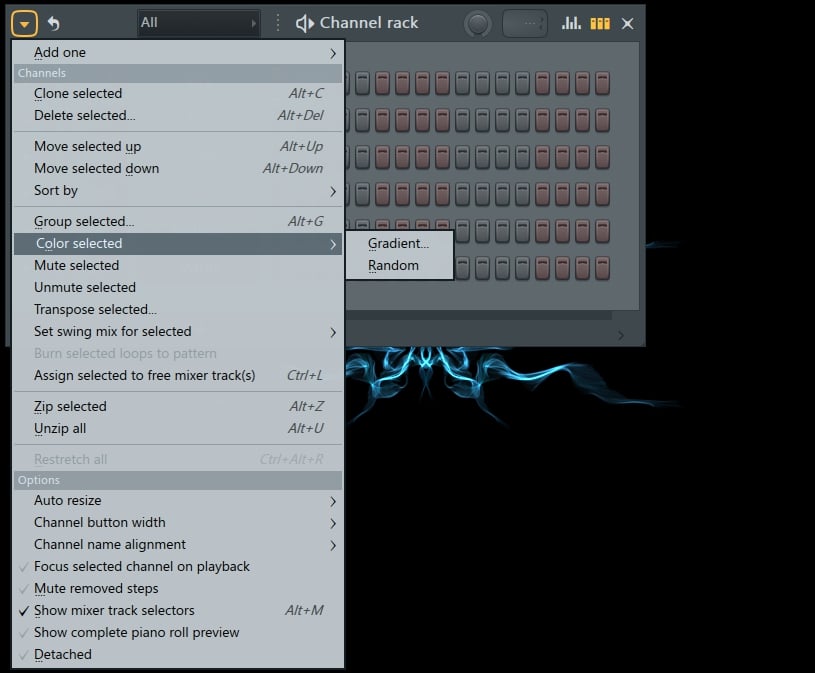
There are a couple of ways to go about this. From the channel rack you can right click on the sample and select rename, change color, or you can do it this way. From the channel rack in the upper left-hand corner select the channel options menu. When the list opens up you can scroll down “COLOR SELECTED.” You then have the “random” option or “gradient” option. The gradient option will allow you to pick 2 colors that will be the start and end of your color scheme.
MIXER
The mixer does come with 8 preset options. This will display more or fewer functions of the mixer. There is also an extra large option for those who like everything a little larger.
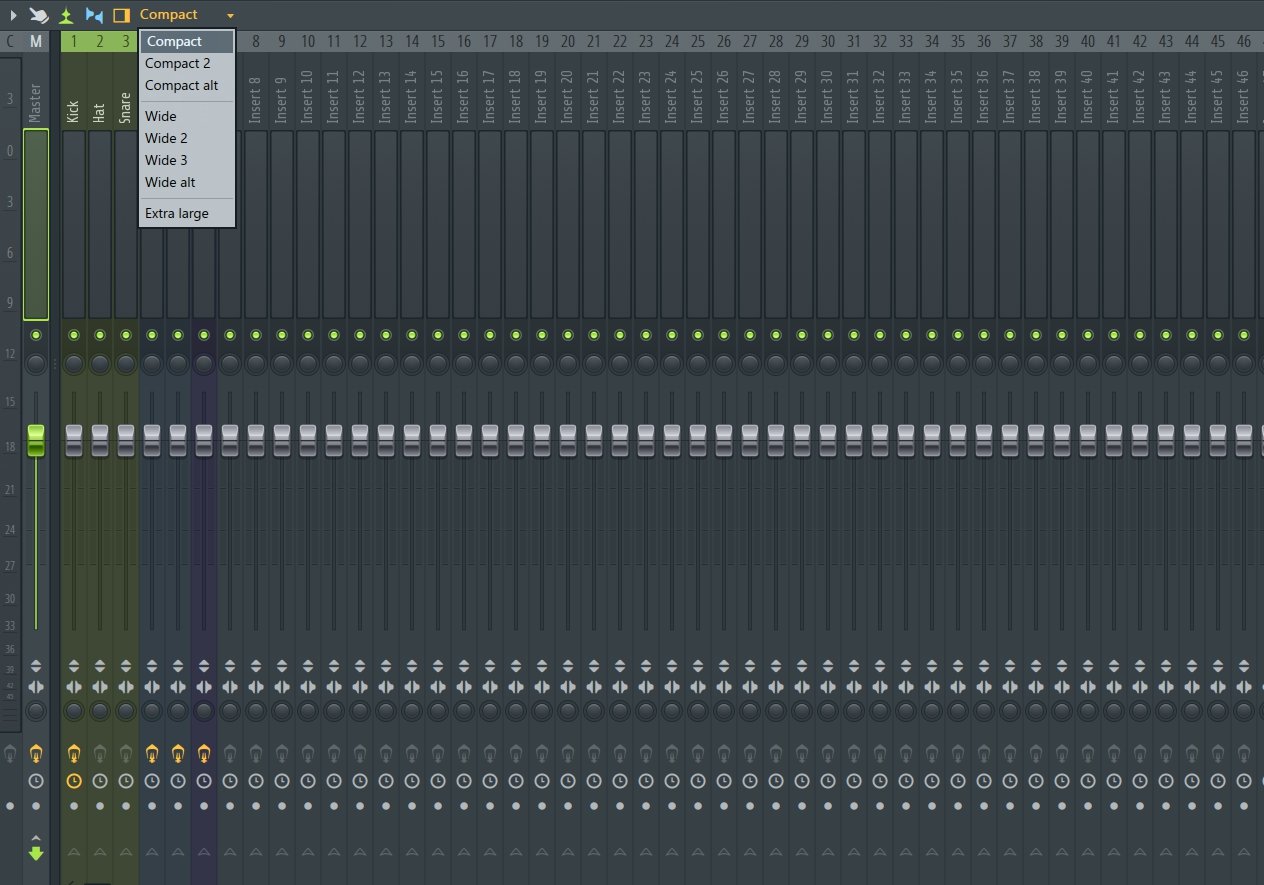
You can also choose to keep the standard meter look. Or with a click of a button, you can view the actual wave forms in the meters.
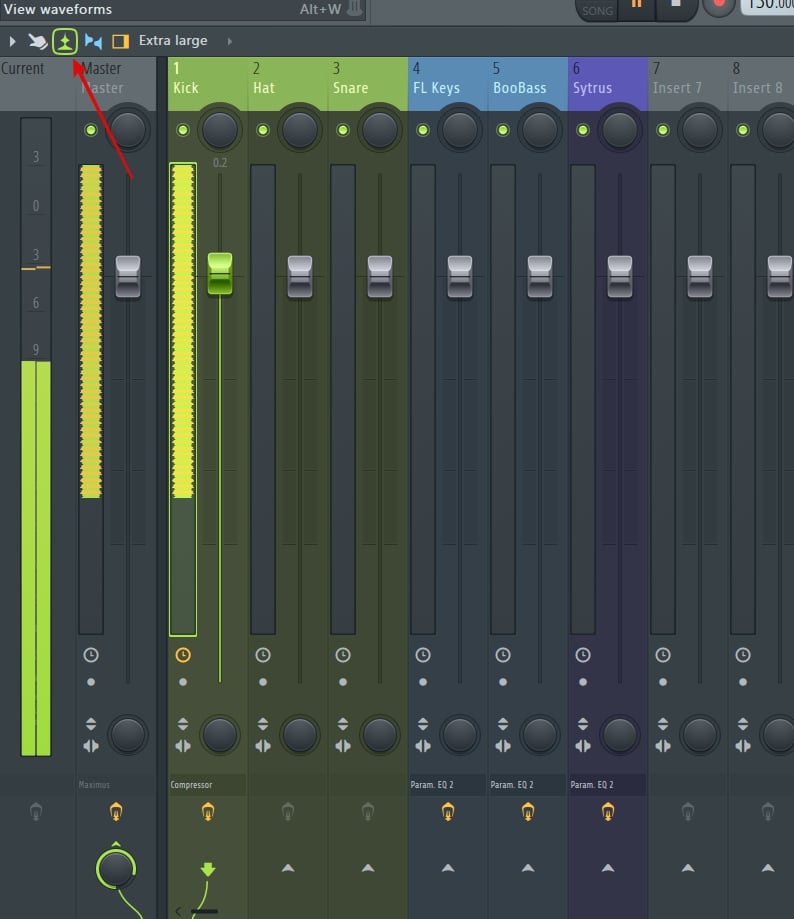
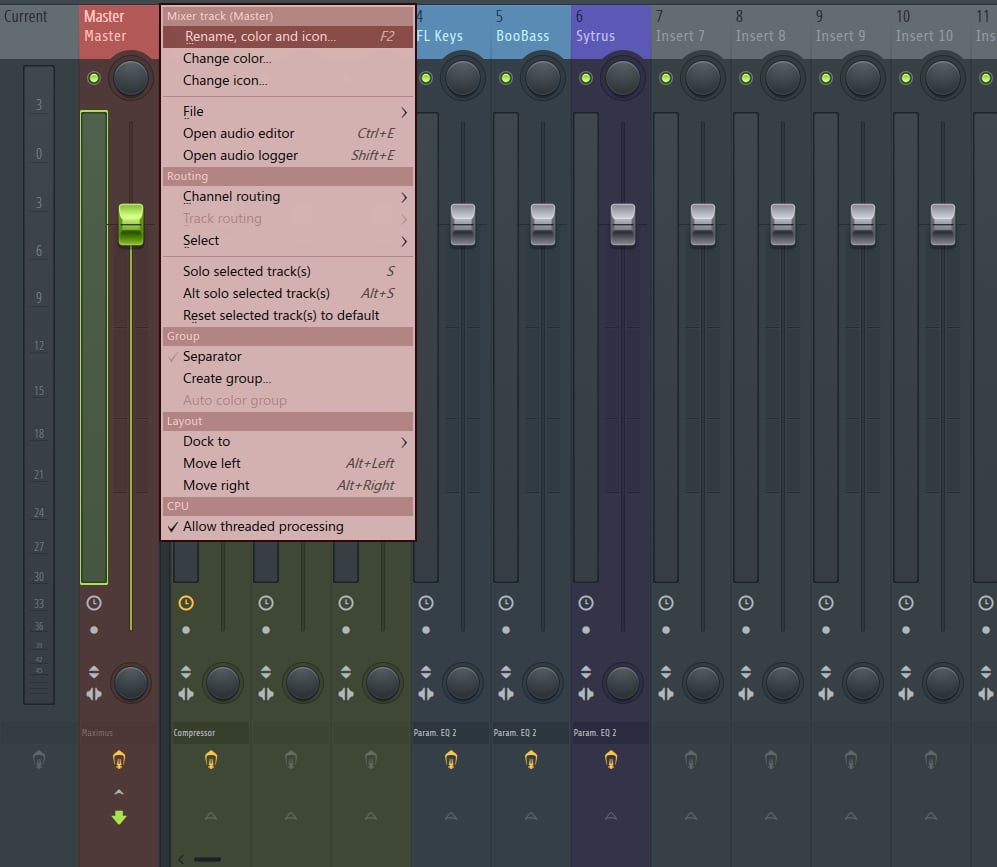
You can stay organized and make all of the inserts match the channel rack, or change them however you like. This does include the master. Here is how. Go to the top of the insert and right click. When the menu opens select “CHANGE COLOR.”
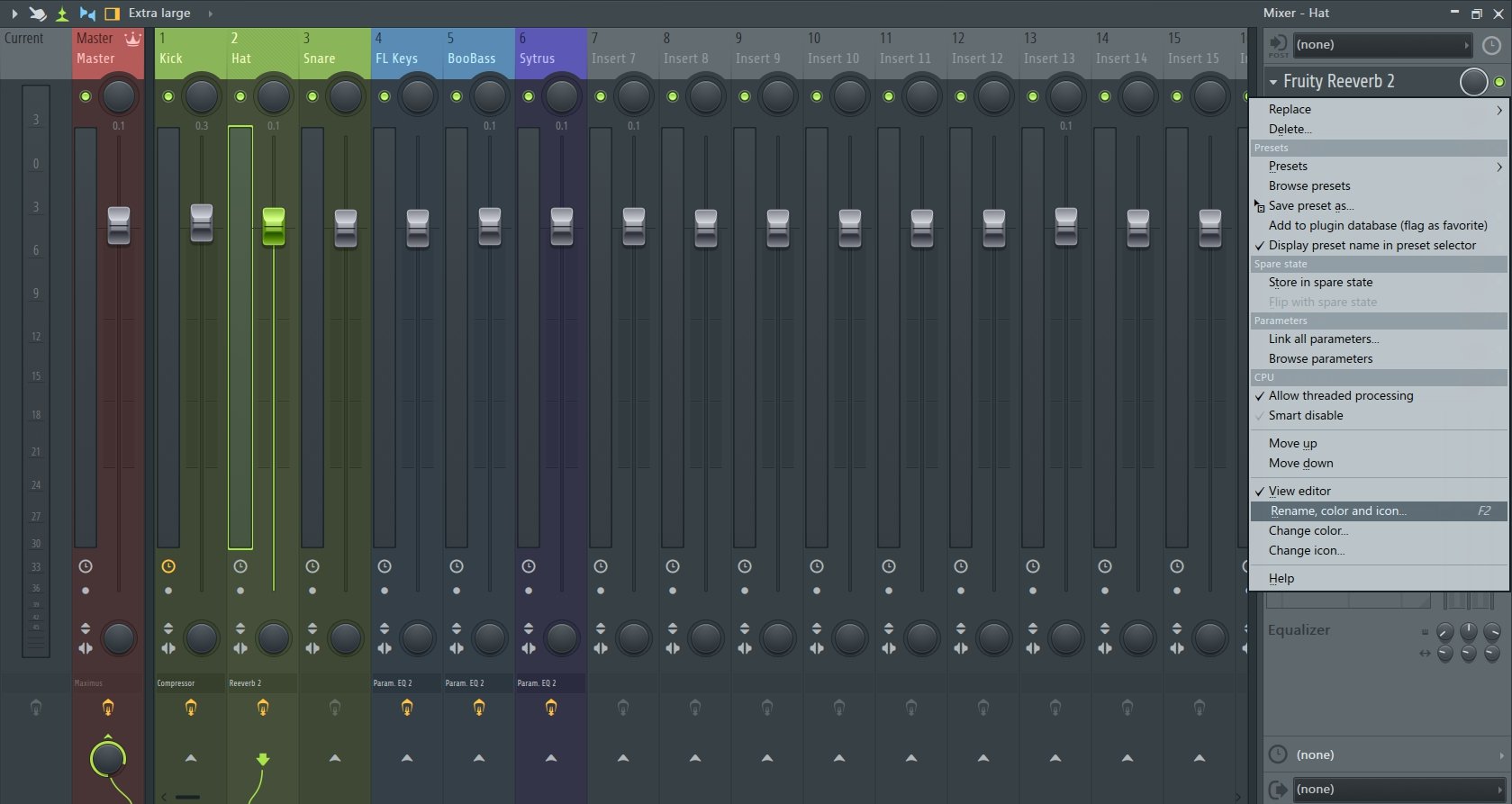
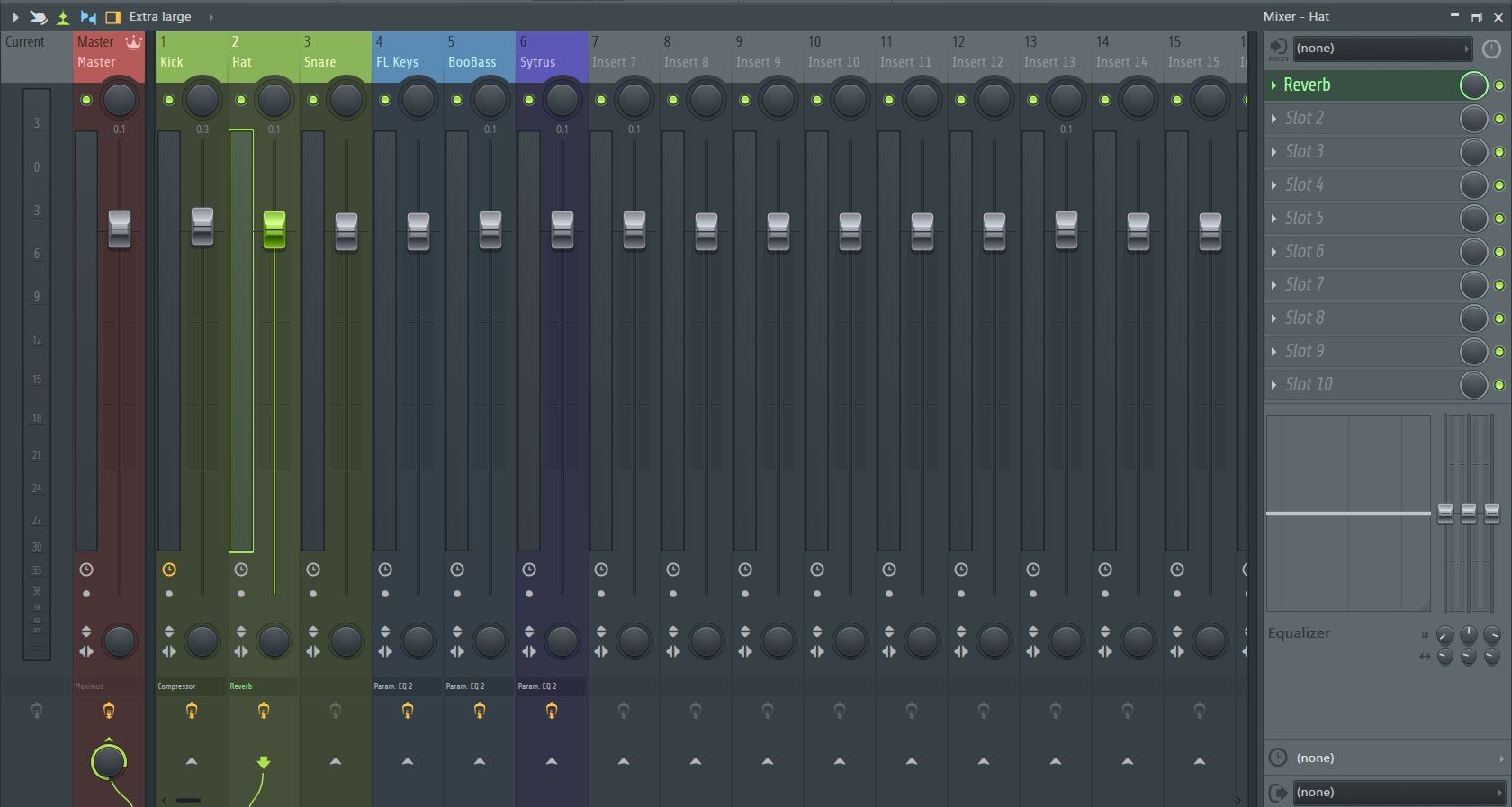
This also applies to the effects section. I think you know what to do, right? Right-click and when the menu opens up, select “RENAME, COLOR, ICON.”
PLAYLIST
Next up, the playlist. This is another time for you to make things easy for yourself and keep an organized workflow. By keeping the same color scheme it makes placement and arrangement easy. Before we open the actual playlist, here is where you can start. Right click on the pattern selector. Each pattern can be customized by selecting “RENAME AND COLOR.”
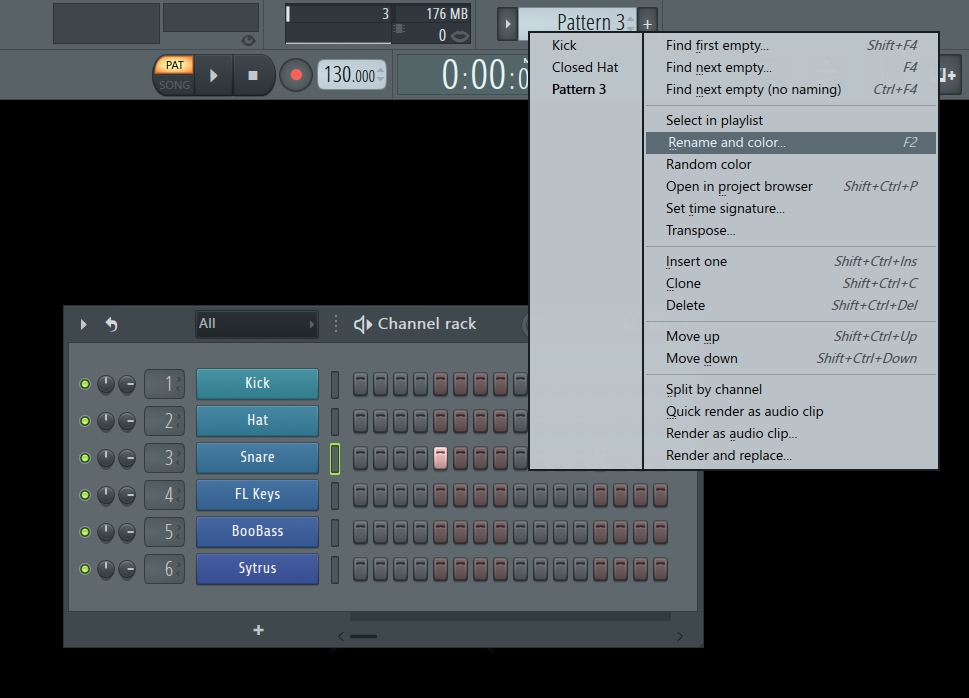
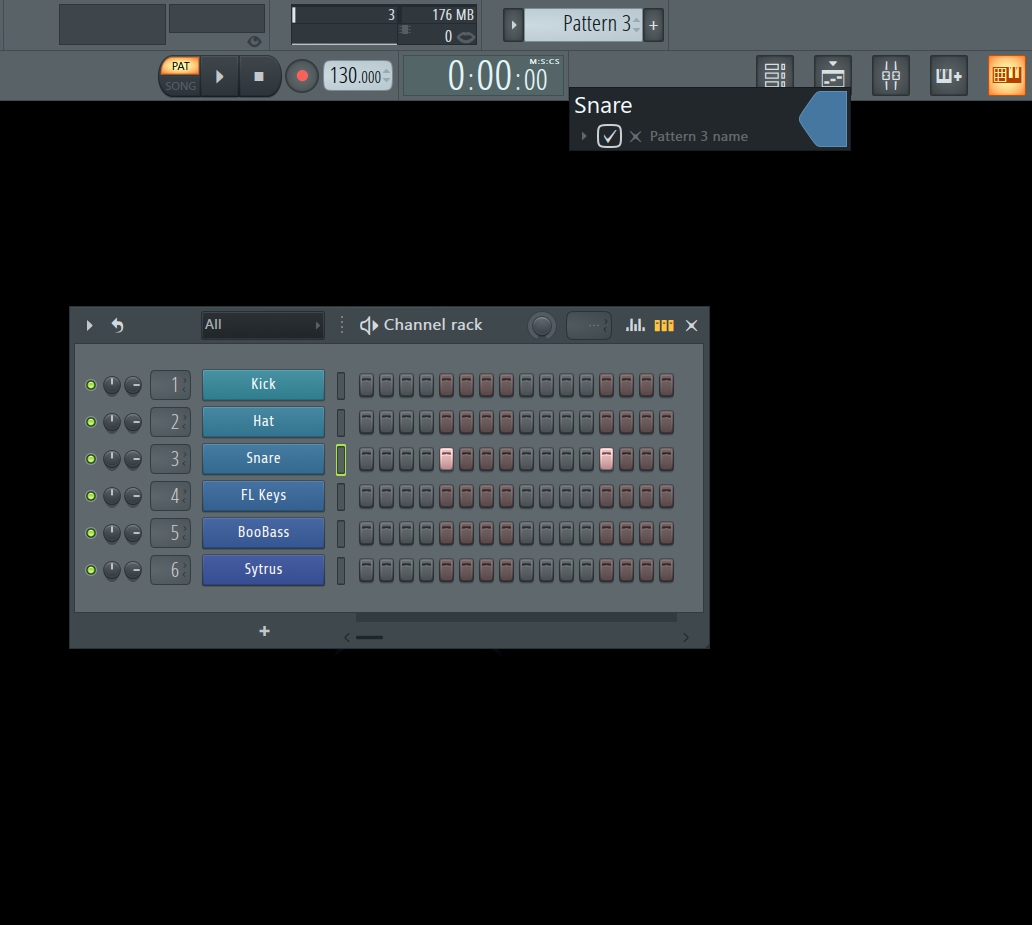
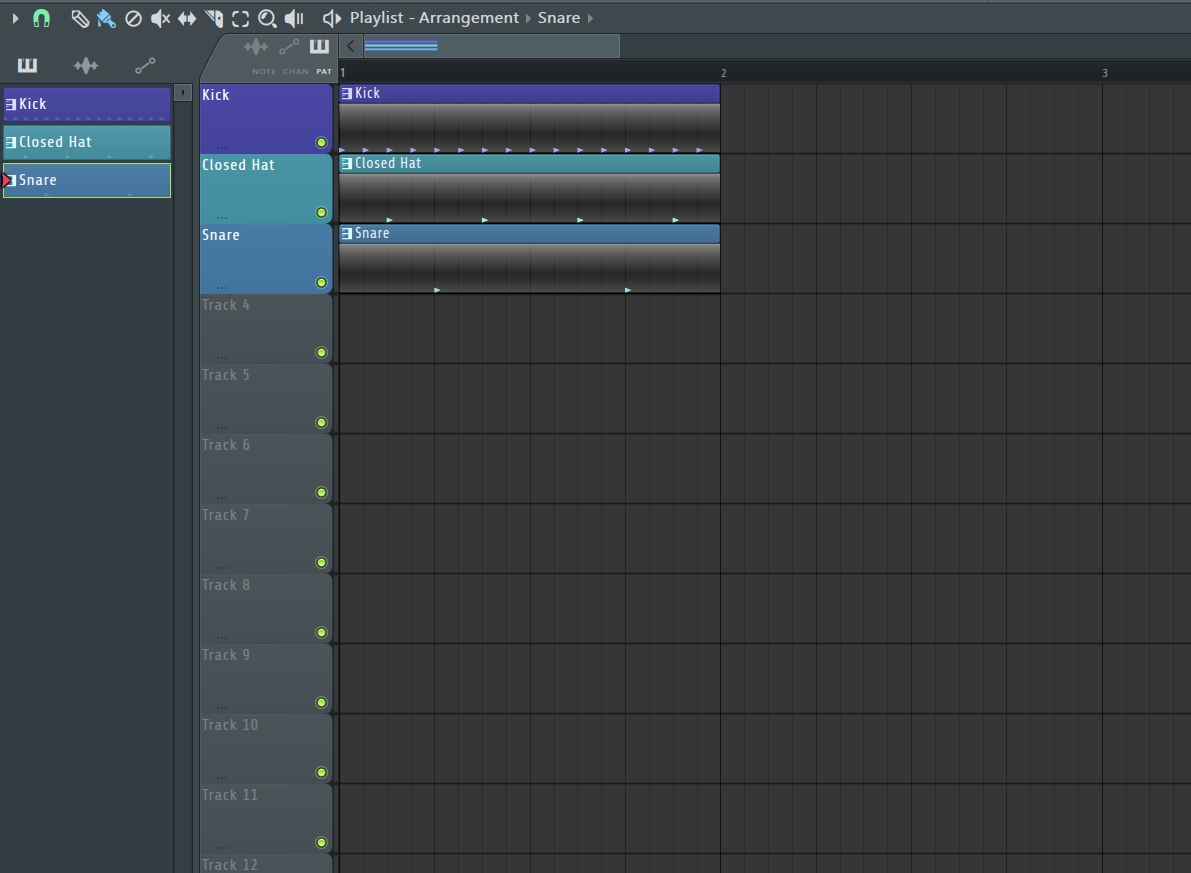
Now go ahead and open up the playlist. You will notice that my changes have been applied.
Next, if I take the sample and drag it into the playlist it is now an audio clip.
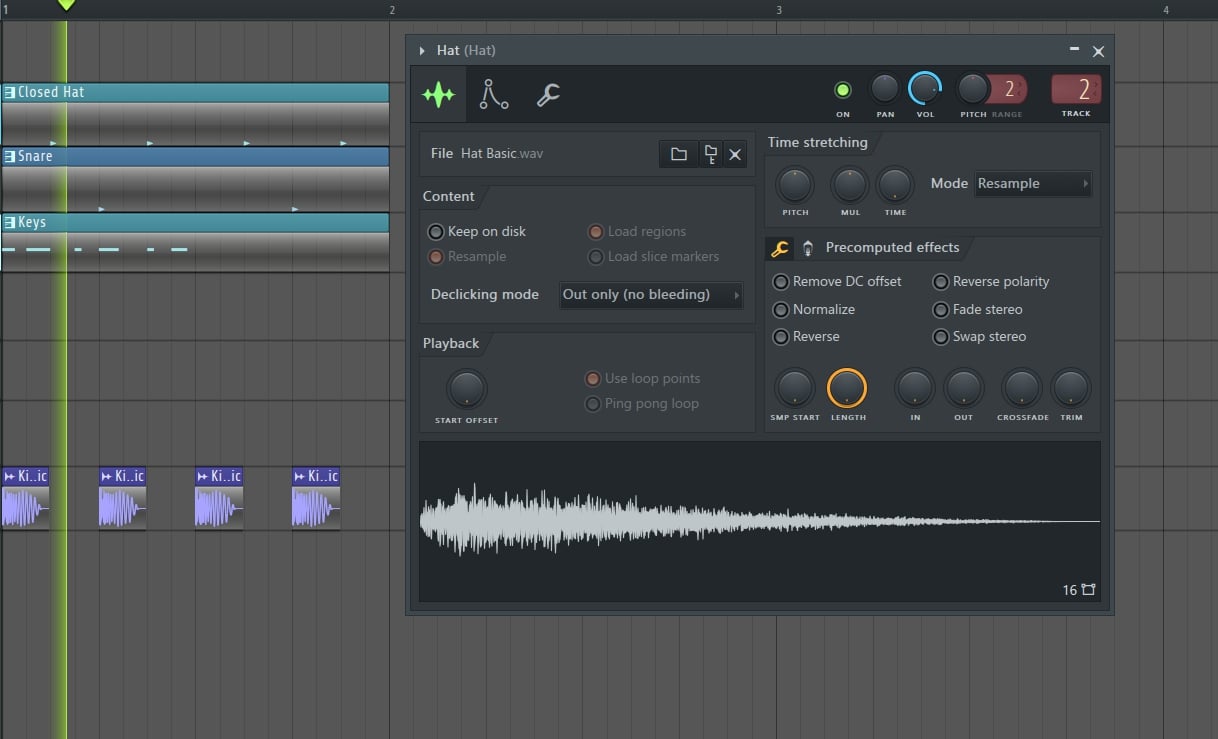
If I right click on the track I just dropped into the playlist, rather than change the color and rename it, I can select “AUTO NAME” and all my customization appears.
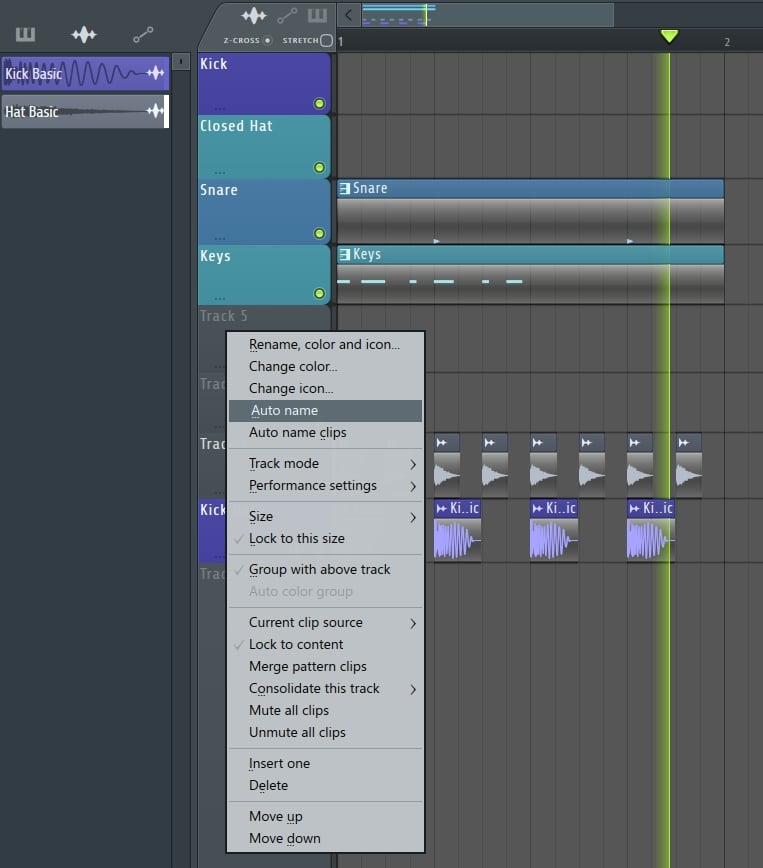
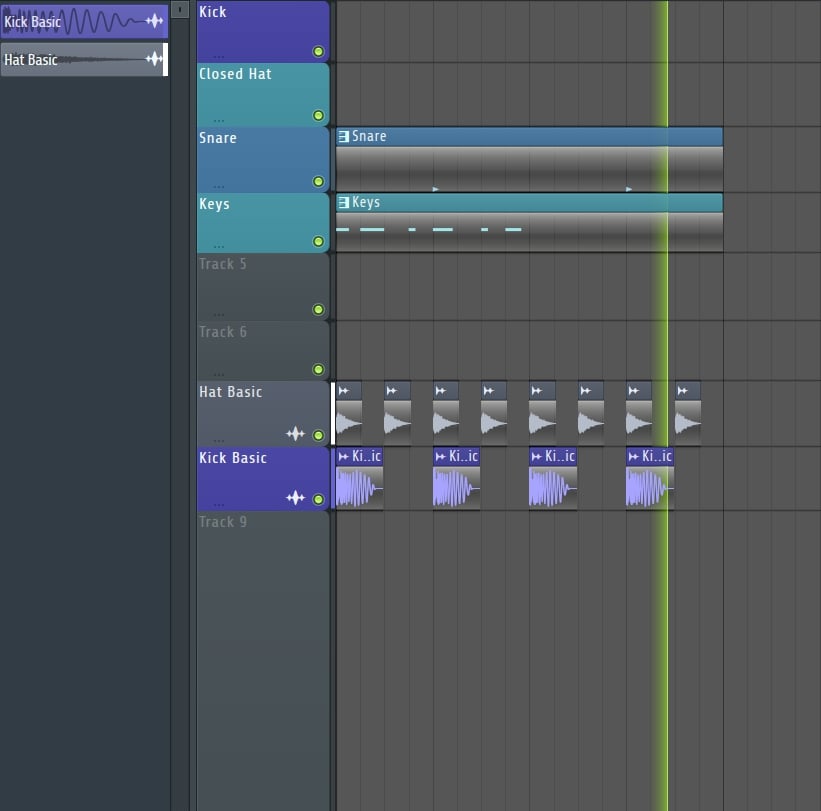
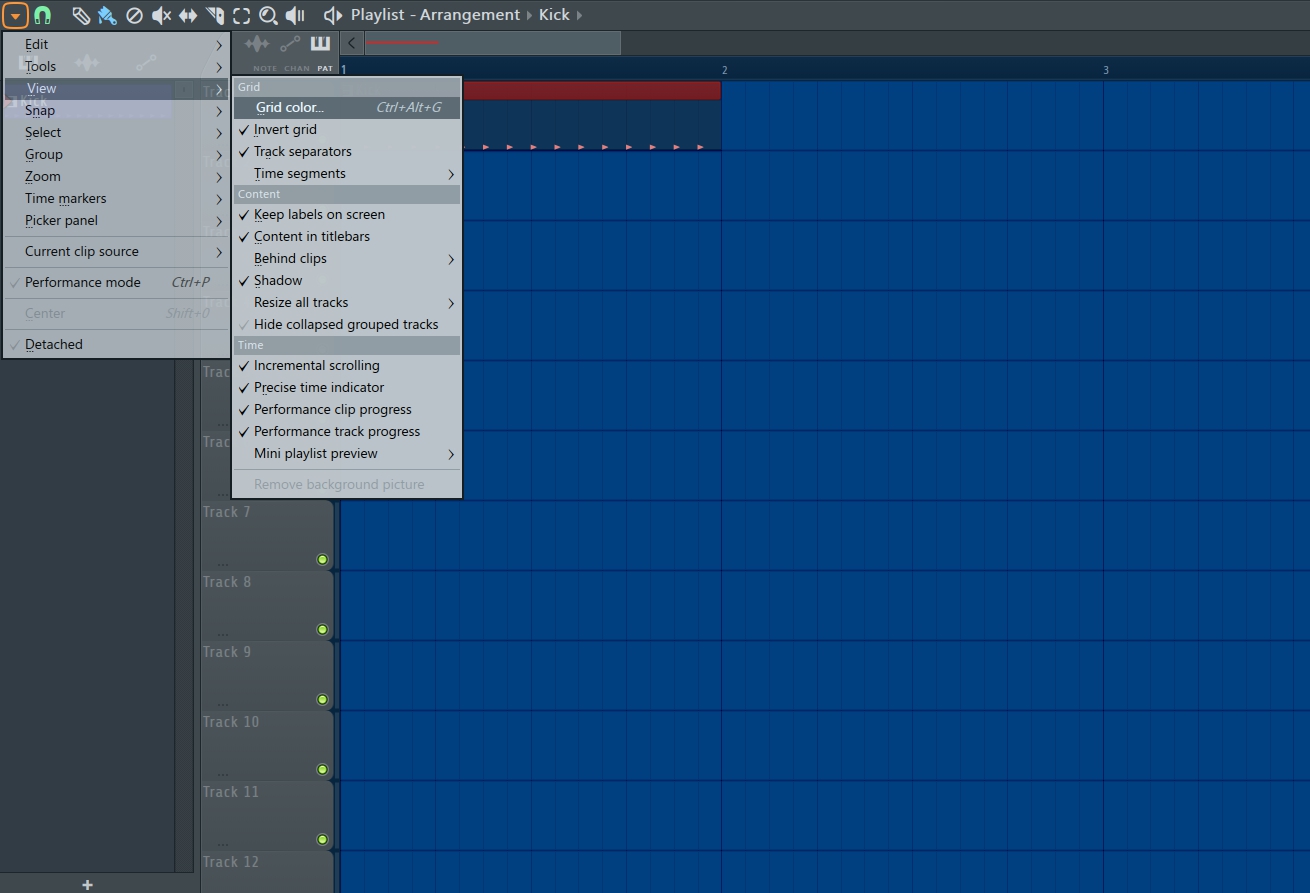
The last 2 changes involve the actual playlist itself. If you don’t like the standard FL Studio gray grid just go to the upper left-hand corner of the playlist and open the options. From there select “VIEW” and then “GRID COLOR.”
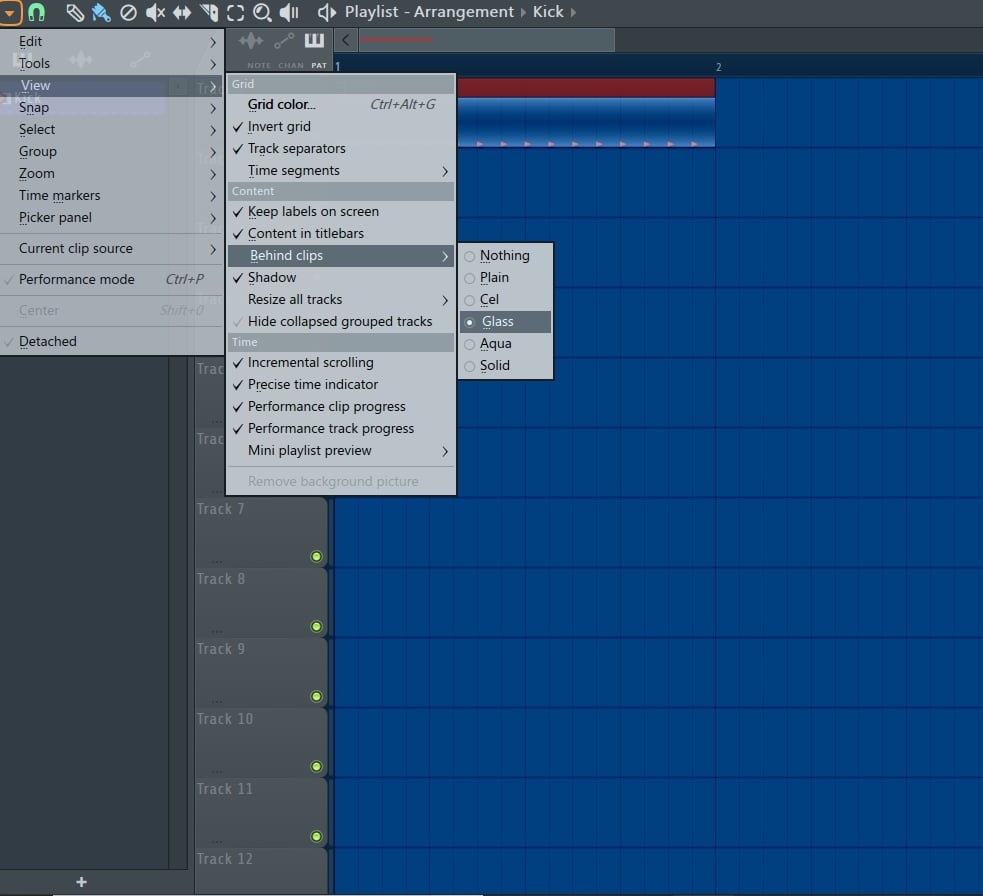
To match the wonderful grid color you selected you will more than likely not want any of your clips, samples, automation in gray. To change this go back to the upper left and open the options for the playlist. Select “VIEW” then “BEHIND CLIPS.” I went with the “GLASS” option, but as you can see you do have some options. I also turned on the “SHADOW” option to make it stand out from the grid.
And, now you have a customized and organized FL Studio 20. You don’t need anyone to design skins. All you need is at your fingertips. Enjoy your custom designs and an organized positive work flow.
Анонимный чат про музыку без регистрации. Выскажись!
- Битмейкинг — создание битов, программы для битмейкеров
- Scori Beats — создание битов
- Темная Тема Для Fl Studio | Как Кастомизировать FL Studio 20 | Битмейкинг
Канал: Scori Beats — создание битов
Обложка видеоролика:

Смотреть видео про музыку:
С этим видео музыканты смотрят следующие ролики:

ПИШЕМ ЛИРИЧНЫЙ ТРЕК С НУЛЯ В FL STUDIO
Айтимейк — написание треков, битов, FL Studio

ЗАПИСЬ ГОЛОСА БЕЗ ЗАДЕРЖКИ С ЭФФЕКТАМИ В FL STUDIO
Айтимейк — написание треков, битов, FL Studio

ТРЕК ДЛЯ ЧАРТА С НУЛЯ В FL STUDIO
Айтимейк — написание треков, битов, FL Studio

ТРЕК С НУЛЯ В СТИЛЕ JONY В FL STUDIO
Айтимейк — написание треков, битов, FL Studio

БИТ И ТЕКСТ С НУЛЯ В FL STUDIO
Айтимейк — написание треков, битов, FL Studio

ПИШЕМ ТРЕК С НУЛЯ В FL STUDIO
Айтимейк — написание треков, битов, FL Studio

ОСНОВЫ FL STUDIO ДЛЯ САМЫХ МАЛЕНЬКИХ
Айтимейк — написание треков, битов, FL Studio
Обсудите это видео с друзьями:
23.02.2021 22:05
4780
- Комментарии
Написать комментарий
Нет комментариев. Ваш будет первым!
Ваше имя:
Загрузка…
ПО FL Studio от Image Line может превратить ваш компьютер в виртуальную музыкальную рабочую станцию с секвенсором, синтезатором и неограниченным количеством звуковых дорожек. Но, потратив часы на изучение роликов FL Studio, секвенсоров и плагинов, маленькая конфетка может освежить ваши глаза и разжечь ваш творческий потенциал. А установив новый скин и фон для FL Studio и его компонентов, вы можете придать программе совершенно новый вид.
Шаг 1
Загрузите скины FL Studio с сайта настройки FL Studio, например Trance Pulse или FL Studio Samples. Извлеките скины из их ZIP-контейнеров. Щелкните правой кнопкой мыши файл обложки, а затем выберите параметр «Извлечь все» во всплывающем меню. Нажмите «Извлечь» в следующем меню.
Шаг 2
Нажмите кнопку «Пуск», а затем выберите «Компьютер» в меню «Пуск». В меню «Компьютер» щелкните значок жесткого диска, на котором установлена программа FL Studio.
Шаг 3
Откройте папку «Программы» внутри папки папки жесткого диска. Нажмите на папку «Image-Line», один раз в папке «Программы», а затем откройте папку «FL Studio». Откройте папку «Artwork», а затем откройте папку «Skins».
Шаг 4
Перетащите извлеченные папки скина в папку «Skin» FL Studio. Откройте папку «Обои» внутри извлеченной папки скина. Выделите все файлы внутри папки. Щелкните правой кнопкой мыши файлы и выберите «Копировать».
Шаг 5
Вернитесь в папку «Artwork» FL Studio и откройте папку «Wallpapers». Щелкните правой кнопкой мыши внутри папки, а затем нажмите «Вставить». Закройте папки.
Шаг 6
Запустите FL Studio — щелкните значок программы на рабочем столе. Нажмите на заголовок «Опции» FL Studio, а затем выберите опцию «Общие настройки» в появившемся меню.
Шаг 7
Нажмите на поле меню «Скин», в меню «Общие настройки», а затем выберите скин, который вы хотите использовать. Закройте меню общих настроек.
Шаг 8
Нажмите на заголовок «Просмотр» FL Studio. Перейдите вниз по меню «Вид» к его параметру «Фон», а затем выберите подопцию «Установить растровые обои».
Шаг 9
Откройте ваши обои, используя открывшееся окно проводника.
Чтобы открыть Общие настройки, выберите «Параметры> Общие настройки» в главном меню или нажмите функциональную клавишу F10 на клавиатуре.
Графический дисплей
Эти настройки позволяют изменять масштаб векторного графического интерфейса пользователя (GUI) FL Studio , включая отдельные параметры для всплывающих окон , меню и курсора . Масштабирование GUI предназначено для использования с дисплеями высокого разрешения. ПРИМЕЧАНИЕ: родной и VST плагин GUI также могут быть изменены, как описано ниже.
- Масштабирование основного графического интерфейса пользователя (требуется перезапуск FL Studio). Обычно для этого параметра устанавливается значение « Система», а для всех других связанных элементов управления – « Главное» , поэтому они также следуют за масштабированием системы. Если на вашем мониторе правильно настроено «Системное масштабирование» Windows, скажем, 200%, то FL Studio также будет корректно масштабироваться до 200%. Для настройки масштабирования системы Windows , откройте панель управления Windows , нажмите на Дисплей> Пользовательские параметры замасливающей, Оттуда отрегулируйте селектор процента масштабирования GUI. Вы также можете нажать «Пользовательские параметры изменения размера» и ввести значение в процентах. Однако, поскольку мы знаем, что вам нравится возиться с вещами, вы можете вручную изменить масштаб интерфейса FL Studio и плагинов с помощью параметров, представленных ниже. При разрешениях между 3840×2160 (UHD 4K) и 5120×2880 (5K) должны работать настройки масштабирования от 125% до 200%. Оптимальные коэффициенты масштабирования зависят от разрешения экрана, размера монитора и вашего зрения.
Плагины – Родные (FL Studio) и VST плагины могут быть изменены следующим образом:
- Собственные плагины FL Studio – используйте опцию масштабирования Legacy в разделе « Дополнительные настройки » ниже. Обычно это значение установлено на «Main» и должно соответствовать настройке выше. Это будет применяться ко всем родным плагинам .
- Плагины VST – Существуют различные настройки, которые нужно использовать, в зависимости от того, имеет ли плагин собственное масштабирование (Bridged + DPI при наличии моста) или нет собственного масштабирования (Bridged + External window).
- Масштабирование всплывающих окон (требуется перезапуск FL Studio) – Применяется к всплывающим меню и интерактивным диалогам (например, инструменты Piano roll). Когда установлено значение « Main », всплывающие окна будут следовать за масштабированием основного графического интерфейса, в противном случае установите независимую настройку здесь.
- Масштабирование панелей инструментов (требуется перезапуск FL Studio) – применяется к панелям инструментов. Это может быть полезно для небольших планшетов, поэтому вместо того, чтобы скрывать панели инструментов, которые используют слишком большую часть экрана, вы можете сделать их меньше. При значении « Основные » панели инструментов будут следовать масштабированию основного графического интерфейса, в противном случае установите независимую настройку здесь.
- Толстые линии – чисто эстетические, влияющие на то, как вещи масштабируются на 200% и выше.
- Высокая видимость – полезно для людей с недостатками цвета / зрения. Включает в себя, переключатели и выбранные значки становятся все более очевидными. Отображение парящих прямоугольников вокруг (большинства) кнопок / значков переключателей. Полосы прокрутки показывают цвет при наведении (белый). Подписи меню копируются в подсказки меню.
- Прозрачные окна – Опции включают в себя:
- Off – нет прозрачности для неактивных окон. Реальные мужчины не делают прозрачность, это вариант, который вы хотите. Другие варианты ниже для слабых!
- Только для прикрепленных – прозрачность для неактивных окон, прикрепленных к рабочей области.
- Вкл. – Прозрачность для неактивных окон, как прикрепленных, так и отключенных.
- Прозрачные меню – прозрачность применяется к меню. Не делай этого, это отстой!
- Определить 1 дюйм / 2,54 см – это калибровка для обеспечения правильной работы сенсорных экранов. Начиная с Windows 8.1 экранный PPI автоматически определяется, поэтому обычно вам не нужно менять его по умолчанию . Это значение не меняет внешний вид графического интерфейса FL Studio, но может повлиять на некоторые плагины, если они установлены неправильно. Использование: Если у вас есть проблемы с точностью касания в Windows 7, установите один раз, правильно и забудьте . Если вы знаете число пикселей в дюйм (PPI) вашего монитора, затем перетащите полосу и установите ее на это значение ИЛИ используйте линейку на экране, чтобы установить длину полосы примерно в 1 дюйм или 2,54 см.
- Анимации – меню элементов управления, связанные с мышью, наложенные и всплывающие анимации. На самом низком уровне ( не отвлекай меня ) все анимации отключены, на высшем уровне ( развлекай меня ) готовьтесь к тому, чтобы «развлекаться». ПРИМЕЧАНИЕ. Анимации обычно не увеличивают нагрузку на процессор, иногда более высокие уровни анимации используют меньше ресурсов процессора.
- Сглаживание – коэффициент сглаживания GUI / control , сдвиг влево для уменьшения сглаживания и вправо для более сглаживания.
- Ultrasmooth – увеличивает плавность (частоту кадров) всех анимаций.
- Принудительное обновление – принудительно обновляет, изменяет окна рабочего стола. Это может уменьшить «ореолы» на быстро движущихся анимациях и помочь с некоторыми графическими сбоями. Это также заставляет обновлять все видимые окна, а не только часть, которая изменилась. Это может увеличить нагрузку на процессор с некоторыми плагинами.
- Щелкните правой кнопкой мыши> Surface pro hack – по умолчанию отключено. Это следует делать только в том случае, если существуют проблемы с отображением (или обновлением) окон FL Studio на устройствах Windows. ПРИМЕЧАНИЕ. Это может привести к тому, что некоторые программы захвата окон будут производить в 10 раз файлы большего размера, чем обычно. Если так, отключите.
ПРИМЕЧАНИЕ. Установите масштабирование курсора мыши в разделе «Дополнительно». Да, размер курсора является расширенной функцией.
GUI Input
- Оптимизировать для – это параметры указателя устройства.
- Многокнопочная мышь – стандартные настройки при работе преимущественно с мышью.
- Карандаш – используйте при работе с ручками и элементами управления вверх / вниз на планшете на основе карандаша. После касания горизонтальное положение меняет чувствительность контрольного объекта. Для внесения изменений курса оставайтесь на вертикальной оси целевого элемента управления. Чтобы увеличить чувствительность, нажмите, удерживайте и переместите влево или вправо, а затем перетащите вертикально.
- Мультитач-монитор – мультитач обычно предполагает управление пальцем, поэтому сенсорные «горячие зоны» становятся больше. Горизонтальное положение после прикосновения к элементу управления изменит чувствительность / точность (согласно интерфейсам карандаша выше). Настройте « Сглаживание», как показано выше, чтобы оптимизировать отзывчивость элементов управления.
- Нажмите и удерживайте специальные функции жестов & – Piano Roll функции включают в себя:
- Копировать заметку : удерживайте заметку, чтобы скопировать ее.
- Cycle slide / porta : нажмите и удерживайте при добавлении заметки для циклического переключения между режимами событий «слайд» и «porta».
- Склейка заметок : поместите курсор между двумя соседними заметками, чтобы появился курсор изменения размера, затем нажмите и удерживайте, чтобы склеить их.
- Привязка сторон заметки : привязать любую сторону заметки к сетке.
- Инструменты цикла : щелкните правой кнопкой мыши инструмент и используйте колесо мыши, чтобы выбрать другие инструменты.
- Скорость колеса мыши : используйте колесо мыши, удерживая ноты, чтобы изменить скорость.
- Инструменты колеса мыши : меняйте инструменты, удерживая правую кнопку мыши и вращая колесо.
- Другие функции: Средний щелчок мышью (уменьшение масштаба полностью).
- Используйте обе кнопки мыши в пошаговом секвенсоре – левые щелчки активируют шаги, правые клики деактивируют их. Когда отключено, используйте левую кнопку мыши, чтобы активировать и деактивировать шаги.
система
- Связать файлы проекта с приложением – связывает файлы проекта FL Studio с FL Studio, чтобы при двойном щелчке по файлу .flp FL Studio открывался автоматически. ПРИМЕЧАНИЕ. Если вы используете более одной версии FL Studio, используйте этот параметр, чтобы связать файлы с предпочитаемой версией или изменить ее при необходимости.
Отменить историю
- Максимальные уровни отмены – Устанавливает максимальное количество шагов отмены, сохраняемых в истории редактирования.
- Отмена настроек ручки – Включает отмену всех автоматических элементов управления (ползунки, ручки и флажки) в истории редактирования. Это может вызвать некоторые проблемы с производительностью некоторых плагинов, таких как XY Controller и Scratcher, поэтому значение по умолчанию для этой опции отключено.
Обновления
- Автоматически проверять наличие обновлений – если эта функция включена, FL Studio будет проверять наличие обновлений один раз в день. При появлении новой версии вы увидите окно сообщения при запуске. ПРИМЕЧАНИЕ. FL Studio не будет автоматически загружать установщик и обновлять его. Вам нужно будет вручную загрузить FL Studio со страницы загрузок . Обновление – это всего лишь вопрос запуска установщика и установки поверх существующей версии FL Studio.
Другие
- Автоматическое присвоение имен каналам – Автоматически присваивает названия каналам прибора . Каналы сэмплера автоматически примут название семпла. Каналы прибора и генератора берут название плагина. Если имена повторяются, FL Studio будет нумеровать каналы с одинаковыми именами (например, «Kick», «Kick # 1», «Kick # 2» и т. Д.).
- Автоматическое присвоение имен слотам эффектов – автоматически присваивает имена слотам эффектов при изменении пресета.
- Автоматическое сжатие пустых каналов – FL Studio автоматически свернет пустые каналы и развернет непустые каналы при переключении между шаблонами. Пустые каналы – это те, у которых нет активных шагов или данных заметок .
- Автоматический выбор связанных модулей – в зависимости от состояния:
- ON – 1. Плагины закрыты и 2. Автофокус на треке микшера :
- 1. Закрытие плагинов – Открытие плагина закрывает все открытые интерфейсы плагинов. Это избавит ваш рабочий стол от беспорядка в окнах плагинов.
- 2. Автофокус дорожки микшера – при выборе плагинов (нажмите на пользовательский интерфейс или кнопку канала) микшер выберет связанную дорожку микшера для этого плагина.
- OFF – 1. Плагины остаются открытыми и 2. UI / MIDI разделены :
- 1. плагины остаются открытыми – интерфейсы инструментов и эффектов остаются открытыми, пока они не будут закрыты вручную. Если это не так, используйте функцию « Закрыть все несфокусированные окна» ( Ctrl + F12 ).
- 2. Разделить управление MIDI и редактирование интерфейса – кнопки канала открытых плагин для редактирования и селекторы каналов Светодиоды выбора каналов для живого управления MIDI. Это позволяет вам играть один инструментальный канал вживую и редактировать другой.
- ON – 1. Плагины закрыты и 2. Автофокус на треке микшера :
- Автоматическое увеличение в рояле рояля. Вертикальное и горизонтальное увеличение рулона пианино автоматически устанавливается в соответствии с данными ноты.
- Небольшие полосы прокрутки в редакторах – горизонтальные и вертикальные полосы прокрутки (Piano roll, Playlist & Event Editor и т. Д.) Установлены на половину их обычной высоты / ширины.
- Отключить все плагины – окна плагинов отсоединяются от рабочего стола FL Studio, поэтому их можно перемещать в любое место над ним или на монитор без рабочего стола FL Studio. ПРИМЕЧАНИЕ. Отдельные плагины теперь рассматриваются Windows и FL Studio как отдельные приложения. Это означает, что плагин перестанет реагировать на вход MIDI, если вы настроите пользовательский интерфейс FL Studio и плагин сможет украсть аудиоинтерфейс. Один из способов избежать этого – выбрать драйвер « FL Studio ASIO » (поскольку он является мультиклиентским) и отключить « Автоматическое закрытие » в настройках аудио .
- Шкала альтернативного измерителя – изменяет масштаб пикового измерителя для отображения более узкой полосы выше и ниже 0 дБ. Чтобы прочитать значение измерителя пиков, наведите указатель мыши на измеритель пиков, значение, отображаемое на панели подсказок, будет уровнем в положении указателя. Чтобы прочитать фактическое значение пика, наведите указатель мыши на положение пика на измерителе.
- Показать заставку при запуске – заставка при запуске показывает версию FL Studio, которую вы используете. Это также хитрая маркетинговая стратегия, заключающаяся в том, чтобы запечатлеть логотип FL Studio и брендинг на вашем мозгу. Весь твой мозг принадлежит нам! Если вы не выключите его, не делайте этого.
- Восстановить предыдущее состояние после соло – Когда команда Solo выполнена, а затем отменена ( Ctrl + щелчок левой кнопкой мыши), эта опция восстановит шаблон соло и не соло элементов до соло. Это влияет на поведение Channel Rack, Playlist и Mixer solo / unsolo.
- Скрыть панель инструментов окна плагина по умолчанию – Скрывает элементы управления оболочкой плагина , как было отмечено.
Продвинутые
- Не ограничивать окна на экране – позволяет окнам FL Studio полностью перемещаться за пределы экрана. Выключите это, если вы потеряете окно за пределами поля зрения мониторов.
- Быстрый предварительный просмотр сэмплов – сэмплы, просматриваемые в браузере , «потоковые», а не FL Studio, ожидающие загрузки всего сэмпла перед воспроизведением. Это уменьшает задержку предварительного просмотра для очень больших семплов и при использовании медленных мультимедийных устройств, таких как проигрыватель компакт-дисков или USB-накопитель.
- Автоматическое сохранение длинного звука на диске – включает функцию « Сохранить на диске » (расположенную на вкладке « SMP ») автоматически при загрузке больших семплов (> 30 секунд) в виде аудиоклипов или каналов сэмплера . ПРИМЕЧАНИЕ . Образцы данных должны иметь формат 16 или 32 бита (24-битный и .mp3 не будут работать с этой опцией). Автосохранение на диске применяется только к проектам или семплам, загруженным после выбора этой опции. При использовании максимальный объем памяти, доступный для каждого аудиоклипа / канала сэмплера, составляет не менее 2 ГБ для 32-битной Windows и до 4 ГБ в зависимости от вашей версии 64-битной Windows .
- Прочитать примерную информацию о темпе – при выборе FL Studio будет использовать метаданные темпа и синхронизации темпа, которые могут быть сохранены в волновых файлах. Это влияет на режим предварительного просмотра браузера , списка воспроизведения и сэмплера канала . Если вы обнаружите, что сэмплы некорректно растянуты или не воспроизводятся по высоте тона, вы можете отключить эту опцию или исправить метаданные темпа / высоты тона, сохраненные с сэмплом, в диалоговом окне свойств файла в Edison.
- Не инициализировать элементы управления автоматически – предотвращает автоматическую инициализацию автоматических элементов управления при автоматизации. «Инициализация» устанавливает текущее значение для элемента управления при запуске песни. Чтобы вручную инициализировать элемент управления – щелкните правой кнопкой мыши и выберите «Начать песню с этой позиции».
- Принудительное использование высокопроизводительного плана электропитания. Когда вы создаете музыку с помощью FL Studio, вам постоянно требуется 100% мощности ваших процессоров. Многие современные процессоры имеют агрессивное регулирование тактовой частоты процессора, которое вызывает сбои и потери звука. Эта опция должна перевести ваш процессор в режим высокой мощности. Посмотрите, как вручную установить параметры электропитания здесь . В то время как нам нравятся Белые медведи так же, как и следующий парень, мы сожалеем, что эти айсберги просто тают, просто немного, ради искусства. Не чувствуйте себя так плохо, белые медведи съели бы вашу голову, если бы у них был шанс, что они будут, если ледяные шапки подойдут ближе к экватору. Подумайте об этой «страховке» от эпидемий белого медведя, которые несутся с севера и едят ваших близких.
- Масштабирование курсоров – выберите коэффициент увеличения для указателя мыши.
- Устаревшее масштабирование (требуется перезапуск FL Studio) – обычно оставьте для этого параметра значение « Основное », чтобы выполнить масштабирование системы. Эта опция увеличивает графический интерфейс плагина FL Studio для использования на мониторах с высоким разрешением. ПРИМЕЧАНИЕ: устаревшее масштабирование будет применяться на 100%, 200%, 300% и 400%. Дробное масштабирование невозможно.
- Использовать автономную справку – переключитесь на автономную версию руководства . Обычно не включайте эту функцию и используйте онлайн-руководство (по умолчанию), чтобы вы всегда просматривали самую последнюю и обновленную информацию.
Выбор и настройка драйвера аудио интерфейса

- Запустите FL Studio и нажмите клавишу F10 на клавиатуре, чтобы открыть Системные настройки . В качестве альтернативы выберите Настройки звука в меню параметров .
- Перейдите на вкладку « Аудио » (показано ниже) в окне « Системные настройки» .
- В разделе ввода / вывода есть раскрывающееся меню со списком аудио драйверов, установленных в вашей системе. Если у вас есть более одного аудиоустройства, вы можете использовать меню ввода / вывода для переключения между ними, одновременно можно использовать только один драйвер аудиоустройства. ПРИМЕЧАНИЕ. В Windows драйверы ASIO являются обязательным условием для аудиозаписи .
- Микшер – если возможно, установите частоту дискретизации 44100 Гц (в качестве альтернативы используйте 48000 Гц, нажмите OK для всех предупреждений). Убедитесь, что интерполяция настроена на 24-точечный сигнал или ниже. Оставьте переключатели в положениях по умолчанию на данный момент.
- CPU – Если у вас многоядерный процессор, убедитесь, что выбраны « Многопоточная обработка генератора » и « Многопоточная обработка микшера ». « Умное отключение » следует выбирать для всех типов процессоров. Эти параметры должны помочь вам выжать максимальную производительность вашего процессора.

Резервное копирование (Автосохранение)
Функция автосохранения создает резервные копии текущего проекта (и / или любых перезаписанных файлов, включая .flp, .fst, .zip и т. Д.) В папке « Браузер» > «Резервная копия ». Эта папка находится в папке с вашими файлами . [User] Documents Image-Line FL Studio Projects Backup . Если вы хотите восстановить последнее автосохранение, используйте опцию « Вернуть к последнему автосохранению » в меню «Файл» ИЛИ выберите проект в Браузере > Папка резервного копирования. Автосохранение производится в соответствии со следующими настройками и правилами:
- Никогда (просто напомните каждые 10 минут) – Резервные файлы не создаются. Напоминание о сохранении вашего проекта появится в панели подсказок, если пройдет 10 минут без сохранения вручную.
- Редко (каждые 15 минут) – Резервное копирование выполняется при каждом сохранении вручную И каждые 15 минут, если воспроизводится FL Studio, после чего автосохранение откладывается до остановки проекта.
- Время от времени (каждые 10 минут) – резервные копии создаются при каждом сохранении вручную И каждые 10 минут при воспроизведении UNLESS FL Studio автоматическое сохранение откладывается до тех пор, пока проект не будет остановлен.
- Регулярно (каждые 5 минут) – Резервное копирование выполняется при каждом сохранении вручную И каждые 5 минут, пока не воспроизводится FL Studio, после чего автосохранение откладывается до остановки проекта.
- Часто (каждые 5 минут и перед рискованными операциями) – Резервное копирование выполняется при каждом сохранении вручную И при критических операциях И каждые 5 минут, даже во время воспроизведения FL Studio и до добавления плагинов.
ПРИМЕЧАНИЕ. Сохраняются только последние 20 сохранений и / или автоматическое сохранение для всех проектов, над которыми вы работали. Назначение этой системы – аварийное восстановление потерпевших крах, поврежденных или неправильно отредактированных проектов. Для постоянных последовательных резервных копий используйте сочетание клавиш ( Ctrl + N ) для сохранения или выберите Файл> Сохранить новую версию .
Похожие записи
How to Change the Background in FL Studio
Everyone loves customization. Luckily for us, FL Studio comes with some cool customization options that you can use for a unique beat making and music production experience. Whether it’s something motivational, an interesting pattern or texture, or your favorite Instagram model you’re after, we have you covered. In this tutorial you’ll learn how to find your FL Studio background size and how to change the background in FL Studio.
FL Studio Background Size
In order for your background to look good without plastering copies of the same image all over your work space, you’ll need to find a correctly-sized photo. Luckily, there are thousands of photos we can choose from online, and Google Images makes it easy to search for exact dimension we’re looking for. The correct background size for FL Studio actually depends on your screen resolution.
Finding Screen Resolution
For Windows 10 machines:
- Go to the Desktop
- Right-click on your Desktop background
- Click Display Settings
- Scroll down to Resolution
For Mac OS machines:
- Open the Terminal app
- Run this command:
system_profiler SPDisplaysDataType - Scroll down to Resolution
Your current screen resolution will be shown in the box or command return. If you’re using a dual monitor arrangement, you’ll need to double the 1st number.
For instance, for my dual 1080p monitor arrangement, the resolution is 1920×1080 for one monitor. If I want the changed background in FL Studio to span both screens, I’ll need a photo with resolution of 3840×1080.

Finding background resolution in Windows.
Specialized Google Images Search
Now that we know what resolution to search for, we need to find one in Google Images using their advanced search function:
- Go to Google Images
- Search for what you want + your screen resolution (ex: “synthwave wallpaper 3840×1080”)
- Click Setting in the search results page
- Click Advanced
- Further narrow your search

Save your New Background Image
Make sure you save the fully expanded version of the new background. Just keep clicking until it’s been expanded 100%.
Then right-click and select “Save image as…” You’ll be asked to select a location to save the file. The default directory for FL Studio backgrounds in Windows machines is something like this: C:Program Files (x86)Image-LineFL Studio 20ArtworkWallpapers
Copy it into the file path bar up top and Save to this directory so it’ll be easy to find in FL Studio.

Change the the Background in FL Studio
Now comes the easy part. All we need to do is find the background setting in FL Studio.
- Open FL Studio
- In the top left toolbar, go to View
- Go down to Background → Set image wallpaper…
- Find your new FL Studio background image in the folder
- Hit Open
Alright, you’re all done. But if you noticed, there are some other FL studio background options we can use to change and customize even further. Let’s take a look.
Setting FL Studio Background as HTML
A really cool feature here is to set the background in FL Studio to a website like SynapticSound.com. Now you can read our tutorials without ever leaving FL Studio. Excellent.
- Open FL Studio
- In the top left toolbar, go to View
- Go down to Background → Set dynamic wallpaper/HTML document
- Open Browser.html
- Type a website URL into the URL bar in FL Studio’s background

A glitch in the Matrix.
This can be really helpful when viewing reference materials like musical scales and even video tutorials. If you can view it in your current internet browser, you can change it to your background in FL Studio.
Anyway, that’s it. Hope you learned something and enjoyed the read. Catch you next time.
