
Внешний вид системы, это очень важная вещь. По умолчанию в Ubuntu поставляются только две стандартные темы: Ambiance и Rabiance. Но не все так плохо, если вам не нравится стандартная тема внешнего вида и иконок в Ubuntu, то вы можете ее изменить. При чем вы можете поменять как иконки, так и тему полностью.
Существует несколько видов тем, которые влияют на разные компоненты системы. Это темы GTK, темы Shell, темы иконок и темы курсоров. В этой статье мы рассмотрим такой вопрос, как установка тем в Ubuntu. Вы увидите, что это очень просто.
Первым делом, конечно, нужно выбрать хорошую тему. Вы можете попробовать любую из предложенных статье лучшие темы для Ubuntu или поискать еще где-нибудь на просторах интернета. В этой статье мы будем использовать Numix. Она очень красива и похожа на iOS. Мы рассмотрим как установить тему Numix из репозитория или вручную, а потом активировать её с помощью Gnome Tweak Tool. Прежде всего надо установить Gnome Tweak Tool. Для этого выполните:
sudo apt install gnome-tweaks
Установка темы из репозитория
Тему Numix можно очень легко установить из PPA. Многие популярные темы находятся либо в официальных репозиториях, либо для них есть PPA.
Для установки темы Numix из PPA введите следующие команды:
sudo add-apt-repository ppa:numix/ppa
sudo apt update
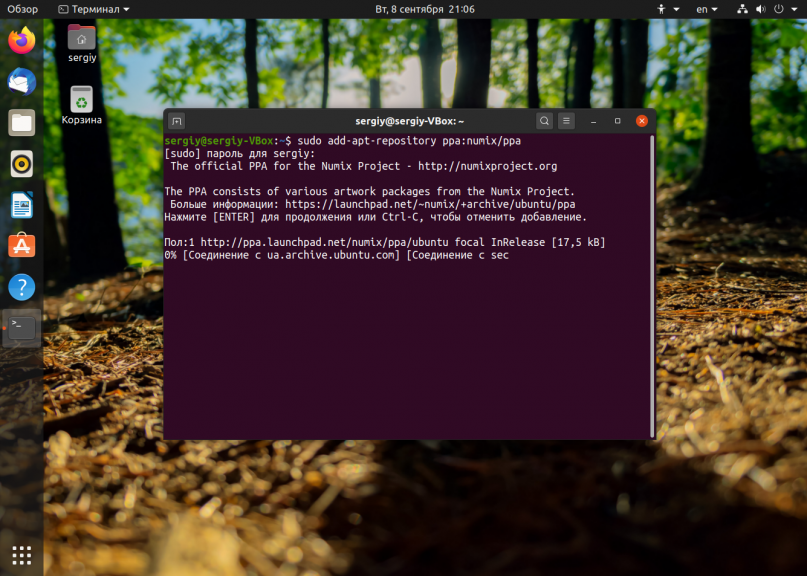
Затем осталось выполнить такую команду для установки:
sudo apt install numix-gtk-theme numix-icon-theme numix-icon-theme-circle
Обычно, на официальном сайте темы есть небольшая инструкция с командами как её установить из репозиториев, если, конечно, она в этих репозиториях есть.
Установка тем вручную
Установка тем в Ubuntu может выполняться не только через PPA. На сайте gnome-look.org доступно огромное количество тем, которые вы можете установить и использовать. Рассмотрим установку на примере темы Cloudy. Сначала перейдите на страницу темы. На первой странице находятся снимки экрана и небольшое описание темы. Также здесь могут находится инструкции по установке на английском:
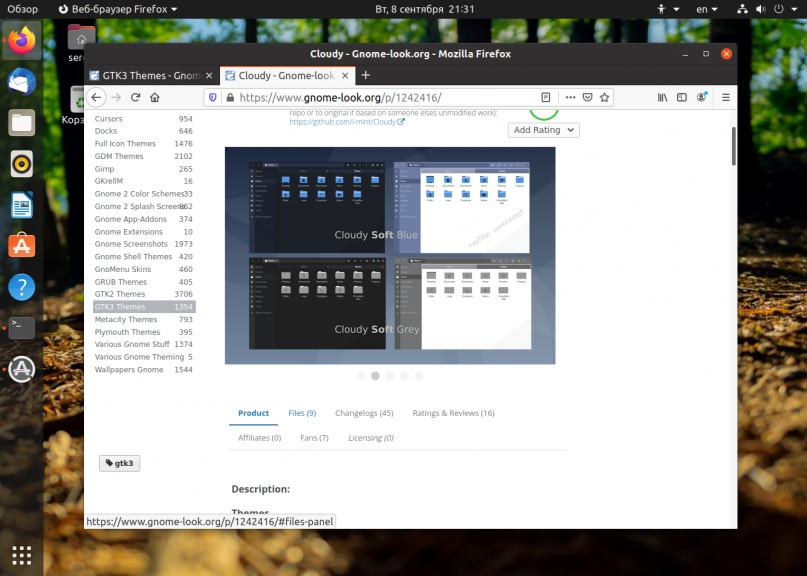
Затем откройте вкладку Files и выберите здесь вариант темы, который вы хотите скачать и кликните по синему значку с иконкой загрузки:
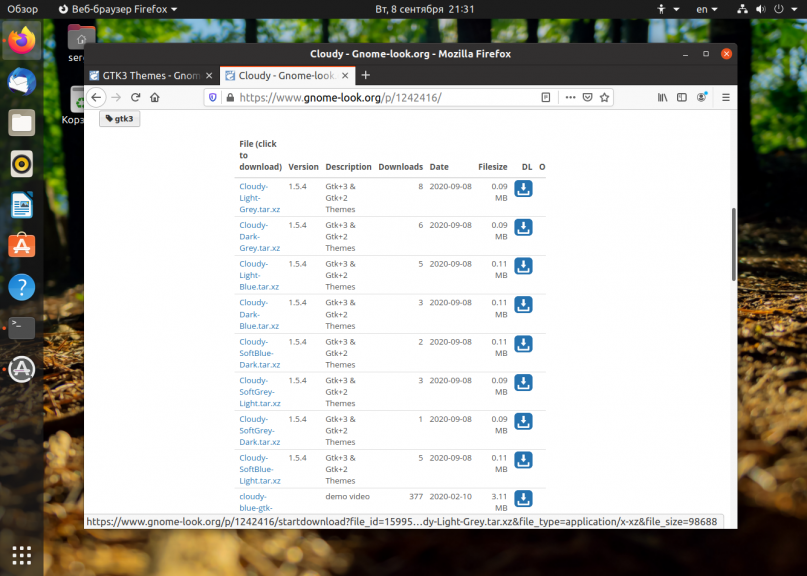
После загрузки полученный файл надо распаковать в папку ~/themes или /usr/share/themes. Если такой папки не существует, то её можно создать. В первом случае эта тема будет доступна только вам, во втором же вам понадобятся права root, но тема будет доступна всем пользователям. Например:
tar xvf ~/Загрузки/Cloudy-Light-Grey.tar.xz
Затем переместите полученную папку ~/themes:
mv ~/Cloudy-Light-Grey ~/themes/
Вы можете сделать всё это с помощью файлового менеджера Nautilus, но папка ~/.themes скрытая, вам понадобится нажать сочетание клавиш Ctrl+H чтобы сделать её видимой. Затем просто скопируйте в неё папку темы:
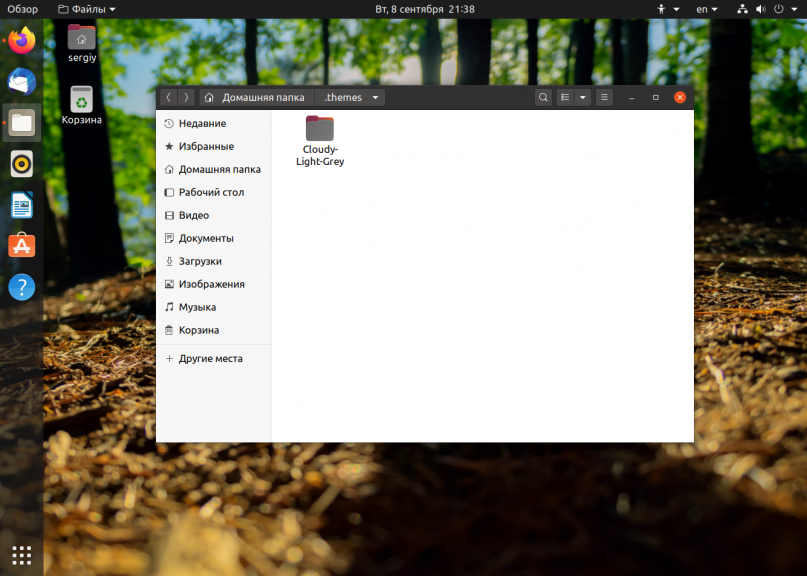
Если вы решили установить тему иконок, то её надо распаковывать в папку ~/.icons/, в остальном же всё аналогично. Далее можно переходить к активации темы.
Выбор темы с помощью Gnome Tweak Tool
После того как вы установили тему или извлекли содержимое архива с темой в директорию ~/.themes/ запустите Gnome Tweak Tool. Откройте главное меню и введите в поиске Gnome Tweak. Кликните по ярлыку Доп. настройки:
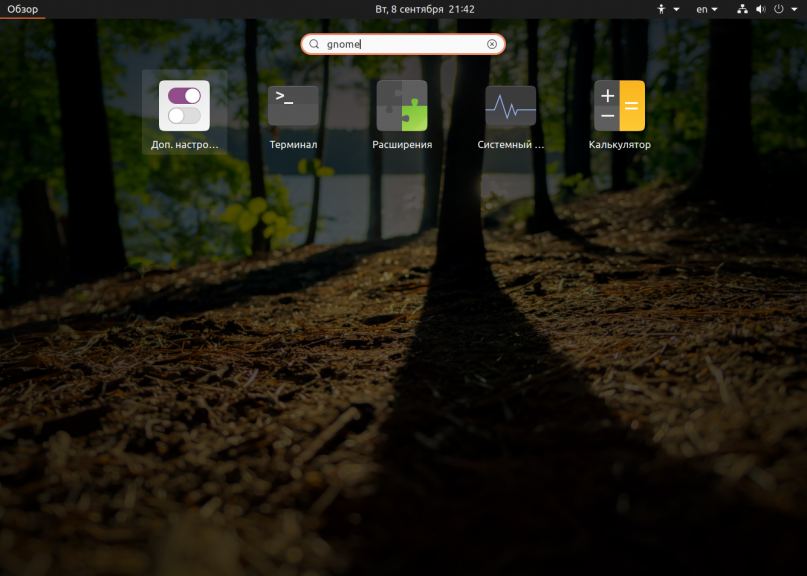
Откройте раздел Внешний вид, здесь вы можете настроить тему GTK, значков, курсоров и оболочки. Просто выберите нужную тему из списка. Если тема была установлена правильно, то она будет в списке. Например, Numix:
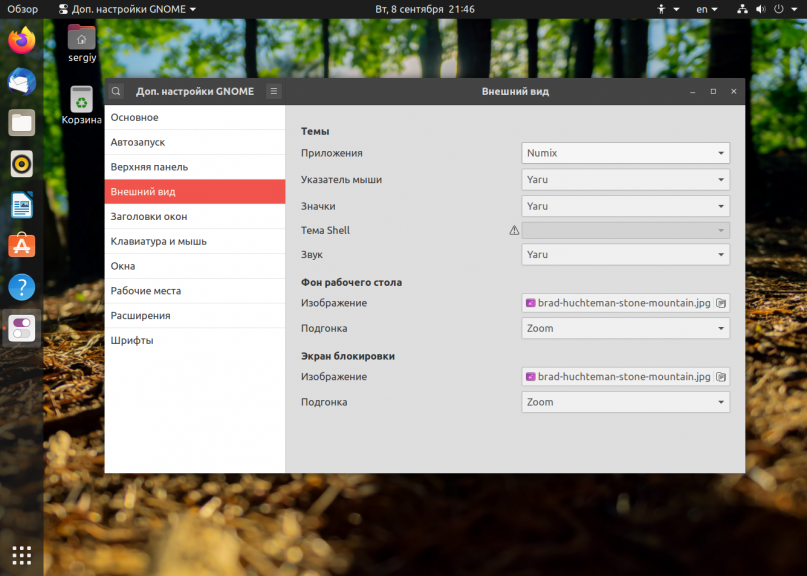
Тема изменится мгновенно. Я обычно меняю только тему GTK, а значки оставляю поставляемые в Ubuntu по умолчанию. Обратите внимание, что тему оболочки вы сейчас изменить не можете. Чтобы это исправить установите базовый набор расширений Gnome:
sudo apt install gnome-shell-extensions
Затем активируйте расширение User Themes на вкладке Расширения:
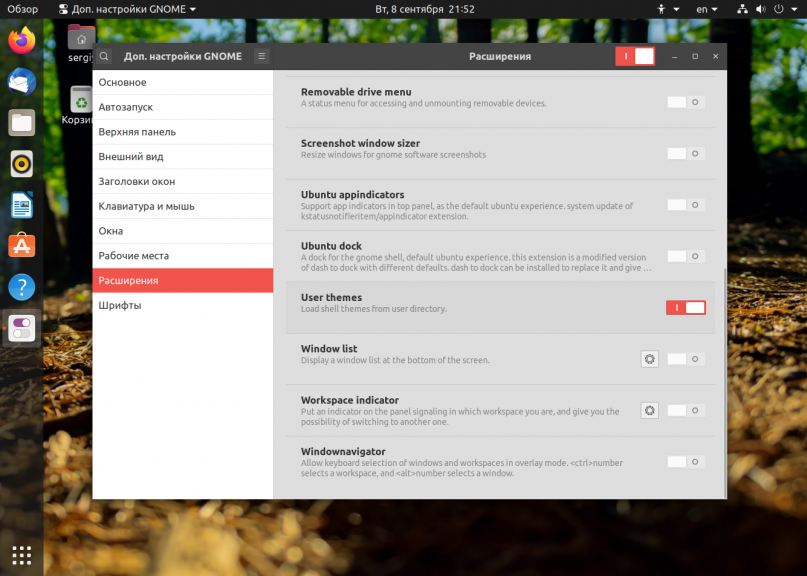
Если такое расширение не появилось — перезагрузите компьютер. Теперь пункт Тема Shell станет доступным и вы сможете выбрать нужную тему и здесь. Темы оболочки устанавливаются аналогично обычным темам GTK в папку ~/.themes.
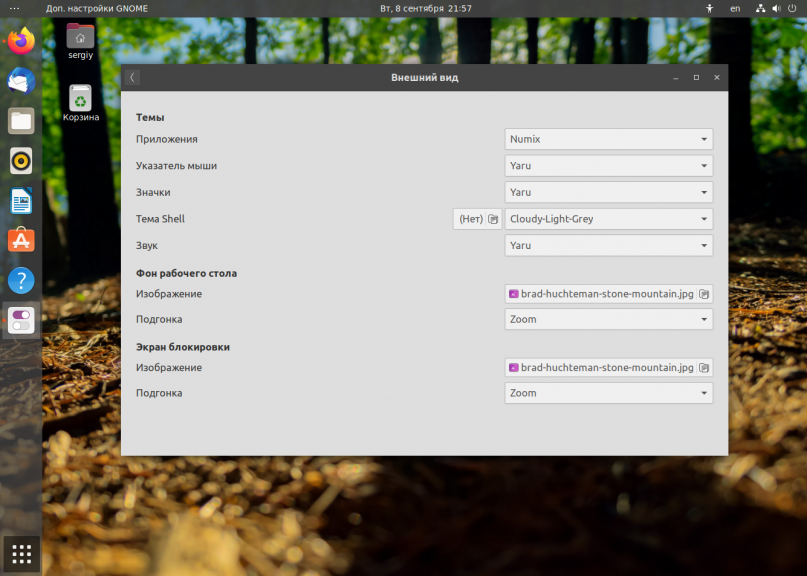
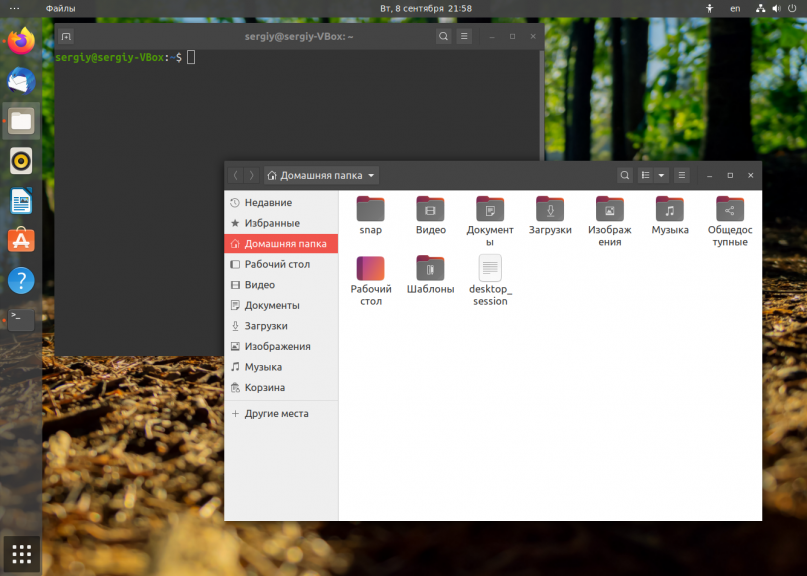
А вот снимок экрана с выбранной темой GTK Numix и Shell — Cloudy в Ubuntu. Изображение сжато во много раз, но вы можете все еще оценить ее красоту:
Выбор темы вручную
Если хотите, вы также можете выбрать тему с помощью консольной утилиты gsettings. Но для этого вам надо знать название темы. Например, для Numix:
gsettings set org.gnome.desktop.interface gtk-theme "Numix"
gsettings set org.gnome.desktop.wm.preferences theme "Numix"
Выводы
Вот и все. Это все что нужно сделать чтобы установить тему в Ubuntu. Как видите, здесь нет ничего сложного. Экспериментируйте с темами и делитесь результатом в комментариях!

Статья распространяется под лицензией Creative Commons ShareAlike 4.0 при копировании материала ссылка на источник обязательна .
Ubuntu выглядит хорошо, но его можно настроить, чтобы он выглядел лучше. Одна из причин, почему мне нравится использовать Linux, — это гибкость настройки. Смена тем придает системе совершенно новый вид и ощущение. И самое приятное, что в вашем распоряжении тонны хороших тем для Ubuntu и других Linux. Вы можете играть с ними как угодно.
В этом руководстве я покажу вам различные виды настройки тем, способы их установки. Конечно, я обсужу, как изменить темы в Ubuntu.
Давайте начнем с того, какие темы бывают.
Почувствуйте разницу между темами иконок и темами GTK и темами GNOME Shell
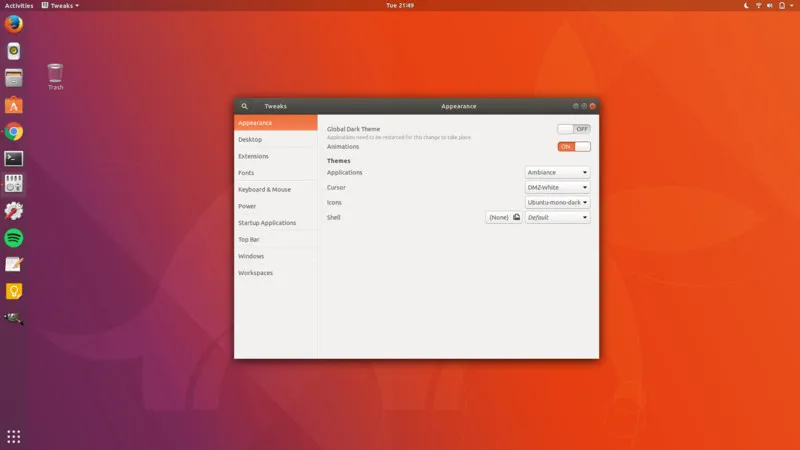
Это внешний вид по умолчанию в Ubuntu 17.10:
А если я изменю все три элемента темы, то то же самое может выглядеть следующим образом:
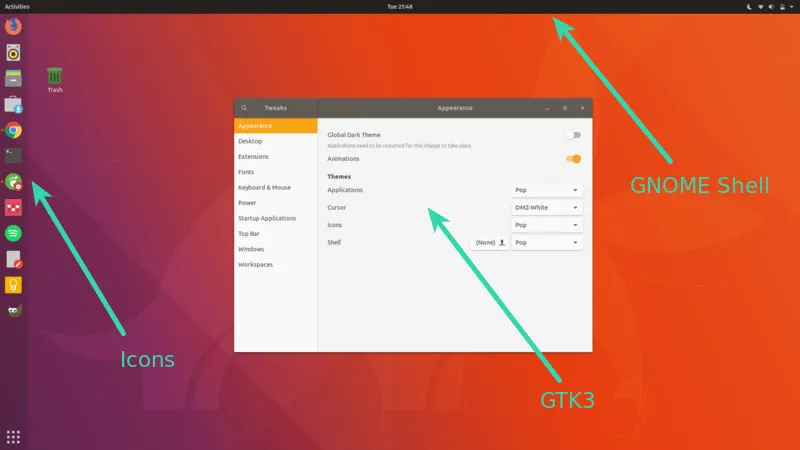
Иконки: Иконки довольно просты. Изменение темы иконок изменит внешний вид иконок приложений. Вы должны выбрать тему иконок, которая поддерживает широкий спектр приложений, иначе вы можете увидеть, что некоторые иконки останутся неизменными и будут выглядеть не к месту.
Тема GTK: GTK — это фреймворк, используемый для построения графического пользовательского интерфейса приложения. По сути, он определяет, как будет выглядеть интерфейс приложения (если это GTK-приложение). В настоящее время Ubuntu использует GTK3, поэтому вам следует загрузить темы GTK3.
Тема GNOME Shell: Изменение темы GNOME Shell изменит элементы оболочки, такие как верхняя панель, обзор деятельности, уведомления рабочего стола и т.д.
Некоторые пакеты тем предоставляют все три типа элементов темы, чтобы обеспечить единое восприятие. С другой стороны, вы также найдете отдельный значок или темы GTK или Shell. Конечно, вы можете комбинировать их, чтобы придать вашей системе Ubuntu привлекательный вид.
Теперь, когда вы знакомы с терминами, давайте перейдем к установке тем в Ubuntu 18.04, 18.10 и 16.04.
Для справки, я буду использовать термин «темы» для всех трех, т.е. иконок, тем GTK и тем GNOME Shell, если это не оговорено отдельно.
Я также снял видео об установке тем в Ubuntu 18.04, которое также подходит для 20.04 и более поздних версий. Вы можете посмотреть видео, чтобы увидеть все в действии.
Существует три основных способа установки тем в Ubuntu:
Использование PPA для установки тем
Мой любимый способ установки тем — использование PPA. Таким образом, темы обновляются автоматически. Все, что вам нужно сделать, это использовать три строки кода, одну за другой.
Возьмем для примера тему Pop OS. Это красивый пакет тем, разработанный компанией System76 для собственного дистрибутива Pop OS Linux. Вы можете установить пакет тем с помощью команды, приведенной ниже:
sudo add-apt-repository ppa:system76/pop
sudo apt-get update
sudo apt-get install pop-theme
Это позволит установить значок Pop OS, GTK3 и тему GNOME Shell. Вам больше ничего не нужно делать. Теперь новые темы доступны в вашей системе. Все, что вам нужно сделать, это изменить их. Мы рассмотрим, как изменить темы в Ubuntu чуть позже в этой статье. Давайте перейдем к другим способам установки тем.
Использование пакетов .deb для установки тем
Некоторые разработчики тем предоставляют исполняемый файл .deb для своей темы. Все, что вам нужно сделать, это загрузить пакет .deb и дважды щелкнуть по нему, чтобы установить тему, как и любое другое программное обеспечение. Возьмем, к примеру, тему иконок Masalla. Вы можете загрузить .deb-файлы с SourceForge.
Скачать Masalla Icon Theme
После загрузки просто дважды щелкните по нему, чтобы установить тему.
Использование архивных файлов для установки тем
Это, пожалуй, самый распространенный способ предоставления тем. Если вы зайдете на сайт GNOME Looks в поисках тем, вы увидите, что темы поставляются в виде zip или tar архивов. Не волнуйтесь, установка тем таким способом также не представляет собой ничего сложного.
Давайте загрузим тему Ant GTK по ссылке ниже. Вам нужно перейти в раздел «Файлы». Если вы видите более одного файла, это потому, что у этой темы есть несколько вариантов. Эти варианты похожи, но немного различаются по внешнему виду. Например, может быть темный вариант темы.
Получить Ant Theme
После того, как вы его загрузите, вам нужно будет сделать одно дополнительное действие.
Перейдите в домашний каталог и нажмите Ctrl+H, чтобы показать скрытые файлы и папки. Если вы видите папки .themes и .icons, все в порядке. Если нет, создайте новые папки с именами .themes и .icons.
Если хотите, можете использовать команду ниже:
mkdir ~/.themesmkdir ~/.iconsПомните, что если вы загружаете заархивированную версию темы GTK или GNOME Shell, извлеките ее и скопируйте извлеченную папку в папку .themes в вашем домашнем каталоге. Если вы скачиваете заархивированную версию темы иконок, извлеките ее и скопируйте извлеченную папку в папку .icons в вашем домашнем каталоге.
Подведем итоги:
- .themes – для тем GTK и GNOME Shell
- .icons – для тем иконок
Что ж, вы только что узнали, как устанавливать темы в Ubuntu 17.10. Пришло время посмотреть, как изменить темы.
Как изменить тему в Ubuntu [рабочий стол GNOME]
Для этого вам придется воспользоваться инструментом GNOME Tweaks. Он доступен в программном центре. Просто найдите его и установите.
Если вы предпочитаете терминал, то для установки GNOME Tweaks можно воспользоваться командой ниже:
sudo apt install gnome-tweaksПосле установки просто найдите его и запустите:

Когда вы запустите Tweaks, вы увидите опции для изменения значка, темы GTK3 и Shell в разделе «Внешний вид». Тема GTK изменяется из опции «Приложения».

Устранение неполадок:
Вы можете увидеть треугольник над опцией GNOME Shell, который не позволит вам изменить тему GNOME Shell.

Это связано с тем, что некоторые функциональные возможности GNOME Shell заблокированы по умолчанию. Их можно изменить с помощью расширений GNOME Shell. Хотя существует множество расширений GNOME Shell, самым надежным способом является использование расширений GNOME Shell, включенных в репозиторий Ubuntu. Состоит из 8-10 полезных расширений, включая то, которое позволит вам изменить тему GNOME Shell.
Для установки вам придется использовать терминал. Другого способа нет:
sudo apt install gnome-shell-extensionsНа данный момент я не помню, нужно ли вам выходить из системы или перезагружать ее. Если вы перейдете к опции Extensions в GNOME Tweaks и не увидите там кучу расширений, вам следует выйти из системы и снова войти.

Здесь вам нужно включить расширение GNOME Shell «Пользовательские темы». После этого перезапустите приложение GNOME Tweaks. Теперь вы увидите, что треугольник исчез, и вы можете изменить оболочку GNOME Shell.
Как изменить темы в Ubuntu 16.04 [рабочий стол Unity]
Вы можете установить инструмент Unity Tweak из Ubuntu Software Center.
Кроме того, вы можете использовать терминал и установить его с помощью следующей команды:
sudo apt-get install unity-tweak-toolПосле установки темы или извлечения ее содержимого в каталог ~/.themes запустите Unity Tweak Tool. Перейдите в Unity Dash и найдите Unity Tweak Tool:

Вы найдете опцию Theme в разделе Appearance.

Выбрав опцию «Темы», вы найдете здесь все темы, имеющиеся в системе. Просто нажмите на понравившуюся вам тему. Она будет мгновенно изменена.
Если хотите, вы можете изменить только иконки на вкладке Иконки. Я предпочитаю оставлять иконки по умолчанию, поставляемые вместе с темой.

Вот полное видео шагов по установке темы в Ubuntu 16.04:
Часто ли вы меняете темы в Ubuntu?
Это все, что вам нужно сделать, чтобы установить темы в Ubuntu. Если вы спросите меня, я почти никогда не сохраняю тему по умолчанию. Дело не в том, что тема Ubuntu по умолчанию некрасивая. Просто я привык к более красивым темам. А как вы?

Download Article
Download Article
This wikiHow teaches you how to install themes on Ubuntu 18.04 LTS. Many themes from Ubuntu’s software repositories can be installed in a terminal window. Some themes must be manually extracted using Archive Manager. To apply installed themes in Ubuntu, you must download and install GNOME Tweaks from the Ubuntu Software Center.[1]
-

1
-
2
Click the Ubuntu icon. It’s in the dock to the left. It’s the circular icon with three notches. This opens the Dash.
Advertisement
-
3
Type terminal in the search bar. The search bar is at the top of the Dash.
-
4
Click the terminal. The terminal has an icon that resembles a black screen with a white prompt.
-
5
Type sudo apt-get install [package name]-theme and press ↵ Enter. Replace «[package name]» with the name of the theme package. For example, to install the Arc theme, you would type sudo apt-get install arc-theme in the terminal.
- Enter your password if prompted to do so.
- Some themes may require additional commands. Read the installation instructions for any theme you want to download.
-
6
Press Y on the keyboard. You’ll see how much free disk space you will have on your computer once the installation is complete.
-
7
Type sudo apt-get install [package name]-icons in the terminal and press ↵ Enter. Use this command to install an icons theme in Ubuntu.
- Enter your password when prompted.
- Some themes may require additional commands. Read the installation instructions for any theme you want to download.
-
8
Press Y on the keyboard. You’ll see how much free disk space you will have on your computer once the installation is complete.


Advertisement
-
1
-
2
Click the download link. When you find a theme you want to install click the download link to download the files.
-
3
Select «Save File» and click Ok. This saves the file to your Downloads folder.
- Some themes have different versions and variations. Make sure you download the correct version you want to download.
-
4
Click the Archive Manager tool. It’s the icon that resembles a file cabinet on the dock, which is usually on the left side of the screen.
-
5
Click the Downloads folder.
-
6
Right-click the downloaded file and select Extract Here. Themes and icon files are usually downloaded as a «.tar.xz» file. This extracts the files inside.
-
7
Open the extracted folder. This displays the contents of the folder.
-
8
Drag and drop any image files to the «Pictures» folder. The «Pictures» folder is in the sidebar to the left of the file manager. Then click Downloads in the sidebar to the left return to the Downloads folder.
-
9
Right-click the extracted folder and select Copy.
-
10
Click Home. It’s the first option at the top of the file manager in the sidebar to the left.
-
11
Click the ☰ menu. It’s the icon with three horizontal lines. It’s in the upper-right corner of the Archive Manager.
-
12
Click Show Hidden Files on the menu. Additional files will appear.
-
13
Click the .themes or .icons folder. These are hidden folders in the Home folder.
- If you don’t have a «.themes» or «.icons» folder, click New Folder and create two new folders and name them «.themes» and «.icons».
-
14
Right-click a blank space in the folder and click Paste. Themes go in the «.themes» folders and icons themes go in the «.icons» folder.


Advertisement
-
1
Open the Ubuntu Software Center. It has an icon that resembles an orange shopping bag with an «A» on it. It’s in the Dock to the left side.
-
2
Type Gnome Tweaks in the search bar. The search bar is at the top of the Ubuntu Software Center.
-
3
Click GNOME Tweaks in the search results. It has an icon that resembles a control panel with slider bars and knobs.
-
4
Click Install. It’s below the software title.
-
5
Enter your password and click Authenticate. You’ll need to enter your Ubuntu user password in order to install new software on your system.[2]
- Alternatively, you can install GNOME Tweaks by running the following command in a terminal window: sudo apt-get install gnome-tweaks.
-
6
Click the Ubuntu icon. It’s in the dock to the left. It’s the circular icon with three notches. This opens the Dash.
-
7
Type terminal in the search bar. The search bar is at the top of the Dash.
-
8
Click the terminal. The Terminal has an icon that resembles a black screen with a white cursor.
-
9
Type sudo apt-get install gnome-shell-extensions and press ↵ Enter. This is the command to install the GNOME Shell extensions, which is needed to change the panel color.
- Enter your user password when prompted to run the command.
-
10
Log out and log back in. After you finish installing GNOME Tweaks, you need to log out in order for the installation to take. Click the Power icon in the upper-right corner and click Log Out. Then click your username and enter your password to log back in.
-
11
Open GNOME Tweaks. It has an icon that resembles a control panel with slider bars and knobs. You can open GNOME Tweaks in the Dash or by clicking «Launch» in the Ubuntu Software Center. Use the following steps to open the GNOME Tweaks in the Dash.
- Click the icon that resembles the Ubuntu icon.
- Type Tweaks in the search bar at the top.
- Click GNOME Tweaks.
-
12
Click Extensions. It’s in the sidebar to the left.
-
13
Enable User Themes. To enable user themes, click the toggle switch next to «User Themes». This allows you to change your colors and panels.
-
14
Click Appearance. It’s the first option in the sidebar menu to the left.
-
15
Use the drop-down menus to select themes. You can use the drop-down menus next to «Applications,» «Cursor,» «Icons,» and «Shell» to select installed themes.
-
16
Click the file icon next to «Image» below «Background.» This allows you to select an image to use as your desktop wallpaper.
-
17
Click an image to select it and click Select. This selects an image you can use for your desktop wallpaper.
-
18
Click the file icon next to «Image» below «Lock Screen.» This allows you to select an image to use for your lock seen image.
-
19
Click and image and click Select. This selects an image you can use for your desktop wallpaper.


Advertisement
Ask a Question
200 characters left
Include your email address to get a message when this question is answered.
Submit
Advertisement
Thanks for submitting a tip for review!
References
About This Article
Article SummaryX
1. Open the Ubuntu Software Center.
2. Search for «GNOME Tweaks» and install the app.
3. Open the Terminal.
4. Type «sudo apt install gnome-shell-extension» in the terminal and enter your password.
5. Restart Ubuntu.
6. Search and Download Ubuntu themes from the internet.
7. Open the Archive Manager and click the icon with three horizontal lines.
8. Click Show Hidden Files.
9. Click Downloads in the sidebar to the left.
10. Extract the downloaded theme files.
11. Copy the extracted folder.
12. Click Home.
13. Paste extracted theme folders in the «.themes» folder, and the extracted icons themes in the «.icons» folder.
Did this summary help you?
Thanks to all authors for creating a page that has been read 27,888 times.
Is this article up to date?
Download Article
Download Article
This wikiHow teaches you how to install themes on Ubuntu 18.04 LTS. Many themes from Ubuntu’s software repositories can be installed in a terminal window. Some themes must be manually extracted using Archive Manager. To apply installed themes in Ubuntu, you must download and install GNOME Tweaks from the Ubuntu Software Center.[1]
-
1
-
2
Click the Ubuntu icon. It’s in the dock to the left. It’s the circular icon with three notches. This opens the Dash.
Advertisement
-
3
Type terminal in the search bar. The search bar is at the top of the Dash.
-
4
Click the terminal. The terminal has an icon that resembles a black screen with a white prompt.
-
5
Type sudo apt-get install [package name]-theme and press ↵ Enter. Replace «[package name]» with the name of the theme package. For example, to install the Arc theme, you would type sudo apt-get install arc-theme in the terminal.
- Enter your password if prompted to do so.
- Some themes may require additional commands. Read the installation instructions for any theme you want to download.
-
6
Press Y on the keyboard. You’ll see how much free disk space you will have on your computer once the installation is complete.
-
7
Type sudo apt-get install [package name]-icons in the terminal and press ↵ Enter. Use this command to install an icons theme in Ubuntu.
- Enter your password when prompted.
- Some themes may require additional commands. Read the installation instructions for any theme you want to download.
-
8
Press Y on the keyboard. You’ll see how much free disk space you will have on your computer once the installation is complete.
Advertisement
-
1
-
2
Click the download link. When you find a theme you want to install click the download link to download the files.
-
3
Select «Save File» and click Ok. This saves the file to your Downloads folder.
- Some themes have different versions and variations. Make sure you download the correct version you want to download.
-
4
Click the Archive Manager tool. It’s the icon that resembles a file cabinet on the dock, which is usually on the left side of the screen.
-
5
Click the Downloads folder.
-
6
Right-click the downloaded file and select Extract Here. Themes and icon files are usually downloaded as a «.tar.xz» file. This extracts the files inside.
-
7
Open the extracted folder. This displays the contents of the folder.
-
8
Drag and drop any image files to the «Pictures» folder. The «Pictures» folder is in the sidebar to the left of the file manager. Then click Downloads in the sidebar to the left return to the Downloads folder.
-
9
Right-click the extracted folder and select Copy.
-
10
Click Home. It’s the first option at the top of the file manager in the sidebar to the left.
-
11
Click the ☰ menu. It’s the icon with three horizontal lines. It’s in the upper-right corner of the Archive Manager.
-
12
Click Show Hidden Files on the menu. Additional files will appear.
-
13
Click the .themes or .icons folder. These are hidden folders in the Home folder.
- If you don’t have a «.themes» or «.icons» folder, click New Folder and create two new folders and name them «.themes» and «.icons».
-
14
Right-click a blank space in the folder and click Paste. Themes go in the «.themes» folders and icons themes go in the «.icons» folder.
Advertisement
-
1
Open the Ubuntu Software Center. It has an icon that resembles an orange shopping bag with an «A» on it. It’s in the Dock to the left side.
-
2
Type Gnome Tweaks in the search bar. The search bar is at the top of the Ubuntu Software Center.
-
3
Click GNOME Tweaks in the search results. It has an icon that resembles a control panel with slider bars and knobs.
-
4
Click Install. It’s below the software title.
-
5
Enter your password and click Authenticate. You’ll need to enter your Ubuntu user password in order to install new software on your system.[2]
- Alternatively, you can install GNOME Tweaks by running the following command in a terminal window: sudo apt-get install gnome-tweaks.
-
6
Click the Ubuntu icon. It’s in the dock to the left. It’s the circular icon with three notches. This opens the Dash.
-
7
Type terminal in the search bar. The search bar is at the top of the Dash.
-
8
Click the terminal. The Terminal has an icon that resembles a black screen with a white cursor.
-
9
Type sudo apt-get install gnome-shell-extensions and press ↵ Enter. This is the command to install the GNOME Shell extensions, which is needed to change the panel color.
- Enter your user password when prompted to run the command.
-
10
Log out and log back in. After you finish installing GNOME Tweaks, you need to log out in order for the installation to take. Click the Power icon in the upper-right corner and click Log Out. Then click your username and enter your password to log back in.
-
11
Open GNOME Tweaks. It has an icon that resembles a control panel with slider bars and knobs. You can open GNOME Tweaks in the Dash or by clicking «Launch» in the Ubuntu Software Center. Use the following steps to open the GNOME Tweaks in the Dash.
- Click the icon that resembles the Ubuntu icon.
- Type Tweaks in the search bar at the top.
- Click GNOME Tweaks.
-
12
Click Extensions. It’s in the sidebar to the left.
-
13
Enable User Themes. To enable user themes, click the toggle switch next to «User Themes». This allows you to change your colors and panels.
-
14
Click Appearance. It’s the first option in the sidebar menu to the left.
-
15
Use the drop-down menus to select themes. You can use the drop-down menus next to «Applications,» «Cursor,» «Icons,» and «Shell» to select installed themes.
-
16
Click the file icon next to «Image» below «Background.» This allows you to select an image to use as your desktop wallpaper.
-
17
Click an image to select it and click Select. This selects an image you can use for your desktop wallpaper.
-
18
Click the file icon next to «Image» below «Lock Screen.» This allows you to select an image to use for your lock seen image.
-
19
Click and image and click Select. This selects an image you can use for your desktop wallpaper.
Advertisement
Ask a Question
200 characters left
Include your email address to get a message when this question is answered.
Submit
Advertisement
Thanks for submitting a tip for review!
References
About This Article
Article SummaryX
1. Open the Ubuntu Software Center.
2. Search for «GNOME Tweaks» and install the app.
3. Open the Terminal.
4. Type «sudo apt install gnome-shell-extension» in the terminal and enter your password.
5. Restart Ubuntu.
6. Search and Download Ubuntu themes from the internet.
7. Open the Archive Manager and click the icon with three horizontal lines.
8. Click Show Hidden Files.
9. Click Downloads in the sidebar to the left.
10. Extract the downloaded theme files.
11. Copy the extracted folder.
12. Click Home.
13. Paste extracted theme folders in the «.themes» folder, and the extracted icons themes in the «.icons» folder.
Did this summary help you?
Thanks to all authors for creating a page that has been read 27,888 times.
Is this article up to date?
У Ubuntu вполне симпатичная оболочка Unity, но модифицировать ее крайне сложно – настроек не так уж и много, а часть недоработок наводит на мысль воспользоваться альтернативами. К счастью, для этого дистрибутива есть хороший набор интересных и уникальных окружений рабочего стола, о которых и пойдет речь в сегодняшней статье.
KDE Plasma
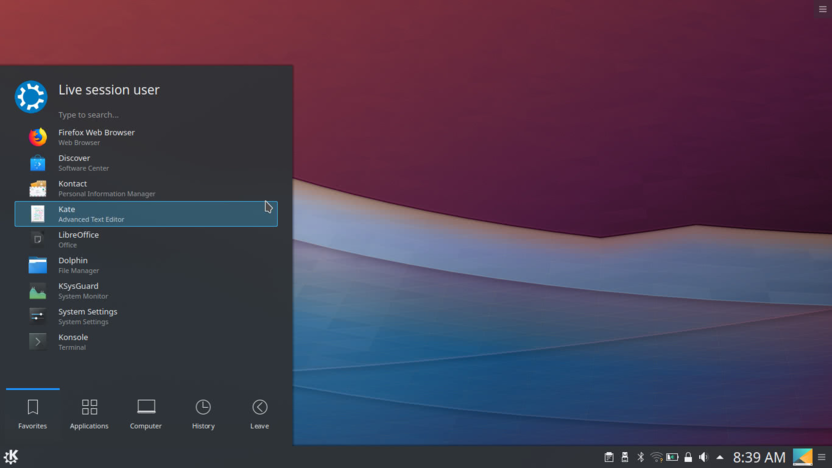
KDE – одна из самых насыщенных оболочек рабочего стола для Ubuntu, которую можно легко модифицировать. В ней доступно множество тем, сторонних расширений и виджетов, которые называются плазмоидами.
Вместе с оболочкой вы получите аудиоплеер Amarok, удобный загрузчик файлов KGet и вполне хороший браузер Konqueror. Также есть мессенджер, который позволяет синхронизировать смартфон на Android с десктопом.
Возможности:
- есть встроенный инструмент захвата экрана Spectacle;
- программы можно запускать из меню, через лаунчер или с помощью ярлыков;
- удобное переключение между рабочими столами и пространствами;
- быстрый запуск приложений, поиск файлов и папок, а также ряд дополнительных задач с помощью программы KRunner.
Команда для установки:
sudo apt install kubuntu-desktop
Комьюнити теперь в Телеграм
Подпишитесь и будьте в курсе последних IT-новостей
Подписаться
Gnome Shell
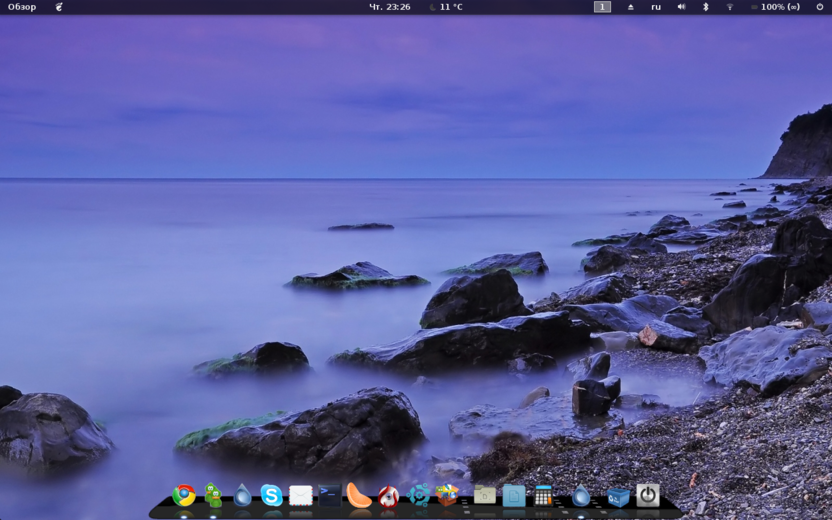
Красивая графическая оболочка Gnome Shell – это не копия macOS, а лишь возможности, которые позволяют добиться такого результата.
В состав Gnome, помимо рабочего стола, входит набор полезных программ и утилит. В их числе графические инструменты администрирования, приложения для работы в сети, эмулятор терминала, простой текстовый редактор, программы для воспроизведения мультимедиа и файловый менеджер.
Возможности:
- режим просмотра «Действие», позволяющий увидеть все открытые окна на одном экране;
- удобная система уведомлений на рабочем столе;
- несколько одновременно открытых рабочих столов;
- разрешается устанавливать дополнительные расширения, благодаря которым можно изменить внешний вид и функциональность оболочки;
- доступна вкладка «Приложения», где отображаются все установленные приложения с возможностью сортировки по категориям;
- функция «Dock» позволяет закреплять избранные приложения на специальной панели, запускать их и переключаться между ними.
Команда для установки:
sudo apt install ubuntu-gnome-desktop
Cinnamon
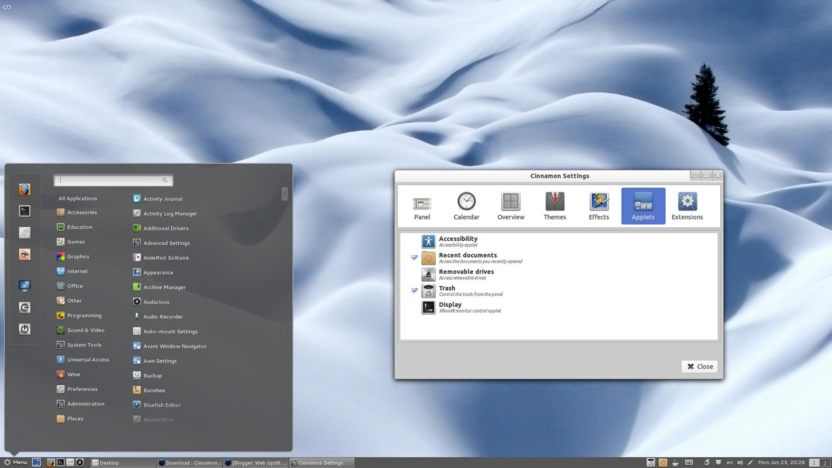
Cinnamon – еще одна графическая оболочка для Ubuntu, которая была основана на среде рабочего стола GNOME. Она призвана обеспечить максимально удобный и привычный интерфейс GNOME 2, но с использованием новых технологий. Интерфейс в некоторой степени повторяет черты Windows, что способствует быстрому освоению в среде при переходе из популярной ОС.
Возможности:
- панели и элементы можно перемещать в произвольном порядке;
- оконный менеджер Muffin;
- файловый менеджер Nemo;
- набор приложений X-Apps, включающий редактор, средство просмотра графических файлов, менеджер фотографий и многое другое;
- поддержка плагинов для расширения функциональности;
- Workspaces – множественные рабочие пространства.
Команды для установки:
sudo add-apt-repository ppa:embrosyn/cinnamon

sudo apt update

sudo apt install cinnamon blueberry
Xfce
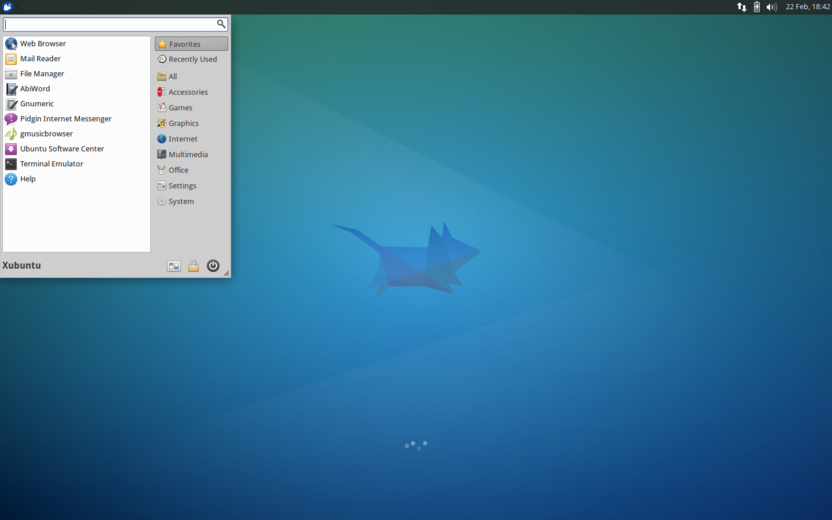
Xfce – минималистичная графическая среда, которая способна запускаться практически на любом железе. Она не сильно требовательная, выглядит вполне симпатично. Вместе с оболочкой поставляется файловый менеджер Thunar с удобным интерфейсом и встроенным инструментом для массового переименования файлов.
Xfce отлично взаимодействует с софтом, написанным для других интерфейсов – KDE, GNOME, Unity и прочих. Помимо стандартных компонентов в это рабочее окружение Ubuntu входят дополнительные программы с префиксом xfce.
Возможности:
- гибкие настройки внешнего вида рабочего окружения;
- оконный менеджер Xfwm;
- показ уведомлений;
- менеджер сеансов xfce4-session;
- менеджер питания – отключение по таймеру, оповещение о состоянии батареи и другое.
Команда для установки:
sudo apt-get install xubuntu-desktop
LXDE
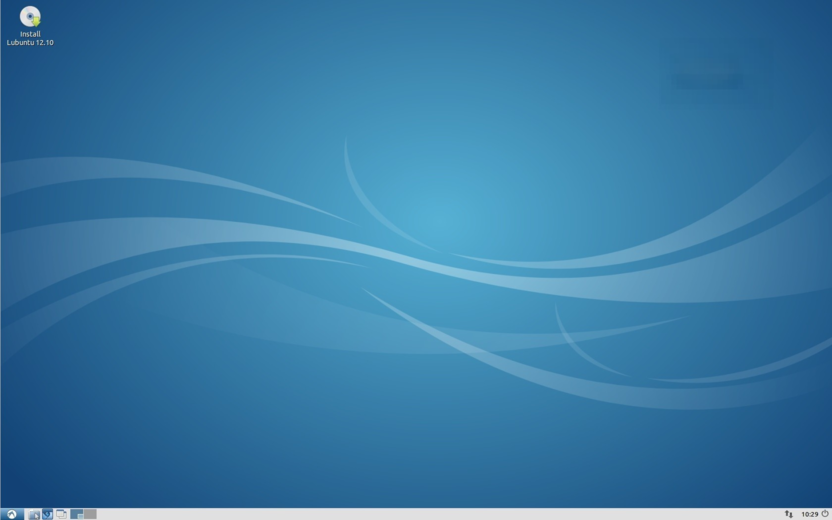
Еще одна нетребовательная к ресурсам и достаточно функциональная оболочка для Ubuntu. Она позаимствовала у KDE немало элементов, работает по модульному принципу, где каждый компонент не зависит друг от друга и способен работать отдельно.
В качестве оконного менеджера используется Openbox. Также в набор входит несколько утилит с префиксом LX. Это настройки системы, загрузчик приложений, панель, менеджер сессий, аудиоплеер, терминал и многое другое.
Возможности:
- простое, интуитивно понятное управление;
- оконный менеджер Openbox;
- функциональный файловый менеджер PCManFM;
- использование компонентов среды вне зависимости друг от друга;
- возможность настройки интерфейса с утилитой LXAppearance.
Команда для установки:
sudo apt-get install lubuntu-desktop
Pantheon
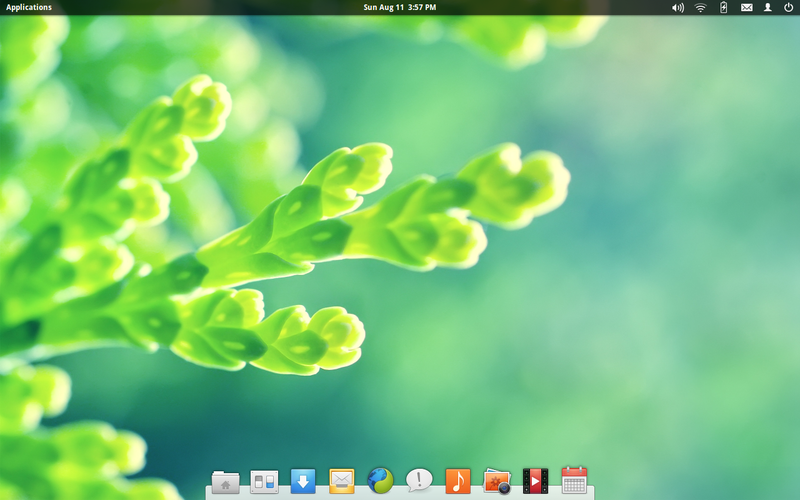
Графический интерфейс Pantheon был создан на основе GNOME специально для ОС Elementary. Его черты были переняты из всеми известной операционной системы macOS – об этом не раз сообщали сами разработчики.
Хоть Pantheon и не удалось полностью скопировать macOS, ее функциональность от этого не проигрывает, а интерфейс выглядит минималистичным. К слову, разобраться в нем крайне просто.
Особенности:
- лаунчер Slingshot для запуска программ;
- удобная док-панель Plank для быстрого доступа к элементам;
- верхняя панель Wingpanel;
- контроль работы компонентов и перезапуск при возникновении сбоев;
- выбор модулей окружения для использования в системе.
Команды для установки:
sudo add-apt-repository ppa:elementary-os/daily

sudo apt update

sudo apt install elementary-desktop
Budgie
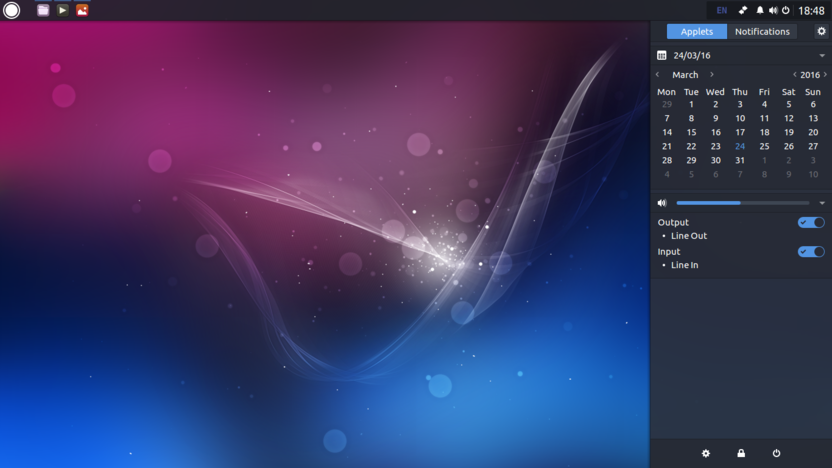
Еще одно окружение, основанное на Gnome – Budgie. Оно было разработано командой дистрибутива Solus, которая ориентировалась на создание максимально красивого интерфейса. Эта графическая оболочка Ubuntu используется по умолчанию в редакции Ubuntu Budgie.
Ключевая фишка Budgie – удобная панель Raven с правой стороны экрана, управляющая плеером, уведомлениями, календарем и настройками системы. Проста в освоении, но похвастаться обилием настроек не может.
Особенности:
- интеграция со стеком GNOME;
- оконный менеджер Budgie Window Manager;
- центр управления Raven – боковая панель, открывающая доступ к настройкам;
- поддержка всплывающих уведомлений;
- окно быстрого запуска приложений;
- формирование списка избранных приложений.
Команды для установки:
sudo add-apt-repository ppa:budgie-remix/ppa

sudo apt update

sudo apt install budgie-desktop
MATE
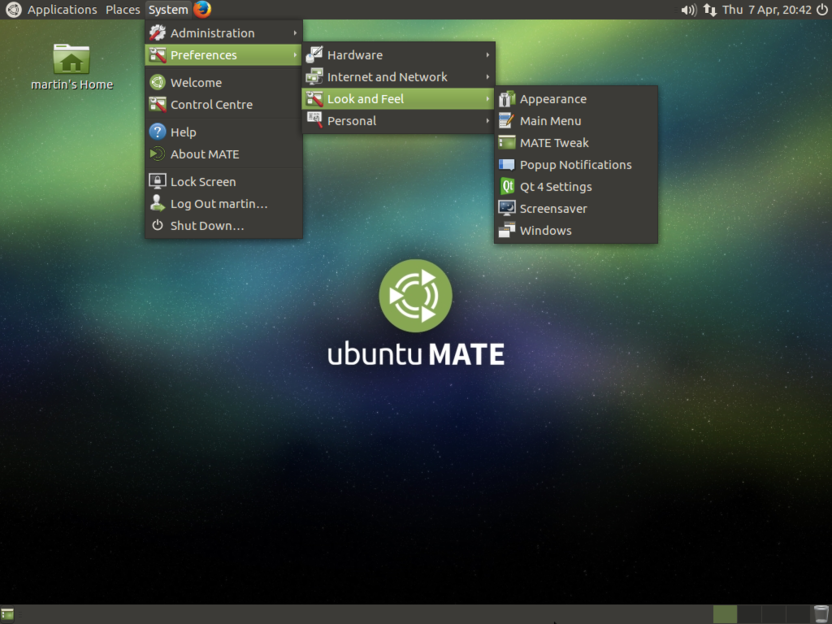
MATE – легкая, приятная на вид и надежная оболочка для ценителей комфорта, основанная на GNOME и сохранившая традиции GNOME 2. Она отличается стабильностью, удобством, гибкостью настройки и хорошо проработанным функционалом.
MATE крайне неприхотлива в плане памяти и мощности процессора, так что может использоваться даже на очень старых компьютерах. При этом система с такой оболочкой выглядит стильно.
Возможности:
- удобная навигация, быстрый доступ к элементам;
- анимации и плавные переходы;
- оконный менеджер Marco;
- файловый менеджер Caja;
- MATE Terminal обеспечивает возможность использования нескольких терминалов в одном окне с помощью закладок.
Команда для установки:
sudo apt-get install ubuntu-mate-desktop
Deepin DE
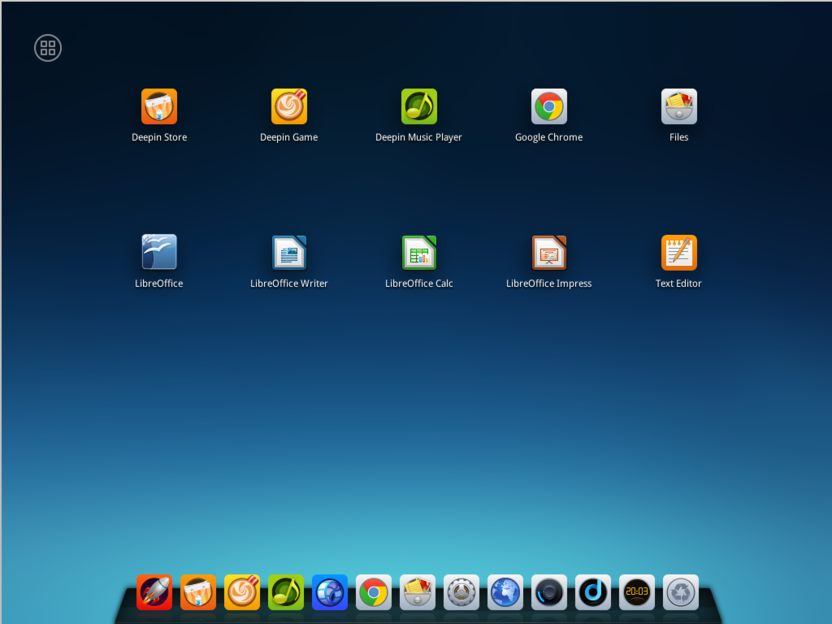
Последняя графическая оболочка для Ubuntu в нашей подборке – Deepin DE. Она использует собственное, специально разработанное окружение рабочего стола, интегрированное с такими приложениями, как Deepin Video, Deepin Music и другими. Ее ключевая фишка – боковая панель настроек как в Windows 8, только намного удобнее.
Особенности:
- возможность переключения режимов;
- выездное боковое меню с настройками системы;
- оконный менеджер Gala;
- центр приложений Deepin Store;
- файловый менеджер Nautilus;
- интеграция окружения с приложениями Deepin.
Команды для установки:
sudo sh -c 'echo "deb http://packages.linuxdeepin.com/deepin trusty main non-free universe" >> /etc/apt/sources.list'

sudo sh -c 'echo "deb-src http://packages.linuxdeepin.com/deepin trusty main non-free universe" >> /etc/apt/sources.list'

wget http://packages.linuxdeepin.com/deepin/project/deepin-keyring.gpg

gpg --import deepin-keyring.gpg

sudo gpg --export --armor 209088E7 | sudo apt-key add -

sudo apt-get update

sudo apt-get install dde-meta-core python-deepin-gsettings deepin-music-player deepin-software-center deepin-movie deepin-game-center
Заключение
Linux предоставляет пользователям большой арсенал всевозможных графических оболочек. Вы можете выбирать сами, что вам нужно – приятный интерфейс, множество фич или все это в одном комплекте. Если слабое железо, то тоже не вопрос – установите Xfce или KDE. В общем, каждый пользователь найдет что-то на свой вкус.
Сделайте Ubuntu красивой!
- sudo apt установить chrome-gnome-shell. sudo apt установить chrome-gnome-shell.
- sudo apt установить gnome-tweak. sudo apt установить тему numix-blue-gtk. sudo apt установить gnome-tweak sudo apt установить numix-blue-gtk-theme.
- sudo add-apt-repository ppa: numix / ppa. sudo apt install numix-icon-theme-circle.
20 окт. 2019 г.
Как настроить рабочий стол Ubuntu?
Вот некоторые из вещей, которые вы, возможно, захотите настроить в своем настольном приложении Ubuntu 18.04:
- Измените фон рабочего стола и экрана блокировки. …
- Изменить фон экрана входа в систему. …
- Добавить / удалить приложение из избранного. …
- Изменить размер текста. …
- Изменить размер курсора. …
- Активируйте Night Light. …
- Настройте автоматическую приостановку при простое.
Как мне сделать так, чтобы мой рабочий стол выглядел великолепно в Linux?
5 способов сделать ваш рабочий стол Linux фантастическим
- Настройте служебные программы рабочего стола.
- Переключите тему рабочего стола (большинство дистрибутивов поставляются со многими темами)
- Добавляйте новые значки и шрифты (правильный выбор может иметь потрясающий эффект)
- Измените вид рабочего стола с помощью Conky.
- Установите новое окружение рабочего стола (крайний вариант, который может вам подойти)
24 центов 2018 г.
Как сделать Ubuntu 20.04 лучше?
Что делать после установки Ubuntu 20.04 Focal Fossa Linux
- 1.1. Настройте панель Dock Panel.
- 1.2. Добавить меню приложений в GNOME.
- 1.3. Создайте ярлыки на рабочем столе.
- 1.4. Терминал доступа.
- 1.5. Установка обоев.
- 1.6. Включите ночник.
- 1.7. Используйте расширения оболочки GNOME.
- 1.8. Используйте инструменты настройки GNOME.
21 апр. 2020 г.
Как сделать Ubuntu эстетичным?
Выполните эти команды:
- sudo apt-add-repository ppa: noobslab / themes.
- sudo apt-add-repository ppa: papirus / papirus.
- судо аппт обновление.
- sudo apt установить тему дуги.
- sudo apt установить papirus-icon-theme.
24 окт. 2017 г.
Как использовать темы в Ubuntu?
Все, что вам нужно сделать, чтобы поменять местами, переключить или изменить тему Ubuntu:
- Установите GNOME Tweaks.
- Откройте GNOME Tweaks.
- Выберите «Внешний вид» на боковой панели GNOME Tweaks.
- В разделе «Темы» щелкните раскрывающееся меню.
- Выберите новую тему из списка доступных.
17 февраля. 2020 г.
Вы можете настроить Ubuntu?
Вам может понравиться или не понравиться тема ОС по умолчанию, и вы можете захотеть настроить весь пользовательский интерфейс, инициировав новый внешний вид почти всех функций рабочего стола. Рабочий стол Ubuntu предлагает мощные возможности настройки в плане значков рабочего стола, внешнего вида приложений, курсора и вида рабочего стола.
Как изменить верхнюю панель в Ubuntu?
Шаг 1) Первое, что нужно сделать, это включить расширения GNOME на вашем ПК с Ubuntu. Обратитесь к нашему руководству, используя ссылку ниже, а затем перейдите к следующему шагу. Шаг 3) Переведите ползунок в положение «ВКЛ». Шаг 4) Вы должны сразу увидеть новые функции панели задач, примененные к верхней панели.
Как изменить вид в Ubuntu?
Измените разрешение или ориентацию экрана
- Откройте Обзор действий и начните вводить Дисплеи.
- Щелкните «Дисплеи», чтобы открыть панель.
- Если у вас несколько дисплеев, и они не являются зеркальными, у вас могут быть разные настройки для каждого дисплея. Выберите дисплей в области предварительного просмотра.
- Выберите ориентацию, разрешение или масштаб, а также частоту обновления.
- Нажмите «Применить».
Как настроить рабочий стол KDE?
Тема значков — лучшая альтернатива для простой настройки. Чтобы изменить тему рабочего стола KDE Plasma, просто перейдите в меню «Пуск» и найдите «значки». Вы получите несколько предустановленных тем значков по умолчанию. Вы можете выбрать из них свой любимый.
Как настроить рабочий стол Gnome?
Настроить рабочий стол GNOME в Ubuntu
- Включите Ubuntu для расширений GNOME. Откройте Firefox и посетите официальную страницу расширения GNOME здесь. …
- Установите GNOME Tweak Tool. Чтобы установить GNOME Tweak Tool. …
- Установите расширения. Откройте веб-сайт расширения GNOME. …
- Настроить Dash на Panel. …
- Настроить Open Weather. …
- Настроить меню дуги. …
- Дополнительные конфигурации. …
- Настроить значки.
4 колода 2020 г.
Насколько настраиваемым является Linux?
Linux настолько настраиваемый, что вы можете сократить операционную систему Linux до 50 мегабайт и при этом оставаться полностью функциональной.
Что мне установить после Ubuntu?
40 вещей, которые нужно сделать после установки Ubuntu
- Загрузите и установите последние обновления. Ну, это первое, что я всегда делаю, когда устанавливаю новую операционную систему на любое устройство. …
- Дополнительные репозитории. …
- Установите отсутствующие драйверы. …
- Установите GNOME Tweak Tool. …
- Включите брандмауэр. …
- Установите ваш любимый веб-браузер. …
- Установите Synaptic Package Manager. …
- Удалите Apport.
Почему Ubuntu 20.04 такой медленный?
Если у вас есть процессор Intel, и вы используете обычную Ubuntu (Gnome) и хотите, чтобы был удобный способ проверки скорости процессора и ее настройки, и даже если он настроен на автоматическое масштабирование в зависимости от подключения к батарее, попробуйте CPU Power Manager. Если вы используете KDE, попробуйте Intel P-state и CPUFreq Manager.
Что мне делать после Ubuntu?
Что нужно сделать после установки Ubuntu 20.04
- Проверьте и установите обновления пакета. Первый шаг — проверить и установить обновления, чтобы программное обеспечение вашего компьютера оставалось актуальным. …
- Настройте Livepatch. …
- Включение / отключение сообщения о проблемах. …
- Войдите в Snap Store. …
- Подключитесь к онлайн-аккаунтам. …
- Настройте почтовый клиент. …
- Установите ваш любимый браузер. …
- Установите VLC Media Player.
28 апр. 2020 г.
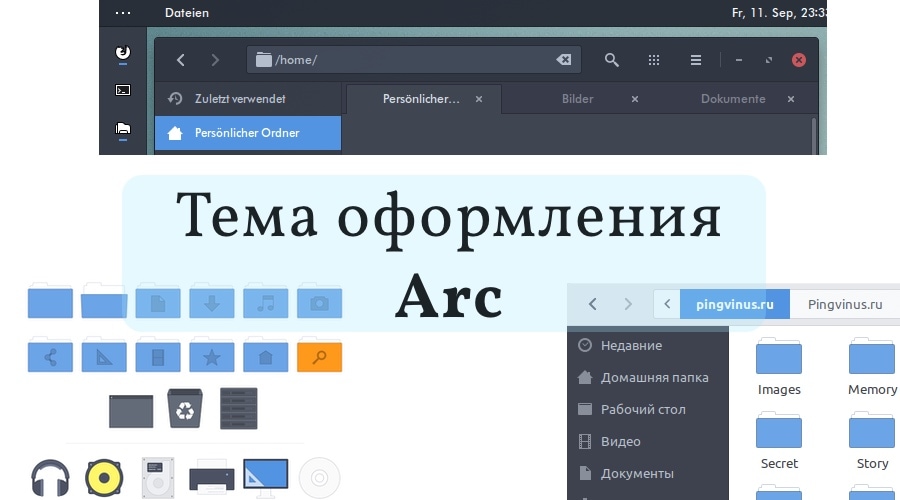
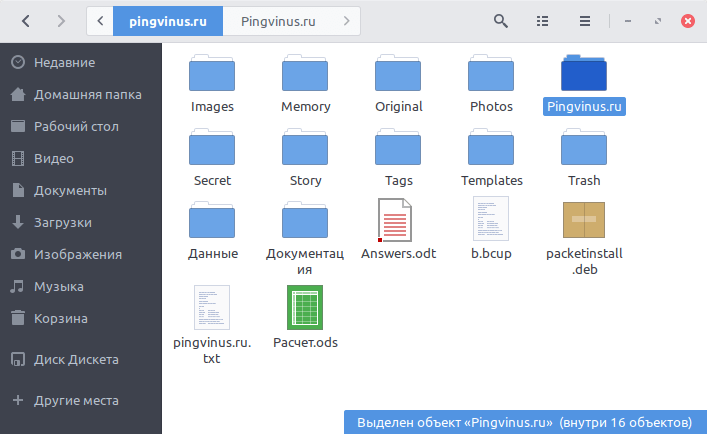
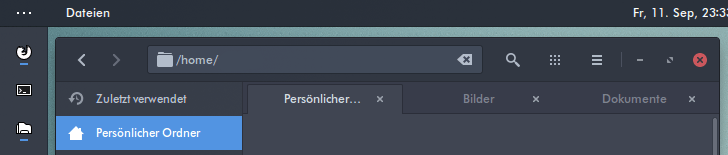
Arc — это тема оформления для GTK3, GTK2 и Gnome Shell. Ее можно использовать в различных рабочих окружениях — GNOME, Budgie, Pantheon, XFCE, MATE и других.
Тема оформления красивая и смотрится легко. Состоит из трех тем — светлой, темной и светлой темы с темными заголовками окон.
Оглавление
- Состав тем Arc
- Установка темы оформления Arc
- Установка темы иконок Arc
- Изменяем тему в Ubuntu Linux
- Установка темы Arc для браузера Firefox
- Заключение
Состав тем Arc
Arc состоит из трех частей:
- Тема оформления Arc. Содержит три темы:
- Arc — светлая тема.
- Arc-Dark — темная тема.
- Arc-Darker — светлая тема с темными заголовками окон.
- Тема иконок Arc.
- Тема Arc для браузера Firefox.
Вы можете установить их все или по отдельности.
Сначала мы рассмотрим, как установить тему оформления и тему иконок Arc. Затем изменим изменим текущую тему на вновь установленную в Ubuntu Linux. И в конце статьи расскажем, как установить тему Arc для браузера Firefox.
Установка темы оформления Arc
Тема Arc представлена во многих дистрибутивах Linux.
Название пакета: arc-theme. Пакет содержит все три темы Arc (arc, arc-dark, arc-darker).
Для установки темы Arc в Ubuntu Linux выполните в терминале команду:
sudo apt install arc-theme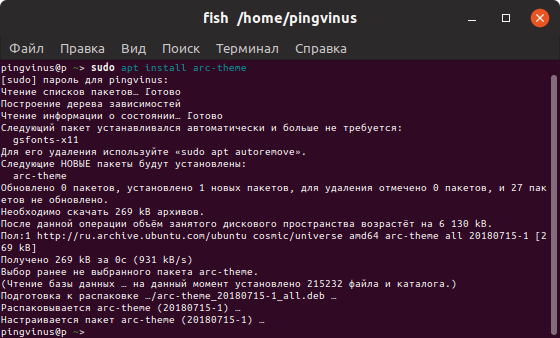
Установка темы иконок Arc
Совместно с темой оформления Arc можно установить и одноименную тему иконок. В ней представлены иконки только для некоторых базовых приложений, файлов и директорий.
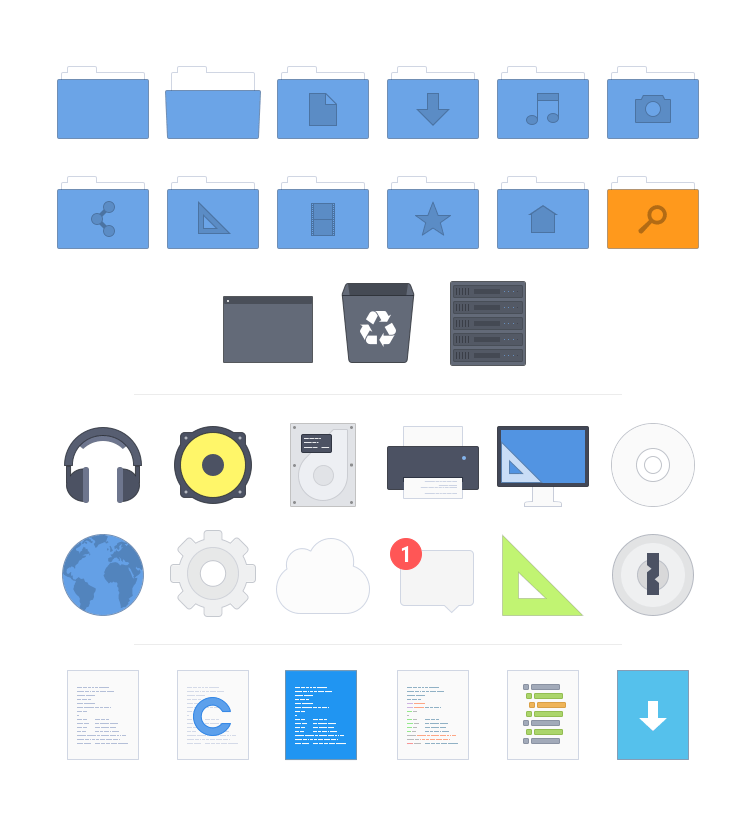
Тема иконок не представлена в репозиториях, и ее нужно устанавливать самостоятельно. Для установки выполните в терминале следующие команды:
sudo apt install git
git clone https://github.com/horst3180/arc-icon-theme --depth 1
cd arc-icon-theme
./autogen.sh --prefix=/usr
sudo make install
Изменяем тему в Ubuntu Linux
После того, как вы установили новую тему, ее нужно применить. В Ubuntu Linux для этого можно воспользоваться утилитой Gnome Tweak Tool.
Если у вас данная утилита не установлена, то выполните следующую команду, чтобы ее установить:
sudo apt install gnome-tweak-toolЗатем запустите утилиту из лаунчера или из командной строки, выполнив:
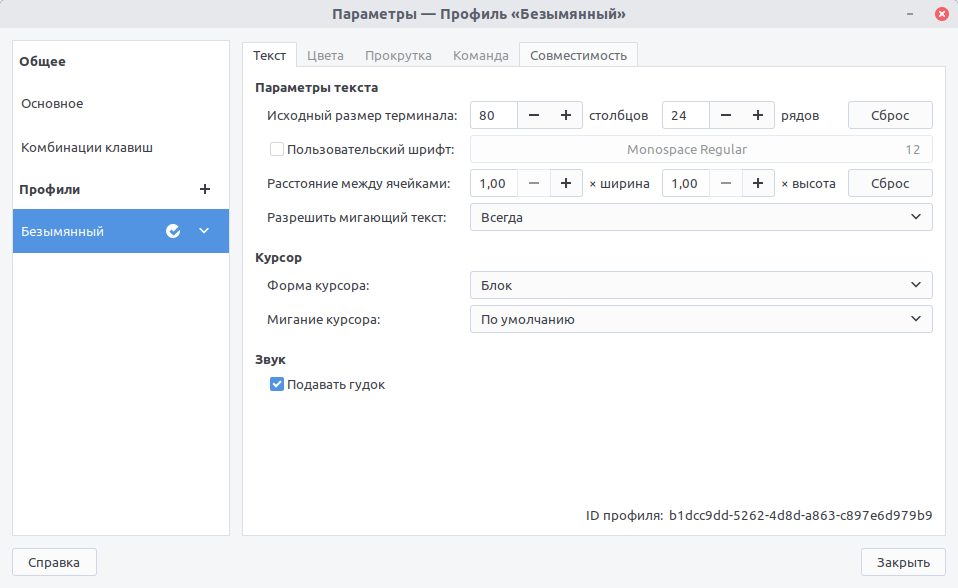
gnome-tweaksПерейдите на вкладку Внешний вид и выберите в разделе Темы тему «Arc» для Приложений и Значков.
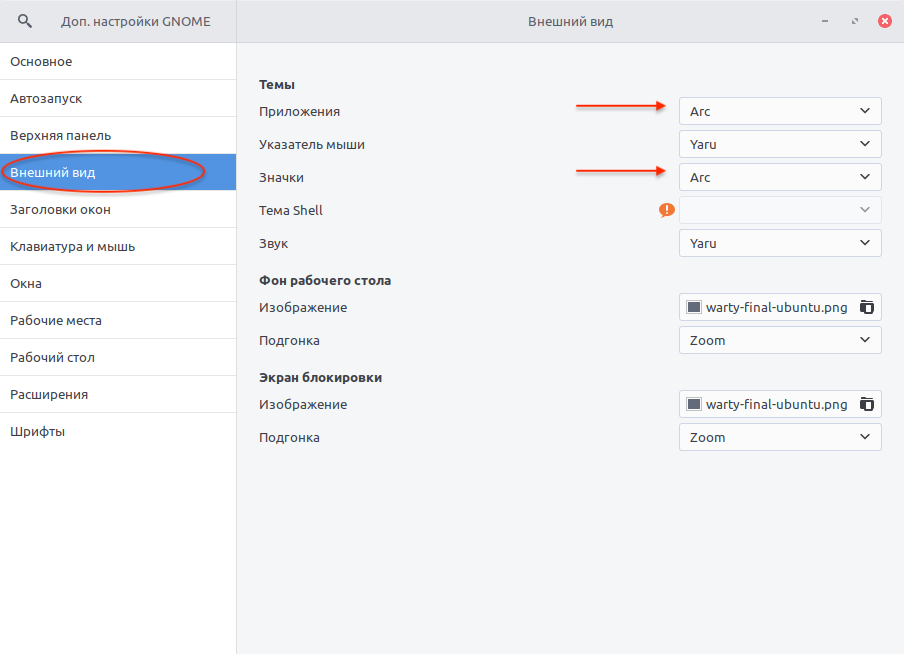
Тема должна сразу поменяться, без необходимости перезагрузки.
Установка темы Arc для браузера Firefox
Для браузера Firefox существует три темы Arc:
- Arc (светлая тема)
- Arc Dark (темная тема)
- Arc Darker (темный заголовок и вкладки)
Темы нужно устанавливать по отдельности прямо из Firefox, также, как выполняется установка дополнений для браузера. Выберите в меню Firefox пункт Дополнения или нажмите сочетание клавиш Ctrl+Shift+A.
Введите в поиске «arc». Будут найдены три темы. Выберите интересующую вас тему и нажмите кнопку Установить тему
Темы можно переключать без перезапуска браузера.



Заключение
Мы рассмотрели, как установить темы оформления Arc, тему иконок Arc, а также, как изменить тему в Ubuntu Linux, используя утилиту Gnome Tweak Tool. Рассмотрели, как установить темы в браузере Firefox. Arc может стать хорошей альтернативой для темы, используемой по умолчанию в вашем дистрибутиве.
Некоторые темы предоставляют все три типа элементов темы, поэтому вы получаете единообразный вид вашей системы. Другие предоставляют отдельные темы значков, GTK и GNOME Shell, позволяя вам смешивать и сочетать, чтобы получить желаемый вид.
Просматривая темы, вы заметите, что они доступны в разных форматах. Вот три распространенных способа установки тем.
Некоторые темы не загружаются. Вместо этого вы запускаете некоторые команды в окне терминала, чтобы добавить репозиторий, содержащий тему, и установить выбранную тему.
Например, если вы хотите, чтобы Ubuntu выглядел как дистрибутив Linux Pop76 _OS для System76, выполните следующие три команды, по одной за раз.
sudo add-apt-repository ppa:system76/pop sudo apt-get update sudo apt-get install pop-theme Первая команда устанавливает репозиторий, содержащий тему. Вторая команда проверяет актуальность репозитория. Затем третья команда устанавливает тему Pop.
Темы, доступные в Noob Labs , устанавливаются таким образом. Некоторые из тем используют команды, отличные от тех, которые мы перечислили здесь, но каждая тема содержит инструкции по ее установке.
Некоторые репозитории PPA включают в себя несколько тем. Если вы найдете нужную тему в уже установленном репозитории, вам не нужно снова добавлять репозиторий. Просто убедитесь, что оно обновлено с помощью команды sudo apt-get update, а затем установите тему с помощью третьей команды, приведенной выше, изменив «pop-theme» на имя темы, которую вы хотите установить.
2. Используйте пакеты DEB для установки тем
Некоторые темы поставляются в удобных файлах DEB. Это исполняемые файлы пакетов, такие как EXE-файлы в Windows, которые упрощают установку тем (и приложений). Например, тема значков Moka может быть установлена с использованием репозитория PPA или файла DEB.
Загрузите файл DEB и дважды щелкните его в Nautilus.

Нажмите Установить . Затем введите свой пароль, когда откроется диалоговое окно « Требуется проверка подлинности », и нажмите « Проверка подлинности» .

3. Используйте архивные файлы для установки тем
Если вы загрузили тему в файл ZIP или TAR, например, темы, найденные в темах Ubuntu, а некоторые — в GNOME-Look , вам придется извлечь файлы тем и вручную поместить их в определенную папку. Не беспокойся Это не сложно. Это на самом деле очень просто.
Например, мы загрузили тему Android P из GNOME-Look, которая поставляется в формате ZIP.
Перед установкой файлов тем проверьте, есть ли у вас скрытые папки, необходимые для ручной установки тем в Ubuntu.
Откройте Nautilus и перейдите в свою домашнюю папку. Нажмите Ctrl + H, чтобы показать скрытые файлы и папки, которые начинаются с точки (.). Если вы видите папки .themes (для тем оболочки GTK и GNOME) и .icons (для тем значков), все в порядке. Если нет, вам нужно их создать.
Чтобы создать скрытые папки, нажмите Ctrl + Alt + T, чтобы открыть окно терминала. Введите в командной строке следующие команды, по одной за раз.
mkdir ~/.themes mkdir ~/.icons
Чтобы извлечь файлы темы, откройте Nautilus и щелкните правой кнопкой мыши файл ZIP или TAR. Выберите Извлечь здесь .

Скопируйте извлеченную папку, перейдите в папку .themes в домашней папке и вставьте туда извлеченную папку.

Как изменить темы в Ubuntu
После того, как вы установили нужные темы, вам нужно установить GNOME Tweak Tool (теперь называется Tweaks), чтобы изменить темы.
Нажмите Ctrl + Alt + T, чтобы открыть окно терминала. Введите в командной строке следующую команду и нажмите Enter .
sudo apt install gnome-tweak-tool
Чтобы запустить твики, нажмите значок « Показать приложения» в левом нижнем углу экрана.

Введите «настройки» в поле поиска. Затем нажмите значок настроек .

На экране « Внешний вид» в разделе « Темы » можно изменить темы « Приложения» , « Курсор» и « Значки» . Но вы не сможете изменить тему оболочки .
Если вы видите треугольный значок с восклицательным знаком (!) Рядом с раскрывающимся списком Оболочка , прочитайте следующий раздел, чтобы узнать, как это исправить.

Как включить изменение темы оболочки GNOME
Возможность изменения темы оболочки зависит от расширения оболочки GNOME. под названием Пользовательские темы . Расширения оболочки добавляют или изменяют существующие функции на рабочем столе GNOME.
Чтобы установить расширения тем пользователя , сначала убедитесь, что твики закрыты. Затем нажмите Ctrl + Alt + T, чтобы открыть окно терминала. И введите следующую команду и нажмите Enter .
sudo apt install gnome-shell-extensions
Перезапустите оболочку GNOME, нажав Alt + F2 , набрав «r» и нажав Enter .
Снова откройте настройки и перейдите на экран расширений . Нажмите кнопку слайдера ON / OFF , чтобы включить расширение тем пользователя .

Закройте твики и снова откройте его. Затем перейдите на экран « Внешний вид» .
Теперь вы сможете выбрать тему из выпадающего списка Shell .

Вы можете использовать одну и ту же тему для всех частей окружения рабочего стола, если тема охватывает все части. Или вы можете смешивать и сочетать темы, чтобы получить желаемый вид.

Персонализируйте свой Ubuntu с темами
Вам может не понравиться внешний вид новой оболочки GNOME по умолчанию, но теперь вы можете изменить внешний вид в соответствии со своими вкусами. Например, вы можете сделать свой Ubuntu Linux похожим на Windows .
Если вы только начинаете работать с Ubuntu, ознакомьтесь с нашим руководством по с Linux и Ubuntu. Вы также можете узнать, как Ubuntu сформировал Linux том, что сегодня.