
Содержание
- Способ 1: Использование встроенных функций
- Способ 2: Использование сторонних тем
- Вопросы и ответы

В этой статье речь пойдет о настройке пользовательского интерфейса Discord, который виден только в используемом клиенте на компьютере. Если вы заинтересованы в редактировании внешнего вида своего сервера, перейдите по ссылке ниже, чтобы прочесть другую статью по данной теме.
Подробнее: Красивое оформление сервера в Discord
Способ 1: Использование встроенных функций
Пока разработчики не занялись расширением функциональности мессенджера в плане присутствующих настроек внешнего вида, поэтому пользователи ограничены небольшим набором параметров. Возможно, в будущем появится несколько вариантов тем или настраиваемые цвета, а пока что для редактирования доступен только размер шрифтов и масштаб.
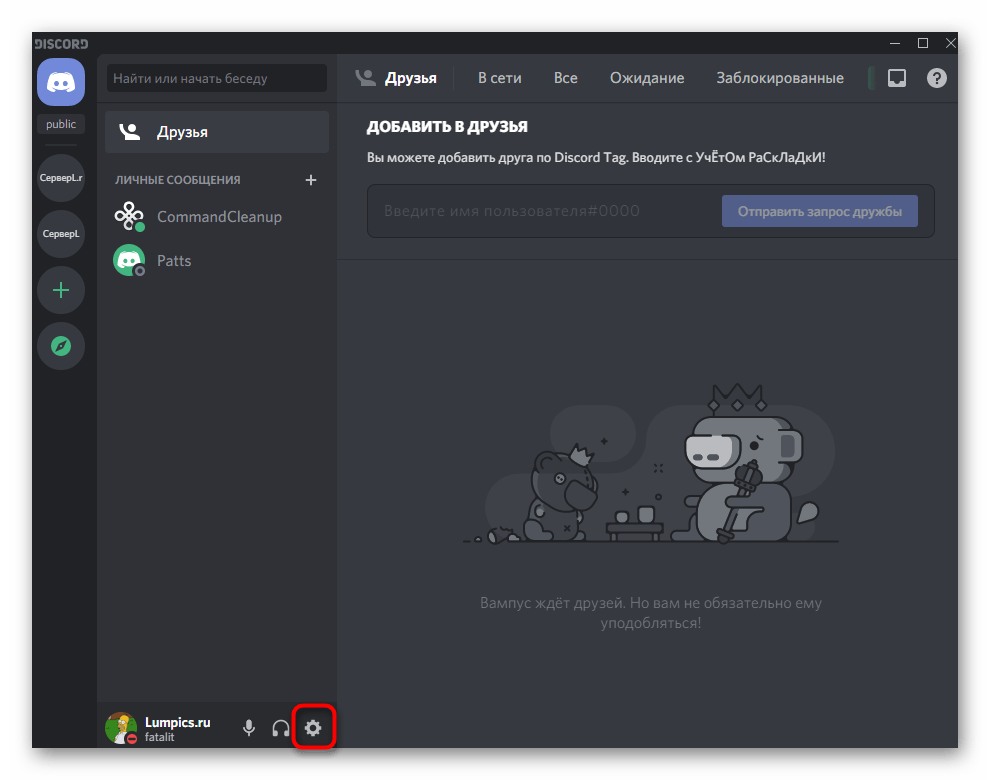
- Если речь идет о программе Дискорд для ПК, откройте настройки, нажав по значку в виде шестеренки справа от аватарки.
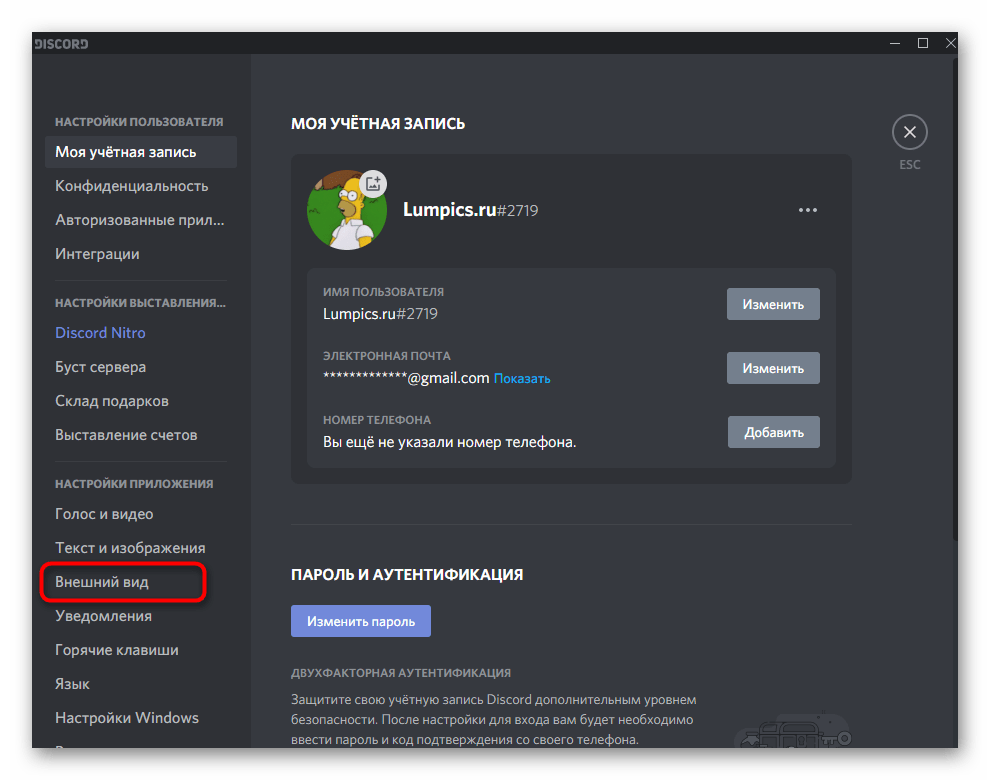
- Перейдите к разделу «Внешний вид».
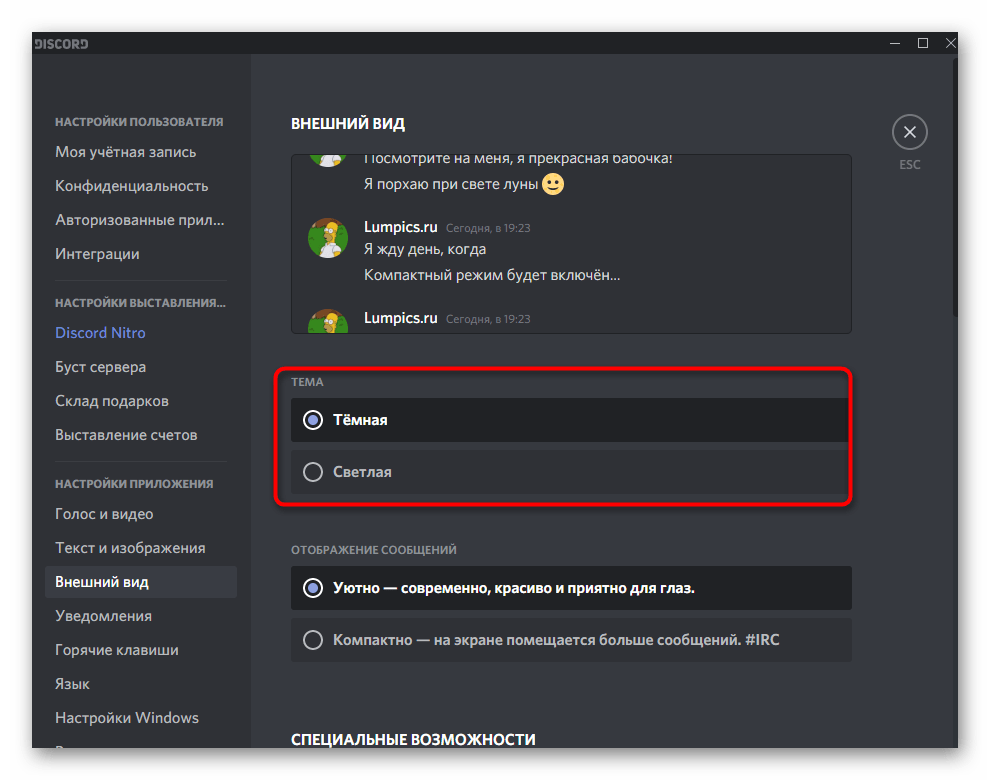
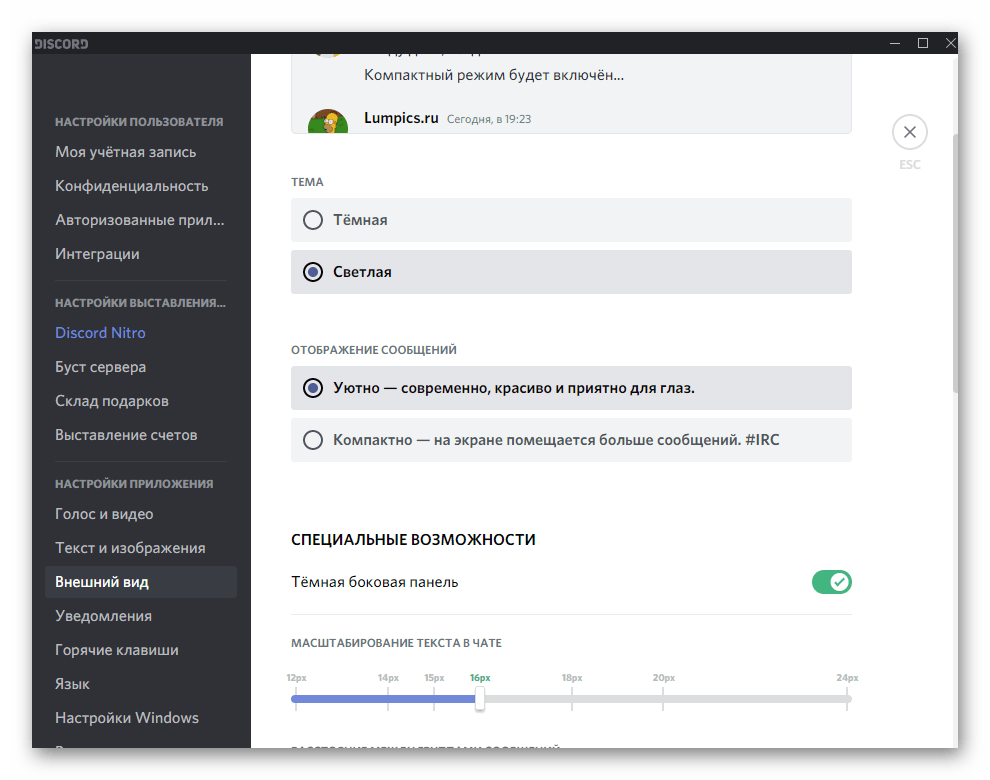
- Измените общее оформление на темное или светлое, отметив маркером соответствующий пункт.
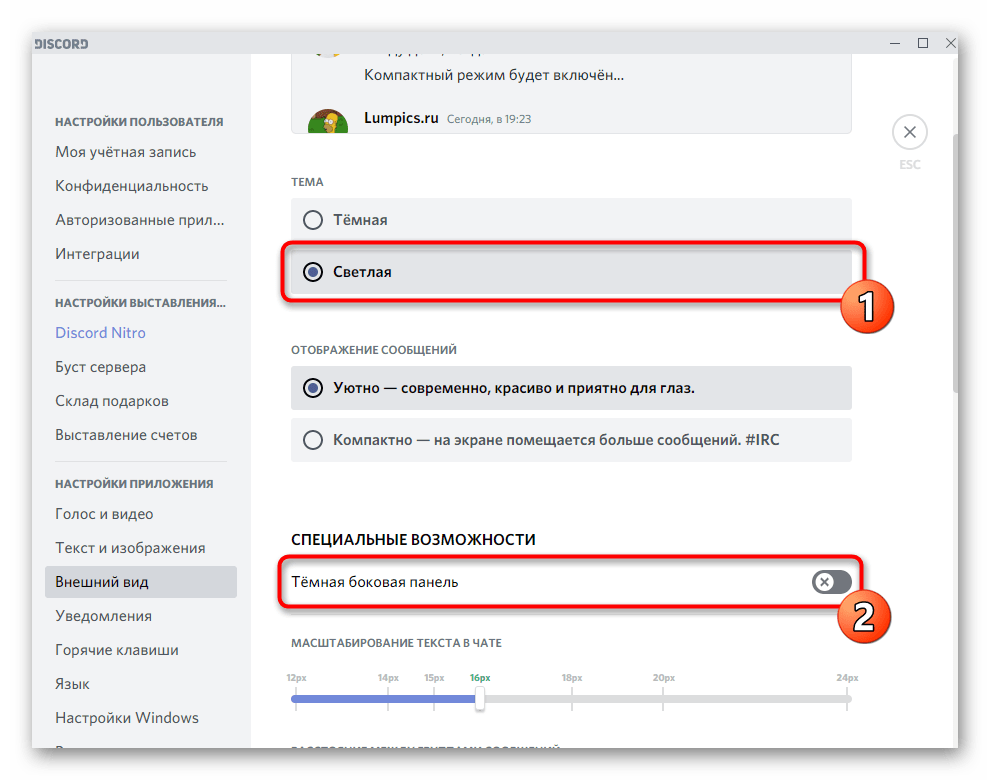
- При использовании светлой темы открывается параметр «Темная боковая панель».
- Его в действии вы видите на следующем изображении.
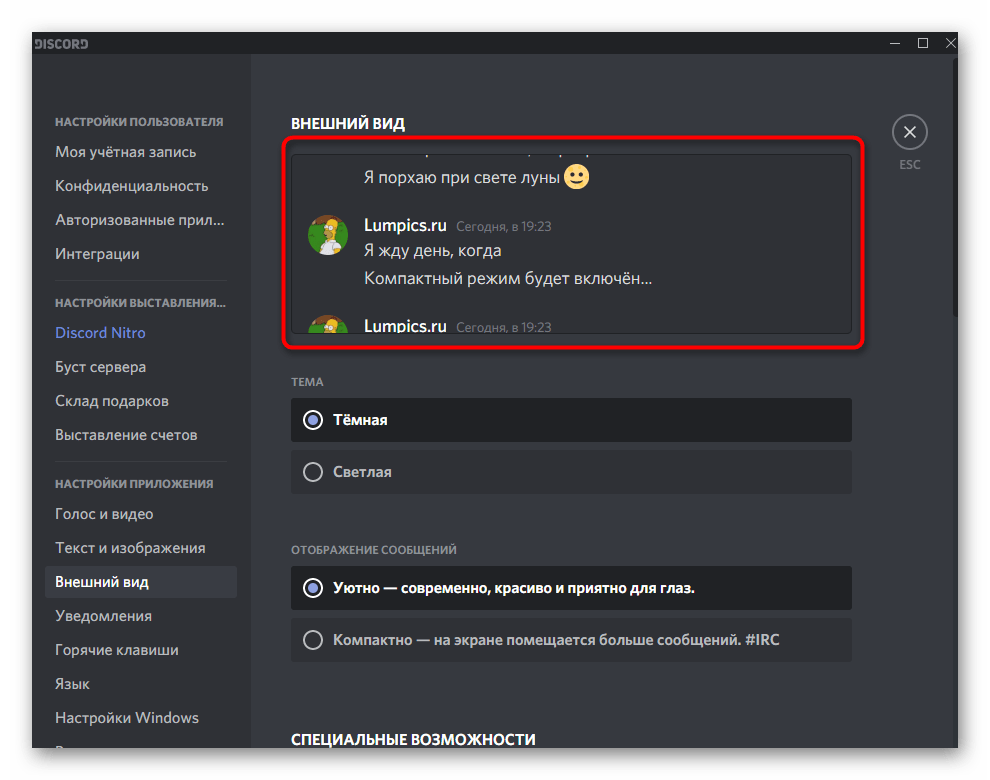
- Для отображения сообщений есть варианты «Уютно» и «Компактно». В первом случае приоритет отдается современному дизайну, а во втором — количеству отображаемых сообщений на экране. Помимо этого есть ползунок, позволяющий редактировать масштаб текста в чате.
- При его перемещении можно сразу оценить результат в окне предпросмотра сверху.
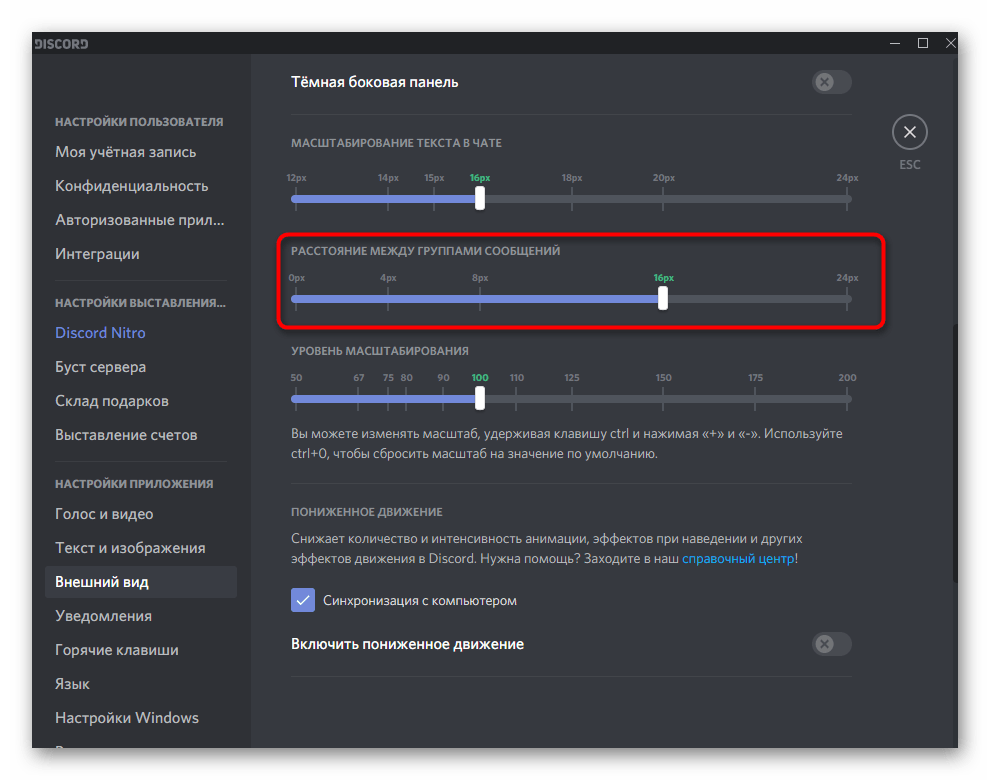
- Далее идет ползунок «Расстояние между группами сообщений». Увеличьте его, если теряетесь в репликах других участников сервера.
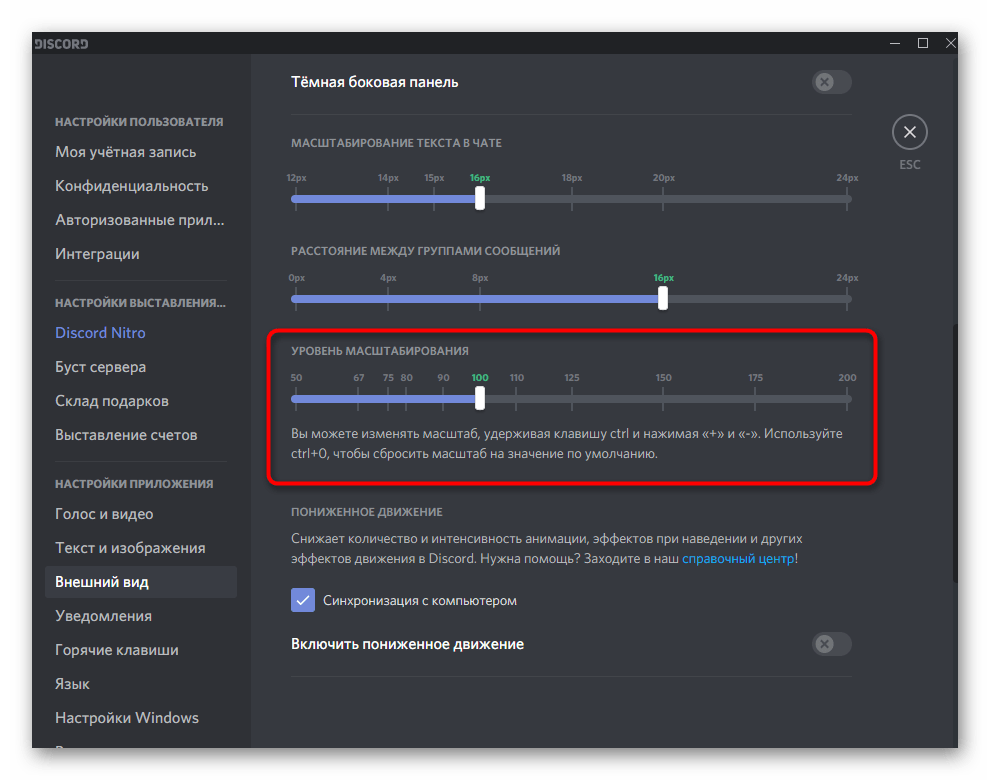
- «Уровень масштабирования» отвечает за общий размер всех отображаемых элементов.

Обладатели мобильных устройств не могут устанавливать и настраивать сторонние темы для Discord, поэтому им доступны только штатные настройки. Их редактирование осуществляется примерно по тому же принципу, как в программе на ПК, но со своими особенностями.

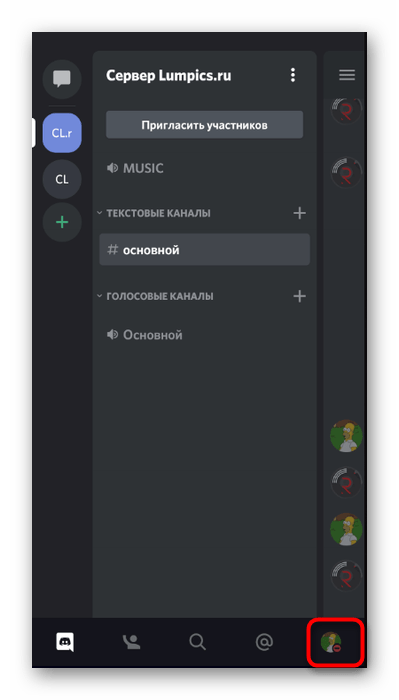
- На панели снизу тапните по значку с изображением своей аватарки.
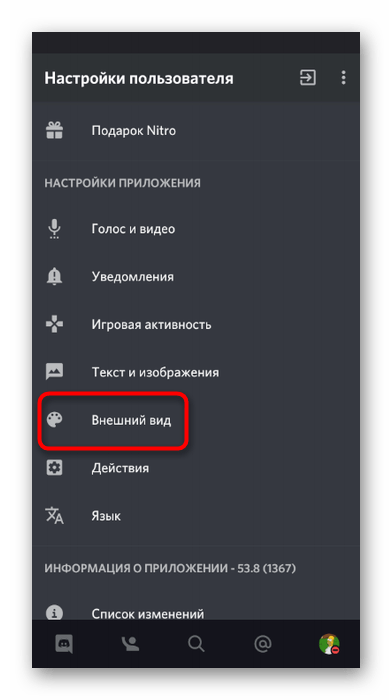
- В списке с настройками найдите «Внешний вид».
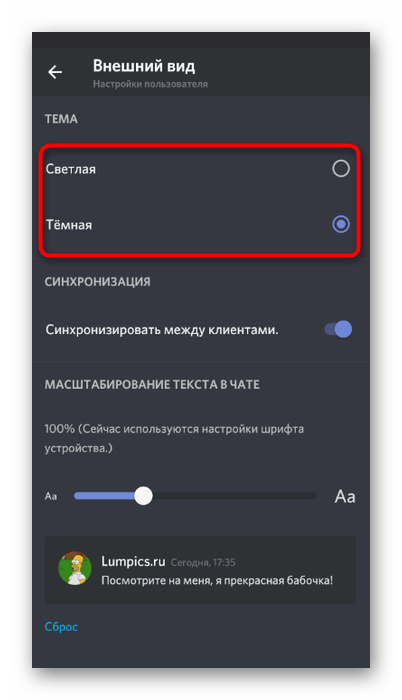
- В данном разделе отметьте маркером подходящий тип темы — светлый или темный.
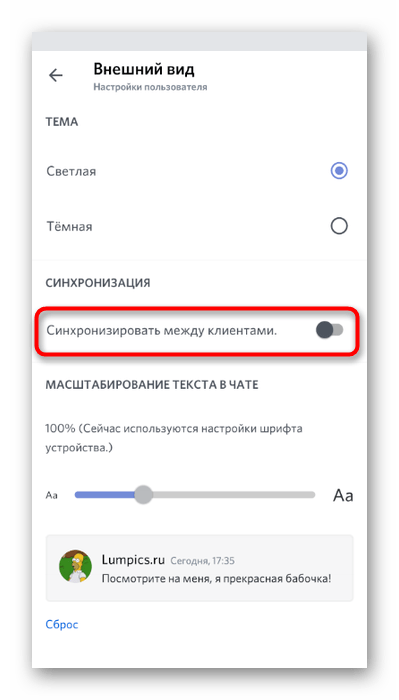
- Отключите синхронизацию между клиентами, если не хотите, чтобы текущие настройки применялись и на компьютере.
- Регулируйте ползунок масштабирования текста в чате, отслеживая результат в блоке ниже.
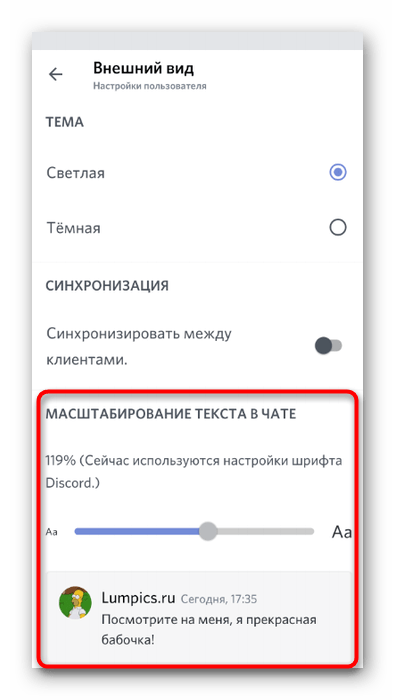
Как видно, сделать Дискорд красивым при помощи встроенной функциональности не особо получается, поскольку присутствующих параметров попросту не хватает. Есть более продвинутый вариант — сторонние настраиваемые темы, о которых и расскажем далее.
Способ 2: Использование сторонних тем
Сторонние темы для мессенджера — отличное средство для полного преображения внешнего вида. Есть полностью готовые плагины для тех, кто не хочет самостоятельно настраивать отображение элементов. Все темы распространяются в виде CSS-файлов и подключатся к Дискорду только при помощи расширения под названием BetterDiscord, об установке которого написано в другом материале на нашем сайте.
Подробнее: Как установить BetterDiscord в Discord для добавления тем
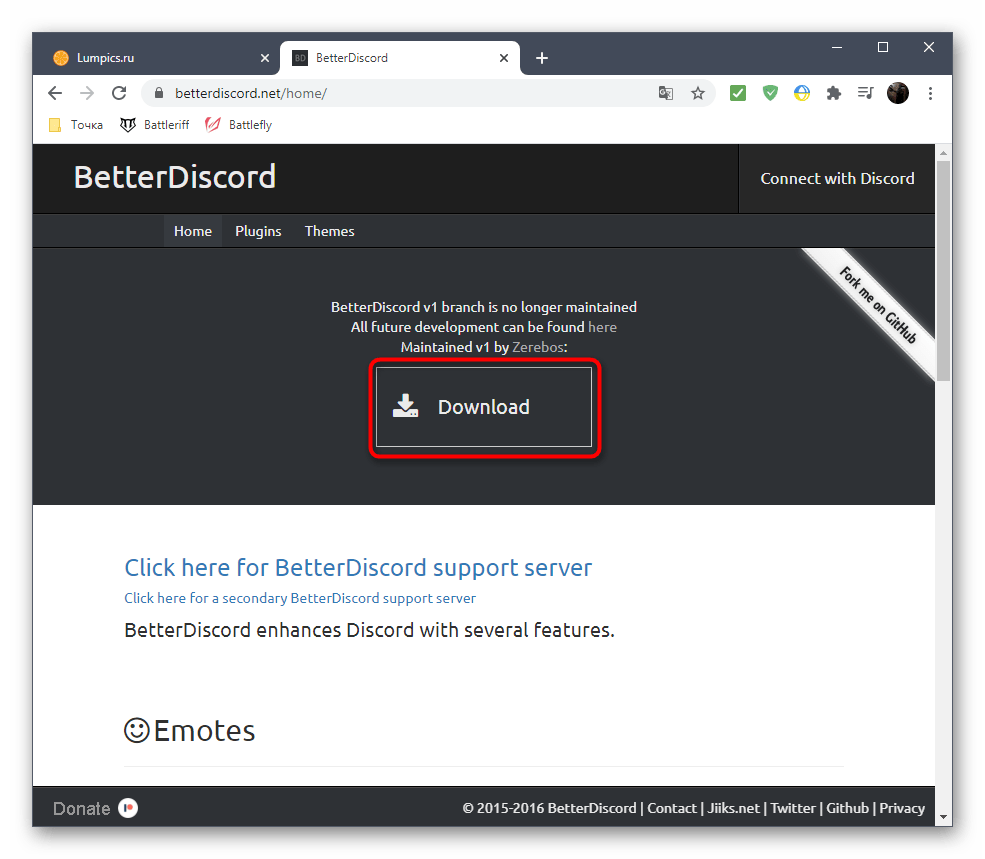
В той же статье вы найдете информацию о том, как установить готовую стороннюю тему, активировать ее и использовать программу с измененным оформлением.
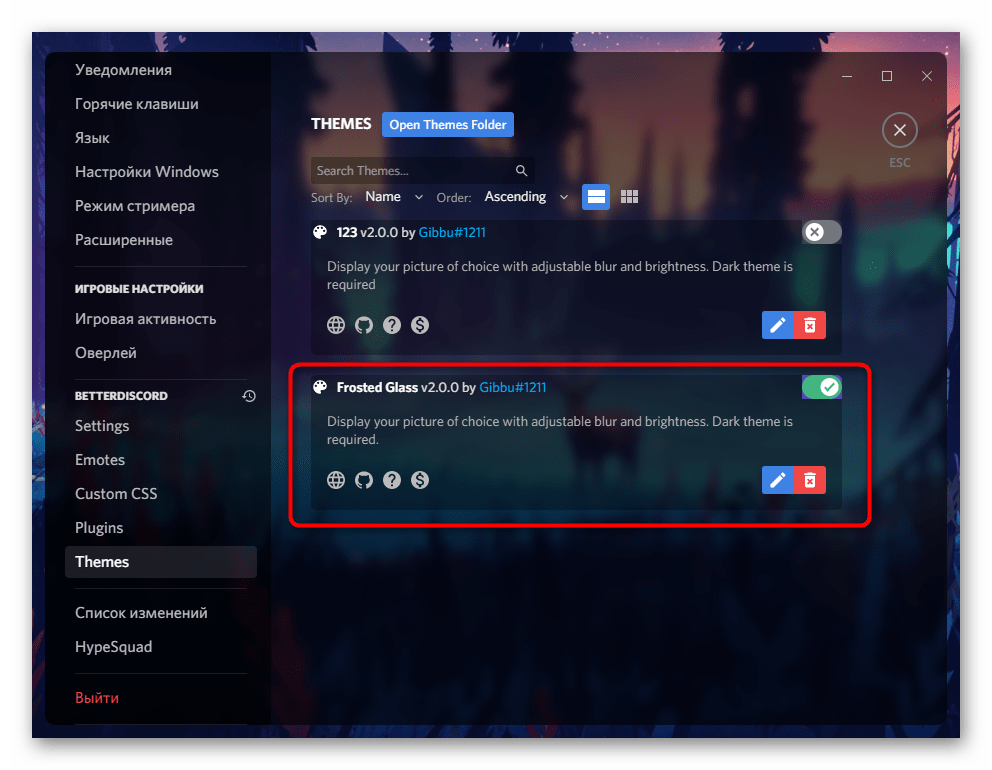
Однако установка готовых тем — не единственное, что доступно для создания красивого Дискорда. Есть возможность обратиться к онлайн-сервису для редактирования стандартной или уже существующей темы под себя, изменив практически все присутствующие элементы.
Перейти к онлайн-сервису Gibbu
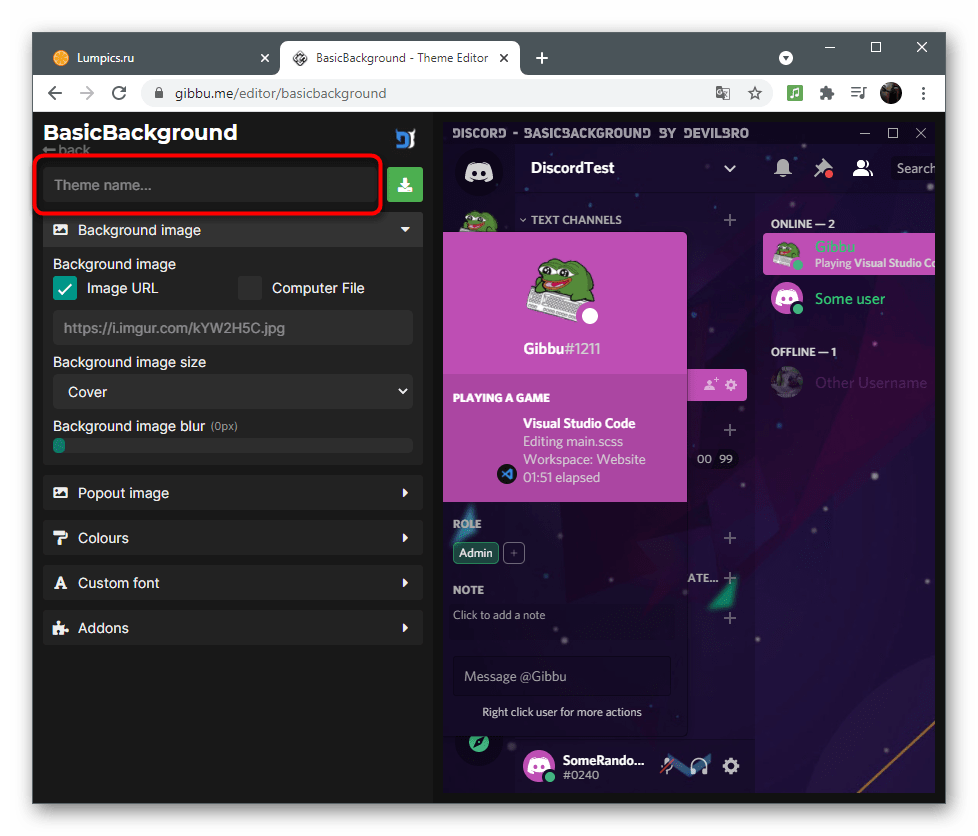
- Воспользуйтесь ссылкой выше, чтобы сразу оказаться на странице редактора Gibbu. В нем есть целый ряд настраиваемых тем с заранее установленными изменениями. Помимо этого присутствуют варианты «BasicBackground» и «ClearVision», которые отлично подходят для ручной кастомизации.
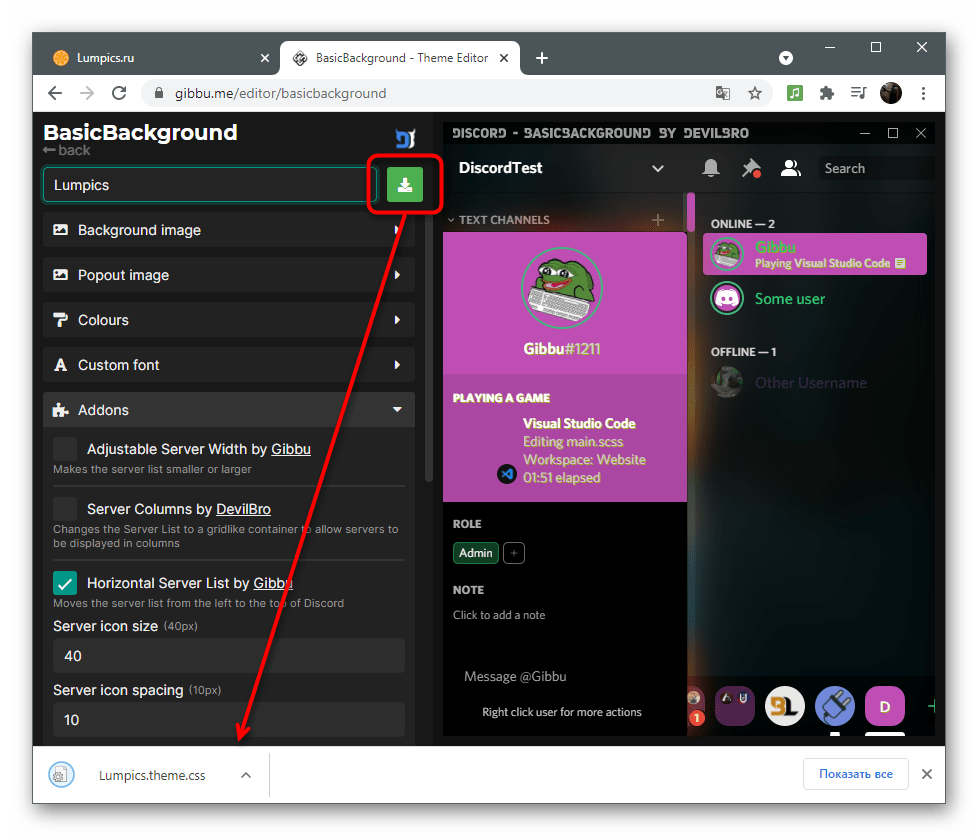
- После выбора темы сразу задайте ей название, чтобы не забыть сделать это при скачивании.
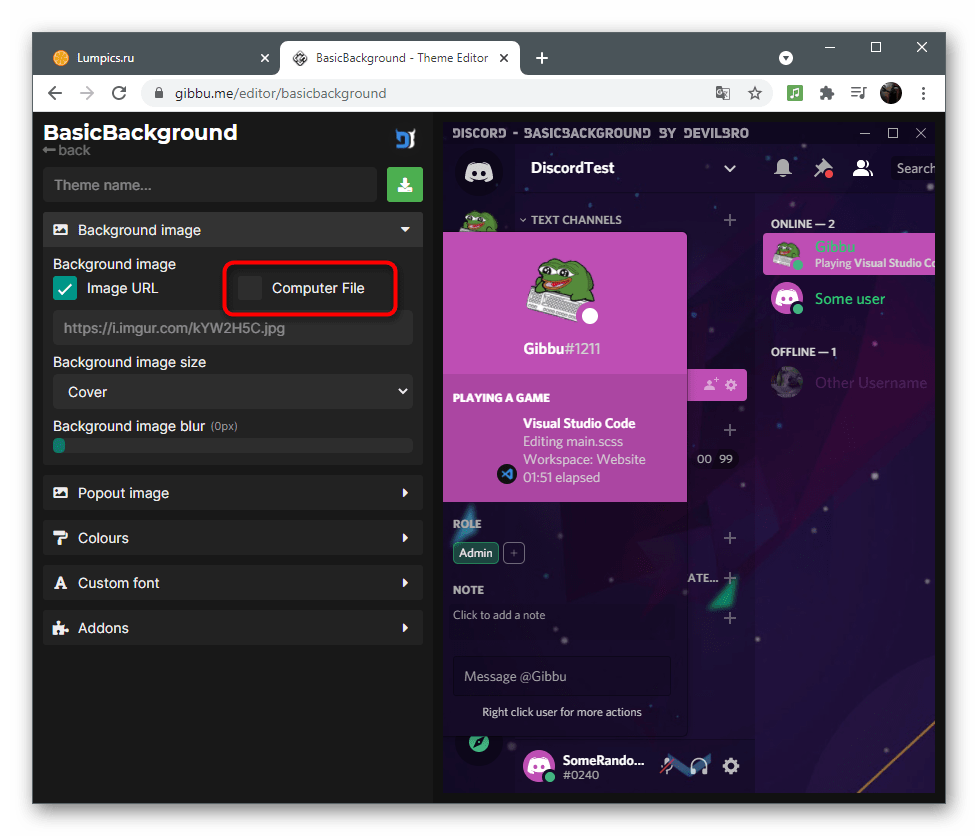
- Установите фоновое изображение, вставив на него ссылку или отметив маркером «Computer File».
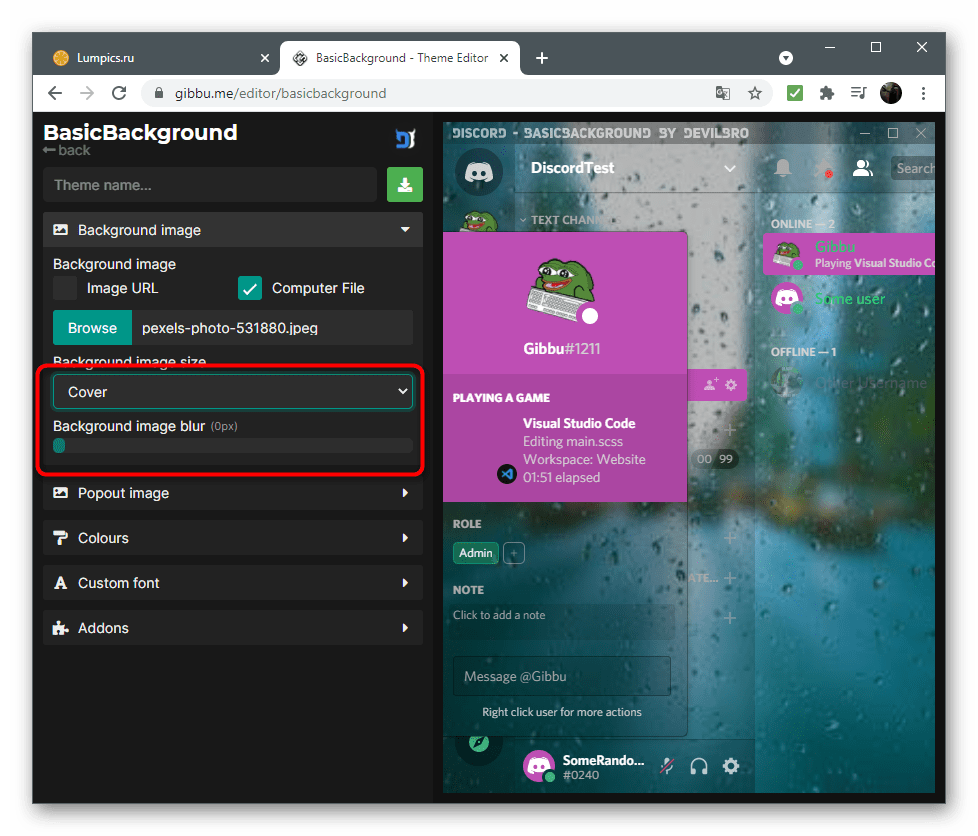
- Для загрузки картинки с компьютера нажмите кнопку «Browse» и в окне «Проводника» найдите подходящий файл.
- Измените его размер и размытие так, чтобы увиденный справа результат вас устраивал.
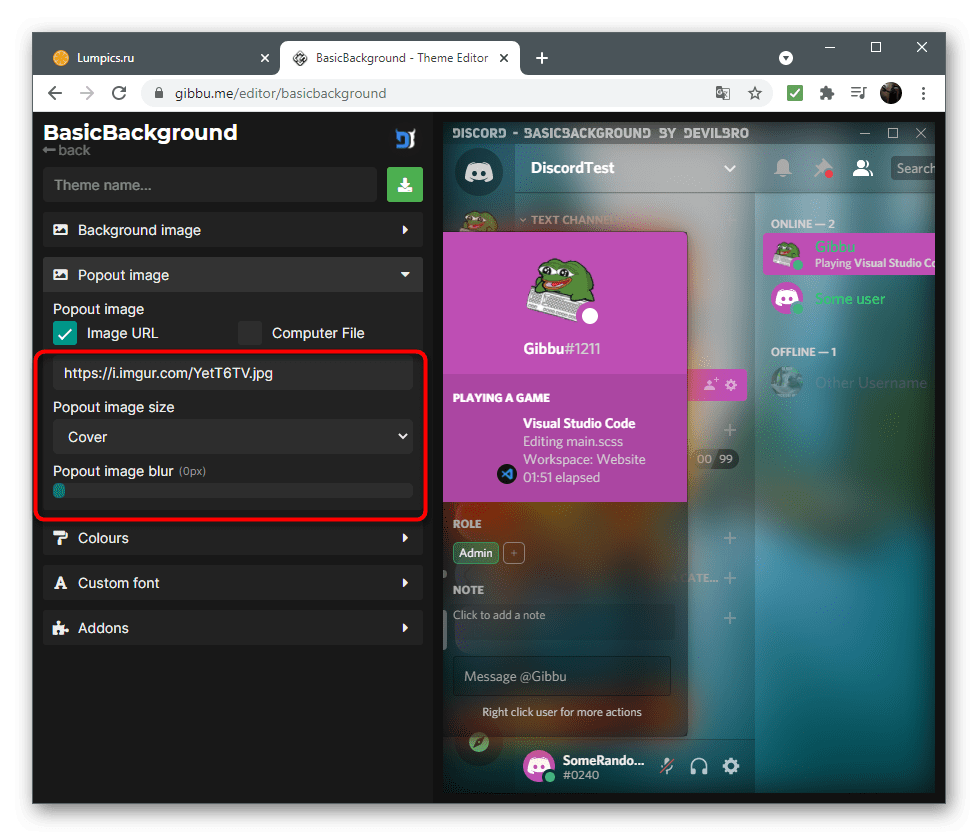
- Для выпадающих окон, например карточек пользователя, тоже можно установить свое фоновое изображение, редактируя его аналогичным образом.
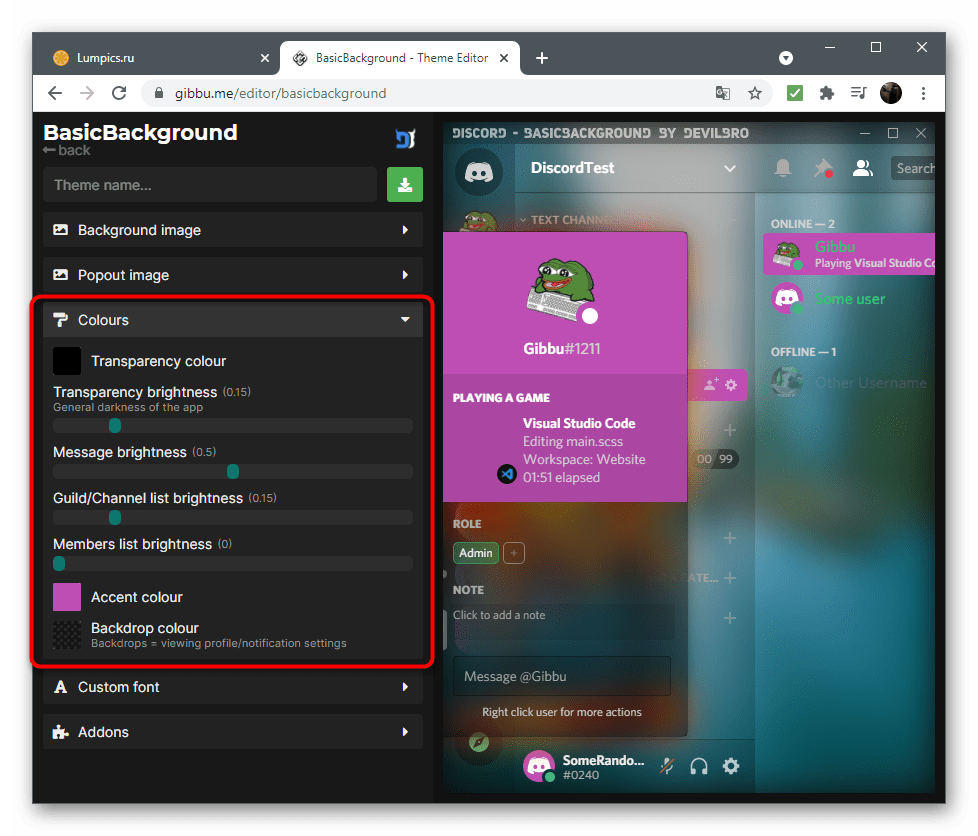
- Далее идет блок «Colours» с доступными цветами для шрифтов и других окон программы. Изменяйте их яркость и оттенки при помощи ползунков и кнопок.
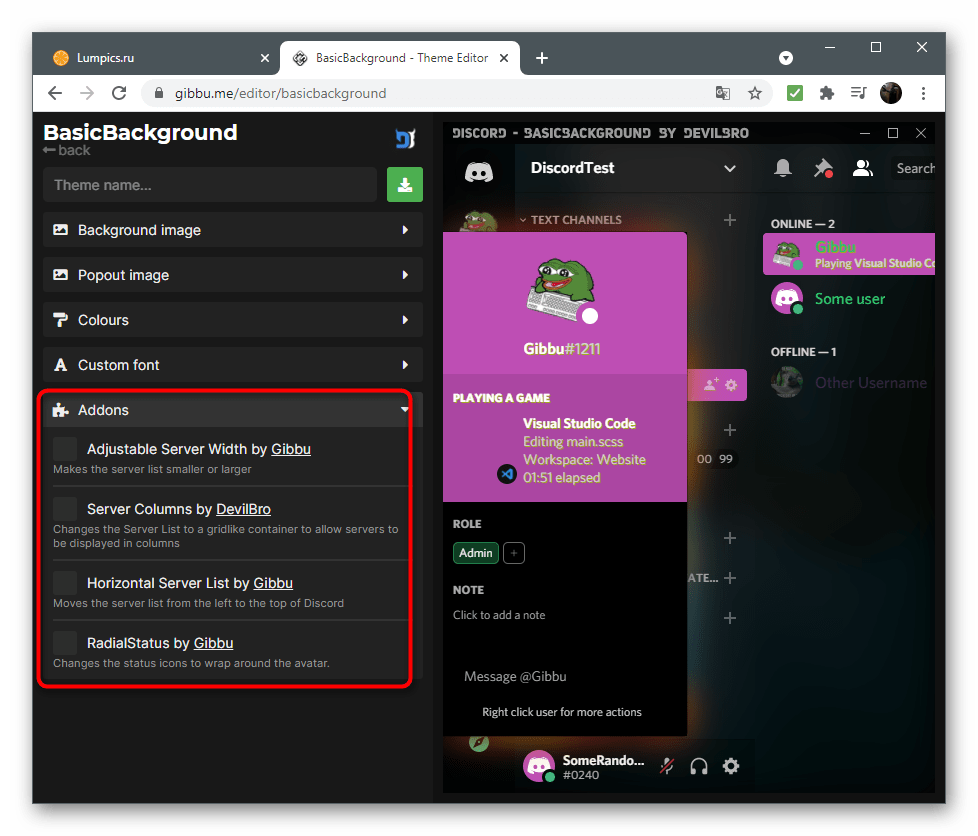
- Gibbu поддерживает различные дополнения, такие как горизонтальное отображение списка серверов вместо вертикального и замена статусов на обтекаемые.
- После включения плагинов обратите внимание на их доступные настройки, редактируя каждый параметр под себя.
- По завершении нажмите кнопку для скачивания и дождитесь загрузки CSS-файла.
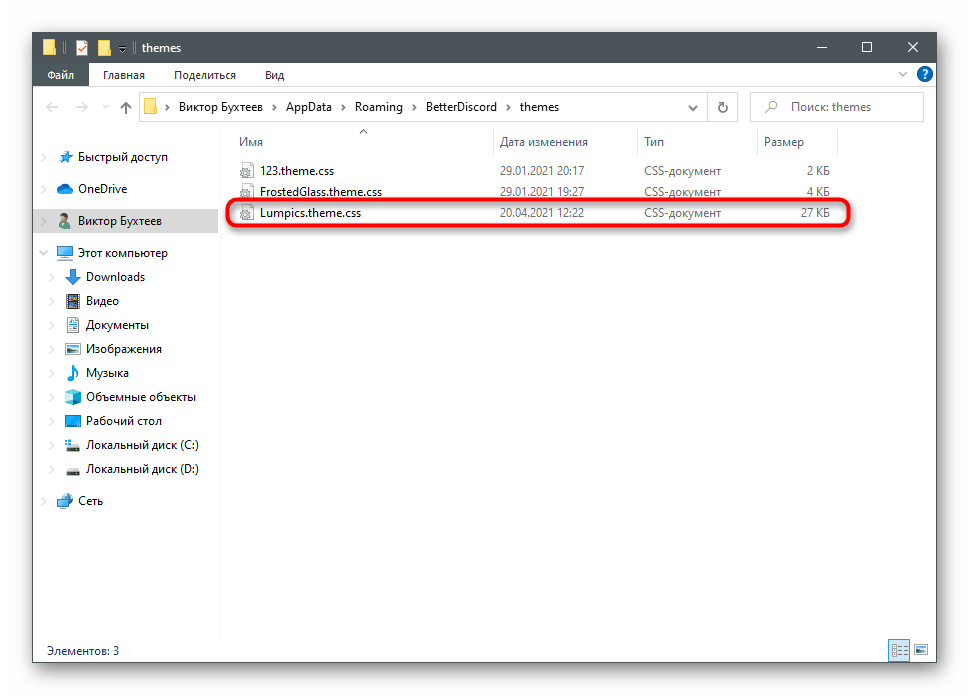
- Переместите его в папку с темами (об этом рассказано в статье про BetterDiscord).
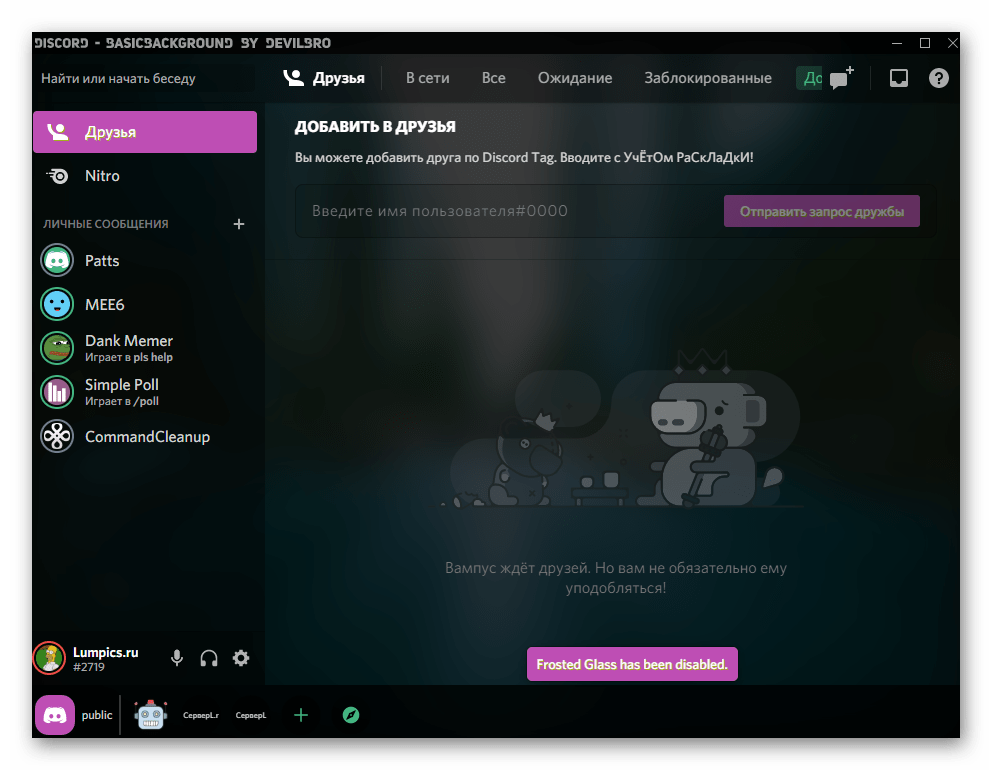
- Активируйте ее и убедитесь в том, что все элементы отображаются корректно. Лучше не закрывайте редактор на сайте, чтобы можно было вернуться к нему, поправить настройки и повторно загрузить файл на свой компьютер.



Еще статьи по данной теме:
Помогла ли Вам статья?

Интерфейс Discord по умолчанию специально разработан для поддержки игр и общения. Он предоставляет пользователям множество возможностей для персонализации, в том числе возможность изменить свой фон. Вы можете переключаться между темами «Темная», «Светлая» или «Синхронизировать с компьютером». Для более сложных опций вам необходимо установить приложение BetterDiscord.
Эта статья покажет вам, как изменить фон Discord на различных устройствах с помощью встроенных опций и официального приложения.
Вы можете изменить свой внешний вид в Discord, выбрав один из встроенных параметров или выбрав тему на веб-странице BetterDiscord. Вот как это сделать с вашего ПК:
Встроенные опции:


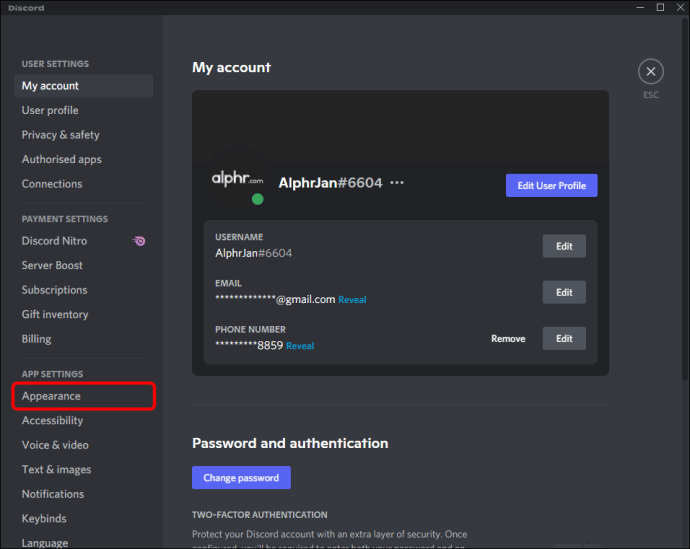


ЛучшеДискорд:


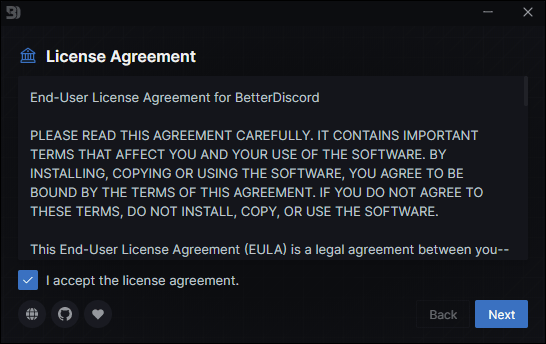


Чтобы прекратить использование BetterDiscord, вам понадобится его установщик. Если у вас его больше нет, скачайте его заново, то:


Как изменить свой фон в Discord на устройстве Android
BetterDiscord еще не совместим с мобильными устройствами, поэтому вы можете настроить свой фон или тему, используя встроенную опцию. Вот как это делается:


Как изменить свой фон в Discord на iPhone
Вы можете изменить свой фон/тему Discord на один из встроенных параметров, поскольку BetterDiscord не совместим с мобильными устройствами. Выполните следующие действия, чтобы изменить тему:

Теперь ваш выбор будет отображаться.
Как изменить фон в видео Discord?
Чтобы отображать виртуальный фон во время видеозвонков Discord, оборудуйте свой ПК следующей конфигурацией:
- Графический процессор: NVIDIA GEFORCE RTX 2060, Quadro RTX 3000, TITAN RTX или выше.
- Оперативная память: 8 ГБ ОЗУ.
- ЦП: рекомендуется Intel Core i5 8600, AMD Ryzen r5 2060 и выше.
- Драйвер: драйвер дисплея NVIDIA версии 456.38 и выше.
- ОС: Windows 10 64-битная.
- Стабильное интернет-соединение.
- «Размытие фона» размывает область позади вас.
- «Замена фона» позволяет отображать виртуальное фоновое изображение. Эта опция и «размытие фона» не требуют для работы зеленого экрана.
- «Удаление фона» применяет черный фон, который можно оставить как есть, а можно отобразить что-то вроде своей игры.
- «Автокадр» центрирует камеру вокруг вашей головы, независимо от того, куда вы двигаетесь.
После настройки вы можете переключаться между различными типами фона через приложение NVIDIA Broadcast.
Преобразование вашей темы Discord
Тема Discord по умолчанию может не всем прийтись по вкусу или через некоторое время может надоесть.
К счастью, Discord предлагает несколько отличных вариантов для изменения внешнего вида вашего интерфейса. Кроме того, установка приложения BetterDiscord дает вам еще больше свободы творчества.
Какой встроенный фон или тему вы предпочитаете и почему? Вы установили BetterDiscord? Если да, то какую тему вы выбрали? Расскажите нам в разделе комментариев ниже.
Что вы думаете об этой статье?
Как правильно установить тему в Discord
В числе различных настроек Дискорда есть смена цветовой темы. Пользователи могут изменить ее в соответствии со своими желаниями, временем суток или настроением. В Дискорде доступны стандартные темы, а также есть возможность установить собственное изображение.
Установка темы в Дискорде
Для того, чтобы оставить тему в дискорде, пользователю потребуется выполнить несколько несложных действий:
- Открыть раздел «Настройки пользователя».
- Перейти в «настройки приложения».
- Выбрать пункт «Внешний вид».

Откроется список с настройками программы. По умолчанию, пользователю доступны либо черная, либо светлая тема с 2 вариантами отображения уведомлений.
Тема «Уютно» является современной темой, отличается большей просторностью и отображает значки в чате.
Тема «Компактно» является минималистическим вариантом интерфейса.
Пользователю останется лишь выбрать подходящую тему.
Помимо стандартных, есть и альтернативные темы, которые изменяют цвет кнопок и подсветку в программе. Установить их можно, воспользовавшись специальной программой для тем BetterDiscord.
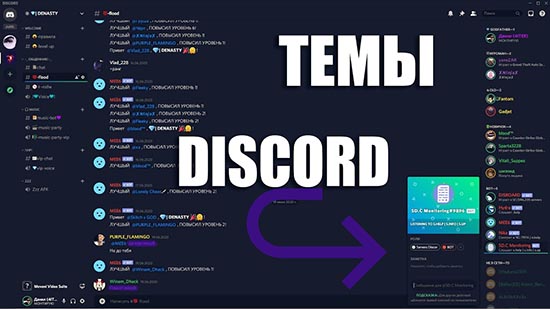
Эта программа интегрируется в Дискорд, и позволяет устанавливать любые темы на выбор пользователя. BetterDiscord также позволяет устанавливать разнообразные плагины на сервис, загружать смайлики и изменять внешний вид клиента.
Программу следует скачать и установить, следуя инструкции.
Установить тему дискорд можно 2 способами. Действия для дискорда на Windows 10 или на телефоне одинаковый.
- Сохранить любое понравившееся изображение из Сети.
- Затем распаковать файл через BetterDiscord.
- После распаковки перейти в раздел настроек, и в темах можно будет увидеть скаченное изображение.
- Выбрать изображение как тему.
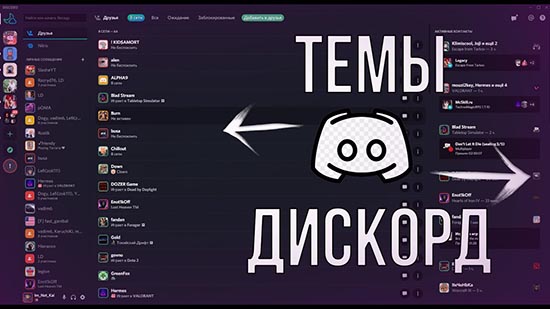
После этих действий программа сделает изображение темой в дискорде.
- Открыть Дискорд и перейти в программу BetterDiscord.
- Откроется окно с полем дя кода.
- В поле нужно ввести код, позволяющий установить нужное изображение на тему. Сделать тему в дискорде можно при наличии соответствующих знаний, или же воспользоваться уже написанными кодами.
Эти способы позволяют устанавливать любую тему в дискорде, и дает возможность пользователю оформить профиль в соответствии со своими предпочтениями.
Как поменять тему на новую
Пользователь может изменить тему профиля в дискорде в любой момент. Стандартным вариантом являются темная и светлая темы которые некоторые пользователи активируют в зависимости от времени суток или своего настроения. Если пользователь ранее скачивал программу BetterDiscord и устанавливал и нестандартные изображения для темы, то он также может их менять и добавлять новые в любое время. Для того, чтобы изменить тему в Дискорде, нужно выполнить следующие действия:
- Войти в Дискорд и перейти в раздел «Настройки пользователя», нажав на значок шестерни.
- Затем перейти в раздел «Настройки приложения».
- Откроется список настроек, и пользователю понадобиться перейти в раздел «Темы». В этом разделе останется лишь выбрать тему, отметив ее галочкой.
После этих действий тема в дискорде будет изменена.
ТОП самых красивых тем в Дискорде.
Определившись с установкой и сменой тем в дискорде, пользователь может перейтти к топ-10 самых тем в дискорде.
- Тема галактики. Эту тему использует огромное количество пользователей, так как многим людям нравится эстетика космоса.
- Матовое стекло. Эта тема создает иллюзию, будто пользователь смотрит на изображение через мутное стекло.
- Горная тема. Великолепно оформленная тема горного пейзажа.
- Полуночный пейзаж.
- Elisya – изображение галактики.
- Тема зеленого леса, выполненная с высочайшей деталировкой.
- Закат Солнца. Данная тема изображает закат солнца и летящей на ее фоне самолет.
Пользователь может выбрать тему, перейдя в библиотеку BetterDiscord.
Темы в дискорде помогают пользователю придать индивидуальность его странице, подбирать наиболее подходящий к настроению фон. Используя BetterDiscord, вместо стандартных тем можно использовать любые изображения. Поменять тему в дискорде не составит труда и не займет много времени.
Как установить темы для Discord

Если Вас интересует как установить темы для Discord значит он уже установлен и теперь настало время заняться тонкой настройкой. На этой странице мы расскажем как установить темы на Дискорд и как самому создать уникальные темы.
Открываем главную страницу Дискорд смотрим что у Вас находится под иконкой «Главная» вот сюда.
Если всё как на картинке и под иконкой есть серая надпись то можно смело переходить к установке тем, если же под иконкой нет никакой подписи то следуем инструкции :
1. Переходим по ссылке https://github.com/BetterDiscord/BetterDiscord (это сайт автора) или скачиваем по прямой ссылке с нашего сайта СКАЧАТЬ «betterdiscord-windows.exe»
2. В открывшемся окне согласитесь с условиями использования и нажмите кнопку «Next«
3. Далее выбираем первый пункт и жмем «Next«
4. Теперь указываем путь к папке где установлен Дискорд, если он установлен по умолчанию то просто выбираем верхний пункт и жмем «Next«
5.После установки жмем «Next«
Теперь ваш Дискорд готов к установке тем которые можно бесплатно скачать с нашего сайта, процесс установки тем прост:
1. Скачайте понравившуюся тему с нашего сайта ЗДЕСЬ
2. Все файлы на нашем сайте упакованы в архивы для вашей безопасности, поэтому распакуйте архив «имя_темы_для_дискорд.ZIP» во временную папку это будет файл с расширением .CSS
3. Теперь идем в настройки Discord
4. Находим пункт «Themes» или «Темы» и разумеется жмем на него
5. Открывшаяся страница будет пуста но это легко исправить, нажмите на кнопку «Оpen Theme Folder» которая откроет папку в которую следует переместить распакованный ранее файл с темой для Дискорода, по умолчанию это скрытая папка и находится по адресу c:UsersВаш_комьютерAppDataRoamingbetterdiscordthemes
6. Как только Вы поместите файл темы в эту папку, она сразу появится в поле выбора но если такого по какой либо причине не произошло, пере зайдите в Дискорд.
7. Теперь остается только включить понравившуюся тему
8. Теперь у Вас уникально оформленный Discord, ограничений нет, устанавливайте любые темы, включайте и выключайте их одним кликом или даже создавайте свои собственные о том как создать собственную тему для Дискорд читайте ЗДЕСЬ .

- 27 772 просмотров
- 3 комментов
Для неопытных пользователей перед установкой каких либо программ или приложений, настоятельно рекомендуем создать ТОЧКУ ВОССТАНОВЛЕНИЯ.
Как изменить внешний вид/тему в Дискорде?
В левом нижнем углу нажмите «Настройки пользователя«(шестеренка), и в левом меню «Настройка приложения «выбрать пункт “Внешний вид”.

На выбор дается несколько различных настроек, которые можно менять.

По умолчанию в программе стоят «Темная» и «Светлая» темы с двумя вариантами отображения сообщений.
«Уютно«- современная версия, которая более просторная и отображает пользовательские значки в окне чата.

«Компактно» — эта минималистическая версия интерфейса.

«Темная» версия темы

Однако можно ставить альтернативные темы, с измененным цветом кнопок интерфейса и общей подсветки. В таком случае можно кастомизировать внешний вид клиента.
Кастомизировать клиент Дискорд можно с помощью программы BetterDiscord.
Better Discord влияет на общую настройку платформы Discord Themes (общая библиотека тем Дискорда), благодаря чему имеется возможность изменять внешний видклиента. Так же эта программа может:
- устанавливать различные плагины на сервер;
- загружать смайлы и стикеры;
- создавать собственный дизайн на основе программного языка CSS.
После тогда как скачали программу нужно ее установить. В архиве два файла. Первым нужно установить BandagedBD_Windows.exe, BandagedBD.exe, следом BandagedBD.exe. Перезапустите программу Discord. Теперь у нас настройках появятся вкладки «Themes» и «Custom CSS«.

Далее у нас есть два способа установить тему:
Themes
Находим в интернете темы, которые вам больше всего нравятся, и скачиваем их. После скачивания файлов, их необходимо распаковать в соответствующую папку в каталоге Better Discord «C:Users%username%AppDataRoamingBetterDiscordthemes«

Заходим в Дискорд настройки пользователя и видим нашу добавленную тему

Активируем тему и все готово!

Запускаем Дискорд. Заходим в дополнение и выбираем вкладку «Custom CSS». После этого открывается окно с полем для введения программного кода.
Вводим туда написанный код – его можно написать самостоятельно или же найти на сайтах в Интернете. Нажимаем кнопку «Update».

Интересное видео
Заключение
Установка и настройка тем для Discord – отличный вариант изменения уже приевшегося интерфейса программы. В интернете очень большое количество тем на разный вкус и цвет, каждый может подобрать что то для себя. И в этом вам поможет программа BetterDiscord . Удачи Вам в настройке тем .

Дискорд быстро работает на компьютерах любой мощности. Во многом это заслуга простого внешнего вида мессенджера: программа имеет всего 2 варианта оформления, поэтому занимает мало места на жестком диске. Однако такой минималистичный дизайн нравится не всем пользователям. Изменить внешний вид программы «под себя» просто, так же, как и сделать фон в клиенте Дискорда уникальным.
Как поменять цвет фона в Discord
Стандартные настройки оформления в настольной версии ограничиваются включением светлой и темной тем. Другие пользовательские параметры, которые можно изменить, – это цвет колонки со списком серверов, размер шрифта, масштаб разрешения экрана и вид отображения сообщений (компактный и с небольшим интервалом).

На телефонах под управлением iOS и Android эти настройки идентичны. Изменить другие элементы интерфейса без использования сторонних утилит невозможно.
Как поставить свой фон
Discord написан на распространенном языке разметки HTML 5 и имеет специальную документацию для разработчиков дополнений. Такая техническая поддержка позволила энтузиастам написать специальные плагины для кастомизации дизайна программы. Установить фоновое изображение можно как в браузерной версии (с помощью расширения для Chrome), так и в версии для Рабочего стола. На десктоптный клиент существует надстройка BetterDiscord.

Дополнение BetterDiscord
Модификация используется с компьютерной версией мессенджера. Утилита добавляет в настройках Discord новый раздел, в котором можно изменять дизайн элементов, внешний вид интерфейса, добавлять смайлы от Twitch.tv, и других сервисов и устанавливать пользовательские темы. Поддерживается тонкая настройка шрифтов и иконок серверов, а также скриптов, добавляющих полезные функции (автоматическое редактирование ролей, отключение от канала, демонстрация подробной информации о сервере).
Инструкция по установке модификации:
- Скачать исполняемый файл с GitHub.

- Закрыть мессенджер, запустить установщик.
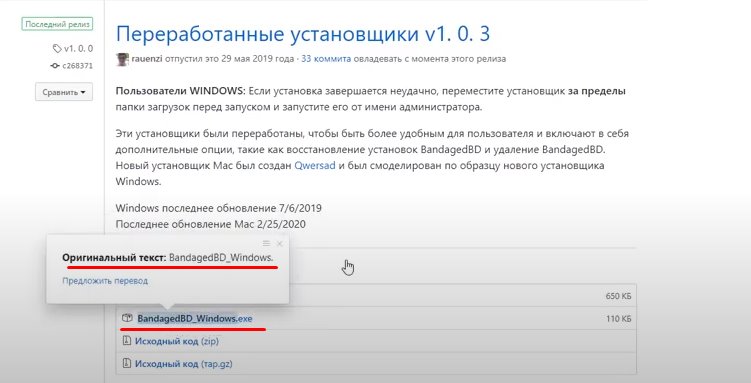
- В окне выбрать имеющуюся версию Дискорда (поддерживаются stable и beta-версии).
- Запустить клиент.

Программа устанавливается в автоматическом режиме. Чтобы избежать ошибок, на время установки нужно отключить антивирус. При успешной установке в настройках приложения появится новый раздел – «BD Settings».
Самостоятельно поменять фон Discord
Программа не имеет каталога готовых дизайнов. Новые темы можно найти на официальном сервере Better Discord или в репозитории на сайте.
Если найти подходящую тему не удалось, можно написать ее самостоятельно. Справиться с этим может любой человек, разбирающийся в языке верстки стилей веб-страниц (CSS). Также, с помощью редактирования файла темы, можно установить собственные обои для текстового или голосового сервера.
Загрузка и применение темы оформления:
- Скачать файл с расширением theme.css.
- Скопировать в корневую папку мессенджера.
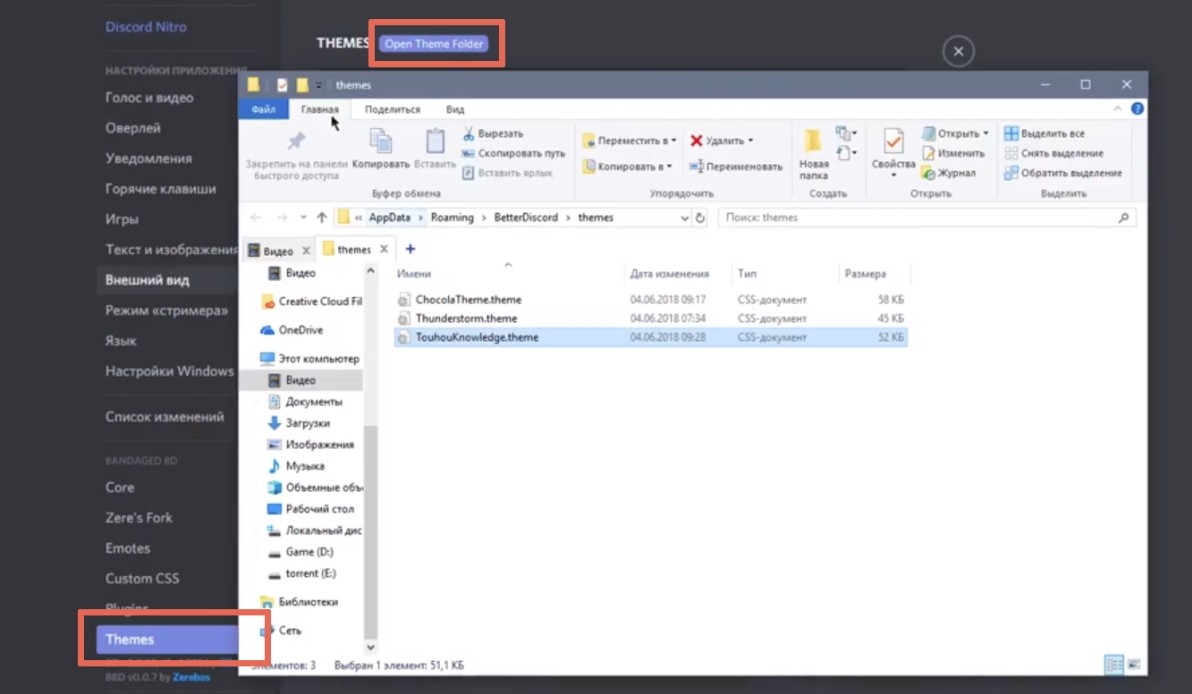
- В настройках перейти к разделу «BD Settings».
- Во вкладке «Themes» найти загруженный css-файл.
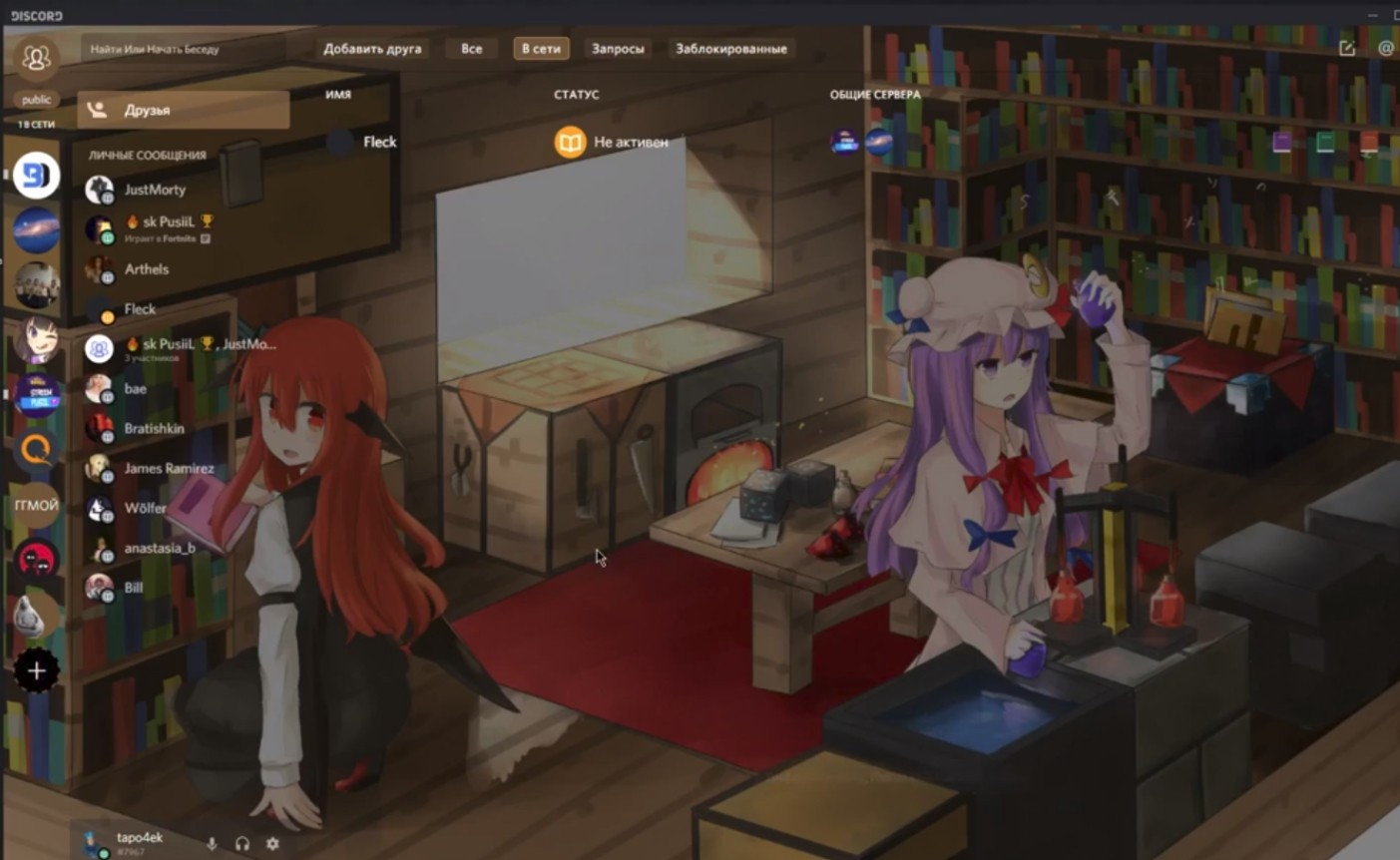
- Установить тему оформления нажатием на рычажок в правом верхнем углу.

Одновременно можно включать несколько разных тем. Эта возможность позволяет комбинировать такие элементы оформления, как фоновые обои, вид отображения аватаров, стиль шрифтов и цвет окна. Выбрать нужные изменения можно в списке загруженных шаблонов дизайна.
Смена фона в веб-версии
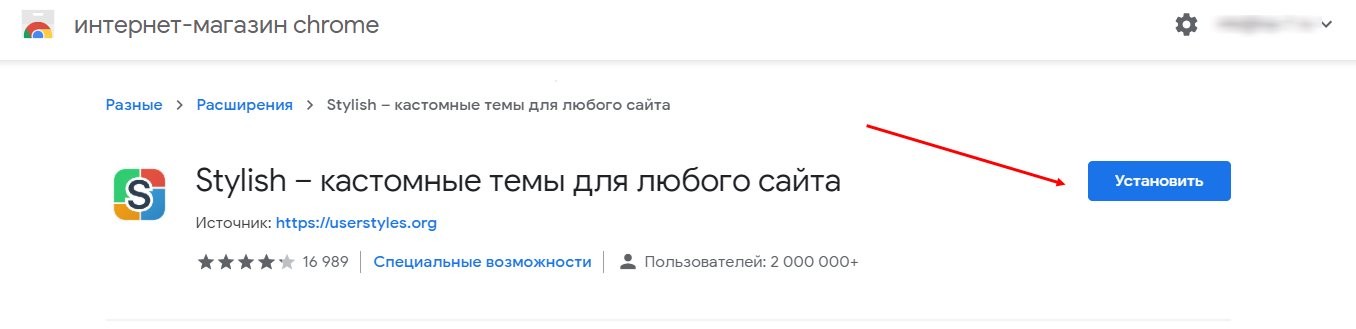
Для браузеров на основе движка Chromium (на этой технологии работают ЯндексБраузер и Opera) существует плагин Stylish. Он меняет дизайн и расположение графических элементов веб-страниц. Устанавливается из магазина дополнений Chrome. Пользовательские стили работают во многих интернет-приложениях и социальных сетях. Также дополнение может изменить значок вебки, который показывается во время видеозвонков и демонстрации экрана.
В каталоге Stylish можно найти кастомные темы для Дискорда. Дополнение меняет только внешний вид мессенджера, дополнительный функционал не добавляется. Встроенный в расширение редактор позволяет установить на фон любое изображение и изменить цвет стандартных элементов.
Как поменять фон приглашения на сервер
К сожалению, инструментарий для изменения дизайна приглашения на сервер доступен только официальным партнерам мессенджера. К ним относятся крупные компании и верифицированные каналы. Пройти верификацию могут известные в СМИ и интернете авторы, например, YouTube-блогеры или тематические сообщества.
Поэтому у обычных пользователей пока нет возможности изменить фоновое изображение страницы приглашения на голосовой сервер на собственную фотографию (возможно, эта опция появится в подписке Nitro).
В Сети часто встречается вопрос, как изменить фон для Дискорда, и можно ли это сделать. Всего в распоряжении пользователей имеется три варианта на выбор — использовать встроенную функцию программы, скачать и установить другую тему оформления или сделать ее самому. Рассмотрим каждый из путей подробнее.
Как поменять фон в Discord с помощью встроенных способов
Для начала рассмотрим, как изменить фон в Discord с применением уже встроенных возможностей. Для этого сделайте следующие шаги:
- Войдите в приложение на ПК или ноутбуке.
- Жмите на символ с изображением шестеренки слева внизу.
- Перейдите в раздел Внешний вид.


Опуститесь вниз и выберите вариант оформления — темный или светлый. В первом случае вы получаете темно-серый фон, а во втором — белый.
При желании можно менять режимы в любой момент, а немного ниже доступно изменение в отображении сообщений. Здесь имеется два варианта — уютно или компактно. Для удобства система сразу показывает, как изменится отображение после внесения правок.
Как поставить новый фон в Дискорд: пошаговая инструкция
Если встроенных возможностей недостаточно, можно поменять фон в Discord иными способами — с применением специальной программы или своими силами. Для удобства приведем инструкцию для каждого из вариантов.
С применением Better Discord
Наиболее простой способ изменить фон в Дискорде — использовать функционал Better Discord. Возможности программы позволяют ставить разные плагины, менять темы, скачивать дополнительные наборы смайлов и т. д.
Чтобы поменять оформление в Дискорд, сделайте следующее:
- Войдите на официальный сайт программы по адресу betterdiscord.net/home.
- Кликните на кнопку Загрузить (Download).
- Выберите версию ОС, для которой необходима загрузка.
- Запустите загруженный файл.
- Следуйте подсказкам и дождитесь установки софта на компьютер или ноутбук.
- Скачайте тему с Интернета. К примеру, сделайте это по адресу github.com/TakosThings/Metro-for-Discord.
- Из приведенного списка выберите BetterDiscord. Это оптимизированная версия оформления для уже установленного софта.
- Сохраните код в удобном месте, а потом откройте с применением любого текстового редактора.
- Копируйте информацию из файла. Будьте внимательны, ведь потеря любого из символов может повредить тему Дискорда.
- Запустите приложение Discord.
- Кликните на символ с изображением шестеренки слева внизу (настройки).
- Найдите раздел BetterDiscord.
- Кликните на пункт Custom CSS.
- Копируйте в приведенное поле код, который вы сохранили ранее.
- Жмите на ссылку Update.


Таким способом можно сделать задний фон в Дискорд учетом собственных предпочтений. В частности, после установки темы можно найти ссылку на нужное изображение и заменить его или оставить имеющийся вариант (если он устраивает). По такому же принципу можно скачать иные виды оформления для Дискорд, а после установить их и подредактировать при наличии опыта.
Самостоятельно поменять фон Discord
Второй вариант, который подходит для разработчиков — написать CSS-код самому. Для этого необходимо понимать принципы CSS-верстки, ведь в ином случае сделать собственную тему не получится. Если такие знания имеются, сделайте следующие шаги:
- Загрузите и поставьте программу BetterDiscord по инструкции, которая рассмотрена выше.
- Напишите код, в котором продумайте оформление, и необходимый виртуальный фон.
- Войдите в приложение, а далее Настройки и Custom CSS.
- Введите написанный код.
- Жмите на ссылку Update.
 После выполнения этих действий изменения мгновенно вступают в силу. Если CSS-код написан правильно, вы получаете желаемую тему и, соответственно, задний фон. В дальнейшем можно вносить правки, меняя цвет, добавляя разные элементы и т. д.
Как поменять фон на веб-версии Discord
Пользователи Дискорд могут изменить задний план в веб-версии программы. Здесь также имеется два варианта:
- Используйте встроенный метод. Принцип рассмотрен выше. Войдите в Настройки Discord, а далее в разделе Внешний вид выберите светлую или темную тему.
- Воспользуйтесь специальным расширением. Для этого перейдите на ресурс userstyles.org, поставьте расширение в веб-проводник. Теперь откройте веб-версию Дискорд и жмите на букву S. После этого перейдите на вкладку Доступные стили и выберите свой вариант. Перезапустите программу.

Второй вариант открывает больше возможностей, ведь в распоряжении пользователей более широкий выбор. Если оформление Дискорд не меняется, причиной может быть действие антивирусной системы. Включите ее, а после этого заново повторите все шаги.
Итоги
Теперь вы знаете, как поменять фон для Дискорда, и какие методы для этого применяются. В распоряжении пользователей три пути — воспользуйтесь встроенными возможностями, установите программу BetterDiscord или напишите CSS-код самостоятельно. Для новичков подойдут первые два решения, а опытные пользователи могут сделать собственную тему для Дискорд.