
Вы можете изменить оформление презентации Google, выбрав тему, макет или фоновое изображение.
- Тема представляет собой определенное сочетание цветов, шрифтов, макетов и фона.
- В качестве фона для слайда можно выбрать изображение или цвет.
- Макет определяет, каким образом текст и изображения расположены на слайде.
Как изменить фоновое изображение или цвет
Как изменить цвет фона
В качестве фона для слайда можно выбрать изображение или заливку цветом. Также можно изменить цвет фона для одного слайда или для всей презентации.
- Откройте файл в Google Презентациях на компьютере.
- Выберите слайд.
- В верхней части экрана нажмите Слайд
 Изменить фон.
 - Нажмите на поле справа от пункта «Цвет» и выберите нужный вариант.
- Чтобы добавить собственный оттенок, нажмите на значок плюса
 в разделе «Другой».
 - Вы можете ввести шестнадцатеричный код или настроить цвет, оттенок и прозрачность вручную.
- Нажмите ОК.
- Чтобы добавить собственный оттенок, нажмите на значок плюса
- Этот цвет можно применить:
- к одному слайду, нажав Готово;
- ко всей презентации, нажав Применить ко всем.
 Изменить фон.
 в разделе «Другой».
Как изменить фоновое изображение
Изображение можно загрузить из Google Диска или с компьютера, а затем выбрать эту картинку в качестве фона для одного слайда или всей презентации.
Примечание. Допускаются файлы GIF, JPG и PNG размером не более 50 МБ.
- Откройте файл в Google Презентациях на компьютере.
- Выберите слайд.
- В верхней части экрана нажмите СлайдИзменить фон.
- Откройте меню Выберите изображение.
- Укажите изображение и нажмите кнопку Выбрать.
- Чтобы добавить изображение на один слайд, нажмите Готово.
- Чтобы добавить изображение на все слайды презентации, выберите Применить ко всем.
Как импортировать тему
Примечание. Импортировать темы можно только из существующих презентаций Google и PowerPoint. Подробнее о том, как применить свое фоновое изображение для всей презентации…
- Откройте файл в Google Презентациях на компьютере.
- В верхней части экрана нажмите СлайдСменить тему.
- В правом нижнем углу экрана выберите Импорт темы.
- Нажмите дважды на нужную презентацию.
- Выберите тему.
- Нажмите Импортировать тему.
Как изменить цвета темы
Можно поменять отдельные цвета темы презентации.
- Откройте файл в Google Презентациях на компьютере.
- В верхней части экрана нажмите СлайдИзменить тему.
- В верхнем углу экрана нажмите «Выбрать цвета»
 .
. - Справа, в разделе «Цвета темы», в раскрывающемся меню можно:
- выбрать цветовую гамму в разделе «Стандартная»;
- выбрать цвет самостоятельно на палитре или указать его шестнадцатеричный код. Кроме того, вы можете изменить уровень прозрачности каждого цвета.
 .
.Как поменять макет
Макет определяет расположение текста и изображений на слайде.
- Откройте файл в Google Презентациях на компьютере.
- Выберите слайд.
- В верхней части экрана нажмите Макет.
- Выберите макет.
Эта информация оказалась полезной?
Как можно улучшить эту статью?
Если вы уже создали презентацию и хотите заменить ее тему на один из наших шаблонов (например), то в этом уроке вы узнаете, как добавить или изменить тему в Google Slides. Вы также узнаете, как изменить цвет темы.
Содержание:
- 1 Как изменить тему в Google Slides
- 2 Импорт темы в Google Презентации
- 3 Как изменить цвета темы Google Презентации
Новую тему можно выбрать из готового набора тем, непосредственно уже имеющихся в Google Презентации.
- Откройте презентацию в Google Slides.
- Нажмите Темы на панели инструментов. Панель «Темы» откроется в правой части экрана.
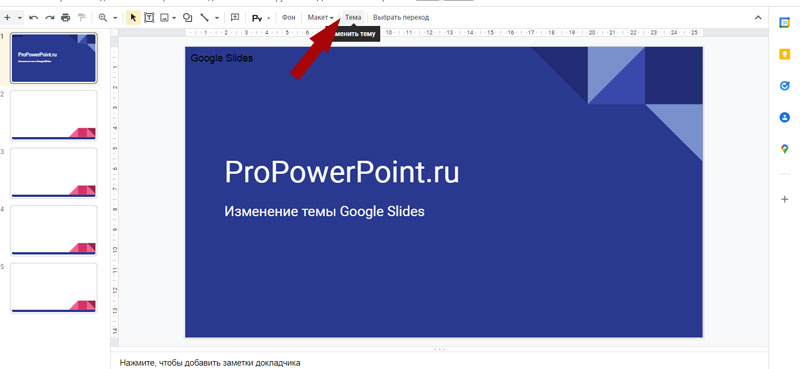
3. Также панель с выбором доступных тем можно вызвать, кликнув правой кнопкой мышки по слайду и выбрав «Изменить тему».
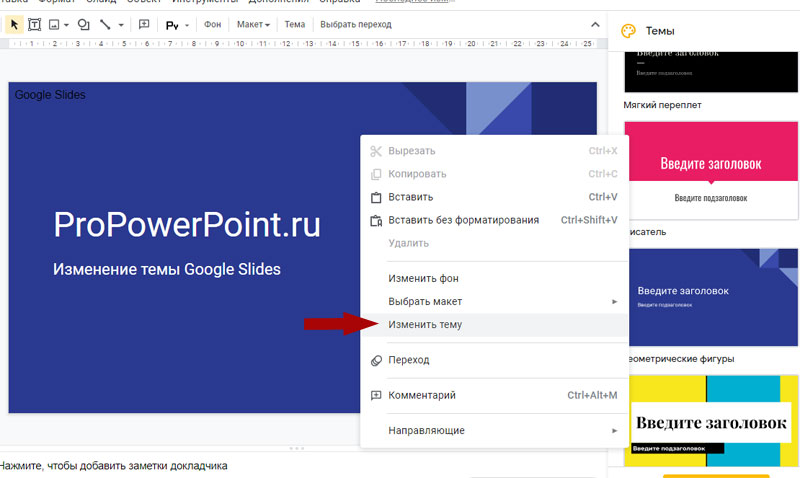
Обратите внимание, что когда вы задаете новую тему в Google Презентациях, она применяется ко всем слайдам, т.к. , в отличие от PowerPoint, ее нельзя применить только к выбранным слайдам.
Импорт темы в Google Презентации
Если готовые темы вам по какой-то причине не понравились, вы можете импортировать сторонний шаблон.
- Откройте презентацию в Google Slides.
- Откройте панель «Темы» на панели инструментов.
- На панели «Темы» нажмите «Импорт темы».
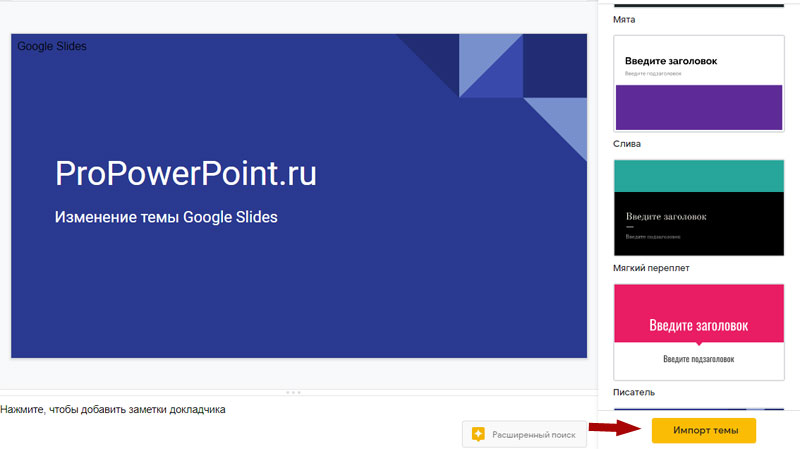
4. Откроется новое окно, в котором вы можете просмотреть ранее добавленные вами шаблоны и презентации или загрузить шаблон PowerPoint со своего компьютера. Для этого нажмите на вкладку «Загрузка» и перетащите сюда файл с вашего ПК.
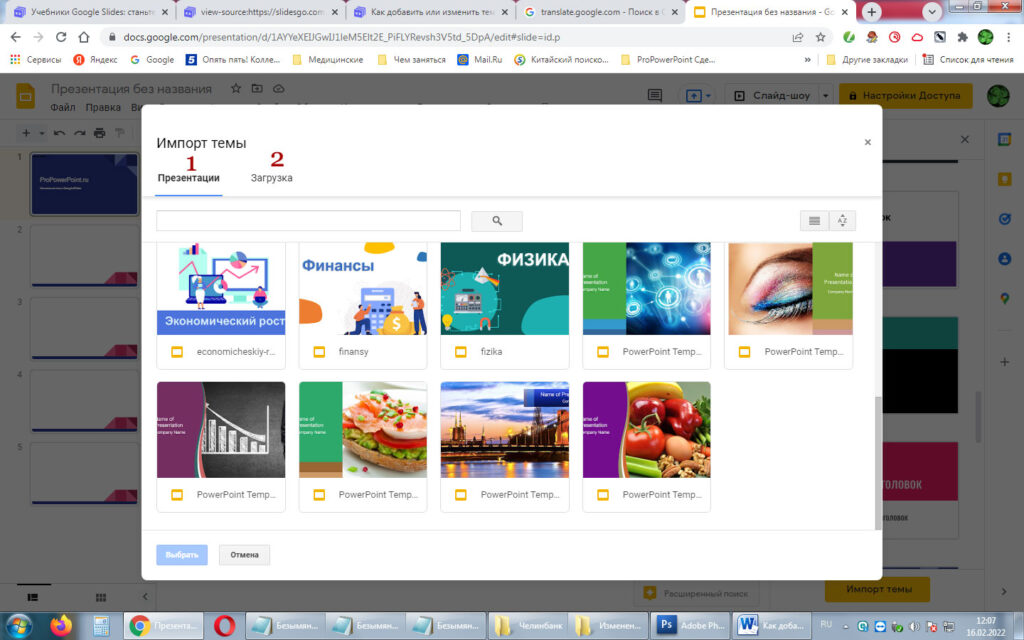
5. Определив тему или презентацию, содержащую шаблон, который вы хотите импортировать, нажмите «Выбрать». Откроется другое окно, кликните 1 раз по теме, затем нажмите на кнопку «Импорт темы».
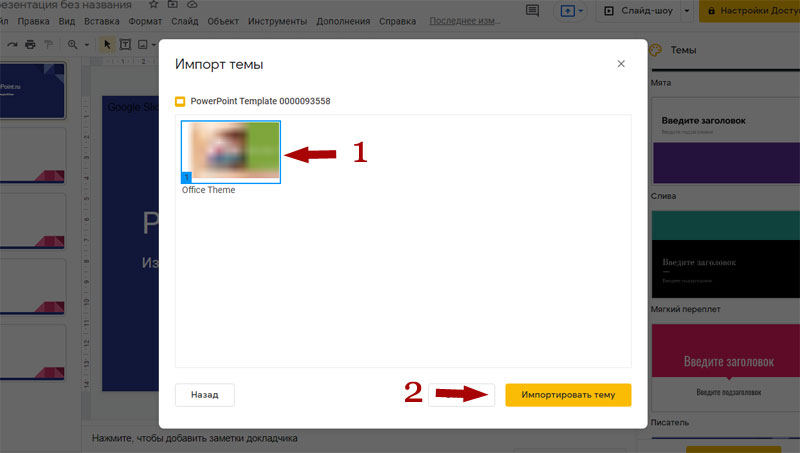
Обратите внимание, что при импорте темы она будет применена ко всей презентации, а любая другая предыдущая тема будет удалена.
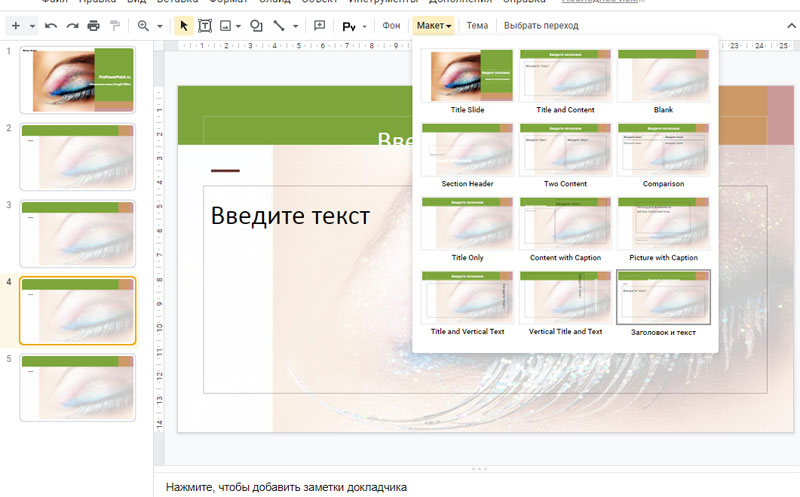
Если щелкнуть стрелку раскрывающегося списка «Макет», вы увидите макеты новой темы. Чтобы узнать, как можно изменять макеты слайдов, то посмотрите урок: Как изменить макет слайда в Google Презентации.
Как изменить цвета темы Google Презентации
Кроме вышеперечисленных методов изменения темы в Google Презентациях, можно ещё обновить тему с помощью другого цвета фона.
- Выберите тему Google Slides.
- Кликните на Панели Инструментов по вкладке «Фон».
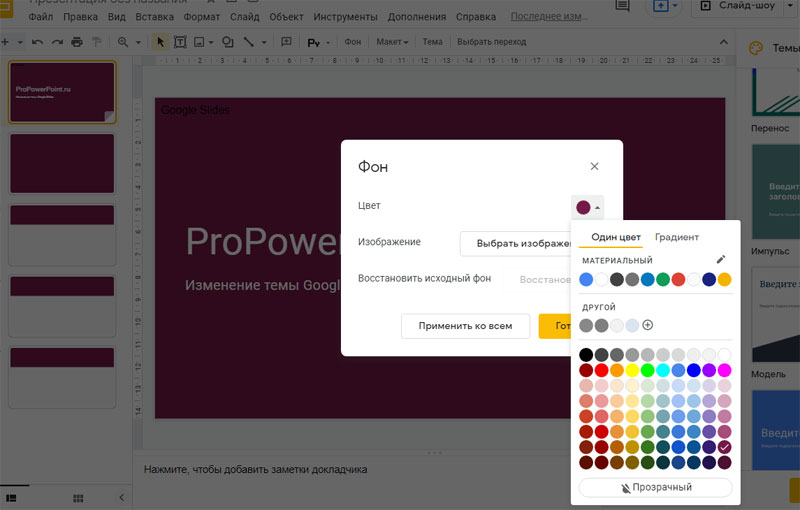
- В открывшемся окошке нажмите на кружочек, обозначающий цвет темы, выберите нужный цвет на вкладке «Один цвет» или на вкладке «Градиент».
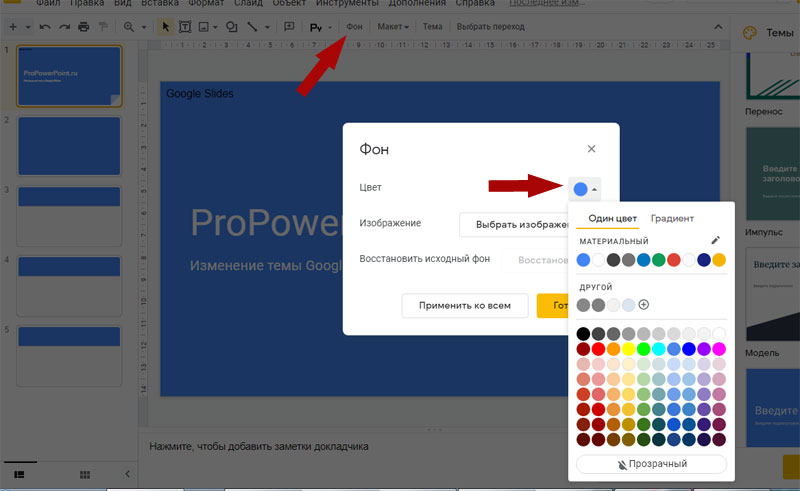
Далее нажмите «Применить ко всем» и «Готово».
Теперь вы легко сможете изменить тему в Google Презентации – добавить новый шаблон или поменять цвет темы Google Slides на более предпочтительный.
Customize a presentation background with images, themes, or templates
Updated on January 24, 2020
You can customize the appearance of a Google Slides presentation by changing the theme, layout, or background image. The approach that you use will depend on whether you are using a computer or a mobile device.
Google Slides is a full presentation builder. You can go beyond the capabilities of this article and collaborate with others, add images, or even add audio to your Google Slides presentation to create the exact presentation you need.
Change the Theme
In Google Slides, a theme is a collection of presets that includes colors, fonts, background, and layouts. You can select a new theme to modify the way your presentation looks.
-
Open the presentation you want to customize.
-
If you are using Google Slides on a computer, click Slide and then click Change Theme.
-
On a mobile device, tap More on the top right and then tap Change Theme.
-
Click the theme you want to use from the Themes pane that appears on the left.
-
Click on different themes to see how they look. Close the Themes pane after you have applied the one you want to use.
Import a New Theme
If you want to apply a theme from another Google Slides presentation or a PowerPoint slideshow, you can import it into your current presentation.
‘Importing themes’ is only available in the desktop version of Google Slides.
-
Open the presentation you want to customize.
-
Click Slide and then click Change Theme.
-
Click Import Theme in the bottom right corner of the Themes Pane. The Import Theme dialog box will open.
-
Click the Presentations tab to import a theme from another Google Slides presentation you have used.
-
Click the Upload to use the theme of a presentation on your computer. Drag the file to the box or click Select a File from Your Computer to browse for the file.
-
Click Select to apply the theme.
Change the Layout
The layout of a presentation in Google Slides is the manner in which text and images are arranged on a slide. You can change the layout in Google Slides on a computer, an Android device, or an iOS device.
-
Open the presentation you want to customize.
-
If you are using Google Slides on a computer, click Slide and then point to Layout.
-
On a mobile device, tap More on the top right and then tap Change Layout.
-
Click or tap on the layout you want to use.
Change the Background Color
You can change the background color of a slide or an entire presentation.
You can only change the background color of a slide or presentation using Google Slides on a computer.
-
Open the presentation you want to customize.
-
Click on the slide you want to change.
-
Click Background or Change Background on the toolbar at the top of the slide. The Background dialog box will open.
-
Click the Color drop-down arrow.
-
Click the Gradient button if you want to apply a color gradient.
-
Click on the color you want to use.
-
Click Add to Theme if you want to apply the color to the entire presentation.
-
Click Done to apply the color.
Change the Background Image
You can change the background of a slide or an entire presentation using an image from your computer or from Google Drive.
You can only change the background image of a slide or presentation using Google Slides on a computer.
-
Open the presentation you want to customize.
-
Select the slide you want to change.
-
Click Background or Change Background on the toolbar at the top of the slide. The Background dialog box will open.
-
Click the Choose Image button next to Image. The Insert Background Image dialog box will open.
-
Click the Upload tab to browse for an image on your computer. Alternatively, you can drag an image into the dialog box to upload it.
-
Click the Google Drive tab to find an image saved on your Google Drive account.
-
You can also choose to take a snapshot, enter the URL of an image or search online for an image.
-
Click on the image you want to use and then click Select.
-
Click Add to Theme if you want to apply the color to the entire presentation.
-
Click Done to apply the image.
Thanks for letting us know!
Get the Latest Tech News Delivered Every Day
Subscribe
Customize a presentation background with images, themes, or templates
Updated on January 24, 2020
You can customize the appearance of a Google Slides presentation by changing the theme, layout, or background image. The approach that you use will depend on whether you are using a computer or a mobile device.
Google Slides is a full presentation builder. You can go beyond the capabilities of this article and collaborate with others, add images, or even add audio to your Google Slides presentation to create the exact presentation you need.
Change the Theme
In Google Slides, a theme is a collection of presets that includes colors, fonts, background, and layouts. You can select a new theme to modify the way your presentation looks.
-
Open the presentation you want to customize.
-
If you are using Google Slides on a computer, click Slide and then click Change Theme.
-
On a mobile device, tap More on the top right and then tap Change Theme.
-
Click the theme you want to use from the Themes pane that appears on the left.
-
Click on different themes to see how they look. Close the Themes pane after you have applied the one you want to use.
Import a New Theme
If you want to apply a theme from another Google Slides presentation or a PowerPoint slideshow, you can import it into your current presentation.
‘Importing themes’ is only available in the desktop version of Google Slides.
-
Open the presentation you want to customize.
-
Click Slide and then click Change Theme.
-
Click Import Theme in the bottom right corner of the Themes Pane. The Import Theme dialog box will open.
-
Click the Presentations tab to import a theme from another Google Slides presentation you have used.
-
Click the Upload to use the theme of a presentation on your computer. Drag the file to the box or click Select a File from Your Computer to browse for the file.
-
Click Select to apply the theme.
Change the Layout
The layout of a presentation in Google Slides is the manner in which text and images are arranged on a slide. You can change the layout in Google Slides on a computer, an Android device, or an iOS device.
-
Open the presentation you want to customize.
-
If you are using Google Slides on a computer, click Slide and then point to Layout.
-
On a mobile device, tap More on the top right and then tap Change Layout.
-
Click or tap on the layout you want to use.
Change the Background Color
You can change the background color of a slide or an entire presentation.
You can only change the background color of a slide or presentation using Google Slides on a computer.
-
Open the presentation you want to customize.
-
Click on the slide you want to change.
-
Click Background or Change Background on the toolbar at the top of the slide. The Background dialog box will open.
-
Click the Color drop-down arrow.
-
Click the Gradient button if you want to apply a color gradient.
-
Click on the color you want to use.
-
Click Add to Theme if you want to apply the color to the entire presentation.
-
Click Done to apply the color.
Change the Background Image
You can change the background of a slide or an entire presentation using an image from your computer or from Google Drive.
You can only change the background image of a slide or presentation using Google Slides on a computer.
-
Open the presentation you want to customize.
-
Select the slide you want to change.
-
Click Background or Change Background on the toolbar at the top of the slide. The Background dialog box will open.
-
Click the Choose Image button next to Image. The Insert Background Image dialog box will open.
-
Click the Upload tab to browse for an image on your computer. Alternatively, you can drag an image into the dialog box to upload it.
-
Click the Google Drive tab to find an image saved on your Google Drive account.
-
You can also choose to take a snapshot, enter the URL of an image or search online for an image.
-
Click on the image you want to use and then click Select.
-
Click Add to Theme if you want to apply the color to the entire presentation.
-
Click Done to apply the image.
Thanks for letting us know!
Get the Latest Tech News Delivered Every Day
Subscribe
И снова наша жизнь перешла в режим онлайн. О совместной работе с «Google Документами» мы уже писали на страницах журнала*. Однако тогда больше внимания уделяли аналогам MS Word и MS Excel. В статье поговорим о «Google Презентациях» – аналоге MS PowerPoint. Узнаем, почему его можно считать первым помощником в ситуации дедлайна, когда буквально через пару часов вам нужно рассказать, а точнее показать в приличной презентации продукт компании иностранным партнерам.
Знакомимся с приложением «Google Презентации»
«Google Презентации» – бесплатное онлайн-приложение, созданное корпорацией Google и предназначенное для разработки, редактирования и хранения презентации. Любому пользователю, не работавшему в этой программе, будет интересно знать, чем она выгодно отличается от других. Итак, приложение «Google Презентации»:
- функционирует на любых современных мобильных устройствах и компьютерах, совместимо с современными браузерами (в частности с Google Chrome);
- позволяет разрабатывать и редактировать презентацию, которая будет корректно и качественно отображаться на самом телефоне, а также компьютере, планшете или большом проекционном экране (не нужны никакие дополнительные провода);
- предоставив доступ коллегам, создавать презентации всей командой (можно сразу определить, кто может полноценно работать с файлом, т.е. редактировать, а кто – только просматривать его или оставлять свои комментарии);
- работать даже без подключения к Интернету (главное – установить расширение Chrome «Google Документы офлайн»);
- вставлять комментарии и давать обратную связь по ним;
- прикреплять новые слайды, менять их последовательность, вносить правки в текст и пр. (предусмотрен ряд других полезных функций, например, Расширенный поиск, с помощью которого презентацию можно снабдить теми или иными полезными материалами по теме);
- сохранять любые изменения в автоматическом режиме (если необходимо увидеть прежние версии файла, можно обратиться к истории изменений, отсортировав их по дате, автору и инструментам);
- демонстрировать презентации на видеовстречах (запланированные встречи будут показаны автоматически);
- преобразовывать файлы Microsoft PowerPoint в презентации Google (с последующим их сохранением) и наоборот.
В приложении установлены 23 темы и 11 шаблонов оформления слайдов в стиле минимализма. Возможно, кто-то сочтет их количество недостаточным, хотя торопиться с выводами не стоит. Создатели испытали продукт и смело могут заявить, что этой подборки более чем достаточно для создания эффектной, а главное – функциональной презентации. Опять же, если у пользователя появится желание все-таки привнести красоты, он может импортировать дизайн из файлов PowerPoint (подобная опция предусмотрена).
Предлагаем перейти от слов к практике, чтобы убедиться, насколько легко и быстро (оказывается, и это здесь возможно) можно разработать презентацию в приложении от корпорации Google.
Для работы с сервисом необходимо зарегистрировать учетную запись Google (или почтовый ящик Gmail). Нажимаем значок в правом верхнем углу на странице Google (рис. 1).
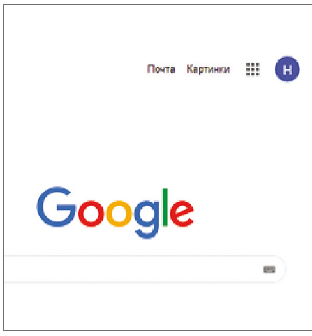
Рис. 1. Кнопка с выпадающим меню (квадратик вверху справа), где отображаются все сервисы Google
В открывшемся меню с приложениями Google находим приложение Презентации и нажимаем на него, чтобы запустить процесс установки (рис. 2).
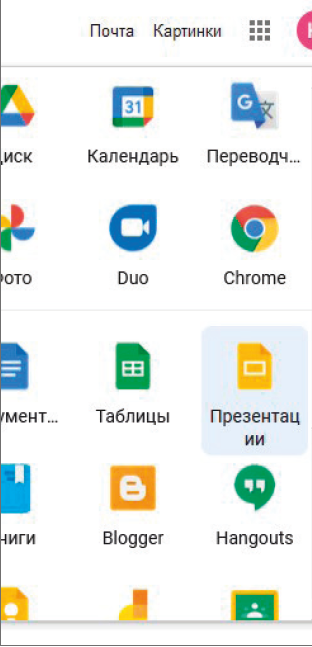
Рис. 2. Значок Презентации в выпадающем меню
После нажатия кнопки Презентации откроется окно приложения (рис. 3)
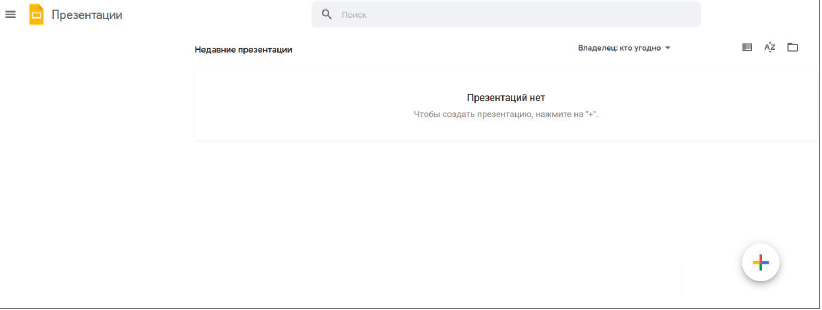
Рис. 3. Диалоговое окно Презентации
Чтобы создать новую презентацию, нажимаем кнопку в правом нижнем углу страницы (см. рис. 3). Важный момент! На данном этапе можно взять шаблон из галереи. Используем эту опцию (особенно если вы новичок, изобретать велосипед лучше позже, когда освоите программу «от» и «до»).
Наводим курсор на иконку . Она трансформируется в два других значка Кликнув по верхнему, можно попасть в галерею шаблонов (рис. 4).
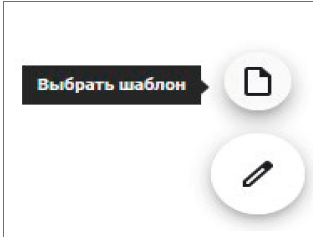
Рис. 4. Кнопка Выбрать шаблон
Шаблоны в галерее разбиты на тематические группы, смотрим и выбираем тот, что подойдет под наши требования (рис. 5).
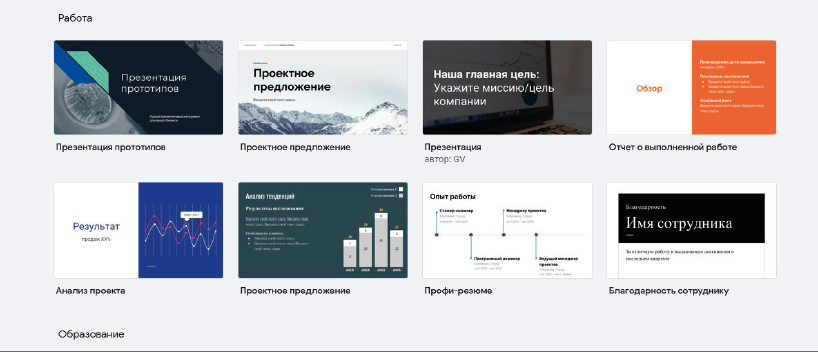
Рис. 5. Галерея шаблонов
Если необходимо доработать уже созданную презентацию, ее нужно подгрузить сюда. В правом верхнем углу основного экрана нажимаем значок папки (см. рис. 3). Переходим на закладку Загрузка, нажимаем кнопку Выбрать файл на устройстве и в открывшемся окне проводника выбираем презентацию, которую нужно отредактировать (рис. 6).

Настраиваем внешний вид презентации
Попробуем создать презентацию. Для этого нажимаем значок (см. рис. 3). Интерфейс диалогового окна будет выглядит так (рис. 7).
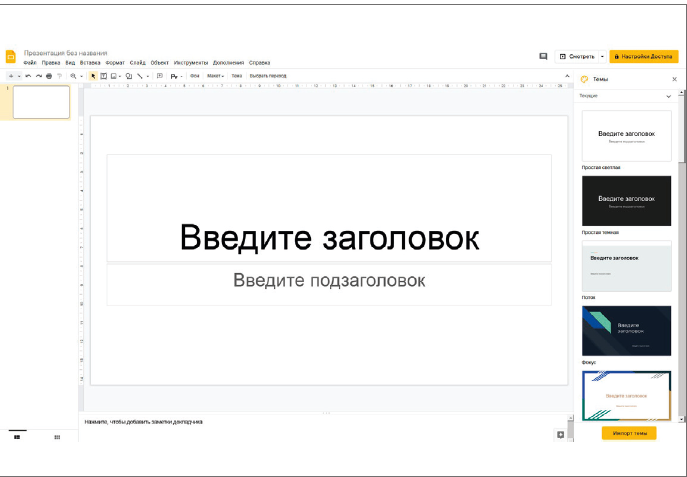
Рис. 7. Диалоговое окно Презентация без названия
Выбираем тему
Тема представляет собой определенное сочетание цветов, шрифтов, макетов и фона. Для ее выбора необходимо обратиться к боковой панели справа, где представлены доступные варианты (см. рис. 7). Чтобы перемещаться по ним, используем полосу прокрутки. Остановимся на теме Фокус. Кликаем по ней кнопкой мыши и видим на титульном слайде (рис. 8).
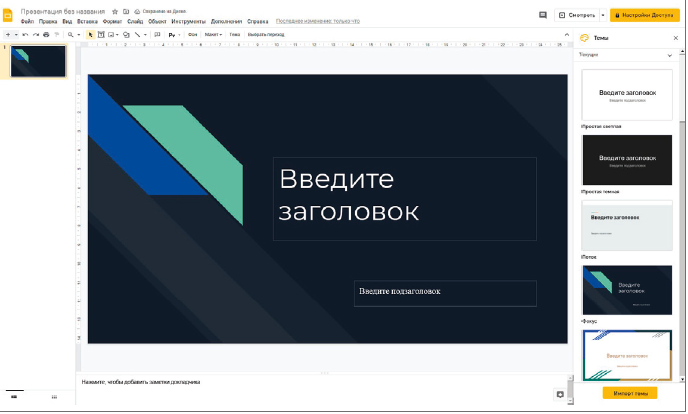
Рис. 8. Оформление презентации по теме Фокус
Тему можно менять, причем не один раз. Для обновления дизайна используем как установленные в приложении варианты (опция Слайд → Изменить тему), так имеющиеся у вас на компьютере (самостоятельные файлы либо вставленные в предыдущую презентацию, команда Импорт темы). Остановимся на втором случае. В чем состоит процесс? Например, у нас есть презентация, оформленная определенным способом, и мы хотим ее использовать как шаблон. То есть в приложение нам нужно подгрузить только стиль оформления, без данных презентации, которая выступает как шаблон. Нажимаем кнопку Импорт темы (см. рис. 8). Откроется окно Импорт темы, на котором выбираем закладку Загрузка (рис. 9).
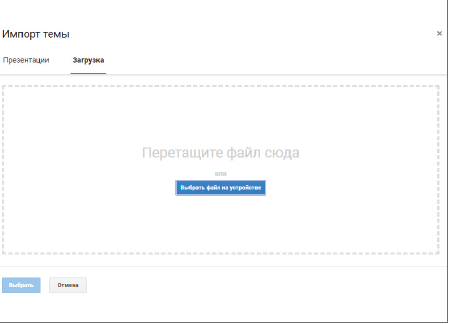
Рис. 9. Закладка Загрузка
В открывшемся окне проводника указываем файл с презентацией, который выступит шаблоном.
После выбора темы желательно определить соотношение сторон слайдов в «Google Презентации». Открываем меню Файл → Параметры страницы, где представлены следующие варианты: Стандартный 4:3, Широкоэкранный 16:9, Широкоэкранный 16:10 и Пользовательский. Выбираем необходимый.
Выбираем макет
Макет определяет, каким образом будет распределена информация на слайде. Для каждой темы существует несколько вариантов расположения объектов. Кликаем по закладке Слайд (см. рис.  – откроется контекстное меню, где нажимаем команду Выбрать макет (рис. 10).
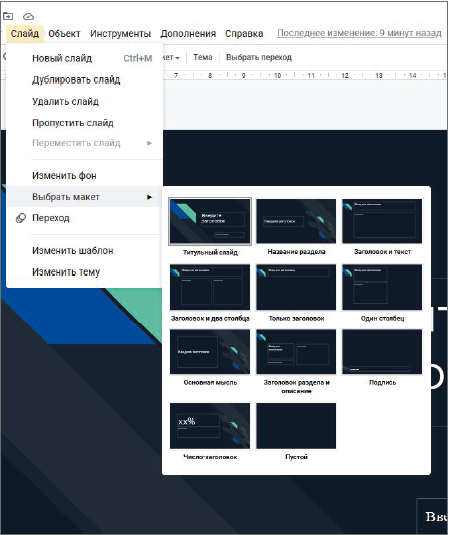
Рис. 10. Команда Выбрать макет
Выбираем подходящий вариант. Чтобы изменить дизайн презентации, можно нажать Макет и добавить иную заготовку. Или кликнуть по значку Расширенный поиск (см. рис.
в нижней части экрана и поискать в имеющемся списке.
Горячие клавиши
Чтобы ускорить темп работы при создании презентации, полезно освоить основные комбинации клавиш:
- показать краткий список быстрых клавиш – Ctrl+/;
- отменить действие – Ctrl+Z;
- повторить действие – Ctrl+Y;
- вставить слайд – Ctrl+M;
- создать копию слайда – Ctrl+D;
- увеличить масштаб – Ctrl+Alt +(плюс)+;
- уменьшить масштаб – Ctrl+Alt+(минус)–;
- вставить без форматирования – Ctrl+Shift+V;
- выделить жирным – Ctrl+B;
- выделить курсивом – Ctrl+I;
- начать презентацию – Ctrl+Shift+F5;
- показать историю изменений – Ctrl+Alt+Shift+H.
Наполняем слайды презентации
Любая презентация традиционно состоит из слайдов, которые содержат различные элементы (текст, изображения, графики, геометрические фигуры, компьютерную анимацию, карты и пр.). Для работы с ними предназначено меню, в котором находятся команды, объединенные в группы (рис. 11).
Добавляем текст
Чтобы вставить текст, кликаем по иконке Текстовое поле (см. рис. 8). Для его редактирования используем те же настройки, что и в MS Word:
- размер и тип шрифта;
- цвет текста;
- цвет фона текста;
- курсив;
- жирный;
- полужирный;
- выравнивание текста (горизонтальное либо вертикальное);
- нумерованный список;
- межстрочный интервал и т.п.
По умолчанию это меню свернуто. Чтобы его раскрыть, помещаем указатель мыши на его название и нажимаем иконку (см. рис. 11).
Последовательно наполняем слайд информацией по теме, форматируя и редактируя ее.

Рис. 11. Меню для работы с текстом и другими объектами презентации
Вставляем и редактируем изображения
Помимо добавления текста, в слайд можно включать различные изображения (анимацию, фигуры и пр.). Необходимые инструменты находятся в рабочем меню на закладке Вставка (см. рис. 11).
Диаграмма
Предположим, что в презентацию нам необходимо добавить диаграмму. Открываем закладку Вставка и нажимаем кнопку Диаграмма (рис. 12).
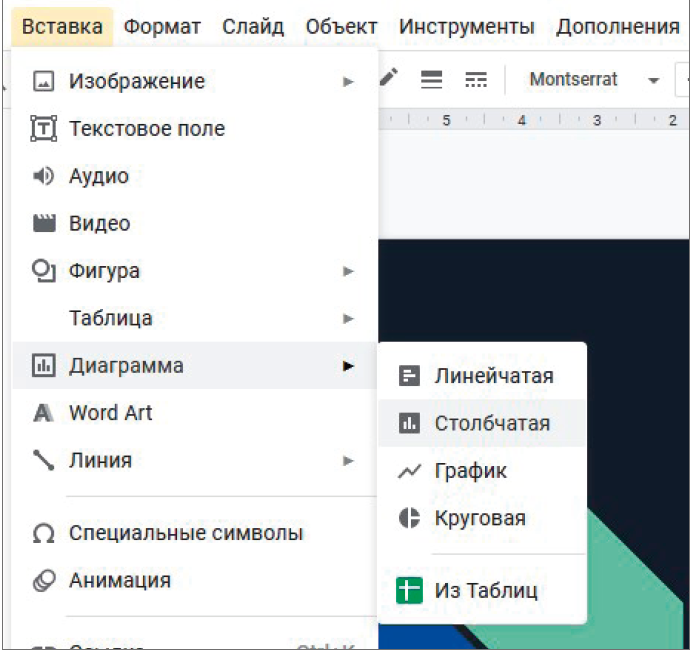
Рис. 12. Кнопка Диаграмма
В открывшемся контекстном меню выбираем вид диаграммы – просто кликаем по нему (см. рис. 12). В нижнем левом углу сразу отобразится команда Редактировать в таблицах (рис. 13).
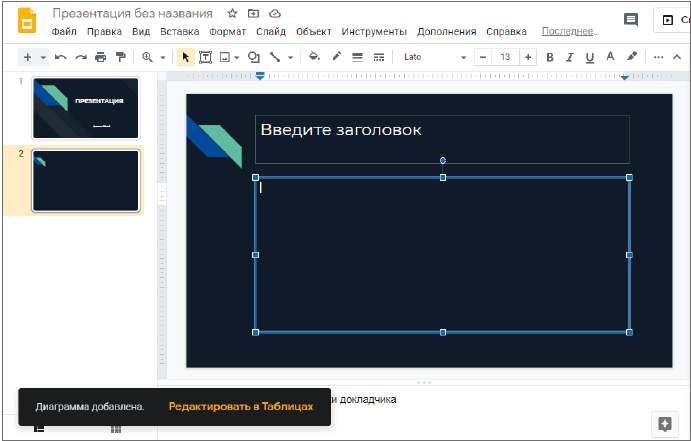
Рис. 13. Команда Редактировать в таблицах
В презентацию диаграмма добавляется как абстрактный шаблон. Для наполнения ее данными используем опцию Редактировать в таблицах (см. рис. 13). Нажимаем эту команду – откроется таблица (рис. 14).
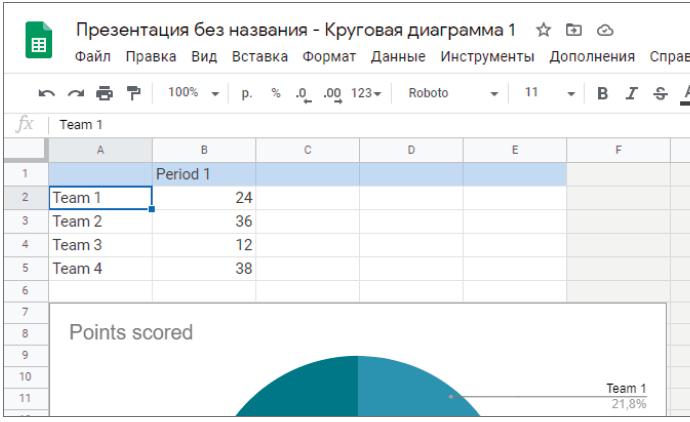
Рис. 14. Google Таблица для наполнения данными
Вносим в нее необходимые данные. Диаграмма автоматически подтягивает все корректировки таблицы (рис. 15).
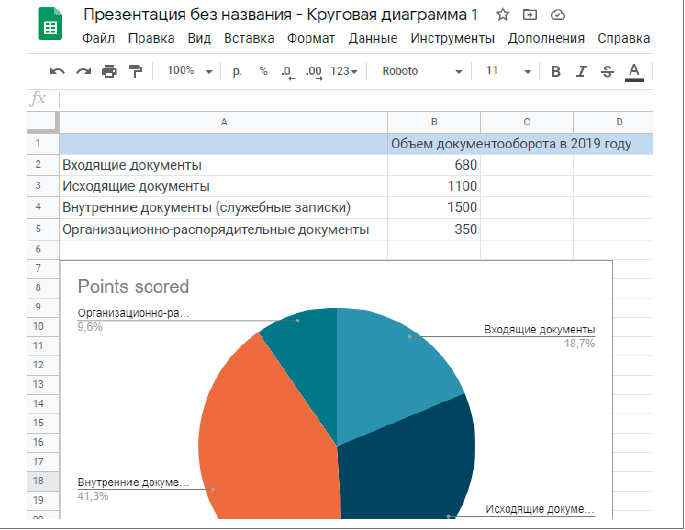
Рис. 15. Диаграмма с данными из таблицы
Диаграмму, наполненную информацией, можно переносить в презентацию. Единственное – нужно изменить ее название. Для этого в верхнем правом углу диаграммы нажимаем значок . В открывшемся контекстном меню выбираем команду Изменить диаграмму (рис. 16).
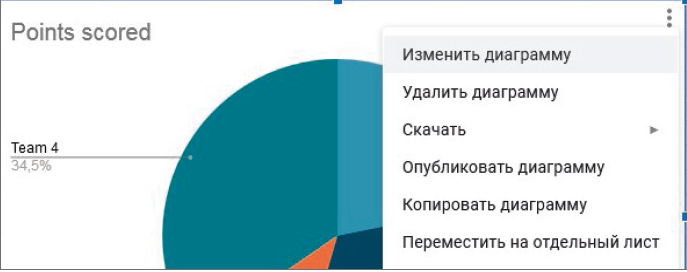
Рис. 16. Команда Изменить диаграмму
Справа появится панель Редактор диаграмм, где расположено много полезных инструментов для оформления изображений. Переходим на закладку Дополнительные, а на ней – в раздел Названия диаграммы (рис. 17, 18).
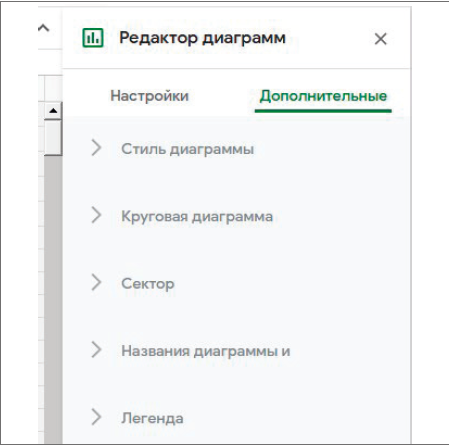
Рис. 17. Панель Редактор диаграмм
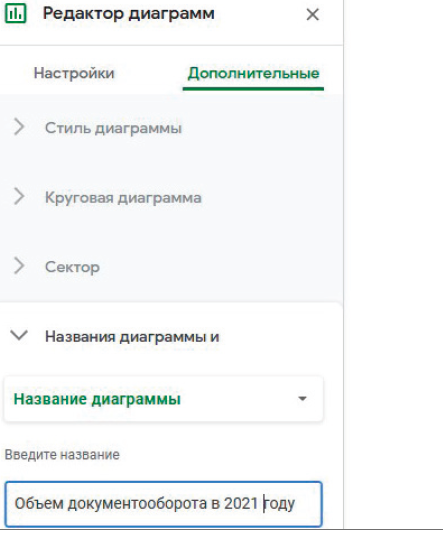
Рис. 18. Закладка Дополнительные
Меняем название диаграммы и переносим ее в презентацию. Копирование выполняем либо через соответствующую команду (см. рис. 16), либо путем нажатия комбинации клавиш Ctrl+C. Переходим в презентацию (таблица сохраняется автоматически) и на нужном слайде вставляем изображение (Ctrl+V).
Как добавлять готовую диаграмму
Если у вас уже имеется таблица с полностью составленной диаграммой, вставлять в презентацию ее следует, используя команду Из Таблиц (см. рис. 12).
Фигуры
Для добавления графических объектов, которые также активно используются при оформлении презентаций, обращаемся к закладке Вставка (см. рис. 12). Нажимаем ее и в контекстном меню кликаем по значку Фигура (рис. 19).
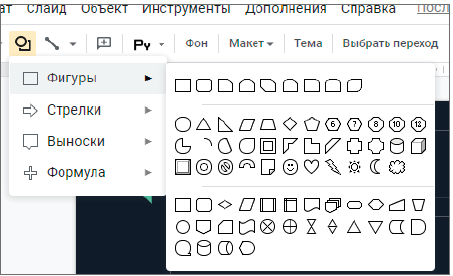
Рис. 19. Значок Фигура
Доступны следующие варианты: Фигуры, Стрелки, Выноски, Формула (см. рис. 19). Выбираем нужный объект и добавляем его в презентацию. После этого при необходимости можно видоизменить фигуру – используем несложные команды из меню: заливка фигуры, толщина, вид и цвет границ (рис. 20).

Рис. 20. Меню для изменения фигуры
Видео
Добавление видео (опция доступна как и в любой другой презентации из пакета программ MS Office) может осуществляться тремя способами:
- Поиск – поиск видео на YouTube для дальнейшего добавления в презентацию.
- Вставить URL – вставка ссылки на видео с YouTube, если она уже известна (ссылки на другие сервисы не поддерживаются).
- Google Диск – вставка видео, сохраненного ранее на этом облачном сервисе.
На закладке Вставка (см. рис. 12) нажимаем кнопку Видео и выбираем в открывшемся окне вариант вставки (рис. 21).
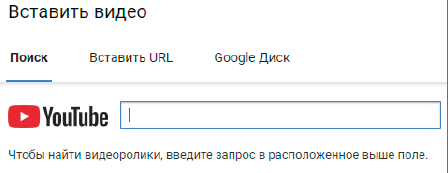
Рис. 21. Поиск видео на YouTube для вставки в презентацию
Устраиваем предпросмотр презентации
После внесения всей информации не помешает посмотреть, какой результат у нас получился. Для этого последовательно нажимаем комбинацию клавиш Ctrl+Shift+F5.
Во время воспроизведения пользователю доступно несколько вспомогательных и полезных функций:
- Режим докладчика;
- Полноэкранный режим;
- Лазерная указка;
- Управление просмотром;
- Быстрый переход к слайдам.
Функционал приведенных инструментов аналогичен тем, что встроены в другие программы. Интересны функции Лазерная указка и Режим докладчика. Остановимся на них.
Лазерная указка
Лазерная указка отображает текущее положение курсора мыши. С ее помощью удобно разбирать чертежи и обводить необходимые элементы, на которых надо акцентировать внимание. Для включения лазерной указки необходимо нажать Ctrl+Shift+F5 и нажать кнопку Указатель (рис. 22). Лазерная указка включена (рис.23).
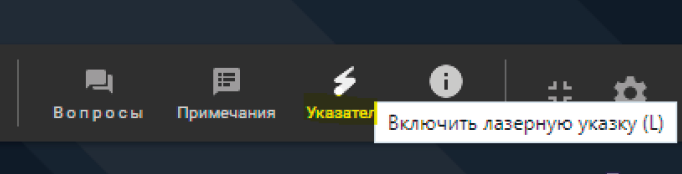
Рис. 22. Кнопка Указатель
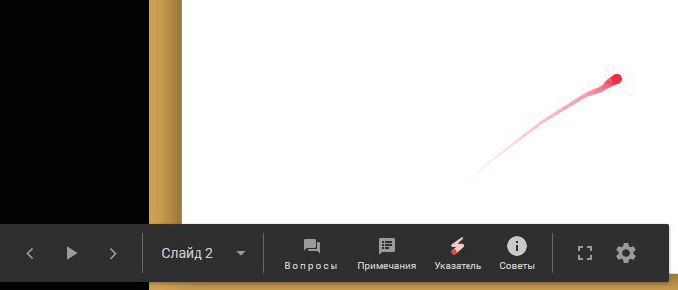
Рис. 23. Опция Лазерная указка в рабочем режиме
Для просмотра презентации в полноэкранном режиме нужно нажать значок на той же панели, где включается режим Лазерная указка (рис. 24).
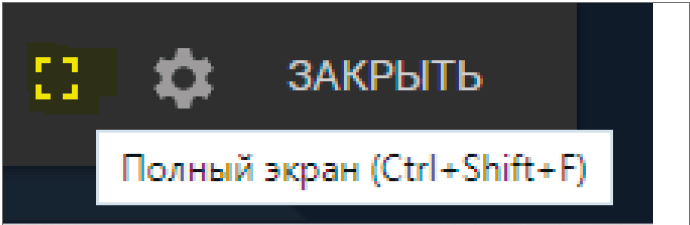
Рис. 24. Значок Полноэкранный режим
Для выхода из полноэкранного режима нужно нажать значок (см. рис. 22).
Для того чтобы запустить просмотр презентации в «Google Презентациях», нажимаем кнопку Смотреть, расположенную в правом верхнем углу экрана. Если надо начать показ снова, выбираем выпадающий список рядом с кнопкой Смотреть → Смотреть с начала (рис. 25). Там же запускается Режим докладчика (рис. 25).
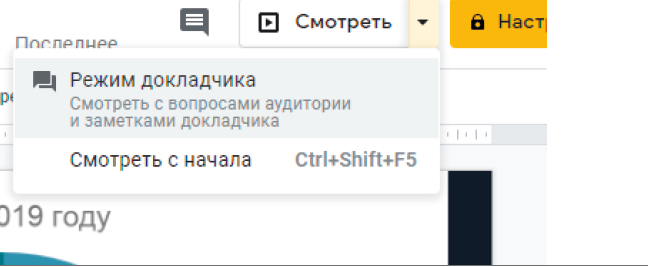
Рис. 25. Кнопка Смотреть с начала
Режим докладчика
Используя режим докладчика, можно одновременно просматривать презентацию с заметками на одном экране (например, на ноутбуке) и проецировать слайды без заметок на другой экран, который уже видит аудитория. Запускается он там же, где происходит просмотр презентации (см. рис. 25).
Как начать сеанс вопросов и ответов в этом режиме? Активировав его, в открывшемся окне переходим на закладку Инструменты аудитории (рис. 26).
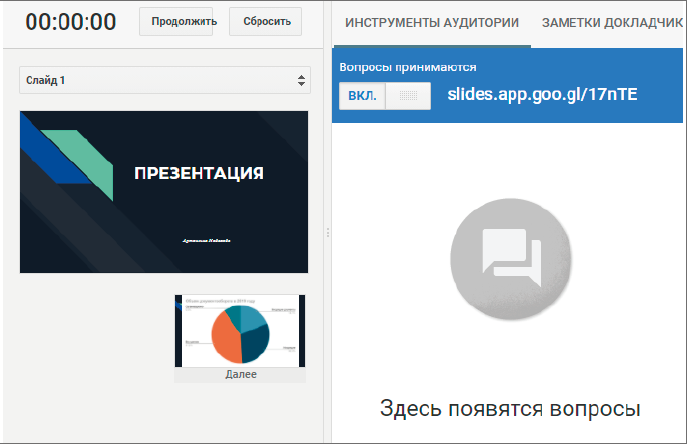
Рис. 26. Закладка Инструменты аудитории
Режим приема вопросов включается автоматически, вопросы аудитории отображаются в правой части окна. Если в ходе демонстрации презентации отвечать на вопросы участников не требуется, отключаем режим приема вопросов (рис. 27).
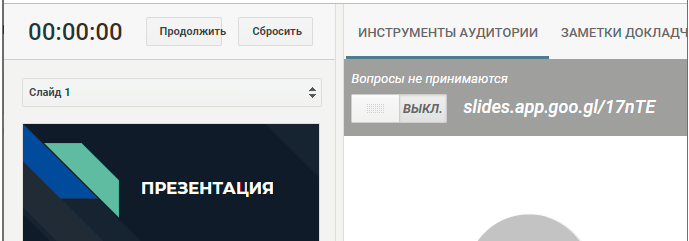
Рис. 27. Опция Вопросы не принимаются
Все заметки к каждому из слайдов отображаются на закладке Заметки докладчика (рис. 28).
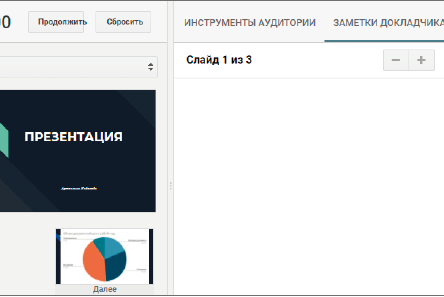
Рис. 28. Закладка Заметки докладчика
Скачиваем презентацию
Созданная презентация сохраняется на Google Диске. Чтобы ее скачать, переходим на закладку Файл и нажимаем команду Скачать (рис. 29).
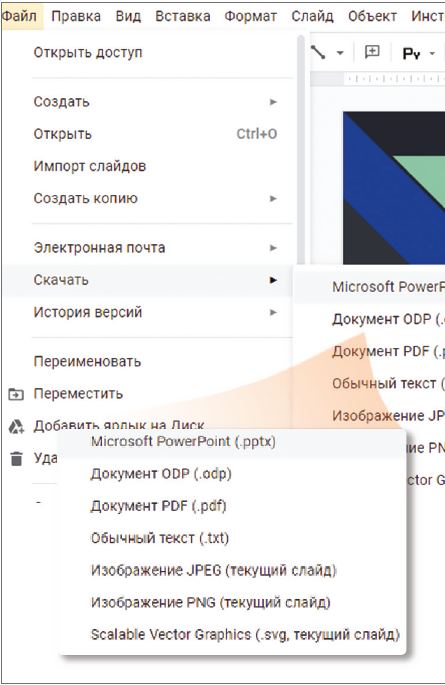
Рис. 29. Команда Скачать
Затем выбираем нужный формат для скачивания. Например, Microsoft PowerPoint (см. рис. 22). Подтверждаем действие – и получаем скачанный файл готовой презентации.
Приложение «Google Презентации» – палочка-выручалочка для тех случаев, когда под рукой ровным счетом ничего нет, а срочно нужно представить статистику и прочие данные наглядным образом. Скачиваем его на мобильный телефон – и решаем свою проблему без нервов и с максимальной оперативностью!
*Артонкина Н.В. «Google Документы»: работаем с текстом, таблицами и диаграммами. Часть 1 // Секретарь-референт. 2020. № 5. С. 87–92; «Google Документы»: осваиваем команды для продуктивной работы. Часть 2 // Секретарь-референт 2020. № 6. С. 102–108.
Статья опубликована в журнале «Секретарь-референт» № 1, 2021.
Содержание
- — Как сделать свою тему для презентации?
- — Как добавить дизайн в гугл презентации?
- — Как изменить фон для презентации?
- — Как в гугл презентации сделать полупрозрачный фон?
- — Как создать свою тему для телефона?
- — Как создать макет в презентации?
- — Какие темы есть для презентации?
- — Как изменить шрифт во всей презентации Гугл?
- — Как изменить цвет фона в гугл документе?
- — Как изменить фон во всех слайдах?
- — Где найти фон для презентации?
- — Как в гугл презентации сделать фигуру прозрачной?
- — Как сделать полупрозрачный фон текста в презентации?
- — Как сделать полупрозрачную заливку в презентации?
Как сделать свою тему для презентации?
На вкладке Вид нажмите кнопку Образец слайдов. На вкладке Образец слайдов выберите Темы. Выберите команду Сохранить текущую тему. В поле Имя файла укажите название новой темы и нажмите кнопку Сохранить.
Как добавить дизайн в гугл презентации?
Как использовать редактор шаблонов в презентации
- Откройте Презентации.
- Выберите нужный вариант: …
- Чтобы переименовать презентацию, нажмите Новая презентация и введите новое название.
- Чтобы добавить слайды, нажмите Слайды …
- Чтобы изменить шаблон слайда, нажмите Слайд Изменить шаблон .
- При необходимости выберите тему справа.
Как изменить фон для презентации?
Для того, чтобы изменить фон слайдов в PowerPoint, нужно щелкнуть правой кнопкой мышки на заднем плане, в появившемся меню нажать на самую последнюю строчку Формат фона. В правой части открывшегося окошка для начала выбираем Заливка.
Как в гугл презентации сделать полупрозрачный фон?
- Выберите текстовое поле.
- В меню «Формат» выберите «Цвет текста».
- Выберите «Подсветка».
- Нажмите «Прозрачный».
Как создать свою тему для телефона?
Чтобы создать новую тему, нажмите раскрывающееся меню Тема и выберите вариант Создать новую тему. В появившемся диалоговом окне укажите имя новой темы — MyTheme и нажмите OK. Теперь изменим MyTheme с помощью редактора тем.
Как создать макет в презентации?
Добавление нового макета слайда в образец слайдов
- В меню Вид выберите пункт Образец, а затем — Образец слайдов.
- В области навигации щелкните образец слайдов. …
- Откройте вкладку Образец слайдов и в группе Образец слайдов нажмите кнопку Создать макет. …
- Внесите дополнительные изменения в новый макет слайда.
Какие темы есть для презентации?
Какие есть интересные темы для презентаций?
- Традиции в разных странах.
- Самые необычные дома в Росии (или мире).
- Породы кошек и их особенности.
- Как встречают Новый год в разных странах мира.
- Необычные рекоды из книги «Рекордов Гиннеса».
- Как менялась мода на протяжение последних 30-и лет.
- Космос и Вселенная.
- Планета Земля и ее особенности.
3 дек. 2018 г.
Как изменить шрифт во всей презентации Гугл?
Откройте файл в Google Документах на компьютере. Выделите текст. Выберите шрифт на панели в верхней части экрана. Обновить обычный текст в соответствии с выделенным фрагментом.
Как изменить цвет фона в гугл документе?
Перейдите на Google Диск и откройте сохраненный документ или запустите новый. Теперь иди в Файл> Настройки страницы. В диалоговом окне Параметры страницы перейдите к Цвет страницы. Вы можете выбрать любой цвет из палитры или изучить больше цветовых оттенков, нажав на Пользовательские …
Как изменить фон во всех слайдах?
Как изменить фон в PowerPoint 2007
Щелкаем правой кнопкой на свободном пространстве слайда и в меню выбираем «Формат фона». В диалоговом окне задаем параметры нового фона. Если мы нажмем кнопку «Закрыть», то фон изменится только у текущего слайда. Кнопка «Применить ко всем» поменяет фон на всех слайдах.
Где найти фон для презентации?
Ресурсы, где можно найти качественные и разнообразные фоны для презентаций и скачать бесплатно
- https://pixabay.com/
- https://www.pexels.com.
- https://www.freepik.com.
- http://all-free-download.com/
- https://www.vecteezy.com/
Как в гугл презентации сделать фигуру прозрачной?
Чтобы изменить цвет, яркость, прозрачность или контрастность изображения, выполните следующие действия:
- Откройте на компьютере документ или презентацию.
- Нажмите на изображение.
- Выберите Формат …
- В разделе «Изменение цвета» выберите нужный цвет изображения.
- В разделе «Коррекция» установите следующие параметры:
Как сделать полупрозрачный фон текста в презентации?
Давайте разберемся, как можно сделать прозрачный фон в PowerPoint и не только. Изменить прозрачность фона, рисунка или картинки, можно в диалоговом окне «Формат фона». Выделите нужные слайды и откройте указанное диалоговое окно. На вкладке «Заливка» в поле «Прозрачность» передвиньте ползунок в нужное положение.
Как сделать полупрозрачную заливку в презентации?
Щелкните фигуру правой кнопкой мыши и выберите пункт Формат фигуры. Откроется диалоговое окно Формат фигуры. В разделе Заливка перетащите ползунок Прозрачность вправо, чтобы задать нужную степень прозрачности.
Интересные материалы:
Как почистить обивку дивана дома?
Как почистить обивку дивана от разводов?
Как почистить обивку дивана от засаленности?
Как почистить обивку дивана в домашних?
Как почистить обивку мебели в домашних условиях?
Как почистить обивку мебели?
Как почистить обивку мягкой мебели?
Как почистить обивку на кухонном уголке?
Как почистить обивку светлого дивана?
Как почистить обои от клея?
Содержание
- 1 Как изменить цвет текста в Гугл презентации?
- 2 Как изменить тему в презентации?
- 3 Как изменить цвет темы в презентации?
- 3.1 Изменение цветов темы
- 4 Как изменить цвет в гугле?
- 4.1 Как изменить фон
- 5 Как изменить фон в аккаунте Google?
- 5.1 Ваша картинка
- 6 Как установить шрифт на гугл?
- 7 Как поставить тему в презентацию?
- 7.1 Добавление шаблона в папку «подразделы шаблонов» для специальных возможностей
- 8 Как изменить фон в презентации?
- 9 Как сделать тему для презентации?
- 10 Как убрать фон с картинки в презентации?
- 10.1 Способ 1: инструмент «удалить фон»
- 11 Как сделать прозрачный фон в PowerPoint?
- 12 Как поменять фон в опен офис?
- 12.1 Чтобы использовать цвет, градиент или узор штриховки в качестве фона слайда
- 13 Как поставить свои обои в гугл хром?
- 14 Как изменить тему поисковика Гугл?
- 14.1 Как выбрать готовую тему для поисковой системы
- 15 Как изменить фото в аккаунте Google на телефоне?
Как изменить цвет текста в Гугл презентации?
0:07
1:17
Рекомендуемый клип · 58 сек.
Работа с текстом в Google Docs (14/56) — YouTube
YouTube
Начало рекомендуемого клипа
Конец рекомендуемого клипа
Как изменить тему в презентации?
Чтобы применить к презентации тему (добавив цвет, форматирование и эффекты в макет), на вкладке темаОбразец слайдов в группе Изменить тему нажмите кнопку Темы и выберите тему. Чтобы изменить фон, на вкладке Образец слайдов в группе Фон нажмите кнопку Стили фона и выберите фон.
Как изменить цвет темы в презентации?
Изменение цветов темы
- Чтобы открыть коллекцию цветов, на вкладке Конструктор в группе Варианты щелкните стрелку вниз:
- Последовательно выберите пункты Цвета > Настроить цвета.
- В диалоговом окне Создание новых цветов темы в разделе Цвета темы выполните одно из указанных ниже действий.
Ещё
Как изменить цвет в гугле?
Как изменить фон
- Откройте сайт в классической версии Google Сайтов на компьютере.
- В правом верхнем углу экрана нажмите на значок «Дополнительные действия» Управление сайтом.
- В меню слева выберите Темы, цвета и шрифты.
- Измените фон и нажмите Сохранить в верхней части страницы.
Как изменить фон в аккаунте Google?
Ваша картинка
- Откройте Gmail на компьютере.
- В правом верхнем углу нажмите на значок .
- Выберите Темы.
- В нижнем левом углу нажмите Мои фотографии.
- Выберите картинку или нажмите Лучшее.
- Нажмите Выбрать.
- Внизу экрана настройте фон , виньетирование и размытие .
- Нажмите Сохранить.
Как установить шрифт на гугл?
2:33
6:23
Рекомендуемый клип · 117 сек.
Как установить Google Fonts (Гугл шрифты) на свой компьютер
YouTube
Начало рекомендуемого клипа
Конец рекомендуемого клипа
Как поставить тему в презентацию?
Добавление шаблона в папку «подразделы шаблонов» для специальных возможностей
- Скопируйте или сохраните файл шаблона (POTX) в папке Templates по адресу:
- На вкладке <ui>Файл</ui> нажмите кнопку <ui>Создать</ui>.
- Выберите персональный или особый.
- Под выбранной вкладкой выберите папку, в которой хранится ваш шаблон.
Ещё
Как изменить фон в презентации?
0:10
5:18
Рекомендуемый клип · 84 сек.
Как поменять фон в PowerPoint 2016? (Microsoft Office) — YouTube
YouTube
Начало рекомендуемого клипа
Конец рекомендуемого клипа
Как сделать тему для презентации?
0:10
9:16
Рекомендуемый клип · 112 сек.
Power Point #2 — уникальный дизайн презентации, как создать
YouTube
Начало рекомендуемого клипа
Конец рекомендуемого клипа
Как убрать фон с картинки в презентации?
Способ 1: инструмент «удалить фон»
- Нажмите левой кнопкой мышки по рисунку на слайде.
- Сверху выбирайте вкладку «формат» и нажимайте первую кнопку «удалить фон».
- У рисунка автоматически удалится фон за рамками произвольного прямоугольника — Рисунок 2.
Ещё
Как сделать прозрачный фон в PowerPoint?
0:08
4:11
Рекомендуемый клип · 120 сек.
Как сделать прозрачный фон в PowerPoint — YouTube
YouTube
Начало рекомендуемого клипа
Конец рекомендуемого клипа
Как поменять фон в опен офис?
Чтобы использовать цвет, градиент или узор штриховки в качестве фона слайда
- Выберите Формат — Страница и перейдите на вкладку Фон.
- В области Заливка выполните одно из следующих действий. Выберите вариант Цвет, а затем щёлкните нужный цвет в списке.
- Нажмите кнопку ОК.
27 дек. 2016 г.
Как поставить свои обои в гугл хром?
Рекомендуемый клип · 117 сек.
Как создать свою тему оформления в Google Chrome. Темы для
YouTube
Начало рекомендуемого клипа
Конец рекомендуемого клипа
Как изменить тему поисковика Гугл?
Как выбрать готовую тему для поисковой системы
- Выберите нужную поисковую систему на панели управления.
- Выберите в меню слева пункт Внешний вид и откройте вкладку Темы.
- Выберите нужную тему. Ее можно просмотреть в окне справа.
- Нажмите Сохранить и получить код, затем вставьте новый код на свой сайт.
Как изменить фото в аккаунте Google на телефоне?
Не удается сменить фотографию
В правом верхнем углу нажмите на значок Настройки. В разделе «Моя картинка» выберите Изменить картинку. Выберите или загрузите изображение. Выделите нужную область картинки.
Russian (Pусский) translation by Ellen Nelson (you can also view the original English article)
Презентации Google является веб-приложением для презентаций, наподобие PowerPoint или Apple Keynote. Вы даже можете использовать свои шаблоны для оформления презентаций. Мы узнаем, как получить больше тем для Google Презентаций из короткого видео или написанного урока.
Если вы создаёте презентацию, можете глянуть нашу книгу: The Complete Guide to Making Great Presentations. Почему бы не скачать копию? Она ваша бесплатно, при подписке на новостную рассылку Tuts+ Busines.


Примечание: на Envato Elements или GraphicRiver вы можете найти больше изумительных шаблонов для Google Презентаций.
Как получить больше тем для Google Презентаций

Примечание: посмотрите этот короткий видео-урок или следуйте кратким шагам, описанным ниже.
1. Выберите тему на Envato Elements
.jpg)
.jpg)
.jpg)
совместимых тем для презентаций
на Envato Elements.
Я всегда предпочитаю использовать услугу Envato Elements — «скачать можно всё», для поиска тем для презентаций с различным оформлением. Все эти шаблоны на Envato Elements совместимы с Презентациями Google, поэтому можете скачать любую их них, чтобы было с чего начать творить.
2. Скачайте шаблон PPTX для Google Презентаций
.jpg)
.jpg)
.jpg)
Итак, я скачал шаблон. В этот раз, это шаблон для Презентаций Google — Circles. Теперь, давайте откроем его и найдём файл .pptx. Вам он известен как формат PowerPoint, но он работает и с Презентациями Google.
Все эти темы с Elements, в данной категории, отфильтрованы по совместимости с Презентациями Google и отлично с ними работают.
3. Перетащите темы на ваш диск
.jpg)
.jpg)
.jpg)
После того, как найдёте PPTX файл и перетащите его на ваш диск, чтобы загрузить его и начать работать над вашей презентацией.
4. Завершаем
.jpg)
.jpg)
.jpg)
Мы загрузили тему. Теперь, можете начать разработку вашей презентации так, как бы вы делали это обычно в Презентациях Google, но, вместо разработки оформления с нуля, теперь у вас есть отличный шаблон для начала.
Больше уроков по Презентациям Google на Envato Tuts+
Узнайте больше из нашего полного руководства — как использовать Презентации Google с Envato Tuts+. У нас есть ассортимент уроков по Презентациям Google, включая эти уроки — как начать работать с Презентациями Google:
В этих сборниках, вы можете найти больше профессиональных шаблонов для Презентаций Google:
Создание мощных презентаций (скачайте беслатную PDF книгу)
Только что, вы узнали, где взять темы для Презентаций Google. Чтобы узнать другие клёвые методы создания мощных презентаций с Google, у нас есть идеальные ресурсы, тебе в помощь. Наша eBook проведёт тебя через процесс написания, оформления и показа презентации.


Скачайте нашу новую книгу: The Complete Guide to Making Great Presentations. Она доступна бесплатно с подпиской на новости Tuts+ Business.
-devices-link”>Отсутствует устройство?
Google Презентации помогают пользователям делать презентации проще, так как в удобном интерфейсе есть все необходимое для большинства проектов. Хотя слова превосходны, изображения могут мгновенно передавать целые абзацы информации в презентации. Поэтому использование фотографий в качестве фона для слайдов — идеальный способ донести свою точку зрения.
Для тех, кто не уверен, как это работает, вам повезло. Узнайте, как сделать ваши любимые изображения фоном в Google Slides. Читайте дальше, чтобы узнать подробности.
Многие люди предпочитают делать презентации в Google Слайды с компьютером в качестве предпочтительной платформы. Основная причина — простота использования, поскольку элементы управления сразу видны в верхней части экрана. Учащиеся и преподаватели также склонны работать на ПК, поскольку они работают быстрее.
С помощью мыши и клавиатуры вы можете быстро изменить фон с меньшей вероятностью неправильного нажатия.
Вот шаги, чтобы сделать изображения фоном с помощью Google Slides для ПК:
- Откройте презентацию или создайте новую в Google Презентациях.
- Выберите любой из слайдов презентации.
- Нажмите “Слайд” почти вверху.
- Выберите “Изменить фон”
- Нажмите “Выбрать” справа от “Изображение”
- Выберите изображение файл для вставки.
- Выберите “Открыть” чтобы подтвердить свой выбор.
- Нажмите “Готово”


Кроме того, вы можете добавить фон к каждому слайду в презентации, выбрав “Добавить в тему” вместо “Готово” на восьмом шаге. Таким образом, вы можете сэкономить много минут работы.
Однако, если вы хотите, чтобы на каждом слайде были разные фоновые изображения, вы можете вручную добавить их на каждый слайд.
Как сделать изображение фоном в Google Slides на iPad
Еще один популярный выбор для студентов — iPad. Навигация по Google Slides на iPad довольно проста, будь то мышь и клавиатура Bluetooth или только сенсорный экран. Любой способ подойдет для нашего руководства.
Вот как можно сделать изображения фоном слайда с помощью iPad:
- Запустите Google Slides на iPad.
- Откройте презентацию.
- Дважды коснитесь слайда, который хотите изменить.
- Выберите “Изменить фон”
- Нажмите “Фоновое изображение”.
- Нажмите на понравившееся изображение.
- Подтвердите свой выбор.


Как и в случае с ПК, все мобильные устройства, включая iPad, могут использовать функцию “Применить к теме” вариант. Фон нужно выбрать только один раз, если вы предпочитаете. В противном случае вам придется повторять описанные выше шаги для отдельных слайдов и каждый раз выбирать разные изображения.
Как сделать изображение фоном в Google Slides на iPhone
iOS и iPadOS практически одинаковы, поэтому инструкции для Google Slides на iPad работают на линейке смартфонов Apple. Ниже приведены инструкции:
- Запустите Презентации Google на своем iPhone.
- Выберите презентацию в приложении и откройте ее.
- Выберите “Еще” в правом верхнем углу экрана.
- Выберите “ Изменить фон” из вариантов.
- Выберите изображение, которое вы хотите использовать в качестве фона .
- Подтвердите свой выбор.


< li id=»step3″>Внизу нажмите и удерживайте слайд, который хотите изменить.


Использование вашего iPhone очень удобно в крайнем случае, но это также здорово способ управления слайдами, так как Google оптимизировал приложение для всех устройств.
Как сделать изображение фоном в Google Slides на Android
Вот инструкции для Android-устройств. К счастью, они могут эффективно выполнять эту задачу, а шаги просты.
- Запустите Google Презентации на своем устройстве Android.
- Выберите любую презентацию на приложение и откройте его.
- Внизу экрана выберите слайд, который вы хотите изменить.
- Нажмите “+&rdquo ; значок в верхней части экрана.
- Нажмите “Изображение” во всплывающих параметрах.
- Выберите изображение, которое хотите быть фоном. Обязательно выберите четкое изображение.
- Растяните изображение, перетащив его синие прямоугольники в угол слайда.
- Дважды щелкните изображение и во всплывающем меню нажмите &ldquo ;кебаб” icon.
- Выберите “Отправить на задний план” чтобы отправить фотографию в конце текста.
- Нажмите “проверить” значок в верхнем левом углу экрана.


Требования к изображениям и предложения
Имейте в виду, что не все изображения будут работать с Google Slides. Он должен быть в следующих форматах:
Таким образом, файлы WEBP или другие альтернативные форматы не будут загружаться или вставляться в ваши слайды в качестве фона. Кроме того, размер всех файлов изображений не должен превышать 50 МБ.
Попробуйте использовать изображение с таким же соотношением сторон, как у слайдов, так как оно будет лучше соответствовать вашим слайдам. Например, вертикальные фотографии, сделанные камерой телефона, не подойдут в качестве фона. Тем не менее, фотографии в горизонтальном или портретном режимах, как правило, подходят лучше всего.
Разрешение также имеет значение, когда дело доходит до выбора изображения. Если фото будет слишком размытым или сжатым, презентация будет выглядеть дилетантской или непрофессиональной. Придерживайтесь файлов изображений с высоким разрешением, размер которых не превышает 50 МБ.
Использование изображений, связанных с вашей темой, более эффективно при презентации, оказывая гораздо большее воздействие, чем несвязанные изображения.
Если у вас есть проблемы с авторскими правами, попробуйте использовать бесплатное содержание или изображения, которыми вы владеете, чтобы избежать претензий DMCA.
Дополнительные часто задаваемые вопросы
Можно ли использовать GIF в качестве фона?
Да, можно использовать любой GIF, если его размер не превышает 50 МБ. . Желательно, чтобы он имел такое же соотношение сторон, как и слайды вашей презентации, иначе он не выглядел бы аккуратным.
Полезны ли Google Slides?
Вы можете не только начать делать презентации прямо в своем веб-браузере или на мобильном устройстве, но и несколько человек могут одновременно работать над одним и тем же файлом. Все изменения отслеживаются и сохраняются после внесения, поэтому при необходимости вы можете откатиться.
Можно ли использовать видеофоны?
Нет, вы не можете использовать MP4 или другие видеофайлы. Вы должны использовать файл изображения в качестве фона.
Посмотрите на это
С помощью Google Slides создание презентации теперь доступно для любой, у кого есть аккаунт Google. Для этого не требуется никакого специального программного обеспечения или инструментов, так как у вас есть все основные функции прямо в приложении или на веб-странице. Использовать изображения в качестве фона для презентаций Google Slides также легко.
Как вы думаете, как можно улучшить Google Slides? Вы использовали его для проекта? Дайте нам знать в разделе комментариев ниже.
