
Опубликовал(а):
в: 18.04.2012
 Привет, в рамках проекта Чистый загрузочный Windows XP 32x для ЦОДа опишу процедуру подготовки дистрибутива Windows XP SP3 для использования в дальнейшем преобразовании в загрузочный диск.
Нам понадобится чистый дистрибутив ОС Win XP с интегрированным SP3, находим его и кладем в любое удобное место где мы его будем модифицировать.
Скачиваем nLite http://www.nliteos.com/download.html и устанавливаем. Запускаем, пропускаем приветствие нажав «Далее». Выбираем расположение дистрибутива Windows и снова «Далее».
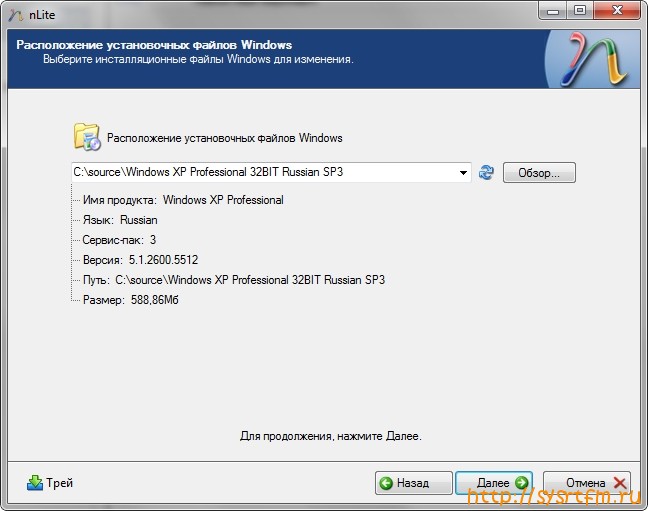
Окно «Предустановки» пропускаем т.к. там ни чего не будет потому что мы только что установили nLite. Далее Выбираем все пункты либо только необходимые (Я выбрал все т.к. в процессе можно пропустить некоторые):
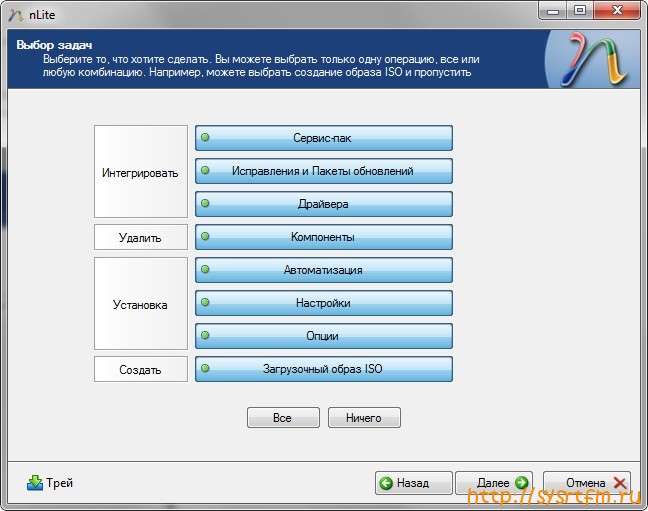
Сервис пак для интеграции нам не нужен т.к. у нас SP3 уже интегрирован, Далее в окне «Исправления и пакеты обновлений» нужно добавить *.exe файлы обновлений после SP3. Так получилось, у меня есть почти все нужные обновления т.к. я их отдельно качал. Вот мой список:
WindowsXP-KB898461-x86-RUS.exe
 WindowsXP-KB923561-x86-RUS.exe
 WindowsXP-KB923789-x86-RUS.exe
 WindowsXP-KB938464-v2-x86-RUS.exe
 WindowsXP-KB946648-x86-RUS.exe
 WindowsXP-KB950760-x86-RUS.exe
 WindowsXP-KB950762-x86-RUS.exe
 WindowsXP-KB950974-x86-RUS.exe
 WindowsXP-KB951066-x86-RUS.exe
 WindowsXP-KB951376-v2-x86-RUS.exe
 WindowsXP-KB951748-x86-RUS.exe
 WindowsXP-KB952004-x86-RUS.exe
 WindowsXP-KB952287-x86-RUS.exe
 WindowsXP-KB952954-x86-RUS.exe
 WindowsXP-KB954459-x86-RUS.exe
 WindowsXP-KB954600-x86-RUS.exe
 WindowsXP-KB955069-x86-RUS.exe
 WindowsXP-KB955759-x86-RUS.exe
 WindowsXP-KB955839-x86-RUS.exe
 WindowsXP-KB956572-x86-RUS.exe
 WindowsXP-KB956744-x86-RUS.exe
 WindowsXP-KB956802-x86-RUS.exe
 WindowsXP-KB956803-x86-RUS.exe
 WindowsXP-KB956844-x86-RUS.exe
 WindowsXP-KB957097-x86-RUS.exe
 WindowsXP-KB958644-x86-RUS.exe
 WindowsXP-KB958687-x86-RUS.exe
 WindowsXP-KB958869-x86-RUS.exe
 WindowsXP-KB959426-x86-RUS.exe
 WindowsXP-KB960225-x86-RUS.exe
 WindowsXP-KB960803-x86-RUS.exe
 WindowsXP-KB960859-x86-RUS.exe
 WindowsXP-KB961371-v2-x86-RUS.exe
 WindowsXP-KB961373-x86-RUS.exe
 WindowsXP-KB961501-x86-RUS.exe
 WindowsXP-KB967715-x86-RUS.exe
 WindowsXP-KB968389-x86-RUS.exe
 WindowsXP-KB968537-x86-RUS.exe
 WindowsXP-KB969059-x86-RUS.exe
 WindowsXP-KB969898-x86-RUS.exe
 WindowsXP-KB969947-x86-RUS.exe
 WindowsXP-KB970238-x86-RUS.exe
 WindowsXP-KB970430-x86-RUS.exe
 WindowsXP-KB970653-v3-x86-RUS.exe
 WindowsXP-KB971486-x86-RUS.exe
 WindowsXP-KB971557-x86-RUS.exe
 WindowsXP-KB971633-x86-RUS.exe
 WindowsXP-KB971657-x86-RUS.exe
 WindowsXP-KB971737-x86-RUS.exe
 WindowsXP-KB973346-x86-RUS.exe
 WindowsXP-KB973354-x86-RUS.exe
 WindowsXP-KB973507-x86-RUS.exe
 WindowsXP-KB973525-x86-RUS.exe
 WindowsXP-KB973687-x86-RUS.exe
 WindowsXP-KB973815-x86-RUS.exe
 WindowsXP-KB973869-x86-RUS.exe
 WindowsXP-KB973904-x86-RUS.exe
 WindowsXP-KB974112-x86-RUS.exe
 WindowsXP-KB974318-x86-RUS.exe
 WindowsXP-KB974392-x86-RUS.exe
 WindowsXP-KB974571-x86-RUS.exe
 WindowsXP-KB975025-x86-RUS.exe
 WindowsXP-KB975467-x86-RUS.exe
 WindowsXP-KB976098-v2-x86-RUS.exe
- Далее в окне «Драйверы» необходимо импортировать *.inf файлы программе, но эта процедура будет отдельной статьей так как в ней много пунктов.
- Жмем Далее, открывается окно «Совместимость» в котором выберем критичные для нас пункты и жмем «Ок».
- В Окне «Компоненты» выберем то что хотим удалить, думаю каждый для себя решит то что ему не нужно, скажу одно — Будьте осторожны и не удалите лишнее.
- Жмем «Далее» и в окне «Автоматизация» вводим параметры установки, это окно создает файл ответов и помещает его в нужное место дистрибутива.
- Далее окно «Настройки» ставим в нем то что нам интересно.
- Далее окно «Опции» более тонко настраиваем компоненты и службы.
- «Далее» мастер предложит запустить процесс модернизации дистрибутива XP и создание образа, там все понятно.
В итоге мы получим *.iso образ урезанной системы. Я этот дистрибутив подсунул в виртуалку и установил для тестов, дистрибутив установился с первого раза:
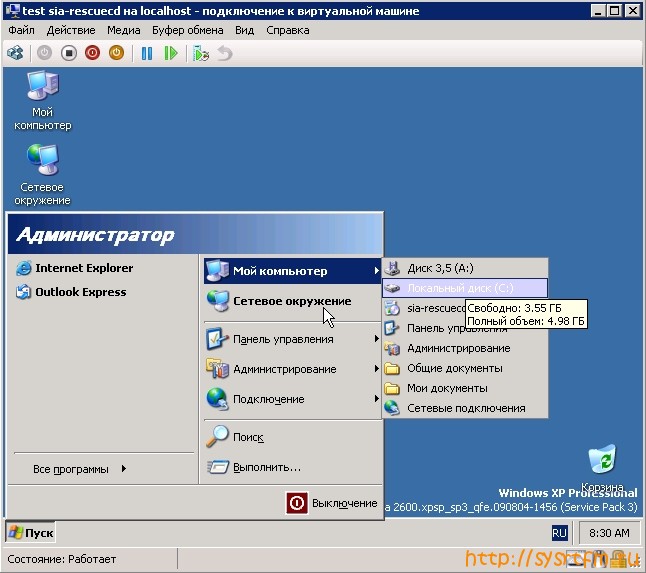
Все хорошо, установка не задала ни одного вопроса, т.е. файл ответов правильный. Не применилось разрешение монитора т.к. nLite настраивает стандартный драйвер Windows, у нас при установке в Hyper-V применился другой драйвер.
В этой статье подробно не расписано много тонкостей, но это уже тема другой статьи, а в следующий раз я опишу как правильно интегрировать драйверы с помощью nLite и как преобразовать дистрибутив Windows XP в загрузочный образ.
В Upgrade Special #1, посвящённом Windows XP, вы уже могли читать статью про автоматическую установку операционной системы, а также про то, каким образом интегрировать в дистрибутив ОС новые драйверы, программы и даже заранее сделать кое-какие настройки системы. Путь это непростой и не каждому по силу. Однако в последнее время появилось несколько программ, с помощью которых создать свою собственную версию Windows может практически каждый.
Но, во-первых, для чего и кому это нужно? Существует такой тип пользователя, для которого переустановка системы — главное и привычное решение всех проблем, гарантированно избавляющее от глюков, накопившихся за несколько месяцев беспечного отношения к операционной системе и элементарным правилам безопасности при работе в интернете.
Разбираться с тонкостями ручного создания файла ответов для инсталлятора Windows winnt.sif такой пользователь, разумеется, не будет, а вот воспользоваться специальными утилитами, которые почти всё сделают за него, ему вполне по силам — в этом случае при плановом сносе Windows он наконец-то будет избавлен от нудного ввода CD-Key, повторной инсталляции обновлений и прочих рутинных настроек системы.
Конечно, было бы гораздо проще один раз поставить ОС, грамотно её настроить и сделать образ системного раздела, чтобы просто перезаливать его, когда ОС в очередной раз пойдёт в разнос, однако многие пользователи почему-то недолюбливают программы создания образов — они кажутся им слишком сложными, да и сам образ требует гораздо больше места для хранения, чем обычный дистрибутив.
Чуть более продвинутый юзер непременно имеет в своём арсенале Norton Ghost [1] и при самом жутком сбое готов в течение получаса вернуть ОС в первозданный вид, но и ему не обойтись без собственного дистрибутива, поскольку постоянно приходится переустанавливать Windows соседям и знакомым, которые даже это не могут сделать самостоятельно — а в этом случае созданный «под себя» образ ни в коей мере не годится.
Как же с наименьшими усилиями создать столь нужный многим модернизированный дистрибутив, включающий в себя все последние обновления системы, обеспечивающий автоматическую установку некоторых драйверов и популярных программ и имеющий уже сделанную типичную настройку как операционной системы, так и самих этих программ? Проще всего для этого воспользоваться небольшой утилитой nLite [2], чрезвычайно простой в работе и имеющей ко всему прочему поддержку русского языка.
Работа с nLite
Перед запуском программы необходимо подготовить все будущие компоненты нашего дистрибутива — сам диск Windows XP, сервис-пак 2, драйверы, которые вам чаще всего приходится устанавливать на свой компьютер (или на машины соседей), а также программы, относящиеся к классу Must Have, например, русский MUI для английской версии Windows XP, Nero Burning ROM, FlashGet и так далее (правда, не каждую программу удастся интегрировать в дистрибутив).
После загрузки nLite первым делом попросит вас указать путь к дистрибутиву Windows XP — его предварительно надо скопировать на винчестер, например, в папку Distrib (не удаляйте её потом — дистрибутив можно многократно пересобирать и изменять, например, при выходе новых хотфиксов). С диска Windows XP нас интересуют лишь папка i386 и файлы без расширения, расположенные в корневой директории компакт-диска (типа WIN51IP). Далее нужно указать путь к exe-файлу сервис-пака — самостоятельно распаковывать его не требуется.
По завершении интеграции пакета обновлений у вас появится выбор — сделать ISO-образ диска Windows XP уже сейчас, без каких-либо иных дополнений, или продолжить работу над ним — разумеется, в нашем случае выбираем следующий этап, которым будет выбор компонентов Windows, которые мы хотим полностью исключить из дистрибутива. В принципе, при создании максимально универсального дистрибутива вы можете оставить всё как есть — вдруг сосед, который им впоследствии воспользуется (ваше присутствие при инсталляции благодаря такому дистрибутиву наконец-то станет необязательно), жить не может без Пинбола или встроенной поддержки zip-архивов.
Если же вы собираете дистрибутив индивидуального потребления, то установите флажки напротив тех программ, служб и компонентов, которые каждый раз после установки ОС и так приходится удалять вручную. Кстати говоря, именно здесь можно удалить из состава Windows XP пресловутый Internet Explorer, что, по заявлениям Microsoft, невозможно. В следующем окне будет предложено вручную ввести имена файлов, которые вам нужно исключить из дистрибутива, но для наших целей эта опция не требуется.
Теперь идёт важнейший этап — настройка будущего процесса автоматической инсталляции Windows с помощью специального файла ответов winnt.sif. Сам файл создавать вручную не требуется — необходимо лишь устанавливать флажки и вводить необходимые данные в интерфейсе nLite. Учтите только, что если на исходном компакт-диске уже имелся файл ответов (такое бывает в OEM-дистрибутивах), то он будет полностью перезаписан, поэтому будет нелишним потом просмотреть содержимое исходного winnt.sif и созданного nLite — возможно, какие-то важные параметры (тот же CD-Key) потребуется восстановить. Кстати, если инсталляция останавливается сразу после загрузки с диска и появляется сообщение о файле txtsetup.sif, то может помочь удаление папки Textmode на диске с дистрибутивом.
Опции nLite
Обратим внимание на самые важные опции, которые предлагает nLite. Для того чтобы получить дистрибутив, пригодный для установки на самые разные ПК, параметр «Тип компьютера» следует оставить в положении Automatic. Ключ компакт-диска, разумеется, имеет смысл указывать для «корпоративной» версии ОС, которая не требует активации, или в том случае, когда вы предполагаете установку ОС только на свой компьютер. Дело в том, что поставив обычные Windows с одним и тем же ключом на компьютеры своих знакомых, вы всего лишь наплодите пиратских ОС, активация которых впоследствии станет проблемой — придётся как минимум вручную менять ключ на правильный.
Параметр «Автоматический режим» следует установить в положение FullUnattended, если вы внесли в файл ответов все параметры и данные, которые запрашивает система во время своей инсталляции. Но если вы будете использовать дистрибутив при установке на ПК соседей по сети, то это не очень подходит — нельзя, например, делать так, чтобы в сети у всех ПК было одно и то же имя. В этом случае, если не хотите потом менять эти параметры уже на установленной ОС, придётся в nLite оставлять соответствующие поля пустыми и выбирать режим DefaultHide — в результате при инсталляции ОС вопросы будут появляться только тогда, когда пользователю будет нужно вводить личные данные. Раздел License Mode нас не интересует, поскольку предназначен для Windows 2003 Server.
Установка драйверов — один из самых сложных моментов. Для того чтобы nLite смогла внедрить их в дистрибутив, необходимо чтобы архив с драйвером был не в виде exe-файла, а уже был распакован, и на диске присутствовал бы необходимый inf-файл, который и следует указывать в nLite. Тут можно использовать пару трюков.
Во-первых, exe-файл драйвера часто оказывается обычным самораспаковывающимся архивом и его легко развернуть с помощью любого приличного архиватора. Во-вторых, можно запустить инсталляцию драйвера, подождать, пока файлы распакуются, и затем просто взять их из временной папки, которую несложно найти где-то в недрах C:Documents and SettingsПОЛЬЗОВАТЕЛЬLocal SettingsTemp. Если же inf-файл получить никак не удаётся, то можно обойтись без интеграции драйвера, а устанавливать его уже на конечном этапе инсталляции ОС в автоматическом режиме как обычное приложение (об этом чуть ниже) — практически все инсталляторы поддерживают режим silent-установки [3], при котором никакого вмешательства пользователя не требуется. Кстати, программа позволяет устанавливать и неподписанные драйверы, так что при их использовании никаких дополнительных сообщений во время инсталляции не будет.
Теперь нужно интегрировать в систему новейшие критические обновления. Для этого их сначала придётся скачать. Чтобы точно знать, какие обновления нужны вашему дистрибутиву, желательно хотя бы раз его установить и затем из-под этой системы зайти на Windows Update. Если вы увидите, что системе не хватает каких-то хотфиксов, то скачайте их на диск, снова вернитесь к nLite, интегрируйте эти патчи и пересоберите дистрибутив — пересборка займёт не более 15 минут вместе с записью диска. Если же хотите обойтись без тестовой установки ОС, то просто посмотрите, какие хотфиксы на сегодняшний день предлагаются [4] для Windows XP SP2, и выберите из них необходимые.
Далее вам предоставляется возможность сделать несколько типичных настроек и «твиков» операционной системы. Здесь сложно давать какие-то рекомендации, так как всё зависит от вкусов пользователя. Единственное, что можно посоветовать — не злоупотреблять «пропатчиванием» системы. nLite позволяет отключить защиту системных файлов, включить возможность установки неподписанных тем оформления, увеличить число одновременных попыток соединения (актуально для SP2, где появились ограничения), но для всего этого ей приходится вносить изменения непосредственно в системные файлы, что может вызвать некоторые проблемы, особенно у неподготовленного пользователя. Так, например, пропатчивание файла uxtheme.dll, разрешающее установку тем оформления, приводит к проблемам при последующей установке сервис-паков. Самой же полезной опцией здесь является, пожалуй, отключение всплывающих сообщений, которое совершенно безопасно и сохраняет пользователю Windows немало нервных клеток, избавляя от надоедливых подсказок.
И в заключение, программа приступит к сборке дистрибутива. На этом этапе могут возникнуть сообщения об ошибках, например, если вы вдруг решили как обычный хотфикс интегрировать в дистрибутив обновление до 10-й версии Windows Media Player. Такие обновления придётся добавлять в дистрибутив вместе с обычными программами, используя silent-установку на последнем этапе инсталляции Windows. По завершении процесса сборки вам будет предложено создать ISO-образ загрузочного диска, но не спешите нажимать эту кнопку — есть смысл ещё кое-что исправить и доработать (программу, кстати, можно закрыть — ISO можно сделать и позже).
Winnt.sif Creator
К сожалению, nLite предоставляет лишь минимальные возможности по созданию файла ответов, поэтому при желании можно использовать другую, более мощную программу — Winnt.sif Creator [5], которая хоть и не знает абсолютно все параметры этого файла, тем не менее, на порядок превосходит nLite по части автоматизации установки и настройки Windows XP. Поэтому если вы хотите большего, то пока вы не создали ISO-файл, рекомендуется полностью переделать уже готовый winnt.sif (к сожалению, редактирование уже созданного файла программа пока не поддерживает, что, впрочем, не является существенной проблемой).
Дело в том, что вы в любой момент можете отредактировать любые файлы дистрибутива, просто изменив всё необходимое в созданной вами на винчестере папке Distrib — nLite может пересоздавать ISO-образ сколько угодно раз, надо лишь при запуске программы оставить включённой только эту опцию. Отредактировать же или распаковать уже готовый ISO-образ тоже можно, например, с помощью программы UltraISO [6], но иногда подобные утилиты повреждают образ.
Winnt.sif Creator значительно превосходит и аналогичную программу для создания winnt.sif от Microsoft, поскольку не только даёт возможность настроить параметры непосредственно инсталляции, но способен создавать даже автоматически внедряемый в систему reg-файл с популярными «твиками» Windows XP. Для этого в программе предусмотрено два основных раздела — «Configuration», отвечающий за unattended-установку, и «Registry Tweaks».
В разделе «Configuration» → «Data» рекомендуется установить опцию загрузки с CD, а также флажок «Auto Partition» — в результате ОС будет инсталлироваться на первый найденный свободный раздел винчестера. Иначе обязательно всплывёт запрос — на какой раздел вы хотите ставить систему, соответственно потребуется вмешательство оператора.
Раздел «Unattended» позволяет запускать установку дополнительных программ и копировать нужные файлы на винчестер — ключ «Install Extra Programs» необходимо обязательно отметить. Опция «Repartition» опасна, так как включает полное переразбиение диска — ни в коем случае не активируйте её, если только дистрибутив не предназначен для установки ОС на новые ПК! Если нужно, чтобы при инсталляции был создан пользователь, то установите флаг «Show create user screen» — иначе после установки Windows вы будете работать под учётной записью Администратора. Однако при этом опять потребуется вмешательство человека при установке ОС, так что, возможно, лучше создать учётные записи уже после установки ОС.
Опция AutoActivate позволит активировать систему в автоматическом режиме, но лучше её не использовать — так как это требует уже настроенного и установленного интернет-соединения. Очень полезен пункт «Driver Path» — благодаря ему вы тоже можете добавлять в дистрибутив драйверы устройств, но не так, как в nLite. Для этого необходимо создать на компакт-диске папку вида $OEM$$1DriversNet, куда распаковать драйверы, например, сетевой карты (чтобы соответствующий INF-файл присутствовал в этой папке), далее аналогичную папку создаём, например, для видео: C:Distrib$OEM$$1DriversCatalyst и так далее. Теперь в поле «Driver Path» через точку с запятой без пробелов указываем системе пути к этим папкам: DriversNet;DriversCatalyst3_62KXP_INF;Driverssound.
Обратите внимание: поскольку для драйверов Catalyst INF-файл оказался в поддиректории 2KXP_INF, то указывать надо путь именно к ней (впрочем, Catalyst лучше ставить как приложение).
Ещё один момент — чтобы задать порядок установки самых важных драйверов (драйверы чипсета, например, принято устанавливать первыми) придумайте их папкам такие названия, чтобы их алфавитный порядок совпадал с требуемым порядком установки. Например, 000_Intel, 002_Sound и так далее. И последний штрих: надо скопировать все inf-файлы всех драйверов ещё и в папку $OEM$$$inf. Теперь при инсталляции ОС нужные драйверы будут автоматически подхвачены. Эта функция дублирует то, что нам предлагал nLite, но продвинутым пользователям рекомендуется пользоваться именно ей.
В разделе «GuiUnattended» следует обратить внимание на параметр «TimeZone Index» — для Москвы это будет 145. Очень интересен параметр «Profiles Path», позволяющий изменить установленный по умолчанию путь к папке Documents and Settings — на уже установленной системе это сделать очень сложно.
В разделе «TapiLocation» необходимо выбрать импульсный набор номера и указать код страны — 7 для России, в справке программы он почему-то отсутствует, как отсутствует в разделе «Regional Settings» код для русского языка — укажите 00000419 в окошке «Language». Весьма полезен раздел «Components» — в нм легко можно выбрать установленные по умолчанию основные системные программы. Обратите внимание, что эти программы не удаляются из дистрибутива и вы в любой момент можете их доустановить при помощи меню «Установка и удаление программ».
Наконец, в разделе «GUIRunOnce» можно прописать пути к командным файлам, которые будут запускать автоматическую инсталляцию интегрированных в дистрибутив приложений, драйверов, выполненных в виде exe-файлов, а также reg-файлов с настройками программ и Windows — запомните указанные пути и названия файлов или измените их как вам удобно — они нам ещё потребуются.
После того как все настройки сделаны, переходим к пункту «Finish», нажимаем «Make My winnt.sif!» и получаем готовый файл ответов. Для тех, кто не боится ковыряться в параметрах системы, настоятельно советуем изучить содержимое этого файла, а также при необходимости ещё и вручную дополнить его, воспользовавшись подробными инструкциями из Upgrade Special #1 за 2004 год либо изучив документ ref.chm из архива SUPPORTTOOLSDeploy.cab дистрибутива Windows. Полученный в результате файл winnt.sif переносим в папку i386 нашего дистрибутива Windows XP.
Настройка системы
Собственно, часть настроек Windows позволяет сделать сам Winnt.sif Creator — его раздел «Registry Tweaks» является, по сути, мини-твикером, и для начала мы советуем воспользоваться именно им, выставив флажки нужных настроек. На выходе программы вы получите готовый reg-файл, который нужно будет импортировать в реестр Windows во время её инсталляции. Делается это несложно — если не забыли, в файле winnt.sif у нас оказался прописан запуск нескольких командных файлов — инструкции из них будут выполнены на конечном этапе установки ОС. Таким образом, чтобы импортировать полученный reg-файл в систему, необходимо команду для этого задать в одном из этих файлов. Для этого создайте в директории $OEM$$1 (именно она является аналогом %systemdrive%, указанного в Winnt.sif Creator) папку install, а в ней — файлы main_batch.cmd, hotfixes.cmd, applications.cmd. Откройте в Блокноте main_batch.cmd и вставьте в него строки:
CLS

@echo off

ECHO Installing Regs..........

start /wait regedit.exe /s %systemdrive%installtweaks.reg

ECHO Complete
Сам файл tweaks.reg также необходимо скопировать в папку $OEM$$1install.
Но, возможно, более грамотно будет создать свой собственный reg-файл с настройками системы. Это несложно сделать вручную, используя готовый шаблон, который можно взять, например, в конференции www.msfn.org/board/index.php?act=ST&f=70&t=27911 [7].
А можно создать и с нуля, но это потребует много времени, поскольку необходимо установить на диск «чистую» копию Windows XP SP2, потом установить используемые вами обычно твикеры, затем сделать снимок состояния реестра при помощи Ashampoo Uninstaller [8], настроить Windows её собственными средствами и с помощью любимых твикеров, затем снова сделать снимок системы и на основе полученного протокола изменений создать в Ashampoo Uninstaller инсталляционный reg-файл. Как видите, процедура непростая и опять требует тестовой установки ОС.
Восстановление активации!
Важным моментом при переустановке Windows XP является восстановление активационных файлов, дабы не пришлось систему активировать заново. Для этого надо всего лишь перенести со старой системы, где Windows XP уже активирована, файл WPA.DBL, в котором, собственно, и содержатся данные о том, что ваша ОС была активирована (разумеется, он сработает только на вашем ПК). Необходимо сделать так, чтобы после установки новой Windows этот файл снова оказался в папке WINDOWSSYSTEM32. Для этого надо всего лишь создать на компакт-диске директорию $OEM$$$System32 и поместить туда копию этого файла — все файлы из этой папки во время инсталляции будут скопированы в аналогичный каталог на жёстком диске.
Учтите только, что для того чтобы какие-либо файлы из папки $OEM$ копировались на винчестер, в разделе [Unattend] файла winnt.sif должны присутствовать параметры OemPreinstall=Yes и UnattendSwitch=Yes. Кстати, данные об активации MS Office находятся в папке C:Documents and SettingsAll UsersApplication DataMicrosoftOfficeData — позаботьтесь и об их сохранении.
Установка программ
Проще всего устанавливать программы, которые работают после простого копирования соответствующей поддиректории папки Program Files — это, например, популярный менеджер закачек FlashGet или Total Commander. Для того чтобы внедрить эту программу в дистрибутив, нужно всего лишь создать на компакт-диске Windows XP папку $OEM$$1Program Files и в неё скопировать папку с уже установленной программой. После установки Windows всё это окажется на вашем жёстком диске.
Если же программа раскидывает свои библиотеки по всему диску, то без полной её инсталляции не обойтись. Большое число программ поддерживают так называемый silent- или unattended- режим установки, при котором не требуется никакого вмешательства пользователя. Чтобы воспользоваться им, необходимо запустить инсталлятор с нужными параметрами командной строки, узнать которые для самых популярных программ и распространённых типов инсталляционных систем вы сможете, например, на сайте oszone.net/display.php?id=2747 [9] и в форуме www.msfn.org/board/index.php?showforum=80 [3].
После того как вы определились с командными строками своих любимых программ (желательно их предварительно испытать, воспользовавшись меню Run), нужно скопировать дистрибутивы в уже упоминавшуюся папку $OEM$$1install, туда же поместить файл applications.cmd, в котором и прописать эти команды вида (для установки русского MUI и Nero):
CLS

@echo off

ECHO Installing Russian MUI..........

start /wait %systemdrive%installmuisetup.exe /i 0419 /d 0419 /l /f /r /s

ECHO Complete

ECHO Installing Nero Burning ROM…

start /wait %systemdrive%installnero6303.exe /silent /noreboot /no_ui /sn=xxxx-xxxx-xxxx-xxxx-xxxx-xxxx /write_sn

ECHO Complete
Здесь крестиками обозначен серийный номер Nero. Для установки же уже упоминавшегося Windows Media Player нужно использовать такую команду:
ECHO Installing Windows Media Player 10

start /wait %systemdrive%installWMP10MP10Setup.exe /q:A /c:"setup_wm.exe /Q /R:N /DisallowSystemRestore"
В заключение желательно отправить ПК на перезагрузку, прописав:
ECHO

shutdown.exe -r -f -t 60 -c "Windows XP will now restart in 1 minute. Don't worry, it's not a virus :-) !"

EXIT
Наконец, точно таким же способом можно инсталлировать и хотфиксы — для этого, если помните, у нас предусмотрен файл hotfixes.cmd. Но поскольку хотфиксы мы уже интегрировали с помощью nLite, этот файл можно не использовать (удалите его упоминание в winnt.sif, впрочем, возможно, проще всего сделать вообще всего один командный файл, а не три, как предлагает Winnt.sif Creator). Подробнее об этом способе читайте в Upgrade Special #1 или по адресу oszone.net/display.php?id=2747 [9].
Существует, правда, ещё один очень элегантный, но более сложный способ установки программ, при котором отображается не консольное, а «виндовое» окно, подробно он описан на странице oszone.net/display.php?id=2762 [10] — после того как вы отработаете инсталляцию через пакетные файлы, можно перейти на него.
Настройка программ
Для того чтобы программы могли не только автоматически устанавливаться вместе с Windows XP, но и настраиваться так, как вы привыкли, можно использовать такую технологию. На чистый компьютер, с только что установленной ОС (это, впрочем, лишь желательное требование, но не обязательное — главное, чтобы программа, настройку которой вы автоматизируете, на него ещё не ставилась), установите программу Ashampoo Uninstaller [8], после чего установите требуемую программу и разок запустите её, не делая никаких настроек. Сделайте с помощью Ashampoo снимок текущей конфигурации системы, снова запустите программу и настройте её так, как вам необходимо. Снова сделайте снимок и получите протокол изменений, которые вносятся в реестр при настройке программы. Теперь выберите в Ashampoo опцию «Create Installation Files» и вы получите reg-файл с вашими настройками — его надо просто внедрить в реестр после установки программы. Делается это аналогично тому, как мы импортировали reg-файл с «твиками» системы, но команду для этого надо прописывать после команды, которая устанавливает программу.
Точно таким же образом решается задача автоматической регистрации shareware-программ. Вам нужно лишь сравнить два снимка системы — до ввода регистрационных данных и после. Таким образом, вы получите reg-файл с ключом программы, внедрение которого в реестр автоматом превратит shareware в полнофункциональную версию. Для того же FlashGet это будут, например, параметры в разделе реестра HKEY_CURRENT_USERSoftwareJetCarJetCarGeneral. Если же вы будете регистрировать программу одновременно с её настройкой, этот параметр тоже должен оказаться в итоговом reg-файле, однако использовать такой дистрибутив можно только на своём ПК — у другого пользователя должен быть свой собственный ключ.
Некоторые программы сохраняют свои регистрационные данные или настройки в специальном файле — это, например, WhereIsIt? [11], Winamp, DrWeb — чтобы перенести его с компакт-диска в нужную папку на винчестере, нужно создать соответствующий подкаталог внутри $OEM$$1Program Files дистрибутива и поместить туда ключевой файл. Единственное, на что следует ещё обратить внимание — объём диска при интеграции в него ещё и программ может сильно перевалить за 700 МБ, поэтому в идеале необходимо пользоваться DVD-RW.
Таким образом, благодаря этим двум новым программам вы получаете возможность легко создавать самые разные дистрибутивы, предназначенные для разных целей:
- дистрибутив с интегрированным SP2 и последними обновлениями как самый универсальный;
- такой же дистрибутив, но уже с реализованной полностью автоматической установкой и некоторыми настройками для установки на ПК начинающих пользователей — с ним они справятся и без вашего участия;
- и, наконец, максимально переработанный дистрибутив с драйверами, программами, хитрыми твиками системы и даже видоизменённым графическим интерфейсом для себя любимого.
Ведь времени на это теперь потребуется гораздо меньше, нежели при ручной сборке подобных дисков.
Полезные ресурсы:
- forum.ru-board.com/topic.cgi?forum=62&topic=0012&start=0 [12]
- forum.ru-board.com/topic.cgi?forum=8&topic=0535 [12]
- forum.ru-board.com/topic.cgi?forum=62&topic=0212 [13]
- mapcell.narod.ru/w2k_unattended_install.doc [14] (документ Word)
- unattended.msfn.org [15]
- unattended.sourceforge.net/installers.html [16]
- www.microsoft.com/windows2000/downloads/servicepacks/sp3/hfdeploy.htm [17]
- ne0n.pp.ru/unattmgr [18]
- unattended.msfn.org/ [15]
- www.vitaligraf.de/home.htm [19]
- jdeboeck.msfnhosting.com/ [20]
- www.msfn.org/board/index.php?showtopic=9817 [21]
- gosh.msfnhosting.com/ [22]
- unattended.oszone.net/ [23]
- forum.oszone.net/forumdisplay.php?f=32 [24]
- www.msfn.org/board/index.php?showforum=88 [25]
Менеджер автоустановки Windows XP
По адресу ne0n.pp.ru/unattmgr [26] вы найдёте ещё одну мощнейшую программу для создания файла ответов — «Менеджер автоустановки Windows XP». Она полностью русскоязычная, способна менять огромное число параметров, превосходя в этом даже Winnt.sif Creator, поэтому в процессе изучения тонкостей автоматической установки рекомендуем обратить внимание и на эту утилиту.
Содержание
- Как обновить виндовс хр до 7 без диска и флешки на компьютер
- Как обновить операционную систему Windows XP до Windows 7
- Поэтапная инструкция
- Установка виндовс без диска и флешки. Самые быстрые способы установки ОС
- Установка Windows через Hard Drive и командную строку компьютера
- Использование установочного образа системы и виртуального дисковода
- Программы для быстрого создания виртуального дисковода
- Бесплатные обновления ОС
- Как установить Windows без диска и флешки подробная инструкция
- Краткое описание
- Скачивание нужных утилит
- Подготовка раздела для установочных файлов
- Создаем раздел
- Преобразование раздела
- Копирование установочных данных
- Создание виртуального диска
- Установка Windows
- Особенности для Windows XP
- Видео по теме
- Как обновить Windows XP до Windows 7?
- ШАГ 1. Проверка готовности ПК для установки Windows 7
- Установка советника:
- Запуск советника
- ШАГ 2. Перенос файлов и параметров
- Основные нюансы
- Как узнать, какой пакет обновлений установлен
- Установка средства переноса данных
- Перенос файлов и параметров
- Для переноса программного обеспечения нужно
- ШАГ 3. Установка Windows 7
- ШАГ 4. Перенос сохраненных ранее файлов и параметров
- Перенос файлов и параметров
- ШАГ 5. Переустановка программного обеспечения
- Обновление драйверов
- Очистка диска после установки
Как обновить виндовс хр до 7 без диска и флешки на компьютер
Данная статья будет о том, как обновиться с Windows XP до Windows 7. Мы пошагово со скриншотами покажем как совершить такое обновление.
Итак, у Вас имеется Windows XP и Вы хотите обновить ее до Windows 7 без форматирования данных.
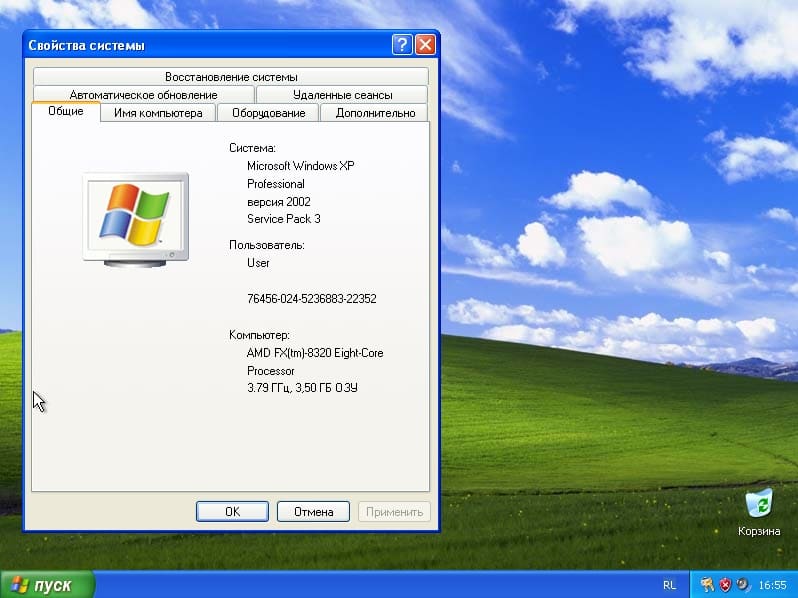
У Microsoft была для этих дел специальная утилита «Советник по переходу на Windows 7», ее даже до сих пор можно скачать с официального сайта. С помощью нее можно было обновить Windows XP прямо через утилиту.
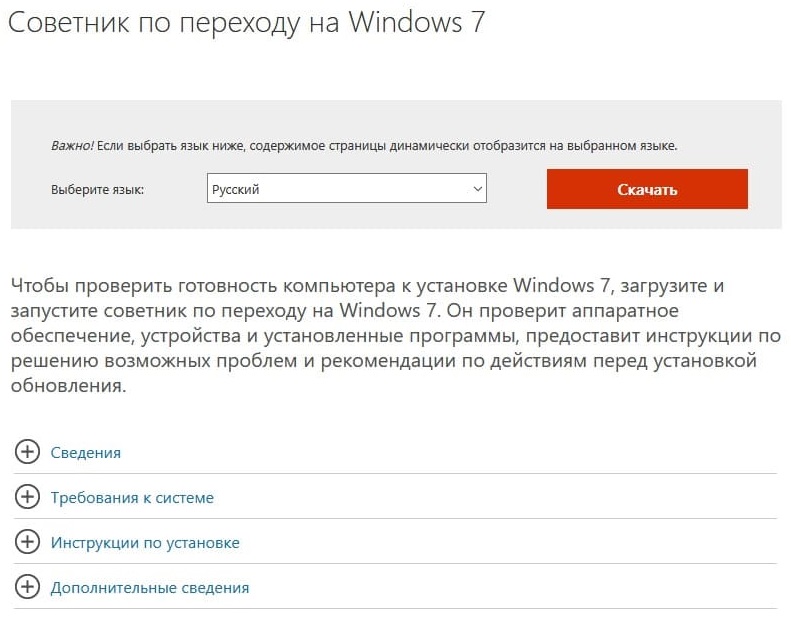
Но к большому сожалению она уже не работает, сервера Microsoft не отвечают при запросе данных из этого приложения. Техподдержка Microsoft сообщает, что приложение работало во время когда Windows 7 только что вышла, а это было уже сами понимаете давно.
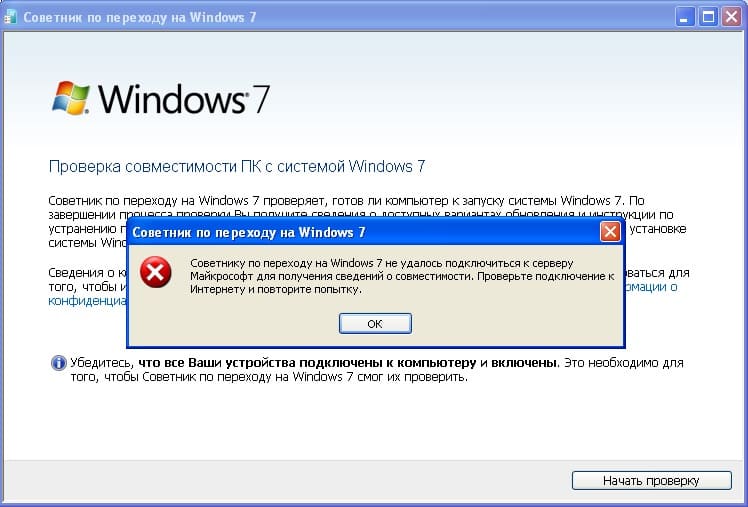
Как же теперь решить нашу задачу? Ответ прост, установить Windows 7 прямо из под системы без форматирования жесткого диска.
1. Для начала Вам нужно скачать тот дистрибутив Windows 7, который Вы хотите установить. Скачать официальные дистрибутивы Windows 7 различных редакций Вы можете из нашего каталога на следующей странице.
2. После того как скачали дистрибутив, откройте образ любым эмулятором, к примеру «DAEMON Tools», либо распакуйте его в любую пустую папку с помощью архиватора, к примеру 7zip.
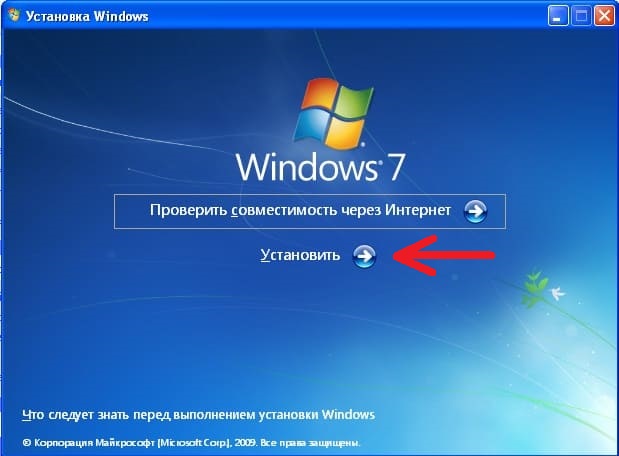
3. Следующим шагом начинаем нашу установку.
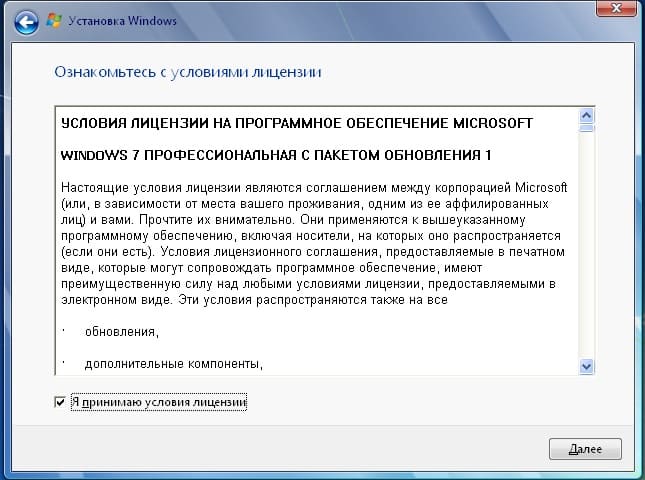
Принимаем условия лицензирования.
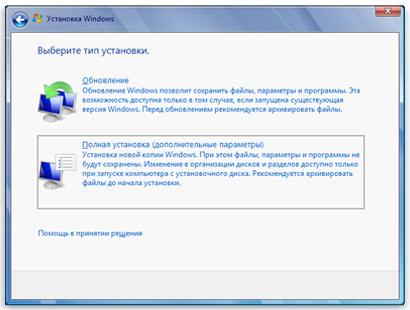
Непосредственное «Обновление» из установщика так же не будет работать, поэтому выбираем «Полную установку» в ней мы не будем производить форматирование раздела (жесткого диска), после установки Windows 7 у Вас в корне диска «C» будет папка «Windows.old», там будут все системные файлы и Ваши личные файлы, которые находились в системных папках.
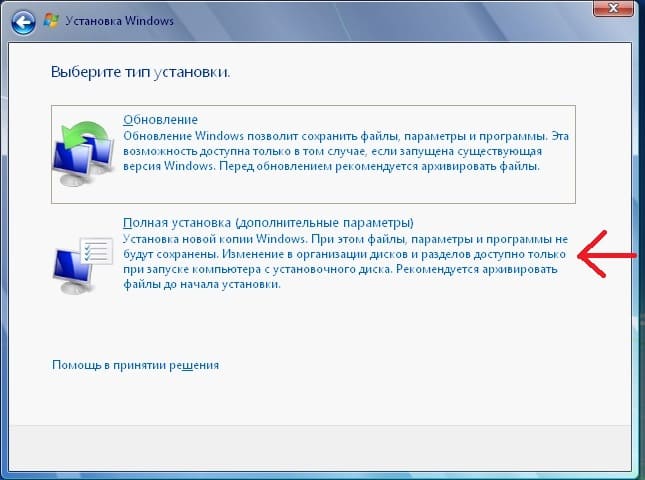
Здесь просто жмем далее в нашем случае, в Вашем может быть вариант выбора раздела, выберите нужный для установки.
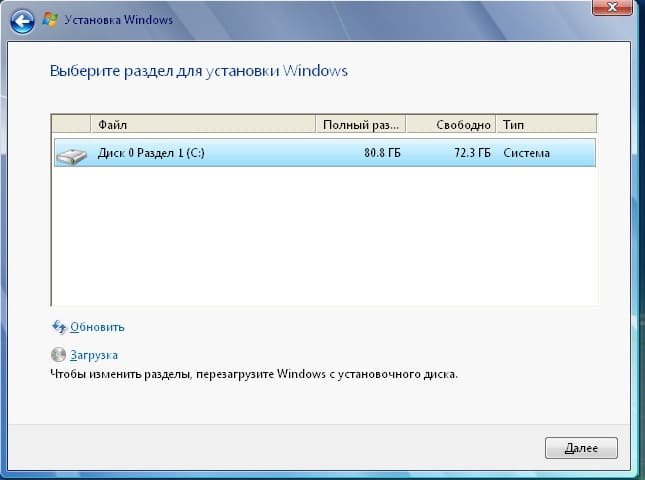
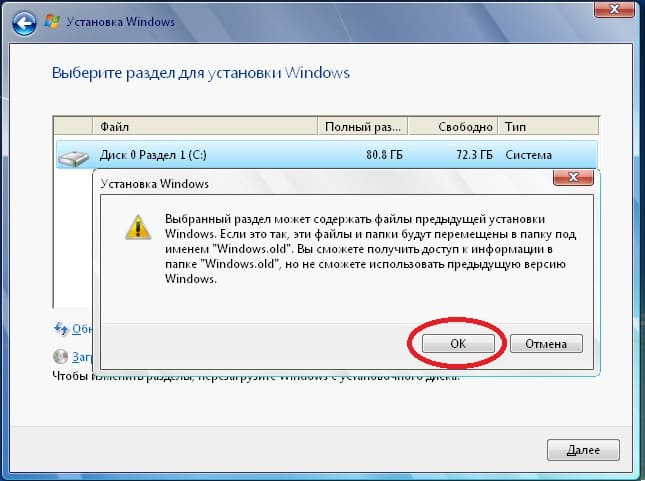
Далее начнется сама установка, до полного обновления системы компьютер перезагрузится примерно 3 раза. Вам ничего не нужно будет нажимать до окна с выбором языка.
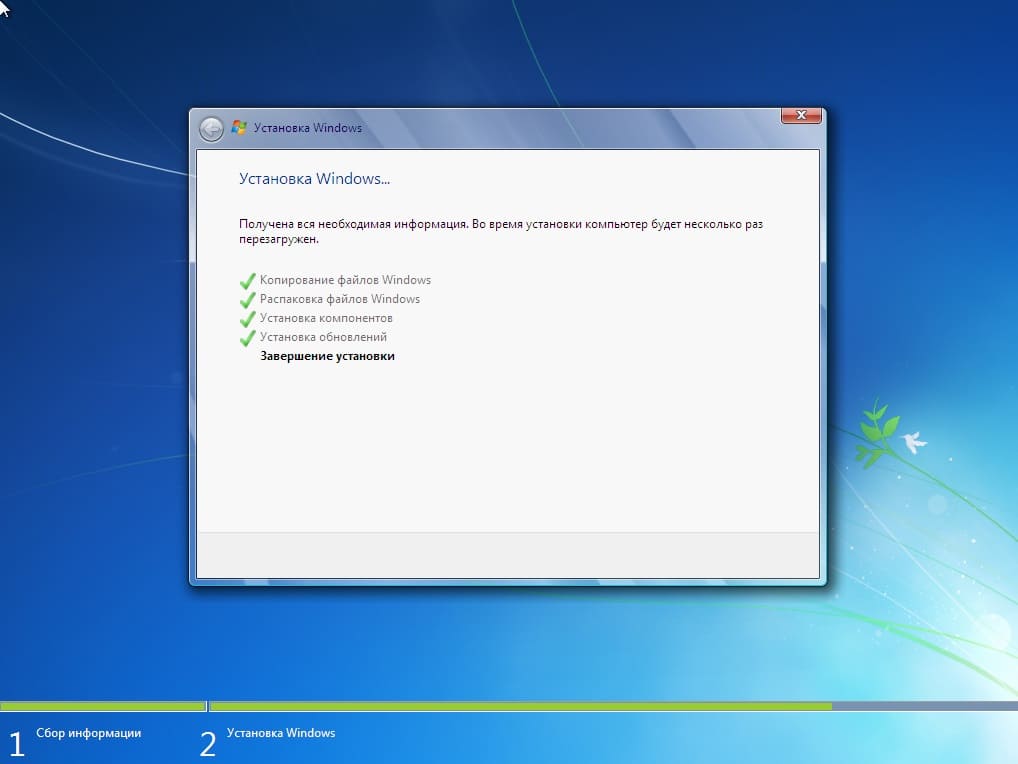
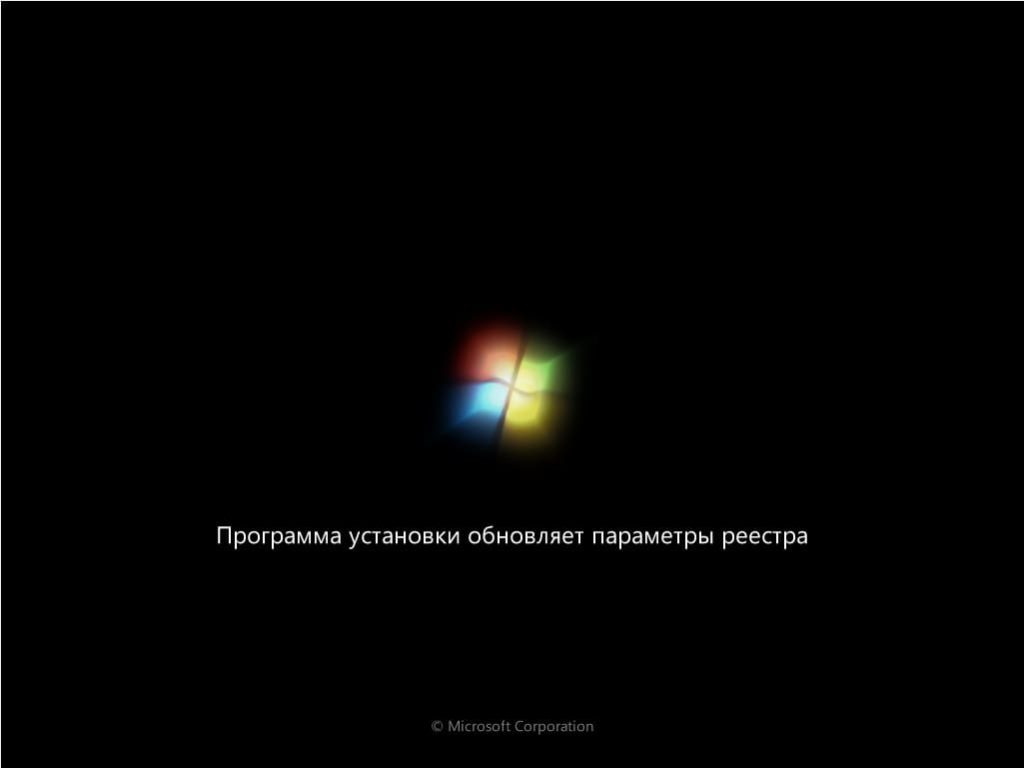
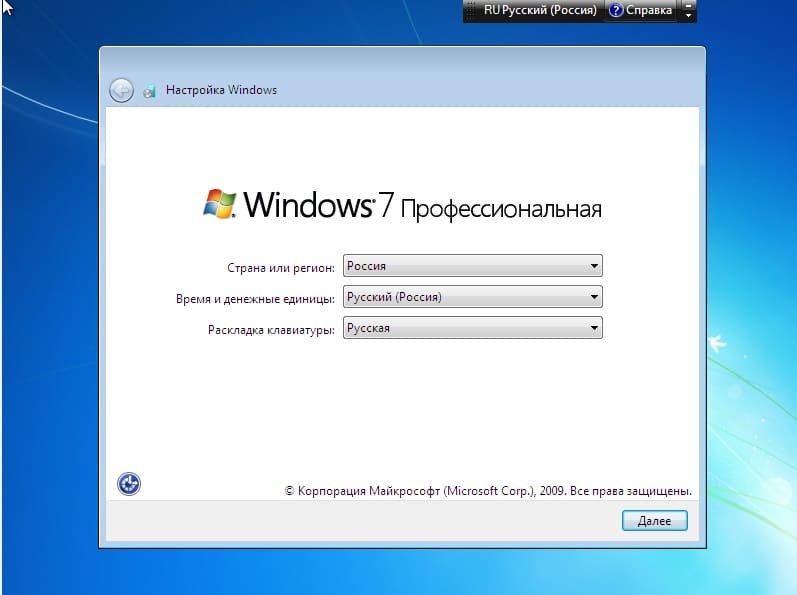
Теперь уже потребуется Ваше участие, нужно выбрать требуемый язык системы и раскладки.
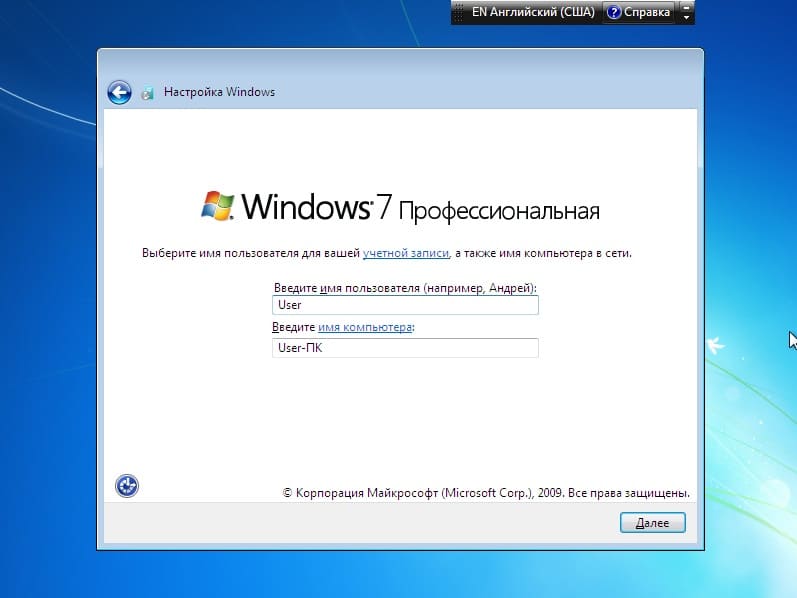
Введите имя пользователя.
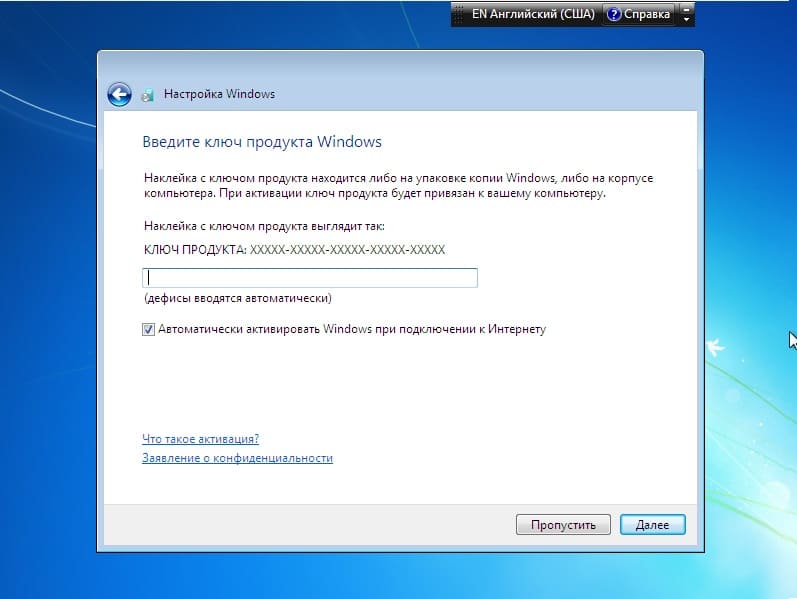
Далее, если Вы планируете использовать Windows 7, то Вам нужно ввести ключ активации под Вашу редакцию Windows 7. Приобрести его можете в нашем каталоге по самым низким ценам, моментальная доставка ключа активации на Вашу электронную почту в автоматическом режиме сразу после оплаты.
Если же Вы планируете далее обновляться до Windows 10, используя Windows 7 просто как «буферную систему», то можете нажать на кнопку «Пропустить».
Как обновиться с Windows 7 до Windows 10 можете ознакомиться в нашей предыдущей статье.
Далее задаете настройки брандмауэра и часового пояса.
Источник
Как обновить операционную систему Windows XP до Windows 7
Windows 7 на сегодняшний день фактически является самой популярной и востребованной операционной системой, и даже подавляющее большинство пользователей легендарной XP всерьез задумываются о том, как обновить Windows XP до Windows 7. К сожалению, сразу придется огорчить их, т. к. напрямую обновление и переход с XP на «Семерку» осуществить не удастся. Рекомендуется произвести чистую инсталляцию Виндовс 7, т. к. это наиболее целесообразный из всех немногочисленных способов, т. к. обновление, например, поэтапное через Windows Vista является долгим и трудоемким процессом. Также следует помнить об архитектуре системы, т. к. требуется учитывать, что нельзя выполнить переход с 32 bit ОС на 64 bit-ую. 
Поэтапная инструкция
1 этап: Выяснить требуемую разрядность операционной системы
Основное преимущество 32 bit ОС – это возможность ее работы на всех компьютерах. Главное достоинство 64 bit – это возможность работы со значительным объемом памяти, однако не все ПК могут в ней функционировать.
С целью определить разрядность рабочей версии Windows XP в компьютере требуется сделать следующие несложные действия:
 2 этап: Анализ соответствия всех комплектующих устройств ПК под «Семерку»
Алгоритм действий для выполнения требуемого анализа следующий:
Примечание: в сохраненном рапорте, в случае наличия, будут указаны прогнозируемые сложности в комплектующем оборудовании компьютера и в установленных приложениях, которые осложняют установку, обновление и последующее функционирование Windows 7. Также пользователю в данном отчете будут доступны конкретные предложения для принятия соответствующих мер.
3 этап: создание резервной копии всех данных с системного диска с Windows XP
Чтобы не потерять и полностью обеспечить сохранение всех данных хранимых Windows XP на системном диске необходимо применить свободно распространяемую программу, которая сохранит все параметры Windows данные, перенеся их, например, на внешний носитель с соответствующим объемом памяти, а после перехода на Windows 7 позволит перенести их назад уже в новую систему после обновления.
Для выполнения поставленной задачи требуется сделать несколько последовательных шагов:
3 этап: Инсталляция Виндовс 7
Необходимо выполнить следующие действия:
Готово! Обновление с переходом от ХР к «Семерке» выполнено.
Примечание: Это руководство позволяет осуществить переход (обновление) на новую операционную систему, не потеряв старых настроек и файлов, но все ранее установленные приложения будет необходимо инсталлировать в Windows 7 вновь.

Источник
Установка виндовс без диска и флешки. Самые быстрые способы установки ОС
Наилучший способ избавиться от вирусов и постоянных сбоев в работе операционной системы – установит новую ОС. Чаще всего установка происходит посредством создания загрузочной флешки или с помощью диска с новой системой, но существуют несколько быстродействующих способов, которые помогут установить новый экземпляр windows не используя сторонних цифровых носителей.
Нижеприведенные варианты замены ОС подойдут пользователям персонального компьютера, у которых:
Установка Windows через Hard Drive и командную строку компьютера
Hard drive – это жесткий диск (ЖД) персонального компьютера или ноутбука, который предназначен для хранения пользовательских файлов и программ. С помощью ЖД можно установить новую операционную систему.
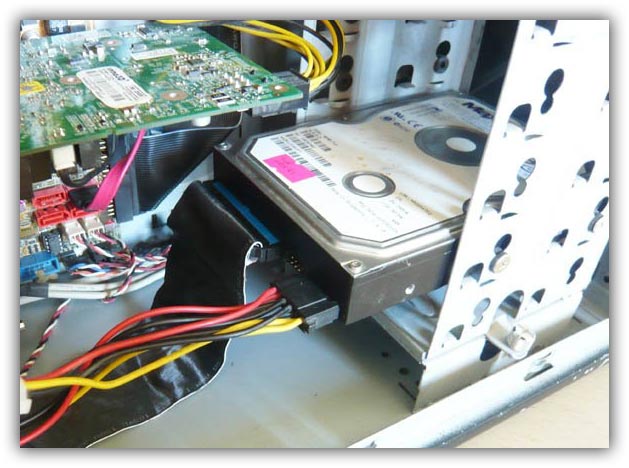
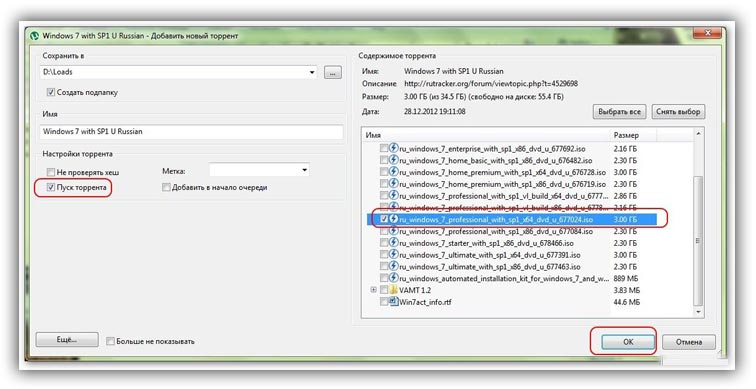
Установка новой ОС происходит через командную строку на этапе включения компьютера. Такой вариант замены Ос позволит очистить все старые разделы диска и создать новые. Для того чтобы начать процесс замены операционной системы нужно скачать iso-образ нужной версии виндовс. Сделать это можно на официальном сайте Майкрософт или через торрент клиент. Образ будет скачан на компьютер в формате архива, его нужно распаковать на диск С. Далее следуйте таким указаниям:
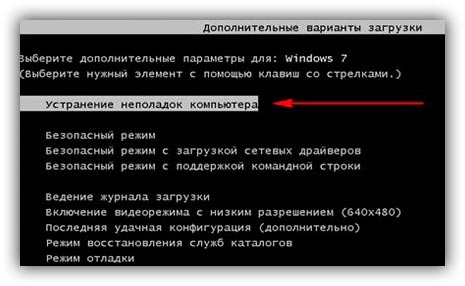
Данный метод подходит для операционных систем Windows 7, Win 8/8.1, Windows 10.
Использование установочного образа системы и виртуального дисковода
Самый простой способ установки Виндовс – это скачивание образа системы из интернета. Процесс скачивания архива образа точно такой же, как и в предыдущем разделе статьи, однако, распаковывать его не нужно. Образ диска позволяет без использования дискового привода установить любую программу, игру, утилиту или операционную систему.
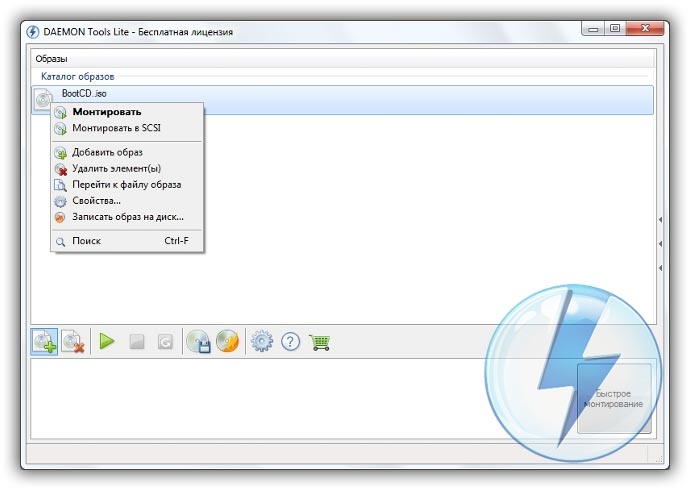
Пользователи OS Windows XP/7 должны обязательно установить дополнительное программное обеспечение для работы с образами. В более новых версиях виндовс работать с образами можно без использования дополнительного ПО (такие файлы распознаются, как архивы, чтобы установить образ его нужно открыть архиватором и запустить установочный файл).
Несколько советов по скачиванию образа ОС:
В утилите для работы с образами создайте виртуальный диск с новой ОС (более подробно о самых популярных и надежных программах для создания виртуальных дисководов читайте в следующем разделе этой статьи). Для того чтобы создать новый диск, выберите в программе нужный iso-образ. Далее программа предоставит все необходимые инструкции. Процесс создания диска займет меньше минуты времени. Далее двойным щелчком нажмите на созданный диск, таким образом запустив окно установки ОС.
Программы для быстрого создания виртуального дисковода
Если Вы используете OS Windows XP/7, то следует выбрать программу для работы с виртуальными оптическими приводами. В списке ниже приведены самые популярные программы и их особенности:
Бесплатные обновления ОС
Компания Майкрософт регулярно предоставляет пользователям лицензионных версия ОС возможность бесплатного обновления до более новых версий программного обеспечения. Пользователи Windows 7 Home Edition могут обновиться до версии Professional или Premium через официальный сайт Microsoft.com или через центр обновлений, который находится в панели управления каждого компьютера. Установка нового ПО сводится к нажатию нескольких кнопок. В основном установка новой системы занимает от получаса до 120 минут, в зависимости от скорости работы центрального процессора компьютера или ноутбука.
Существует возможность бесплатно заменить Виндовс 7 на Виндовс 8\8.1. Следуйте инструкции, чтобы узнать о возможности обновления ОС:
Источник
Как установить Windows без диска и флешки подробная инструкция
Установка или переустановка Windows — операция довольно простая и автоматизированная, однако, лишь в том случае, если имеется рабочий дисковод или хотя бы флешка с записанным образом Windows XP, 7 или желаемой версией. Переустановка бывает более проблематична, особенно когда нужно сохранить данные. А если диска или флешки нет, как можно установить и переустановить в таком случае? В нашей статье будет подробно описано, как переустановить рабочую версию Windows 7 без использования диска или флешки.
Краткое описание
Сама операция довольно проста, и опытному пользователю хватит и вступительных слов с головой. Разобьем процесс на несколько этапов:
Эти факторы будут описываться более подробно ниже, благодаря чему любой пользователь сумеет разобраться, как и что делать.
Скачивание нужных утилит
Подготовка раздела для установочных файлов
Создаем раздел
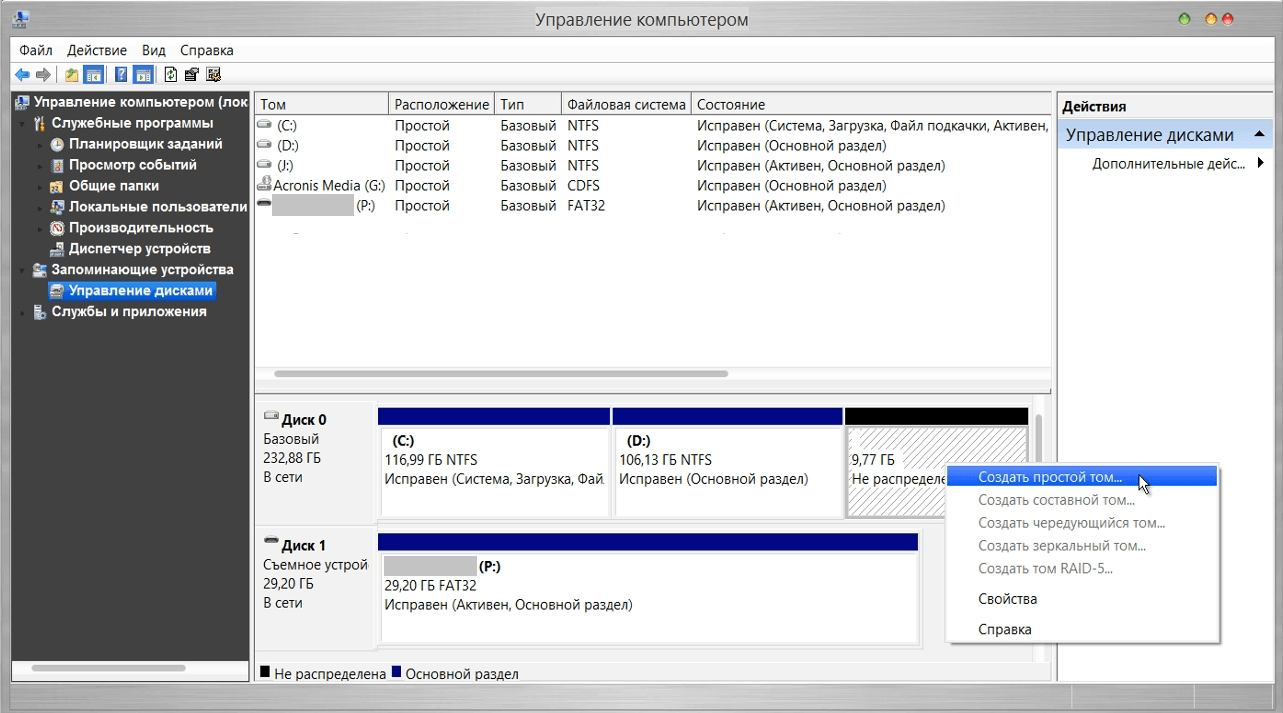
Первым шагом будет установка раздела на диске, где и будут храниться установочные файлы операционной системы Windows. Для этого нужно перейти в «Управление Дисками». Чтобы попасть в это подменю, нужно кликнуть правой кнопкой мыши по «Мой Компьютер», там выбрать вкладку «Управление», а в нем есть «Управление Дисками». Еще можно через поиск ввести «Управление дисками» и вы сразу попадете на нужную страницу. Там же можно отследить количество памяти на флешке или других устройствах. Выглядит нужная нам опция вот так:

Здесь можно увидеть количество доступной и занятой информации на жестком диске. Для нашей операции важно, чтобы жесткий диск был уже разбит на два раздела, как на картинке. После выполнения этого фактора, делим второй диск (в нашем случае D) на два разных раздела. Для этого правой кнопкой мыши кликаем на диск D, а там выбираем вкладку «Сжать том». После нажатия всплывает окошко, в котором вас просят ввести, насколько сжать диск. Вам же нужно ввести значение, немного превышающее размер образа с Windows. Хотя для ноутбуков зачастую памяти хватает, но в целях экономии введите мегабайт на 150–300 больше, чем весит образ. Нажимаем «Сжать». Само сжатие не будет длиться долго — около пяти минут, не больше.
Преобразование раздела
После этого, нам нужно преобразовать пространство, которое мы только что сжали, в чистый раздел. Кликая на прямоугольник, означающий не распределенное пространство правой кнопкой мыши, выбираем вкладку «Создать простой том». Выглядит это приблизительно так:
Копирование установочных данных
Открывая Daemon Tools Lite или другую версию, доступную на вашем ноутбуке, выбираем образ с Windows 7 или 8. Следующим ходом нажимаем на вкладку «Добавить Образ». После того, как он появился у нас в программе, нажимаем на «Монтировать». Скриншот этой операции приведён ниже.
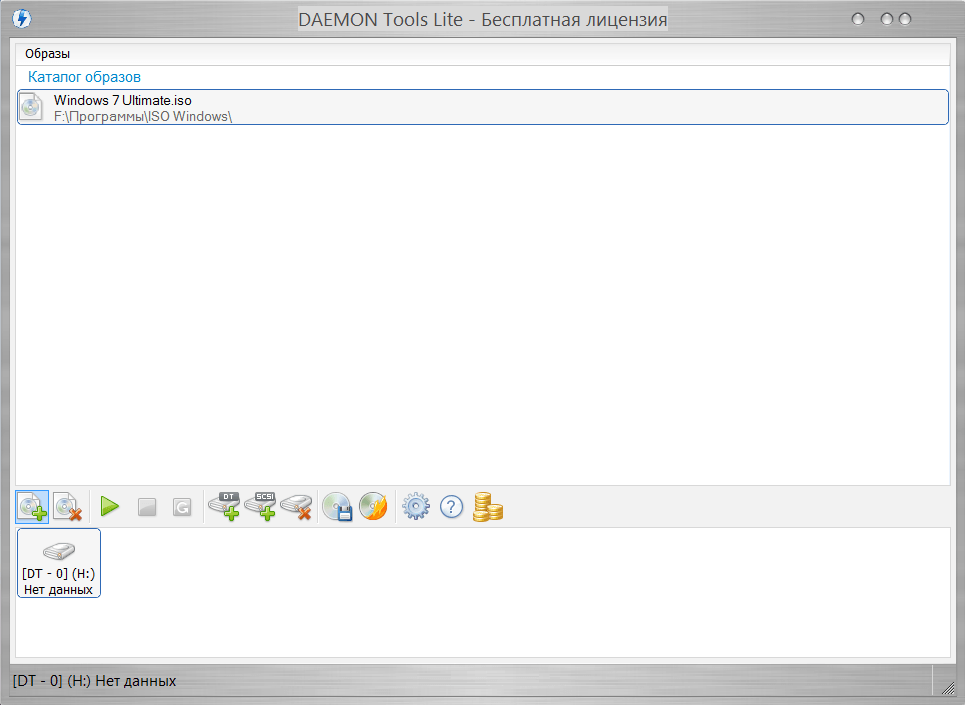
С виртуального привода копируем все данные, включая папки и файлы на маленький диск, который мы создали около 10 минут назад. Узнать название диска можно, посмотрев на букву, которая находится под панелью кнопок.
Создание виртуального диска
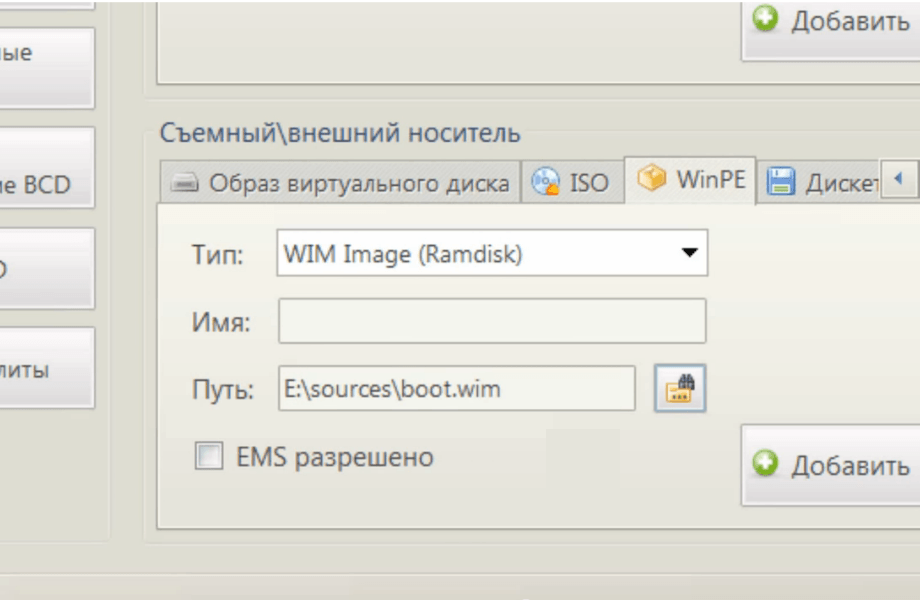
Установка Windows
Особенности для Windows XP
Стоит отметить, что установка Windows XP проходит немного иным образом. Сам процесс значительно изменен и от пользователя требуется больше данных. Поэтому с Windows XP бывают проблемы, когда её пытаются установить не с диска. Этот прием разрешает установку Windows 7,8, но не предоставляет возможность установить XP из-за отсутствия некоторых данных, например, файла boot.wim, который нужен для одного из важнейших процессов установки. Если Вы желаете установить Windows XP, то Вам нужен немного другой способ переустановки. Один из самых простых — это обновление системы. Однако переустановка XP таким методом лишь обновит систему, а не установит другую ОС.
Переустановка XP с жесткого диска позволит Вам провести операцию, которая похожа на предыдущую. Отличия между ними в том, что последний вариант поможет даже тогда, когда система не загружается.
Для начала нужно перенести папку с дистрибутивом на жесткий диск.

После этого нам нужно не обновить систему, а полностью установить её заново, выбрав пункт «Новая установка» в режиме установки. Следующим этапом будет сбор данных и общая установка ОС Windows XP в обычном варианте — как с диска. Ваша ОС будет в папке windows.0, однако её можно будет переименовать.
Видео по теме
Источник
Как обновить Windows XP до Windows 7?

К сожалению, обновить Windows XP до Windows 7 не представляется возможным. Здесь используется полная установка новой операционной системы. В этой статье мы расскажем как перенести файлы с компьютера и переустановить программное обеспечение.
Сначала определитесь, какая версия операционной системы Вас устроит:
Более подробнее вы моежете почитать про разрядность ОС — 64 или 32 бита
Для того чтобы узнать, какая версия подходит, нужно:
ШАГ 1. Проверка готовности ПК для установки Windows 7
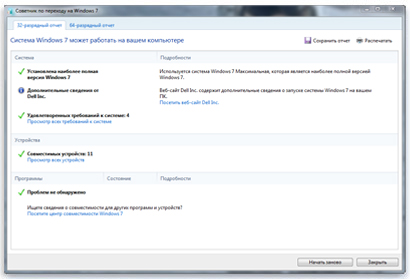
Для проверки готовности компьютера нужно загрузить бесплатный советник по переходу на операционную систему Windows 7. Данная утилита найдет возможные проблемы в устройствах, оборудовании и программном обеспечении, которые негативно повлияют на установку ОС, и даст рекомендации по их устранению.
Установка советника:
Примечание! В некоторых случаях программа попросит установить утилиту «NET 2.0».
5. Согласитесь с условиями лицензирования.
6. Нажать «Установить».
7. Нажать «Close» (что означает — «Закрыть»).
8. Если флажок «Запустить советник» установлен, то запустится советник.
Запуск советника
ШАГ 2. Перенос файлов и параметров
Для переноса параметров и файлов нужно использовать специальное средство, представляющее собой бесплатную утилиту, переносящую файлы и параметры операционной системы в другое место, а после переустановки ОС вернуть их обратно.
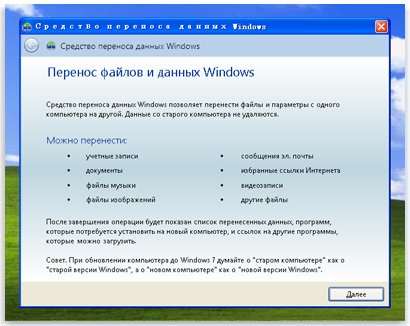
Средством переноса данных создается один файл, размер которого зависит от объема и числа файлов и параметров. Сохранять его рекомендуется на отдельный носитель, к примеру, внешний жесткий диск.
Основные нюансы
Как узнать, какой пакет обновлений установлен
Установка средства переноса данных
Примечание! Нужно выбрать соответствующую версию утилиты версии Вашей операционной системы.
2. Нажав кнопку, Вас переместят на страничку, где Вы сможете скачать нужную версию утилиты. Для этого нажмите кнопку «Загрузить».
3. В появившемся окне нажмите «Запуск» или «Открыть» (в зависимости от используемого браузера).
Перенос файлов и параметров
1. Подсоедините внешний жесткий диск к ПК.
2. Пуск – Все программы — Средство переноса данных Windows для Windows 7.
4. Выберите внешний жесткий диск.
5. Указать пункт «Это мой исходный компьютер».
6. После завершения проверки нужно снять флажки напротив учетных записей, информацию которых не нужно переносить.
8. Укажите пароль и подтвердите его. Рекомендуем записать его на тот случай, если забудете. Можно оставить эти поля пустыми.
9. Кнопка «Сохранить».
10. Перейдите к внешнему жесткому диску.
11. Кнопка «Сохранить».
Важно:
12. Появится окно «Данные файлы и параметры сохранены для переноса». В нем нажать кнопку «Далее».
Примечание! Рекомендуется записать название и расположение файла на жестком диске для быстрого поиска его после установки ОС.
15. Убедитесь в наличии файла в указанном программой месте.
Для переноса программного обеспечения нужно
Важно помнить, что во время полной установки программы не сохраняются, поэтому их потребуется переустановить для использования в Windows 7.
ШАГ 3. Установка Windows 7
ШАГ 4. Перенос сохраненных ранее файлов и параметров
Перенос файлов и параметров
1. Подключите к ПК внешний жесткий диск.
2. Перейдите на жестком диске в то место, где сохранен файл миграции.
3. Запустите сохраненный файл миграции.
4. Если был задан пароль, введите его.
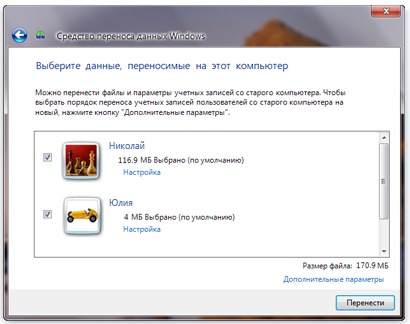
6. В окне «Выберите данные, переносимые на этот компьютер» указываете учетные записи, которые нужно перенести.
Примечание! Можно изменить способ переноса учетных записей. Для этого воспользуйтесь кнопкой «Дополнительные параметры».
8. В окне «Перенос данных завершен» выбрать пункт «Просмотр перенесенных элементов». Вы увидите перечень файлов и учетных записей, перенесенных на компьютер.
9. В окне «Перенос данных завершен» выбрать пункт «Просмотр списка программ, которые могут быть установлены на новом компьютере». Вы увидите перечень компонентов, доступных для установки на ПК.
11. В некоторых случаях компьютер попросит перезагрузки. Нажмите «Перезапустить».
Важно! При выполнении переноса нескольких учетных записей может появиться запрос на изменение пароля при входе в операционную систему. В появившемся окне нажмите «ОК». В следующем окне выполните одни из действий:
ШАГ 5. Переустановка программного обеспечения
Средством переноса данных Windows формируется отчет по программам, установленным и используемым в предыдущей версии ОС, которые нужно будет переустановить.
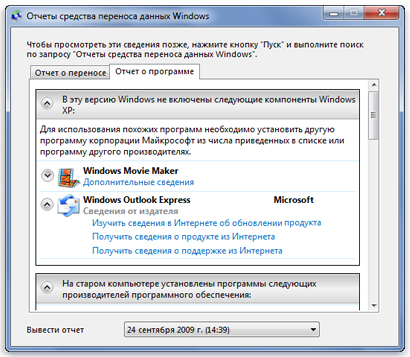
Прежде чем переустанавливать ту или иную программу в соответствии со списком следует:
Например, проверим программу Outlook Express:
3. Если ПО совместимо, можете смело устанавливать программу посредством установочного диска или установочного файла с внешнего жесткого диска.
Обновление драйверов
Чаще всего драйвера поставляются вместе с операционной системой. При их отсутствии по той или иной причине Вы можете скачать их и установить с «Центра обновления Windows»: Пуск – все программы — Центр обновления Windows. Если Вы не нашли драйвер на сайте Windows, то скачать его можно с сайта производителя.
Очистка диска после установки
При установке операционной системе без форматирования создается папка Windows.old, в которой хранятся все файлы, используемые в предыдущей операционной системе. Эту папке в случае необходимости доступа к файлам следует удалить.
Важно! Перед запуском средства очистки диска нужно убедиться, что все параметры и файлы перенесены корректно.
Источник
В некоторых случаях может возникнуть необходимость пакетного добавления каких-либо системных компонент Windows XP на большом количестве клиентских компьютеров. В ходе этого процесса Windows XP может потребовать доступ к дистрибутивному носителю ОС.
Воспользуемся механизмом Group Policy Preferences для централизованной раздачи таким клиентам сведений о месторасположении дистрибутивных файлов в сети. Информация о пути, использованном для установки ОС и её компонент, Windows XP может хранить в значениях ключей реестра SourcePath и ServicePackSourcePath в ветке HKEY_LOCAL_MACHINESOFTWAREMicrosoftWindowsCurrentVersionSetup.
Сделаем на файловом сервере каталог общего доступа и перепишем в него содержимое дистрибутивного носителя ОС (понадобится дистрибутив с последним интегрированным пакетом обновлений)
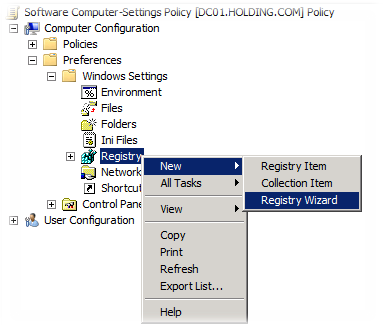
Откроем редактор доменной групповой политики, распространяемой на наши клиентские компьютеры, в разделе Computer Configuration > Preferences > Windows Settings > Registry и вызовем мастер создания новой записи реестра.
В мастере выберем подключение к любому клиентскому компьютеру с Windows XP для того чтобы взять с него информацию об интересующих нас ключах реестра
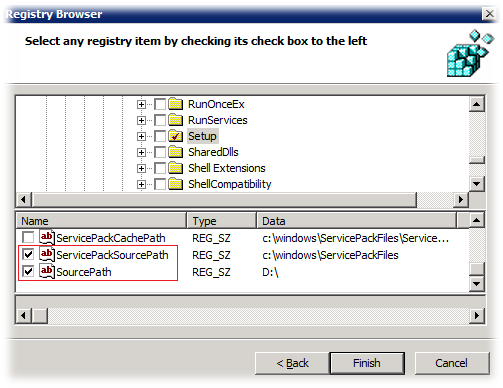
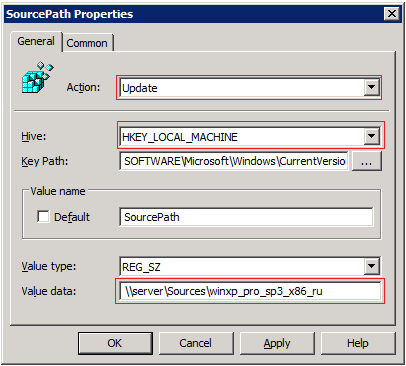
После нажатия кнопки Finish мастер в виде вложенных папок скопирует структуру контейнеров реестра и добавит два интересующих нас ключа. Откроем свойства этих элементов и установим тип действия (Action) – Update, а в поле значения (Value data) введём сетевой путь к общему каталогу с дистрибутивом ОС для параметра SourcePath:
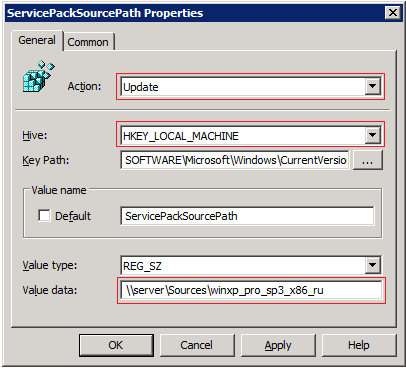
Также указываем аналогичное значение для параметра ServicePackSourcePath (подразумевается, что мы имеем дистрибутив с интегрированным в него пакетом исправлений):
Небольшое замечание:
В ходе использования мастера добавления ключей реестра, я заметил один интересный глюк. Дело в том что, по завершению работы мастер сам заполняет значения полей Hive и Key Path, однако если после создания мастером такого элемента не зайти в его свойства и в ручную не выбрать раздел реестра (Hive), оно останется фактически пустым…

Это выяснилось после того как на клиентах упорно не хотел обновляться указанный ключ реестра, зато вместо этого создавался подобный ключ в пользовательском разделе реестра, который, как мы понимаем, никакой силы не имеет. После того как я открыл свойства элемента реестра, созданного мастером в GPP и вручную выбрал раздел HKEY_LOCAL_MACHINE… политика заработала так, как мы этого от неё ждали.

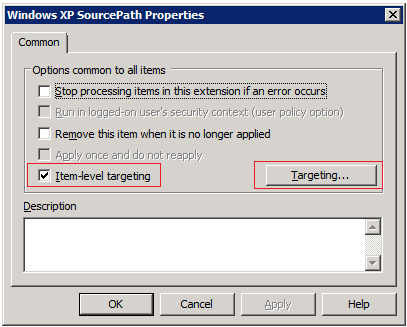
Если данная групповая политика применяется к общей массе клиентских компьютеров, в составе которых есть не только Windows XP, мы можем ограничить применение данной настройки реестра по версии ОС. Для этого откроем свойства корневой папки иерархии папок, сделанной мастером добавления, и на закладке Common включим режим нацеливания Item-level targeting
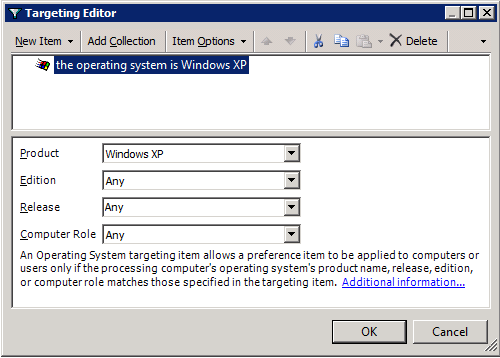
По кнопке Targeting добавим новое условие, означающее то, что данная настройка реестра будет применяться только компьютерам с ОС Windows XP
Если же по каким-то причинам в вашей организации не используются механизмы Group Policy Preferences, то можно настроить данный параметр и другими способам, например импортом нужной информации в реестр через логон-скрипт из *.reg файла с содержимым примерно следующего содержания:
Windows Registry Editor Version 5.00
[HKEY_LOCAL_MACHINESOFTWAREMicrosoftWindowsCurrentVersionSetup]
«SourcePath»=»\serverSourceswinxp_pro_sp3_x86_ru»
«ServicePackSourcePath»=»\serverSourceswinxp_pro_sp3_x86_ru»
У меня есть одна мания: люблю все обрезать, делать минималистским, простым, быстрым и понятным. С удовольствием убираю визуальные навороты, которые все так стремятся поставить. Бестолковые рюшечки радуют глаз, но пользы не несут, и даже немного вредят — занимают оперативку, замедляют загрузку.
В этой статье я расскажу как собрать дистрибудив Windows XP под себя. Но тема автоустановки приложений будет затронута лишь косвенно.
Начнем. Лучше всего делать свою сборку на дистрибутиве Windows XP VL. Создайте на компьютере папку (лучше английскими буквам, без пробелов и не длиннее 8 символов, ну, на всякий случай). Скопируйте в неё с дистрибутива папку i386 и файлы WIN51, WIN51IP, BOOTFONT.BIN, win51ip.SP3.
0. Правим дистриб ручками (не обязательный, новичкам лучше пропустить).
Первое, что хочу упомянуть: в большинстве случаев Windows XP ставится наново (а не поверх предыдущих систем). Следовательно, папки с файлами для миграции из дистрибутива удаляем. В результате, в I386 должны остаться только: ASMS, DRW и SYSTEM32.
Затем, обращаю внимание на файл OEMBIOS.bin — он размером аж 13 Мб, хорошо бы его удалить. Но без него система не запустится. Хотя есть один секрет, нужно просто пропатчить файл winlogon.exe (лично я брал уже пропатченный из рабочей системы). Надеюсь все догадались, зачем патчат этот файл, и что я имею ввиду под этим ;). Патчить нужно программой «Kill WPA», без труда найдете её в интернете. Но тут есть небольшая заморочка — файл перед внесением в дистибутив нужно запаковать в CAB и поставить расширение «.ex_». Специально для этого я написал небольшой скрипт. Кидаешь файл в папку IN, запускаешь, и на выходе в папке OUT получаешь необходимый архивчик (ссылка на мои файлы внизу). Удалять файл OEMBIOS.bin лучше через «список удаления» в программе nLite.
И еще, для гиков. В дистрибутиве бывают повторки — одинаковые файлы, расположенные в основной папке и в drivers.cab. Искать их нужно исключительно «ручками и глазками» (лучше всего после обрезания, тогда меньше файлов). Можете поэкспериментировать, если есть желание. В целом смысл такой: удалить ненужный файл и стереть все строки где он был упомянут (везде, только не в LAYOUT.INF — он подписан, и при любом изменении контрольная сумма изменится и подпись не подойдет).
1. Интеграция обновлений.
Прежде чем приступить к подгонке дистрибутива под себя, давайте позаботимся о безопасности нашей будущей операционки. Ведь баги во всех версиях Windows обнаруживаются с завидной регулярностью.
Рекомендую ставить заплатки с помощью специального набора с сайта OSZone.net под названием UpdatePack-XPSP3-Rus (последнюю версию ищите тут).
Кроме того, UpdatePack поддерживает аддоны. Их вы можете найти в той же ветке. Есть много украшательств, которые до неузнаваемости могут изменить вид Windows XP, а также масса плагинов, интегрирующих в дистрибутив всевозможные программы. Кстати, большинство покупных дистрибутивов с автоустановкой и измененными темами оформления создаются с помощью именно этой софтины. Конечно же, я не ставил навороты на систему. Вместо этого написал свой адднон*, которые модернизирует вид некоторых окон в системе, делает их более аскетичными.
Как пользоваться UpdatePack я объяснять не буду, раз вы решили резать виндовс, значит руки у вас растут с правильного места и все должно получиться. На всякий случай «намекаю», что с прогой идет readme.
2. Интеграция драйверов.
Скажу сразу, никогда не было желания впихнуть в дистрибутив Windows здоровенные пакеты драйверов или драйвера от видео карты. Уж слишком они здоровые, чтобы каждый раз ставить с диска. Но маленькие драйверы интегрировать конечно стоит. Например на такое оборудование как SMBus, поддержка HD Audio, CPU и прочую мелочь. Есть очень простой и грамотный способ запихнуть дровишки в дистрибутив. Заключается он с простом копировании папок с распакованными драйверами в папку $OEM$ (может замечали, её в дистрибутив помещает nLite) и прописывания путей к этим папкам в файле WINNT.SIF. Все толково рассказана в этой статье. От себя замечу, что удобнее всего создать эту папку с драйверами и файлик, а в дистрибутив впихнуть перед последним этапом роботы программы nLite (создание ISO образа или записать на диск).
3. Интегрируем настройки.
Наверняка, вы после каждой установки принимаетесь настраивать виндовс под себя. К примеру, я первым делом переношу панель пуск на верхнюю часть экрана, меняю сочетание клавиш смены раскладки на Ctrl + Shift, и много-много чего еще. Вернее, я так делал раньше, покуда не понял что все одинаковые действия нужно автоматизировать. Для этого за годы работы с Windows XP я разжился множеством *.reg файлов, которые полностью перенастраивают операционку под меня. Чтобы запускать все эти рег-файлы я написал небольшой пакетный скрипт (bat-файл). Это все добро вы найдете в прикрепленном архиве в конце статьи. Чтобы снять свои настройки рекомендую пользоваться программой RegShot, которая делает снимки реестра и сравнивает их между собой.
Для интеграции в дистрибутив копируем папку с reg-файлами в $OEM$ и прописываем запуск bat-файла в cmdlines.txt. На последнем этапе установки Windows скрипт запустится и все нам перенастроит. Больше никакой монотонной работы.
4. Обрезаем лишнее.
Как часто вы используете Movie Marker, WordPad или читаете справку? Лично я — никогда. Так зачем же ставить неиспользуемые компоненты, тратя на это драгоценное время.
Для начала качаем последнюю версию программы nLite 1.4.9.1 и устанавливаем. Ах да, чуть не забыл, для работы программы потребуется установить .NET Framework версии не ниже 2.
Запускаем прогу и указываем её путь до папки i386. Затем нужно выбрать, какие компоненты пойдут под нож. Занятие это крайне трудное, вырезать что-то нужное проще простого. Чтобы не наступать на те грабли, на которые когда-то наступал я, предлагаю воспользоваться моей конфигурацией к nLite. Качаем её*, и распаковываем в папку Presets что в папке nLite. Оговорюсь сразу, мои настройки обрезают винду жестко и беспощадно. Так что пересмотрите список, и если галки стоят на тех компонентах, которые могут вам понадобится, то снимайте их. Все же, как ни крути, в моей конфигурации может обнаружиться несколько багов, но работает она в целом стабильно и полностью пригодна для повседневного использования.
За неоднократную пересборку дистрибутива я выяснил некоторые взаимосвязи, запомните их:
- Настройки dialup в мастере подключений могли пропасть (пункт будет серым) из-за: «- Центр Распространения Ключей Kerberos»;
- ActiveSync может не ставиться из-за: «- Outlook Express».
- Не удалять » Поддержка голосовых служб», иначе SAPI5 не будет работать
- Не удалять «Драйверы и инструменты сетевой диагностики», а то не будут работать сниферы (к примеру: Не устанавливается WinPcap. Пишет что-то типа «An error occured while installing the Microsoft Network Driver (NetMon) (0x800F0203 — NPPTOOLS=false). You will be able to use WinPcap on standart network adapters, but not on Dialup connections or VPNs»).
Отмечу, что большинство настроек, которые позволяет вносить nLite (программа позволяет вносить в систему некоторые изменения реестра) оказываются не рабочими, так что не возлагайте на это больших надежд, пользуйтесь методом что я описал в пункте 3.
Все что осталось, это кликнуть пару раз на «Далее», собрать ISO и записать его на RW-шку (все это делаться через nLite). И не забудьте перед созданием ISO закинуть подготовленные файлы драйверов и настроек в дистрибутив. Лично у меня получился размер дистрибутива около 140 Мб, но мне пришлось пошаманить над ним чуть больше, чем я рассказал в статье.
Теперь можно приступить к установке операционной системы. Для теста лучше сперва на виртуальную машину, если не будет ошибок, то можно ставить и на ПиСюху (PC). Виндовс будет очень быстрой, кушать минимум оперативки и летать даже на стареньких ноутах. Кстати, именно для своего старого процессора Duron 1300 мГц я когда-то и начал обрезать windows.
P.S. nLite глючен и не всегда работает так, как хочется. На некоторых конфигурациях не с того не с сего может пропасть калькулятор или возможность форматирования или еще какие-то нужные программы. Эту проблему я решил добавлением «исчезающих» программ в список «на сохранение» в nLite. Есть еще один недостаток — nLite вырезает все комментарии из тех inf-файлов, в которые влезает для правки. Как избавиться от этой медвежьей услуги пока что неизвестно.
Удачных экспериментов над операционкой!
Файлы, упомянутые в статье можно скачать тут
Технический прогресс? Нет, маркетинг! Майкрософт с каждым днём расставляет грабли и создаёт искусственные ограничения для установки устаревших систем Windows 7 и Windows XP на современные ПК. С Windows 7 ситуация гораздо проще. Установить Windows 7, вместо предустановленной Windows 10 обычно не проблема, если прочитать рекомендации на сайте https://www.win-raid.com/f52-Windows-Vista-Server.html и немного разобраться с интегрированием 1-2 драйверов в установочный дистрибутив.
С Windows XP ситуация сложнее — установить её реально, но нужны знания уверенного пользователя. Предлагаю ознакомиться с механизмом сборки Windows XP 2020 для поддержки современного оборудования. Многие считают, что для Windows ХР уже и нормального браузера нет. Оказывается есть! Читайте технические форумы, а не маркетинговые сайты. Для любителей интерфейса Хрома есть браузер 360 Extrime Explorer на 69 и 78 движке, работающий на Windows XP. Для любителей интерфейса Firefox есть браузер Basilisk на 55 движке и с полноценной поддержкой WinXP. Для остальных программ решений также полно.
Пример работы Windows XP на ПК 2017 года сборки
- ОС — Windows XP SP3 RUS (update 02.2020 for Intel MB)
- Процессор — Intel i5-6500 (LGA-1151, 4core@3,2 ГГц)
- Память — DDR4 8ГБ (используется PAE, доступны все 8ГБ хотя система 32-разрядная)
- Видеокарта — Radeon R7 360 2GB + драйвер от iCafe
- SSD диск — Kingston SSDNow 240 GB
- Сеть, звук, USB 3.0 — все драйвера нашлись, все устройства работают

Памятка для желающих установить Windows XP:
1) Нужно выбрать хороший дистрибутив Windows XP, который возьмете «за основу». Всякие говносборки от школьников с измененными обоями, отключенными службами и поковырянным интерфейсом лучше не использовать. В качестве русской версии можно использовать сборку проекта nCore [LWGAME TEAM] https://vk.com/lwgame_ncore от 03.02.2020 года или её более новый вариант от 12 декабря 2020 года — Windows XP Pro SP3 VLK Rus LWOS v3 build 20.12 — https://yadi.sk/d/2LtG5C8DCec-ig или https://yadi.sk/d/aFaJvH3WYG8SYA
2) Скачайте программу nLite — она позволит легко перепаковать дистрибутив и добавить (интегрировать свои драйвера) в уже имеющийся дистрибутив
3) Скачайте программу GS CABer — вы сможете упаковать файлы в cab-архив целыми папками. Файлы по отдельности упаковываются через команду makecab «имя файла»
4) Подбираете правильный ACPI драйвер (управление питанием, частотами, режимами). Без модифицированного acpi.sys у вас нормально не заработает материнская плата, а при установке увидите BSOD с ошибкой А5 или 0A.
5) Подбираете правильный SATA AHCI драйвер. На новых материнках нет режима Legacy IDE, а контроллер диска работает только в режиме AHCI. Драйвер нужен чтобы заработал ваш HDD или SSD диск. Без драйвера установщик падает в BSOD c ошибкой В7. Есть несколько вариантов, как отдельные дравера для Intel и AMD материнский плат, так и универсальный драйвер, портированный с Windows 8, который подходит для двух случаев.
6) Подбираете правильный USB 3.0 драйвер. Как в случае с SATA, здесь также несколько вариантов, как отдельные для Intel и AMD материнский плат, так и универсальный USB 3.0 драйвер, портированный с Windows 8, который подходит для двух случаев. Для интеловских материнок подходит модифицированный АМД драйвер. Именно так, я ничего не перепутал — АМД драйвер заставляет работать USB порты на интеловских материнских платах.
7) Интегрируете выбранные драйвера в дистрибутив, используя программу nLite и записываете на болванку прямо из nLite. Данный минимум драйверов, позволяет установить Windows XP не увидев BSOD. Все остальные драйвера (видеокарта, звуковая карта, сеть, прочие устройства) сможете доустановить уже в работающей системе. Интеграция их в дистрибутив — не обязательна.
В итоге, если вы устанавливаете на MBR-раздел обычного SATA диска (HDD или SSD не важно) объёмом меньше 2,2ТБ — то для успешной установки достаточно выбрать правильный дистрибутив и интегрировать модифицированные ACPI, SATA AHCI и USB 3.0 драйвера. Если вы страдаете ерундой и пытаетесь установить Windows XP на GPT-раздел или на диск размером 2,2ТБ+ или на NVMe диск — это также возможно, но танцы с бубном вам гарантированы, читайте ниже.
Рекомендуемые драйвера по отдельности:
1) Драйвер ACPI
Этот драйвер необходим для правильной работы базовых функций материнской платы и управления режимами питания. Без обновления acpi.sys, в большинстве случаев вам не получится заставить работать ни модернизированные USB 3.0, ни SATA AHCI драйверы. При проблемах с ACPI, установщик будет падать с BSOD кодом ошибки A5 или 0A.
На данный момент существует 12 модификаций файла acpi.sys, но я рекомендую обратить внимание на версию «acpi 6666 — 2019.10.20#2 (Intel&Ryzen) — OuterSpace, diderius6» файл от 20.10.2019 года если у вас AMD материнская плата или на версию «acpi 5048 — 2019.11.1 — diderius6» файл от 01.11.2019 года если у вас Intel материнская плата. В установленную систему файл acpi.sys нужно положить в c:WINDOWSsystem32driversacpi.sys и c:WINDOWSsystem32dllcacheacpi.sys. При интегрировании в установочный дистрибутив файл нужно упаковать в cab и положить по пути I386ACPI.SY_ и внутрь архива I386SP3.CAB.
Все версии acpi.sys берутся из папки Integrator FilesPatchesACPI drivers «WinXP-IE Optional Patch Integrator v2.4.5.1» — https://www.upload.ee/files/13046283/WinXP-IE_Optional_Patch_Integrator_v2.4.5.1.zip.html
2). Драйвер SATA AHCI
Чипсеты современных материнских плат не поддерживает режим «Legacy IDE» (в BIOS/UEFI отсутствуют опции переключения) и жесткие диски могут работать только в режиме AHCI. Установка Windows XP без AHCI драйвера заканчивается на BSOD (код 0x0000007B), для устранения BSOD в дистрибутив WinXP нужно интегрировать AHCI драйвер, с помощью программы nLite. Расписываю инструкцию установки драйвера под Intel чипсеты 100-й, 200-й, 300-й (реально был опробован на Intel H110 и Z170). Для AMD материнских плат используйте либо универсальный драйвер (из архива «WinXP-IE Optional Patch Integrator v2.3.3b20.zip») или драйвер из сборки Integral Edition 2020.5.5 или использовать драйвера модификации «mod Fernando» — ищите инструкции на сайте win-raid.com.
Для Intel материнских плат RSTe AHCI/RAID driver v4.7.0.1098 — это лучший драйвер AHCI SATA. Драйвер датируется 2017 годом и новее драйвера 2012 года, который модифицировал Fernando. Разработчик писал, что доработал много функций и обеспечил поддержку новейших материнских плат (вплоть до Intel Z390).
С «RSTe AHCI/RAID driver v4.7.0.1117» полноценно работает «Спящий режим», на других версиях драйвера — ПК зависает с черным экраном при выходе из спящего режима, а также с данным драйвером нет лишних подмигиваний красного LED активности HDD. С другими драйверами наблюдается короткое подмигивание светодиода 1 раз в секунду.
Вариант №1.
Последовательность интегрирования драйвера в дистрибутив, для устранения BSOD 0x0000007B на 1 этапе установки Windows XP.
1) Скопировать файл storport.sys (рекомендованная версия 5.2.3790.4485) в папку i386 установочного дистрибутива Windows XP SP3. Не нужно удивляться, что большинство файлов в дистрибутиве в упакованном виде, а наш файл нужно ложить без упаковки. Файл storport.sys найдёте в архиве, по ссылке внизу сообщения.
2) Редактируем файл DOSNET.INF, ищем строку d1,scsiport.sys и вставляем d1,storport.sys ниже этой строки. Таких мест будет 2, поэтому проделаем 2 раза, получится так:
1
2
d1,scsiport.sys
d1,storport.sys
3) Редактируем файл TXTSETUP.SIF, ищем строку storprop.dll и вставляем после неё storport.sys = 1,,,,,,3_,4,0,0,,1,4 должно получиться приблизительно так:
1
2
storprop.dll = 100,,,,,,,,3,3
storport.sys = 1,,,,,,3_,4,0,0,,1,4
4) Далее интегрируем драйвер из прикрепленного архива (папка Driverx86) с помощью программы nLite. Подробная инструкция по интегрированию драйверов в картинках — https://www.dimexpro.eu/ru/computer-support/integracija_sata_nLite.htm
Скачать драйвер «Intel RSTe AHCI/RAID driver v4.7.0.1098» (345 КБ) — https://disk.yandex.ru/d/2ZfKTI3aY5cEbg
или
https://www.upload.ee/files/12999707/AHCI_SATA_RST_4.7.0.1098.zip.html
Вариант №2.
Последовательность действий для обновления уже имеющегося в системе драйвера.
1) Скопировать файл storport.sys (рекомендованная версия 5.2.3790.4485) в папку c:WINDOWSsystem32drivers Данный файл найдёте в архиве, по ссылке внизу сообщения.
2) Запустить «Диспетчер устройств», перейти в «Контроллеры SATA» и произвести обновление драйвера, указав на inf файл драйвера вручную (файл Driverx86iaAHCI.inf).
3) Перезагрузить ПК для применения изменений
Вариант №3.
Драйвер модификации Фернандо «AHCI driver v11.2.0.1006 mod Fernando». Установка производится с помощью программы nLite и аналогична инструкции по интегрированию драйверов в картинках — https://www.dimexpro.eu/ru/computer-support/integracija_sata_nLite.htm
Драйвер «AHCI driver v11.2.0.1006 mod Fernando» и набор плюшек с винрейда (ACPI mod, Intel_AHCI_SATA, Intel_USB3, Intel_USB3_paefix, WinXPPAE_20) скачаете здесь — https://www.upload.ee/files/12999709/From_winraid.zip.html
или https://disk.yandex.ru/d/oY68Lr1BQJPIfw
Вариант №4.
Универсальный SATA/AHCI драйвер (портирован с Windows 8), первая версия портированного драйвера появилась в интеграторе от 24 мая 2020 г. Состав архива:
1) ACPI drivers — 12 вариантов файла acpi.sys
2) Generic SATA+AHCI driver v1.3 — последняя версия SATA/AHCI драйвера
3) Generic USB 3.0 xHCI driver v1.1 — последняя версия USB драйвера
4) StorPort — 3 варианта файла storport.sys
5) nLite-1.4.9.3.setup — программа для интегрирования драйверов в iso-дистрибутив WinXP
В новой версии SATA драйвера, портированного с Win8, убрали файл storport.sys, но в ОС этот файл всё равно должен быть. Я пробовал удалять storport.sys — без него ОС не загружается. Для драйвера, портированного с Win7, который называется msahci (там несколько файлов) файл storport.sys не нужен. C драйвером «Generic SATA+AHCI driver v1.3» наблюдается мигание 1 раз/секунду активности HDD, даже в режиме простоя. Глюк проявляется если на SATA интерфейсы подключено более 1 устройства, например SSD диск + DVD привод.
Скачать набор универсальных драйверов от 24 мая 2020 года (5,9 МБайт) — https://www.upload.ee/files/13021764/XP_drivers_24may2020.zip.html
Более новую версию драйвера можете взять с Integrator FilesPatchesMicrosoft SATA driver v2.0 из комплекта интегратора «WinXP-IE Optional Patch Integrator v2.4.5.1».
Вариант №5.
28 сентября 2020 года появился новый универсальный SATA AHCI драйвер StorAhci версии 1.0 с открытым исходным кодом от Kai Schtrom
Драйвер сделан по примеру Microsoft’s storahci драйвера для Windows 8 и поддерживает операционные системы Windows XP и WS 2003 с базовым storport.sys. Дополнительно добавлен txtsetup.oem для загрузки драйвера с дискеты, нажатием на F6 при установке ОС. StorAhci является универсальным SATA AHCI контроллером и поддерживает AMD, Intel и любые другие чипсеты.
Страничка проекта — https://sourceforge.net/projects/storahci-for-windows-2003
Скачать драйвер — https://www.upload.ee/files/12999724/StorAhci_V1.0_20200928.rar.html
Поддержка GPT:
Берём файлы disk.sys и partmgr.sys из Windows Server 2003, помещаем в WindowsSystem32Drivers взамен XP-шных и вуаля, вот вам GPT. Метод работает только для дисков с данными и для объемов <2 ТБ. Будьте внимательны, при разбитии на разделы и другие операции, Windows XP забывает, что диск может быть более 2TБ и форматирует его произвольным образом. Для загрузочного диска используем вариант с Paragon GPT Driver — https://www.win-raid.com/t4035f45-Windows-XP-Bit-and-Server-Bit-on-Modern-Hardware-295.html#msg110552
Файлы disk.sys и partmgr.sys из WS2003 — https://www.upload.ee/files/12999731/Files_from_WS2003.zip.html
Поддержка NVMe:
Используем модифицированный OFA 1.3/1.5 driver + storport.sys из Windows Server 2003 или MS Windows 7 NVMe от daniel_k + портированный драйвер storport.sys из Windows 7 или Samsung NVMe драйвер + storport.sys и в общем виде под ntoskrn8.
Пользователь tireal рассказал о методе сделать NVMe-накопитель Samsung 970 pro загрузочным на Windows XP:
Как добавить поддержку загрузки с NVME в режиме Legacy BIOS:
1) Открываем тему https://www.win-raid.com/t3661f13-Experimental-NVMe-Option-ROM.html
2) Скачиваем архив из первого поста в ней NvmeOpRom.zip
3) Записываем VID/DID NVMe носителя, который планируем использовать. (Либо ищем в гугле, либо, что более надёжно, вставляем в материнку через переходник m.2 to pci-e, VendorID&DeviceId в Диспетчере устройств)
4) При помощи OpRomCfg.exe вписываем в прошивку значения из п.3 и контрольную сумму.
5) С помощью программы AFUWIN64 сохраняем текущую ROM-прошивку bios, делаем её бэкап.
6) Если у вас AMI, то берём MMTool 3.19/3.22 и добавляем полученный NvmeOpRom.bin через Insert, ставим флажок «Link Present» и вписываем наши VendorID/DeviceID, жмём Insert, далее Save Image As. Если AWARD — то лучше заранее приготовить программатор, т.к. авард славится косяками своих родных утилит и часто ими убивает прошивку, но можно попытаться найти cbrom, который будет работать с вашей прошивкой нормально. Если Phoenix/Insyde — то всё совсем плохо.
7) Прошиваем полученный ROM-образ.
 Заходим в меню выбора загрузочных устройств и наслаждаемся строчкой вида «NVME 01:00.00.1».
9) Ставим Windows XP с добавленными драйверами NVME (пункт №2 в Integral Edition).
10) Наслаждаемся жизнью без всяких Clover и воткнутых на постоянной основе флешек.
Опробовано на матплате Asus Z77 Sabertooth, биос AMI. NVME диск — Samsung 970 pro. Внимание! С некоторого времени матплаты Asus поддерживают для прошивки только собственный формат CAP вместо ROM (MMTool и AFUWIN64 работают только с ROM), в моём случае они отличаются тем, что CAP имеет 2048 дополнительных служебных байт сначала.
Записать обратно правленный ROM через AFUWIN64 у меня не получилось, и я сделал программу, которая взяла 2048 из оригинального CAP-файла BIOS и записал их перед правленным ROM. Прошил CAP-прошивку через функцию матплаты FlashBack через USB, когда для перепрошивки не требуется включать ПК (при этом нет проверки ROM на оригинальность). Всё это проделывал имея под рукой второй компьютер, делать на основном не рекомендуется — можно сделать матплату неработоспособной, если делать что-то не так.
Источники:
https://habr.com/ru/post/481252/ (комментарии JerleShannara)
https://www.win-raid.com/t3661f13-Experimental-NVMe-Option-ROM.html
Сравнение производительности в Виндовс ХП, Виндовс 7 и Виндовс 10:

Что мы видим в тестах производительности. Производительность NVMe на Виндовс ХП проигрывает производительности Виндовс 7, но это и не удивительно. Удивительно, что NVMe диск вообще заработал на системе 20 летней давности. Но, обе системы обогнали Виндовс 10, которая должна была с NVMe работать быстрее всех, а по факту Вин10 — обосралась по полной. Вот и хваленые алгоритмы оптимизации, поддержка современного железа и прочие нанотехнологии. Нет этого ничего в десятке, есть только маркетинговая туфта. Мы то знаем, что ВинХП — самая быстрая ОС!
Указанный метод с модификацией BIOS предполагает, что NVMe накопитель постоянно подключен. Если его отключить — то система прекращает загружаться. Поэтому для полностью корректной работы ХП-ишки NVMe накопители лучше не использовать. Лучше с проверенными обычными SSD дисками на SATA интерфейсе.
Нюансы версий 2.3.4bХХ:
Драйвера из серии v2.3.4bХХ применяйте с максимальной осторожностью и только если у вас что-то не работает. Разработчик не дает нормальных текстовых описаний. Например, до установки универсального «Microsoft SATA driver v2.0» нужно вручную скопировать в c:WINDOWSsystem32drivers файлы storahci.sys и storpor8.sys, а только потом устанавливать драйвер. Устанавливая прошлую версию SATA я вообще убил винду, пришлось переустанавливать. Хотя я виноват сам, старые версии (за май месяц) у меня прекрасно работали и необходимости в новых не было, просто решил проверить.
Драйвер USB 3.0
USB контроллеры в современных материнских платах работают в режиме XHCI. По умолчанию Windows XP умеет работать только с EHCI контроллерами, а для поддержки XHCI — нужен драйвер. В данном архиве вы найдете USB 3.0 драйвер портированный с Windows 8 на Windows XP. USB драйвера нужно использовать с модифицированным драйвером ACPI, без правильного ACPI, драйвер на USB XHCI не заработает.
Достоинства:
1) За основу взят драйвер Майкрософта
2) Высокая стабильность
3) Поддержка всех xHCI USB контроллеров, которые только поддерживает Windows 8
4) Полноценная поддержка РАЕ (для х86 систем с более 4GB RAM)
5) Работает переход ПК в Ждущий режим
6) Высокая скорость работы (100 МБ/с на чтении с USB3 флешки видел лично)
Установка:
При установке Windows XP с нуля необходимо USB3_from_Win8 (NEW) + acpi.sys интегрировать в дистрибутив с помощью nLite. Как это делать ранее выкладывалось, читайте форум. При замене драйвера в установленной системе, вначале заменяем ACPI, потом через «Диспетчер устройств» обновляем оба компонента: вначале «USB 3.0 Root Hub», а затем «USB 3.0 xHCI Host Controller». Обратите внимание, что защита ОС может возвращать старые файлы, следите за этим.
Первая версия универсального драйвера от 3 мая 2020 года:
USB3_from_Win8 (NEW) — «новый драйвер» под ВСЕ чипсеты, портирован с Win8
USB3_x86_PAEfix (OLD) — «старый драйвер» под новые Intel чипсеты с корректной работой в режиме PAE (RAM>4GB)
acpi.sys — модифицированный ACPI, положить в c:WINDOWSsystem32drivers
Скачать (840 кБ) — https://www.upload.ee/files/12999746/USB_3.0_2drivers.zip.html
Нюансы:
v2.3.3.XXX = Generation 1 drivers — наиболее стабильные версии, рекомендую использовать v2.3.3b14.zip — https://www.upload.ee/files/12999745/WinXP-IE_Optional_Patch_Integrator_v2.3.3b14.zip.html
v2.3.4.XXX = Generation 2 drivers — новые версии, более сложные в установке. Нужно вручную скопировать файлы ntoskrn8.sys и storport.sys, взятые из Integrator FilesPatchesMiscellaneous а также файлы wdf01000.sys и wdfldr.sys, взятые из «Kernel-Mode Driver Framework 1.11» в папку c:WINDOWSsystem32drivers
Последнюю версию универсального драйвера 1-го поколения от 16 июня 2020 года возьмите из папки Generic USB 3.0 xHCI driver v1.2 взятой из архива «WinXP-IE Optional Patch Integrator v2.3.3b20.zip» — https://www.upload.ee/files/12999751/WinXP-IE_Optional_Patch_Integrator_v2.3.3b20.zip.html
Последнюю версию универсального драйвера 2-го поколения возьмите из папки Microsoft USB 3.0 xHCI driver v2.2 стабильной версии интегратора WinXP-IE Optional Patch Integrator v2.4.5.1 — https://www.upload.ee/files/13046283/WinXP-IE_Optional_Patch_Integrator_v2.4.5.1.zip.html
Инструкция как создать защищенную от записи USB-флешку для любой материнской платы и загрузить с неё Windows XP. Дата создания 14 апреля 2021 г. Скачать Manual_XP_USB.pdf (английский язык) — https://www.upload.ee/files/13060126/Manual_XP_USB.pdf.html
4) Набор INF-заглушек на системные и бесполезные устройства
Системные устройства на материнской плате
Выкладываю набор драйверов для Intel-материнок, для AMD-материнок собирайте сами. Данный драйвер не обязателен, система без него прекрасно установится и будет работать, просто в «Диспетчере устройств» будет много неопределенных устройств с желтым значком. Набор распакован из пакета, скачанного с https://softreview.ucoz.ru/load/10-1-0-32
Мелких INF-файлов достаточно много и виндовский установщик не найдет нужный INF файл, если при установке задать искать драйвер в указанной папке. Тогда как же работать с данным пакетом?
1) Смотрим через «Диспетчер устройств» ID коды нужного оборудования. К примеру это будет VEN_8086&DEV_34A3. Далее через ТоталКоммандер ищем в файлах «по содержимому» строку VEN_8086&DEV_34A3 и находим её в файле IceLakePCH-LPSystem.inf.
2) Копируем данный файл в отдельный каталог. Открываем Блокнотом и изучаем содержимое, данный файл ссылается также на IceLakePCH-LP.cat, который тоже копируем и ложим рядом.
3) Далее устанавливаем этот драйвер вручную, выбирая из списка устройство «Intel(R) SMBus — 34A3». Сопоставление ID кода и названия драйвера ищем в разделе [Strings]. Обычно этот раздел внизу inf-файла.
Чтобы не заморачиваться с каждым обдельным устройством — просто [b]интегрируйте весь набор в установочный дистрибутив[/b]. При установке ОС производится углубленный поиск драйвера и не нужно будет тыкать на каждый файл по отдельности.
Архив INF-заглушек (194 кБ) — https://www.upload.ee/files/12999762/Null_other_driver_XP.zip.html
Бесполезные устройства
Intel ME драйвер — по сути данная технология предназначенная для удаленного управления ПК, в первом приближении — служба телеметрии, бесполезная для пользователя. Набор умнейших слов типа — Identity Protection Technology, Boot Guard, Rapid Start Technology, Smart Connect Technology, Sensor Hub Controller (ISHC), Active Management Technology (AMT), Small Business Advantage (SBA), Wireless Display, PlayReady, Protected Video/Audio Path опять же, не более чем впаривание телеметрии под видом необычных технологий с красивыми названиями. Надо это или нет — решать вам! Подробно читаем на винрейде — https://www.win-raid.com/t596f39-Intel-Management-Engine-Drivers-Firmware-amp-System-Tools.html
В качестве «драйвера» Intel ME рекомендую использовать пустой драйвер (заглушку). Драйвер не имеет функционала и убирает желтый значек для IME. Если на вашу ОС драйвер не устанавливается — измените циферки версии ОС с 6.1 — это Вин7, на 5.1 — это Windows XP правкой INF-файла. Драйвер без функционала — он ничего не выполняет, а просто сообщает системе, мол драйвер установлен и Windows в драйвере не нуждается.
NULL Driver
[Version]
Signature=»$WINDOWS NT$»
Class=System
Provider=Intel_Home
DriverVer=07/05/2019,1.2.5.4
[Manufacturer]
Intel_Home=Intel, NTx86, NTamd64
[Intel.NTx86]
«IME x86 (NULL Driver)» = Intel_Inst, PCIVEN_8086&DEV_A13A
[Intel.NTamd64]
«IME x64 (NULL Driver)» = Intel_Inst, PCIVEN_8086&DEV_A13A
[Intel_Inst]
; the install section must be empty
[Intel_Inst.Services]
AddService = ,2 ; no value for the service name
Драйвер-заглушку можно установить на любое бесполезное устройство, типа Intel Management Engine и подобные. Для установки нужно заменить VEN_8086&DEV_A13A на свои ID коды. «Установленное» устройство будет иметь драйвер версии 1.2.5.4 с датой 07/05/2019 и названием «IME x86 (NULL Driver)». Всё редактируется обычным Блокнотом, вписав свои значения. Готовый файл найдете в архиве — https://www.upload.ee/files/12999783/Null_driver_and_patch_timer.zip.html
В архив добавлен фикс таймера для Intel материнских плат, выполненный в файлах hal.dll и intelppm.sys — файлы стянуты с винрейда. Нормального описания что патчится я не нашел. Файл intelppm.sys — исправление «неперехода» процессоров skylake+ в режимы энергосбережения при простое. C этими файлами мы получаем прибавку в производительности Intel процессора до 1-2%, а также существенную прибавку скорости SATA AHCI контроллера, что приводит к увеличении скорости чтения SSD диска до 20-30%. По некоторым отзывам данный фикс также убирает микролаги в 3D играх.
Драйвер на звуковые карты на чипе REALTEK
С официального Realtek сайта драйвер «Realtek HD Audio v5.10.0.7510» от 06.08.2015 уже удален. Хотя на сайте есть драйвер для Windows XP датируемый от 10.12.2013 и он тоже работает на моей звуковухе (чип ALC887, встройка материнки на Intel Н110М чипсете), но этот более свежий — https://www.upload.ee/files/12999787/Realtek_HD_Audio_ver5.10.0.7510__06.08.2015_.zip.html
К сожалению, после появления интерфейсного высера Windows 10, у многих производителей железа появилась мания удаления драйверов под старые системы. Такое впечатление, что это делается осознанно и специально, чтобы люди не могли работать на старых ОС, а насильно переводились на Win10. На официальных сайтах не осталось ни самих файлов драйвера, ни информации какую версию считать последней. Плюс очень много фейков — написано одно, а на самом деле выложен драйвер под Вин10 или другой версии. Спустя день поисков, я таки раздобыл действительно последнюю версию драйверов «Realtek HD Audio» для Windows XP — это версия 5.10.0.7514 от 23.08.2016 года.
Поддерживаемые чипы — ALC880, ALC882, ALC883, ALC885, ALC886, ALC887, ALC888, ALC889, ALC892, ALC899, ALC861VC, ALC861VD, ALC867, ALC900, ALC660, ALC662, ALC663, ALC665, ALC668, ALC670, ALC671, ALC672, ALC676, ALC680, ALC221, ALC231, ALC233, ALC235, ALC255, ALC260, ALC262, ALC267 и другие.
Драйвер Realtek_HD_Audio_v5.10.0.7514 от 23.08.2016г. для Windows XP (35 МБайт) — https://www.upload.ee/files/12999796/Realtek_HD_Audio_v5.10.0.7514_23.08.2016.zip.html
или https://disk.yandex.ru/d/ediZ4qZ50qKVfA
Внимание, известный косяк ХРишного драйвера! Если вы несколько раз переустанавливали драйвер, то драйвер может перестать устанавливаться или с установленным драйвером исчезнет звук. Лечение — в Диспетчере устройств -> Системные устройства -> попробуйте удалить Драйвер шины Microsoft UAA для High Definition Audio и перезагрузиться, чтобы шина определилась заново.
6) Драйвер на сетевые карты на чипе REALTEK
Драйвер на сетевые карты на чипах Realtek есть на их сайте. Драйвер на Windows XP достаточно новый (версия 5.836.0125.2018 от 25.01.2018 года) и поддерживает большинство современного железа. Поскольку производители очень часто удаляют драйвера на старые ОС типа Windows XP, то я этот драйвер перевыложил на обменниках.
Драйвер «Realtek Ethernet PCIe Family Controller.zip» (946 кБ)
https://www.upload.ee/files/12999800/Realtek_Ethernet_PCIe_Family_Controller.zip.html
https://www37.zippyshare.com/v/OcTa8lst/file.html
7) Драйвера для встроенных сетевых карт Intel
Поиски драйвера начались с материнской платы на чипсете Z87, на ней — интегрированная сетевушка Intel(R) Ethernet Connection i217-V. Как оказалось драйвер есть, но найти его не так-то просто. В последний опубликованный для Windows XP пакет драйверов от Intel для своих сетевых карт они не включены (версия 18.3, вроде бы), в более поздних версиях поддержка Windows XP прекращена. Сравнительный анализ последнего пакета драйверов для Windows XP и пакета драйверов для Windows 7 32-bit показал, что если бы драйвер для Windows XP существовал, то называться он должен был бы e1d5132 (в смысле, e1d5132.inf, e1d5132.sys и др.). Погуглил на тему e1d5132.inf — вышел на Intel Ethernet Drivers for Microsoft Embedded Operating Systems, затем погуглил на тему Intel Ethernet Drivers for Microsoft Embedded Operating Systems — вышел на центр загрузки Intel, откуда можно скачать данный пакет драйверов:
Файл PROEmbSw11.exe, версия 11.5, от 01.09.2013 г.
Файл PROEmbSw12.exe, версия 12.0, от 19.12.2014 г.
Сейчас из центра загрузки файлы уже удалены, но найдены на просторах интернета. Оба драйвера в архиве (9 МБ) —
https://www.upload.ee/files/12999820/Intel_LAN_WinXP.zip.html
или https://disk.yandex.ru/d/ocNcrdgkt6tWrg
Если именно вашей сетевой карты в драйвере нет явным образом, то нужно её добавить заменой DEV_ID соседней, близкой по названию. Почему нельзя было его выложить так, чтобы можно было найти по-человечески (хотя бы со статусом beta или unsupported) — не понятно. Точнее понятно — наблюдаем поддержку Майкрософта в сговнении удобных старых ОС — типа Windows XP.
Драйвера на Radeon и GeForce видеокарты
Для Windows XP существуют полноценные драйвера на видеокарты до NVidia GTX 960 (включительно) и AMD Radeon R9 370X (включительно). На более новые видеокарты драйверов на Windows XP пока нет. Есть модификации для NVidia GTX 1060, но в ней работает только 2D ускорение, а игровое 3D не работает — поэтому такие костыли я не выкладываю.
Видеокарта NVIDIA (драйвер GeForce iCafe Graphics v368.91)
Поддерживаемые карты:
GeForce 900 series: GTX 960, GTX 950
GeForce 700 series: GTX TITAN Z, GTX TITAN Black, GTX TITAN, GTX 780 Ti, GTX 780, GTX 770, GTX 760 Ti, GTX 760, GTX 750 Ti, GTX 750, GTX 745, GT 740, GT 730, GT 720
GeForce 600 series: GTX 690, GTX 680, GTX 670, GTX 660 Ti, GTX 660, GTX 650 Ti BOOST, GTX 650 Ti, GTX 650, GTX 645, GT 645, GT 640, GT 630, GT 620, GT 610, 605
GeForce 500 series: GTX 590, GTX 580, GTX 570, GTX 560 Ti, GTX 560 SE, GTX 560, GTX 555, GTX 550 Ti, GT 545, GT 530, GT 520, 510
GeForce 400 series: GTX 480, GTX 470, GTX 465, GTX 460 v2, GTX 460 SE v2, GTX 460 SE, GTX 460, GTS 450, GT 440, GT 430, GT 420, GT 415
http://drivers.softpedia.com/get/GRAPHICS-BOARD/NVIDIA/NVIDIA-GeForce-iCafe-Graphics-Driver-36891-for-XP.shtml
http://cn.download.nvidia.com/Windows/iCafe/368.91/368.91-espresso-icafe-winxp-international.exe
В сети есть информация, что драйвера новее 322 версии под PAE уже не работают (для ПК с более 4GB RAM). Но проверка показала, что v368.91 нормально работает под PAE. Наверное ограничение было относительно драйверов для Вин7, а не для ВинХП.
Скачать iCafe драйвер — https://disk.yandex.ru/d/s0AzahIWCDfC9w
Поддержка видеокарт GTX970/980/980TI/TitanX
Официально драйвера на Windows XP существуют только для GTX960, а более новые карты в поддержку не входят. Оказывается есть методика адаптировать драйвер для карт GTX970, 980, 980TI и Titan X — https://mattpilz.com/windows-xp-drivers-nvidia-geforce-gtx-970-980-980-ti-titan-x/
Видеокарта AMD (Драйвер Radeon iCafe для Windows XP
Поддерживаемые карты:
AMD Radeon™ HD 5000 Series: HD5450 / HD5550 / HD5570 / HD5750 / HD5770 / HD5830 / HD5850 / HD5870
AMD Radeon™ HD 6000 Series: HD6450 / HD6570 / HD6670 / HD6750 / HD6770 / HD6850 / HD6870 / HD6950 / HD6970
AMD Radeon™ HD 7000 Series: HD7750 / HD7770 / HD7850 / HD7870 / HD7950 / HD7970 / HD7990
AMD Radeon™ R9/R7 200 Series: R5 230 / R7 240 / R7 250 / R7 250X / R7 260X / R9 270 / R9 270 1024 SP / R9 270X / R9 280 / R9 280X
AMD Radeon™ R9/R7 300 Series: R7 360 / R9 370 1024 SP / R9 370X
All AMD Radeon™ APU Series: HD7480D / HD7540D / HD7560D / HD7660D / HD8370D / HD8470D / HD8570D / HD8670D / R7 series
http://radeon.ru/drivers/amd/xp/icafe-winxp-9.00.300.3010-beta1-br294594-sep24.exe
https://web.archive.org/web/20180817074127/http://support.amd.com/zh-cn/kb-articles/Pages/icafe-unified.aspx
В архиве только сам видеодрайвер, если вам нужен Catalyst Control Center — то доустановите его отдельно.
Скачать — https://www.upload.ee/files/12999842/AMD_CCC_from_14-4-xp32-64-dd-ccc-Pack3.zip.html
Видеокарта Intel (встройка в процессоры)
Последняя версия Intel HD Graphics драйвера для Windows XP и 4th Generation Intel Core процессоров (Haswell).
Версия 14.56.0.5449 от 7 февраля 2014 года (графическая часть 01/30/2014, версия 6.14.10.5449).
Скачать — https://www.upload.ee/files/13002317/WinXP32_VideoDriver_4th_Generation_Intel_Core_Processor.zip.html
Последний драйвер — https://www.upload.ee/files/12999940/WinXP32_Last_driver_4000_.zip.html
Комплект драйверов (официальные драйвера на разное железо)
DriverPack DrvCeo — один из лучших бесплатных наборов драйверов под разное оборудование. Существует как версия для Windows XP, так и для других операционных систем. В данном наборе вы не найдёте модификаций для современного ПК. Это обычные, официальные драйвера, просто собранные в один набор DriverPack DrvCeo x86 v1.9.18.0 (декабрь 2019 года). Не стоит бездумно устанавливать всё подряд. Используйте только в случае неработоспособности определенного железа. Критично относитесь к данному набору и другим подобным. Автор не может протестировать на всёи существующем железе, поэтому могут быть и ошибочные драйвера и путаница с версиями. Всё-же лучше, драйвера искать отдельно по VEN_ID и DEV_ID кодам, но если вам лениво — тогда набор для вас.
Скачать (650 МБ) — https://yadi.sk/d/UjXvo7n1mvgycg или https://yadi.sk/d/RcnjQRXMerIhmA
Установка любых драйверов вручную (наиподробнейшая инструкция):
Большая часть пользователей привыкли устанавливать драйвера через установщик — запустили ехе-файл, потыкали на кнопки и всё готово. Но как быть, если в драйвере нет установщика? Среди модифицированных драйверов 99% идут без установщика. Максимально подробно расписываю процедуру установки драйвера через «Диспетчер устройств», натравливанием на INF-файл вручную. В качестве примера, установим универсальный AHCI SATA драйвер из состава «WinXP-IE Optional Patch Integrator v2.3.3b20.zip».
Методика:
- Загружаемся под пользователем с правами Администратора. На момент установки драйвера, не стоит запускать лишние программы. Должно задействоваться минимум ресурсов. Можете в блокноте открыть данную текстовую инструкцию — это не повлияет, но запускать тяжелые программы точно не стоит
- Распаковываем папку с драйвером «Generic SATA+AHCI driver v1.3» в созданную директорию «Temp» на диске «С». Можете в другой путь, это не принципиально, главное не забудьте куда нужно будет указывать.
В итоге получим 3 файла:
c:TempGeneric SATA+AHCI driver v1.3storahci.inf — файл команд для установки драйвера
c:TempGeneric SATA+AHCI driver v1.3storahci.sys — системный файл, собственно сам драйвер
c:TempGeneric SATA+AHCI driver v1.3Readme.txt — текстовое описание
После успешной установки драйвера, папку вместе с файлами можно удалить, файлы скопируюются в систему и папка будет не нужна. - Переходим «Пуск» — «Настройка» — «Панель управления», запускаем ярлык «Система», переходим на закладку «Оборудование», нажимаем кнопку «Диспетчер устройств»
- В «Диспетчере устройств» находим категорию с устройством, если драйвер был ранее установлен и вы хотите его обновить или устройство будет с желтеньким значком в категории прочих (не определенных) устройств.
- В моем случае, на SATA AHCI контроллер ранее был установлен драйвер модификации Fernando, поэтому SATA контроллер уже находится в категории «SCSI и RAID контроллеры»
- Открываем категорию, двойным кликом щелкаем — заходим в его свойства. Обычно окно свойств содержит закладки: «Общие», «Драйвер», «Сведения», «Ресурсы», но могут быть и дополнительные закладки, например, по управлению питанием
- Переходим на закладку «Драйвер» и нажимаем кнопку «Обновить». Откроется окно «Мастер обновления оборудования», спрашивает «Подключиться ли к узлу Windows Update». Наш драйвер лежит у нас на диске, поэтому Windows Update нам ничем не поможет, хотя я вообще не знаю случаев, когда бы он помог. Выбираем нижний пункт «Нет, не в этот раз», нажимаем «Далее»
- Откроется окно с выбором «Автоматическая установка» и «Установка с указанного места». Мы четко знаем, где лежит наш драйвер — поэтому выбираем нижний пункт «Установка с указанного места» и нажимаем «Далее»
- Откроется окно с выбором пути поиска драйвера. Можно выбрать пункт «Включить следующее место поиска» и через кнопку «Обзор» указать путь c:TempGeneric SATA+AHCI driver v1.3, но лучше всё сделать вручную. Бывает что драйвер состоит из нескольких INF файлов и поиск не находит нужный. Такое часто встречается в распакованных драйверах материнских плат, где в директории может быть больше 20 разных INF файлов. Поэтому самый лучший вариант — ткнуть на INF файл «вручную», для чего выбираем пункт «Не выполнять поиск. Я сам выберу нужный драйвер» и нажать «Далее»
- В открывшемся окне нажимаем кнопку «Установить с диска». Откроется окно «Установка с диска», в котором нажимаем кнопку «Обзор». Обычно по умолчанию путь идет на лискету (диск «А»), но мы переходим на диск «С» в директорию «Temp», далее в директорию «Generic SATA+AHCI driver v1.3» и указываем на файл storahci.inf. Нажимаем кнопку «Открыть». Указанный путь автоматически подставится и нажимаем кнопку «Ок»
- После чего откроется окно со списком доступных устройств. Их может быть как одно, так и несколько. В нашем примере это устройство называется «Standard SATA/AHCI Controller», ниже будет предупреждение что драйвер без цифровой подписи. Ну и пофиг, большинство драйверов под WinXP не имеют цифровой подписи, она для WinXP не считается обязательной. Нажимаем кнопку «Далее»
- Откроется окошко с прогрессом установки драйвера и копирования файлов. Если в процессе установки будут выпадать предупреждения, что драйвер не подписан — то соглашаемся, что всё равно его использовать. Если будут заменяться существующие файлы, также соглашаемся. По окончании установки откроется окно с сообщением, что установка оборудования завершена, но оборудование не будет использоваться системой, пока компьютер не будет перезагружен. Нажимаем внизу кнопку «Готово»
- Закрываем окно «Диспетчера задач», появится диалог «Изменение параметров системы» с просьбой «Перегрузить компьютер сейчас». Можете нажать «Да» для немедленной перезагрузки, можете нажать «Нет», если вам нужно сохранить какие-то открытые документы. Но затягивать с перезагрузкой не надо, как только документы закроете, так сразу перезагрузите ПК
- После перезагрузки ПК, новый драйвер должен заработать. Можете повторно зайти в «Диспетчер устройств» и на закладках «Общие», «Драйвер», «Сведения», «Ресурсы» просмотреть информацию об установленном драйвере
P.S.: При установке драйвера «вручную» что-то может пойти не так. Например, вы установите несовместимый с вашим оборудованием драйвер и система может перестать загружаться, падая в BSOD или установленное устройство начнет подглюкивать. При ручной установке это возможно, поскольку в инсталляторе обычно включены дополнительные проверки на совместимость, а в ручном режиме (заменой VEN_ID и DEV_ID) вы можете любой драйвер установить на любое устройство. Будьте готовы к таким обстоятельствам заранее!
Дополнительные фичи:
1) Осовременивание Internet Explorer 8 в Windows XP
К сожалению, браузер IE8 уже давно не адекватен, он не способен открыть большинство современных сайтов. Данный фикс позволяет добавить 256-битное шифрование в Internet Explorer 8 (взамен 128-битного), что позволит открыть большую часть HTTPS сайтов, которые ранее в IE8 не открывались. Ясное дело, в Хром 80 его не превратишь, но фикс позволяет хоть как-то улучшить совсместимость с современными сайтами. Изначально, файлы предназначались для корректной работы 7.Х версий скайпа в Виндовс ХП, так как скайп использовал функции IE. Файлы можно скопировать автоматически — запустив батник или раскидать по папкам вручную (посмотрите пути в батнике). После перезагрузки ПК, запустите IE8 и в меню «О программе» вы должны увидеть «Стойкость шифра: 256-разр.»
Скачать фикс IE8 — https://www.upload.ee/files/13000572/IE8_AES256.zip.html
Правка UserAgent до IE11, чтоб сайты не кричали, что ваш браузер устарел, через редактор реестра:
[HKEY_LOCAL_MACHINESOFTWAREMicrosoftWindowsCurrentVersionInternet Settings5.0User Agent]
«Version»=»MSIE 11.0»
2) «Черный экран» после восстановления полноэкранного Direct3D
Как бы я не расхваливал ХР-ишный Radeon драйвер, но маленькая проблема в нем таки нашлась, но тут-же решилась. Оказалось, если запустить игру в полноэкранном D3D режиме (в OpenGL такого бага нет), потом свернуть её, нажав клавишу «Win» или клавиши «Alt+Tab» перейдя на рабочий стол и затем опять переключиться на игру — то вместо игры, мы видим черный экран и курсор мыши. Если опять перейти на рабочий стол — всё работает, система не виснет — просто вместо игровой графики мы видим черный экран. Проблема возникает только в D3D режиме. В OpenGL используемом в большинстве игр проблемы нет. Для устранения проблемы достаточно одноразово установить и снять галочку в настройках «Enable GPU scaling» (Разрешить GPU масштабирование). При этих действиях добавляется какая-то настройка в реестр системы, о необходимости которой АМД бракоделы видимо забыли. Можете доковырять дальше и решить проблему через импорт reg-файла, но мне хватило установить/снять галочку. Одноразово установленной/снятой галочки хватит до следующей переустановки винды.
3) Установка Windows XP c флешки
Крайне рекомендуется устанавливать WinXP с CD или c DVD диска, но если в вашем ПК отсутствует оптический привод — то читайте сайты по установке с флешки
http://comp-profi.com/kak-ustanovit-windows-xp-s-fleshki
https://remontka.pro/ustanovka-windows-xp-s-fleshki
4) Ещё один способ установки WinXP с флешки из 2-х этапов, говорят при отсутствии оптического привода, это наиболее действенный способ установки ОС на современное железо
https://moscowfix.livejournal.com/30531.html
Дополнительный софт:
1) Программа UltraISO для записи на CD или DVD — https://www15.zippyshare.com/v/hc1WGEM4/file.html
или https://www.upload.ee/files/12999863/UltraISO.zip.html
2) Программы для вытаскивая драйверов с установленной ОС (Double Driver v4.0.1 + DriverExtractor v2.0) — https://www.upload.ee/files/12999872/DriverSoft.zip.html
3) Набор твиков для Windows XP (используются в Integral Edition)
WinXP-IE Optional Patch Integrator (разные версии)
Версия от 12 мая 2020 года — https://www.upload.ee/files/12999875/WinXP-IE_Optional_Patch_Integrator_v2.3.1b1.zip.html
Версия от 17 мая 2020 года — https://www.upload.ee/files/12999879/WinXP-IE_Optional_Patch_Integrator_v2.3.2b2.zip.html
Версия от 31 мая 2020 года — https://www.upload.ee/files/12999881/WinXP-IE_Optional_Patch_Integrator_v2.3.3b12.zip.html
Версия от 10 июня 2020 года — https://www.upload.ee/files/12999882/WinXP-IE_Optional_Patch_Integrator_v2.3.3b18.zip.html
Архив 15 предыдущих версий одним файлом (176 МБ) — https://yadi.sk/d/ZuyDv_sCG_zTqg
Версия от 16 июня 2020 года — https://www.upload.ee/files/12999889/WinXP-IE_Optional_Patch_Integrator_v2.3.3b20.zip.html
Версия от 26 августа 2020 года v2.3.4b17 — https://www.upload.ee/files/12999898/WinXP-IE_Optional_Patch_Integrator_v2.3.4b17.zip.html
Архив всех существующих 24 версий за «май — август» 2020 года (280 МБ) — https://yadi.sk/d/PfwRfP9yf-qnxA или https://yadi.sk/d/xDFDuZ0fzbC_VA
Стабильная версия драйверов от 9 сентября 2020 года v2.3.4 Stable — https://yadi.sk/d/W4qLlWOajxhOfw
Версия от 09 февраля 2021 года v2.4.1b4 — https://yadi.sk/d/Cxl4Qeupl4eLjA
Версия драйверов от 9 февраля 2021 года — v2.4.2 Stable — https://yadi.sk/d/XjOTWHowSD7nUw или https://wdfiles.ru/84a8b7
Версия драйверов от 20 марта 2021 года — v2.4.3 Stable — https://disk.yandex.ru/d/nNclNSgDKed3kA
Версия драйверов от 02 апреля 2021 года — v2.4.4 Stable — https://disk.yandex.ru/d/G1nmaFHk4lKkdQ

Последняя стабильная версия драйверов от 11 апреля 2021 года v2.4.5.1 — https://www.upload.ee/files/13046283/WinXP-IE_Optional_Patch_Integrator_v2.4.5.1.zip.html
4) Русификатор (превращает английскую редакцию Windows XP в русскую)
MUI (85 МБ) — https://disk.yandex.ru/d/k4ouEXdpqH93cg
Полный комплект всех имеющихся языковых пакетов (размер 5ГБ).
Обсуждение — https://www.zone62.com/downloads/software/operating-systems/147-windows-xp-x86-language-packs-mui
5) Аддон для Офиса — FileFormatConverters для открытия docx в Word 97/2000/2003
https://www.upload.ee/files/12999992/FileFormatConverters.zip.html
6) Update Root Certificates v1.6 — программулька с консольным интерфейсом для обновления корневых сертификатов
https://www.upload.ee/files/12999970/Update_Root_Certificates_v1.6.zip.html
7) Упаковщик GS_CABer v1.1.5.7 и программа nLite v1.4.9.3 для перепаковки дистрибутивов
https://www.upload.ee/files/12999996/GS_CABer_nLite.zip.html
Большой архив из основных файлов, используемых в данном TXT
Скачать All_files_for_WinXP_mod2021_v2.zip (805 МБ) — https://yadi.sk/d/i8ENAufldxUqFw
или https://yadi.sk/d/ncA1jDxlKlkuHQ
Браузеры для Windows XP
1) Браузер 360ЕЕ (аналог Google Chrome) — собран на 69 и 78 версии Хрома. 360ЕЕ прекрасно работает на ХР, а штатный Хром для ХР закончился на 49 версии. Описание — http://forum.ru-board.com/topic.cgi?forum=5&topic=49673&start=1380#7
Осовремененная (читерская) сборка 360EE на основе самой надежной и стабильной версии v11.0.2216.0.
В сборке подменён UserAgent до «Chrome 86.0.4240.111», добавлены параметры —no-sandbox —disable-infobars
для исключения исчезновения шрифтов на Windows XP — это лучший хромоклон на октябрь 2020 года.
Скачать — https://yadi.sk/d/3BJmzgQNrGi4Kw

Новейшая сборка браузера на основе версии 360 Extreme Explorer v12.0.1053.0
(версия Chrome 78.0.3904.108 — реальная, Chrome 87.0.4280.88 — подмена через UserAgent).
Это лучшая и рекомендуемая версия браузера на декабрь 2020 года.
Скачать — https://yadi.sk/d/mQ9tEMbEl9dicw или https://wdfiles.ru/jy2p
2) Браузер Basilisk v55 ru-xpmod (аналог FireFox) — по количеству настроек превысит 360ЕЕ, имеет большой набор предустанновленных плагинов, в том числе для резки рекламы, встроен TOR анонимайзер.
Скачать — https://yadi.sk/d/HtCypk9HO_H1cw

3) Браузер TOR — браузер на основе FireFox, предназначенный для анонимной работы в сети. Новые версии WinXP не поддерживают. Последняя версия с поддержкой WinXP версия 7.5.6.
Скачать — https://yadi.sk/d/UGGKCzNJDEFvIg
Модернизированная версия TOR — браузера на основе последней версии (обновлены внутренние компоненты, добавлена поддержка нод 3-й версии).
Скачать — https://www.upload.ee/files/13002134/TB756_ru_0445.zip.html

4) Opera v12.18_45 (mod 06.11.20) — неофициальная портативная сборка последней классической версии браузера Opera, с исправлениями для корректного отображения сайтов.
Скачать — https://www.upload.ee/files/13000001/Opera_Unofficial_Portable_12.18_45.zip.html

Комплект 5-ти лучших браузеров для Windows XP от 12 декабря 2020 года
- Прошлая сборка хромоклона 360EE v11
- Новейшая сборка хромоклона 360EE v12 (декабрь 2020 г.)
- Модернизированная версия TOR-браузера
- Модернизированная сборка классической Opera
- Браузер Basilisk аналог FireFox
Скачать комплект (390 МБ) — https://yadi.sk/d/HbQfEL8dnx_c7A или https://yadi.sk/d/ANkjyZ6Hfws34w
5) Прочие браузеры для WinXP.
Форумчанин rodocop напомнил о целом семействе актуальных браузеров для Windows ХР на движке Goanna.
MyPal — https://github.com/Feodor2/Mypal
Centaury — https://github.com/Feodor2/Centaury/releases от Feodor’a,
и россыпь сборок roytam’a:
NewMoon — https://o.rths.ml/palemoon/palemoon-28.10.2a1.win32-git-20201003-8afdaa8c9-uxp-15acac52b-xpmod.7z
Basilisk — https://o.rths.ml/basilisk/basilisk52-g4.6.win32-git-20201003-ef27fbe-uxp-15acac52b-xpmod.7z
IceApe — https://o.rths.ml/hbl-uxp/iceape.win32-20201003-id-eed0566-ia-41157bf-uxp-15acac52b-xpmod.7z
Borealis — https://yadi.sk/d/e9i4Uzz56le-cQ
А также его любимый Vasilisque — https://yadi.sk/d/s8w31JCslJ5vbw и еще более любимый (да, на устаревающем движке, но зато самый легкий из всех приведенных) K-Meleon — https://yadi.sk/d/IUdnrsBfsMAzrA
3 последних русифицированы комрадом vikmin (с просторов браузерного рунета) при скромном участии rodocop, и, наряду с MyPal, подготовлены для портабельного использования.
Рекомендация от vikmin — Vasilisque+v.0.13.0-ru-RU Portable_x32 (Кастом-сборка на базе Centaury 0.13.0) — https://www.upload.ee/files/12402914/Vasilisque_v.0.13.0-ru-RU.7z.html
Многие считают, что в связи c обновлением, STEAM игры на Windows XP больше не будут работать. Оказывается существует 2 способа запуска STEAM игр на Windows XP. Суть проблемы — стим определяет версию ОС, на которой он запускается, «понимает» что это XP, но все равно скачивает обновление, которое нарушает работоспособность всей программы. Выводит её из строя и даже не дает пользователю перейти в режим офф-лайн. В результате, все игры вашей библиотеки, которые пользователь честно купил, становятся более недоступны! Типа шантаж — купи Windows 10 (а под неё заодно и новое железо), либо мы забираем у тебя все твои игры и не важно, что эти игры идеально работают под Windows XP.
Способ 1
Качаем архив и распаковываем в корень диска
Файл SteamDreamXP.7z (57 МБ) — https://www.upload.ee/files/13002672/SteamDreamXP.7z.html
WindowsXP STEAM reconnect fix — https://yadi.sk/d/CX7-7GeClqeNfA
Этот вариант STEAM прекрасно работает на ХП и магазин и библиотека, короче полный функционал.
Способ 2
Если у вас остался бекап старой версии, которая работала на XP, достаточно перед её запуском, добавить в папку со стимом файлик «STEAM.CFG» следующего содержания «BootStrapperInhibitAll=Enable» (без кавычек). Это решит проблему с незапуском STEAM, так как стим больше не будет тянуться за вредными обновлениями.
2 программы для хардкорных специалистов
Нижеприведенными 2 программами вы можете навредить вашей ОС, поэтому используйте, только когда вы четко понимаете для чего это нужно.
NNN Changer — подмена идентификатора ОС. Установленной «Windows XP» можно присвоить любой идентификатор от «Windows 3.11» до «Windows 10». Применять с аккуратностью, например, подмена Windows XP SP2 на SP3, скорее всего ни к чему плохому не приведет. Но подмена на «Windows 7» может вызвать глюки на многих программах. Зачем это надо? Например, какая-то программа, на момент установки требует минимум «Windows Vista». Перед установкой данной программы заменяете идентификатор вашей ОС на «Windows Vista», а после установки возвращаете на «Windows XP SP3».

FIX128— программа разблокировки памяти выше 4ГБ с графическим интерфейсом. Работает на всех 32-битных ОС — WinXP, Win7, Win8, Win10. Создает загрузочное меню с вариантом загрузки с РАЕ и без РАЕ (как в обычном режиме). Патчит системные файлы, поэтому определяется как вирус. На время установки фикса, антивирусник нужно отключить. После пропатчивания ОС антивирусник можно включить обратно. Следует отметить, что FIX128 так же патчит hal.dll, но брутально, некоторые драйвера от этого сходят с ума. Только последний WinXPPAE_v3 содержит продуманный патч hal.dll и не создает новых проблем с криво написанными драйверами. Родные драйвера EHCI в XP не работают на PAE компах с памятью >4Gb, в них MS откровенно забила на PAE режим. В FIX128 есть опция замены этих дров на нормальную версию с Windows 2003.
Скачать FIX128 и NNN Changer — https://www.upload.ee/files/13002194/NNN_Changer_and_FIX128.zip.html

Скачать WinXPPAE_v3 — https://www.upload.ee/files/13002201/WinXPPAE_v3.zip.html
Как оказалось, результаты производительности получаются разными, в зависимости от того, какие цели преследует тестирующий. Но я ничего не рекламирую, коммерцией не занимаюсь, я всего лишь провожу проверки и выкладываю получившийся результат.
Сравнение производительности WinXP | Win8 | Win10
Результаты:
На всех ОС результат практически одинаков. Замеры на одинаковом реальном железе (процессор Intel i5-6500 4 ядра по 3,2ГГц и память DDR4 8ГБ 2133 МГц), никаких виртуальных машин.

Комментарии:
Я так и думал, что результаты будут похожи, по сути тестируется железо, а не софт. Но одни пытаются доказать, мол технологии не стоят на месте и в наше время используются некие «новые инструкции» процессора, которые в связке с новой Windows 10, дадут существенную прибавку в скорости. Другие, утверждают обратное, что интерфейсный высер никакой прибавки дать не может, поскольку он тяжелый и ресурсоемкий, а вот быстрая Windows XP покажет лучшие результаты. Но проведенные замеры, показывают, что в пределах математической погрешности в 2% результаты одинаковые. Использовалась последняя x86 версия 7-ZIP v20.00 alfa от 06 февраля 2020 года. Проверить x64 версию не могу, поскольку нет самой Windows XP в 64-битном исполнении на новое железо. Специалисты с WIN-RAID очень гневно о ней отписываются и драйвера под неё не модифицируют. Может по отдельности какие-то дрова можно найти, но готовой сборки нет. Тратить 2 месяца на чтение WIN-RAIDa, чтобы опять получить одинаковый результат (он предсказуем) — совсем не охота.
Зачем Windows XP на современном железе?
Некоторые пользователи задают этот вопрос. Ответ простой: «Чтобы работать, комфортно работать!» Мы знаем, что WinXP нересурсоемкая система и её можно установить на комп 2003-2010 года и система будет нормально работать. Но как быть с современными приложениями?
Когда вы запустите 4К видео в проигрывателе или зайдете на YouTube в браузере, ваш старый комп не сможет его нормально воспроизвести, будут лаги и рывки. Сама WinXP здесь не виновата, вам банально не хватает производительности старенького процессора. Поэтому совет — купи старенький комп и используй на нем WinXP — звучит бредово, получится разве окошки Проводника возить по экрану. В 2020 году на старом железе будет уже не комфортно. Для серфинга по интернету нужны современные многоядерные процессоры. Антивирусы потяжелели — прилично грузят комп и жрут память. Короче даже нетребовательной ХР для комфортной работы в 2020 году нужно современное железо.
Сайты
1) https://www.win-raid.com/forum.php — профильный форум, посвященный модификациям драйверов на Windows XP / Windows 7.
2) https://www.win-raid.com/t4035f45-Windows-XP-Bit-and-Server-Bit-on-Modern-Hardware.html — ветка, посвященная Windows XP
3) https://www.win-raid.com/f52-Windows-Vista-Server.html — ветка, посвященная Windows 7
4) https://www.dimexpro.eu/ru/computer-support/integracija_sata_nLite.htm — инструкция по интегрированию драйверов в ISO в картинках
5) https://www.zone62.com/downloads/software/operating-systems/123-windows-xp-professional-sp3-x86-integral-edition — сайт где производится сборка Windows XP Professional SP3 x86 — Integral Edition
6) https://www.zone62.com/downloads/software/operating-systems/123-windows-xp-professional-sp3-x86-integral-edition#comment — обсуждение Windows XP Integral Edition
7) https://forums.mydigitallife.net/#microsoft-windows.60 — хороший сайт, альтернатива win-raid.com
https://www.win-raid.com/t4035f45-Windows-XP-Bit-and-Server-Bit-on-Modern-Hardware.html#msg61916 — перечень решенных проблем для WinXP
Форумы для обсуждения на русском
Для обсуждения переходим на форумы, администраторы которых не прислуживают Майкрософту:
Форум №1 — https://www.modlabs.net/forum/topic/60346/
Форум №2 — Драйвера и методики установки — http://www.thg.ru/forum/showthread.php?t=102995
Обсуждение и офтоп — http://www.thg.ru/forum/showthread.php?t=103150
Форум №3 (вся инфа 1 постом) — https://forum.simplix.info/viewtopic.php?pid=26559
Как читать статистику по доле ОС
Статистика собрана по пользователям, у которых нет мозгов отключить телеметрию, чтоб не принимать участие в дурацких опросах.
Эту стату нужно читать так — среди тех, кто участвует в сборе информации:
- 73% пользователи Виндовс 10
- 19% пользователи Виндовс 7
- 0.9% пользователи Виндовс ХП
Вывод — среди общего количества дураков, подавляющее количество дураков — пользователи Вин10, а количество дураков, которые используют ВинХП — стремится к 0. С такой трактовкой, эта стата полностью соответствует действительности.
О поддержке новых программ в WinXP 2020
Большинство софта, выпущенного до 2014 года работает в ХР до сих пор, без видимых проблем. Да и современные версии архиваторов, антивирусов, видео- аудио- плееров, файлменеджеров, офисных программ, просмотрщиков картинок также поддерживают ХП — что перекрывает потребности большинства пользователей. Среди браузеров так-же проблем не наблюдается. Есть минимум 3 популярных браузера, поддерживаемых в 2020 году Windows XP — например 360ЕЕ на 69 и 78 версии Хрома, есть Макстон раньше был как альтенатива IE, есть Basilisk — для предпочитателей интефейса FireFox. Я использую 360ЕЕ на 69 движке — поддерживает все Хромовские плагины из маркета, заходит на все сайты, никаких проблем с отображением «современных» сайтов. К тому-же в chrome.dll можно исправить циферку и вписать 80 версию или 100 версию — очень хорошо, что разработчики не криптуют этот файл. Значит браузера ещё хватит минимум на 5 лет, даже если сайты будут требовать новую версию Хрома, а китайцы прекратят поддержку, а они прекращать не собираются. )))
Узкоспециализированные программы, работающие только в Win8/Win10 — обычно имеют старую (нормально работающую в ХП версию) или вообще нужны 1% пользователей, а 99% не видит в них необходимости. Например, специфичные дизайнерские пакеты для 3D моделирования под Windows 10 — в них работает пару человек, остальные 99% пользователей обойдeтся Windows XP 2020, которая в 20 раз легче, имеет быстрый/отзывчивый интерфейс и прекрасно работать на ПК хоть 2005, хоть 2020 года выпуска. Но для Windows XP также есть специфичный софт, который не работает в новой Win10. У меня такого софта много: на Windows XP 2020 — работает, на Windows 7 — уже с проблемами, на Windows 8|10 — вообще не работает.
За 2014-2020 годы ничего принципиально нового не появилось. Например, в ХП без проблем работает Photoshop CS6 (2013 года выпуска), хотя мне хватает и Photoshop 7.0 (2005 года). Смысл использовать фотошоп 2019 года просто не вижу. Функционально хватает программы уровня 2005 года, если не хватит — перейду на 2013. Пользователи Windows XP 2020 достаточно консервативны — они не бегают за обновлениями и редко меняют версии. Если учесть, что программы новее 2016 года, имеют смартфонозаточенный интерфейс, в стиле «аля Win10» — минималистичные значки, огромные белые поля, встроенную телеметрию, очень неоптимальный код с потреблением в 10 раз больших ресурсов — то в Windows XP 2020 такие программы — я бы не использовал, даже если они работали!!!
Самый распространенный бред о Windows XP 2020
С целью продвижения интерфейсного высера Windows 10, коммерсанты запускают всякий бред, а недалекие пользователи это подхватывают и несут в мир.
1) Windows XP давно не поддерживается, на ХР не выходят обновления
- Действительно с 2019 года не поддерживается, но критические обновления до сих пор иногда выходят. Система за 20 лет настолько проверена, мало что критического в ней можно найти. А мусорные обновления, в которых телеметрия, ограничения по железу и производительности — таких обновлений нафиг не надо
2) Windows XP имеет кучу критических уязвимостей, шифровальщик Petya испортит вам весь диск - На 2020 год момент не известно ни 1 критической уязвимости и вряд ли уже будет найдено. Под шифровальщик Майкрософт в 2017 году выпустили патч под все системы, в том числе и под Windows XP
3) Windows XP не может поддерживать больше 4 ГБ оперативной памяти - Может, используйте WINXPPAE 2.0 или FIX128
4) После патча PAE память видится, но не работает. Нужны специальные программы для работы в РАЕ - Память и видится и работает. Программы работают все без исключения, так как они выполняются в виртуальном простанстве и о РАЕ даже ничего не знают. Проблемы могут быть только с драйверами, в которых поддержка РАЕ специально испорчена (например драйвер выше 332 версии для видеокарт NVidia)
5) Ни один современный браузер не работает на ХР - Используйте хромоклон 360EE (69 и 78 движок) или Basilisk — форк FireFox
6) Office 2019 не работает в ХР, ну и другой новомодний софт - Зато работают Office 97, 2003, 2007, 2010 — этого достаточно и другой софт также работает, кому надо тот найдет
7) Windows XP не может раскрыть современный процессор - Проведенные тесты показывают абсолютно одинаковую производительность, в сравнении с современными системами. По сути производительность определяется вашим железом, а не ОС. Новые технологии — в 99% маркетинговый дрочь, чем техническая необходимость.
 На Windows XP нет USB 3.0 драйвера
 - Есть драйвер Generic USB 3.0 xHCI driver v1.2, поддерживающий все материнские платы
9) Форумчанин ХХХ рекомендует не читать про Windows XP, а устанавливать Win10 - Форумчанин ХХХ может быть заинтересованным лицом. Ему пофиг ваши проблемы, ему важен свой бизнес — нужно продавать новые ПК и новые ОС
10) Я увидел столько модифицированных драйверов, моя ОС будет работать стабильно - Модификация обычно представляет исправление нескольких байт, с отключением ограничений. Модернизированный драйвер работает также, просто поддерживает больше нового оборудования
11) Столько много текста, надо ли всё это читать - Надо! В «простыне» вы найдете ответ на 99% проблем, с которыми столкнетесь при установке ВинХП на современный ПК
12) Может лучше поставить Windows XP на виртуалку или на старенький ПК и не морочить голову - Если ваш ПК чтоб возить окошки Проводника по экрану — то ставьте. Но для нормальной работы, с максимальной производительностью, нужно устанавливать на реальное железо. Старенький ПК будет тормозить даже в ютубе, так как для распаковки качественного видео нужен современный CPU. Поэтому только установка Windows XP 2020 на современное железо — даст вам комфортную быструю работу.
Слитые исходники Windows XP оказались реальностью
Кто сомневается в реальности файлов — на рутрекере появилось 2 раздачи.
1) Раздача №1 — 42,93 ГБ
Название: Исходный код Windows XP, Windows 2003 Server, Xbox, MS-DOS, Windows CE 3; 4; 5, Windows 2000, Windows NT 3.5; 4
2) Раздача №2 — 2,98 ГБ
Название: Исходный код Windows XP 3790 SP1 x86
Репост свежей информации, которую удалось накопать в интернете
1) Исходники WinXP — это файл nt5src.7z. Остальное — это патенты, видео, реклама и прочее.
2) Удаленное видео с Ютуба о компиляции Windows Server 2003, доступно через торрент
magnet:?xt=urn:btih:7c370b5e00b91b12fc02e97bacdca24306dc12b5
Попытка сделать из дерьма конфетку — петиция за возврат классического интерфейса
Вин10 — задала новый стиль и это плоское минималистично-смартфонозаточенное дерьмо уже не изменить. Правда есть страдания некоторых умельцев, что вернуть классическое оформление для Вин8/Вин10 — но всё это полнейшая туфта. Для человека, который годами проработал в старых ОС, эта типа «классическая тема Вин10» — выглядит просто дебильненько и абсолютно не юзабельна. Мне проще поковыряться с драйверами и установить WinXP на современное железо, чем пытаться изменить (неизменяемый) стиль Вин10. Кто верит, что из дерьмовой Windows 10 можно сделать конфетку — подписывайте петицию за возврат классического интерфейса.
Ссылка на петицию — https://www.change.org/p/microsoft-bring-back-the-classic-theme-for-windows-10
Реальная доля Windows XP гораздо больше официальной
Все интернет статы — туфта полная. Например я, добавил строчку в запуск браузера —user-agent=»Mozilla/5.0 (Windows NT 10.0; Win64; x64) AppleWebKit/537.36 (KHTML, like Gecko) Chrome/86.0.2840.120 Safari/537.36″ чтобы всякие говносайты не верещали, что у меня неправильный браузер и система.
В итоге, во все статистики я попадаю, как пользователь Windows 10 на Chrome 86, а на самом деле у меня Windows XP и 360EE.
Уход времени «вперёд» на современных ПК под Windows XP
При использовании Windows XP на современных материнских платах обнаружился досадный глюк — системное время уходит вперёд, причем степень ухода зависит от активности работы ПК и может набегать до 5 минут в день. Проблема проявляется только в Windows XP. На выключенном ПК, под UEFI/BIOS или в современной ОС — время идет правильно. Хотя часовая микросхема RTC должна быть независимой частью, но на современных материнских платах это не так. Видимо UEFI продолжает взаимодействовать с установленной Windows XP и как-то влияет на ход часов. Исследование показало, что уход часов «вперед» происходит при постоянном переключении периода системного таймера 16 мс в 1 мс и обратно. В Windows XP (по умолчанию) этот таймер работает с периодом 16 мс и если на ПК не проявлять активности — то системный таймер продолжит работать с периодом 16 мс. Но при запуске Хрома или мультимедиа приложений, таймер переключается в режим работы с периодом 1 мс и может возвращаться на 16 мс. При жестко установленном периоде 16 мс (или 1 мс) время идет точно, но при постоянном переключении таймера 16 мс — 1 мс — 16 мс — 1 мс происходит сбой в работе часов реального времени RTC.
Решение проблемы:
Поскольку специалисты с Win-Raid не смогли разобраться с причиной данной проблемы, то «красивого» решения (на уровне патча системных файлов) по состоянию на 3 января 2021 года ещё не появилось. Имеющиеся правленые файлы hal.dll и intelppm.sys решают какую-то другую проблему с таймерами, но описанный глюк никак не влияют. Зато мы имеем «костыльное» решение — программа Timer_Fix с исходным кодом, написанная на Visual Studio 6.0. Программа не имеет интерфейса, после запуска она переведет системный таймер на период 1 мс и оставит его неизменным, программа постоянно висит в процессах до перезагрузки ОС. Для завершения работы (в случае необходимости) нужно просто прибить процесс Timer_Fix.exe через «Диспетчер задач». Для удобства лучше положить данную программу в «Автозагрузку» и напрочь забыть о проблеме с уходом времени. Каких-либо косяков от использования данного метода не обнаружено. В целом, данный фикс можно считать «костыльным», но ничего лучшего на данный момент нет.
Clockres — программа для контроля периода системного таймера
CPU-Z — в закладке About, кнопка Timers можно контроллировать частоты системных таймеров
Neutron 1.07 — удобная программа для контроля и синхронизации времени через интернет
Timer_Fix (с исходным кодом) — фикс проблемы с уходом времени вперед (устанавливает таймер на 1мс)
Timer_bug.png, Timer_bug_2.png — скриншоты с демонстрацией проблемы
Скачать архив — https://www.upload.ee/files/13002205/Soft_Control_Time.zip.html
или https://yadi.sk/d/KpTGDPITsNWn7w
=== Готовая сборка Windows XP SP3 [ENG] №1 ===
Английская сборка «Windows XP Professional SP3 x86 — Integral Edition 2021.3.20». Данная сборка выпущена 20 марта 2021 года и является последовательным продолжением майской версии 2020.5.5, сентябрьской 2020.9.9 и февральской v2021.2.14. В сборку включены лучшие версии модернизированных драйверов, адаптированных специально для работы на современных ПК. В своем большинстве, драйвера от производителей (Intel, AMD) заменены на портированные Майкрософтовские драйвера с более новых ОС (Windows 7, Windows 8), что обеспечивает максимальную совместимость и полноценную поддержку Windows XP на всем оборудовании, поддерживаемым Windows 8, а это фактически все ПК, существующие на данный момент.
Основные изменения v2021.3.20
- Добавлен Windows Movie Maker 2.1.4028.0 Plus — Setup v1.3
- Добавлен Driver Pack WLAN (Wireless Ethernet) v15.01.23.1
- Обновлены Windows XP Root Certificates Update (KB931125) from «January 2021 v41.0.2195.2101» to «February 2021 v41.0.2195.2102»
- Обновлен Microsoft Visual C++ 2015-2019 Redistributable до версии «v14.29.29917.0»
- Обновлен Basilisk/UXP до версии «v2021.3.19»
- Обновлены XP Codec Pack с «v1.1» до версии «v2.1» (Replaced MPC-HC with MPC-BE and added ffdshow)
- Обновлен Optional Patch Integrator с версии «v2.4.2» до версии «v2.4.3»
- И многие другие обновления…
Основные изменения v2021.2.14:
- Включен патч временных поясов KB4578623
- Добавлены файлы «disk.sys», «partmgr.sys» (для поддержки GPT разделов)
- Добавлен Microsoft USB 3.0 xHCI driver v2.2 (портирован с Windows
- Заменён Microsoft Visual C++ 2015-2019 Redistributable с «v14.28.29213.0» до версии «v14.28.29812.0».
- Обновлены корневые сертификаты по январь 2021 года и удалены недействительные
- Обновлен PAE Patch from «v2.0» до версии «v3.5».
- И многие другие обновления…
Если сборка Integral Edition заработает, далее вы легко вытяните нужные модифицированные файлы и драйвера с помощью специализированных программ DoubleDriver v4.0.1 или DriverExtractor v2.0 и перенесёте их в любую русскую редакцию ОС, в качестве которой я рекомендую брать за основу сборку от проекта nCore [LWGAME TEAM]. Всё остальное, что я встречал в сети — это говносборки школьников с измененными обоями и красивыми описаниями, но не имеющие никаких изменений по сути.
Поскольку данная новая сборка, напичкана универсальными драйверами — то её рекомендуется использовать в качестве проверочной, для подтверждения возможности работы Windows XP на вашем оборудовании. Русифицированный интерфейс сможете получить, проинсталлировав в систему MUI (85 МБ) — https://disk.yandex.ru/d/k4ouEXdpqH93cg
Старая сборка v2020.9.9 — https://yadi.sk/d/Vvud3Djii9GbKg
Старая сборка v2021.2.14 — https://yadi.sk/d/EbCgpXkQkgBiaw
Новейшая версия сборки v2021.3.20 (732 МБ) — http://www.zone94.com/Downloads/Software/Operating%20Systems/Windows%20XP%20Professional%20SP3%20×86%20-%20Integral%20Edition%202021.3.20.zip
или https://disk.yandex.ru/d/2CJ1NoD1307cIA
Инструкция как использовать сборки «Integral Edition»
Англоязычные сборки «Windows XP Professional SP3 x86 — Integral Edition» предсталяют собой конструктор «Собери свой дистрибутив». В скачанном архиве вы найдете базовый ISO образ английской системы Windows XP и набор драйверов/патчей «WinXP-IE Optional Patch Integrator». Для сборки дистрибутива под своё железо, вам нужно создать директорию из английских букв (без пробелов), например С:WINXPOPI в которую нужно положить «WinXP-IE Optional Patch Integrator» и сам ISO дистрибутив.
В итоге, рядышком должны располагаться:
- папка «Integrator Files»
- файл «WinXP-IE Optional Patch Integrator v2.3.4.cmd»
- файл «Windows XP Professional SP3 x86 — Integral Edition 2020.9.9 (Vanilla).iso»
Если вы используете другой/сторонний ISO, то переименуйте его в «Windows XP Professional SP3 x86 — Integral Edition 2020.9.9 (Vanilla).iso», поскольку в cmd файле прописан определенный шаблон для имени файла. Главным достоинством комплектного дистрибутива является факт, что на нем тестировались все драйвера и твики. Если вы используете сторонний дистрибутив, то можете получить проблемы на ровном месте, банально из-за разных версий определённых файлов. Вначале вы должны убедиться, что WinXP на вашем оборудовании вообще может работать, а лишь потом вы соберёте дистрибутив под себя.
Интеграция модифицированных драйверов и твиков осуществляется запуском командного файла «WinXP-IE Optional Patch Integrator v2.3.4.cmd». После чего, выбираете опции, которые вы хотите модифицировать в имеющемся дистрибутиве. Для примера, я выбрал пункты 1,4,6,8,Р, чтобы интегрировать в дистрибутив портированные с Windows 8 SATA/AHCI и USB 3.0 драйверы, а также записать модифицированный ACPI и PAE патч памяти до 128 ГБ. Остальные чекбоксы доустановились автоматически, при выборе указанных.

Для запуска интеграции, необходимо нажать клавишу Х — запустится процесс. В зависимости от количества выбранных пунктов и производительности ПК, процесс продлится несколько минут. По завершении, увидите окно приблизительно такого содержания.

Перепакованный образ с модифицированными драйверами, можно записать на оптический диск и начать установку системы. Для записи CD/DVD-диска рекомендую использовать программу UltraISO. Для русскоязычного пользователя, дистрибутив «Windows XP Professional SP3 x86 — Integral Edition» далеко не лучший выбор. Я рекомендую его использовать только для подбора рабочего комплекта драйверов. После того, как у вас появится понимание, какие драйвера нужно использовать для вашего железа, вы вручную интегрируете эти драйвера в русскоязычную редакцию Windows XP. Оригинальный MSDN образ WinXP SP3 от 2008 года — далеко не лучший вариант для современного железа, гораздо лучшие результаты получаются на сборке 2017 года от Sharicov (файл WINXP_SHARICOV_20170619.ISO) или на сборке проекта LWGAME nCore (файл WLWSVOL_RU.ISO) от 2020 года. В интернете часто встречаются сборки автора yahooXXX с красивым описанием, но для современного железа — ерунда полная.
Если лениво собирать, существует готовая сборка на базе версии «Windows XP Professional SP3 x86 — Integral Edition v2020.9.9» с уже интегрированными базовыми драйверами — ACPI драйвер, AHCI драйвер, USB3 драйвер (выбраны пункты 1,4,6 в «WinXP-IE Optional Patch Integrator»). Скачать WinXP_2020.9.9_with_AHCI_USB3_ACPI_drivers.iso — https://yadi.sk/d/f7fba0aktnA_IA
Скачать готовую сборку, на основе последней v2021.3.20 с интегрированными драйверами AHCI, USB3, ACPI и патчем PAE (в интеграторе v2.4.4 были выбраны опции 1,4,6,8,D,K,U,T) — https://disk.yandex.ru/d/DqQQT6Z7XpK4eg
=== Готовая сборка Windows XP SP3 [RUS] №2 ===
Русскоязычная версия профессиональной редакции Windows XP SP3 RUS update 02.2020. За основу взята сборка проекта nCore [LWGAME TEAM] https://vk.com/lwgame_ncore от 03.02.2020 года. Оригинальный вариант (Windows XP Pro SP3 VLK Rus LWOS v2 build 20.02) без модифицированных драйверов, можно скачать здесь — https://yadi.sk/d/u4G9oQajqTSeGQ или https://yadi.sk/d/tA-pQaypNwTDvg
В дистрибутив интегрированы:
1) Модифицированный драйвер ACPI.SYS (от 01.11.2019 года) с поддержкой новейших материнских плат. Драйвер необходим для правильного управления питанием и частотами новейших чипсетов. Без данного драйвера установка будет вылетать в BSOD с кодом ошибки А5
2) Модифицированный драйвер на SATA AHCI контроллер жёсткого диска. Без данного драйвера установка будет сваливаться в BSOD с кодом ошибки B7
3) Модифицированный USB 3.0 для материнских плат Intel 100/200/300 серий. Без данного драйвера не будут работать все USB устройства. Хотя если у вас PS/2 клавиатура или в UEFI поддержка работы PS/2 через USB, (включаемая опцией Port60/64 = Enabled в BIOS/UEFI) — то можно обойтись и без драйвера
4) Пропатченые файлы ядра для поддержки больше 4ГБ RAM через программу WINXPPAE v2.0. Если после установки драйверов начнутся BSOD — то поддержку РАЕ нужно отключить или искать драйвера, поддерживающие работу в РАЕ. Наиболее часто возникают проблемы из-за NVidia драйвера видеокарт новее GeForce 332.21.
5) Драйвер — заглушка для IME. Это бесполезное устройство для телеметрии, встроенное в новые чипсеты
Ситуация с файлом videoprt.sys
Было замечено, что при использовании videoprt.sys, взятого с «WinXP SP2» гораздо выше 2D производительность у AMD Radeon-драйверов (прирост до 200-250%), чем у файла с SP3. Пользователи NVidia отвечали, что они не видят разницы между SP2 и SP3 — поэтому в готовых сборках №2 и №3 вложен файл с SP2, как более производительный. Если на NVidia видеокарте вы наблюдаете проблемы, то замените на оригинал, взятый с WinXP SP3. Проверяемый файл нужно скопировать в c:WINDOWSsystem32driversvideoprt.sys с заменой оригинала и перезагрузить ПК. После перезагрузки убедиться, что система защиты файлов не вернула старую версию. 2D производительность измерить программой Tom2D_Ru (2D GDI Benchmark). Программа для теста 2D производительности и файлы videoprt.sys (с SP1, SP2, SP3) — https://www.upload.ee/files/13039545/Videoprt_2D_Test.zip.html
Старая версия WinXP_SP3_Rus_2020.iso (март 2020) — https://yadi.sk/d/RrdNWGeHau4yPA
Обновление готовой «сборки №2» от 01 ноября 2020 г. В сборке заменены драйверы — применен универсальный SATA AHCI драйвер с открытым исходным кодом от 28.09.2020 г. авторства Kai Schtrom, использован универсальный USB 3.0 драйвер (порт с Windows 8), взятый из состава «WinXP-IE Optional Patch Integrator v2.3.3b14» и интегрирован новый ACPI драйвер от 23.10.2020 г. для поддержки самых новых чипсетов, вплоть до Intel Z390.
Новая версия WinXP_SP3_Rus_2020_11.iso (ноябрь 2020) — https://yadi.sk/d/YHnencCgaX13OQ или https://yadi.sk/d/eQyIP2d81Uq9aw или https://yadi.sk/d/QUq8w38EBXZ5Kg
Обратите внимание — установщик имеет измененный интерфейс, но это не говносборка — на выходе получится фактически дефолтная система. Устанавливать из под BIOS/UEFI только с CD или DVD диска. При установке будет долго проходить этап «Регистрация компонентов», на котором (в тихом режиме) устанавливаются: Microsoft Visual C++ x86 Redistributable (2005 + 2008 + 2010 и по 2019 год включительно, все выпуски), MSXML 4.0 Parser, Flash Player v32, DirectX 9.0c (июнь 2010), Microsoft .NET Framework (версии 2.0 + 3.0 + 3.5 + 4.0). В итоге, этап «Регистрация компонентов» будет проходить на 15-20 минут дольше и это нормально. Работоспособность проверена на материнской плате Gigabyte GA-Z170-D3H (чипсет Intel Z170, сокет LGA-1151, процессор i7-6700K, 8 ядер по 4GHz, 16GB RAM DDR4).
Обновление основы для «Готовой сборки №2» — система от проекта nCore Windows XP Pro SP3 VLK Rus LWOS v3 build 20.12.
Эта Windows XP LWOS v3 — одна из наиболее стабильных, качественных и проверенных временем сборок основанных на Windows XP SP3. В этой версии мы сохранили стабильность и целостность оригинала, но при этом была произведена оптимизация операционной системы, применен оптимальный набор улучшений и исправлений. А весь мусор и неиспользуемые некритичные компоненты удалены. Сборка работает еще быстрее и стабильнее. Если вы вдруг захотите установить себе или друзьям на старый компьютер или ноутбук ОС на базе русской Windows XP PreSP4, то не раздумывая устанавливайте эту сборку!
Загрузить (550 Мб) — https://yadi.sk/d/2LtG5C8DCec-ig
или https://yadi.sk/d/aFaJvH3WYG8SYA
Чейнджлог от 12.12.2020:
- Добавлен Required DLLs (VBA60 Licensed) 0.0.0.4 (evgen_b)
- Обновлены списки корневых сертификатов v43-Декабрь 2020 (zlocorp)
- Обновлены списки отозванных сертификатов v10-Декабрь 2020 (zlocorp)
- Обновлен флеш плеер Adobe Flash Player 32.0.0.465 Full + SSE2 support (apavs)
- Обновлены библиотеки Microsoft Visual C++ Redistributable 10.12.2020 (Lisabon)
- Обновлен WinRar 6.00 (mPaSoft)
- Обновлено главное изображение установки и ОС (hellfpv)
- Мелкие правки в оформлении и настройках
- Удален RuntimePack Lite (jameszero)
Windows XP LWOS v3 не имеет поддержки нового железа, но довольно добротно обновлена «программно» и являлась основой для «Готовой сборки №2» (от марта и ноября 2020 г). Дополнив этот ISO образ, с помощью nLite, необходимыми драйверами для поддержки современного оборудования — можно получить хороший результат. Например, замененив ACPI.SYS на модернизированный, добавив универсальный SATA AHCI драйвер с открытым исходным кодом авторства Kai Schtrom и универсальный USB 3.0 драйвер (порт с Windows 8), взятый из состава «WinXP-IE Optional Patch Integrator» можно сделать довольно неплохую русскоязычную сборку для поддержки самых новых чипсетов.
=== Готовая летняя сборка Windows XP SP3 [RUS] №3 ===
Это пересобранный 12 июня 2020 года дистрибутив, от известного сборщика программ, адаптированный для установки Windows XP на современные ПК. За основу взят дистрибутив от Simplix, в который внедрены многие плюшки от разработчика и патчи с известного win-raid.
Обобенности сборки:
acpi.sys — ACPI драйвер (2019.11.1) для поддержки Intel 370 и AMD Ryzen
uxtheme.dll — патченый файл для применения не подписанных тем
kbdur.dll — исправленная украинская раскладка клавиатуры с апострофом [] ставится кнопкой "Ёё" и гривною ставится кнопкой Shift+[]
tcpip.sys — патченый файл для увеличения количества полуоткрытых исходящих ТСР соединений (Half-open limit) с 10 до 1000
msconfig.exe — патченый файл убирает наг-скрин, который появляется после использование msconfig’a и перезагрузки системы
sfc_os.dll — разрешение возможности использования ключа реестра для полного отключения защиты файлов Windows (Windows Protection Files) — по умолчанию отключено. Отключение WPF позволяет сократить время установки (не создаются копии системных файлов в «%SystemRoot%system32dllcache»), и позволяет избежать конфликтов при установке не подписанных драйверов, имеющих одноименные подписанные файлы в дистрибутиве
NTDETECT.COM — отключен сброс USB контроллера, чтоб не отваливалась флешка/USB-CDROM/USB-HDD с которой происходит инсталляция
intelppm.sys — фикс таймера на новых материнских платах от Интела. С этим файлом мы получаем прибавку в производительности процессора до 1-3%, а также существенную прибавку скорости SATA AHCI контроллера, что приводит к увеличению скорости чтения SSD диска до 20-30%.
videoprt.sys — v5.1.2600.2180 повышает 2D быстродействие на Radeon видеокартах
Generic SATA AHCI driver v1.3 — универсальный SATA AHCI драйвер для Windows XP, портированный с Windows 8
Generic USB 3.0 xHCI driver v1.1 — универсальный USB 3.0 драйвер для Windows XP, портированный с Windows 8
Скачать Win_XP_SP3_VL_Simplix_SATA_12.06.20.iso — https://yadi.sk/d/8RijYYT9RG-jfA или https://yadi.sk/d/PA6nDqjS_7LEsg
=== Готовая сборка Windows XP SP3 [ENG] №4 ===
Данная сборка была создана для поддержки чипсета Intel Z390 (материнская плата AsRock Z390M Pro4). На других сборках установка падала с BSOD кодом 0А. Сборщику удалось разобраться, что проблема возникает из-за несовместимости ACPI, до этого проблемы ACPI в основном сопровождались кодом A5. Далее, сборщик нашел на win-raid рабочий acpi.sys, которого нет среди известных 12 версий из комплекта «WinXP-IE Optional Patch Integrator v2.3.4 Stable». По заверениям сборщика, это единственный вариант ACPI, который заработал на чипсете Intel Z390.
Скачать готовую сборку №4 — https://yadi.sk/d/a_SSNY2WhcpFdg
или https://mega.nz/file/UYVEABwb#tkfb1STY4aUuG36IfLFJLjNMEElArlFD-vDSTIr_x3o
Отдельно модифицированный acpi.sys (версия 23.10.2020) для Intel Z390 — https://yadi.sk/d/62AbdvKGkOBV_A
Проверка показала, что на Intel H110 данный вариант ACPI также работает хорошо.
Материнская плата AsRock Z390M Pro4, процессор Intel i3-8350K, память DDR4 32GB, SSD NWMe, видеокарта GTX 980Ti.
Видеодемонстрация работы: https://www.youtube.com/watch?&v=PkxZr6o1N20 (к сожалению файл уже удалён)
Обзор с установкой Windows XP на Intel Z390 + i9-9990KF
Есть обзор с установкой Windows XP на Intel Z390 + i9-9990KF на 4.9 ГГц. По сути человек всё делал правильно. Правда ему чуток не хватило усердия добиться полного кайфа, но результат он получил. Если бы у него был моденизированный ACPI для Z390 (файл от 23.10.2020) + портированный USB драйвер с Win8 — у него бы заработали USB 3.0 порты и геморра было гораздо меньше. А если под руками оказалась готовая сборка №2 от 01.11.2020 — то установка ХП прошла бы гладко, ваще без замечаний. Да и видеокарту для WinXP нужно брать из последних GTX 960/970/980 для максималок в играх или Radeon R7/R9 300-й серии. Видео познавательное. Наборы драйверов под ХП модернизируются буквально каждый день и на момент записи его видео ещё не было полноценного решения по ACPI драйверу для Z390, вследствие чего он не получил результат по USB3 портам, которые банально не заведутся без рабочего ACPI. Поэтому парень молодец — выжал всё что мог. Но на данный момент видео можно перезаписать и обозначить решенные проблемы.
Обзор отличный, рекомендую посмотреть и прокомментировать:
 Установится ли Windows XP на современный мощный ПК в 2022 году?
Самый продвинутый ПК с Windows XP на январь 2021 года = процессор i9-10900K (10 ядер @ 3,7 ГГц) +
Asus ROG Maximus APEX XII на чипсете Z490 + 2 планки DDR4 по 16 ГБ + GTX 980Ti + NVME диск
Форумчанин Jeeves, собрал ПК на супер современном железе и смог установить на него Windows XP. Ранее были отзывы о успешной установке Windows XP на чипсет Z390, но отзывов про 400-серию не было. На данный момент это самая продвинутая конфигурация железа.
Давайте разберемся с какими проблемами он столкнулся, как решал, чтобы получить положительный результат. Возможно данная информация кому-то полностью или частично пригодится, поскольку форумчанин написал довольно полный рипорт и предоставил рабочий ISO образ с необходимыми интегрированными драйверами под Z490 + сделал образ TIB для развертывания акронисом.
Конфиг ПК:
Материнская плата — Asus Apex XII на чипсете Z490
Процессор i9-10900K (10 ядер @ 3,7 ГГц)
Память DDR4 2×16 GB
Видеокарты — RTX 3080 (не раб в WinXP), GTX 980TI, GTX 780.
Диски — куча SSD + 1 NVME.
По драйверам работает все, кроме Ethernet (увы, не удалось найти х86 драйвер на Intel I225-v Ethernet Adapter), есть только 64-х битные, портированные с Win10. Ну и драйвера на RTX 3080 соответственно тоже нет. Все остальное работает отлично, видит все диски, включая NVME.
При установке из образа ISO, есть специфика: не определяет драйвера AHCI чипсета на этапе установки, хотя после установки все драйвера ставятся и видятся виндой. Но на моей материнке есть еще контроллер Asmedia ASM1061 (порты SATA_E1 и SATA_E2), драйвера на который так же интегрированы в образ и на этапе установки диски подключенные к этим портам видятся без проблем. Так же NVME диски без проблем определяются и на них можно ставить XP. Поэтому во время установки как диск ssd/hdd, так и CD/DVD-Rom следует подключать именно к портам контроллера Asmedia, в противном случае получим ошибку AHCI драйвера 7B. Итак, Windows XP SP3 x86 на Z490 чипсет (конкретно в моём случае Asus ROG Maximus Apex XII. Биос версии 0088 (не заводоской).
За основу сборки взят образ WINDOWS XP PROFESSIONAL SP3 X86 — INTEGRAL EDITION 2020.9.9: http://www.zone94.com/downloads/software/operating-systems/123-windows-xp-professional-sp3-x86-integral-edition
В образ интегрировано посредством WinXP-IE Optional Patch Integrator v2.4.0b3, а так же NLite следующее:
- ACPI.sys версии 5.1.2600.6666 от 18.10.2020, совместимый с Z490 чипсетом
- Microsoft USB 3.0 xHCI driver (Backported Win8 driver) универсальный драйвер, все USB порты без проблем работают.
- Samsung NVMe driver (Backported Win7 driver), драйвер NVME дисков Samsung. Диски определяются на этапе установки (в т.ч. если разметка GPT) и можно ставить XP непосредственно на NVME диск.
- PAE 128GB RAM Patch (May have stability issues), патч адресного пространства, позволяющий 32-х битной системе видеть более 4гб оперативной памяти. Возможны проблемы совместимости c драйверами выше 332 версии для видеокарт NVidia.
- Kernel-Mode Driver Framework 1.11 (Backported Win7 driver). Драйвер, необходимый для работы универсального USB драйвера Microsoft.
- UAS/UASP driver (Improves USB storage device performance)
- Драйвер контроллера Intel xHCI от Stavros. Позволяет WinXP после установки системы определить устройства, подключенные к SATA портам Intel материнской платы (Sata1-6). (Увы драйвер Intel RSTe AHCI/RAID driver v4.7.0.1117, рекомендуемый в качестве лучшего AHCI драйвера для Intel на XP, в случае интеграции в образ выдает BSOD 0xdeadbeef, не смотря на редактирование файлов образа dosnet.sif и txtsetup.sif согласно инструкции. Однако после установки системы можно без проблем заменить драйвер от Stavros на драйвер Intel RSTe AHCI/RAID driver v4.7.0.1117, никаких проблем при этом не возникает)
Процесс установки:
1) Установка исключительно с CD/DVD-Rom, все мои попытки установки образа с USB флешки не увенчались успехом ввиду многочисленных и разносторонних ошибок, как только я не пробовал. WinSetupFromUSB , Easy2Boot, Firadisk + Firahelper, Yumi — ничего из этого не позволило установить образ с флешки (возможно проблема кроется в биосе). Во всех случаях образ (будь то развернутый, или ISO) грузился в RAM, проходили два этапа с предложениями F6 и F2, а дальше когда должен начаться запуск установочных файлов из RAM, появлялись ошибки (чаще всего ntkrnlmp.exe error code 7, ошибки в такой-то строке TXTSETUP.SIF или просто какой-либо из файлов corrupted).
На мой взгляд это как-то связано с биосом и ошибками чтения файлов из памяти (хотя память проходит любые тесты на ошибки и с ней абсолютно всё впорядке). Может проблема в объеме памяти или в чем-то другом, не знаю. Так или иначе, тот же самый образ абсолютно беспроблемно ставится с моего DVD-RW, что и Вам рекомендую, дабы избежать различных факапов при установке. Второй вариант (у кого нет дискового привода) — прилагаю установочный образ формата TIBX снятый из готовой установленной системы Акронисом 2020. Достаточно развернуть этот образ на выбранный вами диск и на этапе загрузки или в биосе выбрать этот диск в качестве загрузочного. Проблем возникнуть не должно.
2) Диск, на который будет производиться установка, а так же привод в случае установки с CD/DVD диска, должны быть подключены к портам контроллера ASMedia Asm1061 (в случае моей мат. платы — это порты SATA-E1 и SATA-E2). Если вы подключите либо диск, либо привод в порт контроллера Intel (не смотря на то, что драйвера ahci для Intel интегрированы в образ), получите bsod 7B на этапе установки винды. ПО какой-то причине все устройства, подключенные к портам контроллера Intel во время установки Windox XP не определяются. При установке определяются только диски контроллера ASM106x и NVME диски Samsung. Тем не менее после успешной установки системы, можно смело переключать SSD диск в порт контроллера Intel и WinXP с него без проблем грузится.
Готовые файлы:
Образ ISO: https://mega.nz/file/MJZB2CoA#uPgJY8HNq4Y2mCIuNLrk3ApwOsvo437pqvVpOLAn3hE
Образ TIBx для Acronis 2020: https://mega.nz/file/BUx2yDyB#mIU3OjDxmlipnDAkD5UrMceCJhFVl90x5NMR8VgZlew
3) После установки системы диспетчер устройств будет выглядеть как на скриншоте ниже. Драйвера для 3 устройств PCI Device а так же SM Bus можно установить посредством Snappy Driver Installer (SDI).
4) Итоговый вид в случае использования интегрированного в образ драйвера Intel AHCI от Stavros (находится в ветке IDE ATA/ATAPI Controllers):
5) В случае обновления драйвера от Intel AHCI от Stavros на Intel RSTe AHCI/RAID driver v4.7.0.1117 (драйвер переносится в категорию SCSI and RAID controllers.
Решение проблемы с видеодрайверами:
После установки видеодрайвера и перезагрузки, получаю черный экран. Драйвер 368.81 последний поддерживаемый ХР, модифицировал inf чтоб установщик увидел 980ti. Изначально система была с PAE 128, подумал что из-за этого. Потом накатил систему с PAE 4 — аналогично. Сейчас последняя попытка вообще без PAE.
Вопрос решился. На PAE128 все работает. Проблема в драйверах, а точнее в доступных разрешениях и частоте обновления. Нативное разрешение моего монитора 3860х1600 хоть и отображается, но попытка его активировать приводит к черному экрану. Аналогичная ситуация со всеми разрешениями, которые используют частоту обновления 75Гц вместо 60. В итоге рабочие разрешения только с частотой 60Гц как на картинке ниже из списка панели nvidia. Возможно так же эта проблема связана с тем, что Windows видит только 4 ГБ видеопамяти, хотя на карте 6 ГБ. В остально все работает. Оставил 1920х1080. Далее оказалось, что проблема была в версии display port видеокарты GTX 980ti — там 1.2, а монитору нужно 1.4, отсюда и свистопляска. Переключил на HDMI и все заработало штатно насколько позволяет пропускная способность HDMI — 2560×1080 120Гц
Рекомендации по получению быстрого успеха на готовых сборках
Для получения быстрого успеха в установке WinXP на новые ПК, необходимо действовать классическим и проверенным путем:
- Сконфигурировать ваш UEFI/BIOS в режиме максимальной совместимости со старыми системами — отключив современные технологии, например Security Boot в Disabled, Win8/Win10 Support в Other OS, другие опции имеющие выбор между UEFI и Legacy установить в режим совместимости CSM или Legacy. Перешерстите все настройки, неправильно установленная опция — напрочь отрежет поддержку ХП. Если имеется возможность откатиться на версию UEFI/BIOS — это может улучшить поддержку ACPI для старых ОС. Например, на моем ПК спящий режим корректно заработал только после отката на предыдущую версию.
- Установку нужно производить с обычного внутреннего DVD привода, подключенного через SATA интерфейс. Такой способ считается самым классическим. Внешний USB привод — это совсем не тоже самое, для его работы нужен драйвер, которого у вас нет и поддержка со стороны UEFI, которая может отсутствовать для старых систем. При наличии портов PS/2 без сомнений подключите туда мышку и клавиатуру, если нет — поищите в BIOS настройки эмуляции «Port 60/64» для поддержки USB клавиатур и мышей без установленного драйвера.
- Перед установкой нужно создать логический диск, на который будет устанавливаться система. Делать это лучше из другой, более современной системы, например использую загрузочную флешку MultiBoot 2k10 — в ней кроме загрузки Win7/8/10 имеется огромный набор портативных версий программ для работы с ПК. Раздел должен быть создан в формате MBR, диск отформатирован под NTFS. Разметку GPT использовать нельзя. Для установки системы достаточно 5 ГБ, но учитывая далее устанавливаемый софт размер системного диска для ХП лучше задать около 50 ГБ. Созданный раздел должен быть Primary и помечен как Active для возможности загрузки с него. Не стоит подготавливать диск из WinXP — при секторе размером 4 кБ, который имеется на большинсктве новых дисков она создаст невыровненный раздел, который будет работать с заниженной скоростью. Только Win7/8/10 знает о технологии Advanced Format и задает границы разделов кратными 4 кБ.
- Используя программу UltraISO записываем iso-дистрибутивы на DVD-RW диск. Первой пробуем «Готовую сборку №2» от 01.11.2020 года (файл WinXP_SP3_Rus_2020_11.iso). В сборку ничего интегрировать не надо, записываем файл «как есть» и пробуем устанавливать. Если установка падает в BSOD, то стираем DVR-RW и записываем «Готовую сборку №3» (файл Win_XP_SP3_VL_Simplix_SATA_12.06.20.iso), опять пробуем устанавливать. Если установка падает в BSOD — то пробуем «Готовую сборку №4». Если опять успеха нет — то пробуем «Готовую сборку №1» с уже интегрированными драйверами (файл WinXP_2020.9.9_with_AHCI_USB3_ACPI_drivers.iso). Следует помнить, готовые «Сборки №2 и №3» — русскоязычные, а «Сборки №4 и №1» — англоязычные.
- Если успеха нет — то придется шаманить с отдельными драйверами, отдельными файлами! Долго и нудно… Например, мне понадобилось 2 месяца и около 50 переустановок, чтобы получить полностью безглючную винду с подобранными драйверами под всё оборурование. Но информации было мизер, не было понимания что делать — у меня не было ТХТ простыни, где большая часть вопросов систематизирована и даны решения.
- Вначале читаем всю текстовую простыню до полного понимания. Потом берем за основу новейшую английскую сборку «Windows XP Professional SP3 x86 — Integral Edition 2021.2.14» от 14 февраля 2021 года и используя последний «WinXP-IE Optional Patch Integrator v2.4.2» фаршируем её нужными драйверами, постоянно записывая результат на DVD-RW и пробуя устанавливать. Почему именно англоязычную «Готовую сборку №1»? Потому что именно на ней винрейдовцы всё тестируют! Подобрав работоспособные драйвера, вы их легко сможете вытянуть из системы и интегрировать в уже другую русскоязычную версию. Драйвера не имеют языковой локализации и будут работать одинаково в любой системе.
- Попытаетесь установить другим (не классическим) способом — готовьтесь увязнуть в неизвестной проблеме и подсказки никто не даст. Потеряете очень много времени. При накатывании нескольких версий драйверов в одну систему или при подсовывании файлов в уже установленную — можно наступить на грабли. Система будет сама восстанавливать старые версии файлов взятых с кеша — c:WINDOWSsystem32dllcache или банально использовать не тот драйвер, сбивая вас с толку. Вы можете сделать неправильный вывод, пропустив вполне рабочий драйвер.
Видео как превратить интерфейс Windows 10 в Windows XP
Видео познавательно тем, что парень постоянно повторяет, что полноценный вид XP из десятки не получить никак. Далее он показывает как «приблизить» интерфейс, использовав кучу сторонних программ, но нормальный вид в стиле Windows XP — сделать не получится.
 Как превратить Windows 10 в Windows XP?
Пожалуйста, пишите отзывы. Просьба тестировать на реальном железе и указывать конфигурацию.
Тесты на виртуальных машинах нам не интересны.
Список сайтов, имеющих неприязнь к Windows XP
Список сайтов, администраторы которых, своими действиями подтвердили негативное отношение к развитию Windows XP. Каждый пользователь, которому хоть как-то помогла информация, выложенная в «простыне» решений — обязан слить в дерьмо упомянутые ресурсы. Никакие отмазки, что сайт случайно попал в чёрный список, приниматься не должны. Эти сайты многократно подтверждали свою неприязнь и блокировали информацию.
Черный список ресурсов:
https://forum.ixbt.com
http://forum.3dnews.ru
https://forums.overclockers.ru
https://4pda.ru/forum
https://wasm.in
http://forum.oszone.net
Для регистрации АКК, лучше всего использовать почту Яндекса, поскольку 1 реальный почтовый ящик позволяет иметь множественные адреса дубликаты. Например, зарегистрировав «my-best-mail@yandex.ru» мы получаем более 20 разных e-mail: my-best-mail@yandex.by, my-best-mail@yandex.kz, my-best-mail@yandex.ua, my-best-mail@yandex.com, my-best-mail@ya.ru. Дополнительно, заменяя «дефис» на «точку» мы ещё расширяем количество имеющихся почтовых адресов, например my.best-mail@yandex.ru, my-best.mail@yandex.ru, my.best.mail@yandex.ru. В итоге, мы получили 20 разных e-mail из 1-го реального.
P.S.
Специалисты, у которых имеются неиспользуемые (малоиспользуемые или не нужные) аккаунты на технических сайтах, форумах, в соц сетях и прочие — просьба поделиться! Аккаунты буду использовать только для размещения информации по настройке / установке Windows XP на современных ПК. Регистрироваться с нуля не вариант — на большинстве сайтов, есть ограничения для новичков — то сообщения предмодерируется, то длина ограничена кол-вом символов, то нужно набрать какое-то колво сообщений, то принимают за реклам-бота. Пару человек, которые мне предоставили свои АКК ещё 2 года назад, могут подтвердить, что ничего вашего я не сломал (настройки, пароли не менял) — то есть вы можете зайти в любое время в свой АКК и писать параллельно со мной.
Истоник: forum.antichat.ru
Ccылка на страницу автора
1
Если вы все еще используете Windows XP на своем компьютере, остановите это — прямо сейчас. Windows XP стала настолько древней и устаревшей том, что даже Microsoft вытягивает свою расширенную поддержку за чуть более месяца. Чтобы оставаться в безопасности и максимально эффективно использовать свой компьютер, важно перейти на более новую операционную систему. Если вы не знаете, как это сделать, просто выполните следующие действия.
Зачем обновляться с Windows XP?

Windows XP выпускается уже более десяти лет. Между тем операционная система Windows прошла много итераций. Постоянное сохранение старых версий не стоит усилий Microsoft. Отказ от поддержки Windows XP помогает Microsoft высвободить ресурсы, но может негативно повлиять на вас, если вы решите продолжать его использовать.
Отсутствие поддержки Windows XP означает, что больше нет исправлений безопасности, что делает вас незащищенными от атак. Антивирусные программы могут делать очень много, и вы можете ожидать, что хакеры в полной мере воспользуются дырами в безопасности, когда закончится расширенная поддержка.
Чтобы решить эту проблему, единственное, что вы можете сделать, — это перейти на другую операционную систему — другого пути нет. В зависимости от того, для чего вы используете компьютер и ваших личных предпочтений, существует три основных варианта: Windows 7, Windows 8.1 и Linux.
Выберите операционную систему.

Я бы порекомендовал Windows 8.1 всем, кто обновляет Windows XP, поскольку это наиболее поддерживаемая операционная система Windows, которая предоставляет вам новейшие функции и исправления безопасности. Существует также множество скрытых улучшений Windows 8.1 по сравнению с Windows 7, включая некоторые исправления, которые утверждают, что повышают производительность в системах, использующих процессоры AMD Bulldozer. .

Тем не менее, это понятно, если вам не нравится интерфейс Modern (плитки на начальном экране), поэтому, если вы хотите придерживаться чего-то, что больше похоже на Windows XP, то Windows 7 — ваш лучший выбор. Честно говоря, если вы все еще используете Windows XP, то, скорее всего, с Windows 7 вы будете чувствовать себя как дома.
Если вы не зависите от программного обеспечения Windows и хотите бесплатную альтернативу, Linux стоит рассмотреть. Если вы не очень разбираетесь в Linux, стоит проверить, чем Linux отличается от Windows о повседневных задачах.
Скачать это

После того, как вы определились с операционной системой, которую хотите использовать, вам нужно ее получить. Легко скачать копию Windows 8.1. . После приобретения копии корпорация Майкрософт разрешит вам загрузить ее в виде установщика или файла образа ISO.
На самом деле, любой способ работает — файл установки проще, но файл ISO позволит вам быть более гибким. Например, вы можете загрузить его на один компьютер, записать его и использовать на другом компьютере или нескольких других компьютерах (при условии, что вы приобрели лицензии на все из них).
Выпуск дальше сложнее, потому что Microsoft больше не продает операционную систему напрямую. Юридические лицензии по-прежнему доступны через интернет-магазины, такие как Amazon, NewEgg и TigerDirect.
Это будут только OEM-версии, что означает, что каждую лицензию можно использовать только один раз. Диск, который идет с ним, можно использовать повторно, но вы должны покупать новую лицензию каждый раз при установке. Вам также придется подождать его по почте — заранее получить лицензию и найти установочный ISO не нужно.
Все дистрибутивы Linux есть легкодоступные страницы загрузки, которые позволяют вам получить нужный файл образа ISO.
Записать на диск или USB

Если у вас есть ISO-образ операционной системы, вы можете записать его на диск или записать на USB-накопитель. У нас есть несколько статей о том, как этого добиться, например, это руководство по записи установочного образа Windows на USB. , и это руководство по записи образа Linux на USB
Резервное копирование ваших данных!

Прежде чем вносить какие-либо реальные изменения в вашу систему, убедитесь, что резервное копирование ваших данных полностью выполнено. ! Неважно, как вы это делаете, если у вас есть копия всего вы, возможно, захотите иметь в другом месте, из которого вы можете восстановить.
Несмотря на то, что существует множество вариантов резервных копий (включая ручное), я рекомендую использовать CrashPlan , простое и полное кросс-платформенное решение для резервного копирования. создавать резервные копии .
Установите новую операционную систему

После того, как все скопировано, вы можете продолжить и выполнить обновление. Помните, что в Windows у вас есть возможность выполнить чистую установку, а это означает, что обновление не только заменит операционную систему, но и уничтожит все ваши данные, чтобы дать вам хороший старт.
Хотя это может быть не так удобно, но это хорошая идея, если вы хотите добиться оптимальной производительности вашей системы. Система, установленная посредством чистой установки, обычно работает заметно быстрее, чем система, которая была обновлена на месте.
Восстановите ваши данные
Когда операционная система будет обновлена, вы можете начать восстанавливать все ваши данные, где бы вы ни находились. Обычно это делается тем же методом, что и для резервного копирования. Так что, если вы использовали CrashPlan для резервного копирования, используйте его для восстановления.
Узнай свой путь
Наконец, теперь, когда у вас все восстановлено, найдите время, чтобы узнать о различиях между Windows XP и вашей новой системой. Разница при использовании Windows 7 не должна быть значительной; Разница при использовании Windows 8 может быть немного больше из-за современного интерфейса.
Вы будете намного счастливее с выбранной операционной системой, если вы действительно знаете, как правильно ее использовать. Вот некоторые замечательные места, где можно ознакомиться с нашим Руководством по и руководство по Windows 7 Руководство по
Вывод
Вы знаете кого-то, кто все еще использует Windows XP, или вы сами клялись ей?
Я могу только повторить, насколько важно, чтобы люди перестали использовать Windows XP. Обмен этой статьей с друзьями, которые все еще используют операционную систему, принесет пользу всем. Тем не менее, любой, кто не хочет сдвинуться с места, должен, по крайней мере, пуленепробиваемый Windows XP от внешних угроз.
Как вы убеждаете людей в обновлении? Какую альтернативную операционную систему вы рекомендуете и почему? Дайте нам знать об этом в комментариях!
Привет, друзья. Многие из вас, читателей сайта Remontcompa.Ru интересуются темой создания своих сборок Windows. Ну а уж материала по этой теме на Remontcompa.Ru хватает: кому нужно, юзаем тег «Своя сборка Windows». Эта тема – естественный и неминуемый этап в жизни для каждого опытного пользователя, обросшего знаниями и опытом углублённой работы с операционной системой от Microsoft. Каждый такой пользователь рано или поздно сталкивается с необходимостью создания дистрибутива Windows под свои нужды. При этом под созданием своего дистрибутива мы понимаем как минимальное его редактирование типа внедрения нужных драйверов, обновлений, файла ответов или подобного рода компонентов, так и полноценное создание своих кастомных сборок с интегрированным софтом. В комментариях к статьям, где одним из этапов процесса создания дистрибутива Windows является пересборка установочного ISO, читатели сайта задают множество разных вопросов касаемо именно этого этапа. И вот эту тему я решил выделить в отдельную публикацию и оговорить её нюансы.
Как пересобрать установочный ISO-образ Windows
***
Итак, друзья, тема пересборки установочного ISO-образа Windows. В статьях нашего сайта о создании своих сборок Windows предлагаются разные инструменты, с помощью которых происходит пересборка установочного ISO по итогу редактирования дистрибутива Windows. Это такие программы как: NTLite, Windows ADK, WinAIO Maker Professional, UltraISO, Dism++. Есть у нас даже статья, где по итогу создания своей кастомной сборки системы её WIM-образ мы интегрируем не в установочный ISO, а в LiveDisk на базе WinPE с имеющимися на нём средствами развёртывания Windows — WinPE 10-8 Sergei Strelec. Ну и вот я решил в отдельном порядке описать процесс переупаковки установочного ISO с использованием самых простых, на мой взгляд, инструментов – программ UltraISO и Dism++.
Но прежде пару слов об одном важном нюансе. Друзья, переупаковывать установочный ISO необходимо с учётом версии и выпуска Windows. Т.е. если вы создали свою сборку Windows 10 1909 и захватили её образ в файл WIM или ESD, вам этот файл нужно подменить в исходном установочном ISO той же Windows 10 1909. А если вы сделали свою сборку, например, корпоративной Windows 10 Enterprise, то вам, соответственно, нужно пересобирать установочный ISO не с пользовательскими редакциями Windows 10, а именно с Windows 10 Enterprise. Так вы в процессе установки системы избежите ошибок, которые могут появиться именно из-за некорректно переупакованного установочного ISO.
Ну и также, друзья, напомню, что для установки своей сборки Windows в принципе не обязательно упаковывать отредактированный образ WIM или ESD в установочный ISO. Вы можете загрузиться с флешки с записанным WinPE 10-8 Sergei Strelec и установить Windows непосредственно из файла WIM или ESD путём развёртывания системы. А как работать со средствами развёртывания Windows, присутствующими в составе WinPE 10-8 Sergei Strelec – программами Setup Win7-8-10, WinNTSetup, Dism++ — об этом можете почитать в статье «Как установить Windows с помощью Live-диска от Sergei Strelec».
Пересборка ISO программой UltraISO
UltraISO – несмотря на архаичный интерфейс, эта программа одна из лучших по редактированию образов ISO. По части переупаковки ISO Windows с этой программой работать очень просто. В меню «Файл» выбираем «Открыть». Открываем исходный установочный ISO.
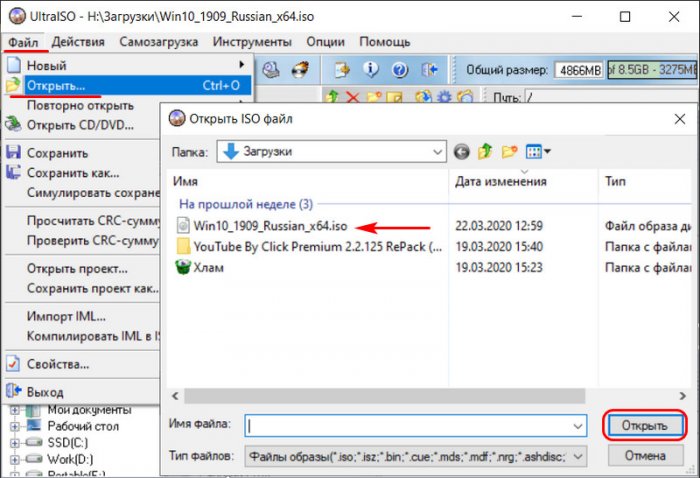
Далее в верхней части окна программы открываем путь к файлу, который нужно подменить, пусть это будет стандартный пример – файл install.wim в папке «sources». Отредактированный файл install.wim открываем в нижней части окна программы и перетаскиваем его на место исходного файла install.wim.
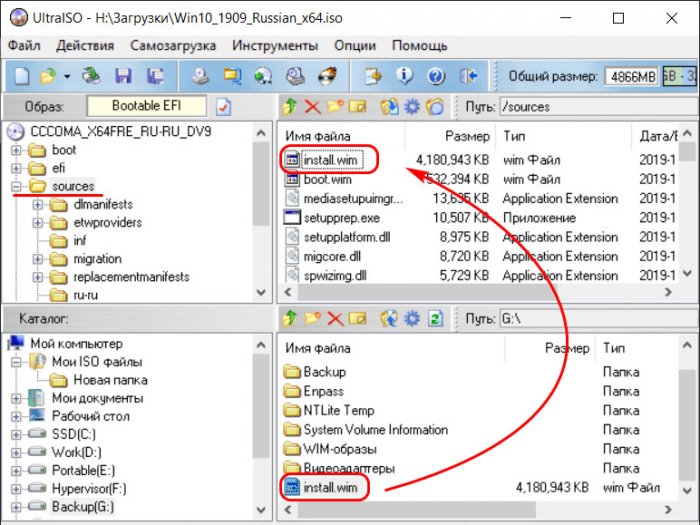
Подтверждаем замену.
И сохраняем отредактированный ISO. Сохраняем через меню «Файл», в нём выбираем либо «Сохранить», либо «Сохранить как».
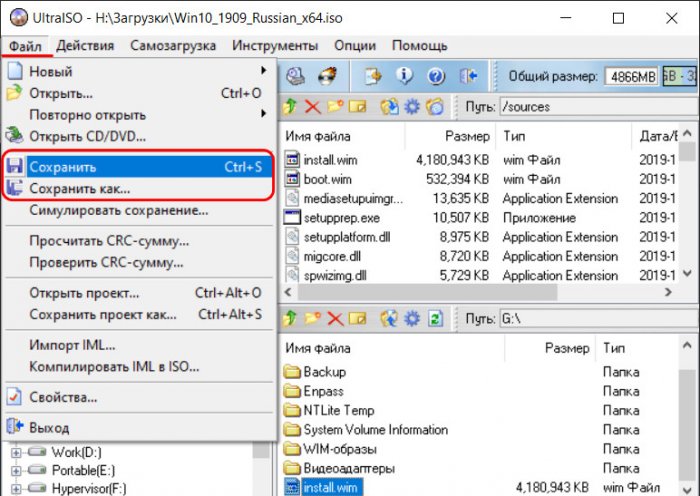
Как только индикатор прогресса перезаписи ISO достигнет конца — всё, процесс завершён.
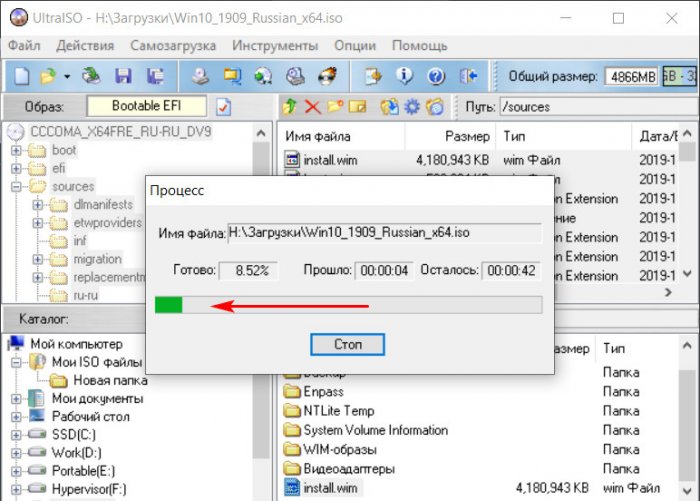
Пересборка ISO программой Dism++
Программа Dism++ не единожды упоминалась на страницах нашего сайта, это редактор дистрибутива Windows. Собственно, в этом и заключается удобство переборки установочных ISO: этой программой и редактируем дистрибутив, ею же и ISO переупаковываем. Чтобы пересобрать установочный ISO программой Dism++, его содержимое прежде необходимо извлечь в папку. Это может быть папка с любым названием. В системах Windows 8.1 и 10 можем подключить установочный ISO для отображения в проводнике и скопировать всё содержимое образа в папку с любым названием.
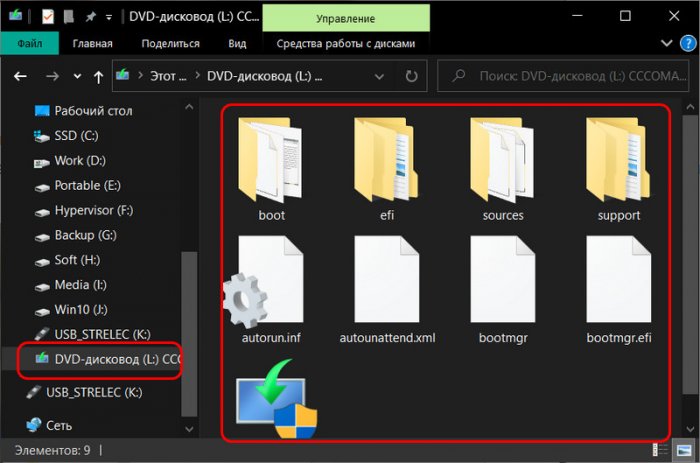
В Windows 7 же можем просто разархивировать ISO архиваторами WinRAR или 7-Zip, ну и таким образом у нас создастся папка с содержимым образа.
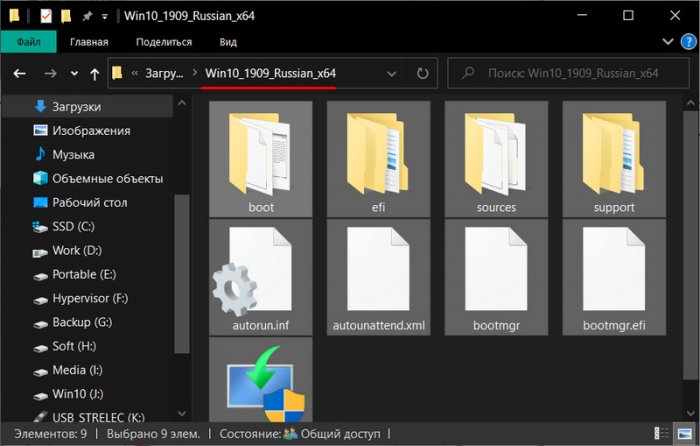
Далее вносим нужные коррективы в извлечённое в папку содержимое ISO — добавляем файл ответов, меняем конфигурационные файлы, меняем образ WIM или ESD и т.п. Затем по новой собираем установочный ISO. Для этого в программе Dism++ идём в раздел «Дополнительно» и жмём «Создание ISO».
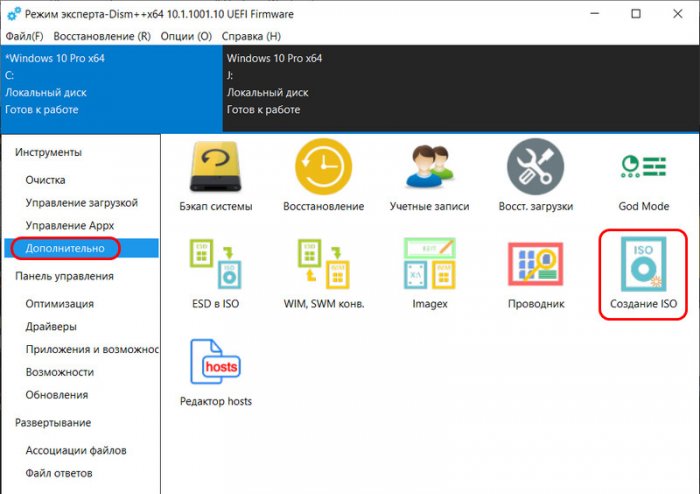
Указываем в первой графе папку с содержимым ISO и подменёнными файлами. Во второй графе задаём путь нового, пересобранного ISO на выходе. В третьей графе по желанию можем указать метку нашего ISO. И жмём «Ок».
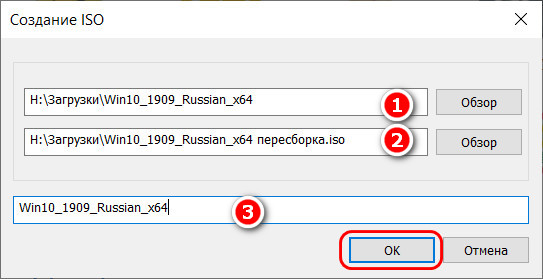
Начнётся процесс сборки ISO, в окне Dism++ сможем наблюдать прогресс этого процесса. Когда операция будет завершена, жмём «Ок».
И ищем наш ISO по пути, который мы указали при его создании.