
Как сменить камеру после обновления?!
danikkrut
Пользователь
Регистрация:
02.09.2022
Сообщения: 5
Рейтинг: -21

Регистрация:
02.09.2022
Сообщения: 5
Рейтинг: -21
Если кто-нибудь знает как отдалить камеру после обновления, подскажите пожалуйста.
nevminyashka
Пользователь
Регистрация:
17.12.2014
Сообщения: 338
Рейтинг: 116
Регистрация:
17.12.2014
Сообщения: 338
Рейтинг: 116
ДА писец, я со своим моником разве , что только героя своего вижу, я возмущён максимально
Neels99
Пользователь
Регистрация:
04.10.2012
Сообщения: 1146
Рейтинг: 1666
Регистрация:
04.10.2012
Сообщения: 1146
Рейтинг: 1666
nevminyashka
Пользователь
Регистрация:
17.12.2014
Сообщения: 338
Рейтинг: 116
Регистрация:
17.12.2014
Сообщения: 338
Рейтинг: 116
Neels99 сказал(а):↑
А что изменили?
Нажмите, чтобы раскрыть…
Отдаление камеры убрали дефолтное значение 1200, а какое теперь и есть ли оно вообще , на данный момент не знает какое стоит.
На пути в завод
Пользователь
Регистрация:
02.09.2022
Сообщения: 1
Рейтинг: 2
Регистрация:
02.09.2022
Сообщения: 1
Рейтинг: 2
В другом посте человек разобрался, ему ток в личку нужно писать за ответом :/
masterpis
Пользователь
Регистрация:
02.09.2022
Сообщения: 5
Рейтинг: 9
Регистрация:
02.09.2022
Сообщения: 5
Рейтинг: 9
На пути в завод сказал(а):↑
В другом посте человек разобрался, ему ток в личку нужно писать за ответом :/
Нажмите, чтобы раскрыть…
Только чел не подумал что делать людям, которые не могут в лс писать -_-
nevminyashka
Пользователь
Регистрация:
17.12.2014
Сообщения: 338
Рейтинг: 116
Регистрация:
17.12.2014
Сообщения: 338
Рейтинг: 116
На пути в завод сказал(а):↑
В другом посте человек разобрался, ему ток в личку нужно писать за ответом :/
Нажмите, чтобы раскрыть…
какой человек?
masterpis
Пользователь
Регистрация:
02.09.2022
Сообщения: 5
Рейтинг: 9
Регистрация:
02.09.2022
Сообщения: 5
Рейтинг: 9
nevminyashka сказал(а):↑
какой человек?
Нажмите, чтобы раскрыть…
вот ссылка на его профиль
https://dota2.ru/forum/members/4rteencbrs.823114/
В принципе, у меня получилось (наверное)
Нужно активировать консоль через параметр запуска «-console» , запустить уже в клиенте доты и присвоить значение параметру dota_camera_distance.
по умолчанию консоль рисует ему 1200.000000.
Если вписать dota_camera_distance 1500.000000, то камера отдаляется, но я пробовал только в пробе героя. Будет ли работать в пабчике — хызы
Кстати, раньше на дистанции 1550 был заметен разрыв текстур по краю экрана, а сейчас на 1700 все окПробовать в пабе не хочу, поскольку моник маленький и рили ни черта не вижу, если используются стандартные 1200
так что лучше подожду, чем буду страдать самостоятельно
pisiposle
Пользователь
Регистрация:
29.06.2014
Сообщения: 22
Рейтинг: -11
Регистрация:
29.06.2014
Сообщения: 22
Рейтинг: -11
masterpis сказал(а):↑
вот ссылка на его профиль
https://dota2.ru/forum/members/4rteencbrs.823114/
В принципе, у меня получилось (наверное)
Нужно активировать консоль через параметр запуска «-console» , запустить уже в клиенте доты и присвоить значение параметру dota_camera_distance.
по умолчанию консоль рисует ему 1200.000000.
Если вписать dota_camera_distance 1500.000000, то камера отдаляется, но я пробовал только в пробе героя. Будет ли работать в пабчике — хызы
Кстати, раньше на дистанции 1550 был заметен разрыв текстур по краю экрана, а сейчас на 1700 все окПробовать в пабе не хочу, поскольку моник маленький и рили ни черта не вижу, если используются стандартные 1200
так что лучше подожду, чем буду страдать самостоятельноНажмите, чтобы раскрыть…
При заходе в пабчик у тебя скинется к родным 1200) Есть другой рабочий способ, так же через лобби, кому нужно пишите, отвечу добропорядочным
Лев Колёсов
Пользователь
Регистрация:
02.09.2022
Сообщения: 9
Рейтинг: 1
Регистрация:
02.09.2022
Сообщения: 9
Рейтинг: 1
да да, вообще не удобно теперь
cryptomagnat322
Пользователь
Регистрация:
09.02.2022
Сообщения: 1440
Рейтинг: 748
Регистрация:
09.02.2022
Сообщения: 1440
Рейтинг: 748
О чём вы вообще? О читах которые отдаляли камеру? Отдалять камеру это же читерством считается
pisiposle
Пользователь
Регистрация:
29.06.2014
Сообщения: 22
Рейтинг: -11
Регистрация:
29.06.2014
Сообщения: 22
Рейтинг: -11
cryptomagnat322 сказал(а):↑
О чём вы вообще? О читах которые отдаляли камеру? Отдалять камеру это же читерством считается
Нажмите, чтобы раскрыть…
Почему читы? И кем считается? Тобой?
BoNDiCH
Пользователь
Регистрация:
30.09.2012
Сообщения: 29
Рейтинг: 0
Регистрация:
30.09.2012
Сообщения: 29
Рейтинг: 0
masterpis сказал(а):↑
вот ссылка на его профиль
https://dota2.ru/forum/members/4rteencbrs.823114/
В принципе, у меня получилось (наверное)
Нужно активировать консоль через параметр запуска «-console» , запустить уже в клиенте доты и присвоить значение параметру dota_camera_distance.
по умолчанию консоль рисует ему 1200.000000.
Если вписать dota_camera_distance 1500.000000, то камера отдаляется, но я пробовал только в пробе героя. Будет ли работать в пабчике — хызы
Кстати, раньше на дистанции 1550 был заметен разрыв текстур по краю экрана, а сейчас на 1700 все окПробовать в пабе не хочу, поскольку моник маленький и рили ни черта не вижу, если используются стандартные 1200
так что лучше подожду, чем буду страдать самостоятельноНажмите, чтобы раскрыть…
в пабе не работает) скидывает обратно на 1200)
Тема закрыта
-
Заголовок
Ответов Просмотров
Последнее сообщение
-

Wex815
10 Feb 2023 в 15:28Сообщений: 7
10 Feb 2023 в 15:28
-
Сообщений: 7
10 Feb 2023 в 15:20Сообщений:7
Просмотров:11
-
Сообщений: 5
10 Feb 2023 в 15:19
-
Сообщений: 49
10 Feb 2023 в 15:11Сообщений:49
Просмотров:62
-
Сообщений: 9
10 Feb 2023 в 15:07Сообщений:9
Просмотров:21


Приветствую Вас дорогие пользователи сайта EZYHACK.RU! В этом гайде я решил опубликовать новый рабочий способ, который позволит сделать отдаленную камеру в Дота 2. Данный способ я лично протестировал в новом патче 7.32b и все работает стабильно без сбоев! В этом способе Вам не понадобятся никакие дополнительные читы и прочие External инструменты, которые использовались в старых способах. Все, что понадобится — текстовый редактор Notepad++ (я думаю, каждый с ним знаком). Итак, давайте же перейдем к самому способу!
Рабочий способ отдалить камеру в Дота 2 (после обновления Diretide)
После выхода батл пасса предыдущий способ на увеличение расстояния камеры был исправлен Valve, но пытливые умы игроков нашли способ, как это исправить. Я решил добавить этот способ в эту статью и подробно описать весь процесс!
- Для начала скачиваем программу под названием HxD Hex Editor (весит всего 3 MB) и устанавливаем ее;
- Далее необходимо перейти в корневую папку Dota 2. Для этого зайдите в библиотеку Steam и правой кнопкой мыши нажмите на Dota 2 и затем «Свойства». У Вас откроется окно, где необходимо выбрать «Локальные файлы», далее кликните по кнопке «Обзор» и откроется папка с игрой. Далее просто проследуйте по пути «Game/Dota/bin/win64»;
- Открываем файл client.dll через HxD Hex Editor (кликаем правой кнопкой мыши на файл и жмем открыть с помощью HxD Hex Editor);
- Нажимаем сочетание клавиш Ctrl+G и вставляем в окно это значение 26FC958 (к сожалению, это значение будет постоянно меняться);
- Справа появятся 2 столбца. В первом ищете Single(float32) (отвечает за дистанцию камеры), а напротив него во 2 столбце будет 1200 (отвечает за значение дистанции камеры);
- Меняете эти 1200 на то, что вам нужно. К примеру 1400;
- Жмете Enter и нажимаете файл-сохранить как, перезаписывайте client.dll.
- Наслаждайтесь игрой!
Увеличение дальности камеры в Dota 2 (способ устарел)
- Для начала Вам необходимо перейти в папку с Dota 2, обычно расположенную по адресу C:/Program Files (x86)/Steam/Steamapps/Common/Dota 2 beta/Game/Dota/bin/win32. Но, можно сделать в пару кликов. Для этого зайдите в библиотеку Steam и правой кнопкой мыши нажмите на Dota 2 и затем «Свойства». У Вас откроется окно, где необходимо выбрать «Локальный файлы», далее кликните по кнопке «Обзор» и откроется папка с игрой. Далее просто проследуйте по пути «Game/Dota/bin/win32».
- Откройте файл client.dll в Notepad++.
- Нажмите CTRL+F, введите 1134 и отредактируйте значение, указав высоту увеличения, которую вы обычно используете с внешним Zoomhack, а затем сохраните файл. (в шахтах обычно 1300-1800)
- Теперь перейдите в C:Program Files(x86)/Steam/Steamapps/Common/Dota 2 beta/Game/Dota/bin/win64 и повторите описанный выше процесс, чтобы убедиться, что вы изменили zoomheight в обоих файлах client.dll.
- Внимание! VAC банит только в том случае, если в Dota 2 что-то внедряют, так что этот метод, навсегда останется незамеченным и бана никакого не получите!
- Получайте удовольствие от редактирования Zoomheight!
Новость отредактировал: Forza — 4-11-2022, 08:56
Причина: Обновление материала, после выхода Diretide 2022
Информация
Посетители, находящиеся в группе Гости, не могут оставлять комментарии к данной публикации.
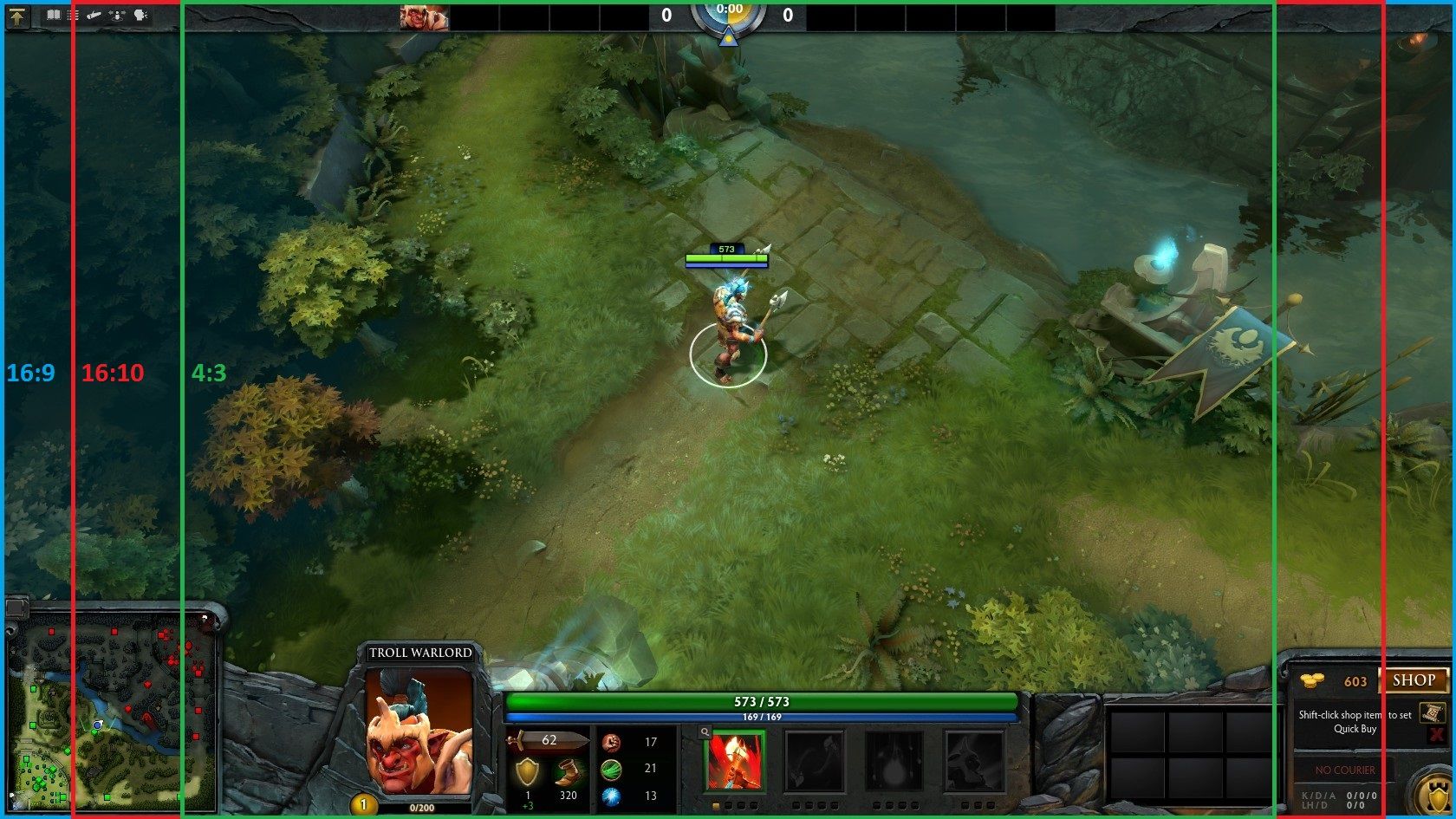
Можно ли отдалить камеру в Доте 2 и для чего это нужно? Опытные игроки зачастую используют отдаленную камеру, которая дает значительное преимущество по игре. Выражается оно лучшим обзором карты, игроку лучше контролировать происходящее на его территории, что позволяет меньше совершать кликов по мышке и быстрее видеть ганги оппонента. Помимо этого, удобнее героем кастовать свои способности, атаковать вражеских героев и преследовать их.
Как отдалить камеру в Дота 2
Наилучший вариант отдаления игровой камеры — сделать это через текстовый редактор, наподобие «Notepad++», через специальный файл «client.dll». Необходимо понимать, что данная обнова файла происходит каждый раз, как вы ставите обновление самой Доты, поэтому после каждой обновы необходимо возвращаться к этому способу и вновь вручную отдалять камеру.
Отдаление камеры Dota 2 через Notepad
Алгоритм прост:
- На вашем компьютере находите папку с «Программные файлы» (куда стандартно грузите новые программы)
- В данной папке находите специальную папочку с названием Steam
- В стимовской папке находите очередную папку — Steamapps
- В очередной найденной файловой папочке находим ещё одну — Common
- Уже там мы обнаружим все наши игры, которые загружены в стиме и соответственно находим там «dota 2 (beta)».
- Дальше делаем переходы по папочкам в следующем порядке: game — dota — bin.
- В бине вы обнаружите два возможных варианта продолжения — win32 и win64. Вам необходимо выбрать соответствующую цифре разрядности вашего «железа».
Проделав столь долгий путь по системный папкам стима, а после и доты — мы обнаружим на мониторе три файла «.dll». Нам необходим тот что «client». Приучайтесь, что любые изменения в системных папках стоит делать только после создания копии исходного документа, ещё до правок, что позволит в неудачных случаях не хвататься за голову и полностью не переустанавливать игру.
Найдя наконец файл «client.dll», открываем его с помощью заранее подготовленного текстового редактора «Notepad++» (стандартный блокнот не советуем, возможны глюки и зависания). Для быстрого поиска нужной информации используем комбинацию горячих клавиш Ctrl+F и в открывшейся строке поиска вводим цифры 1134. Это «заводское» показание дальности дотовской камеры. Необходимая строка находится после «dota_camera_distance».
Чтобы отдалить камеру в Доте, нужно просто поменять стандартное значение в найденной строке. Максималка дальности обзорной камеры — 1700, обычно игроки выбирают значения в пределах 1400-1600. На максималку ставить не советуем, т.к. будете через чур отвлекаться на различные текстуры игрового ландшафта и можете пропустить какую-то игровую мелочь. От себя советуем играть на 1550. После этого сохраняем введенное нами значение через комбинацию горячих клавиш CTRL+S и закрываем наш документ. Зайдя в игру, мы увидим нашу отделенную камеру.
Для тех, кто вдруг не знает разрядность своего железа, то выбрав «Мой компьютер», находите там вкладку «Система» и в ней в разделе «Тип системы» узнаете разрядность вашего ПК. Ну или на десятой винде в поиске меню можете прописать команду «Система» и там увидите ту же информацию.
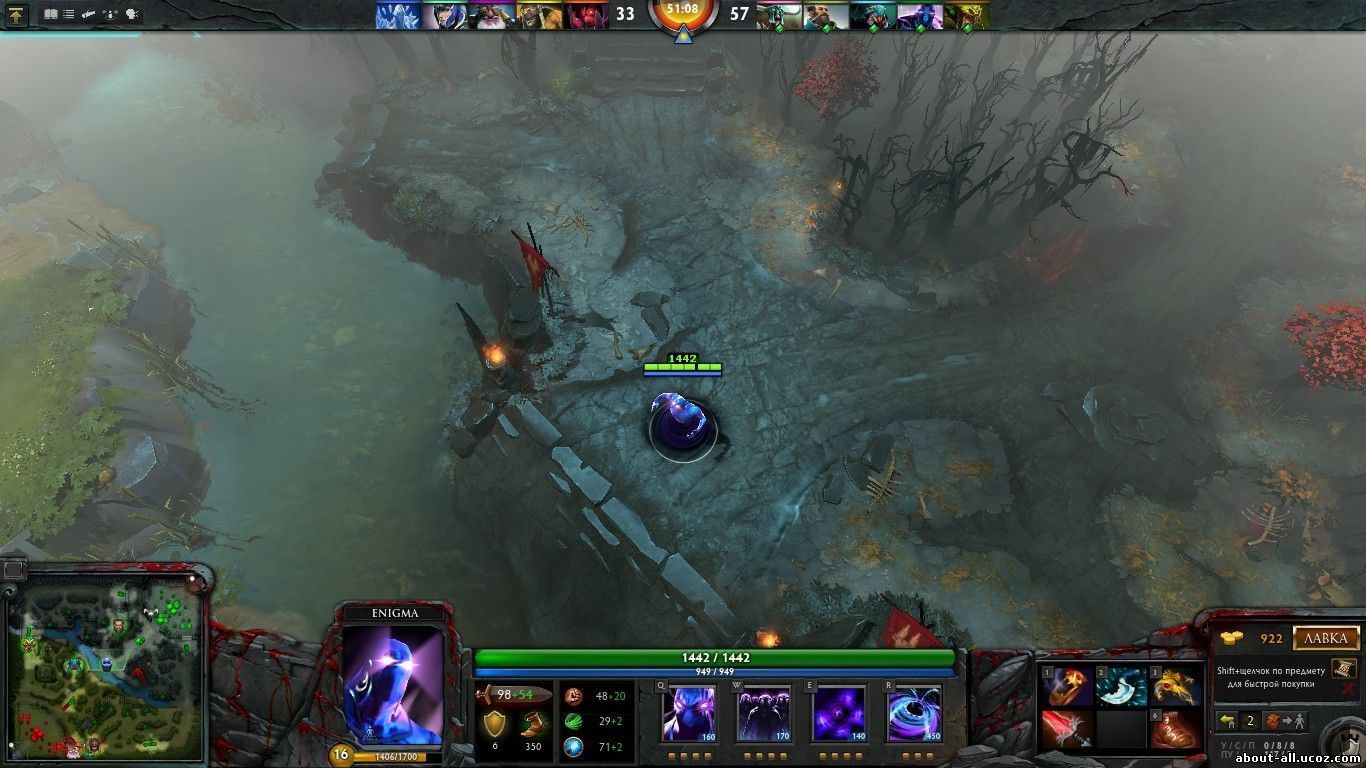
Отдаленная камера в Dota 2
Можно ли отдалить камеру в Дота 2 через консоль
Это сделать можно, но не на всех игровых режимах будет действовать. Если вы прибегните к данному варианту, то функционировать он будет в играх на локальном серваке: против ботов или лобби.
Данный способ рассматривается, как читоводство, поэтому неоднократно вызывает множество вопросом «а разрешено ли это вообще?». Для того чтобы игровая консоль приняла изменения значения камеры, необходимо прописать команду «sv_cheats 1», а на оф.серваках стандартно стоит «0» вместо «1» и изменить это значение могут только админы этих серваков.
Если вы не боитесь возможного бана или каких-то неудобств, то можно скачать программу ArtMoney, Notepad или Cheat Enging. После установки какой-то из них, открываем и нажимаем команду Alt+Tab. Находим значение «1134». Зайдя в очередной раз в игру в консоле прописываем команду «sv_cheats 1», а в после строки «dota_camera_distance» нужные цифры для отдаленности камеры.
Не всегда это будет работать, иногда вам придет ответ: [Console] Can’t change replicated ConVar sv_cheats from console of client, only server operator can change its value, — что дословно гласит, что изменения невозможно применить. Но если такого ответа не последовало, то заходим снова в программу ArtMoney и обновляем выбранные нами цифры разрешения камеры.
Если этот способ вызывает у вас затруднения, то в интернете полно различных видео-гайдов на эту тему, тщательно изучите это, посмотрев как можно больше видео. Главный минус второго способа — данную процедуру придется повторять после каждого выхода из игры.
Можно ли получить бан модификацию обзора
Если это и случается — то крайне редко. Очень спорный вопрос, с какой-то стороны использование каких-то нестандартных программ, изменения стандартных конфигураций игры — это запрещенная процедура, но это делают практически все, что стало уже обычным явлением, не вызывающим каких-то нареканий. Навряд вы станете первым дотером, получившим бан за изменения удаленности вашей камеры, но если есть какие-то страхи или недоверия к данной процедуре — лучше играть на стандартных настройках камеры.
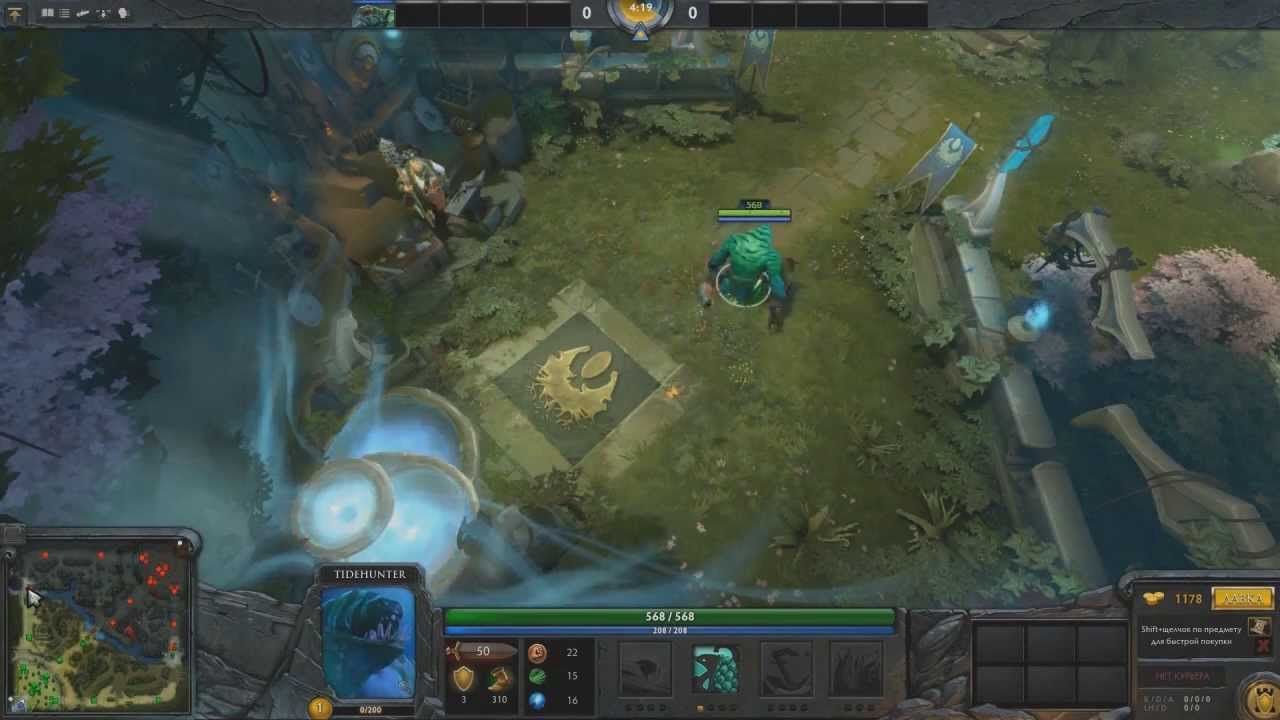
Отдаленная камера в Dota 2
Вывод
В этой гайде мы разобрали, как отдалить камеру в Дота 2. Можно ли пользоваться консольной командой легально? Скорее нет, чем да, но пока история не знает случаев наказания за данное «нарушение». Работает ли это в Turbo/Рейтинге/обычных играх против людей? Нет, для этого нужно общаться с админами серваков на которых вы играете, а вам на встречу пойдут навряд ли. Почему существует мнение что это против правил? Отдаление камеры через Notepad — звучит уже как-то нечестно, но этим пользуются миллионы и уж осуждать вас за это не будут. Считается ли это читом с точки зрения игры? Скорее да, чем нет. Но в то же время, если это будут единственные «читы», которые будут использовать геймеры в доте — это будет очень даже хорошо.
FAQ
Можно ли пользоваться консольной командой легально?
История Доты ещё не знает истории, что кого-то банили за использование консольной команды при изменении вида камеры, но по сути данный способ является нелегальным.
Работает ли это в Turbo/Рейтинге/обычных играх против людей?
Нет, потому что данные изменения считаются читоводством и вам не дадут внести изменения в серваке админы игр.
Почему существует мнение что это против правил?
Удаленная камера позволяет игроку лучше обозревать карту. Любые передвижения оппонента, различные ганги дотер увидит немного быстрее, нежели при стандартном расположении камеры.
Считается ли читом отдаление камеры с точки зрения Дота 2?
Да, поэтому использование подобных изменений допустимо только в игре против ботов. Но в истории ещё не было наказаний дотеров за данный чит.
Оглавление
1
Как отдалить камеру в дота 2 2019
Как увеличить обзор в Dota 2
Проблема, которую многие начинающие игроки не осознают, это их плохое управление камерой. Эта статья предназначена для быстрого ознакомления с основами работы с камерой. Некоторые из этих вещей, возможно, лучше продемонстрировать на видео, но я попробую объяснить текстом.
Существует три распространенных метода панорамирования:
- Панорамирование по краям, панорамирование WASD и панорамирование с помощью колеса прокрутки.
- Панорамирование краев означает, что курсор перемещается по краям экрана для перемещения камеры. WASD включает нажатие этих клавиш для перемещения камеры.
- Панорамирование колеса прокрутки означает удерживание колеса прокрутки (мышь 3) и перемещение мыши для перемещения камеры.
Я не знаком со всеми плюсами и минусами каждого метода. Тем не менее, я уверен, что это сводится к следующему: панорамирование края не связывает четыре ваших (удобных) клавиши клавиатуры, которые могли бы вместо этого быть привязаны к другим функциям, тогда как WASD позволяет вам перемещать камеру, удерживая курсор в той же позиции.
Панорамирование колеса прокрутки позволяет удерживать курсор в том же положении, не связывая горячие клавиши. Я за использование панорамирования краев, частично потому, что у меня едва хватает горячих клавиш, а частично потому, что это единственный метод панорамирования, который я когда-либо использовал. (В типичной игре я использую около 20 кнопок клавиатуры.) Вы должны использовать все, что вам наиболее удобно.
Как изменить дистанцию камеры в Dota 2 для героя
Во время игры вам часто хочется вернуться к своему герою. Это можно легко сделать с помощью горячих клавиш. По умолчанию ваш герой привязан к F1. Я всегда буду привязывать своего героя к 1, потому что 1 немного ближе, чем F1.
Для этого выберите своего героя и нажмите Ctrl + 1. По умолчанию числа 0–9 являются отдельными контрольными группами. Всякий раз, когда вы хотите повторно выбрать своего героя, нажмите F1 (или 1, если вы также связаны с 1). Чтобы перевести камеру на вашего героя, дважды нажмите F1.
Как отдалить камеру в Dota 2
Иногда события происходят далеко на карте и хочется её сразу отдалить. Например, драка вспыхивает на другом линии. Вы хотите получить представление об этом событии, чтобы знать, что происходит, и оценить, как на него реагировать.
Способ сделать это, переставив камеру через миникарту. Просто нажмите на миникарту, и ваша камера прыгнет в это место. Вы всегда должны использовать этот метод, чтобы увидеть дальние события, так как он намного быстрее, чем панорамирование в этом месте.

Как изменить положение камеры в дота 2
Одна из самых распространенных ошибок новичков — плохое позиционирование камеры. Скорее всего, плохое расположение камеры означает, что камера не показывает события, единицы измерения или области, которые важны в данный момент.
Слишком большая часть экрана будет посвящена рассмотрению области, где ничего интересного, вероятно, не произойдет. Несмотря на то, что в предыдущем разделе говорилось, что всегда нужно смотреть миникарту, это относится к событиям на большие расстояния.
В следующих примерах лучше подходят для панорамирования камеры, а не для прыжков камеры. В общем, если вам нужно переместить камеру более чем на два экрана камеры, вам, вероятно, следует использовать миникарту. В противном случае используйте панорамирование.
Как поменять дальность камеры в дота 2

Лейнинг. Оптимальное расположение камеры для просмотра. Здесь обратите внимание, что у меня есть камера, так что мой герой почти в центре. Хотя это, вероятно, самый интуитивно понятный способ позиционирования камеры, я не очень хорошо вижу на экране. Я вижу крипов, которых хочу в последний раз ударить, но у меня очень мало предупреждений, если поблизости появляется вражеский герой.

Плохое расположение камеры. Этот пример еще хуже. Равновесие крипов сместилось и пошло дальше в сторону врагов, и я пошел дальше с ним.
Однако я не настроил свою камеру! Обратите внимание, что более половины экрана посвящено области позади меня, где ничего не произойдет! Ко мне мог подойти любой ужасный герой, и мне было бы очень трудно вовремя среагировать. На самом деле, в этом примере есть враг Тини; ты видишь его?
Даже если вы заметите его, угол обзора камеры делает его частично скрытым. В этом случае для размещения я хочу, чтобы камера располагалась так, чтобы лучше видеть крипов и вражеских героев. Лучшее расположение камеры. Еще раз, мои крипы идут вперед. Однако обратите внимание, насколько легче видеть здесь вражеских юнитов.
Моя камера захватывает моего противника. Для меня также полезно видеть любые угрозы, такие как башня 1-го уровня. Мне также немного легче увидеть вражеских героев, которые пытаются меня схватить с фронта.

Какие ещё есть ошибки с камерой в Доте 2
Ходьба. Следующий тип ошибок, которые люди обычно совершают, когда дело касается камеры, заключается в том, чтобы слишком сильно фокусироваться на своем герое, когда его герой просто прогуливается. Прогулка до верхней полосы. Все еще гуляю.

Ошибка, которую я делаю здесь, заключается в том, что я трачу много времени на указание своего точного пути. Я смотрю около 500–600 юнитов перед моим героем, затем смотрю еще 500–600 юнитов и т. д.

Хотя этот тип движения полезен в других играх, таких как Diablo III, он менее полезен в Dota 2. В частности смотреть, как твой герой идет, ничего не добивается, когда рядом с твоим героем ничего не происходит!
Сосредоточение внимания на пункте назначения, а не на пути. Вместо этого, когда вы хотите получить что-то важное, просто поставьте туда свою камеру! Если вы посмотрите на миникарту, то увидите, что мой герой находится возле средней башни второго уровня.
Я хочу отправиться на верхнюю линию, чтобы сражаться, поэтому я просто размещаю там свою камеру и приказываю своему герою двигаться. Я знаю, что мой герой пойдет по безопасному маршруту, поэтому мне не нужно сосредотачиваться на каждом маленьком шаге пути.
Проблемы с камерой во время передвижения Дота 2
Тем не менее, у вас могут возникнуть некоторые (важные) вопросы: Почему важно видеть мой пункт назначения, если я ничего не могу сделать, пока не доберусь туда? Когда я хочу сосредоточиться на пути моего героя? Что если я иду по опасному району карты? Что произойдет, если я думал, что нахожусь в безопасном районе, но я не нахожусь?
Причина того, что важно видеть, что происходит, заключается в том, что это может повлиять на то, как вы должны реагировать на ситуацию. Возможно, противник идет неожиданным путем. Вы можете отрезать их, если приспособитесь к их пути. Возможно, ваш союзник сражался только с одним вражеским героем, и внезапно появились четыре вражеских героя.
Вместо того, чтобы завершить прогулку, возможно, настало время ТП. Я упоминал об этом выше, но время, когда вы хотите сосредоточиться и посмотреть на путь, по которому идет ваш герой, — это когда что-то происходит в непосредственной близости от вашего героя (в пределах экрана 1 камеры).
Это включает в себя такие вещи, как драка героев, погоня за героями или попытки уклониться от различных умений.

Как изменить угол обзора в dota 2
Если вы идете через опасную зону, то оправдано, что вы уделяете больше внимания своему герою. Тем не менее, вы не хотите наблюдать за своим героем все время. Вместо этого отскок назад между вашим пунктом назначения и вашим героем. Вы также можете перенести в очередь путь, который проведет вас по более безопасным участкам карты.
Таким образом, вы увеличиваете свой контроль над своим путем, не тратя все свое время на наблюдение за своим героем. Наконец, если окажется, что вы находитесь в опасной зоне, это действительно неудачно!
Если вас что-то ударило (или вы заметили что-то на миникарте), вы можете быстро отскочить назад к своему герою с помощью горячей клавиши вашего героя. Оттуда, просто сделайте все возможное, чтобы ответить соответствующим образом.
Дота отдаление камеры для инициации
Инициирование. Последнее, о чем я хочу рассказать о позиционировании камеры, — как вы начинаете. В частности, как вы хотите позиционировать, когда у вас есть инструмент инициирования дальнего действия (например, блинк).
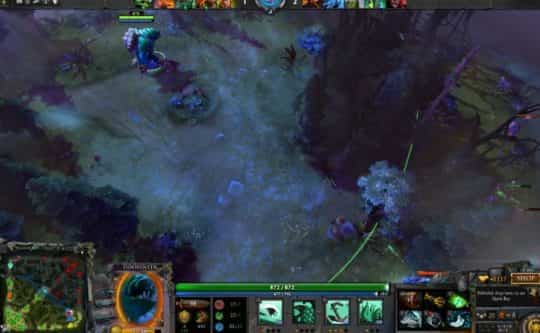
Попытка инициировать что-то, чего я не вижу. Вот пример плохого расположения камеры. Я пытаюсь гангать безопасный линию моей команды; Я хочу моргнуть и застать врагов врасплох. Положение моей камеры лучше, чем когда я лежал. Обратите внимание, что большая часть пустого пространства находится перед моим героем. Это та область, в которой я могу ожидать найти вражеских героев. Однако я уже знаю, где находятся вражеские герои!
Моя миникарта говорит мне. Причина, по которой это плохое расположение камеры, заключается в том, что я хочу, чтобы моя камера была сфокусирована на области, где я буду инициировать, а не на области рядом с моим героем. Здесь моя камера на самом деле над вражескими героями. Я могу видеть, где и с кем я хочу начать битву.
Как максимально отдалить камеру в дота 2
Отдаление карты не требуется, если вы правильно позиционируете, маневрируете камерой и смотрите на миникарту. Некоторые из вас могут быть немного напуганы этим положением камеры, потому что от вас ожидают действий, и вы не сможете увидеть своего героя.
Это займет некоторое время, чтобы привыкнуть. Важно знать, где находится ваш герой, так как это позволит вам узнать диапазон инициации. К счастью, инициаторы дальнего действия часто могут найти область, где они могут просто сидеть и ждать, прежде чем прыгнуть, поэтому их положение героя не изменится.
Заключительные слова Это закончилось немного дольше, чем я предполагал, но я думаю, что это только потому, что я немного словесно пытался объяснить идеи. Вот важные выводы: Выбор панорамирования края, панорамирования WASD или панорамирования с помощью колеса прокрутки остается за вами.
Я предпочитаю панорамирование краев, так как оно освобождает место для горячих клавиш и потому что это то, к чему я привык из Starcraft II. Используйте горячую клавишу вашего героя всякий раз, когда вам нужно быстро центрировать камеру на вашем герое.
Используйте миникарту, чтобы настроить камеру, если вы хотите посмотреть на событие, которое находится на расстоянии более двух экранов. Вы хотите расположить камеру так, чтобы у вас было видение вражеских героев, когда это возможно. Если вы не видите своего противника, вам крайне сложно реагировать на его действия!

Сложный вопрос.
Для тех, кто не в курсе, сейчас в Доте дистанция камеры по умолчанию – 1200. Есть только одно альтернативное значение: 1134. Тем не менее, часть игроков играет с расстоянием 1400 и даже больше. Его можно достичь либо с помощью сторонних программ (в том числе читов), либо вручную меняя значение в одном из файлов игры.
Легально ли это?
Умельцы начали отдалять камеру еще в 2015-м (по крайней мере, первые упоминания появились именно тогда), но настоящую массовость тема получила после видео от НС`а «Отдаление камеры = легальный чит для Доты?», которое вышло в 2017 году
Ярослав ограничился лишь выражениями вроде «эксплойт» или «на грани читерства». Сообщество тоже разделилось на два лагеря: одни подхватили «фишку», другие ждали бана первых, поскольку были уверены, что так делать нельзя.
Единственный раз отдаление камеры на лане зафиксировали в Беларуси в 2018. Забанили Brestomans – самую известную команду турнира. Провинившийся SOhY в защиту говорил, что так делают все про-игроки. Лил все опроверг, а менеджеры топ-команд СНГ и работники студий поставили точку: на всех крупных турнирах подобное запрещено.
А что говорит Valve?
Камеру отдаляли все больше игроков, особенно мидеров. Согласно сервису для анализа игр gosu.ai, больше половины читеров – игроки с центральной линии. Когда дело дошло до Valve, разработчики ввели установку одного из вариантов камеры через консольную команду dota_camera_alternative.
По итогам эксперимента нам дали новую камеру: 1200. Кроме дистанции немного сменился и угол обзора, а старый вариант все еще можно вернуть командой dota_camera_legacy 1.
* * *
Но жалкие 1200 – ничто для привыкших к 1400 или больше. Значение все еще можно менять через файл по видео НС’а (только искать нужно актуальное число), а ясности с наказанием за это так и не появилось.
Как вы считаете, должны ли разработчики наказывать за отдаление, или достаточно запретить это технически? Или же функция безобидная, и нужно ее перенести в настройки клиента?
Как «Монако» вылетела с мейджора. Полный разбор.
Ультра-килл на седьмой минуте – XinQ на Миране круче, чем она в аниме!
Перейти к содержанию
На чтение 2 мин Просмотров 7.7к.
Обновлено 03.09.2021
Содержание
- Как отдалить камеру в Дота 2
- Как поменять камеру в Dota 2
- Захват камеры Дота 2
В доте не всегда удобно пользоваться стандартной камерой и получать весь необходимый обзор, чтобы вовремя среагировать на определенные события в игре. Для этого можно изменить настройки обзора карты и вот как это сделать.
Как отдалить камеру в Дота 2
В Доте можно изменить дальность камеры, отдаление камеры в Дота 2 можно осуществить несколькими способами.
- Самый простой способ – колесико мыши. При прокрутке колеса камера приближается и отдаляется, если это необходимо, не прибегая к различным настройкам.
- Находим файл dll в папке с игрой. По умолчанию значение в этом файле прописано – 1134, но можно изменить его на 1650 и обзор камеры увеличится.
- Используем консоль. Прописываем туда dota_camera_smooth_time XXX, где ХХХ – это наше значение камеры. Можно использовать от 1 до 10000.
- Можно воспользоваться сторонними программами для увеличения дистанции, но это вы можете осуществить на свой страх и риск, скачивая сторонние программы.
Как поменять камеру в Dota 2
В самой игре, нажав на иконку просмотра героя, можно изменить вид камеры. Герой будет перед вами и вы можете продолжать играть за него, однако, это очень неудобно.
Существует этот предварительный просмотр героя скорее для других целей.
Захват камеры Дота 2
Для более комфортной игры каждый игрок настраивает все управление под себя, это же касается и захвата камеры. Захват камеры в доте может осуществляться на колесико мыши, это довольно удобно. Для этого не нужно прибегать к консольным командам, это можно установить в настройках игры, зайдя в настройки управления.
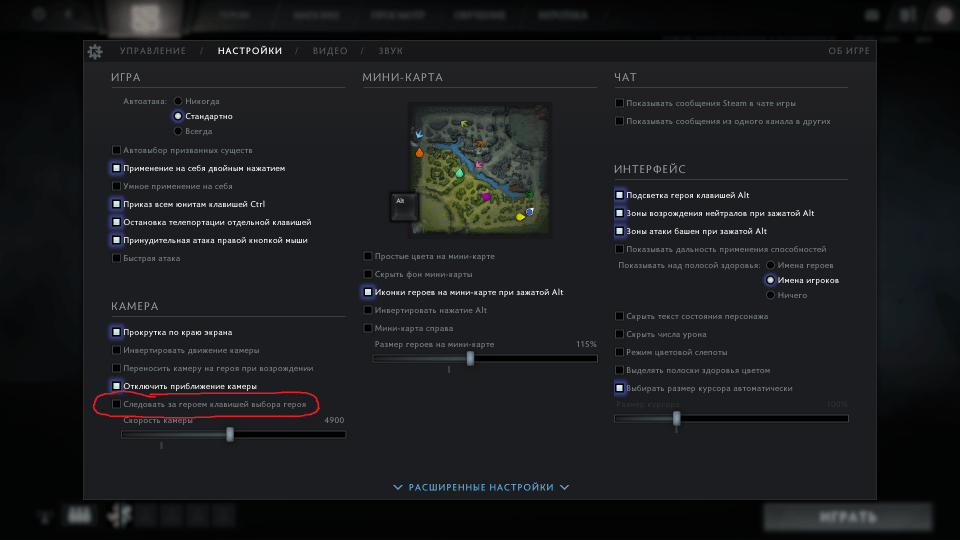
Также некоторые игроки используют стандартное перемещение камеры. При подведении курсора мыши к границе карты на экране, карта перемещается вслед за курсором мыши.
Вообще, в настройках игры отведено довольно большое место настройке интерфейса и управлению. Без использования лишних консольных команд и параметров запуска, можно вполне удобно оптимизировать весь процесс под себя, в том числе, настроить все нюансы движения и захвата камеры и ее скорости.
( 21 оценка, среднее 4 из 5 )