
Смарт-часы Apple Watch предлагают несколько вариантов циферблатов, из которых пользователь может выбрать подходящий и настроить его по своему усмотрению (подобрать цвета, добавить расширение или изменить показываемое на экране время).

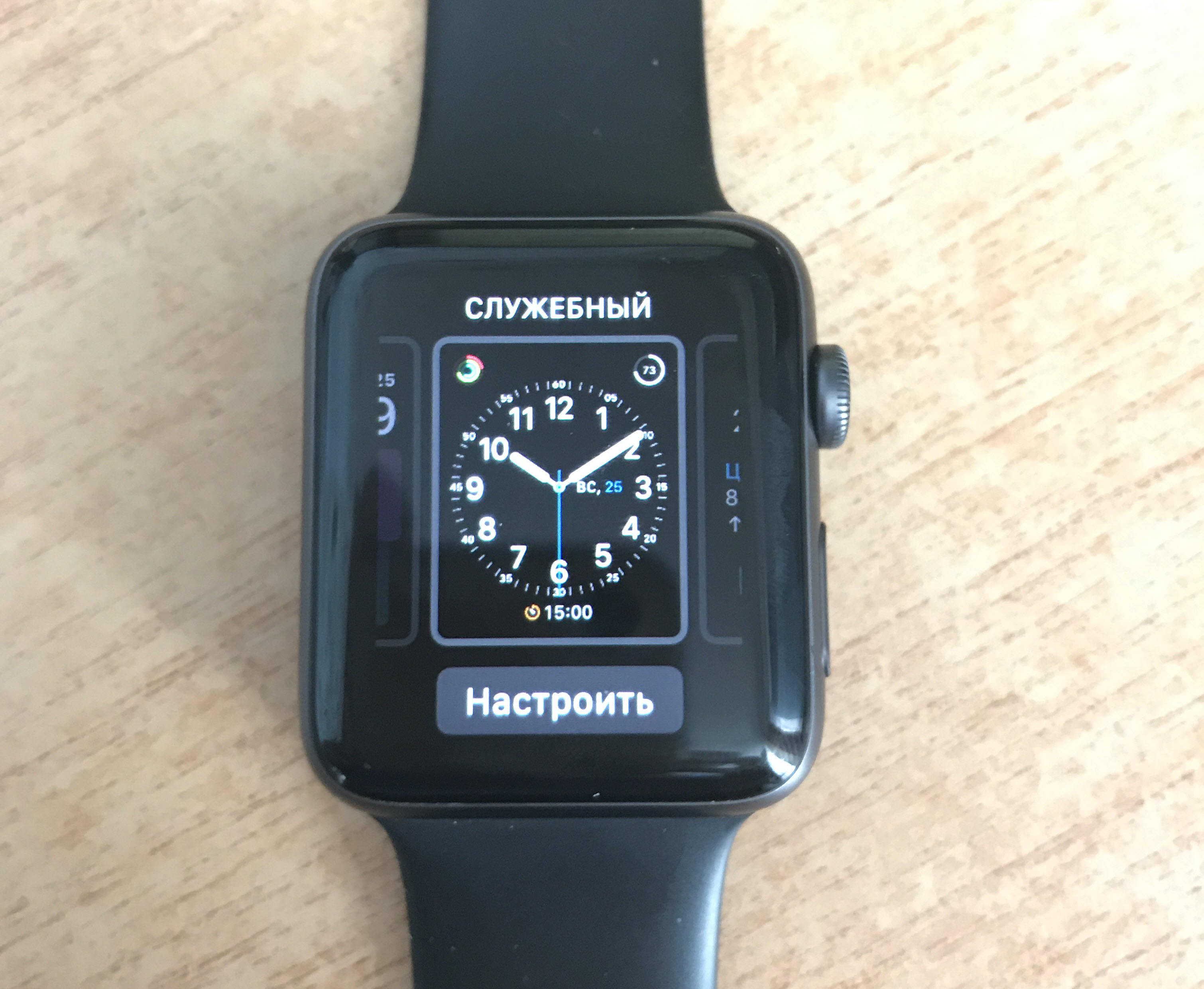
Если вы хотите сменить циферблат, смахните влево или вправо от края до края, пока не найдете нужный. Далее нажмите с усилием удерживайте палец на экране, пока не откроется галерея с доступными вариантами. Сделайте свайп вправо или влево для того, чтобы выбрать циферблат, и нажмите «Настроить».

При помощи свайпов вправо и влево выберите элемент, который хотите изменить, и поворачивайте колесико Digital Crown для выбора элементов.


Если вы хотите изменить расширения, выполните аналогичные действия. Нажатие на колесико Digital Crown сохранит все внесенные изменения.

Для того чтобы задать выбранный циферблат в качестве текущего, нажмите на него.
Настройка циферблата также может осуществляться с помощью iPhone. Для этого откройте приложение Watch и перейдите во вкладку «Циферблаты».
ПО ТЕМЕ: Калибровка часов Apple Watch для улучшения точности «Тренировки» и «Активности».
Как добавить дополнительную информацию (расширения) на циферблат
Apple Watch позволяет добавлять на циферблаты расширения или данные из приложений, например, информацию о расходе заряда батареи, дату и т.д. Кроме того, можно добавлять расширения из некоторых сторонних программ. Для того чтобы узнать, у каких программ есть расширения, откройте Apple Watch на iPhone -> «Мои часы» -> «Расширения».
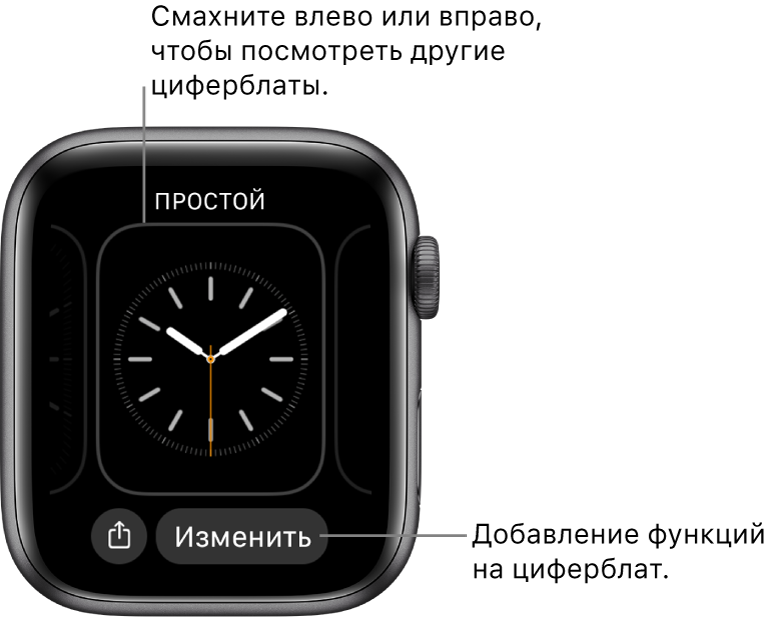
Для добавления или удаления расширений, нажмите на кнопку «Изменить», после чего воспользуйтесь кнопками «+» и «—«, а если вы хотите изменить порядок, нажмите и удерживайте значок в виде трех горизонтальных полос и перетащите расширение.

Затем расширение можно добавить на часы. Для этого вернитесь к циферблату устройства и с усилием нажимайте на экран, пока не появится опция «Настроить».
Далее нажмите расширение и вращайте Digital Crown для выбора информации, которую вы хотите видеть на экране.
ПО ТЕМЕ: Тревожная кнопка (SOS) на Apple Watch, или как совершить экстренный звонок.
Как добавить новый циферблат на Apple Watch
При желании пользователь может создать несколько вариантов любого циферблата. Для этого перейдите к нужному циферблату и с усилием нажмите на экран, а затем сделайте свайп вправо до конца и нажмите «+». Выберите циферблат, повернув Digital Crown и нажав на нужный вариант (созданный циферблат будет установлен как текущий). Настройте циферблат.

Удаление циферблата осуществляется следующим способом: переключитесь на текущий циферблат и с усилием нажмите на экран часов, выберите нужный вариант, смахните вверх и выберите опцию «Удалить».

Как изменить время на часах Apple Watch
В настройках устройства выберите пункт «Время» -> «+0 мин».

При помощи поворота Digital Crown установите новое время (Apple Watch позволяют переводить стрелки часов только вперед) и выберите «Установить» или «Отмена».

Смотрите также:
- Все про «Активность» на часах Apple Watch подробно: как работает, настройка и разъяснение.
- Почему на всех официальных фото часов Apple Watch установлено время 10:09?
- Как включить энергосберегающий режим (Экорежим) в Apple Watch.
//www.partsdirect.ru/howto/kak_zamenit_displeynii_modul_na_applewatch_instrukciya/
-
1. Лопатка

лопатка диэлектрическая пластиковая
26 р.

Как заменить дисплей на Apple Watch?
Заменить дисплей на Apple Watch — трудоемкая операция, требующая профессиональных навыков, терпения и осторожности. Малогабаритный экранный модуль смонтирован вместе с тачскрином и стеклом, а затем надежно зафиксирован в рамке корпуса с помощью специального клея. Чтобы поменять поврежденное остекление, необходимо демонтировать весь блок, аккуратно отсоединив тонкие шлейфы питания.
Замена дисплея на Apple Watch предполагает установку нового комплекта с фиксацией клеящим составом. В противном случае внутрь корпуса будет попадать пыль. Поэтому необходимо предварительно его купить до начала ремонта. После сборки гаджета нужно выполнить настройку экрана в соответствии с инструкцией.
Время чтения: 8 мин.

Шаг 1 —Нагрейте дисплей по периметру
Чтобы вскрыть тушку этих часиков и поменять дисплей, необходимо нагреть сам дисплей по периметру. Сделать это можно или с помощью фена, или с помощью специальной фиговины.
В общем, если дисплей не работает или поврежден, то можно прогреть его и феном.

Шаг 2 —Возьмем тонкий нож
Так как зазор между дисплеем и корпусом часов слишком маленький, то для вскрытия пациента вам понадобится тонкий и острый нож. Будьте осторожны, работая с ним.
Шаг 3 —Поместите лезвие ножа в зазор
Короче, поместите лезвие ножа в зазор между дисплеем и корпусом часов и с помощью манипуляций ножом подцепите дисплей.
Шаг 4 —Пройдитесь медиатором
Возьмите удобный вам пластиковый инструмент, например, медиатороподобную пластиковую штуку, и пройдитесь им между дисплеем и корпусом, увеличивая зазор.
Шаг 5 —Двигайте медиатором
Продолжайте двигаться пластиковым инструментом, поворачивая за угол дисплея.
Шаг 6 —Также пройдитесь вдоль верхней части
Тоже самое проделайте, двигаясь вдоль верхней части часов.
Шаг 7 —Теперь вдоль левой части часов
Теперь вдоль левой части часов. Там и оставьте инструмент, между дисплеем и корпусом, чтобы дисплей вновь не приклеился к корпусу.
Шаг 8 —Вновь пройдитесь по трем другим сторонам
Возьмите второй пластиковый инструмент и вновь пройдитесь по трем другим сторонам устройства, чтобы убедиться, что клеевой слой уничтожен.
Шаг 9 —Приподнимите дисплей
Внутри устройства находятся два шлейфа, которые удерживают дисплей. Так что не пытайтесь сразу же его извлечь.
С помощью двух пластиковых инструментов приподнимите дисплей.
Шаг 10 —Аккуратно отклейте сенсор
Вы можете заметить, что среди клеевой прослойки затесался так называемый сенсор Force Touch. Будьте с ним аккуратны, если он прилип к задней части дисплея, то аккуратно отклейте его и поместите назад на корпус.
Шаг 11 —Сдвиньте дисплей влево
Приподнимите с помощью ваших прекрасных пальцев дисплей и сдвиньте его чуть влево, не забывая про шлейфы.

Шаг 12 —Поместите корпус на какую-то поверхность
Теперь поместите корпус часов на какую-либо поверхность, чтобы при этом дисплей свободно свисал с левой стороны устройства.
Шаг 13 —Подцепите акб
С помощью пластикового инструмента подцепите этот мимимишный маленький аккумулятор.


Шаг 14 —Приподнимите акб
Приподнимите его и слегка вытащите. Но не забывайте, шлейф аккумулятора все еще крепится к материнке.
Шаг 15 —Извлеките аккум из корпуса
С помощью пластикового инструмента, удерживая в одной руке аккумулятор, отщелкните шлей.
Затем извлеките аккум из корпуса часов.
Шаг 16 —Поверните дисплей
Теперь поверните дисплей и зафиксируйте его так, чтобы вы могли добраться до разъемов шлейфов дисплея.
Шаг 17 —Отцепите металлическую пластинку от динамика
Шлейф дисплея и тачскрина находятся под защитой небольшой металлической пластинки, которая, в свою очередь, приклеена к динамику.
Пластиковым инструментом покончите с клеем, отцепив металлическую пластинку от динамика.
Шаг 18 —Снимите верхнюю часть пластинки
Сама металлическая пластинка состоит из верхней и нижней части. Чтобы отцепить шлейфы дисплея, вам необходимо снять верхнюю часть пластинки. Это можно сделать с помощью отвертки. Смотрите фото, и вы поймете, как это делать. Используйте самую мелкую плоскую отвертку.
Шаг 19 —Извлеките верхнюю часть металлической пластинки
Пинцетом извлеките верхнюю часть металлической пластинки.


Шаг 20 —Готово
С помощью пластикового инструмента отщелкните оба шлейфа.
Все. Теперь дисплей можно извлечь из корпуса устройства.
Шаг 21 —Так же вас могут заинтересовать эти товары
Защитное стекло;
Внешний аккумулятор;
Беспроводные наушники;
Портативная колонка.
Итак, подведем итоги:
Чтобы заменить дисплей на Apple Watch, нужно предпринять такие шаги:
- Прогреть дисплей, взять острый нож и отделить дисплейный модуль от корпуса.
- Сдвинуть экран влево, отстегнуть шлейф батареи, вытащить аккумулятор при помощи пластиковой лопатки.
- Отцепить от динамика металлическую пластину.
- Отсоединить шлейфы тачскрина и дисплея.
- Снять дисплейный модуль полностью, поставить новый.
-
1. Лопатка
лопатка диэлектрическая пластиковая
26 р.
(Image credit: Lory Gil / iMore)
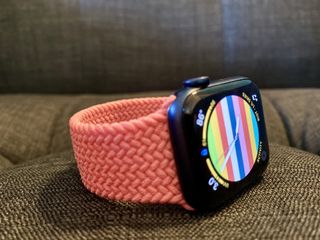
On Apple Watch, you can have dozens of different watch faces to fit your mood. But did you know that you can also have dozens of different colors to match your outfit? You can also change the style and settings of many watch faces with different font types and other aesthetics. Here’s how to customize Apple Watch face colors and styles.
How to customize Apple Watch face colors and styles face via iPhone via Apple Watch
When you are on the go, you can make quick changes to your watch faces right on your Apple Watch.
- Press the Digital Crown to navigate to the watch face on your Apple Watch.
- Firmly press the watch face to enter customize mode.
- Swipe left or right to select a watch face to customize.
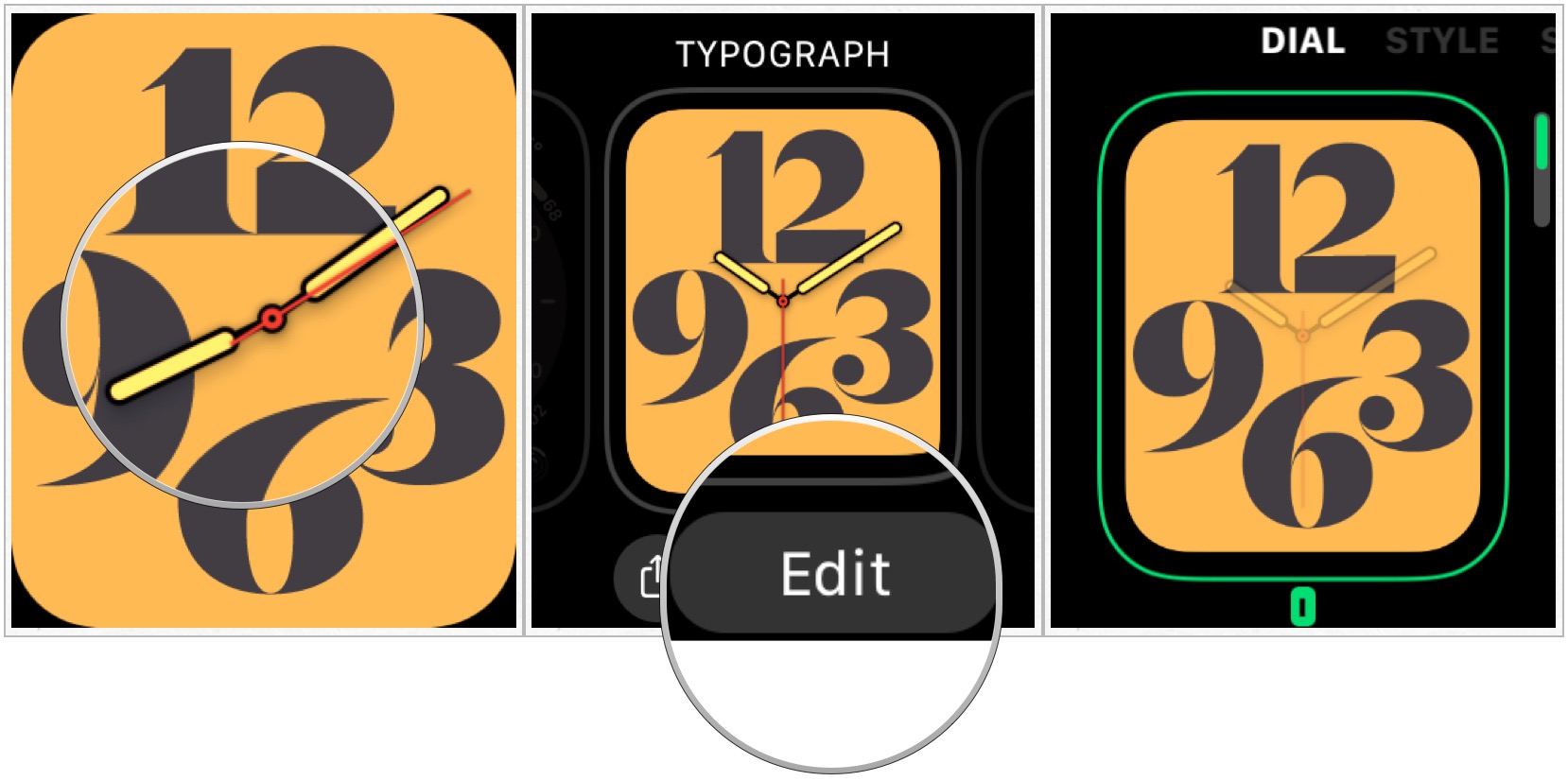
- Tap Edit.
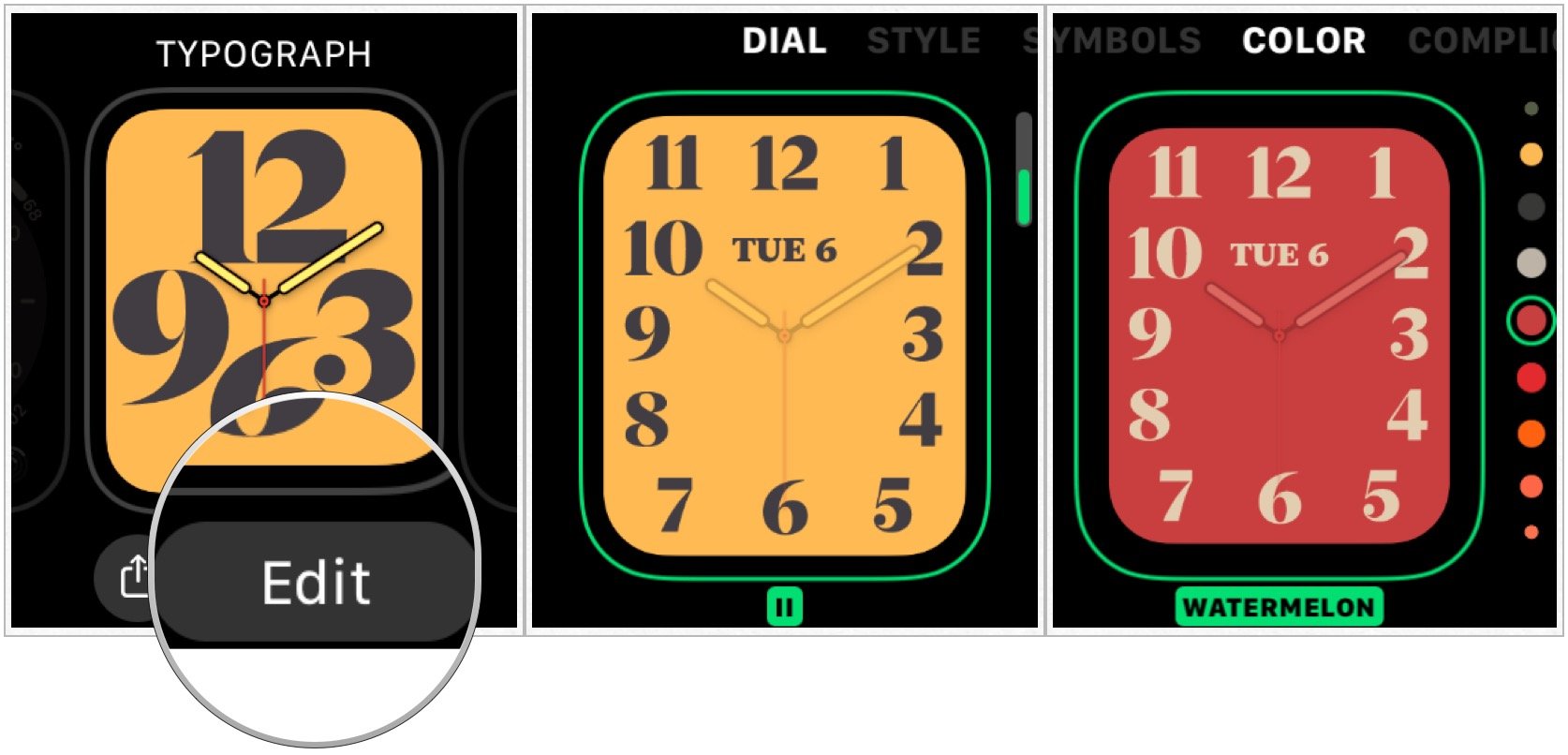
- Swipe to the right to the first screen. This is the style change screen.
- Some faces only have one or two customization screens. The screens, in order, are Style, Color, and Complications.
- Rotate the Digital Crown to change the watch face style.
- This might be a typeface change, like the Numerical face, or a different time scale, like the Chronograph face. There are different styles for different faces.
- Swipe to the left to access the color change screen.
- Some faces only have one or two customization screens. If you only see a style screen, it means there is not a color change option. If you only see a color screen, it means there is not a style change option.
- Press the Digital Crown to exit customize mode.
- Tap the screen when finished.
How to customize Apple Watch face colors and styles face via iPhone
It is convenient to customize your watch face right on your Apple Watch, but it is much easier to do so on your iPhone.
- Launch the Watch app on your iPhone.
- Tap the My Watch tab.
- Choose a watch face under My Faces.
- Select a color.
- If you don’t see a color option, that means the selected watch face does not support color changes.
- Tap a style.
- The style options might be typeface, time scale, or another design option.
- If you don’t see a style option, that means the selected watch face does not support style changes.
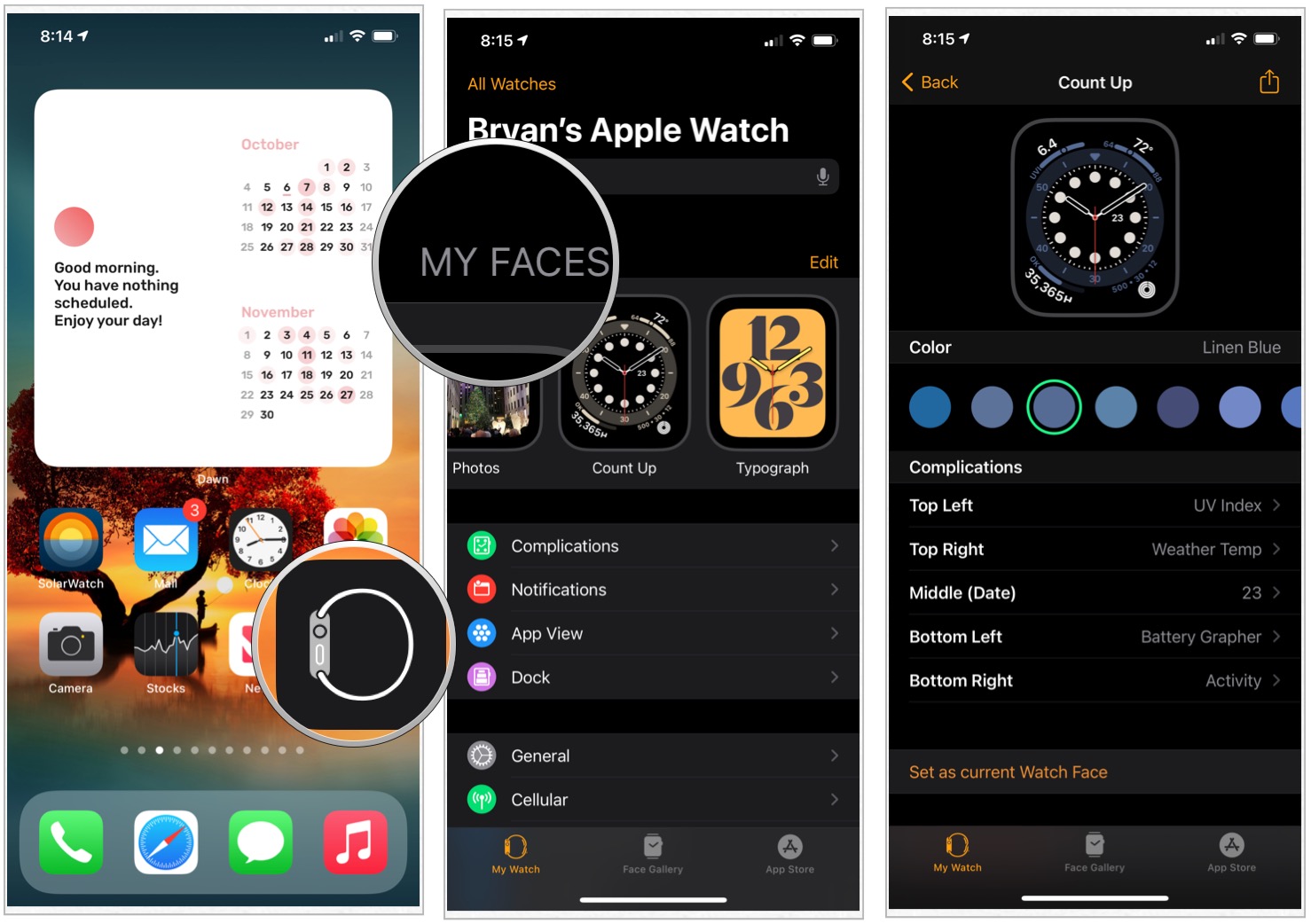
The color and style changes will automatically update on your Apple Watch.
Don’t forget to add complications to your watch faces
In addition to changing the color and style of your watch faces, you can add third-party complications for even deeper productivity integration. Getting a few new bands is also a great way to customize your Apple Watch look.
Get the best of iMore in in your inbox, every day!
Lory is a renaissance woman, writing news, reviews, and how-to guides for iMore. She also fancies herself a bit of a rock star in her town and spends too much time reading comic books. If she’s not typing away at her keyboard, you can probably find her at Disneyland or watching Star Wars (or both).
(Image credit: Lory Gil / iMore)
On Apple Watch, you can have dozens of different watch faces to fit your mood. But did you know that you can also have dozens of different colors to match your outfit? You can also change the style and settings of many watch faces with different font types and other aesthetics. Here’s how to customize Apple Watch face colors and styles.
How to customize Apple Watch face colors and styles face via iPhone via Apple Watch
When you are on the go, you can make quick changes to your watch faces right on your Apple Watch.
- Press the Digital Crown to navigate to the watch face on your Apple Watch.
- Firmly press the watch face to enter customize mode.
- Swipe left or right to select a watch face to customize.
- Tap Edit.
- Swipe to the right to the first screen. This is the style change screen.
- Some faces only have one or two customization screens. The screens, in order, are Style, Color, and Complications.
- Rotate the Digital Crown to change the watch face style.
- This might be a typeface change, like the Numerical face, or a different time scale, like the Chronograph face. There are different styles for different faces.
- Swipe to the left to access the color change screen.
- Some faces only have one or two customization screens. If you only see a style screen, it means there is not a color change option. If you only see a color screen, it means there is not a style change option.
- Press the Digital Crown to exit customize mode.
- Tap the screen when finished.
How to customize Apple Watch face colors and styles face via iPhone
It is convenient to customize your watch face right on your Apple Watch, but it is much easier to do so on your iPhone.
- Launch the Watch app on your iPhone.
- Tap the My Watch tab.
- Choose a watch face under My Faces.
- Select a color.
- If you don’t see a color option, that means the selected watch face does not support color changes.
- Tap a style.
- The style options might be typeface, time scale, or another design option.
- If you don’t see a style option, that means the selected watch face does not support style changes.
The color and style changes will automatically update on your Apple Watch.
Don’t forget to add complications to your watch faces
In addition to changing the color and style of your watch faces, you can add third-party complications for even deeper productivity integration. Getting a few new bands is also a great way to customize your Apple Watch look.
Get the best of iMore in in your inbox, every day!
Lory is a renaissance woman, writing news, reviews, and how-to guides for iMore. She also fancies herself a bit of a rock star in her town and spends too much time reading comic books. If she’s not typing away at her keyboard, you can probably find her at Disneyland or watching Star Wars (or both).
Поставить новый циферблат на часы Apple Watch очень просто – благо любая техника Apple сделана для людей и используется, буквально, на интуитивно понятном уровне.
Есть два варианта смены циферблата на ваших Apple Watch:
- Сменить циферблат с самих часов – используя этот метод вам не придется доставать, привязанный к часам, iPhone и использовать его, вся процедура делается на самих часах – простым смахиванием экрана. Причем выбрать можно только те циферблаты, которые вы предустановили в Айфоне. Сразу хочу заметить, что таким способом вы сможете выбрать заранее предустановленные циферблаты, добавить новые в библиотеку Apple Watch вы сможете только через привязанный к часам телефон;
- Изменить циферблат вы можете также используя привязанный к Apple Watch смартфон. Эта процедура немного дольше, но такая же простая, плюс у вас имеется возможность не только выбрать циферблат, но и добавить на часы новый. Помимо стандартной процедуры замены циферблата, вы можете добавлять новые в библиотеку часов, а также удалять и настраиватьтекущие циферблаты.
Ниже мы рассмотрим каждый из способов в отдельности, а также научимся не только менять циферблат, но и настраивает его отображение, размер и цвет – в общем полностью подстраивать его под вас и ваши нужды.
Как поменять циферблат в Apple Watch
Для того чтобы максимально подробно и понятно ответить на вопрос “Как поменять циферблат на Apple Watch” – расскажу о способах выполнить эту простую операцию. Поменять циферблат используя сами часы – дело 1 секунды:
- Активируйте экран часов – для этого прикоснитесь к экрану (если у вас стоит режим “Театр” или поднимите руку в рабочее положение);
- Смахните пальцем, сделайте свайп, влево или свайп вправо по экрану. В зависимости от того в какую сторону вы смахнете такой циферблат и будет выбран.
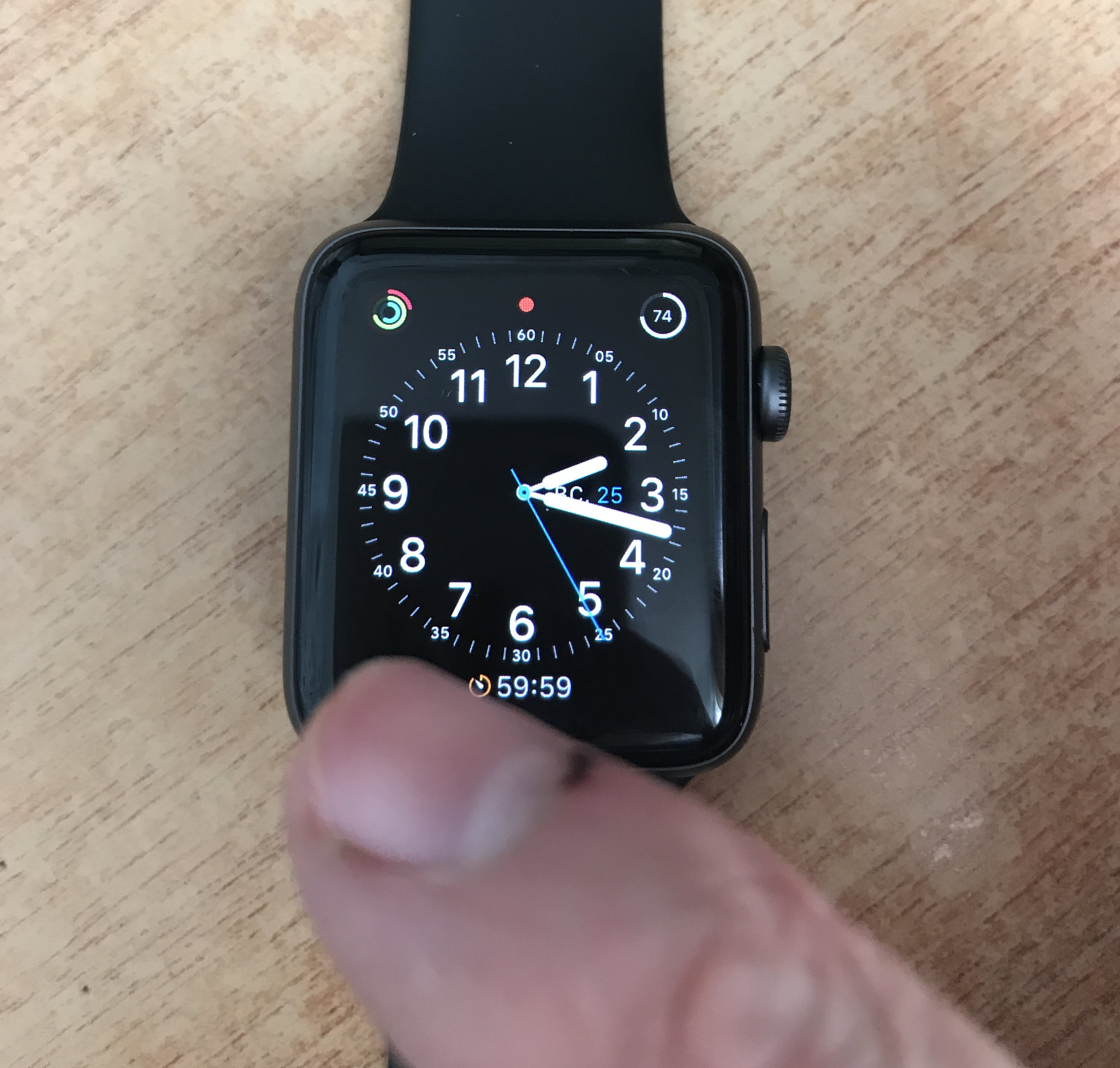
Чтобы понять как изменить циферблат другим способом читайте следующий раздел.
Как поменять циферблат через iPhone
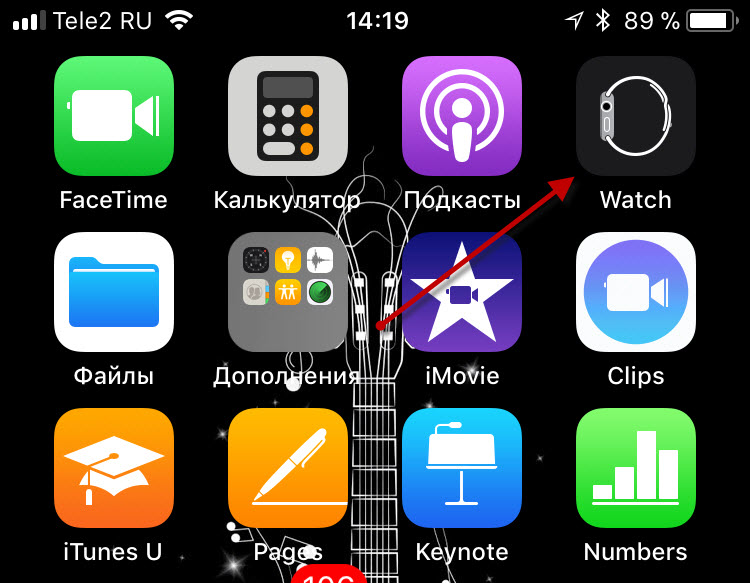
Этот способ поменять циферблат на часах немного дальше, но и предоставляет более гибкие настройки и варианты выбора. Итак, как установить циферблат с помощью iPhone:
- Запустите приложение Watch;
- В разделе “Мои циферблаты” найдите циферблат который вам нравится и нажмите на него;
- В открывшемся разделе вы можете увидеть настройки выбранного циферблата: цвет, стиль, а также различные расширения, которые вы также можете использовать на своих Apple Watch;
- После того как циферблат выбран спуститесь в самый ни раздела и нажмите “Назначить текущим циферблатом”.
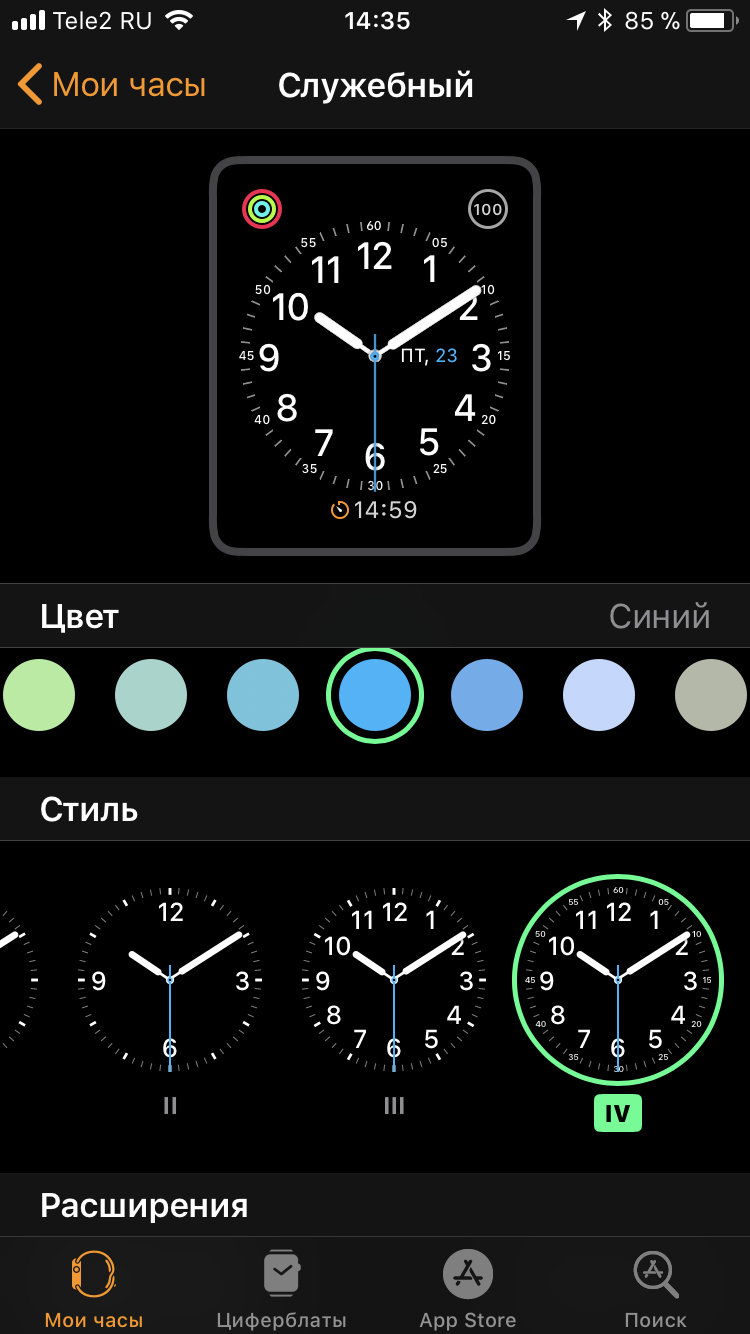
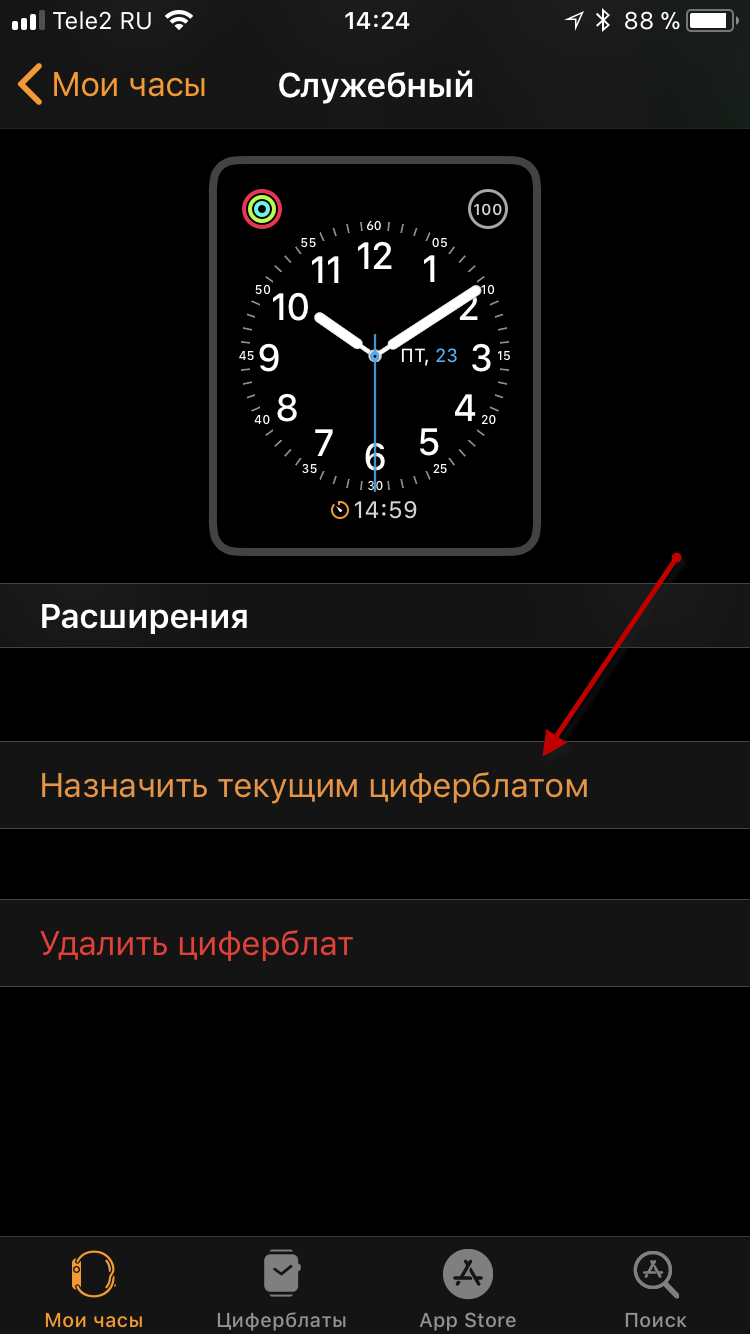
Все, циферблат будет установлен в качестве текущего на ваших часах. Я рекомендую пользоваться этим простым способом сменить циферблат.
Как настроить циферблат
Циферблаты в Apple Watch можно не только выбирать, но и можно дополнительно настроить.
В настройку входят такие возможности как:
- Замена стиля текузего циферблата – данный раздел позволяет вам заменит стиль отображения циферблата на ваших Apple Watch. На некоторых циферблатах есть несколько различных стилей оформления;
- Цвет – поменять цветовую гамму также можно с легкостью поменять. Есть несколько предустановленных цветов оформления и различных цветовых схемах;
- Расширения – одна из самых полезных настроек в циферблатах Apple Watch. С помощью данной настройки вы сможете добавить на необходимый циферблат различную информацию, а также кнопки быстрого запуска. Например очень удобно выводить на экран часов информацию о погоде, уровне заряда батареи, а также кнопки быстрого запуска музыкального плеера или приложения тренировки.
Сделать настройку циферблата вы можете как с самых часов Apple Watch, так и с привязанного к часам телефона. Давайте разберем каждый способ в отдельности, изменения циферблатов:
Настройка на Apple Watch
- Активируйте экран на часах;
- Нажмите с усилием на экран часов;
- Нажмите кнопку “Настроить”;
- Далее смахивая пальцем по экрану влево, вы можете настроить стиль оформления циферблата, цвет, а также расширения. Чтобы поменять элементы или расширения вам нужно коснуться их (выбрать нужный элемент), а затем поменять – для этого вам нужно покрутить колесико (Digital Crown) вверх или вниз. Эта настройка позволяет выбрать подходящий вариант циферблата.
Настройка через iPhone
- Запустите приложение Watch;
- В поле “Мои циферблаты” выберите циферблат, который вы хотите настроить и коснитесь его;
- В открывшемся разделе замените цвет, стиль, расширения или данные циферблата так как вам нужно;
- Для того чтобы изменения вступили в силу и циферблат синхронизировался с часами Apple Watch вам нужно нажать кнопку “Назначить текущим циферблатом”.
Как добавить новые циферблаты в Apple Watch
Также, в рамках данной статьи отвечу на вопрос: “Как добавить новые циферблаты на Apple Watch”. В библиотеке циферблатов есть множество различных циферблатов, которые вы можете добавить в свои часы Apple Watch.
В данный момент времени, к сожалению, Apple не разрешает устанавливать на часы сторонние циферблаты – т.е. решения, которые выполнены сторонними разработчиками не относящимися к компании Apple. Надеемся, что такая политика будет в скором времени пересмотрена. Все описанные в интернете способы поставить сторонний циферблат небезопасны и могут навредить вашему устройств, поэтому применять их я вам крайне не рекомендую.
Выполните следующие действия:
- Откройте на вашем мобильном гаджете приложение Watch;
- В самом низу экрана найдите меню “Мои циферблаты” и нажмите на него;
- У вас на экране появятся все дополнительные и доступные для установки циферблаты и их различные вариации;
- Тапните на нужный циферблат;
- В открывшемся разделе нового циферблата вы можете выполнить его настройки, после всех настроек и изменений (если они производились) нажмите кнопку “Добавить”.
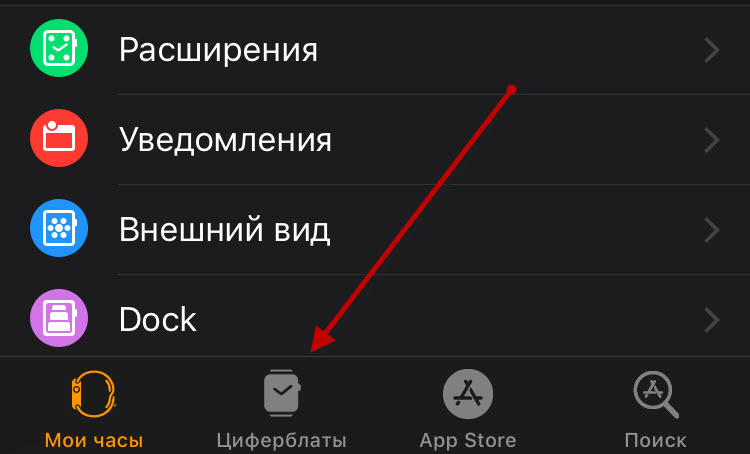
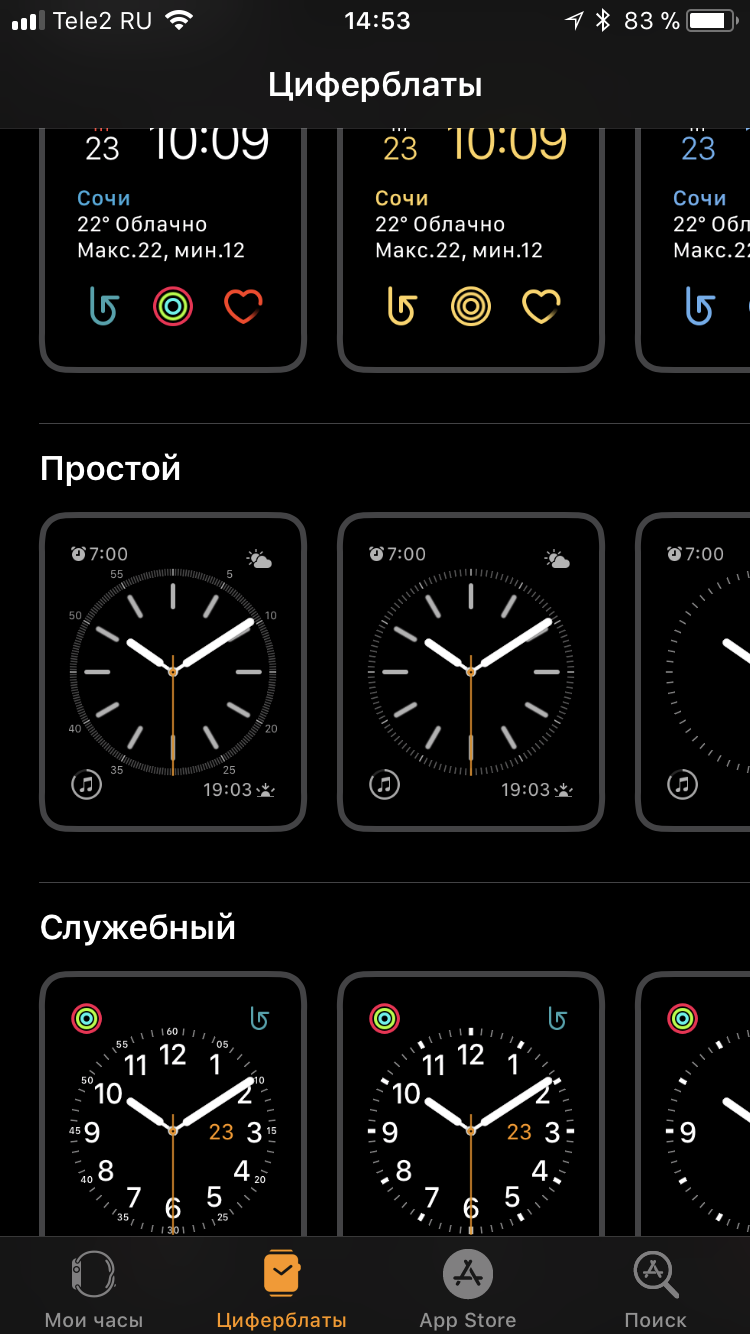
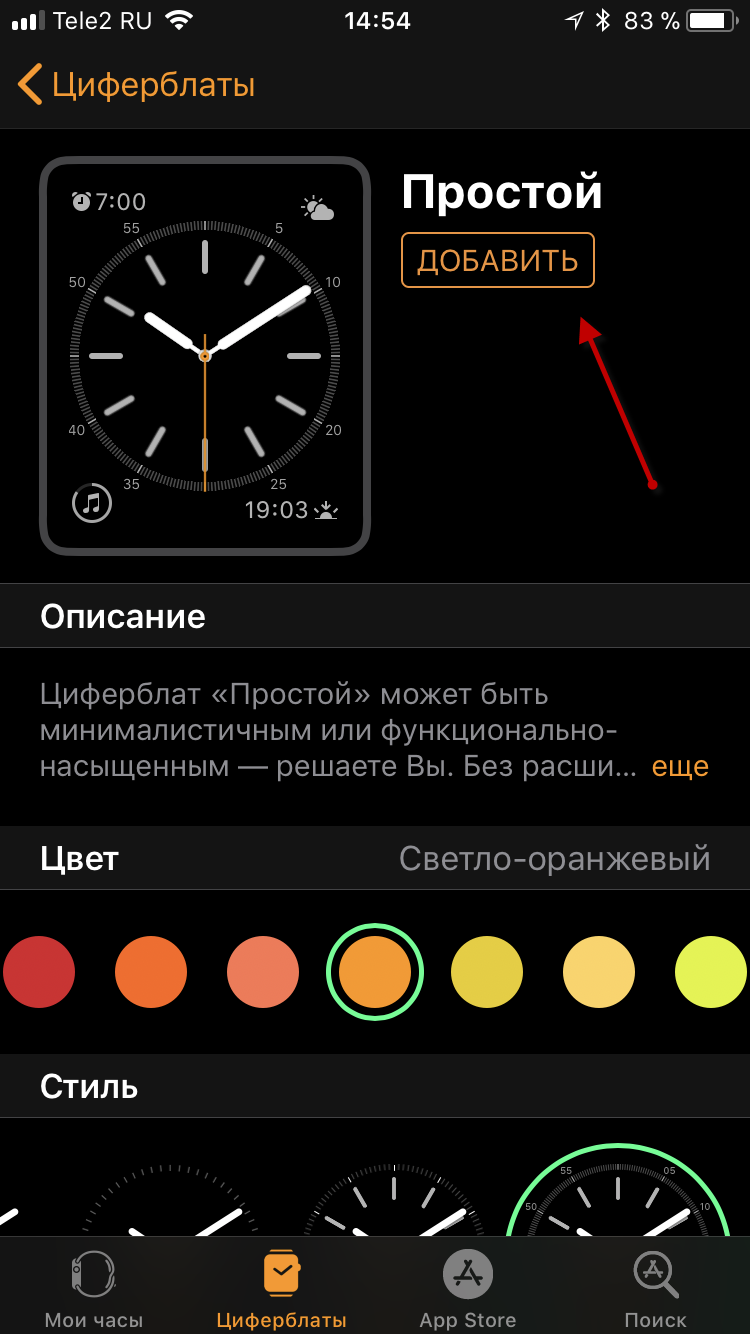
После вышеописанных нехитрых операций, выбранный вами циферблат будет установлен и доступен на Apple Watch.
Как удалить циферблат Apple Watch
Помимо всего прочего вы можете не только добавит нужный циферблат и настроит его, но также можете удалить ненужный или неиспользуемый циферблат. Для этого выполните следующие действия:
- Запустите приложение Watch;
- Найдите циферблат в разделе “Мой циферблаты” и тапните на него;
- Спуститесь в самый низ экрана и нажмите на кнопку “Удалить …”.
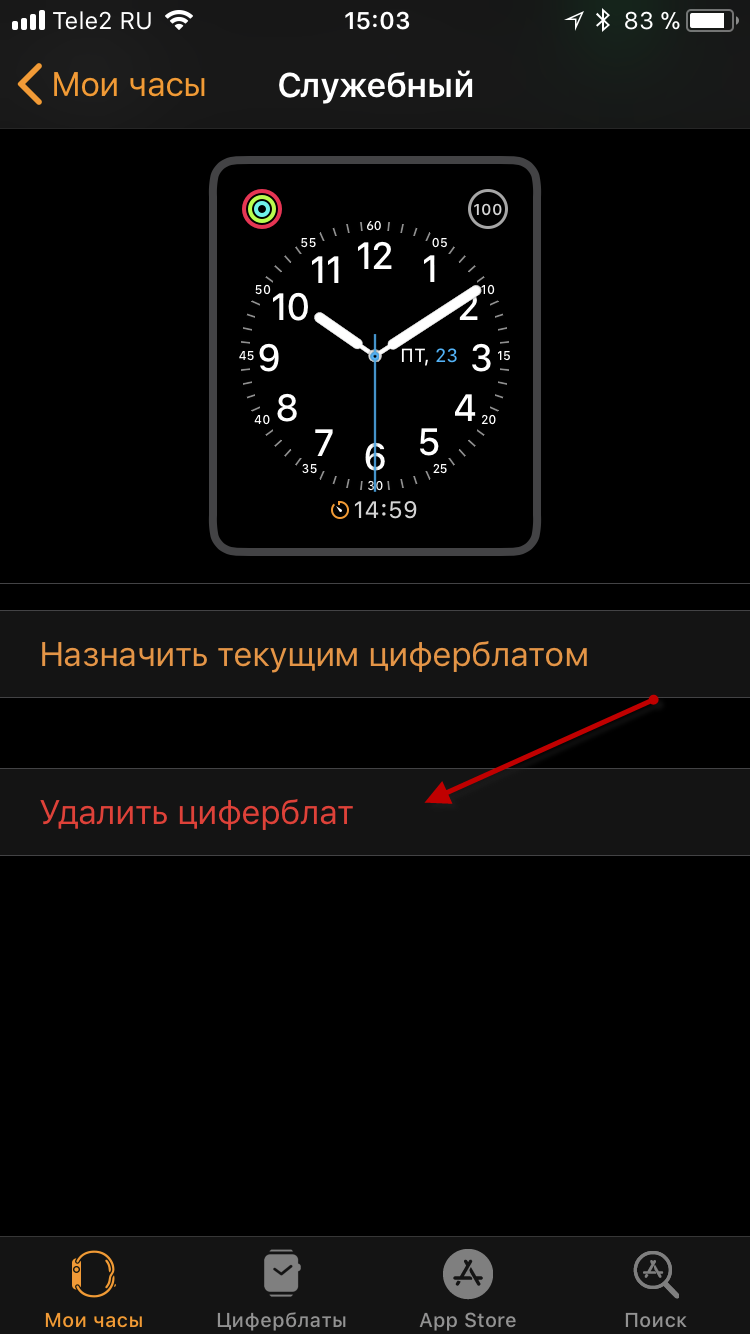
После вышеописанной операции ненужный циферблат будет удален.
Ремешки и циферблаты для умных часов — простой способ обновить их, сделать яркими и заметными, не как у других

Изучил все возможные часы и циферблаты для Apple Watch
Содержание
Поможем поменять облик ваших часов Apple Watch: покажем самые интересные дизайны ремешков, научим настраивать циферблаты и пользоваться приложениями для оформления дисплея.
Материалы ремешков
Заменить ремешок — легкий способ обновить дизайн Apple Watch. И одновременно сложный, потому что вариантов много. Чтобы при выборе не возникало проблем, важно помнить, что у всех ремешков для Apple Watch есть три основные характеристики: материал, цвет и размер.
Начнем с материала. Ремешки бывают:
Из силикона. В эту категорию входит два вида ремешков из эластомеров: монобраслет и спортивный. Оба очень мягкие, не боятся воды и пота, универсальны — подойдут как для повседневного ношения, так и для спорта. Первый без застежек и прочих элементов, просто натягивается на запястье, второй — почти такой же, но с удобной фирменной застежкой, отличается повышенной прочностью.
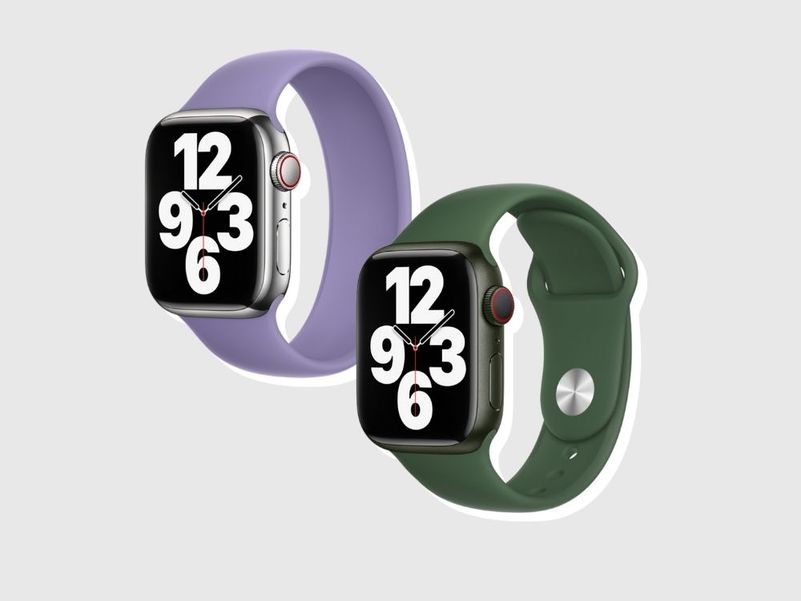
Слева — монобраслет, справа — спортивный ремешок
Из нейлона. Сюда относится плетеный спортивный браслет с практичной застежкой-липучкой. Это тоже универсальный вариант, но, в отличие от силиконовых ремешков, не такой спортивный, больше подойдет для стиля кэжуал (casual).
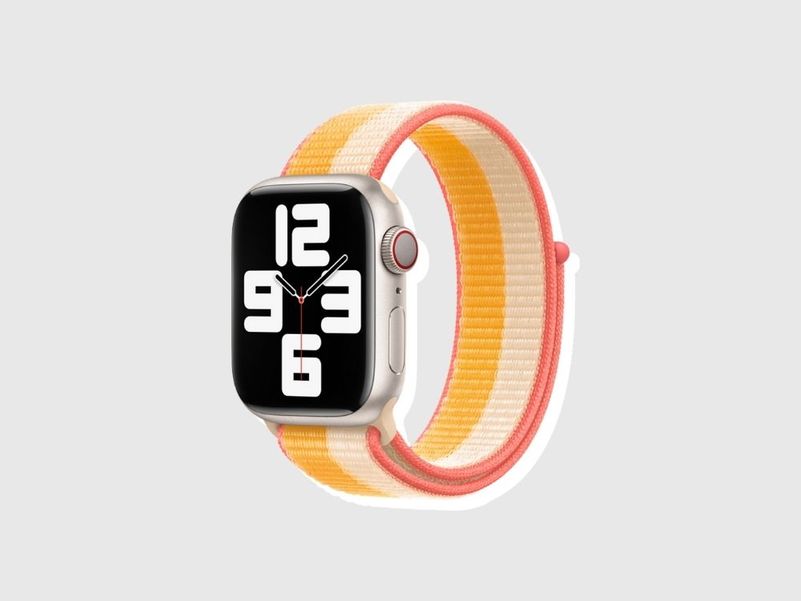
Нейлоновый браслет
Из кожи. Встречаются минималистичные кожаные браслеты с невидимым магнитным креплением и стилизованные под классику кожаные ремешки с удобной двухсоставной застежкой, которая выглядит как традиционная пряжка часов. Оба варианта не растягиваются со временем, выглядят очень солидно и отлично впишутся в деловой стиль гардероба.
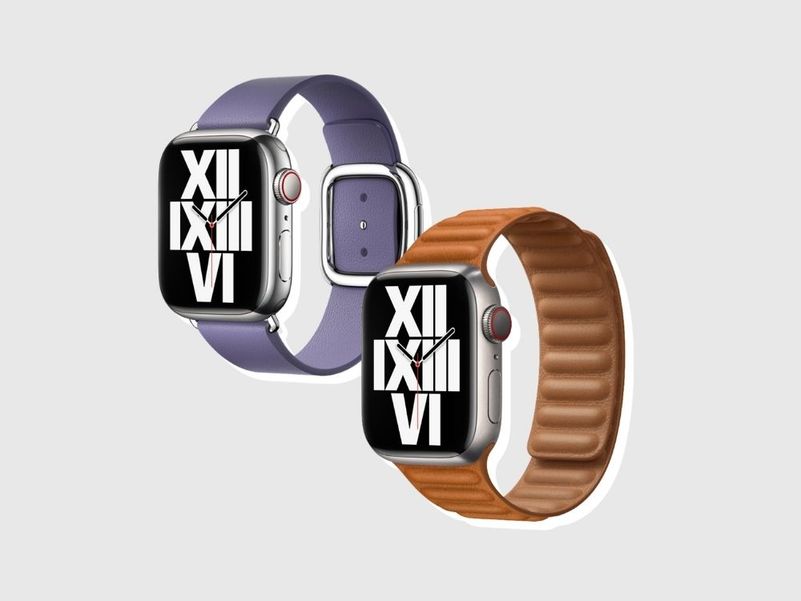
Слева — традиционный ремешок из кожи, справа — кожаный браслет с невидимой застежкой
Из нержавеющей стали. Бывают двух вариантов: миланский сетчатый браслет, изящный и удобно облегающий запястье, и блочный браслет. Последний состоит из сегментов, которые можно добавлять или убирать, чтобы часы идеально сели на запястье по размеру. Это самые дорогие и презентабельные варианты. Подойдут, если вы носите часы как аксессуар и хотите подчеркнуть свой статус.
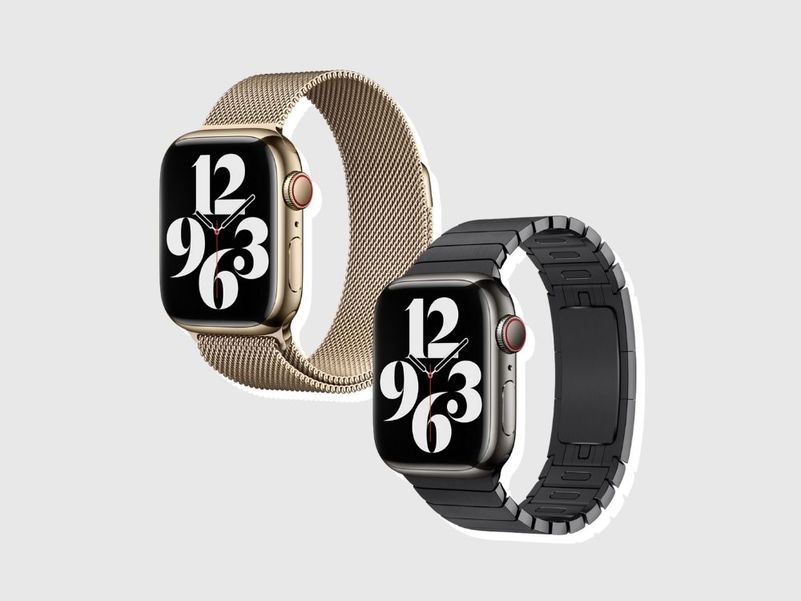
Слева — миланский браслет, справа — блочный
С цветами всё просто. Монобраслеты, спортивные браслеты и ремешки бывают классического черного цвета или яркие: зеленые, красные, желтые, оранжевые, фиолетовые, синие, розовые, разноцветные. Почти все кожаные ремешки и браслеты обычно строгих цветов: коричневые, золотые, яркие варианты встречаются реже. Ну а изделия из нержавеющей стали всегда серебряные, черные или золотые.
Специальные коллекции
Есть еще два варианта оформления, созданных в коллаборации с брендами.
Nike — силиконовые ремешки и браслеты, разработанные совместно с известным спортивным брендом. Их легко узнать по перфорации. Ремешок с дырочками интересно выглядит и не дает руке вспотеть под силиконом.
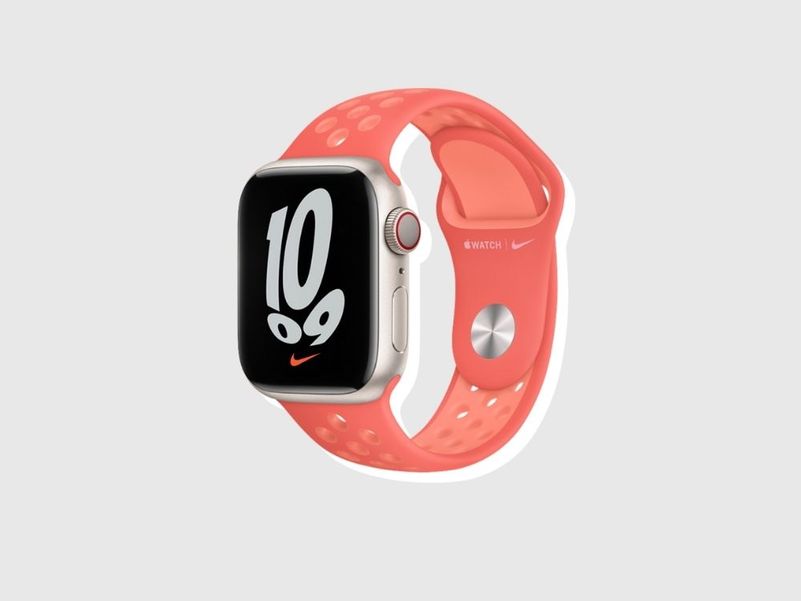
Ремешок из линейки Nike
Hermes — нейлоновые и кожаные ремешки от французского дома моды: стильные, изящные, с яркими узорами или с классическим строгим оформлением.
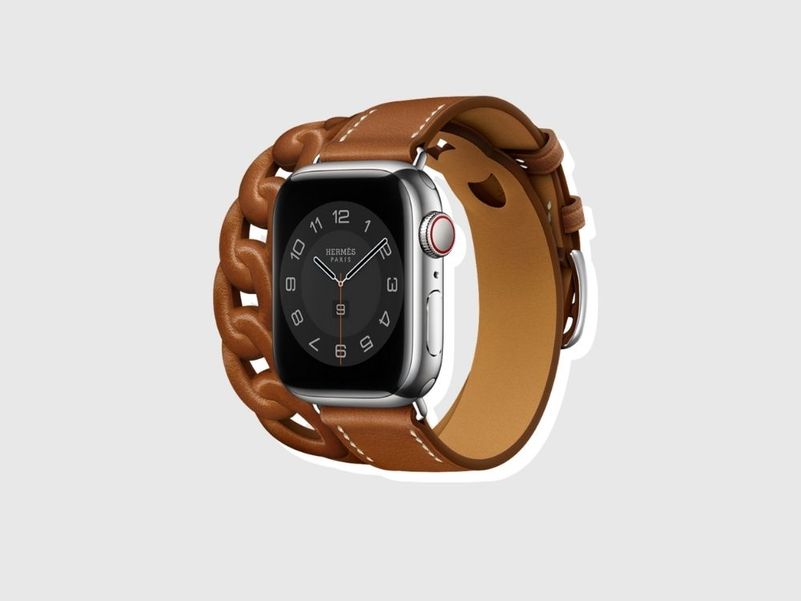
Ремешок из линейки Hermes
Выбрать дизайн — лишь половина дела. Важно также убедиться, что ремешок подходит по размеру и вам, и вашим часам.
Размер по руке. У ремешков есть двенадцать размеров по руке — от 1 до 12, шаг между ними — примерно 0,5–1 см. Самый маленький подходит на запястье с охватом 13 см, а самый большой — на запястье с охватом 20 см.
Размер корпуса. Часы выпускаются пяти размеров: 38, 40, 41, 42, 44 и 45 мм. Но размеров ремешков только два: на 41 мм (подходит для часов, 38, 40 и 41 мм) и на 45 мм (для часов 42, 44 и 45 мм). Еще один важный момент: размеры ремешков 1–9 подходят только к циферблатам 38, 40 и 41 мм, а размеры 4–12 — только к 42, 44 и 45 мм.
Модель часов. Если у вас Apple Watch Series 4 и новее или Apple Watch SE, выбор ремешков не ограничен. К ним подходят все доступные варианты. А вот для Series 1, 2 или 3 не выпускают классические и плетеные монобраслеты.
Альтернатива ремешку: чехол для Apple Watch
Чтобы обезопасить часы, например во время занятий в зале, можно облачить их в защитный чехол (да, прямо как у смартфонов). Самый распространенный вариант — это накладные бамперы на дисплей. Они прикрывают все боковые грани корпуса, оставляя доступным только колесико-кнопку. Бывают разных цветов и текстур. Интересно сочетаются с брутальными ремешками и браслетами из металла.
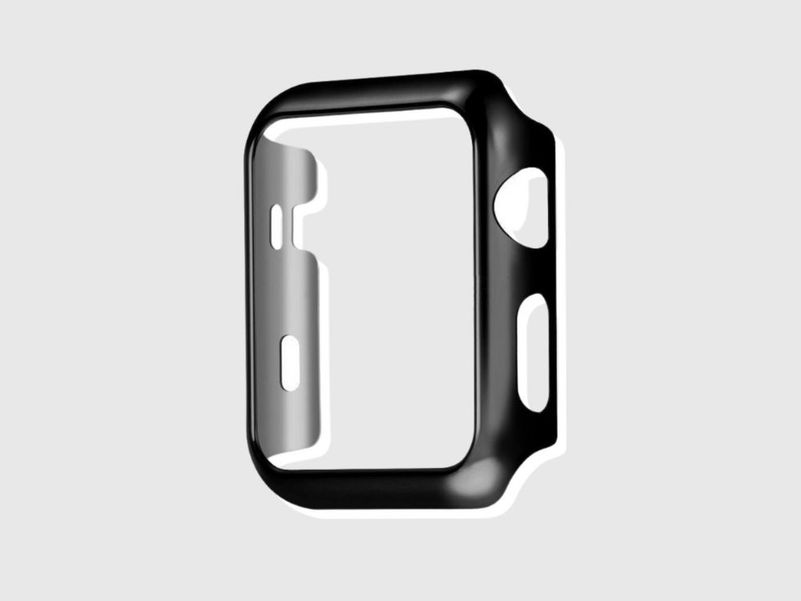
Накладной бампер на корпус Apple Watch
Реже встречаются чехлы-бамперы, в конструкцию которых уже входит ремешок — как правило, он темный, армированный и брутальный. Такие аксессуары сильно увеличивают вес часов и делают их более громоздкими. Каждый день носить такой чехол вряд ли захочется, однако для защиты часов во время велопрогулки или, например, при работе со стройматериалами такой вариант точно подойдет.
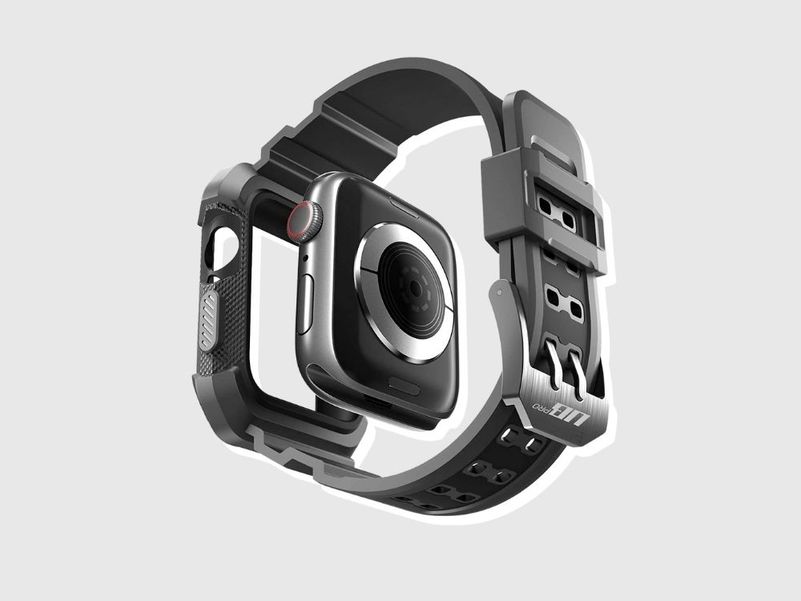
Полноценный чехол-бампер с собственным ремешком
Есть и другие разновидности чехлов. Например, тканевые повязки (Action Sleeve), которые позволяют закрепить гаджет на плече, бедре или голени. Они удобны во время бега или зарядки и прекрасно дополняют спортивный лук.
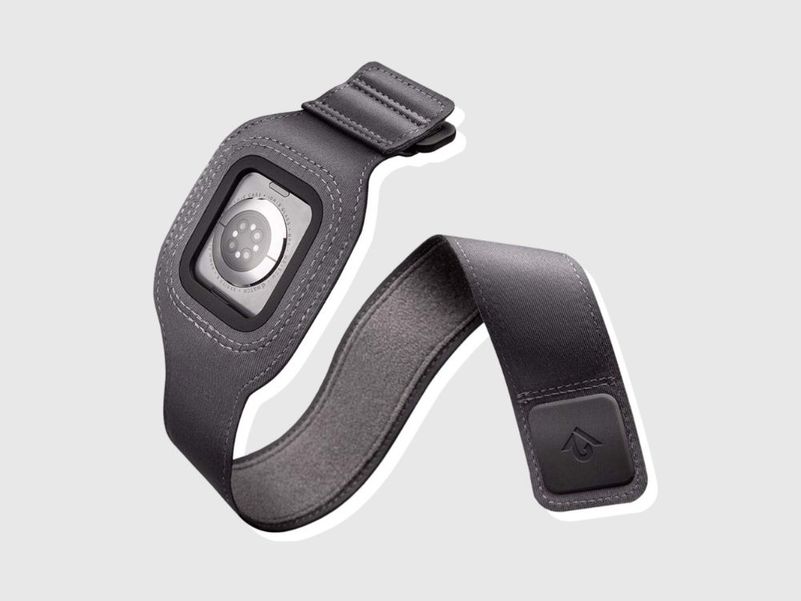
Тканевая повязка Action Sleeve для Apple Watch
В системе watchOS 8 (работает на всех часах, начиная с Series 3) есть более 40 кастомных тем, которые можно установить на циферблат. Причем в половине случаев они не просто украшают экран, но и добавляют на него разные полезные виджеты и функции. Разберемся, где их искать и как устанавливать.
На iPhone:
- Для начала убеждаемся, что часы и смартфон работают под одной учетной записью Apple ID.
- Скачиваем на iPhone приложение Apple Watch и на главном экране выбираем «Мои циферблаты». Открывается список со всеми доступными вариантами.
- Жмем, например, на циферблат «Творчество» или «Модульный», а затем на кнопку установки — новое оформление сразу появляется на часах.
На самих Apple Watch:
- Проводим пальцем по дисплею слева направо, чтобы открыть экран с доступными циферблатами.
- Пролистываем открывшийся список циферблатов, выбираем нужный.
- Жмем на него и устанавливаем.
И на iPhone, и на часах можно не только установить циферблат, но и добавить или удалить виджеты. Например, если часто занимаетесь спортом, не помешает добавить пульсометр. А если много гуляете, однозначно пригодится виджет с прогнозом погоды и температурой на улице. Чтобы увидеть все доступные виджеты, надо нажать на циферблат, а затем на кнопку «Изменить» под ним.
Самые функциональные циферблаты: выбор редакции
Мы изучили все циферблаты и выбрали, на наш взгляд, самые полезные — ими удобно пользоваться, и нужные функции всегда под рукой.
Дыхание. Полноценная антистресс-тема: прямо с главного экрана можно запустить упражнение по дыхательной гимнастике, которое поможет успокоиться, отвлечься и расслабиться.
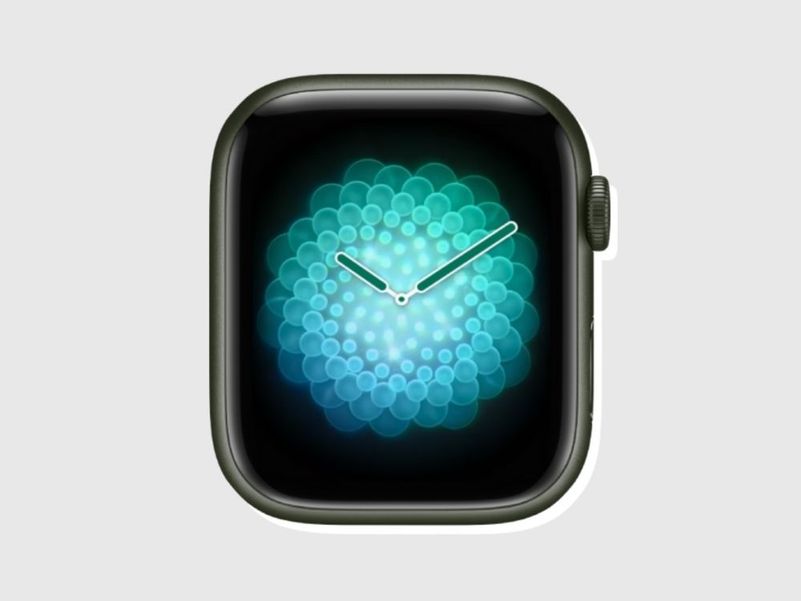
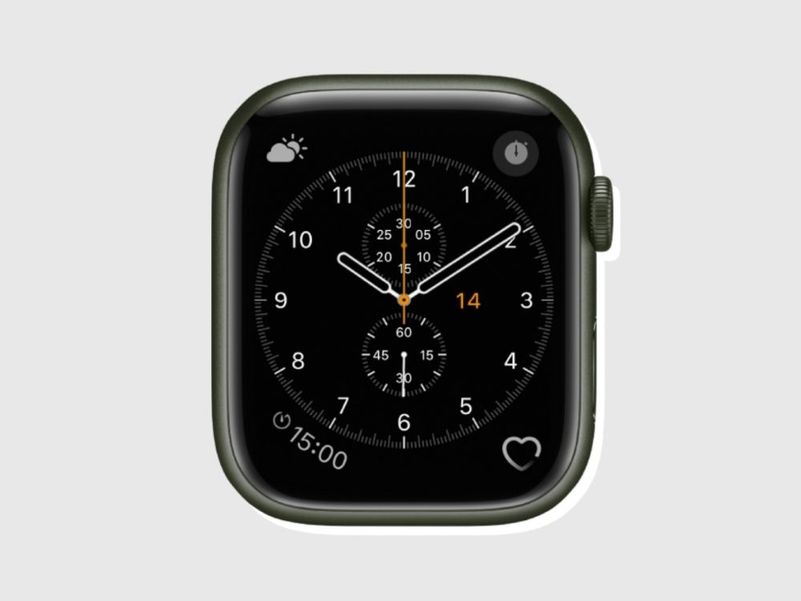
Хронограф. Для тех, кто любит точность, замеряет время по работе и внимательно следит за своими спортивными результатами. В центре — циферблат с мелкими делениями, есть секундомер, а в Pro-версии темы — тахиметр для измерения скорости движения.
Искатель. Этот циферблат доступен в моделях Apple Watch с LTE-модулем. Его особенность в том, что он показывает мощность сигнала сотовой связи — пригодится во время походов и командировок.
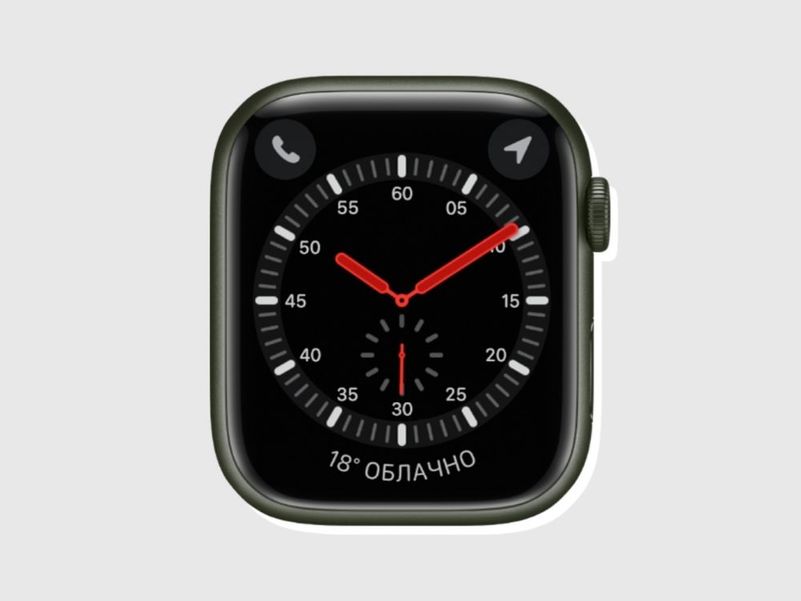
Инфограф. Для максимального количества информации на одном экране на него можно добавить до восьми виджетов и шкал. Доступен на Apple Watch Series 4 и новее и на Apple Watch SE.
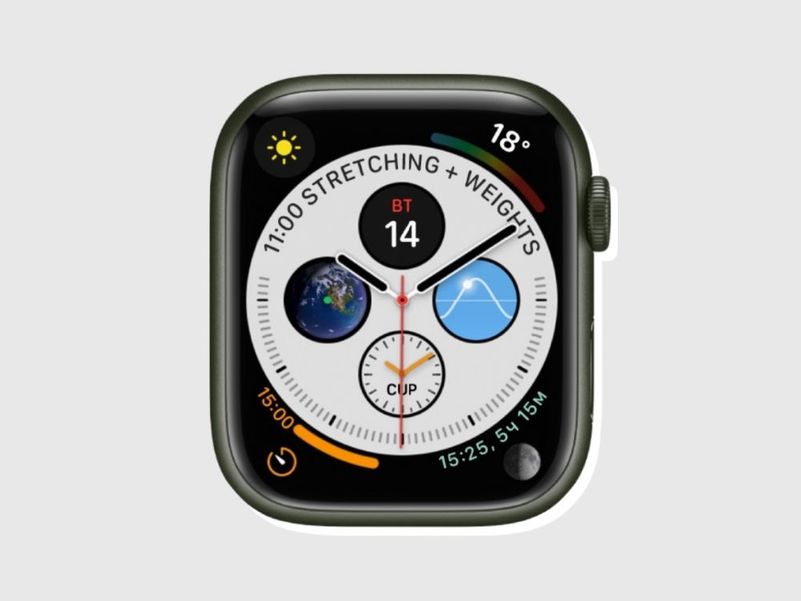
Модульный. Альтернатива инфографу, но с цифровыми часами. Максимальное количество виджетов — шесть.
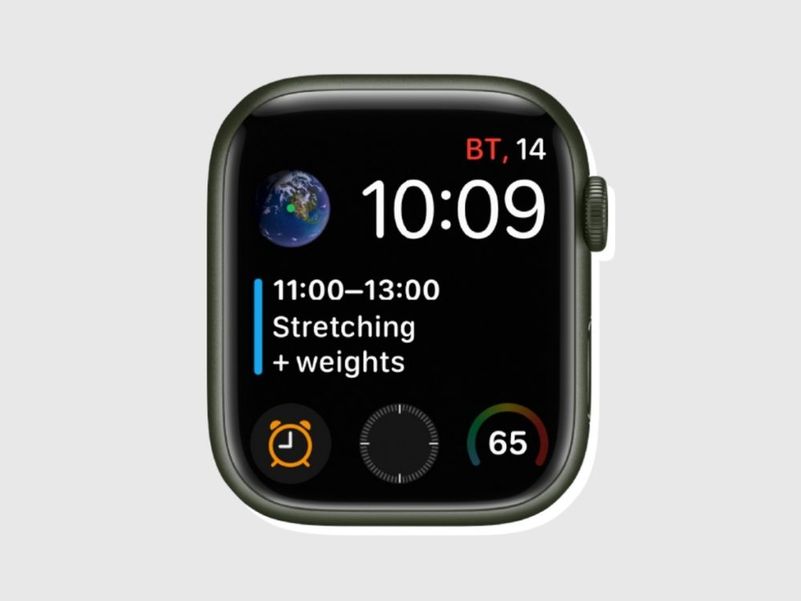
Солнечный. Этот циферблат показывает положение солнца на небе. Доступен на Apple Watch Series 4 и новее, на Apple Watch SE.
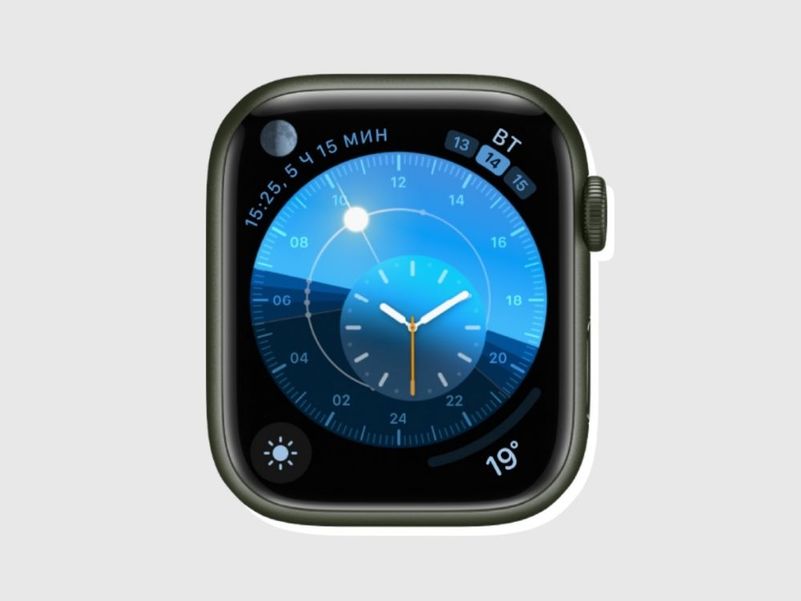
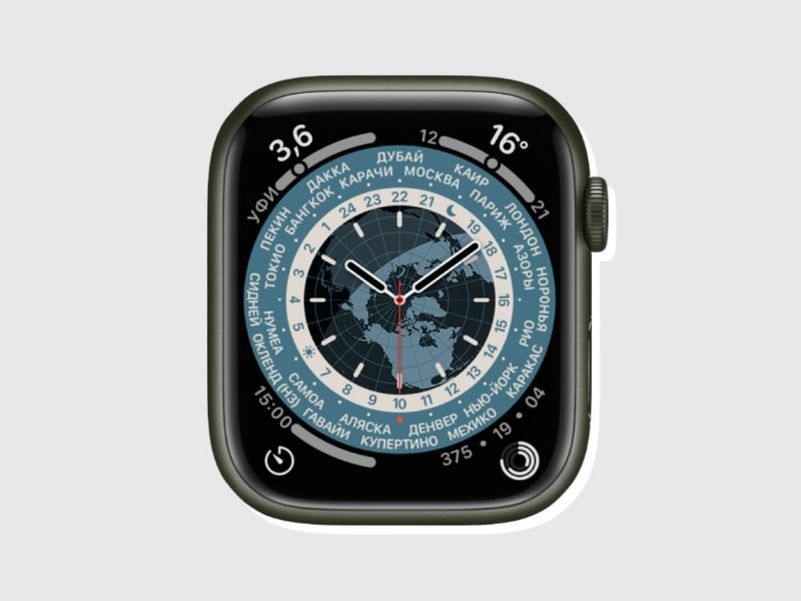
Вокруг света. Циферблат, который отображает время сразу в 24 часовых поясах и показывает значками, в какой стране сейчас день, а в какой ночь. Удобно, если часто отправляетесь в командировки или много путешествуете.
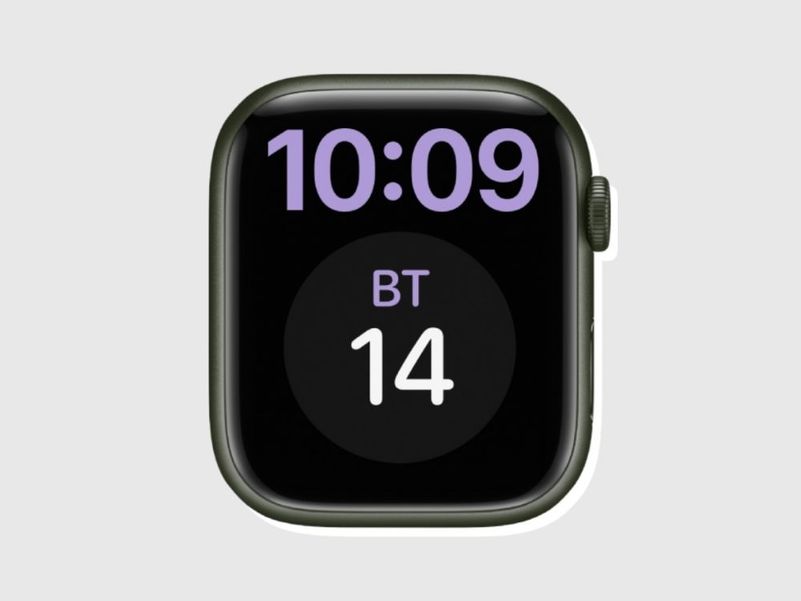
X-Large. Время и один из виджетов максимально увеличены и заполняют весь экран. Это делает информацию более наглядной — удобно, если часто посматриваете на время или у вас есть проблемы со зрением.
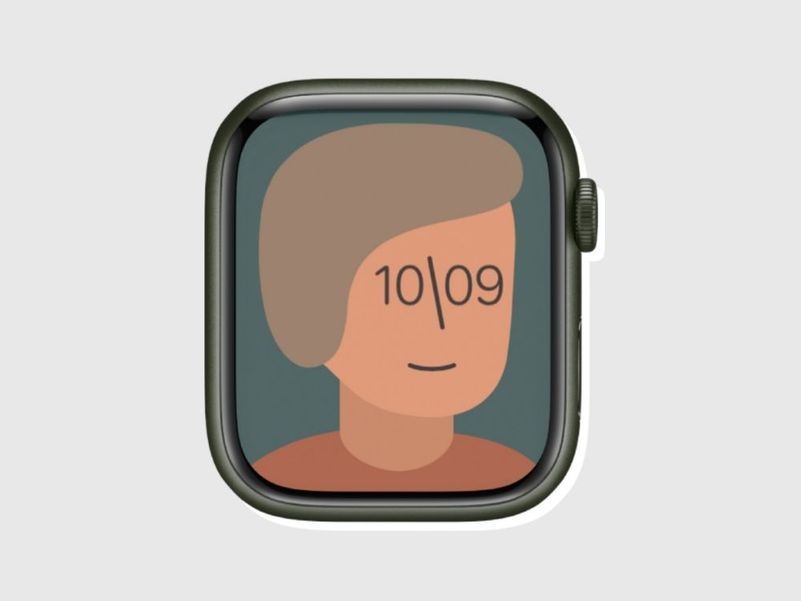
Творчество. Циферблат состоит из множества абстрактных элементов, которые произвольно меняются, когда касаешься экрана. Только что на экране было лицо, а теперь здание или дерево. Настроит на креативность, поможет мыслить нестандартно.
А этот список для тех, кто эстетику ценит больше практичности. Выбрали варианты с крутым дизайном на любой вкус.
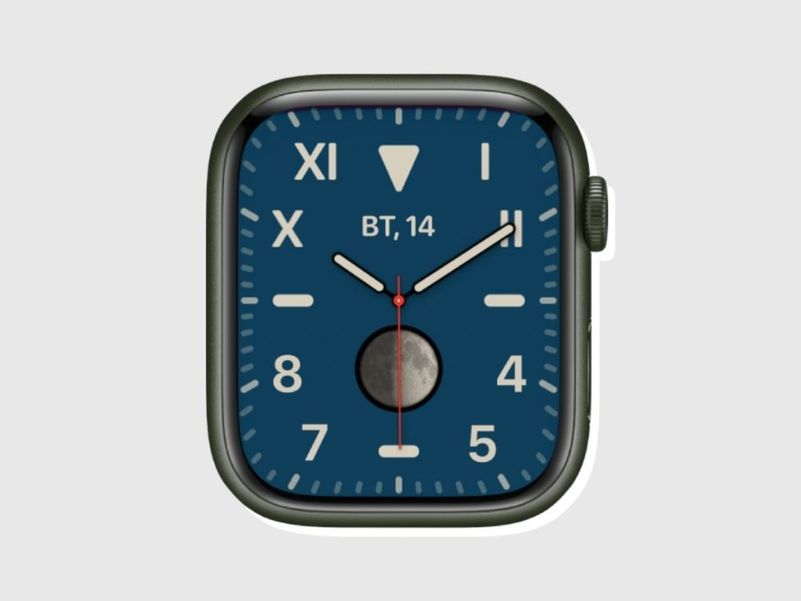
Калифорния. Синий матовый экран с комбинацией римских и арабских цифр.
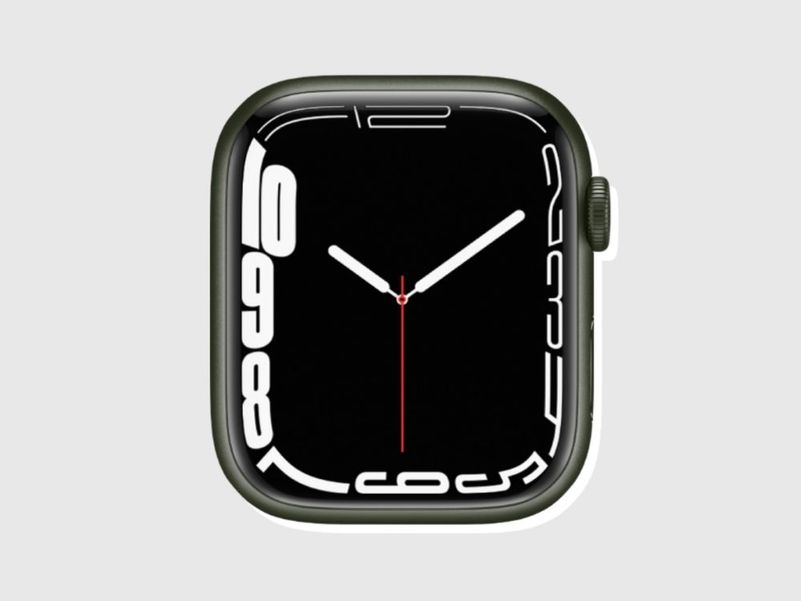
Контур. Дизайнерский циферблат с цифрами, которые тянутся по краю дисплея и плавно перетекают из одной в другую. Доступен только на Apple Watch Series 7.
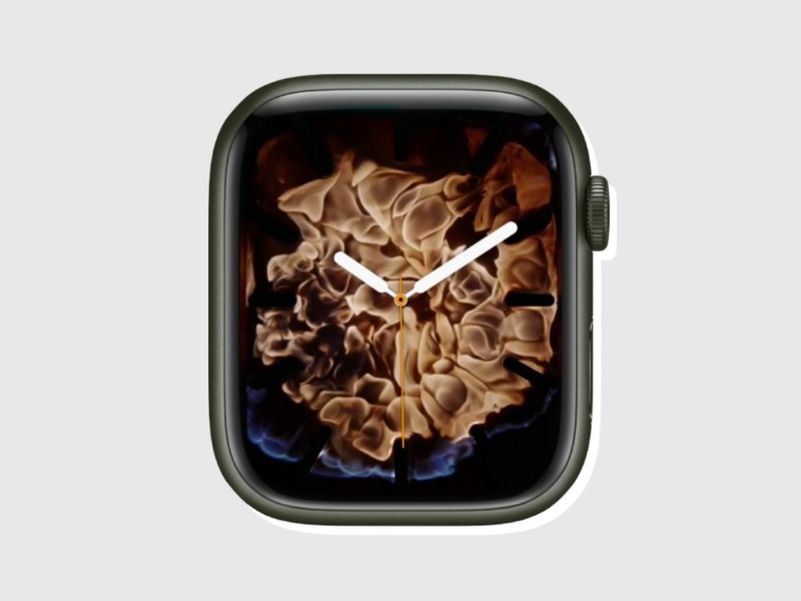
Вода и пламя. Красивая анимация с игрой двух стихий. Будьте готовы к тому, что с анимацией батарейка часов будет разряжаться быстрее.
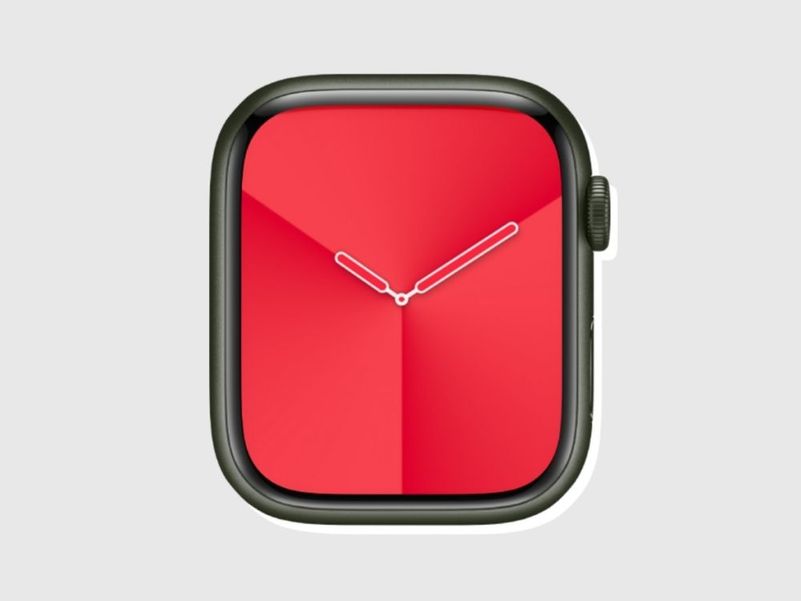
Градиент. На этом циферблате можно выбрать один из цветов (например, красный), и его оттенки будут плавно меняться от темного к светлому и наоборот.
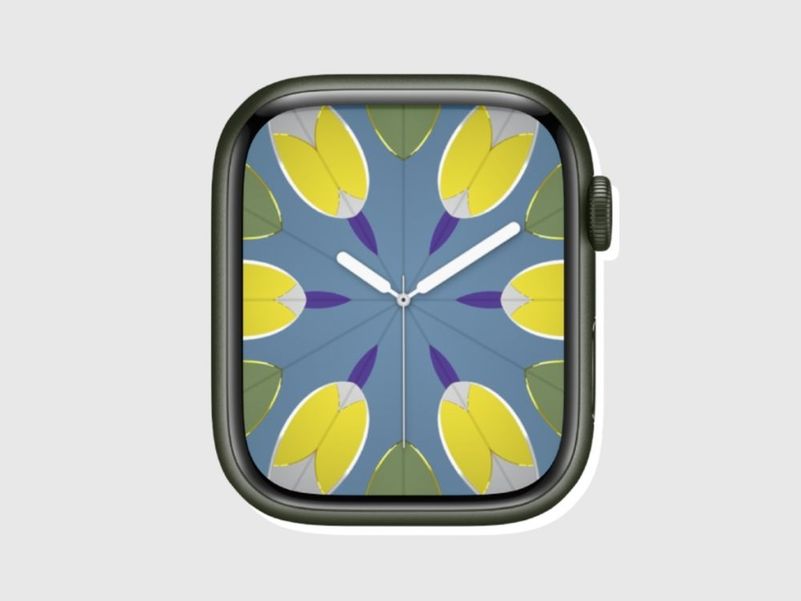
Калейдоскоп. На экране отображаются разноцветные узоры, которые можно крутить, как калейдоскоп, при помощи бокового колесика-кнопки.
Memoji. Циферблат с любым Memoji на заставке. Можно выбрать cтоковый или создать свой: выбрать форму лица, бровей, прическу, даже добавить пирсинг. Доступен на Apple Watch Series 4 и новее и на Apple Watch SE.
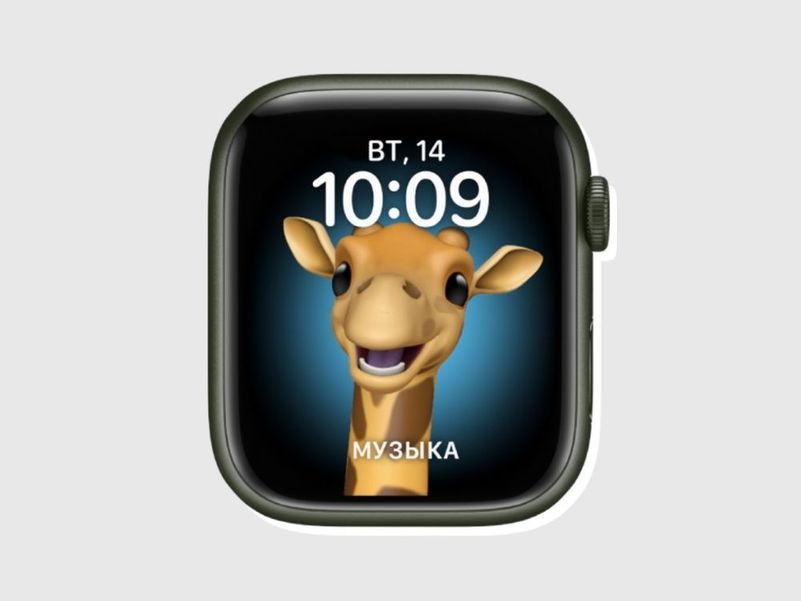
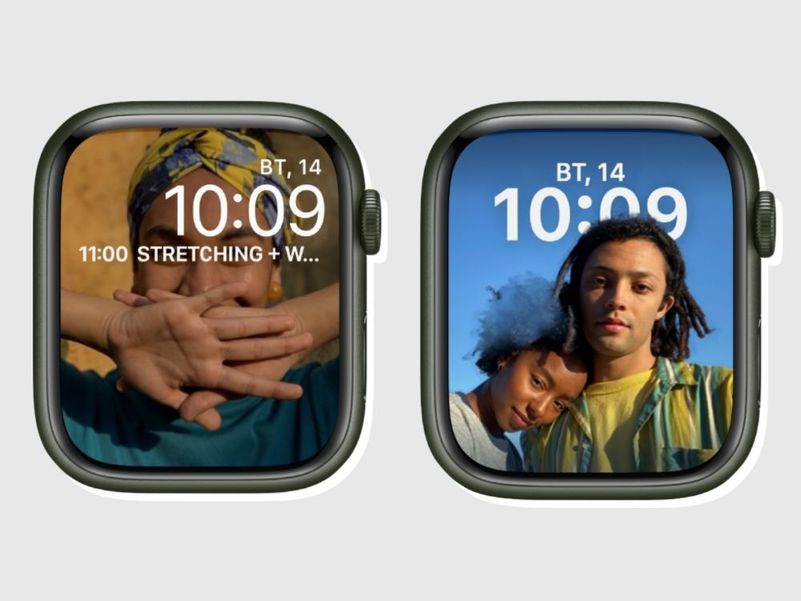
Фото и портреты. Карусель из выбранных фото или портретных снимков (до 24 штук). Apple Watch синхронизируются с галереей на iPhone и позволяют выбрать снимки для карусели.
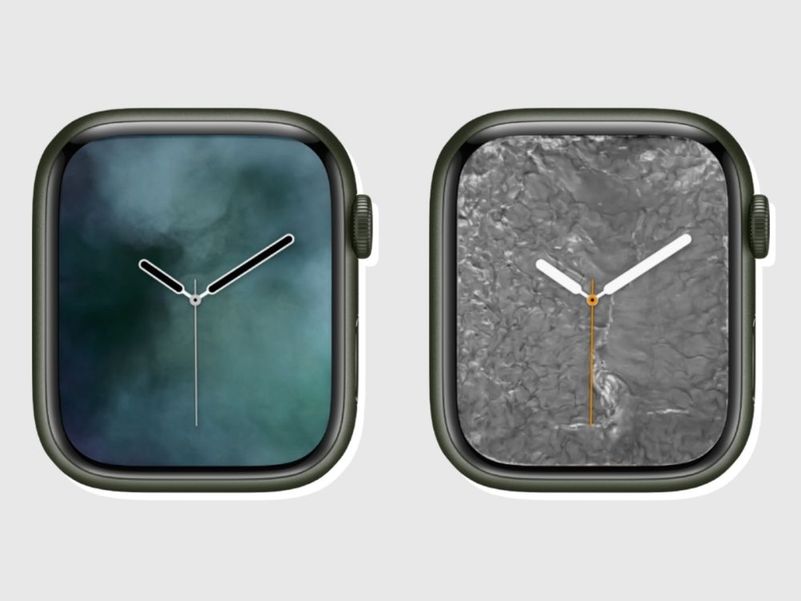
Циферблаты с жидким металлом, паром и другими визуальными эффектами. Просто очень красивые и атмосферные варианты. Они самые нейтральные и подойдут, если душа не лежит к какому-то конкретному оформлению.
На Apple Watch нельзя создать собственный циферблат совсем с нуля, но в App Store есть несколько приложений, которые дорабатывают доступные темы оформления. Вот два популярных.
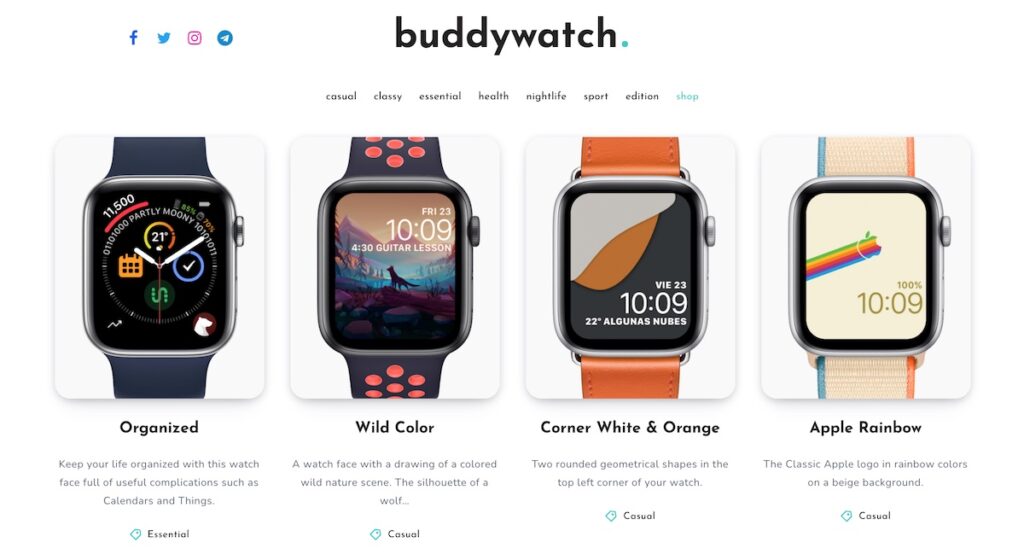
Buddywatch. Приложение бесплатное, его можно установить как на iPhone, так и на Apple Watch. Пользоваться просто:
- После запуска Buddywatch сразу открывается экран с циферблатами — листаем и выбираем тот, который придется по вкусу.
- Нажимаем на циферблат и попадаем на страницу с описанием.
- Внизу страницы нажимаем кнопку «Загрузить», а дальше приложение само его установит.
- После установки циферблат попадет в коллекции «Мои циферблаты», где вы сможете его настроить.
Watchsmith. Приложение для iPhone, которое не только предлагает готовые варианты, но и позволяет собрать циферблат из множества предложенных элементов: стилей часов, сеток отображения виджетов, шрифтов, цветов и так далее.
Создать циферблат можно только в смартфоне, не на часах, а некоторые функции будут доступны лишь при покупке Premium-версии (2 $ за месяц). Еще один момент — приложение на английском языке.
На Apple Watch можно хоть каждый день менять циферблаты. Устанавливать удобный для работы, спорта или просто для поднятия настроения. Если смены циферблата окажется недостаточно, можно запастись коллекцией ремешков и из одних часов получить несколько аксессуаров, подходящих под разные образы и события.
У нас ещё много всего интересного
Оставьте почту и получайте подборку лучших материалов от главного редактора
раз в две недели.
На чтение 5 мин. Просмотров 1.6k. Опубликовано 04.05.2021
Часы Apple Watch стали настолько прижились в жизни владельцев iPhone, что их носят почти постоянно. Эти часы можно адаптировать под любой образ, меняя ремешки. У Apple Watch большое количество функций:
- Ответ на входящие звонки;
- просмотр и ответ на Смс;
- ведение переписки в Facebook;
- пульсометр и шагомер;
- голосовой помощник Siri;
- переключение аудио и др.
При этом параметры часов можно настраивать индивидуально под запросы пользователя. Вы даже можете настроить циферблат на Apple Watch. В WathOS появилась возможность устанавливать циферблаты друзей на свои часы. Как самостоятельно сделать индивидуальный дизайн часов, подробно разберем ниже.
Содержание
- Buddywatch
- Watchsmith
- Facer
- Создание циферблата в фотошопе
- На iPhone
- Настройки
- Удаление
Buddywatch
Сразу после выхода умных часов версии watchOS 7, появилась программа Buddywatch. Основные функции этого приложения бесплатны. В Buddywatch вы можете найти и установить циферблаты других пользователей, которые ими делятся.
Оплата требуется только за скачивание необычных иконок, которые могут вам и не понадобиться для создания индивидуального дизайна.
Чтобы загрузить на часы циферблат другого пользователя, необходимо:
- Найдите в AppStore приложение Buddywatch и установите его на телефон.
- Откройте программу и выберите любой вариант циферблата.
- Кликните на «Download».
- Автоматически запустится приложение Watch. На экране появится запрос на установку. Нажмите «Продолжить». Иногда для загрузки дизайна требуется скачать дополнительные программы. В таком случае устройство предложит вам их установить.
После этого вы сможете полностью сохранить дизайн скачанного циферблата или немного изменить его. Если вы не хотите, чтобы на дисплее были расширения, которые входили в понравившийся дизайн часов, выберите «Продолжить без этого приложения», когда устройство предложить установить недостающие программы. Вместо этого вы сможете вставить в циферблат уже имеющиеся на телефоне виджеты.
Обычно в Buddywatch пользователи делятся циферблатами, которые изначально присутствуют в Apple Watch. Они кажутся нестандартными из-за детальной персонализации. Создавать же свои стили с нуля пока что невозможно, так как это не предусмотрено разработчиками.
Чтобы использовать приложение Buddywatch требуется iPhone и часы версии с операционной системой watchOS 7 или новее. Совместимо приложение со следующими моделями умных часов:
- Series 3;
- Series 4;
- Series 5;
- Series 6;
- SE.
При скачивании некоторых циферблатов могут возникнуть проблемы с часами Series 3. Соотношение величин сторон этой модели отличается от других серий.
В Buddywatch каталог доступных дизайнов постоянно увеличивается, пользователи постоянно делятся своими циферблатами. Если и вы хотите поделиться созданным дизайном, необходимо пройти авторизацию в программе.
Watchsmith
В этом приложении вы можете создать свой дизайн для часов Apple. Несмотря на то, что создать собственный циферблат с самого нуля тут нельзя, вы можете настроить каждый виджет на определенное время. Например, чтобы погода высвечивалась сразу после подъема утром, список дел- во время завтрака, а приложение для йоги- перед сном.
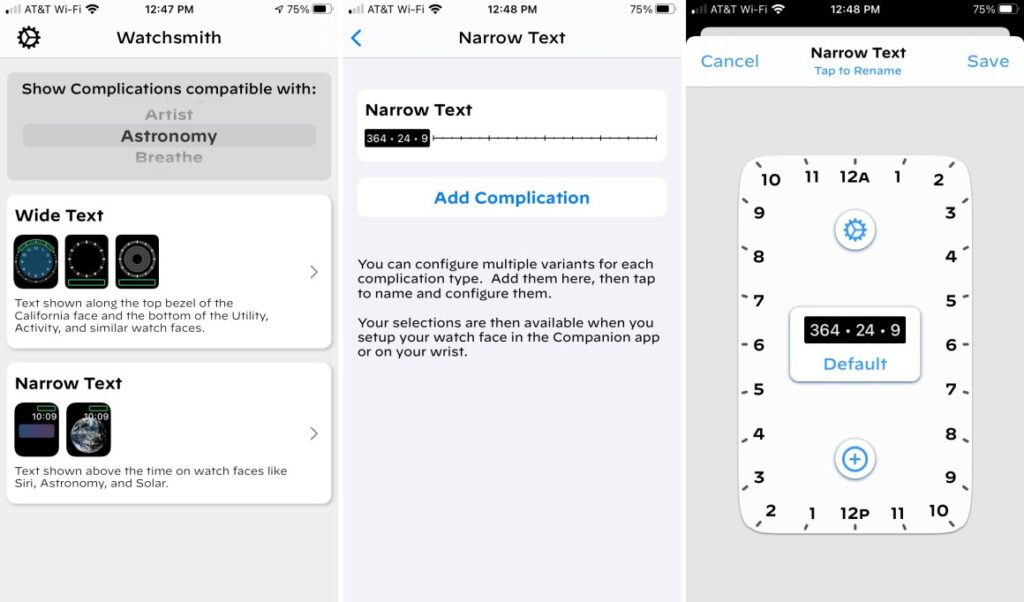
Основные функции Watchsmith бесплатны. Больше функций и возможностей для персонализации можно получить в платной версии.
Facer
Еще одно приложение для скачивания циферблатов на часы. Здесь представлены уже готовые дизайны. Некоторые и них вы можете загрузить без оплаты. Хоть в программе нельзя создать свой циферблат, скачанный вариант можно адаптировать под себя. В премиальной версии доступны все дизайны.
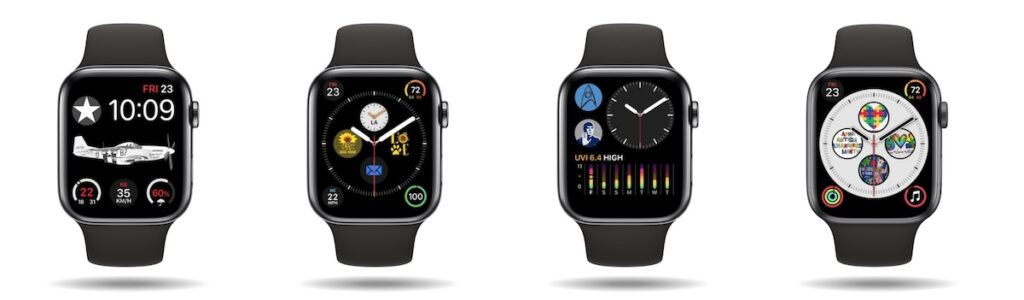
Чтобы установить понравившийся дизайн:
- Нажмите на голубой значок круга с часами возле картинки циферблата.
- Кликните на «Добавить к моим лицам».
- Нажмите на нужный вариант и выберите «Установить как текущий…».
Если вы хотите поделиться созданным дизайном, то можете сделать это в Facer. Тогда любой сможет воспользоваться вашим дизайном.
Создание циферблата в фотошопе
Если вы владеете программой Photoshop, то сделать индивидуальный циферблат можете в нём. Достаточно создать изображение, которое будет использоваться для главного фона. Готовое изображение необходимо синхронизировать с Apple Watch. Сверху него будут отображаться часы и другие приложения, которые вы выберите.

Для фонового изображения необходимо соблюдать следующие размеры в пикселях в соответствии с размером часов:
- 3,8 см-272*340.
- 4 см-324*394.
- 4,2 см-312*394.
- 4,4 см-368*448.
Чтобы перенести готовую картинку на часы, нужно:
- Экспортировать ее из Photoshop на копьютер.
- Перенести картинку на Айфон. Лучше сделать для нее новую папку.
- На Айфоне открыть «Watch».
- Перейти в «Фотографии».
- Выбрать созданную ранее папку.
Для установки изображения на экран часов:
- Зажмите экран циферблата.
- В появившемся окне выберите «Создать».
- Нажмите на «Фото».
После этого синхронизированная картинка отобразится, как циферблат часов.
На iPhone
Не хотите использовать сторонние программы для настройки стиля часов? Тогда можете изменить его в самом Айфоне. Делается это следующим образом:
- Переходим в приложение Watch.
- Открываем пункт «Циферблаты».
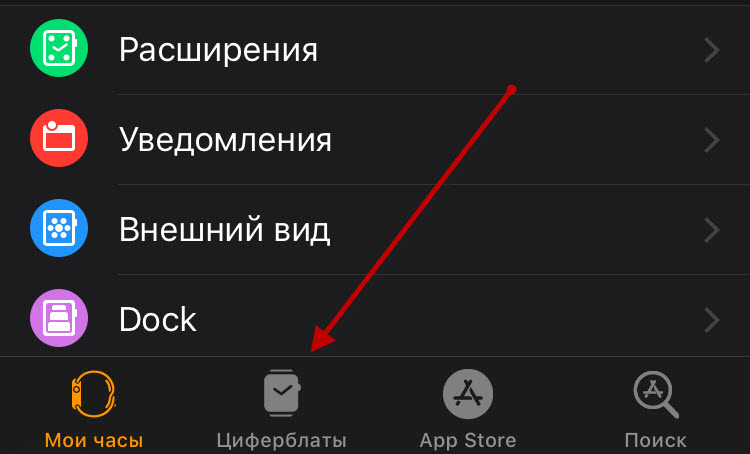
- Выбираем понравившийся вариант циферблата. Меняем цвет и стиль.
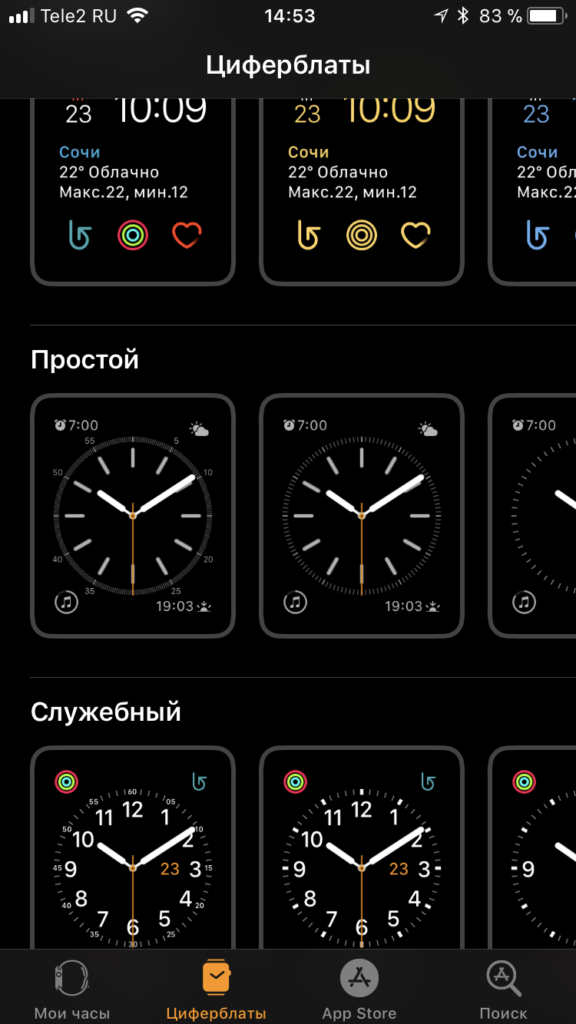
- Опускаем экран в самый низ.
- Кликаем на «Назначить текущим циферблатом».
После этого выбранный дизайн будет установлен на главный экран часов Apple Watch.
Настройки
В приложении «Watch» есть несколько пунктов, которые можно изменить в циферблате:
- Стиль. В этом пункте вы можете выбрать внешний вид часов, оставить или убрать секунды.
- Цвет. Здесь доступны различные цвета оформления циферблата.
- Расширения. В этом разделе пользователь может добавить на экран такие виджеты, как погода, плеер, заряд аккумулятора и др.
Мы можете добавить на циферблат даже приложения для тренировок. В этом разработчики вас не ограничивают.
Удаление
В «Watch» возможно не только настраивать стили часов, но и удалять созданные циферблаты. Для этого:
- Перейдите в приложение.
- Откройте вкладку «Мои часы».
- Выберите нужный вариант.
- Внизу страницы тапните на «Удалить циферблат».
Теперь выбранный дизайн будет стёрт.
-
AppleInsider.ru
-
Темы
-
Советы и трюки
21
25.12.2020,
обновлено 22.02.2021
Одна из главных новых функций watchOS 7 заключается в возможности загружать циферблаты на Apple Watch от друзей или других пользователей. Это открыло двери для новых приложений, подобных тому, о котором я расскажу в этой статье. Buddywatch, вероятно, является одним из лучших приложений, чтобы делиться циферблатами Apple Watch, и оно позволит вам настраивать ваши часы так, как никогда раньше, и поставить другой циферблат на Apple Watch. Причем большинство циферблатов доступны бесплатно, можно менять их хоть каждый день.
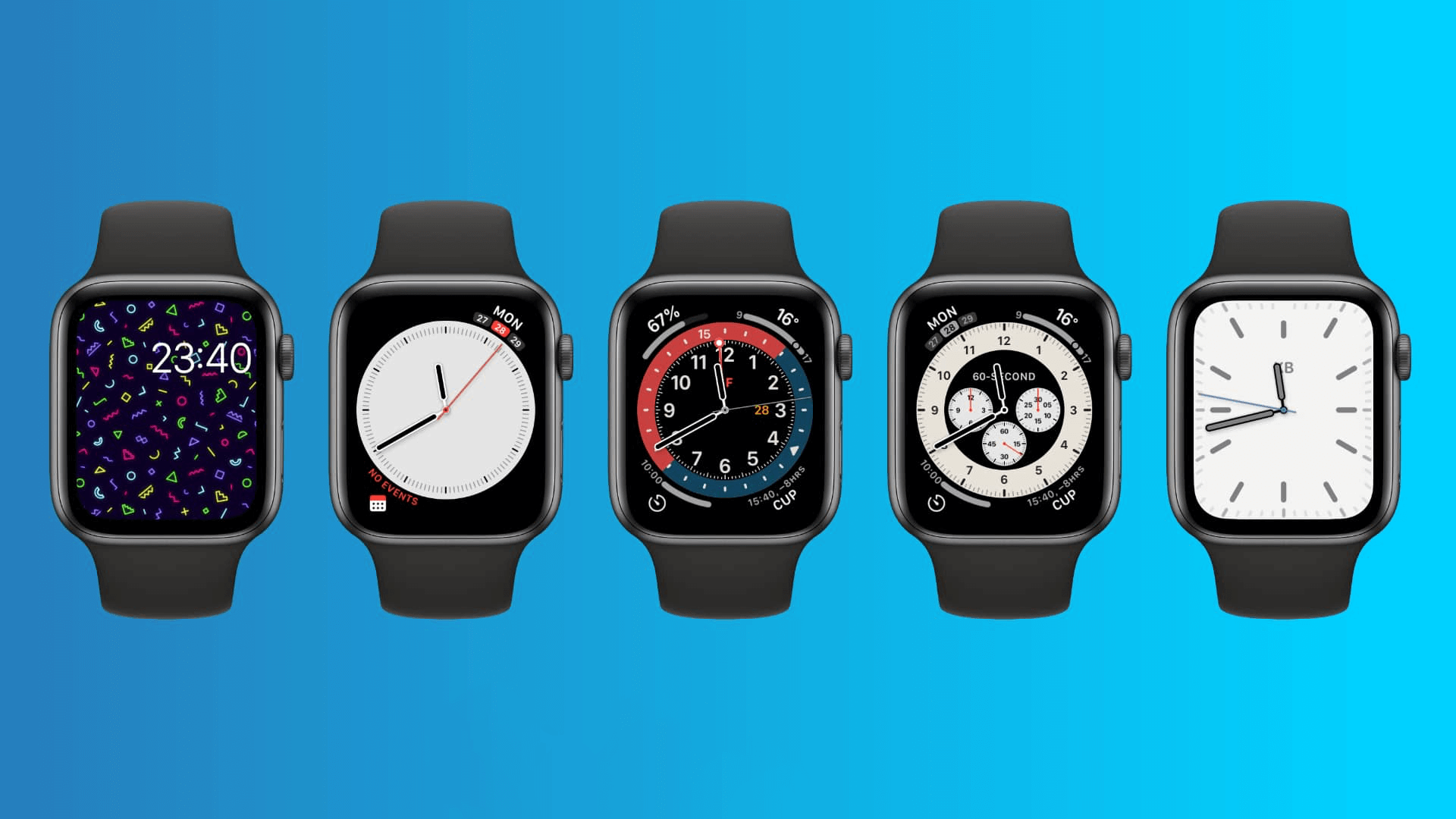
Вы сможете скачать эти и многие другие циферблаты
Что такое Buddywatch
Это приложение из App Store, которое вышло вскоре после выхода бета-версии watchOS 7. В декабре разработчики сообщили, что приложение скачали 5 миллионов пользователей, что является рекордным показателем, учитывая, что далеко не все знают об этом приложении.
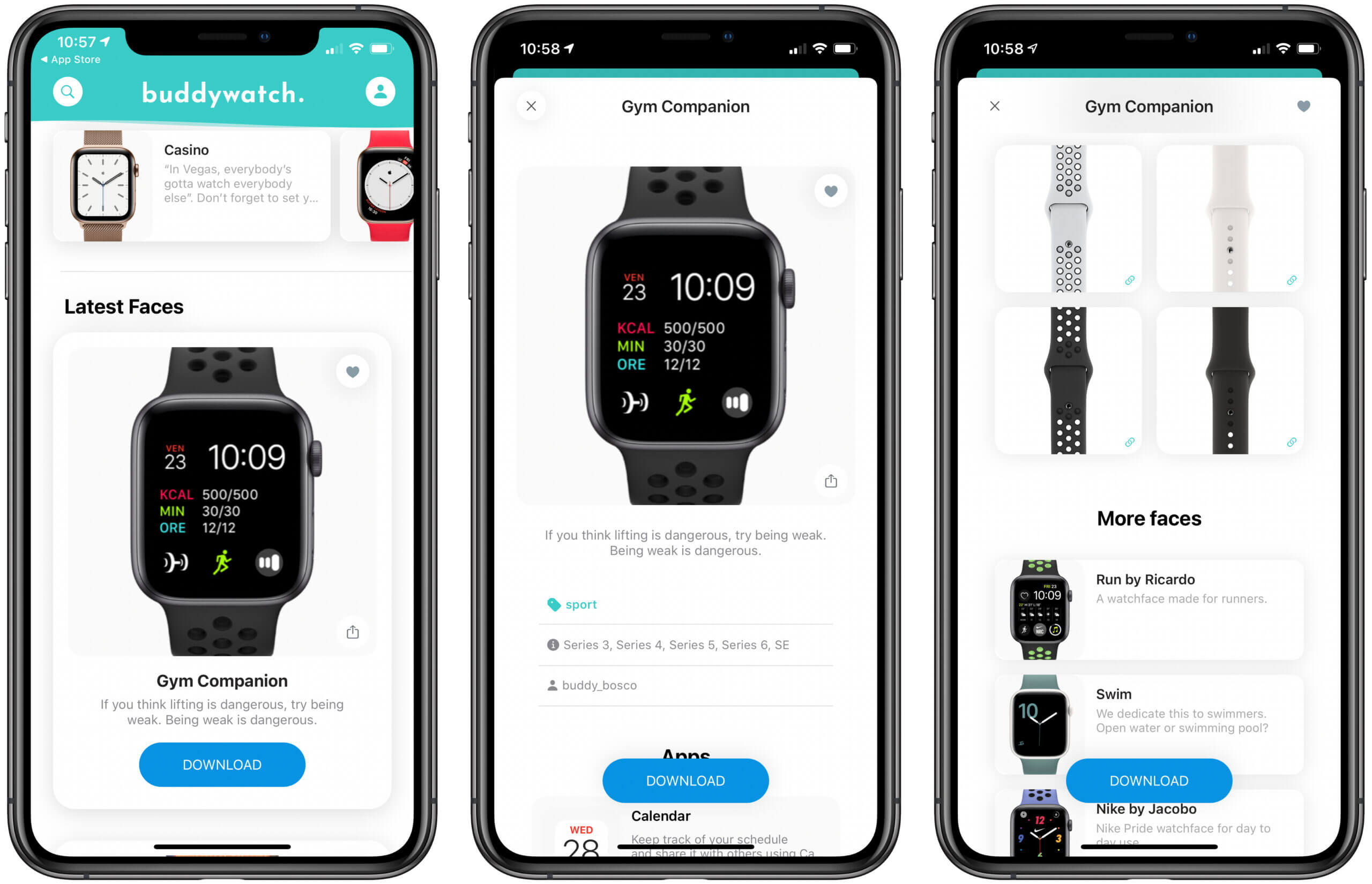
Здесь очень много циферблатов на любой вкус
На 99% это бесплатное приложение. Большинство циферблатов можно скачать просто так, их публикуют других пользователи, которые делятся своими наработками. Единственные встроенные покупки в Buddywatch — это наборы кастомных иконок, которые вообще не обязательно покупать.
Как установить сторонний циферблат на Apple Watch
Сделать это не сложнее, чем поменять обои на айфоне. Скачайте Buddywatch, просмотрите циферблаты и выберите тот, который нравится.
После этого выполните следующие действия:
- Нажмите Download;
- Откроется приложение Apple Watch, где вам будет предложено добавить этот циферблат;
- Если для циферблата требуются приложения, которых нет на вашем iPhone, их предложат установить. Но можно пропустить этот шаг и добавить собственные приложения.
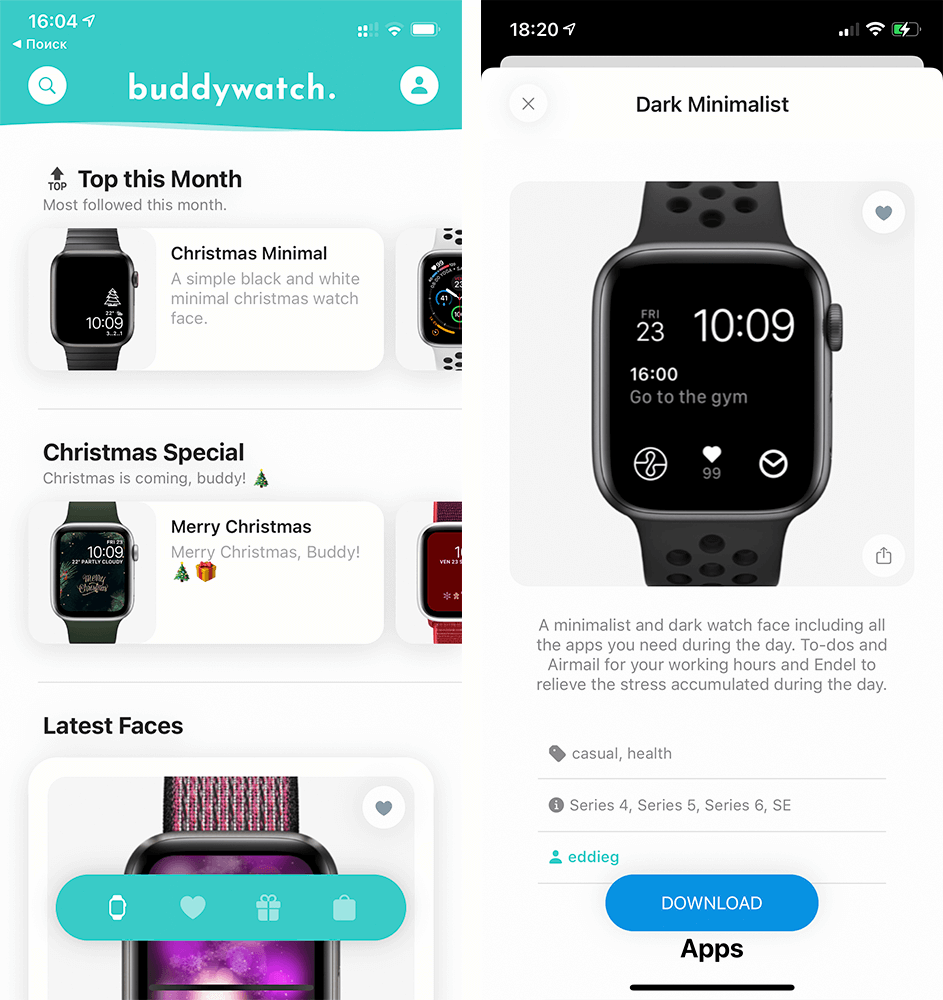
Внизу можно посмотреть, с какими часами совместим циферблат
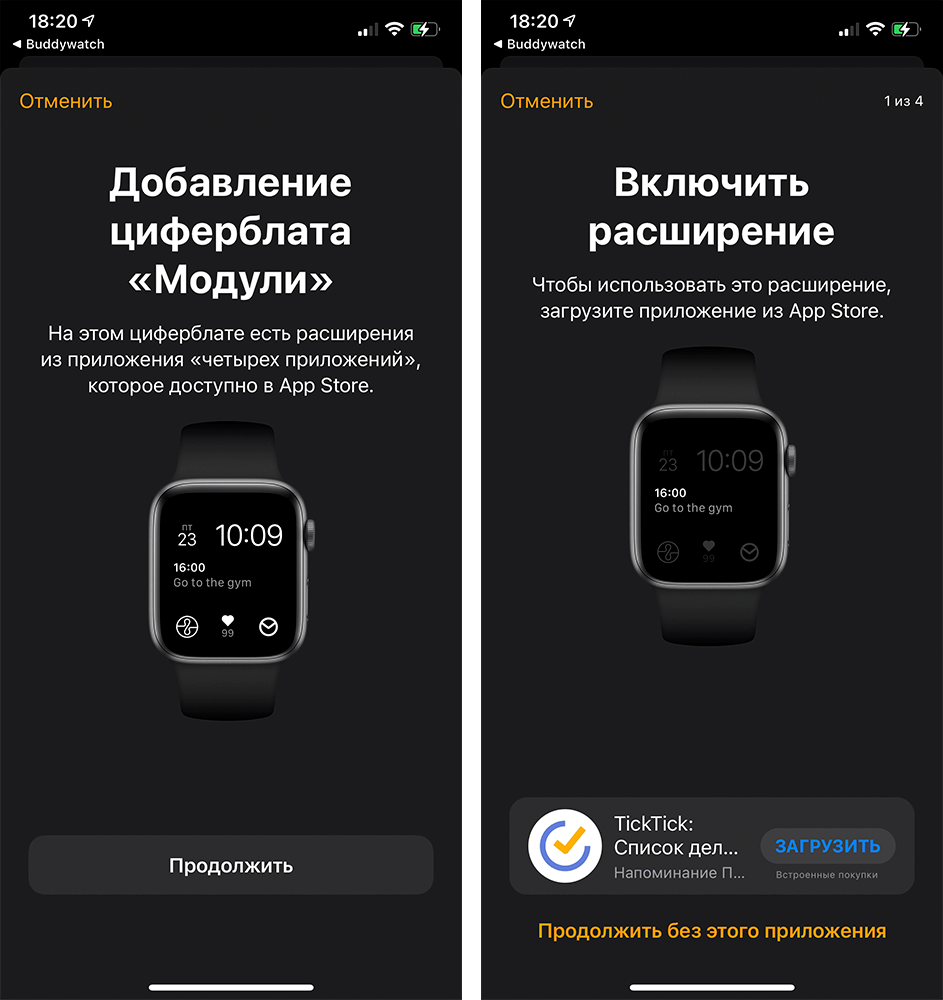
Можно устанавливать или не устанавливать приложения по вашему желанию
В итоге можно либо полностью воссоздать загруженный циферблат, установив нужные приложения, либо слегка изменить его, как, например, сделал я. Вместо того, чтобы загружать программы, которые мне не нужны, я оставил тему из циферблата и подстроил под нее обычные приложения — пульс, таймер, кольца активности и другие. Получилось круто и минималистично.
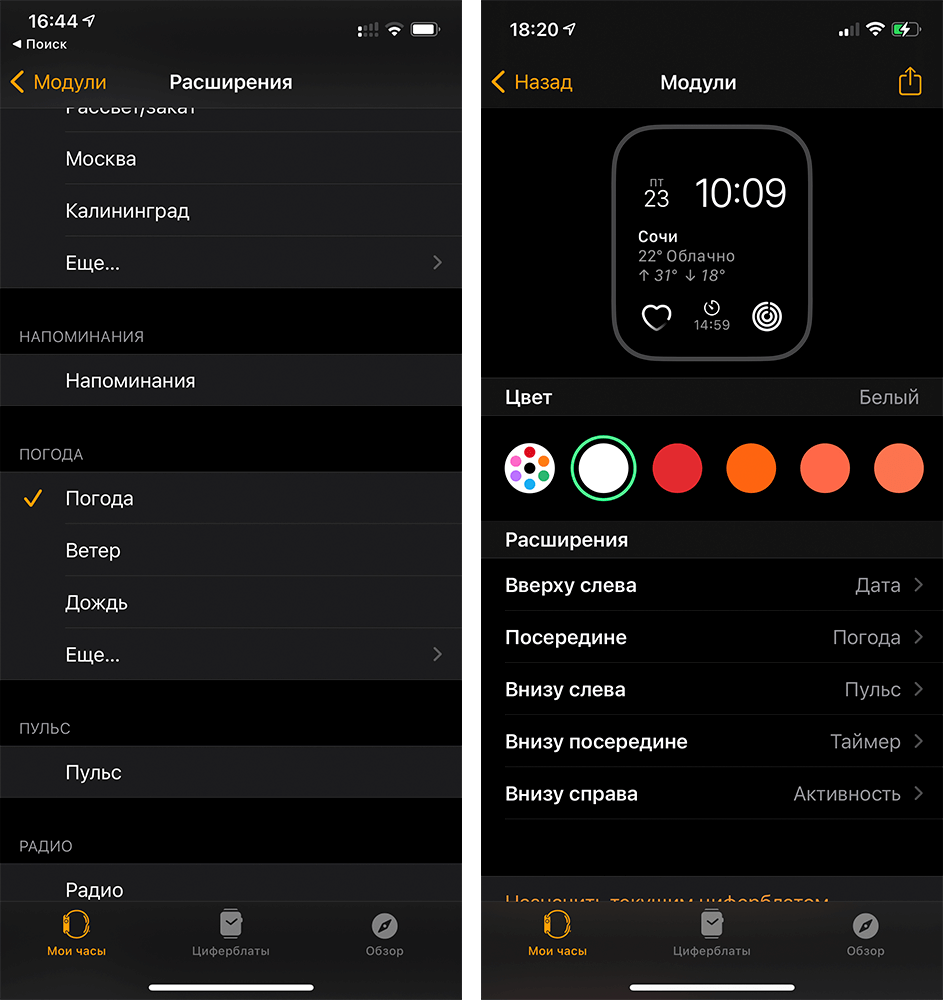
Я оставил стандартные приложения, но воспользовался темной темой
Циферблаты, которые доступны в этом приложении, на самом деле те же, которые в watchOS есть изначально, но они персонализированы таким образом, что часто их просто не узнать. Было бы идеально, если бы пользователи могли создать собственные циферблаты в своем уникальном стиле, но, к сожалению, это невозможно из-за ограничений самого программного обеспечения. Если однажды это изменится, очень вероятно, что в Buddywatch появится такая возможность.
Так и циферблат HERMES можно будет сделать!
Системные требования Buddywatch
Чтобы воспользоваться всеми преимуществами этого приложения, необходимо иметь iPhone и Apple Watch определенных моделей или новее. Вам понадобится watchOS 7 или более поздняя версия этой ОС на своих часах. То есть приложение работает на следующих устройствах:
- Apple Watch Series 3;
- Apple Watch Series 4;
- Apple Watch Series 5;
- Apple Watch Series 6;
- Apple Watch SE;
Следует отметить, что некоторые циферблаты несовместимы с Apple Watch Series 3 из-за соотношения сторон экрана, однако большинство являются универсальными.
Скачать Buddywatch
Каталог доступных циферблатов еженедельно расширяется, пользователи загружают десятки, а то и сотни новых циферблатов на любой вкус. Вы также можете поделиться своими оригинальными циферблатами, авторизовавшись в приложении — например, с помощью функции «Войти с Apple». Кстати, ссылки на свои циферблаты также можно скидывать в наш чат в Telegram.
А какими приложениями с циферблатами пользуетесь вы? Расскажите в комментариях.
Apple Watch 6watchOS 7Обзоры приложений для iOS и MacСоветы по работе с Apple
Часы Apple Watch стали настолько прижились в жизни владельцев iPhone, что их носят почти постоянно. Эти часы можно адаптировать под любой образ, меняя ремешки. У Apple Watch большое количество функций:
- Ответ на входящие звонки;
- просмотр и ответ на Смс;
- ведение переписки в Facebook;
- пульсометр и шагомер;
- голосовой помощник Siri;
- переключение аудио и др.
При этом параметры часов можно настраивать индивидуально под запросы пользователя. Вы даже можете настроить циферблат на Apple Watch. В WathOS появилась возможность устанавливать циферблаты друзей на свои часы. Как самостоятельно сделать индивидуальный дизайн часов, подробно разберем ниже.
Для того чтобы максимально подробно и понятно ответить на вопрос “Как поменять циферблат на Apple Watch” – расскажу о способах выполнить эту простую операцию. Поменять циферблат используя сами часы – дело 1 секунды:
- Активируйте экран часов – для этого прикоснитесь к экрану (если у вас стоит режим “Театр” или поднимите руку в рабочее положение);
- Смахните пальцем, сделайте свайп, влево или свайп вправо по экрану. В зависимости от того в какую сторону вы смахнете такой циферблат и будет выбран.

Смена ремешка
Интересным и приятным моментом популярного устройства является то, что ремешок съемный. Учитывая, что данная манипуляция производится всего лишь:
- нажатием и удержанием специальной кнопки;
- после чего при ловкости рук ремешок снимается.
В фирменных магазинах Apple продается огромное количество подобных аксессуаров в самых разных вариациях.
Наиболее востребованными являются мужские ремешки к модели «Sport», они выполнены из качественного прорезиненного материала, могут в самых разных цветовых вариациях: от классического черного до яркого голубого.
Согласитесь, эта возможность очень крутая!

Как поменять циферблат через iPhone
Этот способ поменять циферблат на часах немного дальше, но и предоставляет более гибкие настройки и варианты выбора. Итак, как установить циферблат с помощью iPhone:
- Запустите приложение Watch;
- В разделе “Мои циферблаты” найдите циферблат который вам нравится и нажмите на него;
- В открывшемся разделе вы можете увидеть настройки выбранного циферблата: цвет, стиль, а также различные расширения, которые вы также можете использовать на своих Apple Watch;
- После того как циферблат выбран спуститесь в самый ни раздела и нажмите “Назначить текущим циферблатом”.


Buddywatch
Сразу после выхода умных часов версии watchOS 7, появилась программа Buddywatch. Основные функции этого приложения бесплатны. В Buddywatch вы можете найти и установить циферблаты других пользователей, которые ими делятся.
Оплата требуется только за скачивание необычных иконок, которые могут вам и не понадобиться для создания индивидуального дизайна.

Чтобы загрузить на часы циферблат другого пользователя, необходимо:
- Найдите в AppStore приложение Buddywatch и установите его на телефон.
- Откройте программу и выберите любой вариант циферблата.
- Кликните на «Download».
- Автоматически запустится приложение Watch. На экране появится запрос на установку. Нажмите «Продолжить». Иногда для загрузки дизайна требуется скачать дополнительные программы. В таком случае устройство предложит вам их установить.
После этого вы сможете полностью сохранить дизайн скачанного циферблата или немного изменить его. Если вы не хотите, чтобы на дисплее были расширения, которые входили в понравившийся дизайн часов, выберите «Продолжить без этого приложения», когда устройство предложить установить недостающие программы. Вместо этого вы сможете вставить в циферблат уже имеющиеся на телефоне виджеты.
Обычно в Buddywatch пользователи делятся циферблатами, которые изначально присутствуют в Apple Watch. Они кажутся нестандартными из-за детальной персонализации. Создавать же свои стили с нуля пока что невозможно, так как это не предусмотрено разработчиками.
Чтобы использовать приложение Buddywatch требуется iPhone и часы версии с операционной системой watchOS 7 или новее. Совместимо приложение со следующими моделями умных часов:
- Series 3;
- Series 4;
- Series 5;
- Series 6;
- SE.
При скачивании некоторых циферблатов могут возникнуть проблемы с часами Series 3. Соотношение величин сторон этой модели отличается от других серий.
В Buddywatch каталог доступных дизайнов постоянно увеличивается, пользователи постоянно делятся своими циферблатами. Если и вы хотите поделиться созданным дизайном, необходимо пройти авторизацию в программе.
Как настроить циферблат
Циферблаты в Apple Watch можно не только выбирать, но и можно дополнительно настроить.
В настройку входят такие возможности как:
- Замена стиля текузего циферблата – данный раздел позволяет вам заменит стиль отображения циферблата на ваших Apple Watch. На некоторых циферблатах есть несколько различных стилей оформления;
- Цвет – поменять цветовую гамму также можно с легкостью поменять. Есть несколько предустановленных цветов оформления и различных цветовых схемах;
- Расширения – одна из самых полезных настроек в циферблатах Apple Watch. С помощью данной настройки вы сможете добавить на необходимый циферблат различную информацию, а также кнопки быстрого запуска. Например очень удобно выводить на экран часов информацию о погоде, уровне заряда батареи, а также кнопки быстрого запуска музыкального плеера или приложения тренировки.
Сделать настройку циферблата вы можете как с самых часов Apple Watch, так и с привязанного к часам телефона. Давайте разберем каждый способ в отдельности, изменения циферблатов:
Как добавить дополнительную информацию (расширения) на циферблат
Apple Watch позволяет добавлять на циферблаты расширения или данные из приложений, например, информацию о расходе заряда батареи, дату и т.д. Кроме того, можно добавлять расширения из некоторых сторонних программ. Для того чтобы узнать, у каких программ есть расширения, откройте Apple Watch на iPhone -> «Мои часы» -> «Расширения».
Для добавления или удаления расширений, нажмите на кнопку «Изменить», после чего воспользуйтесь кнопками «+» и «—«, а если вы хотите изменить порядок, нажмите и удерживайте значок в виде трех горизонтальных полос и перетащите расширение.

Затем расширение можно добавить на часы. Для этого вернитесь к циферблату устройства и с усилием нажимайте на экран, пока не появится опция «Настроить».

Далее нажмите расширение и вращайте Digital Crown для выбора информации, которую вы хотите видеть на экране.

ПО ТЕМЕ: Тревожная кнопка (SOS) на Apple Watch, или как совершить экстренный звонок.
Настройка на Apple Watch
- Активируйте экран на часах;
- Нажмите с усилием на экран часов;
- Нажмите кнопку “Настроить”;
- Далее смахивая пальцем по экрану влево, вы можете настроить стиль оформления циферблата, цвет, а также расширения. Чтобы поменять элементы или расширения вам нужно коснуться их (выбрать нужный элемент), а затем поменять – для этого вам нужно покрутить колесико (Digital Crown) вверх или вниз. Эта настройка позволяет выбрать подходящий вариант циферблата.

Покраска корпуса
В интернете вы можете найти много видео, на которых разные умельцы умудряются перекрасить корпус гаджета. Как правило, в том же бюджетном варианте часов линейки «Sport» корпус выполнен в черном цвете.
Для того чтобы преобразить устройство, можно покрасить его золотистой или серебристой специальной краской, чтобы часы смотрелись презентабельней. Для этого необходимо:
- красящее вещество (аэрозоле);
- изолента;
- специальный нож;
- бумага (ватман или обои);
- ваши руки.

- Изолентой оклеивается экран (вырезается по корпусу).
- Ремешок нужно предварительно снять.
- Заклеить сенсорные отверстия на внутренней части корпуса.
- Расположить гаджет на ватман.
- Распылить краску с помощью аэрозоля.
Как добавить новые циферблаты в Apple Watch
Также, в рамках данной статьи отвечу на вопрос: “Как добавить новые циферблаты на Apple Watch”. В библиотеке циферблатов есть множество различных циферблатов, которые вы можете добавить в свои часы Apple Watch.
В данный момент времени, к сожалению, Apple не разрешает устанавливать на часы сторонние циферблаты – т.е. решения, которые выполнены сторонними разработчиками не относящимися к компании Apple. Надеемся, что такая политика будет в скором времени пересмотрена. Все описанные в интернете способы поставить сторонний циферблат небезопасны и могут навредить вашему устройств, поэтому применять их я вам крайне не рекомендую.
Выполните следующие действия:
- Откройте на вашем мобильном гаджете приложение Watch;
- В самом низу экрана найдите меню “Мои циферблаты” и нажмите на него;
- У вас на экране появятся все дополнительные и доступные для установки циферблаты и их различные вариации;
- Тапните на нужный циферблат;
- В открывшемся разделе нового циферблата вы можете выполнить его настройки, после всех настроек и изменений (если они производились) нажмите кнопку “Добавить”.


После вышеописанных нехитрых операций, выбранный вами циферблат будет установлен и доступен на Apple Watch.
Стандартная смена на часах
Выбор циферблата прямо на Apple Watch возможен по следующему сценарию:
- С усилием нажать на заглавный экран, где в текущий момент выбран любой циферблат. Дождаться, пока нажатие не приведет к «падению» в меню с графическими настройками;
- Несколько раз смахнуть по экрану в правую или левую сторону, пока из предлагаемых вариантов не найдется подходящий;
- Нажать на циферблат для выбора и возвращения к главному меню для быстрой смены циферблата, или же открыть пункт «Customize» («Настроить») и преступить к пошаговому редактированию частично настроенного, но не доведенного до совершенства дизайна. На текущем этапе разработчики разрешают поменять практически каждый информационный блок и вывести на экран дополнительную статистику, начиная от текущего пульса, даты в календаре, ближайших мероприятий и даже погодных условий за окном;
- При желании меняются и цвета – как цифр, отображающее текущее время, так и дополнительных частей интерфейса, вроде стрелок и даже картинок;
- Особенно качественно подобная настройка работает в связке с iPhone (iOS и выше!), где в параметрах «Моих часов» доступен пункт «Расширения», и куда добавляется информация из сторонних приложений – всего за 5 секунд можно добавить информацию о последних сообщениях из мессенджеров, пройденных шагах из фитнес-треккеров и прочей информацией, влияющей на скорость получения необходимых данных. Больше не придется часами путаться по меню – все данные уже давно на экране!
- Принимаются изменения на часах с помощью кнопки Digital Crown, расположенной с левой части корпуса, и отвечающей за перемещение по меню и выбор текущих действий.


Как активировать дисплей Apple Watch?
- Зайдите в приложение Часы/Watch на синхронизированном телефоне.
- Выберите «Основные».
- Выберете пункт «Экран выхода из сна».
Перед вами предстанет несколько вариантов настроек экрана:
⚡️Друзья запустили новый розыгрыш до 14 мая
( 2 оценки, среднее 4.5 из 5 )