
Узнайте, как настроить рабочие диски и управлять ими в Photoshop.
Что такое рабочий диск?
Рабочий диск — это жесткий диск или твердотельный накопитель (SSD-диск), используемый для временного хранения данных при работе в Photoshop. Photoshop использует это пространство для хранения фрагментов документов и их состояний панели «История», для которых не хватает объема оперативной памяти компьютера.
По умолчанию Photoshop использует в качестве основного рабочего диска жесткий диск, на который установлена операционная система.
Если возникает ошибка «Рабочий диск заполнен», то часто это означает, что на жестких дисках, используемых в качестве рабочих, не хватает места для выполнения задачи.
Как настроить параметры рабочего диска?
Настройки рабочего диска можно изменить в разделе Установки > Рабочие диски.
-
Выберите Редактирование > Установки > Рабочие диски (Win) или Photoshop > Установки > Рабочие диски (Mac).
-
В диалоговом окне Установки установите или снимите флажок в столбце «Активный», чтобы подключить или отключить рабочий диск. Чтобы изменить порядок рабочих дисков, нажимайте кнопки со стрелками.
-
Нажмите кнопку ОК. Чтобы применить изменения, перезапустите Photoshop.
Если Photoshop 2019 или более ранняя версия не запускается из-за переполнения рабочего диска, удерживайте при запуске клавиши Cmd + Option (macOS) или Ctrl + Alt (Windows), чтобы задать новый рабочий диск.
Какой требуется объем рабочего диска?
На компьютере с Photoshop должно быть как минимум 6 ГБ свободного места на рабочем диске. Однако этот объем незанятого пространства будет поддерживаться Photoshop постоянно, тогда как доступным для работы будет считаться оставшееся место на диске за вычетом этих шести гигабайт. Например, если на вашем рабочем диске есть 10 ГБ свободного места, то Photoshop будет считать, что для работы доступно 10 – 6 = 4 ГБ. В некоторых случаях этого может не хватать для выполняемых операций.
- Если вы вносите только незначительные изменения, то размер рабочего диска Photoshop (со стандартными установками, кистями, узорами и т. д.) должен быть не менее 10 ГБ. Рекомендуется иметь освободить минимум 20 ГБ пространства на жестком диске с ОС во время работы с Photoshop. Может потребоваться дополнительное свободное место, в зависимости от типа файла, с которым вы работаете.
- Если же вы вносите большие изменения в слои с высокой плотностью пикселей (то есть используете несколько фильтров на изображениях со сложным фоном или вносите многочисленные правки в большие смарт-объекты), то может потребоваться объем рабочего диска, многократно превышающий размер исходного файла, так как потребуется сохранять состояния панели «История».
Поддерживаемые форматы диска для рабочих дисков
macOS: Mac OS Extended
Windows: NTFS, exFAT, FAT32
Диски, не рекомендованные для использования в качестве рабочих дисков
- Флеш-накопители
- Любые диски USB 2.0
- Диски формата NTFS под управлением ОС macOS
Рекомендуемые настройки для рабочих дисков
- Для обеспечения максимальной производительности подключите рабочие диски к совместимому порту, для которого установлена самая широкая полоса пропускания из всех доступных портов. Ниже перечислены ограничения пропускной способности для различных портов.
Thunderbolt = 10 ГБ/с
eSATA = 600 МБ/с
PCIe = 500 МБ/с
USB 3.0 = 400 МБ/с - Чтобы улучшить производительность, выберите в качестве рабочего диска дефрагментированный жесткий диск с большим объемом неиспользуемого пространства и высокими скоростями чтения и записи. Если имеется несколько жестких дисков, можно задать дополнительные рабочие диски. Photoshop поддерживает использование до 64 ЭБ (эксабайт) рабочего пространства в общей сложности на четырех томах. (1 эксабайт = 1 млрд. гигабайт.)
- Если в качестве загрузочного диска используется жесткий диск, а не твердотельный накопитель (SSD-диск), попробуйте использовать другой жесткий диск в качестве основного рабочего диска. С другой стороны, SSD-диск хорошо справляется с функциями основного загрузочного диска и рабочего диска одновременно. Фактически, лучше использовать SSD-диск, чем подключать отдельный жесткий диск в качестве основного рабочего диска.
- Рабочие диски не должны находиться на том диске, где расположены крупные редактируемые файлы.
- Рабочие диски не должны находиться на том диске, который используется операционной системой для виртуальной памяти.
- Диски и дисковые массивы RAID хорошо подходят в качестве выделенных томов рабочих дисков.
- Диски, содержащие рабочие диски, следует регулярно дефрагментировать.
Если вы хотите изменить местоположение рабочего диска в Photoshop, вот как вы можете это сделать. Невозможно изменить местоположение рабочего диска, не открывая Photoshop на ПК с Windows 11/10. Вот почему вам нужно открыть панель настроек Photoshop, чтобы выполнить работу. Это удобно, когда вы получаете сообщение об ошибке Scratch Disk Full при использовании этого приложения для редактирования фотографий на вашем компьютере.
Что такое рабочий диск в Photoshop?
Scratch Disk — это предопределенный диск, на котором хранятся все временные файлы Photoshop во время его работы. Если Photoshop не запущен на вашем компьютере, этот предварительно выбранный диск вообще не используется. Этот диск может быть жестким диском или твердотельным накопителем. Photoshop использует это конкретное хранилище для хранения временно необходимых файлов, чтобы оперативная память не заполнялась. Поскольку для бесперебойной работы Photoshop требуется большой объем ОЗУ или памяти, даже если открыто несколько вкладок, Photoshop использует другой диск для хранения временных файлов, чтобы обеспечить бесперебойную работу ОЗУ.
По умолчанию Photoshop использует тот же диск, что и системные диски, в качестве рабочего диска. Например, если вы установили операционную систему на диск C, она будет использовать диск C в качестве рабочего диска. Независимо от того, используете ли вы более старую версию Photoshop или последнюю, этот параметр остается неизменным.
Ранее не было определенного объема памяти, который должен быть квалифицирован как рабочий диск для Photoshop. Однако, согласно официальному заявлению, Photoshop вычисляет свободное пространство следующим образом:
Допустим, у вас есть 20 ГБ свободного места на системном диске. Если это так, Photoshop считает 20 – 6 = 4 ГБ свободным местом на рабочем диске.
Этот расчет остается одинаковым для системного диска, а также для любого другого диска, который вы выберете. Иногда вы можете получить сообщение об ошибке Scratch Disk Full при использовании Photoshop на своем компьютере. В таких ситуациях вам необходимо изменить местоположение рабочего диска, так как текущий диск заполнен и на нем нет места для хранения каких-либо файлов. Вот почему вы можете следовать этому руководству, чтобы изменить местоположение рабочего диска в Photoshop в Windows 11/10.
Чтобы изменить местоположение рабочего диска в Photoshop, выполните следующие действия:
- Откройте приложение Фотошоп.
- Щелкните меню «Правка».
- Выберите «Настройки» > «Рабочие диски».
- Отметьте диск, который вы хотите использовать в качестве рабочего диска.
- Нажмите кнопку ОК.
- Перезапустите Фотошоп.
Чтобы узнать больше об этих шагах, продолжайте читать.
Чтобы начать работу, откройте Photoshop на своем компьютере и нажмите кнопку «Редактировать» в верхней строке меню. Затем выберите «Настройки» и выберите «Рабочие диски».
Здесь вы можете найти все активные диски, установленные на вашем компьютере. Будь то жесткий диск или твердотельный накопитель, вы можете найти его здесь. По умолчанию в качестве рабочего диска выбран диск C или системный диск. Как хотите поменять, нужно поставить галочку на соответствующем флажке нужного диска и нажать кнопку ОК.
Примечание. Не снимайте галочку с флажка существующего рабочего диска.
Читайте: Photoshop аварийно завершает работу или зависает при печати в Windows
Наконец, закройте окна настроек и перезапустите Photoshop.
Надеюсь, это руководство помогло вам.
Читайте . Исправьте в Photoshop ошибку «недостаточно ОЗУ».
Если вы частый Adobe Photoshop пользователь, я уверен, что вы испугались ошибки рабочего диска. В моем случае он в основном всплывал, когда я пытался создать новый файл, однако несколько пользователей также столкнулись с ошибкой рабочего диска при редактировании на полпути. Поскольку это обычная проблема, давайте разберемся, что такое ошибка рабочего диска Photoshop и как ее исправить.
Что такое рабочий диск?
Проще говоря, рабочий диск — это пространство, которое Photoshop временно использует в качестве хранилища. Photoshop использует его для хранения частей файла, над которыми вы работаете, которые не помещаются в вашей оперативной памяти. Они часто помещаются в корневой каталог дисков хранения по умолчанию на вашем ПК.
Как найти свой рабочий диск
Adobe Photoshop по умолчанию использует жесткий диск, на котором установлена ваша операционная система. Однако, если вы работаете на общедоступном компьютере, вы можете быстро определить, какой том используется в качестве рабочего диска. Для этого откройте Photoshop и перейдите на вкладку «Правка» вверху. Теперь прокрутите вниз до «Настройки» и во всплывающем меню выберите «Рабочие диски».
Это покажет вам все тома, которые доступны вместе с активным томом рабочего диска (продолжайте читать, чтобы узнать больше).

Как заменить рабочие диски
Если вы часто сталкиваетесь с ошибками рабочего диска в Photoshop, первое решение — изменить том рабочего диска. Это можно сделать двумя способами. Во-первых, следуя тому же методу, о котором мы говорили до или при запуске. Вот как вы можете изменить рабочие диски в Photoshop.
- В Photoshop нажмите «Правка»> «Настройки»> «Рабочие диски». Теперь в окне настроек щелкните поле под Active? вариант слева. Здесь вы можете удалить диск по умолчанию, добавить несколько дисков или легко заменить рабочий диск. После этого нажмите ОК в правом верхнем углу, чтобы сохранить изменения.
 2. Вы также можете изменить настройки рабочего диска при запуске Photoshop. Просто нажмите и удерживайте клавиши CTRL + ALT при открытии Photoshop. Это откроет параметр «Настройки рабочего диска». Первый рабочий диск будет томом ОС по умолчанию. На этой же вкладке вы можете назначить дисковые предпочтения, которые будут использоваться в случае нехватки памяти.

Способы исправить ошибку рабочего диска Adobe Photoshop
Список решений, которые, как мы обнаружили, работают для устранения ошибок рабочего диска, с которыми сталкиваются пользователи Adobe Photoshop.
- Выполните очистку локального диска для рабочего диска по умолчанию. В меню «Пуск» Windows найдите «Очистка диска» и выберите рабочий диск по умолчанию. В следующем окне выберите «Временные файлы», «Отчеты об ошибках», «Эскизы» и другие папки, которые, по вашему мнению, занимают ненужное место, и нажмите «ОК». Вы можете предварительно просмотреть свободное место вверху.

- Если вы работаете с несколькими слоями, при каждом редактировании вы также добавляете в историю содержимого (помогает отменить). Они также могут занимать много места. Чтобы очистить это, перейдите в «Правка» и выберите «Очистить». Нажмите «Все», чтобы очистить данные как из буфера обмена (сохраняет то, что вы копируете), так и из истории (шаги).
Примечание. После очистки данных вы не сможете вставить то, что копировали в последний раз, или просмотреть историю в своем проекте Photoshop.

- Дефрагментация дисков — это задача обслуживания, которая помогает поддерживать работоспособность вашего устройства. Он реорганизует данные на диске для повышения эффективности приложений. Поскольку Photoshop требует нефрагментированного пространства, этот метод может помочь. Чтобы оптимизировать диски, откройте Defragmenter из меню «Пуск», выберите рабочий диск и нажмите «Оптимизировать».

- Photoshop также создает временные файлы, такие как отчеты о сбоях. Мы можем удалить их с помощью команды «Выполнить». Нажмите кнопку Windows и клавишу R (). Затем введите% temp% и нажмите Enter, чтобы открыть папку с временными файлами. Найдите имя файла Photoshop или PST и удалите его.

- Другие методы, предлагаемые многими, такие как отключение автоматического восстановления или увеличение объема оперативной памяти для Photoshop. Однако я не рекомендую это, так как это также может повлиять на ваш общий рабочий процесс.
Обходной путь для ошибки рабочего диска Photoshop
Если вышеперечисленные методы сработали для вас, считайте, что вам повезло. По какой-то причине я все еще сталкивался с проблемой даже после того, как попробовал все уловки. Следовательно, обходной путь, который сработал для меня, также может вам помочь. Мы рассмотрим два метода.
Revo Деинсталлятор
Для первого метода мы будем использовать бесплатный деинсталлятор под названием Revo Деинсталлятор. Это позволяет пользователям выполнять несколько задач по очистке в одном месте, а также удалять оставшиеся ненужные файлы при удалении. Мы собираемся использовать функцию Junk Cleaner.
- Для начала загрузите Revo и выберите опцию Очистка нежелательных файлов на левой боковой панели. Затем нажмите «Сканировать сверху» и дождитесь завершения процесса. После отображения ненужных файлов нажмите «Удалить», и все готово.
 Уловка недавнего проекта
- Если вы столкнулись с ошибкой рабочего диска при попытке создать новый документ, этот метод для вас. В большинстве случаев вы сможете открывать проекты из последних документов (запуск Photoshop).
После этого вы можете просто отрегулировать размер холста и продолжить работу. Что ж, это единственный метод, который сработал для меня, надеюсь, он сработает и для вас.

Заключительные замечания: устранение ошибки рабочего диска Photoshop
Это были несколько способов решить проблему с рабочим диском в Adobe Photoshop. Мы надеемся, что ваша проблема была решена, и теперь вы можете редактировать изображения как обычно.
Читайте также: 7 лучших альтернатив Photoshop для Android
Для этого откройте настольное приложение Adobe Creative Cloud и щелкните значок шестеренки в правом верхнем углу окна. Выберите «Настройки» > «Приложения» > «Место установки» > «Изменить». Перейдите в нужное место и нажмите «Открыть». Ваше новое место установки появится в меню.
Как установить Adobe Creative Cloud на другой диск?
Измените место установки ваших приложений Creative Cloud
- Откройте приложение Creative Cloud для настольных ПК. …
- Выберите значок «Учетная запись» в правом верхнем углу, а затем выберите «Настройки». …
- Выберите Приложения на боковой панели.
- Щелкните значок редактирования рядом с Место установки и выберите место, куда вы хотите установить приложения Creative Cloud.
26.04.2021
Как изменить место установки в Photoshop?
Вы можете изменить место установки с помощью настольного приложения Adobe CC. Нажмите на значок шестеренки в правом верхнем углу> Выберите «Настройки»> В разделе Creative Cloud вы можете указать место установки.
Можно ли установить Photoshop на внешний жесткий диск?
Вы можете поставить фотошоп на внешний жесткий диск. Вам просто нужно изменить местоположение, когда мастер установки будет загружен. Также возможно установить программу в вашей системе. Внешние жесткие диски могут выполнять те же функции, что и диск, установленный в вашем компьютере.
Можно ли перенести Photoshop с диска C на диск D?
Для этого откройте настольное приложение Adobe Creative Cloud и щелкните значок шестеренки в правом верхнем углу окна. … Выберите «Настройки» > «Приложения» > «Место установки» > «Изменить». Перейдите в нужное место и нажмите «Открыть». Ваше новое место установки появится в меню.
Могу ли я перенести Adobe с диска C на диск D?
Спасибо за А2А. Могу ли я переместить некоторые файлы из ОС (диск C) в DATA (диск D), чтобы освободить место на диске C? Да, вы можете перемещать личные файлы с системного диска в другое определенное место.
Должен ли Adobe быть на диске C?
Хотя программы Adobe по умолчанию устанавливаются на диск C. Вы также можете установить Adobe на диск D, изменив место установки в настройках.
Можно ли установить Adobe на диск D?
1 правильный ответ
Загрузите Acrobat Reader DC, используя эту ссылку Adobe — дистрибутив Adobe Acrobat Reader DC, во время установки вы увидите экран ниже, попробуйте изменить папку назначения на диск D и продолжите установку.
Можно ли переместить программы Adobe на другой диск?
Обратите внимание, что даже несмотря на то, что файлы базовой программы установлены на диск D:, многие ее части также устанавливаются на системный диск. Это невозможно изменить.
Как изменить место установки?
Изменение папки установки по умолчанию
- Введите «regedit» в меню «Пуск» и откройте первый отображаемый результат.
- Пойдите для следующих ключей. «HKEY_LOCAL_MACHINESOFTWAREMicrosoftWindowsCurrentVersion». …
- Дважды щелкните любой из них и просмотрите записи. Сначала это диск C. …
- Перезагрузите систему, чтобы изменения вступили в силу.
2.12.2020
Как поменять диски в фотошопе?
Выберите «Правка» > «Установки» > «Рабочие диски» (Win) или «Photoshop» > «Установки» > «Рабочие диски» (Mac). В диалоговом окне «Настройки» установите или снимите флажок «Активный», чтобы включить или отключить рабочий диск. Чтобы изменить порядок рабочих дисков, нажимайте кнопки со стрелками. Нажмите «ОК».
Как изменить свое местоположение в Adobe?
Вы можете изменить страну самостоятельно, создав новый Adobe ID с вашим текущим адресом электронной почты. См. Изменение страны, если у вас нет активной подписки (страны, обслуживаемые Digital River). Свяжитесь с нами, чтобы изменить страну, связанную с вашим Adobe ID.
Можно ли запустить Photoshop с внешнего SSD?
Если вы хотите запустить из него ОС, нет. Windows не может быть установлена на внешний SSD. Вы не можете установить его через USB. Есть способы — несколько советов и приемов, как это сделать, но большинство из них не работают, ненадежны и самое главное — не рекомендуются.
Можно ли использовать USB в качестве рабочего диска для Photoshop?
Вы можете использовать дополнительный диск в качестве рабочего места на диске, либо другой внутренний диск, либо даже внешний жесткий диск / SSD-диск, если вы используете быстрое соединение, такое как USB 3.0 или Thunderbolt. … Чтобы изменить диск, который Photoshop использует для рабочих дисков, выберите «Правка» > «Установки» > «Скретч-диск».
Как запустить Adobe на внешнем жестком диске?
Откройте приложение Creative Cloud для настольных ПК и щелкните значок шестеренки в правом верхнем углу окна. Выберите «Настройки» > «Приложения» > «Место установки» > «Изменить». Перейдите в нужное место и нажмите «Открыть». Новое место установки появится в меню.
Содержание
- Способ 1: Перезапуск программы
- Способ 2: Освобождение места на ПК
- Способ 3: Изменение настроек
- Способ 4: Сброс и переустановка
- Вопросы и ответы

Способ 1: Перезапуск программы
При возникновении всплывающего окна с уведомлением «Первичный рабочий диск переполнен» во время использования каких-либо функций внутри Photoshop проще всего избавиться от ошибки, выполнив перезапуск. Для этого по возможности сохраните данные, кликните по крестику в правом углу окна и впоследствии заново откройте нужный документ.
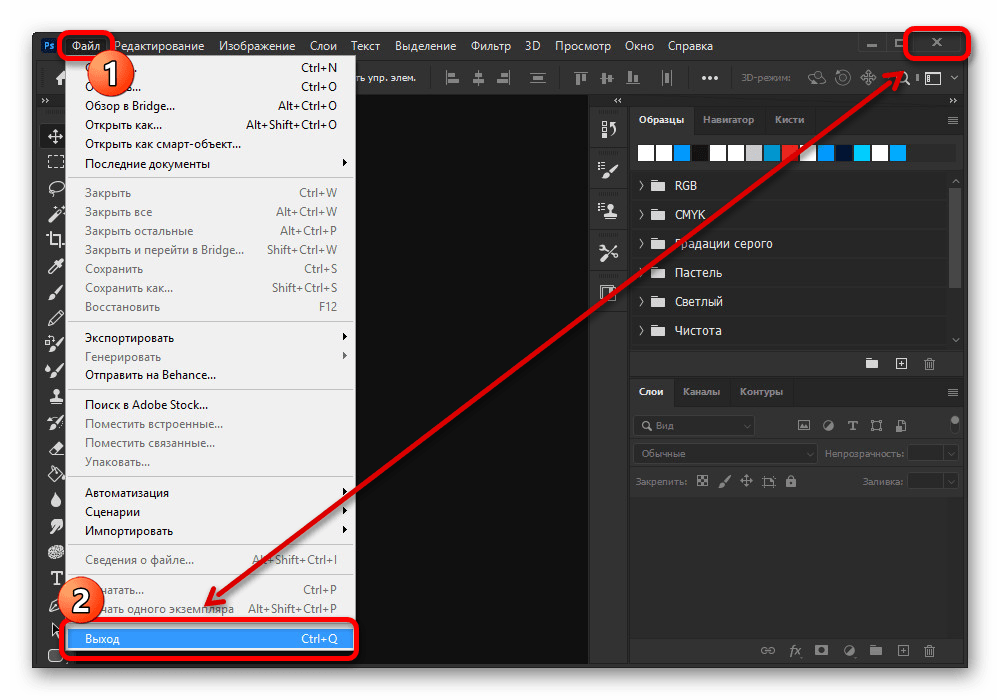
Решением также вполне может стать закрытие и повторное открытие обрабатываемого документа, что приведет к удалению временных файлов. К сожалению, поможет это лишь в редких случаях, так как обычно ошибка полностью блокирует возможность сохранения.
Способ 2: Освобождение места на ПК
Ошибка «Первичный рабочий диск переполнен» в Adobe Photoshop напрямую связана с нехваткой свободного пространства на компьютере, необходимого для сохранения временных файлов во время работы с графикой. Избавиться от всплывающих окон с данным сообщением можно путем очистки локальных дисков, задействованных в настройках рассматриваемой программы.
Подробнее: Очистка свободного места в Windows 7 и Windows 10

Для правильной работы Фотошопа без учета дополнительных плагинов и пользовательских настроек на каждом рабочем диске должно быть доступно по меньшей мере 8-10 Гб свободного места. Большее внимание же необходимо уделить именно системному разделу «C», потому как он всегда задействован по умолчанию.
Подробнее: Программы для очистки компьютера от мусора
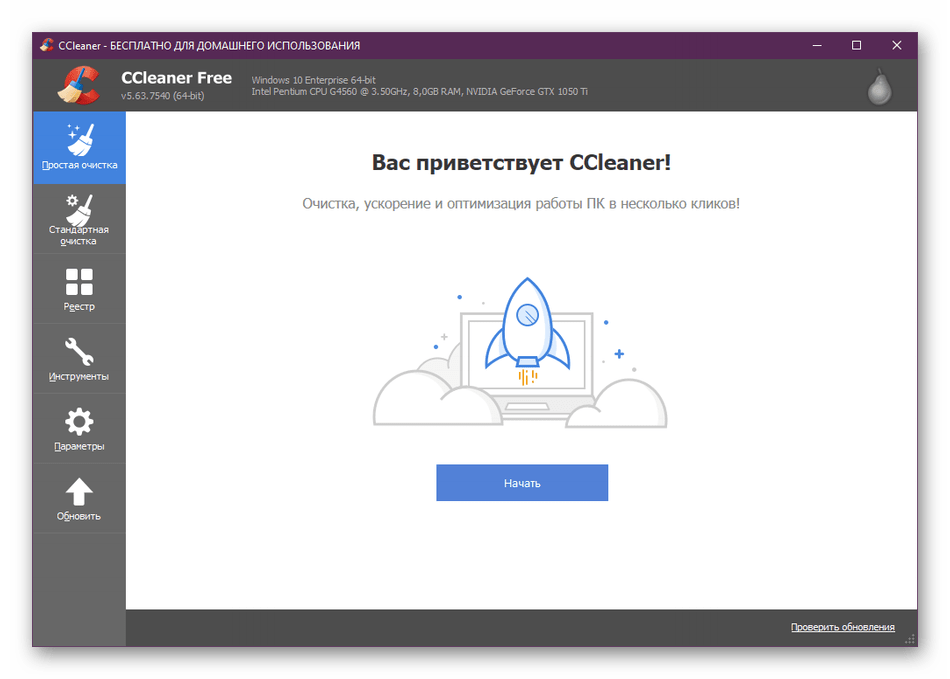
Отдельно стоит отметить, что очистку диска можно произвести прямо во время работы с Photoshop, несмотря на ошибку, тем самым предотвратив потерю важной информации. Для освобождения места вы можете прибегнуть к специальному софту, чтобы не тратить массу времени на самостоятельный поиск и удаление мусора.
Способ 3: Изменение настроек
Количество требуемого места на диске для сохранения временных файлов Фотошопа связано с настройками программы, отвечающими за производительность. Это можно использовать с целью предотвращения ошибки «Первичный рабочий диск переполнен», попросту снизив некоторые параметры до приемлемого уровня или отредактировав список локальных разделов.
Читайте также: Изменение настроек в Adobe Photoshop
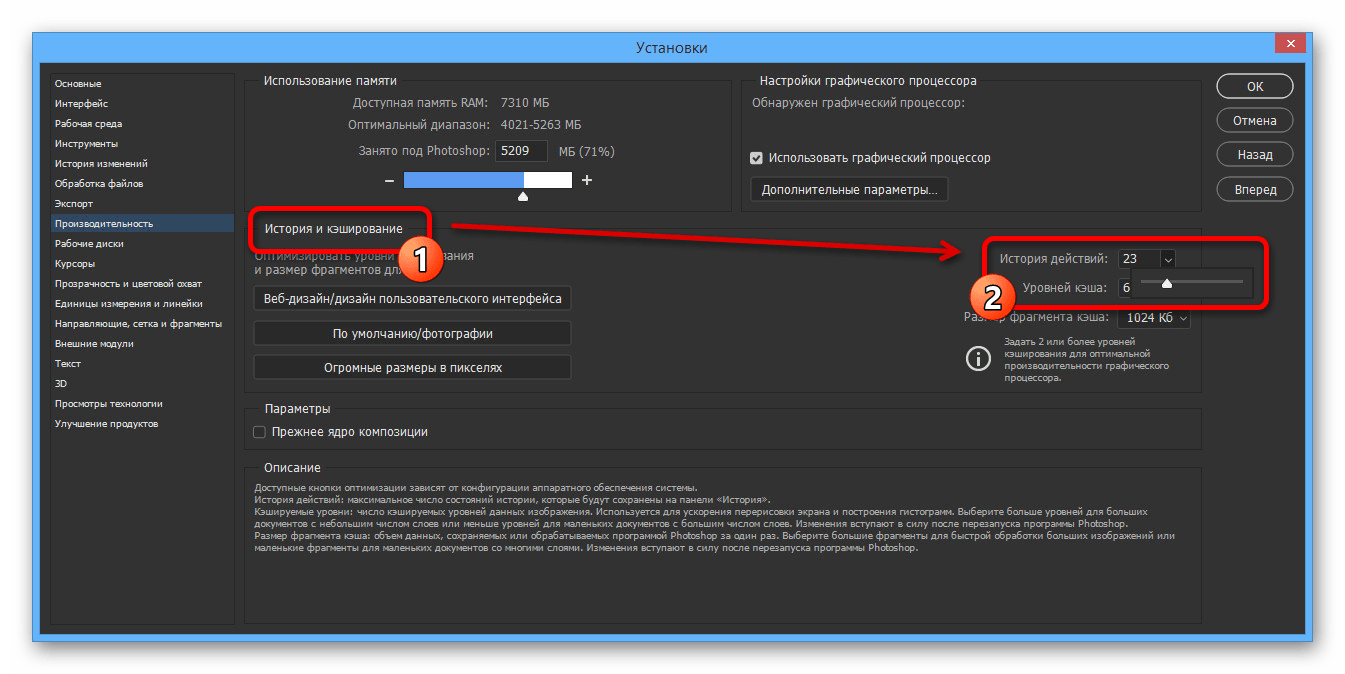
- На верхней панели разверните меню «Редактирование» и в самом конце списка выберите раздел «Настройки». Здесь необходимо перейти на страницу «Производительность».
- Оказавшись на указанной выше вкладке, первым делом в блоке «Использование памяти» установите значение, оптимальное для вашего компьютера. Нужную информацию можно получить в соответствующей строке.

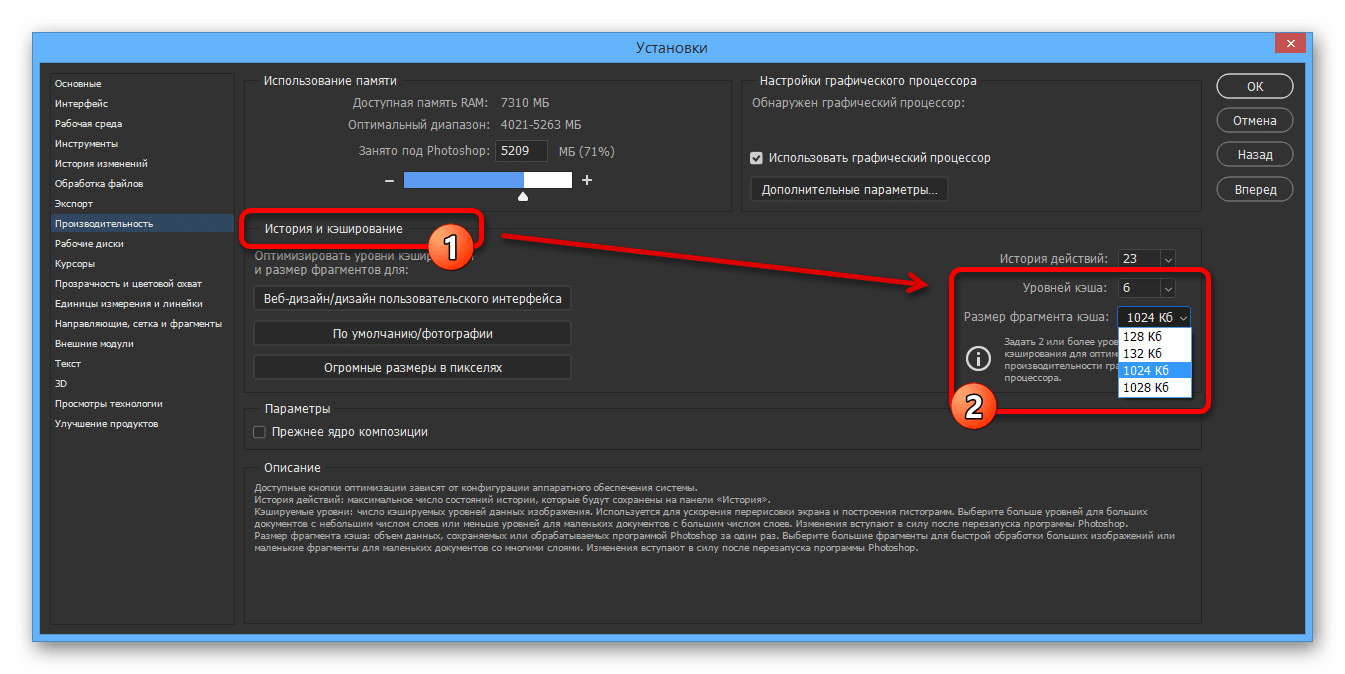
После этого в «Истории и кэшировании» измените «Историю действий», выбрав значение до 50. Как правило, чем ниже данный параметр, тем меньше памяти требует программы при работе с файлами.

В этом же блоке можете также отредактировать «Уровень кэша» и «Размер фрагмента кэша» по аналогичному принципу. При этом учтите, что в данном случае низкие значения могут отразиться на производительности и удобстве Фотошопа.
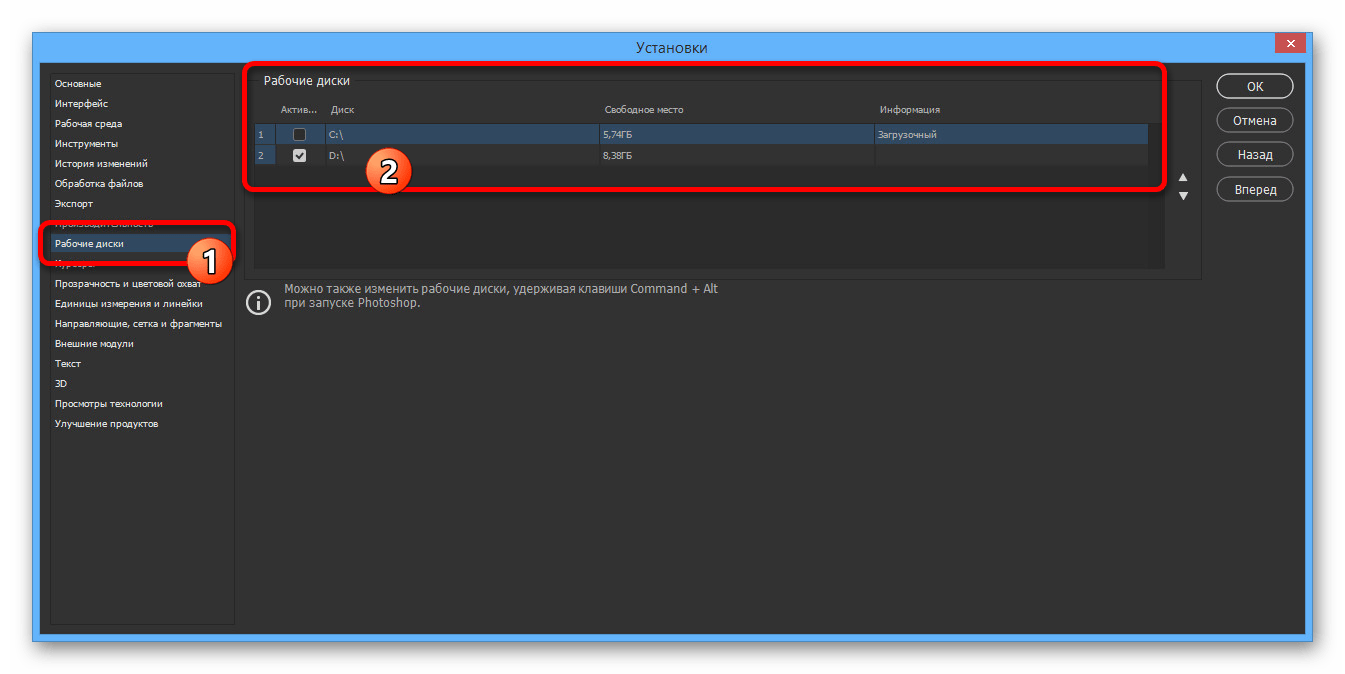
- С помощью меню в левой части настроек откройте вкладку «Рабочие диски» и снимите галочки рядом с разделами, на которых не хватает места для программы. Мы рекомендуем не использовать диск «C» при наличии других вариантов.
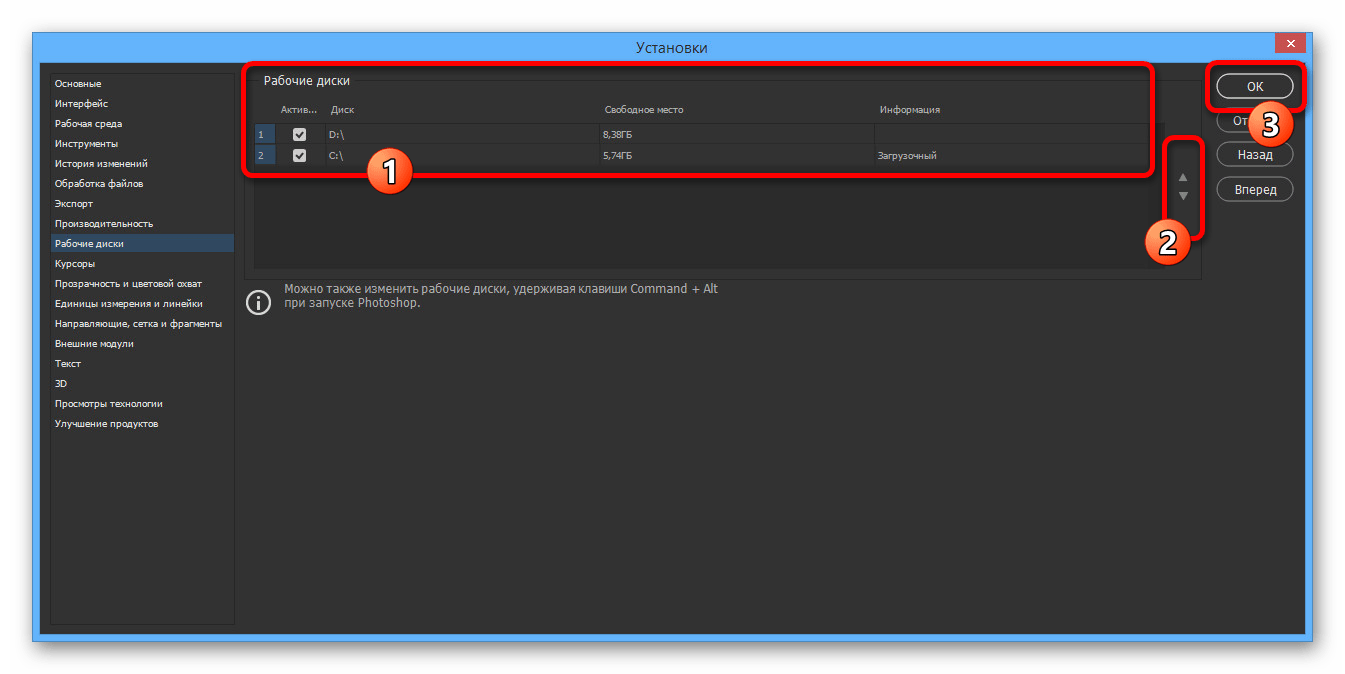
При выборе сразу нескольких дисков можете воспользоваться стрелочками в правой части окна, чтобы изменить порядок и вместе с этим приоритеты. Когда параметры будут отредактированы нужным образом, нажмите «ОК» и обязательно перезапустите программу.
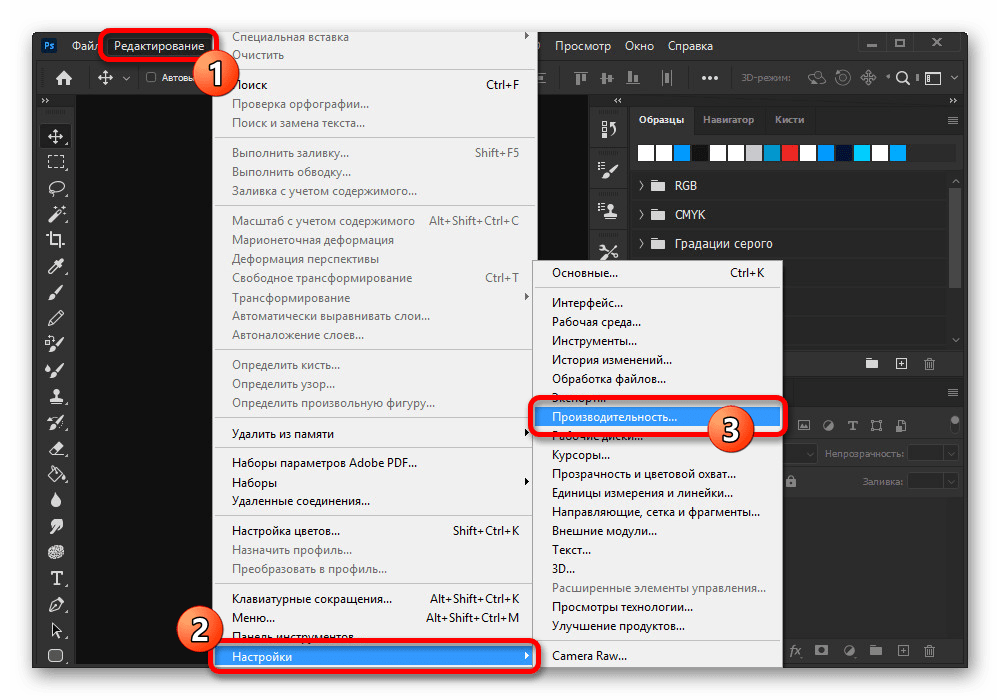
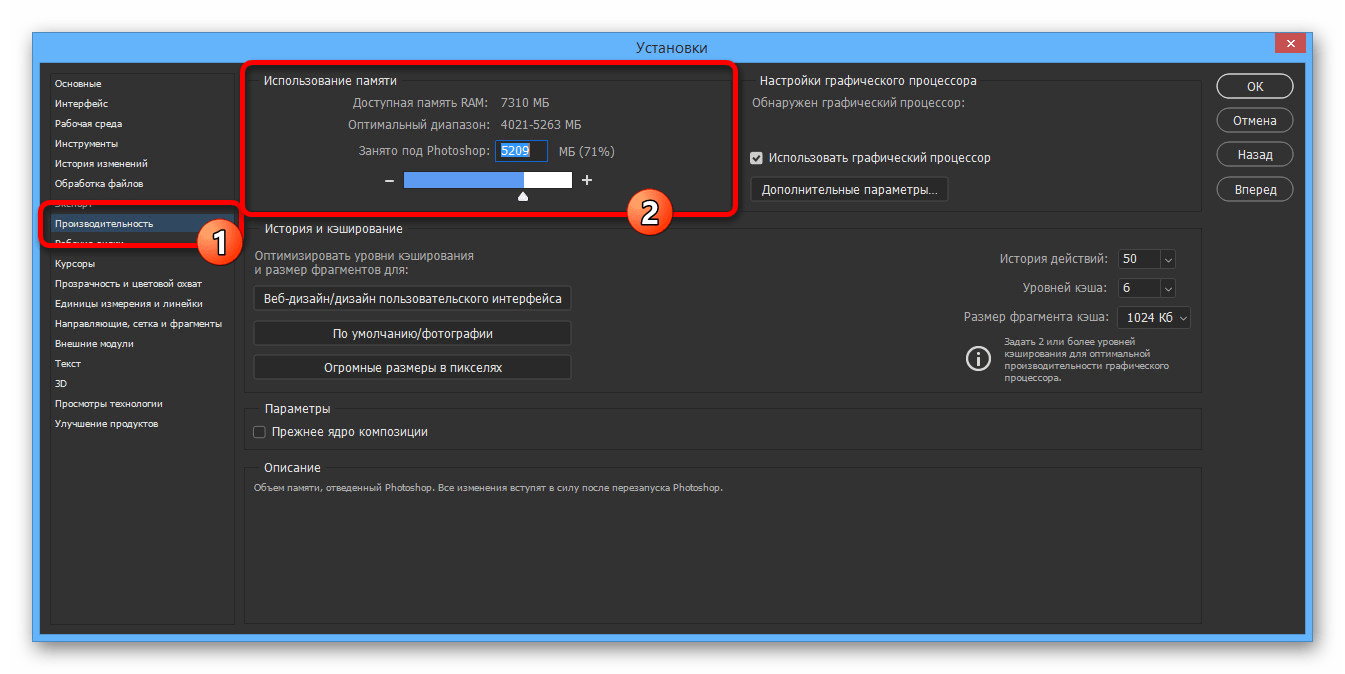

Данное решение по сути является дополнением ко второму способу и призвано лишь снизить требования к памяти. К сожалению, с помощью настроек невозможно сделать так, чтобы Photoshop работал без создания временных файлов.
Способ 4: Сброс и переустановка
Как и любая другая программа на компьютере, Фотошоп может работать неправильно из-за повреждения рабочих файлов, в том числе без видимых на то причин демонстрируя сообщение «Первичный рабочий диск переполнен». В таком случае оптимальным решением может стать сброс настроек программы до первоначального состояния.
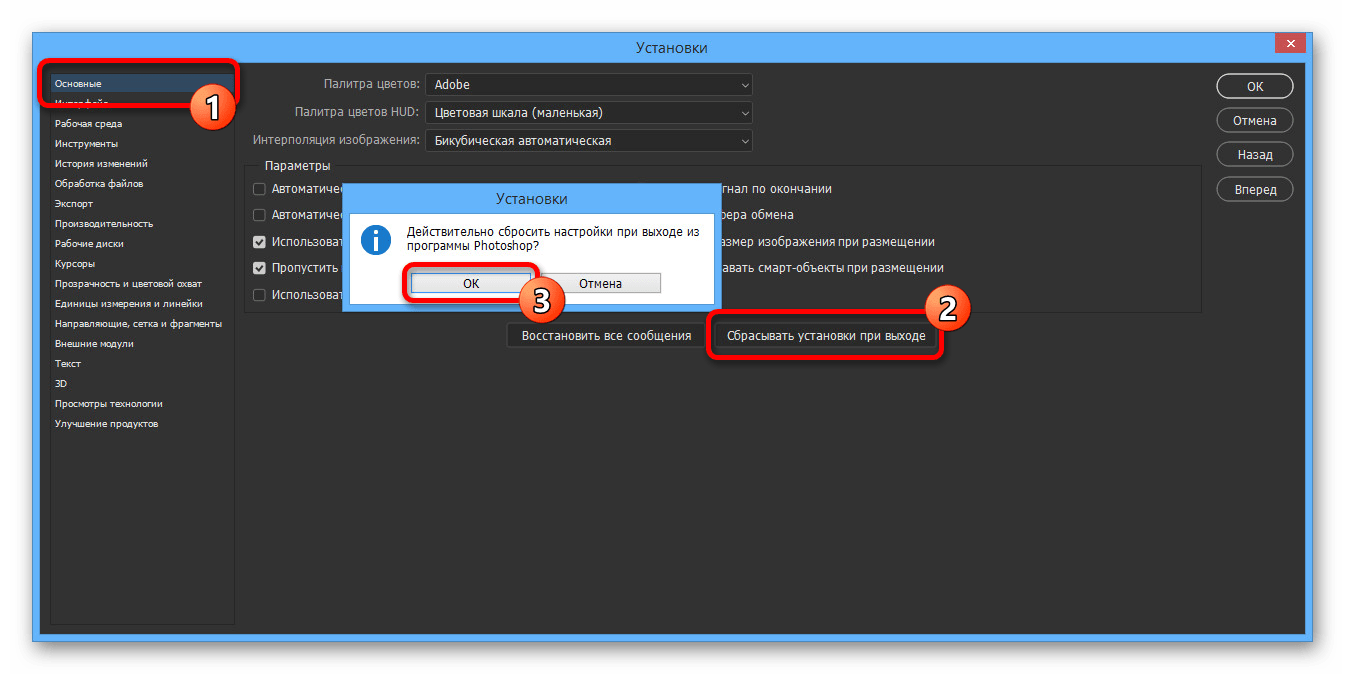
Для этого достаточно во внутренних параметрах на вкладке «Основные» нажать кнопку «Сбрасывать установки при выходе» и подтвердить действие во всплывающем окне. После перезапуска все данные сбросятся, а ошибка, скорее всего, исчезнет.
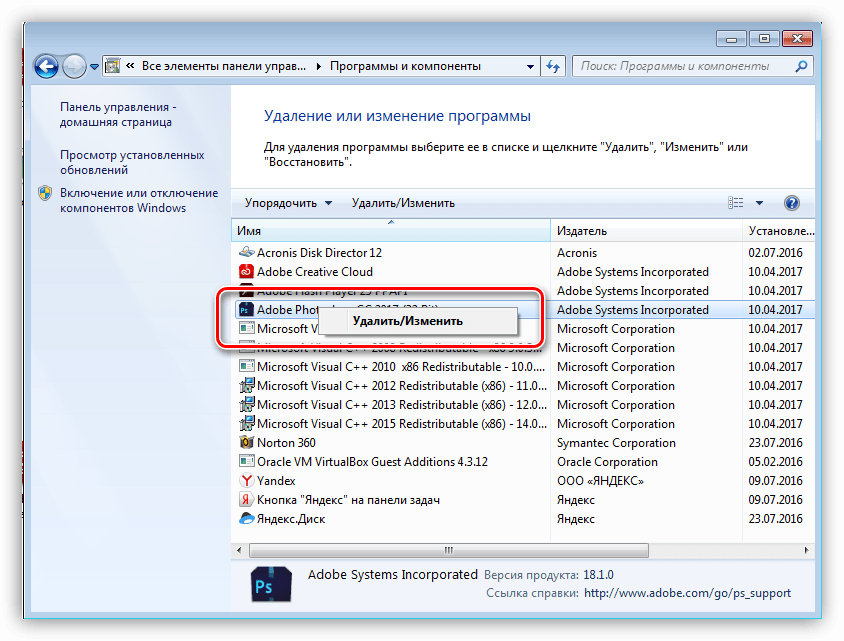
Если сброса параметров оказалось недостаточно, что бывает довольно часто, в качестве альтернативы можно прибегнуть к более радикальному решению, выполнив удаление и повторную установку софта. Каждый этап был нами описан отдельно.
Подробнее: Правильное удаление и установка Adobe Photoshop на ПК
Еще статьи по данной теме: