
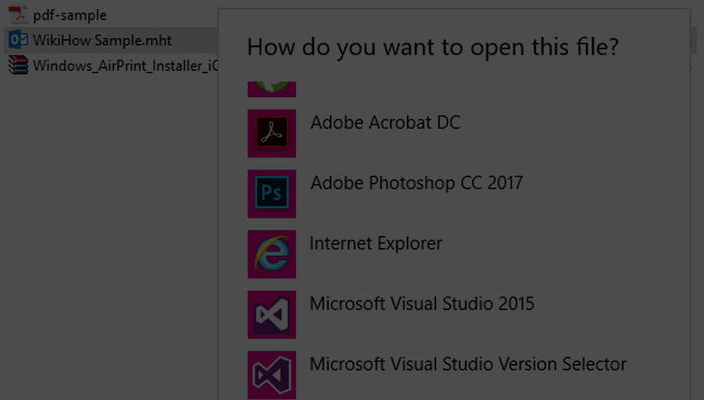
Если на вашем компьютере установлено больше одного браузера, то вы постоянно будете сталкиваться с уведомлением, спрашивающим, с помощью какого из них вы хотите открыть тот или иной файл. Со временем это может надоесть, и у вас останется два варианта действий — удалить все браузеры, кроме самого удобного, или изменить параметры и выбрать браузер по умолчанию.
Что такое «браузер по умолчанию»?
В основных настройках компьютера можно найти параметр «Браузер по умолчанию». Он обозначает то, с помощью какого из находящихся на вашем компьютере браузеров будут открываться ссылки. То есть, если вы откроете файл, содержащий в себе ссылку на документ или страницу, ты вы не получите сообщение «С помощью какого браузера выполнить эту команду?», а сразу перейдете к желаемой вкладке.
Как установить и настроить браузер по умолчанию
Есть несколько способов, позволяющих изменить браузер, которому будет выдаваться приоритет в выполнении задач.
Универсальный способ
Этот способ подойдет для возведения любого браузера в статус «по умолчанию», так как изменяться параметры будут через настройки самого компьютера. Единственное различие — расположение этих настроек, зависящее от версии Windows.
Как изменить в Windows 10
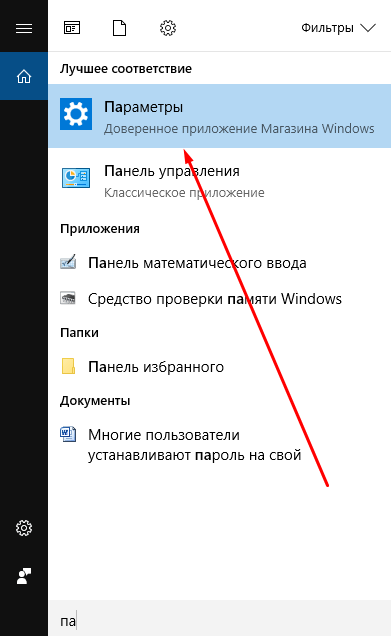
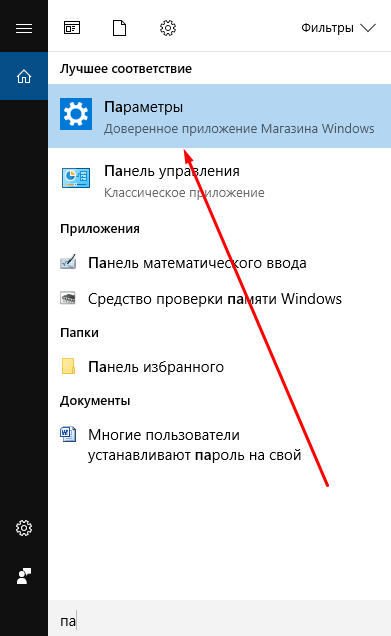
- Через поиск Windows откройте приложение «Параметры».

Открываем приложение «Параметры» - Перейдите к разделу «Система».

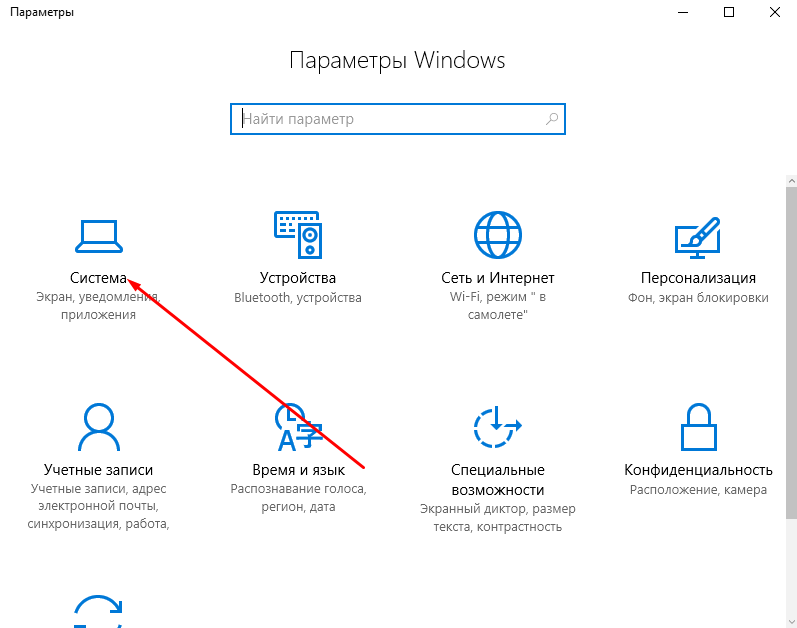
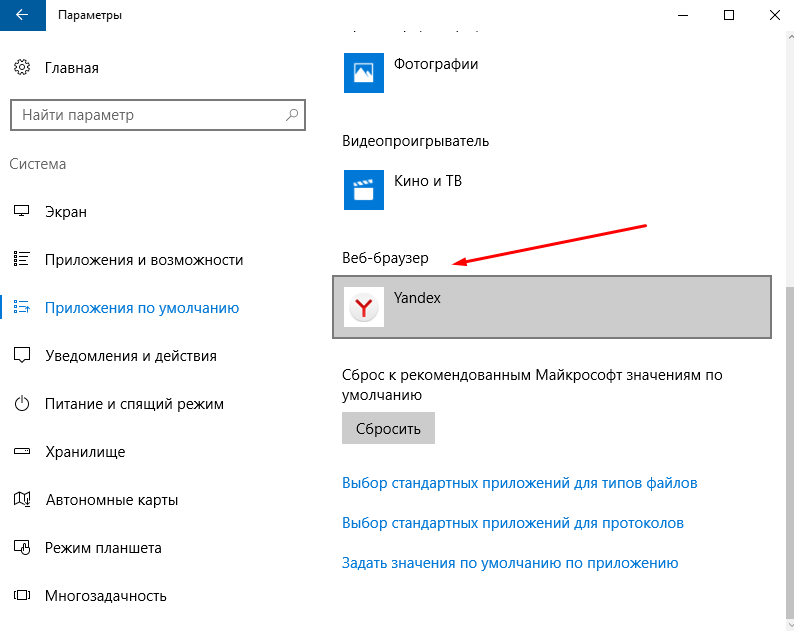
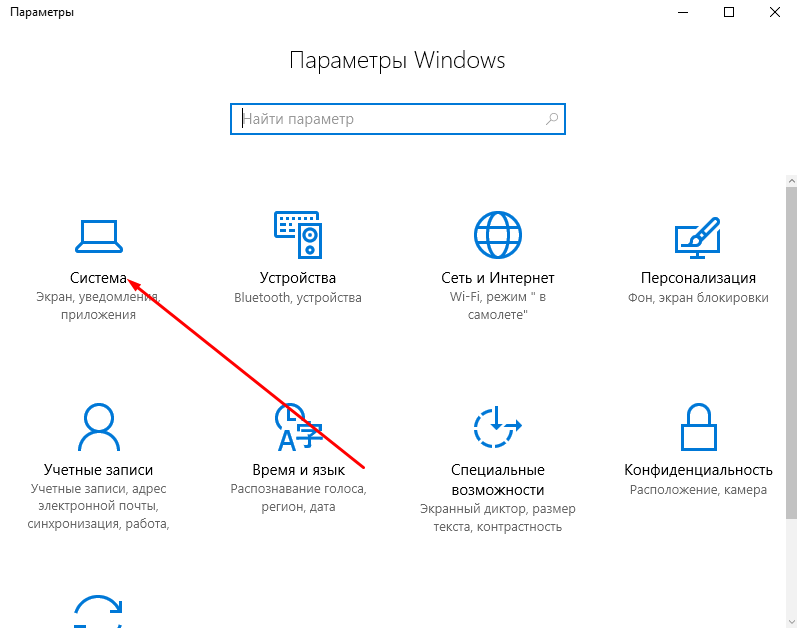
Переходим к разделу «Система» - Перейдите к подразделу «Приложения по умолчанию».

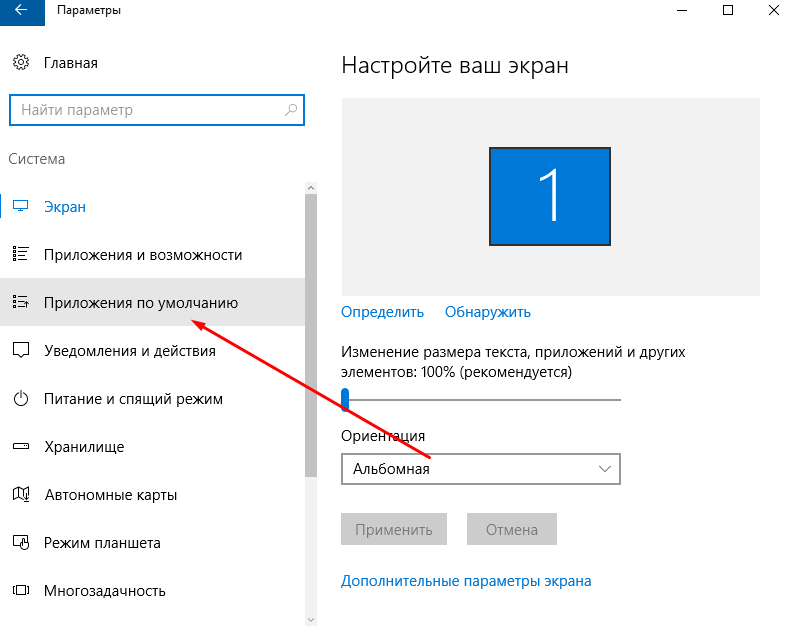
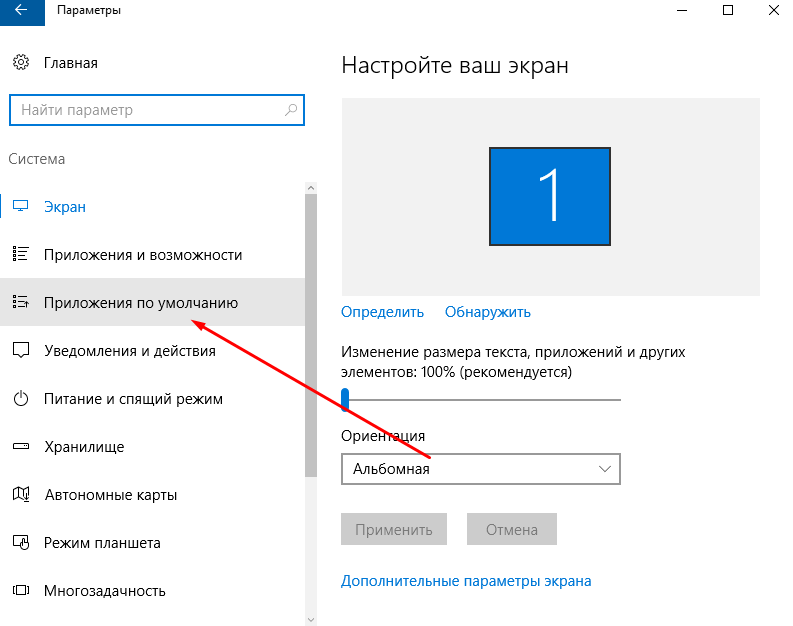
Переходим к подразделу «Приложения по умолчанию» - Пролистайте до блока с выбором браузера и установите нужный вам параметр: Гугл Хром, Мозила Фаерфокс, Операла или Эксплорер. Готово, браузер по умолчанию изменен.

Выбираем браузер по умолчанию
Как сменить в Windows 7 и 8
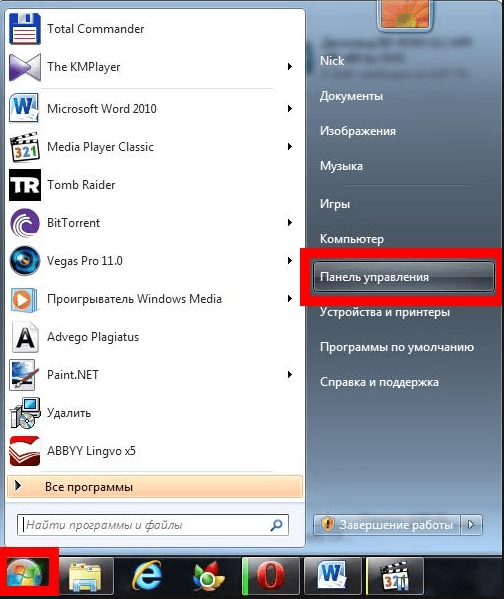
- Чтобы включить нужный браузер по умолчанию, откройте панель управления Windows.

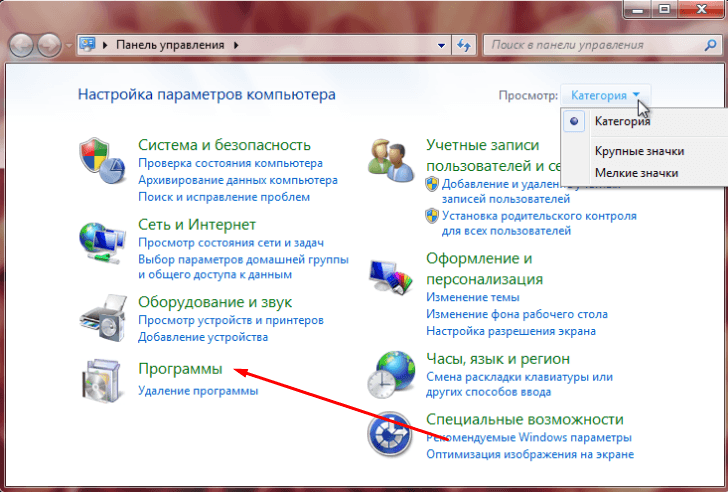
Открываем «Панель управления» - Перейдите к разделу «Программы».

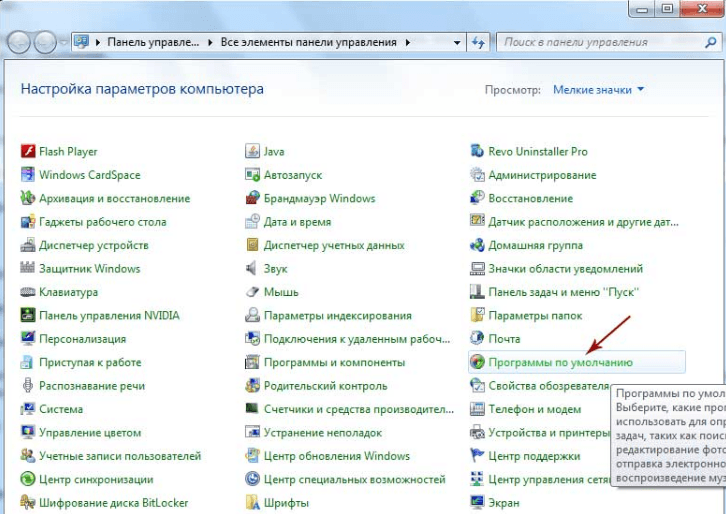
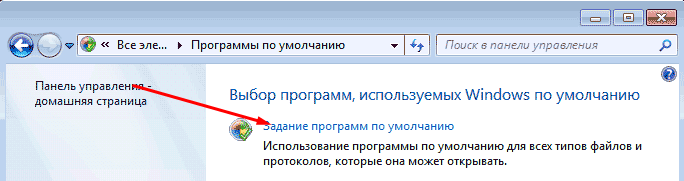
Переходим к разделу «Программы» - Перейдите к подразделу «Программы по умолчанию».

Открываем подраздел «Программы по умолчанию» - Перейдите к выбору программ по умолчанию, нажав соответствующую кнопку.

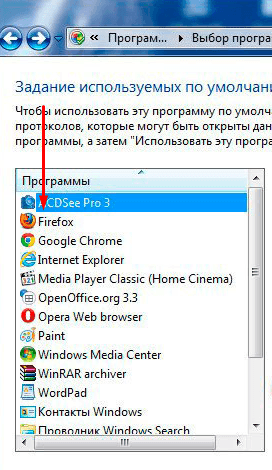
Открываем вкладку «Задание программ по умолчанию» - В открывшемся окне в списке выберите необходимый браузер.

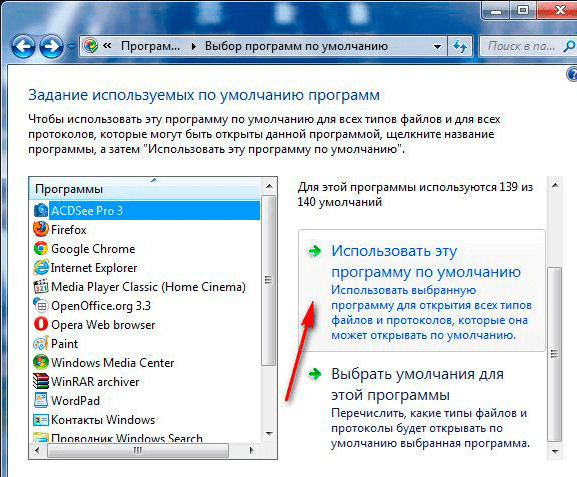
Выбираем браузер - Нажмите кнопку «Использовать эту программу по умолчанию».

Выставляем программу по умолчанию
Как назначить вручную
Если по каким-то причинам вы не можете перейти к изменению браузера по умолчанию через настройки компьютера, то можно сделать это через сам браузер. Если вы пользуетесь Windows 8.1, 10, то на экране появятся настройки, в которых необходимо будет подтвердить действие, сменив браузер вручную.
Как выбрать Google Chrome по умолчанию
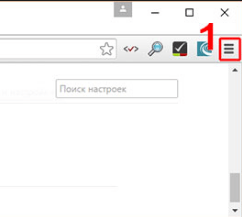
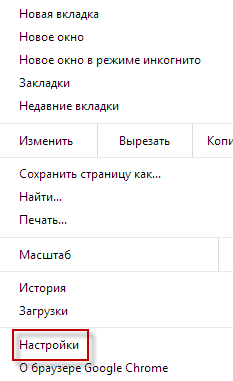
- Разверните меню браузера.

Разворачиваем меню - Перейдите к разделу «Настройки».

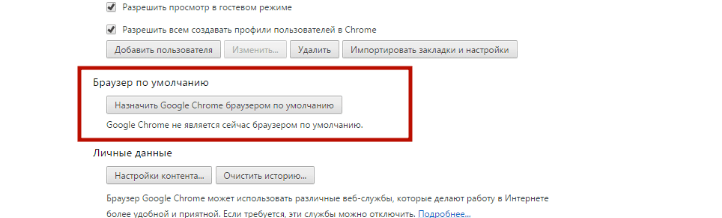
Открываем настройки - Кликнете по кнопке «Назначить браузер по умолчанию».

Устанавливаем браузер по умолчанию
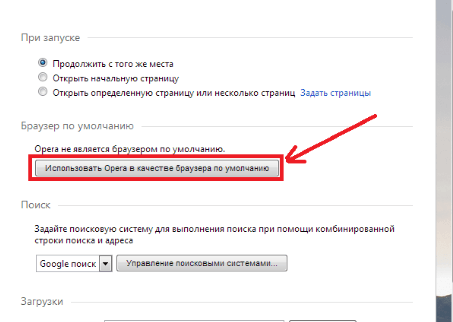
Как поменять настройки для Оперы
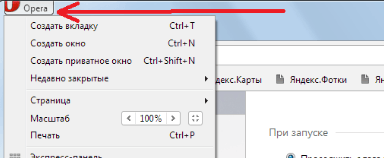
- Разверните главное меню браузера, кликнув по логотипу Opera.

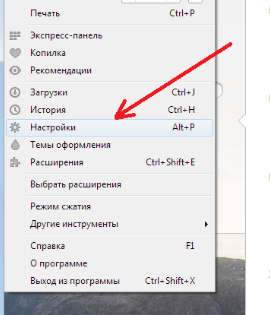
Открываем меню - Перейдите к разделу «Настройки».

Переходим к разделу «Настройки» - Кликнете по кнопке «Использовать Opera в качестве браузера по умолчанию».

Устанавливаем браузер по умолчанию
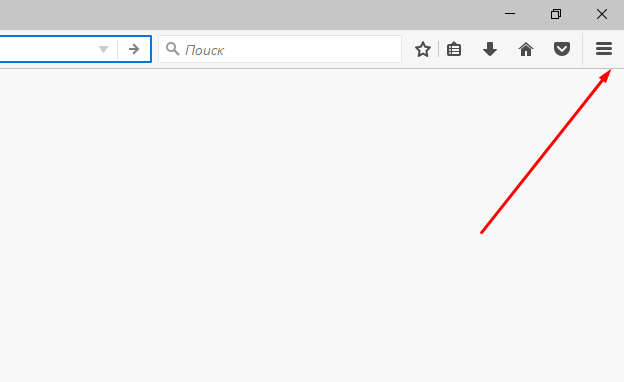
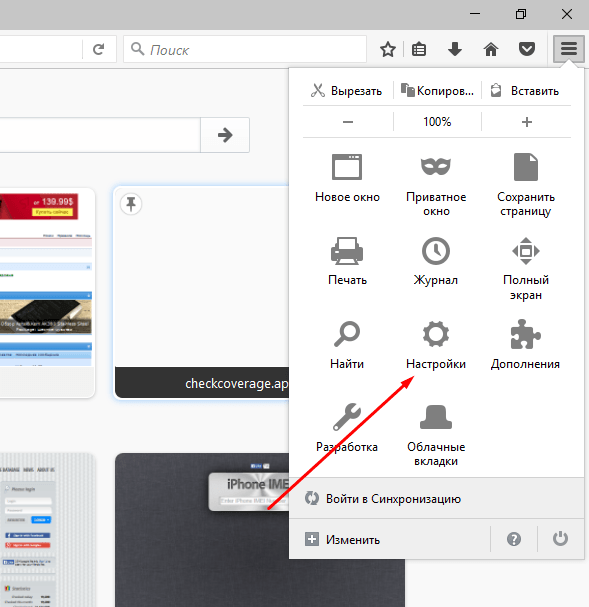
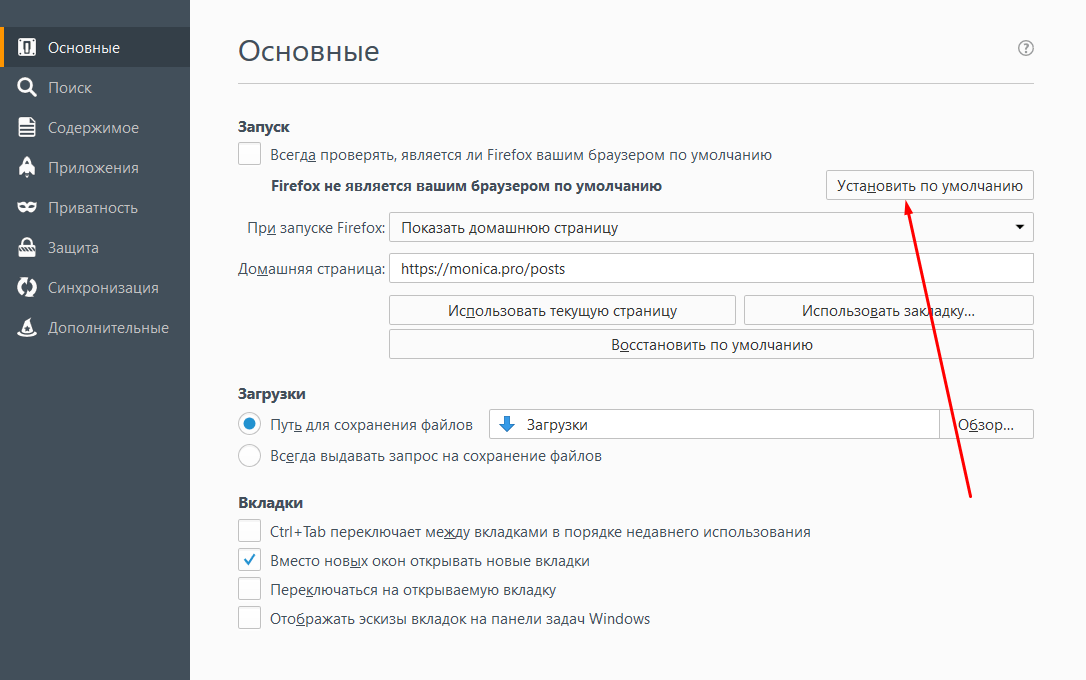
Установка настроек для Мозила Фаерфокс
- Разверните меню браузера.

Разворачиваем меню - Перейдите к разделу «Настройки».

Переходим к разделу «Настройки» - Кликнете по кнопке Make Default (Установить по умолчанию).

Нажимаем кнопку «Установить по умолчанию»
Какие настройки установить, чтобы использовать Яндекс Браузер
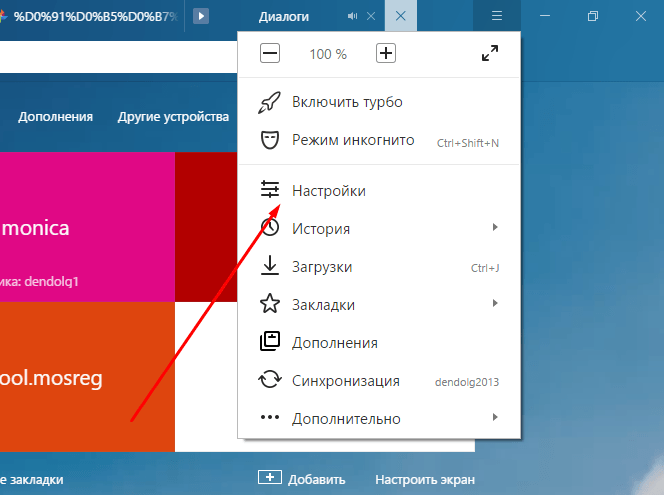
- Разворачиваем меню браузера.

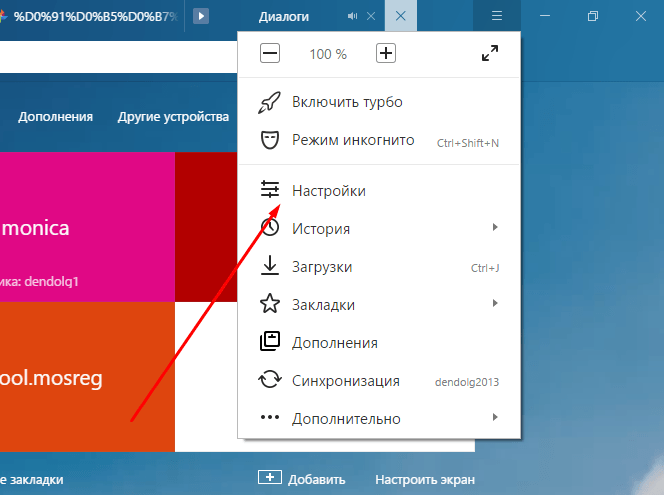
Разворачиваем меню - Перейдите к разделу «Настройки».
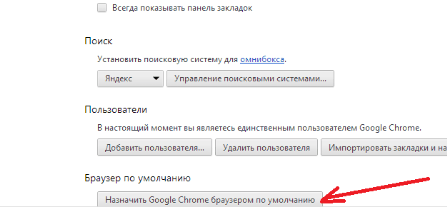
Переходим к разделу «Настройки» - Нажмите соответствующую кнопку, находящуюся в блоке «Браузер по умолчанию».

Устанавливаем браузер по умолчанию
Как сделать Internet Explorer постоянным браузером по умолчанию
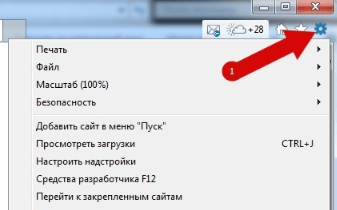
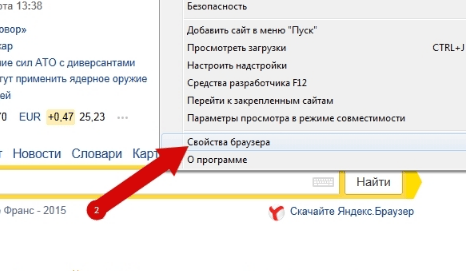
- Разверните меню браузера.

Разворачиваем меню браузера - Перейдите к разделу «Свойства браузера».

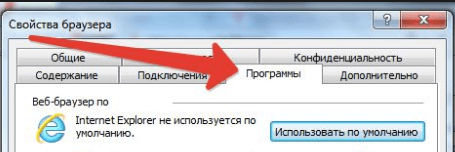
Переходим к разделу «Свойства браузера» - В открывшемся окне перейдите к вкладке «Программы».

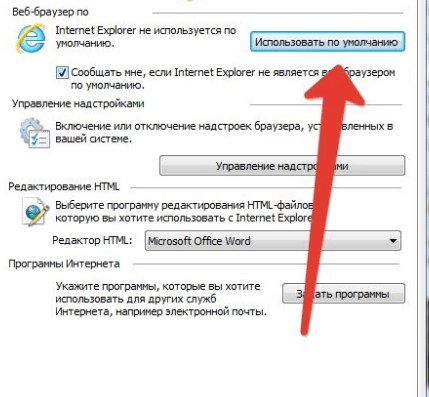
Переходим во вкладку «Программы» - Кликнете по кнопке «Использовать по умолчанию».

Нажимаем кнопку «Использовать по умолчанию»
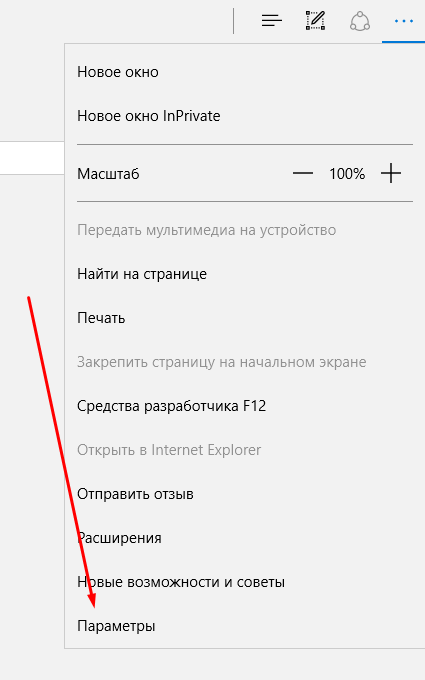
Как поставить по умолчанию Microsoft Edge
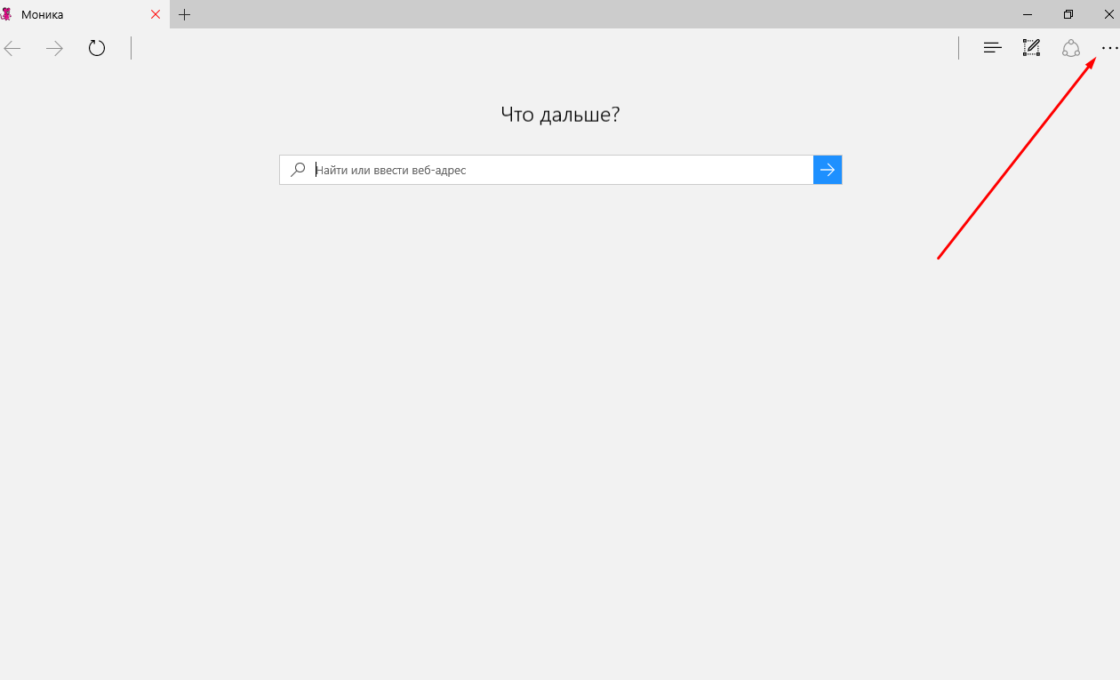
- Разверните меню браузера.

Разворачиваем меню - Перейдите к разделу «Параметры».

Переходим к разделу «Параметры» - Кликнете по кнопке «Изменить выбор по умолчанию».

Нажимаем кнопку «Изменить выбор по умолчанию»
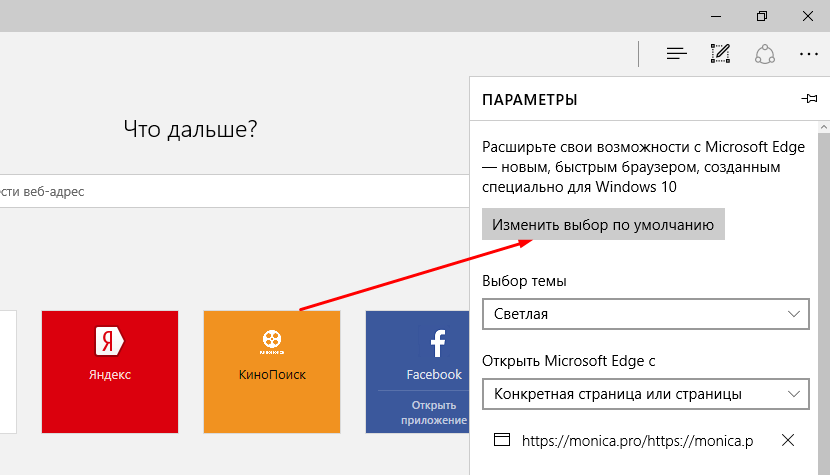
Подтверждение изменения
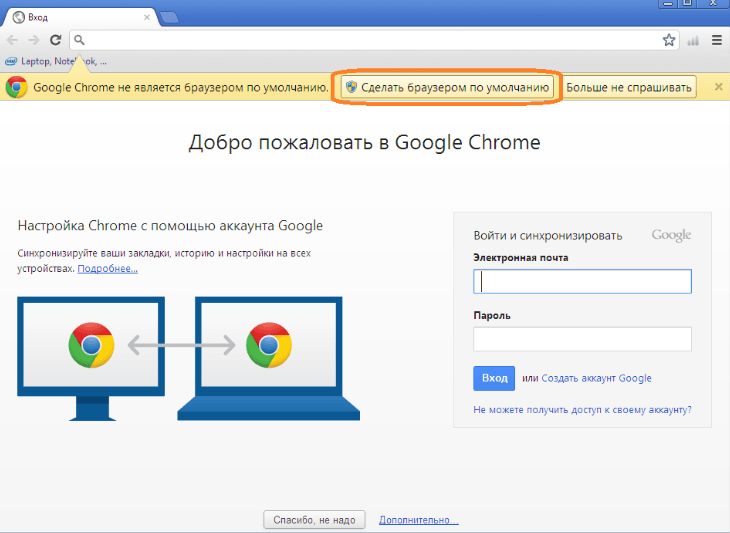
Последний способ изменить браузер по умолчанию — это согласиться с уведомлением, которое иногда появляется при запуске браузера, не являющегося основным.
Что делать, если браузер по умолчанию не устанавливается
Есть несколько способов, помогающих устранить ошибку, из-за которой браузер по умолчанию постоянно сбрасывается или не выставляется вовсе.
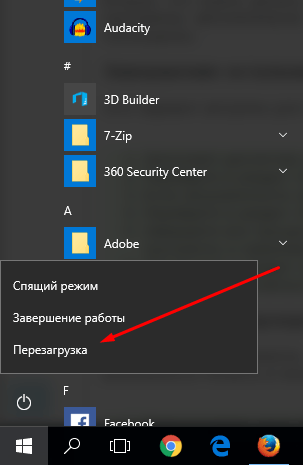
Перезагрузка компьютера
Первое, что стоит сделать в подобной ситуации — перезагрузить компьютер. Все программы и фоновые процессы будут перезапущены и, возможно, начнут работать корректно.
Переустановка
Полностью сотрите браузер из памяти вашего компьютера, а после скачайте установочный файл с официального сайта разработчика и пройдите процесс установки. Помочь это может тогда, когда файлы, отвечающие за работу браузера, были повреждены вирусом или действиями пользователя.
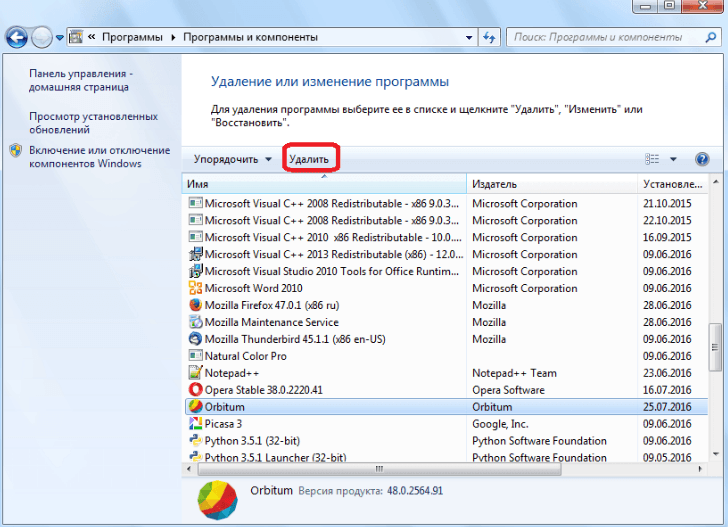
Изменение способа открытия программ и файлов
Если установить браузер по умолчанию не получается, то можно сделать наоборот: задать всем файлам и программам браузер, через который они будут обязаны открываться при запуске.
- Через поиск Windows откройте «Параметры».
Открываем приложение «Параметры» - Перейдите к разделу «Система».
Открываем раздел «Система» - Перейдите к подразделу «Программы по умолчанию».
Переходим к разделу «Программы по умолчанию» - Откройте вкладку «Задать значения по умолчанию по приложению».

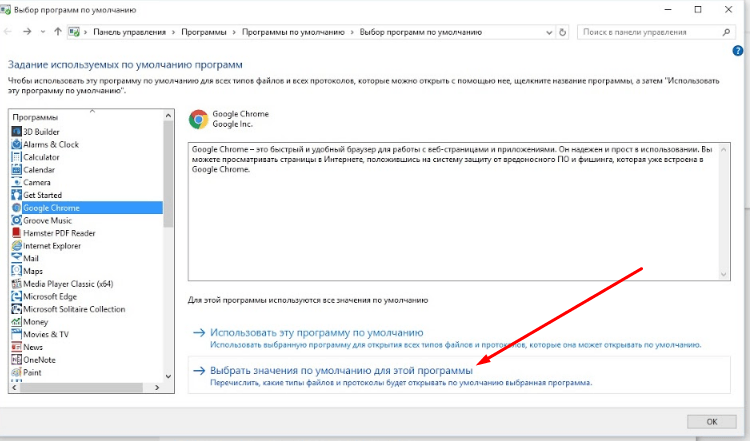
Нажимаем кнопку «задать значения по умолчанию по приложению» - Выберите в списке желаемый браузер, а после нажмите кнопку «Выбрать значения по умолчанию для этой программы». Готово, осталось выбрать приложения и файлы, которые будут открываться при помощи вашего браузера.

Нажимаем кнопку «Выбрать значения по умолчанию для этой программы»

Итак, если вы пользуетесь несколькими браузерами одновременно, то необходимо выбрать самый удобный из них и изменить настройки компьютера так, чтобы все нужные файлы и программы по умолчанию открывались с помощью него. Сделать это можно через параметры Windows или настройки самого браузера. Если выбранный по умолчанию браузер постоянно сбрасывается, то необходимо устранить эту проблему вручную одним из вышеизложенных способов.
- Распечатать
Оцените статью:
- 5
- 4
- 3
- 2
- 1
(10 голосов, среднее: 2.2 из 5)
Поделитесь с друзьями!

Download Article
Download Article
This wikiHow teaches you how to change your computer, phone, or tablet’s default web browser to one you’d prefer to use. You can change the default web browser on any operating system, including on your iPhone or iPad. You’ll need to install your new web browser, such as Firefox or Chrome, before you’ll see it as a default browser option in your settings.
-
1
Advertisement
-

1
Open your Windows Settings. You can do this by pressing ⊞ Win+I on the keyboard, or by clicking the gear icon inside of your Windows Start menu.
-
2
Click Apps. It’s the icon that looks like a bulleted list.
-
3
Click Default apps. It’s in the left panel.
-
4
Click the web browser you want to set as your default. This will be listed in your app list on Windows 11. On Windows 10, select the «Default browser» option on the «Default apps» screen, then your preferred browser.
-
5
Click on Set default under «Make [browser] your default browser». This will set the browser as your default web browser.
- If your web browser is not showing up, make sure it and your operating system is up to date. Try running the web browser after installing it for a few minutes so it can register as a web browser in Windows settings. If all else fails, you can manually set each link type to your default browser.


Advertisement
-
1
Open your System Preferences. To do this, click the Apple menu at the upper-left corner of the screen, and then click System Preferences on the menu.
- If you haven’t already installed the web browser you’d prefer to use on your Mac, you should do so before you continue.
-
2
Click General. This loads a list of general system options.
-
3
Select a web browser from the «Default web browser» menu. Once you choose a web browser, it will be set to open all web links, shortcuts, and browser-related extensions on your Mac.


Advertisement
-
1
Open your Android’s Settings. You can do this by tapping the gear icon in your app list, or by swiping down from the top of the home screen and tapping the gear at the upper-right corner.
- If you haven’t already installed the browser you want to use, install one from the Play Store before you continue.
-
2
Open the Apps or Apps and notifications option. The name of this menu option varies depending on your version of Android, but it will always have the word «Apps» or «Applications» in it.
-
3
Tap Default apps or Default applications. If you don’t see this option, you may need to tap Advanced first.[1]
-
4
Tap Browser app. This displays a list of installed apps you can use as your default web browser.
-
5
Select the browser you want to use. This sets the selected web browser as your default browser on this Android.


Advertisement
-
1
Open your iPhone or iPad’s Settings
. It’s the gear icon on your home screen or in your Utilities folder in the app library.
-
2
Scroll down and tap the browser you want to use. As long as you’ve already installed the browser from the App Store, you will see it in your list of apps.
-
3
Tap Default Browser App. A list of apps you can use as your default web browser will appear.
- If you don’t see this option, you’ve selected an app that can’t be set as your default web browser.[2]
It’s also possible you may need to update your iPhone or iPad to the latest version of iOS.
- If you don’t see this option, you’ve selected an app that can’t be set as your default web browser.[2]
-
4
Tap the app you want to use as your default browser. This sets the selected web browser as the default on this iPhone or iPad.


Advertisement
-
1
Open Activities View on your desktop. You can do this by clicking the Activities button at the upper-left corner of the desktop, or by moving your mouse cursor to the top-left hot corner (if enabled).[3]
-
2
Type default applications. In Activities View, you can start typing immediately to search for these words.
-
3
Click Default Applications in the search results. This opens a list of default apps on your computer.
-
4
Click the «Web» drop-down menu. A list of available browsers will appear. You’ll need to have your new browser installed in order for it to appear in this list.
-
5
Click the browser you want to use. This saves your new settings automatically. Whenever you click a web link, the browser you selected will load it.[4]


Advertisement
Add New Question
-
Question
What happens to your email account when changing a browser?

Nothing — you just log on in the other browser like you would with your old one. Mail is stored on the server.
-
Question
What do I do if I can’t open any websites or even Google on my Windows 10 computer using Chrome 46?
You could go back to another browser, call support, get another browser, and troubleshoot the internet.
-
Question
Need to change from Foxfire to another browser, what would you suggest?
Google Chrome. It is reliable and quick, and is used by nearly 60% of computer users worldwide.


See more answers
Ask a Question
200 characters left
Include your email address to get a message when this question is answered.
Submit
Advertisement
Video
Thanks for submitting a tip for review!
About This Article
Article SummaryX
1. Install the browser you want to use.
Did this summary help you?
Thanks to all authors for creating a page that has been read 448,481 times.
Is this article up to date?
Download Article
Download Article
This wikiHow teaches you how to change your computer, phone, or tablet’s default web browser to one you’d prefer to use. You can change the default web browser on any operating system, including on your iPhone or iPad. You’ll need to install your new web browser, such as Firefox or Chrome, before you’ll see it as a default browser option in your settings.
-
1
Advertisement
-
1
Open your Windows Settings. You can do this by pressing ⊞ Win+I on the keyboard, or by clicking the gear icon inside of your Windows Start menu.
-
2
Click Apps. It’s the icon that looks like a bulleted list.
-
3
Click Default apps. It’s in the left panel.
-
4
Click the web browser you want to set as your default. This will be listed in your app list on Windows 11. On Windows 10, select the «Default browser» option on the «Default apps» screen, then your preferred browser.
-
5
Click on Set default under «Make [browser] your default browser». This will set the browser as your default web browser.
- If your web browser is not showing up, make sure it and your operating system is up to date. Try running the web browser after installing it for a few minutes so it can register as a web browser in Windows settings. If all else fails, you can manually set each link type to your default browser.
Advertisement
-
1
Open your System Preferences. To do this, click the Apple menu at the upper-left corner of the screen, and then click System Preferences on the menu.
- If you haven’t already installed the web browser you’d prefer to use on your Mac, you should do so before you continue.
-
2
Click General. This loads a list of general system options.
-
3
Select a web browser from the «Default web browser» menu. Once you choose a web browser, it will be set to open all web links, shortcuts, and browser-related extensions on your Mac.
Advertisement
-
1
Open your Android’s Settings. You can do this by tapping the gear icon in your app list, or by swiping down from the top of the home screen and tapping the gear at the upper-right corner.
- If you haven’t already installed the browser you want to use, install one from the Play Store before you continue.
-
2
Open the Apps or Apps and notifications option. The name of this menu option varies depending on your version of Android, but it will always have the word «Apps» or «Applications» in it.
-
3
Tap Default apps or Default applications. If you don’t see this option, you may need to tap Advanced first.[1]
-
4
Tap Browser app. This displays a list of installed apps you can use as your default web browser.
-
5
Select the browser you want to use. This sets the selected web browser as your default browser on this Android.
Advertisement
-
1
Open your iPhone or iPad’s Settings
. It’s the gear icon on your home screen or in your Utilities folder in the app library.
-
2
Scroll down and tap the browser you want to use. As long as you’ve already installed the browser from the App Store, you will see it in your list of apps.
-
3
Tap Default Browser App. A list of apps you can use as your default web browser will appear.
- If you don’t see this option, you’ve selected an app that can’t be set as your default web browser.[2]
It’s also possible you may need to update your iPhone or iPad to the latest version of iOS.
- If you don’t see this option, you’ve selected an app that can’t be set as your default web browser.[2]
-
4
Tap the app you want to use as your default browser. This sets the selected web browser as the default on this iPhone or iPad.
Advertisement
-
1
Open Activities View on your desktop. You can do this by clicking the Activities button at the upper-left corner of the desktop, or by moving your mouse cursor to the top-left hot corner (if enabled).[3]
-
2
Type default applications. In Activities View, you can start typing immediately to search for these words.
-
3
Click Default Applications in the search results. This opens a list of default apps on your computer.
-
4
Click the «Web» drop-down menu. A list of available browsers will appear. You’ll need to have your new browser installed in order for it to appear in this list.
-
5
Click the browser you want to use. This saves your new settings automatically. Whenever you click a web link, the browser you selected will load it.[4]
Advertisement
Add New Question
-
Question
What happens to your email account when changing a browser?
Nothing — you just log on in the other browser like you would with your old one. Mail is stored on the server.
-
Question
What do I do if I can’t open any websites or even Google on my Windows 10 computer using Chrome 46?
You could go back to another browser, call support, get another browser, and troubleshoot the internet.
-
Question
Need to change from Foxfire to another browser, what would you suggest?
Google Chrome. It is reliable and quick, and is used by nearly 60% of computer users worldwide.
See more answers
Ask a Question
200 characters left
Include your email address to get a message when this question is answered.
Submit
Advertisement
Video
Thanks for submitting a tip for review!
About This Article
Article SummaryX
1. Install the browser you want to use.
Did this summary help you?
Thanks to all authors for creating a page that has been read 448,481 times.
Is this article up to date?
Как настроить браузер по умолчанию на компьютере и смартфоне
На это вам понадобится меньше минуты.

Стандартные браузеры не всегда удовлетворяют запросам пользователей и не так удобны, как сторонние программы. Чтобы полностью отказаться от штатного обозревателя и пользоваться только установленным вариантом, необходимо выбрать последний в качестве браузера по умолчанию. Вот как это делается в различных операционных системах.
Как настроить браузер по умолчанию в Windows
На ПК с Windows перейдите в меню «Пуск» → «Параметры» (значок шестерёнки). Затем откройте «Приложения» → «Приложения по умолчанию». В разделе «Веб-браузер» кликните по названию текущего обозревателя и выберите новый.
Как настроить браузер по умолчанию в macOS
На Mac откройте системные настройки и перейдите в раздел «Основные». Найдите пункт «Веб-браузер по умолчанию» и выберите из выпадающего списка нужное приложение.
Как настроить браузер по умолчанию в Linux
В Linux-дистрибутивах перейдите в меню «Параметры» → «Предпочитаемые приложения» и в пункте «Интернет» укажите браузер, в котором хотите открывать ссылки.
То же самое можно сделать и через терминал. Для этого откройте консоль, скопируйте команду sudo update-alternatives --config x-www-browser и подтвердите вводом пароля администратора. Проверьте, какая цифра стоит напротив нужного браузера в списке, введите её и нажмите Enter.
Как настроить браузер по умолчанию в Android
Если у вас смартфон под управлением Android, проделайте следующее. Откройте «Настройки» → «Приложения и уведомления» → «Приложения по умолчанию». Можно сразу воспользоваться поиском и найти нужный пункт по запросу «по умолчанию».
Далее найдите раздел «Браузер», откройте его и выберите желаемое приложение из списка доступных.
Дополнительно можно запретить открытие ссылок в установленных приложениях и принудительно открывать их в браузере. Пригодится, например, если не хотите смотреть видео с YouTube в фирменном приложении, а предпочитаете веб-обозреватель.
Для этого вернитесь в «Настройки» → «Приложения и уведомления» → «Приложения по умолчанию» и отыщите пункт «Открытие ссылок».
Выберите нужную программу, затем тапните «Открывать поддерживаемые ссылки» и установите настройку «Не открывать в этом приложении» (для полного запрета) или «Всегда спрашивать» (для ручного выбора при открытии).
Как настроить браузер по умолчанию в iOS
На iPhone и iPad изменить браузер — как и любое другое приложение — по умолчанию очень просто. Перейдите в «Настройки» и найдите программу, в которой хотите открывать ссылки. Тапните по названию, откройте меню «Приложение браузера по умолчанию», а затем отметьте нужное галочкой.
Читайте также 📱💻
- Как очистить историю браузера
- Как очистить кеш браузера
- Как установить, настроить и удалить любое расширение в Google Chrome
- 6 причин не сохранять пароли в браузере
- Почему режим инкогнито в вашем браузере бесполезен
Содержание
- Как установить браузер по умолчанию
- Способ 1: в приложении «Параметры»
- Способ 2: в настройках браузера
- Способ 3: В Панели управления
- Вопросы и ответы

У каждого пользователя может возникнуть ситуация, когда при инсталляции какого-то веб-обозревателя на компьютер, он не замечает поставленной галочки в поле «Установить в качестве браузера по умолчанию». В результате – все открываемые ссылки будут запускаться в той программе, которая назначена основной. Также в операционной системе Windows уже определен веб-обозреватель по умолчанию, например, в Windows 10 установлен Microsoft Edge.
Но, что если пользователь предпочитает использовать другой веб-обозреватель? Необходимо назначить выбранный вариант по умолчанию. Далее в статье будет подробно описано, как сделать браузер основным.
Как установить браузер по умолчанию
Установить обозреватель можно несколькими способами – произвести изменения в настройках Windows либо в настройках самого обозревателя. Как это сделать, будет показано дальше на примере в Windows 10. Однако те же действия применимы и к другим версиям Windows.
Способ 1: в приложении «Параметры»
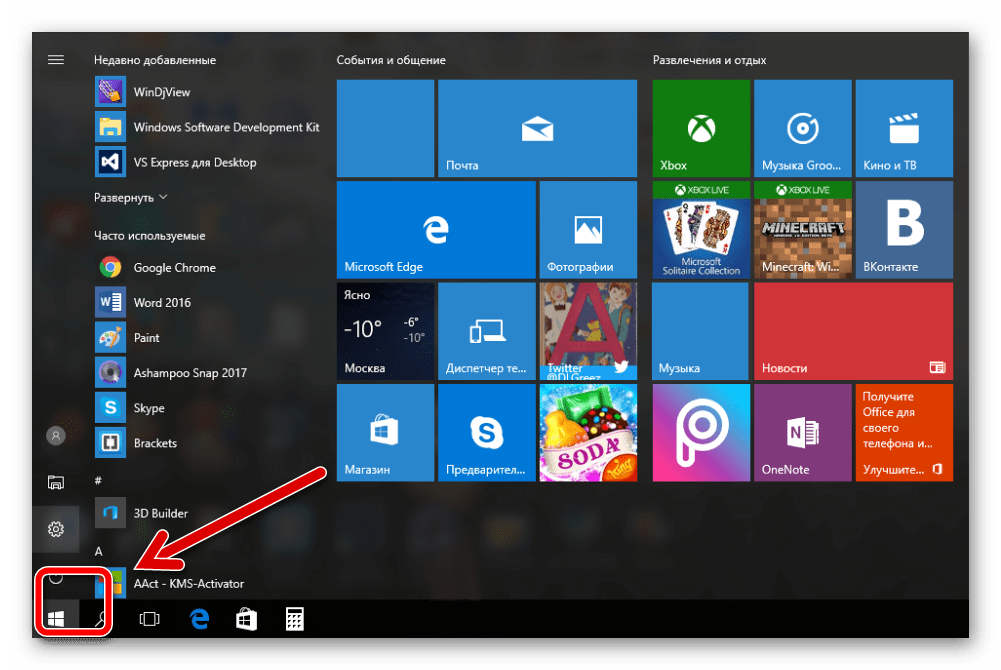
1. Нужно открыть меню «Пуск».
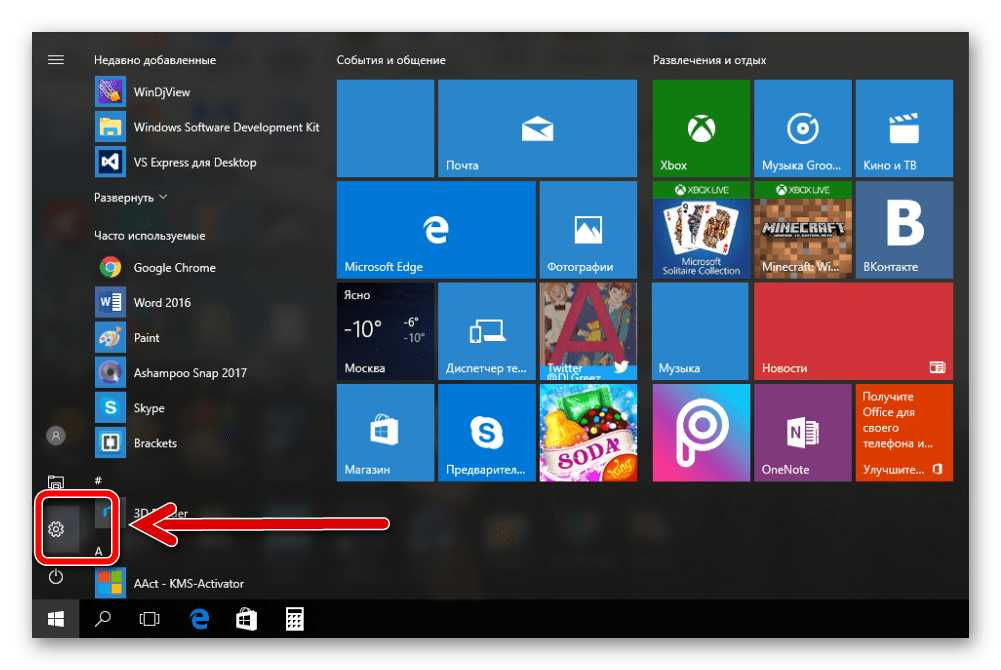
2. Далее нажимаем «Параметры».
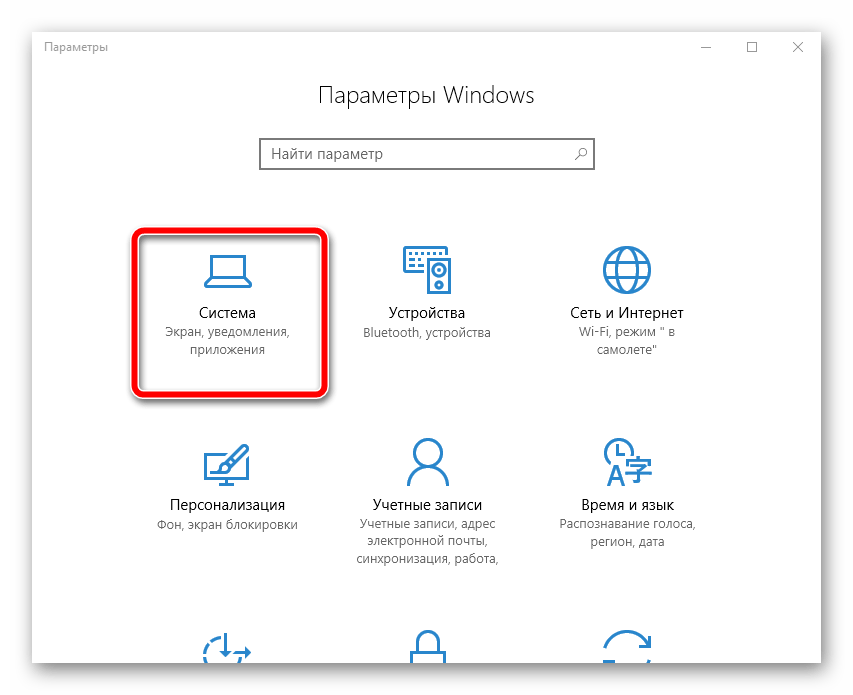
3. В появившемся окне кликаем «Система».
4. В правой панели находим раздел «Приложения по умолчанию».
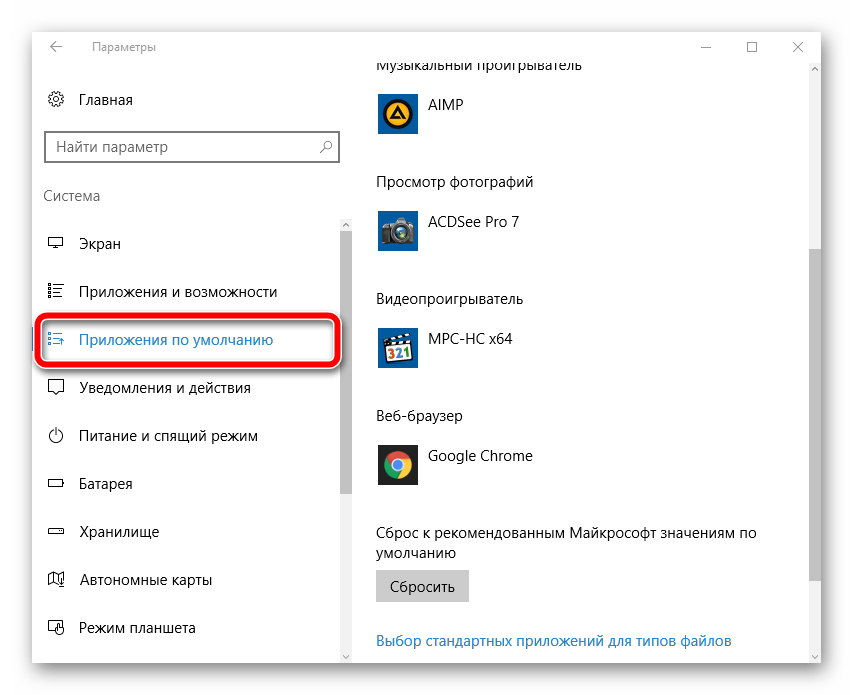
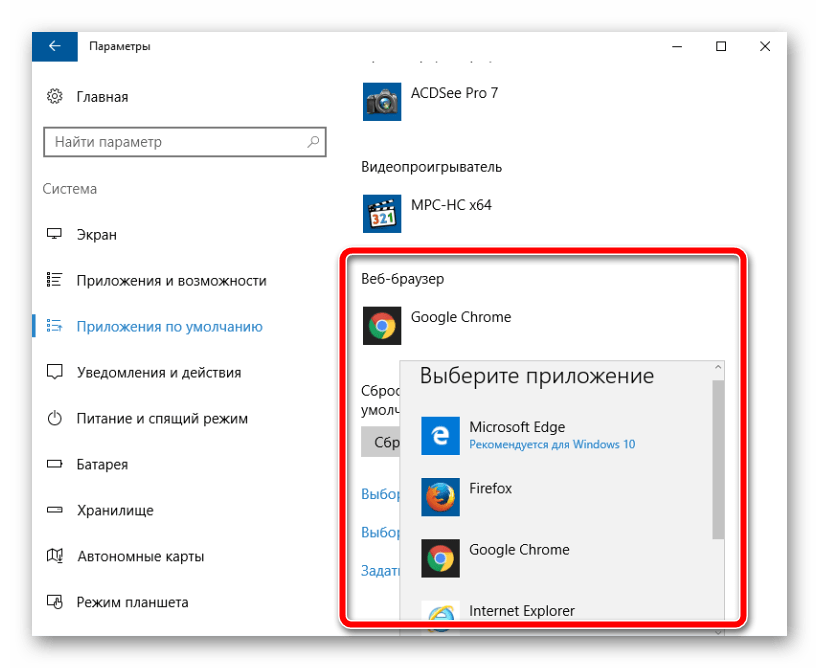
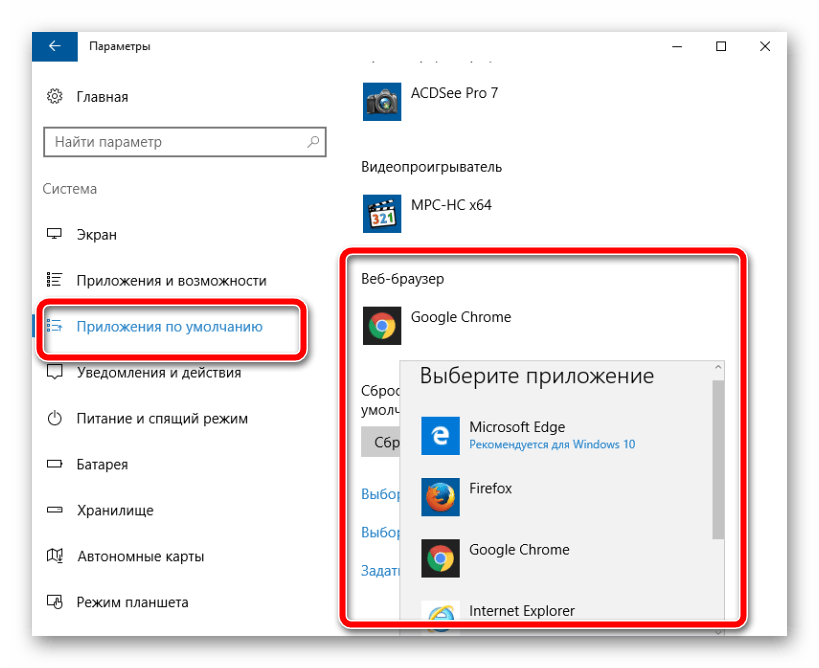
5. Ищем пункт «Веб-браузер» и нажимаем на нём мышью один раз. Необходимо выбрать обозреватель, который Вы хотите установить по умолчанию.
Способ 2: в настройках браузера
Это весьма лёгкий вариант установки обозревателя по умолчанию. Настройки каждого веб-обозревателя позволяют выбрать его основным. Разберём, как это сделать на примере Google Chrome.

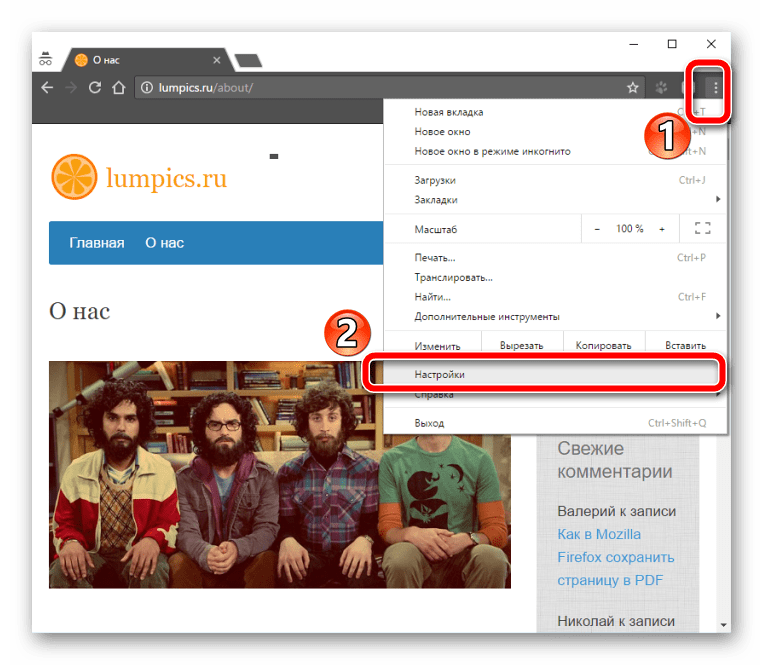
1. В открытом браузере нажимаем «Настройки и управления» – «Настройки».
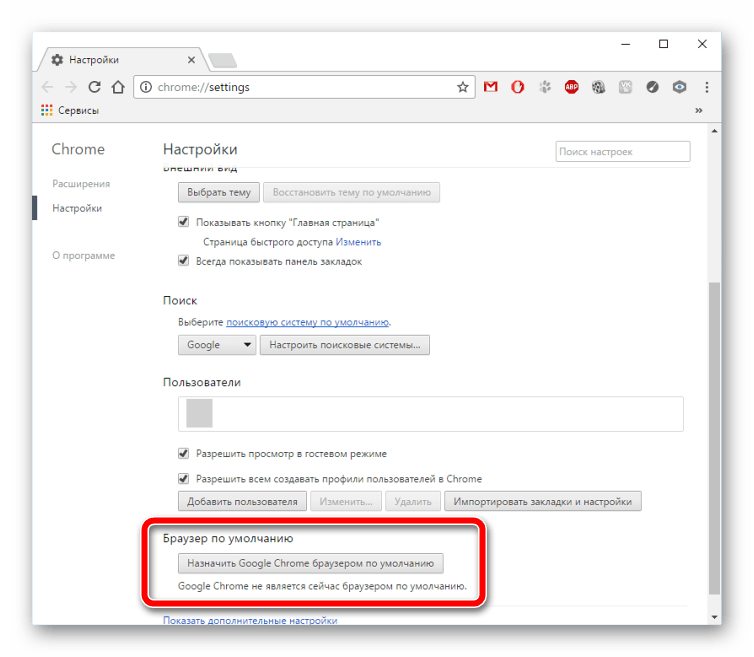
2. В пункте «Браузер по умолчанию» клацаем «Назначить Google Chrome браузером по умолчанию».
3. Автоматически откроется окно «Параметры» – «Приложения по умолчанию». В пункте «Веб-браузер» необходимо выбрать тот, который Вам больше нравится.
Способ 3: В Панели управления
1. Нажав правой кнопкой мышки на «Пуск», открываем «Панель управления».
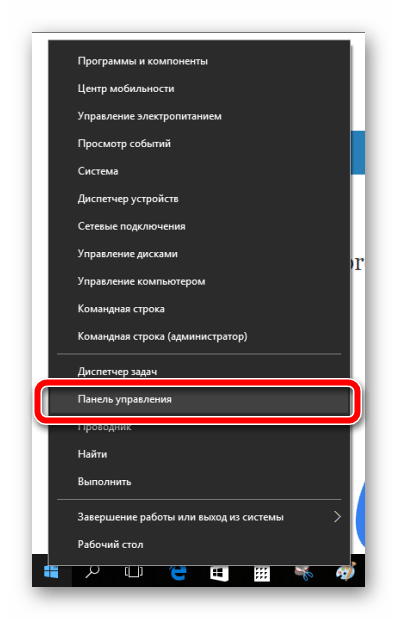
Это же окно можно вызвать нажатием клавиш «Win+X».
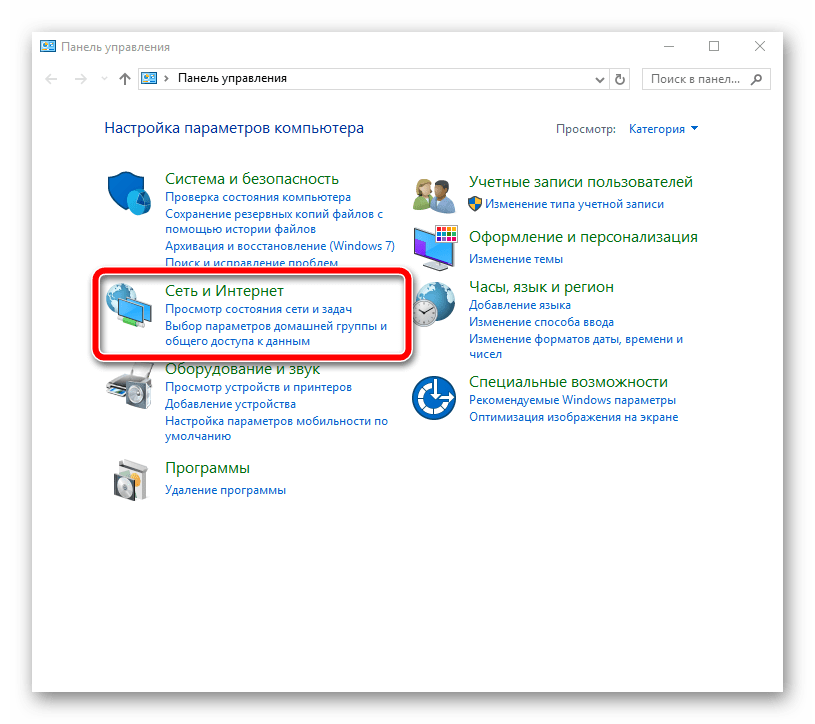
2.В открытом окне нажимаем «Сеть и интернет».
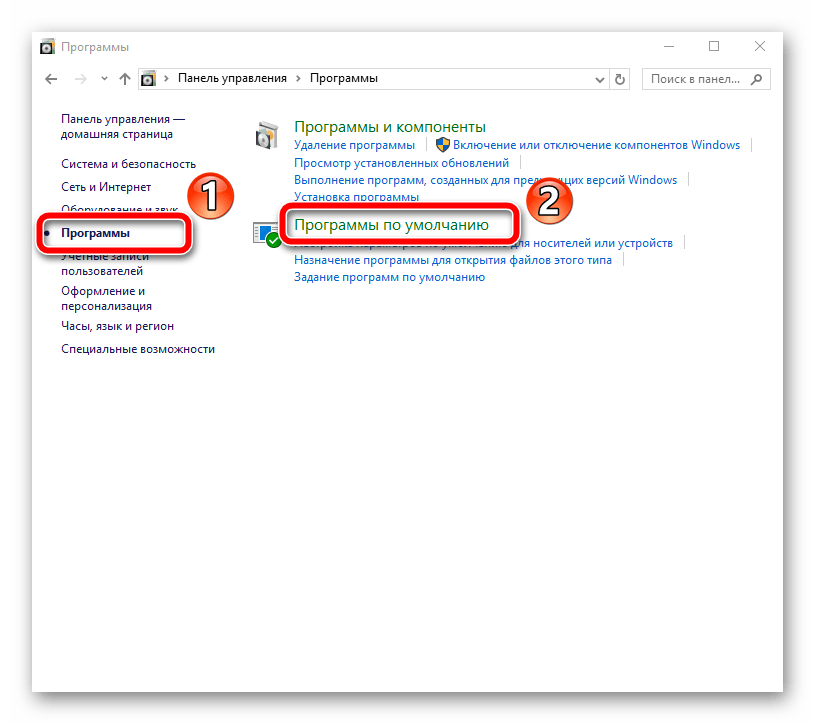
3. В правой панели ищем «Программы» – «Программы по умолчанию».
4. Теперь следует открыть пункт «Задание программ по умолчанию».
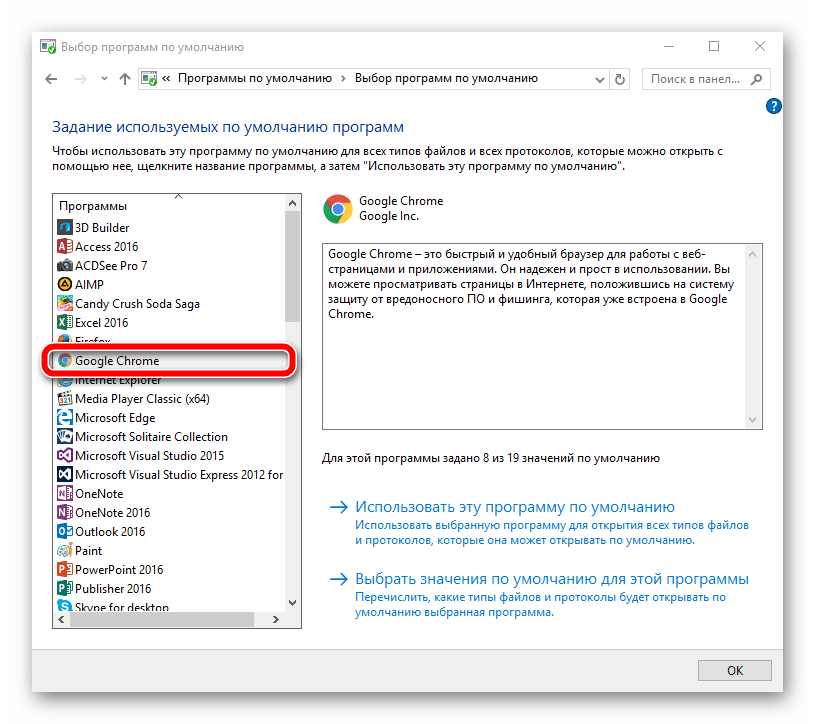
5. Появится список программ, которые можно установить по умолчанию. Из них можно выбрать любой приведённый браузер и кликнуть по нему мышью.
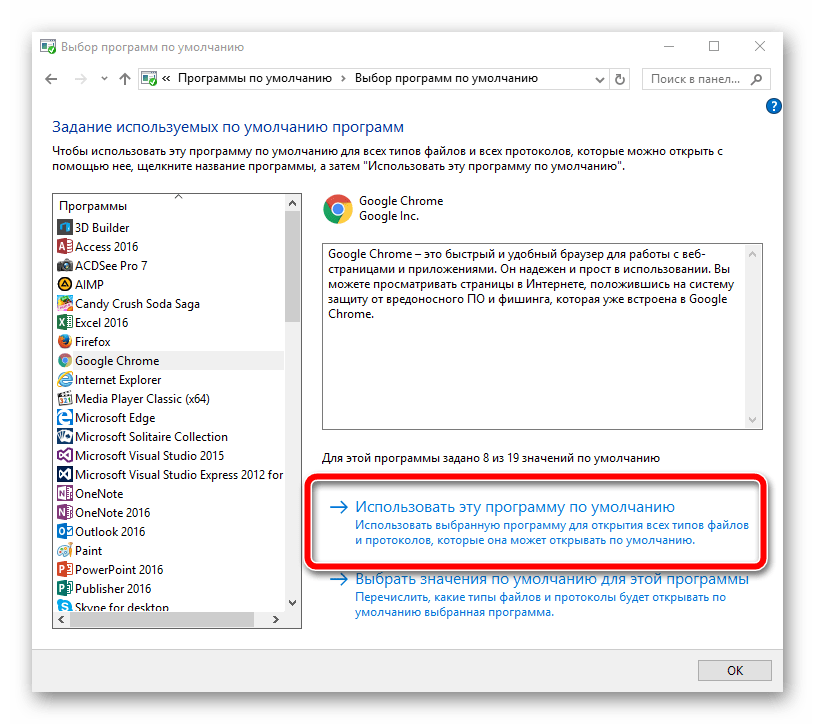
6. Под описанием программы появятся два варианта её использования, можно выбрать пункт «Использовать эту программу по умолчанию».
Воспользовавшись одним из вышеприведённых способов, Вам не трудно будет самостоятельно выбрать браузер по умолчанию.
Еще статьи по данной теме:
Помогла ли Вам статья?
В операционной системе Windows имеется браузер по умолчанию: Microsoft Edge, Internet Explorer, Google Chrome, Яндекс Браузер, Mozilla Firefox, Opera или другой менее распространенный, служащий в качестве программы-обозревателя, с помощью которой осуществляется выход в Интернет. В Windows браузер по умолчанию изначально установлен в операционную систему, эту роль выполняют встроенные приложения: Microsoft Edge или Internet Explorer.
Операционная система Windows должна иметь встроенный браузер, иначе пользователь не сможет войди во всемирную сеть для серфинга по сайтам, или для получения дополнительного программного обеспечения, которое нужно установить на компьютер. ОС после установки на ПК, имеет только самые необходимые встроенные приложения, которыми можно воспользоваться.
Содержание:
- Как сделать браузер по умолчанию в Windows 10 — 1 способ
- Как настроить браузер по умолчанию в Windows 10
- Как сделать браузер по умолчанию Windows 10 — 2 способ
- Как поменять браузер по умолчанию во время установки — 3 способ
- Как установить браузер по умолчанию для переносной версии
- Выводы статьи
- Как сделать браузер по умолчанию Windows 10 (видео)
Среди подобного встроенного софта имеется браузер, потому что без этой программы нельзя обойтись. Например, напрямую нельзя будет установить в систему другой браузер, потому что его сначала необходимо скачать из интернета.
Если в системе установлен только один браузер, то он и является браузером по умолчанию на данном компьютере. Многие пользователи устанавливают на свои ПК браузеры, созданные сторонними разработчиками, не имеющими отношения к корпорации Microsoft.
В этом случае, один из установленных в Windows интернет-обозревателей должен быть браузером по умолчанию. Пользователь может использовать любой установленный браузер для решения своих задач.
В браузере по умолчанию открываются ссылки, веб-документы и сайты, открытые пользователем в других приложениях. Если вы кликаете по ссылке не в браузере, а в любой другой программе, то переход на страницу сайта происходит в браузере по умолчанию.
Можно выбрать в качестве браузера по умолчанию любой из установленных на компьютере. Как сделать браузер по умолчанию?
В предыдущих версиях Windows это делалось довольно просто: каждый браузер периодически предлагал себя в качестве программы по умолчанию, пользователю нужно было лишь нажать на соответствующую кнопку. При втором варианте необходимо выбрать подходящие параметры в настройках браузера.
Сейчас браузер по умолчанию Windows 10 сделать старыми методами не всегда получится, потому что изменились настройки операционной системы, которые затронули выбор программ для открытия тех или иных файлов.
В этом руководстве вы найдете инструкции о том, как изменить браузер по умолчанию в операционной системе Windows 10 для зарегистрированных программ, или для переносных (portable) приложений, которые не требуют установки на компьютер.
Как сделать браузер по умолчанию в Windows 10 — 1 способ
Для того, чтобы поменять браузер по умолчанию Windows 10, необходимо изменить настройки операционной системы.
Как выбрать браузер по умолчанию? Используйте тот браузер, который больше всего подходит для выполнения имеющихся задач, пользоваться которым наиболее удобно.
Пройдите последовательные шаги:
- Войдите в меню «Пуск».
- Запустите приложение «Параметры».
- В окне «Параметры Windows» нажмите на «Приложения».
- Откройте вкладку «Приложения по умолчанию».
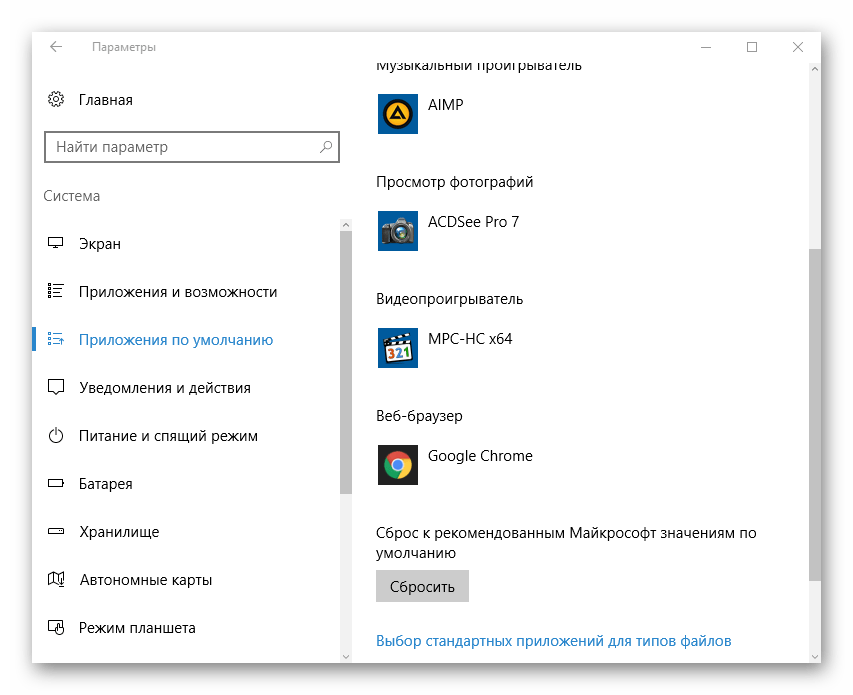
- В разделе «Приложения по умолчанию» прокрутите колесо прокрутки до опции «Веб-браузер».
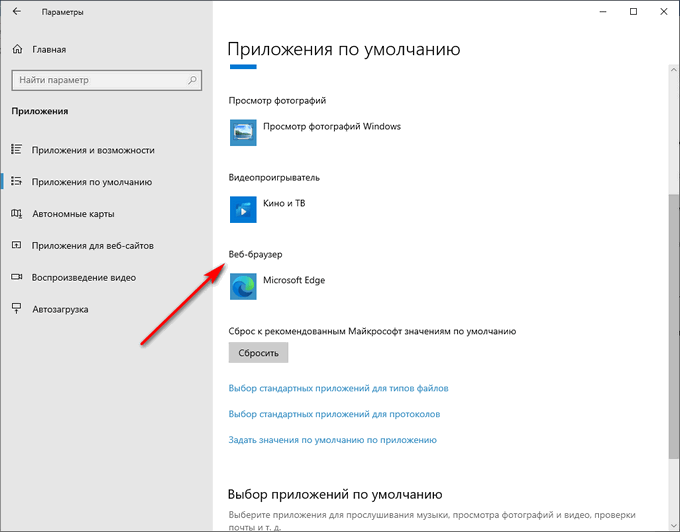
- Нажмите на значок браузера, который в данный момент является браузером по умолчанию в операционной системе.
- В открывшемся окне «Выберите приложение» щелкните левой кнопкой мыши по подходящему браузеру, из числа установленных на данном компьютере.
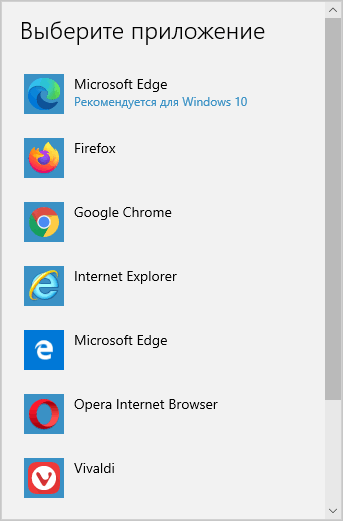
В результате изменения настроек, в Windows 10 появился новый браузер по умолчанию.
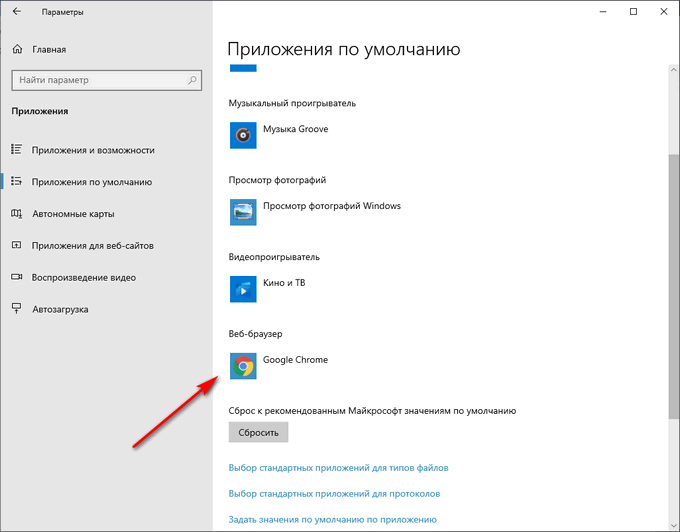
В любой момент времени вы можете изменить эту настройку, выбрав другой браузер из числа имеющихся.
Если что-то вы сделали не так в процессе выбора приложений по умолчанию, нажмите на кнопку «Сбросить» в опции «Сброс к рекомендованным Майкрософт значениям по умолчанию», чтобы исправить неправильные параметры.
Как настроить браузер по умолчанию в Windows 10
Помимо выполнения стандартных операций на веб-страницах, браузеры могут открывать разные форматы файлов: различные типы документов, изображения, видео и аудио. Некоторые файлы могут открываться не в браузере по умолчанию, а в другом веб-обозревателе, поддерживающем открытие данных типов файлов.
Например, на ПК браузер по умолчанию — Microsoft Edge, а для открытия некоторых типов файлов используется Google Chrome, для других — Internet Explorer, для третьих — Яндекс Браузер (чтобы открывать электронные книги в формате FB2).
Эти настройки меняются, только необходимо учитывать, что не все браузеры поддерживают одинаковые форматы файлов.
Чтобы изменить ассоциации файлов, поддерживаемых определенным браузером, сделайте следующее:
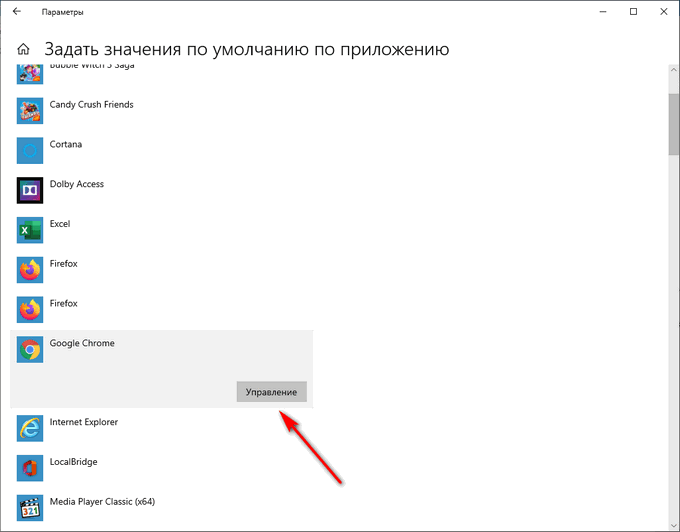
- В разделе «Приложения по умолчанию» нажмите на ссылку «Задать значения по умолчанию по приложению».
- В окне «Задать значения по умолчанию по приложению» щелкните по значку браузера, настройки которого нужно изменить.
- Появится кнопка «Управление», на которую нужно нажать.
В окне параметров выбранного браузера, в опции «Тип файла и сопоставления протоколов» указаны расширения форматов и приложения по умолчанию для открытия этих файлов.
- Щелкните левой кнопкой на приложение по умолчанию для данного типа файла, ассоциацию которого вы хотите изменить.
- В окне «Выберите приложение» нажмите на тот браузер, с помощью которого нужно будет открывать файлы данного типа на компьютере.
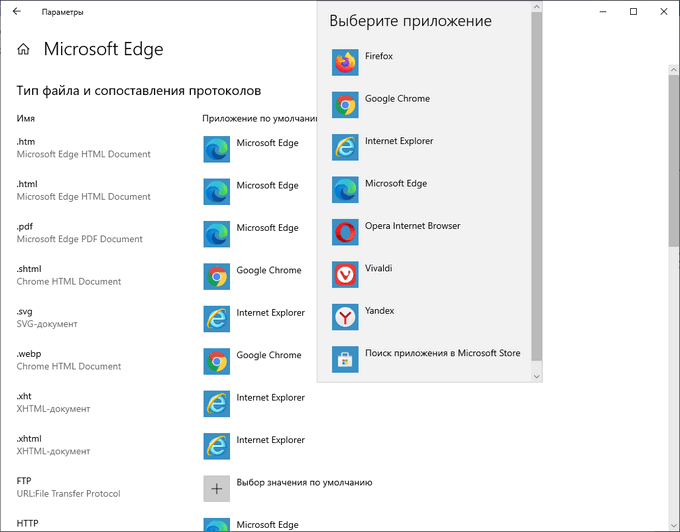
Проверьте сделанные изменения: откройте файл, документ или протокол, расширение которого вы сопоставили с этим браузером, чтобы убедиться, что в этой программе поддерживается работа с данным форматом, протоколом или документом.
Помимо этого, вы можете изменить отдельно стандартные приложения для типов файлов и протоколов при помощи ссылок «Выбор стандартных приложений для типов файлов» и «Выбор стандартных приложений для протоколов». В этих параметрах доступны все зарегистрированные в операционной системе Windows расширения файлов и протоколы.
Как сделать браузер по умолчанию Windows 10 — 2 способ
Похожим способом можно установить браузер по умолчанию Windows 10 через «Панель управления».
Выполните следующие действия:
- Откройте «Панель управления» на компьютере.
- В окне «Настройка параметров компьютера» (тип просмотра — мелкие значки) выберите «Программы по умолчанию».
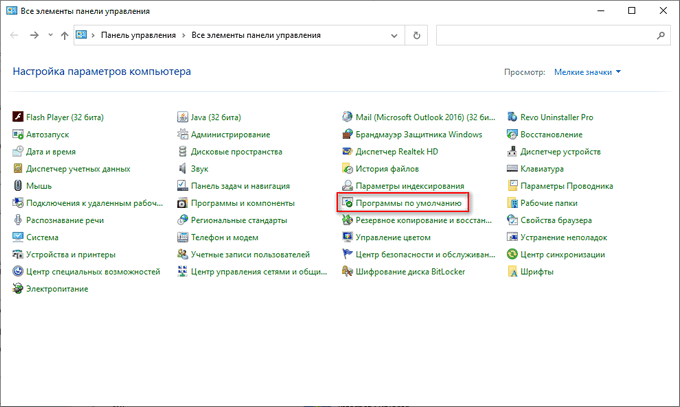
- В окне «Выбор программ, используемых Windows по умолчанию», нажмите на «Задание программ по умолчанию».
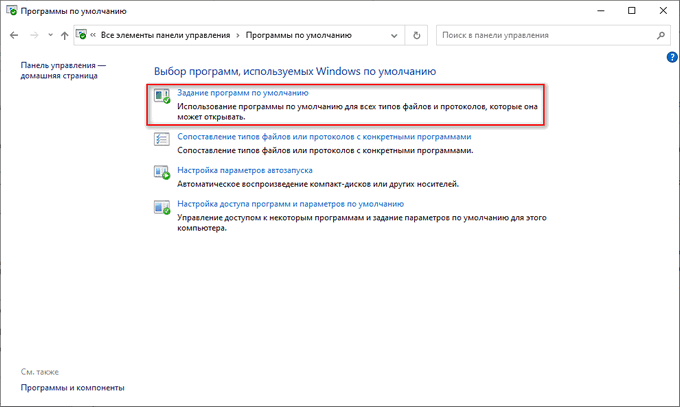
- В приложении «Параметры» откроется окно «Приложения по умолчанию», в котором нужно выбрать «Веб-браузер», а затем задать необходимые параметры.
- Все дальнейшие действия уже описаны в первом способе.
Как поменять браузер по умолчанию во время установки — 3 способ
Сейчас посмотрим, как сменить браузер по умолчанию в Windows во время установки программы на компьютер. Некоторые браузеры могут сразу назначить себя в качестве приложения по умолчанию во время инсталляции.
В окне программы установки имеется галка «Сделать браузером по умолчанию».

Для других браузеров система потребует подтверждения данной настройки.
Как установить браузер по умолчанию для переносной версии
Некоторые пользователи используют портативные версии браузеров. В операционной системе переносные приложения (portable) нельзя ассоциировать с протоколами, начиная с Windows 8.
Поэтому закономерно возникает вопрос, как поставить браузер по умолчанию, если необходимо использовать portable версию программы, не требующую установки на компьютер, в качестве браузера по умолчанию.
Давайте посмотрим, как поменять браузер по умолчанию на Windows для портативного варианта приложения.
На примерах в этой статье портативные браузеры расположены в папке «Portable» на локальном диске «C:». На вашем ПК у этих программ может быть другое месторасположение.
Для добавления Google Chrome Portable в список браузеров по умолчанию, выполните следующие действия:
- Скачайте в архиве готовый VBScript, который вносит необходимые изменения в реестр ОС.
- Извлеките файл из ZIP-архива.
- Поместите скрипт «ChromePortable» в папку с переносной версией браузера.
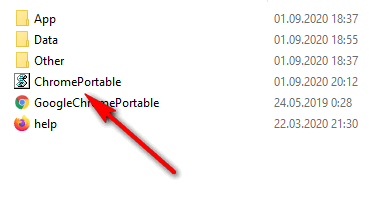
- Запустите скрипт на компьютере, в окне «Chrome Portable Registration», в поле уже введено слово «REGISTER», нажмите на кнопку «ОК».

- На ПК автоматически запуститься окно выбора параметров программ по умолчанию.
- Выберите браузер Google Chrome Portable для использования по умолчанию.
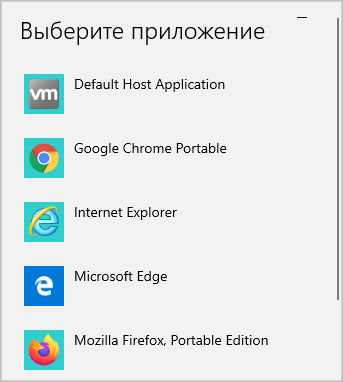
Теперь внешние ссылки из файлов или документов будут открываться в Google Chrome Portable.
Если нужно удалить портативный браузер из списка программ, проделайте следующее:
- Запустите VBS-скрипт.
- Введите в поле выражение «UNREGISTER».
- Нажмите на кнопку «ОК».
В Mozilla Firefox Portable пройдите шаги:
- Скачайте архив registerfp_1_1.zip.
- Распакуйте архив на компьютере.
- Запустите файл «RegisterFirefoxPortable.exe».
- В окне приложения, в поле «Path to Firefox Portable» вставьте путь до исполняемого файла «FirefoxPortable.exe» на вашем компьютере.
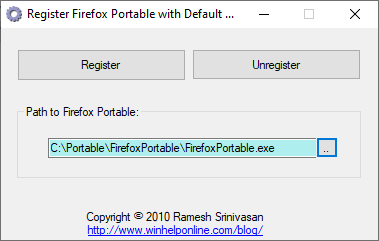
- Нажмите на кнопку «Register».
- Откроется окно с сообщением, что приложение добавлено в список дефолтных браузеров.
- Закройте окно утилиты RegisterFirefoxPortable.
- Войдите в параметры приложений для назначения переносного браузера в качестве интернет-обозревателя по умолчанию.
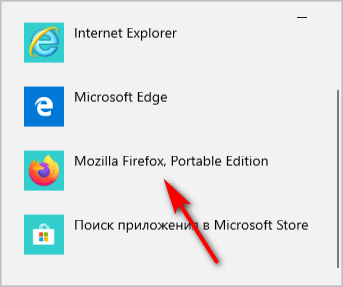
Чтобы убрать переносной браузер Firefox Portable из параметров выбора приложений, совершите обратные действия:
- Откройте приложение «RegisterFirefoxPortable».
- В окно программы введите путь до исполняемого файла.
- Нажмите на кнопку «Unregister».
В браузере Opera Portable используйте решение, которое придумал Кристоф Колбиц (Christoph Kolbicz):
- Скачайте в ZIP-архиве готовый файл реестра opera_portable.reg.
- Щелкните правой кнопкой мыши по файлу, в контекстном меню нажмите на пункт «Слияние».
- В окне с предупреждением подтвердите свои действия.
- Задайте браузер Opera Portable, в качестве приложения по умолчанию.
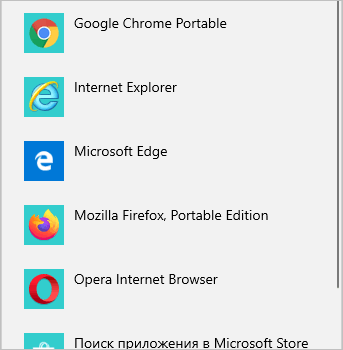
Обратите внимание на некоторые нюансы содержимого этого файла. В данном файле реестра несколько раз указан путь до исполняемого файла следующего вида:
C:PortableOpera70.0.3728.154opera.exe
Если на вашем компьютере используются другие параметры: диск, расположение папки браузера, или номер версии, поменяйте букву диска и укажите правильный путь в этом файле. Файл реестра можно открыть для редактирования в приложении Блокнот или в бесплатной программе Notepad++.
Выводы статьи
Иногда, пользователи интересуются о том, как назначить браузер по умолчанию, чтобы использовать другую программу для выхода в Интернет. В Windows 10 можно выбрать нужное приложение в параметрах операционной системы. С помощью стороннего программного обеспечения имеется возможность задать в качестве браузера по умолчанию переносную версию интернет-обозревателя: Google Chrome Portable, Mozilla Firefox Portable, Opera Portable.
Как сделать браузер по умолчанию Windows 10 (видео)
Похожие публикации:
- Как автоматически перевести веб-страницу в Microsoft Edge
- Как в Яндексе удалить историю поиска
- Видео в отдельном окне браузера: картинка в картинке
- Как изменить папку загрузки в Яндекс Браузере
- Как посмотреть пароль под звездочками (точками) в браузере
На каждом компьютере и мобильном устройстве по умолчанию установлен веб-браузер. В Windows 10 это Microsoft Edge, а на устройствах Apple работает Safari. На Android по умолчанию может быть Google Chrome, Samsung Internet или что-то ещё.
Вам не обязательно работать с этим браузером. Если поменять браузер по умолчанию, любой открываемый файл или ссылка будут отображаться в выбранном вами браузере. Давайте узнаем, как поменять браузер по умолчанию на разных операционных системах.
Смена внутри браузера
Прежде чем переходить к настройкам устройства, откройте браузер и сделайте его вариантом по умолчанию. В Google Chrome нажмите на иконку с тремя точками в правом верхнем углу и выберите Настройки > Браузер по умолчанию > Использовать по умолчанию. В Firefox нажмите на гамбургер-меню в правом верхнем углу и выберите «Настройки». В разделе «Основные» поставьте галочку «Установить по умолчанию…».
В Windows 10 Microsoft заменила Internet Explorer на Edge, который в 2020 году перевели на Chromium. Естественно, Microsoft рекомендует использовать свой браузер, но вы не обязаны. Откройте в Windows 10 Параметры > Приложения> Приложения по умолчанию. Прокрутите вниз и нажмите на веб-браузер. Здесь вы сможете выбрать Edge, Firefox, Chrome, IE или любой другой браузер из Microsoft Store.
Windows 8.1
В Windows 8.1 по умолчанию применяется Internet Explorer. Поменять его можно, открыв панель Charms и нажав на иконку настроек. На панели «Настройки» нажмите «Изменить настройки ПК > Поиск и приложения > По умолчанию. Дальше процесс похож на Windows 10. Нажмите на текущее значение по умолчанию для веб-браузера и измените его на выбранный вами браузер.
Windows 7
Microsoft прекратила выпускать обновления безопасности для Windows 7 в январе 2020 года. Пользователям этой системы давно пора подумать о переходе на более современную и безопасную ОС. Internet Explorer и здесь является браузером по умолчанию, но процедура его смены отличается от Windows 10 и 8.1. Откройте панель управления в режиме просмотра иконок и выберите Программы по умолчанию > Выбор программ по умолчанию. Здесь можно выбирать нужный вам браузер.
macOS
Изменить браузер по умолчанию на Mac очень просто. Нажмите на меню Apple в верхнем левом углу экрана, откройте «Системные настройки» и нажмите на ярлык «Основные». На экране «Основные» раскройте список рядом с «Веб-браузер по умолчанию» и выберите нужную программу.
iOS и iPadOS
В прошлом Apple не давала возможности менять браузер по умолчанию на iPhone и iPad, но это изменилось с iOS 14 и iPadOS. Чтобы сменить браузер по умолчанию с Safari на любой другой, перейдите в «Настройки» и выберите нужный браузер — будь то Chrome, Firefox или Edge. Коснитесь заголовка «Приложение браузера по умолчанию» и выберите браузер, который хотите использовать.
Android
Единственный способ установить Google Chrome в качестве веб-браузера по умолчанию на Android заключается в использовании системных настроек. Эти настройки разные на разных моделях смартфонов и разных производителей. Чаще всего можно провести вниз от верхнего края экрана и нажать на иконку шестерёнки, чтобы открыть системные настройки.
Найдите раздел с надписью «Приложения» или «Приложения и уведомления». Откройте список установленных приложений и коснитесь названия нужного вам браузера. Проведите вниз по экрану информации выбранного приложения, затем нажмите «Браузер» и выберите новое значение по умолчанию.
Чтобы установить Firefox в качестве браузера по умолчанию, нажмите иконку с тремя точками в правом нижнем углу приложения, затем выберите «Настройки» и активируйте переключатель рядом с «Сделать Firefox браузером по умолчанию». Коснитесь названия раздела «Браузер» и измените значение по умолчанию на Firefox.
В Edge нажмите на иконку с тремя точками и выберите «Настройки». Проведите вниз по экрану «Настройки» и нажмите «Установить браузер по умолчанию», затем нажмите «Установить браузер по умолчанию» во всплывающем окне. Это приведёт вас к настройкам приложений по умолчанию, где вы можете выбрать браузер.

TrashExpert Staff
Над статьей работал не только один автор, но и другие члены команды TrashExpert: администратор, редакторы или коллектив авторов.