
Как восстановить компьютер на определенную дату

Автор:
Обновлено: 26.05.2018
Если вы столкнулись с серьезной проблемой на компьютере, то остается лучший и самый простой способ его возвращения в более раннее, счастливое время — восстановление системы. Так вы защитите личные файлы, даже после их устранения недавно измененным реестром, удаления драйверов и программного обеспечения, которые могут вызвать лишь компьютерную боль.

Как восстановить компьютер на определенную дату
Содержание
- Преимущество восстановления компьютера на более раннюю дату
- Как восстановить устройство на определенную дату?
- Видео — Восстановление системы в Windows 7. Создание точки восстановления
- Восстановление компьютера до более ранней даты с помощью AOMEI Backupper
- Видео — Как на Виндовс 10 запустить восстановление системы
- Использование восстановления системы
- Восстановление с помощью безопасного режима
- Как включить восстановление системы
Преимущество восстановления компьютера на более раннюю дату
При использовании устройства вы можете столкнуться с множеством проблем. Если с системой возникнут неполадки, она не сможет успешно загрузиться, а вы — использовать приложения. В этой ситуации возвращение Windows до более ранней даты поможет вам вернуть ее предыдущее состояние. Кроме того, существуют другие причины, которые могут вызвать непредвиденные изменения на компьютере. Вы можете удалить неправильно установленную программу или драйвер. Однако, если это не решит проблему, попробуйте восстановить систему до более ранней даты. Для начала неплохо бы привести компьютер в правильное рабочее состояние.
Как восстановить устройство на определенную дату?
Первым делом вы должны создать резервную копию системы. Затем, когда придется выполнить восстановление, вы сможете использовать ее напрямую. В Windows 10/8/7 и других версиях есть оснастка, которая может создавать копии образа и восстанавливать последнее рабочее состояние ОС. Откройте этот инструмент, создайте резервную копию и сохраните ее на локальном или внешнем жестком диске. Если что-то пойдет не так, вы сможете использовать его, чтобы вернуть компьютер в рабочее состояние.
Тем не менее многие пользователи считают, что встроенный в Windows инструмент очень сложный в использовании и создает большой резервный образ системы. Чтобы решить эту проблему попробуйте запустить стороннюю утилиту.
Видео — Восстановление системы в Windows 7. Создание точки восстановления
Восстановление компьютера до более ранней даты с помощью AOMEI Backupper
AOMEI Backupper — мощная программа, которая позволяет создавать резервные копии и восстанавливать систему, раздел, диск, файл/папку. Кроме того, она имеет множество других инструментов, которые создают загрузочные носители, синхронизируют две папки и т. д. Бесплатный вариант программы предназначен для пользователей ПК с Windows 10/8/8.1/7/Vista/XP. Итак, чтобы восстановить систему на более раннюю дату, загрузите AOMEI Backupper Standard.
Шаг 1. Запустите утилиту. Слева нажмите «Восстановить». Затем щелкните по кнопке «Путь», чтобы выбрать файл образа для восстановления данных. Нажмите «Далее».

Нажимаем «Восстановить», затем на «Путь», затем «Далее»
Шаг 2. Появится окно, напоминающее вам о восстановлении системы. Нажмите «Да» и выберите время резервного копирования. Щелкните по нему и нажмите «Далее».

Выбираем время резервного копирования
Шаг 3. Вы перейдете на страницу «Сводка операций». Подтвердите информацию, если нет проблем, а затем нажмите «Начать восстановление».

Переходим на страницу «Сводка операций» и нажимаем «Начать восстановление»
Когда прогресс достигнет 100%, нажмите «Готово».
Если вы хотите восстановить лишь некоторые драйвера, а не все, тогда попробуйте загрузить инструмент Driver Easy. Он позволяет выбрать только те компоненты, которые нужны для резервного копирования и восстановления, и, таким образом, сохранить массу пространства для хранения других важных файлов и программ. Кроме того, с помощью Driver Easy можно обнаружить и обновить все необходимые драйвера бесплатно.
AOMEI Backupper позволяет выполнять универсальное восстановление, которое возвращает рабочее состояние системы с одного компьютера на другой. Однако, эта функция существует только в платной версии AOMEI Backupper Professional, а значит, вам необходимо выполнить обновление уже имеющейся программы.
Внимание! Выбор старой точки восстановления увеличивает вероятность того, что процесс возвращения системы в рабочее состояние не будет успешным. В таком случае, выполните все действия постепенно. Для этого сначала выберите недавнюю точку восстановления, а затем переходите к более старым. При выборе старой резервной копии удаляются все обновления программ и оборудования, установленные «во временном промежутке», когда они уже не работают и требуют переустановки после завершения операции восстановления системы.
Видео — Как на Виндовс 10 запустить восстановление системы
Использование восстановления системы
Предположим, что вы включили функцию возвращения системы в рабочее состояние (ниже обсудим, как это сделать). Чтобы вернуть настройки на более раннюю дату выполните следующие действия:
Шаг 1. Нажмите на иконку Windows ( или «Поиск в Windows» на Windows 10) на панели задач и в поле поиска введите «Восстановление». Выберите панель управления восстановлением.

В поиске вводим «Восстановление»
Шаг 2. Нажмите «Запуск восстановления системы» и кнопку «Далее». Вы увидите даты и время восстановления. Это может быть только одна точка, но обычно их больше. Выберите точку, которая, по вашему мнению, была создана до запуска ПК. Нажмите «Далее».

Нажимаем «Запуск восстановления системы» и кнопку «Далее»

Выбираем точку восстановления и жмем «Далее»
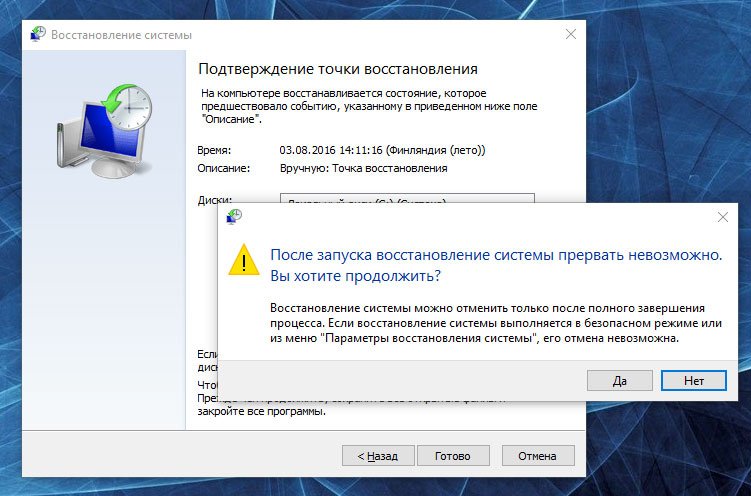
Шаг 3. Чтобы подтвердить выбор нажмите «Готово». Система вернет компьютер до последнего рабочего состояния.

Нажимаем «Готово»
Восстановление с помощью безопасного режима
Происходят случаи, когда из-за наличия серьезных проблем с Windows не получается успешно запустить восстановление системы. К счастью, вы все равно можете это сделать, выполнив загрузку ОС в безопасном режиме.
| Шаг | Описание | Изображение |
|---|---|---|
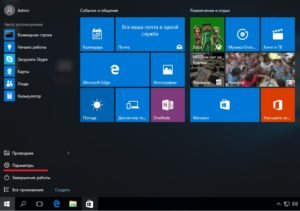
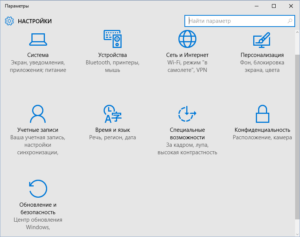
| Шаг 1 | Отыщите шестеренку меню «Пуск» и щелкните по ней |  |
| Шаг 2 | После открытия соответствующего диалогового окна выберите опцию «Обновление и безопасность» |  |
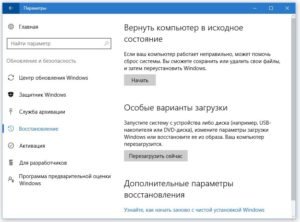
| Шаг 3 | Затем перейдите на вкладку восстановления, которая находится слева. В разделе особых вариантов загрузки щелкните по кнопке мгновенного перезапуска, как показано на фото |  |
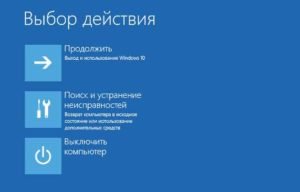
| Шаг 4 | При появлении голубого экрана с параметрами выберите опцию устранения неполадок |  |
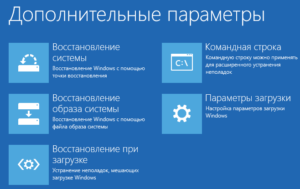
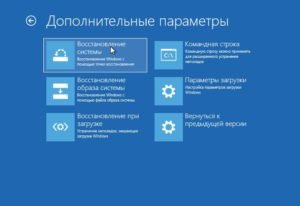
| Шаг 5 | Перейдите в раздел дополнительных параметров |  |
| Шаг 6 | Выберите «Восстановление системы». В итоге она восстановится в безопасном режиме |  |
Как включить восстановление системы
Как уже упоминалось ранее, Windows 10 требует активации функции восстановления. Чтобы не столкнуться с неприятным сюрпризом отсутствия точек восстановления, когда они нужны больше всего, выполните следующие действия:
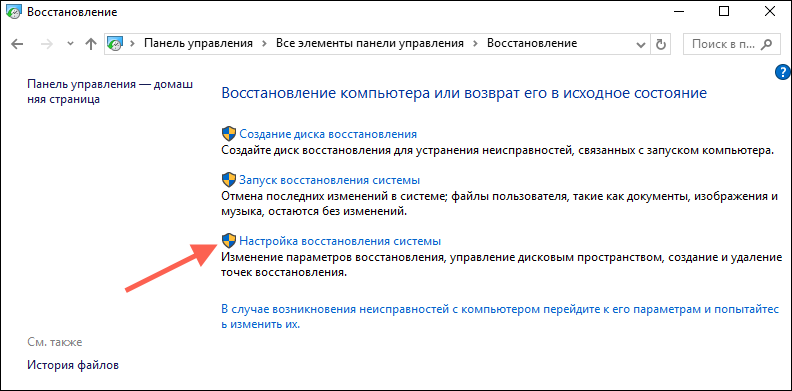
- Введите в поле поиска Windows 10 «Создание точки восстановления». Щелкните по выданному результату и выберите настройку восстановления.

Вводим в поле поиска Windows 10 «Создание точки восстановления» и выбираем настройку восстановления
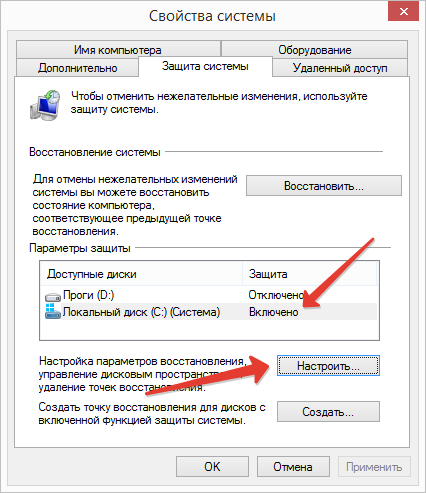
- Когда откроются свойства системы, выберите «Настроить».

Выбираем «Настроить»
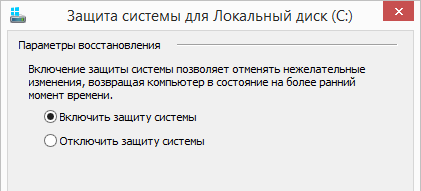
- Появится окно «Защита системы». Вы можете видеть, что функция восстановления по умолчанию отключена. Поставьте переключатель рядом с пунктом «Включить защиту системы». Вы также увидите слайдер. Переместите указатель вдоль ползунка на 5%. Затем нажмите «Применить» и «ОК».

Отмечаем «Включить защиту системы»

Перемещаем указатель на 5%, затем «Применить» и «ОК»
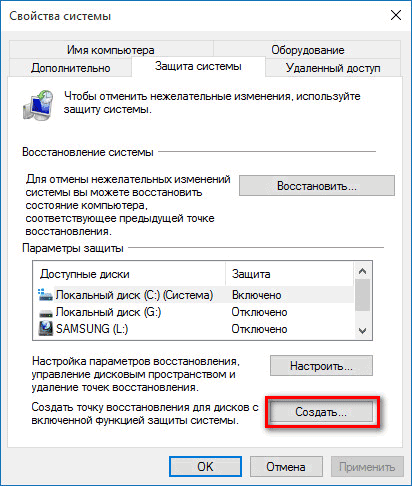
- Подтвердив действие, вы вернетесь в окно со свойствами системы. Теперь можете создать первую точку восстановления. Нажмите «Создать».

Нажимаем «Создать»
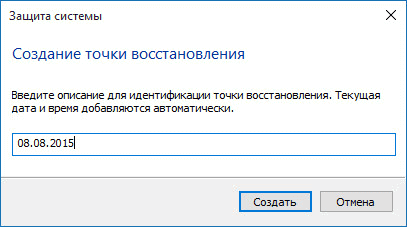
- В открывшемся диалоговом окне придумайте имя точке восстановления.

Задаем имя точке восстановления
- С этого момента всякий раз после внесения значительных изменений будут создаваться резервные копии системы.

Создание точки восстановления


Успешное создание точки восстановления
Читайте подробную информацию в новой статье — «Как откатить компьютер на день назад».
Рекомендуем похожие статьи
Содержание
- Возвращение состояния компьютера на несколько дней назад
- Восстановление Windows в предыдущее состояние
- Как откатить систему Windows 10 назад. Варианты отката до точки восстановления
- Как откатить Windows 10 к точке восстановления?
- Windows 11
- Не отображается текст в ячейке Excel
- Как отобразить строки в Excel
- Как закрыть Эксель, если не закрывается
- Как сделать, чтобы Эксель не округлял числа
- Что такое точка восстановления Windows 10
- Как сделать откат системы на Виндовс 10
- Процедура отката системы
- Если она загружается
- Когда система не грузится
- Применение установочного диска Windows 10
- Создание диска восстановления Windows 10
- В каких случаях нельзя сделать откат Windows 10 к точке восстановления?
- Как восстановить компьютер на определенную дату
- Преимущество восстановления компьютера на более раннюю дату
- Как восстановить устройство на определенную дату?
- Видео — Восстановление системы в Windows 7. Создание точки восстановления
- Восстановление компьютера до более ранней даты с помощью AOMEI Backupper
- Видео — Как на Виндовс 10 запустить восстановление системы
- Использование восстановления системы
- Восстановление с помощью безопасного режима
- Как включить восстановление системы
- Обновление, возврат в исходное состояние или восстановление компьютера
- Перед обновлением компьютера или его возвратом в исходное состояние
- Обновление, возврат в исходное состояние и восстановление
- Восстановление компьютера
- Возврат компьютера в исходное состояние
- Восстановление ранее сохраненного состояния компьютера
Возвращение состояния компьютера на несколько дней назад
Очень часто возникает ситуация, когда компьютер или ноутбук начинает работать нестабильно после установки той или иной программы, а также после заражения вирусом. В таком случае очень пригодится функция, которая вернет состояние компьютера на несколько дней назад, тем самым отменив нежелательные изменения в системе. Называется такая функция ОС Windows – восстановление системы. Как она работает и как ею пользоваться мы расскажем вам в данной статье.
Восстановление Windows в предыдущее состояние
Данная опция действительно является очень полезной. Ею всегда можно воспользоваться после того, как компьютер стал нестабильно работать после внесения определенных изменений, таких как, например, установка программы или обновление драйвера.
Но есть два условия, которые должны быть выполнены, чтобы успешно воспользоваться восстановлением системы Windows:
Для того, чтобы проверить активирована ли на вашем компьютере опция восстановления нужно сделать следующее:
Нажать правой кнопкой мыши по значку “Компьютер” на рабочем столе или в меню “Пуск” и а открывшемся меню выбрать “Свойства”.
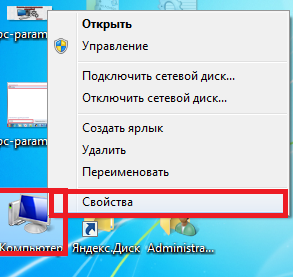
Заходим в свойства компьютера
Далее слева вверху выбираем “Защита системы”.
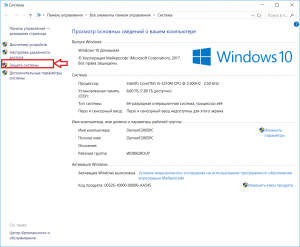
В открывшемся окне напротив диска C должно стоять “Включено”. Это значит что восстановление на системном диске активировано.
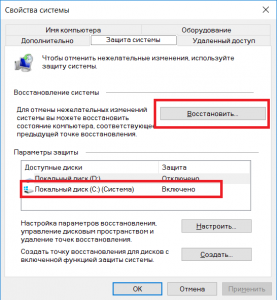
Проверка активации функции восстановления
Как уже писалось выше, вторым пунктом является наличие точки восстановления, дата которой вас устроит. Ну скажем, вы хотите откатиться на состояние компьютера, которое было вчера, а ближайшая точка есть только недельной давности. В этом случае вы должны понимать, что если вы воспользуетесь этой точкой восстановления, то все, что произошло с компьютером за последнюю неделю (установка программ, настройка сервисов и служб) будет отменено.
Чтобы посмотреть список доступных точек восстановления нужно все в том же окне “Защита системы” нажать кнопку “Восстановить”.
Откроется окно, в котором нужно нажать “Далее”. Затем вы увидите список всех доступных точек восстановления с указанием их даты.
Если внизу есть флажок “Отобразить все точки восстановления”, то его нужно установить.
Если в этом списке есть точка, которая устраивает вас по дате, то для восстановления компьютера на эту дату нужно выделить точку в списке одинарным левым кликом мышки и нажать “Далее”, соглашаясь со всеми предложениями матера восстановления.
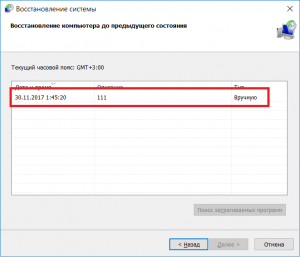
Выбор точки восстановления
После этого компьютер будет перезагружен и возвращен на эти несколько дней назад.
Источник
Как откатить систему Windows 10 назад. Варианты отката до точки восстановления

Как откатить Windows 10 к точке восстановления?

Windows 11

Не отображается текст в ячейке Excel

Как отобразить строки в Excel

Как закрыть Эксель, если не закрывается

Как сделать, чтобы Эксель не округлял числа
Как откатить систему назад, Windows 10 и работа с точками восстановления! Мы расскажем Вам о вариантах сделать откат Виндовс 10 до нужной точки восстановления!
Что такое точка восстановления Windows 10
«Контрольные точки» создаются по следующим сценариям:
Как сделать откат системы на Виндовс 10
Процедура отката системы
Если она загружается
Восстановить условно-рабочую ОС довольно просто.
Когда система не грузится
В ситуации, когда компьютер не загружается вообще, в среду восстановления можно попытаться попасть, удерживая во время загрузки ОС клавиши Shift+F8. Но достичь желаемой цели будет непросто. Немногие успевают нажать эти клавиши в нужный момент из-за сокращенного времени загрузки последних версий Windows. Как только компьютер начнет загружаться, необходимо быстро нажать клавишу Shift, а затем лихорадочно теребить клавишу F8. После тренировки, возможно, труды некоторых и будут вознаграждены.
Гораздо проще войти в эту среду либо посредством установочного диска, либо с помощью специально созданного диска.
Ниже рассмотрим оба эти варианта и осуществим откат «десятки» к точке восстановления.
Применение установочного диска Windows 10
Неважно, какой установочный DVD-диск (или флешка) имеется на подхвате – с той же редакцией Windows 10, что установлена на компьютере, или с другой, в любом из этих случаев вопрос с доступом к среде восстановления решен. Более того, для этих целей вы можете использовать установочный диск Windows 8.1 или даже тестовую редакцию Insider Preview, которая совершенно бесплатно доступна на сайте компании Microsoft.

Вставьте установочный DVD-диск либо с Windows 8.1, либо с Windows 10 в привод компьютера, или подключите загрузочную флешку, если дистрибутив записан на нее. В BIOS выставите загрузку с соответствующего носителя. Нажмите «Далее» в первом окне установщика системы.
Выберите внизу окна «Восстановление системы».

Перед нами появится та самая среда восстановления, в меню которой необходимо выбрать то или иное действие. Нам нужен раздел диагностики.
Создание диска восстановления Windows 10
Если под рукой нет установочного диска с версиями системы 8.1 или 10, без привлечения к решению проблемы второго компьютерного устройства никак не обойтись. И вместо того, чтобы ждать, пока с интернета скачается образ с дистрибутивом, проще создать диск восстановления Windows 10 ее штатными средствами. Естественно, для этого необходимо, чтобы на втором компьютерном устройстве была установлена та же Windows 10. А вообще-то, о наличии такого диска необходимо позаботится заранее. Так реанимационный диск, записанный на флешку, всегда будет у вас на подхвате, если с загрузкой компьютера возникнут проблемы.
Для создания диска отправляемся в панель управления. Самый короткий путь к ней – вызвать контекстное меню на кнопке «Пуск».

Вверху окна панели управления (справа) находится поисковое поле. Пропишите в нем ключевой запрос для поиска нужного раздела я и выберите этот раздел.

Нам нужна первая функция – «Создание диска».

Жмем «Далее», предварительно выбрав нужную флешку в качестве устройства записи.

Программа предупредит, что все имеющиеся данные на флешке будут уничтожены. Жмем «Создать».


Теперь включите в BIOS загрузку с нужного носителя – с флешки. После загрузки вы увидите ту самую среду восстановления, предназначенную для реанимации ОС. Дальнейшие шаги будут точно такими же, как и в предыдущем случае.
В каких случаях нельзя сделать откат Windows 10 к точке восстановления?
Как уже упоминалось, процесс отката Windows не всегда может благополучно завершиться, причем это касается не только ситуации с участием среды восстановления, но и когда речь идет об обычном запуске этого процесса в окне свойств системы. Если вирусы повредят важные файлы создвнных вами точек отката, скорее всего, единственным выходом из ситуации может стать если не переустановка ОС, то как минимум ее возврат с потерей всех настроек и программ.
Иногда успешно откатить операционную систему с помощью среды восстановления не получится из-за урезанного функционала. И это, кстати, одна из причин, почему не стоит использовать кустарные сборки Windows. Часто последние рассчитаны только на установку Windows с нуля, без возможности возврата к предыдущему состоянию ОС. Функционал бжкапа системы сборщиками вырезается якобы с целью оптимизации. В таком случае реанимировать операционную не всегда удастся даже с помощью сторонних Live-дисков. Но даже в случае с пиратской сборкой Windows с урезанным функционалом, разного рода проблемы можно предусмотреть, заблаговременно запасшись резервной копией системы и загрузочным носителем с помощью сторонних программ для бэкапа.
Источник
Как восстановить компьютер на определенную дату

Если вы столкнулись с серьезной проблемой на компьютере, то остается лучший и самый простой способ его возвращения в более раннее, счастливое время — восстановление системы. Так вы защитите личные файлы, даже после их устранения недавно измененным реестром, удаления драйверов и программного обеспечения, которые могут вызвать лишь компьютерную боль.

Как восстановить компьютер на определенную дату
Преимущество восстановления компьютера на более раннюю дату
При использовании устройства вы можете столкнуться с множеством проблем. Если с системой возникнут неполадки, она не сможет успешно загрузиться, а вы — использовать приложения. В этой ситуации возвращение Windows до более ранней даты поможет вам вернуть ее предыдущее состояние. Кроме того, существуют другие причины, которые могут вызвать непредвиденные изменения на компьютере. Вы можете удалить неправильно установленную программу или драйвер. Однако, если это не решит проблему, попробуйте восстановить систему до более ранней даты. Для начала неплохо бы привести компьютер в правильное рабочее состояние.
Как восстановить устройство на определенную дату?
Первым делом вы должны создать резервную копию системы. Затем, когда придется выполнить восстановление, вы сможете использовать ее напрямую. В Windows 10/8/7 и других версиях есть оснастка, которая может создавать копии образа и восстанавливать последнее рабочее состояние ОС. Откройте этот инструмент, создайте резервную копию и сохраните ее на локальном или внешнем жестком диске. Если что-то пойдет не так, вы сможете использовать его, чтобы вернуть компьютер в рабочее состояние.
Тем не менее многие пользователи считают, что встроенный в Windows инструмент очень сложный в использовании и создает большой резервный образ системы. Чтобы решить эту проблему попробуйте запустить стороннюю утилиту.
Видео — Восстановление системы в Windows 7. Создание точки восстановления
Восстановление компьютера до более ранней даты с помощью AOMEI Backupper
AOMEI Backupper — мощная программа, которая позволяет создавать резервные копии и восстанавливать систему, раздел, диск, файл/папку. Кроме того, она имеет множество других инструментов, которые создают загрузочные носители, синхронизируют две папки и т. д. Бесплатный вариант программы предназначен для пользователей ПК с Windows 10/8/8.1/7/Vista/XP. Итак, чтобы восстановить систему на более раннюю дату, загрузите AOMEI Backupper Standard.
Шаг 1. Запустите утилиту. Слева нажмите «Восстановить». Затем щелкните по кнопке «Путь», чтобы выбрать файл образа для восстановления данных. Нажмите «Далее».
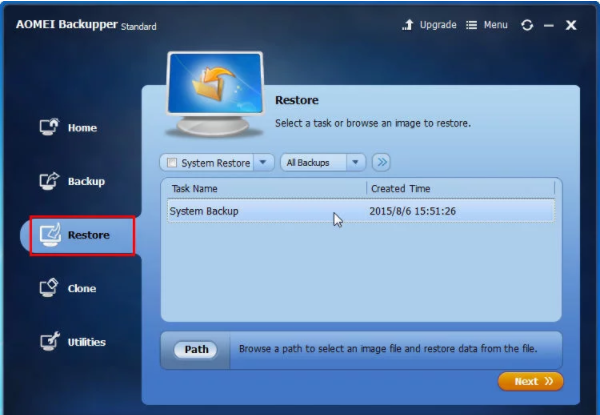
Нажимаем «Восстановить», затем на «Путь», затем «Далее»
Шаг 2. Появится окно, напоминающее вам о восстановлении системы. Нажмите «Да» и выберите время резервного копирования. Щелкните по нему и нажмите «Далее».
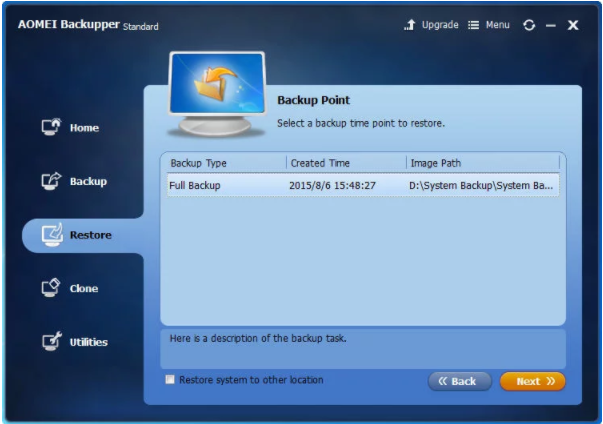
Выбираем время резервного копирования
Шаг 3. Вы перейдете на страницу «Сводка операций». Подтвердите информацию, если нет проблем, а затем нажмите «Начать восстановление».
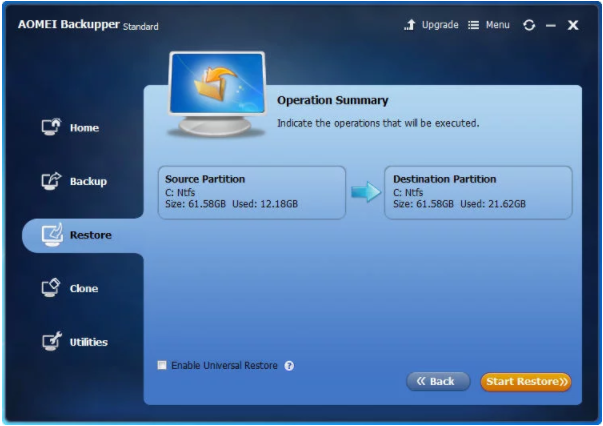
Переходим на страницу «Сводка операций» и нажимаем «Начать восстановление»
Когда прогресс достигнет 100%, нажмите «Готово».
Если вы хотите восстановить лишь некоторые драйвера, а не все, тогда попробуйте загрузить инструмент Driver Easy. Он позволяет выбрать только те компоненты, которые нужны для резервного копирования и восстановления, и, таким образом, сохранить массу пространства для хранения других важных файлов и программ. Кроме того, с помощью Driver Easy можно обнаружить и обновить все необходимые драйвера бесплатно.
AOMEI Backupper позволяет выполнять универсальное восстановление, которое возвращает рабочее состояние системы с одного компьютера на другой. Однако, эта функция существует только в платной версии AOMEI Backupper Professional, а значит, вам необходимо выполнить обновление уже имеющейся программы.
Внимание! Выбор старой точки восстановления увеличивает вероятность того, что процесс возвращения системы в рабочее состояние не будет успешным. В таком случае, выполните все действия постепенно. Для этого сначала выберите недавнюю точку восстановления, а затем переходите к более старым. При выборе старой резервной копии удаляются все обновления программ и оборудования, установленные «во временном промежутке», когда они уже не работают и требуют переустановки после завершения операции восстановления системы.
Видео — Как на Виндовс 10 запустить восстановление системы
Использование восстановления системы
Предположим, что вы включили функцию возвращения системы в рабочее состояние (ниже обсудим, как это сделать). Чтобы вернуть настройки на более раннюю дату выполните следующие действия:
Шаг 1. Нажмите на иконку Windows ( или «Поиск в Windows» на Windows 10) на панели задач и в поле поиска введите «Восстановление». Выберите панель управления восстановлением.
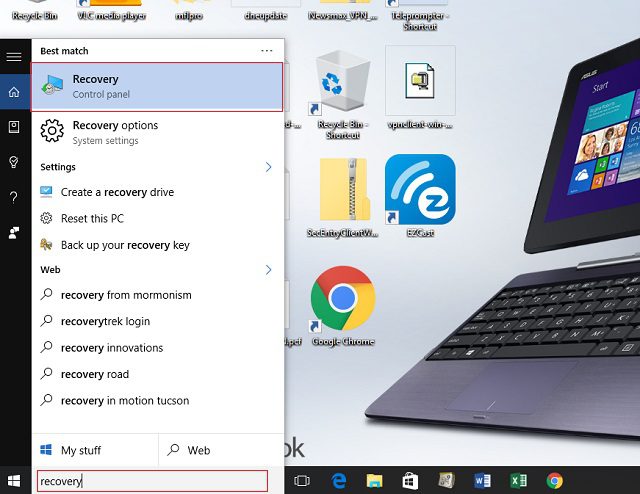
В поиске вводим «Восстановление»
Шаг 2. Нажмите «Запуск восстановления системы» и кнопку «Далее». Вы увидите даты и время восстановления. Это может быть только одна точка, но обычно их больше. Выберите точку, которая, по вашему мнению, была создана до запуска ПК. Нажмите «Далее».
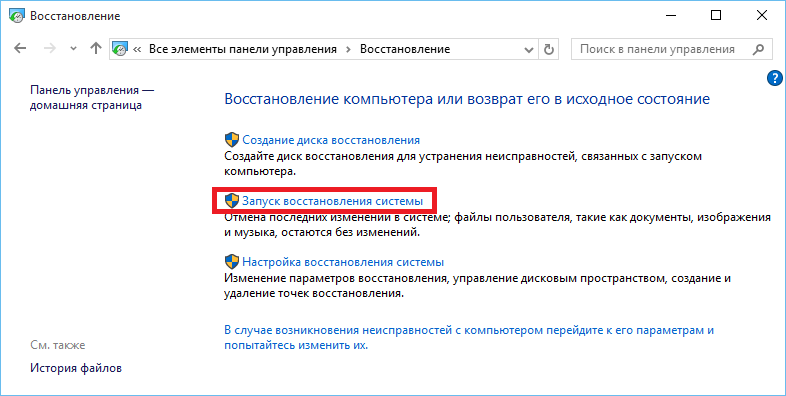
Нажимаем «Запуск восстановления системы» и кнопку «Далее»
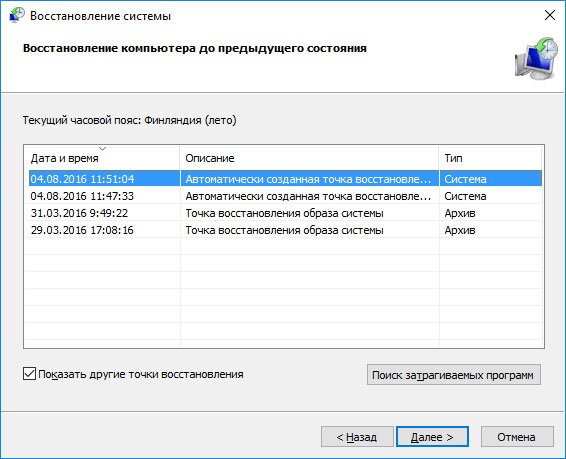
Выбираем точку восстановления и жмем «Далее»
Шаг 3. Чтобы подтвердить выбор нажмите «Готово». Система вернет компьютер до последнего рабочего состояния.
Восстановление с помощью безопасного режима
Происходят случаи, когда из-за наличия серьезных проблем с Windows не получается успешно запустить восстановление системы. К счастью, вы все равно можете это сделать, выполнив загрузку ОС в безопасном режиме.
Как включить восстановление системы
Как уже упоминалось ранее, Windows 10 требует активации функции восстановления. Чтобы не столкнуться с неприятным сюрпризом отсутствия точек восстановления, когда они нужны больше всего, выполните следующие действия:
Вводим в поле поиска Windows 10 «Создание точки восстановления» и выбираем настройку восстановления
Отмечаем «Включить защиту системы»
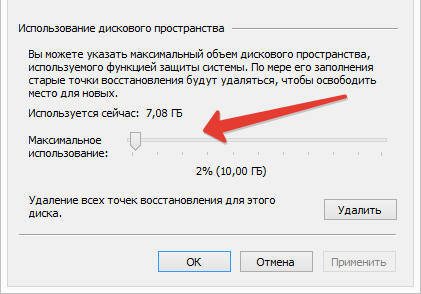
Перемещаем указатель на 5%, затем «Применить» и «ОК»
Задаем имя точке восстановления

Создание точки восстановления

Успешное создание точки восстановления
Читайте подробную информацию в новой статье — «Как откатить компьютер на день назад».
Источник
Обновление, возврат в исходное состояние или восстановление компьютера
Примечание: Сведения об этой теме в Windows 10. в разделе Параметры восстановления в Windows 10.
Если у вас возникают проблемы с компьютером, вы можете устранить их следующим образом.
Восстановите компьютер, чтобы переустановить Windows и сохранить свои личные файлы и параметры. Также сохраняются приложения, которые были на компьютере изначально, и приложения, установленные из Microsoft Store.
Верните компьютер в исходное состояние, чтобы переустановить Windows, но удалить ваши файлы, параметры и приложения — за исключением тех, которые были на компьютере изначально.
Восстановите компьютер, чтобы отменить недавние изменения в системе.
Если у вас возникли проблемы при запуске (загрузке) компьютера, см. раздел Windows Запуск Параметры (включая безопасный режим)и перейдите к разделу «Перейти к Windows Startup Параметры в Windows Среде восстановления». Вы можете обновить, сбросить или восстановить компьютер из Windows среду восстановления.
Если вы хотите создать архивные файлы и восстановить их с помощью истории файлов, см. настройка диска для истории файлов.
Перед обновлением компьютера или его возвратом в исходное состояние
В большинстве случаев запущенные обновление компьютера или его возврат в исходное состояние завершаются автоматически. Однако если Windows потребуются отсутствующие файлы, вам будет предложено вставить носитель для восстановления системы. Обычно это DVD-диск или флэш-накопитель. В этом случае необходимые действия зависят от модели вашего компьютера.
Если компьютер поставлялся с Windows 8.1 или Windows RT 8.1, вам понадобится диск или флэш-накопитель, который входил в комплект поставки. Чтобы узнать, предоставил ли изготовитель вашего компьютера такие диски или иные носители, обратитесь к документации компьютера. В некоторых случаях носители создаются при первоначальной настройке компьютера.
Если у вас нет ни одного из указанных выше носителей, можно создать их при наличии USB-накопителя емкостью от 16 ГБ. Наличие диска для восстановления поможет устранять неполадки и решать проблемы с компьютером, даже если он не запускается. Дополнительные сведения см. в разделе Создание USB-диска восстановления.
Если вы обновили компьютер до Windows 8.1 или Windows RT 8.1 с помощью DVD-диска, используйте этот диск. Если у вас нет Windows 8.1 или Windows RT 8.1, обратитесь в службу поддержки Майкрософт.
Обновление, возврат в исходное состояние и восстановление
Чтобы получить более подробные сведения, выберите один из следующих ок.
Если компьютер не работает так, как раньше, и вы не знаете, почему, вы можете обновить компьютер, не удаляя личные файлы и не изменяя параметры.
Примечание: Если вы обновили компьютер с Windows 8 до Windows 8.1 и на вашем компьютере есть раздел восстановления Windows 8, восстановление компьютера приведет к восстановлению Windows 8. Вам будет необходимо установить версию Windows 8.1 после завершения обновления.
Предупреждение: Приложения, которые вы установили с веб-сайтов и DVD-дисков, будут удалены. Приложения, которые присутствовали на компьютере изначально или были установлены из Microsoft Store, будут переустановлены. После восстановления компьютера Windows сохранит список всех удаленных приложений на рабочем столе.
Восстановление компьютера
Проведите пальцем от правого края экрана, коснитесь Параметрыи нажмите Изменить параметры компьютера.
(Если вы используете мышь, найдите правый верхний угол экрана, переместите указатель мыши вниз, нажмите кнопку Параметры ивыберите пунктИзменить параметры компьютера.)
Выберите элемент Обновление и восстановление, а затем — Восстановление.
В разделе Восстановление компьютера без удаления файлов нажмите кнопку Начать.
Следуйте указаниям на экране.
Если вы намерены отправить компьютер на переработку, отдать его кому-то или просто начать все заново, можно полностью вернуть его в исходное состояние. При этом все будет удаляется и переустановлено Windows.
Примечание: Если вы обновили компьютер с Windows 8 до Windows 8.1 и на вашем компьютере есть раздел восстановления Windows 8, возврат компьютера в исходное состояние приведет к восстановлению Windows 8. Вам будет необходимо установить версию Windows 8.1 после завершения восстановления.
Предупреждение: Все ваши личные файлы и параметры будут потеряны. Все установленные вами приложения будут удалены. Переустановлены будут только приложения, которые были на компьютере изначально.
Возврат компьютера в исходное состояние
Проведите пальцем от правого края экрана, коснитесь Параметрыи нажмите Изменить параметры компьютера.
(Если вы используете мышь, найдите правый верхний угол экрана, переместите указатель мыши вниз, нажмите кнопку Параметры ивыберите пунктИзменить параметры компьютера.)
Выберите элемент Обновление и восстановление, а затем — Восстановление.
В области Удалить все и переустановить Windowsнажмите кнопку Начало работы.
Следуйте указаниям на экране.
Примечание: Вам будет предложено выбрать между быстрой и полной очисткой данных. После быстрой очистки некоторые данные можно восстановить с помощью специального ПО. Полная очистка занимает больше времени, но восстановление данных после этого менее вероятно.
Если вы считаете, что приложения или драйверы, которые вы недавно установили, вызывали проблемы с компьютером, вы можете восстановить Windows к более ранней точке времени, которая называется точкой восстановления. Средство восстановления системы не изменяет ваши личные файлы, но может удалить недавно установленные приложения и драйверы.
Восстановление системы недоступно для Windows RT 8.1.
Windows автоматически создает точку восстановления, когда устанавливаются классические приложения и новые обновления Windows, если последняя точка восстановления создавалась ранее чем 7 дней назад. Точку восстановления также можно создать вручную в любой момент времени.
Восстановление ранее сохраненного состояния компьютера
Выполните прокрутку от правого края экрана и нажмите кнопку Поиск.
(Если вы используете мышь, найдите правый верхний угол экрана, переместите указатель мыши вниз и нажмите кнопку Поиск.)
В поле поиска введите Панель управления и выберите Панель управления.
Введите восстановление в поле поиска на панели управления и выберите пункт Восстановление.
Нажмите кнопку Запуск восстановления системы и следуйте инструкциям.
Если вам нужна дополнительная помощь по восстановлению, а также обновление, восстановление компьютера, ознакомьтесь со страницами сообщества восстановление и восстановление на форуме Windows, где можно найти решения проблем, с которыми другие люди оказалось.
Источник
Adblock
detector
| Шаг | Описание | Изображение |
|---|---|---|
| Шаг 1 | Отыщите шестеренку меню «Пуск» и щелкните по ней | |
| Шаг 2 | После открытия соответствующего диалогового окна выберите опцию «Обновление и безопасность» | |
| Шаг 3 | Затем перейдите на вкладку восстановления, которая находится слева. В разделе особых вариантов загрузки щелкните по кнопке мгновенного перезапуска, как показано на фото | |
| Шаг 4 | При появлении голубого экрана с параметрами выберите опцию устранения неполадок | |
| Шаг 6 | Выберите «Восстановление системы». В итоге она восстановится в безопасном режиме |
Содержание материала
- Откат Windows с помощью точек восстановления системы
- Видео
- Методы выполнения операции по восстановлению ОС Windows
- Откат системы в Windows
- Восстановление компьютера без удаления файлов
- Восстановление компьютера
- Преимущество восстановления компьютера на более раннюю дату
- Восстановление предыдущей версии Windows
- Если компьютер не включается
- Откат в безопасном режиме
- Запуск средства восстановления
- Использование установочного диска
Откат Windows с помощью точек восстановления системы
Один из самых часто используемых способов отката Windows 8 — точки восстановления системы, которые автоматически создаются при значимых изменениях (установка программ, меняющих системные настройки, драйверов, обновлений и пр.) и которые вы можете создать вручную. Данный способ может помочь в достаточно простых ситуациях, когда после одного из указанных действий у вас возникли ошибки в работе или при загрузке системы.
Для того, чтобы использовать точку восстановления нужно выполнить следующие действия:
- Зайти в панель управления и выбрать пункт «Восстановление».
- Нажать «Запуск восстановления системы».
- Выбрать нужную точку восстановления и запустить процесс отката к состоянию на дату создания точки.
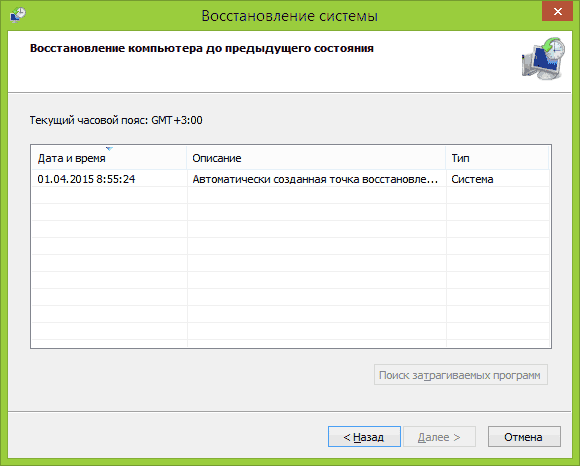
Очень подробно о точках восстановления Windows, способах работы с ними и решении типичных проблем с данным инструментом вы можете прочитать в статье Точка восстановления Windows 8 и 7.
Видео
Методы выполнения операции по восстановлению ОС Windows
- Стандартный откат.
- Использование безопасного режима.
- Применение загрузочного диска.
Каждый из вариантов полностью исключает удаление личных файлов.
Способ применяется, когда можно запустить работу компьютера, к примеру, если после установки драйвера произошла ошибка или несовместимость программ, приложений, драйверов.
- Зайти в меню «пуск» и в графе поиска, вписать слово «восстановление», что позволит найти и запустить нужную программу.
- Открыть программное окно и нажать кнопку «далее».
- Выбрать базовую точку, к которой будет применяться операция, и нажать кнопку «далее».
- Подтвердить действия и нажать «Готово».
- Подтвердить, нажав «да».
На экране возникнет окошко, с отображением протекаемого процесса.
Откат системы в Windows
Рассмотрим на примере версии операционной системы 7.
Обратите внимание! данный вариант отката актуален, если в целом компьютер работает и загружается. Незначительные изменения возможны после некорректной установки драйверов или программ, которые не устраняются даже после их удаления.
Инструкция по откату операционной системы:
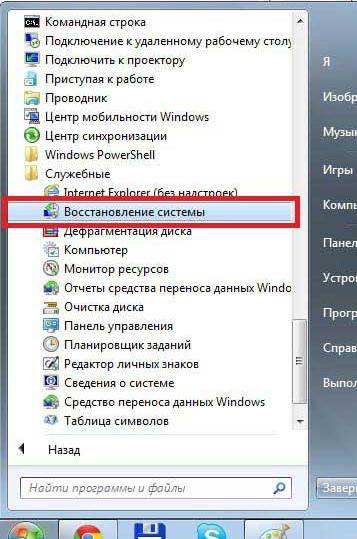
- Жмем «Пуск», находим пункт «Восстановление системы» и запускаем его.
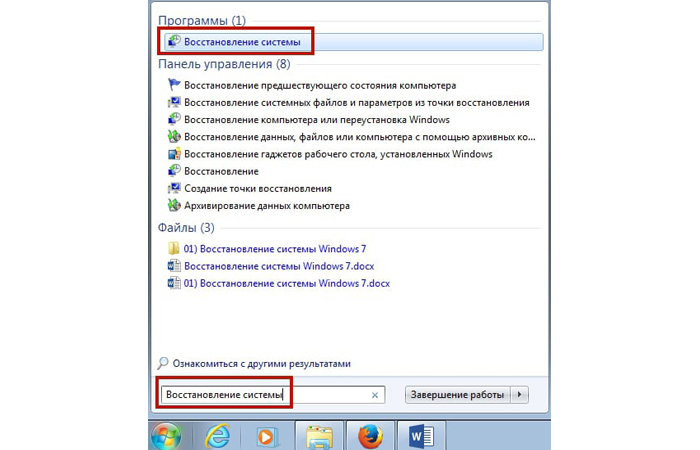
В поиске меню «Пуск» пишем «Восстановление системы»
2. В открывшемся окне кликаем по кнопке «Далее».
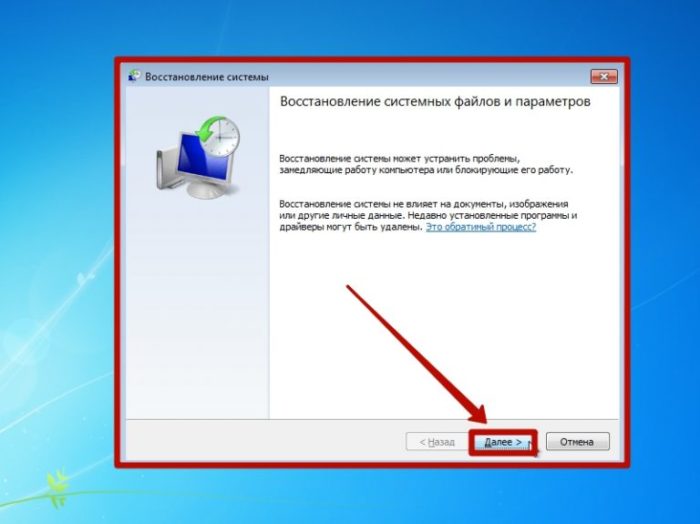
Нажимаем кнопку «Далее»
3. Должен появиться список точек восстановления, выберите нужную, нажмите «Далее».
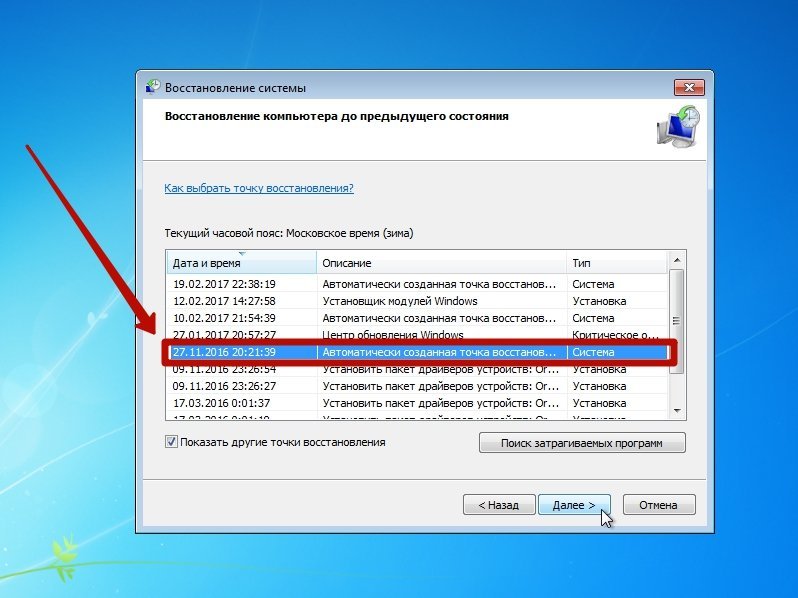
Выбираем точку восстановления и жмём «Далее»
4. Подтверждаем свой выбор, кликнув на кнопку «Готово».
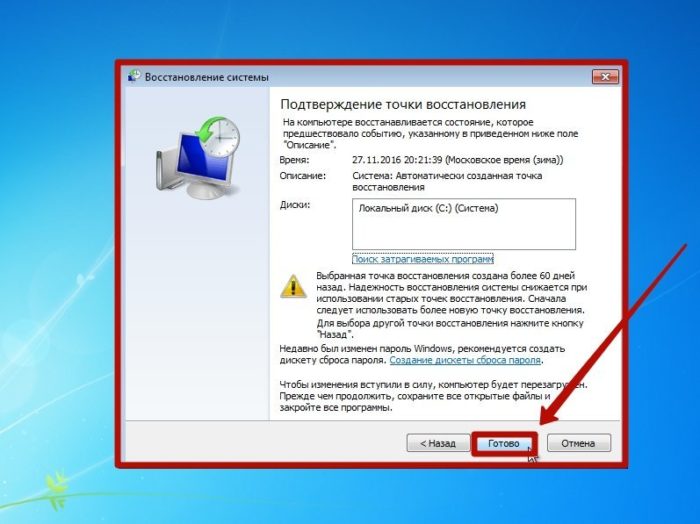
Нажимаем кнопку «Готово»
5. В появившемся окне предупреждения, выбираем «Да».
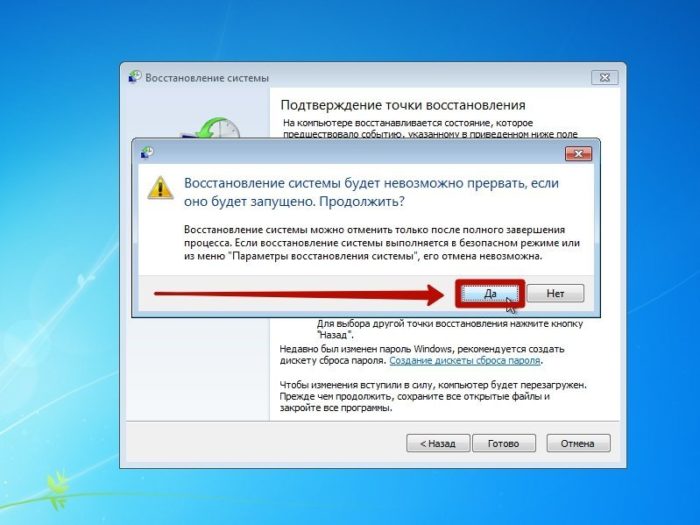
В выпашем окне выбираем «Да»
6. Затем компьютер уходит на перезагрузку, по окончании которой появляется окно с сообщением «Восстановление системы выполнено успешно».
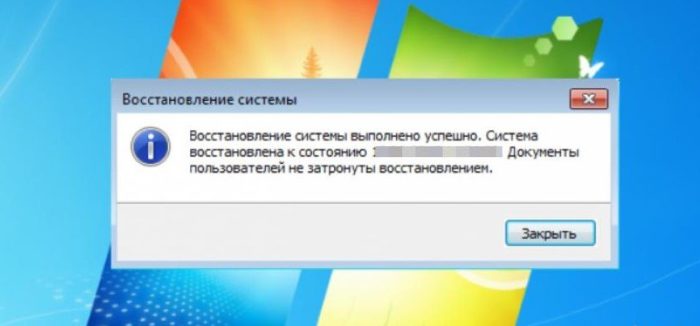
Восстановление системы выполнено успешно
Если откат компьютера на один день не решил возникшие проблемы, то следует выбрать новую точку восстановления и провести процедуру повторно.
Восстановление компьютера без удаления файлов
Если компьютер не работает так, как раньше, и вы не знаете, почему, вы можете обновить компьютер, не удаляя личные файлы и не изменяя параметры.
Примечание: Если вы обновили компьютер с Windows 8 до Windows 8.1 и на вашем компьютере есть раздел восстановления Windows 8, восстановление компьютера приведет к восстановлению Windows 8. Вам будет необходимо установить версию Windows 8.1 после завершения обновления.
Предупреждение: Приложения, которые вы установили с веб-сайтов и DVD-дисков, будут удалены. Приложения, которые присутствовали на компьютере изначально или были установлены из Microsoft Store, будут переустановлены. После восстановления компьютера Windows сохранит список всех удаленных приложений на рабочем столе.
Восстановление компьютера
-
Проведите пальцем от правого края экрана, коснитесь Параметрыи нажмите Изменить параметры компьютера.(Если вы используете мышь, найдите правый верхний угол экрана, переместите указатель мыши вниз, нажмите кнопку Параметры ивыберите пунктИзменить параметры компьютера.)
-
Выберите элемент Обновление и восстановление, а затем — Восстановление.
-
В разделе Восстановление компьютера без удаления файлов нажмите кнопку Начать.
-
Следуйте указаниям на экране.
Преимущество восстановления компьютера на более раннюю дату
При использовании устройства вы можете столкнуться с множеством проблем. Если с системой возникнут неполадки, она не сможет успешно загрузиться, а вы — использовать приложения. В этой ситуации возвращение Windows до более ранней даты поможет вам вернуть ее предыдущее состояние. Кроме того, существуют другие причины, которые могут вызвать непредвиденные изменения на компьютере. Вы можете удалить неправильно установленную программу или драйвер. Однако, если это не решит проблему, попробуйте восстановить систему до более ранней даты. Для начала неплохо бы привести компьютер в правильное рабочее состояние.
Первым делом вы должны создать резервную копию системы. Затем, когда придется выполнить восстановление, вы сможете использовать ее напрямую. В Windows 10/8/7 и других версиях есть оснастка, которая может создавать копии образа и восстанавливать последнее рабочее состояние ОС. Откройте этот инструмент, создайте резервную копию и сохраните ее на локальном или внешнем жестком диске. Если что-то пойдет не так, вы сможете использовать его, чтобы вернуть компьютер в рабочее состояние.
Тем не менее многие пользователи считают, что встроенный в Windows инструмент очень сложный в использовании и создает большой резервный образ системы. Чтобы решить эту проблему попробуйте запустить стороннюю утилиту.
Восстановление предыдущей версии Windows
Иногда возникает необходимость откатиться к предыдущей версии ОС. Обычно это бывает, когда пользователь недоволен обновленной ОС и считает, что старая оболочка была лучше. Windows 10 имеет встроенную возможность даунгрейда (именно так называется процесс отката). Для неподготовленного пользователя предпочтительны два варианта:
- Использование встроенных средств системы. Метод заключается в том, что пользователь после установки обновления ОС имеет 10 дней на беспрепятственный возврат к предыдущей оболочке. Эти средства находятся в меню параметров, во вкладке «Восстановление». После нажатия кнопки Начать будет предложено назвать причину и проверить наличие обновлении. Во время процесса компьютер будет уходить в перезагрузку.
- Если прошло более 10 дней, то вернуть прежнюю версию ОС несколько сложнее. Можно использовать указанный ранее инструмент — утилиту Media Creation Tool, которая нужна, чтобы попасть в соответствующую среду. После этого необходимо перейти в пункт «Диагностика» > «Дополнительные параметры» и выбрать раздел «Вернуться к предыдущей версии».
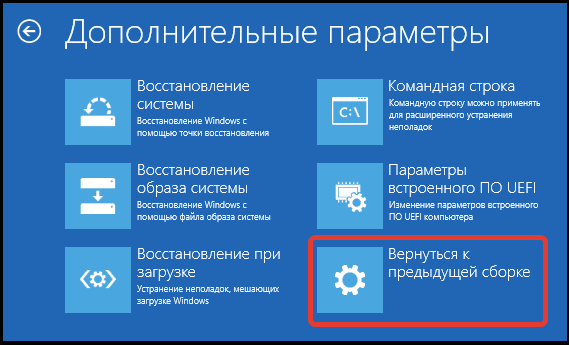
К сведению! Важно помнить пароль от собственной учетной записи, поскольку при процедуре даунгрейда система будет запрашивать данные для подтверждения действий.
Если компьютер не включается
Стоит сразу оговориться: если персональный компьютер или ноутбук не запускается вовсе, причину следует искать в аппаратной составляющей — откат системы здесь не поможет. Если же Windows 7 «отказывается» включаться на одном из ранних этапов, пользователю стоит испробовать один из двух предлагаемых ниже вариантов восстановления.
Откат в безопасном режиме
Как правило, если система работает, но нуждается в откате, пользователь после очередного запуска увидит на чёрном экране предложение перейти в безопасный режим. В этом случае, чтобы откатить Виндовс 7 на несколько дней назад, рекомендуется:
- Согласиться на запуск Windows 7 в любом из «безопасных» вариантов.
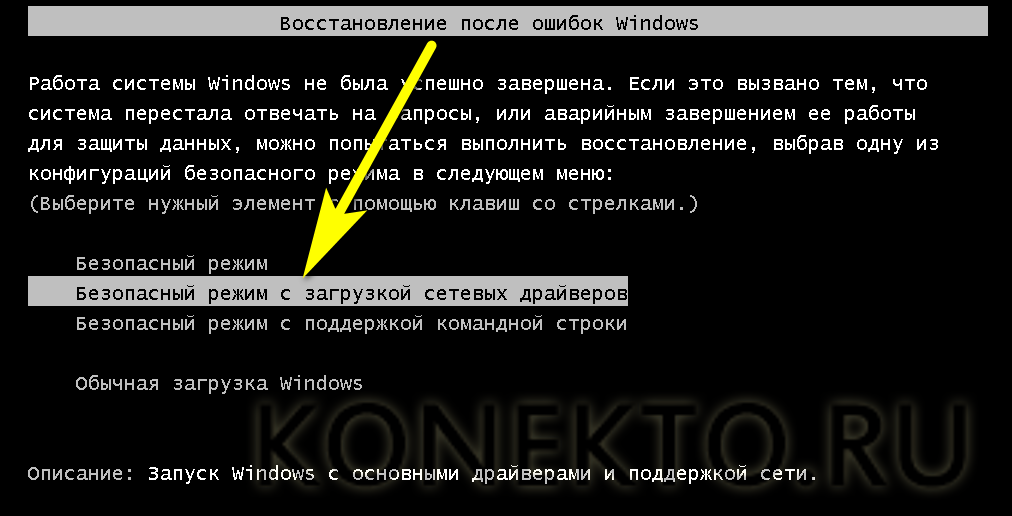
- Не выключать компьютер или ноутбук, пока идёт подгрузка драйверов.

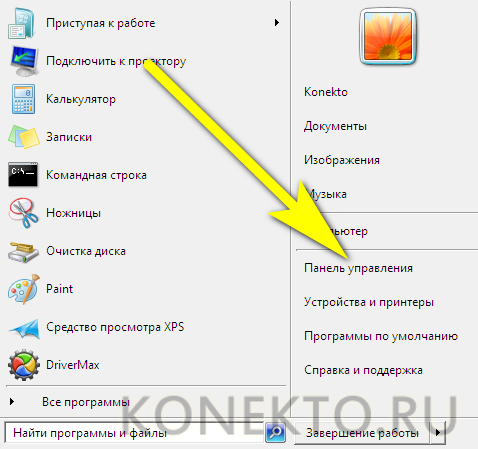
- Запустить «Панель управления» — сейчас она откроется в категории «Значки».
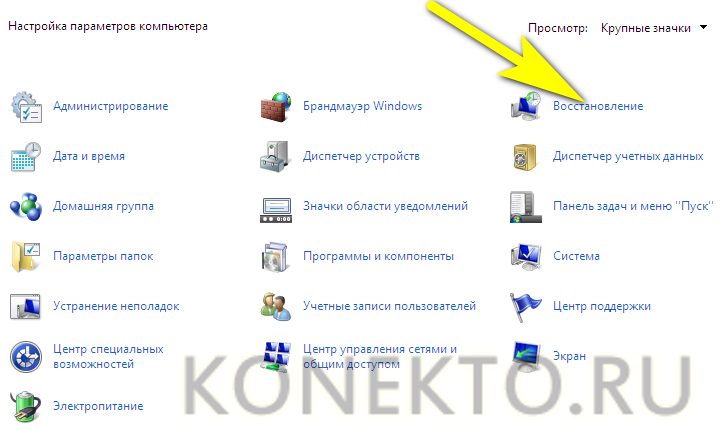
- Перейти к пункту «Восстановление».
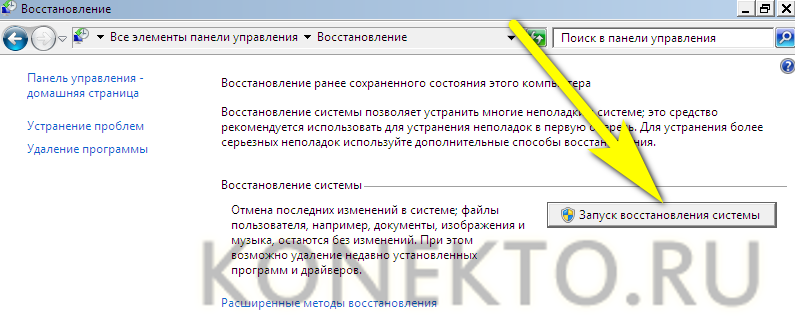
- Нажать на кнопку «Запуск восстановления системы».
- Сделать откат Виндовс 7 в том же порядке, что был описан в первом разделе.
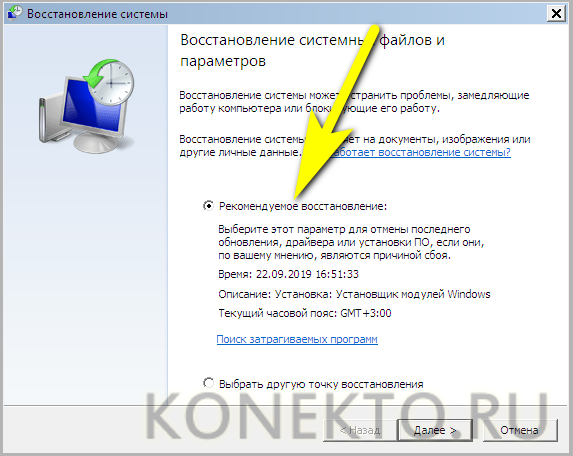
Компьютер автоматически перезагрузится; если по завершении восстановления проблема решена только отчасти, следует вручную, оставаясь в безопасном режиме, удалить лишние программы и системные обновления. Для этого потребуется:
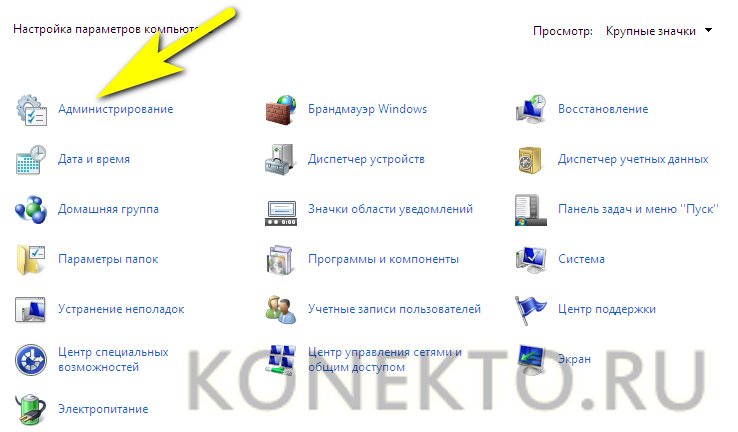
- Снова запустив Windows 7 в безопасном режиме, перейти в «Панель управления» и открыть раздел «Администрирование».
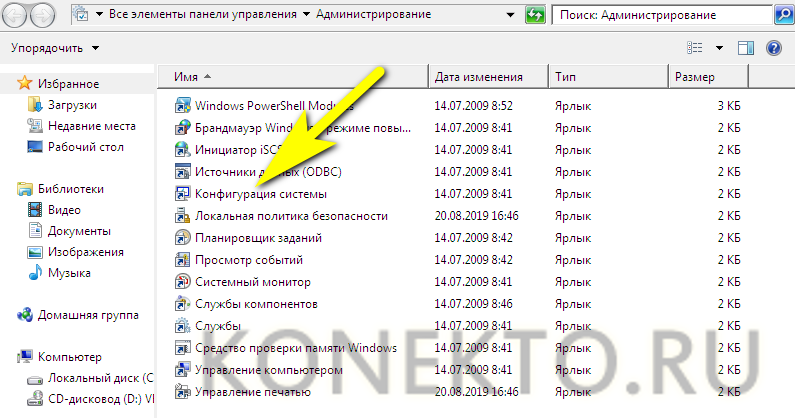
- Выбрать пункт «Конфигурация системы».
- Переключиться на вкладку «Загрузка».
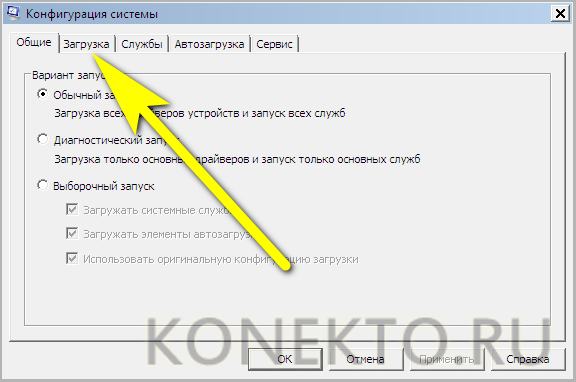
- И установить галочку в чекбоксе «Безопасный режим», после чего последовательно нажать на кнопки «Применить» и «ОК».
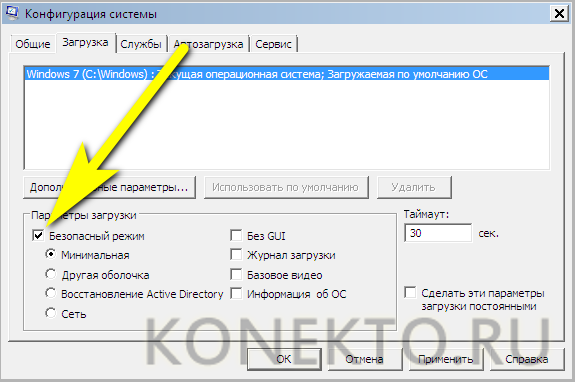
- Теперь, кликнув по кнопке «Перезагрузка», пользователь сможет вносить изменения в Windows 7 столько, сколько понадобится; чтобы отключить циклический вход в безопасный режим, следует повторить манипуляции на вкладке «Загрузка» в обратном порядке.

Запуск средства восстановления
В результате нескольких неудачных попыток загрузки Виндовс 7 на экране появится предложение запустить средство восстановления системы. Чтобы сделать откат к предыдущему состоянию, юзеру нужно:
- Согласиться на запуск утилиты.
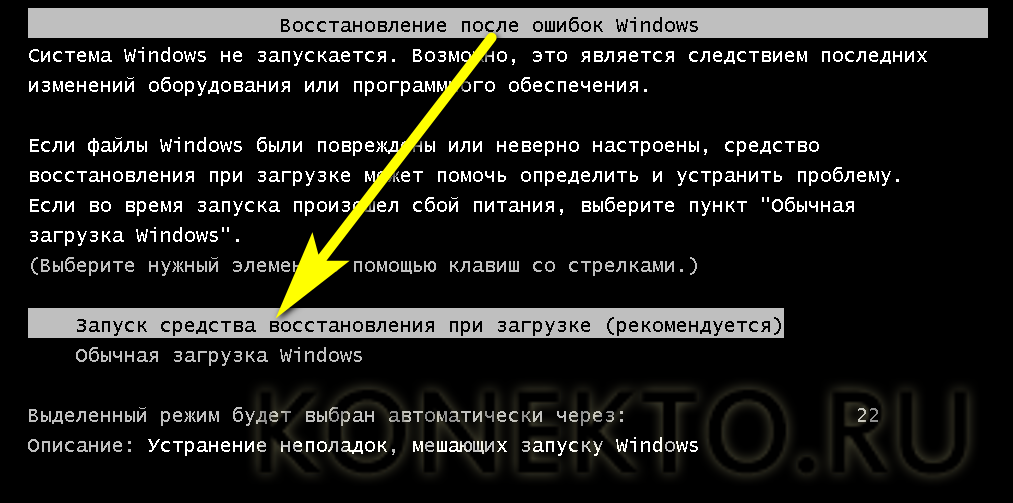
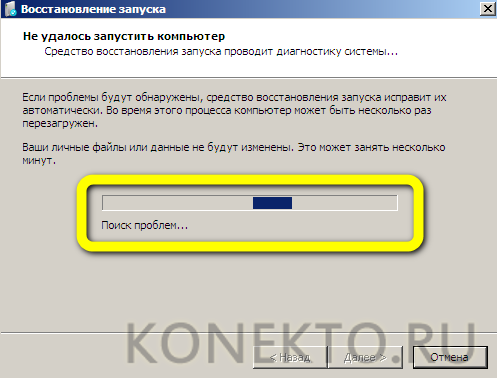
- Подождать, пока система обнаружит проблему и подготовит средства её решения.
- Нажать на кнопку «Восстановить».
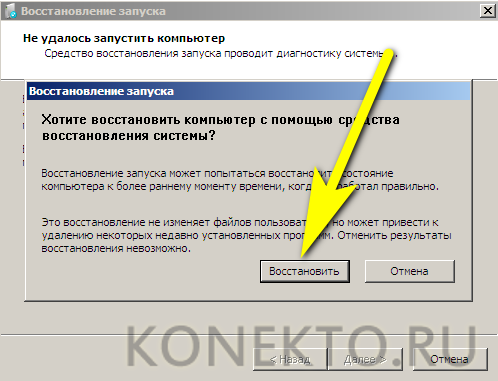
- А затем — «Готово». Через несколько минут Windows 7 будет снова находиться в рабочем состоянии.
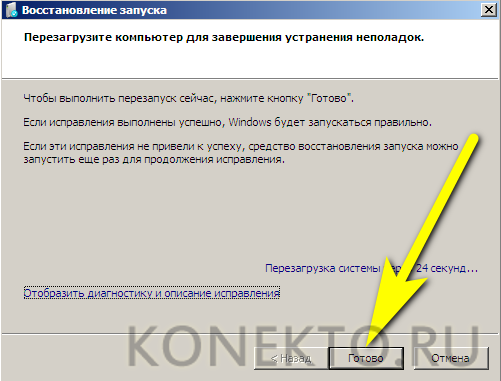
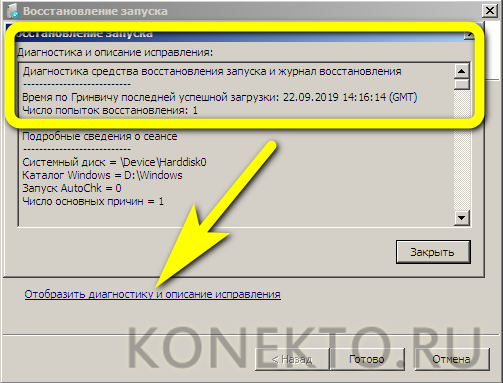
Совет: пользователь может просмотреть список ошибок, приведших к невозможности запустить Windows 7, кликнув по ссылке «Отобразить диагностику и описание исправления».
Использование установочного диска
Если запустить Виндовс 7 перечисленными выше способами так и не получилось, для того, чтобы откатить систему назад, стоит воспользоваться любым носителем с установочным образом ОС: оптическим диском, флешкой, внешним HDD и так далее. Имея на руках диск, юзер должен:
- Вставить его в привод (для флешки — в любой USB-разъём) и, перезагрузив компьютер, выбрать запуск с установочного носителя, нажав любую клавишу клавиатуры.

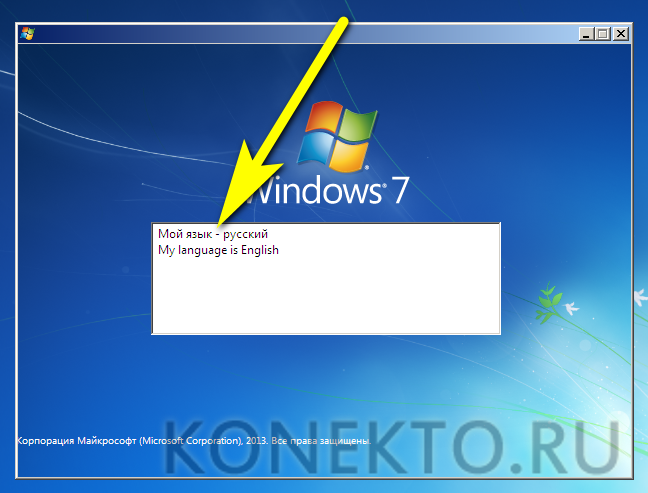
- Выбрать язык взаимодействия с Windows 7, раскладку клавиатуры.
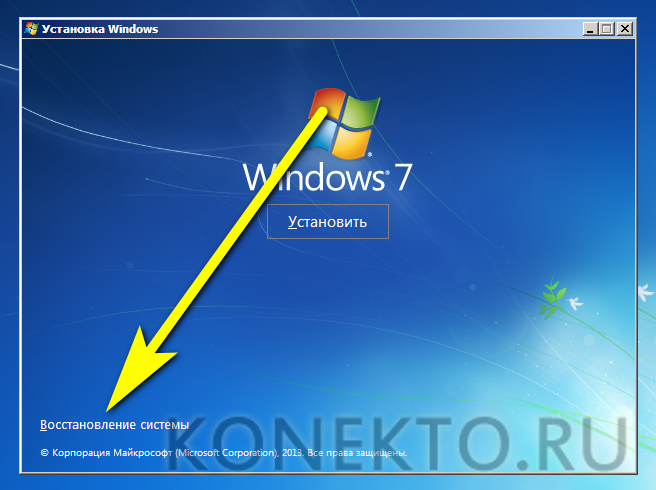
- И, оказавшись в разделе «Установка», кликнуть по ссылке «Восстановление системы».
- Когда компьютер обнаружит все присутствующие на жёстком диске ОС.
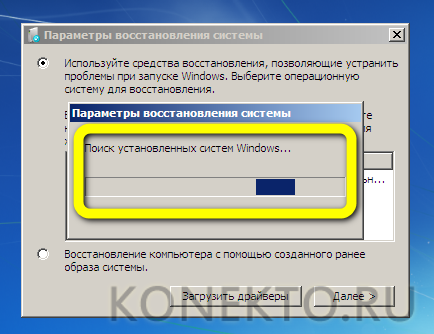
- Выбрать нужную — в данном случае это Виндовс 7.
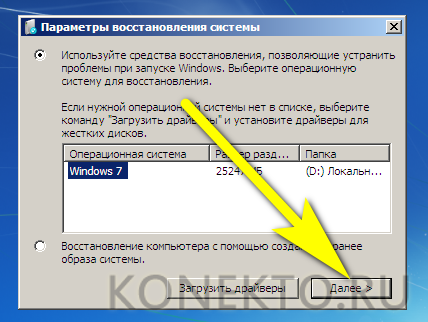
- И, запустив «Восстановление системы».
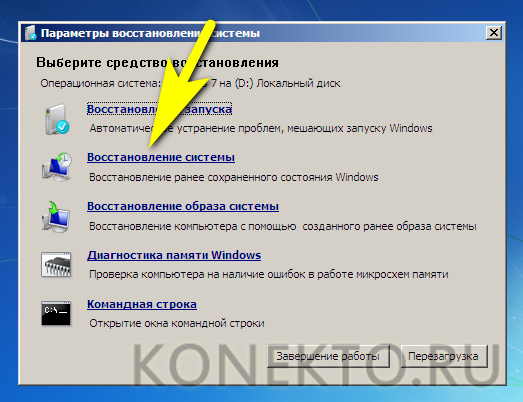
- Приступить к процедуре, во всех подробностях описанной в предыдущем разделе.
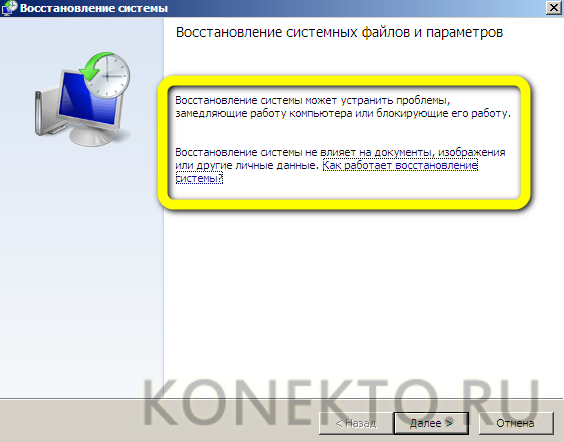
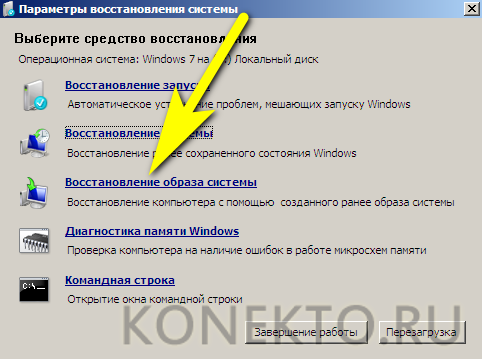
Совет: если на винчестере сохранён ранее созданный образ Windows 7, пользователь может щёлкнуть по другой ссылке, расположенной под первой: «Восстановление образа системы».
В дальнейшем, чтобы облегчить себе попытки откатить Виндовс 7 назад, рекомендуется использовать специальные программы для бэкапа вроде Acronis True Image — или не забывать своевременно архивировать данные и регулярно создавать точки восстановления.
Теги
Каждый из нас, пользуясь операционной системой Windows регулярно сталкивается с различного рода проблемами в её работе, сбоями. К примеру, у кого-то перестал открываться диспетчер задач, у кого-то звук пропал, программа какая-либо не открывается и пр. Разных проблем не лишена и ОС Linux, но сейчас говорим именно о Windows. Так вот, иногда появившиеся проблемы не удаётся легко исправить, поскольку не ясна причина их возникновения. В таком случае не редко спасает проверенное средство Windows под названием «Восстановление системы из контрольной точки восстановления». Это позволит вам вернуть все параметры Windows к одному из предшествующих поломке дней, на который была создана так называемая «Контрольная точка восстановления». Рассмотрим как пользоваться этим средством на разных версиях Windows.
Введение в суть
Представьте, что до 4 мая у вас компьютер работал исправно, но вот работая на компьютере уже в этот день, вы стали замечать какие-то неполадки в работе Windows. В этом случае при помощи средства восстановления Windows в предыдущее состояние, вы можете вернуться к тем правильным параметрам системы, которые были заданы в Windows до 4-мая, в любой из дней, где была создана специальная контрольная точка восстановления.
Что это за контрольная точка такая? Контрольная точка это как бы точка сохранения всех параметров и настроек системы на текущий момент. Подобно как в играх вы можете сохранить пройденный этап, а затем в случае проигрыша загрузить с точки сохранения и продолжить играть оттуда. Примерно также и в Windows. Вы можете создать в любой день и в любое время контрольную точку, которая будет содержать в себе информацию о параметрах системы на этот день. Затем, при возникновении каких-то неполадок в работе Windows, вы сможете при помощи средства восстановления вернуться к той созданной ранее точке, когда у вас система ещё работала как нужно и без проблем.
Помимо того, что вы можете создавать контрольные точки для восстановления в ручную, их может также создавать система в автоматическом режиме. Обычно система сама создаёт контрольную точку перед установкой каждой новой программы в Windows, перед установкой драйверов и какими-то серьёзными изменениями в системе. Всё это делается для того, чтобы в случае установки неправильного драйвера, программы или изменении каких-то настроек, вы могли откатить Windows назад к моменту, когда ещё не были произведены те изменения в системе, повлекшие за собой проблемы.
Обратите внимание, что средство восстановления никак не затрагивает ваши личные файлы, папки и прочие документы. Затронуты будут только настройки, параметры системы, а также, вероятно, некоторые установленные программы и драйвера. Т.е. Перед запуском данного средства восстановления не придётся делать копии ваших файлов, все они останутся на месте!
Включение возможности восстановления Windows к раннему состоянию (если отключено!)
Для начала стоит проверить, включена ли в Windows опция «Защита системы». Если она отключена, то проверить возможность восстановить систему к предыдущему состоянию доступна не будет!
Сейчас я покажу, как проверить, включена ли данная опция и как её включить если изначально она у вас выключена.
Включение опции «Защита системы»
Я буду показывать на примере системы Windows 10, потому что в Windows 8 и Windows 7 всё аналогично и разница лишь в оформлении интерфейса.
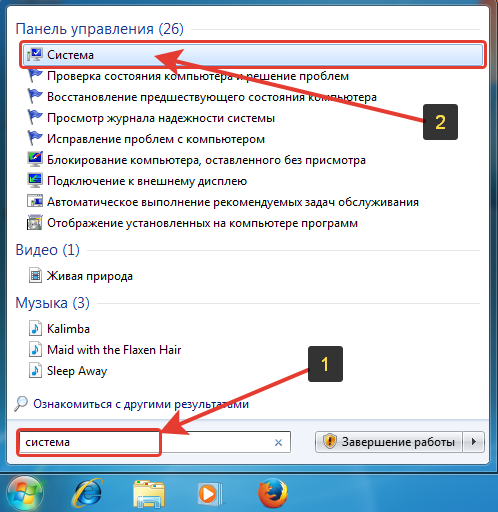
Если у вас Windows 8 или 10, нажимаем сочетание клавиш Win + S для того, чтобы открыть окно поиска. В строку поиска вводим «Система» (1) и в результатах выбираем «Система».

Если у вас Windows 7, то откройте меню «Пуск» и в поисковой строке внизу наберите «Система» (1). В найденных вариантах выберите «Система» (2).
В открывшемся окне нажимаем «Защита системы» слева:

В появившемся окне внизу видим список локальных дисков, присутствующих в системе и напротив каждого будет указан статус «Включено», либо «Отключено» (столбец «Защита»). У меня в примере в Windows только один локальны диск (С:) и его состояние защиты — отключено. В этом случае нажимаем кнопку «Настроить».
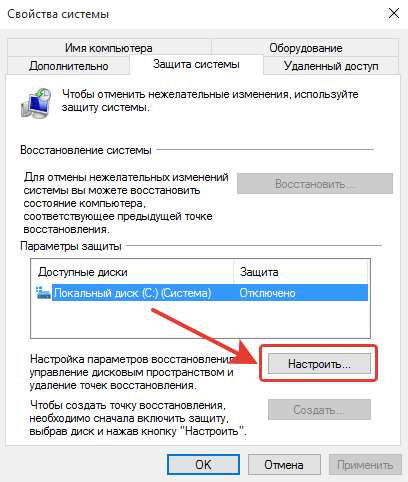
Если у вас в этом окне напротив локального диска «С:» стоит статус «Включено» (даже если у остальных дисков «Отключено»), то всё равно нажмите кнопку «Настроить», чтобы выделить объём свободного места на диске для хранения контрольных точек восстановления.
В окне настроек отмечаем пункт «Включить защиту системы» (1), а внизу следует при помощи ползунка (2) выбрать количество места на выбранном диске, которое будет выделяться под создание контрольных точек восстановления.
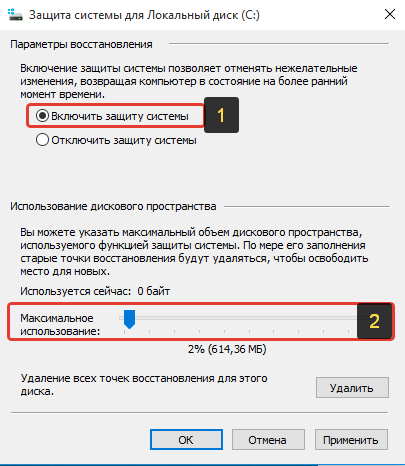
Рекомендую выделять, как минимум 5%, а лучше 10%. Всё зависит от того, сколько места у вас свободно на диске. В своём примере я выбрал 2%, потому что диск, который я использую для тестирования и для всяких примеров — практически полностью забит. Имейте ввиду также, что каждая созданная контрольная точка может занимать свой объём памяти и зависеть это будет от состояния вашей системы на текущий момент времени, от того, сколько программ и драйверов в ней установлено. Чем больше — тем, соответственно, больше места будет занимать создаваемая контрольная точка восстановления.
Для сохранения настроек, нажмите кнопку «Применить» внизу, а затем «ОК».
Проверьте, чтобы в следующем окне у вас статус защиты изменился на «Включено» и также нажмите «ОК».
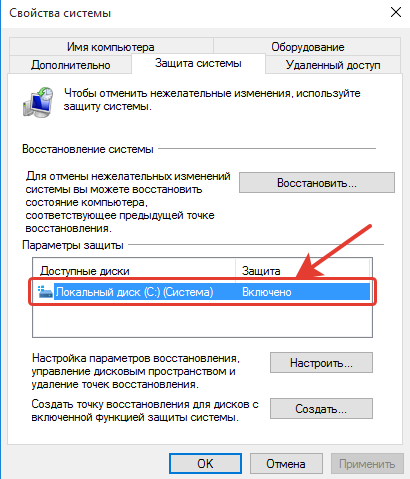
Восстановление системы к предыдущему состоянию
Теперь рассмотрим, как же восстановить Windows до одной из ранее созданных контрольных точек восстановления в случае обнаружения каких-либо проблем в работе с системой. Во всех последних версияхWindows этот процесс идентичен.
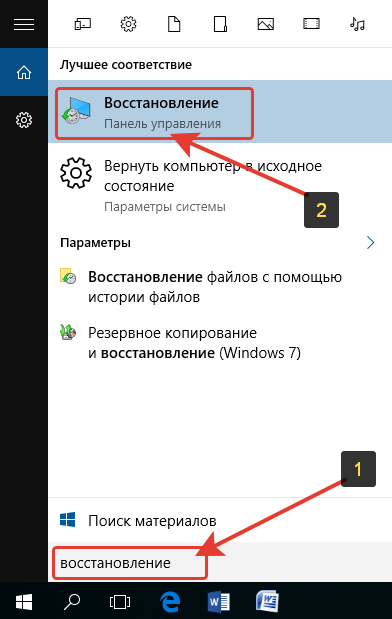
Запускаем средство восстановления Windows к одному из ранних состояний. Если у вас Windows 8 или 10, нажимаем сочетание клавиш Win + S, чтобы открыть поиск. Вводим в поисковую строку «Восстановление» (1) и открываем найденный результат «Восстановление» (2).
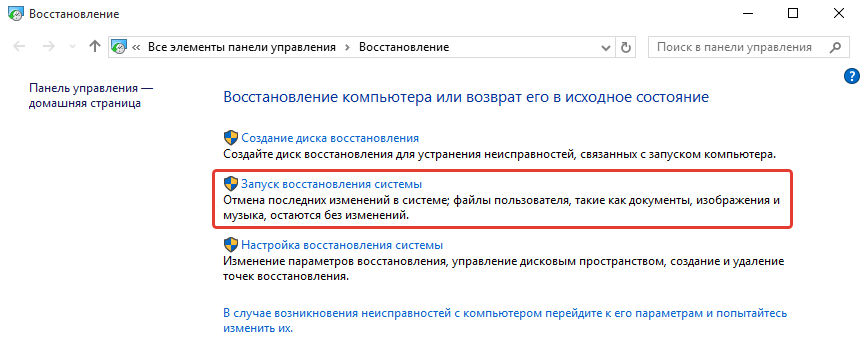
В окне выбираем второй вариант «Запуск восстановления системы»:
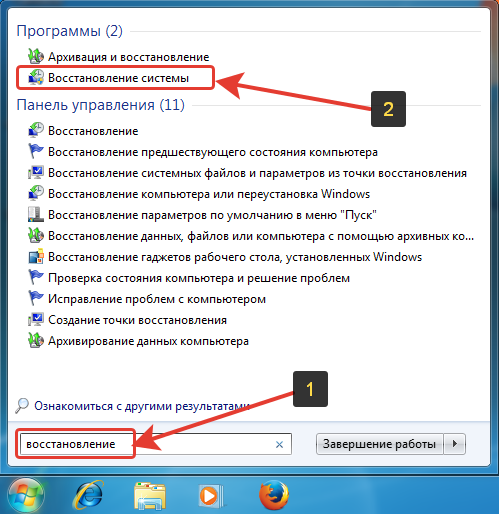
Если у вас Windows 7, то откройте меню «Пуск» и внизу, в строке поиска введите «Восстановление» (1), после чего в результатах выберите «Восстановление системы» (2).
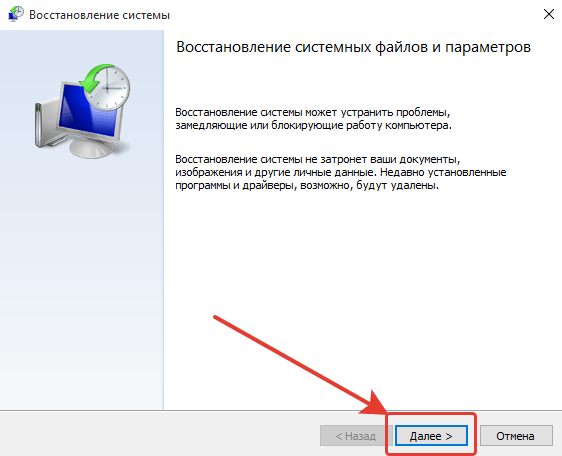
Откроется средство восстановления. Нажимаем «Далее».
Если у вас в Windows ещё не создано ни одной точки восстановления, то вы получите соответствующее окно с ошибкой:
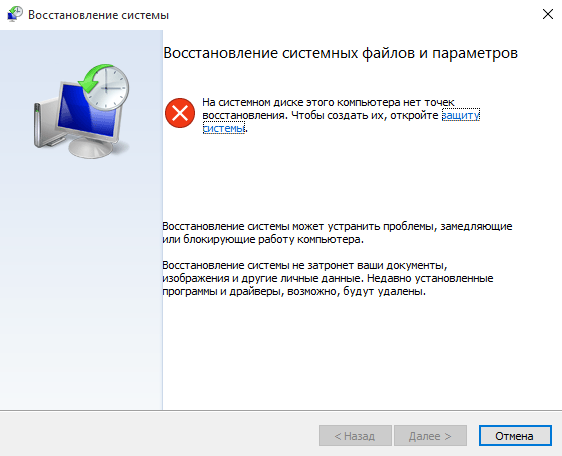
В этом случае вы уже никак не сможете вернуть состояние системы к более раннему. Такое обычно бывает только тогда, когда функция «Защита системы» была отключена и вы её только включили, после чего сразу же пытаетесь выполнить восстановление.
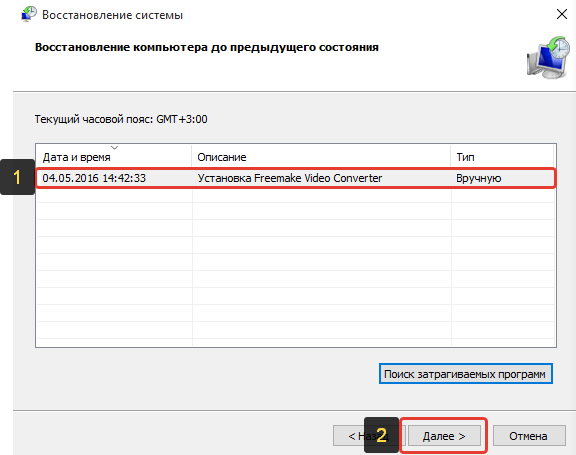
В следующем окне появится список созданных системой (и вами вручную) контрольных точек восстановления. Вам нужно в первую очередь обратить внимание на дату и время доступных контрольных точек.
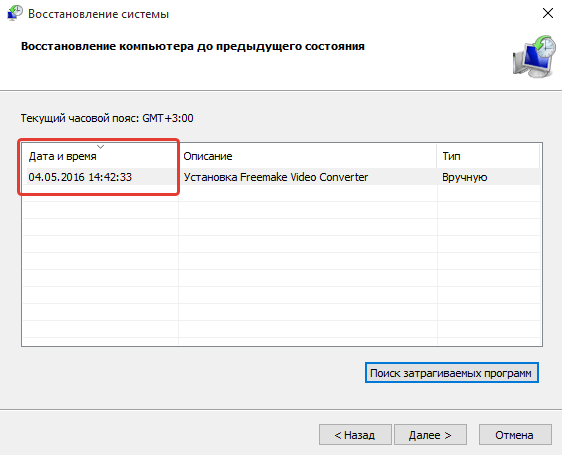
Выбирать для восстановления нужно только одну из тех контрольных точек, которая была создана до появления обнаруженных вами проблем в Windows. Желательно даже, чтобы точка была создана за пару дней до обнаружения вами проблем или даже ещё ранее. В любом случае, вы после восстановления сможете попробовать восстановиться до какой-нибудь другой точки, на более ранний период, к примеру.
Выбрав из списка контрольную точку, до которой хотите восстановить состояние Windows, вы можете проверить, какие программы и драйвера могут быть затронуты при восстановлении. Для этого выберите из списка предполагаемую точку восстановления (1) и нажмите «Поиск затрагиваемых программ» (2).
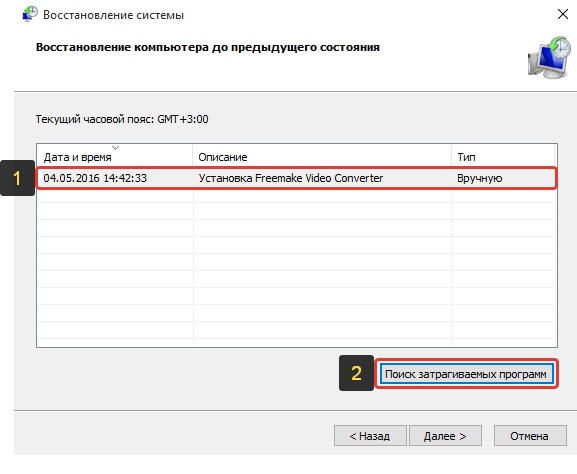
Система выполнит поиск затрагиваемых программ и драйверов и покажет их в списке, либо появится сообщение «Не найдено». Посмотрев информацию, можно закрыть окно.
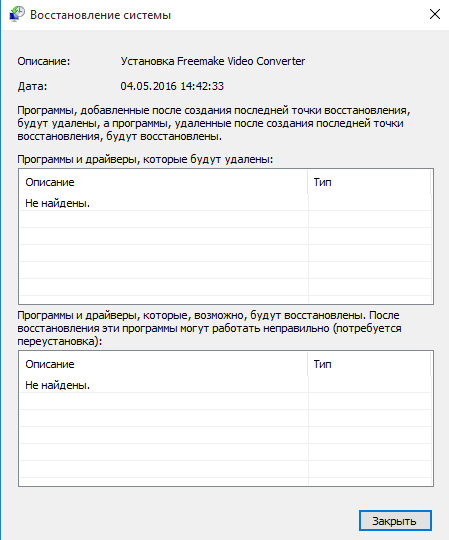
Данная информация лишь для дополнительных сведений, чтобы вы знали, какие программы и драйвера могут удалиться, а какие наоборот будут восстановлены. Главное помнить, что персональные данные (файлы, папки) никуда не денутся!
Чтобы перейти к процессу восстановления, выберите нужную контрольную точку из списка (1) и нажмите «Далее» (2).
В следующем окне подтвердите восстановление, нажав «Готово».
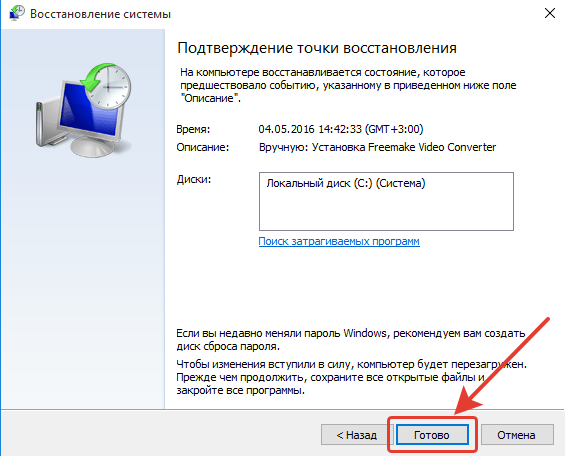
Внимание! После нажатия «Готово» компьютер будет перезагружен, поэтому не забудьте сохранить ваши данные в различных программах, где вы работали, если это необходимо!
Компьютер перезагрузится и начнётся процесс восстановления системы, который может занять иногда более часа. Действий от вас в это время не потребуется. Дождитесь окончания и не выключайте ни в коем случае компьютер, потому что это может привести к серьёзным системным сбоям!
После того как процесс восстановления завершится, вы увидите сообщение о том, что восстановление прошло успешно и сразу же можете смотреть, исчезли ли ранее замеченные вами неполадки в работе системы или нет. Если они не исчезли, вы можете снова запустить средство восстановления и выбрать другую, ещё более раннюю точку для восстановления.
Также, в конце процесса восстановления вы можете получить сообщение о том, что восстановление выполнить не удалось. В этом случае вы можете вновь запустить данное средство и выбрать для восстановления какую-нибудь другую точку.
Создание контрольных точек вручную, их удаление и изменение выделяемого для них объёма на диске
Для того, чтобы создавать вручную контрольные точки, удалять их и настраивать объём свободного места на диске, выделяемого под контрольные точки, вам нужно перейти в раздел Windows «Защита системы».
В системах Windows 8 / Windows 10 для этого нажимаем сочетание клавиш Win + S для того, чтобы открыть окно поиска. В строку поиска вводим «Система» (1) и в результатах выбираем «Система».
Если у вас Windows 7, то откройте меню «Пуск» и в поисковой строке внизу наберите «Система» (1). В найденных вариантах выберите «Система» (2).
В открывшемся окне нажимаем «Защита системы» слева:
Создание контрольной точки
Как я уже говорил ранее, Windows автоматически создаёт контрольные точки при установке новых программ, драйверов и других важных изменениях в системе. Но если вам необходимо, вы можете создавать контрольные точки самостоятельно. Это может понадобиться, к примеру, если вы собрались производить какие-то глобальные настройки в системе и боитесь, что вдруг потом система может работать некорректно. Создав перед этим событием контрольную точку, вы себя подстрахуете.
Для создания контрольной в разделе «Защита системы» нажмите кнопку «Создать»:
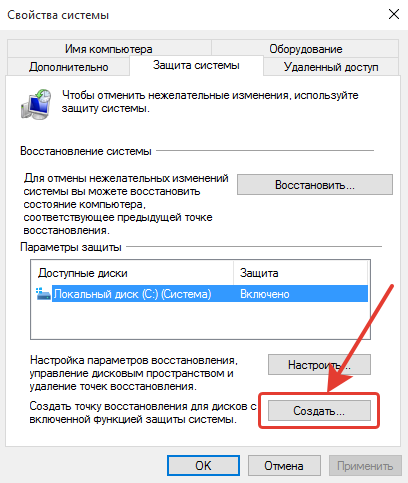
В появившемся окне введите имя контрольной точки (1). В качестве имени можно указать действие, которое вы хотите выполнить в системе и перед которым решили создать эту точку. Затем нажмите «Создать» (2).
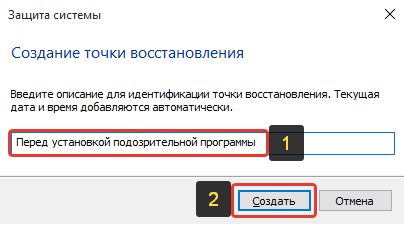
Через несколько секунд получите сообщение о том, что точка создана.
Удаление контрольных точек
Накопившееся за всё время работы системы контрольные точки могут занимать прилично места на вашем жёстком диске, поэтому иногда имеет смысл их чистить.
Удалить можно только сразу все контрольные точки, созданные на компьютере, а не какие-то по отдельности!
Для этого в разделе «Защита системы» нажмите «Настроить».
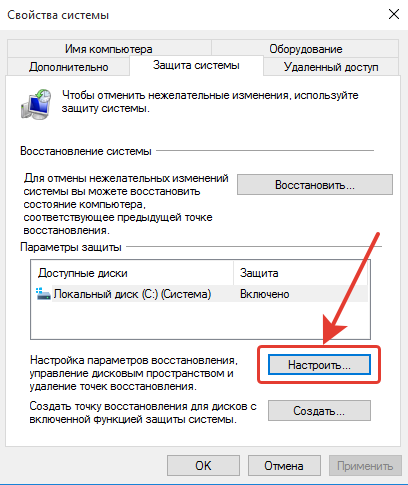
В открывшемся окне нажмите «Удалить».

Согласитесь на появившееся предупреждение об удалении и через несколько секунд все созданные ранее контрольные точки будут удалены.
Изменение выделяемого свободного пространства на локальном диске для хранения контрольных точек
Вы всегда можете изменять объём дискового пространства, которое выделяется для хранения точек восстановления Windows. Чем этот объём меньше, тем меньше точек у вас будет сохраняться, соответственно.
Для изменения выделяемого объёма памяти для контрольных точек, в разделе «Защита системы» нажмите «Настроить».
В следующем окне внизу, при помощи ползунка увеличьте или уменьшите объём памяти на вашем диске, который будет выделяться под хранение контрольных точек.
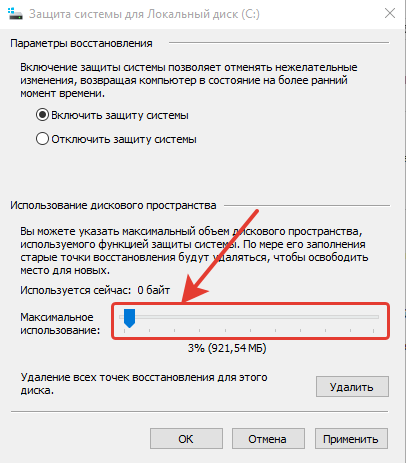
Не забудьте применить настройки, нажав «Применить» и «ОК».
Заключение
Функцией восстановления системы я сам пользовался множество раз и частенько она выручает! Иногда это не помогает и проблемы в системы остаются, но так бывает реже. Функция защиты системы у меня включена всегда и на всех компьютерах, которые я обслуживаю, потому что в случае сбоя, первое что можно сделать — восстановить систему к одной из контрольных точек.
Надеюсь информация была для вас полезной.
Хорошего всем дня и отличного настроения! 
Does window fail to boot? To restore computer to earlier date/time can be an ideal solution provided that you have a system backup created. How do you revert computer to previous date in Windows 10/8/7 by using the backup or restore point? This post gives you a detailed guide.
Restore Computer to Earlier Date Windows 10/8/7 Is Imperative
Compared to the previous OS versions, Windows 10 operating system gains some improvement in some features. In spite of this, system failure happens to you now and then, for example, Windows reset stuck issue, black screen or blue screen, upgrade errors and so forth.
To be specific, the factors leading to system corruption/failure are various, for example, the virus attack or ransomware like WannaCry, hard drive failure, mistaken operation, application installation, etc.
You may like: How to Protect Yourself against WannaCry Ransomware
Well then, how do you handle system failure? Actually, it is very easy to let your computer run normally on condition that there is a system backup or system disk backup, or you have made a restore point in advance.
Then, you can restore computer to previous date.
How to Restore Computer to Earlier Date Windows 10/8/7
Specifically, restoring the computer to earlier date can also be called to restore your computer’s system to an earlier point of time. Usually, a system image or system restore point can be used to do this job.
Here comes a question: how do I restore my computer to an earlier date? This issue is always asked by many persons. A detailed guide on system restore is introduced below.
Use MiniTool ShadowMaker to Restore Windows 10 to Earlier Date/Time
Get MiniTool ShadowMaker
Under normal circumstances, the system image file is used to revert computer to previous date in case of system issues. Using professional backup software to create a system image is a perfect option. Which one is straight and effective?
An ideal backup & recovery solution should be as easy-to-use as possible. And here it is worth using MiniTool ShadowMaker, professional PC backup software to restore Windows to previous date.
Free Download
This tool is compatible with Windows 11/10/8/7 all versions. By means of it, you can deal with many backup tasks well, such as file backup, system backup, partition backup, and disk backup. More importantly, schedule backup, incremental backup, and different backup are available.
As to computer recovery, this professional software enables you to enter WinPE (Windows Preinstallation Environment) to restore your Windows 10 to a correct state with a bootable media created by MiniTool ShadowMaker.
From this information, you know to use MiniTool ShadowMaker is really essential.
Back up Windows 11/10/8/7
When searching the related topic online, you can find two common questions asked by many users: What is a system image in Windows 11/10/8/7? How do I create a system image in Windows 10? Get the answers now.
In one word, system image refers to an exact copy of all system partitions used to restore your computer to the state it was in when the image was created. This image holds Windows 10 itself, system specific essential files, settings and programs.
With this image file, you can effectively restore Windows 10/11 to earlier date.
As for the system backup operation, follow the steps as shown below:
Step 1: Launch MiniTool ShadowMaker on your computer.
Step 2: Go to the Backup page, you see MiniTool ShadowMaker will automatically detect all system related drives in the current operating system in the Source section.
So, you only need to choose the location to store the system image file to. It should be noted that backing up to an external hard drive is worthy of being recommended in Windows 10/8/7.
Step 3: After finishing the backup settings, just click Back Up Now to start Windows system image backup.
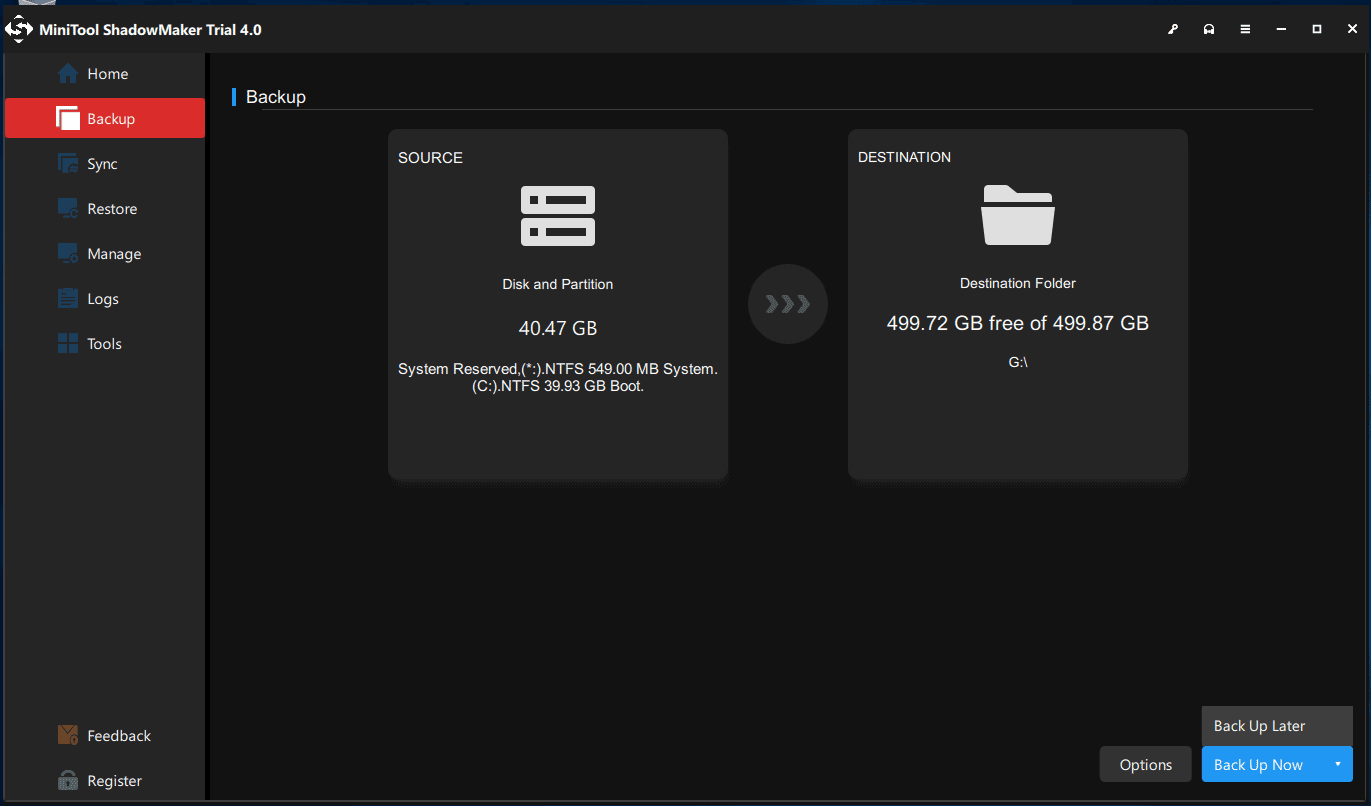
After a few minutes, the backup operation will be completed. Then, when there is something wrong with your Windows operating system, the system image file is quite useful to restore your computer to a previous state.
Then, you probably ask us: how do I restore my computer to a previous date in Windows 10/8/7? Continue reading the content below.
Restore Computer to Earlier Date Windows 7/8/10
Tip: If your computer is stuck at restoring your previous version of Windows, you can still restore computer to previous date by the system image.
For the most part, while your Windows is unable to boot successfully, you choose to recover the system backup image stored on an external hard drive to the original system location. How to restore Windows 10 to an earlier date with a Windows 10 system image?
Make full use of the feature called Media Builder with MiniTool ShadowMaker. Just do two things:
1. Go to the Tools tab, create a bootable disc including CD/DVD or USB flash drive with Media Builder. To learn more details, see How to Build Boot CD/DVD Discs and Boot Flash Drive with Bootable Media Builder.
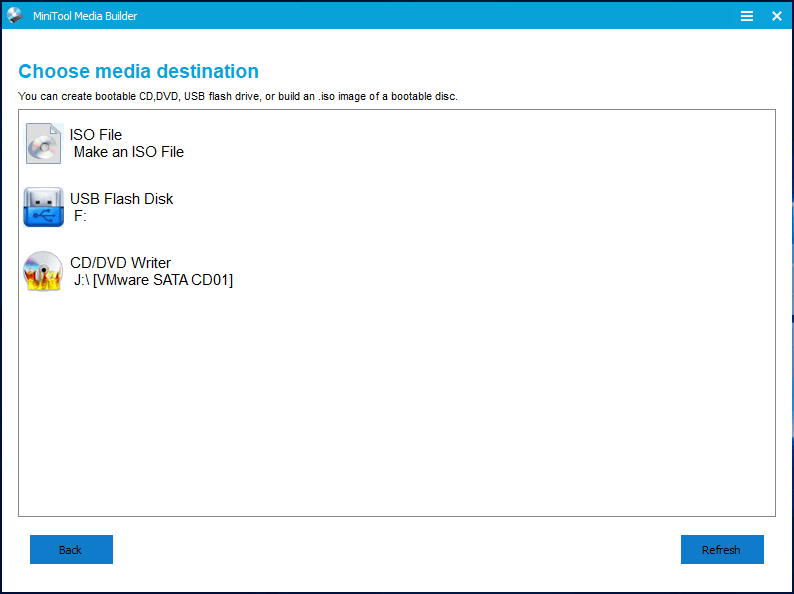
2. Then configure your computer in BIOS and ensure it boot from the bootable media. For more detailed steps, read How to Boot from Burned MiniTool Bootable CD/DVD Discs or USB Flash Drive.
Then you can perform a system restore. Follow the guide below:
Note: In WinPE, the drive letters of some partitions are different from what they are in Windows. Please identify the backup task depending on some information, for instance, backup version, partition size, the partitions included in the backup file.
Step 1: After your computer enters WinPE, run MiniTool ShadowMaker. Then go to Restore page, you will see all backup tasks are listed here. Just choose the correct one you need to restore.
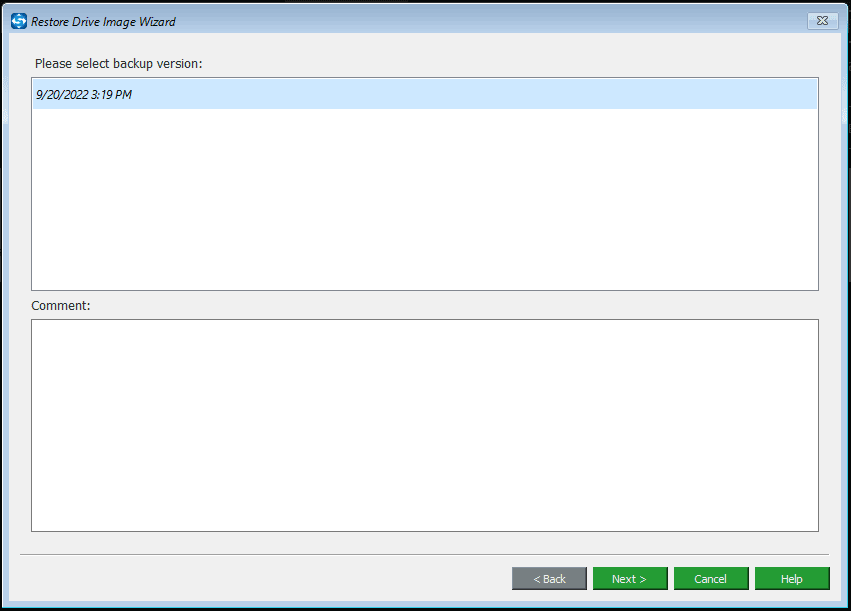
Step 2: Then you can choose the backup version you want to restore.
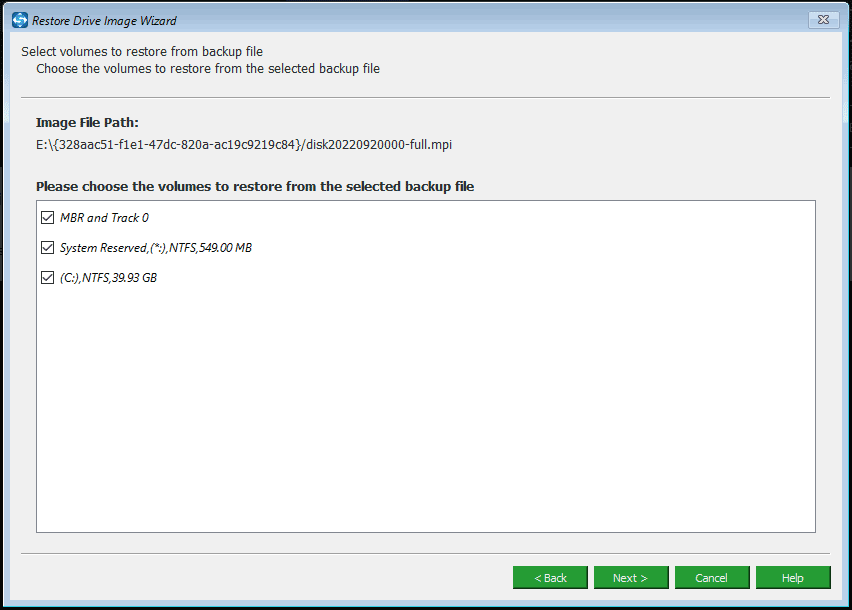
Step 3: All the partitions included in the selected backup version will be shown here and you will find all these partitions are checked by default. For system backup, all system drives should be checked. As for disk backup, you can uncheck the data partition you needn’t.
Note: To make sure you have a successful system restoration, MBR and Track 0 must be selected. Otherwise, you will fail to restore computer to earlier date in Windows 10/8/7.
Step 4: Then in the pop-out window, choose a target disk to restore. Please note that you can’t restore the backup image to the hard drive containing backup files. Usually, the system disk is selected.
Then click Start to go on the restoration operation. Then a warning will appear showing you which partition will be overwritten by an image.
Tip: MiniTool ShadowMaker always restores the image to the same location as original system partition. Therefore, to choose the system disk as the target disk is worth recommending.
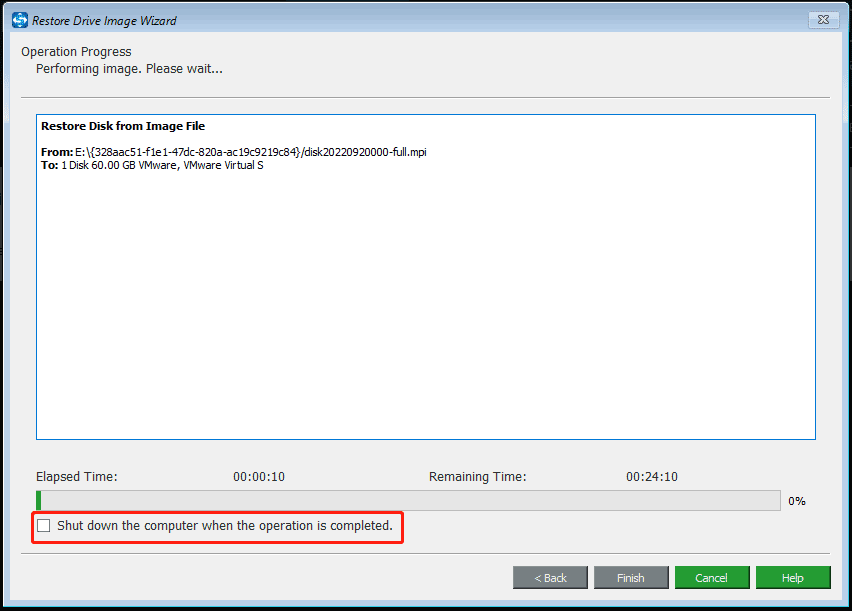
Step 5: Then you will go to an interface showing the operation progress. This operation will last a few minutes. Suppose that you wouldn’t like to wait, to check Shut down the computer when the operation is completed is needful.
Now we show you how to back up your system and how to restore computer to earlier date in Windows 10/8/7 with MiniTool ShadowMaker. If you are looking for such backup & restore software, get MiniTool ShadowMaker now.
Free Download
«I got one perfect tool called MiniTool ShadowMaker to back up and restore my computer to an earlier time successfully. That’s cool. «Click to Tweet
Use System Restore Point to Restore Computer to Earlier Date Windows 10/8/7
In addition to the above way to restore Windows to previous date, another way is to use the system restore point created beforehand.
Create a System Point
Windows allows you to create a restore point. With it, you can revert computer to previous date. So, how to create a restore point in Windows 10/8/7?
Related article: What Is System Restore Point and How to Create It? Solutions Are Here!
Step 1: In Windows 10, input system restore in the Search box and click Create a restore point from the result list.
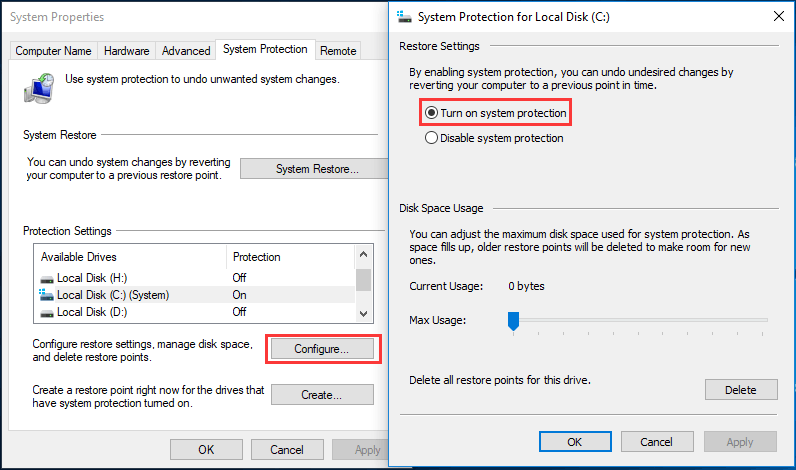
Step 2: In the System Properties dialog box, you should first enable system protection and then you can create a restore point. Just click Configure and check Turn on system protection. And you can adjust the disk space used for system protection by dragging the handle.
Note: As space fills up, the old restore points will be deleted when the new one is created.
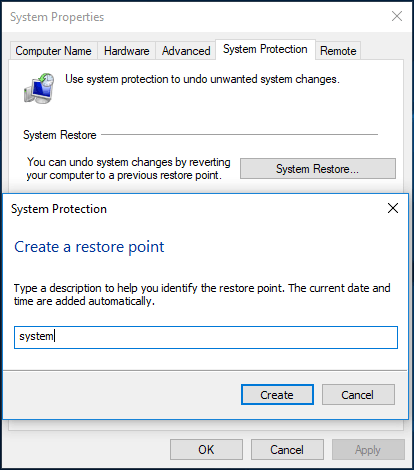
Step 3: Then click Create to start to create the restore point.
Restore Windows to Previous Date/Time
In the event of system issues, you can use the created restore points to restore computer to earlier date. How to go back to a restore point or how to restore Windows 7/8/10? Follow these steps:
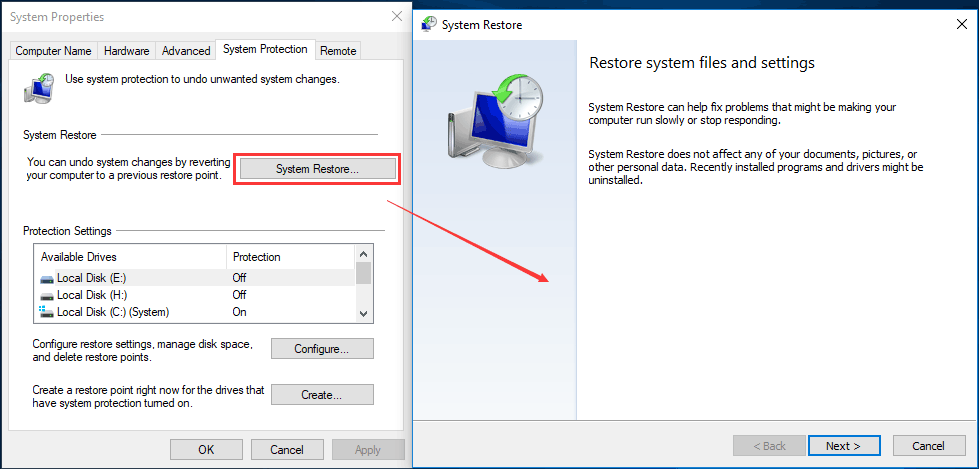
Step 1: Whenever you want to restore your computer from a system restore point, just in the System Protection tab, click System Restore to begin system restore. Then click the Next button.
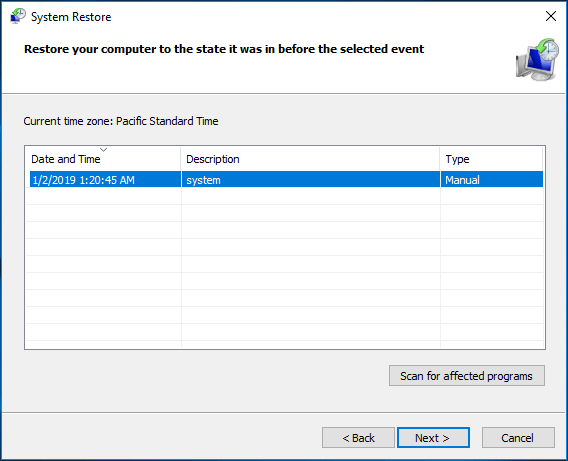
Step 2: The newest restore point you have created will be listed here. Just select it and click Next to continue.
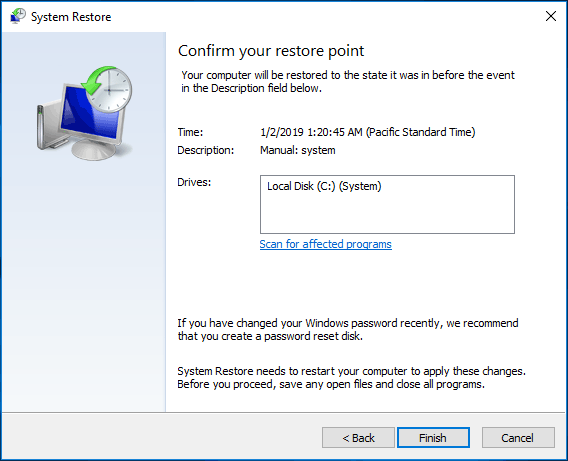
Step 3: Then you need to confirm the restore point. After clicking Finish, a warning will tell you the restore process can’t be interrupted once it starts.
If your computer fails to boot, you can’t restore from a system restore point in Windows 10/8/7. How to restore computer to earlier date from boot? In this case, you need to enter WinRE.
Here, we will take “how to restore Windows 10 to earlier date” as an example.
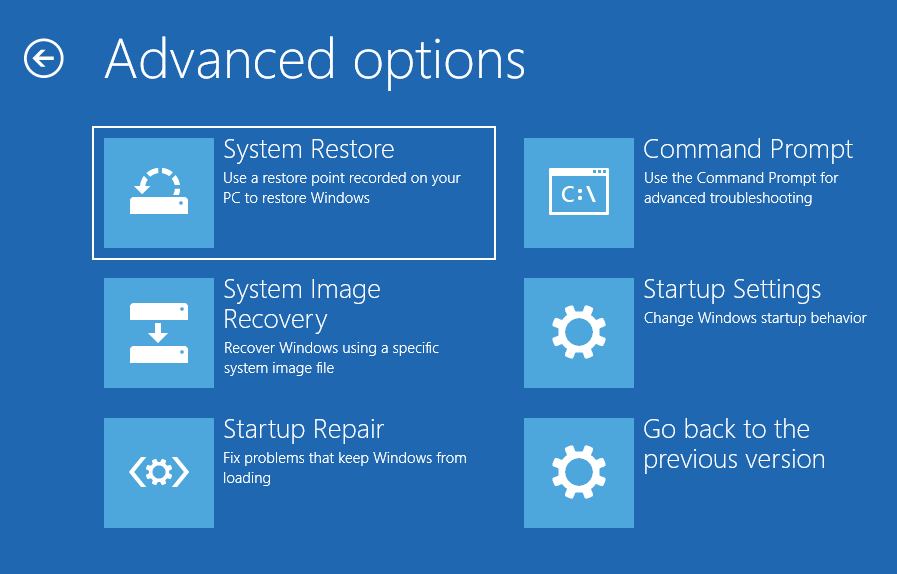
Step 1: Navigate to Choose an option > Troubleshoot > Advanced options > System Restore to restore computer to earlier date in Windows 10.
Step 2: Tap on an administrator account, enter the password and click Continue.
Step 3: Then perform a system restore operation following the instructions to roll back Windows 10 to previous date.
For more information about Windows 10 system restore, see How to Do a System Restore of Windows 10.
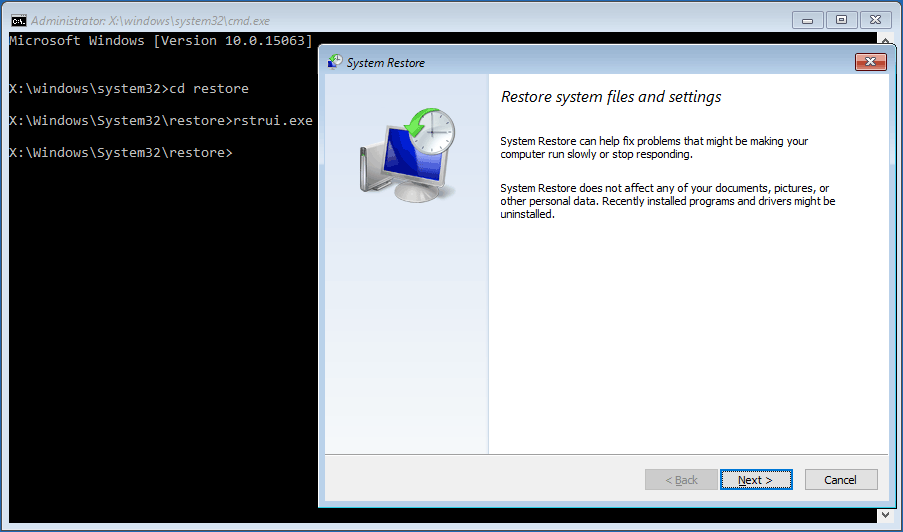
Tip: If you are running Windows 7 but it fails to boot, you can press F8 during the startup, click “Repair your computer” on the Advanced boot options screen to enter WinRE. Then, open command prompt, input “cd restore” and “rstrui.exe” to bring up System Restore window.
However, when using system restore point to restore your computer to earlier date, your computer probably encounters the system restore stuck issue and fails to finish the system restore.
When asking “how long does system restore take on Windows 10”, you must experience a failure for a long time. Here, this post — Easily Fix: Windows 10 System Restore Stuck (Focus on 2 Cases) will be helpful for you.
Verdict
In this post, we tell you the necessity to restore computer to earlier date Windows 10/8/7, and how to reset computer to previous date. Just choose a proper one to have a try.
Suppose that you have some questions when using MiniTool ShadowMaker, please feel free to tell us via the email [email protected]. At the same time, a comment zone is provided to you on this post page. Besides, some suggestions or ideas are appreciated here.
Restore Computer to Earlier Date Windows 10 FAQ
How do I restore my computer to an earlier date?
One of the methods is to use a restore point that you have created. Just go to search for create a restore point in the box, click the result to System Properties and choose System Restore to start the restoration.
Additionally, you can use the created system image backup with MiniTool ShadowMaker to perform a system recovery and the PC will be restored to an earlier state.
How do I find an earlier restore point?
- In the search box, type create a restore point.
- Click it to the System Properties window.
- Go to System Restore.
- Select the earlier restore point.
How long does a Windows 10 restore take?
Windows will reboot the PC and start the restore process. The process will take at least 15 minutes, possibly more to reinstate all those files.
Does window fail to boot? To restore computer to earlier date/time can be an ideal solution provided that you have a system backup created. How do you revert computer to previous date in Windows 10/8/7 by using the backup or restore point? This post gives you a detailed guide.
Restore Computer to Earlier Date Windows 10/8/7 Is Imperative
Compared to the previous OS versions, Windows 10 operating system gains some improvement in some features. In spite of this, system failure happens to you now and then, for example, Windows reset stuck issue, black screen or blue screen, upgrade errors and so forth.
To be specific, the factors leading to system corruption/failure are various, for example, the virus attack or ransomware like WannaCry, hard drive failure, mistaken operation, application installation, etc.
You may like: How to Protect Yourself against WannaCry Ransomware
Well then, how do you handle system failure? Actually, it is very easy to let your computer run normally on condition that there is a system backup or system disk backup, or you have made a restore point in advance.
Then, you can restore computer to previous date.
How to Restore Computer to Earlier Date Windows 10/8/7
Specifically, restoring the computer to earlier date can also be called to restore your computer’s system to an earlier point of time. Usually, a system image or system restore point can be used to do this job.
Here comes a question: how do I restore my computer to an earlier date? This issue is always asked by many persons. A detailed guide on system restore is introduced below.
Use MiniTool ShadowMaker to Restore Windows 10 to Earlier Date/Time
Get MiniTool ShadowMaker
Under normal circumstances, the system image file is used to revert computer to previous date in case of system issues. Using professional backup software to create a system image is a perfect option. Which one is straight and effective?
An ideal backup & recovery solution should be as easy-to-use as possible. And here it is worth using MiniTool ShadowMaker, professional PC backup software to restore Windows to previous date.
Free Download
This tool is compatible with Windows 11/10/8/7 all versions. By means of it, you can deal with many backup tasks well, such as file backup, system backup, partition backup, and disk backup. More importantly, schedule backup, incremental backup, and different backup are available.
As to computer recovery, this professional software enables you to enter WinPE (Windows Preinstallation Environment) to restore your Windows 10 to a correct state with a bootable media created by MiniTool ShadowMaker.
From this information, you know to use MiniTool ShadowMaker is really essential.
Back up Windows 11/10/8/7
When searching the related topic online, you can find two common questions asked by many users: What is a system image in Windows 11/10/8/7? How do I create a system image in Windows 10? Get the answers now.
In one word, system image refers to an exact copy of all system partitions used to restore your computer to the state it was in when the image was created. This image holds Windows 10 itself, system specific essential files, settings and programs.
With this image file, you can effectively restore Windows 10/11 to earlier date.
As for the system backup operation, follow the steps as shown below:
Step 1: Launch MiniTool ShadowMaker on your computer.
Step 2: Go to the Backup page, you see MiniTool ShadowMaker will automatically detect all system related drives in the current operating system in the Source section.
So, you only need to choose the location to store the system image file to. It should be noted that backing up to an external hard drive is worthy of being recommended in Windows 10/8/7.
Step 3: After finishing the backup settings, just click Back Up Now to start Windows system image backup.
After a few minutes, the backup operation will be completed. Then, when there is something wrong with your Windows operating system, the system image file is quite useful to restore your computer to a previous state.
Then, you probably ask us: how do I restore my computer to a previous date in Windows 10/8/7? Continue reading the content below.
Restore Computer to Earlier Date Windows 7/8/10
Tip: If your computer is stuck at restoring your previous version of Windows, you can still restore computer to previous date by the system image.
For the most part, while your Windows is unable to boot successfully, you choose to recover the system backup image stored on an external hard drive to the original system location. How to restore Windows 10 to an earlier date with a Windows 10 system image?
Make full use of the feature called Media Builder with MiniTool ShadowMaker. Just do two things:
1. Go to the Tools tab, create a bootable disc including CD/DVD or USB flash drive with Media Builder. To learn more details, see How to Build Boot CD/DVD Discs and Boot Flash Drive with Bootable Media Builder.
2. Then configure your computer in BIOS and ensure it boot from the bootable media. For more detailed steps, read How to Boot from Burned MiniTool Bootable CD/DVD Discs or USB Flash Drive.
Then you can perform a system restore. Follow the guide below:
Note: In WinPE, the drive letters of some partitions are different from what they are in Windows. Please identify the backup task depending on some information, for instance, backup version, partition size, the partitions included in the backup file.
Step 1: After your computer enters WinPE, run MiniTool ShadowMaker. Then go to Restore page, you will see all backup tasks are listed here. Just choose the correct one you need to restore.
Step 2: Then you can choose the backup version you want to restore.
Step 3: All the partitions included in the selected backup version will be shown here and you will find all these partitions are checked by default. For system backup, all system drives should be checked. As for disk backup, you can uncheck the data partition you needn’t.
Note: To make sure you have a successful system restoration, MBR and Track 0 must be selected. Otherwise, you will fail to restore computer to earlier date in Windows 10/8/7.
Step 4: Then in the pop-out window, choose a target disk to restore. Please note that you can’t restore the backup image to the hard drive containing backup files. Usually, the system disk is selected.
Then click Start to go on the restoration operation. Then a warning will appear showing you which partition will be overwritten by an image.
Tip: MiniTool ShadowMaker always restores the image to the same location as original system partition. Therefore, to choose the system disk as the target disk is worth recommending.
Step 5: Then you will go to an interface showing the operation progress. This operation will last a few minutes. Suppose that you wouldn’t like to wait, to check Shut down the computer when the operation is completed is needful.
Now we show you how to back up your system and how to restore computer to earlier date in Windows 10/8/7 with MiniTool ShadowMaker. If you are looking for such backup & restore software, get MiniTool ShadowMaker now.
Free Download
«I got one perfect tool called MiniTool ShadowMaker to back up and restore my computer to an earlier time successfully. That’s cool. «Click to Tweet
Use System Restore Point to Restore Computer to Earlier Date Windows 10/8/7
In addition to the above way to restore Windows to previous date, another way is to use the system restore point created beforehand.
Create a System Point
Windows allows you to create a restore point. With it, you can revert computer to previous date. So, how to create a restore point in Windows 10/8/7?
Related article: What Is System Restore Point and How to Create It? Solutions Are Here!
Step 1: In Windows 10, input system restore in the Search box and click Create a restore point from the result list.
Step 2: In the System Properties dialog box, you should first enable system protection and then you can create a restore point. Just click Configure and check Turn on system protection. And you can adjust the disk space used for system protection by dragging the handle.
Note: As space fills up, the old restore points will be deleted when the new one is created.
Step 3: Then click Create to start to create the restore point.
Restore Windows to Previous Date/Time
In the event of system issues, you can use the created restore points to restore computer to earlier date. How to go back to a restore point or how to restore Windows 7/8/10? Follow these steps:
Step 1: Whenever you want to restore your computer from a system restore point, just in the System Protection tab, click System Restore to begin system restore. Then click the Next button.
Step 2: The newest restore point you have created will be listed here. Just select it and click Next to continue.
Step 3: Then you need to confirm the restore point. After clicking Finish, a warning will tell you the restore process can’t be interrupted once it starts.
If your computer fails to boot, you can’t restore from a system restore point in Windows 10/8/7. How to restore computer to earlier date from boot? In this case, you need to enter WinRE.
Here, we will take “how to restore Windows 10 to earlier date” as an example.
Step 1: Navigate to Choose an option > Troubleshoot > Advanced options > System Restore to restore computer to earlier date in Windows 10.
Step 2: Tap on an administrator account, enter the password and click Continue.
Step 3: Then perform a system restore operation following the instructions to roll back Windows 10 to previous date.
For more information about Windows 10 system restore, see How to Do a System Restore of Windows 10.
Tip: If you are running Windows 7 but it fails to boot, you can press F8 during the startup, click “Repair your computer” on the Advanced boot options screen to enter WinRE. Then, open command prompt, input “cd restore” and “rstrui.exe” to bring up System Restore window.
However, when using system restore point to restore your computer to earlier date, your computer probably encounters the system restore stuck issue and fails to finish the system restore.
When asking “how long does system restore take on Windows 10”, you must experience a failure for a long time. Here, this post — Easily Fix: Windows 10 System Restore Stuck (Focus on 2 Cases) will be helpful for you.
Verdict
In this post, we tell you the necessity to restore computer to earlier date Windows 10/8/7, and how to reset computer to previous date. Just choose a proper one to have a try.
Suppose that you have some questions when using MiniTool ShadowMaker, please feel free to tell us via the email [email protected]. At the same time, a comment zone is provided to you on this post page. Besides, some suggestions or ideas are appreciated here.
Restore Computer to Earlier Date Windows 10 FAQ
How do I restore my computer to an earlier date?
One of the methods is to use a restore point that you have created. Just go to search for create a restore point in the box, click the result to System Properties and choose System Restore to start the restoration.
Additionally, you can use the created system image backup with MiniTool ShadowMaker to perform a system recovery and the PC will be restored to an earlier state.
How do I find an earlier restore point?
- In the search box, type create a restore point.
- Click it to the System Properties window.
- Go to System Restore.
- Select the earlier restore point.
How long does a Windows 10 restore take?
Windows will reboot the PC and start the restore process. The process will take at least 15 minutes, possibly more to reinstate all those files.
Восстановление системы, это одна из тех функций на компьютере, которую, как я считаю, должен знать каждый. Ведь порой, даже опытный мастер, не всегда может определить по какой причине, случился тот или иной компьютерный сбой. Однако, разработчики системы windows предусмотрели это и именно для подобных случаев придумали такую функцию, как, откат системы
до того момента, пока с ней было все в порядке.
В каких случаях необходимо делать восстановление системы windows?
Не буду далеко ходить и приведу пример на своей ситуации.
Однажды так получилось, что у меня «полетела» программа Microsoft Office Word, в ней произошел какой-то сбой, и она перестала запускаться! Для меня это было действительно проблемой, потому что в данной программе я очень часто работаю и кто муже, эта программа была у меня лицензионная. То есть я терял не только программу, но и деньги, которые за нее заплатил. По началу, я начал паниковать, но один знакомый компьютерщик мне говорит — «А чего ты не сделаешь восстановление системы?
», я говорю — «Разве она поможет вернуть программу?
», он — «Конечно!
». Я подумал, попытка не пытка, в крайнем случае, я ничего не теряю. В итоге, я выполнил восстановление системы windows 7
, и о чудо — программа заработала!
Так что делать откат системы, вы можете не только тогда, когда что-нибудь не то установили (до этого момента я ей пользовался только в подобных случаях), но и когда «слетает» какая-нибудь серьезная программа.
По какому принципу работает откат системы windows 7 и windows xp?
Принцип работы восстановления системы довольно-таки прост. Ваша ОС Windows делает точки восстановления системы. Что это за точки?
Точки — это условное название, потому что на самом деле, точка восстановления — это сохраненная копия системы, на тот момент, когда ваша система работает нормально и без ошибок. То есть, ОС, сама запоминает свое нормальное рабочее состояние и делает себе как бы пометку, что в случае, если произойдет какой-то сбой, или мы, что-нибудь не то установим на нашем компьютере, она должна вернуться к такой-то точке. Надеюсь, ответ понятен. Кстати, из этого ответа у вас может вытечь другой вопрос — а где же она хранит копию системы? И правда где, кто муже таких копий бывает несколько, где же они все умещаются? Давайте разберемся.
Для этого немного вернемся к тому времени, когда вы только что . Чаще всего, при установке, дисковое пространство делиться на два раздела (если у вас один раздел, то обязательно его разбейте, как это делать, я рассказывал в статье ) один системный и другой для всего остального (игр, фильмов, ваших видео, фото и т.п.). Но, если вы когда-нибудь обращали внимание, то несколько гигабайт, после установки, куда-то пропадают. Т.е. например, когда я покупал компьютер, у меня было заявлено, что жесткий диск имеет объем 720 гигабайт. А теперь поглядите на картинку ниже.
У одного диска объем 98 гигабайт, у другого 600, итого — 698, то бишь 22 гигабайта куда-то исчезли. Именно эти 22 гигабайта и есть та самая память, в которой хранятся все мои точки восстановления системы. Кстати, это не предел, на многих компьютерах на это дело отводиться гораздо больше дискового пространства, например на моем ноутбуке, который я не так давно купил, для функции «Восстановление системы windows 7» отводиться аж 40 гигабайт!
Ну а теперь, давайте я вам расскажу, как сделать откат системы windows 7 и xp. Кстати, если вы заметили, я говорю то откат, то восстановление, не пугайтесь, это одно и то же. Итак, приступим.
Как выполнить восстановление системы windows 7 и vista?
Так как у этих двух ОС восстановление системы
происходит одинаково, то я покажу все на примере windows 7.
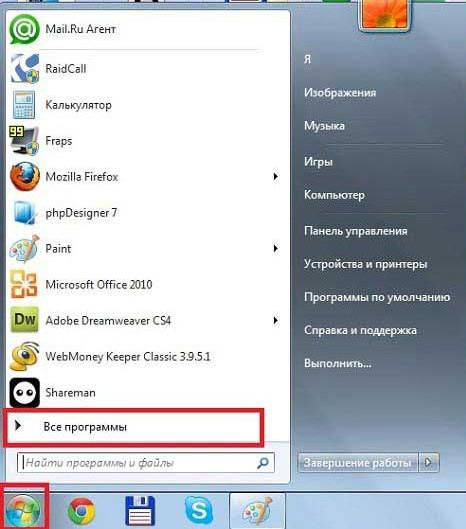
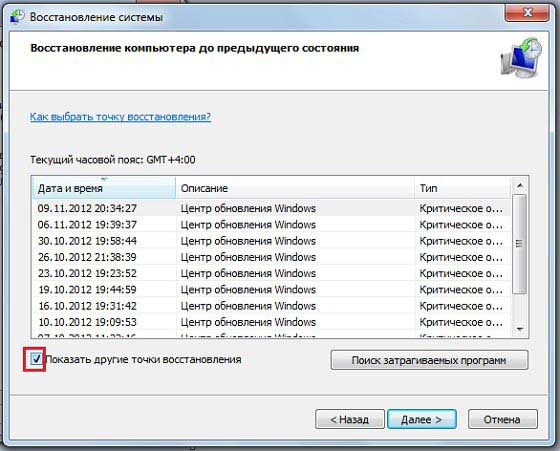
Небольшое отступление. Если вы видите на, скриншете выше, под заголовком Описание, написана причина, по которой сделана точка восстановления, эта причина «Центр обновления Windows». Т.е. если после обновления начали появляться какие-то непонятные ошибки, или ОС стала дольше грузиться, то вы можете сделать откат системы windows 7
до того, как она работала без этого обновления. Но причиной появления точки может быть не только обновление, также, в данной строке вы можете увидеть надпись «Запланированная точка восстановления» или что-то на подобии «Установка ТАКОЙ-ТО ПРОГРАММЫ», «Удаление ТАКОЙ-ТО ПРОГРАММЫ». Разумеется, на месте ТАКОЙ-ТО ПРОГРАММЫ стоит название какой-нибудь серьезной программы, типа Microsoft Office Word.
Мы отвлеклись, продолжаем
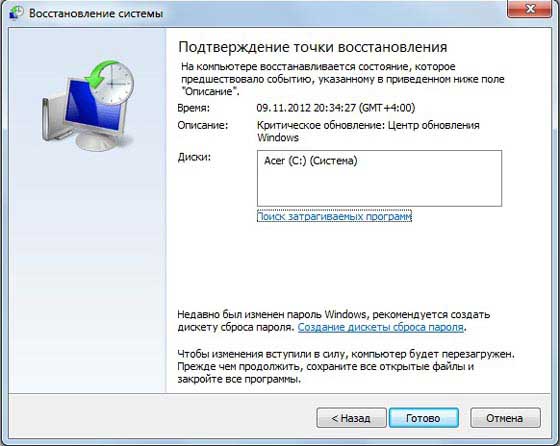
После чего, собственно, начнется процесс. Не перезагружайте компьютер до того момента, пока все не закончиться. По окончанию компьютер перезагрузиться и у вас должно будет выскочить окно об успешном завершении данной спец операции.
В windows vista все практически также. Сильно отличается только первое открывшееся окно.
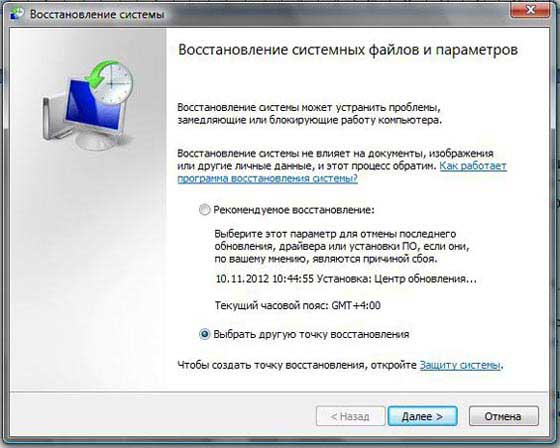
Как восстановить систему windows xp?
Для начала, хотел бы предупредить владельцев компьютеров, у которых установлены старые версии windows xp, на них может и не быть такой функции как восстановление системы
.
К сожалению, я вам не могу показать на скриншетах, как выполнить эту же операцию в windows xp. Но я точно знаю, что она делается по такому же пути, т. е.: Пуск -> Все программы -> Стандартные -> Служебные -> Восстановление системы. Как вы видите все просто, далее нужно просто выбрать за какое число вы хотите сделать откат системы windows xp
, а далее уже пойдет сам процесс.
На этом позвольте откланяться.
P.S. Для наглядности записал видео урок, он идет всего лишь пять минут, так что посмотрите для закрепления материала.
Точка отката, или точка восстановления – это сохраненное состояние системы на определенную дату. Точки отката могут создаваться пользователем вручную и системой автоматически еженедельно или перед изменением конфигурации, например, установкой драйвера или программы. При этом фиксируется только состояние системных файлов. Документы, созданные пользователем (текстовые файлы, фотографии, видео, музыка) не сохраняются.
Как создать точку отката
Чтобы точки восстановления создавались, необходимо включить эту функцию. Щелкните правой кнопкой мыши по иконке «Мой компьютер», выберите команду «Свойства» и перейдите во вкладку «Восстановление системы». Снимите флажок рядом с пунктом «Отключить восстановление системы».
Если на вашем компьютере установлена Windows XP, для ручного создания точки восстановления нажмите клавишу Win и в группе «Программы» перейдите в раздел «Стандартные», затем «Служебные» и выбирайте программу «Восстановление системы». Отметьте «Создать точку восстановления» и действуйте по инструкции.
В системе Windows 7 нажмите Win, щелкните правой кнопкой мыши по пункту «Компьютер» и отметьте «Свойства». В левой части окна щелкните «Защита системы», перейдите во вкладку «Защита системы» и нажмите «Создать». Далее действуйте по инструкции.
Как восстановить систему
Для восстановления системы в любых версиях Windows вам потребуются права администратора. На компьютере под управлением Windows XP нажмите Win, в разделе «Программы» выбирайте «Стандартные», затем «Служебные» и «Восстановление системы». Отметьте «Восстановление системы», нажмите «Далее» и отметьте нужную дату в календаре, который вам предложит программа восстановления. Выбирайте дату, наиболее близкую к фатальному событию, после которого потребовалось восстановление.
В критических случаях, когда система не загружается, перезагрузите компьютер и нажмите F8 после первоначального опроса «железа». В меню вариантов выбора загрузки отметьте «Загрузка последней удачной конфигурации», затем в предложенном календаре укажите дату, когда компьютер работал корректно.
Для запуска восстановления системы в Windows 7 зайдите в панель управления и перейдите по ссылке «Система безопасности». В новом окне выбирайте «Архивация и восстановление», затем «Восстановить системные параметры или компьютер». Нажмите «Запуск восстановления системы» и действуйте по инструкции мастера восстановления. Кроме того, можно использовать программу «Восстановление системы» в группе «Программы» или «Загрузку последней удачной конфигурации», как описано для Windows XP.
Можно отменить восстановление системы, если результат вас не устроил. Нажмите «Пуск», в разделе «Программы» выберите «Стандартные», затем «Служебные» и «Восстановление системы». Нажмите «Отменить восстановление системы» и действуйте по инструкции мастера.
Иногда случается так, что система Windows начинает давать сбой и нестабильно функционировать. На самом деле причин этому может быть множество. Признак того, что уже не все в порядке — это когда выдаются разного рода ошибки или запуск и вовсе перестает быть возможным. Как правило, это происходит в результате изменения каких-то настроек, установки новых программ и заражения вирусом. И тут остро встает вопрос о переустановке, однако прежде чем приступать к этой радикальной мере, можно все-таки попытаться восстановить работоспособность системы.
Восстановление Windows при помощи штатных средств системы
Если случай не слишком запущенный, то можно попробовать заняться реанимацией операционной системы с помощью стандартной утилиты восстановления Windows. Данная утилита дает возможность обеспечить рабочее состояние операционной системы. Действие происходит за счет того, что важные системные файлы и прочие не менее важные параметры восстанавливаются из уже ранее созданного архива. Это называется контрольной точкой восстановления.
В этом случае документы, видео и аудио файлы, почта и закладки интернета не пострадают и останутся нетронутыми. В то же время, настройки некоторых программ могут вернуться к дате создания точки восстановления, из которой будет производиться реанимация системы.
Для более точного понимания можно рассмотреть пример. Так, если текущая дата — это 25 января, а создание точки восстановления приходилось на 5 число, то обновления антивирусной базы, загруженные после 5 января, могут исчезнуть. К этой же дате откатятся настройки операционной системы и программ, их обновления, а также параметры реестра.
Как правило, Windows автоматически создает контрольные точки восстановления. Это происходит тогда, когда пользователь инсталлирует или удаляет программу, настраивает новые устройства и драйвера к ним, а также изменяет важные настройки. Кроме этого, точку восстановления системы можно создать и вручную, в наиболее подходящее для пользователя время. Так, исходя из вышесказанного, точка восстановления — это отображение настроек и параметров системы и программ на конкретную дату. В корне диска существует скрытая папка System Volume Information, в которой под определенным номером и хранится «слепок» системы. Ознакомиться с содержимым и изменить его, невозможно, поскольку доступ к этой папке предоставляется только Windows.
Как же создать такую точку восстановления и с помощью нее спасти систему
Для начала нужно убедиться, чтобы возможность создавать точки восстановления для системного диска была включена. Это обязательное условие для того, чтобы можно было воспользоваться стандартной утилитой. Если Вы сомневаетесь, активна ли данная опция, на Рабочем столе нужно кликнуть правой кнопкой мыши на значке Мой компьютер и выбрать пункт «Свойства» в контекстном меню.
Далее, необходимо перейти во вкладку «Восстановление системы» и убедиться, что в настройке утилиты против пункта «Отключить восстановление системы на всех дисках» галочка не стоит. Табличка «Доступные диски» предоставляет информацию о том, для каких дисков можно создавать восстановительные точки. Состояние «Наблюдение» трактуется как то, что система отслеживает выбранный диск и если будет необходимость, автоматически сделает для него точку восстановления.
С целью сохранения точек восстановления, на диске отведен конкретный объем дискового пространства. При нажатии на кнопку «Параметры», можно получить информацию о том, сколько же места выделено для хранения контрольных точек. Для того, чтобы уменьшить либо увеличить объемы дискового пространства, которое отводится под хранение, необходимо передвигать ползунок влево или вправо соответственно. Естественно, что чем большим есть объем пространства, тем большее количество контрольных точек восстановления можно хранить на компьютере. Но поскольку, никакой целесообразности в том, чтобы после восстановления получить систему полугодичной давности нет, то хранения последних пяти контрольных точек будет более чем достаточно. Зависимо от того, какая операционная система стоит на компьютере, для этого может понадобиться от 1 до 5 гигабайт.
Как создать точку восстановления системы вручную
Windows XP
Для того, чтобы вручную осуществить создание точки восстановления системы для Windows XP, необходимо пройти следующий путь: «Пуск» — «Программы» — «Стандартные» — «Служебные» — «Восстановление системы». После этого нужно будет отметить пункт «Создать точку восстановления» и нажать «Далее». Затем пользователю будет предложено ввести описание контрольной точки восстановления и нажать «Создать». В результате этой процедуры выпадет сообщение о создании точки восстановления, ее дате и описании. После чего нажать на кнопку «Закрыть».
Windows Vista
Для того, чтобы обеспечить восстановление системы для Windows Vista, необходимо выбрать «Пуск» — «Панель управления» — «Система». Слева в меню щелкнуть на пункте «Защита системы». После того, как откроется окошко, убедиться, чтобы против системного диска стояла галочка, которая означает, что выбранный диск находиться под контролем программы восстановления системы, которая в случае изменения существенных параметров Windows автоматически создаст восстановительную точку. Для создания вручную нужно нажать на кнопку «Создать» и вписать характеристику контрольной точки.
Итак, в случае, если программа Восстановления системы активна, то у Windows существует вероятность заново обрести рабочее состояние. С тем, чтобы восстановить систему, необходимо открыть окно программы и выбрать пункт «Восстановление более раннего состояния компьютера», после чего нажать «Далее». Рекомендуется выбрать дату, когда компьютер хорошо функционировал. В период такой стабильной работы могла быть создана не одна контрольная точка. Необходимо выбрать нужную и продолжить процедуру.
После этого Windows предложит Вам подтвердить сделанный выбор и выдаст всю информацию про восстановление системы из той контрольной точки, которая и была выбрана пользователем. Для того чтобы осуществить запуск процесса — нажать «Далее». После, компьютер будет автоматически перезагружен. При последующей загрузке Windows будет получено состояние системы на определенную дату. После того, как успешное восстановление будет завершено, Windows предупредит о результате.
В большинстве случаев с помощью восстановления получается вернуть операционную систему в надлежащее состояние. Но встречаются случаи, когда по окончании данной процедуры ошибок и зависаний становится еще больше, тогда последнее восстановление нужно отменить. Важно успеть сделать это до момента перезагрузки компьютера. Для того, чтобы отменить восстановление нужно поставить отметку в пункте «Отменить последнее восстановление» и нажать «Далее». После этого потребуется подтвердить выбранное решение повторным нажатием кнопочки «Далее». После этого, компьютер снова перезагрузится и будет выведено сообщение про восстановление системы.
Безопасный режим
Встречаются случаи, когда Windows даже не загружается. Для этого варианта можно попытаться восстановить систему посредством Безопасного режима. Чтобы это осуществить, при загрузке персонального компьютера нужно зажать и удерживать кнопку «F8».
Когда появится меню с предложенными вариантами загрузки, выбрать «Безопасный режим» либо «Безопасный режим с загрузкой сетевых драйверов» нажать на «Enter». После этого Windows сможет загрузиться в безопасном режиме. Далее уже можно будет попробовать произвести восстановление системы из контрольной точки, когда система функционировала стабильно. Делается это точно так же, как и при простой загрузке операционной системы.
Бывают ситуации сильно запущенные, когда Windows не может загрузиться ни в Обычном режиме, ни в Безопасном. В этом случае при загрузке компьютера также необходимо зажать клавишу «F8», но при этом выбрать «Загрузка последней удачной конфигурации (с работоспособными параметрами)», нажать Enter.
Далее следует выбрать операционную систему с целью запуска. Стоит принять во внимание, что восстановить последнюю удачную конфигурацию представится возможным исключительно при включенной опции создания контрольной точки. Если Вы владелец ноутбука, тогда можно воспользоваться Диском восстановления. Такой диск, как правило, выдают при покупке самого компьютера. Далее необходимо в BIOS ноутбука поставить загрузку с CD, вставить Recovery Disk в привод и нажать кнопку перезагрузки. При последующем запуске он будет загружен с этого диска, а Вам необходимо всего лишь использовать имеющиеся на нем функции восстановления системы.
В тех случаях, когда стандартная программа по восстановлению системы не решила проблем, а специального диска восстановления нет, стоит попробовать обновить систему. Чтобы это осуществить, Вам нужен будет установочный диск с системой Windows. Необходимо загрузить операционную систему в Безопасном либо же Обычном режиме, вставить диск в привод и следовать инструкциям.
Но и это не всегда срабатывает, а потому иногда решить проблему можно будет, лишь полностью переустановив Windows. В связи с этим настоятельно рекомендуется с определенной периодичностью создавать резервные копии наиболее важной информации. Помочь в этом сможет Acronis True Image.
Восстановление системы с помощью Acronis True Image
Acronis True Image — это отличная программа, для создания резервных копий данных, а также образа системного раздела. В том непростом случае, когда система не желает запускаться, ее можно будет легко и быстро восстановить посредством данного образа. Такую программу нужно ставить на четко работающую операционную систему. Наиболее идеальный вариант — это ее установка сразу же после установки и настройки Windows, других важных программ, устройств и драйверов. Таким образом, даже в случае полного краха системы и невозможности загрузки, ее все-таки можно будет вернуть в первоначальное состояние без вирусов и зависаний. Описываемая программа позволит создавать как отдельные архивы, так и резервные копии аудио и видео файлов, фотографий и документов. Кроме того их можно будет периодически дополнять нужной информацией.
Лучше всего сохранять образ, сделанный при помощи Acronis True Image в отдельном разделе жесткого диска в безопасной зоне Acronis, которая является недоступной и невидимой для пользователей, а также для windows и других программ, включая опасные и вредоносные.
Для того, чтоб иметь возможность реанимировать систему, когда операционная система полностью неработоспособна, нужно заранее позаботиться о том, чтобы в настройках программ была активирована опция «Восстановление при загрузке».
Чтобы создать Зону безопасности Acronis нужно выбрать необходимый пункт в открывшемся окне Acronis True Image либо в меню программы «Сервис». В следующем окне нажать «Далее».
На жестком диске необходимо выбрать раздел, который будет предназначен для Зоны безопасности Acronis. Его нужно отметить галочкой и нажать «Далее». После этого будет предложено указать размер безопасной Зоны Acronis.
Нужно обязательно учесть, что отведенного места должно хватить для образа операционной системы, а также всех ранее установленных программ компьютера. Исходя из этого, минимальный объем должен составлять не менее 3.5 гигабайта. Конечно в идеале, под Зону безопасности должно отводиться около 40 гигабайт. Такой объем памяти обусловлен тем, что здесь можно будет сохранить не только сам образ системы, но и архивы с документами, другие важные файлы, созданные с помощью Acronis True Image. В таком случае, при сбое Windows ничего не потеряется. Стоит отметить, что Зона безопасности Acronis является скрытым разделом, а потому в Проводнике Windows ее видно не будет. После того, как размер определен, нажать кнопку «Далее».
Обязательно нужно отметить пункт «Активировать Восстановление при загрузке». С помощью этой опции, в случае, когда загрузить систему невозможно, восстановить Windows все же получится. Чтобы продолжить, нажать «Далее».
После этого Acronis True Image предложит пользователю список с намеченными операциями. Для продолжения, нажать «Приступить». В течение нескольких минут Вы будете наблюдать за функционированием программы. После этого можно считать, что Зона безопасности под хранение образа системы создана, опция «Восстановление при загрузке» активирована, осталось только поработать над созданием системного раздела. Для этого в окне Acronis True Image необходимо щелкнуть по задаче «Создать архив».
Так как Вам необходимо будет создать образ системы для копирования, отметить «Жесткий диск целиком или отдельные разделы на нем» и нажать «Далее». В предложенном списке разделов выбрать системный, на котором располагается Windows, для продолжения щелкнуть «Далее». После чего нужно выбрать место для хранения резервного образа — Зону безопасности Acronis, отметить ее в списке и продолжить нажатием «Далее».
Для первого резервного копирования раздела, нужно выбрать «Создание полного архива». В последующих случаях можно будет добавлять к нему изменившиеся папки и файлы, создавая инкрементные архивы. Но при этом нужно помнить, что на компьютере в процессе работы неизбежно появляются ошибки, сбои, проникают вирусы. В связи с этим, восстановление системы, содержащей вирусы и ошибки, смысла не имеет. Но выход в сложившейся ситуации все же есть: рекомендуется создать архив, непосредственно после установки Windows и настройки всех необходимых параметров. Тогда, состояние операционной системы будет почти идеальным.
Работая за компьютером, можно создавать другие образы и периодически их пополнять инкрементными архивами. Как результат у пользователя всегда будет два вида системного раздела — состояние близкое к идеальному и состояние актуальное. Когда Вы определились с режимом архивирования, снова нажать «Далее». Следом выбрать «Использовать параметры по умолчанию». Если есть необходимость — можно ввести комментарий. Это не является обязательной процедурой, но именно благодаря этому в дальнейшем пользователь без проблем сможет отличить один образ от другого. После, нажать «Далее».
На этом подготовительные процедуры по созданию архива завершены. Чтобы запустить процесс резервного копирования нужно нажать кнопку «Приступить».
Если в Зоне безопасности Acronis будет заранее создан образ системы, то некорректно работающую Windows восстановить не составит особого труда. Допустим, что операционная система перестала загружаться. Тогда при попытке загрузки высветится сообщение «Press F11 for Acronis Startup Recovery Manager…», увидев его, можно не раздумывая нажимать на F11. Эта кнопка запустит загрузчик Acronis True Image и начнет восстановление. Когда будут предложены варианты загрузки, необходимо будет выбрать «Acronis True Image (полная версия)», после чего подождать пару секунд загрузку программы. В появившемся окошке выбрать «Восстановить данные». После запуска Мастера восстановления данных, нажать «Далее».
После, выбрать архив для восстановления. Понадобится образ системного раздела, который ранее был сохранен в Зоне безопасности Acronis, нажать «Далее». После этого нужно отметить, что именно Вы хотите восстановить: и снова «Далее». После этого выбрать восстанавливаемый раздел и «Далее». Затем выбрать раздел, на который будет восстанавливаться образ системы. Необходимо будет заменить раздел С: с неработающей системой Windows на раздел С: с работающей системой, взятой из архива Acronis. Для этого отметить «NTFS(C:)» и нажать «Далее». После, выбрать тип раздела и для системного раздела выбрать «Активный». Потом нужно будет задать размер для восстанавливаемого раздела. В этом пункте можно обойтись без внесения изменений и щелкнуть «Далее». После, назначить букву раздела. Для системного, выбрать «С:». Также можно настроить Acronis True Image с целью проверки восстановленных файлов и архивов. Если на текущий момент Вы занимаетесь возобновлением одного раздела, то когда программа задаст вопрос о восстановлении других, выбрать ответ «Нет, я не хочу» и окончательно клацнуть «Далее». Затем рекомендуется внимательно проверить опции по восстановлению и нажать на «Приступить». В течение последующих нескольких минут Вы будете наблюдать за ходом выполнения этой операции.
После того, как процесс восстановления системного раздела будет завершен, появится сообщение о том, что данные были успешно восстановлены. Далее, нажатием крестика в верхнем правом углу нужно закрыть окно Acronis True Image. Как можно было понять, с данной программой работать довольно просто, при этом ее преимущества довольно значительные. Ведь при наличии архивного образа Windows отпадет потребность в переустановке системы.
Для того, чтобы избежать потери данных, достаточно придерживаться нескольких простых правил:
- С определенной периодичностью делать резервные копии значимой информации либо же создавать образы системных разделов.
- Использовать надежную защиту от проникновения вирусов и совершения хакерских атак. Регулярно обновлять антивирус и корректно настроенный фаервол. Также настоятельно рекомендуется делать полную проверку компьютера на вирусы.
- Устанавливать обновления, которые способны исправлять критические неисправности в программах.
- Даже если работа Windows стабильна, все равно нужно создавать контрольные точки восстановления.
- Чтобы экспериментировать с различными программами рекомендуется использовать виртуальный компьютер. Его можно создать в таких программах, как Virtual Box или VMware Workstation.
А знаете ли вы, что? В Windows нельзя создать папку с названием «Con». Существует масса скрытых системных папок, которые появились еще во времена создания Windows, Con — команда одной из служб, поэтому так назвать папку нельзя.
А еще есть красивая легенда о том, что Билл Гейтс запретил это имя файла, потому что у него была такая кличка в школе — con (что-то вроде «зубрила, ботаник»).
А знаете ли вы, что? В Европейском Интернете, а преимущественно в Великобритании, существуют общие правила этики поведения на сайте. Английская поговорка гласит: хорошие привычки лучше хороших принципов, а хорошие манеры лучше хороших привычек.
Когда там человек заходит на какой либо сайт, получает с него нужную информацию, то в знак уважения оставляет свое мнение в комментариях. В России, этика поведения в Интернете не поддается описанию. Если и есть культурные люди, то их меньшинство, а в основном это любители халявы, да и то, те которые даже за скачанные бесплатно программы не скажут и спасибо. Поведение человека в обществе — своеобразная визитная карточка, по которой можно узнать не только, как он воспитан и где вырос, но и как он относится к людям и насколько удобна его жизнь. Правила хорошего тона регламентируют наше общение буквально везде: в гостях, в поездке, на работе и даже в Интернете!
А знаете ли вы, что:
1. Шампанское изобрели англичане, а вовсе не французы, как принято думать.
2. Купальный костюм «бикини», изобретенный в 1946 году, был назван по имени крошечного острова Бикини, на котором после Второй мировой войны американцы проводили ядерные испытания.
3. В 1998 году были придуманы чудо-колготки – с тремя ногами – третью ногу предполагалось использовать, если порвется одна из тех, которые надеты на девушке.
4. Великобритания является единственной страной в мире, которая не печатает свое название на почтовых марках, потому что именно в Великобритании были впервые выпущены эти самые марки.
5. Известные нам американские горки во всем мире называют русскими, потому что аттракцион берет свое начало от катания на санях с ледяных горок, что было придумано в России.
6. Первые пазлы, появившиеся в конце XVIII века, предназначались вовсе не для игры, а использовались как учебные пособия – по ним изучали границы стран.
7. Знак «@» вовсе не был придуман для интернета, а использовался еще во времена Ренессанса – тогда он обозначал меру веса, равную 12-13 кг.
8. Первый крытый плавательный бассейн появился в Лондоне – он открылся 28 мая 1742 года.
9. Генри Форд вовсе не придумывал конвейер и даже не был первым, кто применил его в автомобилестроении.
10. Покупателей магазина Харродс в Лондоне, отважившихся прокатиться на первом в мире эскалаторе, установленном в магазине, угощали бренди – чтобы было не так страшно.
А знаете ли вы, что такой популярный сейчас формат 3D имеет уже довольно долгую историю. Книга Рекордов Гиннеса зафиксировала самый первый показ 3D фильма в истории – это произошло еще в 1915 году в Нью-Йорке. Спродюсированный Эдвином Портером и Уильямом Уадделлом фильм состоял из разных кусочков, изображающих, среди прочего, танцующих девушек и Ниагарский водопад. Для создания 3D эффекта, зрителям раздавали очки с красными и зелеными (а не синим, как сейчас) стеклами.
А знаете ли вы, что Большое красное пятно на планете Юпитер – это гигантский антициклон, который длится как минимум уже 350 лет (считается с тех пор, как его смогли рассмотреть с Земли), но, возможно, он существует гораздо дольше. Он может достигать до 40 000 км в длину и 14 000 км в ширину. Этот вихрь вращается против часовой стрелки со скоростью 300-500 км/ч (в разных частях).
А знаете ли вы, что люди находили кости динозавров и других доисторических животных на протяжении веков, но стали понимать истинное их происхождение совсем недавно – в начале-середине XIX века? Так, в Китае кости динозавров всегда считались остатками древних драконов (и даже термин в современном китайском языке, использующийся для обозначения динозавров, на самом деле переводится как «ужасный дракон»). В Европе, существовали разные теории происхождения огромных окаменелостей — некоторые ученые говорили о костях великанов или исполинов, погибших во Всемирном потопе, другие же толковали об останках героев Троянской войны.
А знаете ли вы, что так любимые всеми посетителями Лас-Вегаса (а с ними писателями, режиссерами и другими людьми, пытающимися передать атмосферу этого интереснейшего города) «неоновые огни», на самом деле не все то, что мы привыкли ими называть. Неон, инертный газ, используется только для получения свечения красного цвета. Для ламп других цветов используются другие вещества – например: для желтого цвета – натрий, а для голубого – ртуть.
А знаете ли вы, что Южный полюс холоднее Северного полюса? Так, по недавней информации, средняя температура на Южном полюсе была примерно -48′C, тогда как на Северном полюсе она составляла только -29′С. Более того, из-за более быстрого таяния снегов и подводных течений, средняя температура на Северном полюс растет быстрее, чем на Южном (а средняя летняя температура на Северном Полюсе вообще составляет около 0′C).
Объяснение же такого факта довольно простое: Антарктида – это континент, покрытый льдом, в то время как Арктика – это океан, покрытый льдом. Вода в данном случае работает «резервуаром» тепла, в отличие от твердого ледяного континента, который наоборот – сохраняет холод. Также имеют значение и гораздо большие массы льда в Антарктиде. Кроме того, сам Южный полюс находится на большем возвышении (порядка 2800 м), чем Северный полюс, который находится на уровне моря, а большем возвышение почти всегда означает более холодный климат.
Друзья! Не забываем оставлять свои комментарии и оценки к статьям, а также подписываемся на наши новости!
Восстановление до более ранней точки
Восстановление до более ранней точки. Если вы пользовались Windows 7 или более ранней версией, возможно, вы наткнулись на функцию восстановления системы. Windows 10 полностью поддерживает восстановление системы и точки восстановления. Просто скрывает от вас все тонкости.
Содержание:
- 1 Восстановление до более ранней точки
- 1.1 Защита системы и точки восстановления
- 1.2 Создание точки восстановления
- 1.3 Откат к точке восстановления
Восстановление до более ранней точки
Почему? Потому что Microsoft каждый год тратит целое состояние, отвечая на телефонные звонки и сообщения электронной почты от людей, занимающихся восстановлением системы. Вместо того, чтобы пытаться ответить на все пустяковые вопросы — а их сотни тысяч — Microsoft сказала: «Этого достаточно!» и изобрела Reset с Keep My Files и без него.
За некоторыми исключениями, Reset перенесет вас в прошлое, когда вы впервые настроили свой компьютер. Он добавляет универсальные приложения для Windows 10, которые поставляются с Windows, и старается не наступать на ваши данные. Вот и все, за исключением нескольких настроек Windows. Сброс — это кувалда, хотя иногда может быть достаточно одного удара пальцем.
Стукнуть кувалдой несложно. Постукивание кончиком пальца требует гораздо большей ловкости. И это подводит к восстановлению системы в Windows 10. Если вы включили защиту системы, Windows делает снимки своих настроек или точки восстановления перед тем, как вы внесете какие-либо серьезные изменения в свой компьютер — например, установите новый драйвер оборудования или новую программу. Вы можете откатить настройки системы до любой точки восстановления.
Точка восстановления содержит записи реестра и копии некоторых важных программ, включая, в частности, драйверы и ключевые системные файлы — моментальный снимок важнейших системных настроек и программ. При откате (roll back) (или восстановлении (restore)) до точки восстановления вы заменяете текущие настройки и программы более старыми версиями.
Защита системы и точки восстановления
Windows 7 создавала точки восстановления для вашего системного диска (обычно C:) по умолчанию. Windows 10 этого не делает. Точки восстановления занимают место на вашем жестком диске и Microsoft предпочла бы, чтобы вы просто доверяли своим облачным вариантам восстановления. Но если вы хотите взять систему в свои руки, правильно обслуживаемые и используемые точки восстановления могут превратить мучительные Refresh или Reset в простой откат к более ранней точке восстановления.
Подсказка. Когда Windows может определяет, что вы собираетесь сделать что-то сложное, например установить новую сетевую карту, она устанавливает точку восстановления. Если у вас, конечно, включена защита системы. К сожалению, Windows не всегда может определить, что вы собираетесь сделать что-то радикальное. Возможно, у вас есть новый проигрыватель компакт-дисков, и в инструкции предлагается выключить компьютер и установить проигрыватель перед запуском программы установки. Так что нисколько не повредит время от времени запускать «Восстановление системы» и устанавливать точку восстановления самостоятельно.
Создание точки восстановления
Вот как создать точку восстановления:
- Подождите, пока ваш компьютер не заработает нормально. Нет смысла иметь точку восстановления, которая выведет тебя из одной ямы в другую.
- В строке поиска, где находится Кортана, введите точку восстановления. Первым результатом поиска Windows является создание точки восстановления.
- Щелкните ссылку «Создать точку восстановления». Windows открывает диалоговое окно панели управления «Свойства системы» и открывает его на вкладке «Защита системы». (Иногда гораздо проще использовать Кортану.)
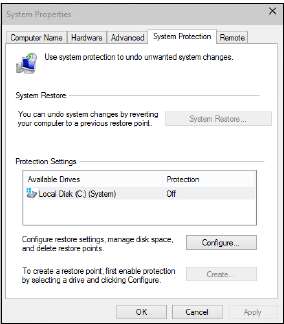
- Если Windows еще не включила точки восстановления (в столбце «Защита» указано «Выключено»), нажмите кнопку «Настроить» и нажмите «Включить защиту системы» и нажмите кнопку ОК. Это устанавливает столбец защиты в положение «Вкл» и активирует точки восстановления для этого конкретного диска.
- Внизу, рядом с пунктом «Создать точку восстановления прямо сейчас», нажмите кнопку «Создать». Появится диалоговое окно «Создать точку восстановления».
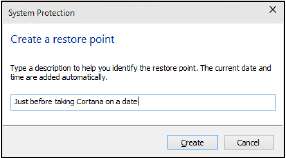
- Введите хорошее описание и нажмите кнопку «Создать». Windows сообщает, что создает точку восстановления. Когда действие будет завершено, она сообщит вам, что точка восстановления была успешно создана.
- Нажмите кнопку «Закрыть», а затем кнопку «X», чтобы закрыть диалоговое окно «Свойства системы». Ваша новая точка восстановления готова к действию.
Откат к точке восстановления
Если вы не против немного потрудиться, в следующий раз, когда вы подумаете о запуске Refresh, посмотрите, сможете ли вы вручную откатить компьютер до предыдущей точки восстановления и заставить все работать правильно.
Вот как это работает:
- Сохраните свою работу и закройте все запущенные программы. Восстановление системы не искажает файлы данных, документы, изображения и т. д. Оно работает только с системными файлами, такими как драйверы и реестр. Ваши данные в безопасности. Но восстановление системы может испортить настройки, поэтому, если например, вы недавно установили новую программу, вам, после завершения восстановления системы, возможно, придется установить ее снова.
- В поле поиска введите точку восстановления. Первым результатом поиска Windows является создание точки восстановления.
- Щелкните ссылку «Создать точку восстановления». Windows возвращает вас на рабочий стол, вызывает диалоговое окно панели управления «Свойства системы» и открывает его на вкладке «Защита системы». Защита вашего главного диска должна быть включена. (Если он не включен, у вас нет точек восстановления.)
- Вверху, нажмите кнопку «Восстановление системы». Появится мастер восстановления системы.
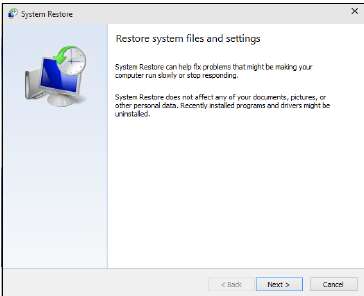
- Щелкните «Дальше». Появится список недавних точек восстановления.
- Прежде чем откатить компьютер до точки восстановления, щелкните, чтобы выбрать нужную точку восстановления, а затем щелкните кнопку «Сканировать на наличие уязвимых программ». Восстановление системы сообщает вам, если вы выберете эту конкретную точку восстановления, какие программы и драйверы имеют системные записи (обычно в реестре), которые будут изменены, а какие программы будут удалены.
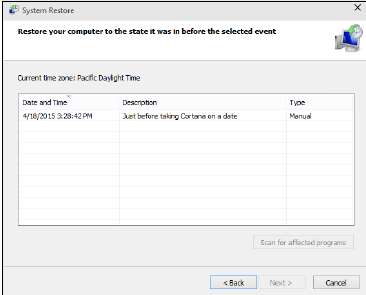
- Если вы не видите серьезных проблем с точкой восстановления — она не удаляет то, что вам нужно — щелкните «Закрыть», а затем «Далее». (Если вы действительно видите потенциальную проблему, вернитесь и выберите другую точку восстановления или рассмотрите возможность использования «Обновить» (Refresh).) Восстановление системы просит вас подтвердить вашу точку восстановления. Вас также предупреждают, что для отката к точке восстановления требуется перезагрузка компьютера и что перед продолжением необходимо закрыть все открытые программы.
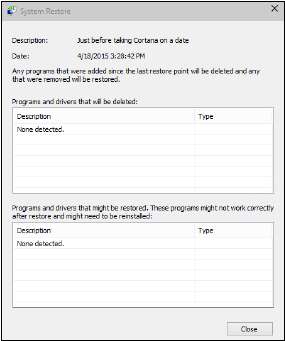
- Следуйте инструкциям, чтобы сохранить все открытые файлы, закрыть все программы и щелкните «Готово». Верный своему слову, «Восстановление системы» возвращается к выбранной точке восстановления и перезагружает компьютер.
Восстановление системы — отличная функция, которая работает очень хорошо. Сотрудники Microsoft считают, что это слишком сложно для обычных потребителей компьютеров и планшетов. Они могут быть правы, но, все, что нужно, — это небольшая помощь и немного смелости, и вы, пока включена защита системы, можете сэкономить на обновлении.